
Flip PDF Plus Pro — настольная программа FlipBuilder для превращения PDF-документов и изображений в интерактивные электронные публикации с эффектом перелистывания страниц. Её используют для цифровых каталогов, электронных журналов, учебных пособий, презентационных брошюр, меню, портфолио, инструкций и коммерческих материалов, которые нужно показывать в браузере, встраивать на сайт или передавать для офлайн-просмотра.
Главная особенность Flip PDF Plus Pro — не простая конвертация PDF в картинку с перелистыванием, а сборка полноценной цифровой публикации: пользователь импортирует PDF, выбирает оформление, настраивает панель чтения, добавляет видео, аудио, ссылки, кнопки, формы взаимодействия, а затем публикует книгу в HTML, ZIP, EXE, Mac App или WordPress plug-in. В линейке FlipBuilder версия Pro находится между Flip PDF Plus и Flip PDF Plus Corporate: она рассчитана на тех, кому уже недостаточно базового создания flipbook, но не нужны корпоративные функции максимальной редакции.
Программа работает на Windows и Mac, а готовые HTML5-публикации открываются в браузере на компьютерах, смартфонах и планшетах. Это важно для каталогов и журналов: один и тот же материал можно разместить на сайте, отправить ссылкой, встроить на страницу WordPress или подготовить для локального просмотра. Для обычного чтения PDF на компьютере достаточно программ вроде Adobe Acrobat Reader, Foxit Reader, Sumatra PDF или PDF-XChange Viewer, но Flip PDF Plus Pro решает другую задачу: превращает уже готовый документ в интерактивную публикацию с собственным интерфейсом чтения и элементами вовлечения.
Краткое резюме обзора
Flip PDF Plus Pro стоит рассматривать как программу для digital publishing, а не как замену классическому PDF-редактору. В ней удобно брать готовый PDF-макет журнала, каталога или инструкции и превращать его в интерактивную книгу: добавить эффект page flip, настроить фон, включить поиск, оформить оглавление, встроить видео, расставить ссылки, добавить кнопки перехода, подготовить HTML-версию для сайта или EXE-файл для офлайн-просмотра на Windows.
Программа особенно полезна в четырёх сценариях:
каталог товаров — когда PDF уже сверстан, но нужно дать читателю переходы на страницы сайта, QR-коды, кнопки звонка, всплывающие изображения и видео;
электронный журнал — когда важны обложка, перелистывание, оглавление, закладки, поиск и публикация на сайте;
учебное пособие — когда к страницам PDF нужно добавить аудиокомментарии, видео, подсказки, всплывающие материалы и навигацию;
коммерческая брошюра — когда статичный PDF требуется превратить в презентационный материал с логотипом, оформленной панелью, ссылками и адаптивным просмотром.
Flip PDF Plus Pro покупается по модели one-time payment, лицензия рассчитана на 2 компьютера, максимальный размер одной публикации ограничен 1000 страницами и 1 ГБ, а в покупку входит год Hosting Add-on Service для загрузки до 1000 книг. После включённого периода хостинг FlipBuilder оплачивается отдельно.
Главное ограничение программы связано с её назначением. Flip PDF Plus Pro не предназначена для глубокой правки исходного PDF: она не заменяет PDF Commander, Adobe Acrobat Pro, PDF-XChange Editor или другие инструменты, где редактируют текст, меняют структуру документа, работают с OCR и юридически значимыми PDF-операциями. В Flip PDF Plus Pro логика другая: исходный документ импортируется как основа, а поверх него добавляются оформление, навигация, интерактивные элементы и форматы публикации.
Что такое Flip PDF Plus Pro
Flip PDF Plus Pro — программа для создания интерактивных HTML5 flipbook из PDF и изображений. Пользователь начинает с готового документа, импортирует его через Import PDF, настраивает вид публикации в Design и Settings, добавляет интерактивные объекты через Add Multimedia или Multi-media Editor, а затем публикует результат через Publish. Такой рабочий процесс ближе к издательской подготовке цифровой книги, чем к обычной конвертации файла.
В результате получается не просто PDF в другой оболочке, а публикация с интерфейсом чтения: перелистывание страниц, масштабирование, поиск, оглавление, закладки, кнопки скачивания и печати, социальное распространение, встраивание на сайт, парольная защита, брендирование логотипом и мультимедийные вставки. HTML-публикация подходит для размещения на собственном сервере, WordPress plug-in — для сайта на WordPress, EXE — для Windows-компьютеров, Mac App — для Mac, APK — для Android-устройств.
По смыслу Flip PDF Plus Pro стоит между PDF-конвертером и конструктором интерактивных публикаций. Обычный конвертер, например Icecream PDF Converter, решает задачу преобразования документа между форматами. Flip PDF Plus Pro делает из PDF отдельный продукт для чтения: с фоном, обложкой, сценой, кнопками, ссылками, медиаобъектами, поведением элементов и вариантами распространения.
Чем Pro-версия отличается по задаче
В версии Pro важен Multimedia Editor. Именно он позволяет добавлять на страницы видео, аудио, изображения, GIF, текст, фигуры, QR-коды, ссылки, действия, всплывающие окна, переходы на страницы, click-to-call и анимацию. Базовая работа с PDF-файлом в Flip PDF Plus строится вокруг конвертации и оформления, а Flip PDF Plus Pro подходит для публикаций, где страницы должны реагировать на действия читателя.
Это различие хорошо видно на примере каталога. В обычном PDF читатель смотрит страницы и сам копирует ссылку или ищет товар на сайте. В Flip PDF Plus Pro на странице можно разместить кликабельную область, кнопку перехода, всплывающее изображение, QR-код, видеоролик с демонстрацией товара или кнопку звонка. Каталог превращается в интерактивную витрину, а не остаётся набором статичных страниц.
Что программа делает с исходным PDF
При импорте PDF программа берёт страницы документа как основу будущей публикации. В окне импорта можно выбрать файл через Browse, указать диапазон страниц, импортировать TOC, ссылки и включить Search function. Для качественного результата важен сам PDF: текст должен быть текстом, а не картинкой, шрифты должны быть встроены, а изображения — достаточно чёткими для чтения. Для импортируемых PDF действует ограничение 1000 страниц на файл и 1 ГБ для PDF; для изображений — до 10 МБ на файл.
Эти ограничения нужно учитывать до сборки большого каталога или журнала. Если исходный PDF собран из сканов, поиск по тексту и корректное копирование текста будут зависеть от качества распознавания и структуры самого документа. Если PDF содержит разные размеры страниц, итоговый flipbook может выглядеть менее аккуратно: для стабильной верстки лучше готовить страницы одного формата.
Для каких задач подходит Flip PDF Plus Pro
Flip PDF Plus Pro раскрывается там, где готовый PDF нужно сделать удобнее для чтения, презентации и публикации. Программа не требует заново верстать журнал или каталог: основой остаётся исходный PDF, а работа пользователя строится вокруг оформления, интерактивности и экспорта.
Электронные журналы и периодические издания
Для электронного журнала важны обложка, оглавление, удобная навигация, эффект перелистывания, поиск и возможность встроить выпуск на сайт. Flip PDF Plus Pro позволяет импортировать PDF-выпуск, выбрать шаблон чтения, настроить фон, добавить TOC, закладки, логотип и кнопки панели. В выпуск можно добавить видеоинтервью, аудио, ссылку на предыдущие номера, всплывающие изображения или переходы между рубриками.
Если журнал регулярно выходит в PDF, полезна пакетная конвертация: несколько выпусков можно превращать в flipbook последовательно, не открывая каждый файл вручную. Для архива публикаций это удобнее, чем каждый раз собирать HTML-страницу с нуля. Пакетная конвертация в Flip PDF Plus Pro рассчитана именно на сценарий, где нужно обработать несколько PDF и получить несколько электронных книг.
Цифровые каталоги товаров
Каталог товаров — один из наиболее удачных сценариев для Flip PDF Plus Pro. В печатной версии каталог показывает ассортимент, но не даёт прямого действия. В интерактивной версии на страницах можно добавить:
ссылку на карточку товара;
всплывающее изображение с деталями;
QR-код для перехода со смартфона;
кнопку звонка через phone action;
встроенное видео с демонстрацией;
переход на страницу с условиями доставки;
кнопку на форму заказа или лендинг.
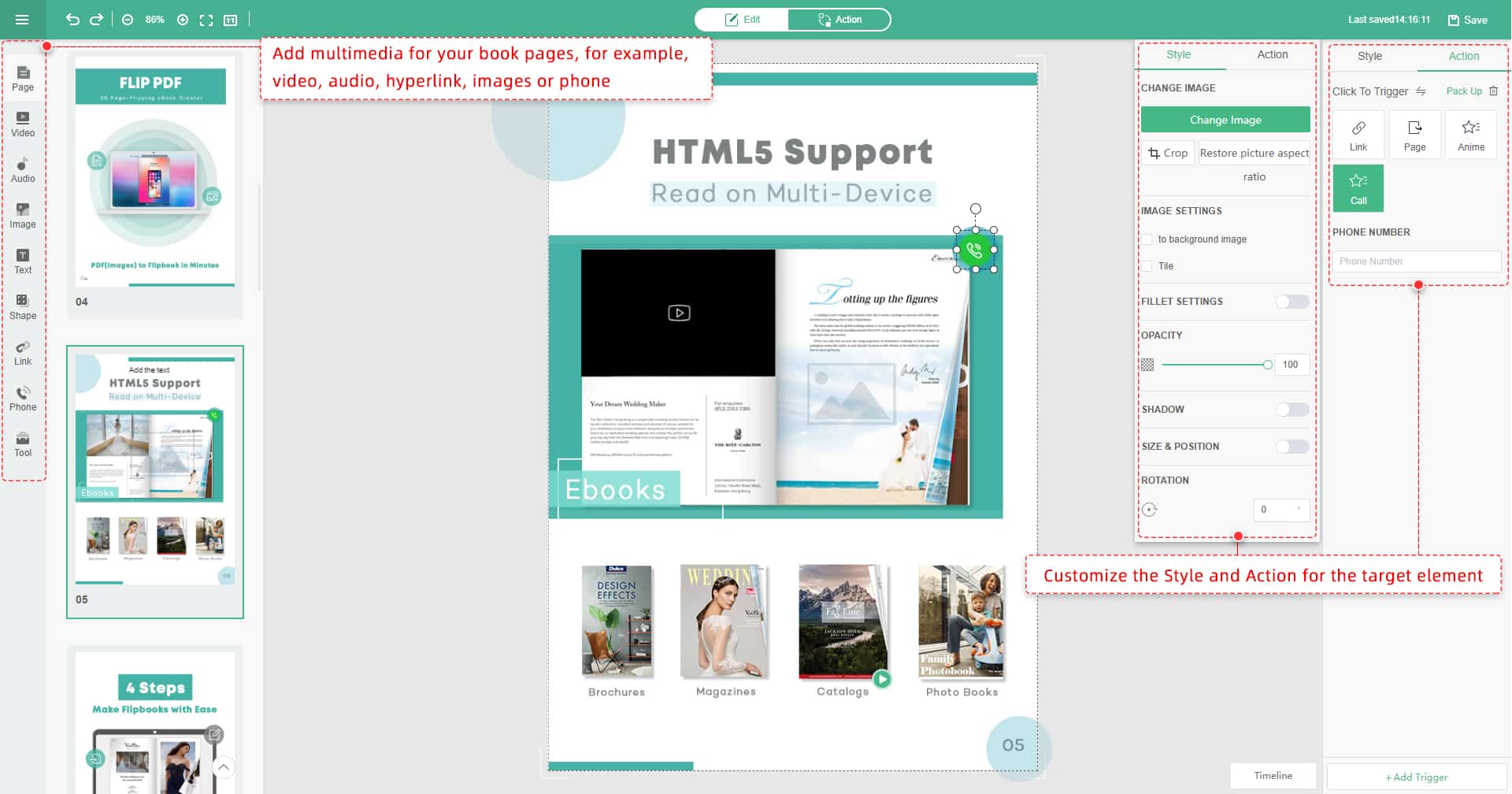
В Multimedia Editor для этого используются элементы Link, Page, Anime, Call, всплывающие окна и trigger actions. Действия можно привязать к клику, наведению или уходу курсора, поэтому страница каталога получает поведение, похожее на интерактивный лендинг, но остаётся в формате листаемой книги.
Брошюры, презентации и коммерческие материалы
Коммерческая брошюра часто отправляется клиентам в виде PDF, но статичный файл не всегда удобно читать на телефоне и сложно встроить в сайт с красивым просмотром. Flip PDF Plus Pro решает эту задачу через HTML5-публикацию: брошюра получает перелистывание, фон, обложку, адаптацию к устройствам и возможность встраивания.
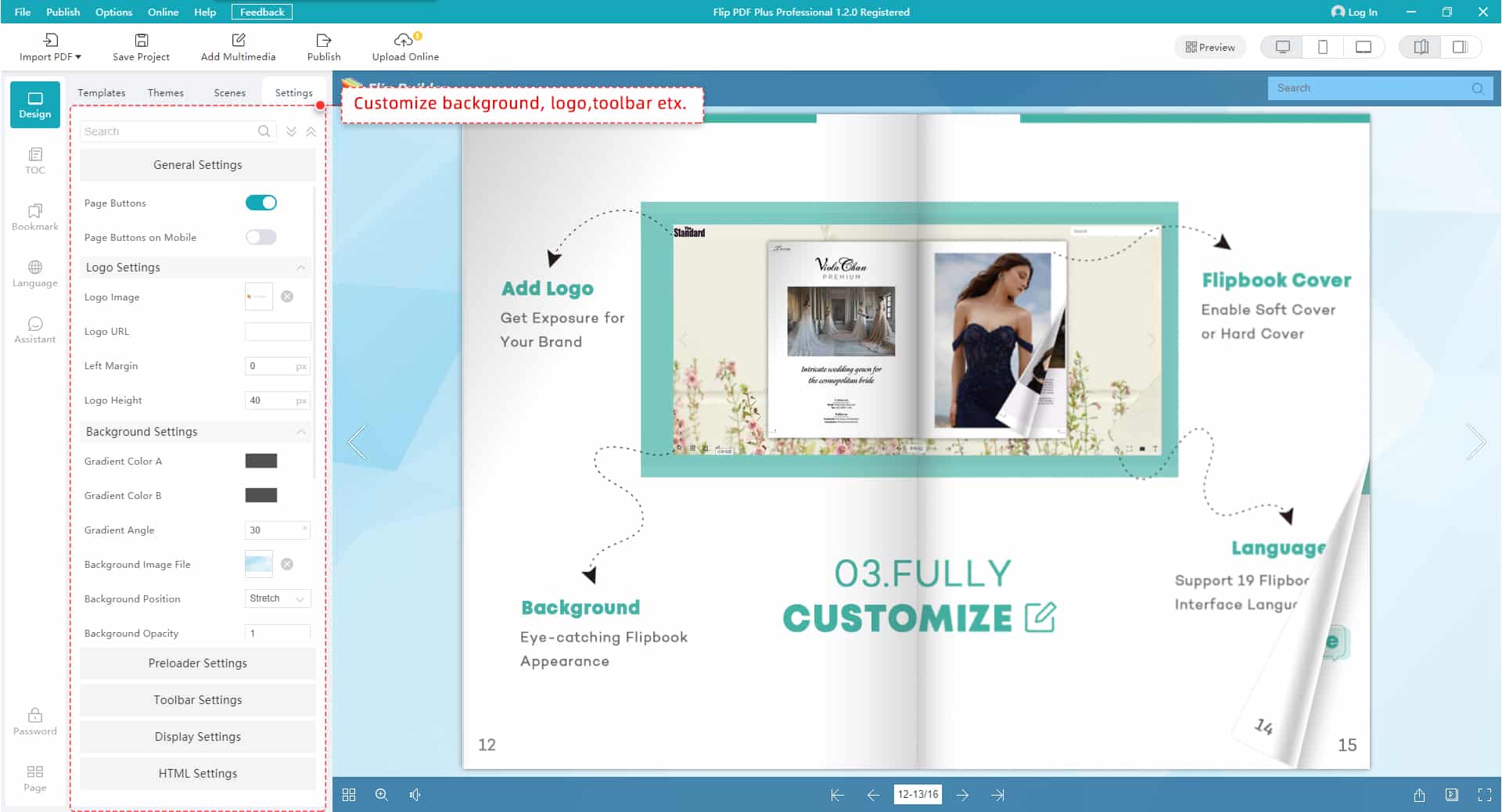
В разделе Settings можно настроить логотип, панель, обложку, кнопки шаринга и элементы чтения. Для брендированной презентации это принципиально: пользователь видит не безликий PDF-файл, а оформленную публикацию с логотипом компании, управляемой панелью и собственным визуальным стилем.
Учебные материалы и инструкции
В обучающих материалах Flip PDF Plus Pro полезна за счёт мультимедиа. Внутрь страницы можно добавить видеоурок, аудиопояснение, всплывающую подсказку, QR-код, ссылку на дополнительный материал, тестовый блок или переход к нужной странице. Если PDF-инструкция содержит сложный процесс, интерактивные элементы помогают разделить чтение и действие: текст остаётся в документе, а видео или всплывающее окно показывает подробность рядом с нужным фрагментом.
Для учебников и пособий важна навигация. Оглавление, закладки и поиск помогают быстро возвращаться к разделам. Если исходный PDF содержит корректное TOC, его можно импортировать; если структуры нет, оглавление можно создать в проекте.
Меню, портфолио и материалы для показа на мероприятиях
Ресторанное меню, портфолио дизайнера, каталог недвижимости, выставочный буклет или презентация компании часто используются на планшетах, стендах и сайте. В таких сценариях важен офлайн-доступ: EXE для Windows, Mac App для Mac и APK для Android позволяют открыть публикацию без обычной веб-страницы. Для iPhone и iPad используется HTML-вариант с ZIP и просмотром через Flip PDF Reader.
Офлайн-форматы удобны для выставок, переговоров и презентаций, где соединение с интернетом нестабильно. Онлайн-форматы удобнее для сайта, рассылки и регулярного обновления материалов.
Интерфейс и логика работы
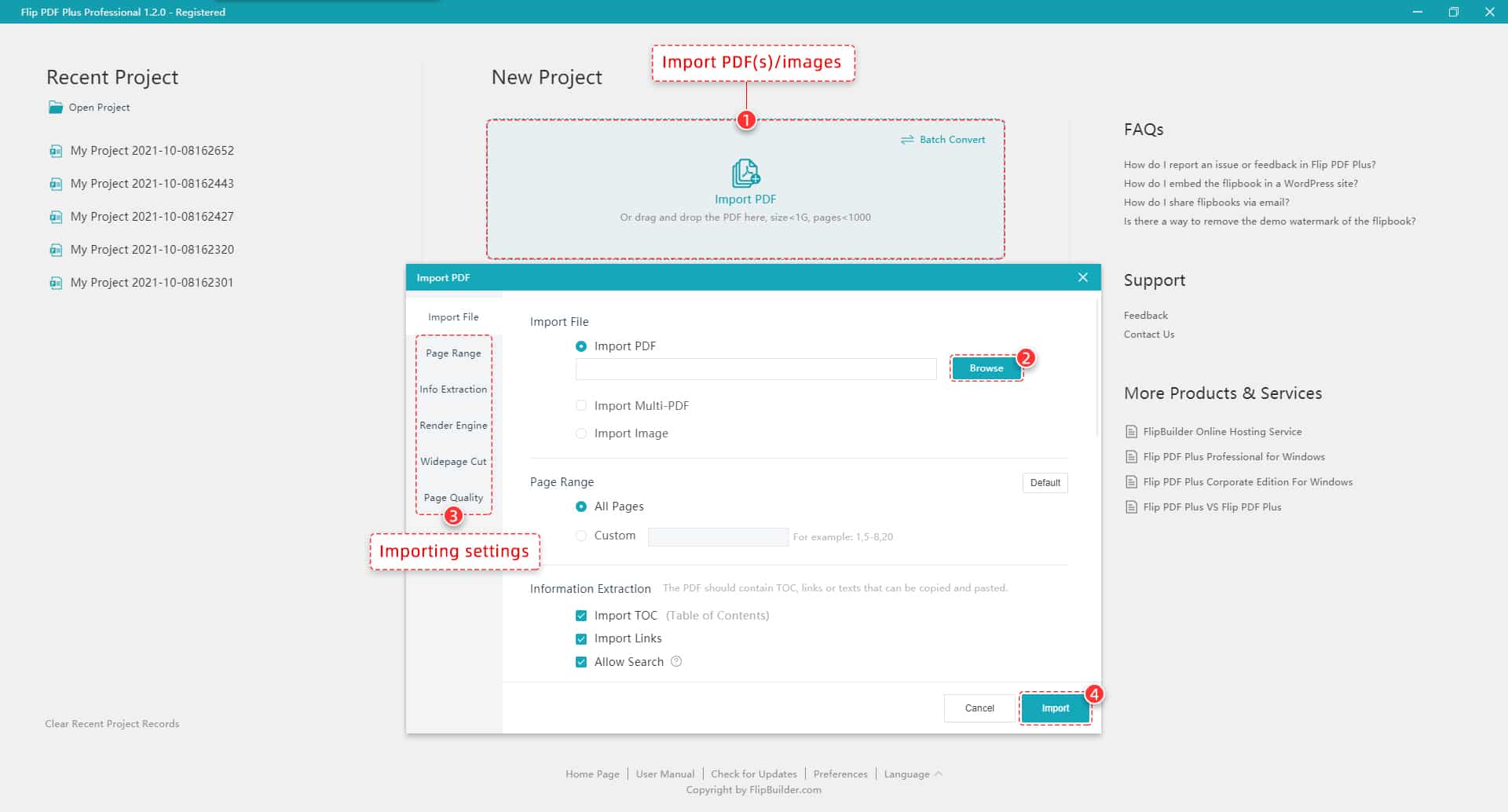
Интерфейс Flip PDF Plus Pro построен вокруг последовательности: импорт → дизайн → интерактивность → публикация. На стартовом экране есть область нового проекта, список недавних проектов и блок импорта. При создании книги пользователь нажимает Import PDF, выбирает файл через Browse, задаёт параметры импорта, а затем переходит в рабочее окно с предпросмотром публикации.
Основное окно сочетает три зоны:
| Зона интерфейса | Что в ней делается |
|---|---|
| Верхняя панель | Импорт PDF, сохранение проекта, добавление мультимедиа, публикация, загрузка онлайн |
| Левая панель | Выбор шаблонов, тем, сцен, TOC, Bookmark, Language, Assistant, Page |
| Центральная область | Предпросмотр книги, перелистывание страниц, проверка внешнего вида |
| Правая и боковые настройки | Параметры выбранного элемента, оформление, действия, позиция, прозрачность, фон, кнопки |
Главный плюс такого интерфейса — пользователь видит не только список настроек, но и саму электронную книгу. Когда выбирается шаблон, фон или сцена, результат отображается в центре. При добавлении мультимедийных объектов в редакторе страницы становится понятно, где именно появится видео, кнопка, изображение или ссылка.
Стартовое окно и импорт
В окне импорта есть выбор типа материала: PDF, Multi-PDF и Image. Для обычной работы используется Import PDF. Если нужно собрать одну публикацию из нескольких документов, полезен режим импорта нескольких PDF. Для фотокниги или иллюстрированного каталога можно импортировать изображения.
В параметрах импорта важны три практические настройки:
Import TOC — переносит оглавление из PDF;
Import Links — сохраняет ссылки, если они корректно распознаны;
Allow Search — включает поиск по тексту в готовом flipbook.
Если каталог содержит десятки страниц, лучше включать поиск сразу. Если PDF состоит из сканов без распознанного текста, поиск будет ограничен структурой исходного файла: программа не превращает изображения текста в полноценный searchable PDF сама по себе.
Design и Settings
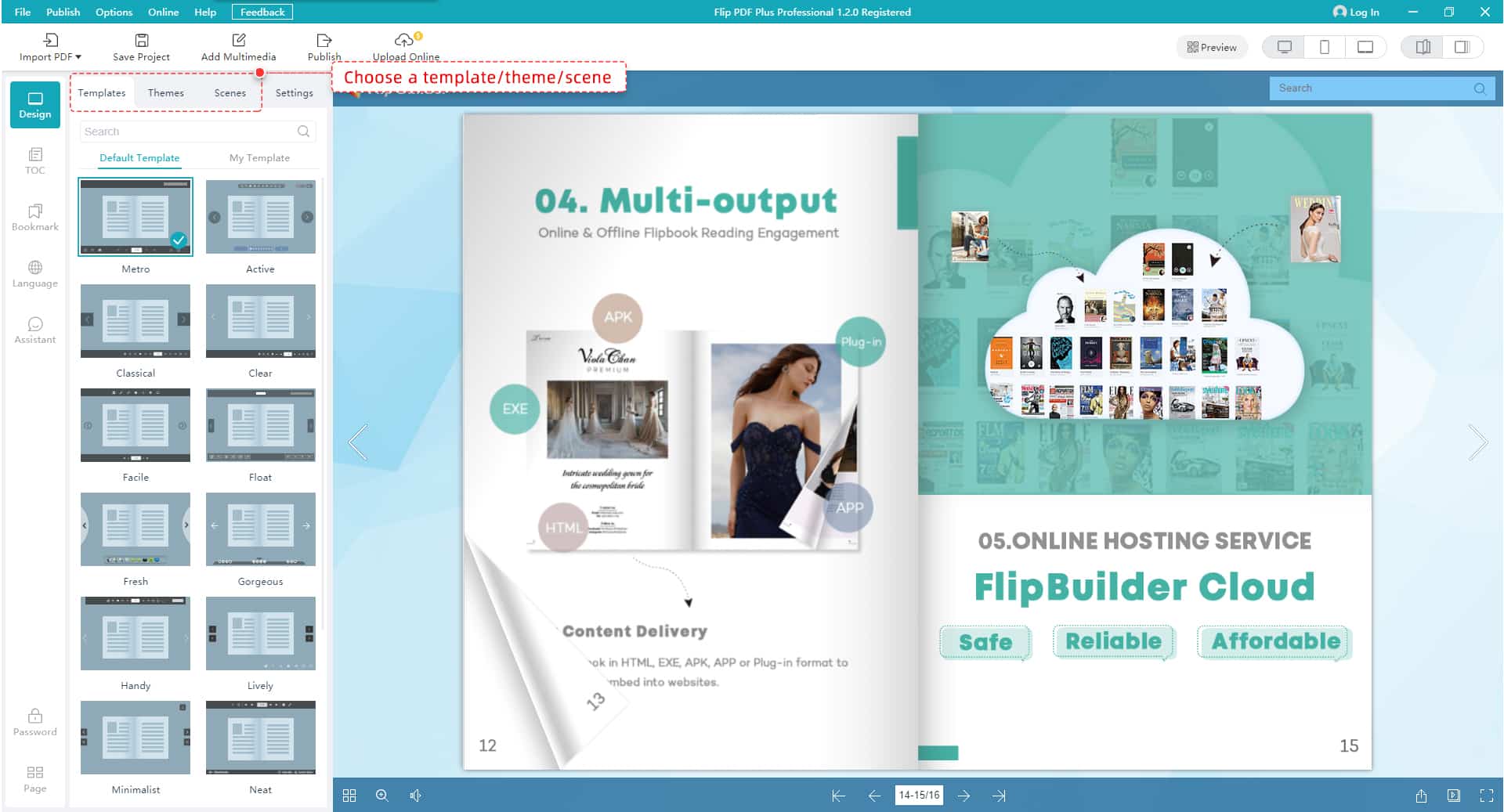
После импорта открывается рабочая область Design. Здесь выбираются Templates, Themes, Scenes, а также настраиваются TOC, Bookmark, Language, Assistant и другие элементы. Шаблон отвечает за общую компоновку панели и интерфейса чтения, тема — за визуальное оформление, сцена — за фон и декоративную подложку.
Во вкладке Settings настраиваются более точные параметры: логотип, toolbar, book cover, social share, background, display settings, HTML settings и элементы панели. Кнопки не нужно искать в отдельном модуле: достаточно перейти в Design → Settings, ввести в строку поиска слово button и включить или скрыть Home Button, Share Button, Print Button, Download Button и другие элементы.
Для брендированного каталога это позволяет оставить только нужные действия. Например, если публикация должна только показывать страницы и вести на сайт, можно отключить скачивание и печать. Если каталог предназначен для партнёров, наоборот, удобно включить Download Button и разрешить скачивание исходного PDF или отдельных страниц через настройки download.
Add Multimedia и Multimedia Editor
Кнопка Add Multimedia открывает редактор, где страницы становятся рабочим холстом. Слева находятся инструменты добавления объектов, в центре — страница книги, справа — параметры стиля и действий. В этом режиме добавляют видео, аудио, изображения, текст, формы, ссылки, телефонные действия, анимацию и trigger actions.
Редактор работает по принципу размещения объектов на странице. Пользователь выбирает инструмент, ставит элемент в нужное место, настраивает размер, позицию, стиль, прозрачность, действие и поведение. Например, изображение товара можно сделать кликабельным, кнопку — привязать к переходу на страницу, а значок — настроить на вызов всплывающего видео.
Publish и Confirm
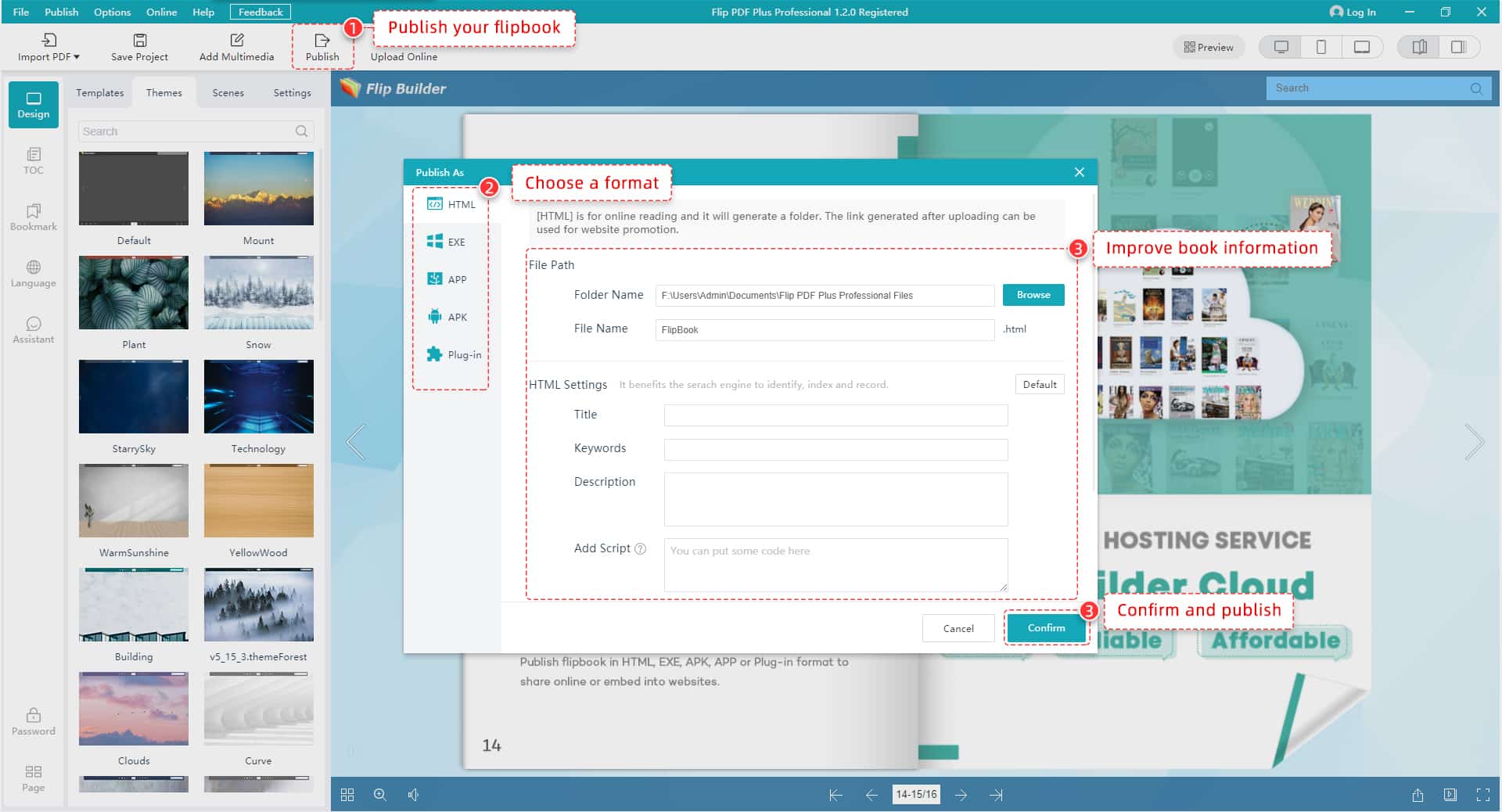
Финальный этап проходит через Publish. В окне публикации выбирается формат вывода: HTML, ZIP, EXE, Mac App, WordPress plug-in и другие доступные варианты. После выбора параметров нажимается Confirm. Для HTML указываются папка, имя файла, title, description и дополнительные HTML-параметры.
Для публикации на собственном сайте важно сохранять не один HTML-файл, а всю папку с файлами книги. При загрузке через FTP все файлы должны находиться в одной папке: имя этой папки становится частью пути к публикации.
Поддерживаемые форматы и варианты экспорта
Flip PDF Plus Pro работает с исходными PDF и изображениями, а результат можно подготовить для разных способов просмотра: браузер, сайт, WordPress, Windows, Mac и Android. Такой набор форматов делает программу удобной для смешанного распространения: один проект можно подготовить для сайта, локальной презентации и мобильного устройства.
Что можно импортировать
Основной формат импорта — PDF. Также программа импортирует изображения, а режим Multi-PDF позволяет собрать публикацию из нескольких PDF-файлов. При импорте PDF можно переносить оглавление, ссылки и включать поиск. В рабочем процессе это означает, что хорошо подготовленный PDF превращается в более удобный flipbook без ручного восстановления всей структуры.
| Тип исходного материала | Практический сценарий |
|---|---|
| Журнал, каталог, инструкция, брошюра, отчёт | |
| Несколько PDF | Сборка единого выпуска из отдельных глав или разделов |
| Изображения | Фотоальбом, портфолио, меню, визуальный каталог |
| PDF со ссылками | Каталог с переходами на сайт или внутренние страницы |
| PDF с оглавлением | Электронная книга, методичка, учебное пособие |
Если документ готовится специально для Flip PDF Plus Pro, лучше заранее привести страницы к одному размеру, встроить шрифты, проверить ссылки и убедиться, что текст остаётся выделяемым. Это улучшает поиск, копирование, отображение и качество публикации.
Во что можно экспортировать
Главные форматы публикации:
| Формат | Для чего подходит |
|---|---|
| HTML | Размещение на собственном сайте, просмотр в браузере |
| ZIP | Передача HTML-публикации архивом, подготовка к загрузке |
| EXE | Офлайн-просмотр на Windows |
| Mac App | Офлайн-просмотр на Mac |
| WordPress plug-in | Встраивание flipbook в сайт WordPress |
| APK | Офлайн-публикация для Android-устройств |
| Upload Online / Hosting Add-on Service | Публикация на сервере FlipBuilder и получение ссылки |
HTML — самый универсальный вариант для сайта. EXE и Mac App полезны, когда публикацию нужно передать как отдельный файл для локального запуска. WordPress plug-in удобен для владельцев сайтов на WordPress, где не хочется вручную размещать папки с файлами. APK нужен для Android-презентаций, но его подготовка требует дополнительных параметров приложения: имени, ID, версии, иконки, цифровой подписи и пароля.
Как выбирать формат публикации
Выбор формата зависит не от вкуса, а от способа распространения:
| Сценарий | Лучший формат |
|---|---|
| Каталог нужно встроить на сайт | HTML или WordPress plug-in |
| Публикацию нужно отправить подрядчику для загрузки | ZIP |
| Материал показывают на Windows-ноутбуке без интернета | EXE |
| Материал показывают на Mac без интернета | Mac App |
| Публикация нужна на Android-планшете | APK |
| Нужна быстрая онлайн-ссылка без настройки своего сервера | Hosting Add-on Service |
| Нужна максимальная независимость от стороннего хостинга | HTML на собственном сервере |
Для регулярной публикации каталогов на сайте лучше выбирать HTML и хранить структуру папок аккуратно. Для разовых презентаций на мероприятиях удобнее EXE или Mac App. Для компании с WordPress-сайтом логично использовать WordPress plug-in, если нужен быстрый вывод flipbook внутри страницы.
Основные функции Flip PDF Plus Pro
Функции Flip PDF Plus Pro можно разделить на семь групп: конвертация, создание публикации, оформление, мультимедиа, интерактивность, брендирование и публикация. Важно рассматривать их вместе: программа сильна не одной отдельной кнопкой, а тем, что соединяет PDF-конвертацию, дизайн и экспорт в одном рабочем процессе.
Конвертация PDF в HTML5 flipbook
Базовая задача программы — превратить PDF в HTML5 flipbook с эффектом перелистывания. Пользователь импортирует файл, выбирает шаблон, настраивает оформление и получает цифровую книгу, которую можно открыть в браузере. Страницы перелистываются как бумажный журнал, но при этом остаются доступны электронные функции: масштабирование, поиск, навигация, кнопки панели и встраивание.
HTML5-формат важен потому, что публикация не требует устаревших Flash-компонентов. Готовая книга читается через браузер на компьютере, смартфоне или планшете. Для читателя это проще, чем скачивать отдельный PDF и открывать его в сторонней программе. Для владельца сайта это удобнее, чем размещать обычную ссылку на файл.
Объединение нескольких PDF в одну книгу
Режим работы с несколькими PDF полезен, когда итоговая публикация собирается из частей: обложка, содержание, разделы каталога, приложение, прайс-лист, рекламные страницы. Вместо предварительного объединения файлов в стороннем редакторе можно собрать единый flipbook внутри Flip PDF Plus Pro.
Такой подход особенно удобен для журналов и каталогов, где разделы готовят разные сотрудники. Например, дизайнер отдаёт обложку, отдел продаж — товарный блок, маркетинг — рекламные страницы, редактор — вступление. В Flip PDF Plus Pro всё это объединяется в одну электронную публикацию с общим оформлением и общей панелью чтения.
Пакетная конвертация
Пакетная конвертация нужна не для одного большого журнала, а для серии документов. Например, компания каждый месяц выпускает каталог, учебный центр публикует несколько методичек, а издательство переводит архив выпусков в HTML5-формат. Batch conversion позволяет обрабатывать несколько PDF последовательно, не повторяя весь процесс вручную для каждого файла.
Сценарий пакетной конвертации особенно полезен, если у всех публикаций одинаковый стиль: один шаблон, одинаковая панель, похожие настройки экспорта. В таком случае программа уменьшает количество ручных действий и снижает риск, что один из выпусков будет опубликован с другими параметрами.
Шаблоны, темы и animated scenes
В Flip PDF Plus Pro шаблон определяет компоновку интерфейса чтения, тема — внешний вид книги, а animated scene — фон и декоративное окружение. Эти настройки находятся в Design. Для делового каталога обычно подходит нейтральный шаблон без лишней анимации. Для портфолио или промобуклета можно использовать более выразительный фон и сцену.
Главное — не перегружать публикацию. Если исходный PDF уже содержит сложную верстку, яркие фотографии и рекламные блоки, слишком активный фон будет отвлекать. Для учебных материалов лучше выбирать спокойный фон, читаемую панель и понятные кнопки. Для каталога товаров важнее быстрый переход к разделам и кликабельные элементы, чем декоративные эффекты.
Сохранение собственных шаблонов
Параметры toolbar, themes, scenes, settings, логотипа, TOC, bookmark, multi-language, password и Voice Assistant можно сохранить в шаблон. Это полезно при регулярной работе: один раз настроенный фирменный стиль затем применяется к новым выпускам.
Например, интернет-магазин может подготовить единый шаблон каталога: логотип в панели, фирменный фон, отключённая печать, включённое скачивание, кнопки перехода и стандартная структура оглавления. При создании нового каталога не нужно заново настраивать каждую деталь.
Оглавление, закладки и поиск
Оглавление в Flip PDF Plus Pro помогает работать с длинными публикациями. Если исходный PDF содержит TOC, его можно импортировать. Если оглавления нет, его можно создать внутри проекта. Для журнала это рубрики и статьи, для каталога — категории товаров, для учебного пособия — главы и уроки.
Закладки подходят для дополнительной навигации. Они не заменяют оглавление, но помогают выделить важные страницы: обложку, акционные товары, условия доставки, контактный блок, приложение, страницу с формой или раздел для партнёров.
Поиск важен для инструкций, прайс-листов, каталогов и учебников. Если PDF содержит выделяемый текст, читатель может находить нужные слова в публикации. Если страницы представляют собой изображения без распознанного текста, поиск будет ограничен.
Настройка панели чтения
В Design → Settings можно управлять кнопками панели: Home, Share, Print, Download и другими. Для разных публикаций нужен разный набор:
| Тип публикации | Что оставить на панели |
|---|---|
| Публичный каталог | Search, TOC, Share, Zoom, Fullscreen |
| Внутренний документ | Search, TOC, Download, Print |
| Коммерческая брошюра | Home, Share, Fullscreen, ссылки на сайт |
| Учебное пособие | Search, TOC, Bookmark, Download |
| Закрытая презентация | Минимум кнопок, пароль, отключение лишних действий |
Для печати отдельных страниц включается Show Print Button: в Settings вводится print, затем активируется кнопка печати, после чего читатель может нажать Print, указать диапазон страниц и отправить их на печать.
Для скачивания включается Show Download Button. Через set up настраивается, что именно будет доступно читателю: исходный PDF, отдельные страницы или файлы по ссылке. Это удобно для каталогов и учебных материалов, но нежелательно для закрытых коммерческих презентаций.
Multimedia Editor: видео, аудио, ссылки, кнопки и действия
Multimedia Editor — главная причина выбирать Flip PDF Plus Pro вместо базовой версии. Он превращает страницу PDF в интерактивный холст: поверх исходной страницы размещаются объекты, у каждого объекта задаются стиль, действие, поведение и анимация.
Добавление видео
Flip PDF Plus Pro поддерживает локальное видео, YouTube и Vimeo. В Multimedia Editor пользователь выбирает Video на левой панели, затем на правой панели выбирает тип: Local Video, YouTube или Vimeo. Для локального ролика используется Insert, для YouTube и Vimeo вставляется ID видео, после чего нажимается Save.
Видео подходит для:
демонстрации товара в каталоге;
встроенного урока в учебном пособии;
приветствия в презентационной брошюре;
объяснения сложной схемы в инструкции;
добавления интервью в электронный журнал.
Видеоблок лучше размещать рядом с тем фрагментом страницы, который он объясняет. Если ролик относится ко всему разделу, его можно поставить на вводной странице. Если видео демонстрирует конкретный товар, оно должно быть рядом с карточкой товара или фотографией.
Добавление аудио
Аудио используется для озвучки страниц, фоновой атмосферы, комментариев, языковых упражнений и учебных материалов. В Voice Assistant можно добавлять аудио к страницам и синхронизировать его с текстом. Такой сценарий полезен для презентаций, детских книг и языковых пособий.
При работе с аудио важно не превращать публикацию в перегруженный мультимедийный файл. Если звук запускается на каждой странице без необходимости, читатель быстро отключит его или закроет книгу. Лучше использовать аудио там, где оно действительно добавляет смысл: объясняет произношение, сопровождает инструкцию или даёт комментарий к сложному материалу.
Изображения, GIF и всплывающие материалы
Поверх страницы можно добавлять изображения, GIF и всплывающие изображения. В каталоге это удобно для детального просмотра товара: на странице остаётся компактная карточка, а по клику открывается крупное изображение. В инструкции можно добавить схему, которая появляется только при нажатии на значок. В журнале можно использовать всплывающую галерею.
Pop up Images решает проблему перегруженной верстки. Вместо того чтобы вставлять все дополнительные изображения прямо на страницу, можно оставить чистый макет и показывать подробности по действию читателя.
Ссылки и переходы
Ссылки в Flip PDF Plus Pro работают не только как обычные URL. Действие можно привязать к элементу: изображению, тексту, кнопке, значку или фигуре. Среди практических вариантов:
открыть внешний сайт;
перейти на конкретную страницу книги;
открыть всплывающее окно;
показать или скрыть объект;
запустить анимацию;
открыть видео;
инициировать звонок через phone action.
Для внутренней навигации полезно действие Go to page. Например, в каталоге можно сделать кнопку Перейти к разделу аксессуаров, в учебнике — Вернуться к теории, в журнале — Читать продолжение. Это делает flipbook не линейным PDF, а интерактивной структурой.
QR-коды, фигуры и линии
В Multimedia Editor есть формы, QR-коды, shape & line brush. QR-код нужен, когда читатель смотрит публикацию на компьютере, но действие должен выполнить на телефоне: перейти на сайт, открыть карточку товара, сохранить контакт, перейти к форме заявки. Фигуры и линии помогают выделять фрагменты страницы, создавать визуальные подсказки и строить собственные кнопки.
Фигуры особенно полезны при работе с PDF, где изначально нет интерактивных областей. Например, можно обвести важную характеристику товара, добавить стрелку к кнопке заказа или поставить прозрачную кликабельную область поверх изображения.
Trigger actions
Trigger actions определяют, что произойдёт с элементом при действии читателя. В Multimedia Editor можно выбрать целевой объект, открыть Actions, задать trigger timing — Trigger When Click, Mouseover или Mouseleave, а затем выбрать действие. Для всплывающего видео используется Pop up Video, для скрытия или показа объекта — Show/Hide.
Такая логика подходит для интерактивных учебников и каталогов. Например:
при наведении на термин появляется подсказка;
при клике на изображение открывается крупная фотография;
при клике на кнопку показывается блок с характеристиками;
при уходе курсора подсказка скрывается;
при клике на значок запускается видео;
при нажатии на товар открывается страница заказа.
Анимация и timeline
В редакторе есть анимационные эффекты: entrance, attention и exit. Для выбранного элемента можно настроить скорость, время появления и длительность. Timeline помогает управлять моментом запуска эффектов, а batch management позволяет работать сразу с несколькими элементами: копировать эффекты, выравнивать длительность, синхронизировать время и удалять анимации группой.
Анимация уместна для презентационных брошюр и учебных материалов, но её нужно использовать умеренно. Если на каждой странице мигают кнопки, появляются всплывающие блоки и двигаются изображения, читатель теряет фокус. Хороший сценарий — анимировать только те элементы, на которые нужно обратить внимание: кнопку перехода, подсказку, важный блок или интерактивную область.
Пошаговая инструкция: как создать flipbook из PDF
Ниже — рабочий сценарий для создания интерактивной публикации из PDF. Он подходит для журнала, каталога, инструкции или коммерческой брошюры.
Шаг 1. Подготовить исходный PDF
Перед импортом лучше проверить сам документ:
страницы одного размера;
шрифты встроены;
текст выделяется мышью, если нужен поиск;
ссылки работают;
оглавление есть в PDF, если его нужно импортировать;
изображения достаточно чёткие для чтения;
файл не превышает ограничение по страницам и размеру.
Если PDF сделан из сканов, а текст не распознан, поиск внутри flipbook не даст ожидаемого результата. Если документ содержит разные размеры страниц, часть разворотов может выглядеть неровно. Для каталога и журнала лучше заранее исправить такие проблемы в PDF-редакторе или программе верстки. Для базовой работы с PDF-файлами на freeexe можно посмотреть смежные инструменты: PDF Shaper Free, PDFsam, PDFCreator, doPDF.
Шаг 2. Импортировать файл
В стартовом окне нажмите Import PDF. В открывшемся окне выберите Browse и укажите PDF-файл. Если нужна не вся книга, задайте диапазон страниц. Если в документе есть структура и ссылки, включите импорт TOC и Links. Для поиска включите Allow Search.
После импорта программа создаёт проект и показывает книгу в рабочем окне. На этом этапе ещё не нужно добавлять видео и кнопки: сначала стоит убедиться, что страницы отображаются корректно, нет лишних полей, порядок страниц правильный, оглавление распознано, а ссылки не потерялись.
Шаг 3. Выбрать шаблон и тему
Перейдите в Design. В левой панели выберите Templates, затем подходящий шаблон. Для деловой публикации выбирайте нейтральный вариант с понятной панелью. Для портфолио или промоброшюры можно использовать более визуальный шаблон.
После шаблона настройте Themes и Scenes. Тема меняет визуальную подачу, а сцена отвечает за фон. Если публикация будет встроена на сайт, фон должен сочетаться с дизайном страницы. Если flipbook будет открываться отдельно, можно сделать фон более самостоятельным.
Шаг 4. Настроить логотип, панель и кнопки
Откройте Settings. Для логотипа введите в строку поиска logo, затем настройте отображение логотипа в панели или области просмотра. Для кнопок введите button и включите только нужные элементы: Home Button, Share Button, Print Button, Download Button.
Для публичного каталога часто достаточно поиска, оглавления, масштабирования, полноэкранного режима и шаринга. Для внутренней инструкции можно включить скачивание и печать. Для закрытой презентации лучше отключить лишние кнопки, чтобы читатель не выгружал исходный PDF без необходимости.
Шаг 5. Добавить интерактивные элементы
Нажмите Add Multimedia. В Multimedia Editor выберите страницу, на которую нужно добавить объект. Для видео нажмите Video, выберите Local Video, YouTube или Vimeo, вставьте файл или ID и нажмите Save. Для ссылки выберите элемент, откройте Actions, задайте действие открытия ссылки или перехода на страницу.
Для каталога товаров логичная последовательность такая:
добавить кликабельные области на фотографии товаров;
к каждой области привязать переход на страницу товара;
рядом с важными товарами добавить QR-код;
для сложных продуктов встроить видео;
для акций добавить всплывающее окно с условиями;
проверить, что интерактивные элементы не перекрывают текст и кнопки панели.
Для учебного материала последовательность другая:
добавить TOC и закладки;
к сложным темам добавить видео или аудио;
для терминов сделать всплывающие подсказки;
для проверки знаний добавить интерактивные блоки;
на итоговых страницах добавить переходы к связанным разделам.
Шаг 6. Проверить предпросмотр
Перед публикацией откройте предпросмотр. Проверьте:
перелистывание страниц;
TOC и Bookmark;
поиск;
масштабирование;
ссылки;
видео и аудио;
всплывающие окна;
работу кнопок Print и Download;
внешний вид на мобильном экране;
читаемость мелкого текста;
отсутствие элементов, перекрывающих важные фрагменты страницы.
Особенно внимательно нужно проверять мобильный просмотр. На большом мониторе кнопки и ссылки могут выглядеть нормально, а на смартфоне оказаться слишком мелкими. Если каталог рассчитан на мобильных читателей, кликабельные области должны быть достаточно крупными.
Шаг 7. Опубликовать результат
Нажмите Publish, выберите формат и заполните параметры. Для HTML укажите папку сохранения, имя файла, title, description и дополнительные HTML-параметры. Для EXE и Mac App проверьте имя, иконку и параметры запуска. Для WordPress plug-in подготовьте файл для установки на сайт. После настройки нажмите Confirm.
Если публикация загружается на собственный сайт, сохраняйте всю папку с файлами и не удаляйте внутренние каталоги. HTML-файл без связанных ресурсов не откроет книгу корректно. При загрузке через FTP все файлы flipbook должны находиться в одной папке.
Тарифы, лицензия и ограничения
Flip PDF Plus Pro продаётся как разовая покупка за $399. Лицензия рассчитана на 2 компьютера. В покупку входит one-year Hosting Add-on Service для загрузки 1000 книг, а после включённого периода Hosting Add-on Service оплачивается дополнительно. Для одного flipbook действует лимит 1000 страниц и 1 ГБ.
| Параметр | Flip PDF Plus Pro |
|---|---|
| Модель оплаты | One-Time Payment |
| Цена | $399 |
| Лицензия | Один лицензионный код для 2 компьютеров |
| Лимит одной публикации | До 1000 страниц и до 1 ГБ |
| Hosting Add-on Service | 1 год включён для загрузки 1000 книг |
| Возврат | 60-day Money Back |
| Подходящий сценарий | Регулярная работа с каталогами, журналами и интерактивными PDF-публикациями |
Разовая покупка выгоднее подписки, если программа используется постоянно: например, для ежемесячных каталогов, архива журналов или регулярных учебных материалов. Для одной брошюры за год высокая цена может быть неоправданной: в таком случае стоит сравнить программу с онлайн-сервисами, где можно оплатить один месяц или использовать бесплатный лимит.
Ограничения бесплатного режима
В незарегистрированной версии есть водяной знак на выходном файле и ограничение импорта 12 страниц. Эти ограничения важны для тестирования: программу можно изучить, но для полноценного каталога или журнала деморежим не подходит.
Когда цена оправдана
Стоимость Flip PDF Plus Pro оправдана, когда есть повторяемый рабочий процесс:
компания выпускает каталоги несколько раз в год;
журнал публикует регулярные номера;
учебный центр готовит серию пособий;
маркетинговая команда делает интерактивные презентации;
нужен HTML-экспорт на собственный сайт без постоянной облачной подписки;
требуется локальная работа на Windows или Mac;
важно выпускать EXE, Mac App, WordPress plug-in или APK.
Для разовой задачи выгоднее проверить Heyzine, Publuu, Flipsnack или FlipHTML5. Для аналитики, лид-форм и командной работы в браузере сильнее выглядят облачные платформы вроде FlippingBook, Paperturn и Flipsnack.
Системные требования
Flip PDF Plus Pro поддерживает Windows 11, 10, 8, 7 и macOS 10.9+. Отдельно существует legacy-ветка Flip PDF Pro: для Windows она поддерживает Windows 10, 8, 7, Vista и XP, а для Mac — Mac OS 10.6 64-bit или выше, кроме PowerPC. Для обзора важна именно линейка Flip PDF Plus Pro, потому что старый Flip PDF Pro относится к предыдущему поколению продукта.
| Параметр | Требование |
|---|---|
| Windows | Windows 11, Windows 10, Windows 8, Windows 7 |
| macOS | macOS 10.9+ |
| Тип программы | Настольное приложение |
| Готовые публикации | HTML5 для браузеров, а также офлайн-форматы |
| Legacy-ветка Windows | Windows 10, 8, 7, Vista, XP |
| Legacy-ветка Mac | Mac OS 10.6 64-bit или выше, не PowerPC |
Для комфортной работы важны не только формальные требования ОС. Большие каталоги с сотнями страниц, изображениями, видео и анимацией требуют достаточного объёма памяти, стабильного диска и аккуратной подготовки исходных файлов. Если проект содержит много мультимедиа, размер итоговой папки HTML и скорость загрузки на сайте заметно увеличиваются.
Сравнение с аналогами
Flip PDF Plus Pro конкурирует не только с настольными программами, но и с облачными платформами для digital publishing. Главное различие — модель работы. Flip PDF Plus Pro устанавливается на компьютер и делает акцент на локальный проект, мультимедиа и экспорт. Многие аналоги работают в браузере, дают облачную ссылку, статистику, командные функции и подписку.
| Программа или сервис | Тип решения | Сильная сторона | Ограничение по сравнению с Flip PDF Plus Pro |
|---|---|---|---|
| Flip PDF Plus Pro | Настольная программа Windows/Mac | Локальный проект, мультимедиа, HTML/ZIP/EXE/Mac App/WordPress/APK, разовая покупка | Высокая цена для разовых задач, облачный хостинг после включённого периода оплачивается отдельно |
| FlipHTML5 | Онлайн-платформа | Импорт PDF, PPT, Word и изображений, шаблоны, AI-функции, онлайн-шаринг | Зависимость от облачного процесса и тарифов |
| Flipsnack | Онлайн-платформа | Ссылки, embed, QR, мультимедиа и встроенная аналитика | Подписочная модель, меньше контроля над локальным проектом |
| Heyzine | Онлайн-конвертер и сервис публикации | Бесплатный старт, 5 бесплатных flipbook, unlimited pages, недорогие платные планы | Не настольная программа, основной процесс завязан на онлайн-публикацию |
| Publuu | Онлайн-платформа | Простое создание интерактивных flipbook, embed, видео, фото, ссылки, ad-free на платном плане | Подписка, ограничения зависят от тарифов |
| Paperturn | Онлайн-платформа для бизнеса | Статистика, QR, кастомный домен, настройки поискового описания, поддержка бизнес-публикаций | Более дорогие бизнес-тарифы для расширенных возможностей |
| FlippingBook | Онлайн-платформа и отдельные продукты | Брендинг, аналитика, lead capture, защищённые embed, SSO/API на старших планах | Нет бесплатного плана, доступ к flipbook зависит от активной подписки, self-hosting ограничен условиями тарифов |
FlipHTML5 сильнее подходит тем, кто хочет работать из браузера, импортировать не только PDF, но и PPT, Word и изображения, использовать встроенные шаблоны, AI-возможности и быстро получать ссылку. Платформа поддерживает загрузку PDF/PPT/Word/Images, добавление ссылок, видео и AI-элементов, а также распространение через ссылку, QR, соцсети, HTML и WordPress.
Flipsnack удобен для компаний, которым важны link, embed, QR code, мультимедиа и analytics в одном облачном интерфейсе. Он лучше подходит для маркетинговых команд, где публикацию нужно быстро показать, отследить и разослать. Flip PDF Plus Pro выигрывает там, где нужен локальный экспорт в разные форматы и разовая покупка вместо постоянной подписки.
Heyzine привлекателен для тестирования и недорогой публикации. Бесплатный план даёт 5 flipbooks, unlimited pages, 1 GB storage и защиту паролем; платный Standard даёт unlimited flipbooks, unlimited updates, unlimited pages, 10 GB storage, 3 account users и white branding. Для разовой интерактивной брошюры это дешевле, чем покупка Flip PDF Plus Pro.
Publuu ориентирован на быстрый онлайн-результат: PDF загружается в сервис, превращается в flipbook, затем публикацию можно кастомизировать, встроить на сайт, добавить видео, фотографии и ссылки. Basic начинается с $7 в месяц при годовой оплате и включает unlimited pages, design options, multiple sharing, videos/photos/links, website integration и ad-free.
Paperturn сильнее смотрится в бизнес-публикациях: каталоги, отчёты, white papers, брошюры, документы для лидогенерации. В тарифах присутствуют видео, ссылки, GA4 Integration, настройки поискового описания, QR Codes, social sharing, embed в emails and websites, custom domain, phone & email support. Также Paperturn собирает статистику просмотров, загрузок, типов устройств, кликов по ссылкам, операционных систем и источников.
FlippingBook сильнее в аналитике, продажах и контроле доступа. Сервис позволяет брендировать публикации, добавлять видео, внешние ссылки, всплывающие изображения, lead capture form, делиться ссылками, встраивать flipbook на сайт и отслеживать статистику. При этом FlippingBook Online не имеет бесплатного плана, предлагает 14-day trial, а количество flipbook зависит от тарифа: до 3, 10, 100, 500 или 1000 публикаций.
Как выбрать между Flip PDF Plus Pro и онлайн-аналогами
Для локального контроля и регулярного выпуска PDF-публикаций лучше подходит Flip PDF Plus Pro. Программа хранит проект на компьютере, экспортирует в разные форматы и не заставляет весь рабочий процесс переносить в браузер.
Для маркетинговой команды, которой нужна аналитика, лид-формы, защищённые ссылки, командный доступ и быстрый онлайн-шаринг, логичнее смотреть FlippingBook, Paperturn, Flipsnack или Publuu. Для недорогого старта без установки — Heyzine или FlipHTML5.
Отзывы пользователей и профильных изданий
Отзывы о Flip PDF Plus Pro и линейке Flip PDF Plus в целом сходятся в нескольких пунктах: пользователи ценят простое превращение PDF в flipbook, разовую покупку, гибкую кастомизацию и профессиональный вид результата. Среди слабых сторон чаще встречаются замечания о времени освоения отдельных функций, форматировании и поддержке.
Оценка Softpedia
Softpedia оценивает Windows-версию Flip PDF Plus Pro на 4.5/5. В обзоре выделены понятный трёхшаговый процесс: импорт PDF, настройка внешнего вида будущей книги и выбор способа сохранения или публикации. Также отмечены HTML, EXE и APP как варианты вывода, локальное сохранение, онлайн-публикация и постоянный предпросмотр изменений.
Mac-страница Softpedia описывает Flip PDF Plus Pro как программу для создания HTML5 flipbook из PDF, более функциональную по сравнению с Flip PDF Plus благодаря медиа, YouTube-контенту, фигурам и другим объектам. Там же отмечены импорт файлов и страниц, шаблоны, графические ресурсы, изображения, YouTube-видео, hyperlinks, текст, shapes и предпросмотр для разных устройств.
Оценки Capterra и GetApp
На Capterra Flip PDF Plus имеет общий рейтинг 4.5 на основе 107 отзывов, Ease of Use 4.3, Features 4.3, Customer Service 4.2 и Value for Money 4.5. Платформа относит продукт к Publishing and Subscriptions и Catalog Management, а среди типичных сценариев выделяются digital content, magazines, catalog management, advertising management и catalog creation.
GetApp также показывает рейтинг 4.5 на основе 107 отзывов и описывает пользовательское мнение так: программа помогает превращать PDF в интерактивные публикации, интерфейс становится понятным после короткого периода освоения, а пользователи ценят профессиональный вид результата, гибкость настройки и онлайн-публикацию. Среди слабых сторон упоминаются первоначальная путаница с отдельными функциями и отдельные технические проблемы.
Усреднённое мнение пользователей
Положительные отзывы чаще связаны с четырьмя вещами:
простая логика работы — импорт PDF, оформление, публикация;
внешний вид результата — PDF воспринимается как журнал или каталог, а не как обычный файл;
мультимедиа — видео, ссылки, изображения и действия делают публикацию интерактивной;
разовая покупка — пользователи сравнивают её с облачными подписками и ценят владение программой.
Негативные оценки чаще касаются не базовой конвертации, а рабочих деталей: необходимость разобраться с форматированием, отдельные сложности поддержки, время на освоение редактора и технические нюансы при публикации. В одном из отзывов Capterra пользователь хвалит владение программой без дорогой ежемесячной подписки, но среди минусов указывает slow tech support и необходимость освоить форматирование.
Плюсы и минусы Flip PDF Plus Pro
Плюсы:
программа превращает PDF и изображения в интерактивные HTML5 flipbook;
поддерживается работа на Windows и Mac;
есть импорт PDF, Multi-PDF и изображений;
можно переносить TOC, ссылки и включать Search function;
доступно оформление через Templates, Themes, Scenes и Settings;
Multimedia Editor добавляет видео, аудио, изображения, GIF, текст, формы, QR-коды, ссылки, действия и анимацию;
поддерживаются trigger actions: переходы, всплывающие окна, show/hide, phone action, page action;
есть экспорт в HTML, ZIP, EXE, Mac App, WordPress plug-in и APK;
можно публиковать на собственном сайте через HTML;
можно встроить flipbook на сайт;
можно настроить панель чтения: Home, Share, Print, Download и другие кнопки;
есть парольная защита и управление доступом к публикациям;
есть Google Analytics 4 Integration для отслеживания страниц и событий;
лицензия рассчитана на 2 компьютера;
модель оплаты — one-time payment;
год Hosting Add-on Service входит в покупку;
программа подходит для регулярных каталогов, журналов, учебных материалов и презентационных брошюр.
Минусы:
цена высокая для разовой публикации;
лимит одной книги — 1000 страниц и 1 ГБ;
Hosting Add-on Service после включённого периода оплачивается отдельно;
бесплатный режим ограничен и добавляет водяной знак;
Multimedia Editor требует времени на освоение;
программа не заменяет полноценный PDF-редактор для правки исходного текста и структуры PDF;
слишком большое количество видео, GIF и анимации увеличивает размер публикации и усложняет мобильный просмотр;
для самостоятельного размещения HTML нужно корректно загрузить всю папку с файлами на сервер;
облачные аналоги удобнее, если главная задача — аналитика, командный доступ, лид-формы и публикация без локального проекта.
Частые ошибки при работе с Flip PDF Plus Pro
Импорт неподготовленного PDF
Самая частая ошибка — импортировать любой PDF без проверки. Если текст в документе является изображением, поиск работает хуже. Если шрифты не встроены, отображение может отличаться. Если страницы разного размера, развороты выглядят неровно. Если ссылки в PDF сделаны некорректно, после импорта их придётся проверять и исправлять.
Перед созданием публикации нужно открыть PDF в обычном просмотрщике, проверить порядок страниц, ссылки, оглавление, выделяемость текста и качество изображений. Для предварительного просмотра подойдут Adobe Acrobat Reader, Foxit Reader или Sumatra PDF.
Попытка использовать программу как PDF-редактор
Flip PDF Plus Pro не предназначена для полноценного редактирования исходного PDF. Если нужно переписать текст, исправить таблицу, заменить страницы, обработать OCR или подготовить документ к печати, сначала используется PDF-редактор или программа верстки. Flip PDF Plus Pro подключается позже — когда макет уже готов и его нужно превратить в интерактивную публикацию.
Перегрузка мультимедиа
Видео, аудио, анимация и всплывающие окна делают публикацию выразительной, но их избыток мешает чтению. В каталоге достаточно выделить ключевые товары, а не добавлять видео к каждой позиции. В учебном пособии стоит озвучивать важные блоки, а не каждую страницу. В журнале лучше использовать мультимедиа для отдельных материалов, а не для каждого разворота.
Непроверенный мобильный просмотр
HTML5 flipbook открывается на мобильных устройствах, но удобство зависит от верстки, размера текста, кнопок и интерактивных областей. Если публикация рассчитана на смартфоны, нужно проверять, насколько удобно нажимать кнопки, читать мелкий текст, смотреть видео и пользоваться оглавлением.
Неправильная публикация HTML
При HTML-экспорте создаётся набор файлов. Нельзя загружать только один HTML-файл и удалять связанные папки. Вся структура должна оставаться вместе. Если файл перемещён отдельно, книга не загрузит ресурсы: страницы, скрипты, стили, изображения и мультимедиа.
Неотключённые Print и Download
Для закрытых материалов нельзя оставлять активными кнопки скачивания и печати без проверки. В Settings нужно найти параметры download и print, отключить лишние действия или настроить их осознанно. Для публичного каталога скачивание PDF может быть полезным, для коммерческого предложения — нежелательным.
Отсутствие проверки ссылок
Интерактивный каталог часто содержит десятки ссылок. После публикации нужно открыть готовый flipbook и проверить каждый тип перехода: внешние URL, внутренние страницы, всплывающие окна, QR-коды, кнопки звонка. Ошибка в ссылке превращает интерактивную публикацию в красивую, но бесполезную оболочку.
Кому стоит выбрать Flip PDF Plus Pro
Flip PDF Plus Pro лучше всего подходит тем, кто регулярно работает с готовыми PDF-макетами и хочет выпускать интерактивные публикации без полной зависимости от облачного сервиса.
| Сценарий | Оценка |
|---|---|
| Разовый каталог на несколько страниц | Цена программы будет высокой; лучше сравнить с Heyzine, Publuu или FlipHTML5 |
| Регулярные каталоги товаров | Хороший сценарий: есть шаблоны, ссылки, видео, QR-коды, HTML и офлайн-экспорт |
| Электронный журнал | Подходит: TOC, закладки, поиск, перелистывание, мультимедиа, публикация на сайте |
| Учебные пособия | Подходит: видео, аудио, подсказки, переходы, оглавление, поиск |
| Корпоративная презентация | Подходит: брендирование, локальный проект, EXE/Mac App, контроль панели |
| Командная онлайн-работа | Лучше проверить облачные платформы с ролями и совместным доступом |
| Лидогенерация и глубокая аналитика | FlippingBook, Paperturn и Flipsnack могут быть удобнее |
| Публикация на собственном сайте | Подходит: HTML, ZIP, embed, WordPress plug-in |
| Работа без постоянной подписки | Подходит: one-time payment |
| Нужна правка текста PDF | Нужен PDF-редактор, а не Flip PDF Plus Pro |
Для владельца сайта на WordPress программа особенно удобна, если нужно регулярно добавлять журналы, каталоги или отчёты на страницы сайта. Для работы с самим сайтом могут пригодиться смежные материалы freeexe по браузерам, например Google Chrome, Mozilla Firefox, Opera, а для загрузки файлов на сервер — FileZilla.
Практические сценарии использования
Каталог интернет-магазина
Для каталога интернет-магазина исходный PDF обычно уже содержит категории, товары, цены, изображения и описания. В Flip PDF Plus Pro его можно дополнить:
кликабельными товарами;
QR-кодами;
кнопками перехода на карточки;
видеообзорами;
всплывающими изображениями;
разделами TOC;
кнопкой Download для скачивания PDF-версии;
Share Button для распространения.
Главный критерий качества такого каталога — не количество эффектов, а путь читателя. Он должен быстро найти раздел, открыть товар, перейти на сайт или связаться с компанией.
Электронный журнал
Для журнала важна структура. После импорта PDF нужно проверить TOC, создать закладки для рубрик и настроить поиск. Видео и аудио лучше добавлять только к материалам, где они раскрывают тему: интервью, репортаж, мастер-класс, музыкальный материал, демонстрация процесса.
Если выпуск публикуется на сайте, HTML или WordPress plug-in выглядят логичнее, чем EXE. Если журнал передают партнёрам как автономный файл, можно дополнительно подготовить EXE или Mac App.
Учебная инструкция
Инструкция выигрывает от интерактивных подсказок. Например, на схеме можно добавить значки, которые показывают пояснения при клике. Для сложных операций можно встроить видео. Для терминов можно сделать Tooltip или show/hide-блок. Для навигации между уроками подойдут действия перехода на страницу.
Для учебного материала важно не отключать поиск и оглавление. Если ученик не может быстро вернуться к теме, интерактивность не компенсирует слабую навигацию.
Коммерческая презентация
В презентационной брошюре важны оформление, логотип, фон, крупные кнопки и контроль лишних действий. Если материал конфиденциальный, стоит настроить пароль или ограничить доступ. Если презентация отправляется клиенту, можно подготовить HTML-ссылку или автономный формат.
В таких публикациях полезны всплывающие окна: они позволяют показывать кейс, отзыв, дополнительную схему или видео без перегрузки основной страницы.
Безопасность, доступ и аналитика
Flip PDF Plus Pro даёт несколько уровней контроля над публикацией. Можно настроить пароль или несколько паролей, использовать Authorization ID для отдельных пользователей, ограничивать доступ к опубликованной книге и управлять кнопками скачивания, печати и шаринга.
Для маркетинговых задач важна Google Analytics 4 Integration. Она позволяет связывать flipbook с Google Analytics и отслеживать страницы публикации, просмотры, продолжительность, bounce rate и события. Для каталога это помогает понять, какие страницы читают, где аудитория задерживается и какие элементы работают лучше.
При работе с закрытыми материалами нужно помнить, что техническая защита публикации не равна юридической защите контента. Если документ содержит коммерческую тайну, персональные данные или внутренние регламенты, доступ нужно настраивать аккуратно: отключать скачивание, ограничивать печать, использовать пароли и проверять, где именно размещены HTML-файлы.
Итоговый вывод
Flip PDF Plus Pro стоит выбирать, когда уже есть готовые PDF-макеты и нужно регулярно превращать их в интерактивные электронные публикации: каталоги, журналы, учебные пособия, инструкции, брошюры и презентации. Сильные стороны программы — настольный workflow, Multimedia Editor, HTML5-публикация, экспорт в офлайн-форматы, настройка панели, брендирование, ссылки, видео, аудио, trigger actions и разовая покупка.
Для одной небольшой публикации программа будет дорогой. Для командной работы в браузере, лид-форм, глубокой облачной аналитики и быстрого старта без установки удобнее смотреть Flipsnack, Paperturn, FlippingBook, Publuu, Heyzine или FlipHTML5. Для правки исходного PDF нужны PDF-редакторы и конвертеры, а не Flip PDF Plus Pro.
Оптимальный сценарий для Flip PDF Plus Pro — регулярный выпуск материалов, где важны собственный стиль, интерактивность, публикация на сайте, офлайн-экспорт и контроль над готовым проектом.
Список изменений
Legacy-поколение Flip PDF и Flip PDF Pro:
- Старое поколение Flip PDF Pro развивалось как программа для создания page-flipping eBook из PDF с поддержкой мультимедиа. Для Windows legacy-версия поддерживала старые ОС вплоть до Vista и XP, а Mac-версия — Mac OS 10.6 64-bit или выше. Это поколение важно как историческая основа: в нём уже были видео, ссылки, изображения, аудио, шаблоны и публикация, но интерфейс и логика продукта отличались от линейки Flip PDF Plus.
Переход к Flip PDF Plus, Plus Pro и Corporate:
- Новая линейка разделила продукт на несколько уровней: Flip PDF Plus, Flip PDF Plus Pro и Flip PDF Plus Corporate. Базовая версия закрывает создание flipbook из PDF, Pro добавляет сильный мультимедийный редактор, а Corporate ориентирована на расширенные корпоративные задачи. Такое разделение сделало выбор понятнее: пользователю не нужно переплачивать за корпоративный набор, если ему достаточно мультимедиа, брендинга и публикации.
Развитие Multimedia Editor:
- Значительная часть обновлений связана с Multimedia Editor. В журнале изменений появились переработка интерфейса редактора, настройка порядка левого меню, upright text orientation, Tooltip, Path effect, Graphics Mask для видео, горячие клавиши для выбора элементов, Equal-spacing Duplication, поддержка WebP в редакторе, загрузка аудио drag-and-drop, точная настройка размера шрифта и подсказки при выравнивании элементов.
- Это развитие важно для практической работы. Чем больше элементов появляется на странице, тем выше требования к управлению: нужно быстро выбирать объекты, выравнивать их, копировать, синхронизировать, задавать эффекты и проверять поведение. Для простого PDF-каталога такие функции не критичны, но для интерактивного учебника или маркетинговой презентации они заметно ускоряют сборку.
Усиление импорта, мобильного просмотра и защиты:
- В обновлениях 2025–2026 годов заметны три направления: качество конвертации, мобильное отображение и контроль доступа. Добавлялись настройки удаления PDF Bleed Box при импорте, доменные ограничения для встраиваемых flipbook, настройка кнопок перелистывания, управление прозрачностью popup и preloader, zoom для конкретных областей страницы, Open Quiz, поддержка коротких и полных URL YouTube/Vimeo, управление аудио между страницами.
- Для читателя это выражается в более стабильной работе TOC, поиска, кнопок, мобильного слайдера, фоновых изображений и встроенных элементов. Для автора — в меньшем количестве ручных обходных решений при публикации на сайте или настройке интерактивности.
Развитие экспорта:
- В истории программы отдельно заметны доработки HTML, EXE, APP и WordPress plug-in. Исправлялись ошибки публикации EXE после настройки иконок, APP-файлов, HTML-публикаций, ссылок email, TOC, фоновых изображений в браузерах и embedded-публикаций с доменным ограничением.
- Это важный практический момент: Flip PDF Plus Pro используется не только для красивого предпросмотра внутри программы, а для публикаций, которые должны стабильно открываться у читателей. Если HTML-книга не загружается после размещения на сайте, не работает TOC или ломается кнопка поиска, ценность инструмента резко снижается. Поэтому развитие экспортных и браузерных функций для такой программы не менее важно, чем новые декоративные эффекты.

![[R]Software Editor](https://freeexe.net/sites/default/files/styles/top_100_download/public/images/software/rsoftware_editor.jpg?itok=OYUq6ZHa "[R]Software Editor")


 *EXE — расширение исполняемого файла. Сайт является партнером проекта
Оставте свой отзыв о Flip PDF