
Удаление игры — это не одна операция, а несколько разных задач. Пользователь может хотеть освободить место на диске, подготовить чистую переустановку, сохранить прогресс, стереть локальные настройки или убрать бесплатный продукт из библиотеки. Штатный деинсталлятор обычно удаляет исполняемые файлы, но не обязан трогать сохранения, моды, скриншоты, кэш шейдеров и данные облачной синхронизации. Поэтому правильная последовательность выглядит так: определить способ установки, сохранить нужные данные, удалить игру через Windows или игровой клиент, проверить остаточные каталоги и только затем очищать ненужные следы.
Инструкция рассчитана на Windows 11 и Windows 10. Для старых систем сохранён короткий маршрут через «Панель управления», потому что часть игр и классических установщиков до сих пор регистрируется именно там. macOS, Linux и мобильные платформы не рассматриваются: исходная задача и все рабочие способы относятся к компьютеру с Windows, а браузерный сервис не может деинсталлировать локально установленную игру.
Первым способом разобран Ускоритель Компьютера. Он подходит, когда игра отображается в общем списке установленных программ и после удаления требуется отдельно проверить временные файлы и записи реестра. Если игра поставлена через Steam, Epic Games Launcher, EA app, Battle.net, GOG Galaxy, Ubisoft Connect или Xbox app, сначала используйте сам клиент: он знает расположение контента, состояние DLC и связь установки с аккаунтом.
Что именно нужно удалить
До первого нажатия кнопки «Удалить» определите конечный результат. Это исключает две типичные ошибки: случайную потерю прогресса и бессмысленную чистку тех данных, которые не занимают заметного места. Один и тот же пользователь может удалить игру сегодня, а через месяц установить её заново и ожидать продолжения с прежнего сохранения. Для такого сценария облачные и локальные сохранения следует оставить. При передаче компьютера другому человеку, наоборот, нужно удалить и пользовательские данные.
| Задача | Что удалить | Что сохранить | Как проверить |
|---|---|---|---|
| Освободить место | Основные файлы игры, необязательные языковые пакеты, локальный кэш | Сохранения, настройки контроллера, облачную синхронизацию | Клиент предлагает «Установить», свободное место увеличилось |
| Чистая переустановка | Игру, моды, повреждённые конфигурации, кэш | Только проверенную копию сохранений | Старая папка установки отсутствует, новая установка создаётся заново |
| Стереть личные данные | Игру, локальные сохранения, скриншоты, конфигурации, данные аккаунта на ПК | Ничего, кроме отдельно выбранного архива | Нет папок игры в профиле пользователя и локальных учётных данных |
| Убрать продукт из библиотеки | Локальную установку и отдельную лицензию или бесплатную запись, если клиент разрешает | Платёжные документы и данные аккаунта | Игра не отображается в обычном списке библиотеки |
Удаление ярлыка с рабочего стола не освобождает место. Удаление папки игры вручную тоже не считается нормальной деинсталляцией: в Windows и игровом клиенте останется запись установки, а встроенный мастер удаления потеряет часть информации о компонентах. Ручную очистку выполняют после штатной процедуры либо тогда, когда деинсталлятор повреждён и восстановить его не удалось.
Подготовка: сохранения, процессы и место установки
Определите, через что установлена игра
Откройте ярлык игры правой кнопкой мыши и выберите «Расположение файла». Если открылся каталог внутри Steam\steamapps\common, Epic Games, EA Games, Battle.net или другой библиотеки, удалять игру нужно через соответствующий клиент. Для Microsoft Store и Xbox app путь к файлам часто защищён системой, поэтому ручное удаление папки недопустимо. Классическая игра с отдельным установщиком обычно находится в C:\Program Files, C:\Program Files (x86) или на другом выбранном диске.
Запишите путь и текущий размер папки. Эта запись поможет проверить результат и отличить остатки от основной установки. Размер в списке приложений может быть неточным: некоторые установщики не обновляют его после загрузки дополнений, а часть кэша и пользовательских данных находится вне каталога игры.
Закройте игру и связанные процессы
Сначала завершите игру обычной командой выхода. Затем закройте лаунчер через его меню, а не только крестиком: многие клиенты после закрытия окна остаются в области уведомлений. Нажмите Ctrl+Shift+Esc, откройте «Диспетчер задач» и убедитесь, что не работают исполняемый файл игры, лаунчер, мод-менеджер, античит и служба обновления. Принудительно завершайте только процессы, название и издатель которых однозначно относятся к удаляемому продукту.
Если обновление в Epic Games Launcher, Steam или другом клиенте поставлено на паузу, отмените его. Незавершённая загрузка может удерживать файлы и скрывать команду удаления. После отмены дождитесь, пока очередь загрузок опустеет, и повторите деинсталляцию.
Сделайте копию нужных сохранений
Сохранения встречаются в папке самой игры, в Documents\My Games, Saved Games, %AppData%, %LocalAppData% и каталогах конкретного клиента. Название папки может совпадать с названием игры, студии или движка. Копируйте весь каталог сохранений в отдельную папку, не перемещая исходник до проверки архива.
Облачная синхронизация не заменяет резервную копию. Клиент может загрузить в облако повреждённое или пустое сохранение, если после ручной очистки игра запускается до восстановления данных. Для чистой переустановки сохраните локальную копию, затем отключите автоматический запуск клиента и не запускайте игру, пока не решите, какую версию прогресса оставить.
Способ 1. Удаление игры через Ускоритель Компьютера
Ускоритель Компьютера показывает зарегистрированные в Windows программы и запускает их штатные деинсталляторы. Метод удобен для игр, установленных отдельным EXE- или MSI-пакетом, а также для записей, которые сложно найти в длинном системном списке. Утилита не управляет лицензией Steam, Epic Games или другого магазина: после локального удаления купленная игра остаётся в аккаунте.
Шаг 1. Откройте список установленных программ
Запустите программу с правами обычного пользователя. В главном окне откройте раздел «Инструменты» и выберите «Удаление программ». Дождитесь построения списка. Не нажимайте «Удалить», пока не сверите название игры, издателя и путь установки: у одного издателя могут быть отдельные записи лаунчера, игры, античита и общих библиотек.

Шаг 2. Найдите игру и запустите её деинсталлятор
Введите полное название игры в строке поиска. Выделите найденную запись и нажмите «Удалить». Если открывается собственный мастер игры, следуйте его подсказкам. Выбирайте удаление всех игровых файлов, но внимательно относитесь к отдельному флажку сохранений: оставьте его снятым, когда прогресс нужен для повторной установки.
После завершения мастера вернитесь в список. Запись должна исчезнуть. Если она осталась, обновите список или перезапустите программу. Не используйте кнопку удаления записи как замену реальной деинсталляции, если основные файлы всё ещё находятся на диске.
Шаг 3. Проверьте временные файлы
Перейдите в раздел «Очистка» и запустите анализ. Программа группирует корзину, временные файлы Windows и браузеров. Этот этап не является поиском всех данных конкретной игры. Просмотрите категории перед исправлением и снимите отметки с папок, содержимое которых нужно сохранить. Скриншоты, записи прохождения и резервные копии не должны удаляться как «мусор» только из-за большого размера.

Шаг 4. Проверьте реестр отдельно
Откройте вкладку «Реестр» и запустите поиск ошибок. Этот модуль анализирует общие категории: отсутствующие пути, ошибки установщика, неверные расширения и другие записи. Он не доказывает, что каждый найденный элемент принадлежит удалённой игре. До исправления создайте резервную копию, просмотрите путь и исключите записи общих компонентов, лаунчера и других игр.

После сканирования проверьте столбцы с проблемой, информацией и разделом реестра. Запись допустимо исправлять, когда в ней виден несуществующий путь к удалённой игре или её деинсталлятору. Совпадение только по короткому слову недостаточно: одинаковое название может встречаться в настройках другого продукта.

Плюсы и минусы способа
Плюсы Ускорителя Компьютера:
- единый поиск по зарегистрированным программам без ручного просмотра нескольких окон Windows;
- после штатной деинсталляции доступны отдельные инструменты очистки временных данных и проверки реестра;
- в списке отображаются сведения, помогающие отличить игру от общих компонентов;
- подходит для классических игр с собственным деинсталлятором.
Ограничения Ускорителя Компьютера:
- не удаляет лицензию из аккаунта игрового магазина;
- не заменяет клиент при управлении DLC, мастерской и облачными сохранениями;
- проверка реестра требует ручного просмотра результатов;
- игра с повреждённой или отсутствующей записью установки может не отображаться.
Используйте этот метод, когда игра присутствует в системном списке и требуется понятная последовательность «деинсталляция — очистка — контроль». Для клиента Steam или Epic сначала примените встроенную команду клиента, а Ускоритель Компьютера оставьте для последующей проверки общих временных данных.
Удаление встроенными средствами Windows 11 и 10
Windows предоставляет три штатных маршрута: меню «Пуск», раздел «Установленные приложения» и классическую «Панель управления». Они запускают один и тот же деинсталлятор, если программа зарегистрирована корректно, но показывают разные типы приложений. Поэтому отсутствие игры в одном списке не означает, что её нельзя удалить другим способом.
Через «Установленные приложения»
- Нажмите «Пуск» и откройте «Параметры».
- Перейдите в «Приложения» → «Установленные приложения».
- Введите название игры в строке поиска.
- Нажмите кнопку с тремя точками справа от записи.
- Выберите «Удалить», повторно подтвердите действие и завершите мастер.
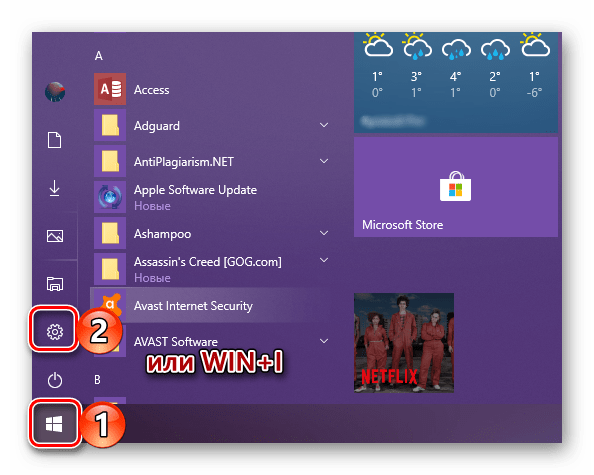
На старом интерфейсе Windows 10 раздел назывался «Приложения и возможности». Логика не изменилась: найдите игру, раскройте действия и запустите удаление. Для приложения Microsoft Store система может убрать пакет сразу, без отдельного мастера. Для классической игры откроется окно её установщика.
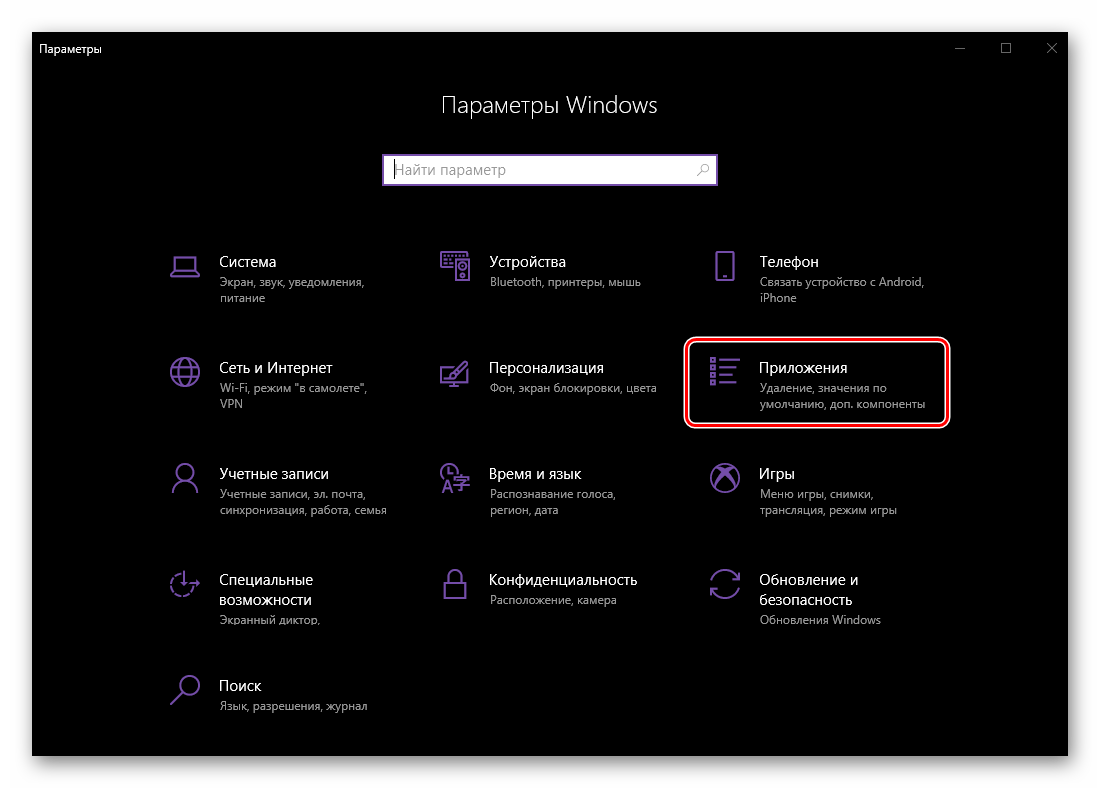


Если кнопка недоступна, проверьте, не является ли запись компонентом другого пакета. Не удаляйте вручную папки WindowsApps и XboxGames. Для игр Xbox и Microsoft Store используйте системный интерфейс или Xbox app, потому что права на эти каталоги управляются Windows.
Через меню «Пуск»
Откройте «Пуск» → «Все приложения», найдите игру, нажмите её правой кнопкой и выберите «Удалить». Для классического приложения Windows может перенаправить в «Программы и компоненты». Для пакетного приложения удаление запускается сразу. Этот маршрут удобен, когда название игры известно, но неизвестен её клиент.
Через «Программы и компоненты»
- Нажмите Win+R.
- Введите appwiz.cpl и нажмите Enter.
- Найдите игру по имени или издателю.
- Выделите запись и нажмите «Удалить» либо «Удалить/Изменить».
- Завершите мастер и перезагрузите компьютер, только если он запросит это.
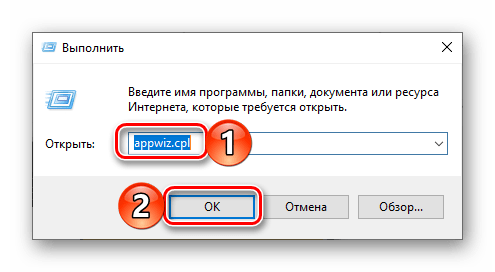
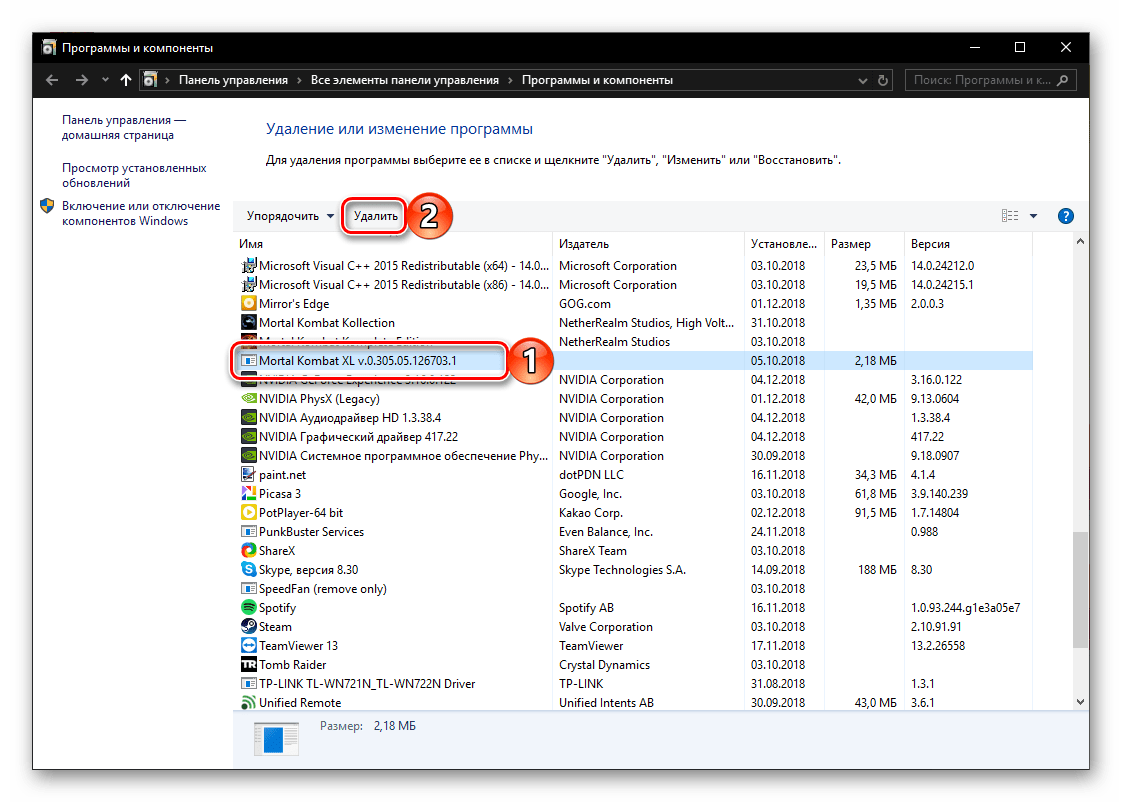
Классический список полезен для старых установщиков, которые не отображают размер корректно или не появляются в новом интерфейсе. Не удаляйте отдельные записи Microsoft Visual C++ Redistributable, DirectX, .NET, драйверов и общих античитов без проверки. Несколько игр могут использовать один и тот же компонент, а экономия места от его удаления обычно невелика.
Windows 7 и 8
В Windows 7 откройте «Пуск» → «Панель управления» → «Программы» → «Удаление программы». В Windows 8 вызовите поиск, введите «Панель управления» и перейдите в тот же раздел. Выберите игру и нажмите «Удалить». Постоянно нажимать F8 при запуске компьютера не требуется: этот способ входа в безопасный режим не универсален и не относится к обычной деинсталляции.
Как удалить игру через игровой клиент
Клиент должен быть основным способом для управляемой им игры. Он обновляет собственную базу, освобождает библиотечный каталог и меняет состояние кнопки с «Играть» на «Установить». При удалении через системный список клиент иногда продолжает считать игру установленной до следующего сканирования.
Steam
- Откройте Steam и перейдите в «Библиотеку».
- Нажмите игру правой кнопкой мыши.
- Выберите «Управление» → «Удалить»; в некоторых локализациях команда подписана «Удалить с устройства».
- Подтвердите операцию.
- Дождитесь, пока вместо кнопки запуска появится «Установить».
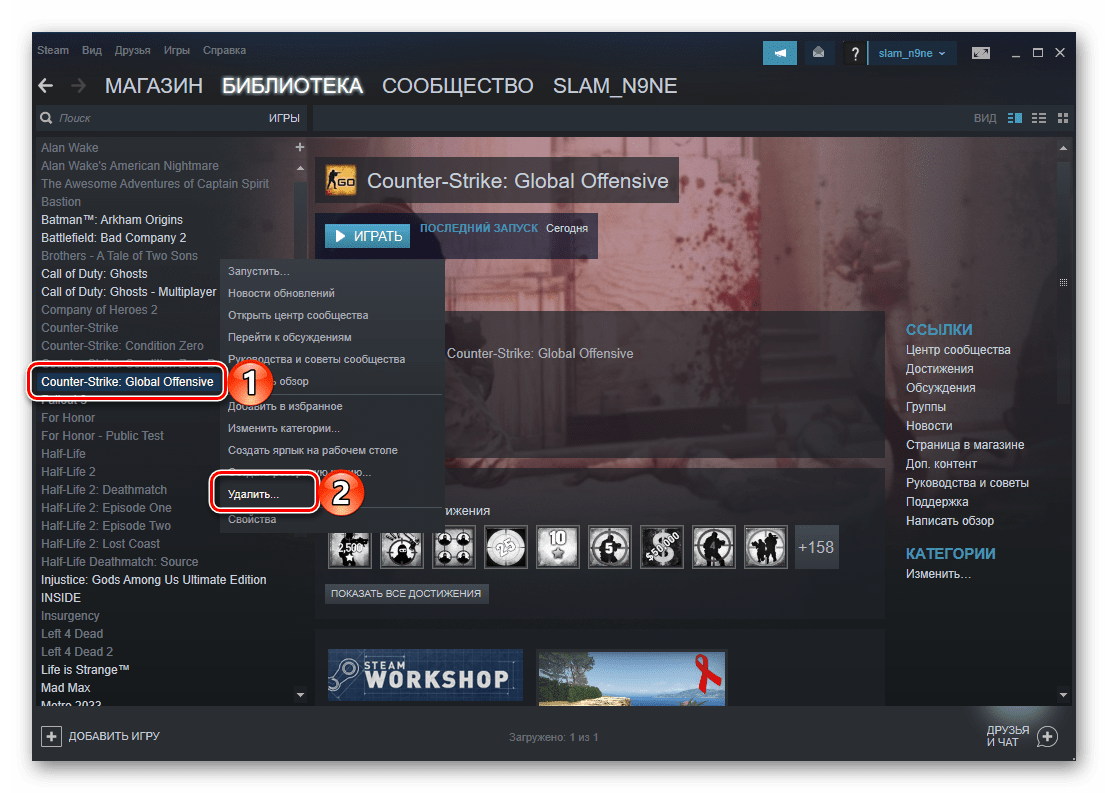
Купленная лицензия после деинсталляции остаётся в библиотеке. Это правильно: пользователь освобождает место, но может скачать игру снова. Для бесплатных игр и некоторых демоверсий в меню «Управление» доступна команда удаления из библиотеки. Она меняет отображение записи, а не заменяет деинсталляцию файлов.

Скрытая игра находится в меню «Вид» → «Скрытые игры». Чтобы вернуть её в обычную библиотеку, нажмите правой кнопкой, выберите «Управление» и удалите из скрытых. Не удаляйте файл appmanifest_*.acf при обычной деинсталляции: манифест сообщает клиенту, где находится установка и в каком она состоянии. Его ручное удаление применяют только при исправлении повреждённой записи и после резервной копии.
После удаления проверьте каталог Steam\steamapps\common\Название игры. Пустую папку можно удалить. Если внутри находятся моды, сохранения или пользовательские конфигурации, сначала скопируйте нужное. Папка userdata содержит данные разных игр и привязана к числовым идентификаторам аккаунтов; не удаляйте её целиком ради одного продукта.
Когда использовать поддержку Steam. Запрос на удаление лицензии из аккаунта нужен редко. Он не освобождает дополнительное место после деинсталляции и может затронуть комплект, DLC или связанные продукты. Сначала скройте игру или удалите бесплатную запись из библиотеки. Операцию с лицензией выполняйте только после проверки страницы выбранного продукта в Steam Support.
Epic Games Launcher
- Запустите Epic Games Launcher.
- Выберите «Библиотека» в левой колонке.
- Найдите игру и нажмите кнопку с тремя точками возле её названия.
- Выберите «Удалить».
- Повторно нажмите «Удалить» во всплывающем окне.
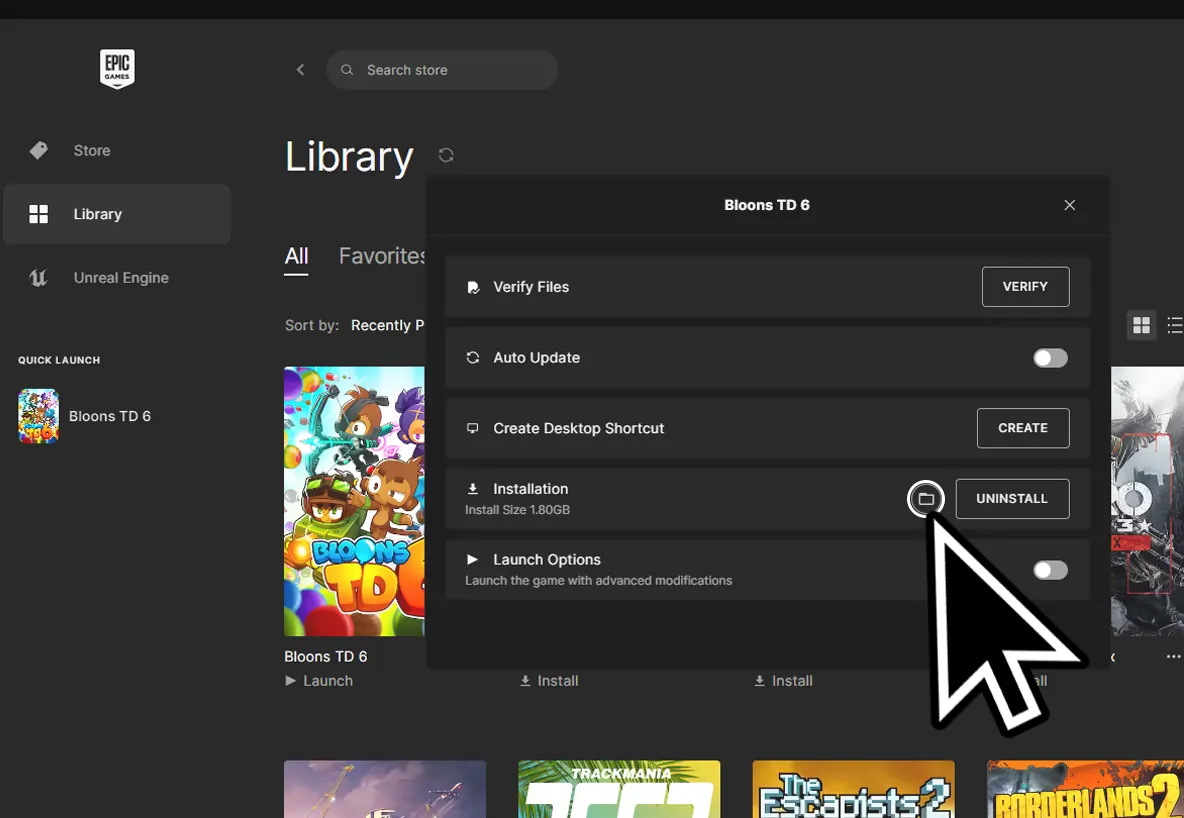
Если рядом с игрой нет команды удаления, откройте менеджер загрузок в нижней части клиента. Отмените приостановленное обновление или установку, затем вернитесь в библиотеку. После деинсталляции лицензия остаётся в аккаунте, а карточка игры предлагает установку.
Стандартный каталог находится в выбранной пользователем библиотеке, часто внутри C:\Program Files\Epic Games. Не удаляйте общую папку Epic Games Launcher, Epic Online Services или Easy Anti-Cheat только потому, что их название связано с игрой. Эти компоненты могут использоваться другими продуктами. Для поиска остатков сравнивайте полный путь и название конкретной игры.
EA app
- Откройте EA app и войдите в аккаунт.
- Выберите игру в библиотеке.
- Нажмите «Управление».
- В раскрывающемся меню выберите «Удалить».
- Если появится подтверждение, нажмите «Да».
Если клиент не запускает деинсталляцию, откройте «Панель управления» → «Программы и компоненты», нажмите игру правой кнопкой и выберите «Удалить». Команды старого клиента Origin не соответствуют текущему интерфейсу; для установленной игры используйте EA app. Удалять сам EA app не требуется: без клиента вы временно не сможете запускать установленные через него игры и дополнения.
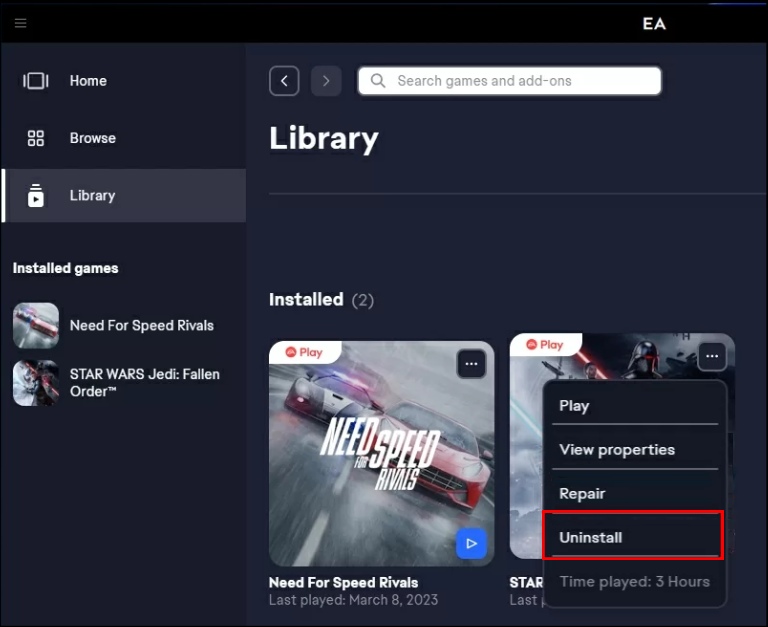
Если на компьютере сохранилась старая установка Origin, сначала завершите её процессы и проверьте системный список программ. Для текущих установок используйте EA app: названия меню и расположение команды удаления отличаются. Сохранения многих игр EA находятся в «Документах», поэтому обычная деинсталляция не обязательно удаляет прогресс. Дополнения также могут управляться отдельно; не стирайте папку DLC вручную, когда клиент способен переустановить и проверить пакет.
Battle.net
- Откройте Battle.net и выберите игру в списке.
- Нажмите значок шестерёнки рядом с кнопкой запуска.
- Выберите «Удалить».
- Подтвердите действие и дождитесь обновления карточки.
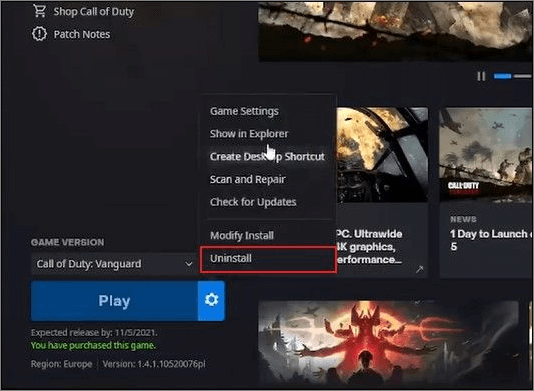
Клиент удаляет основную установку, но настройки, скриншоты и пользовательские дополнения могут остаться в профиле пользователя или папке игры. Для World of Warcraft не удаляйте общую папку без проверки: внутри могут находиться несколько версий клиента, каталоги Interface, WTF и Screenshots. Сохраните нужные аддоны и настройки отдельно.
Если кнопка удаления не работает, полностью завершите Battle.net и процессы Agent, перезапустите компьютер и повторите действие. При повреждённой установке сначала проверьте, доступна ли команда сканирования и восстановления. Не удаляйте папки клиента в ProgramData наугад: они относятся к установкам нескольких игр и службе обновления.
GOG Galaxy
- Откройте список установленных игр.
- Выберите нужную игру.
- Нажмите кнопку настройки рядом с «Играть» или вызовите контекстное меню карточки.
- Выберите «Управление установкой» → «Удалить».
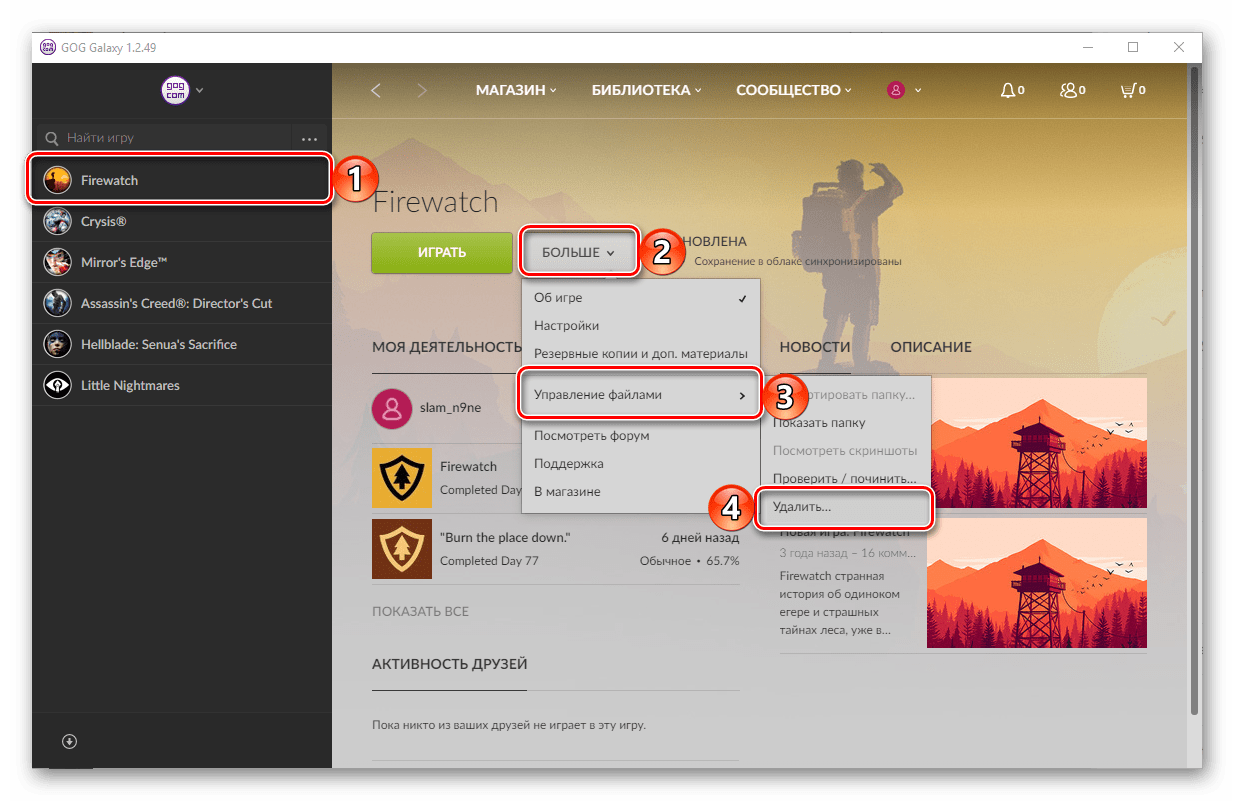
Если GOG Galaxy сообщает об ошибке удаления, откройте «Управление установкой» → «Показать папку» и найдите файл unins000.exe. Запустите его, затем перезапустите клиент и проверьте список установленных игр. Для автономного офлайн-инсталлятора GOG этот файл часто является основным деинсталлятором.
Облачные сохранения управляются отдельно. Удаление игры не означает удаление прогресса из облака. Перед очисткой локальных сохранений отключите синхронизацию или создайте резервную копию, иначе при следующем запуске клиент может восстановить удалённые файлы либо заменить облачную копию локальной.
Ubisoft Connect
- Откройте вкладку «Библиотека».
- В разделе установленных игр найдите нужную карточку.
- Нажмите кнопку с тремя точками «Дополнительные параметры» рядом с игрой.
- Выберите «Удалить» и подтвердите действие.
- Дождитесь, пока игра исчезнет из раздела установленных и станет доступна для повторной установки.
Если клиент не видит файлы или команда завершается ошибкой, используйте «Установленные приложения» Windows и затем перезапустите Ubisoft Connect. Не стирайте папку первым действием: клиенту требуется корректно обновить состояние установки.
Не удаляйте весь каталог Ubisoft Game Launcher: в нём находятся клиент и общие данные других игр. Локальные сохранения некоторых проектов хранятся отдельно от основного каталога. Перед чистой переустановкой скопируйте папку сохранений, а затем удаляйте только каталог конкретной игры и её конфигурации.
Xbox app и Microsoft Store
- Откройте Xbox app и выберите «Моя библиотека».
- Включите фильтр установленных игр для ПК.
- Нажмите нужную игру правой кнопкой мыши либо откройте меню дополнительных действий.
- Выберите «Удалить» и подтвердите операцию.
Альтернативный маршрут проходит через «Параметры» → «Приложения» → «Установленные приложения». После операции покупка или право доступа по подписке остаётся в аккаунте, а локальный пакет удаляется. Не путайте эту процедуру с удалением самого приложения Xbox.
Не пытайтесь вручную менять владельца папки WindowsApps или стирать служебные каталоги Gaming Services. Если игра не удаляется, сначала отмените загрузку, перезапустите Xbox app и Microsoft Store, затем примените системный список приложений. При проблемах с самим клиентом исправляйте приложение отдельно, не смешивая это с удалением конкретной игры.
Собственный файл Uninstall в папке игры
Независимая игра может не иметь лаунчера, но содержать собственный мастер. Откройте расположение ярлыка и найдите uninstall.exe, unins000.exe, unwise.exe или ярлык «Удалить игру». Запускайте только файл внутри подтверждённой папки установки. Не скачивайте одноимённый EXE из интернета: деинсталлятор создаётся конкретным установщиком и должен соответствовать этой копии игры.
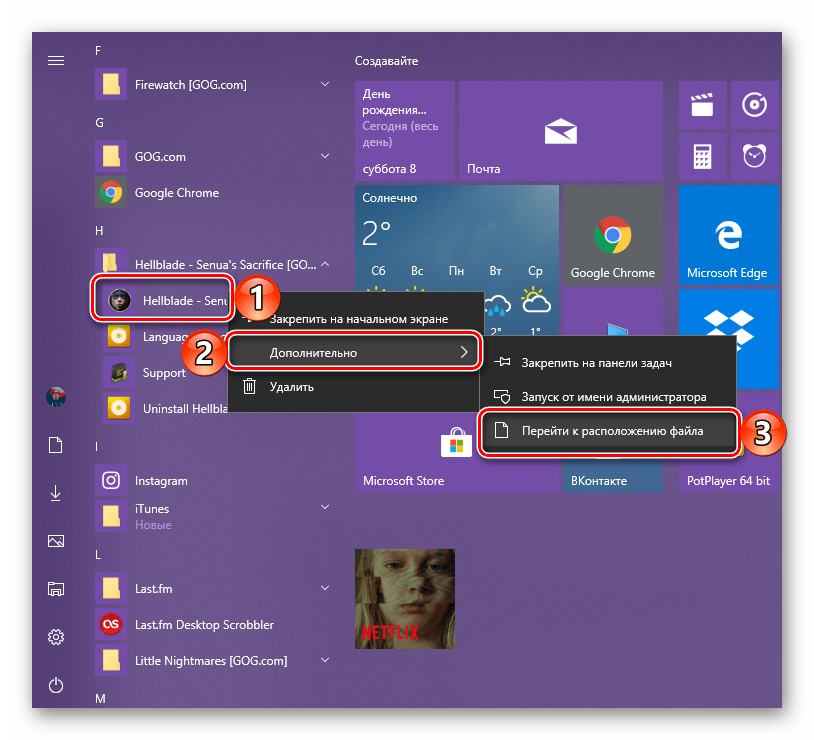
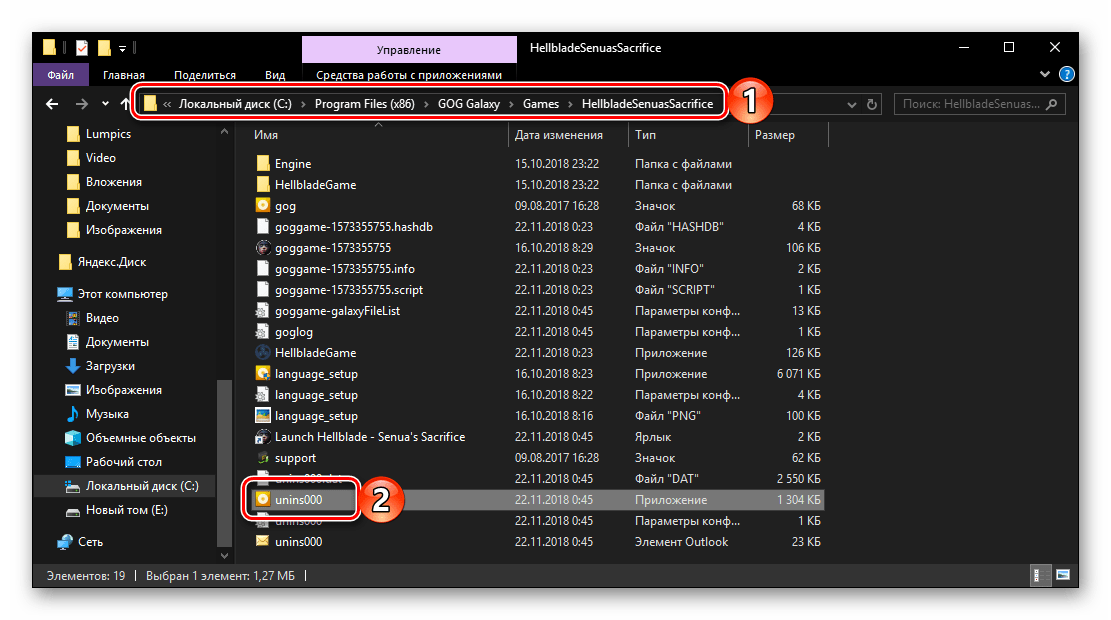
Если файл отсутствует, проверьте системные списки и игровой клиент. Для повреждённой установки часто помогает повторный запуск исходного установщика в ту же папку: он восстанавливает запись и деинсталлятор, после чего игру можно удалить штатно. Не устанавливайте новую копию в другой каталог — это создаст вторую запись и усложнит очистку.
Программы для повреждённых и неполных установок
Специализированный деинсталлятор нужен, когда штатный мастер завершился ошибкой, оставил большой каталог или запись установки не открывается. Такие программы сначала запускают родной деинсталлятор, затем ищут связанные файлы и ключи. Главный риск — ложное совпадение с общим лаунчером, движком или другой игрой того же издателя. Перед удалением остатков проверяйте полный путь.
Revo Uninstaller
В Revo Uninstaller откройте «Все программы», найдите игру, выделите её и нажмите «Удалить». Сначала программа выполняет начальный анализ и запускает штатный мастер. После его завершения нажмите «Сканировать». Для первого прохода используйте умеренный режим: он проверяет типичные места без самого глубокого поиска.

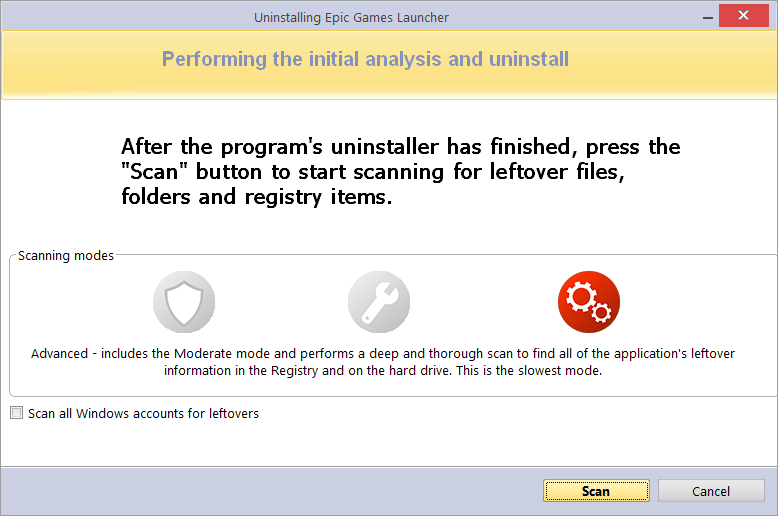
На экране остатков реестра отмечайте элементы, в которых выделено название игры или точный путь к её папке. Не выбирайте родительскую ветку издателя, если внутри находятся другие продукты. После удаления ключей перейдите к файлам и папкам. Включайте только каталоги удаляемой игры; общие Epic Online Services, лаунчеры и библиотеки следует оставить.
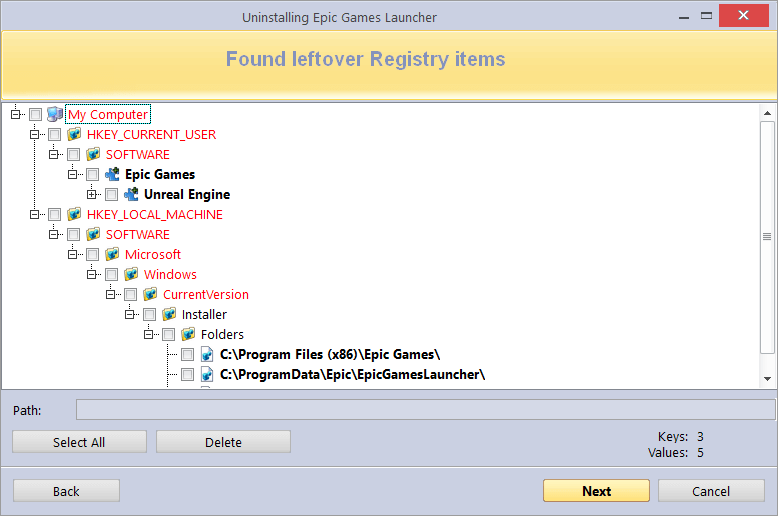
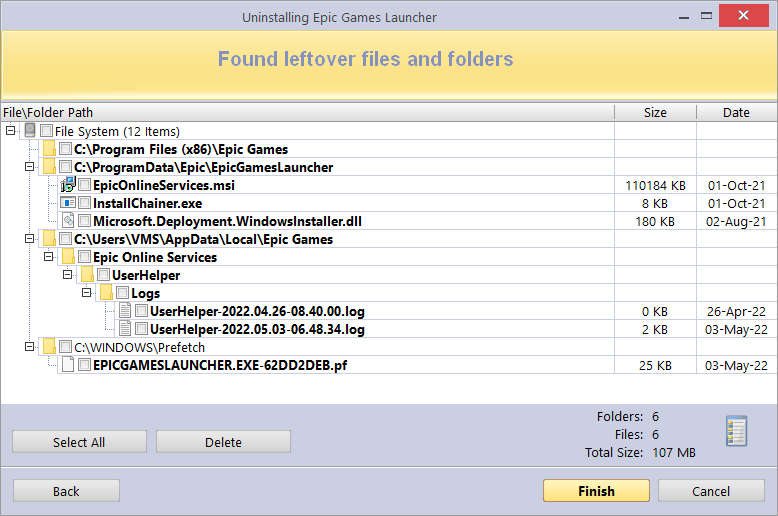
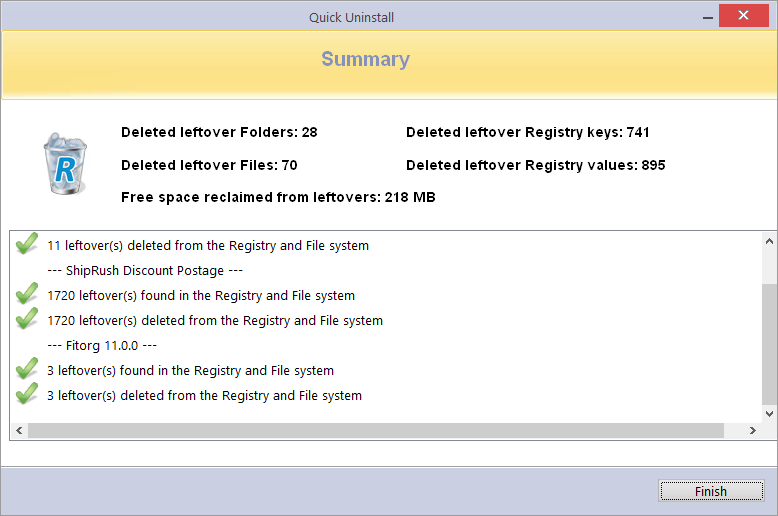
Итоговое окно показывает количество удалённых файлов, папок и записей. Сводка подтверждает выполнение операций, но не гарантирует удаление облачных сохранений или модов вне стандартных путей. Проверку профиля пользователя и библиотеки клиента всё равно выполняют вручную.
Плюсы Revo Uninstaller:
- раздельный показ реестра и файлов;
- несколько режимов сканирования;
- возможность открыть расположение программы до удаления;
- резервное копирование удаляемых записей.
Ограничения Revo Uninstaller:
- глубокий режим требует внимательной ручной проверки;
- похожие названия игр одного издателя повышают риск неверного выбора;
- не управляет лицензиями и облачными сохранениями игровых магазинов.
IObit Uninstaller
В IObit Uninstaller откройте «Программы» → «Все программы», отметьте игру и нажмите «Удалить». Перед запуском доступны флажки создания точки восстановления и автоматического удаления остатков. Для игры с модами и несколькими дополнениями безопаснее не включать автоматическое удаление, а просмотреть результаты после штатного мастера.
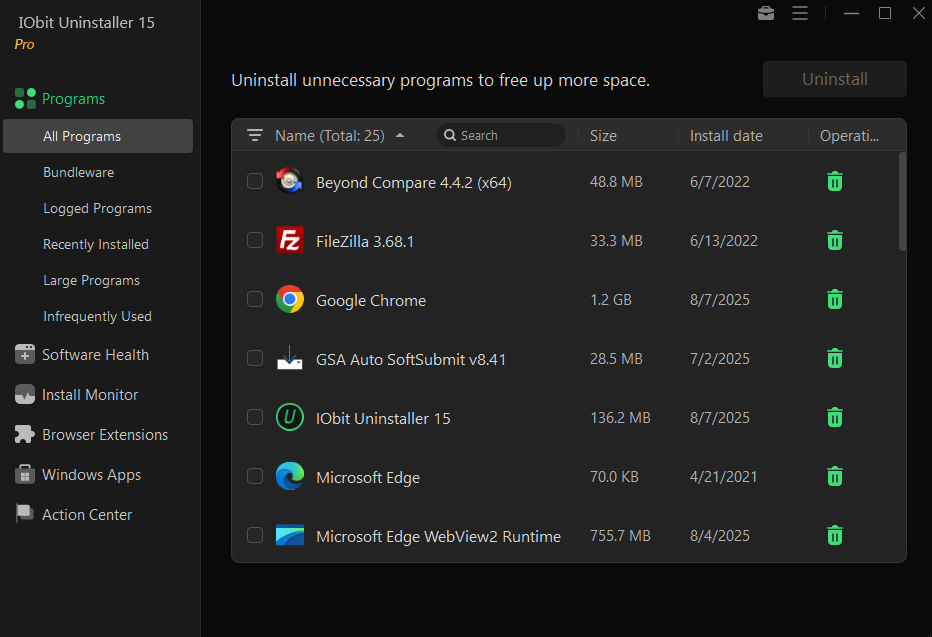
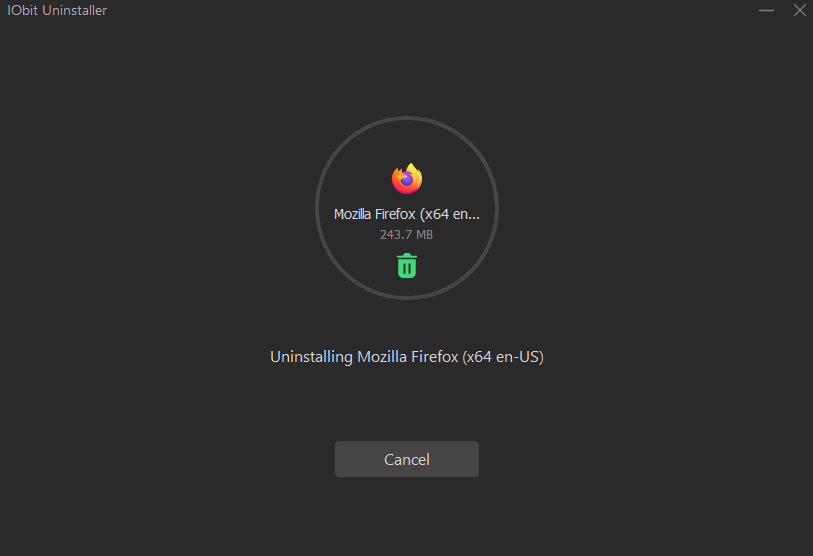
После запуска отображается прогресс родного деинсталлятора. Если автоматическая очистка выключена, программа выводит дерево оставшихся записей и файлов. Снимите общий флажок и отмечайте только элементы, полный путь которых связан с удаляемой игрой. Опцию безвозвратного уничтожения файлов не используйте для обычной очистки: корзина и резервная копия дают возможность исправить ошибку.
Плюсы IObit Uninstaller:
- фильтры крупных и недавно установленных программ;
- отдельный принудительный режим для повреждённых записей;
- точка восстановления перед операцией;
- просмотр файлов и реестра после штатной деинсталляции.
Ограничения IObit Uninstaller:
- автоматическое удаление остатков снижает контроль;
- в интерфейсе присутствуют дополнительные разделы и рекомендации, не связанные с задачей;
- часть расширенных функций зависит от редакции программы.
Geek Uninstaller
Geek Uninstaller подходит для быстрого поиска записи и запуска штатного мастера. Найдите игру через строку поиска, нажмите правой кнопкой и выберите обычное удаление. Принудительное удаление используйте только после неудачи стандартного метода: оно ориентируется на запись программы и может потребовать ручного подтверждения остатков.

В главном окне видны название, размер и дата установки. Строка поиска внизу помогает отфильтровать игру и связанные компоненты, но окончательный выбор нужно делать по пути и издателю. После штатного мастера программа показывает отдельные группы File System и Registry.
Перед операцией откройте папку установки из контекстного меню и запишите путь. После удаления сравните найденные элементы с этим путём. Портативный формат программы удобен для аварийной работы, но не меняет основное правило: сначала штатная деинсталляция, затем остатки.
Плюсы Geek Uninstaller:
- компактный список и быстрый поиск;
- обычное и принудительное удаление;
- просмотр каталога установки и записи реестра;
- подходит для единичной повреждённой записи.
Ограничения Geek Uninstaller:
- меньше пояснений для неопытного пользователя;
- принудительный режим не заменяет резервную копию;
- нет управления данными игровых аккаунтов.
Uninstall Tool
Uninstall Tool делит записи на обычные приложения, системные компоненты, скрытые элементы и приложения Microsoft Store. Для игры откройте группу приложений, найдите запись, запустите мастер удаления, затем согласитесь на поиск остатков. Режим принудительного удаления предназначен для случаев, когда стандартная команда отсутствует или завершается ошибкой.

Install Tracker полезен только для будущих установок: он записывает создаваемые файлы и ключи во время установки. Если игра была поставлена раньше без наблюдения, программа использует обычный поиск остатков. Не обещайте себе полное удаление только из-за наличия трекера — для уже установленной игры журнала может не быть.
Плюсы Uninstall Tool:
- разделение обычных, скрытых и магазинных приложений;
- принудительное удаление повреждённых записей;
- поиск остатков файловой системы и реестра;
- отслеживание новых установок.
Ограничения Uninstall Tool:
- трассировка не помогает задним числом;
- скрытые и системные группы требуют особой осторожности;
- игровые сохранения вне стандартных путей могут остаться.
CCleaner
В CCleaner откройте «Инструменты» → «Удаление программ», выберите игру и нажмите «Деинсталляция». Раздел запускает стандартный мастер и помогает удалить зависшую запись из списка, но не следует считать его полноценным глубоким сканером всех файлов конкретной игры.
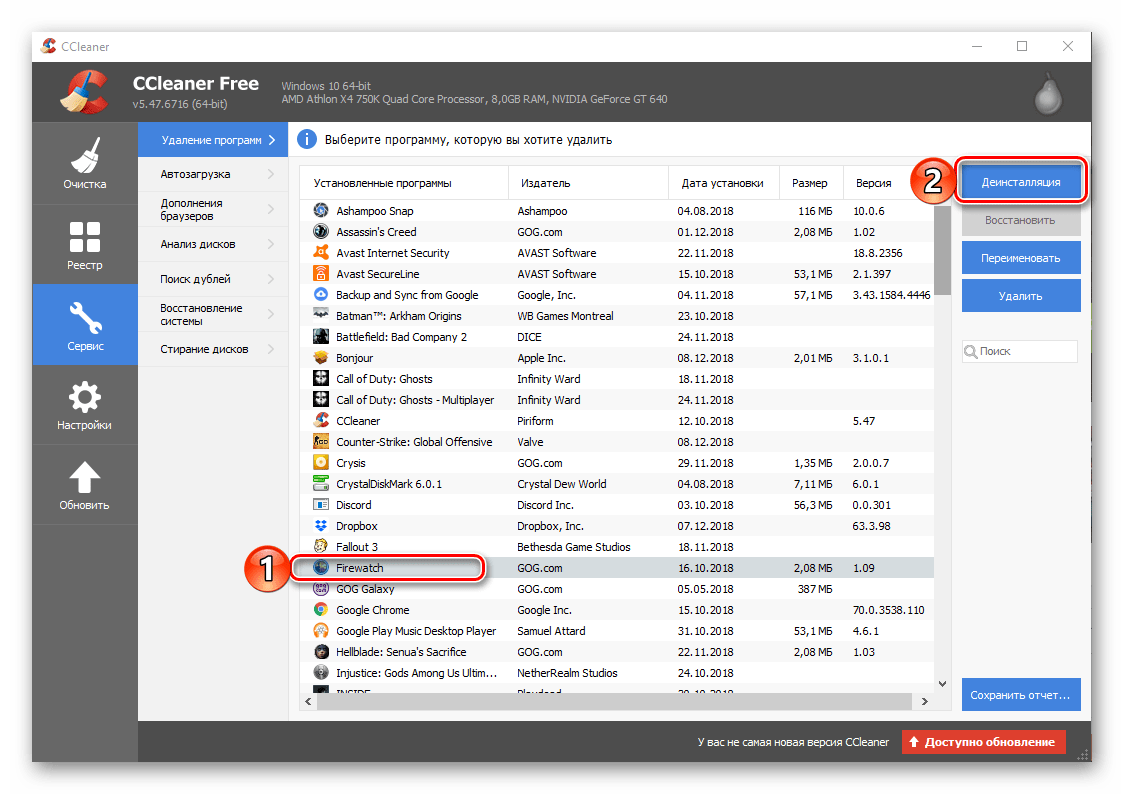
После мастера можно выполнить обычную очистку временных файлов, предварительно проверив категории. Не удаляйте кэш, сохранения и пользовательские проекты автоматически. Отдельный модуль реестра показывает общие ошибки, поэтому совпадение по имени нужно проверять по пути и назначению.
Плюсы CCleaner:
- быстрый доступ к системному списку;
- удаление зависшей записи из перечня;
- отдельная общая очистка временных данных.
Ограничения CCleaner:
- не выполняет специализированный поиск всех следов каждой игры;
- очистка реестра не привязана строго к одной деинсталляции;
- не работает с библиотекой и облаком игрового клиента.
Сравнение способов удаления
| Способ | Основная задача | Остаточные файлы | Лицензия и облако | Когда применять |
|---|---|---|---|---|
| Ускоритель Компьютера | Штатная деинсталляция и отдельная очистка | Общая проверка диска и реестра | Не управляет | Классическая игра отображается в Windows |
| Игровой клиент | Корректно убрать управляемую установку | Часть пользовательских данных остаётся | Показывает состояние библиотеки и синхронизации | Игра установлена через Steam, Epic, EA, Battle.net, GOG, Ubisoft или Xbox |
| Windows | Запустить зарегистрированный деинсталлятор | Не ищет остатки автоматически | Не управляет | Клиент недоступен либо игра установлена отдельно |
| Revo Uninstaller | Удалить программу и проверить следы | Раздельный просмотр файлов и реестра | Не управляет | Штатный мастер оставил крупные остатки |
| IObit Uninstaller | Обычное или принудительное удаление | Сканирование после мастера | Не управляет | Повреждённая запись или несколько программ |
| Geek Uninstaller | Быстрый запуск и принудительное удаление | Проверка связанных элементов | Не управляет | Нужен компактный аварийный инструмент |
| Uninstall Tool | Удаление, принудительный режим и трассировка | Поиск и журнал установки | Не управляет | Нужен контроль будущих установок |
| CCleaner | Запустить мастер или убрать зависшую запись | Только общая последующая очистка | Не управляет | Простая системная запись без сложных остатков |
Для обычного освобождения места не требуется максимальное количество инструментов. Выберите один основной маршрут. Если игра установлена через клиент, удалите её там и проверьте папку. Если запись повреждена, используйте один специализированный деинсталлятор. Последовательный запуск нескольких «чистильщиков» по одним и тем же данным повышает риск удаления общих компонентов, но редко освобождает заметно больше места.
Где остаются файлы после деинсталляции
После удаления проверьте только места, связанные с конкретной игрой. Сортируйте папки по дате изменения и сравнивайте название разработчика, издателя и движка. Наличие папки не означает, что её нужно стирать: внутри могут находиться сохранения, которые занимают килобайты, но имеют высокую ценность.
| Расположение | Что там бывает | Что делать |
|---|---|---|
| Папка установки | Моды, журналы, нераспознанные файлы, скриншоты | Скопировать нужное, затем удалить пустой или явно остаточный каталог |
| %AppData% | Профили, настройки, сохранения, плагины | Проверить имя студии и сделать резервную копию |
| %LocalAppData% | Кэш, шейдеры, логи, локальные конфигурации | Удалять после закрытия клиента и проверки пути |
| %ProgramData% | Общие базы лаунчера, службы, кэш установщика | Не удалять общий каталог; выбирать только папку конкретной игры |
| Documents\My Games | Сохранения, настройки, снимки экрана | Сохранить при переустановке либо удалить для очистки личных данных |
| Saved Games | Прогресс и профили пользователя | Сверить с облачной копией |
| Папка мод-менеджера | Архивы модов, профили, виртуальная файловая система | Удалять через сам менеджер и только для выбранной игры |
Чтобы открыть переменную пути, нажмите Win+R, введите, например, %LocalAppData% и нажмите Enter. Не используйте поиск по одному короткому слову по всему диску и не удаляйте все результаты. Название игры может совпадать с системным термином, библиотекой или папкой другого продукта.
Моды и менеджеры модификаций
Мод, установленный копированием в папку игры, часто остаётся после штатной деинсталляции, потому что клиент удаляет только известные ему файлы. Мод-менеджер может хранить исходные архивы отдельно и монтировать их виртуально. Перед очисткой откройте профиль игры в менеджере, отключите или удалите моды, затем проверьте каталог развертывания и папку загрузок.
При чистой переустановке не возвращайте все моды сразу. Сначала запустите неизменённую игру, создайте тестовое сохранение и убедитесь в стабильности. Затем добавляйте моды партиями. Этот порядок позволяет отличить повреждение исходной установки от конфликта модификаций.
DLC и общие компоненты
Дополнение может быть частью основного каталога, отдельным управляемым пакетом или только правом доступа к уже загруженным данным. Удаляйте DLC через клиент, если такая команда предусмотрена. Ручное стирание папки дополнения может заставить клиент скачать её снова либо нарушить проверку файлов.
DirectX, Microsoft Visual C++ Redistributable, .NET, Easy Anti-Cheat, BattlEye и игровые службы встречаются у нескольких продуктов. Не удаляйте их вместе с одной игрой без проверки списка зависимостей. Если общий античит больше не используется, его собственный деинсталлятор или системная запись безопаснее ручного удаления службы.
Локальные и облачные сохранения
Локальное сохранение — файл на компьютере. Облачное сохранение — копия, которую клиент синхронизирует с сервером. Они могут различаться по времени и содержанию. Обычная деинсталляция игры чаще всего не удаляет облачную копию и нередко оставляет локальную. Поэтому фраза «удалить игру полностью» требует отдельного решения по прогрессу.
Для сохранения прогресса скопируйте локальную папку и убедитесь, что клиент завершил синхронизацию до удаления. После переустановки сначала войдите в тот же аккаунт и дождитесь загрузки облака. Если клиент предлагает выбрать между локальной и облачной версией, сравните дату и размер, а не выбирайте автоматически.
Для удаления прогресса временно отключите синхронизацию конкретной игры, удалите локальные файлы, запустите игру и создайте новое состояние только после понимания механизма клиента. Некоторые сервисы требуют отдельного управления облачными данными. Простое стирание папки при включённой синхронизации может восстановить прежние файлы.
Нужно ли чистить реестр вручную
Реестр не содержит гигабайты игровых данных. Обычно там остаются путь установки, версия, параметры деинсталлятора, ассоциации и пользовательские настройки. Такие записи редко мешают работе и почти не влияют на свободное место. Ручная чистка оправдана только при конкретной проблеме: установщик ошибочно считает игру установленной, деинсталлятор ссылается на несуществующий путь или повреждённая запись блокирует повторную установку.
Перед редактированием создайте точку восстановления и экспортируйте выбранную ветку. В редакторе реестра ищите полное название продукта или точный путь. Не удаляйте все совпадения по названию издателя, движка или общей платформы. Ключи Steam, Epic, Microsoft и Ubisoft могут относиться к нескольким играм и самому клиенту.
Безопаснее использовать сканирование после штатной деинсталляции в Revo Uninstaller или IObit Uninstaller, потому что результаты привязаны к выбранной записи. Даже там нужно читать путь перед подтверждением. Опция «выбрать всё» не отменяет ручную ответственность.
Игра не удаляется: последовательная диагностика
Кнопка удаления ничего не делает
- Закройте игру и лаунчер через область уведомлений.
- Завершите относящиеся к ним процессы в «Диспетчере задач».
- Перезапустите компьютер.
- Запустите клиент и повторите команду.
- Если клиент не помогает, примените «Установленные приложения» или appwiz.cpl.
Не переходите сразу к ручному удалению папки. Сначала проверьте, не ожидает ли клиент завершения обновления, восстановления или синхронизации. У Epic Games Launcher приостановленная загрузка может блокировать удаление, пока её не отменят.
Деинсталлятор отсутствует или повреждён
Найдите исходный установщик той же игры и запустите его в тот же каталог. Выберите восстановление, если оно доступно, либо установите поверх текущей копии. После восстановления записи повторите удаление. Если исходник недоступен, используйте принудительный режим одного специализированного деинсталлятора и вручную проверьте предложенные элементы.
Игра числится установленной, но папки нет
Такое состояние возникает после ручного удаления, сбоя диска или перемещения библиотеки. В Steam сначала добавьте существующую папку библиотеки в менеджере хранилища, если файлы находятся на другом диске. Если файлов действительно нет, удалите повреждённую запись через клиент или деинсталлятор. В CCleaner и других программах команда удаления записи убирает «призрак» из списка, но не должна использоваться, если реальная папка всё ещё существует.
Папка не удаляется из-за отказа в доступе
Откройте свойства папки и проверьте, не находится ли она на защищённом системном пути. Завершите процессы игры и перезапустите Проводник. Для обычной папки на пользовательском диске после перезагрузки удаление должно пройти. Не меняйте владельца WindowsApps и не отключайте системную защиту ради игры из Microsoft Store.
Удаление прерывается ошибкой диска
Проверьте, подключён ли диск и доступна ли буква тома, которая была назначена при установке. Если внешний диск отключён, подключите его до удаления. При ошибках чтения сначала скопируйте важные сохранения и проверьте накопитель средствами Windows. Многократное принудительное удаление не исправляет повреждённую файловую систему.
Безопасный режим
Безопасный режим нужен только тогда, когда службу или файл невозможно освободить обычной перезагрузкой. В Windows 11 и 10 откройте «Параметры» → «Система» → «Восстановление» → «Расширенный запуск», перезагрузитесь и выберите параметры загрузки. Старый совет постоянно нажимать F8 не универсален для современных систем. В безопасном режиме сначала запустите штатный мастер, а не удаляйте системные каталоги вручную.
Опасные и бесполезные действия
- Удаление только ярлыка. Исчезает значок, но игровые файлы остаются.
- Стирание папки до деинсталляции. Ломается запись установки и затрудняется удаление служб.
- Форматирование раздела ради одной игры. Это уничтожает все данные тома и не требуется для деинсталляции.
- Массовое удаление совпадений в реестре. Можно повредить клиент, другие игры или системные компоненты.
- Удаление всей папки издателя. В ней могут находиться несколько игр и общие сохранения.
- Скачивание случайного Uninstall.exe. Чужой файл не восстанавливает конкретный установщик и создаёт риск запуска вредоносного ПО.
- Удаление общих библиотек. Visual C++, DirectX, .NET и античиты могут требоваться другим играм.
- Очистка appmanifest Steam без причины. Клиент теряет сведения об установке, но файлы не обязательно исчезают.
- Запуск нескольких чистильщиков подряд. Второй и третий инструмент находят всё менее однозначные совпадения.
- Смешивание деинсталляции и удаления аккаунта. Удаление учётной записи затрагивает всю библиотеку, а не одну локальную игру.
Как проверить результат
Проверка должна отвечать на исходную задачу. Для освобождения места достаточно подтвердить удаление основных файлов. Для передачи компьютера требуется дополнительно убрать сохранения и локальные данные аккаунта. Используйте следующий порядок.
- Откройте «Установленные приложения» и убедитесь, что записи игры нет.
- Откройте игровой клиент: карточка должна показывать «Установить», а не «Играть».
- Проверьте исходную папку установки. Удалите её только после просмотра содержимого.
- Проверьте %AppData%, %LocalAppData%, «Документы» и «Сохранённые игры».
- Проверьте папку мод-менеджера и каталоги пользовательских скриншотов.
- Очистите корзину, если уверены в результате.
- Сравните свободное место с записанным значением до удаления.
- Перезапустите клиент и Windows, если запись всё ещё отображается.
Размер освобождённого пространства может быть меньше размера каталога игры. Часть контента могла храниться на другом диске, а сохранения и кэш остались. Обратная ситуация тоже возможна: клиент удаляет общую загрузку обновления или временные файлы, поэтому освобождается больше ожидаемого. Оценивайте результат вместе с состоянием папок, а не только по одной цифре.
Практические сценарии
Нужно быстро освободить место и сохранить прогресс
Сделайте копию локальных сохранений, дождитесь облачной синхронизации и удалите игру через её клиент. Не очищайте AppData и «Документы». Проверьте, что кнопка сменилась на «Установить», а папка с основными файлами исчезла. Это самый безопасный и быстрый вариант.
Нужна чистая переустановка после сбоев
Сохраните только прогресс. Удалите игру через клиент, затем проверьте папку установки, локальный кэш, конфигурации и моды. Не удаляйте общий лаунчер. Перезагрузите компьютер, установите игру заново и первый раз запустите без модификаций. Возвращайте сохранения после проверки стабильности.
Повреждена запись удаления
Попробуйте восстановить установку исходным инсталлятором. Если это невозможно, выберите один инструмент: Revo Uninstaller, IObit Uninstaller, Geek Uninstaller или Uninstall Tool. Запишите путь, выполните принудительное удаление и просмотрите каждый остаток.
Компьютер передаётся другому человеку
Удалите игру и отдельно очистите локальные сохранения, скриншоты, конфигурации, данные авторизации и кэш клиента. Выйдите из игровых аккаунтов, отключите автоматический вход и удалите сохранённые учётные данные. Облачный прогресс остаётся в аккаунте и не должен удаляться, если вы планируете играть на другом устройстве.
Нужно убрать игру из библиотеки
Сначала удалите локальные файлы. В Steam бесплатный продукт можно удалить из библиотеки через меню управления; скрытие находится отдельно. Для купленной лицензии используйте поддержку только после проверки последствий для комплекта и DLC. В других магазинах покупка обычно остаётся в аккаунте даже после деинсталляции.
Как понять, какие данные действительно занимают место
Размер игры в списке приложений не всегда равен объёму, который освободится после деинсталляции. Установщик может не передавать Windows точное значение, клиент может хранить дополнения в другом каталоге, а пользовательские данные — на системном диске. Перед удалением запишите свободное место на каждом задействованном томе и проверьте не только папку игры, но и библиотеку клиента.
В Windows откройте «Параметры» → «Система» → «Память». Выберите диск и дождитесь расчёта категорий. Раздел «Приложения и компоненты» показывает установленные программы, а «Временные файлы», «Другое», «Видео» и пользовательские каталоги помогают найти загрузки установщика, записи прохождений и архивы модификаций. Для детального просмотра дерева каталогов подходят программы из раздела анализа дискового пространства.
| Что занимает место | Где искать | Как поступить |
|---|---|---|
| Основные игровые файлы | Библиотека Steam, Epic, EA app, Battle.net, GOG, Ubisoft Connect или Xbox | Удалить через клиент, затем проверить исходную папку |
| Загруженный установщик | «Загрузки», рабочий стол, папка торрент-клиента или архивов | Удалять отдельно после проверки, что повторная установка не нужна без интернета |
| Моды и их архивы | Папка игры, каталог менеджера модификаций, пользовательская папка Downloads | Отключить профиль в менеджере, сохранить нужные сборки, удалить только связанные каталоги |
| Скриншоты и видеозаписи | «Видео», «Изображения», папки Steam, Xbox Game Bar, NVIDIA App или другого рекордера | Перенести ценные записи либо удалить вручную; деинсталлятор игры их не обязан трогать |
| Кэш шейдеров | %LocalAppData%, папки драйвера и клиента | Удалять только закрыв игру; кэш создастся заново и не содержит прогресс |
| Локальные сохранения | «Документы», Saved Games, AppData, папка игры | Скопировать перед чистой переустановкой или удалить отдельно при очистке личных данных |
| Облачный прогресс | Аккаунт игрового сервиса | Не влияет на свободное место локального диска; управляется отдельно |
| Общие компоненты | Программы и компоненты, Program Files, ProgramData | Не удалять без проверки других зависимых игр |
Сравнивайте данные до и после перезагрузки. Windows и клиент могут обновить расчёт не мгновенно. Если основная папка занимала 80 ГБ, а свободного места прибавилось только 65 ГБ, проверьте второй диск, корзину, папки модов и незавершённые загрузки. Если прибавилось больше, клиент мог одновременно удалить временный пакет обновления.
Несколько копий одной игры и библиотеки на разных дисках
Одна игра может присутствовать в двух клиентах, в двух библиотеках Steam или одновременно как обычная и тестовая версия. Название в меню не всегда показывает различие. До удаления откройте свойства установки в каждом клиенте и сравните полный путь. Нельзя ориентироваться только на ярлык: он может вести к старой папке, тогда как активная копия находится на другом диске.
Две библиотеки одного клиента
В Steam проверьте настройки хранилища и список библиотек. В Epic Games Launcher, EA app и других клиентах посмотрите путь установленной игры в свойствах или меню управления. Сначала удалите копию через тот клиент, который указывает на её каталог. Затем убедитесь, что вторая установка по-прежнему запускается. Ручное стирание общего родительского каталога способно удалить обе библиотеки.
Если диск был перенесён с другого компьютера, клиент может не распознать файлы. Не объявляйте папку остатком автоматически. Сравните размер, дату изменения и наличие исполняемого файла. Добавьте существующую библиотеку в клиент или начните установку в тот же каталог, чтобы приложение проверило файлы. Только после этого решайте, какая копия лишняя.
Обычная, тестовая и модифицированная версии
Некоторые проекты устанавливают отдельные записи для публичного тестового сервера, редактора уровней, выделенного сервера или комплекта текстур высокого разрешения. Удаление основной игры не всегда удаляет эти компоненты. В списке приложений и библиотеке проверяйте издателя, путь и размер каждой записи. Выделенный сервер и редактор допустимо оставить, если они используются отдельно.
Модифицированную сборку нельзя очищать по пути обычной игры вслепую. Сначала экспортируйте список модов и конфигурацию менеджера. После удаления штатной версии проверьте, какие файлы создал клиент, а какие добавлены пользователем. Такой порядок предотвращает случайное удаление редких модификаций и сохранений.
Портативная игра без записи в Windows
Игра, запущенная из распакованного архива, может не появиться в «Установленных приложениях» и не иметь файла Uninstall. В этом случае удаление состоит из закрытия процесса, сохранения пользовательских данных и удаления подтверждённого каталога. Перед этим проверьте, не создала ли программа настройки в AppData, «Документах» или Saved Games. Ярлык и папка с файлами — разные объекты: удалите оба, если они больше не нужны.
Не применяйте принудительный деинсталлятор к случайной записи с похожим названием. У портативной программы может не быть установочного журнала, а найденная запись относится к другому продукту. Основной критерий — точный путь к запущенному EXE и данные в свойствах файла.
Службы, античиты и фоновые компоненты
Современная игра может установить отдельную службу обновления, античит, драйвер защиты, компонент сетевого взаимодействия или средство запуска. Штатный мастер иногда оставляет общий компонент, потому что его используют другие игры. Это не всегда остаток и не всегда ошибка. Перед удалением отдельной записи выясните, какие установленные продукты от неё зависят.
| Компонент | Почему остаётся | Безопасное действие |
|---|---|---|
| Easy Anti-Cheat | Одна установка обслуживает несколько игр или каждая игра содержит собственный модуль | Сначала удалить игры, затем использовать собственный мастер античита или запись Windows при отсутствии зависимостей |
| BattlEye | Служба запускается только для поддерживаемых проектов | Проверить другие игры; не удалять драйвер вручную из системных папок |
| Epic Online Services | Общие сетевые функции могут использовать игры из разных магазинов | Оставить, пока установлен хотя бы один зависимый продукт |
| Gaming Services | Системный компонент Xbox и Microsoft Store | Не удалять ради одной игры; исправлять отдельно только при сбое самого сервиса |
| Лаунчер издателя | Управляет библиотекой, обновлениями и авторизацией | Удалять только после последней связанной игры и выхода из аккаунта |
| Microsoft Visual C++ и DirectX | Общие библиотеки исполнения | Оставить; удаление редко освобождает заметное место и может сломать другие программы |
Проверьте отдельную запись в «Установленных приложениях» и издателя. Совпадение даты установки с игрой не доказывает, что компонент больше нигде не нужен. Если после деинсталляции осталась служба с точным названием игры, сначала перезагрузите Windows. Затем используйте собственный мастер продукта или системную запись. Команды удаления службы вручную допустимы только при подтверждённой неисправности и наличии документации разработчика.
Удаление игры при ограниченном месте на системном диске
Игра может находиться на диске D:, а системный диск C: продолжает заполняться. Причина — сохранения, кэш, временные распаковочные файлы и данные клиента в профиле пользователя. Удаление основной папки со второго диска не освобождает эти данные. После штатной деинсталляции проверьте AppData, «Документы», ProgramData и папку загрузок клиента.
Не переносите системные каталоги AppData и ProgramData вручную. Для будущих установок измените папку библиотеки в настройках клиента. В Steam создайте библиотеку на нужном диске и выбирайте её перед установкой. В других клиентах задайте каталог загрузки или установки через настройки. Уже установленную игру перемещайте встроенной командой клиента, когда она предусмотрена; простое перетаскивание папки создаёт повреждённую запись.
Для разовой очистки сначала удалите игру, затем используйте системный раздел памяти или инструменты очистки компьютера от ненужных файлов. Просматривайте категории перед подтверждением. Папка загрузок, корзина и видеозаписи способны занимать больше места, чем остатки самой игры.
Как восстановиться после ошибочного удаления
Если удалена не та папка, прекратите копирование новых файлов на этот диск. Сначала проверьте корзину. Обычные файлы, удалённые через Проводник, можно вернуть в исходное расположение. Данные, удалённые деинсталлятором или режимом безвозвратного стирания, в корзину обычно не попадают.
Удалены сохранения
- Не запускайте игру до проверки облачной синхронизации: клиент может загрузить пустое или новое состояние поверх старого.
- Проверьте корзину, резервную копию, историю файлов и облачный сервис.
- Откройте настройки клиента и посмотрите статус облачных сохранений.
- Если доступен выбор конфликта, ориентируйтесь на дату и размер более полной копии.
- После восстановления скопируйте сохранения в отдельную резервную папку и только затем запускайте игру.
Точка восстановления Windows предназначена прежде всего для системных файлов, драйверов и реестра. Она не заменяет резервную копию пользовательского прогресса. Не рассчитывайте на неё как на единственный способ вернуть папку сохранений.
Удалены файлы другой игры
Откройте клиент и запустите проверку или восстановление файлов пострадавшей игры. Клиент сравнит установку со своей базой и повторно загрузит отсутствующие элементы. Пользовательские моды и локальные сохранения такой проверкой не возвращаются, если они не входят в официальный пакет.
Если повреждена общая библиотека Visual C++, DirectX или античит, переустановите либо восстановите компонент через официальный установщик игры или системную запись. Не скачивайте отдельные DLL с неизвестных сайтов. Замена одного файла не восстанавливает регистрацию пакета и может добавить несовместимую версию.
Удалена запись, но файлы остались
Удаление записи из списка программ не удаляет каталог автоматически. Если папка принадлежит игре, верните запись повторной установкой в тот же путь и затем выполните штатную деинсталляцию. Альтернативный вариант — удалить подтверждённый каталог вручную и проверить AppData, но он не подходит, когда игра установила службы или драйверы.
Контрольная карта перед подтверждением удаления
| Проверка | Правильный результат | Что делать при несоответствии |
|---|---|---|
| Выбран точный продукт | Название, издатель и путь относятся к одной игре | Открыть расположение файла и сравнить свойства |
| Сохранения учтены | Создана копия или принято решение удалить прогресс | Проверить Documents, Saved Games и AppData |
| Облако синхронизировано | Клиент завершил обмен данными без ошибки | Не удалять локальную копию до выяснения статуса |
| Игра закрыта | Нет процесса игры, обновления и мод-менеджера | Завершить процесс и перезапустить клиент |
| Удаление запущено штатно | Команда идёт из клиента, Windows или родного мастера | Не стирать папку первой; восстановить установщик |
| Остатки проверены | Удалены только каталоги конкретной игры | Снять отметки с общих папок издателя и компонентов |
| Клиент обновил состояние | Отображается «Установить» | Перезапустить клиент, отменить зависшую загрузку, проверить путь библиотеки |
| Свободное место изменилось | Освободился сопоставимый объём | Проверить корзину, второй диск, моды и записи видео |
| Другие игры работают | Лаунчер, античит и общие библиотеки не повреждены | Восстановить общий компонент или проверить файлы пострадавшей игры |
Эта проверка особенно важна при использовании программ полного удаления. Глубокое сканирование увеличивает число найденных элементов, но не делает каждый результат безопасным. Полный путь, издатель и назначение важнее количества отмеченных пунктов.
Частые вопросы
Удалятся ли сохранения вместе с игрой?
Не всегда. Сохранения часто находятся в профиле пользователя или облаке. Перед деинсталляцией проверьте «Документы», %AppData%, %LocalAppData%, Saved Games и настройки клиента. Для сохранения прогресса сделайте отдельную копию.
Почему игра осталась в библиотеке после удаления?
Библиотека показывает право доступа, а не только локальные файлы. Купленная игра должна остаться доступной для повторной установки. Состояние «Установить» означает, что деинсталляция выполнена. Скрытие или удаление бесплатной записи — отдельные операции.
Можно ли просто удалить папку игры?
Только как завершающий шаг после штатной деинсталляции либо при безвозвратно повреждённой записи. До этого удаление папки оставляет службу, запись установки и данные клиента. Сначала используйте лаунчер, Windows или деинсталлятор.
Нужно ли удалять игровой клиент?
Нет, если через него установлены другие игры или вы продолжаете пользоваться магазином. Удаление клиента не является способом точечного удаления одной игры и может затронуть общую библиотеку, кэш и настройки.
Почему освободилось меньше места, чем ожидалось?
Сохранения, моды, кэш и записи прохождения могли остаться вне основной папки. Кроме того, размер в списке приложений бывает приблизительным. Проверьте исходный каталог, пользовательские папки и корзину, затем сравните свободное место после перезагрузки.
Как удалить игру со второго диска?
Подключите диск и удалите игру через клиент, который знает расположение библиотеки. Если буква диска изменилась, верните прежнюю букву либо добавьте существующую папку в настройки клиента. Не форматируйте весь том, если на нём есть другие данные.
Что делать, если игра не отображается в списке Windows?
Проверьте библиотеку игрового клиента и папку установки. Независимая игра может иметь собственный unins000.exe. Если файловый каталог существует, но записи нет, восстановите установку тем же инсталлятором или используйте принудительный режим деинсталлятора.
Удалит ли очистка реестра все следы?
Нет. Реестр — только одна часть установки. Сохранения, моды, кэш и облачные данные находятся в других местах. Чистка реестра нужна для конкретных повреждённых записей, а не как обязательный этап каждого удаления.
Можно ли удалить игру без подключения к интернету?
Классический деинсталлятор и системные средства работают локально. Некоторые клиенты могут потребовать вход или обновление состояния библиотеки после подключения. Лицензия в аккаунте не исчезает из-за офлайн-удаления.
Что делать с античитом?
Сначала удалите игру. Затем проверьте, используется ли античит другими установленными продуктами. Отдельную запись удаляйте через Windows или собственный мастер только тогда, когда зависимых игр не осталось. Не удаляйте службу и драйвер вручную без подтверждённой необходимости.
Итоговые рекомендации
Для классической игры, зарегистрированной в Windows, удобна последовательность через Ускоритель Компьютера: найти запись, запустить штатный мастер, отдельно проверить временные данные и только затем просмотреть реестр. Для игры из магазина основным остаётся её клиент — Steam, Epic Games Launcher, EA app, Battle.net, GOG Galaxy, Ubisoft Connect или Xbox app.
Повреждённую запись не нужно компенсировать форматированием диска или массовой правкой реестра. Сначала восстановите установку исходным инсталлятором. Если это не помогает, используйте один специализированный инструмент и проверяйте полный путь каждого остатка. Revo Uninstaller и IObit Uninstaller дают подробный просмотр, Geek Uninstaller подходит для быстрой аварийной операции, а Uninstall Tool полезен при необходимости отслеживать будущие установки.
Полностью удалённой игру можно считать тогда, когда клиент предлагает установку, системной записи нет, основная папка исчезла, а решение по сохранениям принято осознанно. Лицензия, облачный прогресс и локальные файлы — разные сущности. Разделение этих задач позволяет освободить место без потери прогресса и без повреждения других игр.
 *EXE — расширение исполняемого файла. Сайт является партнером проекта