
Возврат Windows 11 в исходное состояние нужен не при любой ошибке. Встроенная функция «Сбросить компьютер» переустанавливает Windows и предлагает сохранить личные файлы либо удалить их вместе с приложениями и настройками. Для повреждённых системных компонентов есть более мягкая переустановка текущей версии через Центр обновления Windows, для незагружающейся системы — среда восстановления Windows RE, а в крайнем случае — установочный носитель и чистая установка. Ниже эти варианты разведены по последствиям: что именно удаляется, откуда берутся файлы Windows, когда понадобится ключ BitLocker, чем обычный сброс отличается от восстановления образа производителя и какие действия проверить после завершения.
Термин «заводские настройки» здесь требует уточнения. Стандартный Reset this PC возвращает Windows в рабочее исходное состояние, но результат не обязан быть точной копией того, как компьютер выглядел в день покупки. На некоторых устройствах производитель добавляет параметр восстановления предустановленных приложений и настроек, а на отдельных моделях существует собственный механизм восстановления. Поэтому перед началом важно определить цель: исправить Windows, освободить систему от установленного софта, удалить личные данные перед передачей компьютера или действительно вернуть фирменную конфигурацию производителя.
Что именно означает сброс Windows 11 до заводских настроек
В Windows 11 под сбросом обычно понимают функцию Reset this PC, в русской локализации — «Возврат компьютера в исходное состояние» или кнопку «Сбросить компьютер» в разделе восстановления. Она переустанавливает Windows и дальше работает по выбранному сценарию. «Сохранить мои файлы» оставляет личные файлы пользователя, но удаляет установленные приложения и сбрасывает параметры. «Удалить всё» удаляет личные файлы, приложения и настройки. Затем система предлагает получить компоненты Windows из облака или использовать локальные файлы на текущем диске.
Сброс нельзя путать с «Восстановлением системы». Точка восстановления откатывает системные файлы, параметры реестра и установленные программы к более раннему состоянию и при этом не предназначена для полной переустановки ОС. Нельзя приравнивать Reset this PC и к чистой установке: при clean install пользователь загружается с установочного носителя, может удалить разделы системного диска и получает новую установку Windows без приложений, параметров и OEM-настроек. Это более разрушительный и более требовательный к подготовке путь.
Когда получается состояние «как после покупки», а когда нет
В Reset this PC может быть доступен параметр Restore preinstalled apps: при его включении применяются поддерживаемые устройством настройки и кастомизации производителя. Наличие этого переключателя зависит от конкретного ПК. Если пункта нет, это не ошибка Windows и не повод искать скрытую универсальную настройку — одинакового OEM-механизма для всех компьютеров с Windows 11 не существует.
Если цель — вернуть именно фирменное состояние устройства, отдельно выясните, какой механизм восстановления предусмотрен для конкретной модели. Не переносите на другой ноутбук горячую клавишу, название раздела BIOS или последовательность действий от ASUS, Lenovo, HP, Acer и других брендов: OEM-восстановление зависит от производителя и модели.
Четыре разных операции, которые часто смешивают
| Операция | Что делает | Личные файлы | Приложения | Когда использовать |
|---|---|---|---|---|
| Reset this PC — «Сохранить мои файлы» | Переустанавливает Windows и сбрасывает системные настройки | Сохраняются | Установленные пользователем приложения удаляются | Когда Windows повреждена, но документы нужно оставить |
| Reset this PC — «Удалить всё» | Переустанавливает Windows и удаляет пользовательские данные, приложения и настройки | Удаляются | Удаляются | Для чистого старта или подготовки ПК к передаче |
| Переустановка текущей версии через Центр обновления Windows | Повторно устанавливает ту же версию Windows и восстанавливает системные компоненты | Сохраняются | Сохраняются | При повреждении системных файлов, когда полный сброс избыточен |
| Чистая установка с USB | Устанавливает Windows заново с установочного носителя; системный диск можно переразметить | На удаляемых разделах теряются | Удаляются | Когда Reset this PC не работает или нужен полностью новый системный раздел |
Ускоритель Компьютера : сначала проверьте, действительно ли нужен полный сброс
Первый практический сценарий — не запускать переустановку, если причина только в накопившихся временных файлах, перегруженной автозагрузке или необходимости обычного обслуживания. Ускоритель Компьютера работает с очисткой, реестром и автозагрузкой. Он не заменяет Reset this PC и не выполняет заводской сброс Windows 11. Поэтому программа уместна только как более мягкий первый шаг, когда ОС загружается и проблема не связана с критическим повреждением Windows.

В показанном интерфейсе доступны разделы «Очистка», «Реестр», «Автозагрузка» и «Планировщик», а также запуск общего сканирования. Оформление на скриншоте относится к более раннему дизайну программы, поэтому ориентироваться следует на названия функций, а не на точное расположение каждого элемента.
Когда вместо сброса достаточно очистки
- Проверьте свободное место на системном диске. Если Windows работает, а проблема появилась на почти заполненном диске, сначала освободите место и перезапустите компьютер. Полный сброс ради нескольких гигабайт мусора неоправдан.
- Откройте «Очистка». Просмотрите категории найденных файлов до удаления. Не относитесь к любой найденной записи как к гарантированно бесполезной: удаляйте только понятные категории.
- Проверьте «Автозагрузка». Если после входа в Windows запускается много сторонних программ, отключение ненужного автозапуска может заметно изменить время готовности рабочего стола без переустановки ОС.
- Перезагрузите ПК и оцените симптом заново. Если зависания, ошибки системных компонентов, циклические сбои обновления или проблемы загрузки остались, переходите к встроенным средствам восстановления Windows.


Плюсы такого первого шага:
- не требуется удалять личные файлы и переустанавливать приложения;
- можно проверить очевидные причины замедления до более разрушительного вмешательства;
- отдельный раздел автозагрузки помогает отличить длительный вход в систему от повреждения самой Windows.
Ограничения:
- программа не восстанавливает повреждённые системные компоненты Windows путём переустановки;
- она не является средством резервного копирования перед Reset this PC;
- при циклической загрузке, ошибках WinRE, повреждении системного диска или необходимости удалить все персональные данные нужно использовать штатные средства Windows.
Для системного обслуживания также можно ориентироваться на раздел FreeEXE о комплексной оптимизации Windows и ПК. К сбросу переходите тогда, когда задача уже не сводится к обычной очистке и управлению автозапуском.
Более мягкая переустановка через Центр обновления Windows
Если Windows 11 загружается, но проблемы связаны с повреждением системных файлов или компонентов обновления, перед Reset this PC проверьте встроенный вариант переустановки текущей версии. Он повторно устанавливает ту же версию Windows, восстанавливает системные файлы и компоненты, при этом сохраняет приложения, личные файлы и параметры.
- Откройте Пуск → Параметры → Система → Восстановление.
- Найдите блок устранения проблем с использованием Центра обновления Windows.
- Нажмите «Переустановить сейчас».
- В окне подтверждения выберите, разрешать ли автоматическую перезагрузку после завершения установки, и подтвердите начало.
- Оставьте компьютер подключённым к интернету и источнику питания до завершения процедуры.
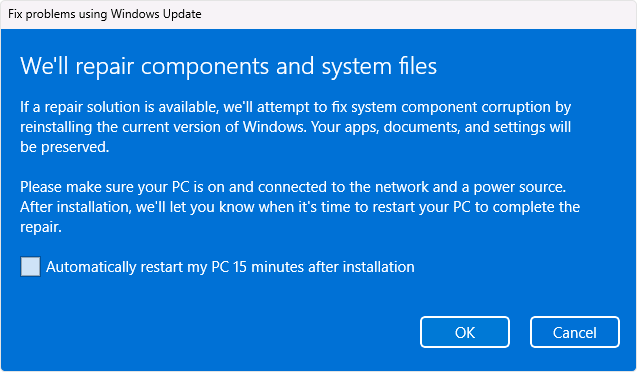
Этот пункт может отсутствовать на управляемом рабочем или учебном компьютере и в некоторых конфигурациях Windows. Его отсутствие не означает поломку Reset this PC. Если параметра нет или переустановка не исправляет проблему, переходите к обычному сбросу.
Что сделать перед сбросом Windows 11
Сброс — это не средство резервного копирования. Даже вариант «Сохранить мои файлы» нельзя использовать как замену копии важных данных: он рассчитан на сохранение пользовательских файлов во время переустановки, но перед системной операцией разумно иметь независимую копию того, что нельзя потерять. Подготовка особенно важна, если диск уже ведёт себя нестабильно или Windows несколько раз не смогла завершить восстановление.
1. Скопируйте данные, которые нельзя восстановить заново
Проверьте не только папку «Документы». На практике важные файлы часто остаются на рабочем столе, в «Загрузках», в нестандартных каталогах проектов, в локальных папках почтовых клиентов, каталогах игровых сохранений, рабочих базах, папках виртуальных машин и каталогах программ, которые не синхронизируются автоматически. Если данные хранятся в облаке, убедитесь, что нужные файлы действительно синхронизированы, а не существуют только локально.
- скопируйте документы, фотографии, видео и рабочие проекты на отдельный физический носитель или в проверенное облачное хранилище;
- откройте несколько файлов из резервной копии, чтобы проверить, что она читается;
- для зашифрованных архивов и менеджеров паролей отдельно сохраните ключи, пароли или файлы базы;
- если на компьютере несколько дисков, зафиксируйте, какой из них системный и какие тома содержат данные.
2. Подготовьте ключ восстановления BitLocker
Windows RE может запросить ключ BitLocker для работы с зашифрованным системным диском. Ключ восстановления BitLocker — это 48-значный числовой код. Если устройство связано с учётной записью Microsoft, ключ часто сохранён в этой учётной записи; на рабочем или учебном ПК он может управляться организацией. До сброса проверьте, что вы можете получить нужный ключ и отличить его от других по идентификатору.
Если ключ требуется для доступа к зашифрованному диску, а найти его невозможно, потерянный BitLocker recovery key нельзя восстановить по другому коду или заново вычислить из данных на диске. Не начинайте экспериментировать с прошивкой, Secure Boot или разделами диска, пока не понимаете состояние шифрования и последствия.
3. Зафиксируйте редакцию Windows и состояние активации
Для обычного Reset this PC выбор редакции обычно не требуется. Но если придётся перейти к чистой установке, редакция устанавливаемой Windows должна соответствовать цифровой лицензии устройства: например, Home нужно переустанавливать как Home, а Pro — как Pro. Проверить редакцию можно в Параметры → Система → О системе в блоке сведений о Windows. После переустановки активация обычно восстанавливается автоматически при подключении к интернету, если цифровая лицензия и оборудование распознаются корректно.
4. Подключите ноутбук к питанию
Не начинайте сброс на разряжающейся батарее. Во время операции компьютер несколько раз перезапускается, а часть времени экран может оставаться чёрным. Прерывание питания в этот момент способно сорвать восстановление и перевести задачу из обычного сброса в восстановление с установочного носителя.
5. Составьте список программ, которые придётся вернуть
При «Сохранить мои файлы» личные данные сохраняются, но установленные приложения удаляются. До сброса запишите важные программы, плагины, драйверные утилиты, профили VPN, специализированные рабочие клиенты и другие компоненты, которые придётся установить заново. Для коммерческого ПО заранее проверьте, не требуется ли деактивация лицензии на старой установке. Не храните единственную копию установочных ключей на диске, который собираетесь очищать.
AOMEI Partition Assistant : полное клонирование диска перед сбросом
Перед factory reset можно создать полную копию диска. Такой сценарий полезен, когда недостаточно вручную скопировать документы: на исходном накопителе есть сложная структура разделов, рабочая среда или данные, которые проще сохранить целиком. AOMEI Partition Assistant содержит мастер Clone Disk. Сам сброс Windows эта операция не выполняет: её задача — перенести содержимое исходного накопителя на другой физический диск.
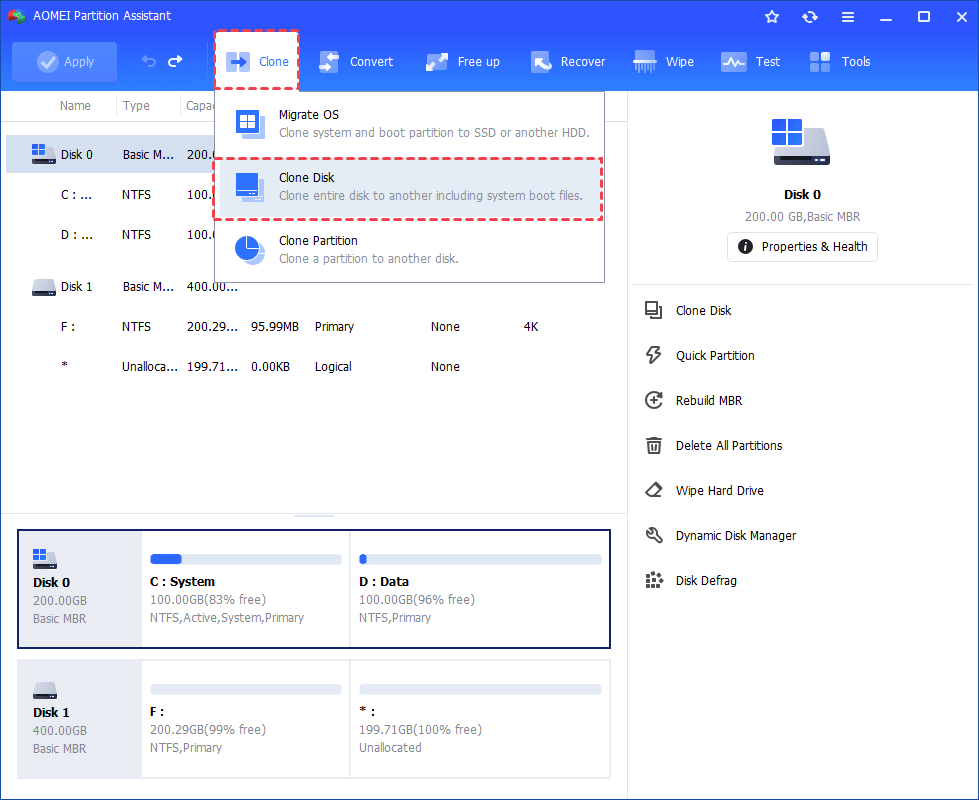
- В разделе Clone выберите Clone Disk.
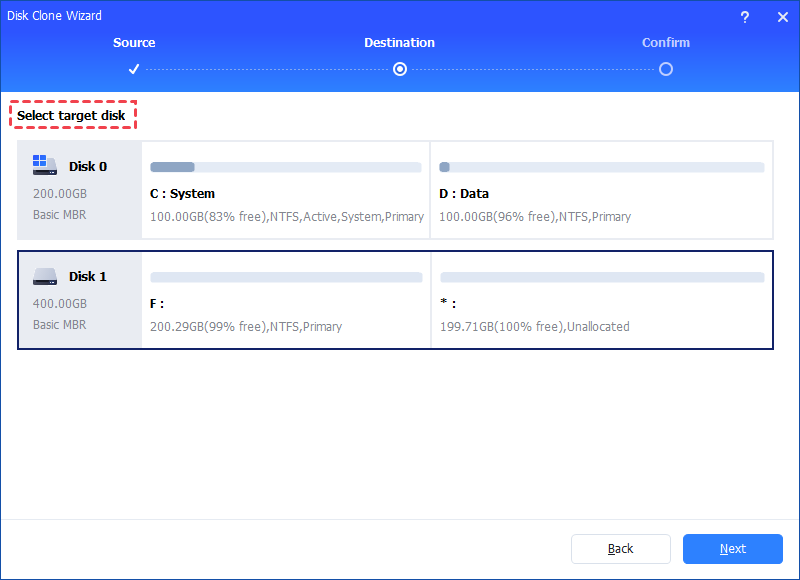
- На шаге Source укажите исходный диск, где сейчас установлена Windows и хранятся данные.
- На шаге Destination выберите другой физический накопитель. Не путайте его с разделом на исходном диске: операция клонирования предназначена для переноса на целевой диск.
- Проверьте итоговую схему разделов и направление копирования. Ошибка «источник → назначение» опасна тем, что целевой диск будет изменён.
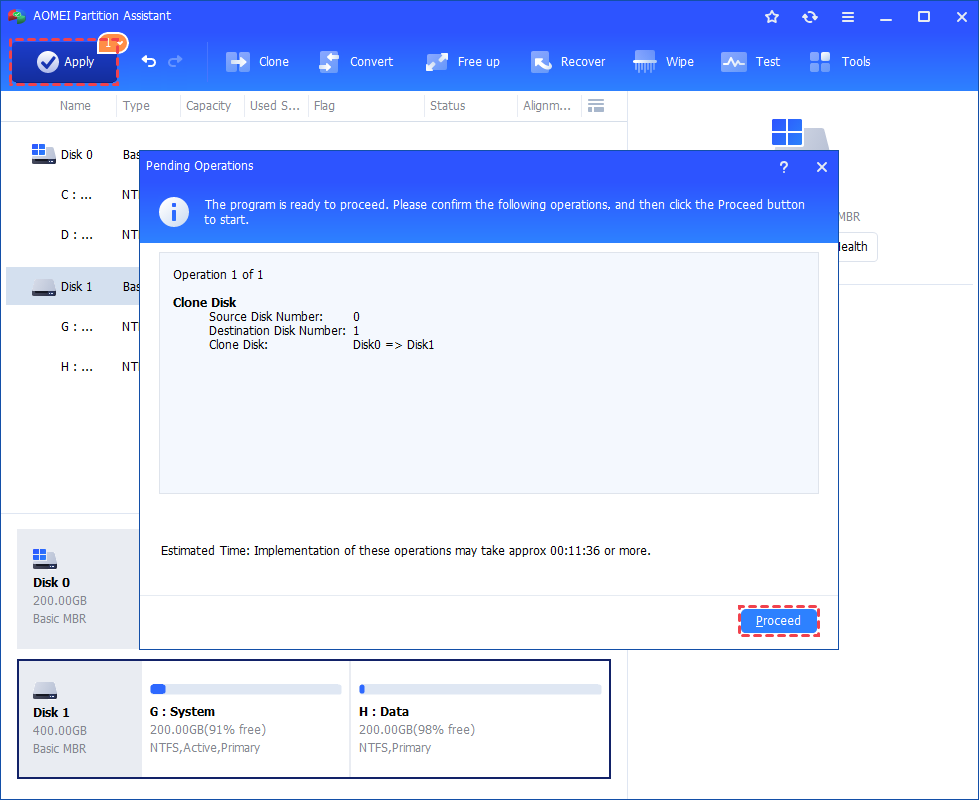
- После подготовки операции нажмите Apply, затем подтвердите выполнение в окне Pending Operations.
Плюсы полного клона перед сбросом:
- сохраняется не только набор документов, но и структура исходного диска;
- можно отделить резервную копию от накопителя, который будет изменяться во время восстановления;
- удобно, когда на системном диске много нестандартных каталогов и ручной перенос легко что-то пропустит.
Минусы и ограничения:
- нужен второй диск достаточной ёмкости;
- ошибка при выборе целевого накопителя может уничтожить данные на нём;
- клон не исправляет Windows сам по себе и не заменяет понимание режима Reset this PC;
- после создания копии нужно отдельно убедиться, что важные данные действительно присутствуют на целевом диске.
Как выбрать режим Reset this PC
Главная ошибка в большинстве коротких инструкций — нажать «Сбросить компьютер» и принимать следующие варианты как формальности. Именно эти экраны определяют, останутся ли личные файлы, будут ли удалены данные с других дисков, откуда Windows возьмёт установочные компоненты и попытается ли вернуть настройки производителя.
| Параметр | Что происходит | Когда выбирать | Главное ограничение |
|---|---|---|---|
| Сохранить мои файлы | Windows переустанавливается; личные файлы сохраняются, приложения и настройки удаляются | Системные ошибки при необходимости оставить документы | Это не резервная копия, а установленные программы придётся вернуть |
| Удалить всё | Удаляются личные файлы, приложения и настройки, затем Windows переустанавливается | Чистый старт, смена владельца, подготовка к продаже | Нужно заранее проверить резервную копию и затрагиваемые диски |
| Скачивание из облака | Получается свежая копия Windows из облака | Локальные системные файлы повреждены или отсутствуют | Нужно стабильное подключение к интернету |
| Локальная переустановка | Используются файлы, уже находящиеся на компьютере | Интернет медленный или ограниченный, локальный источник исправен | Если локальные компоненты повреждены, этот путь может оказаться менее удачным |
| Очистить данные | Windows не только удаляет файлы, но и выполняет дополнительную очистку диска, затрудняющую восстановление | Перед продажей, передачей или утилизацией обычного домашнего ПК | Функция рассчитана на потребителей и не соответствует государственным и отраслевым стандартам уничтожения данных |
| Восстановить приложения и настройки производителя | Применяются доступные для устройства OEM-настройки | Когда нужен фирменный набор производителя и переключатель действительно присутствует | Параметр зависит от устройства и не является обязательным для всех ПК |
Способ 1. Сброс Windows 11 через Параметры
Это основной вариант, когда Windows загружается и вы можете войти в систему. Он не требует загрузочной флешки и не зависит от клавиш производителя. Перед началом закройте программы, сохраните документы и подключите ноутбук к питанию. Если устройство зашифровано, держите под рукой ключ BitLocker.
Шаг 1. Откройте раздел восстановления
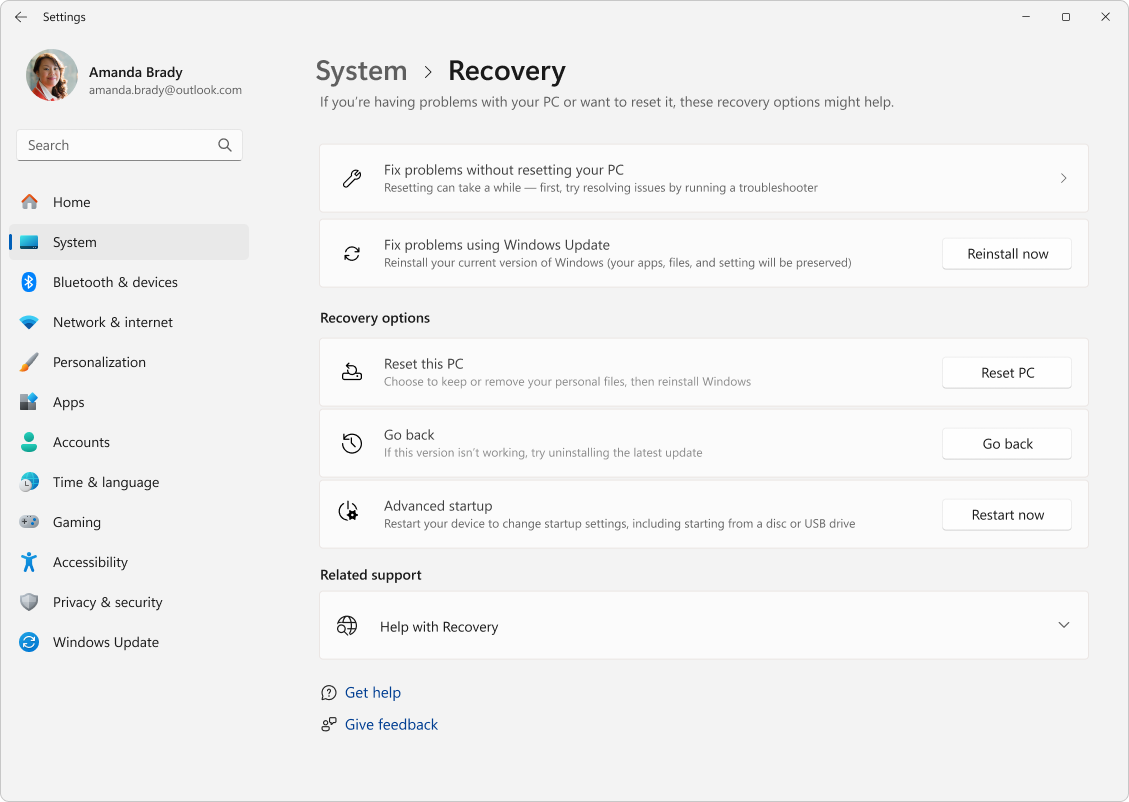
- Нажмите Пуск и откройте Параметры.
- В левой части окна выберите Система.
- Откройте Восстановление.
- В блоке параметров восстановления найдите Reset this PC и нажмите «Сбросить компьютер».
На этом же экране находятся более мягкие средства: переустановка через Центр обновления Windows и «Расширенный запуск». Не путайте их с кнопкой сброса: первая сохраняет приложения, файлы и настройки, а «Расширенный запуск» только перезагружает компьютер в Windows RE.
Шаг 2. Выберите, сохранять ли личные файлы
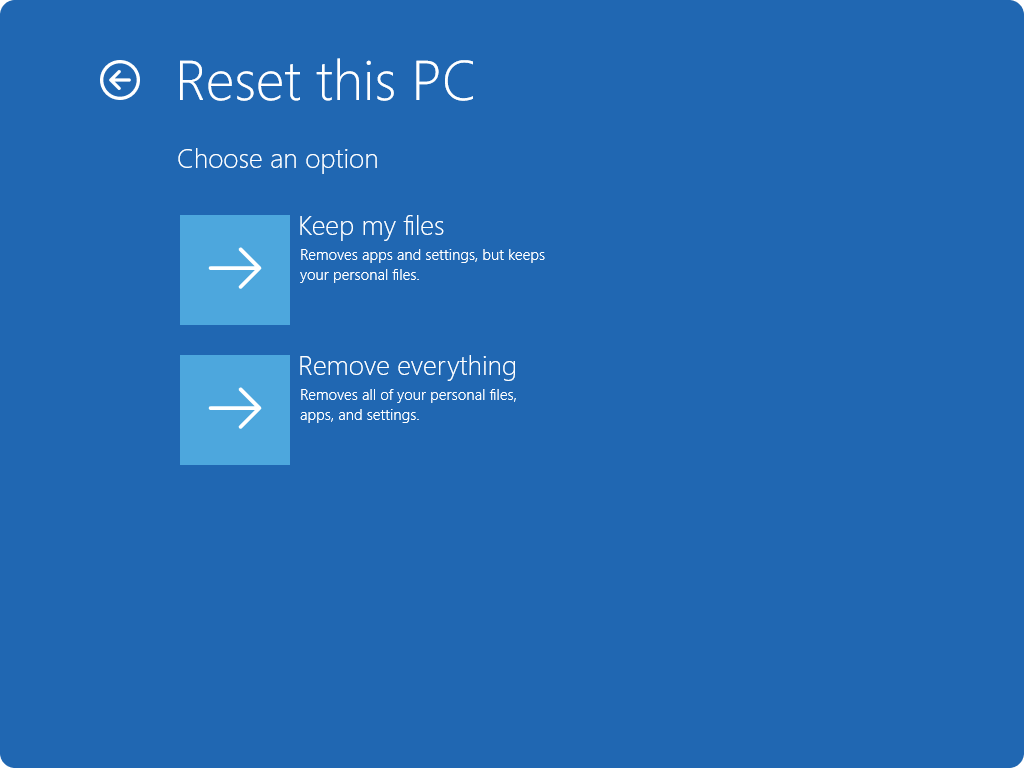
После запуска мастера появится выбор между сохранением личных файлов и удалением всего. От этого решения зависит не только содержимое папок пользователя, но и сценарий дальнейшей настройки.
- «Сохранить мои файлы» — выбирайте, когда нужно переустановить Windows, но оставить документы, фотографии и другие личные данные. Установленные пользователем программы удаляются, системные параметры сбрасываются.
- «Удалить всё» — выбирайте для нового пользовательского состояния, перед передачей компьютера другому человеку или когда старые локальные данные должны быть удалены из обычной рабочей среды Windows. Для передачи ПК отдельно проверьте параметр очистки данных.
Даже при сохранении файлов заранее сделайте отдельную копию наиболее важных данных. Системная операция не должна быть единственным механизмом, от которого зависит сохранность рабочего проекта или личного архива.
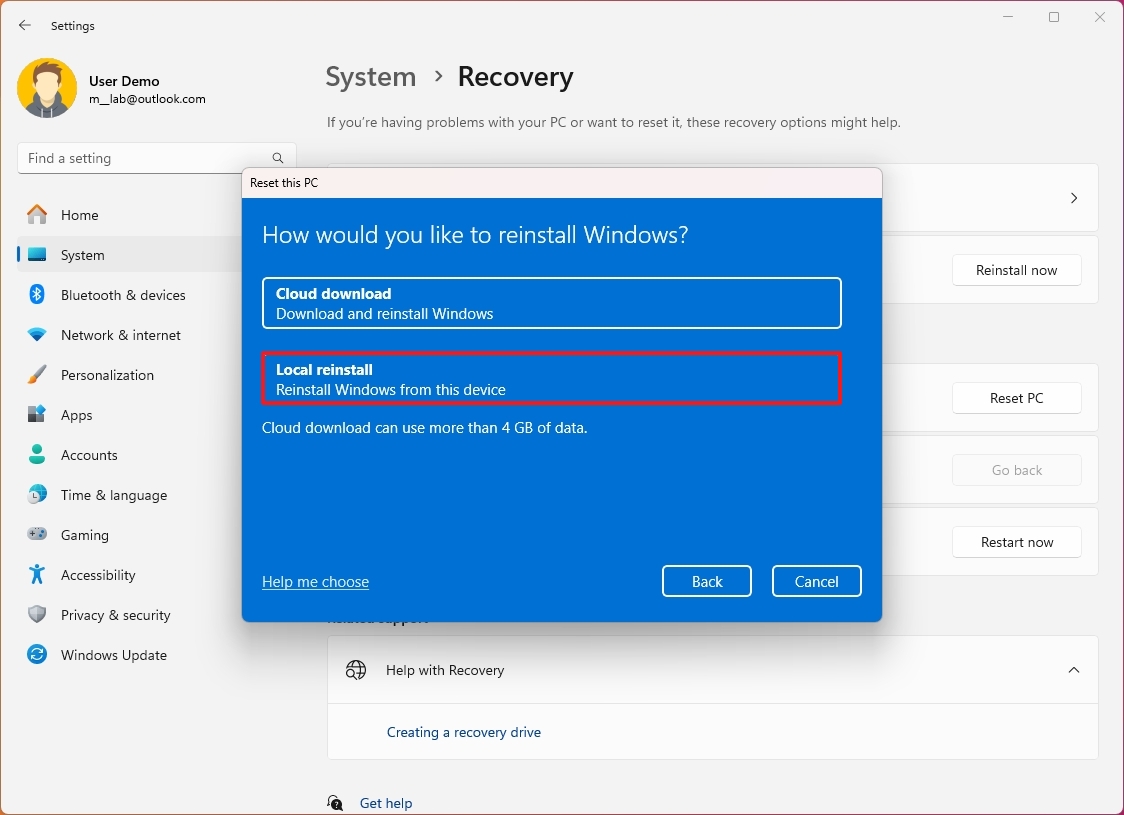
Шаг 3. Выберите «Скачивание из облака» или «Локальная переустановка»
Скачивание из облака получает свежую копию Windows через интернет. Этот вариант логичен, если локальные системные файлы повреждены, отсутствуют или предыдущая локальная попытка сброса завершилась ошибкой. Локальная переустановка использует файлы на текущем компьютере и не требует получать полный набор компонентов Windows из сети. Она удобна при медленном подключении, если локальный источник исправен.
Выбор источника не меняет решение «сохранить» или «удалить» личные данные: это две разные развилки. Сначала вы определяете судьбу пользовательских файлов, затем — источник переустановки Windows.
Шаг 4. Проверьте дополнительные настройки
Перед финальным подтверждением откройте «Изменить настройки», если такой пункт показан. Здесь особенно важно не нажимать «Далее» механически. Набор переключателей зависит от выбранного режима и конфигурации ПК.
В режиме «Удалить всё» проверьте как минимум три вещи:
- Очистка данных. Для собственного дальнейшего использования обычно достаточно обычного удаления. Для продажи или передачи ПК дополнительная очистка затрудняет восстановление удалённых файлов. Это потребительская функция, которая не соответствует государственным или отраслевым стандартам уничтожения информации.
- Какие диски затрагиваются. Если мастер предлагает удалять файлы со всех дисков, внимательно проверьте, действительно ли это нужно. На ПК с отдельным диском D: можно случайно уничтожить архив, который не требовалось очищать.
- OEM-настройки. Если есть переключатель возврата приложений и настроек производителя, решите, нужен ли фирменный набор. На другом компьютере этого пункта может не быть вовсе.
Шаг 5. Проверьте сводку перед запуском
Финальный экран должен соответствовать вашему намерению. Если вы хотели сохранить данные, в сводке не должно быть формулировки об удалении личных файлов. Если готовите ПК к передаче, убедитесь, что выбран «Удалить всё» и, при необходимости, очистка данных. Если в компьютере несколько физических накопителей, ещё раз сверьте область удаления.
После подтверждения компьютер перезапустится и начнёт переустановку. Во время процесса экран может долго оставаться чёрным, а устройство — самостоятельно перезапускаться. Не выключайте питание и не нажимайте Reset только потому, что несколько минут нет изображения: ручной перезапуск во время сброса способен привести к его сбою.
Как понять, что способ завершился успешно
При варианте «Сохранить мои файлы» Windows должна загрузиться в рабочую среду с вашими личными файлами, но без удалённых сторонних приложений. При «Удалить всё» вы обычно попадаете в начальную настройку Windows, где заново выбираются основные параметры и создаётся или подключается учётная запись. После первого входа обязательно проверьте активацию, Центр обновления Windows, состояние устройств и наличие нужных данных.
Способ 2. Сброс через Windows RE, если Windows не загружается
Windows Recovery Environment — встроенная среда восстановления. Она нужна, когда обычный рабочий стол недоступен, вход в учётную запись не проходит или система зациклилась на запуске. В WinRE находится Reset this PC, восстановление при загрузке, удаление обновлений, восстановление системы, командная строка и другие инструменты. Сам факт входа в WinRE ещё ничего не удаляет: разрушительные действия начинаются только после выбора соответствующего средства и подтверждения.
Вариант A. Через «Расширенный запуск» из работающей Windows
- Откройте Параметры → Система → Восстановление.
- Рядом с «Расширенный запуск» нажмите «Перезапустить сейчас».
- После перезагрузки откроется экран выбора действия Windows RE.
Этот путь удобен, если Windows ещё запускается, но вы хотите выполнить восстановление из отдельной среды, а не из обычной пользовательской сессии.
Вариант B. Shift + «Перезагрузка»
Удерживайте клавишу Shift и одновременно выберите Питание → Перезагрузка. Это можно сделать из меню питания Windows, а также с экрана входа. Способ особенно полезен, когда пароль или профиль мешает нормально войти в рабочий стол, но экран входа ещё доступен.
Вариант C. Автоматическое восстановление при сбое запуска
Если Windows несколько раз не может корректно стартовать, WinRE запускается автоматически. Для принудительного входа в Automatic Repair обычную загрузку можно прервать два раза подряд: включите ПК, дождитесь появления логотипа Windows или производителя и удерживайте кнопку питания до выключения; повторите ещё раз. При третьем запуске должна появиться Automatic Repair. Этот приём нужен только для входа в среду восстановления, а не как регулярный способ выключать компьютер.
На экране Automatic Repair выберите «Дополнительные параметры». Если Windows и без того автоматически открыла WinRE после ошибок старта, намеренно прерывать загрузку не нужно.
Дальнейшая цепочка в Windows RE
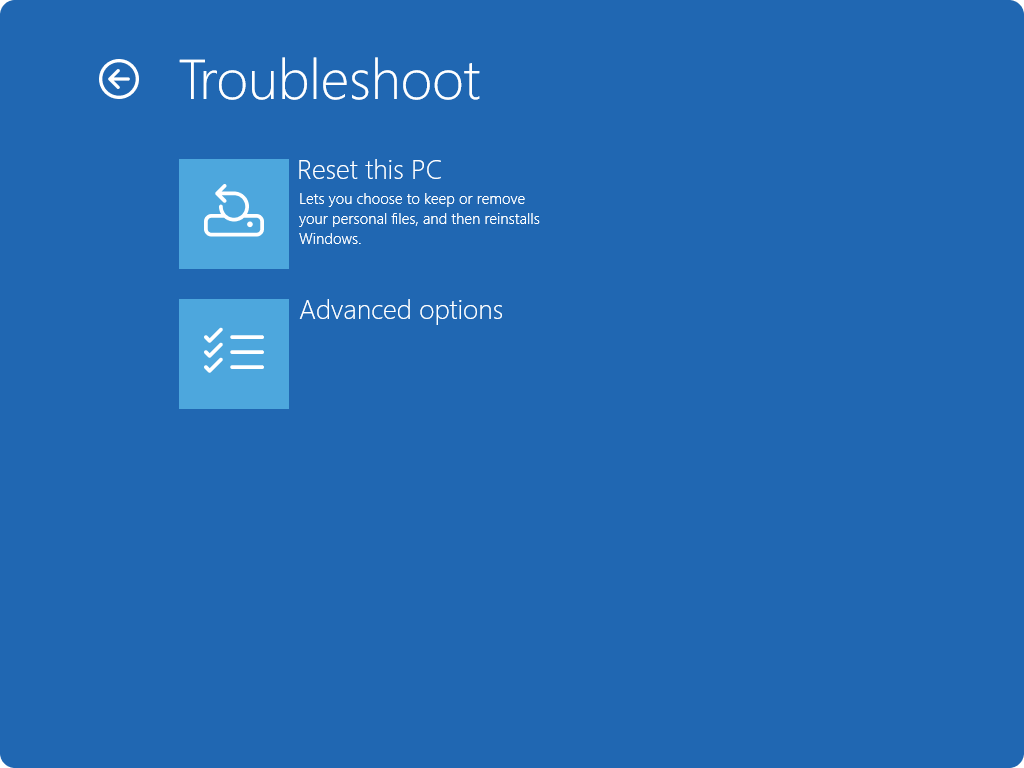
- На экране Choose an option выберите Troubleshoot / «Устранение неполадок».
- На следующем экране выберите Reset this PC / «Сбросить этот компьютер».
- Определите, сохранять личные файлы или удалить всё.
- Если мастер предложит источник, выберите облачную или локальную переустановку.
- Проверьте дополнительные настройки и подтвердите операцию.
Что делать, если WinRE просит ключ BitLocker
На зашифрованном устройстве среда восстановления может потребовать 48-значный ключ BitLocker. Сверяйте не только сам код, но и идентификатор ключа, если у вашей учётной записи сохранено несколько ключей. Для личного устройства ключ может находиться в учётной записи Microsoft; для рабочего или учебного компьютера его часто хранит организация. Если ключа нет, не пытайтесь вслепую менять TPM, Secure Boot или режим загрузки: это не создаст потерянный ключ и может усложнить диагностику.
Когда сначала выбрать не Reset this PC, а другое средство WinRE
Если проблема началась после конкретного драйвера, обновления или повреждения загрузчика, полный сброс может быть избыточным. На экране дополнительных параметров доступны другие инструменты.
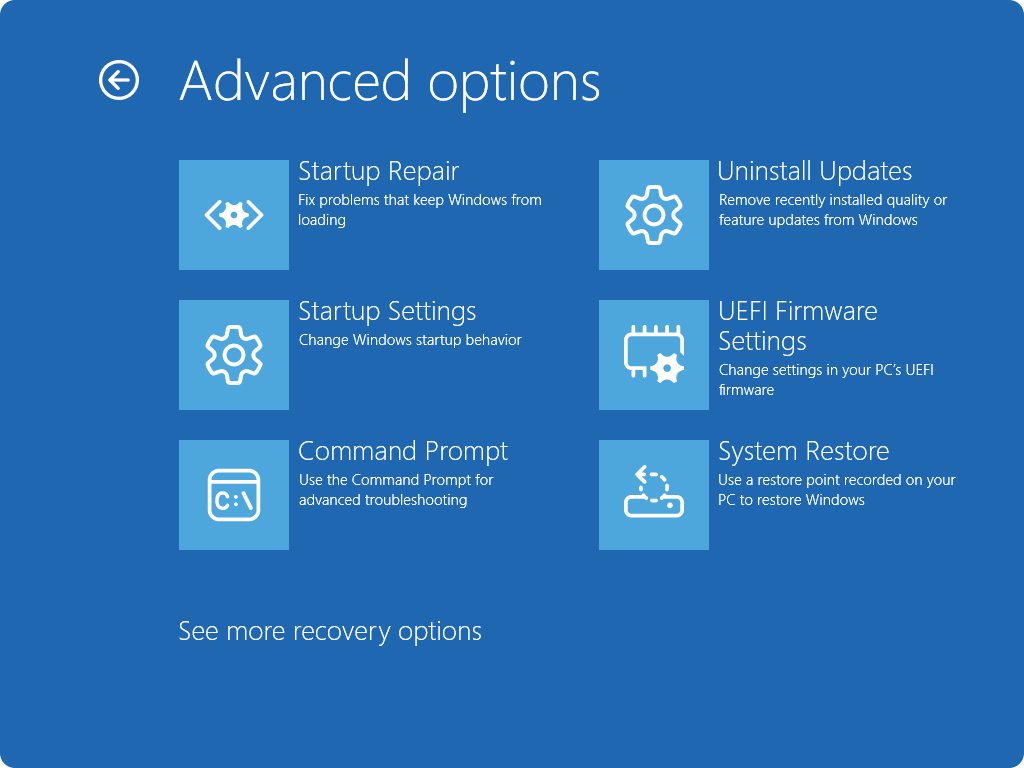
- Startup Repair / «Восстановление при загрузке» — первый кандидат, если Windows не стартует из-за типовой проблемы загрузки.
- Uninstall Updates / «Удалить обновления» — уместно, если сбой появился сразу после обновления и система позволяет удалить его через WinRE.
- System Restore / «Восстановление системы» — откат системных файлов и настроек к точке восстановления без удаления личных документов.
- UEFI Firmware Settings — переход к настройкам прошивки; сам по себе этот пункт не выполняет сброс Windows.
Именно поэтому восстановление системы Windows следует рассматривать отдельно от полного возврата компьютера в исходное состояние.
Способ 3. Вход в восстановление через установочный носитель
Установочный USB нужен не только для чистой установки. Если встроенная среда восстановления не запускается, с установочного носителя Windows 11 можно загрузиться в мастер установки и выбрать восстановление компьютера. Это позволяет попасть в Windows RE, не стирая диск сразу.
Такой путь нужен, когда Windows не загружается, а обычные способы входа в WinRE недоступны или повреждены. Загрузочную флешку подготовьте на рабочем компьютере с помощью Media Creation Tool или другого штатного способа создания установочного носителя Windows.
Как попасть в Windows RE с USB
- Подключите установочный носитель к проблемному ПК.
- Запустите компьютер с USB. Способ выбора загрузочного устройства зависит от производителя и модели, поэтому универсальную клавишу F11, F12, Esc или другую назначать нельзя.
- На первом экране Windows Setup выберите язык и раскладку, затем перейдите дальше.
- Выберите Repair my PC / «Восстановить компьютер», а не установку Windows.
- После перехода в WinRE откройте «Устранение неполадок» и выберите нужное средство, включая Reset this PC.
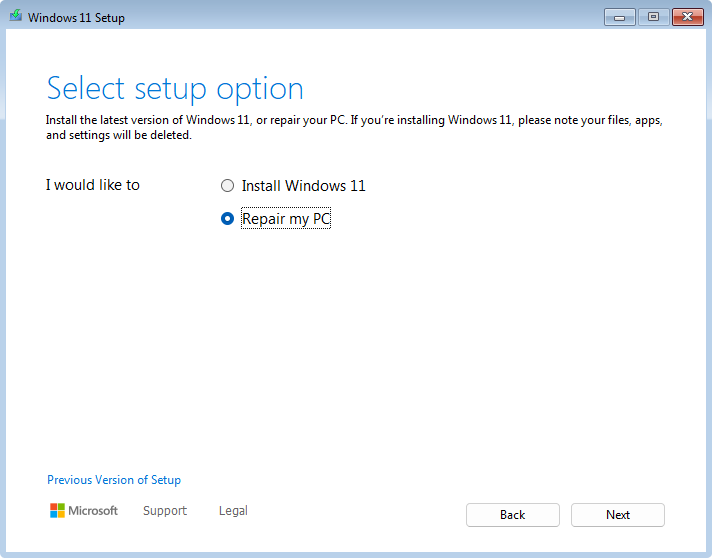
Этот сценарий принципиально отличается от немедленного форматирования системного раздела. Если задача — запустить встроенное восстановление, сначала используйте Repair my PC. К чистой установке переходите только тогда, когда штатное восстановление не подходит или уже завершалось ошибкой.
На FreeEXE для этой задачи есть отдельный раздел о создании загрузочного диска и установке ОС. Не смешивайте подготовку носителя и сам сброс: флешка лишь запускает среду восстановления или установщик.
Способ 4. Чистая установка Windows 11, если Reset this PC не помогает
Clean install — крайний путь, а не ещё одна кнопка того же сброса. Он нужен, когда Reset this PC систематически не завершается, локальная среда восстановления серьёзно повреждена, требуется заново создать системные разделы или пользователь сознательно хочет полностью новую установку без старых программ и OEM-настроек.
Чистая установка удаляет личные файлы, приложения, изменения параметров и настройки производителя на системном диске. Поэтому до неё обязательны резервная копия, проверка редакции Windows и понимание того, какой физический диск вы собираетесь изменять.
Подготовка к чистой установке
- проверьте, что резервная копия хранится не на разделе, который будет удалён;
- запишите редакцию Windows в «Параметры → Система → О системе»;
- если цифровая лицензия связана с учётной записью Microsoft, после установки подключитесь к интернету и войдите в неё;
- если в компьютере несколько накопителей, заранее определите, какой из них Disk 0 в установщике и соответствует ли это вашей реальной конфигурации;
- отсоедините ненужные внешние диски, чтобы снизить риск выбора неправильного накопителя.
Как начинается clean install
- Загрузите компьютер с установочного носителя Windows 11.
- Выберите язык и параметры клавиатуры.
- На экране выбора варианта отметьте Install Windows 11 и подтвердите, что понимаете удаление файлов, приложений и настроек.
- Если появится окно ввода ключа продукта, действуйте в соответствии с лицензией устройства. На части компьютеров ключ определяется автоматически из прошивки, и окно может не появиться.
- При выборе редакции укажите ту, которая соответствует цифровой лицензии.
- На экране выбора места установки особенно внимательно работайте с разделами. Удаление разделов — необратимая операция для данных на них.
Для полностью чистой установки разделы системного диска можно удалить до состояния незанятого пространства, а затем выбрать это пространство для установки Windows. Если у устройства несколько физических дисков, не удаляйте разделы на другом накопителе только потому, что они видны рядом: ошибка на этом этапе уничтожает данные вне системного диска.
Когда чистая установка лучше Reset this PC
- Reset this PC несколько раз завершается ошибкой, включая попытку с облачной загрузкой;
- WinRE повреждена и штатная процедура не запускается;
- нужно удалить старую структуру системных разделов и построить её заново;
- вы сознательно не хотите возвращать OEM-приложения и настройки производителя;
- система была серьёзно повреждена, а более мягкие способы восстановления уже исключены.
Если Windows загружается и нужно сохранить приложения, не начинайте с clean install. Сначала проверьте переустановку текущей версии через Центр обновления Windows или in-place переустановку, где это уместно.
Можно ли сбросить Windows 11 через BIOS или UEFI
Обычный BIOS/UEFI не является универсальным средством factory reset Windows 11. В прошивке хранятся аппаратные параметры: порядок загрузки, Secure Boot, настройки устройств и другие системные параметры. Пункт UEFI Firmware Settings в Windows RE только перезагружает компьютер в прошивку. Поэтому инструкции вида «зайдите в BIOS и сбросьте Windows» без привязки к конкретной модели технически неточны.
Сценарий, в котором пользователь меняет порядок загрузки в BIOS/UEFI, затем открывает Windows RE и выбирает Reset this PC, не является сбросом средствами BIOS. Прошивка только помогает загрузить нужную среду; сам Reset this PC выполняется средствами восстановления Windows.
Connected System Recovery — исключение для поддерживаемых устройств
Connected System Recovery — отдельная функция восстановления для совместимых устройств. Она рассчитана на тяжёлые случаи, когда компьютер не загружается и обычный push-button reset не помог. Поддержка включается по конкретным моделям, поэтому наличие пункта нужно проверять непосредственно в BIOS/UEFI конкретного ПК или в перечне функций этой модели.
Connected System Recovery полностью очищает локальные данные, получает среду восстановления с серверов Microsoft и использует информацию, записанную производителем в BIOS, чтобы заново построить Windows и разделы в конфигурации, предусмотренной для устройства. После завершения компьютер проходит стандартную первоначальную настройку. Это аварийный способ последней очереди, а не средство ускорения медленного ПК.
- не используйте его, если на диске остались важные локальные данные без резервной копии;
- не рассчитывайте увидеть пункт Connected System Recovery на любом компьютере с Windows 11;
- если функция отсутствует, это не неисправность Windows — поддержка зависит от модели;
- для обычных проблем первым остаётся Reset this PC, а для работающей Windows — ещё более мягкие варианты восстановления.
Как подготовить Windows 11 к продаже или передаче другому человеку
Для смены владельца вариант «Сохранить мои файлы» не подходит: он специально сохраняет пользовательские данные. Нужен режим «Удалить всё» с внимательной проверкой параметров очистки. Здесь важна разница между простым удалением файлов и дополнительной очисткой данных.
- Сделайте резервную копию всего, что собираетесь оставить себе.
- Откройте Параметры → Система → Восстановление → Сбросить компьютер.
- Выберите «Удалить всё».
- Выберите облачную или локальную переустановку по состоянию системы и интернет-подключению.
- Откройте изменение дополнительных параметров.
- Включите очистку данных, если компьютер передаётся другому владельцу и эта опция доступна.
- Проверьте, должен ли мастер очищать только системный диск или все подключённые диски.
- После сброса не входите заново в свою учётную запись, если устройство уже готовится к передаче. Оставьте его на этапе первоначальной настройки.
Дополнительная очистка диска затрудняет восстановление удалённых файлов, но потребительская функция стирания в Reset this PC не соответствует государственным и отраслевым стандартам уничтожения данных. Для обычной передачи домашнего ПК это полезный уровень очистки; для регулируемой корпоративной утилизации применяются отдельные требования к уничтожению информации.
Если в компьютере установлен второй накопитель с личным архивом и вы планируете оставить его себе, безопаснее физически отделить задачу: не выбирайте удаление со всех дисков автоматически. Проверьте конфигурацию до начала, а при возможности отключите не участвующий в переустановке внешний накопитель.
Что проверить после сброса Windows 11
Успешный запуск рабочего стола ещё не означает, что компьютер полностью готов к работе. После Reset this PC система могла удалить приложения, вернуть часть драйверов к базовым вариантам и оставить ожидающие обновления. Проверка после сброса помогает отличить проблему самой Windows от отсутствующего драйвера или программы.
1. Завершите первоначальную настройку
После «Удалить всё» Windows может показать OOBE — последовательность экранов первоначальной настройки. Выберите регион, раскладку, сеть и учётную запись в соответствии с вашим сценарием. Если компьютер предназначен новому владельцу, не привязывайте к нему свою личную учётную запись после полного сброса.
2. Проверьте активацию
Откройте Параметры → Система → Активация. После переустановки Windows обычно активируется автоматически после подключения к интернету, если редакция соответствует цифровой лицензии и не было значительного изменения оборудования. Если чистая установка поставила другую редакцию, автоматическая активация не исправит это несоответствие.
3. Запустите Центр обновления Windows
Откройте Параметры → Центр обновления Windows и проверьте обновления. После локальной переустановки это особенно важно: локальные файлы не обязаны включать последние доступные обновления. Устанавливайте предложенные системные обновления и перезагрузки последовательно, пока Windows не перестанет предлагать обязательные пакеты.
Для смежных задач в FreeEXE есть раздел обновлений и компонентов Windows.
4. Проверьте устройства и драйверы
Оцените работу Wi‑Fi, Bluetooth, звука, камеры, тачпада, видеокарты и периферии. Если устройство не работает после сброса, сначала выполните Windows Update, затем проверяйте драйверы на сайте производителя конкретного компьютера или компонента. Не устанавливайте случайный драйвер только потому, что его название похоже.
5. Верните приложения осознанно
Не восстанавливайте автоматически весь старый набор программ, если сброс выполнялся из-за конфликтов или нестабильности. Сначала установите критически необходимые приложения, проверьте систему, затем возвращайте остальные. Так легче определить, какое ПО снова вызывает ошибку, если проблема повторится.
6. Верните личные данные и проверьте права доступа
Копируйте данные из резервной копии после того, как Windows стабильно обновилась и основные устройства работают. Для рабочих каталогов с шифрованием, сертификатами или специфическими правами доступа сначала восстановите соответствующие ключи и учётные данные. Простое копирование файлов не всегда возвращает программную конфигурацию, в которой они использовались.
7. Сравните исходную проблему с результатом
Если сброс выполнялся ради конкретного симптома, проверьте именно его: повторяется ли ошибка обновления, запускается ли проблемное приложение, проходит ли загрузка без циклического восстановления, исчезли ли системные сбои. Это позволяет не путать «Windows переустановилась» и «проблема решена».
Что делать, если Windows 11 не сбрасывается
Неудачный Reset this PC не означает, что нужно повторять одну и ту же операцию бесконечно. Сначала определите этап, на котором возникает ошибка. От этого зависит следующий способ.
Reset this PC не запускается из Параметров
Если кнопка не работает, но Windows ещё загружается, попробуйте перейти в Windows RE через Расширенный запуск или Shift + «Перезагрузка» и запустить Reset this PC оттуда. Если проблема связана именно с повреждёнными системными компонентами, до полного сброса можно проверить переустановку текущей версии через Центр обновления Windows.
Локальная переустановка завершается ошибкой
Причина может находиться в локальном источнике Windows. Вернитесь к мастеру и выберите «Скачивание из облака», чтобы получить свежую копию системных файлов. Перед повторной попыткой убедитесь, что интернет стабилен, питание подключено и на системном диске нет очевидной нехватки места.
Облачная загрузка не проходит
Проверьте подключение к сети. Если доступ к интернету нестабилен, а локальные системные файлы пригодны, используйте локальную переустановку. Если оба варианта завершаются ошибкой, переходите к Windows RE с установочного носителя или к переустановке Windows с USB.
Windows RE не появляется
Если Shift + «Перезагрузка» недоступен и Automatic Repair не открывается, используйте установочный носитель. На экране Windows Setup выберите Repair my PC. Это создаёт независимый путь к среде восстановления и не требует немедленно устанавливать Windows.
После старта долго виден чёрный экран
Не выключайте компьютер только из-за отсутствия изображения. Во время сброса экран может оставаться чёрным длительное время, а устройство может самостоятельно перезапускаться. Ручное прерывание повышает риск сорвать процесс. Исключение — очевидная аппаратная проблема с питанием или ситуация, когда процедура уже завершилась ошибкой и Windows сама вернула диагностический экран.
Сброс откатывается и сообщает, что изменения отменены
Сначала смените источник переустановки: после ошибки Local reinstall попробуйте Cloud download. Если повторная попытка также не проходит, используйте установочный носитель. Не пытайтесь компенсировать повторяющийся сбой случайным удалением системных разделов, пока резервная копия не проверена.
Появился запрос BitLocker, а ключ неизвестен
Остановите дальнейшие изменения и найдите 48-значный recovery key. Проверьте личную учётную запись Microsoft, рабочую или учебную учётную запись, сохранённую распечатку или USB-файл — место зависит от того, как шифрование было настроено. Если устройство принадлежит организации, обращайтесь в её ИТ-службу. Сброс с удалением данных не является способом «обойти» шифрование и сохранить зашифрованные файлы.
После сброса не работает сеть или звук
Это уже не повод немедленно выполнять второй factory reset. Сначала завершите Windows Update и проверьте диспетчер устройств. Затем используйте драйверы производителя для конкретной модели. Если проблема исчезает после установки корректного драйвера, повторная переустановка Windows не нужна.
После сброса снова появляется та же ошибка
Если чистая система воспроизводит тот же симптом до установки стороннего ПО, проверьте аппаратную сторону: состояние накопителя, оперативной памяти, питание и конкретное устройство, с которым связана ошибка. Reset this PC исправляет программную среду, но не ремонтирует неисправный SSD, перегревающийся компонент или повреждённую периферию.
Почему не стоит рассчитывать на systemreset -factoryreset
systemreset -factoryreset нельзя считать надёжным основным способом сброса Windows 11. В актуальном интерфейсе Reset this PC предусмотрены штатные точки входа через Параметры и Windows RE, а на части систем команда systemreset не распознаётся.
Если команда не запускается, не тратьте время на поиск случайных копий systemreset.exe, изменение системных путей или подбор похожего синтаксиса. Используйте Параметры → Система → Восстановление → Сбросить компьютер, Windows RE или установочный носитель.
Командная строка в Windows RE полезна для диагностики и обслуживания, но отдельной универсальной команды, которая должна заменять интерфейс Reset this PC на любом компьютере с Windows 11, в этой процедуре нет.
Частые ошибки при возврате Windows 11 в исходное состояние
- Начинать без резервной копии. Даже «Сохранить мои файлы» не заменяет независимое сохранение критичных документов.
- Путать сброс и точку восстановления. System Restore откатывает состояние системы, а Reset this PC переустанавливает Windows.
- Считать «Удалить всё» сертифицированным уничтожением данных. Дополнительная очистка рассчитана на потребительский сценарий и не соответствует отраслевым стандартам secure erase.
- Не проверять, какие диски будут очищены. На системе с несколькими накопителями это может привести к потере отдельного архива.
- Принудительно выключать компьютер при чёрном экране. Во время сброса такой экран может быть нормальной частью процесса.
- Ожидать обязательного возврата всех OEM-программ. Поведение зависит от производителя и наличия соответствующей настройки.
- Искать универсальную клавишу «заводского сброса». Кнопки и сочетания аппаратного восстановления зависят от модели.
- Начинать с чистой установки, когда Windows ещё можно восстановить без потери приложений. Сначала используйте менее разрушительный вариант.
- Слепо повторять systemreset -factoryreset. На современной Windows 11 эта команда не является надёжным универсальным маршрутом.
- Выбирать Local reinstall после явного повреждения локальных файлов и не пробовать Cloud download. Источник переустановки нужно менять в соответствии с типом сбоя.
- Восстанавливать весь старый софт сразу после сброса. Если причиной был конфликт программ, так сложнее определить источник повторной проблемы.
Практические сценарии: какой путь выбрать
| Ситуация | Первое действие | Следующий шаг при неудаче |
|---|---|---|
| Windows работает, но ПК захламлён и долго готовится после входа | Ускоритель Компьютера или штатная очистка, проверка автозагрузки | Переустановка текущей версии Windows через Центр обновления, если есть системные ошибки |
| Windows загружается, системные компоненты повреждены | Переустановка текущей версии через Центр обновления Windows | Reset this PC с сохранением файлов |
| Нужно переустановить Windows, но оставить документы | Reset this PC → «Сохранить мои файлы» | Cloud download, если локальная переустановка не проходит |
| Нужно полностью очистить пользовательскую среду | Reset this PC → «Удалить всё» | Дополнительная очистка данных, если ПК передаётся другому владельцу |
| Windows не загружается, но WinRE доступна | WinRE → «Устранение неполадок» → Reset this PC | Установочный носитель |
| WinRE не открывается | Загрузка с установочного USB → Repair my PC | Чистая установка, если восстановление не удаётся |
| Reset this PC повторно завершается ошибкой | Сменить Local reinstall на Cloud download или наоборот по ситуации | Установочный носитель и clean install |
| Нужно сохранить весь исходный диск перед рисковой операцией | AOMEI Partition Assistant — Clone Disk на отдельный накопитель | Проверить копию и только затем начинать сброс |
| Компьютер поддерживает Connected System Recovery и не загружается | Сначала обычные средства восстановления; Connected System Recovery — последняя очередь | Следовать процедуре производителя конкретной модели |
Вопросы и ответы
Сохранятся ли документы при «Сохранить мои файлы»?
Этот режим предназначен для сохранения личных файлов при переустановке Windows, но удаляет приложения и сбрасывает настройки. Для незаменимых данных всё равно нужна отдельная резервная копия.
Что выбрать: облачную загрузку или локальную переустановку?
Cloud download полезнее, когда есть подозрение на повреждение локальных системных файлов и доступен стабильный интернет. Local reinstall использует уже имеющиеся компоненты и подходит, когда интернет ограничен, а локальная система восстановления исправна.
Удалит ли Reset this PC программы?
Да. При «Сохранить мои файлы» пользовательские приложения удаляются, хотя личные файлы остаются. При «Удалить всё» удаляются и приложения, и личные файлы, и настройки.
Можно ли сбросить Windows 11 без входа в учётную запись?
Да, если доступна Windows RE. С экрана входа можно удерживать Shift и выбрать перезагрузку, а при проблемах старта среда восстановления может открыться автоматически. В WinRE доступен Reset this PC.
Почему после сброса пропали программы производителя?
Обычный Reset this PC не обязан возвращать весь OEM-набор. На поддерживаемых устройствах может появляться настройка восстановления приложений и параметров, поставляемых с ПК. Если её нет или производитель использует отдельный механизм восстановления, результат отличается от полного фирменного factory image.
Нужен ли ключ Windows перед сбросом?
Для обычного Reset this PC ввод ключа обычно не является отдельным этапом. При чистой установке установщик может определить ключ из прошивки или активировать Windows позже по цифровой лицензии. Главное — устанавливать редакцию, соответствующую лицензии устройства.
Нужен ли ключ BitLocker?
На зашифрованном устройстве Windows RE и отдельные операции восстановления могут запросить 48-значный ключ BitLocker. Подготовьте его заранее, особенно если Windows уже нестабильна и дальнейший вход в обычную систему не гарантирован.
Сколько длится сброс Windows 11?
Универсальное время обещать нельзя: оно зависит от накопителя, производительности ПК, выбранного способа, облачной загрузки, объёма данных и дополнительных настроек очистки. Ориентироваться нужно не на жёсткий таймер, а на состояние мастера. Длительный чёрный экран сам по себе не является причиной вручную перезапускать компьютер.
Вернётся ли Windows к той версии, которая была на ноутбуке при покупке?
Стандартный Reset this PC переустанавливает текущую Windows по механизму восстановления и не следует автоматически понимать как откат к исторической заводской версии ОС. Для фирменного восстановления конкретной поставки нужно отдельно проверять механизм производителя.
Можно ли сделать сброс через BIOS?
Обычный UEFI/BIOS не выполняет универсальный Reset this PC. Он может дать доступ к настройкам загрузки или фирменной функции производителя. Connected System Recovery действительно запускается на уровне поддерживаемого устройства через BIOS, но доступен не на всех моделях и полностью очищает локальные данные.
Чем «Удалить всё» отличается от чистой установки?
«Удалить всё» остаётся частью Reset this PC: Windows сама выполняет переустановку по штатному сценарию. Clean install запускается с установочного носителя и позволяет заново работать с разделами системного диска. Чистая установка также удаляет настройки производителя на изменяемом системном диске.
Нужно ли форматировать диск после «Удалить всё»?
Для обычного возврата компьютера в исходное состояние дополнительное ручное форматирование не требуется: мастер сам выполняет предусмотренную процедуру удаления и переустановки. Форматирование и удаление разделов относятся уже к сценарию чистой установки.
Что делать, если Local reinstall не работает?
Повторите сброс с Cloud download. Если и облачная загрузка завершается ошибкой, переходите к Windows RE с установочного носителя и решайте, достаточно ли Repair my PC или нужна чистая установка.
Что делать, если после сброса Windows всё равно тормозит?
Сначала дождитесь завершения обновлений и фоновой настройки, затем проверьте драйверы, загрузку диска и аппаратное состояние. Если проблема повторяется на чистой системе до установки старых приложений, причина может находиться не в программном мусоре, а в оборудовании.
Стоит ли использовать systemreset -factoryreset?
Нет как основной способ. На Windows 11 надёжнее использовать Reset this PC через Параметры или Windows RE. Если systemreset не распознаётся, переходите к этим штатным маршрутам вместо поиска обходного варианта команды.
Как выбрать между облачной и локальной переустановкой в сложных случаях
Обе ветки Reset this PC приводят к переустановке Windows, но источник системных компонентов различается. Выбор имеет смысл делать не по принципу «что быстрее», а по признакам конкретного сбоя. Если Windows начала выдавать ошибки после повреждения системных файлов, локальная копия может использовать тот же проблемный набор компонентов. В таком случае облачная загрузка логичнее, потому что получает отдельную копию Windows. Если интернет ограничен, а система в целом исправна и сброс выполняется ради удаления программ и настроек, локальная переустановка позволяет обойтись без большой сетевой загрузки.
| Признак | Предпочтительный вариант | Почему |
|---|---|---|
| Локальная попытка уже завершилась ошибкой | Скачивание из облака | Меняется источник системных файлов |
| Есть сообщения о повреждении или отсутствии компонентов Windows | Скачивание из облака | Не используется тот же локальный набор файлов |
| Интернет медленный или нестабильный, а Windows работает | Локальная переустановка | Не требуется получать основную копию Windows из сети |
| Сброс нужен перед передачей ПК, а локальная система исправна | Любой источник с учётом сети; важнее «Удалить всё» и настройки очистки | Судьбу данных определяет режим удаления, а не источник Windows |
| Обе ветки Reset this PC завершаются ошибкой | Установочный носитель | Нужен независимый путь к восстановлению или чистой установке |
Не путайте облачную загрузку с резервной копией личных данных. Она получает Windows, но не сохраняет ваш рабочий стол, проекты и сторонние приложения. Backup остаётся отдельной задачей.
Дополнительные способы попасть в Windows RE
Кроме Shift + «Перезагрузка», Automatic Repair и установочного носителя, Windows поддерживает ещё несколько входов в среду восстановления. Они полезны не всем пользователям, поэтому их лучше рассматривать как запасные маршруты, а не как обязательные шаги.
USB-диск восстановления
Если диск восстановления был создан заранее, компьютер можно загрузить с него и получить доступ к среде восстановления. Такой носитель отличается от обычной резервной копии файлов: он предназначен для восстановления Windows и может помочь даже после замены или полной очистки системного накопителя. Его практическая ценность появляется именно тогда, когда встроенная среда на диске недоступна.
Перед использованием убедитесь, что загрузка действительно идёт с нужного USB-устройства. Если вместо среды восстановления снова стартует обычная Windows, измените порядок загрузки или выберите устройство через меню загрузки конкретного производителя.
Аппаратная кнопка или фирменное сочетание клавиш
На некоторых устройствах производитель предусматривает отдельную кнопку восстановления или сочетание клавиш для входа в WinRE или собственную среду. Универсального сочетания нет. Поэтому советы «всегда нажимайте F11» или «на любом ноутбуке работает F9» неприменимы ко всем моделям: нужная клавиша определяется конкретным устройством.
Когда лучше не использовать принудительные выключения
Метод с двумя прерываниями загрузки нужен только для входа в Automatic Repair, когда нормальные способы недоступны. Если меню питания работает, используйте Shift + «Перезагрузка» или «Расширенный запуск». Намеренно выключать компьютер кнопкой питания при каждой проблеме не нужно, особенно во время обновления, сброса или установки Windows.
Как отличить сбой Windows от проблемы накопителя до повторного сброса
Если Reset this PC уже выполнялся, но те же ошибки быстро вернулись, повторная переустановка может скрыть реальную причину. Обратите внимание на признаки, которые указывают не на накопившийся софт, а на более глубокую проблему.
- Файлы читаются с ошибками или самопроизвольно повреждаются. Перед новым сбросом проверьте состояние накопителя и сохраните данные на другой физический диск.
- Windows зависает ещё до установки сторонних программ. Это уменьшает вероятность того, что виноват обычный конфликт пользовательского ПО.
- Ошибка появляется при копировании больших объёмов данных. Сначала защитите информацию, затем диагностируйте накопитель и кабели подключения.
- Сброс несколько раз останавливается в разных местах. Помимо системных файлов проверьте питание, память и диск.
- После чистой установки возникают те же аппаратные сбои. Ещё один Reset this PC не исправит физическую неисправность.
Для диагностики не удаляйте резервную копию сразу после успешного старта Windows. Сначала убедитесь, что компьютер стабильно проходит несколько перезагрузок, обновления устанавливаются, а накопитель работает без новых ошибок.
Контрольный список перед нажатием «Сбросить компьютер»
Этот список нужен в момент, когда решение о переустановке уже принято. Он не повторяет резервное копирование целиком, а проверяет именно параметры предстоящей операции.
- Резервная копия существует на другом носителе и несколько файлов из неё открываются.
- Понятно, выбран режим «Сохранить мои файлы» или «Удалить всё» и почему.
- Понятно, откуда будет переустанавливаться Windows: из облака или локально.
- Проверено, затронет ли удаление только системный диск или другие накопители.
- Для зашифрованного устройства доступен правильный 48-значный ключ BitLocker.
- Ноутбук подключён к адаптеру питания.
- Записана текущая редакция Windows на случай перехода к чистой установке.
- Сохранены данные приложений, которые не лежат в обычных пользовательских папках.
- Проверено, нужен ли возврат OEM-приложений и присутствует ли соответствующий параметр.
- Пользователь понимает, что после «Сохранить мои файлы» сторонние программы всё равно придётся переустанавливать.
Если хотя бы один из пунктов про данные, диски или шифрование остаётся непонятным, лучше остановиться до запуска мастера. После начала удаления возможностей для исправления выбора становится меньше.
Чем штатный Reset this PC отличается от восстановления из образа
«Заводской сброс» и восстановление скрытого OEM-раздела — не одно и то же. В Windows 11 стандартный Reset this PC может использовать локальные файлы или облачную копию Windows, а возврат приложений и настроек производителя зависит от конкретного устройства. Поэтому одинаковая кнопка Reset this PC на двух ноутбуках разных брендов не гарантирует одинаковый набор предустановленного ПО после завершения.
Восстановление из заранее созданного системного образа — другой механизм. Оно возвращает компьютер к состоянию, которое было зафиксировано в конкретном образе, включая структуру и данные, вошедшие в эту резервную копию. Reset this PC не требует такого пользовательского образа и строит новую рабочую установку Windows по своим правилам.
Если задача — именно откат к рабочему состоянию без полной переустановки, используйте соответствующие средства отката и восстановления системы Windows. Если задача — получить чистую пользовательскую среду, тогда нужен Reset this PC или clean install.
Итоговый выбор
Если Windows 11 загружается и проблема сводится к мусору или автозагрузке, начинайте с обслуживания, а не с удаления рабочей среды. При повреждении системных компонентов сначала используйте переустановку текущей версии через Центр обновления Windows. Для полноценного возврата Windows в исходное состояние основной путь — «Параметры → Система → Восстановление → Сбросить компьютер» с осознанным выбором «Сохранить мои файлы» или «Удалить всё», а также Cloud download или Local reinstall.
Если Windows не загружается, переходите в WinRE через Shift + «Перезагрузка», Automatic Repair или установочный носитель и запускайте Reset this PC оттуда. Чистую установку оставляйте на случай, когда встроенное восстановление не работает или нужен новый системный раздел. Для настоящего OEM factory state проверяйте функции именно своей модели: универсального «сброса через BIOS» у всех компьютеров нет.
 *EXE — расширение исполняемого файла. Сайт является партнером проекта