
AOMEI Partition Assistant — программа для управления разделами диска в Windows. Она показывает физические накопители, существующие тома, файловые системы, занятое пространство и нераспределённые области, а затем позволяет изменить структуру хранения данных через графический интерфейс. Пользователь может увеличить системный диск C, уменьшить раздел с файлами, переместить том, объединить разделы, создать новый логический диск, преобразовать MBR в GPT, клонировать накопитель и перенести Windows на SSD.
Программа особенно полезна в ситуациях, когда встроенное управление дисками Windows не позволяет завершить операцию из-за расположения свободного места. Типичный пример: на диске C заканчивается пространство, на диске D остаются десятки или сотни гигабайт, но пункт Расширить том в Windows недоступен. Причина состоит не в отсутствии свободного места как такового, а в структуре накопителя. Для расширения средствами Windows нераспределённая область должна находиться непосредственно справа от целевого раздела. AOMEI Partition Assistant умеет перемещать разделы и присоединять свободную область в более сложных схемах.
Менеджер разделов диска для Windows работает не только с внутренними HDD и SSD. Он распознаёт внешние накопители, флешки, виртуальные диски, аппаратные RAID-массивы и устройства, которые Windows видит через распространённые интерфейсы подключения. В одном окне можно оценить структуру каждого подключённого диска, подготовить последовательность изменений и проверить итоговую схему до запуска операции.
Программа не заменяет резервное копирование. Изменение границ разделов, преобразование структуры системного накопителя и перенос Windows затрагивают критически важные данные. Перед такими действиями необходимо сохранить документы, фотографии, рабочие проекты и другие незаменимые файлы на отдельный физический носитель или в резервную копию. Для полноценного создания образов системы, расписаний резервного копирования и хранения нескольких точек восстановления больше подходит отдельное решение, например Acronis True Image.
Что представляет собой AOMEI Partition Assistant
AOMEI Partition Assistant сочетает несколько классов инструментов в одном приложении. Базовая часть отвечает за разделы диска: создание, удаление, форматирование, изменение размера, перемещение и объединение. Дополнительные модули помогают клонировать данные, обслуживать накопители, искать крупные файлы, проверять поверхность, контролировать состояние диска и создавать переносную среду Windows.
В отличие от узкой утилиты, которая выполняет одну операцию, программа рассчитана на последовательную работу со структурой накопителя. Например, для увеличения диска C пользователь может сначала уменьшить раздел D, затем переместить его вправо, присоединить освободившуюся область к системному тому и только после проверки схемы применить изменения. Все действия отображаются в очереди до фактического запуска.
AOMEI Partition Assistant Standard
AOMEI Partition Assistant Standard — бесплатная редакция для персонального использования. Она подходит для большинства повседневных операций с разделами:
изменение размера тома через Resize/Move Partition;
перемещение раздела по карте диска;
создание нового раздела из нераспределённой области;
удаление и форматирование тома;
объединение разделов;
присоединение нераспределённой области;
проверка файловой системы;
поиск повреждённых секторов;
восстановление загрузочной записи через Rebuild MBR;
преобразование диска с данными между MBR и GPT;
преобразование файловой системы между NTFS и FAT32;
клонирование отдельного раздела;
клонирование несистемного диска;
очистка диска или раздела;
уничтожение выбранных файлов и папок;
анализ занятого пространства;
поиск крупных и повторяющихся файлов;
проверка скорости HDD или SSD;
контроль состояния накопителя;
мониторинг температуры диска;
создание переносной среды Windows через Windows To Go Creator;
работа с виртуальными дисками VHD и VHDX.
Этого набора достаточно, чтобы разделить новый накопитель на несколько томов, изменить размер раздела без ручного удаления соседних данных, подготовить внешний диск, проверить состояние старого HDD или освободить место перед переразметкой.
AOMEI Partition Assistant Professional
AOMEI Partition Assistant Professional расширяет возможности Standard и рассчитан на домашние компьютеры и небольшой офис. Платная редакция нужна, когда задача касается системного диска, миграции Windows или сложного перераспределения пространства.
В Professional доступны:
Migrate OS to SSD для переноса Windows на HDD или SSD без переустановки;
клонирование системного диска;
преобразование системного диска между MBR и GPT;
Allocate Free Space для передачи свободного места от одного раздела другому;
App Mover для переноса установленных приложений и папок;
управление динамическими дисками;
преобразование динамического диска в базовый;
восстановление удалённых файлов и потерянных разделов;
шифрование и расшифровка BitLocker;
создание загрузочного носителя Windows PE;
восстановление загрузочных файлов;
сброс пароля Windows;
коммерческое использование.
Разница между Standard и Professional заметна при переносе Windows на SSD. Бесплатная редакция умеет клонировать несистемный диск с данными, но для переноса установленной операционной системы используется мастер Migrate OS to SSD из Professional.
Server, Unlimited и Technician
Для домашних задач достаточно Standard или Professional. Остальные редакции ориентированы на обслуживание инфраструктуры.
| Редакция | Назначение | Кому подходит |
|---|---|---|
| Standard | Бесплатные базовые операции с дисками и разделами | Домашнему пользователю |
| Professional | Перенос Windows, системное клонирование, расширенные преобразования и инструменты восстановления | Владельцу ПК, специалисту небольшого офиса |
| Server | Работа с настольными и серверными версиями Windows | Небольшому и среднему бизнесу |
| Unlimited | Использование на неограниченном числе компьютеров и серверов одной организации | Корпоративному ИТ-отделу |
| Technician | Техническое обслуживание клиентских компьютеров с возможностью оказывать платные услуги | Сервисному центру, системному интегратору, MSP |
Первый запуск и логика работы
После запуска AOMEI Partition Assistant открывает главное окно со списком дисков и графической схемой разделов. Верхняя панель содержит команды для применения или отмены изменений, клонирования, преобразований, очистки, восстановления, диагностики и перехода к дополнительным инструментам. В центральной части отображается таблица разделов, а внизу — визуальная карта накопителей.
Ссылка на изображение: 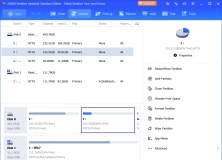
Главная особенность рабочего процесса состоит в том, что выбранная команда не изменяет диск мгновенно. Операция сначала попадает в очередь ожидающих действий. Пользователь видит будущую структуру накопителя, может проверить размер разделов и отменить ошибочный шаг. Фактическое выполнение начинается после нажатия Apply, а затем подтверждения через Proceed.
Такая схема особенно важна при последовательном изменении нескольких разделов. Допустим, на одном физическом SSD расположены C, D и нераспределённая область. Чтобы увеличить диск C, сначала нужно переместить D вправо, а затем растянуть правую границу C. Обе операции можно подготовить заранее и только после визуальной проверки применить вместе.
Что проверить перед изменением структуры диска
Перед переразметкой накопителя необходимо выполнить несколько действий:
Сохранить важные файлы на отдельный диск.
Проверить, какой физический накопитель выбран в программе.
Убедиться, что ноутбук подключён к электросети.
Не запускать перезагрузку и принудительное выключение во время выполнения операции.
Закрыть программы, которые активно записывают данные на изменяемый раздел.
Для системного диска учитывать возможную перезагрузку в режим PreOS или Windows PE.
Перед очисткой, форматированием и удалением раздела повторно проверить букву тома и его содержимое.
Очередь операций снижает риск случайного запуска, но не отменяет необходимость резервной копии. Особенно внимательно нужно относиться к дискам с рабочими документами и единственными копиями фотографий.
Интерфейс AOMEI Partition Assistant
Интерфейс построен вокруг структуры диска. Пользователь выбирает не абстрактную функцию, а конкретный накопитель или раздел, после чего получает набор доступных действий для выбранного объекта.
Таблица разделов
В центральной области отображаются физические диски и тома. Для каждого раздела видны буква, файловая система, ёмкость, занятое и свободное пространство, тип и статус. Системные разделы отмечаются отдельно, поэтому их легче отличить от обычных томов с данными.
Таблица удобна, когда на компьютере подключено несколько накопителей. Например, системный NVMe SSD, старый SATA HDD и внешний USB-диск можно проверить в одном окне, не переключаясь между отдельными оснастками Windows.
Карта дисков
Нижняя часть окна показывает разделы в том порядке, в котором они расположены на физическом носителе. Для изменения размера это важнее букв дисков. Том D может содержать много свободного места, но расширить C не получится одним движением, если между ними находится служебный раздел восстановления или свободная область расположена не с той стороны.
На карте видны:
границы томов;
нераспределённые области;
размер каждого раздела;
файловая система;
буквы дисков;
служебные разделы без привычных букв;
порядок расположения элементов на накопителе.
Верхняя панель
В верхней панели находятся команды Apply, Discard, Undo и Redo. Они отвечают за очередь изменений:
Apply запускает подготовленные операции;
Discard отменяет ожидающие действия;
Undo возвращает предыдущий шаг;
Redo повторяет отменённое действие.
Рядом располагаются тематические разделы Clone, Convert, Free up, Recover, Wipe, Test и Tools. Они не требуют запоминания всех функций сразу: нужная команда выбирается в момент выполнения конкретной задачи.
Контекстное меню
Многие действия открываются правой кнопкой мыши по разделу или диску. Это ускоряет работу: для увеличения тома не нужно искать инструмент во вложенном каталоге. Достаточно выбрать нужный раздел и открыть Resize/Move Partition.
Контекстное меню меняется в зависимости от объекта. Для раздела доступны изменение размера, форматирование, удаление, проверка и другие операции с томом. Для физического диска отображаются команды преобразования структуры, проверки поверхности, клонирования и восстановления MBR.
Основные операции с разделами
Изменение размера раздела
Команда Resize/Move Partition используется для уменьшения или увеличения тома. В отдельном окне отображается полоска раздела с границами. Перетаскивание края изменяет размер, а перемещение центральной части полосы сдвигает весь раздел в пределах доступной свободной области.
Ссылка на изображение: 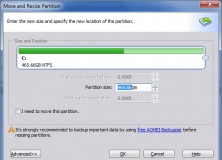
Инструмент нужен в трёх распространённых случаях:
системному диску C не хватает места;
на накопителе требуется освободить область для нового тома;
нераспределённое пространство нужно переместить ближе к разделу, который предстоит расширить.
Изменить размер раздела без удаления файлов можно через визуальный ползунок. При этом результат не применяется сразу: после нажатия OK программа возвращается в главное окно и показывает будущую структуру диска.
Перемещение раздела
Перемещение отличается от изменения размера. Когда курсор захватывает границу полосы, программа уменьшает или увеличивает раздел. Когда пользователь перетаскивает центральную часть, том перемещается целиком.
Эта операция решает проблему нераспределённого пространства, отделённого от диска C другим разделом. Например, схема может выглядеть так:
C: | Recovery | Unallocated
Для расширения C свободную область нужно приблизить к системному тому:
C: | Unallocated | Recovery
После перемещения служебного раздела границу C можно растянуть вправо. Встроенное управление дисками Windows не умеет менять позицию разделов, поэтому подобная схема требует стороннего менеджера.
Объединение разделов
Команда Merge Partitions объединяет два раздела или присоединяет нераспределённую область. В интерфейсе выбираются элементы, которые нужно объединить, затем указывается целевой том.
Ссылка на изображение: 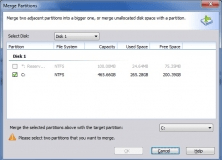
При работе с двумя существующими разделами необходимо учитывать их расположение. Два тома объединяются, когда они находятся рядом. Нераспределённые области можно присоединять даже при более сложной схеме размещения. За одну операцию объединяются два раздела, а системный загрузочный том можно выбрать как целевой для присоединения раздела с данными.
Перед объединением важно проверить, какие файлы находятся на исходном томе, и сохранить незаменимые данные отдельно. Объединение предназначено для перераспределения структуры хранения, а не для замены резервной копии.
Создание нового раздела
Новый раздел создаётся из нераспределённой области. Такая область появляется после уменьшения существующего тома, удаления ненужного раздела или подключения нового диска.
Последовательность действий:
Выбрать нераспределённую область.
Открыть команду создания раздела.
Задать размер нового тома.
Назначить букву диска.
Выбрать файловую систему.
Проверить будущую структуру.
Нажать Apply.
Подтвердить выполнение через Proceed.
Разделить диск на разделы в Windows 11 удобно до заполнения накопителя данными. Если диск уже используется, сначала нужно определить, сколько свободного места допустимо забрать у существующего тома без ущерба для работы системы и программ.
Удаление раздела
Удаление тома освобождает занимаемую им область. После завершения операции место отображается как нераспределённое и может быть использовано для создания нового раздела или расширения соседнего.
Удаление уничтожает логическую структуру выбранного тома. Перед подтверждением необходимо убедиться, что важные файлы перенесены на другой носитель. Для обычного освобождения места внутри раздела удалять сам том не требуется.
Форматирование
Форматирование подготавливает раздел к использованию с выбранной файловой системой. Оно применяется при создании тома, очистке накопителя перед новым сценарием или исправлении структуры внешнего носителя после сохранения нужных данных.
Форматирование не следует использовать как первый способ решения любой ошибки. Если на разделе находятся ценные файлы, сначала нужно выяснить причину проблемы и выполнить резервное копирование либо восстановление данных. Для работы с потерянными разделами подходит специализированный инструмент, например Hetman Partition Recovery.
Проверка раздела
Проверка файловой системы помогает найти логические ошибки. Поверхностное тестирование диска используется для обнаружения повреждённых секторов. Это разные задачи:
| Проверка | Что выявляет | Что делать с результатом |
| Проверка файловой системы | Ошибки структуры тома | Исправить логические ошибки средствами проверки |
| Surface Test | Проблемные области поверхности накопителя | Сохранить данные и оценить необходимость замены диска |
| Check Disk Health | Состояние накопителя | Перенести данные при признаках деградации |
| Monitor Disk Temperature | Перегрев | Проверить охлаждение и условия эксплуатации |
Физически повреждённый сектор нельзя надёжно исправить программой для разделов. Если тест выявляет дефекты, приоритетом становится копирование данных и замена накопителя.
Rebuild MBR
Rebuild MBR восстанавливает главную загрузочную запись MBR. Инструмент используется, когда загрузка Windows нарушена из-за повреждения MBR. Он не заменяет полную диагностику системы и не устраняет любые ошибки запуска автоматически.
После выбора физического диска программа предлагает восстановить MBR для подходящей системы. Изменение относится к загрузочной структуре, поэтому перед применением необходимо убедиться, что выбран правильный накопитель.
Для более сложных сценариев с BCD и загрузочными файлами в расширенных редакциях предусмотрен Boot Repair. При необходимости дополнительной настройки загрузочного меню можно использовать EasyBCD, но это отдельная утилита с другой специализацией.
Работа с дисками, файловыми системами и преобразованиями
MBR и GPT
AOMEI Partition Assistant преобразует диски между MBR и GPT. Эти структуры определяют способ хранения таблицы разделов и влияют на совместимость с загрузкой, объёмом накопителя и количеством разделов.
Для диска с данными преобразование доступно в Standard. Для системного диска требуется Professional. Разделение важно: изменение структуры накопителя с установленной Windows затрагивает загрузочную конфигурацию и требует дополнительных проверок.
Преобразовать MBR в GPT нужно, когда требуется использовать подходящую структуру для современного накопителя, задействовать пространство большого диска или подготовить систему к загрузке в режиме UEFI. Обратное преобразование GPT в MBR применяется для совместимости с конфигурациями, рассчитанными на MBR.
Перед преобразованием системного диска необходимо проверить режим загрузки и поддержку UEFI на компьютере. Простого изменения таблицы разделов недостаточно, если прошивка и загрузочная конфигурация не соответствуют новой схеме.
Преобразование NTFS и FAT32
Команда Convert to NTFS/FAT32 меняет файловую систему между NTFS и FAT32 без обычного форматирования раздела. Это полезно для внешних носителей и совместимости с устройствами, которые требуют конкретную файловую систему.
Файловая система влияет на работу с файлами, допустимый размер отдельных объектов и поддержку со стороны разных устройств. Перед преобразованием нужно убедиться, что выбранный формат подходит для целевого сценария. Для обычного системного раздела Windows используется NTFS.
Поддерживаемые файловые системы
AOMEI Partition Assistant распознаёт распространённые файловые системы Windows, внешних накопителей и Linux-разделов.
| Файловая система | Где встречается | Как используется в программе |
| NTFS | Системные и пользовательские разделы Windows | Управление разделами, изменение размера, проверка и преобразования |
| FAT32, FAT16, FAT12 | Флешки, совместимые внешние носители, старые устройства | Форматирование, преобразование и управление томами |
| exFAT | Флешки и внешние диски | Работа с переносными накопителями |
| ReFS | Отдельные конфигурации Windows | Распознавание раздела |
| Ext2, Ext3, Ext4 | Linux-разделы | Распознавание и поддерживаемые операции с разделами |
| BitLocker | Зашифрованные тома Windows | Распознавание; расширенное управление доступно в Professional |
Набор доступных действий зависит от файловой системы. Не каждый распознанный раздел можно изменять по размеру одинаковым способом, но поддерживаемые тома можно видеть в структуре диска, перемещать и клонировать в пределах доступных операций.
Первичный и логический раздел
В расширенных инструментах доступны преобразования между первичным и логическим разделом. Эта функция относится к MBR-дискам, где структура разделов имеет ограничения. Использовать её без конкретной необходимости не нужно: для современного системного диска важнее корректно выбрать между MBR и GPT и сохранить загрузочную совместимость.
Динамические и базовые диски
Professional работает с динамическими дисками и умеет преобразовывать динамический диск в базовый. Эта возможность нужна не каждому пользователю. Домашние компьютеры чаще используют базовые диски с обычными разделами.
Перед преобразованием динамического диска следует проверить структуру томов и сохранить резервную копию. Динамические конфигурации могут использоваться для специфических сценариев хранения, поэтому менять их только ради визуального упрощения не следует.
Клонирование дисков и разделов
Клонирование отдельного раздела
Клонирование раздела создаёт копию выбранного тома на другом накопителе или в свободной области. Этот сценарий подходит, когда нужно перенести один раздел с данными, а не всю структуру физического диска.
Например, пользователь может перенести архив фотографий со старого HDD на новый диск, сохранив исходный том до проверки результата. После клонирования нужно открыть несколько файлов на целевом накопителе и убедиться, что данные доступны.
Клонирование несистемного диска
Standard клонирует диск с данными. Это удобно при замене старого накопителя, переносе архива или создании рабочей копии. Целевой диск должен иметь достаточную ёмкость для выбранного способа копирования.
Перед запуском необходимо проверить:
какой диск является исходным;
какой накопитель выбран как целевой;
есть ли на целевом диске нужные файлы;
достаточно ли пространства;
не перепутаны ли одинаковые по объёму накопители.
Клонирование перезаписывает структуру целевого диска. Ошибка при выборе направления может привести к потере данных.
Клонирование системного диска
Для клонирования диска с установленной Windows используется Professional. В отличие от переноса одного системного раздела, клонирование системного диска копирует структуру накопителя целиком, включая служебные разделы.
Этот вариант нужен, когда требуется заменить системный HDD на SSD или перенести систему на более вместительный накопитель вместе с разделами данных. После завершения компьютер должен загружаться с нового диска. До удаления файлов со старого накопителя необходимо проверить запуск Windows, работу приложений и доступ к пользовательским документам.
Перенос Windows на SSD
Migrate OS to SSD отличается от клонирования всего диска. Мастер переносит связанные с системой разделы на выбранный SSD или HDD и позволяет сохранить установленную Windows без полной переустановки.
Ссылка на изображение: 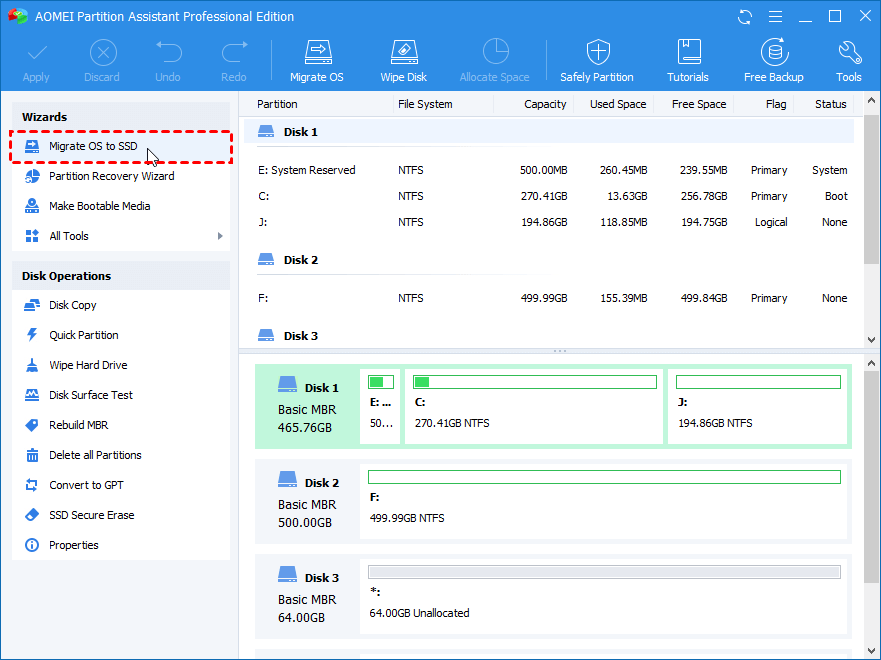
Перенести Windows на SSD удобно, когда старый HDD продолжает использоваться для хранения файлов, а операционная система и программы должны загружаться с более быстрого накопителя. Для копирования всех разделов целиком выбирается клонирование диска, а для переноса системы — Migrate OS to SSD.
Дополнительные инструменты
Disk Space Analyzer
Disk Space Analyzer показывает, какие файлы и папки занимают место. Он полезен до переразметки: иногда увеличивать диск C не требуется, потому что десятки гигабайт заняты временными данными, старыми установочными файлами, архивами или видеозаписями.
Анализатор помогает ответить на два разных вопроса:
Нужно ли физически расширять раздел?
Можно ли освободить достаточно места без изменения структуры диска?
Если проблема решается удалением ненужных файлов, переразметка не нужна. Если системный том регулярно заполняется из-за приложений и рабочих данных, имеет смысл перераспределить пространство или перенести часть данных на другой накопитель.
Duplicate Files Finder
Duplicate Files Finder ищет повторяющиеся файлы. Инструмент открывается через раздел Free up. Пользователь выбирает диски или папки, задаёт параметры сканирования и запускает проверку кнопкой Scan.
Удалять все найденные совпадения автоматически не следует. Одинаковые файлы могут храниться в разных папках намеренно: например, копии документов, шаблоны проектов или экспортированные изображения. Перед удалением нужно проверить пути и назначение файлов.
Delete Large Files
Delete Large Files помогает найти объекты большого размера. Это полезно, когда место на диске заканчивается из-за нескольких архивов, образов, записей экрана или старых видеороликов.
Инструмент не заменяет ручную проверку. Крупный файл может быть важным резервным образом, рабочим проектом или установочным архивом, который потребуется позже.
PC Cleaner
PC Cleaner удаляет ненужные временные данные. Его следует использовать как вспомогательный инструмент, а не как основную причину установки программы. Главная специализация AOMEI Partition Assistant — управление дисками и разделами.
Test Disk Speed
Test Disk Speed измеряет последовательную и случайную скорость чтения и записи HDD или SSD. Тест помогает сравнить накопители и выявить заметное снижение производительности.
Результат нужно оценивать вместе с типом диска, интерфейсом подключения и текущей нагрузкой. Внешний SSD через медленный USB-порт не покажет ту же скорость, что внутренний NVMe-накопитель.
Check Disk Health
Check Disk Health контролирует состояние диска. Если накопитель демонстрирует признаки деградации, приоритетом становится перенос данных. Изменение размера разделов на проблемном HDD не должно быть первым действием.
Monitor Disk Temperature
Monitor Disk Temperature показывает температуру накопителя в реальном времени. Перегрев может сопровождаться снижением производительности и повышенным риском ошибок. Для внутреннего SSD нужно проверить охлаждение корпуса, контакт с радиатором и вентиляцию.
Defrag Disk/Partition
Defrag Disk/Partition анализирует фрагментацию и перераспределяет фрагменты файлов. Дефрагментация относится прежде всего к механическим HDD. Для SSD не следует механически переносить привычные сценарии обслуживания жёстких дисков: твердотельные накопители работают по другому принципу.
Shred Files or Folders
Shred Files or Folders уничтожает выбранные файлы и папки так, чтобы затруднить их восстановление. Этот инструмент отличается от очистки раздела:
обычное удаление убирает запись о файле;
форматирование создаёт новую структуру тома;
очистка диска перезаписывает выбранную область;
уничтожение файлов работает точечно с выбранными объектами.
Перед использованием нужно проверить список файлов. После уничтожения восстановление не должно рассматриваться как штатный сценарий.
Wipe Disk и Wipe Partition
Очистка диска или раздела нужна перед передачей накопителя другому владельцу, повторным использованием носителя или удалением конфиденциальных данных. Программа поддерживает перезапись секторами с нулями, случайными данными, методы DoD 5220.22-M и Gutmann. Для SSD предусмотрен отдельный сценарий SSD Secure Erase.
Не следует применять многократную перезапись без понимания задачи. Для SSD используется специализированная операция, учитывающая особенности твердотельного накопителя.
Virtual Disk
Virtual Disk создаёт, подключает и отключает виртуальные диски VHD и VHDX. Это позволяет управлять виртуальным носителем через тот же интерфейс, что и физическими дисками.
Функция полезна при работе с тестовыми средами, временными хранилищами и виртуальными машинами. Она не требуется для обычного увеличения диска C, но делает программу удобнее для системного администрирования.
Windows To Go Creator
Windows To Go Creator создаёт переносную Windows-среду на USB-накопителе. Это не установочная флешка и не аварийный носитель Windows PE. На USB записывается система, которую можно загрузить на совместимом компьютере.
Ссылка на изображение: 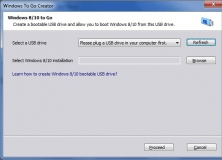
Для создания обычной установочной флешки Windows используется другой класс инструментов, например Rufus. В AOMEI Partition Assistant Windows To Go Creator нужен именно для переносимой рабочей среды.
Make Bootable Media
Make Bootable Media создаёт загрузочный носитель Windows PE с AOMEI Partition Assistant. Такой USB-накопитель позволяет открыть программу на компьютере, который не загружается обычным способом, и выполнить доступные операции восстановления или обслуживания.
Ссылка на изображение: 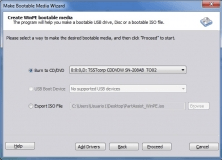
Windows PE-носитель отличается от Windows To Go:
| Инструмент | Назначение |
| Windows To Go Creator | Создание переносной Windows-среды для запуска системы с USB |
| Make Bootable Media | Создание аварийного Windows PE-носителя для обслуживания дисков |
| Rufus | Подготовка установочной флешки для установки операционной системы |
Как увеличить диск C
Подготовка
Перед увеличением системного раздела нужно открыть карту диска и определить, где находится свободное место. Дальнейшие действия зависят от структуры накопителя.
Распространённые варианты:
| Схема | Что делать | ||
| `C: | Unallocated` | Увеличить C через Resize/Move Partition | |
| `C: | D: | Unallocated` | Переместить D вправо, затем увеличить C |
| `C: | Recovery | Unallocated` | Переместить служебный раздел вправо, затем увеличить C |
| `C: | D:` без нераспределённой области | Уменьшить D или использовать Allocate Free Space в Professional | |
| На физическом диске нет свободного места | Очистить данные или заменить накопитель более вместительным |
Увеличение C при соседней нераспределённой области
Когда свободная область находится непосредственно справа от диска C, последовательность короткая:
Выбрать раздел C.
Открыть Resize/Move Partition.
Перетащить правую границу раздела вправо.
Задать нужный размер.
Нажать OK.
Проверить будущую структуру диска.
Нажать Apply.
Подтвердить выполнение через Proceed.
Если системные файлы не позволяют завершить операцию внутри работающей Windows, программа предложит перезагрузку и выполнит изменение в PreOS.
Увеличение C при свободном месте за разделом D
Схема C: | D: | Unallocated требует двух действий. Сначала нужно переместить D вправо:
Выбрать D.
Открыть Resize/Move Partition.
Захватить центральную часть полосы D.
Перетащить раздел вправо до конца доступной области.
Нажать OK.
После этого схема станет такой:
C: | Unallocated | D:
Теперь можно увеличить C:
Выбрать C.
Открыть Resize/Move Partition.
Растянуть правую границу C.
Нажать OK.
Проверить очередь операций.
Нажать Apply.
Подтвердить запуск через Proceed.
Увеличение C через Merge Partitions
Когда нужно присоединить нераспределённую область, можно использовать объединение:
Нажать правой кнопкой мыши по C.
Выбрать Advanced.
Открыть Merge Partitions.
Отметить нераспределённую область.
Убедиться, что целевым выбран C.
Нажать OK.
Проверить результат.
Нажать Apply.
Подтвердить через Proceed.
Этот сценарий удобен после клонирования диска, когда свободное пространство оказалось в конце накопителя за служебным разделом.
Передача места с D на C через Allocate Free Space
В Professional доступен более прямой путь. Allocate Free Space передаёт часть свободного пространства от одного раздела другому без ручной подготовки нераспределённой области.
Последовательность действий:
Нажать правой кнопкой мыши по разделу D.
Выбрать Allocate Free Space.
Указать объём, который нужно передать.
Выбрать C как целевой раздел.
Нажать OK.
Проверить будущую схему.
Нажать Apply.
Подтвердить выполнение через Proceed.
Этот способ подходит, когда диск D содержит достаточно свободного места, а системный том регулярно заполняется обновлениями и приложениями.
Как переместить раздел диска
Переместить раздел диска нужно, когда свободная область находится не рядом с томом, который требуется расширить. Операция меняет положение раздела на физической карте накопителя, но сохраняет его размер.
Порядок действий:
Найти раздел, который отделяет целевой том от нераспределённой области.
Нажать по нему правой кнопкой мыши.
Выбрать Resize/Move Partition.
Навести курсор на центральную часть полосы.
Перетащить весь блок в сторону свободной области.
Нажать OK.
Проверить новую последовательность разделов.
Добавить следующую операцию расширения.
Нажать Apply.
Подтвердить выполнение через Proceed.
Не нужно перемещать раздел без конкретной цели. Эта операция оправдана, когда она создаёт правильное соседство для расширения тома или упорядочивает структуру после клонирования.
Как объединить разделы жёсткого диска
Объединение используется, когда два тома нужно превратить в один. Например, отдельный раздел D больше не нужен, а его пространство требуется передать C.
Перед началом необходимо сохранить важные данные. Даже при штатной работе с сохранением файлов структурное изменение диска требует резервной копии.
Порядок действий:
Выбрать раздел, который будет принимать пространство.
Открыть Advanced.
Нажать Merge Partitions.
Отметить второй раздел.
Проверить целевой том.
Нажать OK.
Убедиться, что будущая схема соответствует задаче.
Нажать Apply.
Подтвердить выполнение.
Если нужно только передать часть пространства, полное объединение не требуется. Для частичного перераспределения лучше использовать уменьшение и перемещение либо Allocate Free Space.
Как перенести Windows на SSD
Перенос Windows на SSD выполняется через Migrate OS to SSD в Professional. Мастер автоматически определяет системные разделы и предлагает выбрать целевое место.
Подготовка SSD
Перед началом нужно:
подключить SSD к компьютеру;
убедиться, что накопитель распознаётся Windows и AOMEI Partition Assistant;
сохранить файлы с целевого SSD, если они нужны;
проверить доступную ёмкость;
определить структуру MBR или GPT;
убедиться, что конфигурация загрузки соответствует целевому диску.
При миграции данные в выбранной целевой области уничтожаются. Использовать заполненный SSD без предварительного копирования файлов нельзя.
Запуск мастера
В верхней панели нужно открыть Clone, затем выбрать Migrate OS. Программа отмечает системные разделы, связанные с текущей Windows, и переходит к выбору места назначения.
Ссылка на изображение: 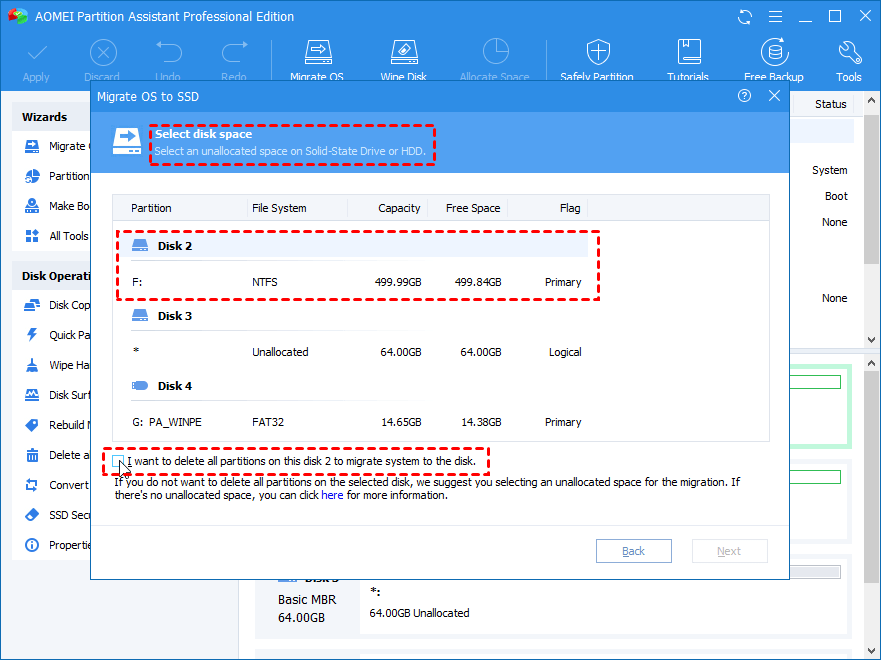
Целью может быть:
весь физический диск;
отдельный раздел;
нераспределённая область.
Если выбирается диск с существующими разделами, программа предупреждает об удалении данных в целевой области.
Настройка раздела на SSD
На следующем этапе можно открыть Settings, изменить размер создаваемого раздела и назначить букву диска. Настройка полезна, если SSD больше исходного системного раздела и свободное пространство нужно распределить заранее.
Ссылка на изображение: 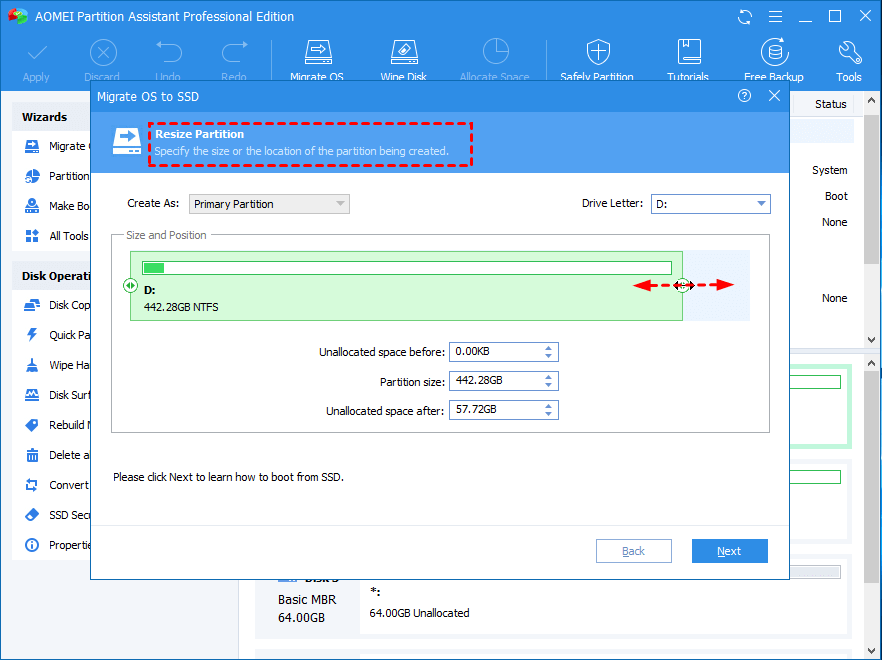
После настройки нужно сохранить параметры через Save, вернуться к мастеру и завершить подготовку.
Применение миграции
После выхода из мастера операция появляется в очереди. На этом этапе нужно ещё раз проверить исходный и целевой диски.
Ссылка на изображение: 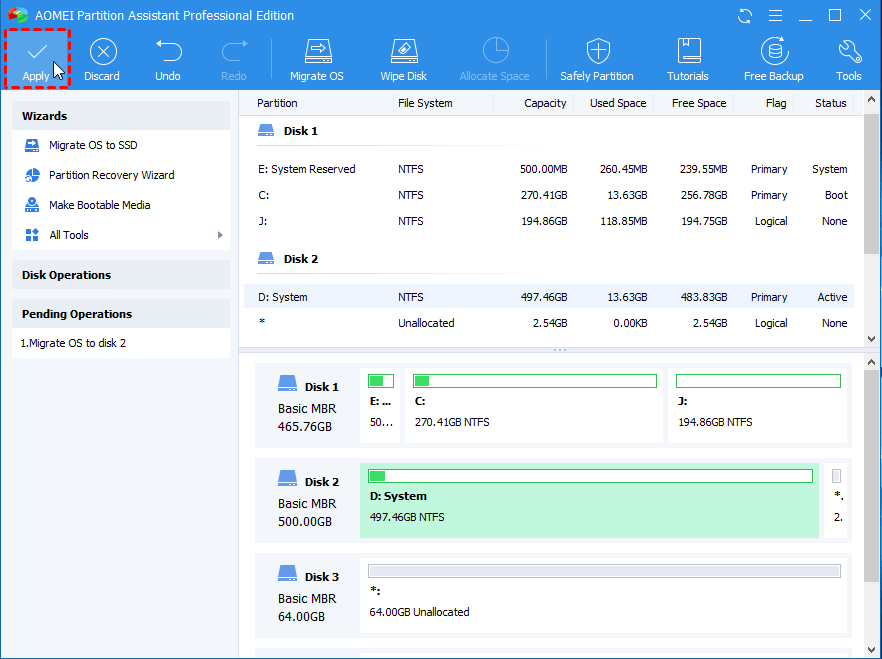
Для запуска:
Нажать Apply.
Проверить список операций.
Нажать Proceed.
При необходимости выбрать перезагрузку в Windows PE или PreOS.
Дождаться завершения процесса.
Первый запуск с нового SSD
После переноса Windows нужно подключить SSD как внутренний системный накопитель и выбрать его первым загрузочным устройством в BIOS или UEFI.
Старый диск нельзя очищать сразу. Сначала необходимо:
Загрузить Windows с SSD.
Проверить запуск приложений.
Открыть пользовательские документы.
Перезагрузить компьютер повторно.
Убедиться, что система действительно работает с нового накопителя.
Только после проверки решать, как использовать старый HDD.
Как клонировать HDD на SSD
Клонировать HDD на SSD имеет смысл, когда требуется перенести не только Windows, но и всю структуру старого диска. Этот сценарий отличается от Migrate OS to SSD.
| Задача | Подходящий инструмент |
| Перенести только Windows и связанные системные разделы | Migrate OS to SSD |
| Скопировать весь системный диск вместе с разделами данных | Клонирование системного диска в Professional |
| Перенести несистемный HDD с архивами | Клонирование диска в Standard |
| Скопировать отдельный раздел | Клонирование раздела |
Перед клонированием нужно очистить целевой SSD от ненужных файлов или перенести их в другое место. После выбора направления копирования программа показывает будущую структуру целевого диска. Проверять направление особенно важно, когда два накопителя имеют близкую
Список изменений
AOMEI Partition Assistant 10.10.1:
- Актуальная версия сохраняет основные инструменты управления разделами дисков в Windows.
- Доступны изменение размера и перемещение разделов, клонирование дисков, перенос системы и работа с загрузочными носителями.
- Перед операциями с системным диском и изменением структуры разделов рекомендуется создать резервную копию важных данных.


 *EXE — расширение исполняемого файла. Сайт является партнером проекта
Оставте свой отзыв о AOMEI Partition Assistant