
В Windows 7 нет единой кнопки «Сбросить этот компьютер», которая появилась в более новых версиях системы. Под выражением «сброс до заводских настроек» пользователи обычно понимают четыре разные операции: запуск фирменного OEM-восстановления, развёртывание ранее созданного образа, чистую переустановку или откат к точке восстановления. Результат у них различается. Только фирменный Recovery-образ возвращает ноутбук или готовый ПК к состоянию, в котором его подготовил производитель; переустановка создаёт новую Windows без прежних программ; системный образ возвращает собственную сохранённую конфигурацию; точка восстановления отменяет системные изменения, но не очищает компьютер.
Перед любым радикальным действием сохраните документы и проверьте, какой метод действительно доступен. Ошибка при выборе раздела или форматировании может удалить не только Windows, но и единственную копию личных файлов. В инструкции разобраны варианты для работающей и незагружающейся системы, фирменные среды восстановления, установка с диска или USB, действия при отсутствии Recovery-раздела, типичные ошибки и контроль результата.
Важное ограничение: расширенная поддержка Windows 7 завершилась 14 января 2020 года, а последний год программы Extended Security Updates закончился 10 января 2023 года. Возврат заводского образа не делает Windows 7 современной защищённой системой. После восстановления компьютер следует использовать только там, где эта ОС необходима для совместимости, не хранить на нём критичные данные без резервной копии и по возможности ограничить доступ к интернету.
Что в Windows 7 считается заводским сбросом
Сначала определите, какое состояние требуется получить. Формулировки в меню Windows и фирменных утилитах похожи, поэтому легко запустить не ту процедуру. Встроенная ссылка «Восстановить системные параметры или компьютер» ведёт сразу к нескольким инструментам: System Restore, восстановлению из образа и расширенным методам. Наличие этих пунктов не означает, что на диске обязательно сохранён заводской образ.
| Метод | Что получается | Что происходит с программами | Что происходит с файлами | Что требуется |
|---|---|---|---|---|
| OEM Recovery | Состояние, подготовленное производителем | Пользовательские программы удаляются, фирменные приложения и драйверы возвращаются | Системный раздел обычно очищается; режим сохранения данных зависит от производителя | Целый Recovery-раздел или фирменный носитель |
| Чистая переустановка | Новая Windows 7 | Все установленные приложения требуется поставить заново | Зависит от выбранного раздела и форматирования | Установочный диск или загрузочный USB, лицензия и драйверы |
| Системный образ | Состояние компьютера на дату создания образа | Возвращаются программы, которые входили в образ | Разделы восстанавливаются из образа; более новые данные могут быть перезаписаны | Ранее созданный образ, обычно папка WindowsImageBackup |
| Точка восстановления | Более ранняя системная конфигурация | Драйверы и программы после даты точки могут быть удалены или возвращены | Личные документы не являются целью отката | Сохранённая точка восстановления |
| Последняя удачная конфигурация | Последний набор параметров запуска, с которым Windows загружалась | Обычного удаления программ не происходит | Пользовательские данные не очищаются | Доступ к меню F8 |
Если задача состоит в устранении сбоя после драйвера, обновления или неудачной настройки, начинайте с точки восстановления или последней удачной конфигурации. Если компьютер нужно передать другому человеку, требуется более радикальная процедура: OEM Recovery или переустановка, а для конфиденциальных данных — отдельное безопасное стирание накопителя.
Перед сбросом: сначала исключите проблему, которую можно решить без переустановки
Медленная загрузка, переполненный системный диск и большое число фоновых приложений сами по себе не требуют удаления Windows. Перед заводским восстановлением оцените состояние диска, отключите ненужную автозагрузку и очистите временные данные. Это особенно важно для старого компьютера, на котором нет исправного Recovery-раздела или установочного носителя: необратимая переустановка может создать больше проблем, чем исходное замедление.
Ускоритель Компьютера : первый щадящий сценарий
Ускоритель Компьютера работает в Windows 7 и предназначен для обслуживания системы, а не для восстановления OEM-образа. В программе доступны очистка диска, проверка реестра, управление автозагрузкой, планировщик и набор инструментов, среди которых показано «Восстановление системы». Эти функции полезны перед радикальным сбросом: можно убрать временные файлы, освободить место и проверить, исчезает ли проблема после отключения лишних элементов запуска.

Шаг 1. Проверьте общий объём проблем. Откройте вкладку «Обзор» и запустите сканирование. Не нажимайте исправление автоматически, пока не изучите найденные категории. Сначала сохраните рабочие документы и закройте программы, которые используют временные файлы.
Шаг 2. Очистите только понятные данные. На вкладке «Очистка» отметьте корзину, временные файлы и ненужные журналы. Пароли, автозаполнение форм и cookie-файлы браузеров оставьте, если они нужны для входа в сайты и не сохранены отдельно. Очистка освобождает место, но не исправляет повреждённую Windows и не возвращает заводские программы.

Шаг 3. Разгрузите автозапуск. Перейдите в раздел «Автозагрузка». Отключайте только программы, назначение которых известно: мессенджеры, облачные клиенты, вспомогательные панели и обновляторы необязательных приложений. Не удаляйте неизвестные записи из папок Windows и драйверные компоненты звука, видео, тачпада или беспроводной сети.

Шаг 4. Создайте точку перед изменениями. Откройте «Инструменты» и выберите «Восстановление системы». Этот инструмент относится к обычному System Restore: он помогает отменить системные изменения, но не заменяет OEM Recovery. Если служба защиты системы отключена или на диске нет свободного места, создать точку не получится.
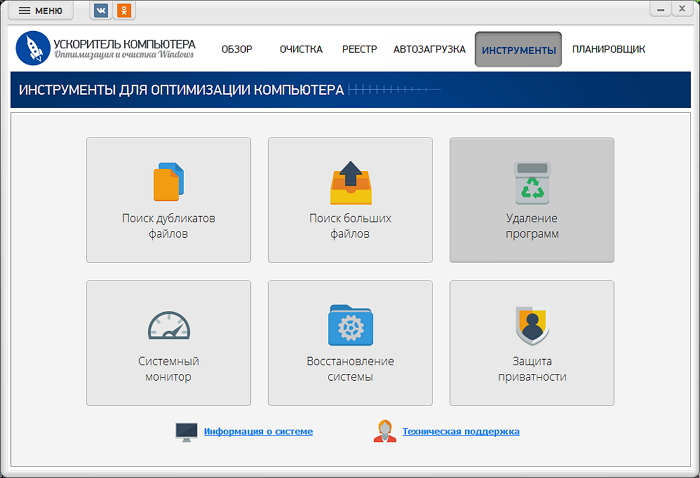
Шаг 5. Перезагрузите компьютер и оцените результат. Если после очистки и отключения автозагрузки Windows стабильно запускается, приложения открываются без ошибок, а свободного места достаточно, заводской сброс не нужен. Если остаются повреждение системных файлов, повторяющиеся синие экраны, невозможность входа или заражение, переходите к диагностике Recovery-раздела и носителей.
Плюсы:
- можно устранить замедление без удаления Windows и пользовательских программ;
- виден список элементов автозагрузки и найденных временных данных;
- интерфейс и названия разделов доступны на русском языке;
- поддерживается Windows 7.
Минусы:
- программа не разворачивает заводской образ и не выполняет чистую установку Windows;
- неосторожная очистка сохранённых паролей и данных браузера создаёт дополнительные потери;
- исправление реестра не решает аппаратные неисправности диска, памяти или перегрев.
Что сохранить перед восстановлением
Не ограничивайтесь папкой «Документы». Программы хранят данные в профиле пользователя, общих каталогах и собственных базах. Резервная копия должна находиться на отдельном физическом носителе, который после копирования отключён от компьютера. Второй раздел того же диска не защищает от ошибки разметки, полного восстановления OEM-образа или аппаратной поломки.
- Рабочие файлы: «Рабочий стол», «Документы», «Загрузки», проекты, базы, архивы, исходники и шаблоны.
- Фото, видео и музыка: проверьте не только стандартные библиотеки, но и собственные папки на дисках C и D.
- Браузеры: экспортируйте закладки и убедитесь, что пароли синхронизированы или сохранены в менеджере паролей.
- Почта: сохраните локальные PST, базы почтового клиента, адресные книги и правила.
- Лицензии: запишите редакцию Windows, лицензионные коды коммерческих программ, данные учётных записей и двухфакторные коды восстановления.
- Драйверы: заранее получите драйвер сетевого адаптера, чипсета, видео, звука, USB 3.0 и контроллера хранения для точной модели ПК.
- Игры и прикладные программы: сохраните локальные профили, проекты, пресеты, словари, плагины и пользовательские шаблоны.
- Шифрование: расшифруйте нужные файлы или сохраните сертификаты EFS и код восстановления BitLocker. Без этих данных восстановленный компьютер не прочитает зашифрованные данные.
После копирования откройте несколько документов, фотографий и архивов непосредственно с внешнего накопителя. Простого наличия папок недостаточно: файл мог скопироваться с ошибкой, а архив — оказаться повреждённым. Сверьте объём и количество наиболее важных каталогов.
Зафиксируйте параметры текущей системы
Откройте «Пуск» → щёлкните правой кнопкой по «Компьютер» → «Свойства». Запишите полное название редакции: Starter, Home Basic, Home Premium, Professional, Enterprise или Ultimate; укажите разрядность 32 или 64 бита и состояние активации. Носитель другой редакции может не принять имеющийся лицензионный код, а неподходящая разрядность потребует повторной установки приложений и драйверов.
В «Диспетчере устройств» разверните «Сетевые адаптеры», «Видеоадаптеры» и «Звуковые, видео и игровые устройства». Сфотографируйте или выпишите модели. После чистой установки именно отсутствие сетевого драйвера чаще всего мешает получить остальные компоненты.
Проверьте питание и накопитель
Ноутбук подключите к исправному адаптеру питания. Восстановление нельзя прерывать закрытием крышки, длительным нажатием кнопки питания или извлечением аккумулятора. Отсоедините внешние диски, карты памяти, принтеры и ненужные USB-устройства, чтобы не выбрать их по ошибке в мастере установки. Клавиатура и мышь должны оставаться подключёнными.
Если диск издаёт посторонние звуки, регулярно исчезает из BIOS, выдаёт ошибки чтения или Windows зависает при копировании файлов, сначала спасайте данные и проверяйте накопитель. Заводское восстановление интенсивно записывает информацию и может окончательно вывести нестабильный диск из строя.
Как определить доступный способ
| Ситуация | Основной метод | Почему |
|---|---|---|
| Windows загружается, в расширенных методах есть возврат к состоянию изготовителя | OEM Recovery из Панели управления | Среда производителя уже найдена системой и может восстановить исходный комплект |
| Windows не загружается, но при старте отображается подсказка Recovery | Фирменная клавиша или «Восстановление компьютера» через F8 | Рабочая система не требуется |
| Есть собственный системный образ | System Image Recovery | Можно вернуть программы, параметры и разделы на дату копии |
| Есть установочный носитель, но нет OEM-раздела | Чистая переустановка | Это единственный полный способ получить рабочую Windows без заводского образа |
| Сбой появился после драйвера, программы или настройки | System Restore | Откат менее разрушителен и не предназначен для удаления документов |
| Нет носителя, Recovery и системного образа | Фирменный Recovery-носитель или законный установочный комплект | Локального источника для развёртывания Windows нет |
| Компьютер готовится к продаже | OEM Recovery или переустановка плюс отдельная очистка конфиденциальных данных | Обычный возврат ОС не гарантирует невозможность восстановления старых файлов |
Как проверить наличие Recovery-раздела
- Нажмите Win+R.
- Введите diskmgmt.msc и нажмите Enter.
- Изучите нижнюю схему диска. Ищите отдельный раздел без буквы, помеченный как Recovery, OEM, восстановительный или имеющий несколько гигабайт и неизвестную файловую систему.
- Не присваивайте ему букву, не форматируйте и не меняйте размер. Название само по себе не доказывает, что образ исправен, но отсутствие такого раздела исключает большинство способов заводского восстановления с диска.
На сборном настольном компьютере, куда Windows устанавливали отдельно, заводского Recovery-раздела обычно нет. На ноутбуке он мог быть удалён при замене HDD/SSD, переразметке диска или предыдущей чистой установке.
Способ 1. Возврат Windows 7 из заводского Recovery-раздела
Это основной вариант настоящего заводского сброса. После завершения на компьютере появляются исходная редакция Windows, драйверы и фирменные утилиты, которые входили в поставку. Одновременно возвращаются пробные и рекламные программы производителя. Пользовательские приложения и параметры, созданные после покупки, удаляются.
Запуск из работающей Windows
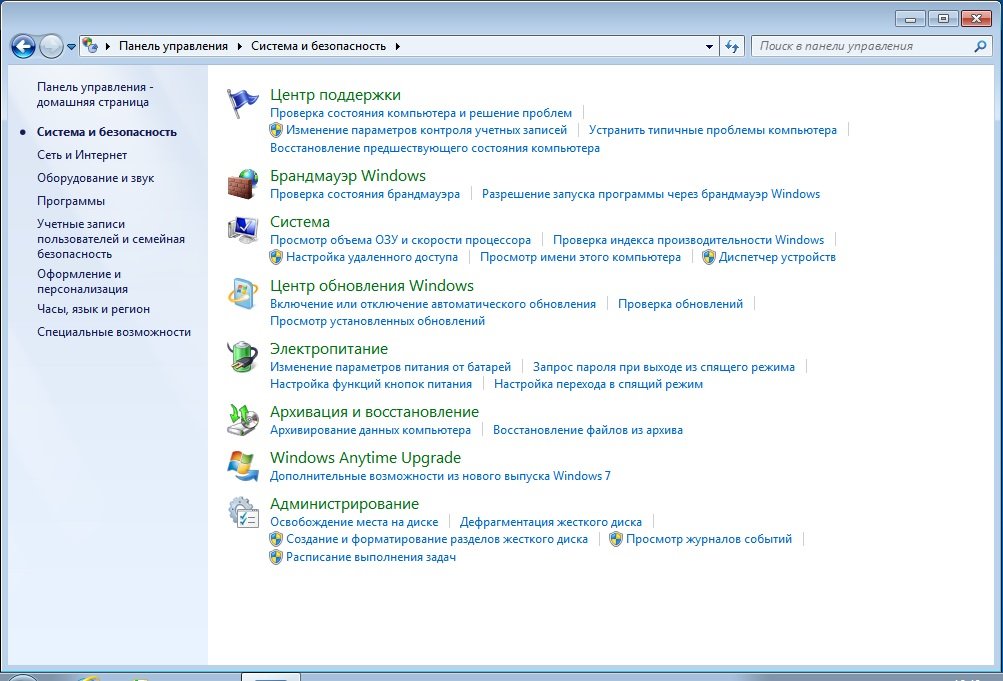
- Откройте «Пуск» → «Панель управления».
- В режиме «Категория» выберите «Система и безопасность».
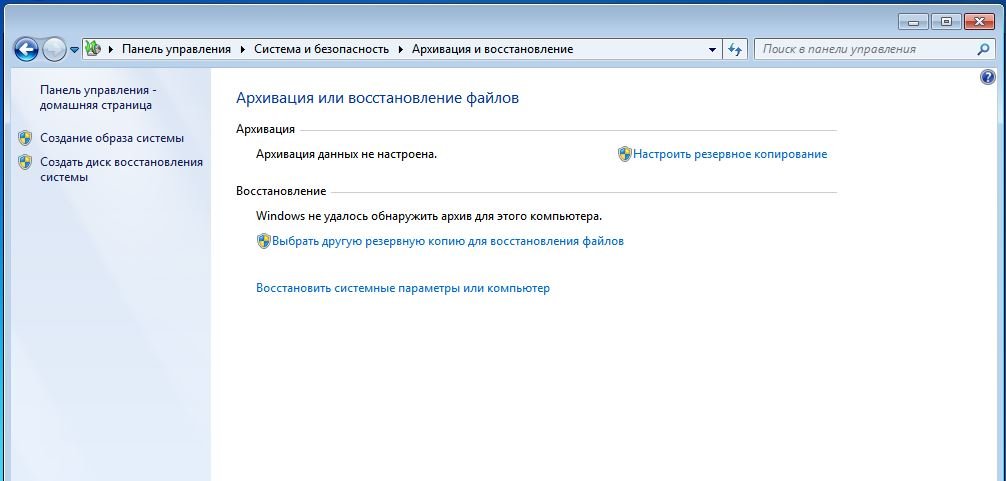
- Откройте «Архивация и восстановление» или нажмите «Архивирование данных компьютера».
- Выберите «Восстановить системные параметры или компьютер».
- Нажмите «Расширенные методы восстановления».
- Если доступен пункт «Вернуть компьютер в состояние, заданное изготовителем» или сходная по смыслу фирменная команда, выберите его. Если показано только «Переустановить Windows (требуется установочный диск Windows)», локального заводского варианта в этом мастере нет.
- Согласитесь на резервное копирование только после подключения отдельного внешнего носителя. Не сохраняйте архив на раздел, который мастер собирается форматировать.
- Подтвердите перезагрузку и дальнейшие предупреждения об удалении данных.
- Не выключайте питание во время копирования образа и автоматических перезагрузок.
- После появления окна первоначальной настройки создайте новую учётную запись и проверьте систему по контрольному списку в конце статьи.
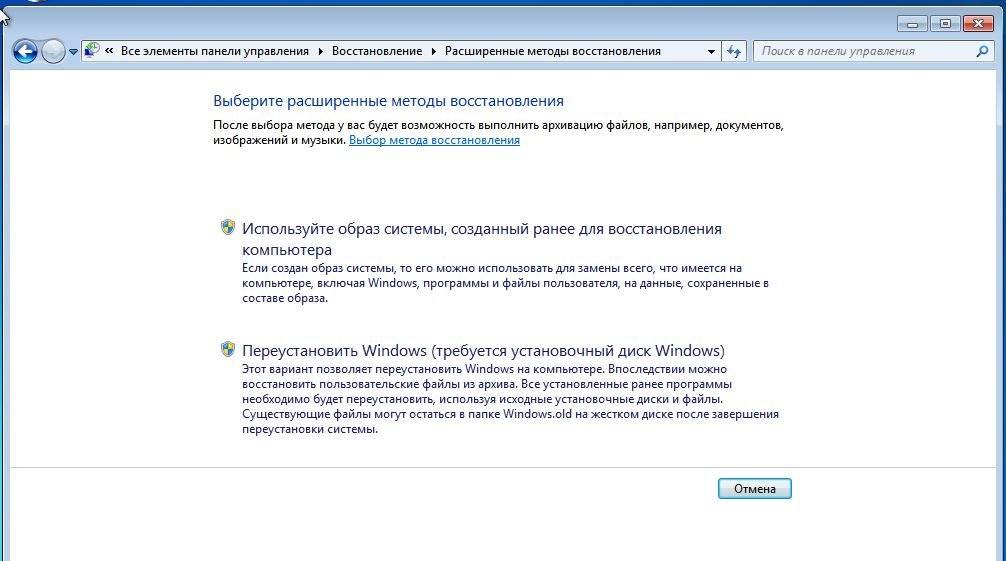
На разных компьютерах последний пункт называется неодинаково. Windows показывает либо встроенную переустановку с установочного носителя, либо команду, которую зарегистрировал производитель. Не выбирайте переустановку, рассчитывая получить заводские драйверы: обычный дистрибутив Windows их не содержит.
Запуск, когда Windows не загружается
- Полностью выключите компьютер.
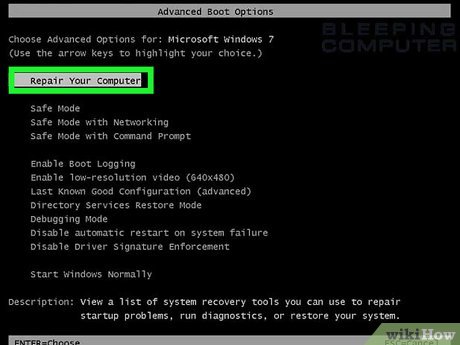
- Включите питание и сразу несколько раз нажимайте F8 до появления «Дополнительных вариантов загрузки».
- Выберите «Устранение неполадок компьютера» или «Восстановление компьютера» и нажмите Enter. На части конфигураций такого пункта нет: Windows Recovery Environment могла не быть установлена или была повреждена.
- Выберите раскладку клавиатуры, затем учётную запись администратора и введите пароль, если он установлен.
- В окне «Параметры восстановления системы» найдите фирменный инструмент: Dell Factory Image Restore, HP Recovery Manager, Acer eRecovery Management, Lenovo OneKey Recovery либо другое название, связанное с производителем.
- Выберите именно возврат заводского образа, а не Startup Repair или System Restore, если нужен полный сброс.
- Подтвердите предупреждение о переформатировании системного раздела.
Если F8 не открывает меню, попробуйте нажимать клавишу раньше — сразу после включения и до появления логотипа Windows. На некоторых ноутбуках функциональные клавиши работают через Fn. Если вместо меню открывается выбор загрузочного устройства, перезапустите компьютер: это другое меню.
Фирменные среды восстановления
Клавиша и название программы зависят от модели, года выпуска и того, менялась ли заводская разметка диска. Комбинации ниже относятся к распространённым компьютерам эпохи Windows 7, а не ко всей продукции бренда. Сначала сверьте подсказку внизу стартового экрана, точное название модели и предупреждения самой среды восстановления.
Dell: Dell Factory Image Restore
На компьютерах Dell с сохранённым заводским образом распространён путь через F8. После появления логотипа несколько раз нажмите F8, выберите «Repair Your Computer», раскладку клавиатуры и учётную запись администратора. В «System Recovery Options» откройте «Dell Factory Tools» или «Dell Factory Image Restore». Мастер показывает отдельное подтверждение переформатирования диска и возврата системного ПО к заводскому состоянию.
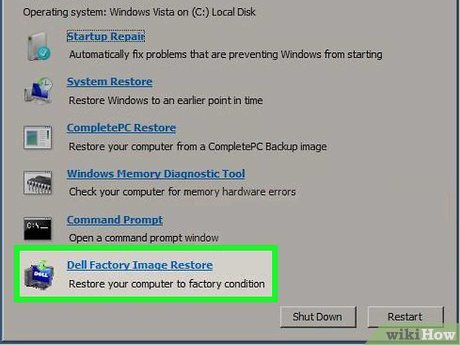
Ограничения Dell: на разных поколениях использовались Dell Factory Image Restore, Dell DataSafe Local Backup и Dell Backup and Recovery. Если такой пункт отсутствует, не выбирайте случайный инструмент по похожему названию: сначала сверьте сервисный тег, точное название модели и фактически доступные пункты меню. Повреждение раздела или замена диска делает локальный образ недоступным.
HP: HP Recovery Manager
При работающей Windows откройте «Пуск» → «Все программы» → «Recovery Manager» → «Recovery Manager». В разделе срочной помощи выберите «System Recovery». Если Windows не запускается, на компьютерах этого поколения часто используется F11 во время включения. В мастере различайте восстановление системы и возврат к исходному заводскому состоянию. Режим «Recover without backing up your files» следует выбирать только после отдельной проверенной резервной копии.
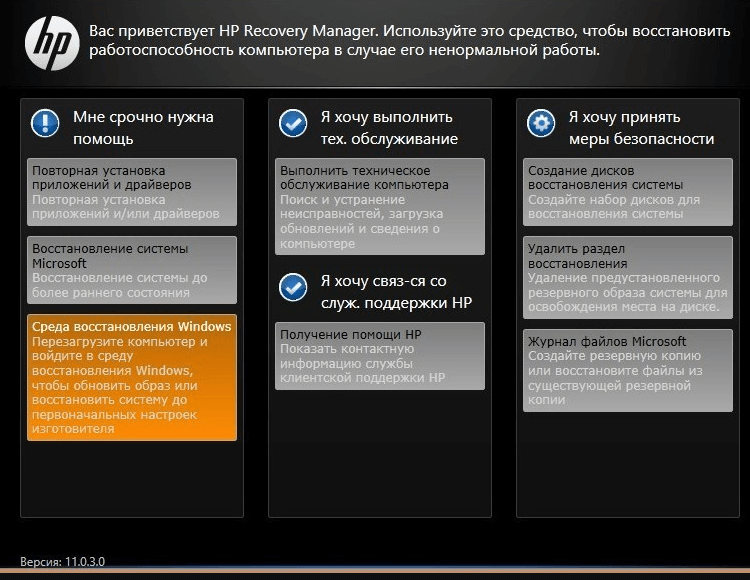
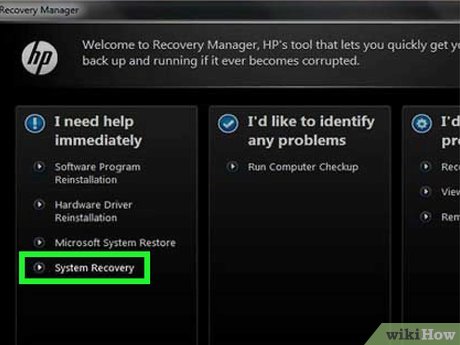
Ограничения HP: F11 сработает только при исправной загрузочной записи и сохранённой среде. На некоторых бизнес-моделях структура Recovery отличается. Если мастер предлагает сначала создать набор дисков восстановления, сделайте это до изменения разделов.
Acer: Acer eRecovery Management
Для многих ноутбуков Acer с Windows 7 используется сочетание Alt+F10 на стартовом экране. Нажимайте левый Alt и F10 до запуска Acer eRecovery Management. Для полного сброса предназначен пункт «Completely Restore System to Factory Defaults». Команды восстановления только операционной системы или сохранения пользовательских данных дают другой результат.
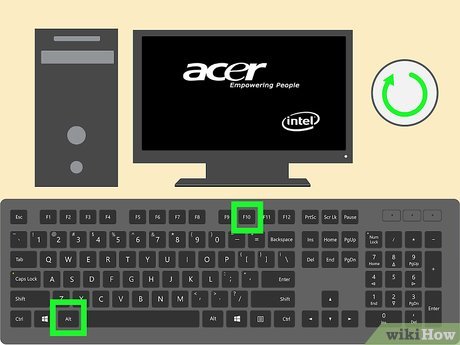
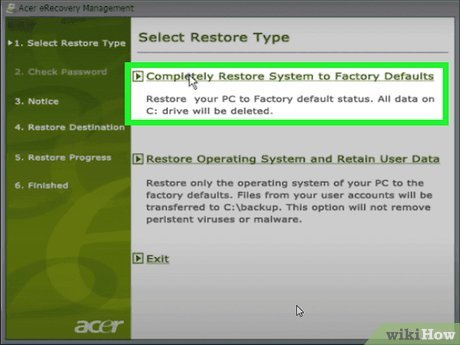
Ограничения Acer: сочетание может быть отключено в BIOS параметром D2D Recovery. Не меняйте этот параметр без необходимости. Универсального пароля фирменной среды для всех моделей Acer нет.
Toshiba и Dynabook: Toshiba Recovery Wizard
На распространённых ноутбуках Toshiba эпохи Windows 7 компьютер выключают, удерживают клавишу 0 на основной клавиатуре и включают питание. После сигнала или появления предупреждения клавишу отпускают. В Toshiba Recovery Wizard выбирают «Recovery of Factory Default Software». Перед подтверждением внимательно прочитайте, какой накопитель и какие разделы будут перезаписаны.
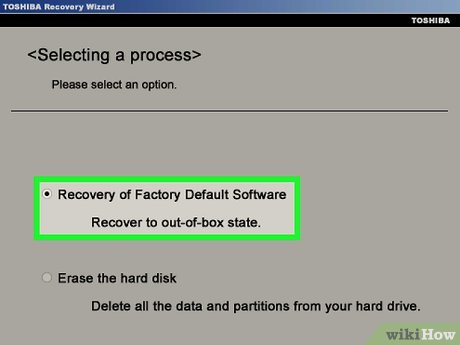
Ограничения Toshiba: на части моделей требуется клавиша F8 и пункт «Repair Your Computer», а не удержание 0. После перехода бренда к Dynabook названия документов и сервисов изменились, поэтому ориентируйтесь на номер модели с нижней наклейки корпуса.
Lenovo: OneKey Recovery
На Lenovo встречаются два способа: клавиша F11 во время запуска и отдельная кнопка Novo/OneKey Recovery рядом с кнопкой питания или на боковой грани. На выключенном ноутбуке нажмите фирменную кнопку, откройте Recovery System и выберите восстановление из исходной резервной копии. Не запускайте обычную Windows, если кнопка работает только при полном выключении.
Ограничения Lenovo: после клонирования диска, изменения таблицы разделов или установки другой ОС связь кнопки с заводским образом может быть нарушена. OneKey Recovery не следует путать с обычной точкой восстановления Windows.
ASUS
Для ряда моделей ASUS с Windows 7 используется F9 во время включения. После запуска среды выберите Windows Setup или фирменный вариант восстановления и внимательно изучите режим разметки. В старых мастерах встречаются варианты восстановления только первого раздела, всего диска одним разделом и всего диска с двумя разделами. Последние два режима способны удалить данные с пользовательского раздела.
Ограничения ASUS: F9 не является универсальным правилом для современных устройств и не поможет, если заводской раздел удалён. Не выбирайте восстановление всего диска, рассчитывая сохранить раздел D, пока мастер прямо не показывает сохранение этого раздела.
MSI
На некоторых ноутбуках MSI периода Windows 7 Recovery запускается клавишей F3. После входа в среду выберите восстановление заводской системы, а не диагностику или обычный System Restore. У MSI могли использоваться разные названия мастера в зависимости от серии.
Ограничения MSI: фирменный образ часто рассчитан на исходный накопитель и исходную разметку. После замены диска локальная процедура обычно недоступна без ранее созданных дисков восстановления.
Samsung: Samsung Recovery Solution
Для ряда ноутбуков Samsung применялась клавиша F4 при запуске и программа Samsung Recovery Solution. Внутри выберите полное восстановление, если требуется заводское состояние. Базовое восстановление системных файлов и полное восстановление диска — разные режимы.
Ограничения Samsung: название версии Recovery Solution и набор команд зависят от модели. Перед подтверждением проверьте, затрагивается ли пользовательский раздел.
Sony VAIO: VAIO Recovery Center
На ноутбуках VAIO встречались клавиша F10 и отдельная кнопка ASSIST. Запуск выполняется на выключенном устройстве или во время появления логотипа, после чего выбирается VAIO Recovery Center и полное восстановление системы. В мастере могут быть отдельные операции восстановления диска C и возврата всего компьютера к заводской разметке.
Ограничения Sony: полное восстановление всего диска удаляет дополнительные разделы. Кнопка ASSIST и F10 относятся не ко всем поколениям VAIO.
Когда фирменная клавиша не работает
- перезапустите компьютер и начинайте нажимать клавишу сразу после включения, а не после появления логотипа Windows;
- проверьте, не требуется ли Fn вместе с F-клавишей;
- отключите Fast Boot в BIOS только при наличии точной инструкции для модели;
- проверьте разделы через diskmgmt.msc;
- поищите фирменную утилиту в меню «Пуск» → «Все программы»;
- используйте созданный ранее Recovery-носитель;
- при удалённом разделе обратитесь к производителю или подготовьте обычный установочный носитель.
Способ 2. Чистая переустановка Windows 7 с диска или USB
Чистая установка нужна, когда Recovery-раздела нет, он повреждён или требуется Windows без фирменного набора программ. Это не заводской сброс в строгом смысле: установщик не возвращает OEM-утилиты, специфические драйверы и исходную разметку производителя. Зато он позволяет получить новый системный раздел и устранить программные повреждения, связанные со старой установкой.
Что подготовить
- законный установочный образ или оригинальный диск той же редакции Windows 7;
- загрузочный USB или исправный оптический привод;
- лицензионный код продукта и сведения об активации;
- драйвер сетевого адаптера на отдельной флешке;
- резервную копию всех разделов, которые можно перепутать при установке;
- понимание схемы диска: размер системного, пользовательского и Recovery-разделов.
Не используйте случайную «сборку» с торрента или образ от другого производителя. Такой дистрибутив может содержать изменённые службы, вредоносные компоненты, неподходящие драйверы и механизмы активации. Кроме риска безопасности, после него труднее диагностировать ошибки.
Загрузка с носителя
- Подключите USB или вставьте DVD.
- Перезагрузите ПК и откройте Boot Menu. Часто используются F12, F11, Esc или F8, но точная клавиша обычно отображается на стартовом экране. Если подписи нет, сначала установите точную модель платы или компьютера.
- Выберите устройство с пометкой USB, DVD или названием накопителя.
- При сообщении «Press any key to boot from CD or DVD» нажмите любую клавишу.
- Дождитесь окна выбора языка. Если снова загрузилась старая Windows, повторите запуск и проверьте порядок загрузки.

Установка по шагам
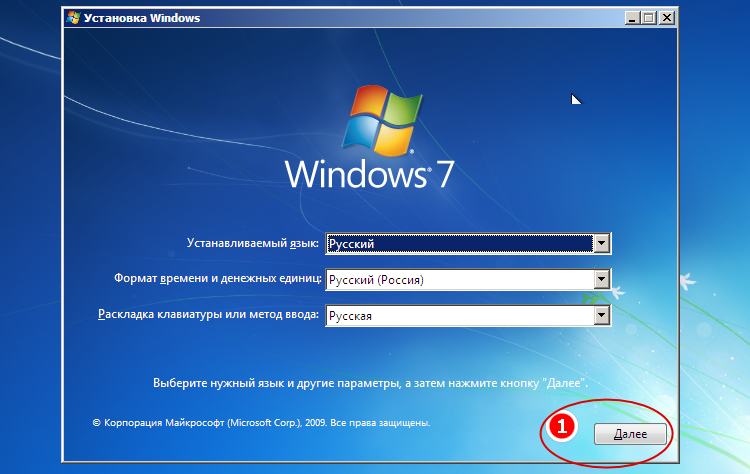
- Выберите язык, формат времени и раскладку, затем нажмите «Далее».
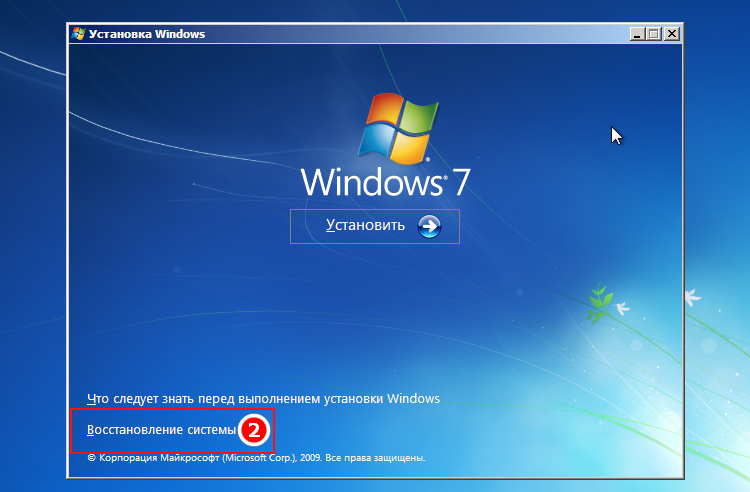
- Для новой установки нажмите «Установить». Ссылка «Восстановление системы» ведёт к инструментам ремонта и нужна для образа, точки восстановления или Startup Repair.
- Выберите редакцию только тогда, когда установочный носитель предлагает несколько вариантов. Она должна соответствовать лицензии.
- Примите условия лицензии.
- Выберите «Полная установка (дополнительные параметры)», а не обновление.
- Сопоставьте разделы по размеру. Не ориентируйтесь только на буквы: в установщике они могут отличаться от букв работающей Windows.
- Для полностью чистой системы выделите старый системный раздел, откройте «Настройка диска» и выполните форматирование. Не удаляйте Recovery и пользовательские разделы без отдельного решения.
- Выберите подготовленный системный раздел и нажмите «Далее».
- Дождитесь копирования файлов и перезагрузок. После первой перезагрузки не нажимайте клавишу повторно при предложении загрузиться с DVD, иначе установка начнётся сначала.
- Создайте имя пользователя и компьютера, настройте пароль, дату, время и сеть.
Форматирование, удаление раздела и Windows.old
Форматирование очищает выбранный раздел и сохраняет его границы. Удаление раздела превращает его в нераспределённое пространство и позволяет создать новую разметку. Второе действие опаснее: при удалении не того раздела можно потерять Recovery или данные на D.
Если установить Windows поверх старой системы без форматирования и установщик считает структуру совместимой, предыдущие системные папки могут быть перенесены в Windows.old. Это не гарантированная резервная копия: часть приложений не запускается, профили могут быть неполными, а мастер очистки диска способен удалить папку. Нужные файлы копируйте отдельно до установки.
Действия сразу после установки
- Установите драйвер чипсета, затем контроллера хранения, видео, звука, сети, тачпада и фирменных клавиш.
- Откройте «Диспетчер устройств» и устраните устройства с жёлтым восклицательным знаком.
- Проверьте активацию в «Пуск» → правый клик по «Компьютер» → «Свойства».
- Установите только необходимое ПО из доверенных источников.
- Верните документы из резервной копии после проверки накопителя антивирусом на другом поддерживаемом компьютере.
- Создайте новый системный образ, если конфигурация должна долго работать без изменений.
Поскольку Windows 7 больше не получает обычные обновления безопасности, не используйте восстановленную систему как единственный компьютер для почты, платежей, паролей и хранения важных документов.
Способ 3. Восстановление из системного образа
Системный образ — это копия разделов, созданная пользователем или администратором. Она возвращает Windows, установленные программы, параметры и файлы, попавшие в образ. Образ не становится «заводским» только потому, что хранится на отдельном разделе. Его главное преимущество — воспроизводимость собственной настроенной конфигурации.
Запуск восстановления из системного образа из работающей Windows
- Подключите диск с папкой WindowsImageBackup. Не переименовывайте папку и не меняйте вложенную структуру.
- Откройте «Панель управления» → «Система и безопасность» → «Архивация и восстановление».
- Нажмите «Восстановить системные параметры или компьютер».
- Откройте «Расширенные методы восстановления».
- Выберите «Используйте образ системы, созданный ранее для восстановления компьютера».
- Подтвердите резервное копирование новых файлов, если после даты образа появились важные данные.
- Перезагрузите компьютер и выберите найденный образ.
Запуск с установочного диска
- Загрузитесь с DVD или USB Windows 7.
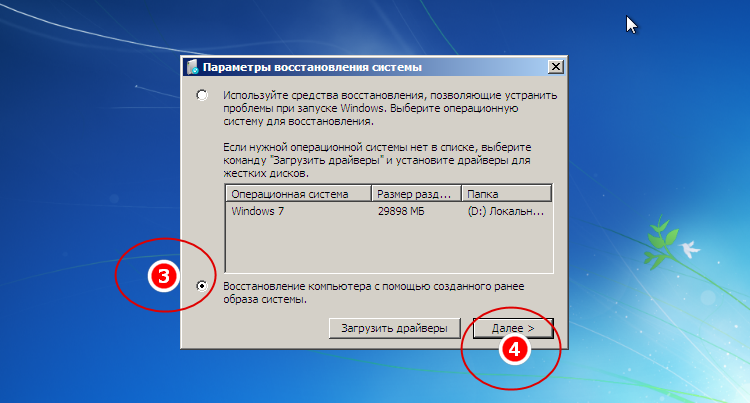
- На первом экране нажмите «Далее».
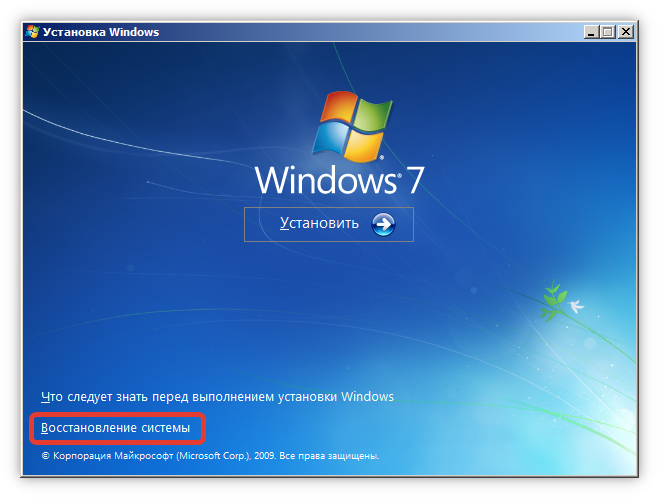
- Выберите «Восстановление системы», а не «Установить».
- После поиска установленных систем откройте «Восстановление образа системы».
- Подключите внешний диск с образом до повторного поиска.
- Выберите рекомендуемый образ или укажите другой вручную.
- Не включайте форматирование и переразметку дисков, пока не проверите, какие разделы входят в образ.
Основной риск: образ возвращает старое состояние целиком. Файлы, созданные после даты копии на восстанавливаемых разделах, могут быть потеряны. Если новый диск меньше исходного, мастер способен отказаться от развёртывания даже при достаточном объёме занятых данных.
Проверка результата: сравните дату системы, список программ, размеры разделов и наличие пользовательских каталогов. Затем отдельно верните более новые документы из файловой резервной копии.
Способ 4. Откат через точку восстановления
System Restore применяется, когда Windows испортилась после установки драйвера, программы или изменения параметров. Он возвращает системные файлы, реестр, установленные приложения и драйверы к состоянию выбранной точки. Личные документы не являются объектом отката, но открытые проекты всё равно следует сохранить: компьютер будет перезагружен.
Запуск из работающей системы
- Нажмите Win+R.
- Введите rstrui.exe и нажмите Enter.
- В окне «Восстановление системных файлов и параметров» нажмите «Далее».
- При необходимости включите «Показать другие точки восстановления».
- Выберите точку до возникновения сбоя.
- Нажмите «Поиск затрагиваемых программ», чтобы увидеть приложения и драйверы, которые будут удалены или восстановлены.
- Нажмите «Далее» → «Готово» и подтвердите запуск.
- После автоматической перезагрузки проверьте сообщение об успешном завершении.
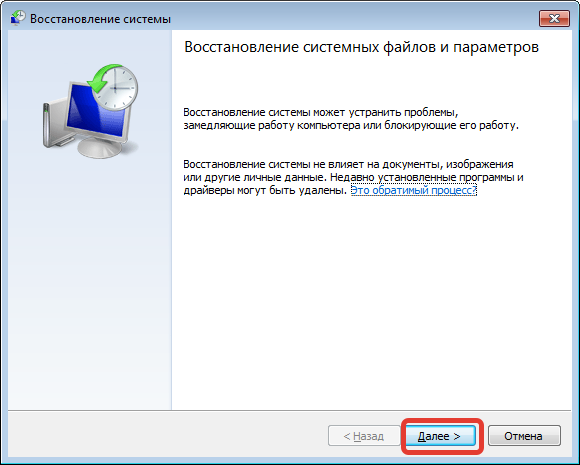
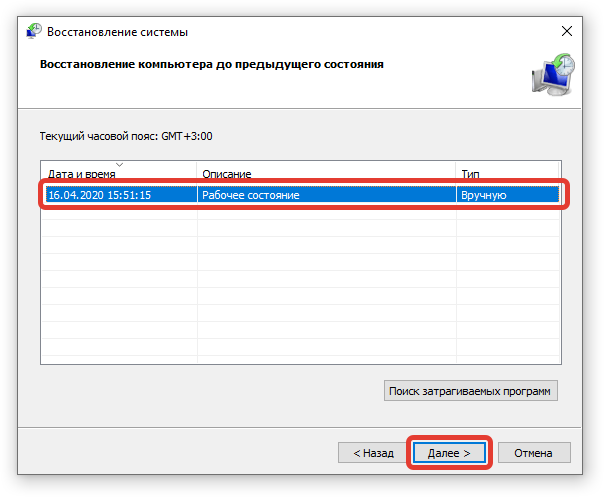
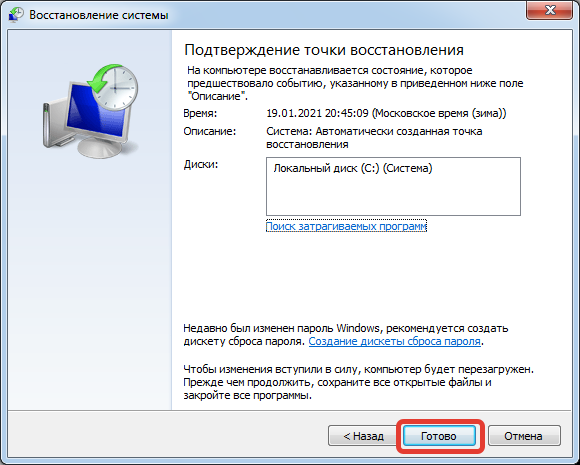
Запуск через F8 или установочный носитель
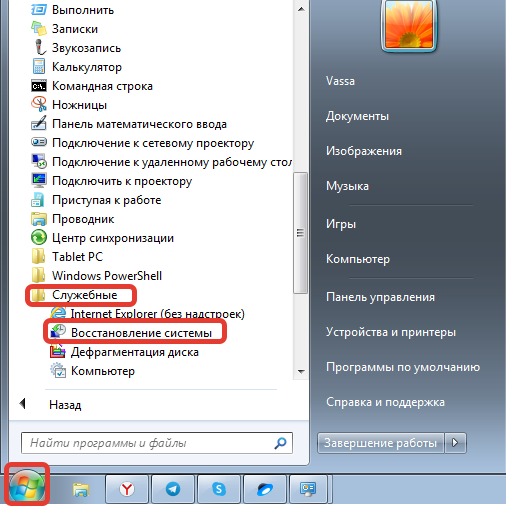
Если обычный вход невозможен, откройте F8 → «Восстановление компьютера» → «Восстановление системы». Второй путь — загрузиться с установочного диска, нажать «Восстановление системы» и выбрать одноимённый инструмент. В безопасном режиме с командной строкой можно запустить rstrui.exe, если сама Windows ещё загружается.
System Restore не выполняет:
- не форматирует системный раздел;
- не возвращает фирменный OEM-комплект;
- не удаляет все пользовательские программы;
- не гарантирует устранение вредоносного ПО;
- не заменяет резервную копию документов.
Если точки отсутствуют, значит защита системы была отключена, лимит хранилища очистился или раздел повреждён. Создать точку задним числом невозможно.
Последняя удачная конфигурация и восстановление загрузки
Эти инструменты полезны до полного сброса, но не возвращают заводское состояние.
Последняя удачная конфигурация
- Выключите компьютер.
- При включении нажимайте F8.
- Выберите «Последняя удачная конфигурация (дополнительно)».
- Нажмите Enter и дождитесь загрузки.
Windows использует параметры управления и драйверов, с которыми последний вход завершился успешно. Метод помогает после неудачного драйвера или системной настройки, но не отменяет изменения, сделанные до последнего успешного входа.
Восстановление запуска
В F8 → «Восстановление компьютера» или на установочном носителе откройте «Восстановление запуска». Инструмент ищет повреждения загрузчика, BCD и системных компонентов, мешающие старту. Он не удаляет личные программы и не предназначен для очистки диска.
Если Startup Repair предлагает повторный запуск, выполните его ещё раз только после завершения первого цикла. При физически неисправном диске бесконечное повторение ремонта увеличивает нагрузку и не решает причину.
Что делать, если нет диска, флешки и Recovery-раздела
Без источника установочных файлов полного локального сброса не существует. Windows 7 не загружает заводской образ из интернета автоматически. Точка восстановления не превращается в дистрибутив, а папка Windows.old не содержит готового установщика.
- Проверьте скрытый Recovery-раздел через diskmgmt.msc.
- Проверьте фирменную клавишу и меню «Все программы».
- Найдите созданные ранее диски или USB Recovery.
- Уточните у производителя возможность получения носителя для точной модели.
- Если OEM-носитель недоступен, подготовьте законный установочный комплект Windows 7 на другом компьютере.
- Заранее сохраните сетевой драйвер и сведения о редакции.
Не загружайте образ Recovery от другого ноутбука. Даже совпадение бренда не гарантирует совместимость: различаются контроллеры хранения, разметка, драйверы, лицензирование и набор фирменных компонентов.
После замены HDD или SSD
Новый накопитель не содержит старого Recovery-раздела. Варианты всего три: клонировать исправный исходный диск до его окончательного отказа, восстановить ранее созданный образ или использовать фирменный/установочный носитель. Простое копирование файлов Recovery в папку на новом диске не делает раздел загрузочным.
Почему онлайн-сервис не решает задачу
Веб-страница может помочь подготовить инструкцию или хранить резервные файлы, но не способна перезаписать системный раздел незагружающегося компьютера без локальной загрузочной среды. Поэтому отдельного онлайн-способа сброса Windows 7 нет.
Программы и утилиты, упомянутые в способах
Ниже инструменты разобраны по одинаковым критериям. Ни один из них нельзя автоматически считать программой заводского сброса: важна конкретная функция.
Ускоритель Компьютера
Назначение: обслуживание Windows, очистка временных данных, работа с автозагрузкой и системными инструментами.
Роль в задаче: первый безопасный сценарий, когда пользователь собирается переустанавливать Windows из-за медленной работы. Программа помогает убрать очевидную нагрузку и открыть восстановление системы.
Не выполняет: не разворачивает OEM-образ, не заменяет установочный диск и не возвращает фирменную разметку ноутбука.
Условия: Windows должна запускаться достаточно стабильно для установки и работы программы.
Ограничения: очистка реестра и временных файлов не лечит неисправный диск, память, перегрев или повреждение критических системных файлов.
Подходящий сценарий: компьютер загружается, но долго стартует, на диске мало места и работает много фоновых приложений.
EaseUS Partition Master
Назначение: операции с разделами и накопителями; отдельные редакции продукта содержат дополнительные системные функции.
Роль в задаче: диагностика разметки и подготовка диска при осознанной переустановке. Отдельные функции управления разделами и загрузочными носителями не превращают программу в средство OEM Recovery.
Не выполняет: не создаёт заводской образ конкретного производителя из ничего и не возвращает удалённый фирменный раздел без подходящей копии.
Условия: перед изменением разделов необходим полный резервный образ. Любая операция над системным или Recovery-разделом несёт риск потери загрузки.
Ограничения: функции и поддерживаемые системы зависят от редакции; применять программу только ради «сброса пароля» не требуется.
Подходящий сценарий: опытный пользователь заранее понимает схему диска и готовит разделы для чистой установки.
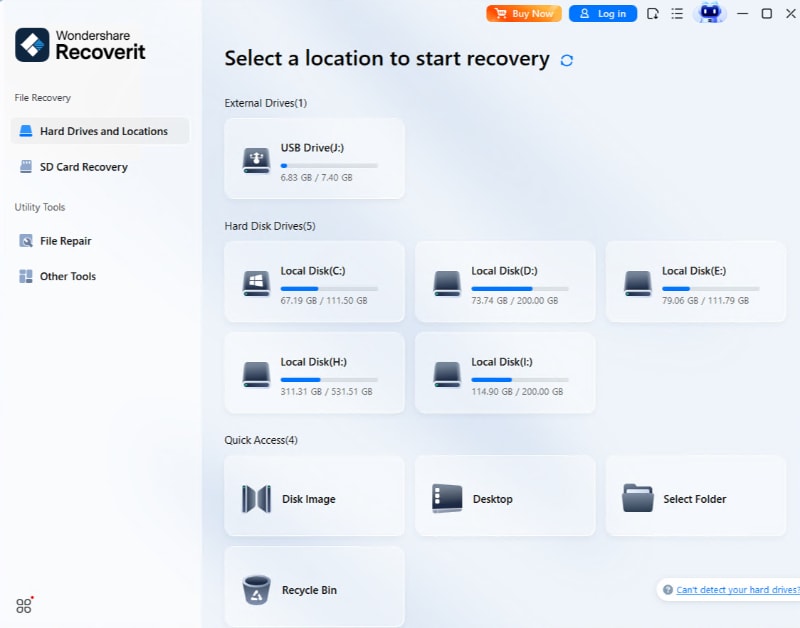
Wondershare Recoverit
Назначение: поиск и восстановление удалённых файлов.
Роль в задаче: аварийная попытка вернуть данные после ошибочного форматирования или сброса, если резервной копии нет.
Не выполняет: не восстанавливает заводскую Windows как операционную систему и не заменяет OEM-образ.
Условия: после потери данных нужно прекратить запись на пострадавший диск. Программу устанавливают на другой накопитель, а найденные файлы сохраняют не на исходный раздел.
Ограничения: успешное восстановление не гарантируется, особенно после перезаписи образа или использования SSD с работающим TRIM.
Подходящий сценарий: пользователь уже потерял документы и сначала должен спасать их, а не продолжать установку.
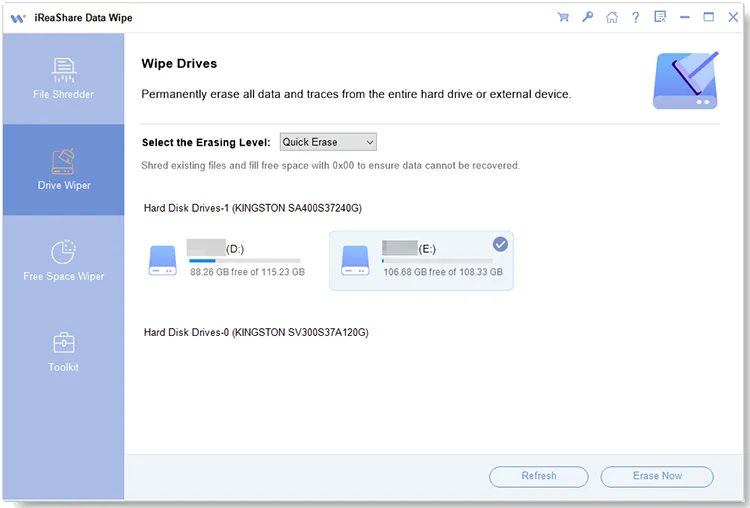
iReaShare Data Wipe
Назначение: удаление данных с накопителей.
Роль в задаче: подготовка компьютера к передаче, когда одного форматирования недостаточно для требований владельца.
Не выполняет: после полного стирания программа не оставляет готовую Windows; операционную систему требуется разворачивать заново.
Условия: пользователь должен точно определить накопитель и сохранить всё необходимое. Для SSD предпочтительнее штатная функция Secure Erase производителя или контроллера, если она документирована.
Ограничения: ошибочный выбор диска необратим. Многократная перезапись SSD не улучшает результат пропорционально и увеличивает износ.
Подходящий сценарий: компьютер продаётся, а на диске хранились конфиденциальные данные.
WinNTSetup
Назначение: развёртывание Windows из установочных файлов на выбранный раздел.
Роль в задаче: альтернативный способ установки из работающей WinPE или другой Windows, когда обычный мастер неудобен.
Не выполняет: не возвращает фирменный OEM-набор, если у пользователя нет соответствующего образа и драйверов.
Условия: нужен корректный источник Windows, правильно выбранные загрузочный и системный разделы, а также понимание режима BIOS/UEFI и структуры MBR/GPT.
Ограничения: ошибка в выборе диска или загрузчика оставляет систему незагружаемой. Инструмент не подходит новичку как первый способ.
Подходящий сценарий: опытный пользователь восстанавливает систему из WinPE и заранее сделал резервную копию.
AIO Boot
Назначение: создание мультизагрузочного USB с несколькими образами и сервисными средами.
Роль в задаче: хранение установщика Windows, диагностических средств и WinPE на одном носителе.
Не выполняет: не содержит законный образ Windows автоматически и не создаёт OEM Recovery для конкретного ноутбука.
Условия: пользователь самостоятельно добавляет проверенные образы и тестирует загрузку до сбоя основного ПК.
Ограничения: сложная конфигурация загрузчика, несовместимость отдельных образов и риск переформатировать не тот USB.
Подходящий сценарий: технический специалист обслуживает несколько компьютеров и понимает назначение каждого образа.

Если забыт пароль Windows 7
Отсутствие пароля учётной записи не создаёт отдельный безопасный «заводской сброс». Полное OEM-восстановление или чистая установка удаляют прежние учётные записи вместе с данными системного раздела, но цена такого решения — потеря файлов и программ.
- Если компьютер принадлежит организации, обратитесь к администратору.
- Если есть другая учётная запись администратора, используйте штатное управление пользователями.
- Если заранее создан диск сброса пароля, примените его на экране входа.
- Если данные не нужны, запустите OEM Recovery или чистую установку с собственного носителя.
- Если данные нужны, не начинайте форматирование; сначала подтвердите право доступа и выполните восстановление файлов законным способом.
Подмена utilman.exe и создание скрытых административных учётных записей не относятся к восстановлению системы и создают механизм обхода входа, поэтому применять их для заводского сброса не следует.
Подготовка компьютера к продаже или передаче
OEM Recovery возвращает работоспособную Windows, но не всегда делает старые данные невосстановимыми. Форматирование раздела в обычном мастере главным образом создаёт новую файловую структуру; части прежних данных могут оставаться на свободном пространстве до перезаписи.
Когда достаточно заводского восстановления
Для передачи внутри семьи или организации при отсутствии конфиденциальной информации обычно достаточно OEM Recovery с удалением пользовательского раздела, создания новой учётной записи и проверки, что старые профили отсутствуют.
Когда нужна отдельная очистка
Если на диске были документы с персональными данными, финансовые базы, рабочие проекты, коды доступа или конфиденциальная переписка, сначала выберите подходящий метод стирания, затем заново установите Windows. На HDD применяется перезапись, на SSD — документированная команда Secure Erase или Sanitize, реализованная контроллером или фирменной утилитой.
Что проверить перед передачей
- старые учётные записи и папки профилей удалены;
- браузеры не содержат сохранённых паролей и активных сеансов;
- облачные клиенты отвязаны;
- в «Диспетчере учётных данных» нет ваших записей;
- на дополнительных разделах и картах памяти не осталось файлов;
- активация и лицензия могут законно использоваться новым владельцем;
- новый владелец предупреждён об окончании поддержки Windows 7.
Типичные ошибки и способы исправления
В расширенных методах нет состояния изготовителя
Причина: производитель не зарегистрировал OEM Recovery, раздел удалён, Windows переустановлена обычным дистрибутивом или среда повреждена. Проверьте diskmgmt.msc, фирменную клавишу и носители восстановления. Пункт «Переустановить Windows» требует установочный диск и не возвращает фирменный образ.
Recovery-раздел виден, но не запускается
Наличие раздела не гарантирует исправность загрузчика и образа. Не форматируйте его и не копируйте файлы вручную. Попробуйте фирменный носитель. Если данные на основном диске важны, сначала создайте его посекторный образ.
F8 открывается, но пункта «Восстановление компьютера» нет
Windows RE могла не быть установлена, загрузочная запись изменена или использовалась нестандартная сборка. Загрузитесь с установочного диска и откройте «Восстановление системы». Для OEM Recovery может понадобиться отдельная клавиша производителя.
Фирменная клавиша вызывает другое меню
F11, F9 и другие клавиши часто одновременно используются Boot Menu, BIOS или диагностикой. Смотрите подпись на стартовом экране. Нажимайте клавишу коротко и многократно, а не удерживайте, кроме моделей, для которых инструкция прямо требует удержание.
System Restore не показывает точек
Защита системы могла быть отключена, точки удалены очисткой диска или лимит хранилища был исчерпан. Проверьте «Система» → «Защита системы». Отсутствующую старую точку восстановить штатным способом нельзя.
Восстановление системы завершилось ошибкой
Попробуйте другую точку, запуск из Windows RE и проверку файловой системы. Если ошибка указывает на чтение диска, сначала скопируйте данные и диагностируйте накопитель. Не запускайте chkdsk /r на физически нестабильном диске до сохранения важных файлов: интенсивное чтение может усугубить отказ.
Системный образ не найден
Подключите диск до открытия мастера, верните исходное имя папки WindowsImageBackup и проверьте, что она находится в корне накопителя. Образ, лежащий внутри нескольких дополнительных папок, мастер может не увидеть.
Образ не разворачивается на новый SSD
Новый диск может быть меньше исходного, даже если занято мало места. Уменьшите исходные разделы до создания нового образа или используйте средство клонирования, которое поддерживает перенос на меньший накопитель и корректирует разделы.
Установщик не видит диск
Причина часто связана с драйвером контроллера SATA/RAID/NVMe или режимом контроллера. Получите драйвер для точной модели и загрузите его кнопкой «Загрузка драйвера». Не меняйте AHCI/RAID в BIOS наугад: существующая система после такого изменения может перестать загружаться.
Загрузочная флешка не появляется
Проверьте другой USB-порт, предпочтительно USB 2.0 на компьютерах эпохи Windows 7. Убедитесь, что носитель создан для режима загрузки компьютера. Некоторые старые платы не запускают USB, размеченный только под UEFI.
После установки нет сети
Установите заранее сохранённый драйвер Ethernet или Wi-Fi. Если точная модель неизвестна, откройте свойства неизвестного устройства → «Сведения» → «ИД оборудования» и найдите драйвер на поддерживаемом компьютере по идентификатору производителя и устройства.
В «Диспетчере устройств» остались неизвестные устройства
Сначала установите чипсет и системные компоненты производителя, затем драйверы отдельных устройств. Не используйте случайные пакеты-драйверпаки без проверки: они могут поставить совместимый по идентификатору, но неподходящий по реализации драйвер.
Windows требует активацию
Проверьте редакцию и лицензионный код на сертификате подлинности корпуса. OEM-активация могла зависеть от фирменного образа и таблиц BIOS; чистая установка требует подходящего лицензионного кода и доступного штатного способа активации. Не применяйте активаторы.
После восстановления исчез раздел D
Был выбран режим восстановления всего диска или заводской разметки. Прекратите запись, если на разделе были нужные файлы. Попытка сразу создать новый D или вернуть копии Windows уменьшает шанс восстановления старых данных.
Появилась папка Windows.old
Сначала скопируйте из неё нужные профили. Программы из Windows.old обычно нельзя считать установленными: отсутствуют записи реестра, службы и компоненты. После проверки папку удаляют через «Очистку диска» с системными файлами, а не вручную по частям.
OEM Recovery возвращает ненужные пробные программы
Это нормальное свойство заводского образа. После первого запуска удалите ненужное штатным деинсталлятором, настройте автозагрузку и создайте собственный чистый системный образ. Не удаляйте фирменные компоненты клавиатуры, питания, тачпада и Recovery до проверки их назначения.
Восстановление зависло на одном проценте
Не выключайте компьютер только из-за длительного отсутствия изменения индикатора: распаковка большого файла может занимать время. Оцените активность диска и подождите. Если система явно не реагирует много часов, а диск выдаёт ошибки, дальнейшие действия зависят от сохранности резервной копии и состояния накопителя.
После сброса снова появляются синие экраны
Если сбой повторяется на чистой системе до установки сторонних программ, проверьте память, накопитель, температуру, блок питания и периферию. Заводской образ не исправляет аппаратную неисправность.
Как проверить результат восстановления
- Загрузка. Windows проходит запуск без циклического ремонта и ошибок загрузчика.
- Редакция. В свойствах компьютера указана ожидаемая редакция и разрядность.
- Активация. Внизу окна «Система» отображается состояние активации.
- Устройства. В «Диспетчере устройств» нет неизвестных устройств и жёлтых предупреждений.
- Сеть. Ethernet и Wi-Fi подключаются, DNS работает, время и часовой пояс корректны.
- Звук и видео. Доступны нужное разрешение экрана, аппаратное ускорение и воспроизведение звука.
- Клавиши ноутбука. Работают яркость, громкость, тачпад и режимы питания.
- Разделы. В «Управлении дисками» присутствуют ожидаемые системный, пользовательский и Recovery-разделы.
- Данные. Резервная копия читается, но возвращаются только проверенные файлы.
- Учётные записи. Старые профили и сохранённые сеансы отсутствуют, если компьютер готовился к передаче.
- Программы. Установлены только необходимые приложения; у каждой есть лицензия и совместимый установщик.
- Новый образ. После настройки создайте собственную резервную копию, чтобы в следующий раз не зависеть от старого OEM-состояния.
Не оценивайте успех только по появлению рабочего стола. Неподходящий видеодрайвер, отсутствие сетевого адаптера или неверная разметка могут проявиться позже. Полная проверка экономит повторную переустановку.
Частые вопросы
Можно ли сбросить Windows 7 одной командой?
Нет. В Windows 7 нет универсальной команды современного Reset this PC. Полный результат зависит от OEM-раздела, системного образа или установочного носителя.
Сохранится ли диск D после заводского восстановления?
Это зависит от режима фирменного мастера. Восстановление только системного раздела обычно не затрагивает D, а возврат всего диска к заводской разметке удаляет дополнительные разделы. Перед подтверждением ориентируйтесь на явное описание мастера, а не на название кнопки.
Точка восстановления удалит документы?
System Restore предназначен для системных файлов, реестра, драйверов и программ. Он не является средством очистки личных документов. Однако резервная копия всё равно нужна на случай ошибок диска или неверно выбранного метода.
Удалит ли System Restore вирус?
Не гарантированно. Вредоносные файлы могут находиться вне областей, которые откатывает System Restore, а точки сами могут быть заражены. При подтверждённом заражении используйте проверку из независимой загрузочной среды и при необходимости чистую установку.
Можно ли использовать диск Windows 7 от другого компьютера?
Технически установочный носитель той же редакции может запустить установку, но лицензия, OEM-активация и драйверы остаются отдельными вопросами. Фирменный Recovery-диск от другой модели использовать нельзя.
Почему пункт «Вернуть компьютер в состояние, заданное изготовителем» отсутствует?
На компьютере нет зарегистрированной OEM-среды, раздел удалён, система была переустановлена или Recovery повреждён. Наличие Windows 7 само по себе не создаёт этот пункт.
Что делать после замены жёсткого диска?
Используйте ранее созданный Recovery-носитель, системный образ или обычный установочный диск. Новый пустой диск не содержит заводской среды.
Нужен ли пароль для OEM Recovery?
Среда может запросить пароль локального администратора при входе через Windows Recovery Environment. Некоторые фирменные мастера запускаются до входа в Windows и используют отдельные подтверждения. Универсального пароля нет.
Можно ли прервать восстановление?
Нет. Выключение во время разметки или копирования образа оставляет Windows незагружаемой. Перед началом обеспечьте питание и время на завершение.
Что лучше: OEM Recovery или чистая установка?
OEM Recovery быстрее возвращает драйверы и фирменные функции, но устанавливает старый комплект и лишние программы. Чистая установка даёт более пустую систему, зато требует подходящего носителя, лицензии и ручной установки драйверов.
Можно ли вернуть заводские настройки без удаления программ?
Настоящий полный возврат удаляет программы, установленные после покупки. Для сохранения приложений используйте точку восстановления или восстановление собственного системного образа, но это другой результат.
Почему после заводского восстановления система очень старая?
OEM-образ фиксирует состояние на момент выпуска устройства. Он возвращает старые драйверы, программы и настройки. В Windows 7 этот недостаток особенно важен из-за завершения поддержки.
Нужно ли удалять Recovery-раздел после установки?
Нет, если он исправен и место не критично. Раздел может остаться единственным способом вернуть фирменный комплект. Удаляйте его только после создания проверенного носителя и полного образа диска.
Можно ли сделать заводской раздел самостоятельно?
Можно создать собственную среду развёртывания и образ, но она не станет оригинальным OEM Recovery. Для этого нужны знания загрузчика, разметки и средств образов. Для обычного пользователя безопаснее системный образ на внешнем диске.
Что делать, если после сброса нет драйверов USB?
Используйте порт USB 2.0, драйвер чипсета и контроллера от производителя устройства. На некоторых новых платформах Windows 7 не содержит встроенной поддержки контроллеров USB 3.x и NVMe.
Можно ли восстановить удалённые файлы после сброса?
Шанс зависит от типа накопителя и объёма перезаписи. Сразу прекратите использование диска, не устанавливайте на него программы и сохраняйте найденные файлы на другой носитель. После развёртывания большого OEM-образа значительная часть старых данных уже перезаписана.
Какой метод выбрать, если компьютер просто тормозит?
Сначала очистите временные файлы, проверьте автозагрузку, свободное место, температуру и состояние диска. Полный сброс нужен только тогда, когда щадящие методы не устраняют причину или требуется гарантированно новая системная конфигурация.
Какой способ выбрать в конкретной ситуации
OEM-ноутбук с целым Recovery-разделом: используйте фирменный мастер. Это единственный метод, который возвращает исходные драйверы и программы производителя.
Сборный настольный компьютер: рассчитывайте на чистую переустановку или собственный системный образ. Заводского состояния производителя у такой сборки обычно нет.
Windows перестала загружаться после драйвера: начните с F8, последней удачной конфигурации и System Restore. Полная переустановка — следующий, а не первый шаг.
Recovery-раздел удалён: не пытайтесь создать оригинальный раздел из случайного образа. Используйте фирменный носитель, собственную копию или обычную установку.
Компьютер готовится к продаже: восстановите или установите Windows заново и отдельно решите задачу безопасного удаления конфиденциальных данных.
Проблема только в медленной работе: первым практическим действием используйте Ускоритель Компьютера, ручную проверку автозагрузки и состояния диска. Это сохраняет программы и позволяет избежать ненужного сброса.
Нужен максимально предсказуемый результат: после настройки чистой системы создайте образ через средства клонирования и создания образов дисков. Такой образ точнее заводского, потому что содержит ваши проверенные драйверы, программы и параметры.
Главный критерий выбора — не удобство одной кнопки, а источник, из которого будет восстановлена Windows. OEM Recovery возвращает состояние производителя, системный образ — ваше сохранённое состояние, установочный носитель — новую Windows, а точка восстановления — только прежнюю системную конфигурацию. Когда это различие определено заранее, риск удалить не тот раздел или получить неожиданный результат существенно ниже.
 *EXE — расширение исполняемого файла. Сайт является партнером проекта