

Wondershare Recoverit Data Recovery предназначена для восстановления удалённых файлов с внутренних и внешних накопителей, карт памяти, флешек, очищенной корзины, образов дисков, сетевых хранилищ и удалённых Linux-компьютеров. Программа рассчитана на работу через графический интерфейс: пользователь выбирает источник данных, запускает сканирование, отбирает найденные объекты по типу, размеру или дате, проверяет содержимое через предварительный просмотр и сохраняет результат в безопасное расположение.
Recoverit не относится к узким утилитам, которые решают только одну задачу вроде возврата случайно удалённых документов. В одном приложении объединены стандартное восстановление файлов, поиск данных после форматирования, отдельный сценарий для SD-карт, сбор фрагментов фото и видео, работа с образами дисков, восстановление с NAS, подключение к Linux-системам, создание загрузочного USB-накопителя для неисправного компьютера и ремонт повреждённых файлов.
Программа не заменяет лабораторное восстановление. Она не предназначена для накопителей с аппаратными неисправностями, не возвращает данные из уже перезаписанных областей и не извлекает файлы напрямую из памяти Android-смартфонов, iPhone или планшетов. Чем меньше операций выполнялось с носителем после удаления файлов, тем выше практическая ценность сканирования.
Что представляет собой Wondershare Recoverit Data Recovery
Recoverit работает как настольная программа для Windows и macOS. Основной сценарий построен вокруг поиска данных на накопителе: приложение анализирует выбранный диск, папку или специальное расположение, отображает обнаруженные файлы и позволяет сохранить отмеченные объекты на другой носитель.
Восстановление удалённых файлов в Recoverit не ограничивается обычными документами. Программа распознаёт изображения, видео, аудиозаписи, офисные документы, архивы, базы данных, почтовые файлы и другие типы данных. Поддерживается более 1000 форматов. Среди распространённых вариантов есть JPG, PNG, PSD, RAW, HEIC, AVI, MOV, MP4, WMV, AAC, FLAC, MP3, WAV, DOC, DOCX, XLS, XLSX, PPT, PPTX, PDF, PST, OST, EML, RAR, ZIP и 7Z.
Программа работает с внутренними HDD и SSD, внешними дисками, USB-флешками, SD-картами, CF-картами, цифровыми камерами, видеокамерами, экшен-камерами, дронами и другими устройствами, которые компьютер распознаёт как накопитель. Для сетевых сценариев предусмотрено подключение к NAS и Linux-компьютерам. Для осторожной работы с проблемным диском можно создать образ и выполнять дальнейшее сканирование уже по нему.
Интерфейс разделяет основные инструменты на несколько групп:
Hard Drives and Locations — восстановление данных с дисков, папок, рабочего стола, корзины и образов;
SD Card Recovery — отдельный сценарий для карт памяти, камер, GoPro и дронов;
File Repair — ремонт повреждённых видео, фотографий и документов;
Other Tools — восстановление с NAS и Linux, работа с OneDrive, Enhanced Recovery и создание загрузочного носителя для неисправного компьютера.

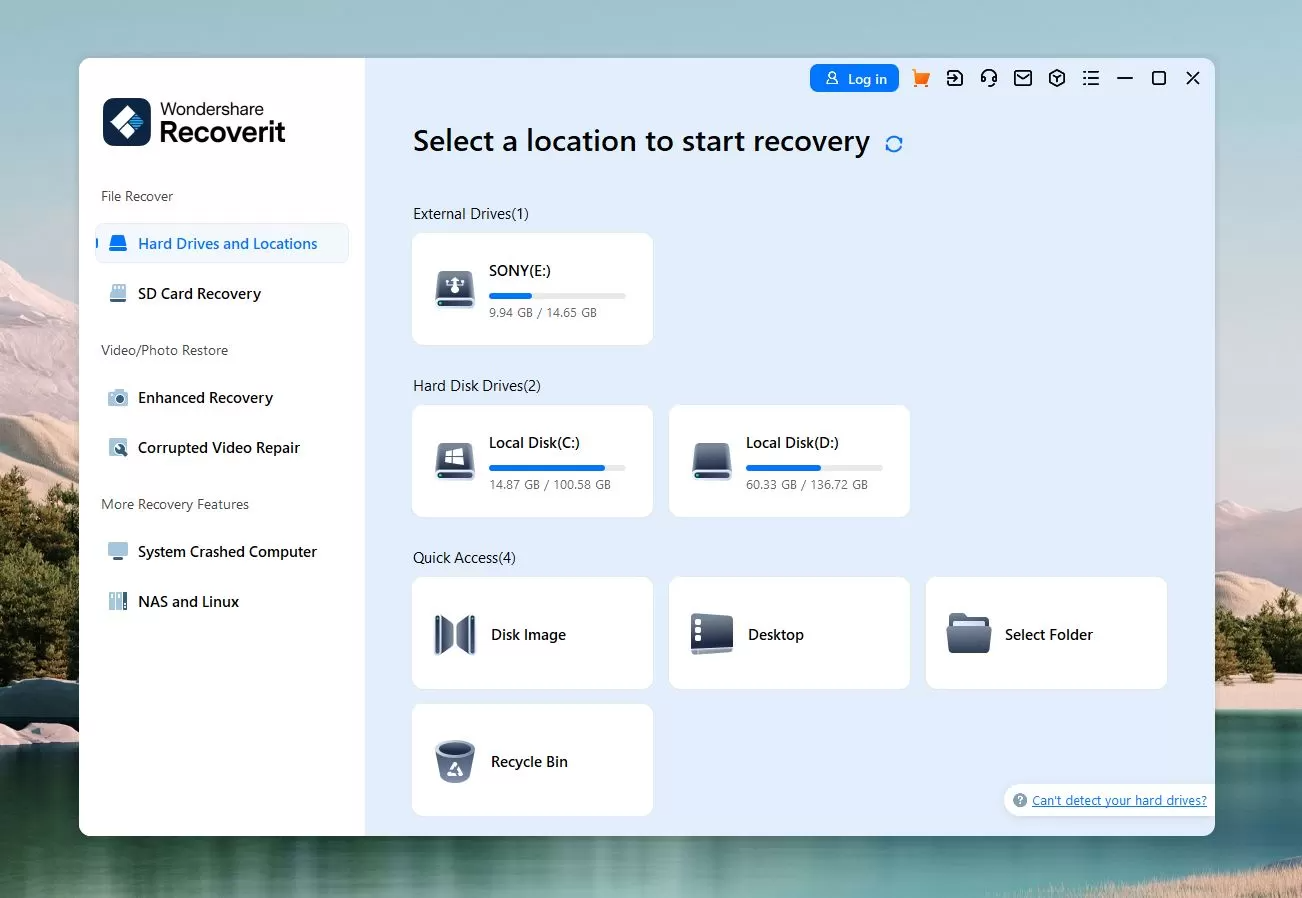
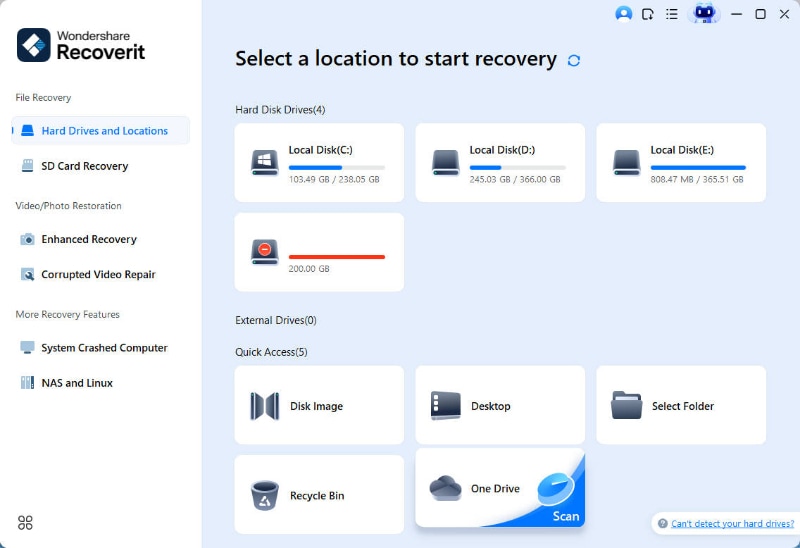
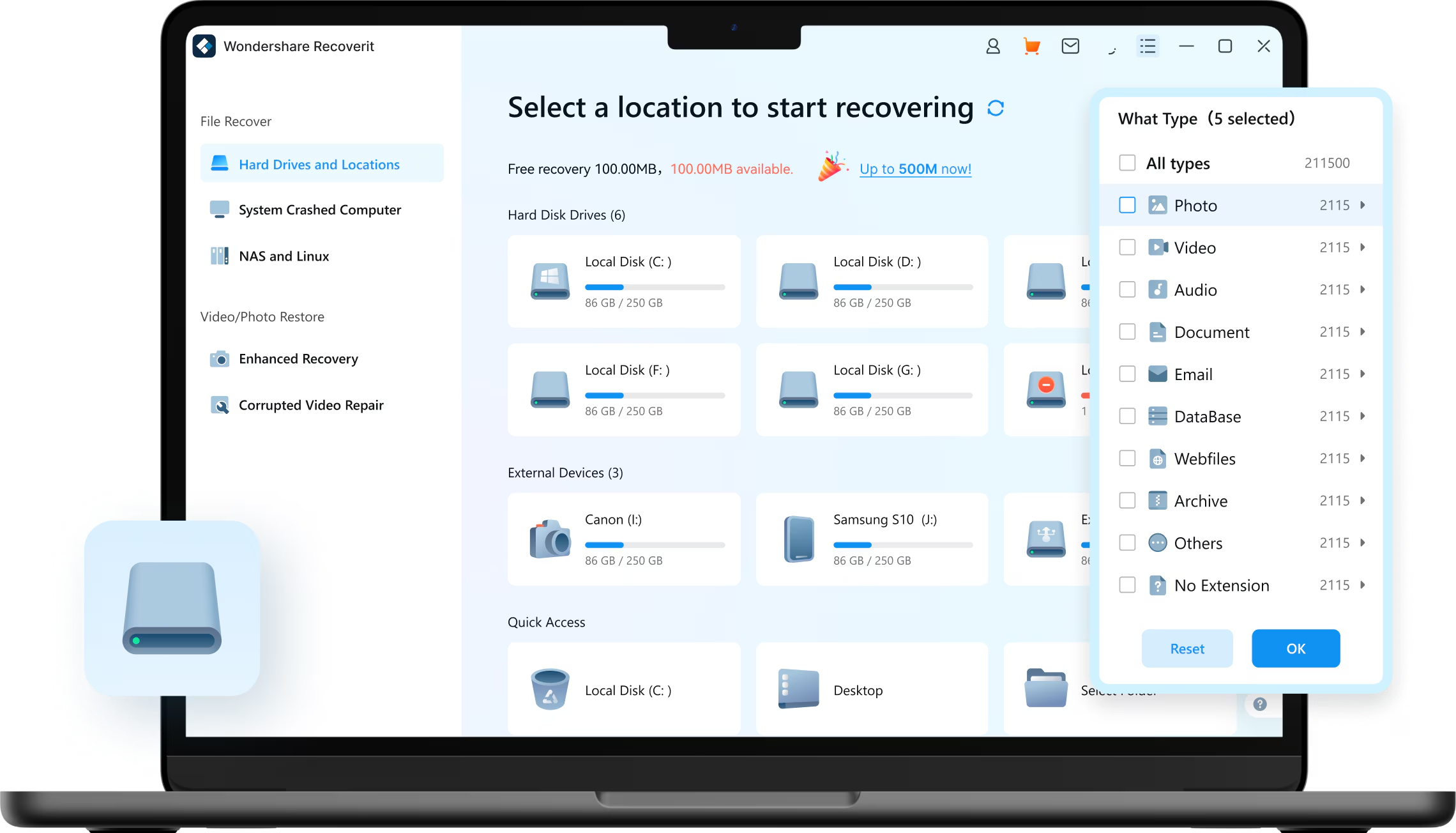
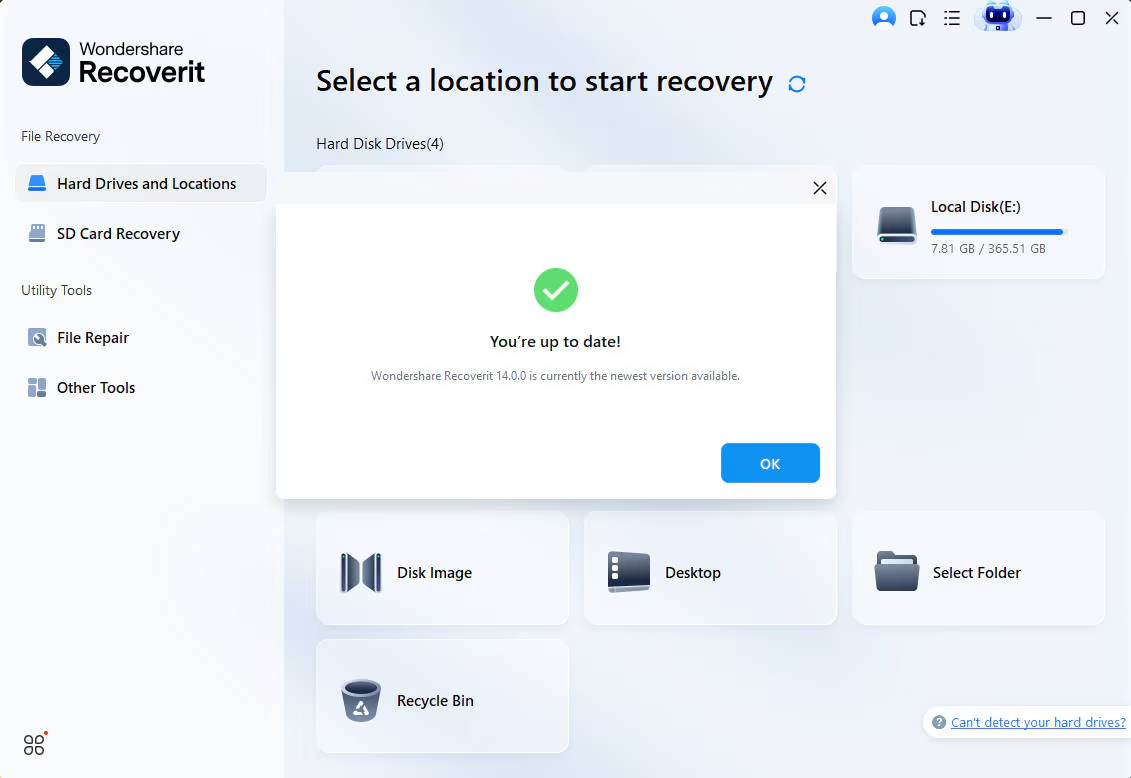
Главное окно не перегружено техническими параметрами. В центре расположены карточки накопителей, а ниже — блок Quick Access. Через него можно открыть Disk Image, Desktop, Select Folder и Recycle Bin. Такой подход удобен для разовой задачи: не требуется разбираться в таблице разделов или вручную вводить путь к устройству.
Для каких случаев подходит Recoverit
Восстановление данных с жёсткого диска требуется не только после удаления файлов через Delete. Recoverit охватывает несколько типовых ситуаций:
| Ситуация | Подходящий инструмент |
|---|---|
| Удалена папка с документами или фотографиями | Hard Drives and Locations |
| Очищена корзина Windows | Recycle Bin в блоке Quick Access |
| Потеряны снимки с карты памяти | SD Card Recovery |
| Отформатирована флешка или внешний диск | выбор устройства в Hard Drives and Locations |
| Требуется восстановление роликов с камеры или дрона | Enhanced Recovery |
| Нужно вернуть файлы из локально подключённого OneDrive | OneDrive Recovery |
| Диск нестабилен, но ещё распознаётся системой | создание и сканирование Disk Image |
| Компьютер не загружается | System Crashed Computer |
| Данные потеряны на NAS | NAS Recovery |
| Файлы удалены на удалённой Linux-машине | Linux Recovery |
| Восстановленный файл повреждён | File Repair |
Программа особенно уместна, когда требуется вернуть фотографии и видео с карты памяти. Для медиаданных предусмотрены отдельные режимы: обычное восстановление с SD-карты и углублённый поиск Enhanced Recovery, который анализирует фрагменты роликов и собирает их в полноценные видеофайлы.
Recoverit также подходит для восстановления файлов после форматирования. Форматирование не гарантирует мгновенное уничтожение содержимого накопителя: результат зависит от типа носителя, выполненных после форматирования операций и наличия перезаписи. Recoverit сканирует доступное устройство и показывает найденные данные, которые ещё можно извлечь.
Интерфейс программы
Рабочее окно Recoverit построено вокруг выбора источника. Слева находится вертикальная панель с разделами, справа — основная область. После запуска пользователь сразу видит доступные накопители и быстрые действия.
Hard Drives and Locations
Раздел Hard Drives and Locations используется для стандартного восстановления данных. В нём отображаются:
внешние устройства в блоке External Drives;
локальные накопители в блоке Hard Disk Drives;
специальные расположения в блоке Quick Access.
Если пользователь знает, на каком диске находился удалённый файл, достаточно выбрать соответствующую карточку. Для восстановления папки с рабочего стола можно сразу нажать Desktop. Если известна конкретная директория, удобнее использовать Select Folder. Для очищенной корзины предусмотрен отдельный пункт Recycle Bin.
В Windows можно запустить сканирование определённой папки через контекстное меню Проводника. После выбора команды сканирования Recoverit открывается и начинает анализ выбранного расположения в разделе Hard Drives and Locations. Эта функция появилась в ходе развития программы как способ сократить поиск, когда пользователь точно знает исходную папку.
SD Card Recovery
Раздел SD Card Recovery вынесен в боковую панель отдельно от обычного списка дисков. Он рассчитан на восстановление фото и видео с карт памяти камер, экшен-камер, дронов и других устройств. Интерфейс предлагает подключить карту или совместимое устройство, затем распознаёт носитель и переводит пользователя к сканированию.
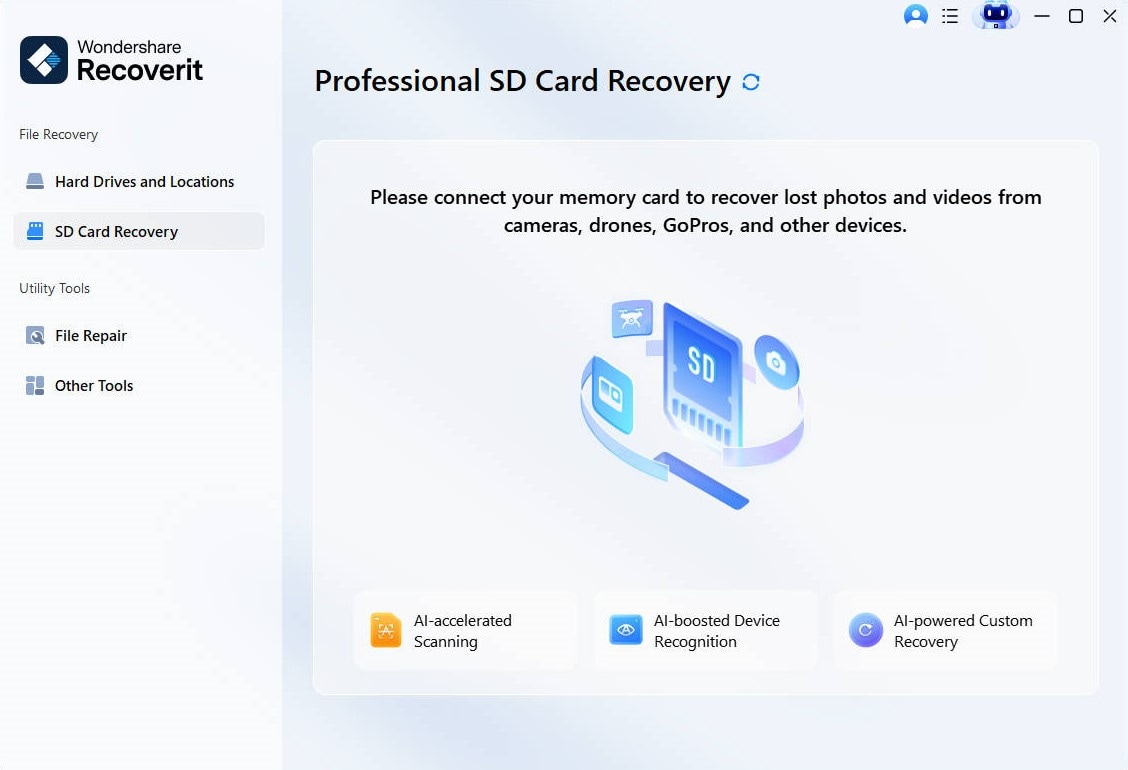
Этот раздел полезен не только фотографам. Через него можно работать с картой памяти видеорегистратора, камеры наблюдения, GoPro или дрона. Для сложных случаев с крупными роликами после обычного сканирования стоит дополнительно проверить Enhanced Recovery.
File Repair
Раздел File Repair отвечает не за поиск удалённых данных, а за исправление уже имеющихся повреждённых файлов. Внутри расположены отдельные карточки:
Corrupted Video Repair;
Corrupted Photo Repair;
Corrupted Document Repair;
Blurry Photo Enhancer;
Facial Detail Enhancer.
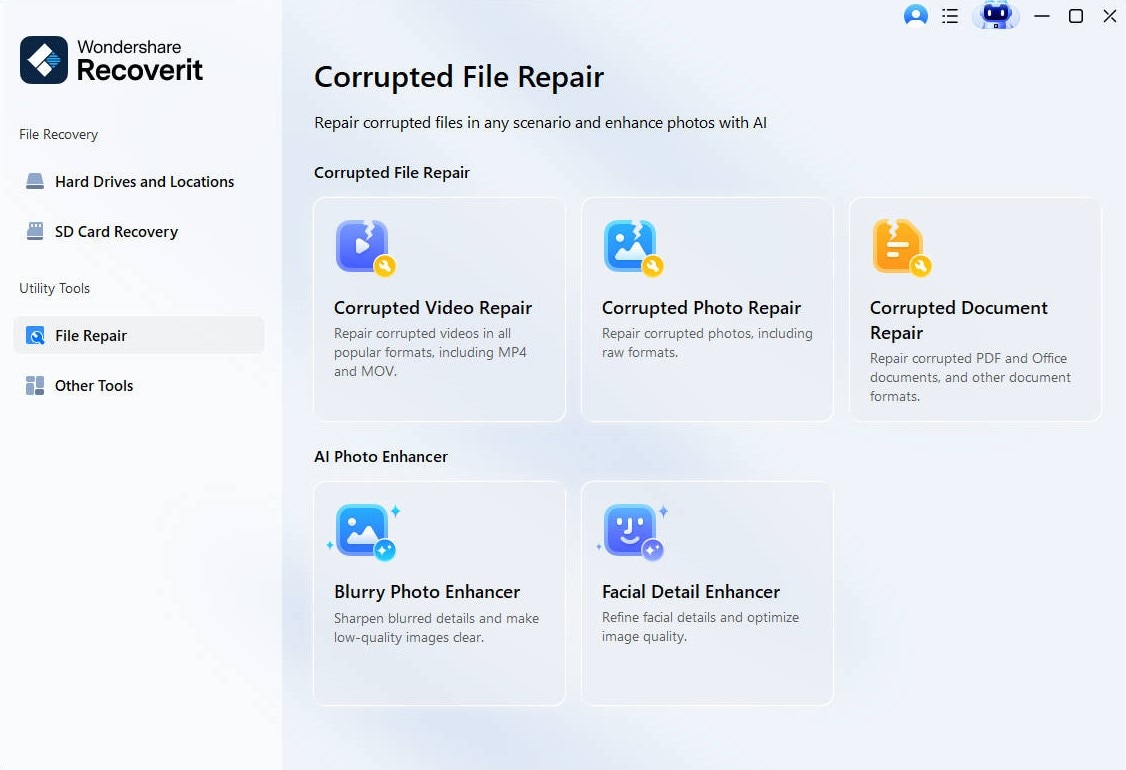
Такое разделение важно учитывать перед началом работы. Если файл исчез с диска, сначала нужен поиск через Hard Drives and Locations или SD Card Recovery. Если файл доступен, но не открывается или отображается некорректно, задача относится к File Repair.
Other Tools
В разделе Other Tools собраны сценарии, которые не относятся к стандартному сканированию локального диска:
System Crashed Computer;
NAS and Linux;
Enhanced Recovery;
OneDrive Recovery.
Отдельные карточки помогают быстро выбрать правильный маршрут. Например, для NAS не требуется сначала открывать локальные диски и искать сетевой путь вручную: достаточно перейти в NAS and Linux и нажать NAS Recovery.
Как восстановить удалённые файлы с компьютера
Базовая инструкция состоит из трёх этапов:
выбрать расположение;
просканировать источник;
проверить и сохранить найденные файлы.
Этого достаточно для большинства случаев: случайного удаления документов, потери фотографий, очистки папки, исчезновения рабочих файлов после сбоя или восстановления данных после форматирования.
Шаг 1. Выберите диск или папку
Откройте Hard Drives and Locations. В центральной части окна выберите накопитель из блока Hard Disk Drives. Для внешнего устройства используйте карточку в блоке External Drives. Если потерянный файл находился на рабочем столе, нажмите Desktop. Для определённой папки выберите Select Folder.
После выбора источника нажмите Start. Recoverit начнёт сканирование выбранного расположения.
Не выбирайте для сканирования весь компьютер без необходимости. Если удалённая папка находилась на диске D:, поиск по остальным накопителям увеличит объём результатов и усложнит отбор. Когда известна точная директория, используйте Select Folder или запуск сканирования из контекстного меню Проводника.
Шаг 2. Дождитесь появления результатов
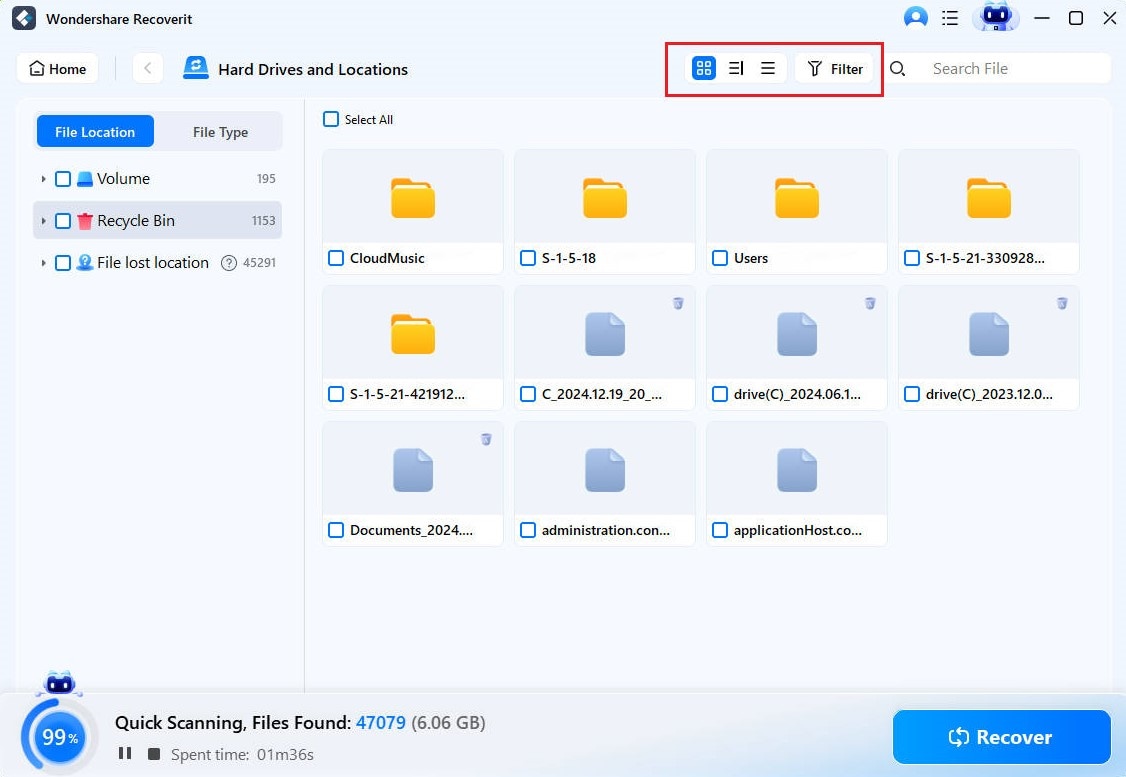
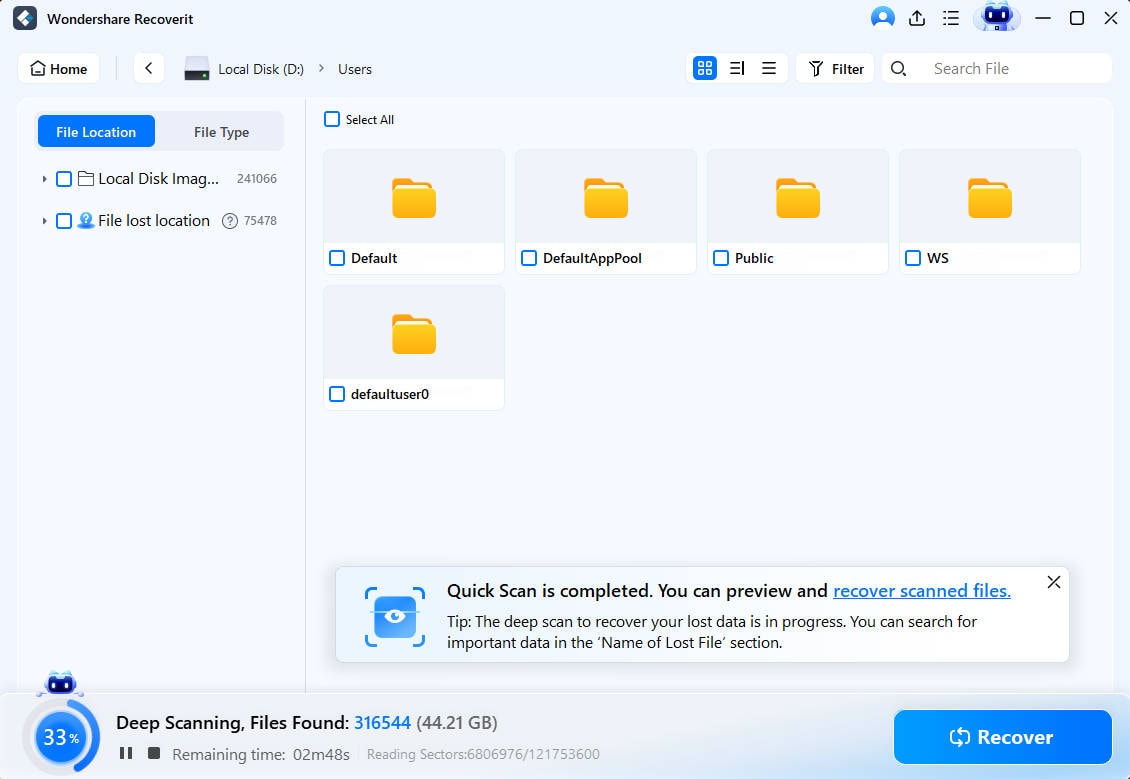
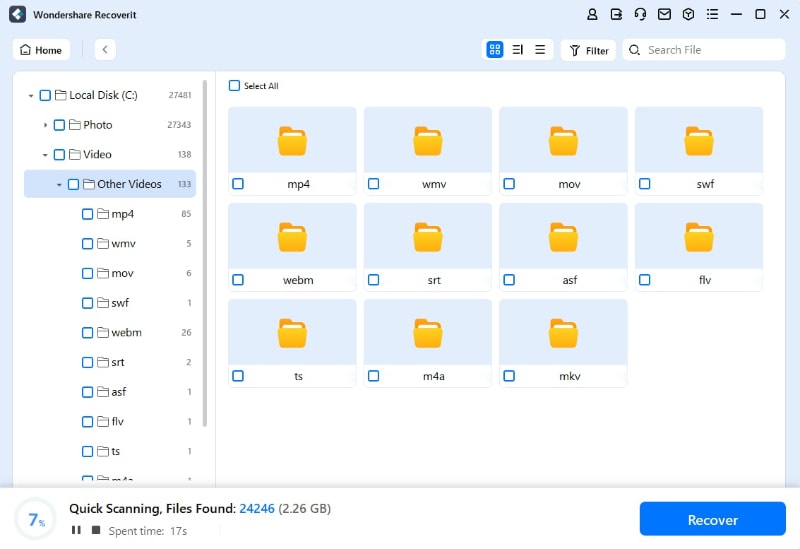
Recoverit отображает найденные файлы во время сканирования. Необязательно ждать завершения анализа всего диска, если нужные данные уже появились в списке. Процесс можно приостановить кнопкой паузы, продолжить кнопкой воспроизведения или остановить после обнаружения требуемых объектов.
В нижней части окна виден прогресс. Интерфейс показывает количество найденных файлов и состояние сканирования. Для отбора результатов используются фильтры:
File Type — тип данных;
Time — дата создания или изменения;
File Size — размер;
All Files — отображение всех или только удалённых объектов.
В правом верхнем углу доступна строка поиска Search File. Она помогает найти документ по части имени или быстро перейти к определённому типу файлов.

При восстановлении фото и видео полезен режим плиток: миниатюры позволяют визуально отобрать нужные кадры. Для документов удобнее список с именами и папками. Если структура каталогов сохранилась, сначала проверьте исходную директорию. Если она утрачена, ищите по расширению, имени или дате.
Шаг 3. Проверьте содержимое через Preview
Перед сохранением откройте файл кнопкой Preview. Предварительный просмотр помогает исключить пустые, повреждённые и нерелевантные результаты. В зависимости от типа объекта можно использовать миниатюру, двойной щелчок или отдельную кнопку Preview.
Не восстанавливайте всё найденное автоматически. После глубокого сканирования список может включать старые файлы, системные элементы, дубликаты и данные без исходных имён. Сначала выберите документы и медиаматериалы, которые действительно нужны.
Шаг 4. Сохраните файлы в другое расположение
Отметьте требуемые объекты и нажмите Recover. В окне выбора пути укажите другой диск, внешнюю флешку или отдельный накопитель.
Нельзя сохранять восстановленные данные туда же, откуда они были удалены. Новая запись способна перезаписать участки, в которых остаются другие потерянные файлы. Это правило действует при восстановлении данных с жёсткого диска, SSD, карты памяти, флешки, образа диска, NAS и Linux-компьютера.
Восстановление файлов из очищенной корзины
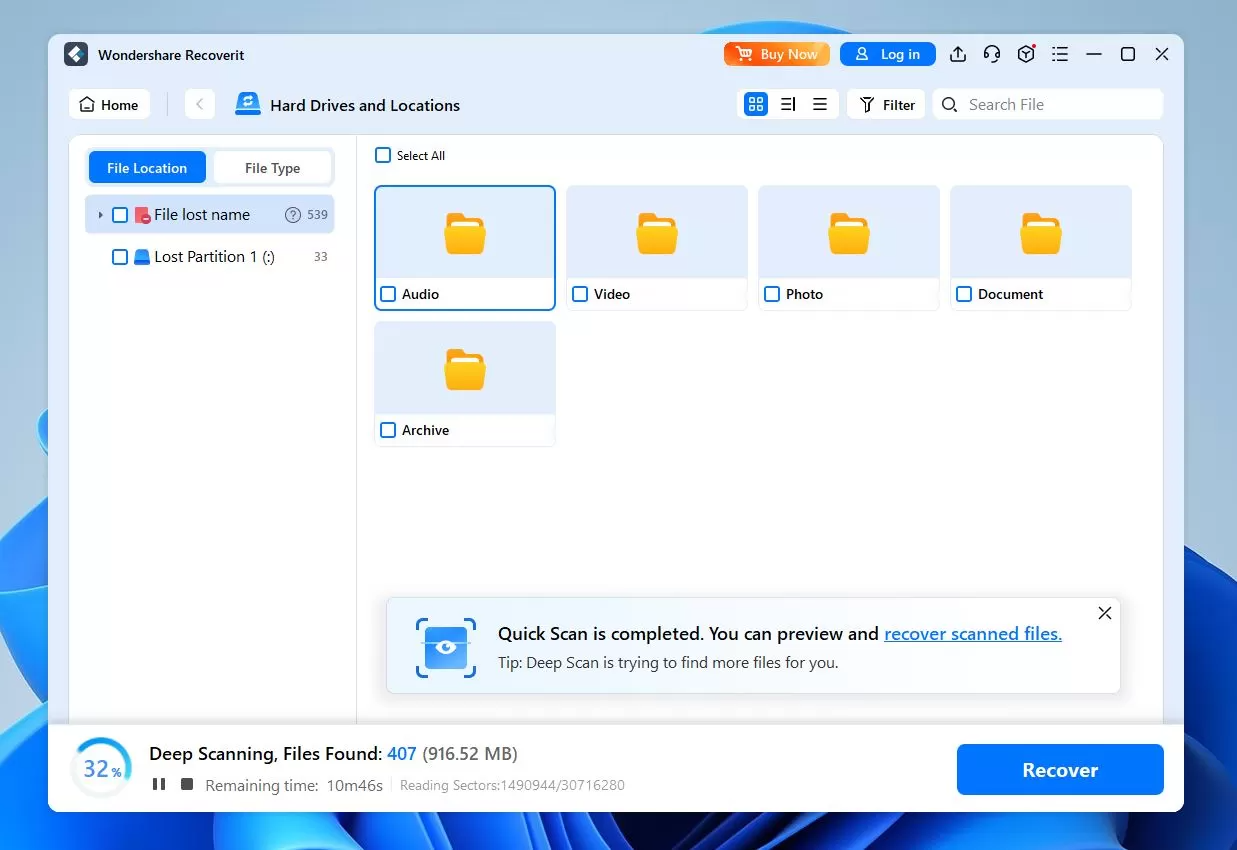
Для восстановления файлов из корзины не нужно запускать поиск по всему диску. Откройте Hard Drives and Locations, найдите блок Quick Access и выберите Recycle Bin.
Recoverit использует два последовательных подхода:
первичное сканирование для быстрого поиска;
Deep Scan, если требуемые файлы не появились после первого прохода.
Во время поиска доступны фильтры по типу данных. Сканирование можно поставить на паузу или остановить. Для просмотра результатов предусмотрены режимы:
List View;
Detail View;
Icon View.
В режиме Icon View удобно искать фотографии и другие объекты с миниатюрами. После выбора файла откройте его через Preview, затем нажмите Recover и сохраните на другой диск.
Восстановление удалённых файлов из корзины зависит от наличия исходных данных на диске. Если после очистки корзины компьютер активно использовался, устанавливались программы, копировались большие папки или создавались новые файлы, часть областей могла быть перезаписана.
Восстановление данных с SD-карты
Раздел SD Card Recovery предназначен для карт памяти и устройств, которые используют такие карты для хранения медиаданных. Он подходит для фотоаппаратов, камер, экшен-камер, GoPro, дронов и других совместимых устройств.
Порядок работы
Откройте SD Card Recovery.
Подключите карту через встроенный или внешний кардридер. Камеру, GoPro или дрон можно подключить к компьютеру, если устройство распознаётся системой как доступный накопитель.
Выберите обнаруженную карту.
Нажмите Scan.
Во время поиска используйте фильтры и предварительный просмотр.
Выберите фотографии, ролики, аудиофайлы или документы.
Нажмите Recover.
Сохраните результат не на карту памяти, а на внутренний диск или другой внешний носитель.
Recoverit работает с SD, SDHC, SDXC, MicroSD, CF, MMC, SmartMedia и xD-Picture Card. Для фото и видео поддерживаются распространённые пользовательские и профессиональные форматы, включая RAW-изображения и крупные видеофайлы.
После случайного удаления кадров карту лучше сразу извлечь из камеры. Новая съёмка записывает данные в свободные области и снижает количество материалов, доступных для восстановления. Форматирование карты или повторная инициализация в камере также усложняют задачу.
Когда обычного сканирования SD-карты недостаточно
Стандартный режим подходит для фотографий, документов и роликов, которые удаётся обнаружить без дополнительной сборки фрагментов. Для крупных видео с камеры или дрона используйте Enhanced Recovery. Этот инструмент запускает отдельный анализ и сопоставляет фрагменты видеофайлов.
Восстановление данных с флешки и внешнего диска
USB-флешка, внешний HDD или SSD отображаются в блоке External Drives. Перед началом работы подключите устройство и убедитесь, что оно появилось в интерфейсе Recoverit.
Далее выполните стандартную последовательность:
выберите накопитель;
нажмите Start;
дождитесь результатов;
отфильтруйте файлы;
проверьте важные документы через Preview;
нажмите Recover;
сохраните результат на другой диск.
Программа подходит для восстановления данных с флешки после удаления, форматирования, исчезновения раздела или логической ошибки. Накопитель должен определяться системой на уровне, достаточном для сканирования. Физически неисправный диск с аппаратными сбоями требует другого подхода.
Если внешнее устройство периодически отключается, издаёт посторонние звуки, зависает при чтении или исчезает из системы, длительное сканирование повышает риск ухудшения состояния. Для читаемого, но нестабильного накопителя сначала используйте образ диска.
Работа с OneDrive Recovery
Инструмент OneDrive Recovery находится в разделе Other Tools. Он предназначен для данных OneDrive, доступных через настольное приложение Windows.
Перед запуском убедитесь, что выполнен вход в OneDrive. Для облачных файлов, которые не синхронизированы локально, требуется стабильное подключение к интернету.
Порядок восстановления
Откройте Other Tools.
Выберите OneDrive Recovery.
Запустите сканирование хранилища.
Используйте строку поиска и фильтры Photos, Videos, Documents и другие категории.
При необходимости остановите или приостановите поиск.
Проверьте найденные файлы через Preview.
Нажмите Recover и выберите безопасное расположение.
Сразу сохранять восстановленные данные обратно в OneDrive не следует. Сначала поместите их в отдельную локальную папку или на другой диск, проверьте открываемость и только после этого возвращайте в синхронизируемую директорию.
Восстановление из образа диска
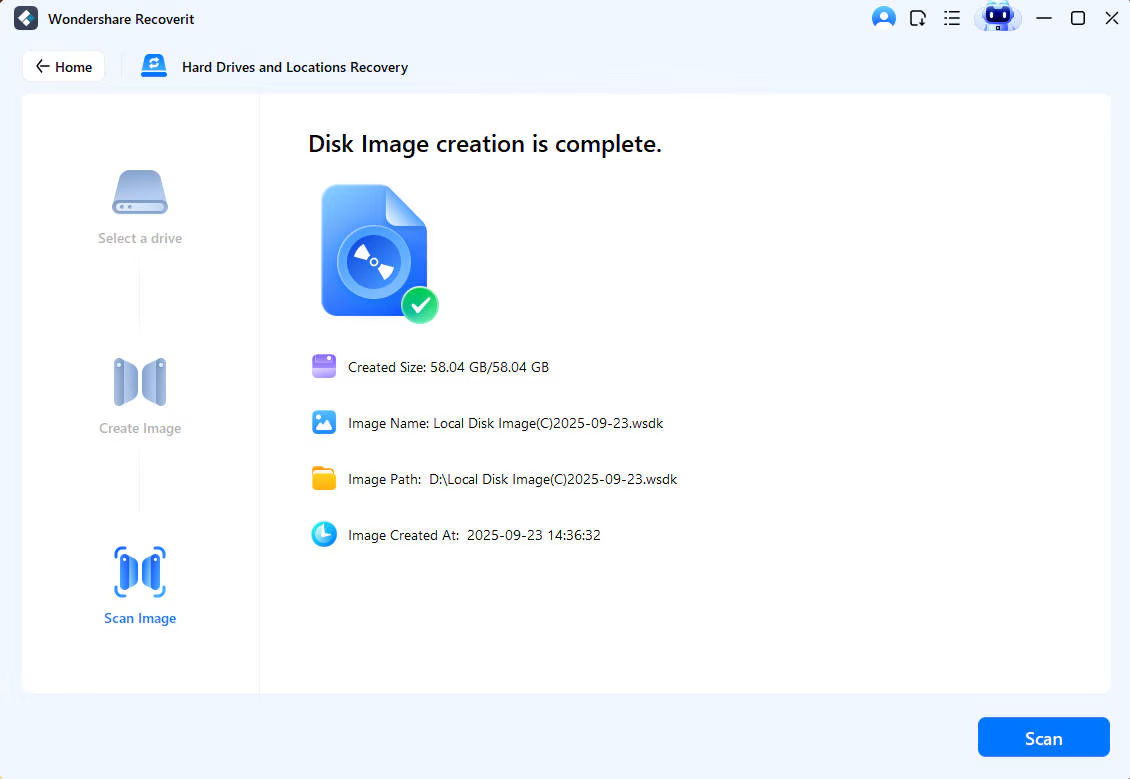
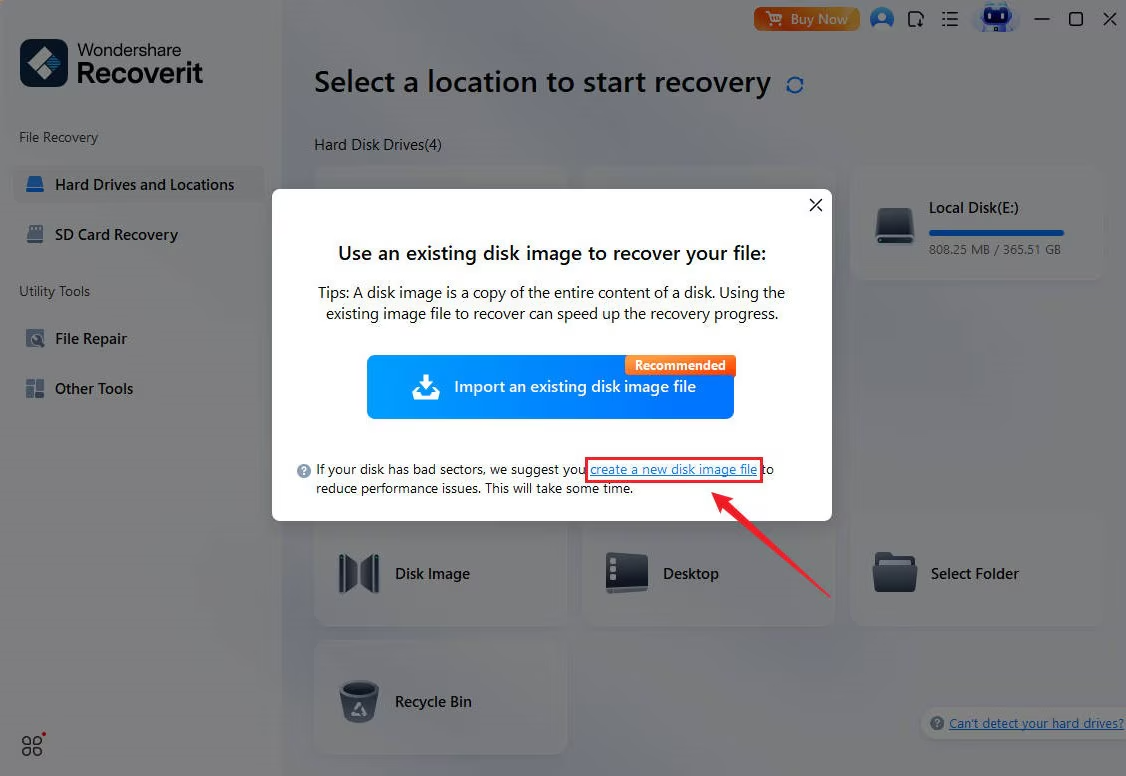
Образ диска — файл, содержащий данные и структуру накопителя или раздела. Recoverit умеет импортировать готовый образ и создавать новый. Работа через образ полезна для диска с большим количеством проблемных секторов или изношенного накопителя, который ещё читается системой.
Преимущество подхода заключается в сокращении повторных обращений к исходному устройству. После создания копии дальнейшие сканирования выполняются по файлу образа.
Как импортировать существующий образ
Откройте Hard Drives and Locations.
В блоке Quick Access нажмите Disk Image.
Выберите Import an existing disk image file.
Укажите файл образа.
Нажмите Open.
После проверки файла нажмите Scan.
Просмотрите результаты и сохраните нужные объекты через Recover.
Как создать новый образ
Откройте Disk Image.
Нажмите Create a new disk image file.
Выберите диск или раздел.
Укажите место сохранения образа.
Нажмите Create.
Дождитесь завершения копирования.
Запустите сканирование полученного образа.
Сохраните восстановленные данные в другое расположение.
Для образа нужен другой накопитель с достаточным свободным объёмом. Не сохраняйте его на повреждённый диск и не используйте тот же раздел, с которого требуется извлечь данные.
Инструмент Disk Image не превращает Recoverit в полноценную лабораторную систему. При аппаратной неисправности, нестабильном вращении HDD, сбоях контроллера или невозможности распознать диск самостоятельные операции следует прекратить.
Enhanced Recovery для фото и видео
Enhanced Recovery — отдельный режим для восстановления фото и видео, в том числе крупных роликов, записанных фрагментами. Он находится в разделе Other Tools и ориентирован на камеры, карты памяти, дроны, GoPro и внешние устройства.
Обычный поиск не всегда возвращает полноценное видео. Камера может хранить большой ролик в виде набора фрагментов. После удаления или форматирования отдельные части обнаруживаются, но готовый файл оказывается неполным или не воспроизводится. Enhanced Recovery анализирует устройство, собирает найденные части и сопоставляет их для восстановления целого ролика.
Поддерживаются HD, Ultra HD, 4K и 8K-видео. Для поиска используются два параллельных процесса:
Quick Scan — быстрый поиск исходных файлов и фрагментов;
Deep Scan — более длительный анализ с поиском и сопоставлением частей видео.
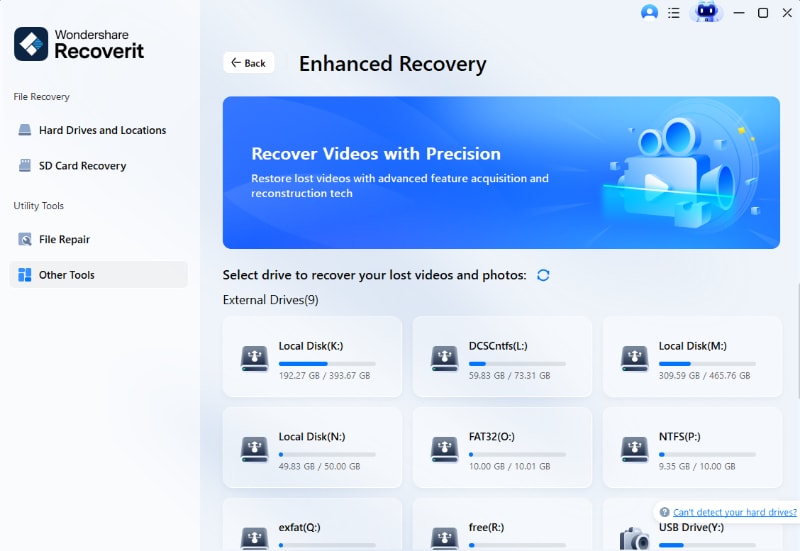
Как использовать Enhanced Recovery
Откройте Other Tools.
Выберите Enhanced Recovery.
Нажмите на нужный диск или карту памяти.
Выберите форматы фото и видео.
Нажмите Start.
Следите за индикаторами Quick Scan и Deep Scan.
Остановите процесс после обнаружения нужных файлов или дождитесь завершения анализа.
Наведите курсор на миниатюру и нажмите Preview.
Отметьте файлы.
Нажмите Recover.
Сохраните данные в другое расположение.
По умолчанию программа проверяет MP4 и MOV. Дополнительные форматы увеличивают время сканирования. Режим работает с накопителем, а не с произвольно выбранной отдельной папкой.
Enhanced Recovery имеет смысл запускать после обычного сканирования в следующих случаях:
ролик найден, но не воспроизводится;
восстановлен только короткий фрагмент;
отсутствует часть записи;
потеряны материалы с камеры, дрона или GoPro;
карта памяти была отформатирована;
требуется восстановление видео с высоким разрешением.
Для документов, архивов и обычных пользовательских файлов этот режим не нужен. Он создан именно для медиаданных.
Ремонт повреждённых файлов
Recoverit объединяет восстановление и ремонт данных, но эти операции решают разные задачи. Сканирование возвращает потерянный файл. File Repair исправляет повреждения уже доступного файла.
В разделе File Repair доступны три основные группы:
| Инструмент | Назначение |
|---|---|
| Corrupted Video Repair | исправление повреждённых видео |
| Corrupted Photo Repair | ремонт изображений |
| Corrupted Document Repair | восстановление структуры документов |
Для изображений также есть Blurry Photo Enhancer и Facial Detail Enhancer.
Как запустить ремонт
Откройте File Repair.
Выберите подходящий модуль.
Нажмите Add Video, Add Photo или Add Document.
Добавьте один или несколько файлов.
Запустите обработку.
Проверьте результат.
Сохраните исправленные объекты отдельно от оригиналов.
Программа поддерживает пакетное добавление файлов. Для повреждённых документов предусмотрена работа с PDF, Word, Excel, PowerPoint и другими офисными форматами. Для фото поддерживаются JPG, PNG, RAW и другие изображения. Для видео доступны MOV, MP4 и другие распространённые форматы.
Не заменяйте оригинал отремонтированной копией до проверки. Сохраните исправленный файл под другим именем, откройте его в целевом приложении и только после этого переносите в рабочую папку.
Восстановление данных с компьютера, который не загружается
Для неисправного Windows-компьютера используется инструмент System Crashed Computer в разделе Other Tools. Он создаёт загрузочный USB-накопитель, с которого можно запустить отдельную среду и получить доступ к данным.
Этот сценарий подходит, когда система не загружается, появляется синий или чёрный экран либо обычный запуск невозможен.

Что потребуется
другой рабочий компьютер;
пустая USB-флешка;
внешний диск для сохранения данных;
доступ к настройкам загрузки неисправного компьютера.
Создание загрузочной флешки
На рабочем компьютере откройте Other Tools.
Выберите System Crashed Computer.
Нажмите Start.
Подключите пустую USB-флешку.
Выберите устройство.
Нажмите Create.
Подтвердите форматирование флешки.
Дождитесь создания загрузочного носителя.

Все данные на выбранной флешке удаляются при подготовке носителя. Не используйте устройство с важными файлами.
Загрузка неисправного компьютера
Подключите созданную флешку к неисправному компьютеру.
Перезапустите устройство.
Откройте настройки BIOS или UEFI.
Выберите загрузку с USB.
Запустите среду восстановления.
После запуска доступны два направления:
Hard Disk Copy — копирование содержимого диска;
Data Recovery — сканирование выбранного накопителя и восстановление отдельных файлов.
Для сохранения подключите исправный внешний диск. В режиме Hard Disk Copy выберите каталог копирования и нажмите Copy. В режиме Data Recovery выберите источник, дождитесь сканирования, отметьте файлы и нажмите Recover.
Создание загрузочной среды помогает получить файлы при сбое операционной системы. Оно не решает аппаратные проблемы диска. Если накопитель физически повреждён, копирование и длительное сканирование могут ухудшить состояние.
Восстановление данных с NAS
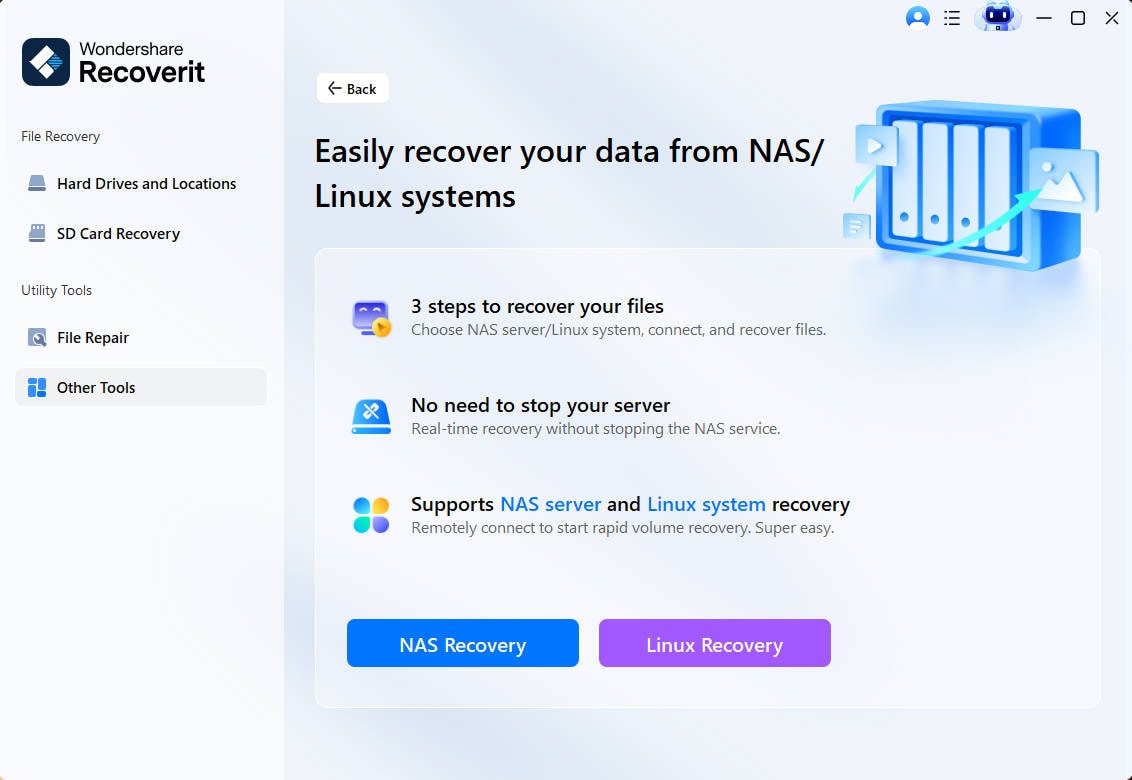
Инструмент NAS Recovery работает через удалённое подключение. Извлекать диски из сетевого хранилища не требуется.
Поддерживается работа с NAS разных производителей, включая Synology, Western Digital, QNAP, ASUSTOR, Thecus и Seagate BlackArmor. Recoverit находит доступные устройства, устанавливает соединение и запускает сканирование выбранного хранилища.
Порядок работы
Откройте Other Tools.
Выберите NAS and Linux.
Нажмите NAS Recovery.
Дождитесь поиска доступных устройств.
Выберите NAS в списке NAS Servers.
Введите данные подключения.
Нажмите Connect.
Дождитесь начала сканирования.
Проверьте найденные файлы через Preview.
Нажмите Recover.
Выберите локальный путь, который не совпадает с исходным расположением данных.
Сканирование можно остановить после обнаружения нужного файла. Это удобно для сетевых хранилищ большого объёма, когда полная проверка занимает заметное время.
Recoverit подходит для логических сценариев: случайного удаления, недоступности данных или повреждения структуры. Если проблема связана с аппаратным отказом нескольких дисков RAID-массива, повреждением контроллера или сложной реконструкцией массива, нужен специализированный инструмент и отдельная оценка состояния накопителей.
Восстановление файлов с Linux-компьютера
Linux Recovery находится рядом с NAS Recovery. Этот режим работает через удалённое соединение: Recoverit запускается на Windows-компьютере, подключается к Linux-системе и сканирует доступные данные.
Инструкция
Откройте Other Tools.
Нажмите NAS and Linux.
Выберите Linux Recovery.
Введите параметры удалённого подключения.
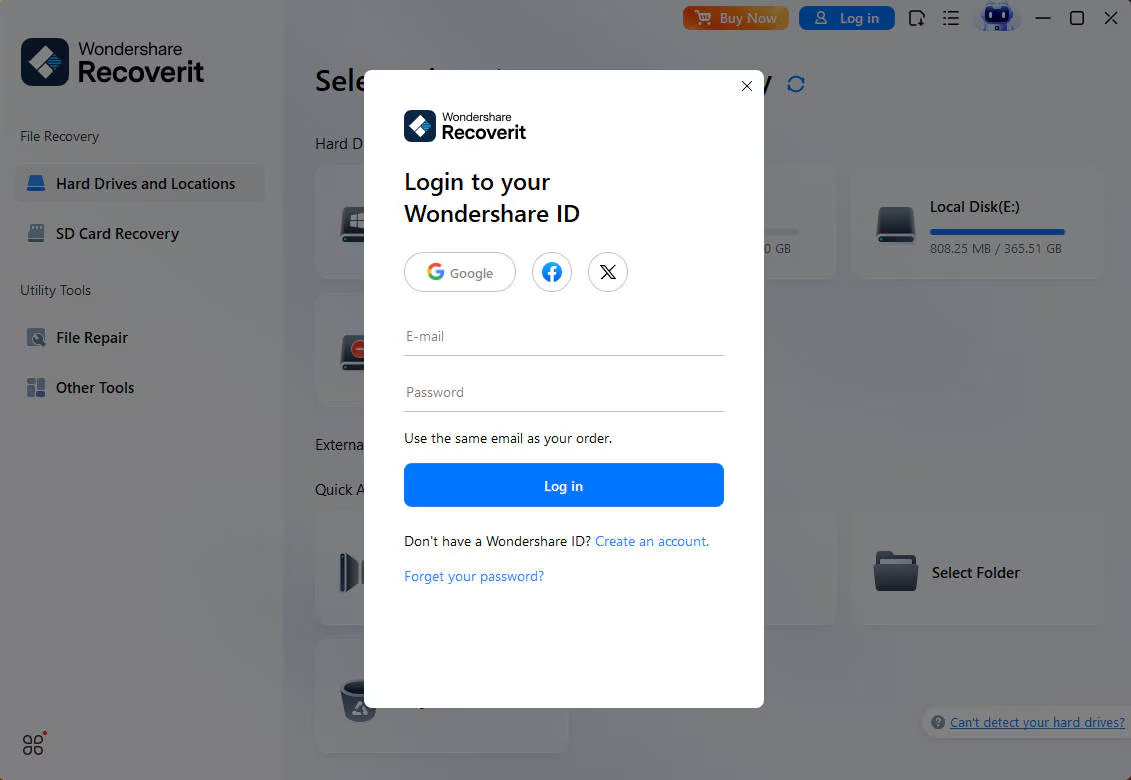
Нажмите Connect.
Дождитесь соединения и автоматического сканирования.
Просмотрите найденные файлы.
Нажмите Recover.
Сохраните восстановленные данные на Windows-компьютере в отдельную папку.
Для Linux-сценария заявлена поддержка Ext4. В более широком перечне совместимых файловых систем также присутствуют EXT2, EXT3, EXT4, BTRFS, JFS и другие варианты.
Recoverit удобен, когда нужно извлечь отдельные удалённые файлы с доступного Linux-компьютера без демонтажа диска. Для сложной ручной реконструкции RAID, анализа неизвестных файловых систем и технической диагностики накопителей лучше использовать профессиональные инструменты.
Поддерживаемые накопители
Recoverit работает с локальными, внешними и сетевыми источниками данных.
| Категория | Поддерживаемые варианты |
|---|---|
| Внутренние накопители | HDD, SSD, разделы дисков |
| Внешние накопители | внешние HDD и SSD, USB-флешки |
| Карты памяти | SD, SDHC, SDXC, MicroSD, CF, MMC, SmartMedia, xD-Picture Card |
| Медиоустройства | цифровые камеры, видеокамеры, GoPro, экшен-камеры, дроны, DVR |
| Быстрый доступ | рабочий стол, выбранная папка, корзина |
| Отдельные источники | образ диска, OneDrive |
| Сетевые сценарии | NAS |
| Удалённые системы | Linux-компьютеры |
| Неисправный компьютер | восстановление через загрузочную USB-флешку |
Программа работает только с теми устройствами, которые доступны для программного чтения. Если диск не определяется, нестабилен или имеет аппаратные повреждения, обычное сканирование не является безопасным решением.
Поддерживаемые файловые системы
Recoverit поддерживает файловые системы Windows, macOS и Linux.
| Платформа или тип накопителя | Файловые системы |
|---|---|
| Windows | FAT16, FAT32, exFAT, NTFS, ReFS |
| macOS | APFS, encrypted APFS, HFS+, encrypted HFS, HFSX |
| Linux и Unix-подобные системы | EXT2, EXT3, EXT4, BTRFS, JFS |
| Повреждённые и неопознанные разделы | RAW |
| Массивы и сложные конфигурации | RAID |
Поддержка файловой системы не означает одинаковую эффективность во всех случаях. Результат зависит от состояния носителя, сохранности метаданных, типа удаления и наличия перезаписи.
Поддерживаемые форматы файлов
Перечень распознаваемых форматов включает пользовательские и профессиональные файлы. Для быстрого выбора достаточно ориентироваться на основные категории.
| Категория | Примеры форматов |
|---|---|
| Изображения | JPG, JPEG, PNG, PSD, RAW, HEIC, BMP, TIFF, CR2, CRW, NEF, DNG, DXF |
| Видео | AVI, MOV, MP4, WMV, FLV, M4V, 3GP, MKV, MTS, M2TS, MXF |
| Аудио | AAC, AIFF, ALAC, FLAC, MP3, OGG, PCM, WAV, WMA |
| Документы | DOC, DOCX, PDF, RTF, XLS, XLSX, PPT, PPTX, PAGES, NUMBERS, KEY |
| Почта | PST, OST, EML, EMLX, MSG, DBX, MBOX |
| Архивы | ZIP, ZIPX, RAR, 7Z, TAR, TGZ, GZ, CAB, JAR |
| Базы данных | DB, DBF, MDF, SQL, SQLITE |
| Веб-файлы | HTML, HTM, PHP, JSP, MHT, MHTML |
Восстановление фото и видео — одно из основных направлений Recoverit. Для изображений доступен визуальный отбор по миниатюрам. Для роликов предусмотрен отдельный Enhanced Recovery, а для повреждённых файлов — Corrupted Video Repair.
Бесплатный режим и лицензии
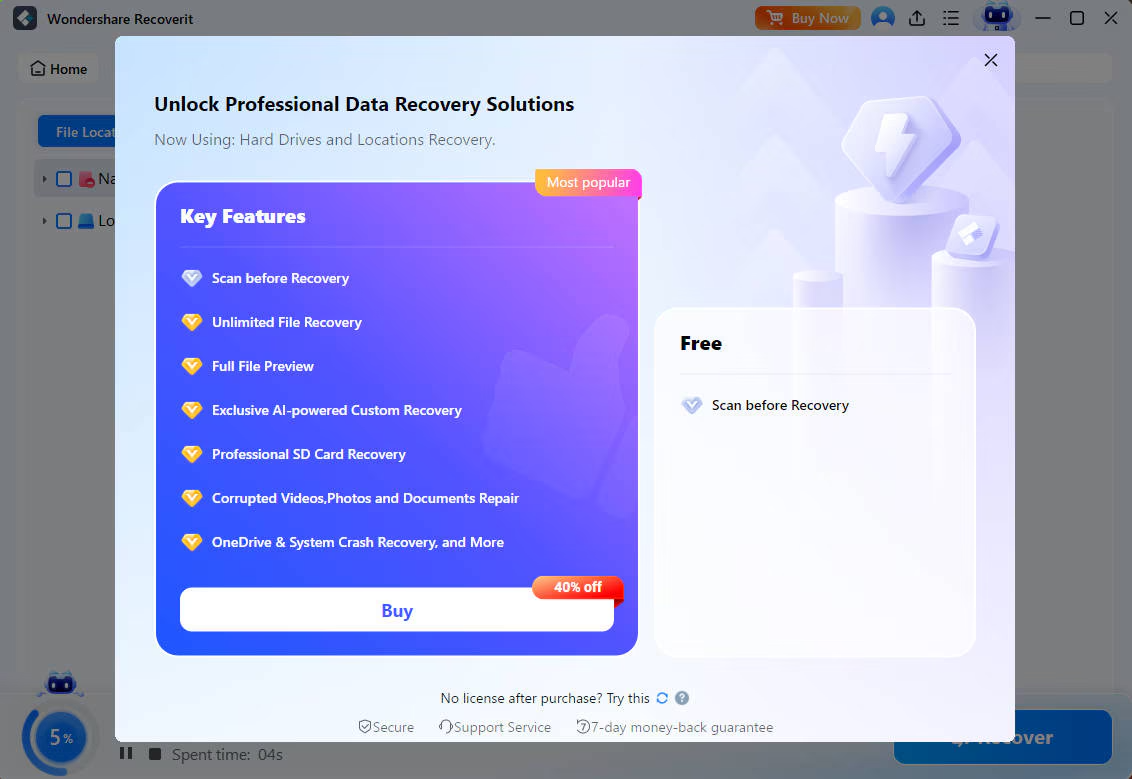
У Recoverit есть бесплатный режим для первичной проверки накопителя. Он позволяет оценить, видит ли программа нужные данные, открыть доступные файлы через предварительный просмотр и понять, стоит ли продолжать работу.
Для Windows бесплатный режим позволяет восстановить до 500 МБ данных. После превышения лимита требуется платная лицензия.
В стандартном сценарии предварительный просмотр в бесплатном режиме ограничен. Для видео в Enhanced Recovery доступен просмотр продолжительностью до 30 секунд. Для полной работы без лимита используется платная редакция.
Для macOS действует пробный режим: сканирование накопителя выполняется бесплатно, а сохранение найденных данных требует активации. Предварительный просмотр каждого видео ограничен 30 секундами, остальные типы файлов просматриваются без такого лимита.
Типы лицензий
| Лицензия | Условия |
|---|---|
| Monthly Plan | доступ на месяц, автоматическое продление |
| Annual Plan | доступ на год, автоматическое продление |
| Perpetual Plan | разовая оплата |
Месячную и годовую подписку можно отменить. Перед оплатой нужно проверить итоговую сумму, выбранный тариф и дополнительные предложения в форме оформления: на странице покупки отображаются промоакции и отдельные предложения сторонних продуктов.
Для разового восстановления небольшого объёма сначала используйте бесплатный режим. Если программа обнаружила нужные файлы и предварительный просмотр подтверждает их целостность, можно оценивать необходимость покупки. При восстановлении нескольких гигабайт фотографий, видеоархива или содержимого внешнего диска бесплатного лимита недостаточно.
Системные требования
Windows
| Параметр | Требование |
|---|---|
| Операционная система | Windows 11, 10, 8.1, 8, 7, Vista |
| Серверные системы | Windows Server 2022, 2019, 2016, 2012, 2008, 2003 |
| Оперативная память | минимум 2 ГБ, рекомендуется 4 ГБ |
| Процессор | от 1 ГГц, 32- или 64-разрядный |
| Свободное место | минимум 56 МБ для установки |
macOS
| Параметр | Требование |
|---|---|
| Операционная система | от macOS 10.10 Yosemite до macOS 15 Sequoia |
| Оперативная память | минимум 2 ГБ, рекомендуется 4 ГБ |
| Свободное место | минимум 56 МБ для установки |
| Процессор | Intel Pentium 4 или эквивалентный |
| Совместимые Mac | компьютеры с T2 и чипами M1, M2, M3, M4 |
Для больших дисков, длительного глубокого сканирования и работы с крупными видеофайлами минимальных требований недостаточно для комфортной работы. Дополнительный свободный диск нужен не только программе, но и для безопасного сохранения восстановленных материалов и создания образов.
Сравнение с аналогами
Recoverit конкурирует не только с простыми утилитами для возврата удалённых документов. При выборе стоит сравнивать бесплатный лимит, платформы, работу с образами, NAS, Linux, ремонт видео и сложность интерфейса.
| Программа | Платформы | Бесплатное восстановление | Сильные стороны | Ограничения |
|---|---|---|---|---|
| Wondershare Recoverit | Windows, macOS; удалённая работа с NAS и Linux | до 500 МБ в Windows | SD Card Recovery, Enhanced Recovery, Disk Image, NAS, Linux, OneDrive, загрузочная флешка, ремонт файлов | бесплатного лимита мало для крупных фотоархивов и видео |
| Disk Drill | Windows, macOS | до 100 МБ в Windows | byte-level backup, Recovery Vault, индикатор шансов восстановления, работа с образами, защита данных | бесплатный лимит Windows меньше, чем у Recoverit |
| EaseUS Data Recovery Wizard | Windows, macOS | до 2 ГБ в Windows | увеличенный бесплатный лимит, восстановление с HDD, SSD, USB, SD-карт и корзины, ремонт файлов | для отдельных сложных сценариев нужно сравнивать состав редакций |
| Stellar Data Recovery | Windows, macOS | до 1 ГБ, не более 100 МБ на один файл | BitLocker, RAW-диски, бесплатное восстановление документов и медиаданных | лимит одного файла мешает сохранять крупные ролики |
| R-Studio | Windows, macOS, Linux | деморежим до 1024 КБ на файл | RAID, сетевое восстановление, разные файловые системы, технический контроль | интерфейс сложнее для новичка |
| Recuva | Windows | бесплатный режим | простой возврат файлов с дисков, карт памяти и флешек | меньше инструментов для сложных сценариев, нет macOS-версии |
Сведения о бесплатных лимитах и возможностях аналогов подтверждаются страницами соответствующих программ. Disk Drill для Windows восстанавливает до 100 МБ бесплатно и включает Recovery Vault и byte-level backup. EaseUS Data Recovery Wizard Free возвращает до 2 ГБ. Stellar Data Recovery Free восстанавливает до 1 ГБ с ограничением до 100 МБ на один файл. Деморежим R-Studio сохраняет файлы размером не более 1024 КБ. Recuva работает с изображениями, музыкой, документами, видео, письмами и перезаписываемыми носителями.
Recoverit или Disk Drill
Disk Drill стоит рассматривать пользователям, которым нужны не только восстановление файлов, но и профилактические инструменты: Recovery Vault, мониторинг накопителей, byte-level backup и дополнительные средства работы с дисками.
Recoverit заметнее в сценариях с фото и видео. SD Card Recovery и Enhanced Recovery выделены в отдельные рабочие процессы. Кроме того, внутри Recoverit доступны NAS, Linux, OneDrive и ремонт повреждённых документов, изображений и видео.
Для небольшого бесплатного восстановления Recoverit практичнее: лимит Windows выше. Для создания набора инструментов защиты данных Disk Drill предлагает больше вспомогательных возможностей.
Recoverit или EaseUS Data Recovery Wizard
EaseUS Data Recovery Wizard Free выделяется бесплатным лимитом до 2 ГБ. Это существенное преимущество, если требуется вернуть папку с документами, небольшой фотоархив или набор файлов без покупки лицензии.
Recoverit удобнее при работе с роликами камер и дронов, когда нужен Enhanced Recovery с поиском и сопоставлением видеофрагментов. Разница особенно заметна при восстановлении 4K- и 8K-видео с карты памяти.
На freeexe.net также есть отдельная страница EaseUS Partition Recovery. Эта программа относится к восстановлению разделов и не является полной заменой EaseUS Data Recovery Wizard или Recoverit.
Recoverit или Stellar Data Recovery
Stellar Data Recovery Free возвращает до 1 ГБ, но один файл не должен превышать 100 МБ. Для документов, таблиц и фотографий этого достаточно чаще, чем для видео.
Recoverit предоставляет меньший общий бесплатный объём, зато ориентирована на медиаданные: предусмотрены SD Card Recovery, Enhanced Recovery и Corrupted Video Repair. Stellar стоит сравнивать с Recoverit для Windows-дисков, RAW-разделов и BitLocker. Recoverit удобнее рассматривать для фотоархивов и видео с внешних устройств.
Recoverit или R-Studio
R-Studio рассчитана на технически сложные задачи. Программа работает в Windows, macOS и Linux, поддерживает локальные и удалённые диски, сетевое восстановление, RAID и большой набор файловых систем.
Recoverit проще освоить. Основные действия сведены к выбору источника, сканированию, предварительному просмотру и кнопке Recover. Для домашнего пользователя, фотографа или владельца камеры такой маршрут понятнее.
R-Studio предпочтительнее при реконструкции массивов, сложной диагностике, ручной настройке и работе специалиста. Recoverit удобнее для стандартного восстановления данных с жёсткого диска, SD-карты, внешнего устройства, NAS или Linux-компьютера без погружения в технические параметры.
Recoverit или Recuva
Recuva подходит для базового восстановления удалённых файлов в Windows. Она возвращает фотографии, музыку, документы, видео, письма и другие данные с перезаписываемых носителей: карт памяти, внешних дисков и USB-флешек.
Recoverit функциональнее. Она поддерживает macOS, NAS, Linux, OneDrive, образы дисков, восстановление с не загружающегося компьютера и отдельные инструменты для видео. Recuva уместна как первый бесплатный вариант для простой Windows-задачи. Recoverit подходит, когда требуется более широкий набор сценариев.
Другие программы на freeexe.net
Для сравнения с Recoverit можно также открыть:
Wise Data Recovery — компактную утилиту для возврата удалённых файлов;
Hetman Partition Recovery — программу для восстановления разделов и данных;
PC Inspector File Recovery — утилиту для базовых сценариев восстановления;
iCare Undelete Free — бесплатный инструмент для случайно удалённых файлов;
DriveImage XML — смежную программу для создания образов и резервного копирования;
EaseUS Todo Backup — решение для резервного копирования, которое помогает снизить риск потери данных до возникновения проблемы.
Эти программы решают разные задачи. Компактная утилита подходит для одного удалённого документа. Recoverit оправдана, когда важны карты памяти, крупные видео, предварительный просмотр, удалённые источники и ремонт повреждённых файлов.
Отзывы пользователей и профильных изданий
Оценка TechRadar
TechRadar характеризует Recoverit как понятную для новичков программу восстановления данных с современным интерфейсом, поддержкой более 1000 форматов и отдельным вниманием к медиаданным. В обзоре отмечены быстрые локальные сканирования, восстановление файлов во время продолжающегося анализа и умеренная нагрузка на процессор.
В тесте TechRadar программа просканировала 640 ГБ данных за два часа и использовала в среднем 6–8% процессорных ресурсов. В контролируемом сценарии с удалённой папкой Recoverit обнаружила и восстановила весь подготовленный набор файлов.
Критика касается бесплатного лимита в 500 МБ, отсутствия сохранения результатов сканирования в бесплатном режиме, заметных предложений перейти на платный тариф и ограничений предварительного просмотра фотографий.
Оценка CleverFiles
CleverFiles оценивает Recoverit на 3,8 из 5. Программа получила положительную оценку за понятный интерфейс, восстановление фото и видео после форматирования, работу с SD-картами и стандартные сценарии случайного удаления.
Основное ограничение — соотношение цены и глубины инструментов. Для сложных конфигураций, профессионального анализа и продвинутого контроля CleverFiles рекомендует сравнить Recoverit с более техническими решениями.
Отзывы пользователей
В отзывах на G2 регулярно упоминаются следующие преимущества:
понятная последовательность действий;
возможность предварительно открыть найденный файл;
выбор только нужных документов, фото и видео;
восстановление данных с HDD, SSD, флешек и внешних дисков;
отсутствие необходимости разбираться в сложных технических настройках.
Критические замечания пользователей относятся к цене, ограничениям бесплатного режима, длительному глубокому сканированию больших накопителей и изменению имён некоторых восстановленных файлов.
Усреднённое мнение выглядит предсказуемо: Recoverit ценят за низкий порог входа и сценарии для фото и видео. Пользователи, которым требуется разовое бесплатное восстановление большого объёма данных или ручная работа со сложными дисковыми структурами, чаще рассматривают альтернативы.
Отзывы о любой программе восстановления нельзя воспринимать как гарантию результата. Один пользователь возвращает удалённые фотографии сразу после очистки карты памяти, другой запускает сканирование после длительного использования накопителя и получает неполные или повреждённые файлы. Решающим фактором остаётся состояние данных на носителе.
Плюсы и минусы
Плюсы:
понятный интерфейс с основными разделами Hard Drives and Locations, SD Card Recovery, File Repair и Other Tools;
восстановление удалённых файлов с HDD, SSD, флешек, внешних дисков и карт памяти;
отдельный сценарий SD Card Recovery для камер, GoPro и дронов;
режим Enhanced Recovery для поиска и сопоставления фрагментов видео;
работа с HD, Ultra HD, 4K и 8K-роликами;
восстановление файлов из очищенной корзины;
фильтрация по типу, размеру, дате и статусу удаления;
строка поиска Search File;
предварительный просмотр перед сохранением;
возможность остановить сканирование после обнаружения нужных данных;
импорт и создание образов дисков;
удалённое восстановление с NAS;
подключение к Linux-компьютерам;
инструмент OneDrive Recovery;
создание загрузочной USB-флешки для не загружающегося компьютера;
ремонт повреждённых видео, фотографий и документов;
Windows- и macOS-версии.
Минусы:
бесплатный лимит Windows составляет 500 МБ;
пробный режим macOS не сохраняет найденные данные без активации;
бесплатного объёма недостаточно для крупного фотоархива или видео;
глубокое сканирование большого накопителя занимает заметное время;
режим Enhanced Recovery запускается для накопителя, а не для произвольно выбранной папки;
программа не восстанавливает перезаписанные данные;
физически неисправные диски не поддерживаются;
прямое восстановление из памяти Android-смартфонов, iPhone и планшетов не поддерживается;
для сложной реконструкции RAID и профессиональной диагностики возможностей R-Studio больше;
перед оплатой нужно внимательно проверить тариф, автоматическое продление и дополнительные предложения.
Типичные ошибки при восстановлении данных
Установка программы на исходный диск
Не устанавливайте Recoverit на раздел, с которого пропали файлы. Установка создаёт новые данные и может перезаписать удалённые объекты. Для системного диска используйте другой компьютер или установите программу заранее.
Сохранение файлов обратно на исходный носитель
После нажатия Recover выбирайте другой диск. При восстановлении с карты памяти сохраняйте результат на компьютер. При работе с внешним HDD используйте внутренний диск или второй внешний носитель. При восстановлении системного раздела подключите дополнительный накопитель.
Продолжение записи на SD-карту
После удаления фотографий прекратите съёмку. Каждый новый кадр может занять область, в которой остаются удалённые данные. Для видео с камеры или дрона это особенно критично: ролик состоит из множества фрагментов.
Повторное форматирование
Не форматируйте флешку или карту памяти повторно перед сканированием. Если Windows предлагает отформатировать устройство, закройте окно и сначала попытайтесь извлечь данные.
Полное сканирование без необходимости
Если файл находился в определённой папке, используйте Select Folder. Для очищенной корзины выберите Recycle Bin. Для карты памяти откройте SD Card Recovery. Узкий источник сокращает количество лишних результатов.
Отказ от предварительного просмотра
Не покупайте лицензию до проверки. Сначала убедитесь, что Recoverit видит нужные файлы и открывает их через Preview. Найденное имя ещё не означает, что содержимое сохранилось полностью.
Работа с физически неисправным диском
Если HDD щёлкает, отключается, не определяется или резко замедляет систему, прекратите самостоятельное сканирование. Программа не предназначена для аппаратных неисправностей.
Замена оригинала отремонтированным файлом
При использовании File Repair сохраняйте копию отдельно. Оригинал нужен для повторной попытки ремонта другим инструментом.
Когда выбирать Recoverit, а когда искать альтернативу
| Сценарий | Рациональный выбор |
|---|---|
| Удалены документы с исправного диска | начать со стандартного сканирования Recoverit |
| Очищена корзина Windows | открыть Recycle Bin в Quick Access |
| Потеряны фотографии с камеры | использовать SD Card Recovery |
| Удалены крупные ролики с карты памяти | после обычного поиска запустить Enhanced Recovery |
| Требуется вернуть файлы с NAS | выбрать NAS Recovery |
| Нужно извлечь данные с Linux-компьютера | использовать Linux Recovery |
| Требуется осторожная работа с изношенным диском | сначала создать Disk Image |
| Windows не загружается | подготовить USB через System Crashed Computer |
| Нужно бесплатно восстановить до 2 ГБ в Windows | сравнить Recoverit с EaseUS Data Recovery Wizard Free |
| Нужны расширенные средства защиты и byte-level backup | сравнить Recoverit с Disk Drill |
| Требуется реконструкция RAID и технический контроль | выбрать R-Studio |
| Нужен простой бесплатный инструмент только для Windows | начать с Recuva или Wise Data Recovery |
| Накопитель имеет аппаратную неисправность | прекратить самостоятельные операции и обратиться в лабораторию |
Recoverit не является универсально лучшей программой для любого случая. Её сильная сторона — сочетание понятного интерфейса и специальных сценариев для карт памяти, видео, NAS, Linux и не загружающихся компьютеров.
Частые вопросы
Можно ли восстановить файлы после очистки корзины?
Да. В Hard Drives and Locations выберите Recycle Bin. Сначала выполняется быстрый поиск, затем при необходимости запускается Deep Scan. Сохраните найденные файлы на другой диск.
Сколько данных Recoverit восстанавливает бесплатно?
В Windows бесплатный режим позволяет восстановить до 500 МБ. В macOS пробный режим сканирует накопители бесплатно, но для сохранения найденных данных требуется активация.
Можно ли вернуть файлы после форматирования?
Да, если данные не перезаписаны и накопитель доступен для чтения. Выберите диск, запустите сканирование и проверьте результат через Preview.
Подходит ли Recoverit для восстановления данных с флешки?
Да. Подключите флешку, выберите её в блоке External Drives, нажмите Start, проверьте найденные файлы и сохраните результат на другой носитель.
Можно ли восстановить фотографии с SD-карты фотоаппарата?
Да. Используйте SD Card Recovery. Подключите карту через кардридер, запустите сканирование и сохраните фотографии на компьютер, а не обратно на карту.
Чем Enhanced Recovery отличается от обычного сканирования?
Enhanced Recovery ориентирован на фото и видео. Он запускает Quick Scan и Deep Scan, ищет фрагменты крупных роликов и сопоставляет их. Этот режим полезен для камер, дронов, GoPro и карт памяти.
Можно ли восстановить видео 4K и 8K?
Да. Enhanced Recovery работает с HD, Ultra HD, 4K и 8K-видео.
Можно ли восстановить данные с NAS без извлечения дисков?
Да. Откройте Other Tools, выберите NAS and Linux, нажмите NAS Recovery, подключитесь к серверу и запустите сканирование.
Работает ли Recoverit с Linux?
Да. Через Linux Recovery программа подключается к удалённому Linux-компьютеру, сканирует доступные данные и сохраняет выбранные файлы на Windows-компьютер.
Можно ли работать с образом диска?
Да. В блоке Quick Access выберите Disk Image. Recoverit импортирует существующий образ или создаёт новый.
Поможет ли программа, если компьютер не загружается?
Да, если проблема не связана с аппаратной неисправностью накопителя. Через System Crashed Computer создаётся загрузочная USB-флешка. После запуска с неё можно скопировать диск или восстановить отдельные файлы.
Можно ли сохранить восстановленные файлы на тот же диск?
Нет. Используйте другой накопитель. Запись на исходный диск может перезаписать ещё не восстановленные данные.
Восстанавливает ли Recoverit данные со смартфона?
Прямое восстановление из памяти Android-смартфонов, iPhone и планшетов не поддерживается. Можно работать с картой памяти смартфона, если она извлечена и подключена как отдельный накопитель.
Можно ли восстановить перезаписанный файл?
Нет. Recoverit не возвращает данные, поверх которых уже записана новая информация.
Что делать, если HDD щёлкает или отключается?
Прекратить сканирование и обратиться в лабораторию восстановления данных. Recoverit не предназначена для дисков с аппаратными неисправностями.
Вывод
Wondershare Recoverit Data Recovery подходит пользователям, которым нужен понятный интерфейс и несколько способов восстановления в одной программе. Для обычного удаления достаточно выбрать диск в Hard Drives and Locations, запустить сканирование, проверить файлы через Preview и сохранить их кнопкой Recover на другой носитель.
Для фотографий и видео с камеры удобнее начать с SD Card Recovery. Если обычное сканирование возвращает неполные ролики, используйте Enhanced Recovery с параллельными Quick Scan и Deep Scan. Для нестабильного, но читаемого накопителя сначала создайте Disk Image. Для сетевого хранилища предусмотрен NAS Recovery, для удалённой Linux-системы — Linux Recovery, для не загружающегося компьютера — System Crashed Computer.
Бесплатный режим Windows позволяет проверить программу на небольшой задаче и восстановить до 500 МБ. Перед покупкой лицензии нужно убедиться, что нужные файлы обнаружены и открываются через предварительный просмотр. При аппаратной неисправности диска, щелчках, отключениях и невозможности распознать накопитель самостоятельные операции следует прекратить.
Список изменений
2003–2007: базовое восстановление файлов:
- Первая редакция вышла под названием Wondershare Data Recovery. Она восстанавливала случайно удалённые файлы и данные с отформатированных дисков.
- В 2004 году появился предварительный просмотр миниатюр изображений и восстановление файлов из потерянных папок. В 2005 году расширился перечень форматов, добавилась работа с Basic Volume и Dynamic Volume. В 2006 году программа стала охватывать дополнительные сценарии: вирусные атаки, программные сбои и внезапное отключение питания.
- В 2007 году появился отдельный сценарий Recycle Bin Recovery для очищенной корзины, поддержка EXT2 и EXT3, а также совместимость с Windows XP и Vista.
2018: переименование в Recoverit:
- В 2018 году Wondershare Data Recovery получила название Wondershare Recoverit. Одновременно улучшилось восстановление документов, работа с NTFS, интерфейс на экранах с высоким DPI и создание WinPE-носителя.
- В том же году появились дополнительные фильтры для быстрого поиска файлов и восстановление данных с дисков, защищённых BitLocker.
2019: выбор конкретного расположения и развитие предварительного просмотра:
- В 2019 году программа научилась восстанавливать файлы из определённого расположения. Это приблизило интерфейс к современному подходу Hard Drives and Locations , где пользователь выбирает не только диск, но и рабочий стол или отдельную папку.
- Обновления улучшили отображение миниатюр, предварительный просмотр офисных документов и видео, восстановление данных с FAT32 и exFAT, качество поиска видео и стабильность приложения.
2020–2021: отдельные инструменты для видео:
- В 2020 году появились Advanced Video Recovery и Video Repair . Первый инструмент был ориентирован на более качественное восстановление роликов, второй — на исправление повреждённых видеофайлов.
- В 2021 году программа получила переработанный интерфейс, обновлённый механизм восстановления видео и заново собранный модуль ремонта. Также появился учёт плохих секторов и возможность пропускать их во время работы.
2022: BitLocker, Enhanced Recovery, NAS и Linux:
- В 2022 году Recoverit получила восстановление данных с дисков BitLocker, ремонт повреждённых фото и документов во время предварительного просмотра и продолжение незавершённого сканирования после сбоя программы.
- Позднее Advanced Video Recovery была переработана в Enhanced Recovery . В новом режиме объединились Quick Scan и Deep Scan , а область применения расширилась на фото и крупные видео.
- В конце 2022 года появились NAS Recovery и Linux Recovery , поиск NAS-устройств и сохранение данных NAS или Linux на локальный диск.
2023: образы дисков, сетевые диски и новые форматы:
- В 2023 году добавился Disk Image Recovery . Пользователь получил возможность создавать образ диска или импортировать существующий файл и выполнять сканирование по нему.
- Развитие восстановления видео продолжилось: появилась поддержка записей камер наблюдения и видеорегистраторов, улучшилось восстановление профессиональных форматов MP4, MOV и MXF, расширился перечень форматов, а результаты стало возможно сохранять на сетевой диск.
- В конце года появилось сканирование определённой папки через контекстное меню правой кнопки мыши, улучшилось отображение результата, работа с NTFS и предварительный просмотр файлов с повреждёнными миниатюрами.
2024: отдельный сценарий SD-карт и продолжение сканирования:
- В 2024 году усилилось направление восстановления данных с карт памяти и внешних устройств. Обновились SD Card Recovery и External Device Recovery , интерфейс стал проще, появилась совместимость с Windows on ARM и продолжение сканирования с точки остановки.
- Эти изменения особенно важны при работе с объёмными накопителями: повторно начинать анализ большого диска после прерывания не требуется.
2025: OneDrive, ремонт документов и фотографий:
- В 2025 году в Recoverit появились инструменты для работы с OneDrive, ремонт документов и фотографий, дополнительные функции обработки медиаданных и улучшения для внешних устройств.
- Также обновились алгоритм exFAT, поддержка RAW-форматов, скорость загрузки миниатюр и работа с BitLocker. На macOS развитие затронуло iCloud и оптимизацию сканирования.
- История показывает последовательное расширение программы. Сначала Recoverit возвращала удалённые файлы с локального диска. Затем появились предварительный просмотр, корзина, фильтры, BitLocker, видео, образы дисков, сетевые хранилища, Linux, SD-карты, OneDrive и ремонт повреждённых файлов.


 *EXE — расширение исполняемого файла. Сайт является партнером проекта
Оставте свой отзыв о Wondershare Recoverit Data Recovery