
Шаблон объявления для печати нужно не просто заполнить текстом, а привести к форме, которую принтер воспроизведёт без обрезанных краёв, случайного масштабирования и нечитаемых контактных полосок. Рабочий порядок зависит прежде всего от исходного файла. PDF удобнее править в PDF-редакторе, DOCX — в Word или Writer, а когда готового файла нет и нужен визуальный макет, можно собрать листовку в браузерном редакторе. Ниже разобран полный цикл: от проверки исходника и замены данных до отрывных листочков, нескольких экземпляров на одном листе и пробной печати.
Основной способ в этой инструкции — через PDF Commander. Он особенно уместен, когда шаблон уже сохранён в PDF либо итог тоже нужен в PDF: не требуется сначала переводить макет в текстовый документ, а настройки печати находятся в той же программе. Для DOCX и классического объявления с таблицей отдельно разобран Microsoft Word. Для работы без установки предусмотрен Canva, а для бесплатного настольного сценария — LibreOffice Writer. WordPad, который встречается в старых инструкциях, в качестве актуального способа не используется.
Что проверить в шаблоне до редактирования
Перед заменой текста определите, с каким исходником вы работаете. Расширение файла влияет не только на выбор программы, но и на то, какие элементы получится менять без перестройки макета. PDF обычно хранит уже собранную страницу: текстовые блоки, изображения, линии и фон занимают заданные позиции. DOCX рассчитан на редактирование и позволяет свободнее менять таблицы, абзацы и размеры элементов. PNG и JPG — это готовые изображения: если надписи являются частью картинки, обычный текстовый редактор не сможет заменить их как текст.
| Что у вас есть | Первый выбор | Что проверить до правок |
|---|---|---|
| PDF-шаблон | PDF Commander | Распознаются ли текстовые и графические объекты; совпадает ли размер страницы с планируемой бумагой |
| DOCX | Microsoft Word | Не «едет» ли таблица после открытия; сохранены ли шрифты; не разбит ли макет на несколько страниц |
| Нужно сделать листовку с нуля в браузере | Canva | Выбран ли печатный формат и есть ли место под контакты, поля и отрывные элементы |
| Нужен бесплатный настольный редактор | LibreOffice Writer | Корректно ли открылся DOCX; не изменились ли переносы, ширина столбцов и шрифты |
| PNG или JPG | Редактор, в котором можно положить новый текст поверх изображения, либо пересобрать макет | Достаточно ли разрешения для печати и можно ли закрыть старые надписи без заметных следов |
Затем проверьте геометрию листа. Для домашней печати чаще всего исходник готовят под A4, но сам шаблон может быть A5, A6 или иметь пользовательский размер. Нельзя полагаться только на визуальный масштаб на экране: две страницы с одинаковым видом при разном размере документа принтер разместит по-разному. Если вы планируете отрывные полоски, заранее оцените, помещается ли контактный блок в нижней части страницы и остаётся ли у принтера запас по краям.
Отдельно соберите содержимое, которое будет подставлено вместо заглушек. Минимальный набор — короткий заголовок, основной текст и способ связи. Для продажи или аренды добавьте параметры, по которым человек сможет понять предложение без звонка ради базовой информации. Для мероприятия важны дата, время и место. Для услуги — что именно выполняется и как связаться. Если используется изображение, подготовьте файл заранее и не растягивайте маленькую картинку до размера половины A4: на экране она может выглядеть приемлемо, а на бумаге становятся заметны размытые края.
Объявление с отрывными листочками требует ещё одного решения: что повторять на каждом отрыве. Обычно это номер телефона плюс очень короткая подпись, по которой человек вспомнит, к какому объявлению относится контакт. Не заполняйте отрывной блок длинным описанием. Чем уже полоска, тем выше риск, что текст станет слишком мелким или выйдет за границы.
Как заполнить шаблон объявления в PDF Commander
Если шаблон уже находится в PDF, PDF Commander позволяет пройти весь процесс внутри одного документа: выбрать встроенный макет или открыть свой, изменить текст и изображения, создать отрывные полоски и перейти к печати. Ниже используются названия элементов интерфейса, показанные в пошаговых скриншотах.
Способ 1. Заполнить готовый шаблон из библиотеки
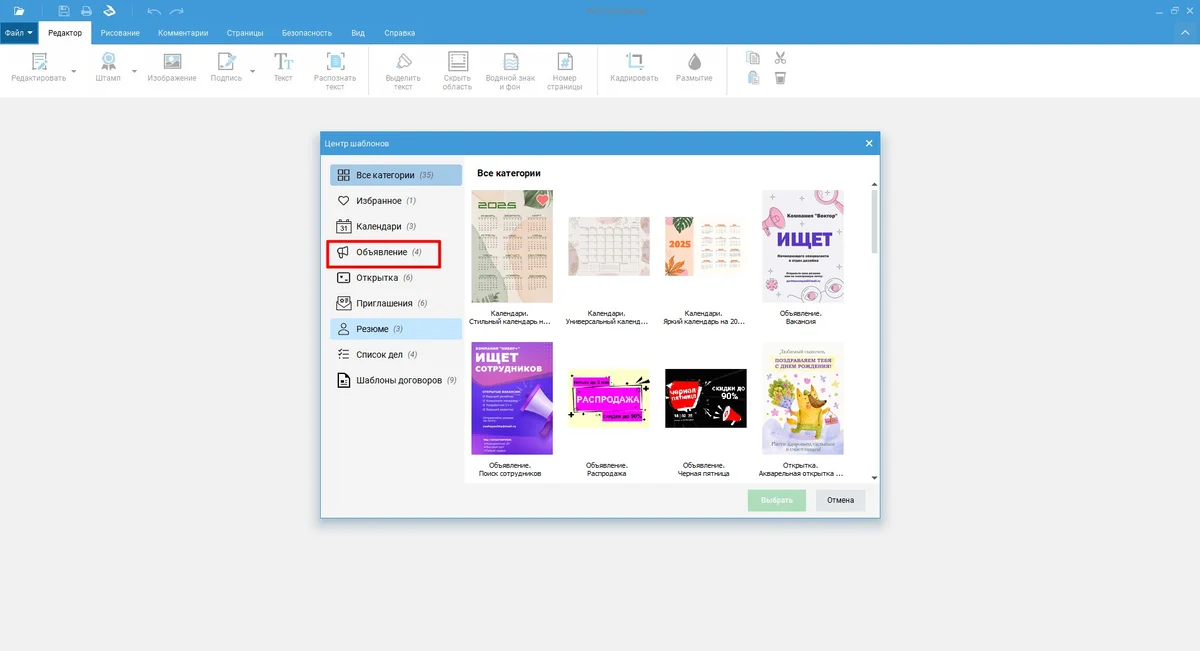
Шаг 1. Откройте центр шаблонов. В стартовом окне нажмите «Создать PDF». В раскрывшемся меню выберите «PDF из шаблона». Не выбирайте «Пустой PDF», если цель — быстро заменить данные в готовой композиции: пустой документ нужен для собственного макета и будет разобран ниже.
Шаг 2. Найдите категорию объявления. В окне «Центр шаблонов» слева выберите «Объявление». В центральной области появятся макеты этой категории. Перед выбором оцените не цвет и декоративные элементы, а структуру: есть ли нужное место под заголовок, основной текст, изображение и контактный блок. Чем ближе структура к вашей задаче, тем меньше придётся передвигать объекты после замены данных.
Шаг 3. Перейдите к изменению объектов. Откройте вкладку «Редактор» и нажмите «Редактировать». После этого текстовые и графические элементы макета становятся объектами, которые можно выделять. Если курсор остаётся в режиме просмотра, попытка просто щёлкнуть по надписи не даст ожидаемого редактирования.
Шаг 4. Замените шаблонный текст. Щёлкните по нужному блоку и введите собственные данные. На панели «Свойства текста» доступны гарнитура, размер, начертание и выравнивание. После замены длинной строки обязательно проверьте рамку объекта: если новый текст длиннее исходного, он может занять больше места и перекрыть соседний элемент. Вместо механического уменьшения всего текста сначала сократите формулировку и только затем корректируйте размер шрифта.
Редактируйте блоки по одному: сначала заголовок, затем основное сообщение, потом контактные данные. Такой порядок снижает риск оставить в документе шаблонную строку, потому что после каждого этапа можно визуально сравнить страницу с подготовленным текстом. Для контактной информации особенно важна посимвольная проверка: номер телефона, адрес или имя пользователя в мессенджере нельзя оценивать «на глаз» после массовой замены.
Шаг 5. Замените фон или крупное изображение. Выделите изображение, вызовите контекстное меню правой кнопкой мыши и откройте «Свойства объекта». Этот путь нужен именно для существующего графического объекта; он отличается от добавления нового изображения через верхнюю панель.
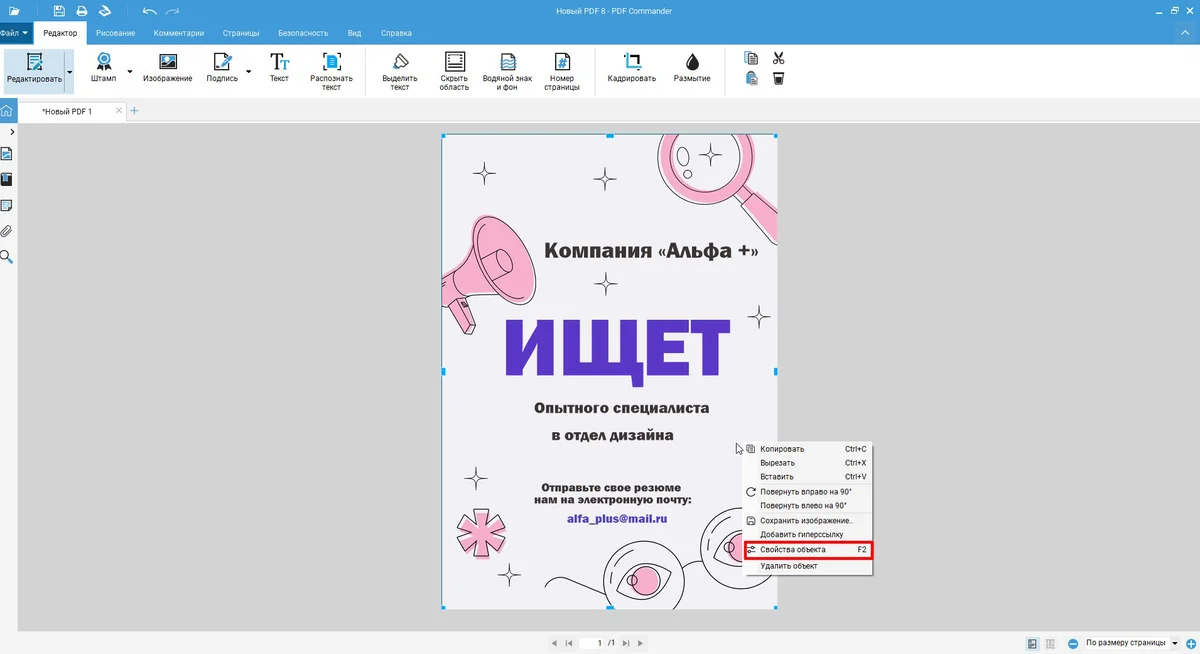
В окне свойств нажмите «Заменить из файла» и выберите подготовленную картинку. После замены не растягивайте объект только в одном направлении: сохранение пропорций предотвращает искажение фотографии. Если картинка должна служить фоном на весь лист, контролируйте не только внешний край, но и то, остаются ли читаемыми надписи.
Шаг 6. Исправьте контраст текста после замены фона. Если новый фон делает надпись малозаметной, выделите текстовый объект и измените цвет заливки шрифта. В палитре выбирайте цвет, который отчётливо отделяется от участка фона под надписью. Один и тот же цвет не обязан подходить для всех зон страницы: на неоднородном фоне лучше переместить текст на более спокойный участок, чем раскрашивать каждую строку по-разному.

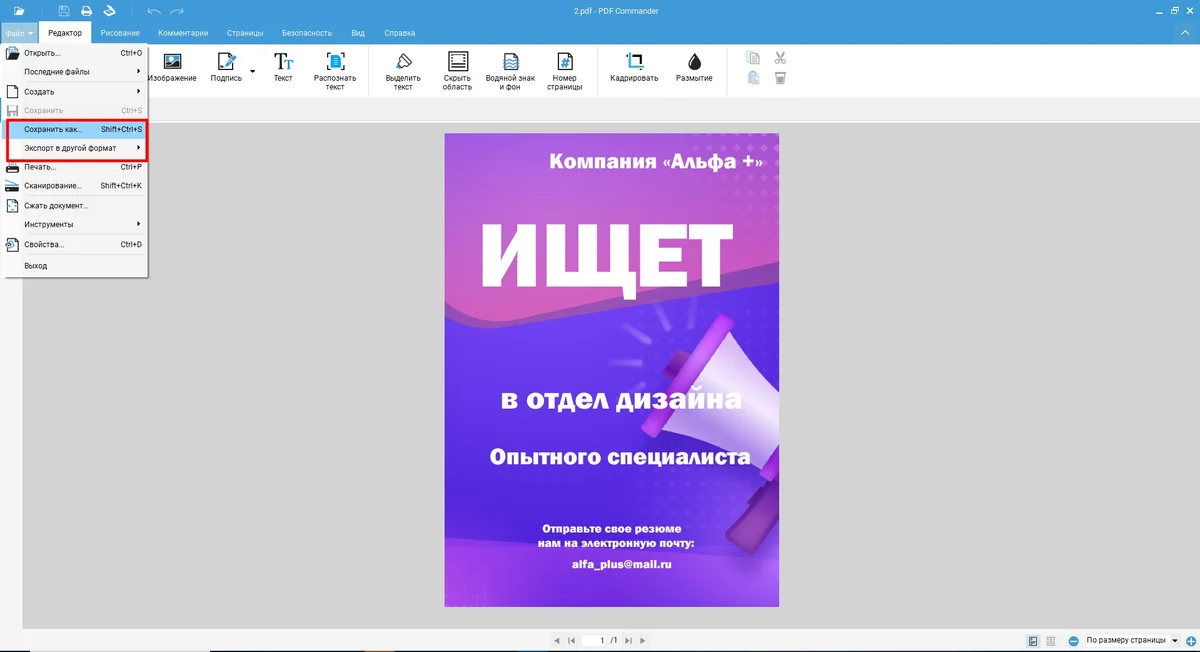
Шаг 7. Сохраните отдельную копию. Откройте меню «Файл» и выберите «Сохранить как». Это безопаснее, чем сразу заменять исходный шаблон: оригинал останется в качестве резервной точки, если позднее потребуется вернуть первоначальную композицию. Комбинация Shift+Ctrl+S вызывает ту же операцию сохранения под новым именем.
Способ 2. Заполнить PDF-шаблон, который уже есть на компьютере
Когда макет получен по почте, из облака или создан раньше, библиотека шаблонов не нужна. В стартовом окне PDF Commander выберите «Открыть PDF» и укажите файл. Затем нажмите «Редактировать», чтобы работать с текстовыми и графическими объектами. Дальнейшая логика та же: выделяется конкретный блок, меняются его данные, проверяются границы и положение.
Сначала выясните, действительно ли надписи являются текстом. В некоторых PDF страница может фактически состоять из единого изображения. В таком случае обычное выделение отдельных строк не сработает. Не пытайтесь имитировать редактирование, накладывая десятки белых прямоугольников без необходимости. Для разовой листовки рациональнее закрыть старую надпись фоном и добавить новую только там, где это визуально чисто; для регулярно используемого шаблона лучше пересобрать макет из самостоятельных объектов.
После каждой крупной замены увеличьте масштаб просмотра и осмотрите края текста. Особое внимание — русским буквам в нестандартных шрифтах, переносам длинных слов, символам телефона и знакам валют. Если шрифт из исходного макета недоступен, новая строка может иметь другие метрики даже при том же кегле. Оценивайте не только высоту букв, но и фактическую ширину строки.
Способ 3. Создать объявление с нуля
Пустой документ полезен, когда готовый шаблон приходится переделывать сильнее, чем собирать заново. В меню «Создать PDF» выберите «Пустой PDF». Начинайте с геометрии страницы, а не с декоративных элементов: если сначала выстроить текст и линии, а потом сменить ориентацию, макет придётся переразмещать.
Щёлкните правой кнопкой по рабочей области и выберите «Параметры страницы». Команда открывает окно, где задаются формат бумаги и ориентация. Для одного крупного объявления обычно проще начинать с книжного листа A4. Для длинного ряда отрывных полосок альбомная ориентация даёт больше горизонтального места. Это не универсальное правило: если основной текст должен занимать большую вертикальную область, книжная ориентация может оказаться лучше.

Добавьте заголовок и основной текст, после чего расставьте их в верхней части листа. Удерживайте смысловые блоки раздельно: заголовок, описание, условия и контактная строка удобнее корректировать как самостоятельные объекты. Если вся информация набрана одним большим блоком, изменение одной строки влияет на остальное расположение.
Для изображения используйте инструмент «Изображение». После вставки изменяйте размер за угловые маркеры и контролируйте расстояние до текста. Фотография не должна перекрывать телефон, адрес или обязательное условие объявления. Если картинка — только иллюстрация, она уступает приоритет контактной информации.
Как сделать отрывные листочки в PDF Commander
Отрывной блок лучше строить после того, как готова верхняя часть объявления. Сначала оставьте под ним свободную полосу, затем нарисуйте границы, и только после этого заполняйте повторяющиеся контакты. Такой порядок предотвращает ситуацию, когда уже размноженные номера приходится двигать по одному.
Шаг 1. Нарисуйте линии разреза. Откройте вкладку «Рисование» и выберите «Линия». Проведите горизонтальную границу между основным объявлением и отрывной зоной. Затем добавьте вертикальные линии. Их число определяет количество отрывов, но не нужно стремиться к максимальному количеству: слишком узкие секции заставят уменьшить текст.
Шаг 2. Создайте один контактный блок. Добавьте номер телефона или другой короткий контакт как текст. На выделенном объекте используйте зелёный маркер вращения, чтобы повернуть надпись вертикально. Расположите её внутри первой секции так, чтобы буквы и цифры не касались линий.
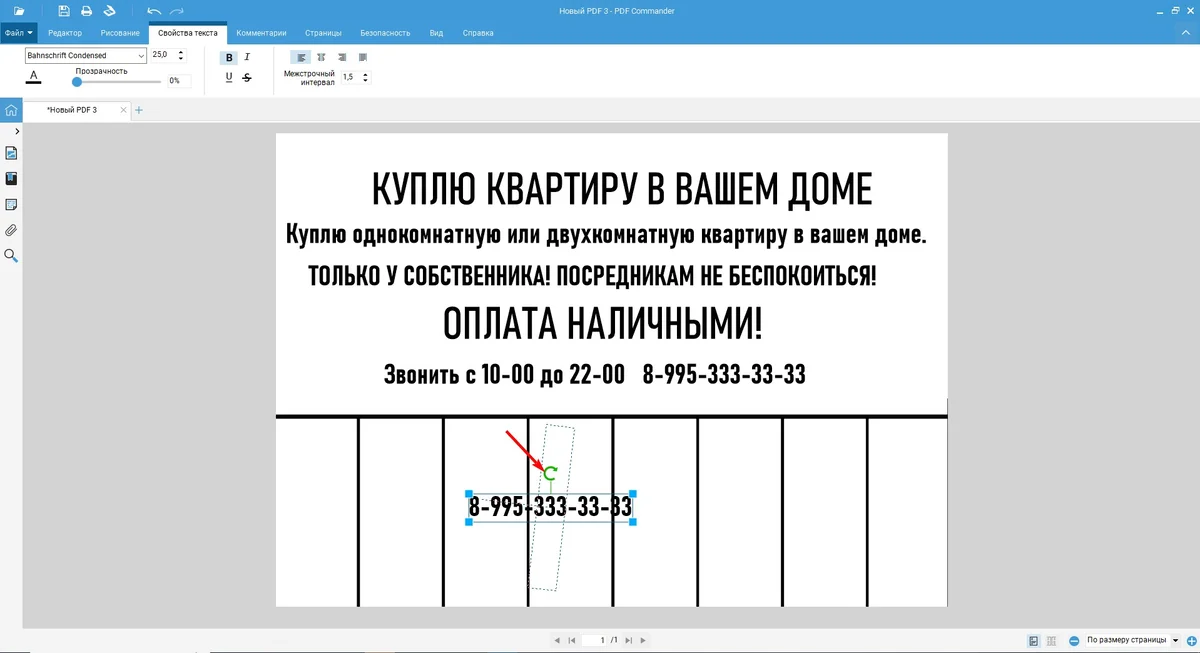
Шаг 3. Размножьте контакт. Скопируйте готовый объект, вставляйте копии сочетанием Ctrl+V и распределяйте по остальным секциям. Копирование уже оформленного блока лучше повторного ручного набора: размер, шрифт и поворот остаются одинаковыми. После заполнения не ограничивайтесь визуальной проверкой — сравните все номера посимвольно с исходной контактной записью.
Если нужен короткий поясняющий текст, например «ремонт» или «аренда», добавьте его к номеру до копирования. Чем длиннее подпись, тем шире должна быть секция. Не помещайте на отрывную полоску несколько способов связи одновременно, если это делает кегль заметно меньше основного контактного номера.
Как распечатать готовый PDF без случайного масштабирования
Перед печатью сохраните файл и откройте итоговую страницу целиком. Затем в меню «Файл» выберите «Печать» либо нажмите значок принтера. На этом этапе макет уже не редактируется: задача окна печати — выбрать устройство, диапазон, ориентацию, масштаб и положение на бумаге.

В окне печати кнопка «Настройка» открывает параметры принтера. Выберите нужное устройство, проверьте формат бумаги и ориентацию. Названия дополнительных параметров внутри свойств конкретного принтера отличаются по модели и драйверу, поэтому универсальными являются только настройки, которые показывает сам PDF Commander.
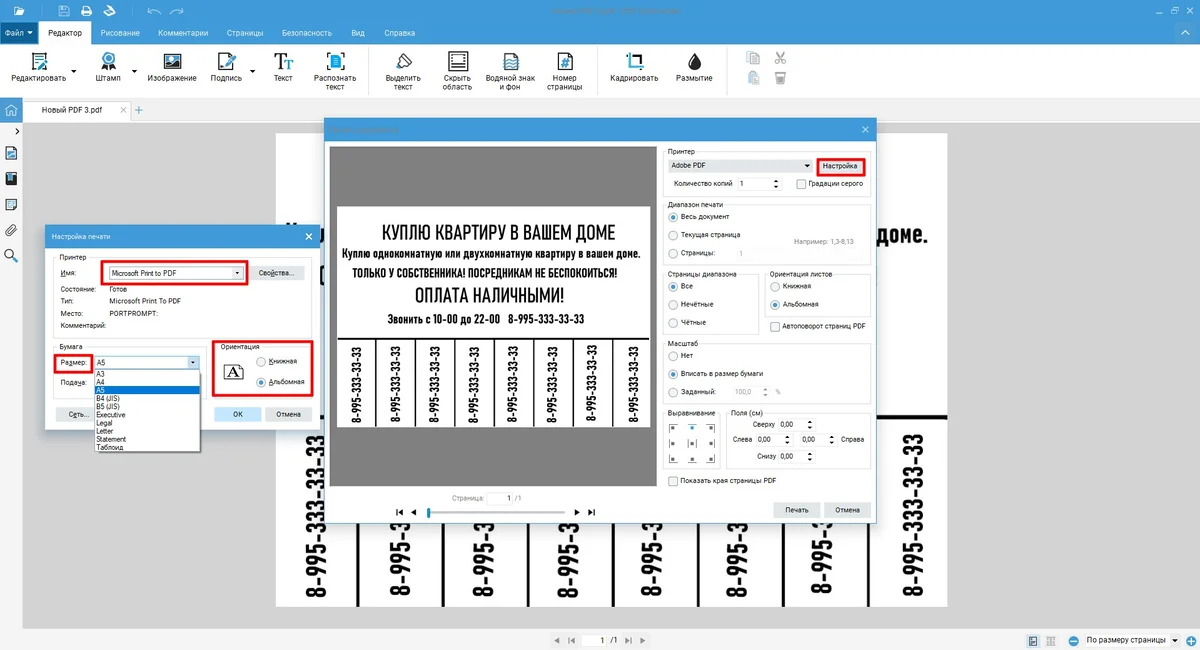
Ключевой блок находится в правой части окна. Проверьте «Диапазон печати», «Ориентация листов», «Масштаб», «Выравнивание» и «Поля (см)». Когда документ создан в нужном физическом размере, безопасный начальный вариант — «Вписать в размер бумаги»: он предотвращает выход страницы за печатную область. Но перед тиражом обязательно посмотрите превью. Если программа заметно уменьшила макет, значит размер PDF и выбранной бумаги не совпадает или слишком велики поля.
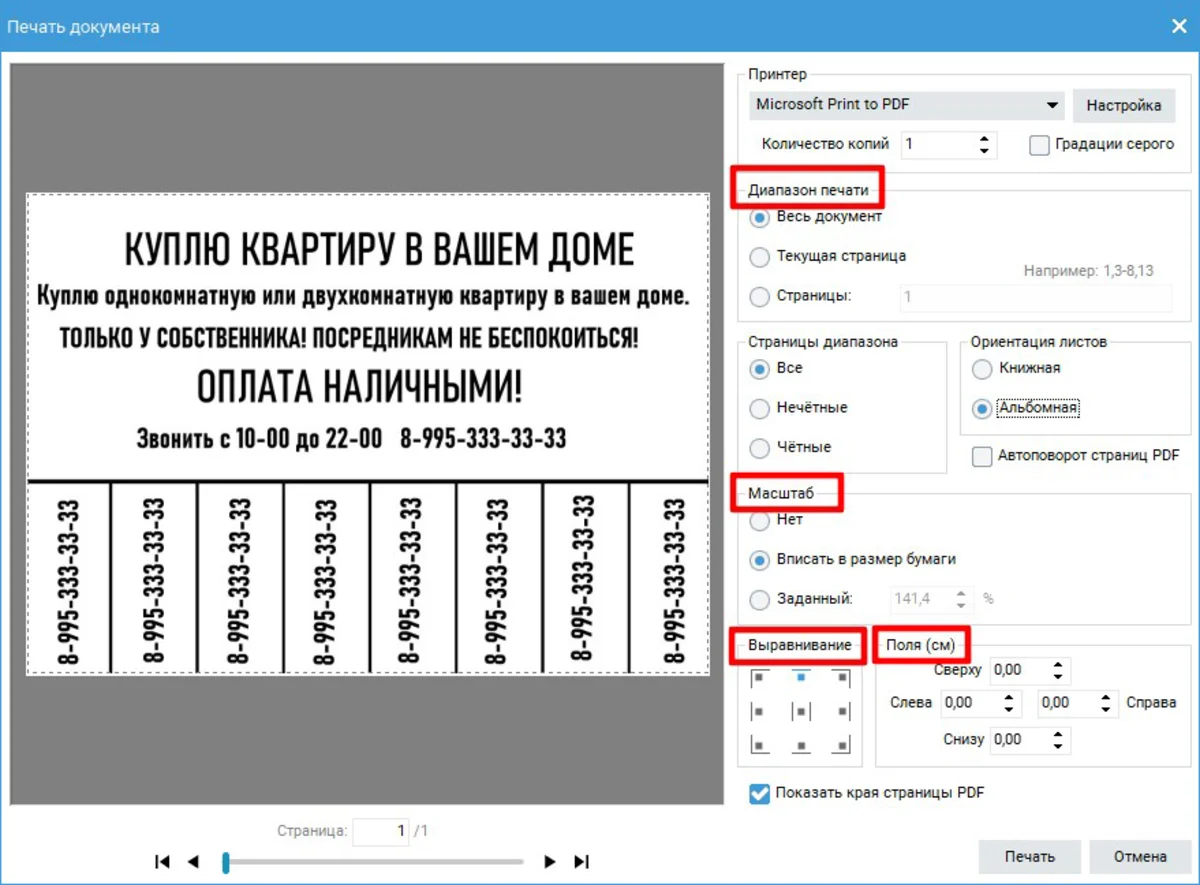
Сделайте один тестовый экземпляр. На бумаге проверьте четыре вещи: не исчезли ли крайние буквы, одинаково ли выглядят поля слева и справа, достаточно ли крупны контакты, удобно ли отрывать нижние полоски. Только после этого увеличивайте количество копий. Такой тест особенно важен для домашних принтеров с непечатаемыми краями.
Плюсы и ограничения PDF Commander для объявления
Плюсы:
- готовый PDF не нужно переводить в DOCX только ради замены текста и изображения;
- встроенная библиотека содержит категорию объявлений, поэтому можно начать с готовой композиции;
- текстовые и графические объекты редактируются отдельно, что удобно при точечной замене данных;
- есть создание пустого PDF, рисование линий и поворот текста — этого достаточно для отрывного макета;
- печать выполняется из той же программы с настройкой диапазона, ориентации, масштаба, выравнивания и полей.
Ограничения:
- если страница PDF представляет собой единое изображение, отдельные надписи нельзя считать обычными редактируемыми текстовыми блоками;
- после замены шрифта или длинного текста нужно вручную проверять границы каждого объекта;
- внешний вид печати зависит не только от PDF, но и от выбранного формата бумаги и драйвера принтера;
- сложный регулярно используемый шаблон лучше сохранять отдельной рабочей копией, чтобы не собирать повторяющиеся элементы заново.
Как заполнить и распечатать объявление в Microsoft Word
Word удобен, когда исходник находится в DOCX или когда требуется классическое отрывное объявление, построенное на таблице. Верхнюю часть таблицы можно превратить в единый блок для основного текста, а нижнюю оставить разделённой на узкие ячейки с повторяющимися контактами. Количество столбцов подбирайте по ширине листа и длине контакта: семь, восемь, десять и другое число секций допустимы, пока текст остаётся читаемым.
Сначала настройте страницу
Откройте документ и проверьте ориентацию и поля до вставки большой таблицы. В современном Word эти параметры находятся на вкладке «Макет»: «Ориентация» переключает книжный и альбомный режим, «Поля» позволяет выбрать готовый вариант или открыть настраиваемые поля. Если в уже готовом DOCX всё помещается правильно, не меняйте параметры страницы только ради совпадения с другой инструкцией.
Для одного крупного объявления книжная ориентация обычно оставляет больше высоты под основной текст. Альбомная полезна, если основная задача — широкая полоса отрывов или два объявления рядом. Конкретный выбор делайте по предварительному просмотру, а не по шаблонному правилу.
Как сделать отрывной блок через таблицу
Шаг 1. Вставьте таблицу. Откройте «Вставка» → «Таблица». Выберите две строки и нужное число столбцов. В англоязычной ленте те же команды называются Insert → Table; точное число строк и столбцов можно выбрать в сетке либо через Insert Table.

Для отрывного объявления можно начать с двух строк и десяти столбцов, а затем подогнать сетку под конкретный контакт. Если телефон дополняется длинной подписью, уменьшите число столбцов. Если в каждой секции остаётся только короткий номер и он сохраняет читаемый размер, секций можно сделать больше.

Шаг 2. Объедините верхний ряд. Выделите все ячейки первой строки. В русскоязычном контекстном меню выберите «Объединить ячейки». В текущей классической ленте Microsoft та же операция находится на контекстной вкладке Table Layout → Merge Cells. После объединения верхняя строка становится одной большой областью, куда помещается основное объявление.
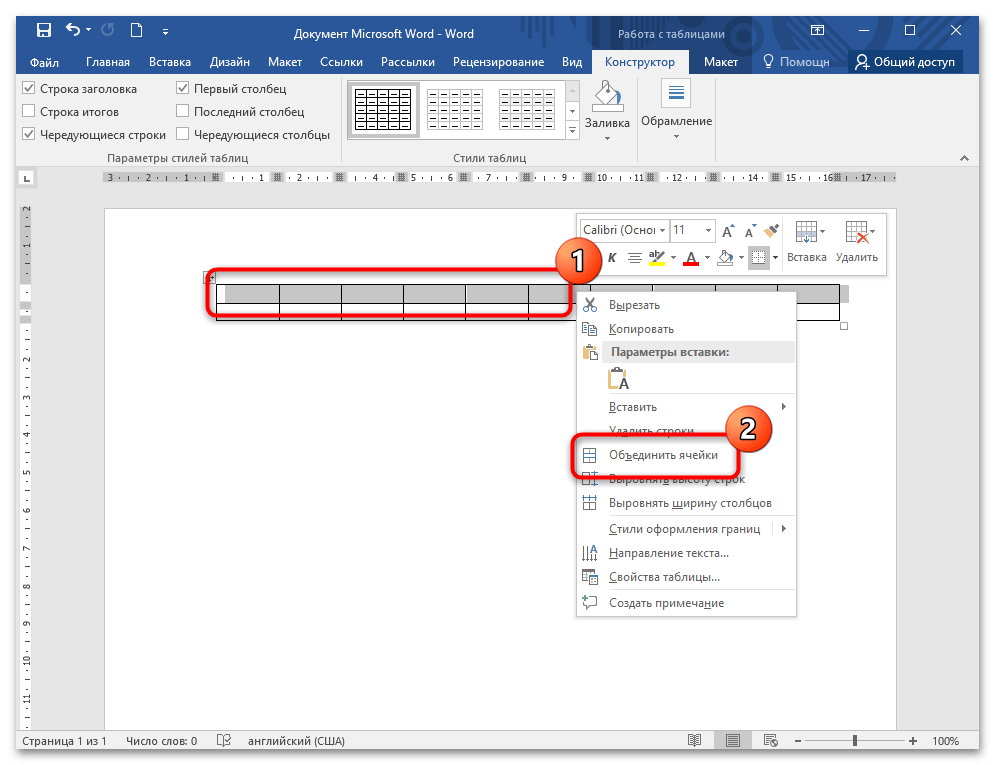

Шаг 3. Заполните верхнюю часть. Начните с заголовка, затем добавьте краткое описание и контактную строку. Не вставляйте в верхнюю ячейку десятки пустых абзацев для создания отступов: высоту лучше регулировать свойствами строки и интервалами абзаца. Пустые строки усложняют последующее изменение размера страницы и шрифта.
Если в объявление нужна фотография, используйте «Вставка» → «Рисунки» и выберите изображение. После вставки уменьшайте его с угловых маркеров. Убедитесь, что картинка не разрывает таблицу и не отправляет нижнюю строку на вторую страницу. Когда Word переносит часть таблицы, сначала уменьшите изображение и интервалы, а уже потом кегль текста.
Шаг 4. Введите контакт в первую нижнюю ячейку. Наберите номер телефона и короткую подпись. Приведите текст к окончательному виду до копирования. Это исключает десять одинаковых ручных правок, если вы позднее обнаружите ошибку.
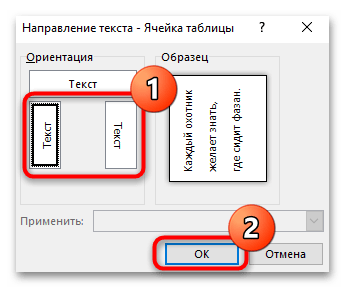
Шаг 5. Скопируйте контакт в остальные ячейки. Используйте Ctrl+C и Ctrl+V. После заполнения выделите весь нижний ряд. В контекстном меню выберите «Направление текста…». Команда применяется ко всем выделенным ячейкам, поэтому ориентацию удобнее задавать после копирования контакта.
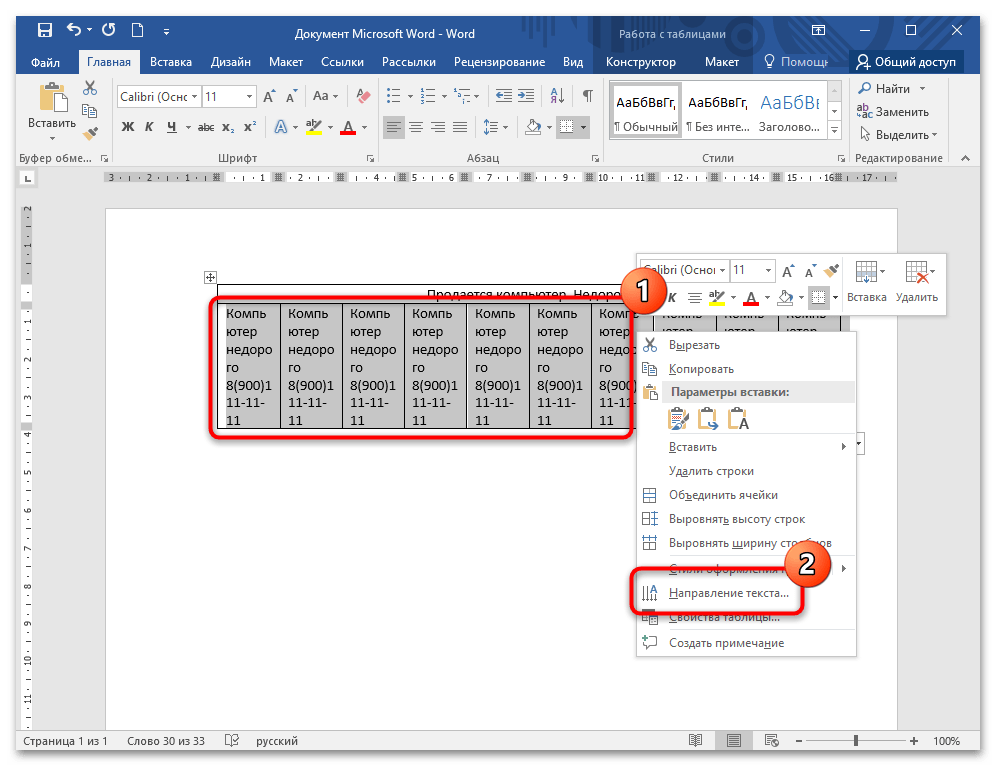
В диалоге «Направление текста — Ячейка таблицы» выберите вертикальную ориентацию и нажмите «ОК». Смотрите на образец справа: надпись должна читаться после отрыва полоски, а не быть перевёрнутой относительно человека, который держит листок.
Шаг 6. Сделайте столбцы одинаковыми. Выделите нижние ячейки и на вкладке «Макет» в блоке работы с таблицами используйте команду равномерного распределения столбцов. После распределения сравните крайние секции: первая и последняя не должны быть заметно уже остальных. Если одна ячейка всё равно отличается, проверьте, не задана ли ей отдельная фиксированная ширина.
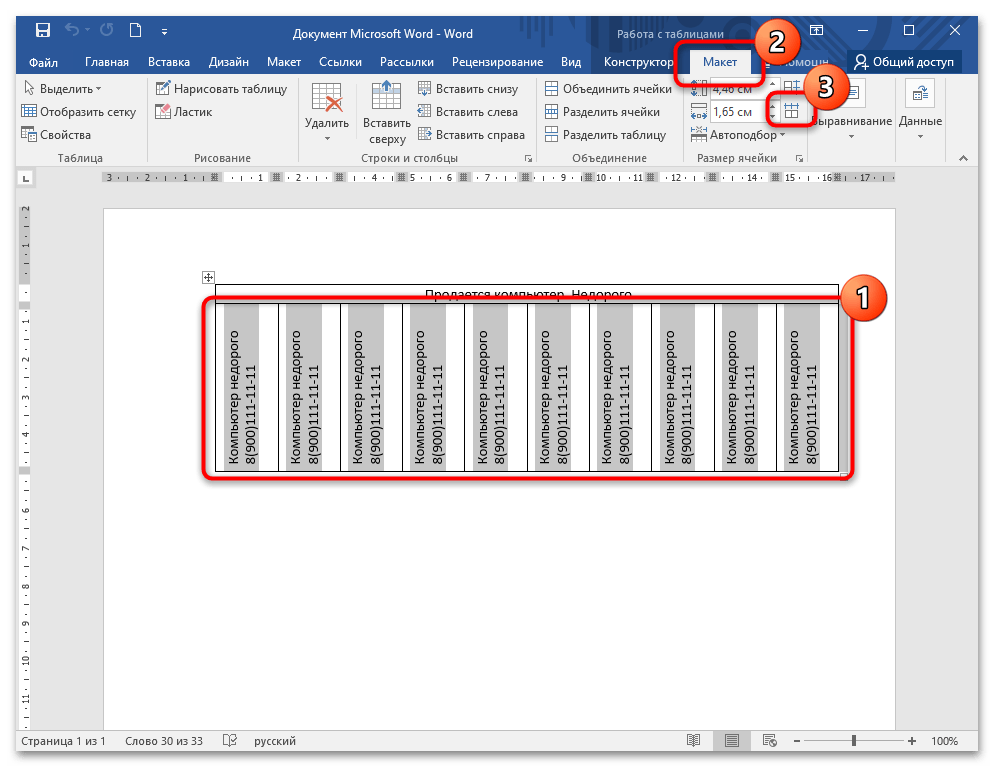
В классической ленте Word для таблицы появляются контекстные вкладки Table Design и Table Layout. В упрощённой ленте часть команд собрана во вкладке Table. Если расположение кнопок отличается, ищите операции объединения, разделения и изменения размеров именно среди контекстных инструментов выделенной таблицы.

Как сделать отрывные блоки через надписи вместо таблицы
Вместо таблицы можно использовать «Вставка» → «Фигуры» → «Надпись». Создайте один текстовый блок с номером, задайте ему вертикальное направление, затем скопируйте блок несколько раз и расположите копии вдоль нижнего края. Этот метод полезен, когда секции должны стоять свободно и не образовывать общую таблицу.
У способа есть цена: одинаковые расстояния между объектами приходится контролировать внимательнее. Для простого объявления с десятью одинаковыми отрывами таблица обычно надёжнее, потому что сама сетка держит одинаковую ширину. Надписи имеют смысл при нестандартной геометрии или когда нижняя область уже занята графикой и таблица мешает композиции.
Как разместить два, три или четыре объявления на одном листе
На одном A4 можно разместить два объявления с крупными отрывами, три более компактных или четыре небольших экземпляра; другой вариант — оставить один крупный макет и длинный ряд контактов. Выбор определяется не максимальной экономией бумаги, а читаемостью заголовка, основного текста и отрывных секций.
Для двух экземпляров сначала доведите до конца один блок: текст, таблицу, отрывные полоски и границы. Затем скопируйте весь макет целиком. Не копируйте верх и низ отдельно — при последующей вставке их взаимное положение может измениться. Между экземплярами оставьте понятный промежуток для разреза.
Для трёх и четырёх экземпляров заранее сократите текст. Если каждое объявление содержит несколько абзацев и фотографию, попытка разместить четыре копии на A4 приведёт либо к слишком мелкому тексту, либо к переносу на вторую страницу. В таком случае экономия бумаги ухудшает основной результат — человек не сможет быстро прочитать листовку.
Перед печатью нажмите Ctrl+P или откройте «Файл» → «Печать». Word совмещает печать и предварительный просмотр в одном окне. Перелистайте все страницы стрелками под превью. Если в документе неожиданно появилась вторая страница, вернитесь в редактор и найдите элемент, который вытолкнул таблицу за пределы первой.
Что проверить в окне печати Word
В «Файл» → «Печать» сначала выберите принтер и количество копий. Затем просмотрите блок «Параметры». Доступные свойства цветной, чёрно-белой и двусторонней печати зависят от конкретного устройства, поэтому названия опций в «Свойствах принтера» могут различаться между моделями и драйверами.
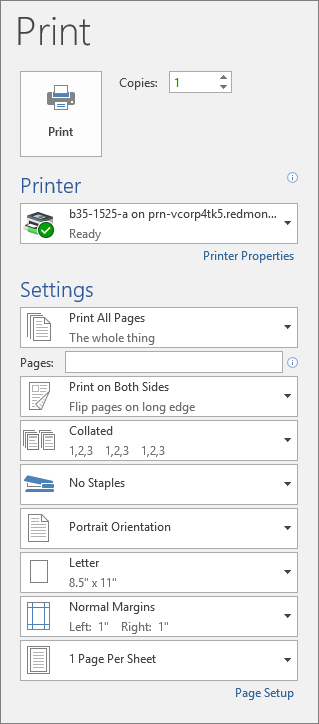
Главная проверка — превью. В нём должны быть видны все края таблицы, заголовок, нижняя линия и полный текст каждого отрыва. Если край пропал уже в предварительном просмотре, не отправляйте лист на печать в надежде, что принтер «добавит» недостающую область.
Плюсы и ограничения Microsoft Word
Плюсы:
- DOCX остаётся редактируемым и подходит для шаблона, который нужно регулярно обновлять;
- таблица естественно формирует одинаковые отрывные секции;
- можно объединять ячейки, менять направление текста и равномерно распределять столбцы;
- несколько объявлений легко разместить на одной странице копированием готового блока;
- предварительный просмотр встроен в окно печати.
Ограничения:
- чужой DOCX может изменить переносы и размеры, если в системе нет использованных шрифтов;
- крупное изображение или дополнительные абзацы могут вытолкнуть часть таблицы на следующую страницу;
- названия контекстных вкладок отличаются между классической и упрощённой лентой;
- PDF с уже собранной композицией обычно неудобно сначала превращать в Word-документ только ради нескольких замен.
Как сделать и заполнить объявление онлайн в Canva
Canva подходит, когда готового DOCX или PDF нет, а нужно быстро собрать визуальную листовку в браузере. В отличие от Word, здесь основная модель работы — свободно расположенные элементы на холсте: текст, изображения, фигуры и готовые шаблоны. Для обычной листовки это удобно; для большого количества строго одинаковых отрывных полосок табличный Word остаётся предсказуемее.
Выберите печатный шаблон, а не формат для соцсетей
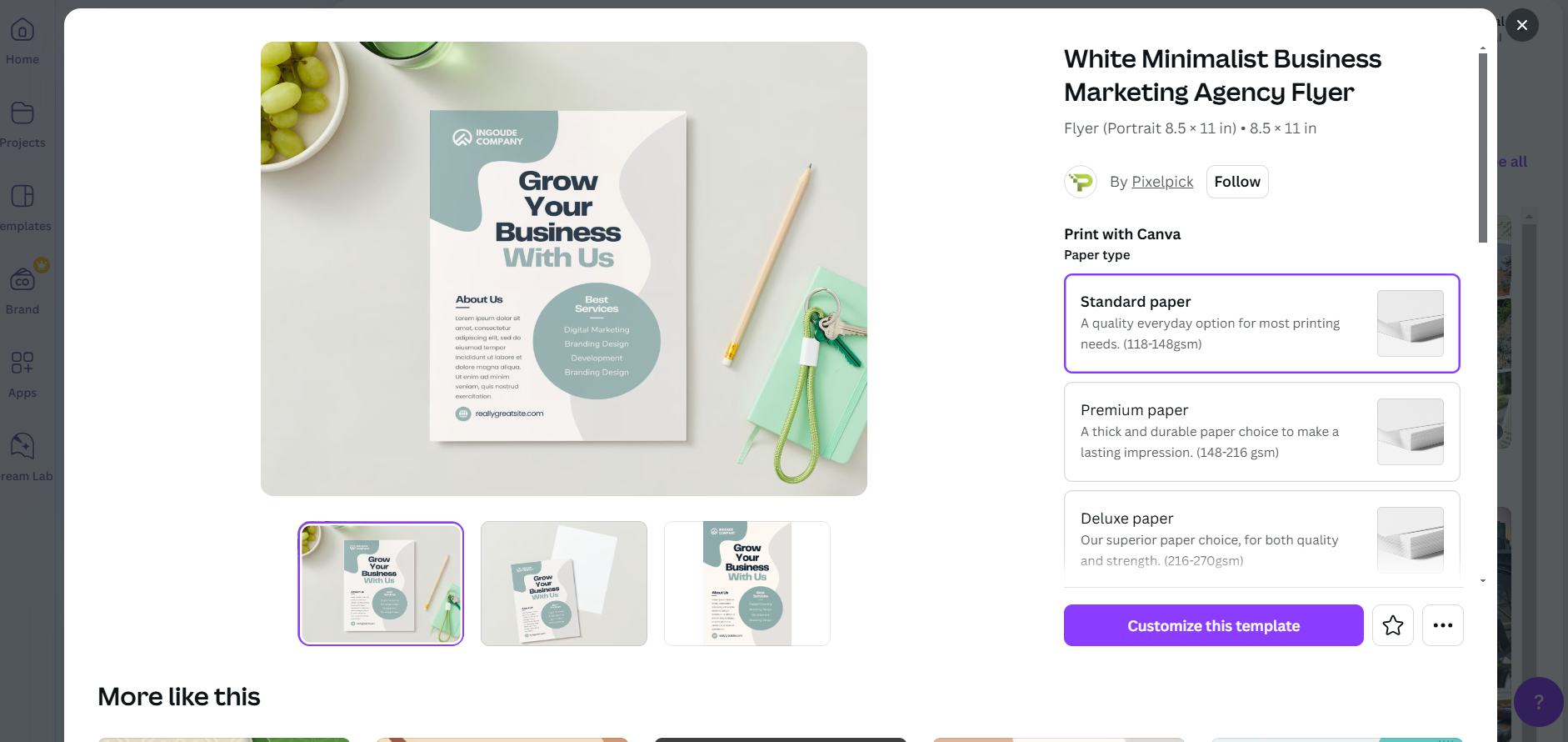
На главной странице Canva можно начать через «Create a design» либо через поиск. В поиске введите Flyer. Интерфейс показывает отдельные варианты листовок с заданными пропорциями. Для печатной задачи выбирайте именно Flyer, а не квадратный пост или сторис: цифровой формат может иметь неподходящее соотношение сторон для бумаги.
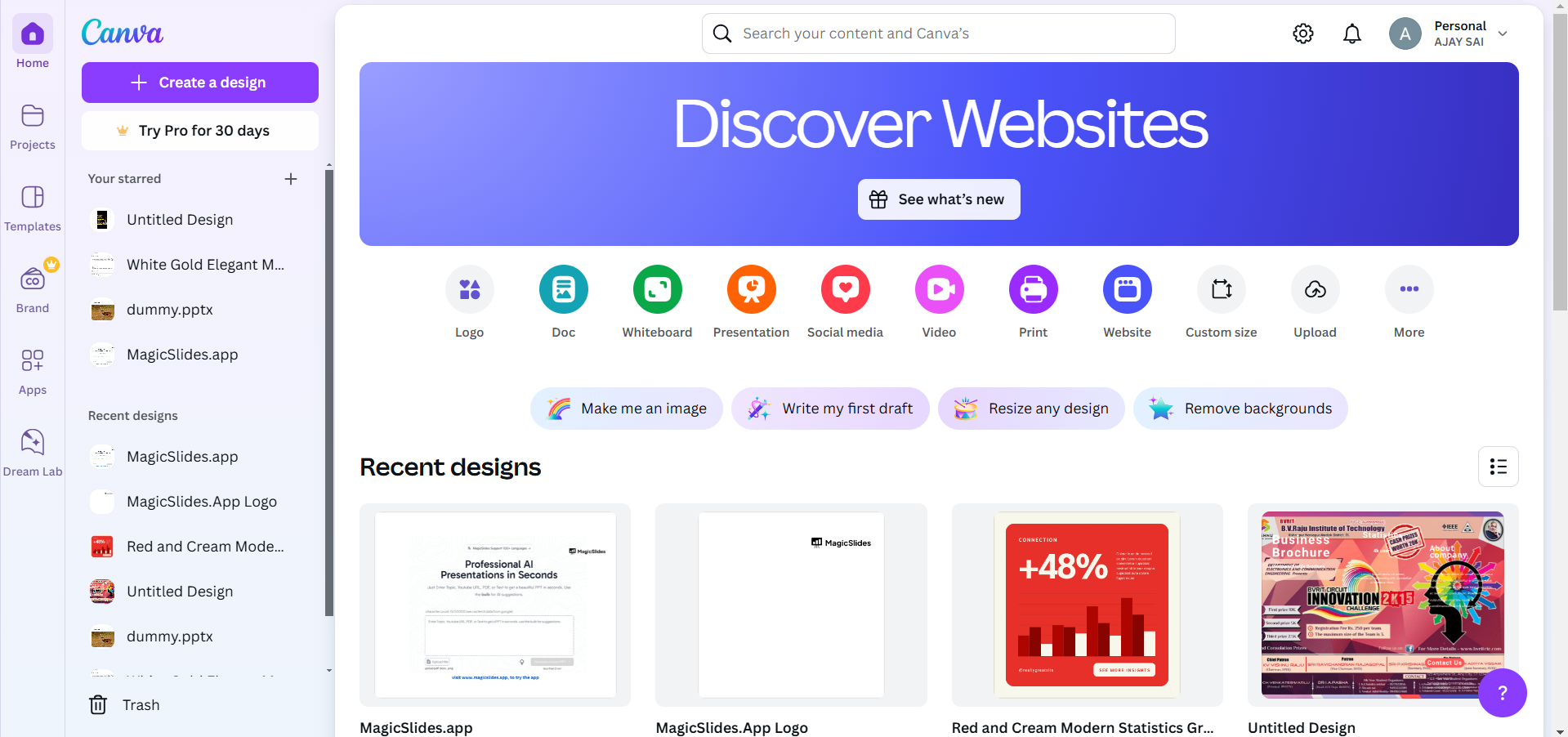

После поиска откроется каталог шаблонов. Не выбирайте макет только по цвету: сначала посмотрите, сколько на нём самостоятельных текстовых областей и сколько места остаётся под контакт. Макет с десятью мелкими декоративными подписями будет дольше очищать, чем более простой шаблон с крупным заголовком, одним описанием и контактом.
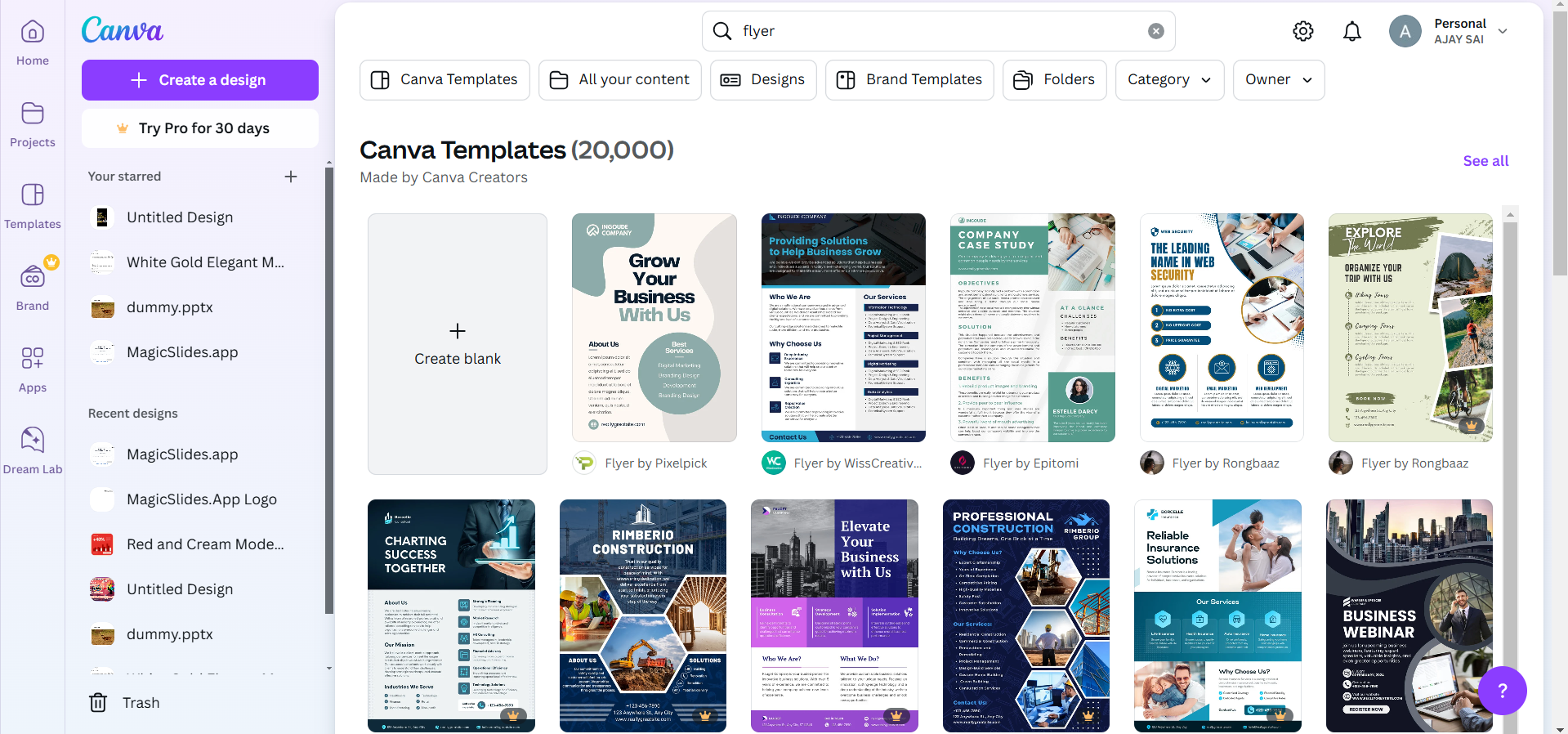
Откройте карточку выбранного варианта и нажмите «Customize this template». В карточке может также предлагаться печать через сервис Canva, но для этой инструкции важен редактор: итоговый файл будет сохранён для самостоятельной печати.
Замените текст и изображения
После открытия редактора щёлкните по шаблонной надписи и замените её собственным текстом. Не вставляйте весь материал в один блок: заголовок, основной текст, цену или условие и контакты удобнее держать раздельно. Так можно изменять размер каждого смыслового уровня независимо и не ломать остальные строки.

Слева доступны разделы Design, Elements, Text и Uploads. Design помогает заменить шаблон или стиль, Elements — добавить простые графические элементы, Text — новый текстовый блок, Uploads — собственное изображение. Для объявления с фотографией товара или объекта используйте Uploads, чтобы не подменять фактическую фотографию случайным стоковым изображением.

При выборе объекта появляется контекстная панель и меню операций. Копирование и Duplicate полезны, когда нужно размножить одинаковые элементы. Но перед созданием отрывных контактов оцените, сможете ли вы выровнять их достаточно аккуратно. Для простого ряда из нескольких коротких контактов такой подход работает, а для десятка одинаковых узких секций таблица Word проще в обслуживании.
Сохраните макет для печати
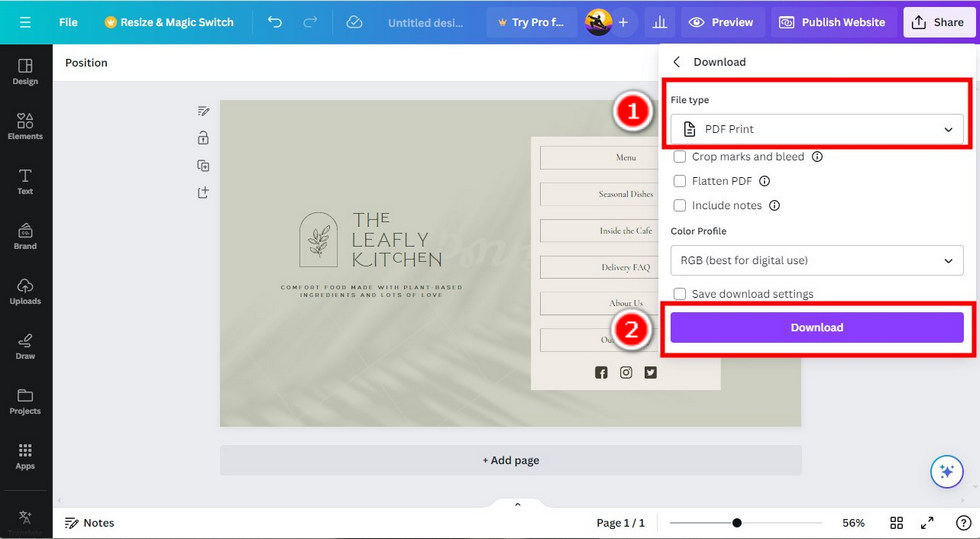
Когда дизайн готов, откройте Share, перейдите к Download и в поле File type выберите PDF Print. Такой файл рассчитан на печатный вывод и сохраняет страницу как единый макет. PNG подходит, когда нужен растровый файл, но для многоэлементного объявления с текстом, линиями и несколькими блоками удобнее передавать на печать PDF.

Перед сохранением ещё раз просмотрите телефон, адрес, дату, цену и другие переменные данные. Визуально красивый макет с одной ошибочной цифрой непригоден для тиража. Если добавлен QR-код, проверьте его камерой телефона уже после экспорта: откройте сохранённый PDF на экране и убедитесь, что код ведёт именно туда, куда должен.
Плюсы и ограничения Canva для печатного объявления
Плюсы:
- работа идёт в браузере без настольной установки;
- каталог Flyer даёт готовую композицию с текстовыми и графическими областями;
- отдельные элементы легко перемещать, дублировать и заменять;
- собственные изображения добавляются через Uploads;
- листовку можно сохранить как PDF Print.
Ограничения:
- свободная верстка менее удобна, чем таблица, для большого количества одинаковых узких отрывных секций;
- в каталоге встречаются элементы и шаблоны с различными условиями доступа, поэтому перед окончательным выбором нужно проверить, какие именно элементы использованы в макете;
- для работы в браузере требуется интернет-соединение;
- перед печатью всё равно нужен отдельный контроль сохранённого PDF и окна печати.
Как подготовить объявление в LibreOffice Writer
LibreOffice Writer — вариант для настольной работы с текстовым макетом без привязки к Word. Он подходит для собственного документа и для DOCX, который открылся без нарушения верстки. Если чужой DOCX после открытия изменил переносы, шрифт или ширину таблицы, не отправляйте его на печать сразу: сначала восстановите геометрию страницы и только после этого меняйте содержимое.
Создайте таблицу и объедините верхний ряд
В Writer таблица вставляется через Table → Insert Table. Укажите две строки и нужное число столбцов. Затем выделите соседние ячейки верхнего ряда и используйте Table → Merge Cells. Верхняя область получится цельной и подойдёт для основного объявления, а нижняя останется разделённой на повторяющиеся контактные секции.
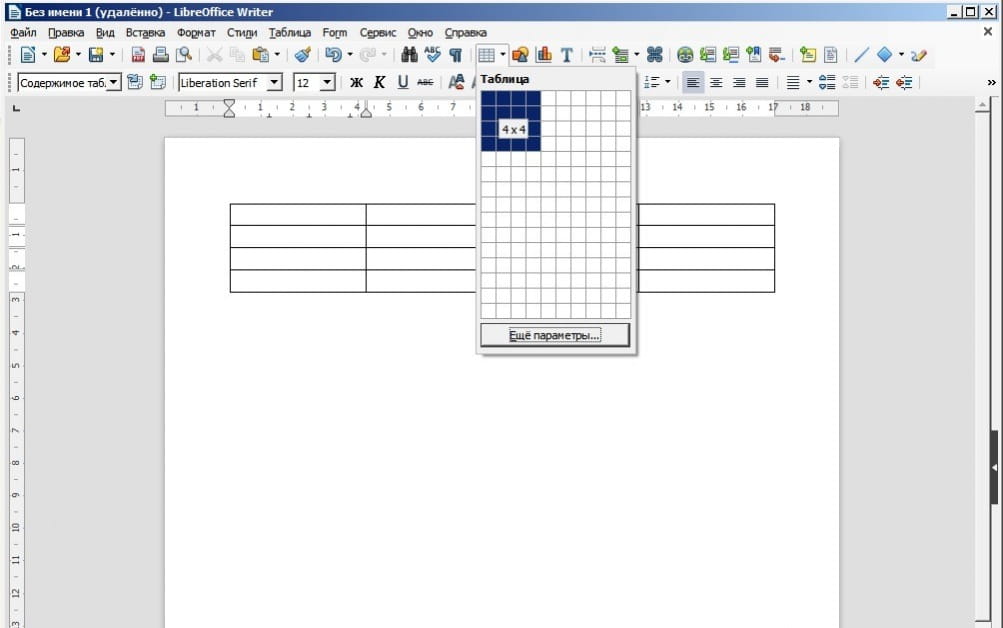
Ширину столбцов можно регулировать перетаскиванием разделителей. Сначала настройте одну строку контакта и проверьте, помещается ли текст. Затем распределяйте ширину по остальным. Если номер приходится уменьшать до плохо читаемого размера, правильное решение — сократить число секций, а не продолжать сжимать шрифт.
Настройте ориентацию страницы и сохраните шаблон
Для изменения ориентации всего документа откройте Format → Page Style, перейдите на вкладку Page и выберите Portrait или Landscape в параметрах формата бумаги. Делайте это до тонкой подгонки таблицы. Writer использует стили страниц, поэтому в сложном документе отдельные страницы могут иметь разные свойства; для одностраничного объявления обычно достаточно изменить текущий стиль страницы.
Если макет будет использоваться многократно, сохраните его как шаблон через File → Templates → Save as Template. Дайте шаблону понятное имя, например по типу объявления, и оставьте в нём постоянную структуру: размеры страницы, таблицу, стили заголовка и контактный блок. Переменные данные меняйте уже в новой копии.
Экспортируйте PDF и проверьте печать
Для передачи готовой страницы в неизменяемом виде используйте File → Export As → Export as PDF. После экспорта откройте PDF и сравните с Writer: количество страниц, положение таблицы, контакты и нижние границы должны совпадать.
Для прямой печати используйте File → Print. В разделе Page Layout доступен параметр Pages per sheet. Он позволяет разместить две или несколько страниц документа на одном физическом листе. Это удобно, если вы подготовили отдельное небольшое объявление на каждой странице и хотите уменьшить их при печати. Не путайте этот режим с копированием нескольких объявлений в одном документе: Pages per sheet масштабирует целые страницы.
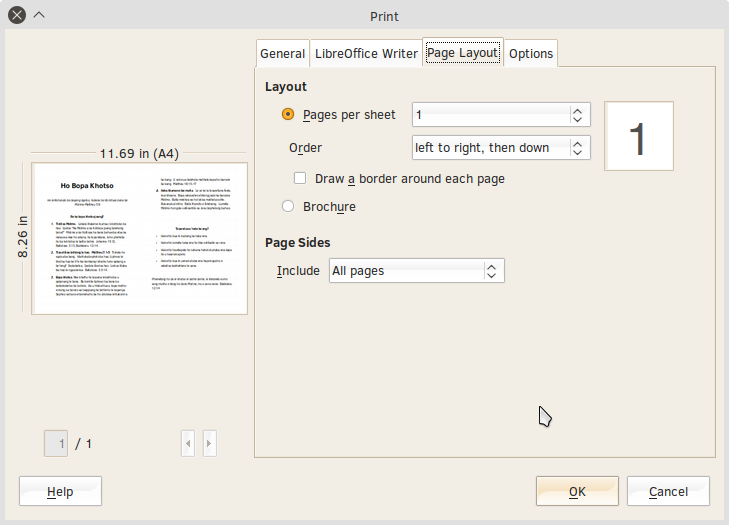
Перед печатью смотрите на превью слева. Если выбранное число Pages per sheet делает текст слишком мелким, верните значение 1 и подготовьте несколько экземпляров непосредственно в документе. Автоматическое уменьшение не знает, какой минимальный размер текста допустим для вашего объявления.
Плюсы и ограничения LibreOffice Writer
Плюсы:
- подходит для собственного текстового шаблона с таблицами;
- поддерживает объединение ячеек и изменение размеров столбцов;
- позволяет сохранить документ как повторно используемый шаблон;
- экспортирует готовый макет в PDF;
- в окне печати можно размещать несколько страниц на одном листе.
Ограничения:
- DOCX с нестандартными шрифтами и сложной версткой нужно проверять после открытия;
- часть команд и расположение панелей отличаются от Word, поэтому старые инструкции для Microsoft Office нельзя переносить буквально;
- Pages per sheet уменьшает целую страницу и может сделать контактный текст слишком мелким;
- для сложного готового PDF Writer не является первым выбором.
Почему старые инструкции с WordPad больше не подходят
WordPad не используется в этой инструкции. Начиная с Windows 11 версии 24H2 приложение удалено из системы и не может быть переустановлено как встроенный компонент. Поэтому для нового рабочего процесса лучше сразу выбрать Word, Writer или PDF-редактор в зависимости от формата исходника.
Если задача простая и нужен DOCX, используйте Word или LibreOffice Writer. Если исходник — PDF, переходите в PDF Commander. Если нужен браузерный визуальный макет без настольного редактора, используйте Canva. Такой выбор устраняет зависимость от программы, которой на новом Windows может не быть.
Что должно быть в объявлении для печати
Качество макета определяется не количеством декоративных элементов, а тем, насколько быстро человек понимает предложение и может сохранить контакт. До верстки проверьте содержание: исправлять структуру текста до создания десяти отрывных секций проще, чем после. Сначала сформулируйте предложение, затем собирайте таблицу, изображения и линии разреза.
Заголовок
Заголовок должен сообщать суть без расшифровки из мелкого текста. «Сдам комнату», «Ремонт стиральных машин», «Найден кот», «Ищу сотрудника» работают как тип структуры: предмет объявления понятен сразу. Избегайте заголовка, который состоит только из эмоциональной оценки вроде «Срочно!» — он не объясняет, что предлагается. Слово «срочно» можно использовать как дополнительный акцент, но не вместо содержания.
Размер заголовка выбирают относительно всей страницы. У него должен быть визуальный приоритет над основным текстом, но не настолько большой, чтобы одна строка вытеснила существенные условия или контакты. Если длинный заголовок не помещается, сначала сокращайте формулировку, а не только уменьшайте кегль.
Основной текст
Основной блок отвечает на вопросы, которые человек должен понять до звонка. Для продажи — что продаётся, ключевой параметр и условие. Для услуги — вид работы и важное ограничение. Для вакансии — роль и ключевое требование. Для мероприятия — дата, время и место. Информация, которая не меняет решение и не помогает связаться, занимает ценное место на печатном листе.
Если есть три-четыре независимых условия, оформите их короткими строками или списком вместо одного длинного предложения. На физическом объявлении читатель часто видит лист с расстояния и только потом подходит ближе; плотный абзац без смысловых остановок сложнее просмотреть.
Изображение
Фотография полезна, когда помогает идентифицировать объект: товар, животное, недвижимость, место проведения. Декоративная картинка не должна уменьшать контактный блок или вытеснять существенное условие. Перед печатью увеличьте изображение на экране до 100% и проверьте резкость. Сильное увеличение маленького исходника не добавляет деталей.
Если фон активный, не кладите длинный текст прямо на пёструю область без контроля контраста. Проще выделить спокойную зону, добавить однотонную подложку или переместить текст. Это надёжнее, чем подбирать разные цвета для каждой строки.
Контакты
Контакт должен быть полным и проверенным. Если используется телефон, сравните каждую цифру с исходной записью. Если нужен адрес, не сокращайте его так, что человек не сможет однозначно найти место. Для электронной почты проверьте символы до и после @. Для мессенджера убедитесь, что указан тот идентификатор, по которому действительно можно связаться.
Не полагайтесь только на QR-код. На бумаге код может повредиться, оказаться слишком мелким или не считаться из-за низкого качества печати. Оставьте рядом хотя бы один обычный способ связи. После экспорта обязательно проверьте QR-код камерой на итоговом файле, а после пробной печати — ещё раз на бумаге.
Отрывные листочки
Отрывные полоски нужны там, где человек должен унести контакт, не фотографируя весь лист. Они особенно полезны для объявлений на досках и стендах. Каждая полоска должна содержать достаточно информации, чтобы через несколько часов человек понял, к чему относится номер. Но подпись должна оставаться короткой.
Количество отрывов не является фиксированным. Выберите столько секций, сколько позволяет ширина листа без чрезмерного уменьшения текста. Если длинный адрес не помещается вертикально, оставьте в отрыве телефон и короткое обозначение предложения, а полное описание сохраните в основной части объявления.
Как настроить макет перед печатью
Печать — отдельный этап, а не формальная последняя кнопка. Даже правильно выглядящий документ может измениться при выборе другого размера бумаги, автоматического масштабирования или другого принтера. Финальная проверка должна идти от физического листа к файлу: какой размер бумаги лежит в лотке, какой размер задан в документе и как программа собирается разместить страницу.
Сопоставьте размер документа и бумагу
Если документ A4, а в свойствах печати выбран другой формат, программа или драйвер будет вынужден масштабировать страницу либо обрезать область. В PDF Commander формат страницы можно проверить через «Параметры страницы», а перед печатью — в окне настройки. В Word и Writer размер задаётся параметрами страницы документа.
Не исправляйте несоответствие случайным процентом масштаба. Сначала выясните, почему размеры различаются. Только если уменьшение задумано — например, вы специально печатаете две меньшие страницы на одном A4 — используйте соответствующий режим нескольких страниц на листе.
Проверьте ориентацию дважды
Ориентация существует на двух уровнях: в самом документе и в печати. Если макет создан горизонтальным, а принтер получает книжную ориентацию без автоматического поворота, результат может уменьшиться или повернуться. Сравните превью с рабочим документом. Заголовок и отрывные полосы должны располагаться так же, как в редакторе.
Учитывайте непечатаемые края
Обычный принтер может не печатать вплотную к краю листа. Поэтому рамка, линия разреза или цифра, поставленная точно на границу страницы, рискует пропасть. Не пытайтесь компенсировать это догадкой о размере непечатаемой зоны для всех устройств: она зависит от модели. Безопасный подход — оставить видимый запас и подтвердить его одной пробной копией.
Не доверяйте только значению «100%»
100% имеет смысл, когда физический размер страницы файла совпадает с выбранной бумагой и принтер способен воспроизвести нужную область. Если исходник подготовлен неправильно, 100% не исправит его. Режим «Вписать в размер бумаги» защищает от выхода за край, но может уменьшить элементы. После выбора смотрите, насколько изменились фактические поля в превью.
Сначала одна копия, затем тираж
Пробная печать — самый дешёвый способ найти ошибку. На одном листе видно то, что трудно оценить на мониторе: реальный размер шрифта, контраст изображения, расстояние между линиями, удобство отрывной полоски и качество QR-кода. После проверки тестовой копии внесите исправления в исходный файл и только затем задавайте нужное количество экземпляров.
Как разместить несколько объявлений на одном листе
Есть два принципиально разных метода. Первый — несколько копий находятся внутри одной страницы документа. Второй — каждая копия является отдельной страницей, а программа печати уменьшает несколько страниц на один физический лист. Они дают похожий результат, но редактируются по-разному.
Метод 1. Несколько копий прямо в документе
Этот способ удобен в Word и Writer. Создайте одно небольшое объявление, доведите его до финального состояния и только потом копируйте. Для двух экземпляров на A4 разместите один в верхней, второй в нижней части или рядом — в зависимости от ориентации и пропорций. Между ними оставьте промежуток для разреза.
Преимущество — вы контролируете реальный размер каждого элемента. Недостаток — при длинном тексте страница быстрее переполняется. Если копия не помещается, не уменьшайте весь макет до микроскопического размера. Сначала решите, действительно ли требуется столько экземпляров на одном листе.
Метод 2. Несколько страниц на одном листе при печати
Этот вариант удобен, когда каждая страница документа уже является самостоятельным маленьким объявлением. В LibreOffice Writer параметр Pages per sheet находится в Page Layout окна File → Print. Программа показывает миниатюрное превью расположения страниц. Выберите 2, 4 или другое доступное число и сразу оцените читаемость.
Если текст становится слишком мелким, вернитесь к одному объявлению на странице или подготовьте отдельный макет меньшего формата. Автоматическое размещение не умеет сокращать текст и перестраивать композицию — оно только масштабирует готовую страницу.
Как выбрать количество экземпляров
| Компоновка | Когда разумна | Главный риск |
|---|---|---|
| 1 объявление на A4 | Нужно заметное объявление с крупным текстом, фото или длинным описанием | Больше расход бумаги |
| 2 объявления | Текст короткий, нужен баланс между размером и экономией | Изображение и отрывной блок могут стать тесными |
| 3 объявления | Очень компактный текст и минимум графики | Сложнее одинаково разрезать, меньше полезная площадь |
| 4 объявления | Небольшая листовка с коротким сообщением | Кегль и контакты быстро становятся слишком мелкими |
Решение принимают после тестовой печати. Даже если четыре копии технически помещаются в редакторе, физический лист может показать, что заголовок потерял заметность. Читаемость важнее максимального числа экземпляров.
Типичные ошибки при заполнении шаблона и как их исправить
В документе остался шаблонный телефон или текст
Причина: заменены только самые заметные блоки, а мелкая строка или один из отрывов остался исходным.
Исправление: проверяйте макет по списку переменных данных. После заполнения увеличьте страницу и последовательно пройдите сверху вниз: заголовок, описание, дата или цена, основной контакт, каждый отрывной элемент. В PDF Commander объекты выделяются по одному; в Word выгоднее исправить первый контакт до копирования, а не после.
Текст вышел за рамку или перекрыл картинку
Причина: новый текст длиннее шаблонного либо используется другой шрифт.
Исправление: сначала сократите формулировку без потери смысла, затем расширьте рамку или переместите соседний объект, и только в последнюю очередь уменьшайте шрифт. Для регулярно используемого шаблона оставляйте запас длины в переменных строках.
Word перенёс нижнюю часть объявления на вторую страницу
Причина: таблица стала выше доступной области после добавления изображения, больших интервалов или дополнительного текста.
Исправление: включите отображение всей страницы, уменьшите лишние интервалы, скорректируйте размер изображения и высоту строк. Не удаляйте случайные границы таблицы, пока не выясните, какой объект увеличил высоту макета.
Отрывные ячейки получились разной ширины
Причина: столбцы менялись вручную по одному.
Исправление: выделите весь нижний ряд и используйте равномерное распределение ширины столбцов. Затем проверьте крайние ячейки: ширина всей таблицы может быть ограничена полями страницы, поэтому последняя секция не должна выходить за правый край.
Вертикальный номер читается вверх ногами
Причина: выбрано противоположное направление поворота.
Исправление: возьмите один тестовый отрыв, мысленно отделите его от листа и проверьте, как человек будет держать полоску. В Word выберите другой вариант в «Направление текста». В PDF Commander поверните текстовый объект в противоположную сторону.
Принтер обрезает рамку или крайние цифры
Причина: элементы стоят слишком близко к краю, формат бумаги не совпадает с документом либо выбран масштаб без учёта печатной области.
Исправление: сравните размер документа и бумаги, включите режим вписывания при необходимости и увеличьте внутренний запас. Если исчезает только тонкая внешняя рамка, проще сдвинуть её внутрь, чем пытаться заставить принтер печатать за пределами его физической области.
Макет неожиданно уменьшился на бумаге
Причина: активен режим вписывания или несколько страниц на листе, либо размер файла отличается от бумаги.
Исправление: посмотрите превью и найдите активный параметр масштаба. В PDF Commander это блок «Масштаб». В LibreOffice Writer проверьте Pages per sheet. В Word убедитесь, что не выбрана печать нескольких страниц на одном листе через драйвер.
Изображение выглядит размытым
Причина: маленький исходник растянут на большую область.
Исправление: замените изображение на более крупный исходник или уменьшите его физический размер в макете. Повторное сохранение уже размытой картинки в PNG не возвращает потерянные детали.
QR-код не считывается после печати
Причина: код слишком мал, искажён, имеет низкий контраст либо изображение было сильно сжато.
Исправление: вернитесь к исходному файлу QR-кода, вставьте его без растягивания по одной оси и оставьте свободное пространство вокруг. Проверяйте код дважды: в экспортированном PDF и на бумажной пробной копии.
На листе слишком много текста
Причина: в объявление перенесено описание, подходящее для сайта или карточки товара.
Исправление: оставьте факты, которые влияют на решение и связь. Детали можно перенести по QR-коду или сообщить при контакте. Печатный макет должен выдерживать просмотр с расстояния, поэтому плотный мелкий абзац проигрывает коротким смысловым блокам.
Как проверить готовое объявление перед тиражом
Финальная проверка должна быть отдельной операцией, а не продолжением редактирования. Закройте режим изменения объектов и посмотрите на страницу как на готовый лист. Полезно пройти чек-лист в фиксированном порядке.
- Заголовок. Понятно ли из одной строки, что предлагается или требуется.
- Основной текст. Нет ли повторов, лишних вводных и условий, которые можно убрать без потери смысла.
- Контакт. Совпадает ли каждая цифра телефона, адрес и идентификатор с исходной записью.
- Изображение. Не размыто ли оно и не перекрывает ли текст.
- Отрывные полоски. Одинаковы ли данные, направление и ширина секций.
- Страница. Правильно ли выбраны размер и ориентация.
- Печать. Не включено ли случайное уменьшение или несколько страниц на листе.
- Превью. Видны ли все края и последняя строка.
- Пробная копия. Читается ли текст на реальной бумаге.
- QR-код. Если он есть, считывается ли именно с распечатки.
Для повторно используемого шаблона после успешной проверки сохраните две версии: чистую основу и заполненную копию. В чистой основе не должно быть чужого телефона, даты или цены. Это уменьшает риск случайно оставить старые данные в следующем объявлении.
Какой способ выбрать
| Способ | Лучший исходник | Сильная сторона | Когда выбрать другой вариант |
|---|---|---|---|
| PDF Commander | PDF или собственный печатный PDF | Правка объектов и печать без промежуточного перевода в DOCX | Если основная задача — сложная табличная конструкция, которую нужно многократно менять |
| Microsoft Word | DOCX или новый текстовый макет | Таблица с объединённой верхней частью и одинаковыми отрывными секциями | Если исходник уже собран в PDF и требуется только точечная правка |
| Canva | Новый визуальный макет в браузере | Готовые Flyer-шаблоны и свободное размещение элементов | Если нужен длинный ряд строго одинаковых отрывных секций |
| LibreOffice Writer | Текстовый документ, собственный шаблон | Таблицы, шаблоны, экспорт PDF и несколько страниц на листе | Если сложный DOCX открылся с нарушенной версткой или исходник является готовым PDF |
Для разовой правки PDF не усложняйте процесс переводом в Word. Для объявления с классическими десятью отрывными телефонами Word даёт самый понятный табличный каркас. Для визуальной листовки без установки удобен Canva. Для бесплатного настольного текстового макета рационален LibreOffice Writer.
Практические сценарии
Есть готовый PDF, нужно только заменить фамилию, цену и телефон
Откройте файл в PDF Commander, включите «Редактировать», замените три блока и сохраните копию через «Сохранить как». Не перестраивайте фон и не переносите документ в Word, если элементы уже корректно распознаются. Затем откройте печать, проверьте превью и сделайте один тестовый лист.
Нужно объявление о продаже с десятью отрывными телефонами
Создайте в Word таблицу из двух строк и нужного количества столбцов. Объедините верхний ряд, разместите описание, заполните один контакт, скопируйте в остальные ячейки и задайте вертикальное направление. Выровняйте ширину столбцов. Этот сценарий выигрывает от таблицы, потому что геометрия отрывов поддерживается автоматически.
Нужно быстро сделать заметную листовку без установленного офисного редактора
Откройте Canva, найдите Flyer, выберите простую композицию и замените текст и изображение. Сохраните PDF Print. Отрывные секции добавляйте только если их немного и они легко выравниваются; для большого ряда контактов быстрее построить таблицу в настольном редакторе.
Шаблон будут менять каждую неделю
Сделайте отдельную чистую основу. В Word храните DOCX с готовой таблицей и стилями, в LibreOffice Writer можно дополнительно использовать File → Templates → Save as Template, а в PDF Commander сохраняйте исходный макет и рабочие копии отдельно. Постоянные элементы не должны смешиваться с переменными данными.
Нужно получить два объявления на одном A4
Сначала определите, будет ли каждое объявление отдельной страницей. Если да, в LibreOffice Writer можно использовать Pages per sheet = 2 при печати. Если объявления должны иметь точный собственный размер и линию разреза, надёжнее разместить две копии непосредственно на A4 в Word или другом редакторе и увидеть их реальный размер ещё до печати.
Принтер постоянно срезает внешнюю рамку
Не увеличивайте масштаб. Наоборот, сдвиньте рамку и важные элементы внутрь, проверьте совпадение формата бумаги и используйте вписывание, если размер PDF больше печатной области. Непечатаемый край определяется устройством, поэтому одна корректная пробная копия полезнее универсального числа отступа.
Частые вопросы
Сколько отрывных листочков делать на A4?
Фиксированного числа нет. На одном листе можно сделать несколько широких секций либо примерно десять и более узких, но количество определяется длиной контакта и читаемостью. Создайте одну секцию окончательного вида, проверьте её ширину и только после этого делите оставшуюся область.
Что лучше для печати — DOCX или PDF?
Для дальнейшего редактирования удобен DOCX или другой рабочий формат редактора. Для передачи готовой страницы на другой компьютер или в типографию практичнее финальный PDF, потому что он фиксирует расположение элементов. Перед печатью всё равно нужно проверить размер страницы, масштаб и превью.
Можно ли сделать несколько объявлений на одном листе без копирования вручную?
Да, если программа печати поддерживает несколько страниц на одном листе. В LibreOffice Writer это Pages per sheet в File → Print. Но режим уменьшает целую страницу. Если нужно контролировать размер заголовка и отрывных полосок отдельно, лучше собрать несколько копий непосредственно в документе.
Что делать, если PDF не даёт выделить текст?
Сначала проверьте, не является ли страница единым изображением. Если отдельные текстовые блоки отсутствуют, обычная замена текста как объекта невозможна. Для небольшого числа правок можно аккуратно закрыть старую область и добавить новый текст; для регулярно используемого объявления лучше создать новый редактируемый макет.
Нужно ли делать альбомную ориентацию для отрывных объявлений?
Нет. Альбомная ориентация даёт больше ширины для ряда отрывов, но уменьшает вертикальную область основного текста. Книжный лист лучше подходит для длинного основного блока. Сравните оба варианта до заполнения контактов и выберите тот, где текст остаётся крупнее и свободнее.
Как понять, что шрифт слишком мелкий?
Оцените его на пробной печати на предполагаемом расстоянии чтения. Экранный масштаб не даёт достоверного ощущения физического размера. Если для размещения нескольких копий приходится заметно уменьшать основной текст и контакты, сократите число объявлений на листе.
Как не ошибиться в телефоне при копировании отрывов?
Введите и проверьте один эталонный контакт до размножения. Затем копируйте именно его. После заполнения сравните все секции с исходной записью. Такой порядок надёжнее, чем набивать номер в каждой ячейке вручную.
Можно ли оставить только QR-код без номера?
Для физического объявления лучше сохранить обычный контакт рядом. QR-код зависит от качества печати, размера и состояния бумаги. Если он не считывается, человек должен иметь резервный способ связи. Сам код проверяйте после экспорта и после печати.
Почему одно и то же объявление выглядит по-разному на двух принтерах?
Различаются печатная область, драйвер, настройки масштабирования и поддерживаемые параметры бумаги. Поэтому финальный файл нужно считать готовым только после теста на том устройстве, где будет печататься тираж. Если устройство меняется, повторите контроль превью и одной копии.
Какой файл хранить как исходный шаблон?
Храните формат, в котором структура действительно редактируется. Для Word — DOCX, для Writer — документ Writer или сохранённый шаблон, для Canva — исходный дизайн в редакторе, для PDF Commander — чистый PDF-макет плюс отдельные заполненные копии. Не используйте единственную уже заполненную версию как основу для всех будущих объявлений.
Итог: рабочий маршрут без лишних переделок
Начинайте не с программы, а с исходника. Готовый PDF редактируйте в PDF Commander и там же проверяйте печать. DOCX и классический макет с отрывными контактами удобнее собирать в Microsoft Word. Когда нужен браузерный визуальный флаер без установки, используйте Canva. Для бесплатной настольной работы с таблицами и экспортом PDF подойдёт LibreOffice Writer.
Независимо от способа, финальный критерий один: тестовая бумажная копия должна содержать полный текст, правильные контакты, читаемые отрывные полоски и все значимые элементы внутри печатной области. Если превью уже показывает обрезку или сильное уменьшение, исправляйте макет и настройки до печати тиража, а не после.
 *EXE — расширение исполняемого файла. Сайт является партнером проекта