
Canva — визуальный онлайн-редактор для создания социальных публикаций, презентаций, плакатов, документов, видео, логотипов, коллажей, резюме, инфографики, сайтов и брендированных материалов. В отличие от классических графических редакторов, программа Canva строится вокруг готовых форматов, шаблонов, библиотеки элементов, облачного хранения и совместного доступа. Пользователь начинает не с пустого файла с ручной настройкой всех параметров, а с выбора задачи: Instagram Post, Presentation, Poster, Flyer, Resume, Logo, Video, Whiteboard, Doc или другой тип проекта. Canva работает как браузерный сервис, настольное приложение для Windows и macOS, а также мобильное приложение для iOS, iPadOS и Android.
Главная особенность редактора Canva — сочетание шаблонного подхода и ручного редактирования. Пользователь выбирает макет, меняет текст, изображения, цвета, шрифты, добавляет элементы, настраивает страницы и экспортирует результат в нужном формате. Для типовых задач этого достаточно: подготовить баннер, оформить пост, собрать коммерческое предложение, сделать обложку, создать презентацию, обработать фото, смонтировать короткое видео или собрать визуал для рассылки.
Canva не заменяет профессиональные редакторы во всех сценариях. Для сложной ретуши, глубокой работы со слоями, препресса, точной векторной иллюстрации и интерфейсного прототипирования лучше подходят специализированные программы. Но для регулярного выпуска визуальных материалов, где важны скорость, единый стиль и понятный интерфейс, редактор Canva закрывает большую часть задач без перехода между несколькими приложениями.
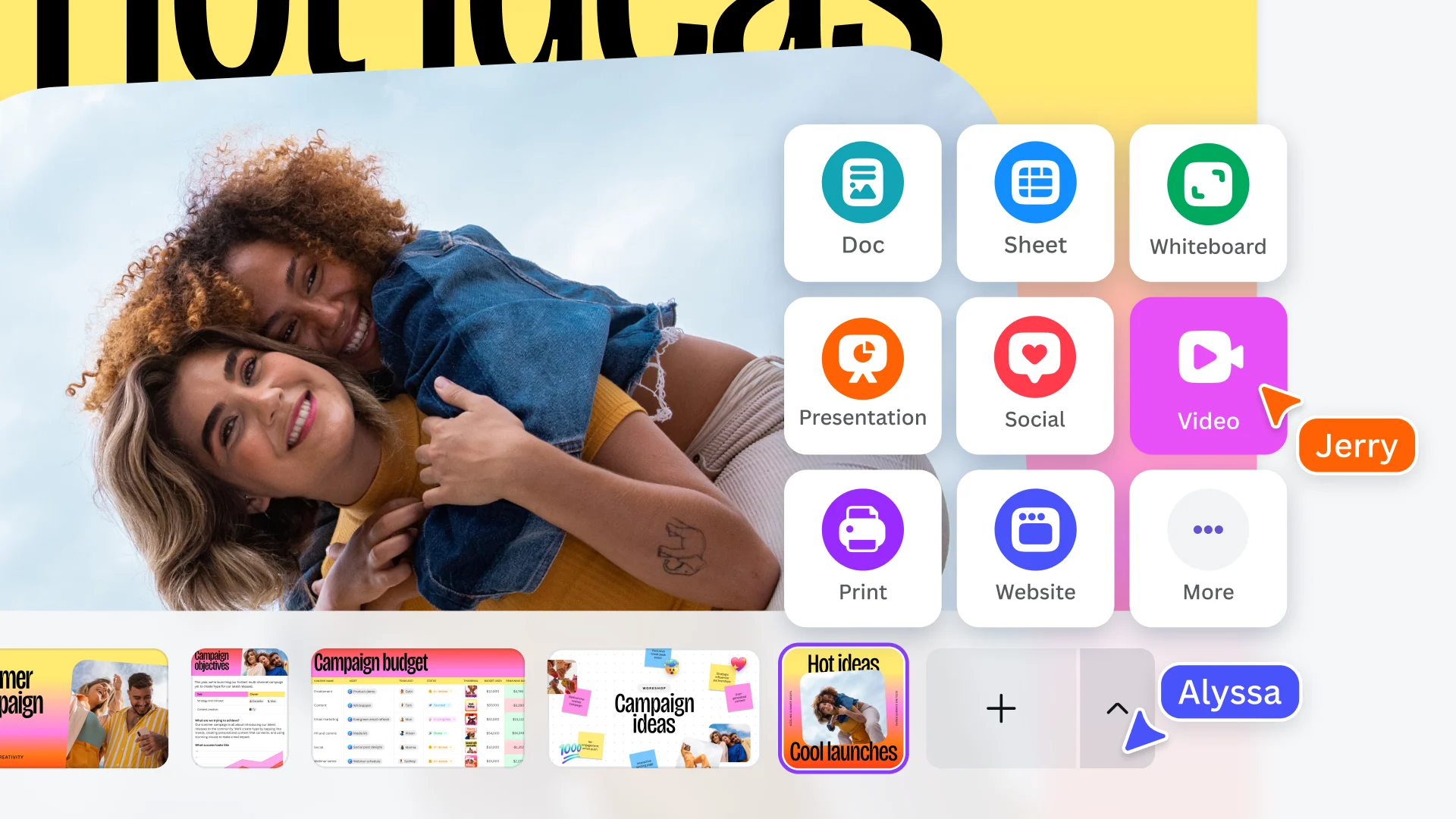
Что такое Canva и для каких задач она нужна
Canva онлайн используется как рабочая среда для визуального контента. В одном аккаунте хранятся проекты, загруженные изображения, шаблоны, папки, брендовые элементы, комментарии и материалы для команды. Такой подход удобен, когда один и тот же стиль нужно поддерживать в разных форматах: презентации, посты, обложки, листовки, документы, видео и рекламные креативы.
Основные задачи, которые решает Canva:
создание публикаций для социальных сетей;
подготовка презентаций;
оформление плакатов, афиш, приглашений и листовок;
сборка резюме, коммерческих предложений, отчётов и других документов;
редактирование фотографий и изображений;
создание коротких видео, Reels, Stories и промороликов;
работа с досками для идей, планирования и совместных обсуждений;
оформление материалов в фирменном стиле;
подготовка учебных материалов, карточек, инструкций и схем;
публикация простых сайтов и интерактивных материалов;
командное согласование макетов через комментарии и права доступа.
Canva подходит пользователям, которым нужен готовый визуальный результат без освоения сложного профессионального редактора. SMM-специалист может быстро собрать серию постов, преподаватель — презентацию и рабочий лист, владелец малого бизнеса — прайс, афишу и объявление, менеджер — отчёт или внутреннюю презентацию. При этом программа не ограничивается одной категорией дизайна: Canva объединяет редактор изображений, презентации, документы, доски, таблицы, видео и инструменты с искусственным интеллектом. Visual Suite 2.0 позволяет работать с презентациями, видео, досками, сайтами и документами в одной среде, а Canva Sheets добавляет визуальные таблицы и связь данных с дизайном.
Отдельная ценность Canva — библиотека шаблонов. Шаблоны Canva дают стартовую структуру: расположение текста, визуальную сетку, цветовую схему, декоративные элементы и примеры наполнения. Пользователь заменяет исходные данные на свои, меняет изображение, подставляет логотип, корректирует палитру и получает готовый макет быстрее, чем при ручной сборке с нуля.
Canva Free закрывает базовые задачи: можно создавать дизайны, пользоваться редактором, работать с бесплатными шаблонами и частью медиатеки. Canva Pro, Canva Business и Canva Enterprise добавляют больше брендовых, командных, AI- и административных функций. На практике выбор тарифа зависит не от самой возможности открыть редактор, а от частоты работы, требований к фирменному стилю, объёма команды и необходимости премиальных элементов.
Платформы и варианты использования
Canva работает в нескольких форматах. Браузерная версия открывает редактор без установки отдельной программы и сохраняет проекты в аккаунте. Настольное приложение Canva для компьютера доступно для Windows и macOS. На мобильных устройствах используется приложение Canva для iPhone, iPad и Android. Страница Canva for Windows указывает поддержку Windows 10 и новее, а также наличие версий для Mac OS, iOS, Android и Chromebook.
| Вариант работы | Для чего подходит | Особенности |
|---|---|---|
| Браузерная Canva | Работа с проектами на компьютере без установки | Нужен поддерживаемый браузер и стабильное подключение |
| Canva Desktop App для Windows | Регулярная работа на ПК | Отдельное окно приложения, меньше зависимости от вкладок браузера |
| Canva Desktop App для macOS | Работа на Mac | Поддерживаются компьютеры Mac с Intel и Apple silicon |
| Canva для iPhone и iPad | Быстрые правки, публикации, мобильные макеты | App Store указывает iOS 15.0+ и iPadOS 15.0+ |
| Canva для Android | Мобильный дизайн, фото, видео, соцсети | Google Play описывает приложение как редактор фото, видео, коллажей, логотипов и презентаций |
| Chromebook | Учебные и браузерные сценарии | Canva доступна как веб-инструмент и через поддерживаемые варианты запуска |
Браузерная Canva удобна для пользователей, которые работают за разными устройствами. Проект создаётся в аккаунте и остаётся доступным после входа в Canva на другом компьютере или телефоне. Настольное приложение полезно при постоянной работе с редактором: Canva открывается в отдельном окне, не смешивается с десятками вкладок браузера и легче воспринимается как отдельная программа.
Мобильная версия решает другие задачи. На смартфоне удобно быстро заменить картинку, исправить текст, подготовить Stories, загрузить фото в макет, отправить ссылку на просмотр или внести срочную правку. Для крупной презентации, сложного многостраничного макета и точной настройки сетки комфортнее использовать компьютерный экран, мышь или трекпад.
Интерфейс Canva
Интерфейс Canva устроен вокруг проекта и холста. После выбора типа дизайна пользователь попадает в редактор: в центре находится рабочая область, слева — панель с шаблонами, элементами, загрузками, текстом, приложениями и другими разделами, сверху — инструменты для редактирования выбранного объекта, справа и сверху — элементы для публикации, скачивания и совместного доступа.
На домашнем экране пользователь ищет нужный формат через строку поиска или кнопку создания дизайна. Для нестандартного размера используется Custom size: в этом режиме задаются ширина, высота и единицы измерения. Такой подход важен для баннеров, обложек, рекламных креативов, нестандартных печатных материалов и изображений под конкретные требования площадки.
Внутри редактора Canva основные действия выполняются через боковую панель:
Templates — подбор готовых макетов;
Elements — фигуры, линии, стрелки, рамки, сетки, иконки, графика, стикеры, диаграммы;
Uploads — загрузка пользовательских изображений, видео и аудио;
Text — добавление заголовков, подзаголовков и текстовых блоков;
Brand — брендовые цвета, логотипы, шрифты и шаблоны;
Apps — подключение дополнительных инструментов и интеграций;
Projects — доступ к сохранённым материалам и папкам.
Когда пользователь выбирает объект на холсте, верхняя панель меняется под тип элемента. Для текста появляются настройки шрифта, размера, цвета, выравнивания и эффектов. Для изображения доступны обрезка, прозрачность, фильтры, инструменты редактирования, удаление фона и другие операции. Для видео открываются элементы монтажа, длительность, звук, анимация и настройки отдельных фрагментов.
Интерфейс редактора Canva проще, чем у Photoshop, Illustrator или Figma. Здесь меньше технических панелей, меньше терминов препресса и меньше ручных операций с каждым объектом. Вместо этого Canva делает акцент на готовых форматах, визуальном выборе и быстром изменении макета. Это хорошо для недизайнеров и маркетинговых задач, но ограничивает пользователей, которым нужны точные профессиональные инструменты.

Основные функции Canva
Шаблоны и создание дизайна с нуля
Шаблоны Canva — основа быстрого старта. Пользователь выбирает тип проекта и получает набор готовых макетов под задачу: презентацию, пост, сторис, резюме, логотип, афишу, сертификат, меню, открытку, документ или видео. В шаблоне уже есть композиция, стиль, отступы, примеры текста, декоративные элементы и цветовая схема.
Работа с шаблоном не сводится к механической замене текста. Canva позволяет менять структуру страницы: удалять блоки, переставлять элементы, заменять фото, изменять фон, добавлять новые страницы, копировать удачные слайды, применять анимацию, использовать собственные изображения и адаптировать макет под бренд. Для бизнеса это особенно полезно: один шаблон превращается в серию материалов, где меняется продукт, цена, дата, фотография или текст акции, но визуальный стиль остаётся единым.
Создание с нуля начинается с выбора формата или Custom size. Пустой холст нужен, когда готовый шаблон мешает, а не помогает: например, при создании баннера по точным размерам рекламной системы, обложки для конкретного сайта, печатного макета с заданными полями или визуала под брендбук. В этом режиме пользователь сам добавляет фон, текст, изображения, фигуры, сетку и элементы.
Работа с текстом
Текст в Canva добавляется через раздел Text. Пользователь выбирает заголовок, подзаголовок или обычный текстовый блок, затем редактирует содержимое на холсте. В верхней панели меняются шрифт, размер, цвет, выравнивание, межстрочный интервал, межбуквенное расстояние, эффекты и анимация. Для постов и презентаций этого достаточно: заголовок можно сделать контрастным, подпись — компактной, а важную цифру — крупной и визуально заметной.
Текстовые стили полезны при работе с серией макетов. В презентации заголовки должны выглядеть одинаково на всех слайдах, в карточках товара — иметь один размер и положение, в рекламных баннерах — сохранять иерархию: заголовок, оффер, уточнение, действие. Canva упрощает такую работу за счёт копирования страниц, группировки объектов и применения брендовых настроек через Brand Kit.

Ограничение Canva заметно в сложной типографике. Для рекламного поста, презентации или листовки инструментов хватает. Для журнальной вёрстки, многостраничного каталога с жёсткими стилями абзацев, сложными переносами, сносками, мастер-страницами и профессиональной подготовкой к печати лучше использовать специализированные программы верстки.
Работа с изображениями и элементами
Раздел Elements содержит фигуры, линии, стрелки, рамки, сетки, иконки, графику, анимированные элементы, диаграммы и другие визуальные объекты. В типовом макете элементы выполняют три роли: помогают структурировать страницу, усиливают визуальный акцент и связывают дизайн с темой. Например, рамка задаёт место для фото, стрелка показывает направление, иконка объясняет категорию, линия отделяет блоки, а сетка помогает аккуратно разместить несколько изображений.
Фотографии можно загрузить через Uploads или выбрать из библиотеки Canva. После добавления изображения на холст пользователь меняет размер, положение, обрезает кадр через Crop, помещает фото в рамку, настраивает прозрачность, добавляет фильтр, тень или эффект. Для постов, презентаций и карточек товаров особенно полезны рамки: фото автоматически подстраивается под форму, а пользователь двигает кадр внутри неё.
Canva поддерживает загрузку пользовательских медиа. Для изображений в справке перечислены JPEG, PNG, HEIC/HEIF, WebP и SVG, для видео — MOV, GIF, MP4, MPEG, MKV и WEBM, при этом для видеофайлов указан лимит 1 GB. Это важно при работе с собственными фото, короткими роликами и фирменной графикой.
Редактор фото Canva
Редактор фото Canva рассчитан на подготовку изображения внутри макета. Пользователь не открывает отдельную профессиональную программу, а редактирует фото прямо в дизайне: обрезает кадр, меняет яркость и контраст, применяет эффекты, удаляет фон, добавляет или заменяет визуальные детали через AI-инструменты. Canva развивает Photo Editor как часть Visual Suite, а в обновлениях 2025 года были представлены Background Generator и возможности редактирования изображений внутри общей среды.
Для большинства маркетинговых задач редактор фото Canva закрывает базовую обработку:
кадрирование изображения под формат поста, презентации или баннера;
удаление лишнего пространства вокруг объекта;
помещение фото в рамку или сетку;
замена фона;
подготовка карточки товара;
создание обложки с текстом поверх фото;
добавление градиента или полупрозрачной подложки для читаемости текста;
выравнивание нескольких изображений в одном стиле.
Редактор фото Canva не предназначен для сложной ретуши уровня профессионального фоторедактора. При частотном разложении, точной работе с масками, многослойной цветокоррекции, обработке RAW и сложном восстановлении снимков лучше использовать Adobe Photoshop, Affinity Photo, GIMP, Krita или другие редакторы изображений. Canva сильнее в другом: быстро подготовить фото для конкретного макета и сразу встроить его в публикацию, презентацию или документ.
Видеоредактор Canva
Видеоредактор Canva рассчитан на короткие ролики, презентационные видео, Reels, Stories, рекламные фрагменты, заставки, обучающие клипы и простые монтажные задачи. Пользователь добавляет видео, изображения, текст, музыку, анимацию и переходы, работает со страницами или сценами, меняет длительность фрагментов и экспортирует результат в видеоформат. Для дизайна социальных материалов это удобнее, чем переносить макет в отдельную программу.
Стандартный сценарий выглядит так: пользователь выбирает шаблон видео, заменяет ролики и изображения, редактирует текстовые блоки, добавляет логотип, настраивает длительность сцен, выбирает музыку или загружает аудио, затем скачивает проект как MP4. При наличии анимации или короткого зацикленного материала можно использовать GIF. Скачивание видео и GIF в Canva выполняется через Share и Download, где выбирается тип файла.
Canva не конкурирует напрямую с DaVinci Resolve, Adobe Premiere Pro или другими монтажными системами для сложных видеопроектов. В ней нет глубокой цветокоррекции, профессионального аудиомикширования, сложной работы с дорожками и монтажной логики крупного фильма. Зато для ролика на 15–60 секунд, обложки видео, заставки, слайд-шоу или презентационного клипа Canva даёт готовые шаблоны и понятный процесс.
Для более сложного монтажа на FreeExe можно посмотреть Shotcut, VSDC Free Video Editor или Movavi Video Editor. Эти программы ближе к классическому видеомонтажу, тогда как Canva удобнее для визуального контента, где дизайн и публикация важнее точного монтажа.
Презентации в Canva
Презентации в Canva создаются из шаблонов или с пустого холста. Пользователь добавляет слайды, меняет структуру, вставляет изображения, диаграммы, иконки, видео, анимацию и комментарии. Важная особенность Canva — презентация остаётся частью визуальной платформы: из неё легко сделать PDF, изображение, видео, ссылку для просмотра или шаблон для команды.
Canva хорошо подходит для презентаций, в которых важна визуальная подача: портфолио, урок, коммерческое предложение, отчёт, медиакит, план мероприятия, учебный материал, защита проекта, предложение для клиента. В отличие от PowerPoint, Canva даёт больше дизайнерских шаблонов прямо на старте. В отличие от Figma, она проще для пользователя без опыта интерфейсного дизайна.
Canva Docs можно превращать в презентации через Convert to Presentation. Это удобно, когда сначала создаётся текстовая структура: тезисы, план занятия, описание продукта, сценарий выступления, а затем этот документ превращается в набор слайдов. Такой процесс полезен для преподавателей, менеджеров, маркетологов и авторов, которые начинают с текста, а не с визуального макета.
При корпоративной работе с презентациями нужно учитывать совместимость. Canva умеет импортировать PowerPoint-презентации: файл можно перетащить в редактор или загрузить через File → Upload a file. Но при обмене с пользователями Microsoft PowerPoint сложные анимации, нестандартные шрифты и визуальные эффекты требуют проверки после экспорта.
Canva Docs
Canva Docs — документный формат внутри Canva. Он нужен для текстов, планов, сценариев, brief-документов, учебных материалов, инструкций, заметок и документов, которые должны выглядеть визуально аккуратнее обычного текстового файла. В документ можно добавлять заголовки, текст, таблицы, изображения, графику, встроенные дизайны и другие элементы. Canva Docs поддерживает совместную работу, публикацию и преобразование в презентацию.
Главное отличие от обычного текстового редактора — тесная связь документа с визуальной частью Canva. Документ можно использовать как основу презентации, как сценарий для контента, как план кампании, как рабочую страницу команды. Это не замена Microsoft Word или Google Docs для юридических документов, сложной вёрстки с оглавлениями и строгих текстовых стандартов, но удобный формат для визуально ориентированных материалов.
Canva Docs особенно полезен, когда текст должен быстро перейти в дизайн. Например, маркетолог описывает структуру лендинга, затем превращает тезисы в презентацию. Преподаватель готовит план занятия и добавляет карточки, схемы и изображения. Команда пишет бриф и сразу прикрепляет визуальные референсы.
Canva Whiteboards
Canva Whiteboards — бесконечная доска для идей, схем, планирования, обучения, воркшопов и совместных обсуждений. В такой доске можно размещать sticky notes, текстовые блоки, стрелки, изображения, диаграммы, схемы, таблицы и визуальные элементы. Canva Help описывает Whiteboards как инструмент для brainstorming, workshop и collaborative work с большим рабочим пространством.
Доска полезна на раннем этапе проекта, когда ещё нет готовой структуры. На ней можно собрать идеи, распределить задачи, разложить воронку продаж, построить карту сайта, описать путь клиента, подготовить учебную схему или провести командное обсуждение. Комментарии и совместный доступ позволяют нескольким участникам работать с одной доской без пересылки файлов.
Whiteboards не заменяет специализированные продукты для сложного продуктового планирования, больших mind map и инженерных схем. Его сильная сторона — связь с остальными форматами Canva. Из идей на доске легко перейти к презентации, постам, документу или визуальному плану кампании.
Canva Sheets
Canva Sheets — визуальные таблицы внутри Canva. Они нужны не для замены всех функций Excel, а для связывания данных с дизайном: отчётов, графиков, карточек, дашбордов, массового создания материалов и визуального представления информации. Canva представила Sheets в составе Visual Suite 2.0 вместе с Magic Insights, Magic Formulas, Magic Charts и связкой с Bulk Create.
Canva Sheets полезен в ситуациях, где таблица служит не только расчётом, но и источником визуальных материалов. Например, список товаров, имён участников, дат, цен, адресов или описаний можно связать с шаблоном и создать серию однотипных дизайнов. Это сокращает ручную замену текста в десятках макетов.
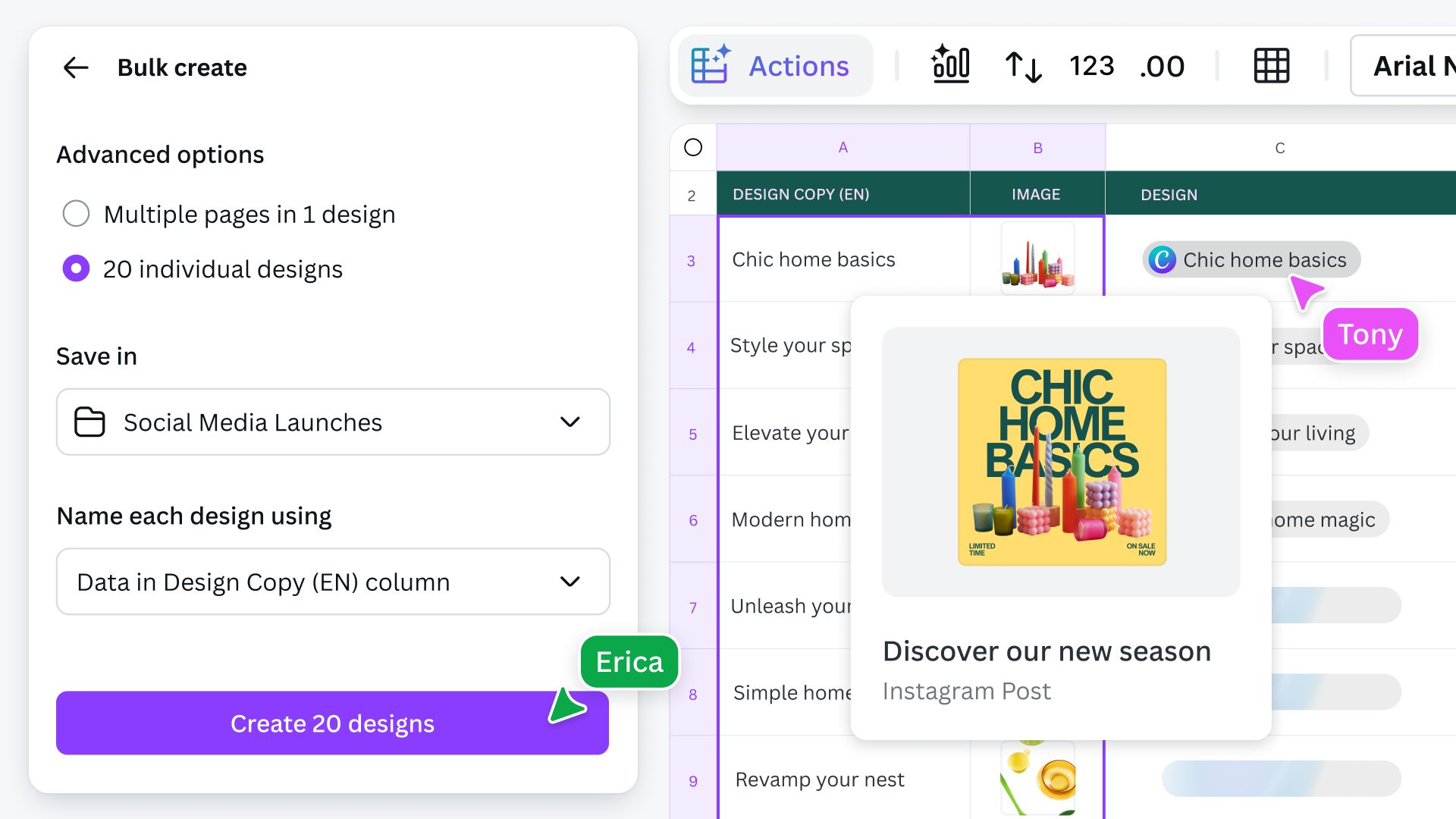
Для аналитических задач с формулами, сводными таблицами, сложными вычислениями и корпоративной отчётностью Excel, Google Sheets или BI-системы остаются более подходящими инструментами. Canva Sheets сильнее в визуальной упаковке данных и массовом выпуске оформленных материалов.
Canva Code
Canva Code — инструмент для создания интерактивных материалов по текстовому описанию. Он используется для генерации небольших интерактивных блоков, виджетов, лендинговых элементов и визуальных материалов, которые можно встроить в дизайн или опубликовать. В Visual Suite 2.0 Canva связала Code с Canva AI и общей средой для дизайна.
Этот инструмент рассчитан на пользователей, которым нужен интерактивный результат без ручного программирования. Например, можно подготовить простой калькулятор, интерактивный блок, визуальный прототип, учебный элемент или мини-страницу. Для профессиональной разработки сайтов и приложений Canva Code не заменяет среду разработки, контроль версий, ручную архитектуру и тестирование. Его задача — быстро создать интерактивный визуальный компонент внутри экосистемы Canva.
Brand Kit и фирменный стиль
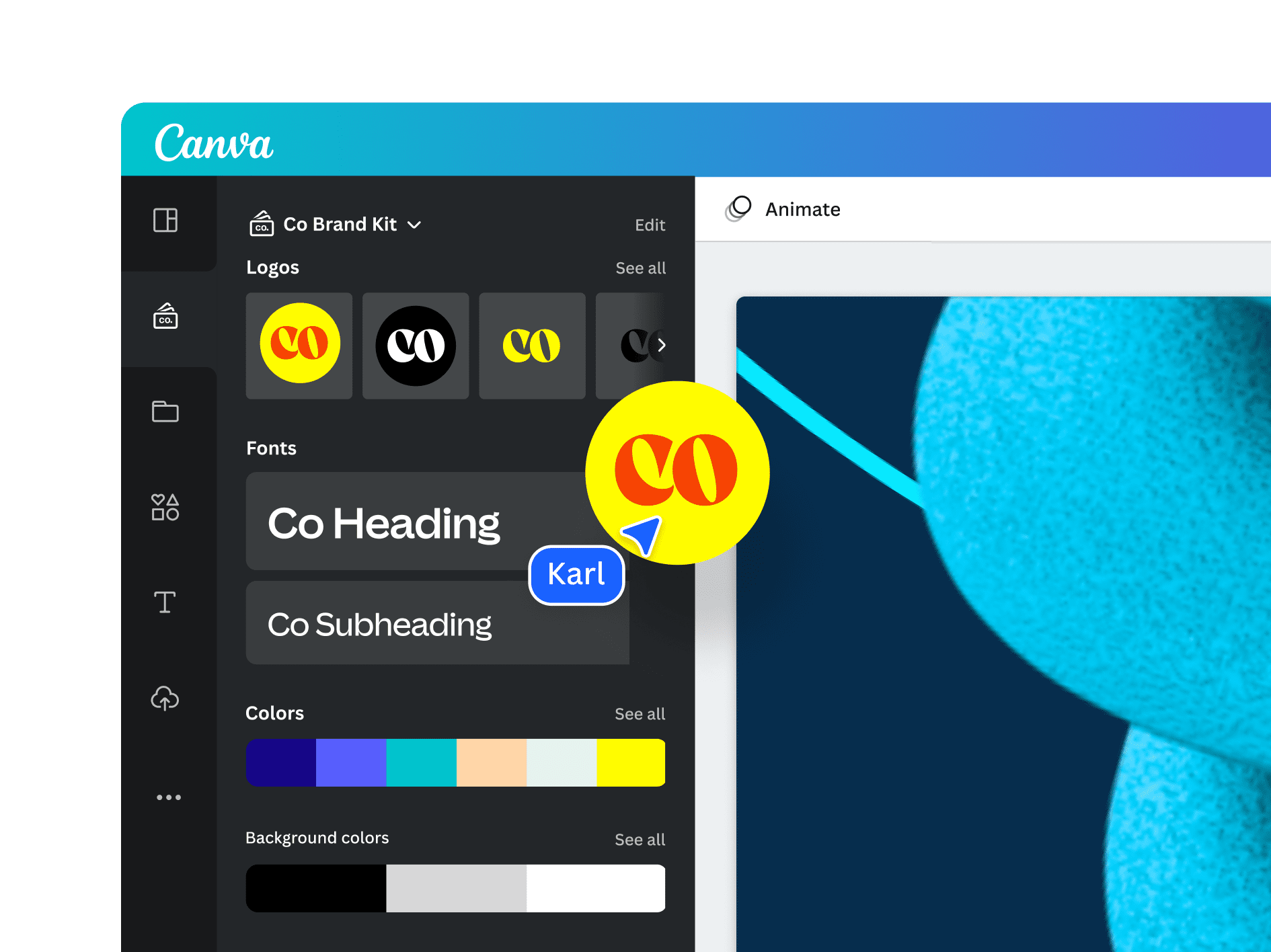
Brand Kit — раздел для фирменных материалов: логотипов, цветов, шрифтов, шаблонов, фотографий, графики, иконок и других брендовых assets. Canva использует Brand Kit как хранилище визуальной идентичности организации или личного бренда.
Brand Kit особенно важен для команд. Без него каждый сотрудник выбирает цвета и шрифты вручную, из-за чего материалы быстро расходятся по стилю. С Brand Kit дизайнер или администратор заранее задаёт основные элементы, а остальные участники используют готовые наборы в макетах. Это снижает количество ошибок: неправильный оттенок логотипа, случайный шрифт, неактуальная иконка, старая обложка или чужой шаблон.
В рабочем процессе Brand Kit помогает:
хранить актуальные логотипы;
использовать согласованные палитры;

применять фирменные шрифты;
создавать брендовые шаблоны;
ускорять выпуск однотипных материалов;
отделять личные материалы от командных;
поддерживать единый стиль в презентациях, соцсетях, документах и рекламных креативах.
Canva Business и Canva Enterprise раскрывают Brand Kit сильнее, чем бесплатный тариф. Командные сценарии требуют не только хранения логотипа, но и контроля доступа, шаблонов, ролей, согласования и ограничений на использование фирменных элементов.
Magic Studio и Canva AI
Magic Studio — набор AI-инструментов Canva. Он был представлен 4 октября 2023 года и объединил функции для генерации дизайна, работы с презентациями, изображениями, текстом, форматами и брендированным контентом. В Magic Studio входят Magic Design, Resize & Magic Switch, Magic Grab, Magic Edit, Magic Morph, Magic Media, Brand Voice и другие инструменты.
Canva AI развивается как встроенный помощник для работы с визуальным контентом. Пользователь не уходит в отдельный сервис, чтобы сгенерировать идею, текст, изображение или структуру презентации. AI-функции встроены в рабочий процесс: создать дизайн по описанию, подготовить черновик презентации, изменить формат, перевести материал, удалить объект на фото, создать изображение по тексту или масштабировать серию материалов.

AI-инструменты полезны для ускорения первого этапа. Они помогают получить черновик, подобрать направление, создать вариации, перевести текст или убрать рутину. Но результат всё равно требует редакторской проверки: текст нужно вычитать, визуальный стиль — сравнить с задачей, изображения — проверить на уместность, а брендовые материалы — согласовать с правилами компании.
Как создать дизайн в Canva: пошаговая инструкция
Создание дизайна в Canva начинается с выбора формата. Для типового проекта удобнее взять готовый размер: Presentation, Instagram Post, Poster, Flyer, Logo, Video, Resume или другой формат. Для нестандартного макета используется Custom size, где задаются ширина и высота.
Шаг 1. Создать проект
На домашнем экране пользователь нажимает кнопку создания дизайна, выбирает тип проекта или задаёт собственный размер через Custom size. После этого открывается редактор с пустым холстом или выбранным шаблоном.
Для публикации в соцсетях важно сразу выбрать правильный размер. Ошибка на первом шаге приводит к лишней переделке: горизонтальный баннер плохо превращается в вертикальную Stories, квадратная карточка не всегда подходит для презентации, а макет для печати требует других полей и качества изображения.
Шаг 2. Выбрать шаблон
В боковой панели открывается Templates. Canva показывает макеты под выбранный формат. Пользователь выбирает шаблон, после чего он появляется на холсте. При выборе стоит смотреть не только на внешний вид, но и на структуру: количество текстовых блоков, место под фото, читаемость заголовка, наличие свободного пространства, возможность заменить элементы под свой бренд.
Шаблон лучше оценивать по задаче. Для акции нужен крупный оффер и заметная дата. Для презентации — понятная структура слайдов. Для резюме — аккуратная иерархия блоков. Для учебного материала — читаемость и возможность быстро менять содержание.
Шаг 3. Заменить текст
Текст редактируется прямо на холсте. Пользователь кликает по текстовому блоку, удаляет пример и вводит своё содержание. В верхней панели настраиваются шрифт, размер, цвет, выравнивание и эффекты. При работе с несколькими страницами важно сохранить одинаковую логику: заголовки — одного уровня, подписи — компактные, важные цифры — выделены одинаково.
Для презентаций и рекламных материалов текст должен быть короче, чем в документе. Canva хорошо работает с визуальной подачей, но перегруженный абзацами слайд теряет смысл. Оптимальная схема: заголовок, короткое пояснение, визуальный акцент и один основной вывод на страницу.
Шаг 4. Добавить изображения
Собственные файлы добавляются через Uploads. После загрузки изображение перетаскивается на холст, помещается в рамку или становится самостоятельным объектом. Для замены фото в шаблоне достаточно перетащить новое изображение на старое место: Canva подставит его в рамку, а пользователь настроит кадрирование.
При работе с фото для печати нужно следить за качеством исходника. Маленькая картинка, растянутая на большой плакат, даст размытый результат. Для цифрового поста требования ниже, но текст и логотип должны оставаться читаемыми на мобильном экране.
Шаг 5. Настроить цвета и стиль
Цвета меняются через настройки выбранного объекта. В шаблоне можно заменить фон, цвет текста, фигуры, линии и декоративные элементы. При наличии Brand Kit фирменные цвета и шрифты доступны быстрее: пользователь выбирает нужную палитру и применяет её к макету.
В дизайне Canva лучше не смешивать слишком много шрифтов и эффектов. Для большинства макетов достаточно 1–2 шрифтов, понятной палитры и повторяющихся отступов. Сильный шаблон уже содержит визуальную систему; задача пользователя — адаптировать её, а не перегрузить случайными элементами.
Шаг 6. Проверить страницы
Перед экспортом нужно пройти по всем страницам. В многостраничном проекте часто остаются шаблонные фразы, лишние элементы, пустые блоки, невыравненные объекты или страницы с разным стилем. В презентации проверяются заголовки, нумерация, размер шрифта, читаемость на экране, логика переходов и единый стиль иллюстраций.
Для командной работы полезны комментарии. Участник выделяет элемент, добавляет замечание, а после исправления комментарий можно закрыть. В Canva комментарии добавляются к элементу, тексту или странице через иконку Add comment на плавающей панели.
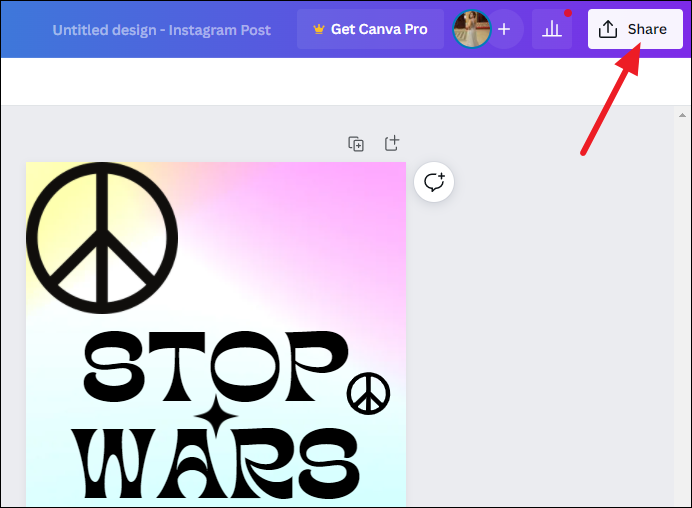
Шаг 7. Открыть Share и Download
После проверки пользователь нажимает Share в верхней части редактора. В открывшейся панели доступны приглашение людей, настройка доступа, копирование ссылки, публикация и скачивание. Для экспорта выбирается Download. Canva предлагает выбрать тип файла и дополнительные параметры.
Шаг 8. Выбрать формат файла
В окне Download пользователь выбирает тип файла. Для изображений обычно используются PNG и JPG. Для документов — PDF Standard или PDF Print. Для видео — MP4 Video. Для короткой анимации — GIF. Для презентаций может использоваться PPTX, но результат нужно проверить в PowerPoint, особенно при наличии нестандартных шрифтов, эффектов, видео и анимации.
Canva поддерживает скачивание дизайнов в разных форматах, включая изображения, документы и видео. Отдельная справка по видео и GIF описывает путь Share → Download и выбор типа файла.
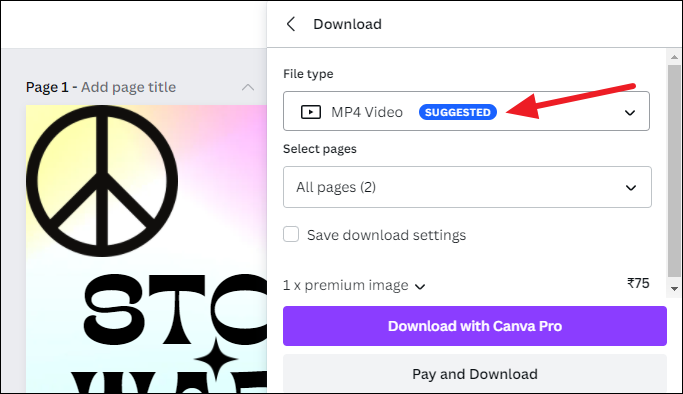
Шаг 9. Скачать результат
После выбора формата пользователь нажимает Download. Для многостраничных проектов можно выбрать все страницы или отдельные страницы. Для PDF Print доступны параметры, связанные с печатью, включая crop marks и bleed в подходящих сценариях. Для видео нужно учитывать длительность, звук и формат MP4.
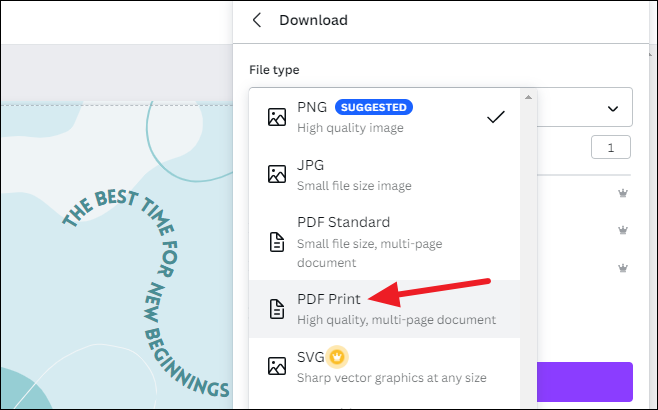
Экспорт, публикация и совместный доступ
Экспорт из Canva строится вокруг кнопки Share. Это не только отправка ссылки, но и вход в основные действия с готовым проектом: скачать файл, пригласить участников, задать права, опубликовать, открыть дополнительные способы распространения. В рабочем процессе это удобно: один и тот же дизайн можно отправить на просмотр, дать команде на редактирование, скачать как PNG или сохранить как PDF.
Основные варианты результата:
| Задача | Подходящий формат или действие |
|---|---|
| Пост, баннер, обложка | PNG или JPG |
| Документ для отправки | PDF Standard |
| Макет для печати | PDF Print |
| Короткое видео | MP4 Video |
| Анимированный фрагмент | GIF |
| Презентация для показа в Canva | Ссылка на просмотр или режим презентации |
| Совместная правка | Share с правом Can edit |
| Согласование | Share с правом Can comment |
| Безопасная отправка клиенту | Share с правом Can view |
Права доступа настраиваются в панели Share. Пользователь вводит имя, email или группу и выбирает уровень: Can edit, Can comment или Can view. Эти же уровни применяются при доступе по ссылке: участникам можно разрешить редактирование, комментирование или только просмотр.
При совместной работе важно не давать право Can edit там, где нужен только просмотр. Ошибка приводит к случайным изменениям в макете: клиент, коллега или подрядчик может сдвинуть элементы, удалить страницу, изменить текст или нарушить структуру. Для согласования лучше использовать Can comment, а для финальной отправки — Can view.
Canva также поддерживает public view link: ссылка позволяет просматривать дизайн без выдачи права редактирования. Для внешних партнёров безопаснее отправлять ссылку с Can view или Can comment, а не открывать редактирование всем по ссылке.
Тарифы и ограничения
Canva работает по freemium-модели. Бесплатный тариф даёт доступ к редактору, базовым шаблонам, части медиатеки, облачному хранению и созданию дизайнов. Платные тарифы открывают больше шаблонов, премиальных элементов, брендовых инструментов, AI-возможностей, командных функций и административных настроек.
| Тариф | Для кого | Что важно учитывать |
|---|---|---|
| Canva Free | Разовые задачи, учебные материалы, личные проекты, первые макеты | Есть ограничения по премиальным элементам, Brand Kit, хранилищу и AI-лимитам |
| Canva Pro | Индивидуальные авторы, фрилансеры, SMM, малый контент-поток | Доступ к расширенным инструментам, премиальному контенту и функциям ускорения работы |
| Canva Business | Индивидуальные пользователи, маркетологи и небольшие команды с коммерческими задачами | Canva Business доступен по цене US$20 за человека в месяц и не требует минимального числа мест |
| Canva Enterprise | Крупные организации, команды с требованиями к управлению, безопасности и бренду | Упор на администрирование, масштабирование, контроль бренда, безопасность и корпоративные процессы |
| Canva for Education | Учебные сценарии | Предназначен для образовательных задач |
| Canva for Nonprofits | Некоммерческие организации | Используется для материалов НКО и коммуникаций |
Canva Free подходит для знакомства с редактором и несложных проектов. На бесплатном тарифе удобно собрать презентацию, пост, открытку, простую афишу, резюме или документ. Ограничения становятся заметны, когда в шаблоне используются премиальные элементы, нужен прозрачный фон, расширенный Brand Kit, больше AI-операций, командные шаблоны или регулярная работа с большим количеством материалов.
Canva Pro логичен для одиночного автора, который постоянно делает визуалы: SMM-специалиста, блогера, преподавателя, фрилансера, маркетолога, владельца малого проекта. Здесь важны не только премиальные шаблоны, но и ускорение повторяющихся действий: удаление фона, изменение размера, доступ к большей библиотеке, сохранение брендовых настроек.
Canva Business ориентирован на коммерческую работу, где дизайн связан с маркетингом и командными процессами. Тариф объединяет Pro-возможности с расширенными инструментами для бизнеса, командной работы, роста и бренда. Цена US$20 за человека в месяц делает тариф понятным для solo-пользователей, маркетологов и небольших команд.
Canva Enterprise нужен организациям, где важны управление доступом, согласование, масштабирование бренда, безопасность, интеграции и администрирование. Canva Enterprise был представлен как подписка для крупных организаций, которым нужно создавать визуальный контент и масштабировать внутреннюю совместную работу.
Ограничения тарифов нужно учитывать до начала работы над крупным проектом. Платные элементы в шаблоне могут потребовать оплаты или подписки. Некоторые AI-функции расходуют лимиты. Командные функции зависят от плана. Для печатных материалов нужно заранее проверить формат экспорта, поля, обрезы и качество изображений.
Системные требования
Canva работает через браузер, настольные приложения и мобильные приложения. Для браузерной версии важны поддерживаемый браузер, стабильное соединение и современная система. Технические требования Canva включают Google Chrome 89+, Mozilla Firefox 102+, Safari 15.0+, Microsoft Edge 89+ и Opera, а также соединение с TLS 1.2 или выше.
| Платформа | Требования и условия работы |
|---|---|
| Браузер | Google Chrome 89+, Mozilla Firefox 102+, Safari 15.0+, Microsoft Edge 89+, Opera |
| Windows Desktop App | Windows 10 и новее |
| macOS Desktop App | Поддерживаются компьютеры Mac с Intel и Apple silicon |
| iPhone | iOS 15.0 или новее |
| iPad | iPadOS 15.0 или новее |
| Android | Приложение Canva доступно в Google Play; требования зависят от устройства |
| Интернет | Нужен стабильный доступ к сети; для безопасности требуется TLS 1.2+ |
Для простых макетов Canva работает комфортно на обычном современном компьютере. Нагрузка растёт при больших презентациях, длинных видео, множестве страниц, тяжёлых изображениях и большом числе элементов. В таких проектах полезно закрывать лишние вкладки, работать в поддерживаемом браузере и не перегружать страницу десятками высококачественных фото без необходимости.
Мобильная Canva удобна для быстрых правок, но не равна полноценному рабочему месту. На телефоне сложнее точно выравнивать элементы, работать с большим количеством страниц, проверять мелкий текст и управлять сложными слоями. Планшет удобнее смартфона, но для презентаций, рекламных комплектов и командных шаблонов компьютер остаётся основным вариантом.
Сравнение с аналогами
Canva часто сравнивают с Adobe Express, Figma, VistaCreate, Microsoft Designer, Piktochart, Photoshop, Affinity, PowerPoint и Google Slides. Такое сравнение полезно только по сценариям: эти программы решают разные задачи и не всегда заменяют друг друга напрямую.
| Программа | Основной сценарий | Сильная сторона | Ограничение по сравнению с Canva |
|---|---|---|---|
| Canva | Быстрый дизайн, презентации, документы, видео, командные шаблоны | Единая среда, много шаблонов, совместная работа, Brand Kit, AI-инструменты | Меньше профессионального контроля, чем в специализированных редакторах |
| Adobe Express | Быстрые визуалы, соцсети, простые брендовые материалы | Связь с экосистемой Adobe, шаблонный подход | Canva шире по рабочим форматам Visual Suite, доскам, таблицам и командным сценариям |
| Figma | Интерфейсы, прототипы, дизайн-системы | Точный контроль компонентов, макетов и UI-процессов | Для постов, листовок и быстрых презентаций Canva проще |
| VistaCreate | Социальные визуалы и шаблонные макеты | Похожая логика шаблонов | Canva сильнее по масштабированию рабочих форматов и командной экосистеме |
| Microsoft Designer | AI-дизайн и материалы для экосистемы Microsoft | Удобен в связке с Microsoft-сервисами | Canva предлагает больше типов проектов и развитую библиотеку шаблонов |
| Piktochart | Инфографика, отчёты, визуализация данных | Фокус на схемах и инфографике | Canva универсальнее для соцсетей, презентаций, видео и бренда |
| Adobe Photoshop | Сложная обработка изображений и ретушь | Глубокий профессиональный контроль | Canva быстрее для шаблонов, презентаций и командного контента |
| Affinity | Фото, вектор, вёрстка с профессиональным контролем | Локальная работа и точные творческие инструменты | Canva проще для недизайнеров и командных шаблонов |
| PowerPoint | Офисные презентации | Привычен в корпоративной среде Microsoft | Canva даёт больше визуальных шаблонов и медиа-ориентированный редактор |
| Google Slides | Облачные презентации и совместное редактирование | Простая совместная работа в Google Workspace | Canva сильнее в визуальных шаблонах и графическом оформлении |
Для дизайна интерфейсов Canva не заменяет Figma. Для профессиональной ретуши она не заменяет Photoshop или Affinity Photo. Для точной векторной иллюстрации лучше подходят Illustrator, Affinity Designer или Inkscape. Для офисной презентации в компании, где вся инфраструктура построена вокруг Microsoft 365, PowerPoint часто остаётся основным инструментом. Но когда задача — быстро собрать визуально аккуратный материал и передать его команде, Canva оказывается удобнее многих специализированных программ.
Среди материалов FreeExe для смежных задач стоит смотреть GIMP, Krita, Inkscape, Fotor, Paint.NET, PicPick, Google Web Designer, Shotcut, VSDC Free Video Editor, LibreOffice и PowerPoint Viewer. Эти страницы помогают подобрать альтернативу под конкретный тип работы: обработку фото, векторную графику, видео, офисные документы или просмотр презентаций.
Главный компромисс Canva — простота против глубины контроля. В Canva пользователь быстрее получает результат, но в профессиональном редакторе точнее управляет каждым параметром. Поэтому выбор зависит от задачи: серия постов, презентация и брендированный шаблон — Canva; сложная ретушь, интерфейс, издательская вёрстка или монтаж — специализированная программа.
Отзывы пользователей и профильных журналов
Что хвалят пользователи
Пользовательские отзывы чаще всего сходятся на простоте освоения, большом числе шаблонов, удобстве для презентаций, соцсетей, маркетинговых материалов и скорости подготовки визуалов. На G2 Canva имеет среднюю оценку 4,7 из 5; карточка сервиса показывает тысячи проверенных отзывов и высокий процент оценок 5 звёзд.
Типичные положительные оценки связаны с тем, что Canva позволяет работать без профессионального дизайнерского опыта. Пользователь выбирает шаблон, меняет текст и изображения, а результат уже выглядит структурированно. Для малых команд это снижает зависимость от дизайнера в мелких задачах: объявление, обложка, карточка, внутренняя презентация, визуал для рассылки или пост.
Пользователи также ценят совместную работу. Ссылка на проект, комментарии, права доступа и облачное хранение упрощают согласование. Вместо отправки файлов по почте участники работают с одним проектом, оставляют замечания и получают актуальную версию.
На что жалуются пользователи
Основные претензии связаны с ограничениями бесплатного тарифа, платными элементами, зависимостью от интернета, лагами в больших проектах, сложностями поиска нужных элементов и меньшим контролем по сравнению с профессиональными редакторами. В отзывах G2 встречаются жалобы на ограниченность расширенных функций, похожесть некоторых шаблонов, интернет-зависимость и замедление интерфейса при работе с большими файлами.
Для профессиональных дизайнеров Canva часто выглядит слишком упрощённой. Это не недостаток для целевой аудитории, но важное ограничение. Программа хорошо решает массовые визуальные задачи, но не даёт такой глубины настройки, как редакторы, рассчитанные на профессиональный дизайн, печать, иллюстрацию или UI.
Отдельная зона внимания — подписка, платные элементы и права на использование материалов. Перед экспортом нужно проверять, не содержит ли шаблон премиальные объекты, какие функции доступны на текущем тарифе и в каком формате нужно сохранить итоговый файл. Для коммерческого использования важно внимательно относиться к лицензированию контента и фирменных элементов.
Что отмечают профильные издания
Профильные издания описывают Canva как платформу, которая вышла за пределы простого дизайна для соцсетей. The Verge в обзоре Creative Operating System подчёркивал, что Canva расширяется в сторону маркетинговой рабочей среды: видео, формы, email-дизайн, Canva Grow, AI-инструменты и единый дизайн-процесс.
Lifewire в материале о Visual Suite 2.0 отмечал появление Canva Sheets, Magic Studio at Scale, Magic Charts, Canva AI, Photo Editor и Canva Code, а также движение Canva к объединению творчества и продуктивности. TechRadar писал о Creative Operating System как о крупном обновлении с усилением AI, Video 2.0, Ask Canva и расширением Visual Suite.
TIME включил Magic Studio в список Best Inventions 2024, выделив его как набор инструментов для создания визуального контента с минимальными техническими навыками. Это хорошо отражает место Canva на рынке: сервис делает ставку не на максимальную профессиональную сложность, а на доступность дизайна для широкой аудитории.
Преимущества и ограничения Canva
Canva сильна там, где нужно быстро подготовить визуальный материал и сохранить единый стиль. Для одного пользователя это ускоряет работу с постами, презентациями и документами. Для команды — снижает хаос в макетах, потому что шаблоны, Brand Kit и права доступа удерживают материалы в одной системе.
Плюсы:
браузерная работа без обязательной установки отдельной программы;
настольные приложения для Windows и macOS;
мобильные приложения для iOS, iPadOS и Android;
большой выбор шаблонов под разные задачи;
единая среда для дизайна, презентаций, документов, досок, таблиц, видео и сайтов;
понятный визуальный редактор с перетаскиванием элементов;
Uploads для собственных изображений, видео и аудио;
Brand Kit для логотипов, цветов, шрифтов и брендовых материалов;
совместная работа через Share, комментарии и права Can edit, Can comment, Can view;
экспорт в распространённые форматы: PNG, JPG, PDF, MP4, GIF;
Magic Studio и Canva AI для ускорения черновых, визуальных и повторяющихся действий;
Canva Sheets и Bulk Create для массового создания материалов на основе данных;
Canva Docs и Whiteboards для подготовки структуры, идей и совместных обсуждений.
Минусы:
часть шаблонов, элементов и функций находится в платных тарифах;
бесплатного тарифа не хватает для регулярной брендированной работы;
большие многостраничные проекты и тяжёлые медиа сильнее нагружают браузер;
программа зависит от аккаунта и подключения к интернету;
профессиональная ретушь, сложная вёрстка и точная векторная работа требуют других редакторов;
готовые шаблоны нужно адаптировать, иначе материалы разных пользователей выглядят похожими;
экспорт в сторонние форматы требует проверки после открытия в другой программе;
платные элементы в шаблоне нужно проверять до финального скачивания;
AI-результаты требуют ручной проверки текста, фактов, визуального соответствия и бренда;
для печатных материалов нужно внимательно контролировать размер, поля, bleed и качество изображений.
Ограничения Canva не делают программу слабой. Они показывают границы применения. Canva лучше всего работает как универсальный редактор визуальных материалов, а не как замена всем профессиональным программам одновременно.
Кому подойдёт Canva
Canva подходит новичкам, которым нужен понятный вход в дизайн. Пользователь не изучает слои, маски, каналы, кривые, монтажные дорожки и препресс перед первой работой. Он выбирает шаблон, меняет элементы и получает результат. Для учебных, личных и малых коммерческих задач это снижает барьер.
SMM-специалистам Canva удобна благодаря форматам под социальные сети. Посты, Stories, Reels, обложки, рекламные баннеры, карусели и короткие видео собираются в одной среде. Можно подготовить серию материалов, сохранить стиль и адаптировать макет под разные площадки.
Преподавателям и студентам Canva полезна для презентаций, рабочих листов, карточек, схем, досок и учебных материалов. Whiteboards помогают проводить обсуждения, Docs — собирать текстовую основу, Presentations — оформлять выступления, а шаблоны ускоряют подготовку материалов.
Малому бизнесу Canva помогает закрыть повседневный маркетинг: афиши, прайсы, объявления, меню, сертификаты, карточки товаров, презентации, визуалы для сайта и соцсетей. При наличии Brand Kit сотрудники используют одинаковые цвета, шрифты и логотипы.
Командам Canva нужна для совместной работы. Один человек создаёт шаблон, второй меняет текст, третий оставляет комментарий, руководитель смотрит финальную версию по ссылке. Права доступа помогают разделить редактирование, комментирование и просмотр.
Маркетологам Canva полезна как инструмент быстрого выпуска контента. Особенно заметна польза при повторяющихся макетах: акции, карточки товаров, локализация, сезонные кампании, презентации, отчёты, баннеры, обложки и email-визуалы.
Опытным дизайнерам Canva подходит не как основной профессиональный инструмент, а как среда передачи шаблонов клиентам и командам. Дизайнер может подготовить аккуратный брендированный шаблон, а менеджеры затем меняют только текст, дату, цену или фото, не разрушая структуру.
Когда лучше выбрать другую программу
Canva не должна использоваться как универсальная замена всем профессиональным редакторам. Она закрывает широкий круг задач, но специализированные программы остаются сильнее в отдельных направлениях.
Для сложной ретуши лучше выбрать Photoshop, Affinity Photo, GIMP или другой фоторедактор. Такие задачи включают работу с RAW, масками, сложными слоями, частотным разложением, точным восстановлением изображения, глубокой цветокоррекцией и подготовкой рекламной фотографии.
Для векторной иллюстрации и точной графики лучше подходят Illustrator, Affinity Designer или Inkscape. Canva удобна для иконок, простых форм и готовых элементов, но не рассчитана на сложное построение векторной иллюстрации с профессиональным контролем узлов, контуров и экспортных параметров.
Для интерфейсов, дизайн-систем и прототипов лучше использовать Figma. Canva может собрать презентацию интерфейса или простой визуальный макет, но Figma сильнее в компонентах, автолэйаутах, прототипировании, состояниях интерфейса и совместной UI-разработке.
Для профессиональной верстки каталогов, журналов, книг и сложных печатных материалов лучше подходят InDesign, Affinity Publisher и аналогичные программы. Canva может подготовить листовку, меню, приглашение или простую брошюру, но сложная многостраничная верстка требует других инструментов.
Для офисных презентаций в строгой корпоративной среде иногда удобнее PowerPoint или Google Slides. Это особенно актуально, когда компания использует шаблоны Microsoft, внутренние макросы, корпоративные темы, комментарии и процесс согласования в Microsoft 365 или Google Workspace.
Для сложного видеомонтажа лучше выбрать специализированный редактор. Canva удобна для коротких роликов и визуальных шаблонов, но монтаж с большим количеством дорожек, цветокоррекцией, звуковой обработкой и профессиональными эффектами требует DaVinci Resolve, Premiere Pro, Shotcut или VSDC Free Video Editor.
Частые ошибки при работе в Canva
Неправильный размер макета
Самая частая ошибка — начинать дизайн в неподходящем формате. Макет для презентации не равен посту, пост не равен сторис, сторис не равны печатной афише. Canva умеет менять размеры через Resize и Magic Switch, но лучше сразу выбрать правильный формат. Это снижает риск обрезанного текста, пустых полей и переделки композиции.
Слишком много элементов
Шаблоны Canva часто выглядят ярко, и пользователь добавляет ещё больше графики: иконки, стикеры, рамки, тени, подложки, анимацию. В результате макет теряет иерархию. Хороший дизайн в Canva строится не на количестве элементов, а на понятной структуре: заголовок, смысловой блок, визуальный акцент, свободное пространство.
Нечитаемый текст
Текст поверх фотографии должен иметь контраст. Для читаемости используют затемнение фона, полупрозрачную подложку, градиент или более спокойный фрагмент изображения. В Canva это быстро делается через фигуру с прозрачностью или настройку фото. Перед экспортом нужно смотреть макет в реальном размере: мелкий текст на экране телефона часто оказывается нечитаемым.
Смешение шрифтов
В одном макете достаточно одного-двух шрифтов. Большое количество шрифтов делает дизайн случайным. Для презентации или серии постов лучше закрепить стили: заголовок, подзаголовок, основной текст, подпись. Brand Kit помогает удерживать это правило для всей команды.
Платные элементы без проверки
Шаблон может содержать премиальные фотографии, графику, видео, шрифты или эффекты. Перед финальным экспортом нужно проверить, не требует ли проект оплаты или подписки. Иначе пользователь обнаружит ограничение в момент скачивания, когда макет уже готов.
Неверные права доступа
Ссылка с правом Can edit подходит только участникам, которые действительно должны менять проект. Для клиента, руководителя или внешнего партнёра чаще достаточно Can view или Can comment. Неправильное право доступа может привести к случайным изменениям или потере части макета.
Экспорт не в том формате
PNG подходит для графики и изображений с качественной визуальной подачей. JPG лучше для фотографий и меньшего размера файла. PDF Standard удобен для отправки документа, PDF Print — для печати. MP4 используется для видео, GIF — для короткой анимации. Ошибка формата приводит к лишней пересборке, плохому качеству, большому файлу или проблемам при печати.
Отсутствие проверки после экспорта
После скачивания нужно открыть файл и посмотреть результат. В PDF проверяются страницы, поля, качество изображений и текст. В PNG и JPG — резкость, размер и отсутствие лишних объектов. В MP4 — звук, длительность, обрезка и порядок сцен. В презентации — шрифты, анимации и расположение элементов.
Использование Canva там, где нужен профессиональный редактор
Canva удобна для быстрых визуалов, но не для всех задач. Профессиональная ретушь, сложная векторная графика, издательская верстка, большой видеомонтаж, интерфейсные дизайн-системы и технические чертежи требуют других программ. Ошибка выбора инструмента увеличивает время работы и ухудшает результат.
Практические сценарии использования
Пост для социальных сетей
Для поста выбирается формат социальной публикации, затем шаблон с подходящей структурой. Пользователь меняет заголовок, изображение, цвет акцента и добавляет логотип. Важно проверить читаемость на мобильном экране и не перегружать макет мелким текстом.
Оптимальный процесс:
выбрать формат публикации;
подобрать шаблон с понятным местом под заголовок;
заменить фото или фон;
сократить текст до основного сообщения;
добавить логотип;
проверить отступы;
скачать PNG или JPG.
Презентация для выступления
Для презентаций в Canva лучше начинать со структуры: титульный слайд, проблема, решение, аргументы, примеры, итог. Шаблон выбирается под тон выступления: деловой, учебный, креативный, минималистичный. На одном слайде не стоит размещать слишком много текста.
Рабочая схема:
собрать тезисы в Canva Docs или отдельном плане;
выбрать шаблон Presentation;
распределить тезисы по слайдам;
добавить изображения, иконки и диаграммы;

настроить единый стиль заголовков;
проверить контраст;
открыть доступ на комментарии;
экспортировать PDF или показать презентацию через Canva.
Карточки товаров
Для карточек товаров Canva удобна благодаря шаблонам, рамкам и Bulk Create. Один макет может использоваться для десятков позиций: меняются фото, название, цена, характеристики и CTA. Canva Sheets и Bulk Create помогают автоматизировать выпуск серий, когда данные уже собраны в таблице.
Для карточек товаров важно не менять сетку вручную на каждой странице. Сначала создаётся один аккуратный шаблон, затем он копируется или наполняется данными. Это поддерживает одинаковый вид каталога и уменьшает количество ошибок.
Учебные материалы
Преподаватель может использовать Canva для презентаций, карточек, схем, рабочих листов, досок и инструкций. В учебных материалах важнее читаемость, чем визуальные эффекты. Большой шрифт, понятные иллюстрации, свободное пространство и последовательная структура помогают лучше, чем сложная анимация.
Canva Whiteboards подходит для обсуждения, Canva Docs — для текста и инструкции, Presentations — для показа, а PDF — для раздачи ученикам или студентам.
Материалы бренда
Для бренда Canva используется как хранилище шаблонов и визуальной системы. Brand Kit содержит логотипы, цвета и шрифты. Команда создаёт публикации, презентации, документы и баннеры на базе единых шаблонов. Это снижает риск визуального разнобоя.
Перед запуском командной работы нужно определить:
какие логотипы используются;
какие цвета допустимы;
какие шрифты являются основными;
какие шаблоны можно редактировать;
кто имеет право создавать новые брендовые шаблоны;
кто согласует финальные материалы.
Работа с печатными материалами
Canva часто используют для листовок, приглашений, меню, визиток, сертификатов, плакатов и афиш. В таких проектах важно отличать экранный дизайн от печатного. Для цифрового поста достаточно хорошей читаемости на экране. Для печати нужно учитывать размер, поля, вылеты, качество изображений и формат PDF Print.
PDF Print предназначен для печатных задач. При подготовке к печати нужно проверить, что важные элементы не стоят слишком близко к краю, а фон закрывает область до обреза. В Canva для печатных материалов используются параметры вроде Show margins, Show print bleed, PDF Print, Crop marks and bleed. Эти элементы помогают увидеть безопасную зону и подготовить файл аккуратнее.
Для домашней печати достаточно простого PDF, но для типографии нужно уточнять требования: размер, цветовую модель, вылеты, шрифты, разрешение изображений, формат файла. Canva упрощает подготовку, но не снимает ответственность за проверку печатных параметров.
Безопасность, доступ и командное управление
Canva хранит проекты в аккаунте, поэтому безопасность начинается с доступа. Для личного использования достаточно защищённого входа и аккуратной работы со ссылками. Для команды важнее роли, права, шаблоны, Brand Kit, папки, внешние ссылки и контроль участников.
Уровни доступа в Canva помогают разделить роли:
Can view — человек смотрит дизайн, но не меняет его;
Can comment — человек оставляет замечания;
Can edit — человек редактирует проект.
Внешним партнёрам лучше давать минимально необходимый уровень доступа. Для просмотра финального макета — Can view. Для согласования — Can comment. Для подрядчика, который реально вносит изменения, — Can edit.
В корпоративном сценарии Canva Enterprise добавляет более строгие инструменты управления. Это важно для организаций, где сотни сотрудников создают визуальные материалы, а бренд должен оставаться единым. Сюда относятся администрирование, контроль бренда, безопасность и масштабирование процессов.
Canva для компьютера и мобильная Canva
Canva для компьютера удобна для основной работы: презентаций, многостраничных документов, брендовых шаблонов, видео и сложных макетов. Большой экран позволяет видеть холст, боковую панель, страницы и настройки. Мышь или трекпад дают больше точности при выравнивании объектов.
Мобильная Canva решает быстрые задачи. На телефоне удобно:
заменить текст;
загрузить фото;
изменить цвет;
отправить ссылку;
опубликовать визуал;
проверить комментарии;
внести срочную правку;
создать простую Stories или Reels-заготовку.
Для регулярной профессиональной работы лучше сочетать оба формата. Основной макет создаётся на компьютере, а мобильное приложение используется для правок, просмотра, согласования и оперативной публикации.
Canva на русском и локализация рабочего процесса
Canva поддерживает многоязычные сценарии: язык интерфейса меняется в настройках аккаунта, а инструмент Translate переводит дизайны на множество языков. В материалах для перевода Canva отдельно указывает поддержку более 100 языков, включая русский в списке языков перевода.
Для русскоязычного пользователя важны два практических момента. Первый — в обучающих материалах и инструкциях часто встречаются английские названия кнопок: Share, Download, Uploads, Elements, Text, Brand, Apps, Can edit, Can comment, Can view. Даже при локализованном интерфейсе эти названия полезно знать, потому что многие справочные материалы, скриншоты и видео используют англоязычные элементы.
Второй момент — перевод дизайна не равен готовой локализации. После автоматического перевода нужно проверять длину строк, переносы, падежи, смысл, названия продуктов, даты, валюты и юридически значимые формулировки. В русском языке текст часто длиннее английского, поэтому блоки могут не помещаться в исходный шаблон.
Как выбрать тариф и рабочий сценарий
Выбор тарифа зависит от частоты и типа задач. Для разового дизайна не нужно начинать с самого дорогого плана. Для команды, которая выпускает десятки материалов в месяц, бесплатный тариф быстро станет ограничением.
| Сценарий | Что выбрать | Почему |
|---|---|---|
| Разовая открытка, пост или резюме | Canva Free | Достаточно базового редактора и бесплатных шаблонов |
| Регулярные соцсети | Canva Pro или Canva Business | Нужны премиальные шаблоны, медиа, быстрые правки и больше инструментов |
| Личный бренд | Canva Pro | Полезны Brand Kit, премиум-контент и ускорение повторяющихся действий |
| Малый бизнес | Canva Business | Важны бренд, команда, маркетинговые материалы и расширенные AI-возможности |
| Крупная организация | Canva Enterprise | Нужны роли, контроль, безопасность, масштабирование бренда и администрирование |
| Учёба и преподавание | Canva for Education | Подходит для образовательных материалов |
| НКО | Canva for Nonprofits | Предназначен для некоммерческих проектов |
Бесплатный тариф хорош как стартовая точка. Он помогает понять интерфейс, создать первые макеты и оценить, хватает ли возможностей. Переход на платный тариф оправдан, когда пользователь регулярно сталкивается с премиальными элементами, вручную повторяет однотипные действия, нуждается в Brand Kit, удалении фона, расширенном экспорте или командной работе.
Итог: стоит ли использовать Canva
Canva стоит использовать для быстрых визуальных материалов, презентаций, постов, документов, рекламных макетов, учебных ресурсов, простых видео и брендированных шаблонов. Программа особенно сильна там, где дизайн делает не профессиональный дизайнер, а маркетолог, предприниматель, преподаватель, менеджер, студент, SMM-специалист или команда, которой нужно быстро выпускать контент в едином стиле.
Для личных и разовых задач достаточно Canva Free. Для регулярного контента удобнее Canva Pro. Для малых команд и маркетинга подходит Canva Business. Для крупных организаций с требованиями к бренду, ролям, безопасности и администрированию нужен Canva Enterprise.
Canva не является заменой Photoshop, Figma, InDesign, Affinity, PowerPoint и видеоредакторам во всех сценариях. Её сила — не максимальная глубина профессионального контроля, а объединение шаблонов, редактора, медиа, AI-инструментов, документов, презентаций, видео, таблиц, досок и совместной работы в одной среде. Для большинства повседневных визуальных задач это делает Canva одним из самых удобных вариантов: пользователь получает готовый результат без сложного перехода между несколькими программами.
Список изменений
2013–2014: старт онлайн-редактора и первые мобильные шаги:
- В 2013 году Canva стала доступна как онлайн-платформа для дизайна. Основной идеей был редактор, где пользователь без профессионального опыта может создать визуальный материал из шаблона и готовых элементов. Уже ранняя логика сервиса отличалась от классических графических программ: вместо пустого профессионального файла — готовые форматы и библиотека макетов.
- В 2014 году Canva выпустила приложение для iPad. iPad-версия давала доступ к библиотеке фотографий, иллюстраций и макетов, позволяла загружать фотографии с устройства и работать с дизайном на планшете. Это был важный шаг: Canva изначально развивалась не только как сайт, но и как инструмент, который должен работать на разных устройствах.
2015–2019: расширение шаблонов, командной работы и образовательных сценариев:
- Следующий этап развития Canva связан с ростом библиотеки шаблонов, медиа и командных возможностей. Платформа постепенно выходила за пределы отдельных картинок: пользователи создавали презентации, маркетинговые материалы, учебные ресурсы, посты, документы и печатные макеты.
- Canva for Education появилась как отдельное направление для учебной среды. Образовательные сценарии хорошо подходят логике Canva: преподаватель создаёт презентации, рабочие листы, карточки, задания, инструкции, а ученики и студенты могут работать с визуальными материалами без сложного ПО.
2020–2022: развитие Visual Worksuite, видео, документов и досок:
- Canva постепенно превратилась из редактора отдельных макетов в набор связанных инструментов. Появились документы, доски, сайты, видео и расширенные возможности для команд. Это изменило роль программы: Canva стала использоваться не только для готового баннера, но и для планирования, обсуждения, презентации и публикации.
- Появление Canva Docs и Whiteboards сделало платформу ближе к рабочей среде для команд. В одном аккаунте стало удобнее собирать идею, превращать её в документ, затем в презентацию или серию публикаций.
2023: Magic Studio и массовое внедрение AI-инструментов:
- 4 октября 2023 года Canva представила Magic Studio — набор AI-инструментов внутри платформы. В него вошли функции для генерации дизайна, работы с презентациями, изображениями, текстом, форматами и брендом.
- Этот этап изменил рабочий процесс. Пользователь получил не только шаблоны и элементы, но и инструменты для автоматизации черновых действий: сгенерировать дизайн по описанию, изменить формат, перевести материал, подготовить презентацию, отредактировать изображение, переместить объект на фото, создать визуальный контент по текстовому описанию.
2024: Affinity и Canva Enterprise:
- 26 марта 2024 года Canva объявила о приобретении Affinity — профессиональной творческой платформы, включающей продукты для дизайна, фото и вёрстки. Это важное событие для позиционирования Canva: рядом с простым визуальным редактором у компании появился профессиональный набор инструментов для пользователей, которым нужен более глубокий контроль.
- В 2024 году также был представлен Canva Enterprise. Этот тарифный и продуктовый уровень ориентирован на крупные организации, управление брендом, совместную работу, безопасность, роли, администрирование и масштабирование визуального контента.
2025: Visual Suite 2.0, Canva Sheets, Canva Code и Creative Operating System:
- 10 апреля 2025 года Canva представила Visual Suite 2.0. Этот этап расширил идею единой среды: разные типы материалов — презентации, видео, доски, документы, сайты, таблицы и социальные форматы — можно объединять внутри одного рабочего процесса.
- В этом же цикле появились Canva Sheets и Canva Code. Sheets добавил визуальную работу с данными, Magic Insights, Magic Formulas, Magic Charts и связку с Bulk Create. Code открыл сценарии интерактивных материалов по описанию. Canva AI получил более заметную роль в создании, адаптации и масштабировании контента.
- 29 октября 2025 года Canva представила Creative Operating System — крупное обновление, объединяющее Visual Suite, AI и инструменты для роста бизнеса. В профильных обзорах это событие описывалось как переход Canva от простого графического редактора к комплексной рабочей среде для маркетинга, дизайна и коммуникаций. The Verge отдельно подчёркивал, что это не операционная система в классическом техническом смысле, а набор инструментов, интерфейсов и AI-интеграций для творческих рабочих процессов.


 *EXE — расширение исполняемого файла. Сайт является партнером проекта
Оставте свой отзыв о Canva