
Microsoft Store нельзя рассматривать как обычную программу, которую достаточно выбрать в списке установленных приложений и удалить. Это системный пакет Windows, связанный с установкой, лицензированием и обновлением приложений формата MSIX и Appx. Microsoft не поддерживает его деинсталляцию и не предлагает отдельного штатного установщика для возврата удалённого магазина. Поэтому правильный способ зависит от задачи: для домашнего компьютера обычно достаточно исправить Store или запретить его запуск, для управляемых устройств — применить политику доступа, а удаление пакета через PowerShell или сторонний деинсталлятор допустимо рассматривать только как неподдерживаемое вмешательство с заранее подготовленным восстановлением Windows.
Ниже разобраны Windows 11 и Windows 10. Инструкции для macOS, Linux, Android, iPhone и браузерных сервисов здесь не нужны: они не способны изменить локальный системный пакет на компьютере с Windows. Перед любым действием определите желаемый результат. Блокировка оставляет пакет в системе и запрещает пользователю открывать магазин. Удаление снимает регистрацию пакета для одного или нескольких профилей. Ремонт восстанавливает работу уже установленного Store без удаления. Эти операции дают разные последствия и требуют разных способов проверки.
Удаление, отключение и ремонт Microsoft Store — три разные задачи
| Задача | Что меняется | Обратимость | Основной риск | Кому подходит |
|---|---|---|---|---|
| Исправить Microsoft Store | Сбрасывается кэш, параметры приложения или системные компоненты | Высокая | После сброса потребуется повторный вход в учётную запись | Пользователю, у которого Store не открывается, зависает или не загружает приложения |
| Заблокировать доступ | Пакет остаётся установленным, но интерфейс магазина не запускается для целевой группы | Высокая: политику можно вернуть в состояние «Не задано» | Политика может не применяться в неподдерживаемой редакции Windows | Организациям, учебным классам, семейным и рабочим компьютерам |
| Удалить пакет для текущего пользователя | Регистрация Microsoft.WindowsStore удаляется из одного профиля | Низкая: Microsoft не поддерживает отдельную переустановку Store | Магазин останется у других пользователей, а возврат может потребовать ремонта Windows | Тестовой системе или временному профилю при наличии резервной копии |
| Удалить пакет для всех профилей | Пакет снимается с существующих пользовательских учётных записей | Низкая | Ошибки Appx Deployment, нарушение сценариев установки и необходимость сброса либо переустановки Windows | Только администратору тестового стенда, понимающему последствия |
| Убрать Store из образа для новых профилей | Меняется подготовленный Appx-пакет в образе Windows | Очень низкая | Новые профили создаются без компонента; обычная точка восстановления может не вернуть образ | Не рекомендуется для обычного установленного ПК |
Главное ограничение состоит в том, что Microsoft прямо относит удаление и отдельную переустановку Store к неподдерживаемым операциям. Если пакет уже удалён и не регистрируется повторно, поддерживаемый путь возврата — сброс Windows или переустановка операционной системы. На Windows 11 сначала стоит использовать ремонтную переустановку через Центр обновления: она восстанавливает системные файлы и компоненты, сохраняя приложения, документы и настройки.
Практический выбор: когда нужно запретить сотрудникам или детям открывать магазин, выбирайте политику, а не PowerShell. Когда Store не работает, начинайте с wsreset.exe, «Исправить» и «Сбросить». К удалению переходите только после создания точки восстановления и понимания, каким способом будет восстановлена Windows, если Store исчезнет окончательно.
Почему обычная кнопка «Удалить» недоступна
В списке установленных приложений Microsoft Store может отображаться, но Windows защищает системный пакет: кнопка удаления отсутствует или недоступна. Это важный диагностический результат, а не ошибка интерфейса. Переход к стороннему деинсталлятору обходит ограничение, но не меняет статус операции: Microsoft не поддерживает удаление и отдельную переустановку Store.


Что подготовить перед изменением системного компонента
- Проверьте версию и редакцию Windows. Нажмите Win + R, введите winver и нажмите «ОК». Для политики Store важна не только версия Windows 10 или 11, но и редакция Home, Pro, Enterprise либо Education. Параметр может отображаться в редакторе политики, но не давать ожидаемого результата в неподдерживаемой редакции.
- Определите область действия. Решите, нужно ли изменить только текущий профиль, все существующие профили или корпоративную группу устройств. Не применяйте команду с -AllUsers, если задача относится к одной учётной записи.
- Сохраните документы и ключи восстановления. Скопируйте важные файлы на отдельный диск или в надёжное хранилище. На устройстве с BitLocker проверьте доступность ключа восстановления до запуска сброса или переустановки.
- Создайте точку восстановления. Нажмите Win + R, выполните SystemPropertiesProtection, включите защиту системного диска, нажмите «Создать» и задайте понятное имя, например «До изменения Microsoft Store».
- Зафиксируйте состояние пакета. Откройте Windows Terminal от имени администратора и сохраните вывод команды Get-AppxPackage -AllUsers -Name Microsoft.WindowsStore | Format-List Name,PackageFullName,PackageUserInformation,InstallLocation. Если команда не возвращает объект, пакет уже отсутствует или не зарегистрирован для проверяемой области.
- Подготовьте поддерживаемый способ восстановления. На Windows 11 проверьте наличие пункта «Параметры → Система → Восстановление → Исправить проблемы с помощью Центра обновления Windows». На Windows 10 и системах без этого пункта заранее подготовьте установочный носитель Windows, созданный средствами Microsoft.
Точка восстановления полезна для отмены изменений реестра, политики, драйверов и части системных файлов, но она не заменяет резервную копию. После удаления Appx-пакета восстановление точки может вернуть регистрацию не во всех конфигурациях. Именно поэтому перед неподдерживаемым удалением нужен второй путь: ремонтная переустановка, сброс или установочный носитель.
Способ 1. Ускоритель Компьютера: создать точку восстановления и проверить список программ
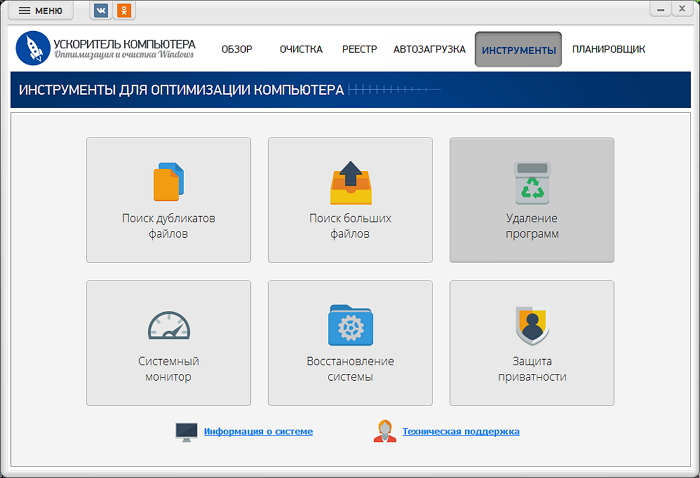
Ускоритель Компьютера выбран первым практическим инструментом, потому что его интерфейс содержит разделы «Удаление программ» и «Восстановление системы». Его роль в этой инструкции ограничена проверяемыми возможностями: подготовить точку отката, показать список обычных установленных программ и помочь убедиться, что Microsoft Store не следует удалять как стандартное Win32-приложение. Модуль деинсталляции показывает классические программы и пути к их деинсталляторам; отдельный менеджер Appx-пакетов в программе отсутствует, поэтому Microsoft.WindowsStore нельзя считать доступным для удаления через этот интерфейс.
Шаг 1. Откройте раздел инструментов
Запустите программу и выберите вкладку «Инструменты». В ней находятся плитки «Удаление программ» и «Восстановление системы». Для этой задачи сначала откройте восстановление, а не деинсталлятор.
Шаг 2. Создайте контрольную точку
В модуле «Восстановление системы» создайте новую точку до изменения Store. В названии укажите дату и операцию. После завершения вернитесь в «Инструменты». Если защита системного диска отключена, включите её через системное окно SystemPropertiesProtection; без активной защиты Windows не создаст пригодную точку.
Шаг 3. Проверьте «Удаление программ»
Откройте плитку «Удаление программ». В окне отображаются название, производитель, путь, версия и дата установки обычного ПО. Используйте строку «Поиск программ…» и введите Microsoft Store. Если совпадения нет, это ожидаемый результат: Store является Appx/MSIX-пакетом, а не обычной программой с классическим деинсталлятором. Если в списке появился объект с похожим названием, сначала сравните его с PowerShell-выводом и не нажимайте «Удалить», пока не установлена точная идентичность пакета.
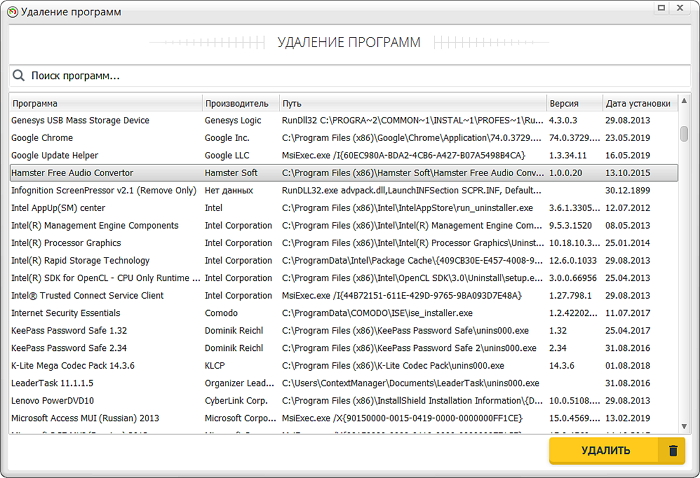
Кнопка «Удалить» в этом окне предназначена для выбранной записи. Не используйте её для неизвестного компонента Microsoft, системного установщика, библиотеки или пакета, название которого не совпадает с Microsoft.WindowsStore. Очистка реестра после попытки удаления Store также не является обязательным или безопасным этапом: политика Store и Appx-регистрация не превращаются в «мусорные ключи», которые следует автоматически стирать.

Что получится
- создана точка восстановления перед системным изменением;
- проверено, представлен ли Store как обычная программа;
- исключено ошибочное удаление похожего системного компонента;
- подготовлен переход к поддерживаемой блокировке или к PowerShell с осознанным риском.
Плюсы:
- русскоязычный интерфейс и отдельные плитки для удаления программ и восстановления системы;
- поиск по списку помогает быстро установить, относится ли объект к обычным программам;
- точку восстановления можно подготовить до дальнейших действий.
Минусы:
- не подтверждено, что текущая версия показывает и удаляет именно Microsoft.WindowsStore;
- модуль классического удаления не заменяет управление Appx-пакетами;
- автоматическая очистка реестра не является способом корректно удалить или восстановить Store.
Самый безопасный вариант — заблокировать Microsoft Store
Блокировка решает типичную задачу без удаления системного пакета: пользователь не открывает витрину и не устанавливает приложения через её интерфейс, а администратор сохраняет возможность отменить политику. При этом нужно учитывать границы метода. По умолчанию приложения Microsoft Store продолжают автоматически обновляться. Пользователь также может устанавливать отдельные пакеты через Windows Package Manager, если установка не требует приобретения пакета через Store. Управляемые Intune устройства способны получать Store-приложения от администратора даже при заблокированном интерфейсе магазина.
Настройка автоматического обновления находится внутри профиля Microsoft Store и относится к приложениям, а не к удалению самой витрины. Отключать её только ради попытки деинсталляции не требуется.


Через редактор локальной групповой политики
- Войдите под учётной записью администратора.
- Нажмите Win + R, введите gpedit.msc и нажмите «ОК».
- Откройте «Конфигурация компьютера → Административные шаблоны → Компоненты Windows → Магазин».
- Дважды щёлкните «Отключить приложение Store» или «Turn off the Store application».
- Выберите «Включено». Название параметра описывает действие, поэтому для отключения магазина сам параметр нужно именно включить.
- Нажмите «Применить» и «ОК».
- Откройте Windows Terminal от имени администратора и выполните gpupdate /force либо перезагрузите компьютер.
- Запустите Microsoft Store и проверьте сообщение о блокировке.


Ниже показана та же последовательность в интерфейсе Windows 11: запуск редактора, переход к параметрам Store и открытие нужной политики. Названия элементов важнее оформления окна, которое меняется между сборками.


На актуальных корпоративных конфигурациях политика применяется в контексте устройства. Для ADMX-политики RemoveWindowsStore_2 Microsoft указывает редакции Enterprise, Education и IoT Enterprise; в Pro параметр может присутствовать, но не обеспечивать блокировку. На Windows Home редактора gpedit.msc штатно нет, а ручное добавление его файлов не превращает Home в поддерживаемую редакцию для этой политики.
Как отменить блокировку
Вернитесь к параметру «Отключить приложение Store», выберите «Не задано», примените настройку и выполните gpupdate /force. Состояние «Отключено» также разрешает доступ, но «Не задано» удобнее: компьютер перестаёт принудительно переопределять поведение магазина этой локальной политикой.
Через Microsoft Intune и Policy CSP
Для управляемой организации создайте политику Settings Catalog и выберите «Administrative Templates → Windows Components → Store → Turn off the Store application». Задайте значение Enabled и назначьте политику группе устройств или пользователей. Для прямого CSP используется OMA-URI:
./Device/Vendor/MSFT/Policy/Config/ADMX_WindowsStore/RemoveWindowsStore_2
Тип данных — строка, значение —
| Проверка после политики | Ожидаемый результат |
|---|---|
| Пользователь открывает Microsoft Store | Появляется сообщение о блокировке |
| Установленные Store-приложения обновляются автоматически | По умолчанию обновление сохраняется |
| Администратор назначает Store-приложение через Intune | Управляемая установка остаётся доступной |
| Пользователь выполняет winget search | Команда может работать; блокировка интерфейса Store не равна блокировке Windows Package Manager |
Через AppLocker для точечного контроля
AppLocker применяют, когда организации нужно управлять запуском пакетированных приложений, а не просто скрыть витрину Store. Правило для packaged apps использует издателя, имя пакета и версию. Одно правило может контролировать запуск и установку всех компонентов пакета, поскольку они имеют общую подписанную идентичность.
- Откройте локальную политику безопасности или редактируемый доменный GPO.
- Перейдите в «Параметры безопасности → Политики управления приложениями → AppLocker → Правила упакованных приложений».
- Перед запретом создайте стандартные разрешающие правила. Если в коллекции packaged apps уже включено принудительное применение, отсутствие разрешающих правил способно заблокировать другие системные приложения.
- Создайте правило с действием «Запретить» для нужной группы пользователей.
- В условии издателя выберите установленное приложение Microsoft Store и переместите ползунок детализации к имени пакета, чтобы правило не охватило все приложения Microsoft.
- Сначала включите режим аудита и проверьте журнал AppLocker. После подтверждения области действия переключите коллекцию на принудительное применение.
AppLocker не следует настраивать методом проб и ошибок на рабочем компьютере. Ошибочное разрешающее правило может затронуть меню «Пуск», поиск и другие пакетированные компоненты. Для домашнего ПК этот способ избыточен; он предназначен для администрирования и предварительного тестирования.
Отключение через реестр: что именно делает RemoveWindowsStore
Редактирование реестра не удаляет Microsoft Store. Значение RemoveWindowsStore является реестровым представлением административной политики «Отключить приложение Store». Оно запрещает доступ только там, где соответствующая политика поддерживается редакцией и конфигурацией Windows. Создание ключа в Home или Pro не гарантирует результат.
Пошаговая настройка
- Нажмите Win + R, введите regedit и подтвердите запуск редактора реестра.
- Откройте ветку HKEY_LOCAL_MACHINE\SOFTWARE\Policies\Microsoft.
- Если раздела WindowsStore нет, щёлкните раздел Microsoft правой кнопкой, выберите «Создать → Раздел» и назовите его WindowsStore.
- Перед изменением выделите новый или существующий раздел, выберите «Файл → Экспорт» и сохраните резервную копию.
- В правой части окна выберите «Создать → Параметр DWORD (32 бита)». Тип DWORD используется независимо от того, установлена 32- или 64-разрядная Windows.
- Назовите параметр RemoveWindowsStore, откройте его и задайте значение 1.
- Закройте редактор, перезагрузите компьютер и проверьте запуск Store.

Альтернативные кадры показывают полный путь создания политики в реестре. Важно использовать точное имя RemoveWindowsStore; варианты с пробелами или названием «Microsoft Store» не соответствуют политике.

Корректный итоговый путь выглядит так:
HKEY_LOCAL_MACHINE\SOFTWARE\Policies\Microsoft\WindowsStore
RemoveWindowsStore    REG_DWORD    0x00000001
Не создавайте параметр с именем Microsoft Store, не выбирайте QWORD из-за 64-разрядной системы и не считайте появившееся сообщение об ограничении доказательством удаления. Пакет остаётся зарегистрированным. Для отмены удалите только созданный параметр RemoveWindowsStore или присвойте ему 0, затем перезагрузите Windows.
Почему значение может не сработать
- редакция Windows не поддерживает политику отключения Store;
- компьютер получает доменную или MDM-политику, которая переопределяет локальный реестр;
- ключ создан в HKEY_CURRENT_USER, хотя требуется контекст компьютера;
- имя раздела или параметра введено с ошибкой;
- после изменения не выполнено обновление политики или перезагрузка;
- пользователь проверяет не Store, а уже установленное приложение или Windows Package Manager.
Удаление Microsoft Store через PowerShell
Предупреждение: этот раздел описывает техническую операцию, которую Microsoft не поддерживает для Store. Команда Remove-AppxPackage штатно удаляет Appx/MSIX-пакеты из пользовательских учётных записей, но применение её к Microsoft.WindowsStore не становится из-за этого поддерживаемым сценарием. После удаления отдельная переустановка магазина не гарантируется; поддерживаемый возврат выполняется сбросом или переустановкой Windows.
Сначала найдите пакет и сохраните его данные
- Нажмите правой кнопкой по кнопке «Пуск» и выберите «Терминал (Администратор)».
- Подтвердите контроль учётных записей.
- Выполните команду для текущего пользователя:
Get-AppxPackage -Name Microsoft.WindowsStore |
  Format-List Name, PackageFullName, PackageFamilyName, InstallLocation, Status
Для всех профилей используйте административный запрос:
Get-AppxPackage -AllUsers -Name Microsoft.WindowsStore |
  Format-List Name, PackageFullName, PackageUserInformation, InstallLocation, Status
Скопируйте вывод в текстовый файл. Особенно важны PackageFullName, PackageUserInformation и InstallLocation. Пустой результат означает, что пакет не зарегистрирован в проверяемой области; повторять удаление бессмысленно.


Снимки ниже иллюстрируют запуск терминала с административными правами и ввод пакетной команды. Перед удалением команда должна сначала вывести свойства пакета; нельзя объединять поиск и удаление, не просмотрев результат.


Удаление только для текущего пользователя
Самая узкая область действия — профиль, из которого запущена команда:
$Store = Get-AppxPackage -Name Microsoft.WindowsStore
$Store | Remove-AppxPackage -Confirm
Ключ -Confirm заставляет PowerShell запросить подтверждение. Проверьте, что в переменной находится именно Microsoft.WindowsStore, и только затем подтвердите действие. После выполнения повторите:
Get-AppxPackage -Name Microsoft.WindowsStore
Отсутствие вывода подтверждает снятие регистрации для текущего пользователя, но не для других учётных записей. Войдите во второй профиль и выполните запрос без -AllUsers: Store может остаться доступным.
Удаление для всех существующих пользователей
Для параметра -AllUsers требуются права администратора. Надёжнее сначала получить полное имя одного пакета, а затем передать его командлету явно:
$Store = Get-AppxPackage -AllUsers -Name Microsoft.WindowsStore |
  Select-Object -First 1
Remove-AppxPackage -Package $Store.PackageFullName -AllUsers -Confirm
Не используйте бездумно конструкцию с широким шаблоном *Store*: он способен вернуть другие пакеты, в названии которых встречается это слово. Точное имя Microsoft.WindowsStore снижает риск удалить не тот объект.
Почему удаление для всех пользователей не равно очистке образа
Remove-AppxPackage -AllUsers удаляет пакет из существующих пользовательских учётных записей. Подготовленные пакеты Windows — отдельная сущность. Команда Remove-AppxProvisionedPackage изменяет образ так, чтобы пакет не устанавливался в новые профили, но не удаляет его из уже существующих учётных записей. Для Microsoft Store такое вмешательство дополнительно повышает риск и не нужно для обычного компьютера. В этой инструкции команда удаления подготовленного Store из образа намеренно не предлагается как рабочий шаг.
Проверка после PowerShell
- выполните Get-AppxPackage -AllUsers -Name Microsoft.WindowsStore от администратора;
- проверьте поиск по меню «Пуск»;
- нажмите Win + R и выполните ms-windows-store:;
- войдите в каждый существующий профиль;
- откройте «Параметры → Приложения → Установленные приложения» и найдите Store;
- зафиксируйте идентификатор ActivityID, если PowerShell вернул ошибку, затем выполните Get-AppxLog -ActivityId .
Типичные ошибки командлетов
| Симптом | Причина | Действие |
|---|---|---|
| Access is denied | Терминал запущен без повышения прав или используется -AllUsers | Закройте окно и запустите «Терминал (Администратор)» |
| Переменная $Store пуста | Пакет отсутствует в выбранной области | Не запускайте Remove-AppxPackage; переходите к диагностике и восстановлению Windows |
| Deployment failed с ActivityID | Операция Appx Deployment завершилась ошибкой | Получите журнал через Get-AppxLog, не повторяйте команду циклически |
| Store исчез только у одного пользователя | Команда выполнена без -AllUsers | Это ожидаемая область действия; не расширяйте её без необходимости |
| Store снова появился после крупного обновления | Windows восстановила системный пакет при обслуживании | Используйте политику блокировки вместо повторного удаления |
| Команда регистрации с AppxManifest не работает | Папка установки удалена либо повреждены зависимости | Не скачивайте случайные Appx-пакеты; примените ремонтную переустановку или сброс Windows |
Программы для управления приложениями Windows
Сторонние деинсталляторы удобны для обычных приложений Microsoft Store и предустановленных UWP-пакетов, но их возможности нельзя автоматически переносить на системный Microsoft Store. В таблице отдельно отмечено, подтверждено ли отображение самого магазина. Даже когда программа показывает Store и предлагает удалить его, операция остаётся неподдерживаемой Microsoft.
| Программа | Windows Apps | Портативный режим | Точка восстановления | Microsoft Store подтверждён | Основное ограничение |
|---|---|---|---|---|---|
| Ускоритель Компьютера | Список обычных программ; отдельного Appx-менеджера нет | Устанавливаемая программа | Есть отдельный модуль | Нет | Использовать для подготовки точки восстановления и проверки списка, а не для удаления Store |
| HiBit Uninstaller | Windows Store Apps Manager | Есть | Предлагается перед удалением | Да, запись доступна в менеджере Windows Apps | Microsoft не поддерживает удаление Store |
| IObit Uninstaller | Раздел Windows Apps | Не основной режим | Опция в диалоге удаления | Нужно проверять на конкретном ПК | Фраза «приложения из Store» не доказывает удаление самого Store |
| 10AppsManager | Плитки встроенных приложений | Да | Требуется создать средствами Windows | Да, предусмотрена отдельная плитка Microsoft Store | Устаревающий интерфейс и неподдерживаемое удаление системного пакета |
| CCleaner | Раздел Tools → Uninstall показывает часть приложений | Есть отдельная portable-сборка | Не является обязательным этапом удаления | Не подтверждён | Скриншот интерфейса CCleaner не доказывает наличие Store в списке |
| Win X App Remover | Управление Appx в текущей системе и подключённом образе | Да | Требуется создать средствами Windows | Отдельного подтверждения для Microsoft Store нет | Старый инструмент для Windows 8/10; не подходит как основной способ в Windows 11 |
| Soft Organizer | Отдельная группа Universal Windows Apps | Устанавливаемая программа | Создаёт резервные копии удаляемых остатков; точку восстановления нужно подготовить отдельно | Нет подтверждения для самого Microsoft Store | Поддержка приложений из Store не означает возможность удалить системную витрину |
| O&O AppBuster | Предустановленные, скрытые и обычные Windows apps | Да | Может создать перед изменением | Да, но Store отмечен как Unremovable | Программа показывает системный пакет, но не предлагает его удалить |
HiBit Uninstaller
HiBit Uninstaller содержит отдельный пункт Tools → Windows Store Apps Manager. Менеджер выводит пакетированные приложения Windows; запись Microsoft Store можно найти по имени, отметить флажком и отправить в очередь командой Uninstall Selected. Программа также управляет точками восстановления и выпускается в устанавливаемом и portable-вариантах.
- Запустите HiBit Uninstaller с правами администратора.
- Откройте меню Tools и выберите Windows Store Apps Manager.
- Отсортируйте список по имени и найдите Microsoft Store. Сверьте издателя Microsoft Corporation и не отмечайте Store Experience Host, App Installer или другие пакеты.
- Перед удалением согласитесь на создание точки восстановления.
- Нажмите Uninstall Selected и внимательно проверьте итоговый список.
- После операции выполните PowerShell-проверку для текущего пользователя и всех пользователей.
Перед подтверждением сравните отображаемое имя с PowerShell-выводом Microsoft.WindowsStore. Менеджер также показывает другие компоненты с похожими названиями, поэтому выбор по одному слову Store недостаточен. После удаления сохраните журнал операции и сразу проверьте текущий и дополнительный пользовательские профили.
Плюсы:
- отдельный менеджер пакетированных приложений;
- можно выбрать несколько Windows Apps;
- portable-режим не требует установки;
- управление точками восстановления доступно в той же программе.
Минусы:
- удаление самого Store остаётся неподдерживаемой операцией;
- пользователь должен отличать Microsoft Store от связанных пакетов;
- наличие точки восстановления не гарантирует возврат полностью удалённого Appx-пакета.
IObit Uninstaller
IObit Uninstaller показывает обычные программы и Windows Apps, поддерживает пакетное удаление, создание точки восстановления и поиск остаточных файлов. Раздел Windows Apps охватывает приложения, полученные из магазина, но это не означает, что системный пакет Microsoft Store доступен для удаления на каждой конфигурации Windows.
- Откройте IObit Uninstaller и перейдите в раздел Windows Apps.
- Используйте поиск по словам Microsoft Store.
- Если Store не отображается, не пытайтесь переносить в программу PackageFullName из PowerShell: интерфейс не предназначен для ручного ввода системного пакета.
- Если запись есть, проверьте название, издателя и размер, включите создание точки восстановления и не выбирайте автоматическое удаление нескольких неизвестных компонентов.
- После завершения не запускайте очистку «остатков» для системных веток вручную. Проверьте регистрацию пакета через PowerShell.

Плюсы:
- Windows Apps выделены отдельно от классических программ;
- есть пакетный выбор и поиск;
- диалог удаления предлагает создать точку восстановления;
- после обычного деинсталлятора выполняется поиск оставшихся файлов.
Минусы:
- агрессивная очистка остатков не нужна для неподдерживаемого удаления системного пакета;
- не подтверждено постоянное наличие Microsoft Store в списке;
- часть дополнительных функций и предложений отвлекает от точечной системной операции.
10AppsManager
10AppsManager — портативный инструмент с плитками встроенных приложений Windows. Отдельная плитка Microsoft Store запускает удаление системного пакета, а команда восстановления пытается вернуть выбранные встроенные приложения. Для Store этот откат нельзя считать гарантированным: при удалённых файлах пакета требуется ремонт Windows.
- Создайте точку восстановления средствами Windows.
- Запустите программу от имени администратора.
- Найдите плитку Microsoft Store и не путайте её с App Installer, Xbox и Store Experience Host.
- Перед нажатием кнопки удаления убедитесь, что подготовлен установочный носитель Windows.
- После операции проверьте пакет PowerShell-командами.


Плюсы:
- не требует установки;
- каждое встроенное приложение представлено отдельной плиткой;
- не нужно вручную вводить PowerShell-команду.
Минусы:
- инструмент меняет системные пакеты без подробного объяснения области действия;
- кнопку восстановления нельзя считать поддерживаемым способом возврата удалённого Store;
- интерфейс и совместимость необходимо проверять на конкретной сборке Windows.
CCleaner
В CCleaner приложения Windows находятся в общем модуле деинсталляции. Подтверждённый путь — Tools → Uninstall: пользователь выделяет запись и нажимает Uninstall в правой верхней части окна. Этот модуль подходит для удаления обычных приложений и части приложений Windows, однако наличие в списке самого системного пакета Microsoft Store зависит от того, какие объекты Windows разрешает показать программе. Поэтому проверка списка обязательна, а отсутствие записи нельзя обходить ручным удалением папки WindowsApps.
- Откройте CCleaner и выберите Tools.
- Перейдите в Uninstall и дождитесь построения полного списка.
- Отсортируйте записи по издателю или воспользуйтесь поиском. Ищите точное название Microsoft Store, а не Microsoft Edge, App Installer, Xbox или Store Experience Host.
- Если запись найдена, сначала сохраните сведения о пакете через PowerShell и создайте точку восстановления Windows.
- Выделите одну запись. Не запускайте пакетную очистку вместе с другими системными приложениями.
- После операции закройте CCleaner, перезагрузите компьютер и выполните проверку для текущего и дополнительного профиля.

Плюсы:
- модуль деинсталляции собран в одном окне с поиском и сортировкой;
- можно удалить приложение без ручного ввода PackageFullName;
- название и издатель видны до подтверждения операции.
Минусы:
- Microsoft Store может не отображаться как доступный для удаления объект;
- очиститель реестра не восстанавливает пакет и не нужен для этой задачи;
- удаление системного приложения через графическую оболочку остаётся неподдерживаемым Microsoft.
Win X App Remover
Win X App Remover — старая портативная оболочка для управления Appx-пакетами Windows 8 и Windows 10. Программа разделяет работу с текущим пользователем, локальной системой и подключённым образом Windows, поэтому ошибка выбора способна затронуть не тот набор пакетов. Для Windows 11 инструмент не подходит как основной вариант: его интерфейс и набор поддерживаемых пакетов рассчитаны на более ранние выпуски системы.
- Не запускайте программу на рабочем компьютере без полного образа системы.
- Проверьте, с чем работает интерфейс: Current User, Local Machine или смонтированный образ.
- Обновите список Appx-пакетов и найдите пакет по точному имени, не по похожей подписи.
- Не удаляйте зависимости Microsoft.VCLibs, Microsoft.UI.Xaml, .NET Native Framework и App Installer вместе со Store.
- После любой операции сравните вывод Get-AppxPackage до и после изменения.
Плюсы:
- графически показывает пакетированные приложения;
- позволяет различать пакеты текущей системы и образа Windows;
- не требует составлять длинную команду вручную.
Минусы:
- устаревший инструмент без подтверждённой поддержки современных выпусков Windows;
- ошибка в выборе области может изменить установочный образ;
- нет оснований считать встроенную кнопку возврата поддерживаемой переустановкой Microsoft Store.
Soft Organizer
Soft Organizer предназначен для контролируемого удаления обычных программ, поиска оставшихся компонентов и управления универсальными приложениями Windows. В основном окне предусмотрена отдельная группа Universal Windows Apps. Эта функция охватывает приложения, установленные из Microsoft Store, но не доказывает доступность для удаления самого системного пакета магазина.

- Откройте список установленных программ и дождитесь завершения анализа.
- Переключитесь на отображение приложений Windows, если такой фильтр присутствует в установленной редакции программы.
- Введите Microsoft Store в строке поиска.
- При отсутствии записи прекратите процедуру. Не используйте принудительное удаление по пути C:\Program Files\WindowsApps.
- Если запись доступна, создайте точку восстановления штатными средствами Windows и сохраните пакетные сведения через PowerShell.
- После удаления откажитесь от ручного удаления системных ключей, если программа предлагает неопределённые «следы» без понятного владельца.
Плюсы:
- поиск и сортировка помогают отделить нужную запись от похожих компонентов;
- обычные деинсталляции сопровождаются анализом остатков;
- история операций полезна при разборе изменений.
Минусы:
- анализ остатков рассчитан главным образом на классические программы;
- удаление системных ключей после Appx-пакета может усложнить восстановление;
- наличие Microsoft Store в списке требуется подтверждать на конкретном компьютере.
O&O AppBuster
O&O AppBuster специализируется на предустановленных, скрытых и обычных приложениях Windows 10 и Windows 11. Программа работает без установки, показывает издателя, тип, область доступности и статус пакета, а перед изменениями предлагает создать точку восстановления. Microsoft Store присутствует в списке, но имеет статус Unremovable: интерфейс прямо показывает, что удалить этот системный пакет через AppBuster нельзя.
- Запустите O&O AppBuster от имени администратора и дождитесь формирования списка.
- Введите Microsoft Store в строке поиска или найдите его в группе Windows Apps.
- Проверьте столбцы Publisher, Type и Status. Для Store отображается издатель Microsoft Corporation и статус Unremovable.
- Не пытайтесь обходить этот статус удалением каталога WindowsApps или зависимостей. Используйте программу только для просмотра состояния Store и управления теми приложениями, для которых кнопка Remove активна.
- При удалении других встроенных приложений создайте точку восстановления и выбирайте объекты по одному.
Плюсы:
- показывает предустановленные, скрытые, системные и обычные приложения в одном окне;
- portable-режим не добавляет отдельную установленную программу;
- видны издатель, тип, область доступности и статус пакета;
- статус Unremovable защищает Microsoft Store от удаления через интерфейс;
- перед поддерживаемыми изменениями можно создать точку восстановления.
Минусы:
- программа не решает задачу физического удаления Microsoft Store;
- восстановление доступно только для приложений, которые Windows разрешает повторно установить;
- отображение системных и framework-пакетов требует внимательного выбора, чтобы не затронуть зависимости других приложений.
Как выбрать программу и не принять интерфейс за гарантию
Графическая оболочка удобнее PowerShell только тогда, когда она ясно показывает область действия, полное имя приложения, предупреждение о системной значимости и способ отката. Кнопка Uninstall сама по себе не делает операцию безопасной. Перед выбором сравните программы по следующим критериям.
| Критерий | Что должно быть видно | Почему это важно |
|---|---|---|
| Область действия | Текущий пользователь, все пользователи или образ Windows | Один и тот же пакет может остаться в другом профиле |
| Идентификация | Точное имя Microsoft Store и издатель Microsoft Corporation | Снижает риск удаления зависимости или соседнего компонента |
| Защита | Создание точки восстановления до изменений | Даёт дополнительный путь отката конфигурации, хотя не гарантирует возврат Store |
| Журнал | Перечень удалённых объектов и время операции | Позволяет понять, что именно изменилось |
| Предупреждение | Пометка системного или защищённого приложения | Отделяет обычное приложение от компонента Windows |
| Восстановление | Понятное условие, при котором пакет можно вернуть | Обещание «Restore» без условий нельзя считать гарантией |
| Дополнительная очистка | Возможность отказаться от удаления системных ключей и папок | Агрессивная очистка затрудняет ремонт Windows |
Для рабочего компьютера предпочтительнее вообще не удалять Store. Сначала используйте политику ограничения, AppLocker или отдельный пользовательский профиль. Сторонняя программа оправдана только в тестовой среде, где подготовлен образ системы и понятен способ полного восстановления.
Какие советы по удалению Microsoft Store выполнять нельзя
В интернете распространены методы, которые выглядят решительно, но повышают риск повреждения системы без практического преимущества. Их следует исключить до начала работы.
Не получайте полный контроль над папкой WindowsApps ради удаления
Каталог C:\Program Files\WindowsApps защищён владельцем TrustedInstaller и содержит не только Microsoft Store, но и зависимости, приложения других пользователей и системные компоненты. Изменение владельца, разрешений и наследования затрагивает весь каталог. Даже если папку Microsoft.WindowsStore удастся удалить вручную, регистрационные записи Appx, зависимости и данные других профилей останутся несогласованными. Правильный инструмент для пакетных операций — Appx-командлеты или штатное управление приложениями, а не Проводник.
Не копируйте папку Store с другого компьютера
Два компьютера могут иметь разные сборки Windows, архитектуру, версии зависимостей и наборы обновлений. Копирование каталога Microsoft.WindowsStore не переносит корректно регистрацию пакета, права доступа и лицензирование. Такой набор файлов нельзя считать установщиком. Для ремонта используйте текущий установочный образ Windows, ремонтную переустановку или сброс системы.
Не устанавливайте случайные APPX, MSIX и MSIXBUNDLE
Имя файла, похожее на Microsoft Store, не подтверждает происхождение пакета. Ручная установка требует проверки цифровой подписи, архитектуры и зависимостей, но даже корректный подписанный пакет не превращает неподдерживаемую переустановку Store в безопасную процедуру. Каталоги сторонних пакетов не заменяют восстановление компонентов вместе с Windows.
Не удаляйте зависимости вместе со Store
В списке Appx рядом могут находиться Microsoft.VCLibs, Microsoft.UI.Xaml, .NET Native Framework, App Installer, Store Purchase App и игровые службы. Эти компоненты используются другими приложениями. Удаление «всего, где встречается Microsoft» расширяет проблему: перестают запускаться приложения, которые не относятся к Store как к витрине.
Не используйте очиститель реестра как способ завершить удаление
Appx-регистрация не сводится к одной ветке реестра. Автоматическое удаление «ошибочных» записей не гарантирует корректную очистку, зато убирает сведения, нужные диагностике и восстановлению. После удаления Store не запускайте массовую очистку реестра и не удаляйте ключи вручную по результатам случайного поиска.
Не отключайте службы без точного назначения
Службы развёртывания AppX, лицензирования клиентов и Центра обновления Windows участвуют не только в работе Store. Их отключение может нарушить установку обновлений, обслуживание системных приложений и работу других пакетированных программ. Для запрета запуска магазина используйте политику, а не остановку системных служб.
Не устанавливайте отдельную программу только для подключения ISO
Windows 10 и Windows 11 умеют подключать ISO-образ через контекстное меню Проводника. Дополнительный эмулятор дисков не нужен для запуска setup.exe и ремонтной установки. Чем меньше сторонних компонентов участвует в восстановлении, тем проще установить причину ошибки.
Как проверить, что произошло на самом деле
Отсутствие ярлыка в меню «Пуск» не доказывает удаление. Store может быть откреплён, заблокирован политикой, не зарегистрирован только для текущего профиля или полностью отсутствовать как пакет. Проверка должна отвечать на четыре отдельных вопроса: существует ли пакет, зарегистрирован ли он у пользователя, запускается ли интерфейс и распространяется ли результат на другие профили.
Проверка 1. Поиск и прямой запуск
- Откройте меню Пуск и введите Microsoft Store.
- Если приложение найдено, откройте его. Сообщение о блокировке означает, что пакет существует, но доступ ограничен политикой.
- Если результата нет, нажмите Win + R, введите ms-windows-store: и нажмите Enter.
- Зафиксируйте результат: открылся интерфейс, появилось сообщение о политике, система предложила выбрать приложение или не произошло ничего.

Проверка 2. Регистрация пакета текущего пользователя
Откройте PowerShell и выполните:
Get-AppxPackage -Name Microsoft.WindowsStore | Select-Object Name, PackageFullName, InstallLocation, Status
Строка результата означает, что пакет зарегистрирован в текущем профиле. Пустой вывод относится только к этому пользователю и не доказывает отсутствие пакета в системе.
Проверка 3. Другие пользовательские профили
Запустите PowerShell от имени администратора:
Get-AppxPackage -AllUsers -Name Microsoft.WindowsStore | Select-Object Name, PackageFullName, PackageUserInformation
Поле PackageUserInformation показывает состояние регистрации для учётных записей. Если пакет присутствует у другого пользователя, удаление было локальным. Для практической проверки войдите в дополнительный профиль и повторите поиск в меню «Пуск».
Проверка 4. Политика групповой политики и реестра
Для GPO снова откройте параметр Отключить приложение Store. Состояние Включено означает, что активирована блокировка. Для реестра проверьте:
reg query "HKLM\SOFTWARE\Policies\Microsoft\WindowsStore" /v RemoveWindowsStore
Значение 0x1 подтверждает настроенную политику, но не удаление пакета. После изменения политики выполните gpupdate /force и перезапустите сеанс.
Проверка 5. Установка и обновление других приложений
Блокировка интерфейса Store не равна полному запрету экосистемы. Уже установленные приложения Store могут продолжить автоматическое обновление. Команда winget также может находить и устанавливать приложения, если этот механизм не ограничен отдельно. В организации Microsoft Intune способен развёртывать Store-приложения независимо от доступности витрины пользователю.
| Наблюдение | Вероятный результат операции | Следующее действие |
|---|---|---|
| Появляется сообщение «Store is blocked» | Пакет установлен, запуск ограничен политикой | Проверить GPO, CSP или AppLocker |
| Ярлыка нет, PowerShell находит пакет | Проблема ярлыка или регистрации оболочки | Использовать Repair/Reset, перезапустить Explorer |
| Текущий профиль пуст, -AllUsers находит пакет | Пакет удалён только для одного пользователя | Не применять массовое удаление; решить задачу политикой |
| Оба запроса пусты | Пакет не зарегистрирован у существующих пользователей | Переходить к поддерживаемому ремонту Windows |
| Store не запускается, но winget работает | Заблокирован интерфейс, но не канал установки пакетов | Настраивать отдельные корпоративные ограничения |
Как восстановить Microsoft Store
Способ восстановления зависит от того, что было сделано. Политику нужно отменить, повреждённое приложение — восстановить или сбросить, а полностью удалённый системный пакет — возвращать ремонтом Windows. Microsoft не поддерживает отдельную деинсталляцию и переустановку Microsoft Store, поэтому команды перерегистрации рассматриваются только как ремонт существующей регистрации, а не как гарантированный установщик отсутствующего пакета.
Сценарий 1. Отменить блокировку
- Откройте gpedit.msc.
- Перейдите в Конфигурация компьютера → Административные шаблоны → Компоненты Windows → Магазин.
- Откройте Отключить приложение Store.
- Выберите Не задано, если политика больше не нужна, или Отключено, если требуется явно разрешить запуск.
- Выполните gpupdate /force и перезапустите компьютер.
Для реестра удалите только значение политики, которое создавали сами:
reg delete "HKLM\SOFTWARE\Policies\Microsoft\WindowsStore" /v RemoveWindowsStore /f
Не удаляйте весь раздел WindowsStore, если в нём присутствуют другие корпоративные параметры. На управляемом компьютере локальное значение вернётся после синхронизации с доменом или Intune; менять его следует в исходной политике.
Сценарий 2. Очистить кэш командой WSReset
WSReset.exe не удаляет приложения, покупки и учётную запись. Инструмент очищает кэш магазина и заново открывает Microsoft Store. Он уместен, когда окно не загружает страницы, зависает на старте или показывает ошибку кэша, но пакет всё ещё установлен.
- Нажмите Win + R.
- Введите wsreset.exe.
- Подтвердите запуск и не закрывайте появившееся пустое консольное окно.
- После автоматического закрытия проверьте Store и повторите PowerShell-запрос пакета.
Если Windows сообщает, что команда или приложение не найдено, переходите к проверке пакета и ремонту Windows. Повторный запуск WSReset не вернёт физически отсутствующий пакет.
Сценарий 3. Использовать Repair и Reset в параметрах приложения
В Windows 11 откройте Параметры → Приложения → Установленные приложения, найдите Microsoft Store, нажмите кнопку с тремя точками и выберите Дополнительные параметры. В Windows 10 аналогичный путь проходит через Параметры → Приложения → Приложения и возможности.
- Сначала нажмите Исправить или Repair. Windows попытается восстановить приложение без очистки его данных.
- Проверьте запуск. Если проблема остаётся, вернитесь в дополнительные параметры.
- Нажмите Сбросить или Reset и подтвердите очистку данных приложения.
- Перезагрузите компьютер и войдите в Microsoft Store заново при необходимости.
Отсутствие Microsoft Store в списке установленных приложений означает, что этот сценарий неприменим. Не создавайте запись вручную и не подменяйте папки.
Сценарий 4. Перерегистрировать существующий пакет
Перерегистрация работает только тогда, когда каталог установленного пакета и файл AppxManifest.xml действительно существуют. Сначала в PowerShell от имени администратора проверьте, есть ли пакет у какого-либо пользователя:
Get-AppxPackage -AllUsers -Name Microsoft.WindowsStore |
    Select-Object Name, PackageFullName, InstallLocation, PackageUserInformation
Скопируйте значение InstallLocation. Затем закройте административное окно, откройте обычный PowerShell в профиле пользователя, которому требуется вернуть регистрацию, и выполните команду с фактическим путём:
Add-AppxPackage -DisableDevelopmentMode -Register "C:\Program Files\WindowsApps\Microsoft.WindowsStore_...\AppxManifest.xml"
Обычный, а не повышенный сеанс нужен для регистрации пакета в нужном пользовательском профиле. Не подставляйте многоточие буквально: путь должен полностью совпадать с найденным InstallLocation. Команда не загружает отсутствующие файлы и не является отдельным установщиком Store. При пустом пути, ошибке о несуществующем манифесте или повреждённых зависимостях прекратите повторные попытки и переходите к ремонту Windows.
Сценарий 5. Переустановить текущую Windows 11 через Центр обновления
В Windows 11 доступен поддерживаемый ремонтный механизм, который переустанавливает текущую версию ОС, восстанавливает системные файлы и компоненты и при этом сохраняет приложения, личные файлы и параметры.
- Подключите ноутбук к питанию и обеспечьте стабильный интернет.
- Откройте Параметры → Система → Восстановление.
- Найдите блок Исправить проблемы с помощью Центра обновления Windows.
- Нажмите Переустановить сейчас.
- Подтвердите автоматическую перезагрузку после завершения, если этот переключатель доступен.
- Дождитесь загрузки и проверьте Store через поиск, URI и PowerShell.
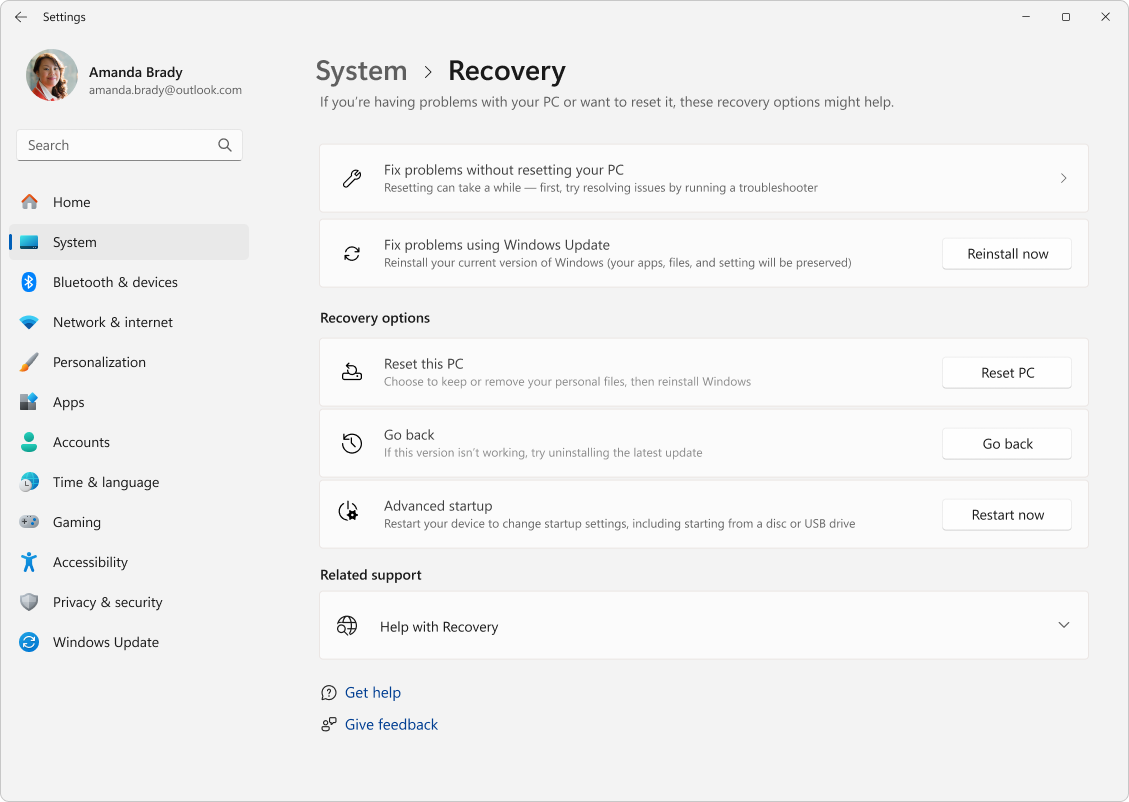
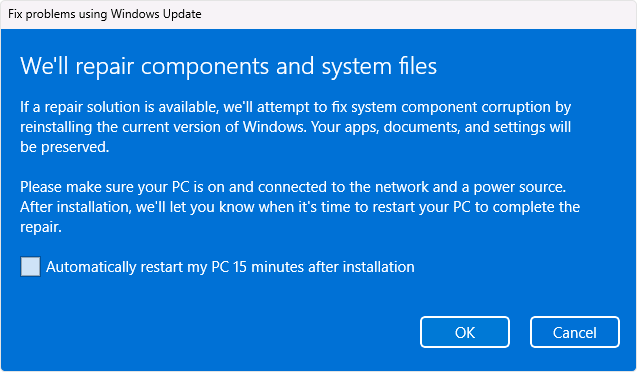
Функция отсутствует на части управляемых устройств и старых выпусков Windows 11. В таком случае используйте установочный носитель Windows, созданный средствами Microsoft, или сброс системы. Не пытайтесь искусственно включать скрытый пункт реестром.
Сценарий 6. Сбросить Windows с сохранением личных файлов
Вернуть компьютер в исходное состояние переустанавливает Windows. Вариант Сохранить мои файлы сохраняет пользовательские документы, но удаляет установленные приложения и сбрасывает часть настроек. Это более серьёзная операция, чем ремонтная переустановка Windows 11.
- Сделайте отдельную резервную копию документов, ключей шифрования и данных программ.
- Откройте Параметры → Система → Восстановление в Windows 11 или Параметры → Обновление и безопасность → Восстановление в Windows 10.
- Выберите Вернуть компьютер в исходное состояние.
- Нажмите Сохранить мои файлы.
- Выберите Загрузка из облака, если локальные системные файлы повреждены, или Локальная переустановка, если интернет ограничен и образ исправен.
- Изучите список приложений, которые будут удалены, и сохраните его.
- После сброса установите обновления Windows и проверьте Microsoft Store до установки сторонних оптимизаторов.

Сценарий 7. Выполнить ремонтную установку из установочного ISO Windows
Этот вариант подходит для Windows 10 и Windows 11, когда система загружается, но встроенный ремонт через Центр обновления недоступен. Архитектура, язык и редакция установочного образа должны соответствовать текущей системе.
- Подготовьте установочный ISO той же редакции, языка и архитектуры Windows.
- Щёлкните файл правой кнопкой и выберите Подключить. Сторонний эмулятор диска не требуется.
- Откройте виртуальный диск и запустите setup.exe.
- На этапе выбора сохранения убедитесь, что доступен вариант Сохранить личные файлы и приложения.
- Если такой вариант недоступен, отмените установку и проверьте язык, редакцию, архитектуру и версию образа.
- Завершите установку, обновите Windows и проверьте Store до изменения политик.

Чистая установка является последним вариантом: она требует полного резервного копирования и повторной настройки компьютера. Для одной проблемы Microsoft Store начинать с неё не следует.
Диагностика ошибок при удалении и восстановлении
PowerShell не находит Microsoft.WindowsStore
Сначала убедитесь, что команда выполняется без лишних символов и типографских кавычек. Проверьте текущего пользователя и всех пользователей отдельно. Пустой результат в обоих запросах означает отсутствие регистрации у существующих профилей. Если папка пакета также отсутствует, перерегистрация манифеста невозможна; используйте ремонт Windows.
Команда Remove-AppxPackage возвращает Access denied
Параметр -AllUsers требует запуска PowerShell от имени администратора. Однако повышение прав не отменяет защиту системного пакета и не делает операцию поддерживаемой. Не обходите отказ изменением владельца WindowsApps. Сохраните полный текст ошибки и найдите ActivityId.
В сообщении есть ActivityId
Appx-командлеты записывают подробности развёртывания в журнал. Выполните:
Get-AppxLog -ActivityId ВСТАВЬТЕ-GUID-ИЗ-ОШИБКИ
Ищите конкретную причину: отсутствующая зависимость, файл занят, несовместимая архитектура, политика или повреждённый манифест. Не повторяйте одну команду десятки раз: повтор не исправляет недостающие файлы.
Параметр групповой политики отсутствует
Редактор локальной групповой политики отсутствует в Windows Home. Кроме того, доступность и фактическое применение параметра зависят от редакции и выпуска Windows. Не копируйте gpedit.msc из другой системы. Для домашнего компьютера используйте отдельную учётную запись, семейные ограничения, AppLocker только в поддерживаемой редакции либо оставьте Store установленным.
Политика включена, но Store продолжает запускаться
- убедитесь, что изменён раздел Конфигурация компьютера, а не похожий параметр другого уровня;
- выполните gpupdate /force и перезапустите сеанс;
- проверьте результирующий набор политик командой gpresult /h report.html;
- на доменном устройстве найдите политику с более высоким приоритетом;
- проверьте редакцию Windows и применимость параметра;
- не путайте запуск Store с установкой приложения через winget или Intune.
RemoveWindowsStore есть в реестре, но эффекта нет
Проверьте точный путь, имя и тип. Параметр должен находиться в HKLM\SOFTWARE\Policies\Microsoft\WindowsStore, называться RemoveWindowsStore и иметь тип DWORD. QWORD не требуется на 64-разрядной Windows. Даже при правильной записи политика может не применяться в неподдерживаемой редакции.
Store исчез только у одного пользователя
Это ожидаемо после команды без -AllUsers. Не повторяйте удаление во всех профилях, если цель — запретить запуск. Настройте компьютерную политику или AppLocker: они решают задачу управления доступом без разрушения пакета.
После удаления не запускаются другие приложения
Проверьте, не были ли удалены общие зависимости. Сравните историю стороннего деинсталлятора, журнал PowerShell и список пакетов. Не устанавливайте зависимости из случайных наборов файлов. Начните с Repair/Reset затронутых приложений, затем используйте DISM и SFC для проверки системного хранилища:
DISM.exe /Online /Cleanup-Image /RestoreHealth
sfc /scannow
Эти команды восстанавливают системное хранилище и защищённые файлы, но не являются гарантированным отдельным установщиком Microsoft Store. После их выполнения перезагрузите компьютер и снова проверьте пакет.
Кнопка «Переустановить сейчас» отсутствует
Механизм ремонта через Windows Update доступен в поддерживаемых выпусках Windows 11 и скрывается политикой на части управляемых компьютеров. Проверьте обновления Windows. Если функция отсутствует, используйте ремонтную установку из установочного ISO Windows или сброс системы.
Сторонняя программа показывает кнопку Restore, но Store не возвращается
Кнопка может повторно зарегистрировать только доступный Windows пакет или вернуть поддерживаемое приложение. Если системные файлы Store удалены, графическая оболочка не создаст их из ничего. Прекратите циклические попытки, сохраните журнал и перейдите к поддерживаемому ремонту Windows.
Практические сценарии
| Задача | Основной способ | Чего не делать | Как проверить |
|---|---|---|---|
| Ребёнок или гость не должен запускать Store | Отдельный профиль и политика доступа; на поддерживаемой редакции — GPO или AppLocker | Не удалять пакет для всех пользователей | Запуск из нужного профиля и проверка сообщения о блокировке |
| Организация централизованно ограничивает витрину | Intune Policy CSP, GPO или AppLocker | Не применять локальные деинсталляторы на каждом ПК | Отчёт политики, тестовая группа, проверка winget и Intune |
| Store зависает или не загружает страницы | WSReset, Repair, Reset, обновление Windows | Не удалять WindowsApps и реестр | Запуск, загрузка страницы приложения, PowerShell-статус пакета |
| Нужно убрать Store из тестового профиля | Снимок виртуальной машины, затем Remove-AppxPackage только для профиля | Не использовать -AllUsers без необходимости | Проверка текущего и второго пользователя |
| Store уже удалён сторонней программой | Отмена политики, проверка InstallLocation, затем ремонт Windows | Не загружать случайный пакет | Get-AppxPackage -AllUsers и запуск URI |
| Нужно подготовить корпоративный образ | Управление поддерживаемыми приложениями и политиками на тестовом образе | Не путать удаление из образа с удалением у существующих пользователей | Новый тестовый профиль и журнал развёртывания |
Частые вопросы
Можно ли удалить Microsoft Store через «Параметры»?
Для системного Microsoft Store обычная кнопка Удалить обычно недоступна. В дополнительных параметрах предусмотрены Repair и Reset, которые ремонтируют или сбрасывают приложение, но не деинсталлируют его. Если сторонняя программа показывает Store, это не превращает операцию в штатную функцию Windows.
Удалятся ли приложения, установленные через Store?
Удаление или блокировка витрины не равны автоматическому удалению каждого уже установленного приложения. Пакеты регистрируются отдельно. Однако удаление общих зависимостей или лицензирующих компонентов может нарушить их работу, поэтому пакетное удаление соседних элементов недопустимо.
Будут ли приложения обновляться после блокировки магазина?
Да, блокировка интерфейса Store сама по себе не обязательно прекращает автоматические обновления приложений. Управление обновлениями — отдельная политика. В организации её следует проектировать отдельно, чтобы не оставить приложения без исправлений безопасности.
Продолжит ли работать winget?
Да, winget способен продолжить работу. Политика, блокирующая приложение Store, не обязательно блокирует репозиторий пакетов Windows Package Manager. Для полного корпоративного контроля настройте winget и разрешённые репозитории отдельно, затем проверьте результат на тестовом устройстве.
Можно ли удалить Store только у одного пользователя?
Команда Remove-AppxPackage без -AllUsers снимает регистрацию пакета в контексте текущего пользователя. Microsoft не поддерживает такое удаление для Store. Для ограничения одного пользователя безопаснее использовать отдельный профиль и правила доступа.
Вернётся ли Store после крупного обновления Windows?
Результат зависит от способа изменения и механизма обновления. Обслуживание Windows способно повторно зарегистрировать системный компонент, а назначенная политика применяется заново после обновления. Не рассчитывайте на автоматический возврат Store: после обновления повторите проверку пакета, политики и запуска.
Гарантирует ли точка восстановления возврат Store?
Нет. Точка восстановления полезна для системных настроек, реестра, драйверов и части установочных изменений, но не является полным образом диска. Она не заменяет резервную копию и поддерживаемую переустановку Windows.
Можно ли вернуть Store командой Add-AppxPackage?
Команда способна перерегистрировать существующий манифест, когда папка пакета и зависимости сохранены. Она не загружает отсутствующий Store и не является поддерживаемой отдельной переустановкой. Пустой InstallLocation — сигнал перейти к ремонту Windows.
Что выбрать в Windows Home?
В Windows Home нет штатного редактора локальной групповой политики. Не устанавливайте сторонние сборки gpedit. Для неисправности используйте WSReset, Repair, Reset и ремонт Windows. Для ограничения доступа применяйте отдельные учётные записи и семейные функции, доступные в вашей конфигурации.
Нужно ли удалять Store ради ускорения компьютера?
Нет подтверждённого основания связывать присутствие Store с заметным ускорением системы. Удаление системного пакета создаёт риск восстановления, а выгода не измерена. Для производительности анализируйте автозагрузку, свободное место, состояние диска, фоновые процессы и обновления, не разрушая магазин приложений.
Можно ли удалить значок, не удаляя приложение?
Да. Открепите Store от меню «Пуск» или панели задач. Это изменяет только ярлык. Пакет, обновления и возможность запуска через поиск сохраняются. Для многих домашних сценариев этого достаточно.
Почему Microsoft не поддерживает отдельную переустановку Store?
Microsoft Store встроен в обслуживание Windows и связан с пакетными зависимостями, регистрацией пользователей и системными механизмами. Поддерживаемая граница восстановления проходит через сброс или переустановку операционной системы, где Windows согласованно возвращает компоненты.
Можно ли применять Remove-AppxProvisionedPackage?
Этот командлет удаляет подготовленный пакет из образа Windows, чтобы он не устанавливался для новых пользователей. Он не удаляет уже зарегистрированный пакет у существующих учётных записей. Применять его к Microsoft Store на рабочей системе не следует: это расширяет область неподдерживаемого изменения и усложняет создание новых профилей.
Нужно ли отключать автоматические обновления Store перед удалением?
Нет. Отключение обновлений не делает удаление безопаснее и не гарантирует, что пакет «не вернётся». Обновления приложений и наличие системного пакета — разные механизмы. При блокировке Store обновления лучше оставить управляемыми отдельной политикой.
Какой способ выбрать
Для домашнего компьютера правильная последовательность начинается не с PowerShell, а с определения цели. Если мешает значок, открепите его. Если нужно ограничить доступ, используйте отдельный профиль и поддерживаемую политику. Если Store не работает, выполните WSReset, Repair и Reset. Если пакет уже удалён, переходите к ремонту Windows.
На Windows Pro, Enterprise и Education сначала проверяйте применимость групповой политики к конкретной редакции. В организации используйте Intune, GPO или AppLocker с тестовой группой, отчётом применения и отдельной проверкой winget. Локальное удаление на каждом компьютере не является управляемой стратегией.
PowerShell и сторонние деинсталляторы допустимы только как технический эксперимент на виртуальной машине или тестовой системе с полным снимком. Ускоритель Компьютера полезен в первом практическом сценарии для создания точки восстановления и проверки списка программ, но ему нельзя приписывать гарантированное удаление Microsoft Store. Для специализированного просмотра встроенных приложений подходят HiBit Uninstaller, IObit Uninstaller, CCleaner, Soft Organizer и O&O AppBuster, но каждая программа обязана показывать точный пакет, область действия и предупреждение до операции.
Windows 10 завершила обычную бесплатную поддержку 14 октября 2025 года. На таком компьютере особенно важно не усложнять обслуживание неподдерживаемым удалением системных компонентов. Перед серьёзными изменениями оцените переход на поддерживаемый выпуск Windows, совместимый с устройством.
Главный критерий результата — не исчезнувший ярлык, а управляемое и обратимое состояние системы. Политика должна блокировать именно нужных пользователей, пакет должен оставаться обслуживаемым, а путь восстановления — быть подготовлен до изменения. Когда Store уже отсутствует и штатный ремонт приложения недоступен, не ищите отдельный установщик: восстановите Windows поддерживаемым способом.
 *EXE — расширение исполняемого файла. Сайт является партнером проекта