
Удаление игры в Windows 11 не всегда заканчивается после нажатия кнопки «Удалить». Основная папка может исчезнуть, но на диске останутся локальные сохранения, моды, кэш лаунчера, временные загрузки, пользовательские настройки или отдельный античит. Обратная ситуация тоже встречается: пользователь стирает каталог игры вручную, а запись продолжает отображаться в разделе «Установленные приложения» и выдаёт ошибку «Файл не найден». Ниже разобрана безопасная последовательность действий для обычной установки, игровых клиентов, повреждённого деинсталлятора и ручной проверки остатков.
Первым практическим способом используется Ускоритель Компьютера: в нём есть отдельный модуль со списком установленного ПО и запуском штатного деинсталлятора. Далее рассмотрены средства Windows 11, Steam, Epic Games Launcher, Xbox, EA app, Wargaming Game Center, Riot Client, VK Play, GOG GALAXY и специализированные деинсталляторы. Для каждого варианта указано, что он удаляет, какие данные может оставить и как проверить результат.
Что означает полностью удалить игру
Полное удаление — это не одна операция, а проверка нескольких типов данных. Состав установки зависит от игры и способа её получения. Проект из Microsoft Store устроен иначе, чем автономная Win32-игра; Steam Workshop хранит пользовательский контент отдельно от основной папки; Riot Vanguard регистрируется в Windows как самостоятельный компонент. Поэтому нельзя измерять результат только исчезновением ярлыка с рабочего стола.
| Компонент | Где обычно находится | Удаляется автоматически | Что проверить |
|---|---|---|---|
| Основные файлы игры | Папка библиотеки лаунчера, Program Files или выбранный пользователем каталог | Обычно да | Папка исчезла либо в ней остались только намеренно сохранённые данные |
| Запись об установленной программе | «Установленные приложения», «Программы и компоненты», база лаунчера | Да при исправном деинсталляторе | Игра больше не запускается и не числится установленной |
| Локальные сохранения | Documents, Saved Games, AppData, папка профиля игры | Часто нет | Оставить для будущей установки или удалить сознательно |
| Облачные сохранения | Учётная запись Steam, Xbox, EA, Epic или издателя | Нет | Локальная деинсталляция не стирает данные из облака |
| Моды и пользовательские карты | Папка игры, отдельный менеджер модов, Steam Workshop | Не всегда | Проверить каталог модов и подписки Workshop |
| Кэш и временные загрузки | AppData, ProgramData, служебные каталоги лаунчера | Частично | Не удалить кэш других игр того же клиента |
| Античит и службы | Отдельная запись приложения или служба Windows | Зависит от продукта | Не используется ли компонент другой установленной игрой |
| Лаунчер | Отдельная программа | Нет | Удалять только при отсутствии других игр в клиенте |
| Покупка, достижения, профиль | Аккаунт магазина или издателя | Нет | Игра остаётся в библиотеке и доступна для повторной установки |
Удаление ярлыка не влияет на установку: ярлык содержит только путь к исполняемому файлу. Удаление карточки из списка клиента тоже не всегда означает очистку диска: некоторые клиенты позволяют скрыть игру в библиотеке, не трогая файлы. Надёжный признак деинсталляции — клиент вместо кнопки запуска предлагает установить игру, а папка её библиотеки больше не содержит основного каталога.
Подготовка: что проверить до удаления
1. Определите способ установки игры
Сначала определите способ установки. Откройте ярлык правой кнопкой мыши и выберите «Расположение файла». Путь часто прямо указывает на Steam, Epic Games, XboxGames, EA Games, GOG Games или отдельную папку издателя. Другой вариант — открыть лаунчеры и проверить разделы «Библиотека», «Установлено» или «Коллекция». Удалять игру предпочтительно тем же инструментом, которым она устанавливалась: клиент знает расположение библиотеки, дополнительные пакеты и состояние загрузок.
2. Проверьте другие диски и библиотеки
Игровая библиотека не обязана находиться на системном диске. Steam поддерживает несколько папок хранилища; Epic Games Launcher, Xbox и другие клиенты также могут устанавливать проекты на D:, E: или внешний SSD. Перед удалением самого лаунчера проверьте все его библиотеки. Иначе клиент исчезнет, а каталоги игр на дополнительном диске останутся и продолжат занимать место.
3. Решите, нужно ли сохранять прогресс
Облачная синхронизация снижает риск потери прогресса, но не заменяет проверку. Убедитесь, что клиент завершил синхронизацию и не показывает конфликт локальной и облачной копии. Для автономной игры найдите папку сохранений в Documents, Saved Games или AppData и скопируйте её в отдельный каталог. Не переносите всю папку AppData: в ней находятся кэши, журналы и временные данные. Нужны только файлы сохранений и пользовательские конфигурации, если они действительно потребуются после повторной установки.
4. Закройте игру, лаунчер и связанные процессы
Деинсталлятор не сможет удалить файл, который удерживает запущенная игра, обновляющий модуль или античит. Закройте окно игры и клиент, затем откройте «Диспетчер задач» сочетанием Ctrl+Shift+Esc. В разделе «Процессы» завершите только процессы с однозначно понятными названиями игры и её лаунчера. Не завершайте системные процессы Windows и службы, назначение которых неизвестно. Если удаление уже завершилось ошибкой доступа, перезагрузите компьютер и повторите операцию до запуска клиента.
5. Зафиксируйте свободное место
Откройте «Проводник» → «Этот компьютер» и запишите свободное место на диске с игрой. Это позволит отличить реальное освобождение пространства от исчезновения записи в интерфейсе. Разница не обязана совпадать с размером, показанным лаунчером: часть общих компонентов остаётся для других игр, а временные файлы могут удалиться только после перезагрузки.
Способ 1. Ускоритель Компьютера
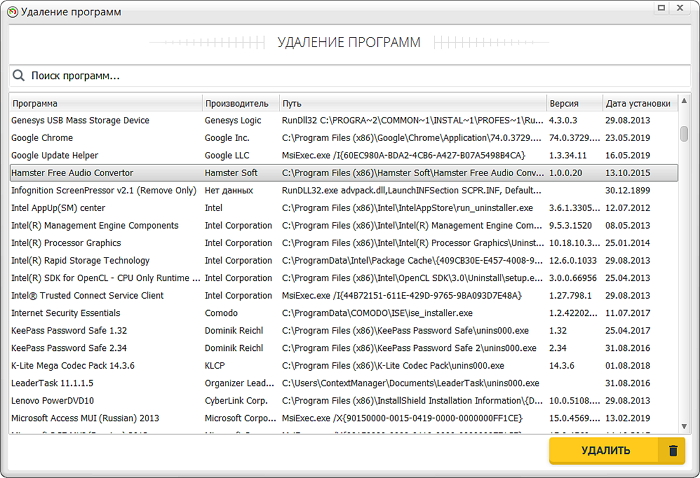
Ускоритель Компьютера подходит для установленной Win32-игры, которая присутствует в общем списке программ Windows. Модуль «Удаление программ» показывает название, производителя, путь, версию и дату установки. Эти поля помогают не перепутать игру с общим компонентом, драйвером или библиотекой. Инструмент запускает штатный деинсталлятор выбранной записи; локальные сохранения, моды и данные игрового аккаунта проверяются отдельно.
Шаг 1. Откройте модуль удаления
- Запустите Ускоритель Компьютера.
- В верхней панели откройте вкладку «Инструменты».
- Нажмите плитку «Удаление программ».
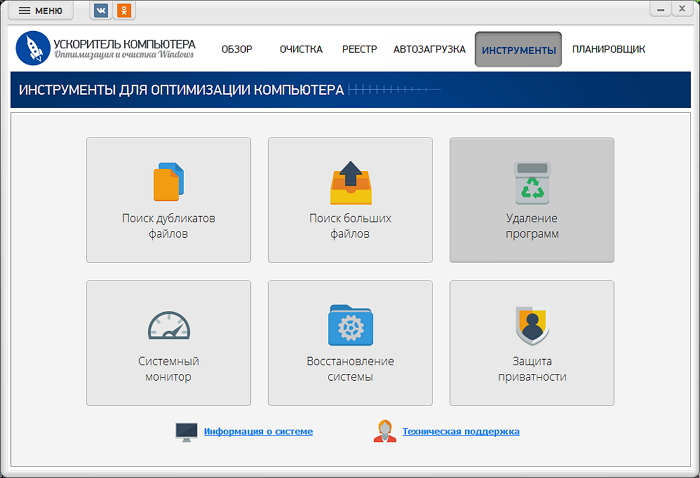
Не переходите сразу к очистке реестра. Сначала нужно штатно удалить игру, чтобы её собственный деинсталлятор снял регистрацию служб, удалил игровые файлы и выполнил предусмотренные разработчиком действия.
Шаг 2. Найдите и проверьте запись игры
- Введите часть названия в поле поиска.
- Выделите строку игры.
- Сверьте производителя и путь. Путь должен вести в папку игры, библиотеку лаунчера или каталог издателя, связанный с выбранным проектом.
- Если название незнакомо, путь ведёт в Windows или запись относится к Microsoft Visual C++, .NET, DirectX, драйверу либо античиту другой игры, не удаляйте её наугад.
Шаг 3. Запустите деинсталляцию
- Нажмите «Удалить».
- Подтвердите запрос контроля учётных записей, если Windows показывает его для известного издателя.
- В окне штатного деинсталлятора выберите удаление игры. Пункты о сохранении пользовательских данных отмечайте в соответствии с решением, принятым на этапе подготовки.
- Дождитесь завершения. Не закрывайте окно и не стирайте папку вручную во время работы деинсталлятора.
- Если программа просит перезагрузить Windows, сохраните открытые документы и выполните перезагрузку.
Шаг 4. Проверьте остатки без автоматического удаления всего найденного
После штатной деинсталляции можно открыть вкладку «Реестр» и запустить сканирование. Этот этап не заменяет ручную проверку папок игры. Общий сканер ищет отсутствующие DLL, неверные расширения, записи приложений и другие категории ошибок; найденный список может включать элементы, не относящиеся к удалённой игре. Перед исправлением просмотрите путь и раздел реестра. Не применяйте массовое исправление только ради максимального количества удалённых записей.


Для удаления конкретной игры безопаснее сначала проверить её собственные каталоги, а затем работать с реестром только при повреждённой записи или подтверждённом остатке. Перед изменениями создайте точку восстановления Windows. Она не возвращает удалённые сохранения, но помогает откатить системные настройки и реестр при ошибке.
Что этот способ может оставить
- локальные сохранения в Documents, Saved Games и AppData;
- моды, установленные вручную или через отдельный менеджер;
- контент Steam Workshop;
- кэш игрового клиента, общий для нескольких игр;
- облачные сохранения, достижения, покупку и запись в библиотеке;
- отдельный античит, если он зарегистрирован как самостоятельная программа.
Плюсы Ускорителя Компьютера
- единый список установленного ПО с поиском, производителем и путём;
- русский интерфейс и отдельная кнопка запуска удаления;
- удобно находить запись игры, когда пользователь не помнит её лаунчер;
- дополнительные инструменты для проверки реестра и автозагрузки.
Ограничения Ускорителя Компьютера
- сам модуль удаления не знает расположение всех сохранений и модов конкретной игры;
- очистка реестра требует просмотра найденных элементов, а не безусловного подтверждения;
- игры из некоторых клиентов удобнее удалять через их библиотеку, где видны DLC, обновления и состояние установки.
Штатные способы Windows 11
Средства Windows подходят для классических программ, приложений Microsoft Store и игр, зарегистрированных в системе. Они не ищут пользовательские сохранения и моды, но правильно запускают зарегистрированную команду удаления. Начинайте с раздела «Установленные приложения»; «Панель управления» используйте как резервный путь для старой Win32-игры.
Через «Установленные приложения»
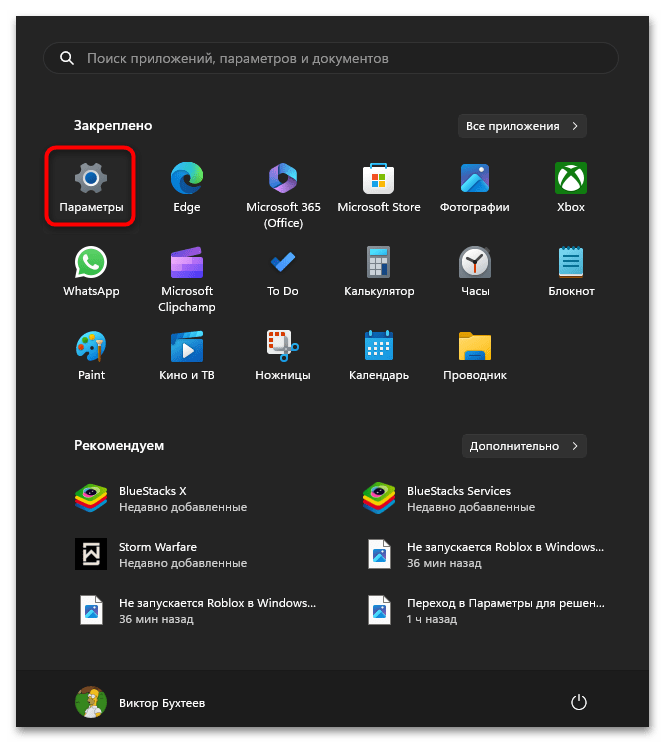
- Нажмите «Пуск» и откройте «Параметры» либо используйте Win+I.
- Перейдите в «Приложения» → «Установленные приложения».
- Введите название игры в поиск. При нескольких похожих записях сверяйте издателя и размер.
- Нажмите кнопку с тремя точками справа от записи.
- Выберите «Удалить», затем подтвердите действие повторной кнопкой «Удалить».
- Завершите шаги штатного мастера.

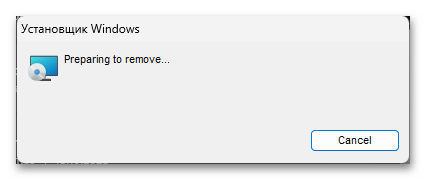
Если кнопка «Удалить» неактивна или после нажатия появляется ошибка отсутствующего файла, не стирайте запись случайным редактором реестра. Перейдите к разделу о повреждённом деинсталляторе: повторная установка в прежнюю папку или средство устранения проблем Microsoft обычно безопаснее ручного удаления ключа.
Через меню «Пуск»
- Откройте «Пуск» → «Все приложения».
- Найдите игру.
- Нажмите её правой кнопкой мыши и выберите «Удалить».
- Для приложения Microsoft Store Windows запустит системное удаление. Для части классических программ откроется «Программы и компоненты».
Этот быстрый путь полезен только тогда, когда игра создаёт полноценную запись в меню «Пуск». Ярлык, добавленный вручную, может не содержать команды удаления. Удаление самого ярлыка в таком случае не затрагивает файлы игры.
Через «Панель управления»
- Нажмите Win+S, введите «Панель управления» и откройте найденное приложение.
- Выберите «Программы» → «Программы и компоненты».
- Найдите игру в таблице.
- Выделите запись и нажмите «Удалить» или «Удалить/Изменить».
- Выполните указания мастера.
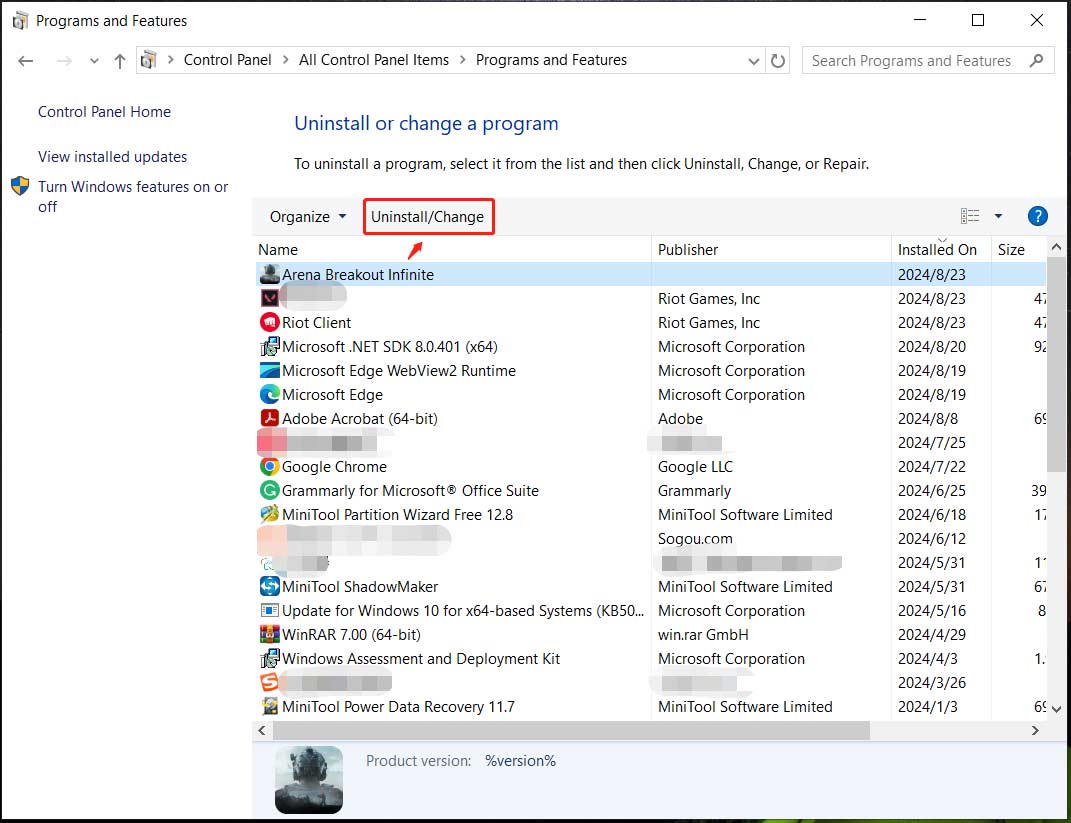
В этом окне отображаются в основном классические настольные программы. Отсутствие игры в таблице не доказывает, что её файлов нет: клиент мог использовать собственную базу, деинсталляционная запись могла повредиться, а портативная игра вообще не регистрируется в Windows.
Через собственный деинсталлятор игры
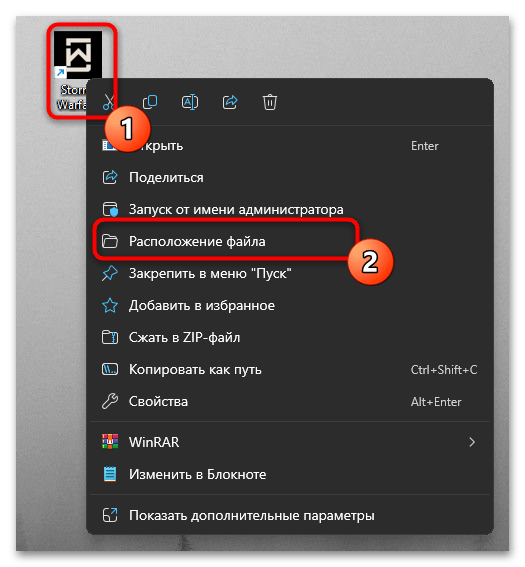
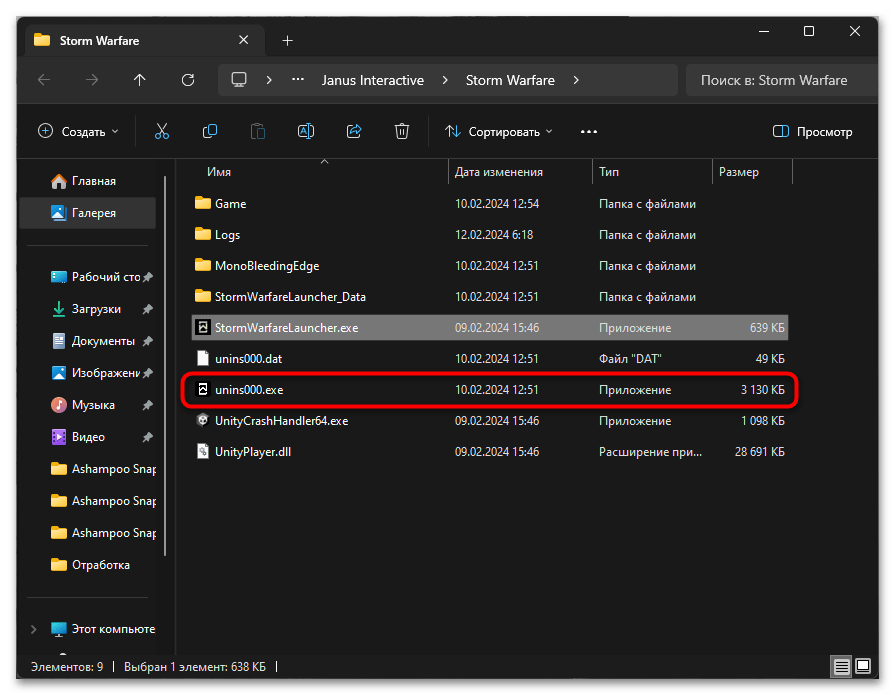
Автономные игры часто комплектуются файлами uninstall.exe, Uninstaller.exe или unins000.exe. Правильный файл находится внутри каталога игры или в подпапке, созданной установщиком. Не запускайте одноимённый EXE из случайной временной папки.
- Нажмите ярлык игры правой кнопкой мыши.
- Выберите «Расположение файла».
- Если открылась папка ярлыков, повторите действие для выделенного исполняемого файла.
- Найдите деинсталлятор. Проверьте «Свойства» → «Цифровые подписи» и путь.
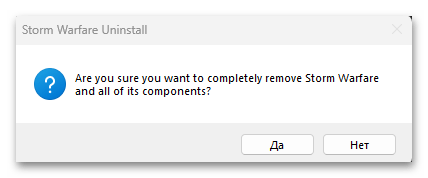
- Запустите файл и подтвердите удаление.
- После завершения удалите пустой каталог только после проверки, что в нём нет нужных сохранений, модов или скриншотов.
Через WinGet для опытных пользователей
Windows Package Manager может удалить программу, если она зарегистрирована в списке пакетов. Способ удобен для точной идентификации по идентификатору и автоматизированного обслуживания, но не заменяет очистку сохранений и папок лаунчера.
- Откройте «Терминал» от обычного пользователя. Повышение прав понадобится только по запросу установщика.
- Получите список: winget list.
- Найдите игру по имени: winget list --name "Название игры".
- Скопируйте точный идентификатор пакета.
- Запустите winget uninstall --id Идентификатор --exact.
- Подтвердите запрос деинсталлятора и проверьте результат повторной командой winget list.
Не удаляйте пакет по неполному совпадению, если поиск возвращает несколько строк. Параметр --exact снижает риск выбора другой программы. Игры, установленные внутри закрытой библиотеки лаунчера, могут не появиться в WinGet как отдельные пакеты.
Сравнение штатных и универсальных способов
| Способ | Когда выбирать | Что удаляет | Что проверить вручную | Сложность |
|---|---|---|---|---|
| Ускоритель Компьютера | Игра видна в общем списке программ, нужен поиск по названию и пути | Запускает зарегистрированный деинсталлятор | Сохранения, моды, кэш клиента, результаты проверки реестра | Низкая |
| «Установленные приложения» | Обычная зарегистрированная игра или приложение Store | Штатную установку и регистрацию | Пользовательские данные | Низкая |
| «Панель управления» | Старая Win32-игра | Запускает классический деинсталлятор | Остаточные каталоги | Низкая |
| Собственный EXE | Автономная установка вне клиента | Файлы, известные установщику игры | Папки, созданные после установки | Средняя |
| WinGet | Пакет присутствует в списке и нужен точный командный сценарий | Зарегистрированный пакет | Данные профиля и библиотеки | Средняя |
Удаление через игровой лаунчер
Для игры из цифрового магазина предпочтителен клиент, через который выполнялась установка. Он знает путь библиотеки, состояние загрузок и связь с дополнительным контентом. Удаление локальных файлов не удаляет покупку: карточка остаётся в библиотеке и позволяет установить игру снова.
Steam
Steam удаляет файлы выбранной игры из активной библиотеки, но сохраняет лицензию, достижения и облачные данные аккаунта. Локальные сохранения зависят от конкретной игры: часть хранится в папке пользователя, часть — в каталоге игры, часть синхронизируется через Steam Cloud.
- Откройте Steam и перейдите в «Библиотека».
- Найдите установленную игру в левом списке.
- Нажмите название правой кнопкой мыши.
- Откройте «Управление» и выберите «Удалить с устройства».
- Подтвердите удаление.
- Дождитесь, пока кнопка запуска сменится кнопкой установки.
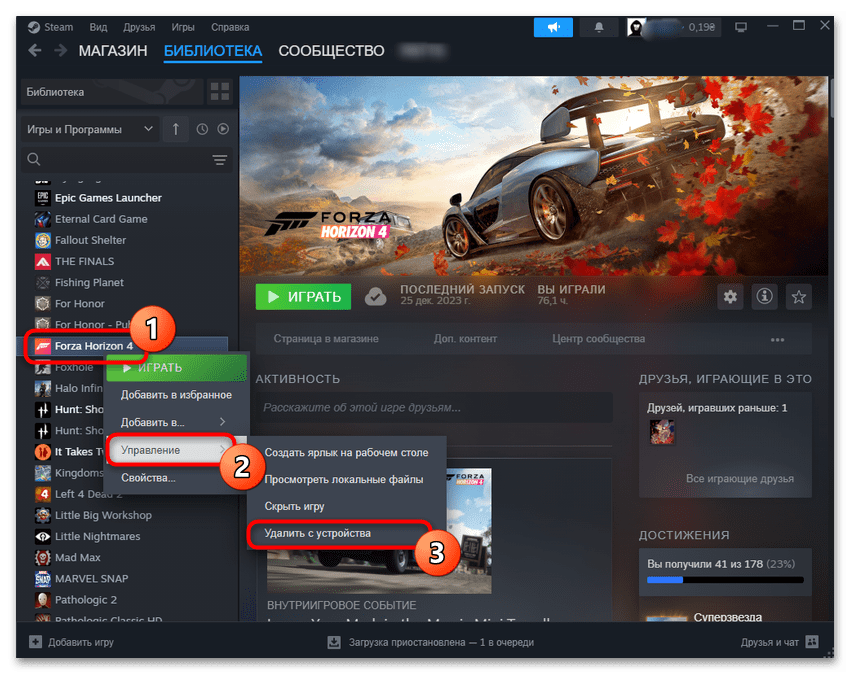
Если игра занимает место после деинсталляции, откройте настройки хранилища Steam и проверьте все библиотеки. Затем осмотрите каталог steamapps\common соответствующей библиотеки. Не удаляйте всю папку steamapps: в ней находятся другие игры и служебные манифесты. Контент Workshop проверяется отдельно в steamapps\workshop\content; определять папку только по числовому имени без сопоставления с App ID небезопасно.
Плюсы Steam
- клиент точно знает активную папку библиотеки;
- игра остаётся в аккаунте;
- после удаления сразу виден новый статус установки.
Ограничения Steam
- локальные сохранения и конфигурации могут остаться;
- Workshop и ручные моды требуют отдельной проверки;
- повреждённый манифест может показывать игру как неустановленную при наличии файлов.
Epic Games Launcher
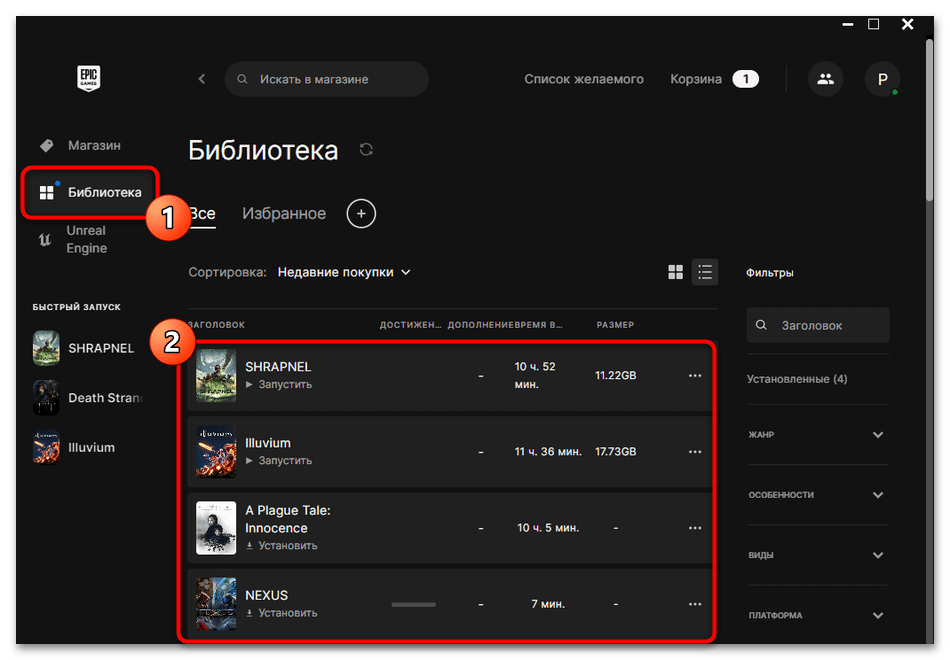
- Запустите Epic Games Launcher.
- Выберите «Библиотека» в левой колонке.
- Найдите игру и нажмите кнопку с тремя точками возле её карточки.
- Выберите «Удалить».
- В диалоговом окне снова нажмите «Удалить».
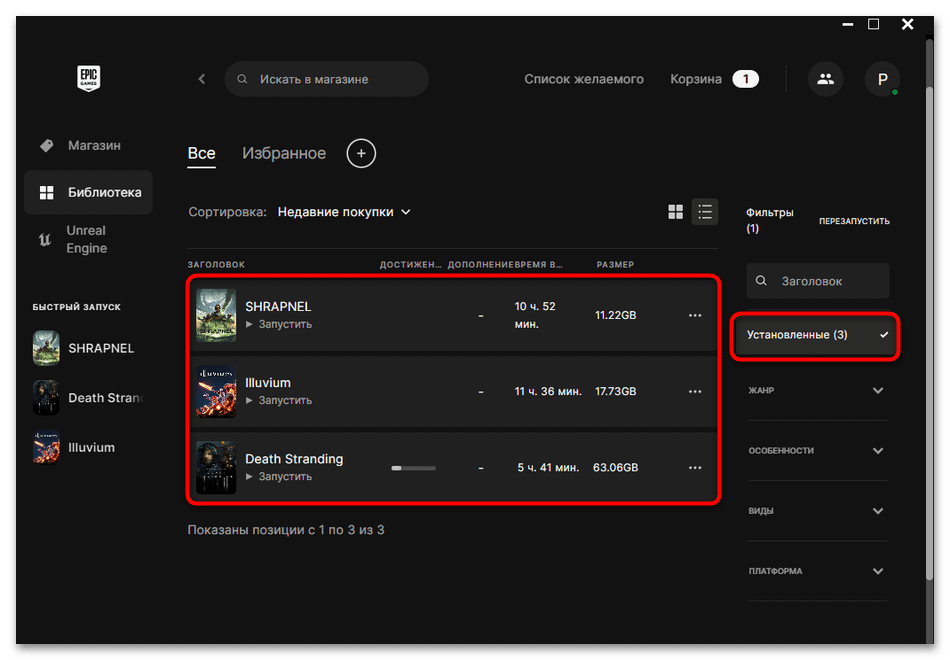
- Дождитесь завершения задачи. Если обновление игры поставлено на паузу и команда отсутствует, отмените незавершённую загрузку в менеджере загрузок и повторите действие.
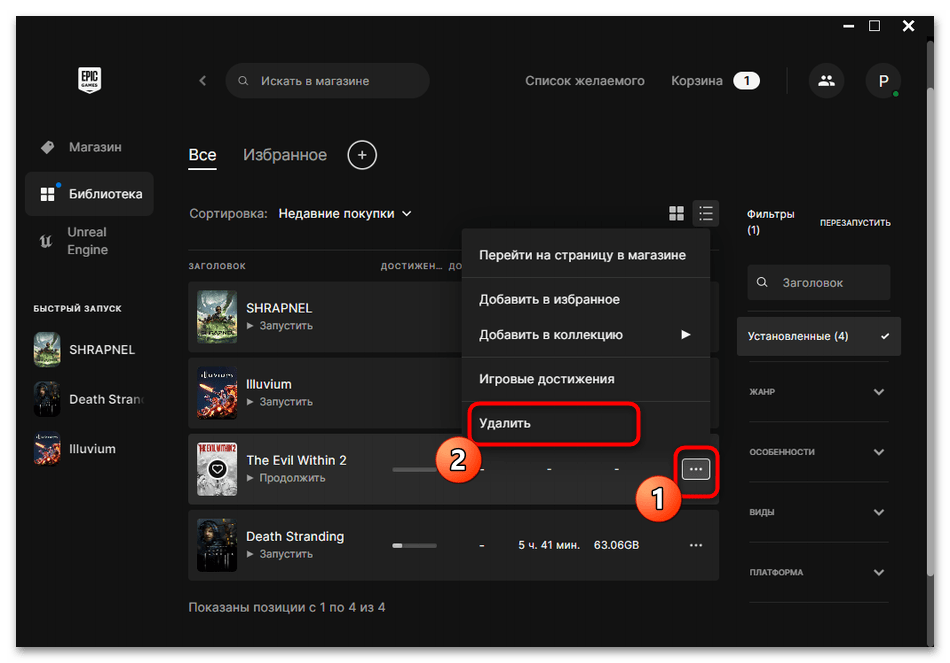
После операции карточка остаётся в библиотеке, но клиент предлагает установку. Проверьте выбранную ранее папку библиотеки и временные загрузки. Не удаляйте общий каталог Epic, если в нём находятся другие проекты. Сохранения некоторых игр размещаются в Documents или AppData и не входят в папку, которую стирает клиент.
Плюсы Epic Games Launcher
- удаление выполняется из библиотеки через меню карточки и отдельное подтверждение;
- не затрагивается покупка и список игр аккаунта;
- клиент завершает собственные операции с установкой.
Ограничения Epic Games Launcher
- при активной или приостановленной загрузке команда может быть недоступна;
- данные стороннего облака и локальные сохранения проверяются отдельно;
- ручные модификации за пределами каталога библиотеки могут сохраниться.
Xbox и игры PC Game Pass
В приложении Xbox установленные игры отображаются в библиотеке и разделе установленного содержимого. Удаление игры не означает удаление приложения Xbox, Gaming Services или других проектов подписки.
- Откройте Xbox через «Пуск».
- Войдите в учётную запись, с которой устанавливалась игра.
- Перейдите в «Моя библиотека» и включите фильтр «Установлено», если он доступен в текущем представлении.
- Откройте страницу игры или нажмите её правой кнопкой мыши в списке установленных.
- Выберите «Удалить игру» или «Удалить».
- Подтвердите операцию.
- После завершения убедитесь, что вместо запуска предлагается установка.
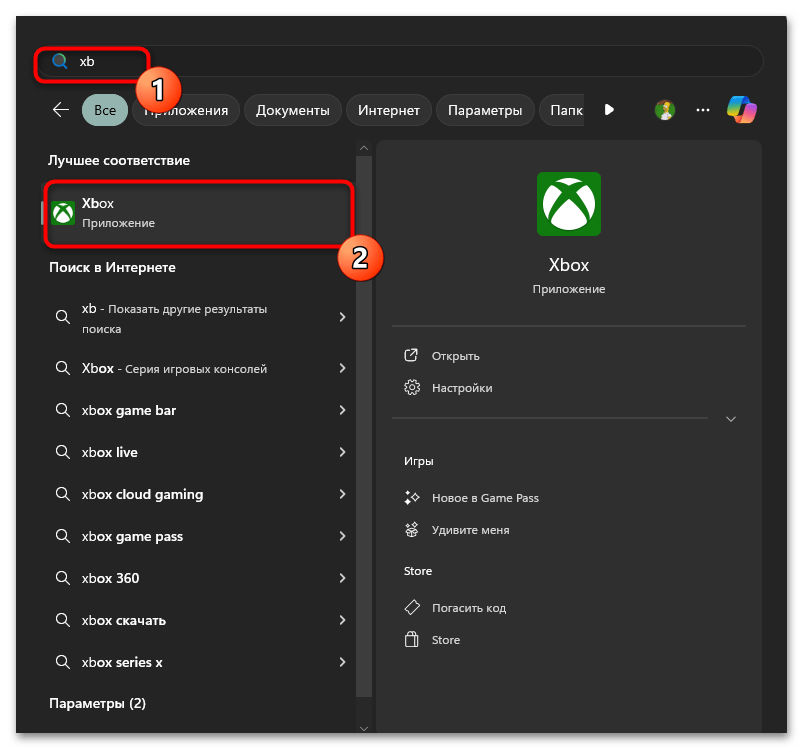


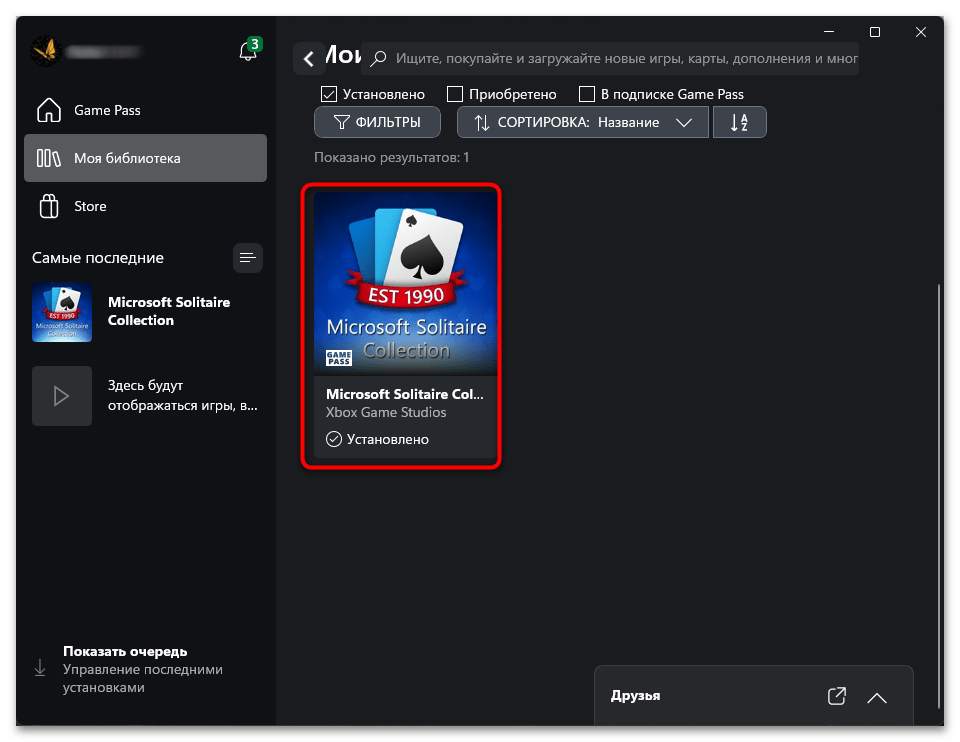
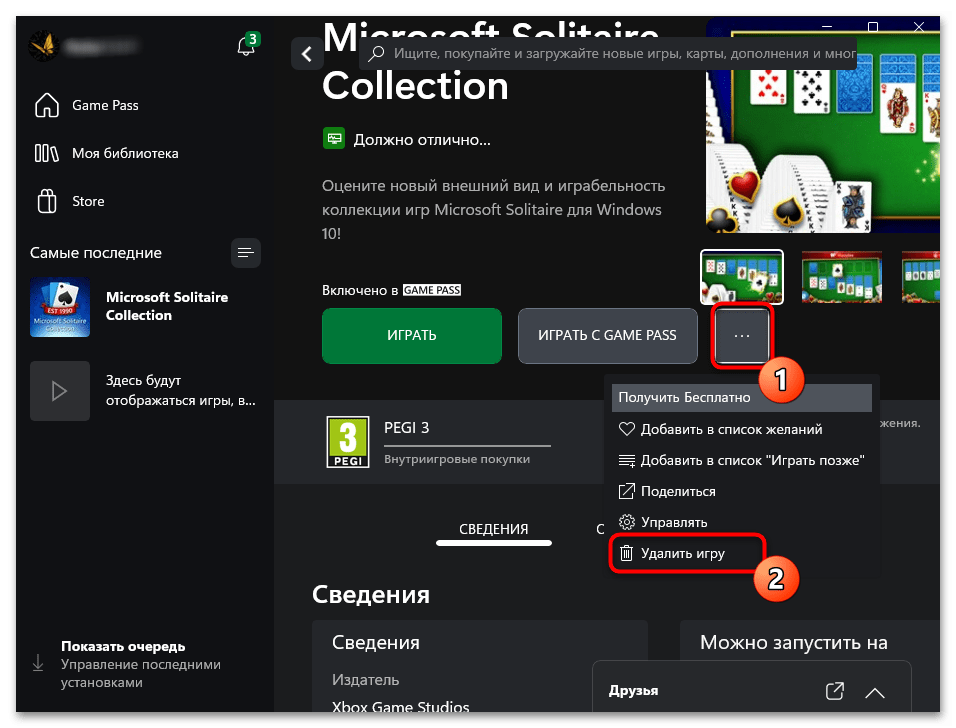
Не удаляйте Gaming Services для освобождения места: это системный компонент игровой инфраструктуры Microsoft, а не данные одной игры. Если библиотека повреждена, сначала используйте «Параметры» → «Приложения» → «Установленные приложения» для конкретного названия игры. Папки WindowsApps защищены системой; ручное получение прав и массовое удаление содержимого может нарушить обновление приложений Store.
EA app
Актуальный клиент Electronic Arts использует команду управления на странице игры. Название Origin в старых инструкциях относится к прежнему клиенту и не должно использоваться как ориентир для текущего интерфейса EA app.
- Откройте EA app и войдите в аккаунт.
- Выберите игру, которую требуется удалить.
- Нажмите «Manage».
- В раскрывающемся меню выберите «Uninstall».
- При запросе подтвердите удаление кнопкой «Yes».
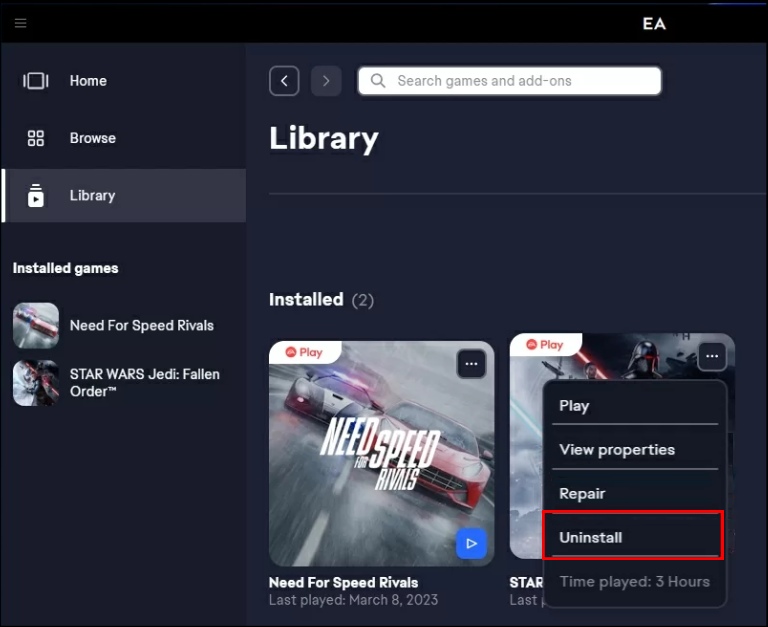
Если команда в клиенте не срабатывает, откройте «Панель управления» → «Программы» → «Программы и компоненты», нажмите игру правой кнопкой мыши и выберите «Удалить». Не удаляйте сам EA app вместо игры: без клиента установленные проекты EA перестанут запускаться, а служебные файлы клиента и игровые каталоги являются разными объектами.
DLC не следует удалять прямым стиранием случайной подпапки на Windows. Состав дополнений и способ управления ими зависит от игры. Если требуется освободить место только от части контента, сначала проверьте меню управления дополнениями на странице проекта.
Wargaming Game Center
Для проектов Wargaming удаляйте конкретную игру через её вкладку в Game Center, а не через деинсталляцию самого клиента. В World of Tanks команда находится в верхнем меню Game Settings.
- Запустите Wargaming Game Center.
- Откройте вкладку нужной игры. Для World of Tanks выберите вкладку World of Tanks.
- В верхней части окна нажмите Game Settings.
- Выберите Uninstall Game.
- Нажмите Continue и дождитесь завершения.
- После операции проверьте, что клиент предлагает установить игру.
- Осмотрите каталог только этого проекта. Не стирайте общую папку Game Center с другими играми.
Моды World of Tanks и других проектов могут храниться в подкаталогах игры и переживать обновления. Если цель — чистая переустановка, сохраните нужные пользовательские настройки отдельно, затем проверьте каталоги модов после штатного удаления. Не добавляйте оставшуюся папку в исключения антивируса и не переносите её в новую установку без проверки файлов.
Riot Client, VALORANT и Riot Vanguard
Игру Riot и Riot Vanguard рассматривайте как отдельные компоненты. Сначала удалите конкретную игру через раздел «Установленные приложения». Vanguard удаляйте отдельной операцией только тогда, когда он больше не нужен другим установленным играм Riot.
- Закройте игру и Riot Client.
- Откройте «Параметры» → «Приложения» → «Установленные приложения».
- Найдите VALORANT, League of Legends или другой конкретный проект и нажмите «Удалить».
- Завершите мастер и перезагрузите Windows, если появится запрос.
- Если на компьютере не осталось игр Riot, найдите «Riot Vanguard» в том же списке и удалите отдельной операцией.
- Проверьте папки игры и Riot Games после перезагрузки.
Не удаляйте Vanguard до проверки состава игр: отдельный античит может обслуживать более одного проекта. Отключение значка в области уведомлений и полная деинсталляция — разные действия. После удаления Vanguard игра, которая его требует, не запустится до повторной установки компонента.
VK Play Игровой центр
В VK Play используйте меню карточки установленной игры. Для Atomic Heart команда удаления открывается стрелкой рядом с кнопкой «Играть»; у проекта с отдельным установщиком удаление выполняется через его собственный мастер или через «Установленные приложения».
- Запустите Игровой центр и откройте библиотеку.
- Выберите установленную игру.
- Для карточки с раскрывающейся стрелкой нажмите её рядом с кнопкой «Играть».
- Выберите «Удалить игру».
- Подтвердите удаление дистрибутива, если появится отдельный вопрос.
- Дождитесь изменения статуса карточки.
- Проверьте пользовательские данные и скриншоты, если они хранились вне каталога установки.
Не применяйте инструкцию одной игры автоматически ко всему каталогу VK Play: издатель может использовать отдельный установщик или дополнительный клиент. Если команды нет, удаляйте конкретную запись через «Установленные приложения», а не стирайте весь Игровой центр.
GOG GALAXY
GOG GALAXY позволяет удалить локальную установку, сохранив игру в библиотеке. Для DRM-free проектов также часто доступен отдельный деинсталлятор в папке игры.
- Откройте GOG GALAXY и выберите установленную игру.
- Нажмите кнопку управления справа от кнопки запуска.
- Откройте «Manage Installation».
- Выберите «Uninstall» и подтвердите действие.
- Если клиент не может запустить удаление, откройте папку игры и найдите unins000.exe.
- После завершения проверьте каталог GOG Games и папку сохранений.
DRM-free установщик позволяет запускать игру без постоянного клиента, но это не превращает её в портативную программу. Если установщик создал запись в Windows, используйте деинсталлятор. Простое удаление папки допустимо только для действительно портативной сборки, которая не регистрировала службы, библиотеки и пункты удаления.
Сторонние программы для удаления и поиска остатков
Специализированный деинсталлятор полезен в двух ситуациях: штатное удаление завершилось, но нужно проверить связанные файлы и реестр; либо регистрационная запись повреждена и стандартный мастер не запускается. Он не знает содержимое каждого игрового профиля, поэтому результаты сканирования нужно просматривать. Совпадение слова в пути недостаточно для удаления общего компонента.
MiniTool System Booster
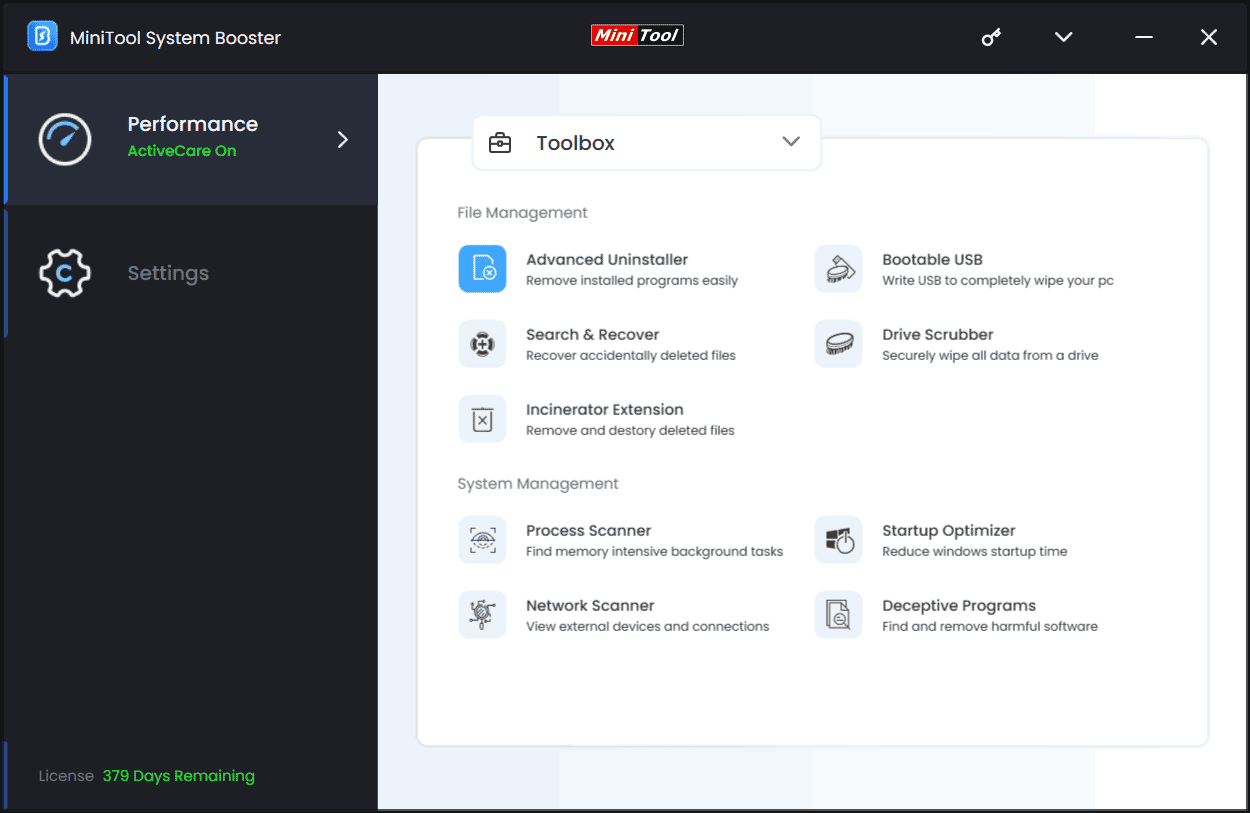
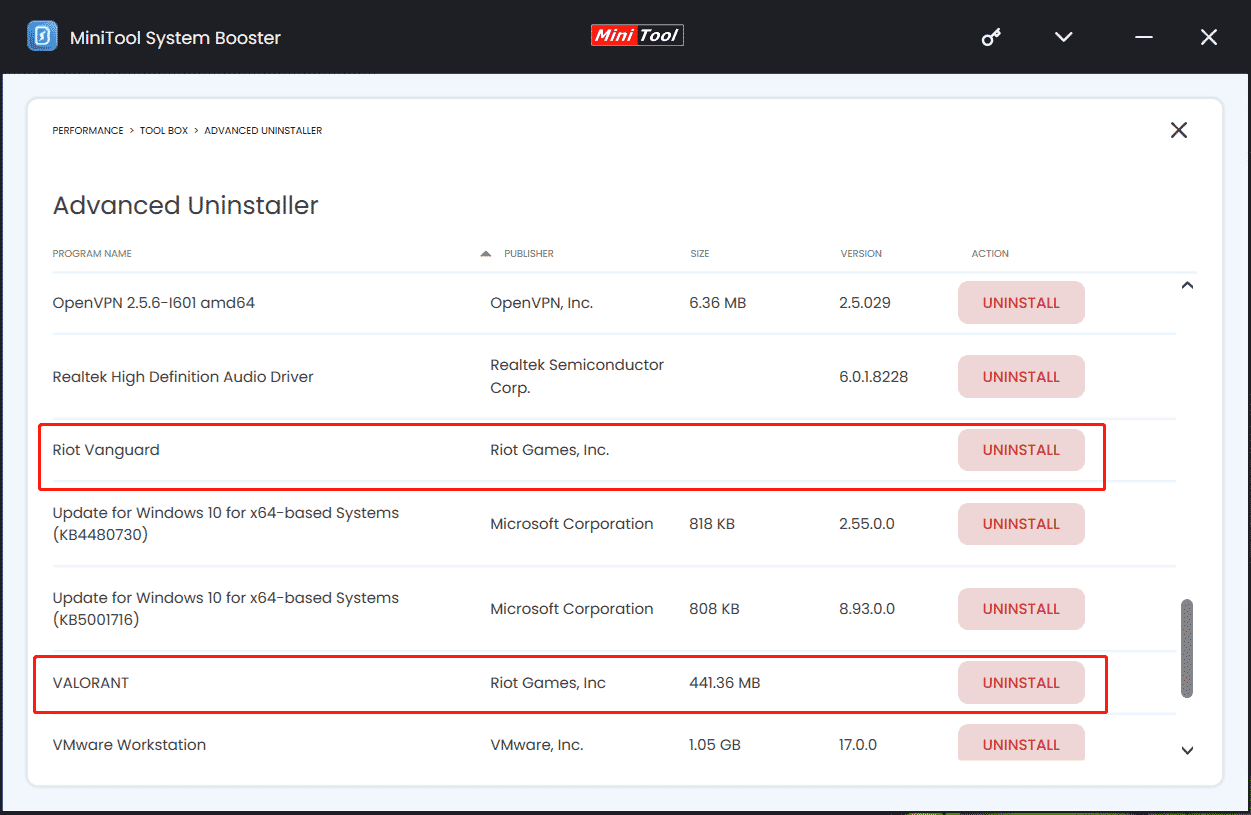
Модуль Advanced Uninstaller показывает список установленных программ и запускает удаление выбранной записи. Это дополнительный интерфейс к штатной деинсталляции, а не механизм очистки облачных данных, модов и сохранений.
- Откройте Toolbox.
- Запустите Advanced Uninstaller.
- Найдите игру по названию.
- Отметьте запись и нажмите UNINSTALL.
- Выполните шаги штатного мастера.
- После завершения проверьте каталоги игры вручную.
Не связывайте освобождение диска с автоматическим ростом FPS или производительности процессора. Деинсталляция освобождает место и убирает фоновые компоненты только в том случае, если они принадлежали игре и действительно работали. Производительность конкретной игры зависит от оборудования, настроек, драйверов и нагрузки, а не от количества названий в списке программ.
Revo Uninstaller
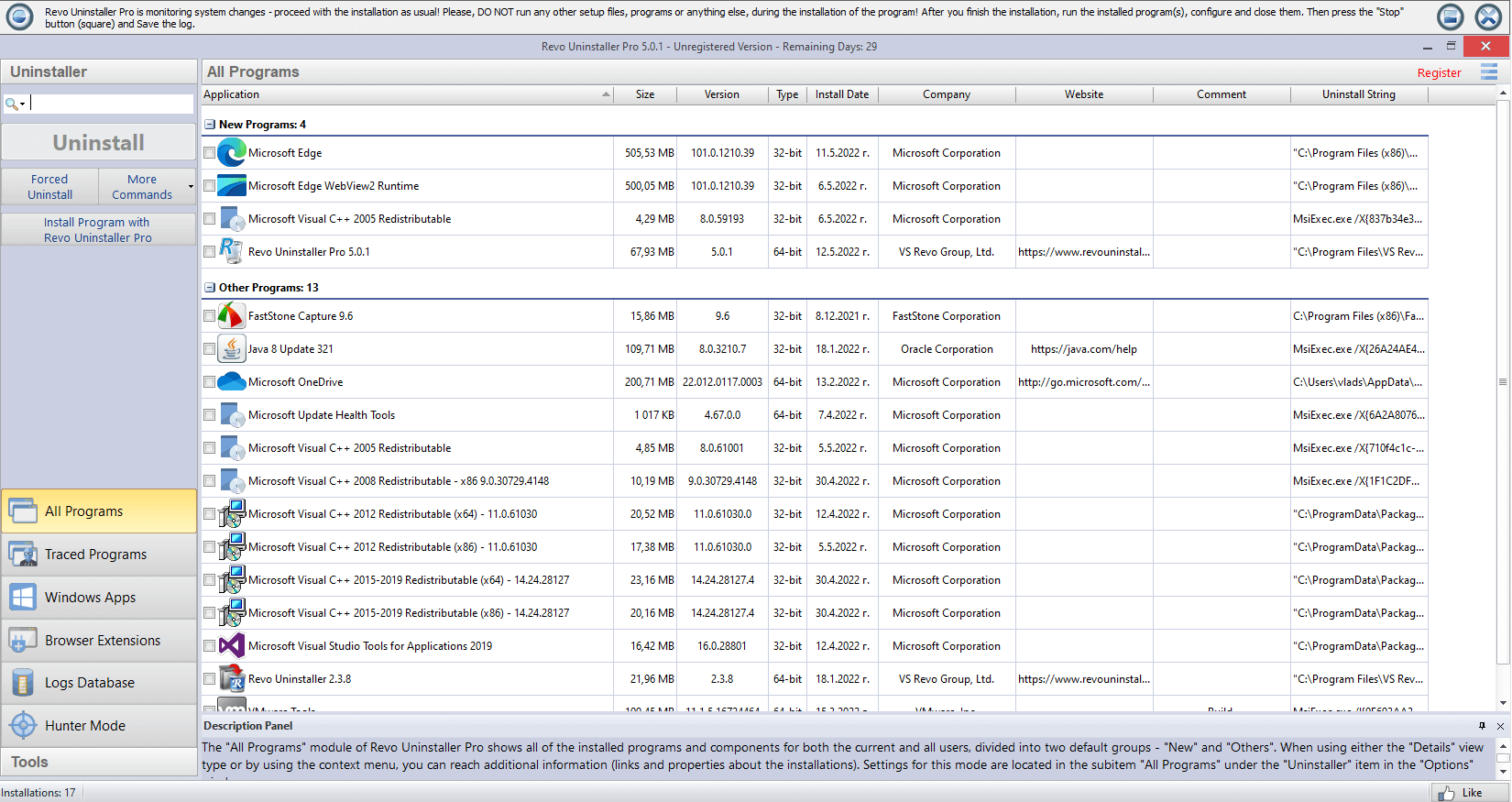
Revo Uninstaller сначала запускает собственный деинсталлятор программы, затем предлагает сканирование оставшихся файлов, папок и записей реестра. Для повреждённых установок предусмотрен Forced Uninstall. Безопасный сценарий начинается с обычного удаления; принудительный режим нужен, когда штатная команда отсутствует или завершилась ошибкой.
- Откройте раздел со всеми программами.
- Найдите игру и сверяйте издателя, размер и путь.
- Нажмите Uninstall.
- Разрешите создание точки восстановления, если программа предлагает этот этап.
- Завершите штатный мастер игры.
- Выберите умеренный режим сканирования для первого прохода.
- Разверните найденные ветви и снимите отметки с общих папок лаунчера, библиотек других игр и общих компонентов.
- Удалите только подтверждённые следы.
Forced Uninstall следует привязывать к точному пути повреждённой игры. Если указать общий каталог Steam, Epic или EA, поиск может захватить данные клиента и других проектов. Локальные сохранения в Documents и облачные данные по-прежнему требуют отдельного решения.
Плюсы Revo Uninstaller
- сканирование после штатного мастера;
- принудительный режим для повреждённой записи;
- просмотр элементов до удаления;
- возможность создать точку восстановления перед операцией.
Ограничения Revo Uninstaller
- глубокое сканирование повышает требования к внимательности;
- общие папки лаунчера могут выглядеть связанными с одной игрой;
- сохранения и моды вне известных путей не гарантированно распознаются.
Uninstall Tool
Uninstall Tool разделяет настольные приложения, системные компоненты, скрытые элементы и приложения Microsoft Store. Uninstall Wizard запускается после стандартного деинсталлятора и показывает остатки в файловой системе и реестре. Force Removal предназначен для частично удалённых и повреждённых программ.
- Откройте категорию Apps.
- Введите название игры в поле поиска.
- Выберите Uninstall для исправной установки.
- После штатного мастера дождитесь Uninstall Wizard.
- Просмотрите дерево File System и Registry.
- Снимите отметки с элементов, относящихся к общему лаунчеру или другой игре.
- Нажмите Finish только после проверки.

Если файлы заняты, Uninstall Wizard может запланировать удаление после перезагрузки. Это безопаснее многократного принудительного стирания занятой DLL, но после перезапуска нужно снова проверить папку игры и журнал операции.
Force Removal используйте только для точной записи или каталога игры. Инструмент может искать службы, драйверы, ассоциации файлов, COM-компоненты и записи Windows Installer; ошибочное подтверждение общего элемента затронет больше одной программы.
CCleaner
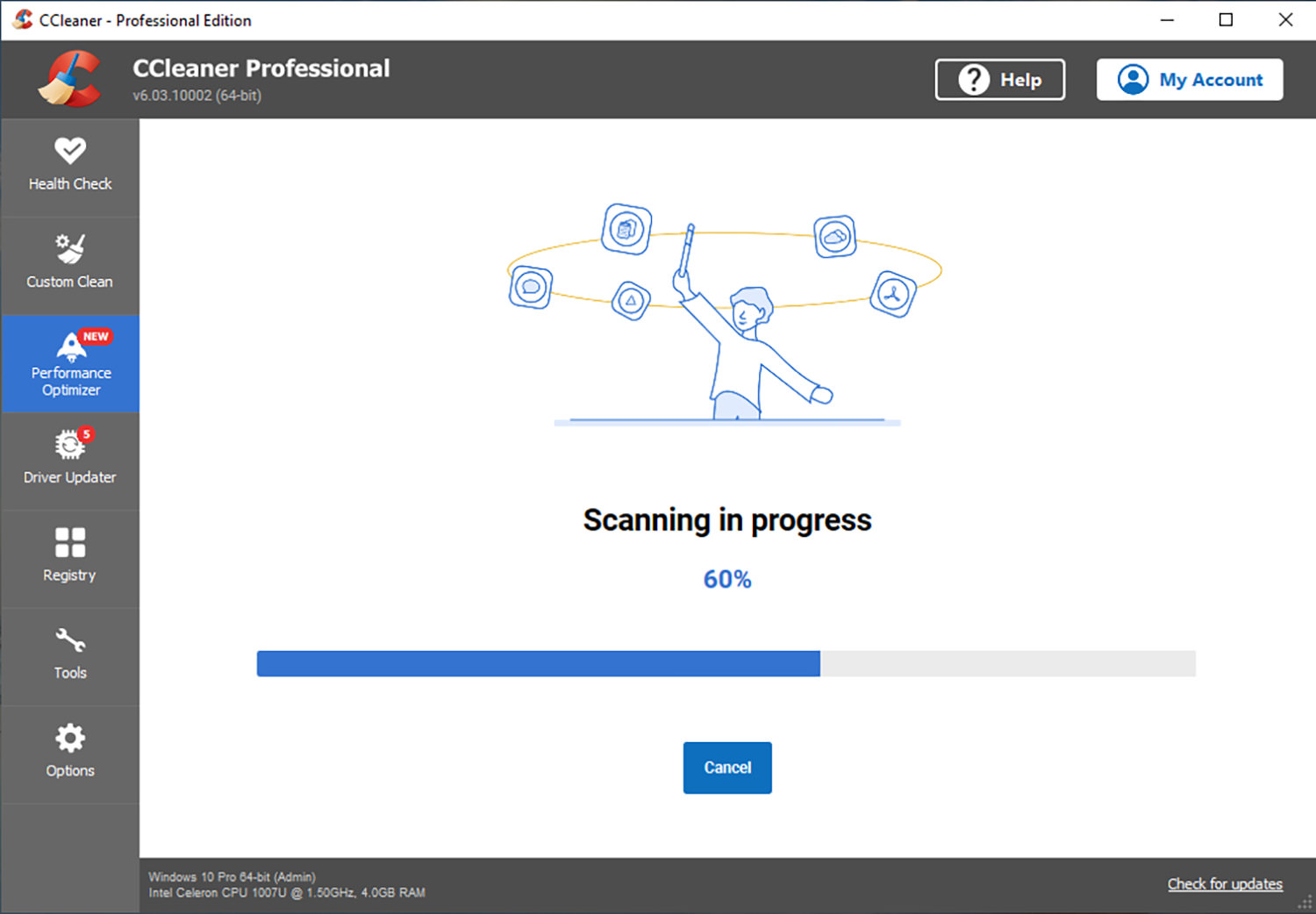
В CCleaner список программ находится в Tools → Uninstall. Команда Uninstall запускает зарегистрированный деинсталлятор. Отдельная функция удаления записи из перечня не удаляет игровые файлы; она только убирает повреждённую строку из списка. Использовать её можно после подтверждения, что файлов игры и рабочего деинсталлятора уже нет.
- Откройте Tools → Uninstall.
- Выделите игру.
- Нажмите Uninstall, а не Delete.
- Завершите мастер.
- Если осталась мёртвая запись, сначала проверьте папку игры и повторную установку.
- Удаляйте строку из списка только как заключительный этап исправления интерфейса.
CCleaner не заменяет клиент игры и не определяет автоматически все пользовательские сохранения. Для Steam, Xbox и Epic сначала используйте библиотеку лаунчера; CCleaner оставьте для общей зарегистрированной записи или диагностики.
Reg Organizer
Reg Organizer сочетает удаление программ и поиск следов. Он полезен, когда стандартная запись повреждена, но работа с реестром требует строгой идентификации. Сначала используйте обычный мастер, затем просматривайте найденные объекты по пути и издателю.
- Откройте инструмент удаления программ.
- Найдите точное название игры.
- Запустите стандартное удаление.
- После завершения выполните поиск следов.
- Проверьте каждый каталог и ветвь реестра.
- Не удаляйте ключ, если он принадлежит общему лаунчеру, Microsoft Visual C++, драйверу или другому компоненту.
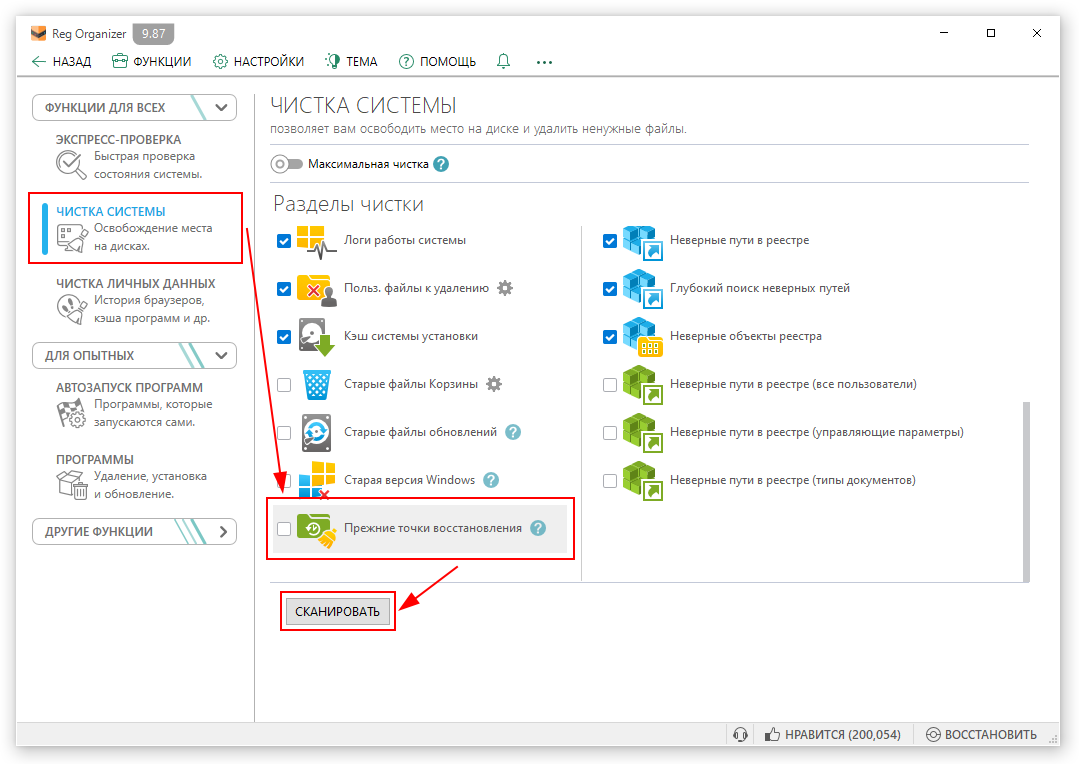
Для уже стёртой вручную игры Reg Organizer можно использовать как промежуточный способ до ручного редактора реестра. Но отсутствие EXE в папке не означает, что все связанные службы и пользовательские данные безопасно удалить одним массовым действием.
Какие файлы остаются после деинсталляции
Остаток не всегда является мусором. Сохранение позволяет продолжить игру после повторной установки, кэш ускоряет запуск других проектов, а общий рантайм используется десятками программ. Удалять нужно только объект, чья принадлежность подтверждена названием, путём, содержимым и контекстом установки.
Папка установки
После штатного удаления откройте прежний каталог. Пустую папку можно удалить. Если внутри остались исполняемые файлы, большие архивы данных или библиотеки, проверьте журнал деинсталлятора и перезагрузите Windows. Если остались только пользовательские конфигурации, скриншоты или моды, решите, нужны ли они. Не стирайте родительскую папку библиотеки, содержащую другие игры.
LocalAppData и Roaming
Нажмите Win+R и по очереди откройте %LocalAppData% и %AppData%. Ищите точное название игры, студии или движка только после штатного удаления. Внутри могут находиться настройки графики, журналы, кэш шейдеров и локальные сохранения. Папка с названием издателя может обслуживать несколько игр; удаляйте подпапку конкретного проекта, а не весь каталог компании.
ProgramData
Каталог %ProgramData% скрыт и хранит общие данные для всех пользователей. Здесь встречаются кэш установщиков, службы обновления и базы клиентов. Удаление общей папки лаунчера может нарушить обнаружение оставшихся игр. Сначала сравните содержимое, дату изменения и список установленных проектов этого издателя.
Documents и Saved Games
Проверьте «Документы», «Сохранённые игры» и папку OneDrive, если она перенаправляет пользовательские каталоги. Сохранения часто невелики и не дают заметного освобождения диска, но их потеря необратима без облачной копии. Для чистого сброса настроек можно переименовать папку, запустить игру после повторной установки и только затем удалить старую копию.
Моды, пользовательские карты и менеджеры модификаций
Ручной мод может заменять файлы игры или храниться в отдельной папке. Менеджер модов способен использовать собственный staging-каталог на другом диске. Удаление игры не гарантирует очистку этого хранилища. Откройте используемый менеджер, удалите профиль проекта и проверьте путь staging. Для Steam Workshop сначала отпишитесь от ненужного контента, иначе клиент может загрузить его снова после переустановки.
Незавершённые загрузки и кэш
Приостановленное обновление может занимать гигабайты и блокировать команду удаления. Отмените задачу внутри клиента, затем повторите деинсталляцию. Не удаляйте общий кэш наугад: клиент может использовать его для проверки и восстановления других игр. Для освобождения места используйте штатную очистку загрузок или точный каталог конкретного проекта.
Античиты и службы
Античит может удаляться вместе с игрой либо оставаться отдельным приложением. Riot Vanguard — самостоятельная запись; другие решения могут входить в общий пакет издателя. Перед удалением проверьте, не использует ли компонент другая установленная игра. Службу нельзя считать ненужной только потому, что её имя не совпадает с названием проекта.
Общие библиотеки и драйверы
Microsoft Visual C++ Redistributable, .NET, DirectX, драйвер видеокарты и общие аудиокомпоненты не являются остатками одной игры. Они могут устанавливаться одновременно с ней, но обслуживают другие программы. Не удаляйте такие пакеты ради нескольких сотен мегабайт: это может привести к ошибкам запуска и повторной установке тех же компонентов.
Что делать, если игра не удаляется
Деинсталлятор сообщает, что игра запущена
- Закройте игру и лаунчер.
- Откройте «Диспетчер задач» и завершите однозначно связанные процессы.
- Проверьте область уведомлений: некоторые клиенты продолжают работать после закрытия окна.
- Повторите удаление.
- Если файл всё ещё занят, перезагрузите компьютер и удалите игру до запуска лаунчера.
Не используйте утилиты разблокировки для системной DLL или драйвера античита без понимания назначения. Корректный деинсталлятор сам остановит службу либо назначит удаление после перезагрузки.
Ошибка «Windows не удаётся найти unins000.exe»
Такая ошибка означает, что Windows хранит команду удаления, но указанный файл отсутствует. Обычно это происходит после ручного стирания папки, неполной очистки или переноса каталога.
- Не удаляйте запись реестра сразу.
- Найдите установщик той же игры и установите её в прежнюю папку.
- После восстановления unins000.exe выполните обычное удаление.
- Если повторная установка невозможна, используйте средство устранения проблем установки и удаления Microsoft.
- Затем попробуйте принудительный режим Revo Uninstaller, Uninstall Tool или Reg Organizer.
- Ручной реестр оставьте последним этапом.
Игра исчезла с диска, но осталась в списке приложений
Это типичный результат ручного удаления папки. Запись в интерфейсе Windows формируется из регистрационной информации, поэтому она не исчезает автоматически вместе с файлами. Сначала убедитесь, что основной каталог действительно пуст, процессы и службы отсутствуют, а в лаунчере игра не числится установленной.
Дальнейшая безопасная последовательность: повторная установка в тот же путь; штатное удаление; средство Microsoft; специализированный деинсталлятор; удаление недействительной записи. Такой порядок сохраняет шанс корректно снять службы и компоненты, которые простое стирание строки не затрагивает.
Средство устранения проблем установки и удаления Microsoft
Средство Microsoft исправляет повреждённые ключи, мешающие установке, обновлению или удалению программы. Запускайте его для конкретной записи. Если название игры отсутствует, инструмент может запросить код продукта; без точного идентификатора не выбирайте случайную программу.
- Закройте установщики и игровые клиенты.
- Запустите средство устранения проблем.
- Выберите проблему удаления.
- Укажите точное название игры.
- Примените предложенное исправление.
- Перезагрузите Windows и проверьте список приложений.
Ручное удаление повреждённой записи реестра
Этот способ исправляет только отображение и команду деинсталляции. Он не удаляет игровые файлы, службы, сохранения и моды. Используйте его после проверки диска и неудачи безопасных способов.
- Создайте точку восстановления: Win+R → SystemPropertiesProtection → «Создать».
- Откройте regedit.
- Проверьте ветви HKEY_LOCAL_MACHINE\SOFTWARE\Microsoft\Windows\CurrentVersion\Uninstall, HKEY_LOCAL_MACHINE\SOFTWARE\WOW6432Node\Microsoft\Windows\CurrentVersion\Uninstall и HKEY_CURRENT_USER\Software\Microsoft\Windows\CurrentVersion\Uninstall.
- Ищите значение DisplayName с точным названием игры.
- Сверьте Publisher, InstallLocation и UninstallString.
- Экспортируйте найденный раздел через «Файл» → «Экспорт».
- Удалите только подтверждённый раздел игры.
- Перезагрузите Windows.
Не удаляйте весь раздел Uninstall и не выбирайте ключ только по похожему GUID. В одной ветви находятся записи тысяч программ. Если InstallLocation указывает на общий лаунчер, а DisplayName не совпадает, остановитесь и вернитесь к специализированному деинсталлятору.
Недостаточно прав или папка не удаляется
- Убедитесь, что файл принадлежит удаляемой игре.
- Перезагрузите Windows.
- Повторите штатный деинсталлятор от имени администратора только при доверенном издателе.
- Проверьте карантин и уведомления антивируса: он мог заблокировать деинсталлятор.
- Если каталог находится на внешнем диске, проверьте подключение, файловую систему и права записи.
- Не назначайте себе владельцем всей WindowsApps или Program Files ради удаления одной папки.
Чистая переустановка без потери нужных данных
Чистая переустановка отличается от обычного освобождения диска. В первом случае нужно убрать повреждённые настройки, моды и локальный кэш, но сохранить прогресс и данные аккаунта. Во втором достаточно удалить основную установку и убедиться, что крупные игровые архивы больше не занимают место. Смешение этих целей приводит к двум противоположным ошибкам: пользователь либо переносит в новую установку повреждённую конфигурацию, либо безвозвратно стирает сохранения.
Шаг 1. Зафиксируйте, что требуется сохранить
Составьте короткий список до деинсталляции. В него могут входить локальные сохранения, пользовательские профили, скриншоты, повторы матчей, пресеты управления, настройки графики, моды и конфигурации серверов. Не копируйте всю папку игры целиком: вместе с полезными данными в резервную копию попадут повреждённые DLL, старые моды и кэш, из-за которых переустановка не даст чистого результата.
- Сохранения. Проверьте Documents, Saved Games, AppData и папку профиля конкретной игры.
- Облачная синхронизация. Дождитесь завершения обмена данными и устраните конфликт локальной и облачной копий до удаления.
- Скриншоты и записи. Перенесите пользовательские медиафайлы в отдельную папку, если они лежат внутри каталога установки.
- Моды. Экспортируйте профиль менеджера модификаций или зафиксируйте список установленных компонентов, но не переносите заменённые системные файлы игры.
- Настройки управления. Сохраните только конкретные конфигурационные файлы, когда их формат и назначение известны.
Шаг 2. Отключите автоматическое восстановление проблемных данных
Облачная синхронизация и менеджер модов способны сразу вернуть старую конфигурацию после новой установки. Для диагностики временно остановите синхронизацию конкретной игры или не запускайте клиент модификаций до первого чистого старта. Удалять облачные данные из аккаунта не требуется: задача состоит в том, чтобы один раз запустить игру с новой локальной конфигурацией и проверить, исчезла ли ошибка.
Шаг 3. Удалите игру штатным способом
Используйте Ускоритель Компьютера, лаунчер или раздел «Установленные приложения» в зависимости от способа установки. Дождитесь завершения мастера и перезагрузите Windows, если удалялись драйвер, античит или служба. Не начинайте ручную очистку, пока деинсталлятор работает: он может обращаться к тем же папкам и оставить неполную запись.
Шаг 4. Переименуйте остатки перед окончательным удалением
Если принадлежность папки подтверждена, но вы не уверены, нужна ли она, переименуйте её, добавив дату и суффикс _backup. После новой установки запустите игру, создайте тестовое сохранение и проверьте управление. Когда программа работает без старого каталога, резервную копию можно удалить или вернуть из неё только нужные файлы. Такой подход безопаснее немедленной очистки AppData и Documents.
Шаг 5. Установите игру в чистый каталог
Для проверки не копируйте старую папку поверх новой. Лаунчер должен создать каталог и получить файлы заново. Если игра ставится на другой диск, убедитесь, что прежняя библиотека не осталась подключённой как активная копия. После первого запуска сравните дату создания новой конфигурации с резервной папкой и возвращайте настройки по одному блоку: сначала сохранения, затем управление, после этого моды.
Как понять, что чистая переустановка сработала
- лаунчер проверяет новую установку и не использует старую папку;
- игра запускается до возврата модов и пользовательской конфигурации;
- ошибка не появляется на стандартных настройках;
- новый локальный профиль создаётся с текущей датой;
- после возврата сохранений прогресс доступен, а повреждённые параметры не восстановились;
- возврат конкретного мода воспроизводит проблему и позволяет определить проблемный компонент.
Особые варианты установки, которые нельзя удалять по общему шаблону
Игра установлена для другого пользователя Windows
Список приложений и папки профиля могут различаться между учётными записями. Игра, установленная только для одного пользователя, способна отсутствовать в списке другого. Войдите в тот профиль, из которого выполнялась установка, либо используйте учётную запись администратора и проверьте точное расположение программы. Не удаляйте папку чужого профиля целиком: она содержит документы, настройки и данные других приложений.
После деинсталляции проверьте пользовательские каталоги только той учётной записи, которой принадлежала игра. Общая установка в Program Files может использовать отдельные сохранения для каждого пользователя, поэтому освобождение основного диска и удаление персонального прогресса являются разными операциями.
Игра находится на внешнем SSD или съёмном диске
Подключите накопитель под тем же обозначением диска, которое использовалось при установке. Если устройство отсутствует, зарегистрированный деинсталлятор не найдёт файлы и может завершиться ошибкой. Сначала восстановите подключение, затем удалите игру через лаунчер. После операции безопасно извлеките диск и снова подключите его, чтобы убедиться, что каталог не остался из-за отложенного удаления.
Не форматируйте накопитель ради одной игры, если на нём находятся другие библиотеки и личные файлы. При смене буквы диска исправьте путь в управлении дисками или в настройках лаунчера. Ручное стирание папки на отключаемом носителе оставляет запись в Windows и может привести к повторному обнаружению файлов после следующего подключения.
Установлены DLC, языковые пакеты и текстуры высокого разрешения
Дополнительный контент может входить в основной каталог, храниться отдельным пакетом или управляться со страницы игры. При полном удалении проекта лаунчер обычно удаляет связанные файлы установки, но сохранения и пользовательские дополнения остаются отдельными. Если нужно убрать только необязательный пакет, используйте меню управления дополнениями, когда оно доступно, и не удаляйте подпапку по названию наугад.
После удаления сравните размер оставшегося каталога с его содержимым. Небольшая папка конфигурации не равна гигабайтам DLC. Если крупные архивы остались, проверьте очередь загрузок, дополнительную библиотеку и отдельную запись пакета в «Установленных приложениях».
Вместе с игрой установлены редактор, сервер или набор инструментов
Некоторые проекты добавляют отдельный редактор уровней, выделенный сервер, SDK, тестовую ветку или инструмент создания модов. Такие компоненты могут иметь собственную запись и отдельную папку. Удаление основной игры не всегда убирает их. Проверьте список приложений и библиотеку клиента по полному названию продукта, но не удаляйте общий SDK, если он используется другими проектами.
Игра запускается через два клиента
Проект, купленный в одном магазине, может дополнительно открывать клиент издателя. Удаление нужно начинать в магазине, который управлял загрузкой файлов. Вторичный клиент может сохранить авторизацию, облачные данные и кэш, но не обязательно содержит отдельную копию игры. Проверьте путь установки в обоих приложениях и не запускайте две деинсталляции одновременно.
Портативная игра без установщика
Портативной можно считать только программу, которая запускается из отдельной папки, отсутствует в «Установленных приложениях», не создаёт службу и не требует зарегистрированного деинсталлятора. Закройте процесс, сохраните нужные данные и удалите её собственный каталог. Затем проверьте ярлыки, автозапуск и пользовательские папки. Наличие файла uninstall.exe или записи в Windows означает, что перед вами обычная установка, а не переносимая сборка.
Игра из Microsoft Store размещена в защищённой папке
Используйте приложение Xbox, меню «Пуск» или «Установленные приложения». Папка WindowsApps защищена для целостности пакетов и обновлений. Не меняйте владельца всего каталога и не удаляйте его содержимое вручную. Если пакет повреждён, сначала примените штатное удаление конкретного приложения и перезагрузите Windows.
Осталась папка общего лаунчера
Каталог издателя может содержать клиент, обновляющую службу, кэш и несколько игр. Откройте его и сравните подпапки с установленной библиотекой. Удаляйте только каталог конкретного проекта. Сам клиент деинсталлируйте отдельной операцией, когда на компьютере не осталось игр, которым он требуется, и вы действительно хотите убрать его настройки и автозапуск.
Как определить принадлежность оставшегося файла или папки
Название каталога не всегда совпадает с названием игры. Оно может содержать имя студии, внутренний код проекта или идентификатор магазина. Перед удалением используйте несколько независимых признаков. Один общий фрагмент названия не является достаточным доказательством.
- Сверьте путь установки в лаунчере. Откройте свойства или управление игрой и зафиксируйте каталог до деинсталляции.
- Изучите исполняемый файл. Откройте его свойства, вкладку «Подробно» и цифровые подписи. Название продукта и издатель должны соответствовать игре.
- Проверьте содержимое. Игровая папка обычно содержит исполняемый файл, архивы ресурсов и конфигурацию конкретного проекта. Общий каталог клиента содержит несколько подпапок и собственный обновляющий модуль.
- Сравните дату изменения. Она помогает связать каталог с последним запуском, но не доказывает принадлежность сама по себе.
- Проверьте размер. Большие архивы объясняют занятое место; маленькая папка настроек не является основной установкой.
- Проверьте другие игры издателя. Если они установлены, общий каталог компании оставьте.
- Используйте безопасное переименование. Для сомнительной папки временно измените имя и убедитесь, что остальные программы запускаются.
Какие признаки требуют остановиться
- путь ведёт в Windows, System32, общую WindowsApps или корень Program Files без подпапки игры;
- издатель не совпадает с разработчиком или владельцем игрового клиента;
- в каталоге находятся данные нескольких проектов;
- файл используется запущенной программой, не относящейся к игре;
- результат сканера содержит общий драйвер, Visual C++, .NET, DirectX или системную службу;
- название найдено только внутри длинного списка реестра, но путь установки отсутствует;
- удаление требует отключить защиту Windows или изменить владельца системного каталога.
Корзина как промежуточная страховка
Небольшие пользовательские каталоги можно сначала переместить в корзину, а не стирать безвозвратно. Запустите оставшиеся игры и клиент, затем очистите корзину. Для десятков гигабайт такой подход неудобен и может потребовать столько же свободного места на том же диске; в этом случае используйте переименование и короткую проверку перед окончательным удалением.
Сравнение игровых клиентов после удаления
| Клиент | Где запускать удаление | Что должно измениться | Что проверить отдельно |
|---|---|---|---|
| Steam | «Библиотека» → «Управление» → «Удалить с устройства» | Вместо запуска доступна установка | Другие библиотеки, Workshop, локальные сохранения |
| Epic Games Launcher | «Библиотека» → три точки → «Удалить» | Карточка остаётся, локальная установка исчезает | Приостановленные загрузки, Documents, AppData |
| Xbox | Страница игры или меню установленного проекта | Приложение предлагает установить игру | Сохранения, отдельные дополнения; не удалять Gaming Services |
| EA app | Страница игры → Manage → Uninstall | Игра больше не запускается локально | DLC, сохранения, второй клиент магазина |
| Wargaming Game Center | Меню настроек конкретной игры | Клиент предлагает установку | Моды, реплеи, общая папка Game Center |
| Riot | «Установленные приложения» для каждой игры | Запись игры исчезает | Riot Vanguard удалять только при отсутствии зависимых игр |
| VK Play | Меню возле кнопки «Играть» | Карточка меняет статус на неустановленный | Отдельный установщик проекта, скриншоты и сохранения |
| GOG GALAXY | Manage Installation → Uninstall | Проект остаётся в библиотеке | GOG Games, локальные сохранения, unins000.exe при сбое |
Главный критерий одинаков для всех клиентов: удаление должно завершаться изменением статуса конкретной игры, а не исчезновением всего лаунчера. После этого проверяются только её каталоги и данные. Такой порядок не затрагивает соседние проекты и сохраняет возможность повторной установки из аккаунта.
Как проверить, что игра удалена полностью
- Проверьте Windows. Игра не отображается в «Установленных приложениях» и «Программах и компонентах».
- Проверьте лаунчер. Вместо «Играть» или «Запустить» отображается «Установить», «Скачать» или аналогичная команда.
- Проверьте папку библиотеки. Каталог конкретной игры отсутствует либо содержит только данные, которые решено сохранить.
- Проверьте процессы. После перезагрузки нет процессов и обновляющих модулей удалённой игры.
- Проверьте античит. Отдельный компонент оставлен только тогда, когда он нужен другой игре.
- Проверьте пользовательские данные. Сохранения и моды либо скопированы, либо удалены намеренно.
- Проверьте место. Свободное пространство на нужном диске увеличилось. Учитывайте округление и общие компоненты.
- Проверьте автозапуск. В «Диспетчере задач» → «Автозагрузка приложений» нет модуля, относящегося только к удалённой игре.
- Проверьте ошибки. После входа в Windows не появляется сообщение об отсутствующем EXE или DLL игры.
Для обычной деинсталляции не требуется доказывать отсутствие каждой строки реестра. Цель — удалить игровые файлы, неработающие записи и ненужные компоненты, не затронув общие зависимости. Несколько безвредных параметров истории не оправдывают риск массовой очистки системного реестра.
Типичные ошибки
- Сначала стереть папку. Исчезает деинсталлятор, а службы и запись Windows остаются.
- Удалить лаунчер вместо игры. Клиент пропадает, но библиотеки на других дисках могут сохраниться.
- Стереть родительскую папку библиотеки. Вместе с одной игрой удаляются другие проекты.
- Не проверить сохранения. Локальный прогресс может не синхронизироваться с облаком.
- Считать удаление ярлыка деинсталляцией. Файлы остаются без изменений.
- Удалить запись вместо программы. Кнопка Delete в менеджере списка не запускает деинсталлятор.
- Подтвердить все результаты глубокого сканирования. Общий лаунчер и зависимости могут попасть в список.
- Удалить Visual C++, DirectX или .NET. Другие программы перестают запускаться.
- Забыть о другом диске. Большая часть игры остаётся в дополнительной библиотеке.
- Удалить античит без проверки. Другая игра того же издателя перестаёт работать.
- Очистить Workshop только вручную. Подписка остаётся, и Steam загружает контент снова.
- Принимать размер в списке за точный объём. Значение может не включать сохранения, DLC и кэш либо включать общие файлы.
Практические сценарии выбора способа
| Ситуация | Первое действие | Резервный путь | Главная проверка |
|---|---|---|---|
| Игра видна в общем списке программ | Ускоритель Компьютера или «Установленные приложения» | «Панель управления» | Запустился штатный мастер |
| Игра установлена из Steam | Steam → «Библиотека» → «Управление» | Windows для повреждённой записи | Кнопка установки и папка steamapps |
| Epic, Xbox, EA, GOG | Библиотека соответствующего клиента | «Установленные приложения» | Статус карточки и каталог библиотеки |
| Автономная игра | Собственный uninstaller | Windows или WinGet | Путь и цифровая подпись EXE |
| Портативная игра | Закрыть процесс и удалить её отдельный каталог | Проверить автозапуск и ярлыки | Программа действительно не устанавливалась |
| Папка удалена вручную | Повторная установка в прежнее место | Средство Microsoft, затем специализированный деинсталлятор | Исправлена запись и отсутствуют службы |
| Нужна чистая переустановка | Сохранить прогресс, удалить через клиент | Проверить настройки и моды | Старая конфигурация не подхватывается |
| Нужно сохранить моды | Зафиксировать менеджер и staging-папку | Экспорт профиля модов | Не перенесены повреждённые файлы игры |
Ответы на частые вопросы
Удалится ли игра из библиотеки после деинсталляции?
Нет. В Steam, Epic Games, Xbox, EA и GOG удаляется локальная установка. Покупка и карточка остаются в аккаунте. Скрытие карточки или удаление игры из списка избранного — отдельная операция и не освобождает диск.
Сохранятся ли достижения и облачный прогресс?
Достижения и данные аккаунта обычно остаются на сервере. Локальные сохранения зависят от игры. Перед удалением убедитесь, что синхронизация завершена, и сохраните копию, если проект не поддерживает облако или показывает конфликт версий.
Почему после удаления освободилось меньше места, чем ожидалось?
Размер в клиенте может учитывать общие пакеты, а сохранения и кэш могут находиться на другом диске. Незавершённые загрузки также остаются отдельно. Перезагрузите Windows, проверьте библиотеку, AppData и корзину. Не удаляйте общие зависимости только ради совпадения итоговой цифры.
Можно ли просто удалить папку игры?
Только для подтверждённо портативной программы, которая не проходила установку и не регистрировала службы. Для обычной игры сначала запускают деинсталлятор. Ручное стирание папки часто приводит к ошибке отсутствующего unins000.exe и мёртвой записи в списке приложений.
Нужно ли удалять античит отдельно?
Только если он остался отдельной программой и больше не используется другими играми. Riot Vanguard, например, удаляется отдельно после удаления проектов Riot, когда ни одному из них компонент не нужен.
Как поступить с модами Steam Workshop?
Сначала отпишитесь от ненужных элементов Workshop, затем удалите игру. После этого проверьте каталог Workshop по точному App ID. Простое стирание папки без отмены подписки может привести к повторной загрузке.
Почему игры нет в «Установленных приложениях»?
Она может быть портативной, зарегистрированной только в лаунчере, установленной для другого пользователя или иметь повреждённую запись. Найдите путь через ярлык и библиотеку клиента. Отсутствие строки в Windows не означает отсутствия файлов.
Можно ли удалить игру без лаунчера?
Да, если существует рабочий деинсталлятор или запись в Windows. Однако клиент предпочтительнее: он знает папку библиотеки и состояние загрузок. Удаление без клиента не должно начинаться с ручного стирания каталога.
Как удалить игру только с одного диска?
Выберите игру в клиенте и удалите её обычной командой. Не удаляйте всю библиотеку диска. После завершения проверьте каталог конкретного проекта. Если цель — перенос, используйте функцию перемещения библиотеки, а не деинсталляцию.
Почему запись осталась без значка?
Иконка и команда удаления часто хранят пути к файлам в папке игры. После ручного удаления пути становятся недействительными. Восстановите установку в прежнем каталоге и удалите штатно либо примените средство Microsoft. Удаление строки реестра — последняя мера.
Нужно ли очищать реестр после каждой игры?
Нет. Исправный деинсталлятор удаляет необходимые регистрационные данные. Глубокая очистка оправдана при подтверждённой мёртвой записи или остатке, мешающем повторной установке. Несколько исторических параметров не влияют на объём диска так, как игровые архивы.
Итог: какой способ выбрать
Для обычной игры, отображающейся среди программ, начинайте с Ускорителя Компьютера или раздела «Установленные приложения». Проект из цифрового магазина удаляйте через его лаунчер: Steam, Epic Games Launcher, Xbox, EA app или GOG GALAXY. Автономная установка должна удаляться собственным EXE. Такой порядок сохраняет штатную логику установщика и снижает риск оставить службы или повреждённую запись.
Если деинсталлятор потерян, сначала восстановите его повторной установкой в прежний каталог. Затем применяйте средство Microsoft и только после этого Revo Uninstaller, Uninstall Tool, CCleaner или Reg Organizer. Ручное удаление реестра исправляет запись, но не заменяет очистку файлов и служб.
Полнота результата проверяется не количеством удалённых ключей, а конкретными признаками: игра исчезла из списка установленных, лаунчер предлагает установку, основная папка освобождена, ненужные моды и сохранения обработаны, связанные процессы не запускаются, а общие библиотеки и компоненты других игр остались целы.
 *EXE — расширение исполняемого файла. Сайт является партнером проекта