
Reg Organizer — системная утилита для обслуживания Windows, в которой объединены очистка временных данных, удаление программ с поиском остатков, управление автозагрузкой, работа с реестром, просмотр .reg-файлов, снимки реестра и тонкие настройки системы. Программа рассчитана не только на разовую чистку диска: её сильная сторона в том, что пользователь получает единое рабочее окно для задач, которые в Windows обычно разнесены по разным системным разделам и отдельным утилитам. В Reg Organizer есть инструменты для обычных пользователей и отдельные функции для тех, кто понимает структуру реестра и хочет контролировать изменения глубже, чем позволяет стандартный regedit.exe.
Что такое Reg Organizer и для каких задач он нужен
Reg Organizer — программа для обслуживания Windows, а не просто редактор реестра. Название отсылает к реестру, но в текущей логике продукта реестр стал только одним из крупных направлений. В главном окне доступны экспресс-проверка состояния системы, очистка Windows, очистка приватных данных, управление автозапуском, удаление программ, редактор реестра, важные разделы реестра, снимки реестра и тонкие настройки. Такое разделение важно: пользователь может работать только с безопасными бытовыми задачами — удалением временных файлов и проверкой автозагрузки — или перейти к более рискованным операциям вроде ручного изменения веток реестра.
Главный сценарий Reg Organizer — привести систему в контролируемое состояние после длительного использования Windows. Программа помогает убрать временные файлы, следы работы приложений, остатки удалённых программ, лишние элементы автозагрузки и записи, оставшиеся после некорректного удаления ПО. Для пользователя это означает не абстрактную оптимизацию, а конкретные действия: найти ненужные данные, понять их тип, очистить выбранные разделы, отключить лишний автозапуск и вернуть изменения через центр отмены, если операция дала нежелательный результат.
Reg Organizer особенно полезен после активной установки и удаления программ. Штатный деинсталлятор Windows удаляет основное приложение, но не всегда очищает конфигурационные файлы, папки профиля, служебные записи и параметры реестра. В Reg Organizer удаление программ связано с поиском следов: после стандартного удаления запускается проверка остатков, а пользователь получает список найденных элементов. Этот подход делает программу ближе к специализированным деинсталляторам, но с дополнительным набором системных инструментов.
Второй частый сценарий — контроль автозагрузки. Многие программы добавляют себя в запуск вместе с Windows, создают задачи в планировщике или службы, которые стартуют без явного участия пользователя. Раздел Startup Applications показывает такие элементы, помогает отключать автоматический запуск, использовать задержку старта и разбирать, какие приложения влияют на запуск системы. По глубине анализа автозапуска Reg Organizer уступает специализированному Sysinternals Autoruns, но для повседневной настройки Windows его интерфейс проще и теснее связан с другими функциями обслуживания.
Третье направление — работа с реестром. Встроенный Advanced Registry Editor позволяет экспортировать, импортировать и копировать значения, а также выполнять операции, которые в стандартном редакторе Windows реализованы менее удобно. Отдельный инструмент поиска и замены помогает находить записи, связанные с конкретным приложением, а просмотр .reg-файлов перед импортом показывает содержимое файла в древовидном виде. Это снижает риск слепого импорта, когда пользователь запускает файл реестра, не понимая, какие ветки и параметры будут добавлены в систему.
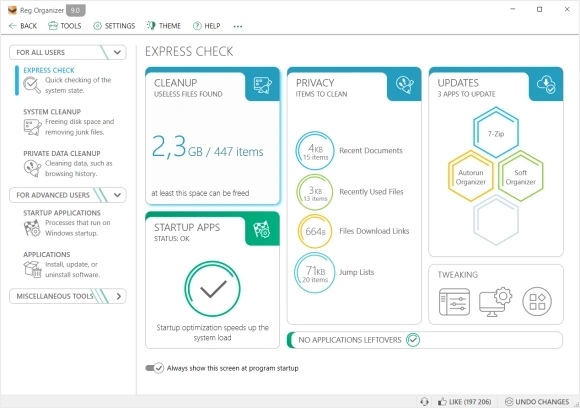
Главный экран показывает логику Reg Organizer лучше, чем длинное описание: слева расположена навигация по инструментам, в центре — карточки состояния системы, очистки, приватности, обновлений, автозагрузки и настроек. Пользователь сразу видит, какие блоки требуют внимания, и может перейти к нужному инструменту без поиска по меню Windows.
Краткая карточка программы
| Параметр | Описание |
|---|---|
| Название | Reg Organizer |
| Тип программы | утилита для обслуживания, очистки и настройки Windows |
| Основные задачи | очистка системы, удаление программ с остатками, автозагрузка, реестр, .reg-файлы, снимки реестра, тонкие настройки |
| Операционная система | Windows |
| Интерфейс | графический, с разделением инструментов по группам пользователей |
| Уровень пользователя | базовые функции подходят новичкам, работа с реестром рассчитана на опытных пользователей |
| Встроенный деинсталлятор | есть удаление программ с поиском следов |
| Автозагрузка | есть менеджер запуска программ и служб |
| Реестр | есть редактор, поиск и замена, снимки, важные разделы, просмотр .reg |
| Откат изменений | есть Undo Changes Center |
| Формат использования | установочная и портативная редакции доступны в линейке продукта |
| Системные права | для работы требуются права администратора |
Эта карточка показывает важное отличие Reg Organizer от узких утилит: программа не ограничивается одной задачей. Registry Life ориентирована на очистку и оптимизацию реестра, Autoruns — на автозапуск, Revo Uninstaller — на удаление программ. Reg Organizer соединяет эти направления в одном интерфейсе, но из-за этого требует более внимательного выбора действий.
Интерфейс Reg Organizer
Интерфейс построен вокруг левой панели навигации и центральной рабочей области. В левой колонке инструменты сгруппированы по уровню сложности: блок для всех пользователей включает Express Check, System Cleanup и Private Data Cleanup; блок для продвинутых пользователей содержит Startup Applications и Applications; дополнительные инструменты открывают доступ к реестру, тонким настройкам и снимкам. Такая структура помогает не смешивать простую чистку Windows с ручной работой в системном реестре.
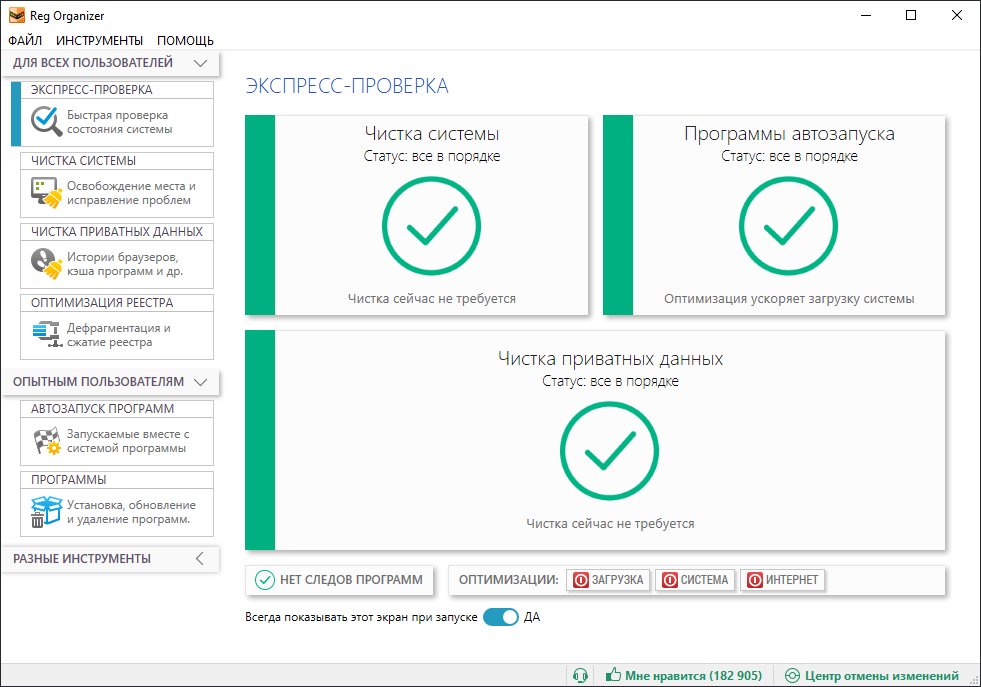
Стартовый экран Express Check работает как панель состояния. Он показывает крупные карточки Cleanup, Privacy, Updates, Startup Apps и Tweaking. На карточке Cleanup отображается объём найденных данных и количество элементов, Privacy показывает локальные следы активности вроде Recent Documents, Recently Used Files, Files Download Links и Jump Lists, Startup Apps сообщает состояние автозагрузки. В нижней части окна виден переключатель Always show this screen at program startup, а справа — Undo Changes, через который открывается центр отмены изменений.
В верхней части интерфейса находятся Back, Tools, Settings, Theme, Help и меню с дополнительными действиями. Back возвращает к предыдущему инструменту, Settings открывает параметры, Theme переключает оформление, Help ведёт к справке. Такой набор элементов удобен тем, что основные команды остаются на виду, но программа не перегружает стартовый экран списком всех служебных операций сразу.
Разделы открываются в той же центральной области. При переходе в System Cleanup экран меняется на список мест очистки, индикатор сканирования и кнопки запуска действия. В Applications пользователь получает список установленных программ, поиск, фильтры и команды удаления. В Registry Editor отображается древовидная структура реестра и рабочая зона с параметрами. Единая оболочка снижает количество переключений между окнами и делает программу похожей на системную консоль обслуживания Windows.
При этом Reg Organizer не скрывает сложность системных задач полностью. В разделах реестра и снимков пользователь сталкивается с ветками, параметрами, значениями и результатами сравнения. Это рабочие инструменты, а не декоративные кнопки ускорения. Для безопасного использования важно понимать, что простые разделы можно применять регулярно, а редактор реестра и поиск записей после ручного удаления программ требуют проверки каждого действия.
Экспресс-проверка: быстрый обзор состояния системы
Express Check — стартовый режим, который собирает основные задачи обслуживания в одном окне. Он не заменяет отдельные инструменты, но показывает, где есть данные для очистки, элементы приватности, программы автозапуска, приложения с обновлениями и потенциальные настройки Windows. Такой экран удобен после длительного перерыва в обслуживании системы: пользователь видит не пустую панель, а конкретные категории, по которым можно пройти последовательно.
Карточка Cleanup показывает бесполезные файлы, которые занимают место на диске. Здесь речь не только о временных файлах приложений: в Reg Organizer очистка Windows включает ненужные данные, старые версии Windows, нежелательные обновления и другие крупные категории, которые накапливаются после работы системы. Перед удалением пользователь переходит в System Cleanup и проверяет список мест очистки. Это правильная модель: стартовый экран сообщает о проблеме, а удаление выполняется уже внутри отдельного инструмента.
Карточка Privacy отвечает за локальные следы активности. В неё попадают недавние документы, недавно использованные файлы, ссылки загрузок и списки переходов. Такие данные не являются вирусами и не обязательно замедляют Windows, но они сохраняют историю действий пользователя. Раздел Private Data Cleanup нужен тем, кто хочет очистить следы работы браузеров, приложений и системных списков.
Карточка Startup Apps показывает состояние автозагрузки. Если Reg Organizer видит элементы, которые можно оптимизировать, пользователь переходит в Startup Applications. Там уже доступны отключение, задержка запуска и просмотр информации по элементам. Экспресс-проверка не принуждает отключать всё сразу, и это важно: автозагрузка содержит не только мессенджеры и апдейтеры, но и службы драйверов, защитные компоненты и системные задачи.
В блоке Updates отображаются приложения, для которых найдены обновления. Эта функция появилась в ветке 9.x как часть расширения стартового экрана: Express Check стал показывать не только очистку и оптимизацию, но и установленные приложения, доступные к обновлению.
Очистка Windows
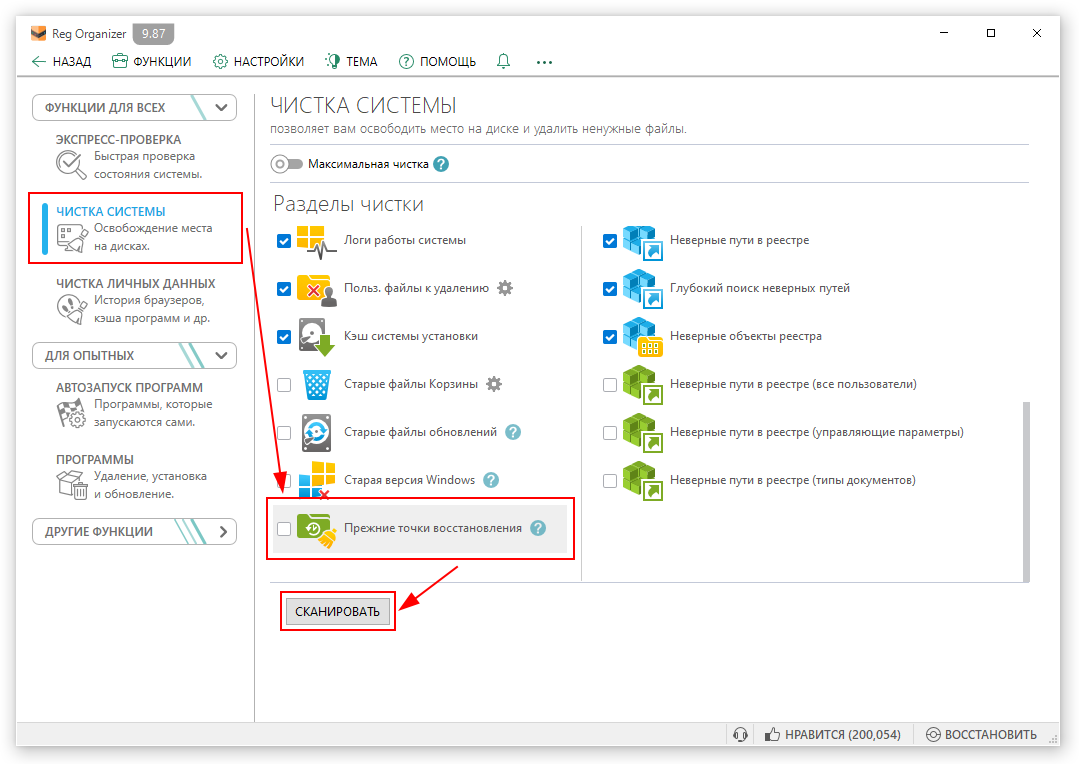
System Cleanup — раздел для удаления ненужных данных с системного диска и других накопителей. В отличие от примитивной очистки временной папки, инструмент работает с несколькими категориями: временными файлами, системной активностью, файлами отчётов, корзиной, устаревшими загрузками, остатками обновлений и старыми версиями Windows. В истории развития Reg Organizer очистка системы стала одним из центральных направлений: в версии 8.0 автоматические функции очистки были переработаны в единый инструмент, который объединяет освобождение диска и очистку связанных системных данных.

В окне очистки пользователь видит не одну общую кнопку, а конкретные локации. Такой формат важен для контроля: перед удалением можно понять, что именно найдено, какие разделы отмечены, где идёт сканирование и какой объём будет освобождён. В примере интерфейса видны категории вроде Invalid Shortcuts, System Activity Logs, Custom Files, Windows Installer Cache, Recycle Bin и Windows Update. Состав доступных категорий зависит от состояния системы и выбранных настроек, но принцип остаётся одинаковым: сканирование, отчёт, выбор и удаление.
Для обычного пользователя безопаснее начинать с стандартных категорий: временные файлы, корзина, системные журналы, кэш приложений. Более крупные разделы требуют отдельной проверки. Например, удаление файлов старой версии Windows освобождает место, но после такой операции нельзя использовать эти данные для возврата к предыдущему состоянию системы. В истории Reg Organizer отдельно отмечалось добавление очистки файлов, оставшихся после обновления до Windows 10; такая очистка могла освобождать десятки гигабайт, но включалась через настройки и выполнялась не мгновенно.
System Cleanup полезен в трёх типичных ситуациях:
системный диск заполнен временными данными, кэшем и служебными файлами;
Windows долго не обслуживалась после обновлений;
нужно очистить ненужные следы работы приложений без ручного поиска папок.
Очистка Windows не должна восприниматься как ремонт всех проблем системы. Если компьютер тормозит из-за нехватки памяти, старого диска, перегрева, повреждённых драйверов или вредоносного ПО, удаление временных файлов не устранит причину. Reg Organizer помогает убрать мусор и освободить место, но он не заменяет диагностику железа, антивирусную проверку и резервное копирование.
Очистка приватных данных
Private Data Cleanup удаляет локальные следы активности пользователя. Это отдельная задача, которая отличается от обычной очистки диска. Временные файлы занимают место, а приватные данные показывают, какие документы открывались, какие сайты посещались, какие файлы загружались и какие элементы недавно запускались. Reg Organizer объединяет такие следы в отдельный раздел, чтобы пользователь не смешивал освобождение места с очисткой истории действий.
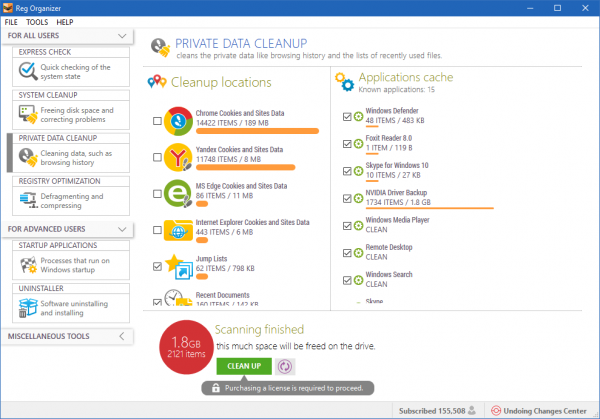
В Private Data Cleanup доступны категории браузеров и приложений: cookies, история, кэш, недавние документы, Jump Lists, данные отдельных программ. В примере интерфейса видны Chrome Cookies and Sites Data, Yandex Cookies and Sites Data, MS Edge Cookies and Sites Data, Internet Explorer Cookies and Sites Data, Jump Lists, Recent Documents, а также кэш приложений вроде Windows Defender, Foxit Reader, Skype, Windows Media Player, Remote Desktop и Windows Search. В версии 8.0 этот инструмент был выделен как новый раздел для удаления следов активности: посещённых сайтов, недавних приложений и документов, списков переходов, истории диалога Run и других данных, связанных с работой пользователя за компьютером.
Практическая ценность раздела проявляется перед передачей компьютера другому человеку, подготовкой рабочего места, очисткой истории после интенсивной работы с документами или браузером. Это не средство шифрования и не инструмент безопасного уничтожения всех следов на уровне судебной экспертизы. Раздел работает с локальными категориями, которые Windows и приложения сохраняют в обычном режиме.
Перед очисткой приватных данных важно понимать последствия. Cookies могут отвечать за сохранённые сессии сайтов, история браузера помогает быстро возвращаться к посещённым страницам, списки последних документов ускоряют работу в офисных приложениях. Поэтому Reg Organizer нужно использовать выборочно: очищать кэш и историю там, где это действительно нужно, и не удалять всё подряд только ради ощущения чистой системы.
Удаление программ и поиск остатков
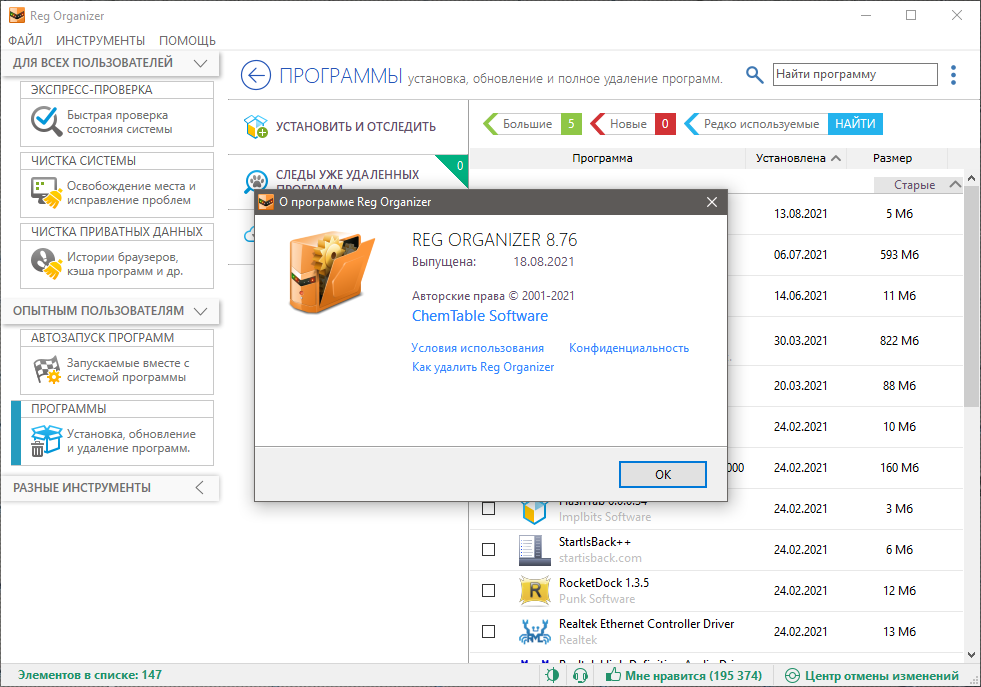
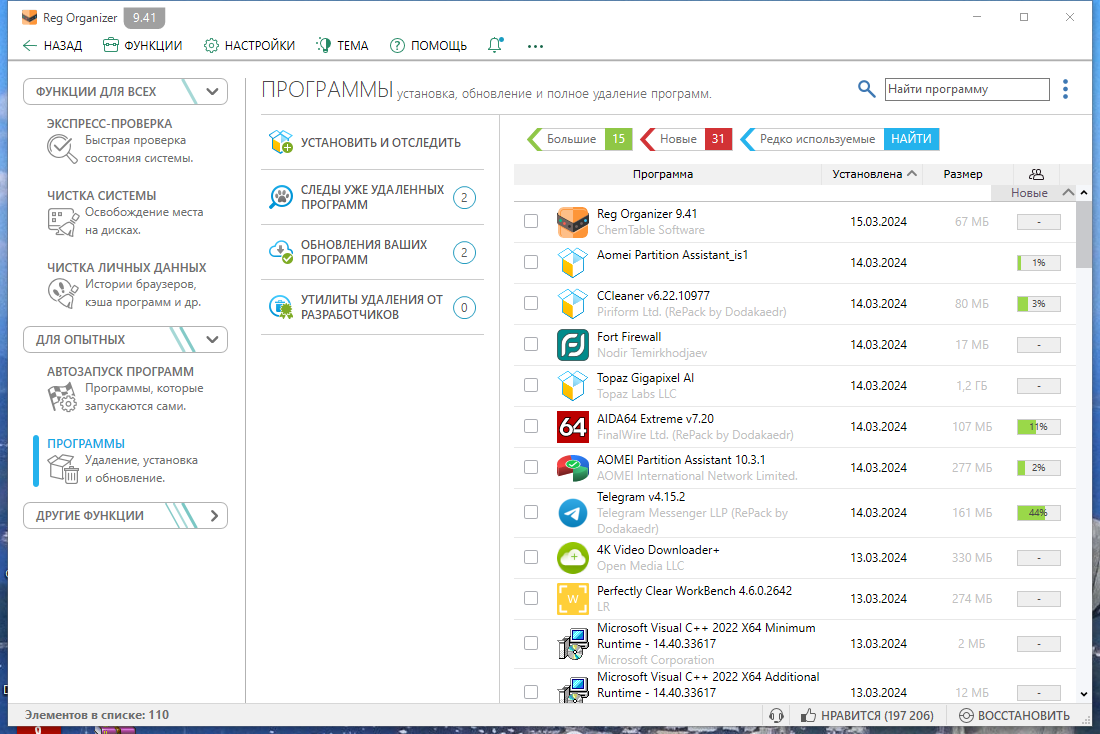
Раздел Applications — один из самых полезных блоков Reg Organizer. Он предназначен для установки, обновления и удаления программ, а главное — для удаления с поиском следов. Обычный сценарий выглядит так: пользователь выбирает приложение, запускает удаление, проходит штатный деинсталлятор, после чего Reg Organizer ищет остатки в файловой системе и реестре. Такой подход помогает убрать папки, параметры и записи, которые не исчезли после стандартного удаления.
Функция построена вокруг технологии Full Uninstall. Её смысл в том, что программа удаляет нежелательное приложение и его следы, чтобы не засорять реестр и диски. Особенно заметна польза после удаления программ, которые оставляют конфигурационные файлы, временные папки, записи автозапуска, расширения проводника или параметры в профиле пользователя. Такие остатки не всегда вредны, но они накапливаются и мешают понять, какие компоненты реально нужны системе.
В Applications важна не только кнопка удаления, но и способ просмотра списка. Программа показывает установленные приложения, позволяет искать нужное название, группировать элементы и работать с несколькими программами. В истории версий заметно постоянное развитие этого раздела: улучшался алгоритм поиска следов, ускорялось заполнение списка, добавлялась поддержка множественного удаления, уточнялся расчёт размера приложения с учётом созданных данных, появлялась плавающая панель для отмеченных программ.
Отдельная возможность — установка с отслеживанием. Reg Organizer фиксирует изменения, которые программа внесла в систему при установке, а затем использует эти данные при удалении. Это полезно для тестирования программ: пользователь устанавливает приложение, смотрит, подходит ли оно, а при удалении получает больше информации о созданных файлах и записях. В ранней истории Reg Organizer эта идея появилась уже во второй версии: программа получила функцию удаления с отслеживанием изменений до и после установки приложения.
В новых версиях развивались и более сложные сценарии удаления. В ветке 9.x были добавлены варианты Speed Up the Standard Uninstaller by Hiding Unnecessary Windows, Standard Uninstaller Only. No Traces Lookup и Forced Uninstall: No Standard Uninstaller. После завершения стандартного деинсталлятора поиск следов запускается автоматически, а отдельный экран с предложением поиска был убран. Для нескольких приложений процедура стала быстрее: пользователь проходит экраны удаления один раз, а не повторяет одинаковые шаги для каждого выбранного приложения.
Полезные сценарии раздела Applications:
удалить программу, которая оставила следы после стандартной деинсталляции;
найти остатки приложения, удалённого вручную;
убрать несколько давно не используемых программ;
оценить, какие приложения занимают много места;
удалить программу, установленную с отслеживанием;
проверить связанные записи перед очисткой.
Главное правило здесь — не удалять найденные следы механически. Остатки могут относиться к общим компонентам, библиотекам, профилям пользователя или программам одной линейки. Reg Organizer показывает список, а решение должен принимать пользователь. Особенно осторожно нужно работать с программами, которые входят в экосистемы: игровые клиенты, драйверные пакеты, защитные компоненты, офисные наборы. В истории ветки 9.x отдельно появилась зависимость для связанных приложений: при удалении Steam без предварительного удаления игр программа предупреждает о риске неработоспособности игр, потому что они зависят от платформы.
Менеджер автозагрузки
Startup Applications отвечает за программы, службы и задачи, которые стартуют вместе с Windows. Это один из самых практичных разделов Reg Organizer, потому что автозагрузка напрямую влияет на время готовности системы после включения. Чем больше приложений запускается сразу после входа, тем дольше пользователь ждёт рабочее состояние: мессенджеры, облачные клиенты, апдейтеры, лаунчеры, панели драйверов и фоновые службы конкурируют за процессор, диск и память.
В Reg Organizer автозагрузка не сведена к простому списку включено/выключено. В разделе отображаются элементы запуска, доступно отключение, задержка запуска, просмотр связанных приложений и действия через контекстное меню. В истории версий у Startup Applications появлялись Smart disabling, удаление связанной программы, просмотр приложения, к которому относится элемент автозагрузки, удаление с защитой от повторного появления, команды Prevent Changing the Delay Time и Prevent Re-Enabling для отдельных типов элементов.
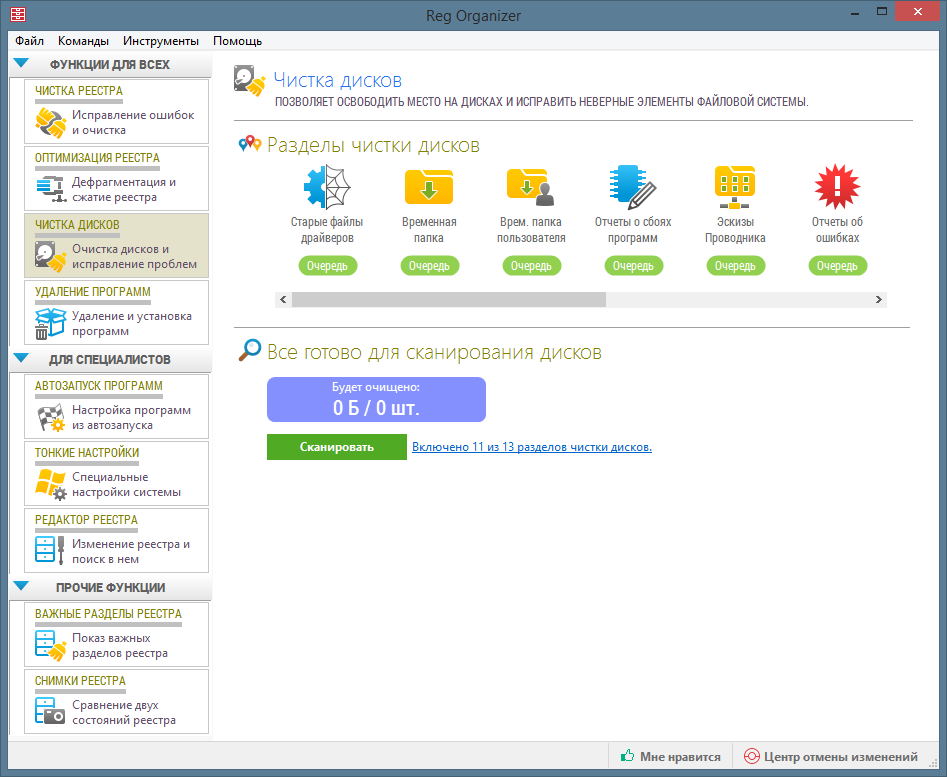
Для пользователя это означает два режима работы. Первый — простой: найти лишнюю программу и отключить её из автозапуска. Второй — аккуратный: не отключать элемент полностью, а отложить запуск, чтобы приложение стартовало позже и не мешало загрузке рабочего стола. Задержка особенно полезна для облачных клиентов, мессенджеров, лаунчеров и вспомогательных утилит, которые нужны в течение дня, но не обязаны стартовать в первые секунды после входа.
Reg Organizer также измеряет и отображает сведения, связанные с запуском системы. В ветке 8.70 была переработана и улучшена функция измерения времени загрузки в Startup Applications. Это важно для практического контроля: пользователь не просто отключает элементы на глаз, а видит, как автозагрузка влияет на старт Windows.
Работа с автозагрузкой требует аккуратности. Не стоит отключать элементы, связанные с видеодрайверами, тачпадом, звуком, антивирусом, VPN-клиентами, резервным копированием и корпоративными агентами, если их назначение непонятно. В таких случаях безопаснее сначала использовать задержку запуска или изучить путь к файлу, разработчика и описание. Reg Organizer помогает управлять списком, но он не принимает решение за пользователя.
По сравнению с Autoruns, Reg Organizer проще для повседневного применения. Autoruns показывает максимально широкий набор точек автозапуска: папку автозагрузки, Run, RunOnce, другие ветки реестра, драйверы, службы и расширения встроенных приложений Windows. Это инструмент для специалистов и глубокой диагностики. Reg Organizer удобнее, когда задача — не аудит всей системы, а практическое отключение лишних программ в составе общего обслуживания Windows.
Работа с реестром
Reg Organizer сохранил сильную сторону, с которой начиналось развитие программы: расширенную работу с системным реестром. Этот блок не нужен каждому пользователю ежедневно, но именно он отличает программу от большинства обычных чистильщиков диска. В Reg Organizer есть Advanced Registry Editor, Search and replace in the Registry, Registry file editor, Registry files viewer, Registry keys tracker, Important Registry Parts и Registry Snapshots.
Редактор реестра
Advanced Registry Editor выполняет операции с системным реестром: экспорт, импорт, копирование значений и другие действия, связанные с ключами и параметрами. По смыслу это альтернатива стандартному редактору Windows, но с дополнительными инструментами и интеграцией с остальными функциями Reg Organizer. Если пользователь удаляет программу, ищет следы, просматривает .reg-файл или анализирует снимок, ему не нужно постоянно переходить между разными утилитами.
Редактор реестра подходит для задач, где нужен ручной контроль:
открыть конкретную ветку и проверить параметры;
экспортировать часть реестра перед изменением;
найти записи, связанные с программой;
удалить устаревшие значения после проверки;
сравнить найденные элементы с результатами удаления;
работать с сохранёнными данными реестра.
Ручное редактирование реестра — зона высокой ответственности. Неверное удаление параметров может нарушить работу программы, компонента Windows, службы или профиля пользователя. Поэтому безопасная последовательность выглядит так: сначала экспорт нужной ветки, затем изменение одного понятного параметра, затем проверка результата. Массовая чистка найденных записей без понимания их назначения — неправильный сценарий даже при наличии Undo Changes Center.
В истории версий редактор реестра дорабатывался не только визуально. В ветке 8.80 была добавлена возможность удаления заблокированных ключей, а пространство окна для вывода данных было увеличено. В других обновлениях исправлялась работа с результатами поиска и резервными копиями. Это показывает, что редактор реестра остаётся активной частью Reg Organizer, а не старым модулем, оставленным для совместимости.
Поиск и замена в реестре
Search and replace in the Registry помогает искать ключи, связанные с конкретным приложением, и удалять их после проверки. Такой инструмент нужен в ситуациях, когда приложение удалено вручную, стандартный деинсталлятор отсутствует или оставшиеся записи мешают повторной установке, запуску новой версии или корректной работе связанной программы. В отличие от стандартного поиска в regedit, Reg Organizer делает глубокий поиск и ориентирован на практический разбор следов приложения.
Поиск по реестру полезен после удаления программ, которые создают много параметров: графические редакторы, игровые клиенты, драйверные утилиты, офисные компоненты, VPN-клиенты, браузеры, инструменты разработки. Но найденная строка в реестре не означает, что её нужно удалить. Одинаковые слова могут встречаться в путях, списках последних файлов, настройках других программ, общих библиотеках и системных ассоциациях. Поэтому результаты поиска нужно фильтровать по пути, значению, дате изменений и связи с конкретным приложением.
Замена в реестре — ещё более тонкая операция. Она пригодна, когда нужно изменить путь установки, исправить некорректную ссылку, заменить устаревшее имя каталога или перенести настройки. Но применять массовую замену без резервной копии нельзя. Один неверный шаблон может изменить параметры в разных ветках и создать проблему, которую трудно найти вручную.
Редактор и просмотр REG-файлов
Registry file editor и Registry files viewer работают с файлами .reg. Это важная функция, потому что файлы реестра часто распространяются как готовые правки: для включения скрытых настроек Windows, переноса параметров программы, исправления ассоциаций файлов или восстановления веток. Стандартный двойной щелчок по .reg запускает импорт, а Reg Organizer позволяет сначала посмотреть содержимое в структурированном виде.
При просмотре .reg-файла программа отображает данные как дерево. Пользователь видит, какие разделы будут импортированы, какие параметры изменятся и в каких ветках находится содержимое. Это особенно полезно для файлов, собранных из нескольких веток: вместо длинного текста с путями пользователь получает более читаемую структуру.
Практический порядок работы с .reg-файлом:
открыть файл через просмотр Reg Organizer;
проверить ветки, которые будут импортированы;
убедиться, что параметры относятся к нужной программе или настройке Windows;
отказаться от импорта, если файл содержит непонятные системные разделы;

выполнить импорт только после проверки содержимого.
Редактор .reg-файлов также полезен при переносе настроек между компьютерами. Можно собрать модульный файл из отдельных веток, отредактировать параметры и сохранить структуру для последующего применения. Встроенный редактор отличается от обычного текстового редактора тем, что работает с логикой реестра, а не просто показывает строки.
Важные разделы реестра
Important Registry Parts — быстрый доступ к значимым веткам. Этот инструмент вырос из ранней идеи Reg Organizer: первая версия программы умела изменять несколько настроек в отдельных узлах реестра и содержала редактор с расширенными возможностями. Позже эта логика развилась в отдельный инструмент для быстрого перехода к важным разделам.
Раздел полезен, когда пользователь часто работает с одними и теми же областями: автозапуск, ассоциации файлов, параметры проводника, настройки приложений, ветки текущего пользователя и локальной машины. Вручную открывать такие пути через стандартный редактор долго, особенно если нужно сравнивать несколько веток или проверять параметры после удаления программы.
Снимки реестра и отслеживание изменений
Registry Snapshots — инструмент для фиксации состояния реестра и последующего сравнения. Он нужен не для ежедневной чистки, а для анализа изменений: пользователь создаёт снимок до установки программы или изменения настроек, затем создаёт новый снимок после действия и смотрит, какие ветки и параметры изменились. Такая схема особенно полезна при тестировании программ, драйверных утилит, твикеров и корпоративных приложений.
Снимки реестра помогают ответить на конкретные вопросы:
какие записи добавила программа при установке;
какие параметры изменились после настройки;
какие ветки остались после удаления;
какие изменения связаны с конкретным приложением;
что нужно вернуть вручную после неудачного эксперимента.
В истории Reg Organizer инструмент снимков развивался вместе с удалением программ. В версии 7.40 ускорилась установка приложений с отслеживанием, создание снимков стало быстрее, а сравнение снимка с текущим реестром стало идти плавнее. Это логичное развитие: чем быстрее создаются и сравниваются снимки, тем удобнее использовать их не только специалистам, но и обычным опытным пользователям.
Отслеживание ключей реестра — отдельный сценарий. Registry keys tracker помогает наблюдать за действиями программы и видеть изменения в реестре подробно. Это удобно, когда нужно понять, какие параметры меняет приложение, где хранит настройки, что создаёт при запуске и что оставляет после удаления.
Снимки и трекер не заменяют полноценную резервную копию системы. Они фиксируют изменения реестра, но не охватывают все файлы, драйверы, службы, базы данных приложений и пользовательские документы. Для экспериментов с системными программами правильная схема шире: точка восстановления Windows, резервная копия важных данных, снимок реестра и только потом установка или изменение настроек.
Тонкие настройки Windows
System Tweaker отвечает за изменение скрытых и редко используемых параметров Windows. В Reg Organizer этот раздел не выглядит как хаотичный набор советов: он встроен в общую логику обслуживания системы и доступен рядом с очисткой, автозагрузкой и реестром. Инструмент позволяет менять undocumented Windows settings, включая настройки, которые влияют на поведение системы, интерфейс и отдельные функции.

Тонкие настройки полезны, когда пользователь хочет изменить поведение Windows без ручного поиска параметров в реестре. В истории Reg Organizer добавлялись твики для Windows 10 и Windows 11, включая исправление меню Start в Windows 10, классическое контекстное меню Windows 11 и классический проводник с Ribbon.
Практические сценарии System Tweaker:
изменить отдельные параметры интерфейса Windows;
отключить лишние визуальные элементы;
вернуть привычное поведение проводника или контекстного меню;
применить готовую настройку без ручного редактирования реестра;
отменить изменение через центр отмены, если результат не подошёл.
К этому разделу нужно относиться спокойнее, чем к ручному редактору реестра, но не как к игрушке. Твики меняют реальные системные параметры. Перед включением настройки важно понимать, что она изменит: внешний вид, поведение проводника, системную службу, отображение уведомлений или работу приложений. Лучше применять изменения по одному и проверять результат после каждого шага.
Центр отмены изменений и безопасность действий
Undo Changes Center — один из ключевых элементов безопасности Reg Organizer. Он нужен для отката действий, созданных программой: очистки, удаления следов, правок, связанных с инструментами обслуживания. В интерфейсе ссылка на центр отмены видна внизу главного окна, поэтому пользователь не должен искать откат глубоко в настройках.
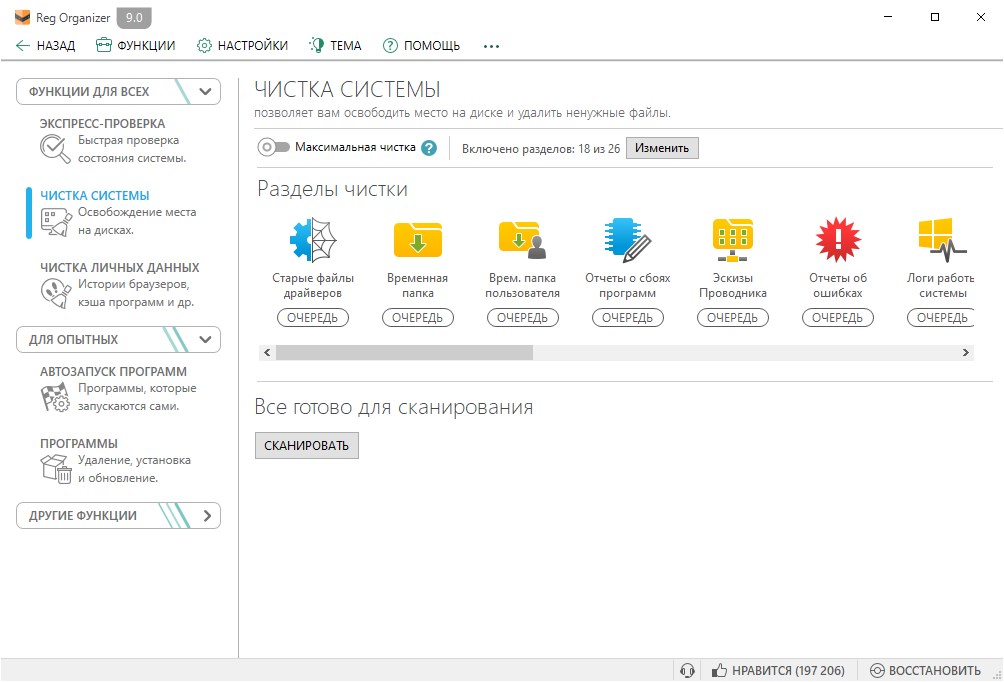
Центр отмены особенно важен при удалении программ и очистке реестра. Когда Reg Organizer удаляет остатки или изменяет системные записи, он создаёт основу для возврата. В истории ветки 9.x окно Undo Changes Center обновлялось, а в более ранних версиях исправлялись ошибки отображения резервных копий. Это показывает, что механизм отката является рабочим компонентом программы, а не формальной галочкой.
Безопасная работа с Reg Organizer строится на нескольких правилах:
сначала изучить список найденного, потом удалять;
не очищать все категории сразу, если непонятно их назначение;
перед ручным редактированием реестра экспортировать ветку;
отключать автозагрузку постепенно, а не целыми группами;
не импортировать
.reg-файлы без просмотра;после серьёзных изменений перезагрузить Windows и проверить работу программ.
Undo Changes Center не равен полному образу системы. Если удалены файлы старой версии Windows, изменены драйверы, повреждены данные приложения или удалены пользовательские файлы вне контролируемого сценария, встроенный откат не заменит резервную копию. Reg Organizer помогает уменьшить риск, но не отменяет базовую дисциплину обслуживания Windows.
Пошаговая инструкция: как пользоваться Reg Organizer
Как выполнить экспресс-проверку
Экспресс-проверка подходит для первого запуска и регулярного обслуживания. Она не требует знания реестра и помогает понять, какие области системы требуют внимания.
Откройте Reg Organizer.
На левой панели выберите Express Check.
Посмотрите карточки Cleanup, Privacy, Updates, Startup Apps и Tweaking.
Не запускайте очистку всех блоков без просмотра деталей.
Перейдите в System Cleanup, если нужно освободить место.
Перейдите в Private Data Cleanup, если нужно удалить локальные следы активности.
Откройте Startup Applications, если программа показывает элементы, влияющие на запуск Windows.
После очистки вернитесь на Express Check и проверьте состояние повторно.
Главная ошибка на этом этапе — воспринимать Express Check как кнопку мгновенного ремонта. Экран показывает направления работы, но каждое действие лучше выполнять в соответствующем разделе. Так пользователь видит, какие именно категории удаляются, и не теряет контроль.
Как очистить Windows от временных данных
Откройте System Cleanup.
Запустите сканирование.
Дождитесь отчёта по местам очистки.
Проверьте категории, где найден большой объём данных.
Оставьте включёнными понятные разделы: временные файлы, корзина, журналы, кэш.
Отдельно проверьте крупные системные категории, связанные с обновлениями и предыдущими версиями Windows.
Запустите очистку.
После завершения посмотрите, сколько места освобождено.
Перезагрузите Windows, если очищались системные компоненты или обновления.
При очистке системного диска не нужно гнаться за максимальным объёмом. Если Reg Organizer показывает крупную категорию, сначала стоит понять её назначение. Освободить несколько гигабайт полезно, но удалить данные, которые нужны для восстановления или отката, — плохой обмен.
Как удалить программу с остатками
Откройте Applications.
Найдите приложение через поиск или список.
Выберите программу, которую нужно удалить.
Запустите удаление через действие удаления приложения.
Дождитесь завершения штатного деинсталлятора.
Позвольте Reg Organizer выполнить поиск следов.
Просмотрите найденные файлы, папки и записи реестра.
Уберите из удаления элементы, связь которых с программой неочевидна.
Подтвердите удаление остатков.
При нежелательном результате откройте Undo Changes Center.
Если программа относится к большой экосистеме, удалять её нужно особенно аккуратно. Игровые платформы, драйверные пакеты, облачные клиенты и офисные компоненты могут иметь связанные приложения и общие библиотеки. В таких случаях лучше удалять сначала дочерние компоненты, затем основное приложение, а не наоборот.
Как отключить программу из автозагрузки
Откройте Startup Applications.
Найдите программу, которая запускается вместе с Windows.
Проверьте название, разработчика, путь и тип элемента.
Для мессенджера, лаунчера или апдейтера используйте отключение или задержку запуска.
Для драйверов, служб безопасности и системных компонентов не применяйте отключение без проверки назначения.
Перезагрузите Windows.
Проверьте, запускается ли система быстрее и не нарушена ли работа нужных программ.
Если действие дало побочный эффект, верните элемент через инструменты Reg Organizer или центр отмены.
Отключение автозагрузки эффективно, когда в системе много фоновых пользовательских приложений. Но оно не решит проблему медленного запуска, если причина в старом HDD, повреждённом профиле, неисправном драйвере или нехватке оперативной памяти. Reg Organizer помогает убрать лишний старт, а не ремонтирует аппаратную часть.
Как проверить REG-файл перед импортом
Откройте
.reg-файл через Reg Organizer.
Посмотрите древовидное представление содержимого.
Проверьте ветки, которые будут добавлены или изменены.
Обратите внимание на разделы
HKEY_LOCAL_MACHINEиHKEY_CURRENT_USER.Не импортируйте файл, если он изменяет непонятные системные разделы.
Сохраните резервную копию затрагиваемой ветки.
Импортируйте файл только после проверки.
Эта инструкция особенно важна для файлов, найденных в интернете или полученных из непроверенного архива. .reg-файл может менять системные настройки, ассоциации файлов, параметры автозагрузки и политику приложений. Reg Organizer даёт возможность увидеть изменения до импорта, и эту возможность нужно использовать каждый раз.
Как работать со снимками реестра
Откройте Registry Snapshots.
Создайте снимок до установки программы или изменения настроек.
Выполните нужное действие: установку, настройку, запуск приложения.
Создайте второй снимок.
Сравните снимки.
Изучите добавленные, изменённые и удалённые ветки.
Используйте результаты для анализа, а не для автоматического удаления всего найденного.
Сохраните вывод, если данные нужны для документации или последующего удаления.
Снимки полезны не только для удаления программ. Они помогают понять, какие параметры меняет твикер, куда приложение записывает настройки, какие ветки создаёт драйверная утилита и почему после изменения поведения Windows появились новые записи в реестре.
Плюсы и минусы Reg Organizer
Плюсы
В одной программе объединены очистка Windows, удаление программ, автозагрузка, реестр,
.reg-файлы, снимки и тонкие настройки.Раздел Applications удаляет программы с поиском следов, а не ограничивается запуском стандартного деинсталлятора.
Startup Applications подходит для повседневного управления автозапуском без глубокой ручной диагностики.
Advanced Registry Editor, поиск и замена, просмотр
.reg-файлов и снимки реестра дают больше контроля, чем базовые средства Windows.Private Data Cleanup отделяет удаление следов активности от обычной очистки временных файлов.
Undo Changes Center помогает откатывать изменения, выполненные средствами программы.
Интерфейс разделяет функции для всех пользователей и инструменты для продвинутых, поэтому новичок не обязан начинать с реестра.
Программа поддерживает установочный и портативный формат в линейке продукта.
Минусы
Для полноценной работы требуются права администратора, потому что программа меняет системные разделы, автозагрузку, установленные приложения и реестр.
Работа с реестром требует понимания структуры Windows; безопасный интерфейс не отменяет риск неправильного удаления параметров.
Набор функций избыточен для пользователя, которому нужна только простая очистка временных файлов.
Для глубокого анализа всех точек автозапуска Autoruns остаётся более специализированным инструментом.
Для задач, связанных только с удалением программ, Revo Uninstaller предлагает более сфокусированный набор функций деинсталляции: Forced Uninstall, Hunter Mode, журналы и несколько режимов поиска остатков.
Программа распространяется как платная с тестовой версией.
Системные требования
| Компонент | Требование |
|---|---|
| Операционная система | Microsoft Windows 11 / 10 / 8 / 7 |
| Разрядность | 32-bit и 64-bit |
| Оперативная память | от 256 МБ |
| Место на диске | 50 МБ |
| Права | администратор |
Reg Organizer работает с системными разделами Windows, списками автозагрузки, установленными программами, файловыми остатками и реестром, поэтому права администратора являются обязательным условием. Без административного доступа программа не сможет корректно удалять приложения, очищать системные категории, изменять автозапуск и редактировать защищённые области реестра.
Отдельно стоит учитывать совместимость старых систем. В истории предыдущих сборок зафиксировано, что ветка 8.44 была последней с поддержкой Windows XP, а ветка 8.91 — последней с поддержкой Windows Vista. Для современных установок это означает простой вывод: Reg Organizer ориентирован на поддерживаемые поколения Windows, а использование на устаревших системах связано с выбором старых сборок и ограничениями безопасности самой ОС.
Сравнение с аналогами
Reg Organizer стоит сравнивать не с абстрактными оптимизаторами, а с конкретными программами, которые закрывают похожие задачи: CCleaner, Wise Care 365, Glary Utilities, Revo Uninstaller, Autoruns, Wise Registry Cleaner, Registry Life и Auslogics Registry Cleaner.
| Критерий | Reg Organizer | CCleaner | Wise Care 365 | Glary Utilities | Revo Uninstaller | Autoruns | Wise Registry Cleaner | Registry Life |
|---|---|---|---|---|---|---|---|---|
| Очистка Windows | да | да | да | да | нет как основная задача | нет | нет как основная задача | нет |
| Очистка приватных данных | да | да | да | да | ограниченно | нет | нет | нет |
| Удаление программ с остатками | да | базово | есть инструменты обслуживания | есть Uninstall Manager | сильная сторона | нет | нет | нет |
| Установка с отслеживанием | да | нет | нет | нет | есть в Pro | нет | нет | нет |
| Автозагрузка | да | да | да | да | частично через Hunter Mode | сильная сторона | нет | нет |
| Глубокий анализ автозапуска | средний | базовый | базовый | базовый | ограниченный | высокий | нет | нет |
| Редактор реестра | да | нет | нет | нет | нет | нет | нет | нет |
| Очистка реестра | да | да | да | да | нет как основная задача | нет | да | да |
Просмотр .reg-файлов | да | нет | нет | нет | нет | нет | нет | нет |
| Снимки реестра | да | нет | нет | нет | нет как основная задача | нет | нет | нет |
| Тонкие настройки Windows | да | ограниченно | да | да | нет | нет | нет | нет |
| Лучший сценарий | комплексное обслуживание Windows и реестр | простая очистка и базовое обслуживание | универсальная чистка и ускорение | набор системных утилит | удаление программ | аудит автозапуска | чистка реестра | очистка и сжатие реестра |
CCleaner удобен для пользователей, которым нужна простая очистка временных файлов, браузерных данных и базовых системных следов. В CCleaner есть Registry Cleaner, раздел очистки, инструменты для автозагрузки и удаления программ, но он не заменяет Reg Organizer в работе с .reg-файлами, снимками реестра и расширенным редактором. CCleaner лучше подходит для быстрой бытовой чистки, Reg Organizer — для тех, кто хочет больше контроля над удалением программ и реестром.
Wise Care 365 ближе к классическому набору очистка плюс ускорение. В нём есть PC Checkup, очистка временных файлов, очистка браузерного кэша, работа с registry entries, дефрагментация диска и реестра, управление стартовыми процессами и службами. Это хороший вариант для пользователя, который хочет один экран обслуживания и минимум ручной работы. Reg Organizer сильнее там, где нужна деинсталляция с детальным поиском следов, снимки реестра и просмотр файлов реестра перед импортом.
Glary Utilities предлагает более двадцати инструментов и One-Click Maintenance. В нём есть очистка, исправление ошибок, управление автозагрузкой, удаление редко используемых программ и другие системные функции. Это набор утилит широкого профиля. Reg Organizer выглядит более специализированным: меньше похож на комбайн всего подряд, зато глубже работает с реестром, удалением программ и снимками.
Revo Uninstaller сильнее как деинсталлятор. В Revo Uninstaller Pro есть Advanced 3-mode leftover removal, Batch and Quick Uninstall, Forced Uninstall, Backup options, Uninstall History, Real-Time monitoring и Hunter Mode. Для пользователя, которому нужно только удалять сложные программы и остатки, Revo часто логичнее. Reg Organizer выигрывает, если вместе с деинсталляцией нужны очистка системы, приватность, автозагрузка, реестр и тонкие настройки.
Autoruns — специализированный инструмент Microsoft Sysinternals для автозапуска. Он показывает программы, драйверы и компоненты, настроенные на запуск при загрузке системы, входе пользователя и старте встроенных приложений Windows; охватывает Startup folder, Run, RunOnce и другие ключи реестра. Для администратора и специалиста Autoruns глубже, чем Startup Applications в Reg Organizer. Для обычной оптимизации автозагрузки Reg Organizer проще: меньше технических вкладок, больше понятных действий и связь с общим обслуживанием Windows.
Wise Registry Cleaner и Auslogics Registry Cleaner ориентированы на чистку реестра. Wise Registry Cleaner делает резервные копии удаляемых записей, создаёт точку восстановления перед дефрагментацией реестра и позволяет вручную создать полный backup реестра. Auslogics Registry Cleaner сканирует реестр на проблемы и поддерживает резервное копирование перед очисткой. Эти программы подходят для узкой задачи, но не заменяют Reg Organizer, если нужны удаление программ, .reg-файлы, снимки и автозагрузка.
Registry Life — родственная по тематике утилита ChemTable для дефрагментации и сжатия реестра. Она проще и уже: её смысл в оптимизации реестра и визуальном отображении результата. Reg Organizer шире, потому что включает не только реестр, но и обслуживание Windows, удаление программ и автозагрузку.
Отзывы пользователей и профильных журналов
Softpedia оценивала Reg Organizer как программу с сильным интерфейсом, справочной системой и большим набором функций. В обзоре отмечались редактор реестра, очистка, поиск и замена в реестре, удаление мусорных файлов, uninstaller, снимки реестра, monitored installations и tweaks. Итоговая редакционная оценка Softpedia — excellent, с баллами 5 за interface, features и ease of use, 4 за pricing/value.
Heise описывает Reg Organizer как Registry-Editor с Undo-функцией, автоматической очисткой реестра и монитором установки. В карточке heise также указаны Windows 7, Windows 8, Windows 10 и Windows 11, платная лицензия с тестовой версией и статус программы как инструмента для Windows.
Software Informer подчёркивает, что Reg Organizer не стоит воспринимать только как инструмент реестра: в карточке описаны управление автозагрузкой, удаление некорректных элементов реестра, очистка остаточных файлов и ярлыков, полное удаление приложений, доступ к настройкам Windows и твики. Редакционный обзор также разделяет инструменты для всех пользователей, продвинутых пользователей и дополнительные инструменты, а реестр относит к зоне, где нужны знания.
Softonic описывает Reg Organizer как утилиту для управления системным реестром и конфигурационными файлами, просмотра, редактирования и очистки реестра, предварительного просмотра файлов реестра перед импортом и поиска ключей, связанных с приложением. В карточке Softonic у программы показана пользовательская оценка 4.5 на основе 33 оценок.
По пользовательским площадкам картина получается сдержанно положительной, но без огромной статистической базы. На SourceForge у карточки Reg Organizer указана одна пользовательская оценка 5 из 5 и отзыв о программе как о средстве для PC optimization и registry cleaning. У Softonic оценок больше — 33, средний балл 4.5. Software Informer показывает использование карточки сотнями пользователей и редакционный рейтинг. Эти данные подтверждают интерес к программе, но не превращают отдельные оценки в универсальный показатель качества.
Усреднённое мнение пользователей сети можно свести к нескольким повторяющимся тезисам. Положительно воспринимаются объединение очистки, удаления программ, автозагрузки и реестра в одном окне, понятная стартовая проверка, наличие отката изменений и более глубокая работа с остатками программ. К ограничениям относят платную модель, необходимость понимать реестр при ручной работе и избыточность программы для тех, кто хочет только очистить кэш браузера или корзину.
Кому стоит использовать Reg Organizer
Reg Organizer подходит пользователям, которые регулярно устанавливают и удаляют программы. Если на компьютере часто тестируются редакторы, игры, драйверные панели, VPN-клиенты, браузеры, архиваторы и системные утилиты, стандартное удаление быстро оставляет хвосты. Раздел Applications помогает удалить программу, найти остатки и сохранить возможность отката через Undo Changes Center.
Программа полезна тем, кто хочет контролировать автозагрузку без погружения в Sysinternals. Startup Applications показывает элементы запуска и позволяет отключать или задерживать их. Это хороший сценарий для домашнего ПК и рабочего ноутбука, где после нескольких лет использования в автозагрузке скапливаются мессенджеры, лаунчеры, облачные клиенты, апдейтеры и вспомогательные службы.
Reg Organizer подходит пользователям, которым нужен редактор реестра с дополнительными инструментами. Если приходится открывать .reg-файлы, экспортировать ветки, искать следы программ и сравнивать изменения, стандартный редактор Windows быстро становится неудобным. В Reg Organizer эти операции собраны в одной программе и связаны с удалением программ, снимками и центром отмены.
Ещё один сценарий — обслуживание компьютера перед передачей другому человеку. Можно очистить временные файлы, убрать приватные следы, удалить ненужные приложения, отключить лишний автозапуск и проверить системные настройки. При этом пользователь должен понимать, какие данные он удаляет, и не трогать незнакомые системные компоненты.
Reg Organizer также подходит опытным пользователям, которые любят контролировать Windows вручную, но хотят сократить количество отдельных инструментов. Вместо связки Очистка диска + Приложения Windows + Диспетчер задач + Планировщик + regedit + отдельный деинсталлятор можно использовать одну программу для большинства бытовых задач обслуживания.
Кому лучше выбрать другую программу
Пользователю, которому нужна только простая очистка временных файлов, Reg Organizer покажется перегруженным. Для такой задачи достаточно CCleaner, Wise Disk Cleaner или штатных средств Windows. Reg Organizer раскрывается тогда, когда кроме очистки нужны автозагрузка, удаление программ и реестр.
Если главная задача — удалять сложные программы, лучше сравнить Reg Organizer с Revo Uninstaller. Revo сфокусирован на деинсталляции: Forced Uninstall, Hunter Mode, журналы и многоуровневые режимы поиска остатков делают его сильным выбором для удаления проблемных приложений. Reg Organizer удобнее, когда удаление — только часть общего обслуживания системы.
Для глубокого аудита автозапуска лучше использовать Autoruns. Он показывает намного больше точек запуска, чем обычные менеджеры автозагрузки, включая драйверы, службы, расширения и многочисленные записи реестра. Reg Organizer проще, но Autoruns точнее для специалиста, который ищет скрытые или подозрительные элементы.
Если нужна только бесплатная очистка и оптимизация реестра, можно рассмотреть Wise Registry Cleaner, Registry Life или Auslogics Registry Cleaner. Эти программы уже по задачам и не дают полного набора Reg Organizer, но для простой чистки реестра они понятнее и легче.
Reg Organizer не стоит использовать как универсальное лекарство от всех проблем Windows. Если система заражена вредоносным ПО, перегревается, работает на умирающем диске, имеет повреждённые системные файлы или конфликтующие драйверы, очистка мусора и реестра не решит первопричину. В таких случаях нужны диагностика накопителя, проверка памяти, анализ драйверов, антивирусное сканирование и резервное копирование.
Частые ошибки при использовании Reg Organizer
Первая ошибка — удалять все найденные элементы без просмотра. Reg Organizer показывает результаты сканирования, но не обязан угадывать намерения пользователя. Временные файлы, кэш, старые точки восстановления, обновления, остатки программ и записи реестра имеют разную ценность. Перед очисткой нужно проверять категории и понимать, что будет удалено.
Вторая ошибка — начинать знакомство с программы с редактора реестра. Для первого запуска лучше использовать Express Check, System Cleanup, Private Data Cleanup и Startup Applications. Ручная работа с реестром нужна тогда, когда пользователь понимает ветки, параметры и последствия изменения значений.
Третья ошибка — отключать всю автозагрузку ради ускорения Windows. В списке могут быть драйверные панели, службы безопасности, компоненты синхронизации, агенты резервного копирования и корпоративные приложения. Отключать нужно только понятные элементы. Для спорных программ лучше использовать задержку запуска или изучить путь к исполняемому файлу.
Четвёртая ошибка — импортировать .reg-файлы без просмотра. Reg Organizer умеет показывать содержимое .reg в виде дерева, и этим нужно пользоваться. Файл реестра может менять параметры Windows, политики, ассоциации файлов и автозапуск. Проверка перед импортом занимает меньше времени, чем восстановление системы после неудачной правки.
Пятая ошибка — считать Undo Changes Center заменой резервной копии. Центр отмены полезен, но он не заменяет образ системы, точку восстановления и копии важных документов. Перед серьёзными изменениями — удалением драйверных пакетов, чисткой старых системных данных, массовой правкой реестра — нужно иметь отдельный способ восстановления.
Шестая ошибка — воспринимать очистку реестра как обязательную регулярную процедуру. Реестр Windows действительно накапливает следы программ, но современная система не нуждается в агрессивной чистке каждый день. Очистка реестра оправдана после удаления программ, исправления конкретной проблемы или анализа остатков, а не как ежедневный ритуал.
Практические сценарии использования
После удаления большого количества программ
Сначала откройте Applications и удалите ненужные приложения. После каждого удаления просмотрите найденные следы. Затем перейдите в System Cleanup, чтобы убрать временные файлы и остаточные данные. После этого проверьте Startup Applications: удалённые программы иногда оставляют элементы автозапуска, задачи или службы. Такой порядок логичнее, чем сначала чистить диск, а потом удалять программы.
После долгого использования Windows без обслуживания
Начните с Express Check. Затем выполните System Cleanup, но не включайте максимальную очистку без просмотра. После этого запустите Private Data Cleanup, если нужно убрать историю браузеров, списки последних файлов и следы приложений. В конце проверьте автозагрузку. Такой сценарий безопасен для обычного пользователя и не требует ручного редактирования реестра.
Перед установкой программы для теста
Создайте снимок реестра или используйте установку с отслеживанием. Установите программу, выполните тест, затем удалите её через Applications. После стандартного удаления запустите поиск следов. Если программа создала много записей и папок, отслеживание поможет точнее понять, что относится именно к ней.
При проблемах с повторной установкой приложения
Если программа удалена, но новая установка не проходит из-за старых параметров, используйте Applications для поиска остатков или Search and replace in the Registry для ручного поиска связанных записей. Перед удалением экспортируйте ветки. Не удаляйте параметры, если они относятся к общим библиотекам, драйверам или компонентам другой программы.
При медленной загрузке Windows
Откройте Startup Applications. Найдите пользовательские приложения, которые не нужны сразу после входа: мессенджеры, лаунчеры, обновляторы, облачные клиенты. Отключите их или установите задержку запуска. Не трогайте защитные службы, драйверы и системные компоненты без понимания назначения. После перезагрузки проверьте результат.
Вопросы и ответы
Reg Organizer подходит для Windows 11?
Да. В системных требованиях указаны Windows 11, Windows 10, Windows 8 и Windows 7, поддерживаются 32- и 64-разрядные редакции. Для работы требуются права администратора.
Reg Organizer — это только чистка реестра?
Нет. Программа включает очистку Windows, удаление программ с поиском остатков, очистку приватных данных, управление автозагрузкой, тонкие настройки, редактор реестра, поиск и замену в реестре, редактор .reg-файлов, просмотр файлов реестра и отслеживание ключей.
Можно ли пользоваться Reg Organizer новичку?
Да, если начинать с безопасных разделов: Express Check, System Cleanup, Private Data Cleanup и Startup Applications. Редактор реестра, поиск и замена, снимки и ручное удаление записей лучше использовать только после понимания, что именно меняется.
Чем Reg Organizer отличается от CCleaner?
CCleaner сильнее как простой чистильщик временных файлов, браузерных данных и базовых системных следов. Reg Organizer глубже работает с удалением программ, остатками, реестром, .reg-файлами, снимками и тонкими настройками Windows. Для разовой бытовой чистки проще CCleaner; для комплексного обслуживания с контролем реестра логичнее Reg Organizer.
Чем Reg Organizer отличается от Revo Uninstaller?
Revo Uninstaller сфокусирован на удалении программ: Forced Uninstall, Hunter Mode, журналы и режимы поиска остатков. Reg Organizer тоже удаляет программы с поиском следов, но дополнительно включает очистку Windows, приватность, автозапуск, реестр, .reg-файлы и твики. Для одной задачи удаления удобен Revo; для обслуживания Windows в целом — Reg Organizer.
Можно ли откатить изменения?
В Reg Organizer есть Undo Changes Center. Он помогает отменять изменения, выполненные средствами программы. Для серьёзных операций всё равно нужна точка восстановления Windows или резервная копия важных данных, потому что встроенный откат не заменяет полный образ системы.
Нужно ли чистить реестр регулярно?
Регулярная агрессивная чистка реестра не нужна большинству пользователей. Работа с реестром оправдана после удаления программ, при исправлении конкретной проблемы, при анализе остатков или при переносе настроек. В остальных случаях безопаснее ограничиться очисткой временных файлов, приватных данных и автозагрузки.
Можно ли использовать Reg Organizer вместо regedit?
Для многих задач — да: Reg Organizer включает расширенный редактор, экспорт, импорт, копирование значений и дополнительные функции. Но стандартный regedit.exe остаётся системным инструментом Windows. Reg Organizer удобнее, когда работа с реестром связана с поиском, .reg-файлами, снимками, откатом и удалением следов программ.
Итог
Reg Organizer лучше всего раскрывается как единая рабочая среда для обслуживания Windows. Его стоит выбирать, когда нужно не просто удалить временные файлы, а последовательно проверить систему: очистить диск, убрать приватные следы, удалить ненужные программы вместе с остатками, привести в порядок автозагрузку, просмотреть .reg-файлы и при необходимости работать с реестром.
Для новичка оптимальный маршрут — Express Check, System Cleanup, Private Data Cleanup и аккуратная настройка Startup Applications. Для опытного пользователя ценность выше: Applications с поиском следов, установка с отслеживанием, Registry Snapshots, Advanced Registry Editor, Search and replace in the Registry и Registry files viewer дают контроль, которого нет в стандартных средствах Windows.
Reg Organizer не нужно ставить в один ряд со всеми чистильщиками подряд. С CCleaner он пересекается в очистке, с Revo Uninstaller — в удалении программ, с Autoruns — в автозагрузке, с Wise Registry Cleaner и Registry Life — в реестре. Его отличие в сочетании этих направлений. Если нужна одна программа для регулярного обслуживания Windows с акцентом на контроль, откат и работу с реестром, Reg Organizer подходит лучше узких утилит. Если нужна только одна простая операция — очистить кэш, удалить одну программу или проверить автозапуск на уровне администратора — специализированный аналог будет проще.
Список изменений
Начало: редактор реестра и важные разделы:
- Первая версия Reg Organizer вышла в 2001 году. Тогда программа была намного проще: она умела изменять несколько настроек в определённых узлах реестра и включала Registry Editor с расширенными возможностями. Уже на этом этапе были заложены две идеи, которые сохранились в дальнейшем: быстрый доступ к важным разделам реестра и более удобная работа с системными параметрами, чем через стандартные средства Windows.
- Вторая версия расширила программу до набора инструментов. Появились Registry cleaner, Age system, File cleaner и другие функции, а также удаление программ с отслеживанием изменений до и после установки. Это был важный поворот: Reg Organizer перестал быть только инструментом для ручного редактирования реестра и начал развиваться в сторону комплексного обслуживания Windows.
- Третья версия добавила улучшения существующих функций и сделала работу удобнее. В 2006 году вышла четвёртая версия с Registry optimization и множеством изменений. В 2009 году появилась пятая версия: в ней был добавлен Express Check, который позволял быстро оценивать состояние системы при запуске программы, а также впервые появилась поддержка x64-систем.
Линейка 6.x: тонкие настройки и центр отмены:
- Ветка 6.x стала заметной по набору инструментов для тонкой настройки, редактора реестра и Change Undo Center. В этот период Reg Organizer получил поддержку Windows 8, обновлённый внешний вид, новую иконку и переработанные элементы интерфейса. В версии 6.01 появились группы быстрой настройки, увеличилось количество твиков, а для опытных пользователей появилась возможность создавать собственные твики и делиться ими. Также была усилена безопасность работы с твиками: изменения можно было отменять через центр отмены.
- Для пользователя этот этап важен тем, что Reg Organizer начал отходить от образа чистильщика реестра. Программа стала включать настройки Windows, откат изменений и инструменты, рассчитанные не только на удаление ошибок, но и на управляемую настройку системы.
Линейка 7.x: очистка после обновлений Windows и улучшение деинсталлятора:
- Ветка 7.x активно развивала очистку диска, удаление программ и поддержку новых версий Windows. В версии 7.15 появилась возможность полностью удалить приложение через контекст Windows: пользователь мог перетащить ярлык на ярлык Reg Organizer или выбрать команду Uninstall completely with Reg Organizer через правый клик. В Startup Applications автоматически запускаемые службы Windows стали отображаться по умолчанию.
- Версия 7.20 добавила удаление файлов, оставшихся после обновления до Windows 10. Такая очистка освобождала большой объём диска, но была отключена по умолчанию и включалась через настройки Disk Cleanup. В этой же ветке учитывался тип накопителя: при оптимизации реестра на SSD дефрагментация не выполнялась, оставалось только сжатие.
- В версии 7.40 ускорилась установка приложений с отслеживанием, быстрее создавались снимки реестра, а сравнение снимка с текущим реестром стало плавнее. В 7.50 улучшалась очистка дампов и отчётов об ошибках, добавлялись разделы очистки данных Yandex Browser, отображение размера приложений и сортировка по размеру. В 7.60 появился раздел Previous System Restore Points, который удалял старые точки восстановления, не затрагивая самую последнюю, и был выключен по умолчанию.
Линейка 8.x: новая очистка, приватность, тёмная тема и 64-bit:
- Ветка 8.x стала крупным этапом переработки интерфейса и логики очистки. В версии 8.0 автоматические функции были объединены в новый инструмент очистки системы: временные файлы, устаревшие драйверы, старые версии Windows, лишние обновления и очистка реестра оказались в единой модели. Тогда же появился отдельный инструмент Private Data Cleanup для удаления следов активности: посещённых сайтов, последних приложений, документов, Jump Lists, истории Run и других локальных данных.
- В версии 8.51 программа перешла на 64-bit-архитектуру; предыдущие версии были 32-битными, хотя поддерживали 64-битную Windows. Это дало прирост скорости в отдельных операциях, например при работе с системным реестром. В этой же версии поддержка Windows XP была прекращена, а очистка получила поддержку нового Microsoft Edge на Chromium. Также появилась возможность запускать полное удаление приложения не только из Reg Organizer, но и при обычном запуске деинсталлятора из Windows, если функция включена в настройках.
- В версии 8.60 появилась тёмная тема, Smart disabling для элементов автозагрузки, команды для защиты от повторного включения или изменения задержки, поддержка служб Windows 10 и 8.1 в защищённом режиме запуска. В версии 8.70 была переработана функция измерения времени загрузки системы, добавлена очистка корзины в Private Data Cleanup и улучшена работа фоновых задач.
- К концу ветки 8.x Reg Organizer уже выглядел как полноценный центр обслуживания Windows: очистка, приватность, автозагрузка, удаление программ, реестр, твики и откат изменений работали в единой оболочке.
Линейка 9.x: интерфейс, обновления приложений и развитие удаления программ:
- Ветка 9.x изменила стартовый экран и улучшила удобство работы. Express Check стал показывать установленные приложения, для которых доступны обновления. В верхней части окна появился постоянный номер версии, заметка о доступном обновлении, кнопка быстрого перехода в настройки, оптимизация интерфейса для High DPI и более крупные значки при масштабировании системных шрифтов. Переключатели были выровнены по логике интерфейса Windows: включённое состояние отображается справа.
- В версии 9.0 также улучшались доступность интерфейса, окно удаления приложений и визуальные элементы тёмной темы. Поддержка Windows Vista была прекращена, что отделило современную ветку от старых систем.
- В последующих обновлениях 9.x развивались очистка приватных данных, алгоритмы поиска следов, фоновые задачи и интерфейс. В одном из обновлений Private Data Cleanup был переведён на многопоточное сканирование и ускорен в 2–3 раза; добавлялись твики для Microsoft Edge и ширины полосы прокрутки приложений; улучшалась очистка Opera, Chrome, Edge и Yandex Browser; появился Notification Center для сообщений, подсказок и уведомлений программы.
- Особенно заметно развивался Applications. В ветке 9.x настройки стали переноситься ближе к кнопкам действий, обновлялось окно поиска следов, улучшалась работа списка приложений в тёмной теме, добавлялась команда Modify для некоторых приложений, совершенствовался алгоритм поиска следов. В более поздних обновлениях Reg Organizer стал точнее определять следы Steam и игр, установленных через него, а также предупреждать о зависимостях связанных приложений.
- История Reg Organizer показывает постепенное расширение от реестра к комплексному обслуживанию Windows. Программа не потеряла инструменты для опытных пользователей, но вокруг них выросли более бытовые разделы: очистка системы, приватность, автозагрузка, деинсталляция и проверка состояния.


 *EXE — расширение исполняемого файла. Сайт является партнером проекта
Оставте свой отзыв о Reg Organizer