
Файл с расширением .rv, .rm или .rmvb может содержать видео семейства RealVideo, которое создавалось прежде всего для потоковой передачи через интернет. Для старых коллекций особенно важно сначала определить кодек, а уже затем выбирать проигрыватель или конвертер. RealVideo 10 относится к поколению RV40 / RealVideo 4.0; запись RV10 обозначает ранний RealVideo 1.0 и не является сокращённым названием десятой версии. Эта разница определяет, какой декодер потребуется и почему два внешне похожих RealMedia-файла могут вести себя по-разному.
Практический порядок работы такой: сохранить исходник отдельно, проверить контейнер и кодек, открыть файл совместимым декодером, при необходимости сделать монтажную копию и только после этого редактировать. Для Windows первым способом используется ВидеоМАСТЕР: программа принимает RM и RMVB и декодирует Real Video 2/3/4. Для просмотра пригодятся RealPlayer и VLC media player, для технической диагностики и Linux — FFmpeg, а для браузера и телефона нужны отдельные инструменты, потому что поддержка RMVB не означает автоматическую поддержку любого файла .rv.
Ниже не используется принцип «любой видеоконвертер откроет всё». У RealVideo есть несколько поколений, RealMedia может содержать разные аудиокодеки, а файл .ram часто вообще является текстовым указателем на сетевой поток. Поэтому каждая инструкция привязана к подтверждённому сценарию, а в конце есть проверка результата и разбор ошибок.
Что такое RealVideo 10 и почему его нельзя путать с RV10
RealVideo — семейство проприетарных видеокодеков RealNetworks, появившееся в эпоху, когда воспроизведение через медленное соединение было важнее универсальной совместимости с монтажными программами. В семейство входят поколения, которые обычно обозначают FourCC-кодами RV10, RV20, RV30 и RV40. Для пользователя главный ориентир — RealVideo 10 соответствует RV40. Если диагностическая утилита показывает rv40 или «RealVideo 4.0», это и есть поколение, которое рассматривается в этой инструкции.
Путаница возникает из-за одинаковой цифры 10. RV10 — код раннего RealVideo 1.0, а маркетинговое название RealVideo 10 относится к значительно более позднему кодеку RV40. Устанавливать старый декодер только потому, что в имени материала написано «10», неправильно: сначала нужно посмотреть реальное значение кодека внутри файла.
RealVideo 10 создавался как формат доставки конечному зрителю, а не как монтажный исходник. Он мог использоваться в одиночном потоке либо в системе SureStream, где в одном ресурсе хранились варианты с разной скоростью передачи. Для кодирования применялись постоянный битрейт, переменный битрейт и режим постоянного визуального качества. Эти особенности объясняют, почему старый RealMedia-файл иногда содержит структуру, которую современный редактор не ожидает от обычного MP4.
RealVideo 9 и 10 различались прежде всего эффективностью кодирования. Для работы с уже существующим файлом важнее не номер поколения, а фактический поток: RV40, параметры кадра, частота кадров, чересстрочность и аудиокодек. Именно эти сведения нужно фиксировать перед преобразованием.
RV, RM и RMVB — не одно и то же
| Расширение | Что означает на практике | Что проверять первым |
|---|---|---|
| .rv | Файл, связанный с RealVideo. Расширение само по себе не сообщает поколение кодека. | Определить codec_name/codec_tag и наличие аудиопотока. |
| .rm | Контейнер RealMedia, в котором могут быть видео, аудио или оба потока. | Посмотреть список потоков и их кодеки. |
| .rmvb | RealMedia Variable Bitrate; часто встречается с поздними RealVideo-кодеками. | Проверить, действительно ли видео RV40, а не другое поколение. |
| .ram | Часто небольшой текстовый метафайл с адресом сетевого RealMedia-ресурса. | Проверить размер и открыть как текст; старый URL может уже не существовать. |
Расширение описывает тип файла или контейнера, а не гарантирует конкретный видеокодек. Поэтому переименование movie.rmvb в movie.mp4 ничего не перекодирует: байты потока остаются RealVideo, и программа, которая не умеет декодировать RV40, продолжит выдавать ошибку. Настоящее преобразование требует декодирования исходного видео и кодирования в современный кодек либо, в редких случаях, изменения только контейнера при совместимом видеопотоке.
RealMedia-файлы используют сигнатуру, связанную с .RMF, и могут содержать встроенную служебную информацию. Если контейнер не распознаётся вообще, проверяйте две основные причины: повреждение заголовка и неверно назначенное расширение. Отсутствие декодера RV40 — отдельная проблема: при ней контейнер обычно определяется, но видеопоток не удаётся декодировать.
Как определить, что внутри файла действительно RV40
Перед редактированием сделайте копию исходника. Не используйте режим, который перезаписывает единственный оригинал на месте, и не удаляйте его сразу после получения MP4. Сохранённый RealMedia позволяет позже повторить декодирование другим инструментом, уточнить деинтерлейсинг или заново извлечь аудио без ещё одного промежуточного поколения сжатия.
Проверка через ffprobe
Самый точный способ — прочитать потоки через утилиту ffprobe, которая входит в проект FFmpeg. Команда ничего не перекодирует и не изменяет файл: она выводит структуру контейнера и параметры потоков.
ffprobe -hide_banner "video.rmvb"
В блоке видеопотока ищите обозначение rv40 или описание RealVideo 4.0. Одновременно запишите разрешение, частоту кадров, соотношение сторон и поле чересстрочности. В аудиопотоке зафиксируйте кодек, число каналов и частоту дискретизации. Эти значения понадобятся, чтобы после преобразования отличить нормальный результат от файла, где случайно изменились геометрия кадра, FPS или звук.
Для машинно-читаемой проверки удобно вывести только основные поля:
ffprobe -v error -show_entries stream=index,codec_type,codec_name,codec_tag_string,width,height,r_frame_rate,field_order,sample_rate,channels -of default=noprint_wrappers=1 "video.rmvb"
Что означает результат диагностики
| Признак | Вывод | Следующее действие |
|---|---|---|
codec_name=rv40 | Подтверждён RealVideo 4.0 / поколение RealVideo 10. | Использовать декодер RV40 и планировать экспорт в современный кодек. |
codec_name=rv10 | Это ранний RealVideo 1.0, а не RealVideo 10. | Не применять рекомендации, рассчитанные только на RV40, без проверки. |
| Файл определяется как RealMedia, но видеопотока нет | Контейнер содержит только аудиопоток. | Работать как с RealAudio, а не как с видеороликом. |
| Файл весит несколько килобайт и содержит URL | Это признак метафайла .ram или сохранённого указателя. | Открыть копию как текст и проверить адрес; переименование в видеоформат бесполезно. |
| Контейнер не определяется | Типичные причины — неверное расширение, неполный файл или повреждение заголовка. | Сначала проверить копию файла и сигнатуру, не запускать массовую конвертацию. |
Если файл воспроизводится, но диагностика показывает другое поколение RealVideo, сохраняйте фактическое название кодека. Название папки, подпись на старом сайте или слово «RealVideo 10» в имени файла не имеют приоритета перед информацией из самого медиапотока.
Что выбрать: открыть, отредактировать или конвертировать
| Задача | Предпочтительный путь | Почему |
|---|---|---|
| Только посмотреть старый файл | Совместимый плеер без перекодирования | Исключаются новые потери качества и длительная обработка. |
| Вырезать лишнее и получить современный файл | ВидеоМАСТЕР в Windows или проверенный конвертер на другой платформе | Обрезка выполняется перед финальным экспортом, поэтому не требуется отдельное промежуточное MP4 для простой правки. |
| Сложный монтаж | Сначала декодировать RV40 в монтажный промежуточный формат, затем редактировать | Редактору не приходится многократно обращаться к старому декодеру RealVideo. |
| Перенести на телефон, ТВ или в браузер | MP4 с H.264 и AAC | Это наиболее совместимый бытовой вариант. |
| Сохранить максимум после декодирования | FFV1 или монтажный mezzanine-кодек в подходящем контейнере | Не добавляет агрессивного нового сжатия перед дальнейшей обработкой. |
Не путайте «без перекодирования» и «без потери качества после смены кодека». Копирование потока выполняется только в контейнер, который принимает существующий кодек. Перенос RV40 в MP4 без перекодирования не решает задачу совместимости: большинство устройств по-прежнему не получают привычный H.264-поток. Для реального перехода на H.264 требуется декодирование RV40 и новое кодирование.
Windows: основной способ через ВидеоМАСТЕР
ВидеоМАСТЕР выбран основным способом потому, что принимает контейнеры RM и RMVB и декодирует Real Video 2/3/4, включая семейство RV40. Программа также объединяет предпросмотр, обрезку, кадрирование, поворот, эффекты и экспорт, поэтому для Windows можно выполнить базовую обработку до получения MP4, не переходя между несколькими приложениями.

Шаг 1. Добавьте копию RM или RMVB
Запустите ВидеоМАСТЕР и нажмите «Добавить» либо используйте меню «Файл» → «Добавить видео или аудио». Для архивного материала выбирайте рабочую копию, а не единственный оригинал. После импорта файл должен появиться в списке слева, а справа станет доступен предпросмотр. Если программа сразу отказывается добавлять конкретный .rv, не переименовывайте его в .rmvb: сначала диагностируйте поток через ffprobe и используйте способ с FFmpeg.
На этом этапе не меняйте разрешение, FPS и пропорции. Сначала воспроизведите начало, середину и участок ближе к концу. Задача проверки — убедиться, что декодируются и изображение, и звук, длительность выглядит правдоподобно, а перемещение по шкале времени не приводит к зависанию.
Шаг 2. Удалите ненужные фрагменты до финального экспорта
Для простой обрезки выделите ролик и откройте инструмент «Обрезать». В окне задайте начало и конец нужного участка по шкале времени. Если нужно удалить несколько частей из середины, удобнее сначала разделить материал на нужные отрезки, затем оставить только полезные фрагменты. Такой порядок лучше, чем сначала создавать MP4, потом снова его перекодировать ради обрезки.

После установки границ просмотрите несколько секунд до и после точки реза. У старых RealMedia-файлов перемотка иногда ведёт себя менее предсказуемо, чем у современного MP4, поэтому контроль по картинке и звуку полезнее, чем слепое копирование временного кода из другого проигрывателя.
Шаг 3. Кадрируйте и поворачивайте только при реальной необходимости
Откройте блок редактирования и используйте «Кадрирование», если в исходнике есть лишние края, захваченные поля или нужно изменить композицию. Поворот применяйте только к ошибочно ориентированному видео. Не пытайтесь «исправлять» старое соотношение 4:3 растяжением до 16:9: правильнее сохранить пропорции изображения и при необходимости оставить поля на современном экране.

Кадрирование меняет геометрию изображения и обычно требует повторного кодирования, поэтому до обработки запишите исходное разрешение. Если, например, исходный файл имеет 640×480, увеличение до 1920×1080 не возвращает утраченных деталей. Такое масштабирование увеличит объём и нагрузку, но не восстановит исходную резкость.
Шаг 4. Выберите MP4 с H.264 для обычной совместимости
В нижней части окна откройте раздел «Форматы» и выберите MP4. Для бытового просмотра, смартфона, телевизора и загрузки в современные редакторы разумная цель — H.264-видео с AAC-аудио. Не используйте профиль «Без перекодирования», если задача — избавиться от RV40: поток должен быть именно перекодирован в H.264.
В параметрах экспорта сохраните исходную частоту кадров, если нет отдельной причины её менять. То же относится к разрешению. Битрейт подбирайте по исходному качеству, а не по принципу «максимум всегда лучше»: чрезмерно высокий битрейт не вернёт потерянные детали RealVideo, но увеличит итоговый файл. Для особенно ценной записи сначала можно сделать качественную промежуточную копию, а компактный MP4 — вторым экземпляром.

Шаг 5. Запустите конвертацию и проверьте полученный файл
Укажите папку сохранения, которая не совпадает с каталогом единственной архивной копии, и нажмите «Конвертировать». После завершения не ограничивайтесь фактом, что MP4 появился на диске. Откройте начало, середину и конец, сравните длительность, проверьте синхронность речи и изображения, а также несколько сцен с быстрым движением.
Если исходник был чересстрочным, внимательно посмотрите на движение и диагональные контуры. «Гребёнка» на движущихся объектах означает, что вопрос деинтерлейсинга нужно решать отдельно. Не включайте фильтр автоматически для любого RealVideo 10: прогрессивный исходник после лишнего деинтерлейсинга можно только ухудшить.
Что ещё можно сделать до экспорта
В ВидеоМАСТЕР доступны эффекты, улучшения, изменение скорости, работа со звуком, добавление текста и субтитров. Для архивной конвертации придерживайтесь минимального вмешательства: сначала добейтесь корректного декодирования и нейтрального MP4, а художественную обработку выполняйте на отдельной копии. Так проще понять, вызван ли дефект исходным материалом, декодированием или применённым фильтром.

Плюсы:
- подтверждённый вход RM/RMVB с Real Video 2/3/4, включая поколение RV40;
- обрезка, кадрирование и базовая коррекция находятся в одном рабочем процессе с конвертацией;
- можно сразу получить MP4/H.264 вместо промежуточного файла для простой задачи;
- предпросмотр помогает проверить, что старый поток декодируется до запуска длительной обработки.
Минусы:
- для отдельного расширения .rv сначала определяйте содержимое контейнера и кодек; основной прямой вход этого способа — RM/RMVB;
- переход RV40 → H.264 является перекодированием и добавляет новое поколение lossy-сжатия;
- для пакетной технической миграции большой медиатеки удобнее сценарий с автоматизацией и журналированием через FFmpeg.
RealPlayer — открыть исходный RealMedia и сделать короткую обработку
RealPlayer рассчитан на экосистему RealMedia, принимает .rv, .rm и RealVideo, воспроизводит такие файлы и передаёт поддерживаемые ролики во встроенный конвертер. Поэтому он полезен как контрольный плеер: сначала убедитесь, что старый RealMedia стабильно декодируется, и только затем переходите к преобразованию или монтажу.

Для открытия локального файла используйте обычное открытие файла или перетащите его в окно RealPlayer. После запуска посмотрите не только первые секунды. Перейдите ближе к середине и концу, проверьте звук и убедитесь, что таймлайн показывает разумную длительность. Когда файл .ram вместо локальной записи содержит URL, перед вами метафайл-указатель; переименование такого объекта в .rm или .mp4 не создаёт видеоданные.
Для перевода поддерживаемого файла используется встроенный конвертер RealPlayer. Исходный .rv/.rm можно передать в конвертер и выбрать современный выходной формат, например MP4. У этого пути есть преимущество именно для старых RealMedia-объектов: приложение знает собственное семейство форматов. Но RealPlayer не заменяет полноценный нелинейный редактор — его разумно использовать для просмотра, конвертации и простой обрезки.

Для простой обрезки в библиотеке RealPlayer выберите локальное видео, откройте More → Trim, затем в RealPlayer Trimmer задайте начало через Set Start и конец через Set End. Сохраните фрагмент командой Save Trim, не заменяя единственный оригинал. Когда цель — сложный монтаж с несколькими дорожками, титрами и точными переходами, сначала получите монтажную копию и продолжайте работу в отдельном видеоредакторе.
Плюсы:
- принимает RV, RM и RealVideo;
- удобен как контрольный проигрыватель для старых файлов RealNetworks;
- в одном продукте доступны воспроизведение, конвертация и простая обрезка.
Минусы:
- не является монтажной системой для сложного проекта;
- для некоторых сторонних форматов требуются дополнительные системные компоненты, поэтому поддержку произвольного кодека нельзя приравнивать к поддержке RV/RM;
- старый .ram с неработающим URL не превращается в видеофайл только потому, что открывается в RealPlayer.
macOS: сначала проверить воспроизведение, затем готовить файл к монтажу
VLC media player — воспроизведение и первичная диагностика
VLC media player подходит для macOS как независимый контрольный плеер: он декодирует Real Video 1/2/3/4 и принимает RealMedia-вход. Поэтому файл можно сначала проверить без преобразования в MP4 и отделить проблему декодирования от проблемы последующего монтажа.
Откройте File → Open File… в интерфейсе macOS и выберите файл. После начала воспроизведения проверьте несколько удалённых участков таймлайна. Когда изображение идёт, а звук отсутствует, отдельно определите аудиокодек внутри RealMedia: исправный RV40-видеопоток не гарантирует поддержку конкретной звуковой дорожки. Если файл вообще не распознаётся, сравните результат с ffprobe и RealPlayer на Windows, прежде чем считать исходник повреждённым.
Для технических сведений используйте окно информации о медиа: оно помогает увидеть используемые потоки и их параметры. Эти данные нужно сравнить с будущим MP4. Особенно важны разрешение, FPS и продолжительность.
Конвертация через VLC
Когда файл воспроизводится стабильно, в VLC media player можно использовать команду преобразования/сохранения. Добавьте исходник, выберите профиль с H.264-видео и совместимым аудио, укажите новый путь и запустите обработку. Не выбирайте копирование исходного видеопотока, если цель — уйти от RV40.
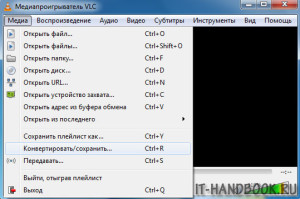
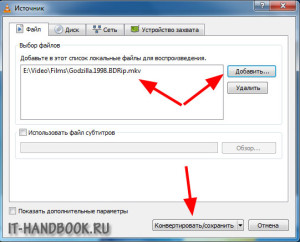
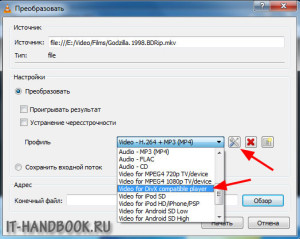

Скриншоты выше показывают классическую последовательность интерфейса VLC media player: выбор команды конвертации, добавление исходника, профиль и запуск. В разных сборках оформление менялось, но смысл шагов остаётся тем же. Не копируйте старое значение битрейта вслепую: параметры вывода выбираются под ваш конкретный исходник.
Плюсы:
- декодирует Real Video 1/2/3/4;
- можно сначала проверить воспроизведение без изменения исходника;
- доступна конвертация в распространённый формат без установки отдельного коммерческого пакета.
Минусы:
- интерфейс преобразования менее нагляден, чем у специализированного конвертера;
- для сложной коррекции и монтажного проекта набор инструментов ограничен;
- неудачное воспроизведение всё равно требует диагностики контейнера и конкретного аудиокодека.
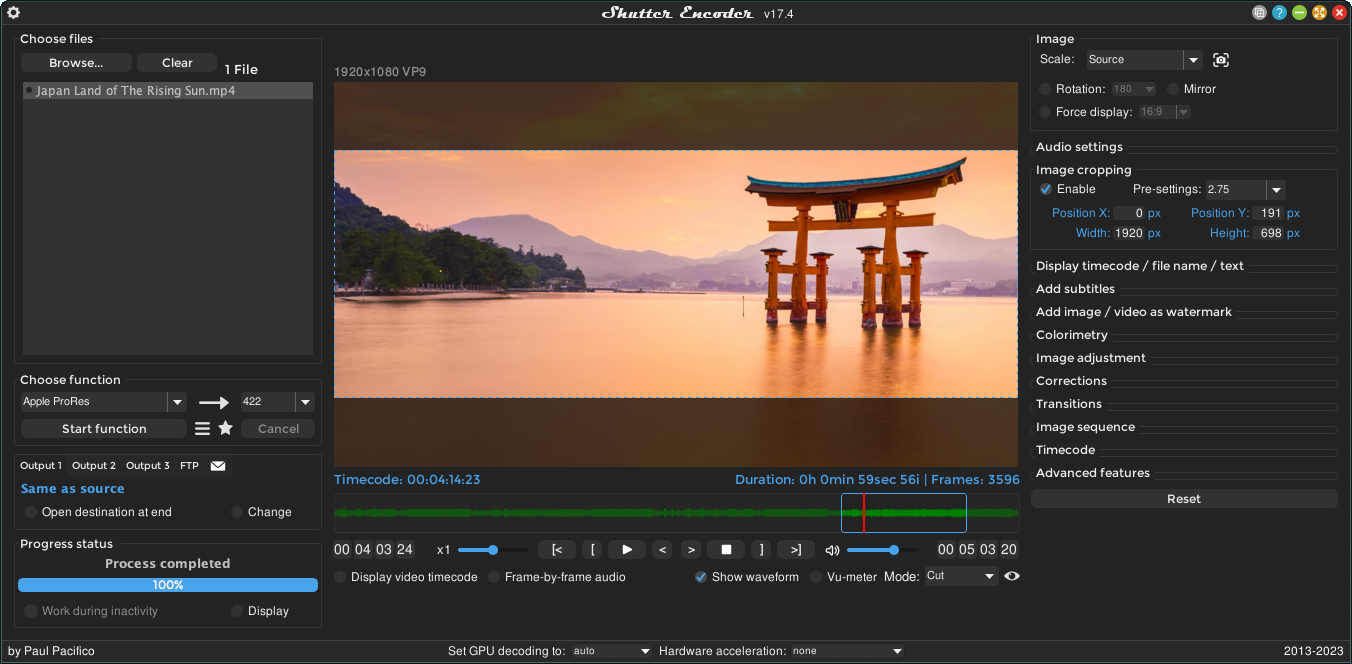
Shutter Encoder — подготовка промежуточной монтажной копии
Shutter Encoder использует FFmpeg как основу обработки и предлагает ProRes, DNxHD/DNxHR, H.264/H.265, FFV1, деинтерлейсинг, обрезку и кадрирование. Для прямого открытия старого RV/RM/RMVB здесь применяются VLC media player, RealPlayer или FFmpeg, а Shutter Encoder подключается уже после получения совместимого промежуточного файла.

После получения промежуточного MP4/MOV или другого файла, который уже декодируется штатно, добавьте его кнопкой Browse…. Для дальнейшего монтажа выберите промежуточный кодек, который принимает ваш редактор. ProRes и DNxHR занимают заметно больше места, чем H.264, зато рассчитаны на монтажный workflow. Для конечной компактной копии выбирайте H.264.
Обрезку совместимого промежуточного файла можно выполнить во встроенном плеере, чтобы не кодировать ненужный материал. Режим Cut without re-encoding применяйте только к контейнеру и кодеку, для которых он работает корректно; для миграции RealVideo сначала выполните полноценное декодирование старого потока, а уже затем решайте, нужна ли резка без повторного кодирования.
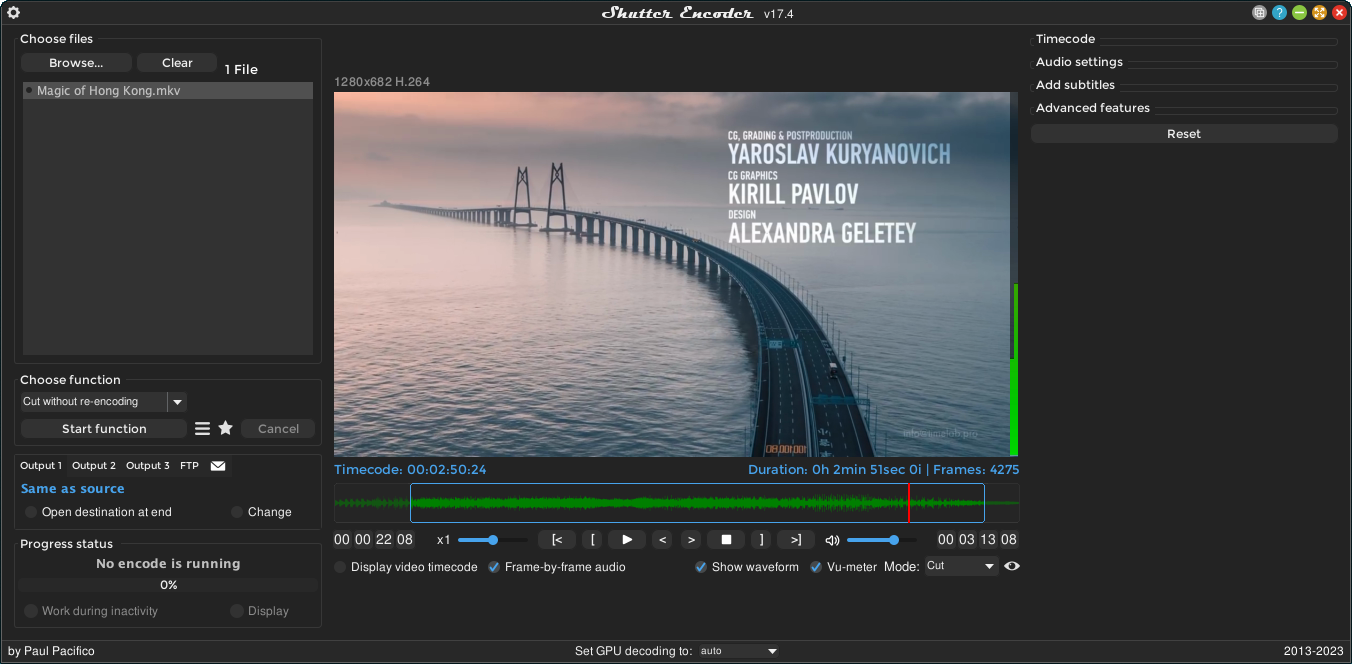
Для старого материала отдельно проверьте раздел deinterlacing. Фильтр нужен только когда диагностика и визуальная проверка показывают чересстрочную развёртку. Для прогрессивного видео оставьте изображение прогрессивным. Если требуется убрать края, используйте Image cropping и задавайте точные значения вместо растягивания кадра.
Плюсы:
- есть монтажные промежуточные кодеки и FFV1, которых обычно нет в простых веб-конвертерах;
- обрезка, кадрирование и деинтерлейсинг доступны до финального экспорта;
- подходит для сценария, где после декодирования нужен материал для дальнейшего монтажа.
Минусы:
- не используется как прямой opener RV/RM/RMVB: сначала нужен декодированный совместимый файл;
- большие промежуточные кодеки требуют заметно больше места;
- для одного небольшого RMVB→MP4 такой двухэтапный процесс сложнее прямой конвертации.
Онлайн: как конвертировать RMVB и RV без установки программы
Браузерный способ удобен для разового файла, но RealMedia нельзя считать одним однородным форматом. Одни сервисы создают отдельные маршруты для RMVB, другие принимают .rv. Проверяйте именно страницу нужного входного расширения. Не загружайте конфиденциальные или единственные архивные материалы в сторонний сервис: для таких файлов лучше локальный декодер.
Convertio — RMVB в MP4
Convertio поддерживает отдельный маршрут RMVB → MP4. После загрузки RMVB выбирается MP4, а дополнительные параметры позволяют менять разрешение, качество и соотношение сторон. Для обычной миграции сначала оставляйте геометрию исходника без лишних изменений и оценивайте полученный файл после конвертации.
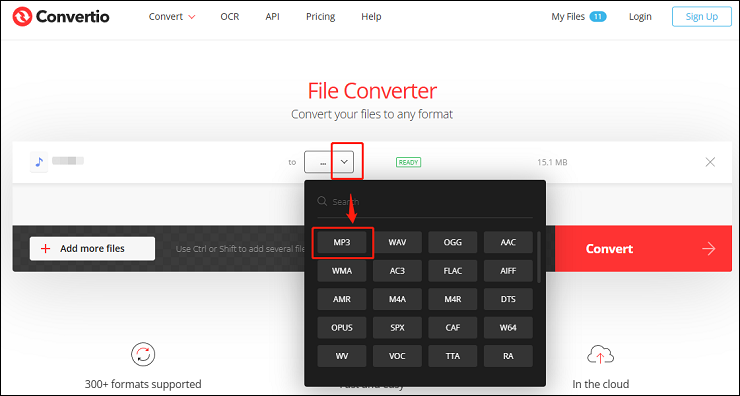
- Нажмите «Выберите файлы» и добавьте RMVB-копию.
- Убедитесь, что выходом выбран MP4.
- Откройте значок шестерёнки только тогда, когда нужно изменить разрешение, качество или соотношение сторон.
- Без отдельной причины не увеличивайте разрешение и не растягивайте кадр; задача этого этапа — получить совместимую копию, а не искусственно «улучшить» исходник.
- Нажмите «Конвертировать», затем сохраните готовый MP4 и проверьте его локально.
Не переносите этот маршрут автоматически на расширение .rv. Convertio используется здесь для RMVB→MP4; отдельный .rv обрабатывайте сервисом с самостоятельным RV-входом или локальным декодером.
Convert.Guru — отдельный маршрут для .RV
Convert.Guru принимает .RV и преобразует его в MP4, AVI, MOV, WMV, WebM и MKV. Для практической миграции выбирайте MP4, если файл нужен для просмотра и обычного монтажа. Не выбирайте экзотический выход только потому, что он доступен: цель перехода от RealVideo — повысить совместимость.
- Нажмите Select File и выберите исходный .rv.
- После распознавания проверьте предпросмотр и имя файла.
- Откройте Convert file to... и выберите MP4.
- Запустите конвертацию и сохраните новый файл отдельно от исходника.
- Сравните продолжительность, звук и несколько участков изображения с оригиналом.
Онлайн-конвертер не заменяет диагностику. Отказ обработки сам по себе не доказывает повреждение файла: среди типичных причин — неподдерживаемый конкретный RealVideo/RealAudio-кодек, ограничение обработчика или необычная структура контейнера. В такой ситуации переходите к локальному FFmpeg и смотрите точное сообщение декодера.
Когда онлайн-способ не подходит
- файл содержит личную, рабочую или иную чувствительную запись, которую нельзя передавать стороннему сервису;
- нужно обработать десятки или сотни файлов с одинаковыми правилами;
- важно сохранить журналы ошибок и технические параметры каждого исходника;
- файл нестандартный, частично повреждён или содержит несколько дорожек;
- нужен монтажный промежуточный кодек, а не только компактный MP4.
iPhone: открыть RMVB без выдачи онлайн-сервиса за мобильное приложение
rPlayer: VR & 3D Video Player
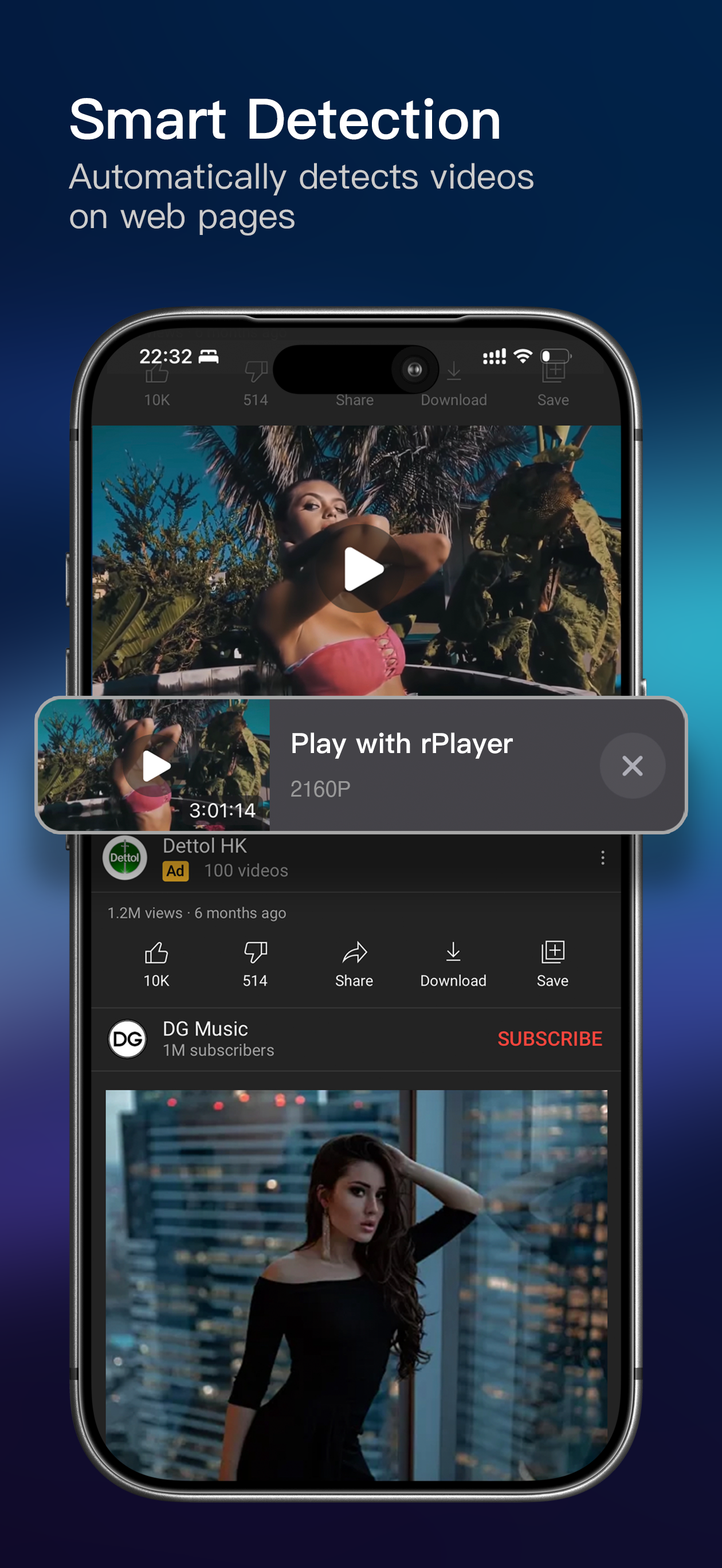
rPlayer поддерживает RMVB, принимает локальные файлы, материалы из Files/Photos и сетевые адреса. Используйте его как мобильный проигрыватель RMVB; отдельный .rv не следует считать тем же подтверждённым входом.

- Сохраните RMVB в приложении «Файлы» или передайте его в rPlayer через системное меню «Поделиться».
- В библиотеке rPlayer откройте раздел Files App или Local и выберите ролик.
- Запустите воспроизведение и проверьте звук, перемотку и продолжительность.
- Если нужен монтаж, не пытайтесь строить сложный проект в VR-плеере: сначала получите MP4 на компьютере или в проверенном конвертере, затем импортируйте MP4 в выбранный мобильный редактор.

RMVB-файл на iPhone проверяйте как конкретный медиапоток: успешное открытие одного ролика не гарантирует одинакового результата для другого контейнера или другого поколения RealVideo. Для долгосрочного хранения и монтажа мобильное воспроизведение лучше считать этапом проверки, а не заменой нормальной миграции в современный формат.
Плюсы:
- поддерживает RMVB;
- есть работа с локальными файлами и системными хранилищами iPhone;
- подходит для проверки старого ролика без обязательной предварительной конвертации.
Минусы:
- отдельный .rv не используется как подтверждённый вход;
- приложение ориентировано на просмотр, а не на полноценную реставрацию и монтаж RealVideo;
- для долговременной совместимости разумнее всё равно создать современную копию MP4.
Android: два проигрывателя с прямым упоминанием RMVB и RealVideo
RM-Video Player
RM-Video Player поддерживает RMVB наряду с MKV, MP4, M4V, AVI, MOV, 3GP, FLV, WMV и TS. Для локального просмотра доступны субтитры, изменение скорости, управление соотношением сторон, блокировка экрана и режим picture-in-picture. Для RealVideo здесь важен именно RMVB-вход; отдельный .rv не приравнивается к нему автоматически.
- Скопируйте RMVB в обычную папку устройства, не переименовывая расширение.
- Откройте библиотеку RM-Video Player и перейдите к папке с файлом.
- Запустите воспроизведение и проверьте начало, середину и конец.
- Если пропорции выглядят неверно, сначала верните исходное соотношение сторон, а не растягивайте изображение вручную.
- Для дальнейшего редактирования создайте MP4 на компьютере или в конвертере и уже его передайте в мобильный редактор.
Плюсы:
- поддерживает RMVB;
- есть базовые функции просмотра, субтитров и скорости;
- удобен для локальной проверки файла без отправки записи в браузерный сервис.
Минусы:
- подтверждён RMVB, но отдельный .rv не следует считать тем же входом;
- это плеер, а не инструмент пакетной миграции медиатеки;
- конвертацию и сложный монтаж лучше выполнять до передачи файла на телефон.
EPlayer
EPlayer для Android содержит встроенный декодер RealVideo (RMVB) и автоматически переключается на программное декодирование через FFmpeg, когда аппаратный декодер не используется. Приложение работает с RM/RMVB, субтитрами, изменением скорости, синхронизацией субтитров, выбором аудиодорожки и сетевыми адресами SMB/FTP/HTTP/RTSP.
- Дайте приложению доступ только к тем локальным видео, которые нужно открыть.
- Выберите RM/RMVB в библиотеке и запустите воспроизведение.
- При программном декодировании проверьте плавность на нескольких сложных сценах: основная нагрузка в этом режиме ложится на процессор телефона.
- При проблеме со звуком определите аудиокодек на компьютере через ffprobe; отсутствие звука не означает, что RV40-видеопоток повреждён.
- После проверки перенесите ценный материал в современный формат, чтобы не зависеть от специального декодера в будущем.
Плюсы:
- есть встроенный декодер RealVideo (RMVB) и работа с RM/RMVB;
- предусмотрен программный fallback, что полезно для старых кодеков без аппаратной поддержки;
- есть инструменты субтитров и синхронизации, полезные для старых коллекций.
Минусы:
- программное декодирование сильнее нагружает процессор телефона, чем поддерживаемое аппаратное декодирование;
- мобильный просмотр не заменяет создание архивной или монтажной копии;
- для повреждённого контейнера всё равно потребуется компьютерная диагностика.
Linux: точная диагностика и конвертация через FFmpeg
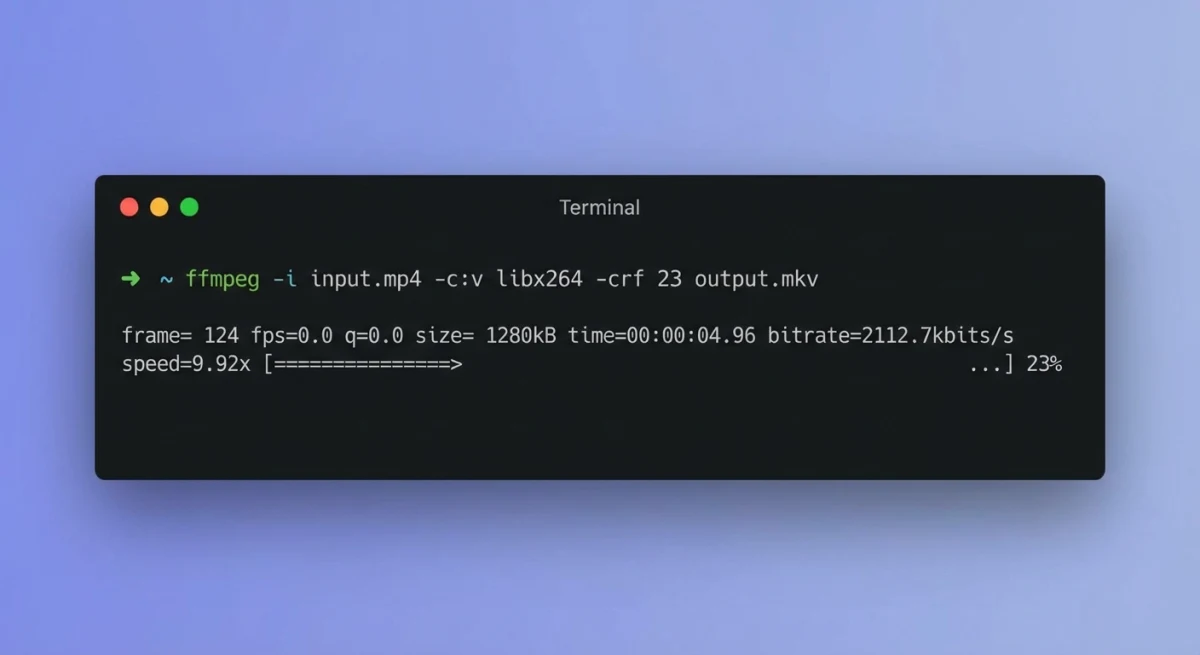
FFmpeg — самый контролируемый способ, когда важно понять, что именно происходит с файлом. Он содержит идентификатор AV_CODEC_ID_RV40 и декодер RealVideo 4.0. Командная строка также удобна для пакетной миграции: одинаковые параметры можно применить к каталогу, сохраняя журнал ошибок.
Базовый перевод RV40 в MP4/H.264
Сначала выполните ffprobe и запишите параметры. Затем для обычной совместимой копии используйте H.264 и AAC. Команда ниже выбирает первый видеопоток и добавляет аудио, если оно присутствует:
ffmpeg -i "video.rmvb" -map 0:v:0 -map 0:a? -c:v libx264 -crf 18 -preset medium -c:a aac -b:a 192k "video.mp4"
Значение CRF управляет качеством H.264: меньшее число означает более высокое качество и больший размер. Не существует универсального «правильного» CRF для каждого архивного RealVideo. Для ценной записи сделайте короткий тестовый фрагмент, сравните движение, текст и лица, затем применяйте настройки ко всему файлу.
Не менять FPS и разрешение без причины
В приведённой базовой команде не задан фильтр масштабирования и не установлен новый -r: пользователь намеренно не меняет геометрию и частоту кадров. Это правильная отправная точка. Принудительный переход 25→30 FPS требует преобразования временной структуры кадров, а увеличение 640×480→1920×1080 не восстанавливает утраченные детали.
Чересстрочный исходник
Если field_order и визуальная проверка подтверждают чересстрочность, можно создать прогрессивную копию с фильтром bwdif. Используйте его осознанно, только для interlaced-видео:
ffmpeg -i "video.rm" -vf bwdif -c:v libx264 -crf 18 -preset medium -c:a aac -b:a 192k "video-progressive.mp4"
После деинтерлейсинга проверьте сцены с горизонтальным движением и тонкими диагональными линиями. Если «гребёнка» исчезла, а движение не стало заметно дёрганым, обработка прошла ожидаемо. Для особо важного материала сохраните и исходный файл, и полученную прогрессивную копию.
Монтажная копия вместо сразу сжатого MP4
Когда предстоит цветокоррекция, шумоподавление, стабилизация и несколько экспортов, лучше не начинать с агрессивно сжатого H.264. Можно декодировать материал в ProRes или DNxHR — выбор зависит от монтажной системы — либо использовать FFV1 для архивной промежуточной копии. Такие файлы значительно больше, зато повторная обработка не требует снова декодировать RV40 и не добавляет новое lossy-сжатие на каждом промежуточном шаге.
Пример FFV1 в Matroska:
ffmpeg -i "video.rmvb" -map 0:v:0 -map 0:a? -c:v ffv1 -level 3 -c:a flac "video-archive.mkv"
Такой файл не возвращает информацию, уже потерянную в исходном RealVideo, но этап декодирование→FFV1 не добавляет новое потерьное видеосжатие. FLAC сохраняет декодированный аудиосигнал без дополнительного lossy-сжатия. Команда выше переносит первый видеопоток и все аудиопотоки; субтитры, вложения и служебные дорожки нужно отдельно проверить через ffprobe и добавить осознанно, если они важны.
Проверка готового MP4
После конвертации снова выполните ffprobe для выходного файла и сравните длительность, разрешение, FPS, число аудиодорожек и каналы. Далее воспроизведите несколько контрольных фрагментов. Командная строка сообщает технические параметры, но не заменяет визуальную проверку на рассинхронизацию, обрыв кадра или ошибочную обработку полей.
Плюсы:
- RV40 поддерживается декодером RealVideo 4.0;
- можно точно управлять потоками, качеством, фильтрами и выходными кодеками;
- удобно автоматизировать большие архивы и сохранять сообщения об ошибках;
- доступны как компактный H.264, так и монтажные/архивные варианты.
Минусы:
- нужно внимательно читать вывод и не копировать команды без понимания параметров;
- ошибка в map или фильтрах исключает из результата дорожку, которую команда не выбрала, даже когда она важна для коллекции;
- для разового файла графический интерфейс проще, особенно если пользователь не работает с терминалом.
Как редактировать RealVideo 10 без лишней потери качества
Главное решение принимается до монтажа: работать непосредственно с RV40 или сначала сделать промежуточную копию. Прямая работа удобна для одной обрезки, если редактор уверенно декодирует файл. Для многоэтапного проекта надёжнее декодировать один раз, затем выполнять монтаж в современном промежуточном формате. Так старый декодер используется только на входе, а не при каждом открытии проекта.
Обрезка
При точной обрезке без перекодирования границы зависят от ключевых кадров и особенностей контейнера. В режиме stream copy обязательно проверяйте, где фактически начинается полученный фрагмент. Для кадр-точного реза выбирайте перекодирование нужного фрагмента, а не грубую границу по ближайшему ключевому кадру.
Кадрирование и соотношение сторон
Сначала установите правильное отображение исходника. Старые ролики часто имеют 4:3, и это не дефект. Кадрировать следует только реальные лишние области — например, постоянную чёрную рамку или захваченный участок, который не относится к изображению. Растягивание 4:3 до 16:9 деформирует лица и геометрию.
Разрешение
Сохранение исходного разрешения — безопасная отправная точка. Апскейл имеет смысл как отдельная реставрационная операция, когда используется конкретный метод повышения разрешения и результат сравнивается с исходником. Простая установка 1080p в конвертере не превращает старое низкоразрешённое RealVideo в настоящий HD-оригинал.
Частота кадров
Не переводите 23,976, 25 или другое исходное значение в 30/60 FPS только ради круглой цифры. Смена частоты кадров требует дублирования, удаления или интерполяции кадров в зависимости от выбранного алгоритма. Сохраняйте исходный темп, когда конечная платформа не требует другого значения.
Чересстрочность
RealVideo применялся и для interlaced-материала. На прогрессивном дисплее чересстрочный исходник даёт характерную «гребёнку» на движущихся границах при показе без деинтерлейсинга. Сначала подтвердите field order и посмотрите динамическую сцену; только затем включайте деинтерлейсинг. Для прогрессивного видео такой фильтр не нужен.
Звук
RealMedia способен хранить аудио кодека, который поддерживается хуже самого RV40. Поэтому ситуация «видео есть, звука нет» диагностируется отдельно. Сначала выясните codec_name аудиопотока. При конвертации в MP4 стандартный практический выход — AAC; для монтажной или архивной промежуточной копии можно выбрать PCM/FLAC, если контейнер и workflow это допускают.
Субтитры и дополнительные дорожки
Перед конвертацией проверьте, есть ли в контейнере дополнительные потоки. Перед запуском GUI-конвертера проверьте, какие аудиодорожки и субтитры включены в профиль вывода. Если профиль выбирает только одну аудиодорожку или не переносит субтитры, остальные потоки в результат не попадут. Для важного файла сначала перечислите потоки через ffprobe, затем явно решите, какие нужно сохранить. Особенно это важно для многоязычных записей и материалов с отдельными субтитрами.
Несколько поколений перекодирования
Схема RV40 → MP4 → ещё один MP4 → третий MP4 на каждом этапе добавляет новое lossy-сжатие. Если предстоит редактирование, храните монтажную мастер-копию и создавайте компактный delivery-файл только в конце. Исходный RealVideo при этом остаётся отдельно как первичный артефакт.
В какой формат конвертировать RV, RM и RMVB
| Цель | Контейнер и кодек | Когда выбирать | Ограничение |
|---|---|---|---|
| Просмотр, телефон, ТВ, веб | MP4 + H.264 + AAC | Нужна максимальная бытовая совместимость. | Переход с RV40 требует нового lossy-кодирования. |
| Несколько дорожек и субтитров | MKV + современный видеокодек | Нужно сохранить сложную структуру в одном файле. | Просто поместить RV40 в MKV недостаточно для универсального воспроизведения. |
| Монтаж | MOV/MXF/MKV с ProRes или DNxHR | Планируется активное редактирование и повторные экспорты. | Размер значительно больше MP4. |
| Архивная промежуточная копия | MKV + FFV1 | Нужно после декодирования не добавлять потерьное видеосжатие. | Совместимость бытовых устройств ниже; это не delivery-формат. |
MP4/H.264 — не «лучший формат вообще», а наиболее практичный выход для широкого воспроизведения. Для мастер-копии критерий другой: важнее минимизировать новые потери и сохранить все нужные потоки. Поэтому у одного исходного RV40 разумно иметь оригинал, качественную мастер-копию и компактную копию для просмотра.
Почему RealVideo-файл не открывается: диагностика по симптомам
1. В названии написано RV10, но внутри другой кодек
Сначала устраните терминологическую ошибку. RealVideo 10 — RV40, тогда как rv10 в диагностике означает первое поколение RealVideo. Выбор декодера по цифре в названии статьи или файла может привести к неправильному выводу о совместимости.
2. Расширение изменили вручную
Переименование .rv в .mp4 не меняет контейнер и кодек. Если файл после такого переименования не открывается, верните исходное имя и выполните техническую проверку. Настоящая конвертация создаёт новый файл с новым контейнером и, когда нужно, новым кодеком.
3. Есть звук, но нет изображения
Контейнер читается, но видеодекодер недоступен или не справляется с конкретным потоком. Проверьте codec_name. Если это rv40, используйте подтверждённый декодер FFmpeg, VLC media player или RealPlayer. Не устанавливайте случайный codec pack только из-за сообщения «unsupported video».
4. Изображение есть, звука нет
Проверяйте аудио отдельно. RealMedia мог содержать RealAudio/Cook и другие варианты. Посмотрите аудиопоток через ffprobe. При миграции декодируйте поддерживаемый звук в AAC для MP4 или в PCM/FLAC для промежуточной копии.
5. Длительность отображается неправильно или перемотка ломается
Типичные причины такого симптома — ошибка индекса, повреждение контейнера или неполный файл. Не запускайте массовую конвертацию на основании одной удачной первой минуты. Проверьте конец, несколько точек таймлайна и сообщения декодера. При ошибках чтения пакетов сохраните лог и участок времени, на котором начинается сбой.
6. После конвертации звук постепенно уходит от изображения
Сравните длительность потоков и исходную частоту кадров. Не принуждайте конвертер к новому FPS без необходимости. Для диагностики создайте короткий тест без фильтров и сравните синхронизацию. Если тест синхронный, возвращайте фильтры по одному, чтобы найти причину.
7. На движении появилась «гребёнка»
Это типичный признак чересстрочного материала, отображаемого как прогрессивный. Подтвердите interlaced field order и примените деинтерлейсинг в отдельной копии. Не пытайтесь лечить «гребёнку» повышением битрейта: это вопрос развёртки, а не количества бит.
8. После конвертации лица стали широкими или узкими
Изменилось соотношение сторон либо неправильно интерпретирован pixel aspect ratio. Сравните геометрию с исходным плеером и параметрами. Не растягивайте изображение «до заполнения экрана», если исходник 4:3.
9. Файл .ram пытается подключиться к интернету
Такое поведение ожидаемо для метафайла: .ram часто хранит адрес реального потока. Откройте копию как текст. Если внутри URL, ценность файла зависит от доступности старого адреса; переименование .ram в .rm не извлечёт медиаданные, которых в нём нет.
10. Онлайн-сервис принимает RMVB, но отклоняет .rv
Это не противоречие. Поддержка маршрута RMVB→MP4 не означает поддержку отдельного расширения .rv. В этой инструкции Convertio используется для RMVB, а для .rv — сервис с отдельным RV-входом либо локальный FFmpeg. Не изменяйте расширение, чтобы обойти фильтр загрузки: тогда сервис получит тот же неподдерживаемый поток под другим именем.
11. Плеер воспроизводит файл, а редактор его не импортирует
Плееру достаточно декодировать поток для просмотра, а монтажная программа должна строить таймлайн, перемещаться по кадрам, обрабатывать звук и создавать превью. Поэтому поддержка воспроизведения не равна удобной поддержке монтажа. Решение — один раз декодировать RV40 в подходящий промежуточный формат.
12. Файл частично повреждён
Работайте только с копией. Сначала извлеките всё, что декодируется, без фильтров и художественной обработки. Сохраняйте сообщения FFmpeg об ошибках и фиксируйте участок, где начинается проблема. Когда несколько независимых декодеров останавливаются на одном месте, рассматривайте повреждение контейнера или медиаданных как основной диагноз и не перезаписывайте оригинал.
Как проверить результат после конвертации
Готовый MP4 нельзя считать успешным только потому, что он открывается. Для старого RealVideo проверка должна охватывать технические параметры и содержание. Сначала сравните продолжительность, разрешение, FPS и число дорожек. Затем посмотрите контрольные сцены.
- Начало: первые секунды не должны быть обрезаны, звук должен стартовать синхронно.
- Середина: проверьте длинный фрагмент речи или движения — здесь хорошо заметен накопившийся рассинхрон.
- Конец: убедитесь, что конвертер не остановился раньше из-за повреждённого пакета.
- Движение: ищите «гребёнку», дубли кадров и заметные рывки.
- Геометрия: круги должны оставаться кругами, лица — не растянутыми; сравните 4:3/16:9 с оригиналом.
- Аудио: проверьте все нужные дорожки, каналы и отсутствие обрыва.
- Субтитры: если они были частью задачи, откройте участок с текстом и проверьте синхронизацию.
Для технического сравнения используйте ffprobe на исходнике и результате. После успешной проверки не удаляйте оригинал автоматически. Старый RV/RM/RMVB — первичный объект, а MP4 — производная копия. Для архива полезно хранить исходник вместе с заметкой о том, каким инструментом и с какими основными параметрами создана новая версия.
Старые программы и инструкции: что с ними делать сегодня
В старых руководствах по RealVideo часто встречаются программы начала 2000-х. Они объясняют прежние рабочие процессы кодирования и монтажа, но возраст программы сам по себе не делает её подходящим инструментом для современной миграции. Ниже эти названия нужны, чтобы правильно распознавать устаревшие инструкции и не смешивать их с актуальными способами.
AutoRV10 и Pinnacle Studio 9

AutoRV10 использовался как специализированный workflow кодирования DVD в RealVideo 10, а Pinnacle Studio 9 поддерживал экспорт в RealVideo. Эти старые процессы объясняют происхождение части RV40-файлов, но современная задача обычно обратная: декодировать существующий RealMedia и перенести видео в поддерживаемый формат. Устанавливать старый энкодер только ради чтения готового файла не требуется.
Total Video Converter

Total Video Converter использовался для преобразования RealVideo в AVI и другие форматы. Это объясняет его присутствие в старых руководствах, но современную миграцию лучше начинать с инструментов с проверяемой поддержкой RV40 и без зависимости от устаревшей программной среды.
Real Alternative и Media Player Classic HC
Real Alternative был способом получить компоненты воспроизведения RealMedia без полного RealPlayer, а Media Player Classic HC использовался как плеер. Это типичный совет старых форумов. Для нового компьютера не нужно начинать с установки заброшенного codec pack: VLC media player, RealPlayer и FFmpeg дают более понятную диагностику и не требуют строить среду вокруг устаревшего набора компонентов.
VirtualDub , Avidemux и современные редакторы
VirtualDub и Avidemux подходят для обычных задач резки и конвертации, но это не доказывает прямой импорт конкретного RV40. Когда редактор не принимает RealVideo, не ищите десятки случайных плагинов: декодируйте исходник один раз в современный промежуточный файл, после чего используйте редактор по его основному назначению.
Почему не стоит ставить случайные codec packs
В старых советах часто встречаются пакеты кодеков и плееры вроде KMPlayer, GOM Player и PotPlayer. Массовая установка пакетов затрудняет диагностику: становится непонятно, какой декодер фактически используется. Для редкого RealMedia лучше выбрать один проверенный инструмент, зафиксировать результат и только затем добавлять другой декодер для контрольного сравнения.
Практические сценарии выбора
| Сценарий | Что делать | Чего избегать |
|---|---|---|
| Один RMVB на Windows | Сначала ВидеоМАСТЕР, проверить предпросмотр, обрезать при необходимости, сохранить MP4/H.264. | Не увеличивать разрешение и FPS автоматически. |
| Неизвестный .rv | Сначала ffprobe через FFmpeg, затем выбрать декодер по codec_name. | Не считать .rv доказательством RV40. |
| Нужен только просмотр | Проверить RealPlayer или VLC media player без конвертации. | Не создавать новый lossy-файл без практической причины. |
| Сложный монтаж | Декодировать в ProRes/DNxHR/другой монтажный intermediate, сохранить оригинал. | Не делать цепочку из нескольких MP4-перекодирований. |
| Разовый RMVB без установки | Convertio RMVB→MP4. | Не загружать конфиденциальный материал. |
| Разовый .rv в браузере | Сервис с явно заявленным .rv, например Convert.Guru. | Не маскировать .rv под .rmvb переименованием. |
| iPhone | rPlayer для RMVB-воспроизведения; для монтажа предварительно сделать MP4. | Не считать мобильный плеер полноценным архивным конвертером. |
| Android | RM-Video Player или EPlayer для RMVB/RealVideo-воспроизведения. | Не удалять оригинал после единственного успешного запуска на телефоне. |
| Большой архив Linux/сервер | ffprobe + FFmpeg, журналирование и тестовая выборка перед пакетным запуском. | Не запускать сотни файлов с непроверенным пресетом. |
Частые вопросы
RealVideo 10 и RV10 — это одно и то же?
Нет. RealVideo 10 относится к RV40 / RealVideo 4.0. Обозначение RV10 используется для раннего RealVideo 1.0. Проверяйте фактический codec_name, а не цифры в названии файла.
Можно ли просто переименовать .rv в .mp4?
Нет. Переименование меняет только имя. Кодек RV40 и структура RealMedia остаются прежними. Для совместимого MP4 обычно требуется декодировать RealVideo и закодировать видео в H.264, а звук — в AAC.
Почему RMVB открывается, а RV с тем же предполагаемым RealVideo — нет?
Расширение не гарантирует одинаковую структуру. Отличаться могут контейнер, поколение кодека, аудиодорожка, индекс или состояние файла. Сравните оба объекта через ffprobe и принимайте решение по фактическим потокам.
Можно ли конвертировать без повторного сжатия?
Только если задача допускает копирование существующего потока в совместимый контейнер. Но это сохраняет RV40, поэтому не решает проблему широкой совместимости. Для перехода на H.264 потребуется перекодирование. Чтобы не добавлять лишние потери при последующем монтаже, сначала можно создать промежуточную копию ProRes/DNxHR или FFV1.
Что делать, если файл открывается только в RealPlayer ?
Используйте RealPlayer как контрольный декодер, но сначала сохраните оригинал. Попробуйте встроенную конвертацию в современный формат. Если результат нужен для сложного монтажа, дополнительно проверьте исходник через FFmpeg и создайте качественную промежуточную копию.
Нужно ли устанавливать старые Real codecs отдельно?
Не начинайте с этого. Современные подтверждённые инструменты уже умеют декодировать семейство RealVideo либо используют собственные компоненты. Установка старого пакета оправдана только для специализированной legacy-среды, а не как универсальный первый шаг.
Какой файл хранить после успешной конвертации?
Храните исходный RV/RM/RMVB и проверенную современную копию. Для ценной записи добавьте мастер-копию с минимальными новыми потерями. MP4 удобен для просмотра, но не заменяет первичный архивный объект.
Как понять, что качество ухудшилось именно из-за конвертации?
Сравнивайте одни и те же кадры и сцены: мелкий текст, лица, градиенты, быстрые движения. Отдельно проверяйте геометрию, FPS и чересстрочность. Если артефакт есть уже в RealPlayer или VLC media player на исходнике, он не возник на этапе нового кодирования. Если дефект появляется только в MP4, возвращайтесь к параметрам фильтра и кодека.
Итог: какой маршрут выбрать для RealVideo 10
Для Windows самый прямой практический маршрут — ВидеоМАСТЕР, когда исходник находится в RM/RMVB и декодируется как Real Video 4: импортируйте рабочую копию, сделайте только необходимые правки и сохраните MP4/H.264. Для независимой проверки старого RealMedia используйте RealPlayer. На macOS разумно сначала подтвердить воспроизведение через VLC media player, а для монтажной копии использовать проверенный процесс перекодирования.
Для Linux и технически сложных случаев оптимален FFmpeg: он показывает фактический кодек и позволяет контролировать потоки, фильтры и выход. В браузере выбирайте сервис по точному входному расширению: RMVB и .rv не следует считать взаимозаменяемыми. На iPhone и Android мобильный плеер удобен для просмотра, но ценный архив лучше заранее перенести в современный формат на компьютере.
Ключевой принцип миграции — не менять параметры ради «улучшения» по умолчанию. Сначала сохраните исходные разрешение, FPS, пропорции и структуру, устраните только подтверждённые проблемы вроде чересстрочности, а затем создайте удобную копию. RealVideo 10 уже не является практичным delivery-форматом для современных устройств; RV40 можно декодировать и перенести в MP4 с сохранением видимого содержания и контролируемым дополнительным сжатием, но исходный файл всё равно нужно хранить отдельно.
 *EXE — расширение исполняемого файла. Сайт является партнером проекта