

Avidemux — настольная программа для простых операций с видео: вырезать фрагмент, удалить лишнюю часть ролика, переложить файл в другой контейнер, перекодировать дорожки, применить базовые фильтры и сохранить результат без сборки сложного монтажного проекта. Это не аналог тяжёлого редактора с многодорожечным таймлайном, а инструмент для прямой обработки одного файла или серии однотипных файлов. В этом его главная особенность: пользователь открывает видео, выбирает режим обработки для изображения и звука, задаёт выходной контейнер, отмечает нужный участок и сохраняет результат.
Avidemux работает с задачами, где полноценный монтажный пакет только усложняет процесс. Для удаления рекламы из записи, обрезки начала и конца лекции, подготовки короткого фрагмента из длинного ролика, исправления постоянного рассинхрона звука или конвертации файла в MP4 программа часто удобнее, чем редакторы уровня Shotcut, VSDC Free Video Editor или Movavi Video Editor. В Avidemux нет дорожек, переходов, библиотек эффектов, титрового конструктора и сложной цветовой среды, зато есть понятная схема Video Output, Audio Output, Output Format, маркеры A и B, фильтры и режим Copy.
Программа распространяется под лицензией GNU GPL и работает на Linux, BSD, Mac OS X и Microsoft Windows. Avidemux предназначен для simple cutting, filtering и encoding, то есть простой нарезки, фильтрации и кодирования. Поддерживаются AVI, DVD-compatible MPEG, MP4, ASF и разные кодеки; обработку можно автоматизировать через проекты, очередь заданий и скрипты.
Что такое Avidemux и для каких задач он нужен
Avidemux рассчитан на элементарную обработку видео без лишнего монтажного окружения. Программа открывает файл, показывает кадр в области предпросмотра, даёт перемещаться по ролику, ставить границы выделения и выбирать, что делать с видео- и аудиопотоками. Если для Video Output и Audio Output выбран Copy, дорожки не перекодируются: данные из исходного файла копируются в итоговый файл. Такой режим нужен для обрезки без повторного сжатия, технической смены контейнера и исправления постоянного аудиосдвига через Shift.
Главное отличие Avidemux от классического видеоредактора — отсутствие монтажной шкалы с несколькими дорожками. В программе нельзя свободно раскладывать клипы по таймлайну, собирать ролик из множества независимых видео- и аудиофрагментов, накладывать сложные переходы или вести проект как в Kdenlive и Shotcut. Avidemux выполняет операции над открытым файлом: режет, удаляет, копирует, перекодирует, применяет фильтры и сохраняет результат.
Для домашнего пользователя Avidemux удобен в следующих задачах:
убрать начало и конец записи с вебинара, трансляции или экрана;
удалить рекламный блок из видеозаписи;
сохранить короткий фрагмент из длинного файла;
объединить несколько файлов с одинаковыми параметрами через
File→Append;переложить H.264/AAC из MKV в MP4 без изменения дорожек;
изменить размер кадра через
Resize;обрезать чёрные поля через
Crop;повернуть видео;
исправить постоянное отставание или опережение звука через
Shift;подготовить несколько однотипных заданий через
Joblist.
Avidemux подходит и для технической обработки архивных записей. Например, пользователь открывает файл с DVD-совместимым MPEG, удаляет лишние фрагменты, применяет деинтерлейсинг, обрезает поля и сохраняет ролик в более компактном виде. В таком сценарии программа не заменяет монтажную студию, но закрывает типовую задачу подготовки файла к хранению или воспроизведению на другом устройстве.
Краткие характеристики Avidemux
| Характеристика | Что важно знать |
|---|---|
| Тип программы | Бесплатный видеоредактор и транскодер для простых операций с видео |
| Основные задачи | Обрезка, удаление фрагментов, фильтрация, перекодирование, смена контейнера |
| Лицензия | GNU GPL |
| Платформы | Linux, BSD, Mac OS X, Microsoft Windows |
| Базовые режимы | Copy без перекодирования и encoding mode с повторным кодированием |
| Интерфейс обработки | Отдельный выбор для Video Output, Audio Output и Output Format |
| Выделение фрагмента | Маркеры A и B |
| Автоматизация | Проекты, очередь заданий, скрипты |
| Сильная сторона | Точечная обработка файла без тяжёлого монтажного проекта |
| Главный предел | Нет многодорожечного таймлайна и полноценного нелинейного монтажа |
Такая структура делает Avidemux понятным для задач, где нужно быстро получить файл на выходе. Пользователь не создаёт сцену, не настраивает проектную частоту кадров, не импортирует медиатеку и не раскладывает клипы по дорожкам. Работа начинается с кнопки Open, продолжается выбором параметров слева и заканчивается сохранением через Save или команду сохранения в меню. В базовом рабочем процессе Avidemux после открытия файла используются три основные операции: cutting, encoding и filtering.
Интерфейс Avidemux: как устроено главное окно
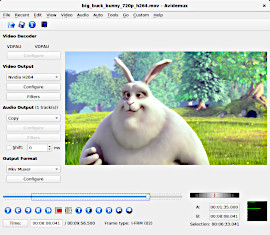
Главное окно Avidemux построено вокруг предпросмотра и левой панели параметров. В центре находится кадр открытого видео. Сверху расположены меню и панель команд, снизу — навигация по ролику, кнопки перемещения и маркеры выделения. Слева находится главный блок, от которого зависит результат: Video Output, Audio Output и Output Format.
Video Output определяет, что делать с видеодорожкой. Значение Copy оставляет исходный видеопоток без повторного кодирования. Выбор видеокодека переводит программу в режим перекодирования, после чего становятся применимы видеофильтры. Рядом с выбором видеовыхода используются кнопки настройки кодека и фильтров: для обработки изображения важна кнопка Filters, открывающая Video Filter Manager.
Audio Output работает по тому же принципу. Copy сохраняет аудиодорожку без перекодирования, а выбор аудиокодека включает обработку звука. В этом блоке находится параметр Shift, который нужен для постоянного сдвига звука относительно изображения. Такой сдвиг применяется, когда аудио одинаково отстаёт или опережает видео на всём протяжении файла.
Output Format задаёт контейнер итогового файла. Это не то же самое, что видеокодек. Контейнер хранит видео- и аудиопотоки в одном файле, а кодеки отвечают за способ сжатия дорожек. В Avidemux именно в Output Format выбирают MP4, Matroska, AVI и другие контейнеры, совместимые с выбранными дорожками. Ошибка в этом месте приводит к файлу, который создаётся, но плохо воспроизводится в нужном плеере или устройстве.
Нижняя часть окна нужна для навигации. Пользователь перемещается по видео, выбирает границы участка и ставит маркеры A и B. Всё, что находится между этими маркерами, становится рабочей областью для сохранения, удаления, копирования или вставки. Маркеры A и B задают начало и конец последовательности, а при сохранении с установленными маркерами Avidemux сохраняет участок от A до B.
Основные функции Avidemux
Обрезка видео
Обрезка — самая частая задача Avidemux. Пользователь открывает файл, переходит к началу нужного фрагмента, нажимает кнопку маркера A, затем переходит к конечной точке и ставит B. После этого сохранение создаёт файл только с выбранным участком. Если Video Output и Audio Output оставлены в Copy, видеоданные и звук не сжимаются заново, поэтому качество дорожек не меняется.
Такой способ подходит для удаления пустого начала записи, лишних секунд после окончания ролика, длинной заставки или фрагмента, который нужно сохранить отдельно. Avidemux удобен именно тем, что не требует создавать проект: границы ставятся прямо на открытом файле, а результат сохраняется как отдельное видео.
В режиме Copy есть важное ограничение: безопасные точки резки зависят от структуры видеопотока. Для некоторых форматов резка без перекодирования должна начинаться с I-frame, иначе итоговый файл ломается или даёт артефакты на месте склейки. При encoder Copy сегменты должны начинаться с keyframes, иначе результат ломается в местах резки.
Удаление ненужного фрагмента
Удаление участка работает через те же маркеры A и B. Пользователь отмечает начало и конец ненужной части, затем применяет удаление через меню редактирования. После удаления Avidemux оставляет в проекте части до и после выделенного сегмента. Такой сценарий подходит для рекламных блоков, пауз, технических заставок, дублей и фрагментов с ошибкой.
Для удаления без перекодирования снова важна совместимость точек резки. Если требуется вырезать участок строго по конкретному кадру, а безопасная точка рядом не совпадает с нужным местом, используется перекодирование. В encoding mode программа создаёт новый поток, поэтому точность резки выше, но обработка занимает больше времени и при lossy-кодировании появляется потеря качества.
Копирование без повторного сжатия
Режим Copy — одна из главных причин использовать Avidemux. В нём исходная видео- или аудиодорожка попадает в новый файл как есть. Для пользователя это означает две вещи: обработка идёт быстрее, а качество дорожки не ухудшается из-за повторного сжатия. Такой режим подходит для простого вырезания частей, добавления файлов с одинаковыми параметрами, технической смены контейнера и исправления постоянного аудиосдвига.
При этом Copy не является универсальной кнопкой. В нём нельзя применить фильтры к изображению или звуку, потому что фильтр требует декодировать поток, изменить кадры или аудиоданные и снова закодировать результат. Поэтому при включённом Copy кнопка Filters не превращает файл в обработанную версию. Для Crop, Resize, Rotate, цветовой коррекции и деинтерлейсинга выбирается видеокодек вместо Copy.
Перекодирование видео
Перекодирование нужно, когда исходный формат не подходит для устройства, требуется уменьшить размер файла, изменить параметры видео, выполнить точную резку не по I-frame или применить фильтры. В Avidemux это делается через выбор видеокодека в Video Output и аудиокодека в Audio Output. После выбора кодека пользователь получает доступ к настройкам сжатия и цепочке фильтров.
Encoding mode работает медленнее, чем Copy, потому что программа декодирует исходный поток, обрабатывает кадры и кодирует новый поток. При lossy-кодировании качество снижается относительно исходника, даже если параметры выставлены аккуратно. Это не недостаток Avidemux, а следствие повторного сжатия видео. Copy mode не даёт потери качества, а encoding mode при lossy-компрессии связан с потерей качества и требует больше времени.
Перекодирование оправдано в таких случаях:
видео нужно уменьшить для архива или передачи;
исходный кодек не воспроизводится на нужном устройстве;
требуется изменить размер кадра;
нужно убрать чёрные поля;
необходимо повернуть видео;
применяется деинтерлейсинг;
нужно объединить файлы с разным разрешением, форматом или параметрами звука;
требуется точная резка, недоступная в режиме
Copy.
Работа с контейнерами
Avidemux хорошо показывает разницу между контейнером и кодеком. Например, файл .mkv может содержать H.264-видео и AAC-аудио. Если дорожки подходят для MP4, Avidemux позволяет выбрать MP4 Muxer в Output Format и оставить Video Output и Audio Output в Copy. В таком случае меняется оболочка файла, а сами потоки остаются нетронутыми. Такой сценарий подходит для переноса H.264/AAC из Matroska в MP4 без изменения аудио- и видеодорожек.
Контейнер выбирается в зависимости от того, где будет воспроизводиться файл. MP4 удобен для большинства современных устройств и веб-сценариев, Matroska полезен для хранения нескольких дорожек и субтитров, AVI сохраняет совместимость со старыми workflow. В списке выходных форматов Avidemux присутствуют AVI, MPEG video, MPEG PS, MPEG TS, OGM, MP4, Matroska и Flash Video; для MP4 используется расширение .mp4, для Matroska — .mkv, для AVI — .avi.
Фильтры видео
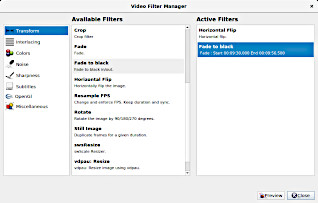
Фильтры в Avidemux меняют изображение. Они не работают в Copy, потому что программа должна пересобрать видеопоток после обработки кадров. Сначала пользователь выбирает видеокодек в Video Output, затем нажимает Filters и открывает Video Filter Manager. В этом окне слева находятся доступные фильтры по категориям, справа — активная цепочка фильтров. Порядок в списке важен: фильтры применяются последовательно.
Для базовой обработки изображения в Avidemux важны несколько групп:
| Задача | Фильтр или тип фильтра | Практический смысл |
|---|---|---|
| Убрать поля | Crop | Обрезает края кадра, полезен для записей с чёрными полосами |
| Изменить размер | Resize | Подгоняет разрешение под устройство или архивный формат |
| Повернуть ролик | Rotate, Arbitrary Rotate | Исправляет ориентацию или поворот кадра |
| Плавно затемнить или вывести изображение | Fade | Добавляет простое появление или исчезновение |
| Закрыть края | Blacken Borders | Заполняет поля чёрным без изменения содержимого центра |
| Изменить цвет | фильтры из категории Colors | Корректируют параметры изображения |
| Обработать частоту кадров | Resample FPS, Change FPS | Меняют или пересчитывают частоту кадров |
| Применить таблицу преобразования цвета | 3D LUT | Используется для цветового преобразования через LUT |
Фильтр Crop применяется перед Resize, когда сначала нужно убрать лишние края, а затем масштабировать уже очищенный кадр. Такой порядок не обязателен для всех задач, но он логичен при удалении чёрных полос: сначала Avidemux отсекает ненужные пиксели, затем пересчитывает итоговое разрешение. Результат зависит от порядка фильтров в Filter Manager.
Настройка изображения в фильтрах
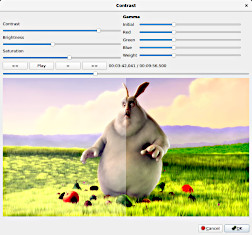
Окно настройки фильтра показывает параметры и предпросмотр результата. В фильтре цвета пользователь видит ползунки и область предпросмотра; в фильтре обрезки — числовые поля для краёв; в Resize — размеры и метод масштабирования. В поздних ветках Avidemux появились улучшения предпросмотра фильтров, включая быстрый просмотр исходного изображения через Peek Original и кнопки перехода к началу и концу выделения в on-the-fly preview.
Практическая схема работы с фильтрами такая:
открыть видео через
Open;выбрать видеокодек в
Video Output;нажать
Filters;добавить нужный фильтр в активную цепочку;
настроить параметры;
проверить предпросмотр;
выбрать
Output Format;сохранить результат.
Если после добавления фильтра оставить Video Output в Copy, итоговый файл не получит обработанное изображение. Это самая частая ошибка новичков: Avidemux отделяет контейнер, видеокодек, аудиокодек и фильтры, поэтому каждый блок должен быть согласован с задачей.
Работа со звуком
Звук в Avidemux обрабатывается отдельно от изображения. В Audio Output пользователь оставляет Copy, когда нужно сохранить исходную аудиодорожку, или выбирает кодек, когда требуется перекодирование. Для постоянного рассинхрона используется Shift: значение в миллисекундах сдвигает звук относительно видео. Положительное или отрицательное значение подбирается по ситуации, после чего файл сохраняется с новым смещением.
Avidemux полезен именно при постоянном сдвиге. Если звук сначала совпадает, а затем постепенно уходит, проблема связана не только со смещением, а с длительностью, частотой кадров, повреждением потока или особенностями исходного файла. Для такой задачи простого Shift недостаточно: требуется анализ параметров файла, иногда перекодирование или пересборка с другим контейнером.
В ветке 2.8.1 аудиоблок получил расширения: custom frame rate change с audio stretch и pitch control, configurable compressor (DRC), 3-band equalizer, independent channel gain options, independent channel delay options, channel remap options, новые downmix-варианты stereo headphone и headphone virtual surround, конфигурацию аудиотреков до 32 tracks и сохранение уровня громкости при выходе.
Очередь заданий и автоматизация
Avidemux поддерживает проекты, очередь заданий и скрипты. Это важно для повторяемых операций: пользователь настраивает кодек, контейнер, фильтры, выделение или параметры звука, добавляет задачу в очередь и затем обрабатывает несколько файлов. Автоматизация в Avidemux строится вокруг projects, job queue и scripting capabilities.
Очередь полезна, когда нужно:
обработать несколько записей с одинаковым кодеком и контейнером;
запустить длительное перекодирование серии файлов;
подготовить несколько роликов с одинаковым
Resize;сохранить разные фрагменты из большого исходника;
применить типовой набор параметров к файлам из одной камеры;
разделить подготовку задач и само кодирование по времени.
Скрипты в Avidemux используются для пользовательских настроек и автоматизации. Рабочая схема такая: открыть видео, настроить параметры кодирования, сохранить проект с суффиксом .js, оставить в файле нужные строки с настройками и поместить скрипт в пользовательскую директорию, после чего он становится доступен в меню Custom.
Как пользоваться Avidemux: базовая инструкция
Как открыть видео
Работа начинается с кнопки Open на верхней панели или сочетания Ctrl+O. После открытия Avidemux отображает кадр в области предпросмотра, активирует навигацию по ролику и показывает параметры обработки слева. На этом этапе важно не менять сразу все настройки: сначала нужно понять, требуется ли простое копирование потоков или перекодирование.
Для обычной обрезки без изменения качества в левой панели оставляют:
Video Output:Copy;Audio Output:Copy;Output Format: контейнер, подходящий исходным дорожкам и нужному устройству.
Если задача связана с фильтрами, Video Output переводят с Copy на видеокодек. Если нужно изменить звук, Audio Output переводят с Copy на аудиокодек или используют Shift для постоянного смещения.
Как вырезать фрагмент без потери качества
Для сохранения нужного отрывка используется выделение маркерами A и B. В режиме Copy Avidemux не перекодирует дорожки, поэтому файл сохраняется без повторной потери качества.
Порядок действий:
Откройте видео через
Open.Оставьте
Video OutputвCopy.Оставьте
Audio OutputвCopy.В
Output Formatвыберите контейнер, совместимый с дорожками.Перейдите к началу нужного фрагмента.
Нажмите маркер
A.Перейдите к концу нужного фрагмента.
Нажмите маркер
B.Сохраните результат через
Save.Откройте готовый файл в отдельном плеере и проверьте начало, конец и звук.
Если итоговый файл должен быть MP4, в Output Format выбирают MP4-контейнер. Если исходный файл уже MP4 и дорожки остаются без изменения, этот вариант обычно логичен. Если файл хранится в MKV и должен остаться архивной копией с теми же дорожками, удобнее выбрать Matroska.
Как удалить ненужный участок из ролика
Удаление участка отличается от сохранения фрагмента тем, что Avidemux вырезает отмеченный диапазон, а не оставляет только его. Такой подход удобен для рекламного блока в середине файла, паузы в записи или фрагмента с техническим браком.
Порядок действий:
Откройте файл.
Перейдите к началу ненужной части.
Поставьте маркер
A.Перейдите к концу ненужной части.
Поставьте маркер
B.Используйте команду удаления из меню редактирования.
Проверьте место склейки в предпросмотре.
Сохраните файл.
В Copy результат зависит от структуры исходного видео. Для точного удаления по кадрам используется перекодирование: в Video Output выбирают кодек, затем сохраняют новый файл. Это медленнее, но даёт программе возможность пересобрать видеопоток после редактирования.
Как объединить несколько видеофайлов
Для объединения используется File→Append. Сначала открывается первый файл, затем через Append добавляется следующий. В режиме Copy такой сценарий корректен, когда файлы совпадают по критически важным параметрам: разрешению, видеоформату, аудиоформату, битрейту звука и частоте дискретизации. File→Append и copy mode требуют одинаковых параметров у всех файлов.
Порядок действий:
Откройте первый файл через
Open.Добавьте второй файл через
File→Append.Повторите добавление для остальных частей.
Оставьте
Video OutputиAudio OutputвCopy, когда параметры совпадают.Выберите
Output Format.Сохраните итоговый файл.
Проверьте стык между частями.
Если фрагменты сняты разными устройствами, имеют разное разрешение, отличаются частотой кадров или звуковыми параметрами, используется перекодирование. В этом случае Avidemux создаёт новый единый поток, но обработка занимает больше времени.
Как конвертировать видео в MP4
Конвертация в MP4 в Avidemux бывает двух типов. Первый вариант — смена контейнера без перекодирования, когда исходные дорожки совместимы с MP4. Второй вариант — полноценное перекодирование, когда нужно изменить видеокодек, аудиокодек, размер, качество или совместимость.
Для смены контейнера:
Откройте файл.
Оставьте
Video OutputвCopy.Оставьте
Audio OutputвCopy.В
Output Formatвыберите MP4-контейнер.Сохраните файл с расширением
.mp4.Проверьте воспроизведение.
Для перекодирования:
Откройте файл.
В
Video Outputвыберите нужный видеокодек.Нажмите
Configure, если нужно изменить параметры кодирования.В
Audio Outputвыберите аудиокодек или оставьтеCopy, когда звук менять не требуется.В
Output Formatвыберите MP4-контейнер.Сохраните файл.
Проверьте размер, качество, синхронизацию звука и воспроизведение.
Такой сценарий отличается от HandBrake. HandBrake ориентирован на транскодирование почти из любого формата в современные широко поддерживаемые кодеки, а Avidemux сильнее в ручной обрезке, удалении фрагментов, простом remux и технической работе с конкретным открытым файлом.
Как применить Crop или Resize
Crop и Resize требуют перекодирования. Перед открытием Filters в Video Output выбирается видеокодек. После этого кнопка Filters открывает Video Filter Manager, где добавляется нужный фильтр.
Порядок действий для Crop:
Откройте видео.
В
Video Outputвыберите видеокодек.Нажмите
Filters.Найдите
Crop.Добавьте фильтр в активную цепочку.
Укажите значения обрезки по краям.
Проверьте предпросмотр.
Выберите контейнер в
Output Format.Сохраните файл.
Порядок действий для Resize:
Откройте видео.
Выберите видеокодек в
Video Output.Откройте
Filters.Добавьте
Resize.Укажите итоговую ширину и высоту.
Выберите метод масштабирования, если он доступен в настройках фильтра.
Проверьте предпросмотр.
Сохраните результат.
Для роликов с чёрными полосами сначала добавляют Crop, затем Resize. Для роликов, где нужно только уменьшить разрешение, достаточно Resize. Для повёрнутых вертикальных записей используется фильтр поворота, после чего результат также сохраняется через перекодирование.
Как исправить постоянный рассинхрон звука
Avidemux подходит для исправления постоянного смещения звука, когда аудио весь ролик опережает изображение или отстаёт от него на одинаковое количество миллисекунд. В аудиосекции для этого используется параметр Shift.
Порядок действий:
Откройте видео.
Оставьте
Video OutputвCopy, если изображение менять не нужно.Оставьте
Audio OutputвCopy, если звуковую дорожку не нужно перекодировать.Включите
Shiftв аудиоблоке.Укажите смещение в миллисекундах.
Сохраните файл.
Проверьте синхронизацию на начале, середине и конце ролика.
Постоянный сдвиг исправляется проще, чем плавающий рассинхрон. Если в начале звук совпадает, а в конце уходит, одного Shift недостаточно: файл требует другого подхода, потому что проблема связана с длительностью дорожек или параметрами потока.
Поддерживаемые форматы и кодеки
Avidemux работает с распространёнными контейнерами и кодеками, но при выборе формата важно разделять три понятия: входной контейнер, кодек дорожки и выходной контейнер. MP4, MKV и AVI — контейнеры. H.264, MPEG-4 ASP, MPEG-2, AAC, MP3 и AC-3 — форматы кодирования дорожек. Один файл MP4 может воспроизводиться по-разному на разных устройствах, потому что внутри находятся разные видеокодеки, профили, частота кадров и аудиопараметры.
Avidemux поддерживает AVI, DVD-compatible MPEG files, MP4 и ASF с использованием разных кодеков. Среди выходных форматов используются AVI, MPEG video, MPEG PS, MPEG TS, OGM, MP4, Matroska и Flash Video, а также расширения .avi, .mp4, .mkv, .mpg, .mpeg, .ts, .flv.
| Формат / контейнер | Где используется в Avidemux | Практическое значение |
|---|---|---|
| AVI | Вход и выход | Совместимость со старыми рабочими схемами и простыми AVI-файлами |
| MP4 | Вход и выход | Распространённый контейнер для H.264/AAC и воспроизведения на устройствах |
| Matroska / MKV | Выходной контейнер | Архивные файлы, несколько дорожек, гибкое хранение |
| MPEG PS | Выходной поток .mpg или .mpeg | VCD, SVCD, Video-DVD-подобные сценарии |
| MPEG TS | Транспортный поток .ts | Записи цифрового вещания и технические потоки |
| ASF | Поддерживается как тип входных файлов | Работа с некоторыми Windows Media-сценариями |
| Flash Video | Выходной формат | Старый веб-видео контейнер |
Avidemux не скрывает сложность мультимедиа за готовыми шаблонами. Пользователь сам выбирает кодек и контейнер, поэтому программа требует понимания, что именно меняется. При простой смене MKV на MP4 в Copy меняется контейнер. При выборе видеокодека в Video Output меняется видеопоток. При выборе аудиокодека в Audio Output меняется звуковая дорожка. При добавлении фильтра меняются кадры, поэтому требуется перекодирование.
Настройки программы
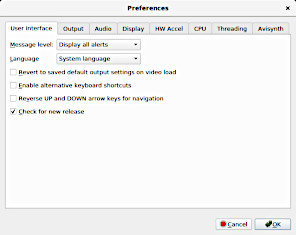
Настройки Avidemux открываются через Preferences. На скриншоте настроек видны вкладки User Interface, Output, Audio, Display, HW Accel, CPU, Threading, Avisynth. Эти разделы показывают, что программа разделяет внешний вид, вывод, аудио, отображение, аппаратное ускорение, процессорные параметры, потоки и совместимость с Avisynth.
Во вкладке User Interface на скриншоте видны параметры сообщений, языка, возврата к сохранённым настройкам вывода при загрузке видео, альтернативных сочетаний клавиш и проверки новых релизов. В поздней ветке 2.8.1 в меню View появились Light и Dark theme options, а также HiDPI-compatible button set. Это важно для пользователей с современными дисплеями, где старые пиктограммы и элементы интерфейса выглядели слишком мелкими или нечёткими.
Настройки HW Accel связаны с аппаратным ускорением, но при работе с Avidemux важно не путать ускоренное декодирование и саму логику редактирования. Даже при аппаратной поддержке обработка с фильтрами и перекодированием остаётся более тяжёлой, чем Copy. Быстрее всего выполняются операции, где программа не пересжимает видеопоток.
Для русскоязычного пользователя полезно учитывать, что в репозитории переводов Avidemux присутствует файл avidemux_ru.ts. При этом в инструкциях по программе названия элементов лучше оставлять в оригинальном виде: Video Output, Audio Output, Output Format, Filters, Copy, MP4 Muxer, File→Append. Так пользователь без путаницы сопоставляет шаги с интерфейсом.
Системные требования
Avidemux относится к настольным программам и работает на Linux, BSD, Mac OS X и Microsoft Windows.
Для системных требований Avidemux важнее не формальная строка с объёмом памяти, а тип выполняемой операции. Простая обрезка в Copy использует меньше ресурсов, потому что программа копирует дорожки без повторного сжатия. Перекодирование нагружает процессор сильнее и занимает больше времени. Фильтры, изменение размера, деинтерлейсинг, обработка HDR, изменение частоты кадров и сложные кодеки требуют больше вычислений. Encoding mode значительно медленнее copying и в зависимости от скорости компьютера обработка занимает много времени.
Практическая оценка требований по сценариям:
| Сценарий | Нагрузка | Что влияет на скорость |
|---|---|---|
Обрезка в Copy | Низкая | Скорость чтения и записи файла, структура видеопотока |
| Смена контейнера без перекодирования | Низкая | Размер файла и скорость диска |
Удаление фрагментов в Copy | Низкая / средняя | Точки резки, контейнер, корректность исходника |
| Перекодирование в H.264/H.265 | Средняя / высокая | Процессор, настройки качества, разрешение, кодек |
Resize, Crop, Rotate | Средняя / высокая | Разрешение, выбранный кодек, порядок фильтров |
| HDR-to-SDR tone mapping | Высокая | Процессорная обработка, разрешение, параметры тонмаппинга |
| Очередь заданий | Зависит от задач | Количество файлов, кодеки, фильтры, контейнеры |
Ветка 2.7.6 увеличила максимальное поддерживаемое разрешение до 4096×4096, добавила libaom-based AV1 decoder, libvpx-based VP9 encoder и VA-API-фильтр для аппаратно ускоренного деинтерлейсинга и ресайза на Linux. Это показывает, что производительность Avidemux зависит не только от программы, но и от конкретного кодека, разрешения, фильтров и доступного ускорения.
Преимущества и ограничения
Плюсы
Avidemux бесплатен и распространяется под GNU GPL.
Программа работает на нескольких настольных платформах: Linux, BSD, Mac OS X и Microsoft Windows.
Режим
Copyсохраняет дорожки без повторного кодирования, когда задача совместима с таким способом обработки.Обрезка через маркеры
AиBне требует создания монтажного проекта.Левая панель
Video Output,Audio Output,Output Formatясно разделяет видео, звук и контейнер.Фильтры
Crop,Resize,Rotate, цветовые фильтры и обработка частоты кадров закрывают базовую подготовку ролика.Очередь заданий и скрипты подходят для повторяемых операций.
Avidemux удобен для remux, исправления постоянного аудиосдвига и технической подготовки файла.
Программа помогает работать с контейнерами осознанно: пользователь видит, где меняется поток, а где только оболочка файла.
Минусы
В Avidemux нет многодорожечного таймлайна.
Программа не подходит для сложного монтажа с несколькими сценами, переходами, слоями, титрами и полноценной сборкой ролика.
Фильтры требуют перекодирования, поэтому обработка идёт медленнее и при lossy-кодировании снижает качество.
В режиме
Copyточки резки зависят от структуры видеопотока.Интерфейс требует понимания контейнеров, кодеков,
Copyи encoding mode.Для проектов с большим количеством клипов удобнее Shotcut, Kdenlive, DaVinci Resolve или другой нелинейный редактор.
Для конвертации по готовым профилям HandBrake часто проще, потому что он изначально ориентирован на транскодирование в современные широко поддерживаемые кодеки.
Сравнение с аналогами
Avidemux стоит сравнивать не с абстрактными видеоредакторами, а с конкретными программами, которые решают соседние задачи: быстрая нарезка без перекодирования, конвертация, монтаж на таймлайне, техническая обработка AVI/MP4/MKV и профессиональный постпродакшн.
| Программа | Основной сценарий | Где Avidemux удобнее | Где Avidemux слабее |
|---|---|---|---|
| LosslessCut | Быстрая нарезка, trim, merge и remux без перекодирования | Больше ручного контроля над кодированием, фильтрами и аудиосдвигом | LosslessCut сильнее для массовой lossless-нарезки и работы с сегментами |
| HandBrake | Транскодирование почти из любого формата в современные кодеки | Удобнее для ручного удаления фрагментов и точечной правки открытого файла | HandBrake лучше для пресетов, очереди конвертации и типовой подготовки под устройства |
| Shotcut | Свободный видеомонтаж на таймлайне | Быстрее для одной операции: вырезать, переложить контейнер, применить простой фильтр | Shotcut сильнее для многодорожечного монтажа, субтитров, эффектов и проектов |
| Kdenlive | Нелинейный монтаж с множеством дорожек | Проще для технической обработки одного файла | Kdenlive рассчитан на проекты с дорожками, эффектами, титрами и переходами |
| VirtualDub2 | Техническая обработка видео в Windows-сценариях | Avidemux кроссплатформеннее и привычнее для MP4/MKV-remux | VirtualDub2 ближе к классическому frame-by-frame workflow и Windows-обработке |
| DaVinci Resolve | Монтаж, цвет, Fusion, Fairlight, вывод | Avidemux легче для простой обрезки и remux | Resolve несопоставимо сильнее для профессионального постпродакшна |
Avidemux и LosslessCut
LosslessCut ориентирован на lossless-операции: cut, trim, merge, stream editing, remux, извлечение дорожек, снимки кадров в JPEG/PNG и работу с EDL/CSV. Он построен вокруг быстрой нарезки без перекодирования и удобен, когда нужно разрезать большой файл на сегменты или быстро убрать лишние части.
Avidemux уступает LosslessCut в сценарии массовой нарезки и визуальной работы с сегментами, но даёт больше возможностей для перекодирования и фильтров. В Avidemux пользователь может перейти от Copy к видеокодеку, добавить Crop, Resize, 3D LUT, изменить аудио и сохранить файл в выбранный контейнер. LosslessCut лучше для операции без потерь, Avidemux — для ситуации, где после обрезки требуется техническая обработка.
Avidemux и HandBrake
HandBrake — open-source video transcoder для конвертации видео почти из любого формата в современные широко поддерживаемые кодеки. Он работает на Windows, Mac и Linux и удобен для подготовки файлов под устройства, архива, веб-публикации и пакетной конвертации.
Avidemux не заменяет HandBrake как конвертер с пресетами. Его сильная сторона — ручная правка открытого файла: отметить участок A/B, удалить ненужный фрагмент, оставить звук в Copy, поменять контейнер, добавить один-два фильтра и сохранить. HandBrake выбирают, когда главное — стабильно перекодировать файл по профилю. Avidemux выбирают, когда перед конвертацией нужно вручную вырезать, поправить или переложить дорожки.
Avidemux и Shotcut
Shotcut — бесплатный кроссплатформенный видеоредактор для Windows, Mac и Linux. Он поддерживает широкий набор форматов, native timeline editing без обязательного импорта, работу с субтитрами, multi-format timeline и frame-accurate seeking для многих форматов.
Avidemux проще, когда нужно обработать один файл. Shotcut нужен, когда из нескольких роликов собирается готовое видео: с дорожками, титрами, музыкой, переходами, субтитрами и финальным экспортом. Для обрезки записи лекции Shotcut избыточен. Для ролика YouTube с несколькими сценами Avidemux ограничен.
Avidemux и Kdenlive
Kdenlive — KDE Non-Linear Video Editor, работающий на Linux, Windows, macOS и BSD. В нём есть multitrack editing с практически неограниченным числом видео- и аудиодорожек, 3-point editing, эффекты, переходы и не блокирующий рендеринг.
Avidemux и Kdenlive решают разные задачи. Kdenlive нужен для проекта, где пользователь собирает материал из клипов, аудио, изображений, титров и переходов. Avidemux нужен для точечной операции над готовым файлом. При регулярной подготовке простых фрагментов Avidemux быстрее по workflow; при создании полноценного ролика Kdenlive даёт инструменты, которых в Avidemux нет.
Avidemux и VirtualDub2
VirtualDub2 — Windows-ориентированная программа для video capture/processing. Она работает как streamlined video editor с simple frame-by-frame timeline, open-source и portable-подходом. Минимальные требования VirtualDub2 включают SSE2-compatible CPU и Windows 8.1 or newer.
VirtualDub2 ближе к классической технической обработке видео, особенно в Windows-среде. Avidemux удобнее тем, кто работает на разных платформах и хочет один инструмент для AVI, MP4, MKV, MPEG-сценариев, remux и простого перекодирования. Для старого AVI-workflow VirtualDub2 остаётся сильным вариантом, но Avidemux лучше вписывается в кроссплатформенный набор программ рядом с HandBrake, XMedia Recode и Free Video Dub.
Avidemux и DaVinci Resolve
DaVinci Resolve — комплексная среда постпродакшна. В ней задачи разделены на страницы: editing на cut и edit pages, visual effects и motion graphics на Fusion page, color correction на color page, audio на Fairlight page, организация медиа и вывод на media и deliver pages.
Avidemux не конкурирует с Resolve. Он не нужен для профессиональной цветокоррекции, сложного звука, VFX и сборки проекта. Его задача — быстро выполнить техническую операцию. Resolve выбирают для фильма, рекламного ролика, клипа, цветокоррекции и финального постпродакшна. Avidemux выбирают, когда нужно вырезать фрагмент, сменить контейнер, исправить постоянный аудиосдвиг или применить простой фильтр без погружения в монтажную среду.
Отзывы пользователей и профильных журналов
Мнение профильных изданий
TechRadar описывает Avidemux как бесплатный видеоредактор, простой для быстрых правок и вырезания, но для более сложных задач рекомендует инструменты с полноценным набором эффектов и переходов. Такой вывод совпадает с реальным назначением программы: Avidemux силён в quick edits и cuts, но не заменяет монтажную систему.
PCWorld в обзоре подчёркивает две стороны Avidemux: программа не перекодирует без необходимости и проста в использовании, но часть функций требует знаний. Это точная характеристика для Avidemux: базовая обрезка понятна быстро, а ошибки появляются там, где пользователь путает контейнер, кодек, Copy, фильтры и совместимость дорожек.
Softpedia оценивает Avidemux как программу с прямолинейным интерфейсом, не самым большим набором функций и хорошей пригодностью для clipping и exporting. В обзоре также отмечена доступность для новых пользователей, но без превращения программы в универсальный видеомонтажный пакет.
Capterra фиксирует похожую пользовательскую оценку: Avidemux хвалят за простые базовые функции, trimming, cutting, filters, поддержку основных форматов и минималистичный интерфейс, а среди недостатков называют отсутствие интересных transitions/effects и lack of timeline.
Усреднённое мнение пользователей сети
Пользовательские отзывы вокруг Avidemux обычно сходятся в нескольких оценках. Программу хвалят за бесплатность, отсутствие лишней монтажной среды, быстрые операции в Copy, простую обрезку и работу с популярными форматами. Её часто используют как утилиту: открыть файл, удалить лишнее, сохранить результат, не создавая проект.
Критика связана не с тем, что Avidemux плохо выполняет свою основную задачу, а с ожиданиями. Пользователь, который ждёт timeline, transitions, layers, title editor и шаблоны экспорта, получает слишком технический интерфейс. Пользователь, который понимает разницу между Copy, видеокодеком и контейнером, получает быстрый инструмент для обрезки, remux и фильтрации. Отзывы на SourceForge и VideoHelp показывают обе стороны: одни называют Avidemux удобным простым редактором и кодером, другие указывают на проблемы в отдельных сценариях и ограничения при более сложной обработке.
Для каких задач Avidemux подходит лучше всего
Avidemux раскрывается в задачах, где пользователь точно знает, какой файл должен получиться на выходе. Это не программа для творческого монтажа, а рабочий инструмент для редактирования уже существующего видео.
Лучшие сценарии:
| Сценарий | Почему Avidemux подходит |
|---|---|
| Обрезать начало и конец ролика | Маркеры A и B быстро задают нужный диапазон |
| Удалить рекламный блок | Выделение и удаление работают без создания проекта |
| Сохранить фрагмент без потери качества | Copy не перекодирует дорожки при совместимых условиях |
| Переложить MKV в MP4 | Output Format меняет контейнер, дорожки остаются в Copy |
| Исправить постоянный аудиосдвиг | Shift сдвигает звук на указанное количество миллисекунд |
| Уменьшить разрешение | Resize работает через видеокодек и фильтры |
| Убрать чёрные поля | Crop удаляет края кадра |
| Подготовить несколько похожих файлов | Job queue и скрипты помогают повторить настройки |
| Сделать техническую правку файла | Интерфейс прямо разделяет видео, звук и контейнер |
Avidemux особенно полезен для записей с камер, ТВ-записей, вебинаров, скринкастов, лекций, архивных роликов и файлов, которые нужно привести к более удобному контейнеру. Программа не добавляет водяные знаки, не требует собирать сцену и не навязывает монтажную логику, когда задача сводится к одной операции.
Когда лучше выбрать другую программу
Avidemux не нужно использовать для любой видеозадачи. При неверном выборе инструмента пользователь сталкивается с ограничениями, которые в другой программе решаются естественно.
Для монтажа с несколькими дорожками лучше выбрать Shotcut или Kdenlive. В этих редакторах есть timeline, дорожки, эффекты, переходы, работа с субтитрами и сборка проекта из разных медиа. Avidemux не рассчитан на такой процесс.
Для пакетного перекодирования с готовыми профилями лучше подходит HandBrake. Он ориентирован на конвертацию почти из любого формата в современные широко поддерживаемые кодеки, работает на Windows, Mac и Linux и удобен как транскодер.
Для быстрой массовой нарезки без перекодирования удобен LosslessCut. Он специализируется на cut, trim, merge, remux и stream editing без потери качества, а также поддерживает экспорт/импорт списков нарезки.
Для профессионального постпродакшна нужен DaVinci Resolve. Его страницы Cut, Edit, Fusion, Color, Fairlight, Media и Deliver закрывают монтаж, визуальные эффекты, motion graphics, цвет, звук и вывод. Avidemux не имеет таких рабочих пространств и не предназначен для финальной сборки сложных проектов.
Для старого Windows-ориентированного технического workflow можно рассмотреть VirtualDub или VirtualDub2. Avidemux остаётся удобнее для кроссплатформенной работы и MP4/MKV-сценариев, но VirtualDub2 ближе к классической обработке с frame-by-frame-подходом в Windows.
Частые ошибки при работе с Avidemux
Оставить Copy и ждать применения фильтра
Фильтры не применяются к видеодорожке в Copy. Для Crop, Resize, Rotate, 3D LUT, деинтерлейсинга и цветовых изменений выбирается видеокодек в Video Output, затем открывается Filters. Это правило касается любого фильтра, который меняет кадры.
Путать контейнер и кодек
MP4 — контейнер, а не видеокодек. H.264 — способ кодирования видео, AAC — способ кодирования звука. В Avidemux контейнер выбирается в Output Format, видеокодек — в Video Output, аудиокодек — в Audio Output. Неверная связка приводит к файлу, который плохо открывается на нужном устройстве.
Резать без перекодирования в неподходящем месте
В Copy Avidemux не пересобирает видеопоток покадрово. Если место резки не подходит структуре исходника, на стыке появляются проблемы. Для точной резки по конкретному кадру используется encoding mode.
Объединять разные файлы в Copy
File→Append в Copy подходит для файлов с одинаковыми параметрами: разрешением, видеоформатом, аудиоформатом, аудиобитрейтом и частотой дискретизации. Разные исходники требуют перекодирования или предварительной подготовки.
Выбирать фильтры после настройки контейнера, но без видеокодека
Output Format не включает обработку изображения. Даже если выбран MP4-контейнер, фильтры не заработают, пока Video Output остаётся в Copy. Сначала выбирается видеокодек, затем добавляются фильтры, потом задаётся контейнер.
Исправлять плавающий рассинхрон через Shift
Shift исправляет постоянное смещение, а не постепенное расхождение. Если звук уходит сильнее к концу ролика, нужно проверять частоту кадров, длительность дорожек и параметры исходного файла. Одно значение в миллисекундах не решает проблему разной длительности аудио и видео.
Не проверять итоговый файл
После сохранения нужно открыть результат в отдельном плеере и проверить начало, конец, стыки, звук и нужный контейнер. Особенно это важно после удаления фрагментов, объединения файлов, смены контейнера и перекодирования с фильтрами.
Практические сценарии выбора настроек
Нужно просто вырезать фрагмент
Оптимальная схема: Video Output — Copy, Audio Output — Copy, Output Format — контейнер под исходные дорожки. Маркеры A и B задают диапазон, Save сохраняет выбранный участок. Это самый быстрый сценарий Avidemux.
Нужно удалить рекламу
Схема похожа на обрезку: отметить рекламный блок маркерами и удалить. Если место удаления не даёт корректный результат в Copy, используется видеокодек и перекодирование. Для длинных записей это дольше, но надёжнее при точной резке.
Нужно сделать MP4 из MKV
Сначала проверяется, подходят ли дорожки для MP4. Если да, Video Output и Audio Output остаются в Copy, а в Output Format выбирается MP4-контейнер. Если видеокодек или аудиокодек не подходит для целевого устройства, выполняется перекодирование.
Нужно уменьшить размер файла
Размер уменьшается через перекодирование. В Video Output выбирается видеокодек, в настройках кодека задаётся качество или битрейт, при необходимости добавляется Resize. Звук можно оставить в Copy, если он уже подходит, или перекодировать через Audio Output.
Нужно убрать чёрные полосы
Выбирается видеокодек, затем в Filters добавляется Crop. После настройки обрезки можно добавить Resize, если нужно получить конкретное разрешение. Итоговый файл сохраняется с новым видеопотоком.
Нужно исправить звук
Для постоянного рассинхрона включается Shift в аудиоблоке. Видео и звук остаются в Copy, когда дорожки не требуют перекодирования. После сохранения файл проверяется в начале, середине и конце.
FAQ
Avidemux действительно бесплатный?
Да. Avidemux распространяется под лицензией GNU GPL. Программа относится к free software и open-source инструментам для обработки видео.
Можно ли обрезать видео без потери качества?
Да, для совместимых сценариев используется Copy. В этом режиме аудио- или видеодорожка копируется в итоговый файл без перекодирования, поэтому повторной потери качества нет. Ограничение связано с точками резки и структурой видеопотока.
Почему фильтр не применяется?
Фильтр не применяется, когда Video Output оставлен в Copy. Фильтры изменяют кадры, поэтому Avidemux должен перекодировать видеопоток. Нужно выбрать видеокодек, открыть Filters, добавить фильтр и сохранить файл.
Можно ли сделать монтаж с несколькими дорожками?
Нет. В Avidemux нет timeline и multitrack editing. Для такого монтажа подходят Shotcut, Kdenlive, DaVinci Resolve и другие нелинейные редакторы.
Подходит ли Avidemux для MP4?
Да. Avidemux поддерживает MP4 как один из распространённых контейнеров. При работе с MP4 важно учитывать не только расширение файла, но и видеокодек, аудиокодек и совместимость дорожек.
Можно ли объединить несколько файлов?
Да, через File→Append. В Copy файлы должны иметь одинаковые параметры: разрешение, видеоформат, аудиоформат, аудиобитрейт и частоту дискретизации. При различающихся параметрах используется перекодирование.
Чем Avidemux отличается от HandBrake?
HandBrake — транскодер для конвертации видео почти из любого формата в современные широко поддерживаемые кодеки. Avidemux — редактор для простого cutting, filtering, encoding, ручного удаления фрагментов, remux и технической правки открытого файла.
Чем Avidemux отличается от LosslessCut?
LosslessCut специализируется на быстрой нарезке, merge, stream editing и remux без перекодирования. Avidemux тоже умеет работать в Copy, но дополнительно даёт видеокодеки, аудионастройки, фильтры, очередь заданий и скрипты.
Что выбрать для сложного видеоролика?
Для сложного ролика с несколькими дорожками, титрами, переходами и звуковым оформлением лучше выбрать Shotcut, Kdenlive или DaVinci Resolve. Avidemux подходит для точечной обработки файла, а не для сборки многослойного проекта.
Вывод
Avidemux стоит использовать тогда, когда задача формулируется конкретно: обрезать видео, удалить фрагмент, сохранить участок без повторного кодирования, сменить контейнер, исправить постоянный сдвиг звука, применить простой фильтр или перекодировать файл с ручным контролем параметров. Программа не перегружает пользователя таймлайном, медиабиблиотекой и монтажными панелями, но требует понимать разницу между Copy, видеокодеком, аудиокодеком и контейнером.
Для разовой обрезки и remux Avidemux остаётся одним из самых прямых инструментов. Для пакетной конвертации удобнее HandBrake, для быстрой lossless-нарезки — LosslessCut, для монтажных проектов — Shotcut или Kdenlive, для профессионального постпродакшна — DaVinci Resolve. Avidemux занимает отдельное место: это не универсальная монтажная студия, а точный бесплатный инструмент для обработки видеофайлов, где важны простые действия, ручной контроль и понятный результат.
Список изменений
Раннее развитие:
- Avidemux развивался как простой видеоредактор для линейных операций: открыть файл, вырезать фрагмент, обработать изображение, изменить формат и сохранить результат. Старые материалы по Avidemux подчёркивают ориентацию на чтение и запись распространённых форматов, удаление рекламных фрагментов, изменение формата и правку параметров видео для совместимости. В интервью 2006 года Avidemux описывался как простой, преимущественно линейный видеоредактор, который умеет читать и писать распространённые и менее распространённые форматы, применять видео- и аудиофильтры.
- Сильная сторона программы сформировалась именно в этот период: Avidemux не конкурировал с монтажными комбайнами, а закрывал технические операции с файлами. Эта линия сохранилась: программа остаётся инструментом для простых задач, где пользователь напрямую задаёт, что сделать с дорожками.
Переход к более современной архитектуре:
- В старых изменениях Avidemux заметно движение к плагинной архитектуре и обновлению мультимедийных библиотек. В ветке 2.5.3 указывались поддержка I420 video decoding, расширение профилей H.263 encoder, исправления mpeg2enc, перевод большинства видеокодеров в плагины, улучшение partial filter support, обновление FFmpeg libraries и libass, а также scripted auto wizards в обоих интерфейсах.
- Это развитие важно для понимания Avidemux: программа постепенно усиливала кодирование, фильтры и скриптовые сценарии, но не превращалась в редактор с нелинейным монтажом. Вместо таймлайна она сохраняла модель прямой обработки открытого файла.
Ветка 2.7:
- Ветка 2.7 расширила поддержку современных кодеков и исправила ряд технических сценариев. В 2.7.6 были добавлены предупреждения о проблемных cut points в HEVC, libaom-based AV1 decoder, libvpx-based VP9 encoder, VA-API video filter для аппаратно ускоренного deinterlacer и resizer на Linux, обновление FFmpeg до 4.2.3 и увеличение максимального поддерживаемого разрешения до 4096×4096.
- Эти изменения важны для пользователей, которые работают не только со старыми AVI или MPEG, но и с более современными HEVC, VP9 и AV1-сценариями. Avidemux по-прежнему оставался простым редактором, но лучше справлялся с современными потоками и аппаратным ускорением на подходящих системах.
Ветка 2.8:
- Ветка 2.8 принесла функции, связанные с HDR, аудиоформатами, предпросмотром фильтров и навигацией. В 2.8.0 появились HDR-to-SDR tone mapping, возвращение FFV1 encoder, декодирование TrueHD audio tracks с поддержкой для Matroska containers, WMA9 Lossless decoding, кнопка Peek Original для быстрого сравнения фильтрованного и исходного изображения, а также улучшения Resample FPS с Blend и motion interpolation.
- В этой ветке Avidemux стал полезнее для архивной обработки: FFV1 важен для сценариев без потерь, TrueHD и Matroska нужны для файлов с более сложными аудиодорожками, HDR-to-SDR помогает готовить HDR-исходники к SDR-воспроизведению. При этом сама логика интерфейса не изменилась: пользователь всё равно выбирает выход видео, выход аудио, контейнер и фильтры.
Ветка 2.8.1:
- В 2.8.1 заметно усилились интерфейс, аудиоблок и фильтры. Добавлены HiDPI-compatible button set, быстрый способ добавления partial filters через CTRL+F , Light и Dark theme options в меню View , запоминание выбранного resize method в Resize , Fit to size и Zoom , фильтры 3D LUT , Decimate , Arbitrary Rotate , VideoToolbox HEVC encoder для macOS, улучшения HDR tonemapping, extended file info и обновление встроенных FFmpeg libraries до 4.4.2.
- В аудиоблоке этой ветки появились DRC, 3-band equalizer, independent channel gain, independent channel delay, channel remap, новые downmix-варианты и настройка до 32 аудиотреков. Для Avidemux это существенное расширение, потому что программа долго воспринималась как инструмент в первую очередь для видеообрезки и перекодирования; поздние изменения сделали аудиочасть гибче.


 *EXE — расширение исполняемого файла. Сайт является партнером проекта
Оставте свой отзыв о Avidemux