
Сброс Windows 10 переустанавливает операционную систему и возвращает системные параметры к исходному состоянию. В зависимости от выбранного режима личные файлы можно сохранить или удалить вместе с программами и настройками. Это не то же самое, что точка восстановления: точка откатывает системные изменения к более ранней дате, а функция «Вернуть компьютер в исходное состояние» заново разворачивает Windows. Ниже разобраны четыре рабочих сценария: подготовительная проверка с помощью Ускорителя Компьютера и штатный сброс из «Параметров», запуск через среду восстановления Windows, использование диска восстановления и работа с установочной флешкой.
Поддержка Windows 10 завершилась 14 октября 2025 года. Сброс не возобновляет поддержку и не превращает установленную систему в Windows 11. На совместимых устройствах с Windows 10 22H2 получение исправлений безопасности после этой даты зависит от подключения программы расширенных обновлений безопасности ESU. После переустановки нужно проверить статус обновлений, совместимость компьютера с Windows 11 и состояние драйверов. До начала процедуры необходимо сохранить важные данные, подготовить данные учётной записи Microsoft и, если диск зашифрован, найти ключ восстановления BitLocker.
Нужен ли полный сброс Windows 10
Заводской сброс оправдан, когда обычное устранение неполадок не помогает: Windows регулярно выдаёт системные ошибки, не устанавливает обновления, повреждены компоненты восстановления, компьютер заражён и очистка не даёт уверенного результата либо устройство готовят к продаже. Для единичной проблемы — неработающего приложения, медленной загрузки, переполненного диска или неудачного драйвера — полная переустановка часто избыточна. Сначала следует определить причину, потому что сброс удалит программы и потребует повторной настройки рабочего окружения.
Что проверить до удаления приложений
- Свободное место. Откройте «Проводник», выберите «Этот компьютер» и посмотрите, сколько пространства осталось на системном диске. Переполненный диск замедляет обновления и мешает созданию временных файлов.
- Автозагрузка. Нажмите Ctrl+Shift+Esc, откройте вкладку «Автозагрузка» и отключите только понятные приложения, которые не нужны сразу после входа в Windows.
- Обновления. Откройте «Параметры» → «Обновление и безопасность» → «Центр обновления Windows» и проверьте состояние установки. Если проблема появилась после конкретного обновления, сначала изучите возможность его удаления.
- Точка восстановления. Если сбой начался после установки драйвера или программы и доступна подходящая точка, восстановление системы менее разрушительно, чем Reset this PC.
- Аппаратные признаки. Щелчки HDD, ошибки чтения, внезапные выключения, перегрев и зависания под нагрузкой требуют диагностики оборудования. Переустановка Windows не исправляет неисправный накопитель, память или систему охлаждения.
Полный сброс выбирают после того, как более узкие действия не решили проблему либо когда нужно удалить приложения и пользовательские настройки. Для подготовки к продаже используется режим «Удалить всё» с очисткой данных; для восстановления собственного компьютера чаще подходит «Сохранить мои файлы».
Способ 1. Подготовка через Ускоритель Компьютера и сброс через «Параметры»
Ускоритель Компьютера не переустанавливает Windows и не заменяет функцию Reset this PC. В этой инструкции он используется как первый диагностический этап: программа помогает увидеть временные файлы, проверить автозагрузку и найти крупные объекты. Если причина замедления устраняется без переустановки, пользователь избегает удаления программ. Если система остаётся нестабильной, после проверки выполняется штатный сброс Windows 10.
Первичная проверка диска и временных файлов
- Запустите Ускоритель Компьютера и откройте вкладку «Очистка».
- Оставьте отмеченными только понятные категории: очистку корзины, временные файлы системы и временные файлы браузера.
- Отдельно решите, нужен ли журнал посещений браузера: он занимает мало места, но может пригодиться после переустановки.
- Выполните поиск ненужных файлов и изучите каждый отмеченный объект.
- Нажмите «Исправить» только после проверки списка, затем оцените освободившееся место на системном диске.

На экране очистки системные временные данные отделены от файлов браузера и журнала посещений. Перед сбросом важнее освободить место, не удаляя информацию без необходимости. Корзину нужно просмотреть вручную, а историю браузера — очищать только тогда, когда она действительно не нужна.
Проверка автозагрузки
- Откройте вкладку «Автозагрузка».
- Проверьте название, производителя, команду запуска и расположение каждой программы.
- Для мессенджеров, облачных клиентов и вспомогательных приложений, которые не нужны сразу после входа, используйте «Отключить».
- Не отключайте антивирус, драйверные компоненты и незнакомые записи.
- Перезагрузите компьютер и оцените время входа, работу меню «Пуск» и запуск основных программ.

Отключение записи автозагрузки не удаляет приложение. Это обратимое действие, поэтому оно подходит для проверки: если программа оказалась необходимой, её можно снова включить. Если после очистки временных файлов и сокращения автозапуска Windows работает стабильно, полный сброс не нужен. Если ошибки загрузки, повреждение компонентов или системные сбои сохраняются, переходите к встроенному возврату компьютера в исходное состояние.
Преимущества Ускорителя Компьютера на подготовительном этапе
- отдельно показывает категории системных и браузерных данных;
- помогает увидеть элементы автозапуска и отключить их без удаления приложения;
- содержит инструменты поиска крупных файлов и дубликатов, которые полезны при нехватке места;
- работает локально и не требует загрузки пользовательских файлов на сторонний сервер;
- позволяет отказаться от радикального сброса, если причина проблемы связана только с мусором или автозагрузкой.
Ограничения Ускорителя Компьютера
- программа не исправляет физические неисправности SSD, HDD, оперативной памяти и охлаждения;
- она не является антивирусом и не подтверждает полное удаление вредоносного кода;
- очистка реестра не восстанавливает повреждённые системные файлы Windows;
- массовое удаление найденных объектов без просмотра может привести к потере нужных данных;
- для заводского сброса всё равно используется встроенная функция Windows 10.
Для других задач обслуживания можно открыть раздел комплексной оптимизации Windows и ПК. В рамках этой инструкции после диагностики работа продолжается штатными средствами системы.
Что сохранить перед возвратом компьютера в исходное состояние
Режим «Сохранить мои файлы» уменьшает риск потери пользовательских данных, но не заменяет резервную копию. Сбой питания, неисправность накопителя, ошибочный выбор дисков или повреждение среды восстановления могут изменить ожидаемый результат. Копия должна храниться вне системного диска: на внешнем HDD или SSD, отдельной флешке достаточного объёма, сетевом хранилище или в облачной папке, синхронизацию которой удалось проверить.
Обязательный чек-лист
| Что проверить | Где обычно хранится | Как подтвердить копию |
|---|---|---|
| Документы и рабочие проекты | «Документы», рабочий стол, пользовательские папки приложений | Открыть несколько файлов с внешнего носителя |
| Фотографии и видео | «Изображения», «Видео», папки камер и мессенджеров | Сравнить количество папок и выборочно воспроизвести файлы |
| Загрузки | Папка «Загрузки» и собственные каталоги браузера | Отсортировать по размеру и дате, затем скопировать нужное |
| Закладки и пароли | Профиль браузера или учётная запись синхронизации | Проверить вход в синхронизацию и наличие резервного способа авторизации |
| Почта | Локальные PST/OST, профили почтовых клиентов, архивы | Сохранить локальные архивы и записать параметры учётной записи |
| Лицензии и ключи | Письма, личные кабинеты, файлы лицензий | Записать данные входа и сохранить подтверждение покупки |
| Игровые сохранения | «Документы», AppData, папки конкретных игр, облако платформы | Проверить статус облачной синхронизации и локальную копию |
| Ключ BitLocker | Учётная запись Microsoft, рабочая или учебная учётная запись, распечатка | Сопоставить идентификатор ключа с зашифрованным устройством |
Не ограничивайтесь папками «Документы» и «Изображения». Некоторые редакторы, бухгалтерские программы, игры и почтовые клиенты хранят проекты в AppData, ProgramData или собственных каталогах. Для каждого регулярно используемого приложения выясните, где находятся рабочие данные и можно ли экспортировать настройки. После копирования отключите внешний диск, чтобы случайно не выбрать его в процедуре очистки.
Питание и подключённые устройства
- Подключите ноутбук к штатному адаптеру питания.
- Отключите лишние флешки, карты памяти и внешние диски после создания резервной копии.
- Оставьте подключёнными клавиатуру, мышь и сетевой кабель, если они нужны для управления и облачной загрузки.
- Не начинайте сброс при признаках нестабильного питания или перегрева.
- На рабочем компьютере запишите параметры VPN, прокси, сертификатов и корпоративного доступа.
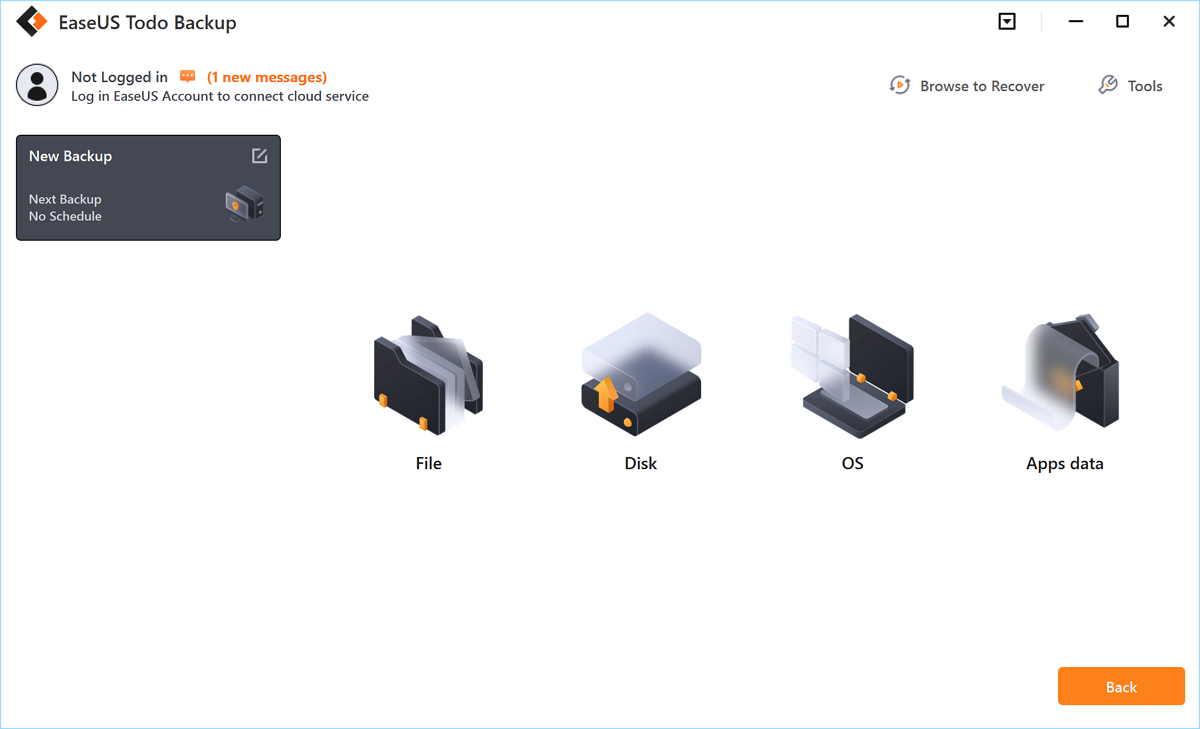
EaseUS Todo Backup : резервная копия перед сбросом
EaseUS Todo Backup подходит для предварительного резервного копирования. Он не выполняет Reset this PC, а создаёт копию файлов, разделов или системы. Перед сбросом полезны два сценария: отдельная копия пользовательских папок и образ системного раздела на другом физическом накопителе. Набор операций зависит от редакции программы, поэтому в интерфейсе нужно заранее убедиться, что выбранный тип копии доступен.
Как создать резервную задачу
- Подключите внешний накопитель и убедитесь, что на нём достаточно свободного места.
- Откройте программу и создайте новую задачу резервного копирования.
- Для сохранения личных материалов выберите папки с документами, проектами, фото и видео. Для полного снимка выберите системный раздел или системную резервную копию.
- В качестве места назначения укажите внешний накопитель, а не диск C.
- Запустите задачу и дождитесь сообщения о завершении.
- Откройте журнал задачи и проверьте отсутствие ошибок.
- После завершения восстановите один тестовый файл в отдельную папку и откройте его.


Преимущества EaseUS Todo Backup перед сбросом
- можно сохранить не только отдельные документы, но и структуру выбранного раздела;
- задача резервного копирования формирует журнал, по которому проще заметить ошибку;
- образ хранится отдельно от сбрасываемой системы и может использоваться для возврата нужных файлов;
- для регулярных пользователей резервная задача пригодится и после переустановки.
Ограничения EaseUS Todo Backup
- образ нельзя считать проверенным, пока не подтверждено, что он открывается и содержит нужные данные;
- копия на другом разделе того же физического диска не защищает от поломки накопителя;
- системный образ может вернуть старые ошибки и нежелательные программы, поэтому после чистого сброса разумнее восстанавливать только данные;
- часть функций может зависеть от редакции и условий лицензии;
- восстановительный носитель и пароль к зашифрованному архиву нужно хранить отдельно.
Другие программы этого класса собраны в разделе резервного копирования. Независимо от выбранного инструмента контрольный критерий один: до сброса пользователь должен открыть копию и убедиться, что нужные файлы читаются.
Ключ восстановления BitLocker
Если системный диск защищён BitLocker или шифрованием устройства, среда восстановления может запросить 48-значный ключ. Пароль от учётной записи Windows не заменяет ключ восстановления. До перезагрузки проверьте, где он хранится: в учётной записи Microsoft, в рабочей или учебной учётной записи организации, в распечатанном документе, текстовом файле или у администратора.
- Откройте «Панель управления» → «Шифрование диска BitLocker» либо найдите BitLocker через поиск.
- Проверьте, включена ли защита для системного диска.
- Найдите сохранённый ключ и запишите его идентификатор.
- Сопоставьте идентификатор с тем, который отображается на экране восстановления.
- Не храните единственную копию ключа только на диске, который собираетесь очищать.
Без ключа нельзя обещать доступ к зашифрованным данным. Отключать шифрование только ради сброса необязательно, если ключ доступен и резервная копия завершена. На корпоративном устройстве любые действия с BitLocker следует согласовать с администратором, потому что ключ и политика шифрования могут управляться организацией.
Сброс Windows 10 через «Параметры»
Этот способ предназначен для компьютера, который загружается и позволяет войти в систему. Точный путь в Windows 10: «Пуск» → «Параметры» → «Обновление и безопасность» → «Восстановление». В блоке «Вернуть компьютер в исходное состояние» нажмите «Начать».

Шаг 1. Выбрать, что делать с личными файлами
Windows предлагает два основных режима. «Сохранить мои файлы» переустанавливает систему, удаляет установленные пользователем приложения и сбрасывает параметры, но сохраняет личные файлы. «Удалить всё» удаляет личные файлы, приложения и настройки на выбранных дисках. Перед продолжением нужно проверить не только название режима, но и итоговую сводку мастера.

| Вариант | Что сохраняется | Что удаляется | Когда выбирать |
|---|---|---|---|
| Сохранить мои файлы | Личные файлы пользователя | Установленные программы и изменённые настройки Windows | Система неисправна, но компьютер остаётся у владельца |
| Удалить всё | Только данные, заранее вынесенные в резервную копию | Личные файлы, программы и настройки на выбранных дисках | Продажа, передача другому пользователю или полный новый старт |
Режим сохранения файлов не гарантирует сохранность базы конкретной программы, если она лежит вне стандартных пользовательских папок или использует собственный каталог. Он также не сохраняет установленные приложения. Перед подтверждением составьте список программ, лицензий, расширений браузера и драйверов, которые понадобятся после переустановки.
Шаг 2. Выбрать облачную или локальную переустановку
«Скачивание в облако» загружает свежую копию Windows и не полагается на локальные файлы переустановки. «Локальная переустановка» использует компоненты, уже находящиеся на компьютере. Облачный вариант предпочтителен, если локальные системные файлы повреждены и доступно стабильное соединение. Локальный вариант полезен при ограниченном интернете и исправной среде восстановления.

| Критерий | Скачивание в облако | Локальная переустановка |
|---|---|---|
| Источник файлов | Новая копия с серверов Microsoft | Файлы, уже размещённые на компьютере |
| Интернет | Требуется стабильное подключение | Для самой переустановки не обязателен |
| Повреждение локального образа | Меньше зависит от него | Может привести к ошибке сброса |
| Время подготовки | Зависит от скорости загрузки | Не требует отдельной загрузки образа из интернета |
| Подходящий сценарий | Ошибки компонентов Windows, доступный интернет | Исправная система восстановления, ограниченный трафик |
Шаг 3. Проверить дополнительные параметры
После выбора режима Windows показывает сводку и ссылку изменения параметров. Набор переключателей зависит от выбранного сценария и конфигурации компьютера. В режиме удаления может быть доступна очистка данных и выбор дисков. На некоторых устройствах отображается восстановление предустановленных приложений производителя.
- Очистка данных. Включите её перед продажей, передачей или утилизацией компьютера. Процесс займёт больше времени и усложнит восстановление удалённых файлов, но потребительская очистка не равна сертифицированному уничтожению данных по отраслевым стандартам.
- Удаление файлов со всех дисков. Выбирайте только после проверки, какие физические и логические диски содержат данные. Для обычного ремонта системы безопаснее ограничиться диском с Windows.
- Восстановление предустановленных приложений. Переключатель появляется не на каждом ПК. При включении Windows применяет настройки производителя и может вернуть фирменные утилиты.
- Список удаляемых приложений. Просмотрите его и сохраните названия программ, которые придётся установить заново.
Шаг 4. Подтвердить сброс
Финальный экран перечисляет последствия: удаление приложений, возврат параметров и переустановка Windows. Прочитайте сводку, убедитесь, что внешний диск с резервной копией отключён, и нажмите «Сброс». Компьютер перезагрузится несколько раз. Во время процедуры экран может длительно оставаться чёрным; принудительно выключать устройство нельзя, потому что ручной перезапуск может прервать переустановку.

После завершения появится экран первоначальной настройки или окно входа. При режиме «Сохранить мои файлы» на рабочем столе может быть создан список удалённых приложений. Используйте его как контрольный перечень, но не устанавливайте всё подряд: верните только нужные программы из доверенных источников.
Как сбросить Windows 10 через среду восстановления WinRE
Windows Recovery Environment используется, когда «Параметры» не открываются, система не загружается или сброс из работающей Windows завершается ошибкой. WinRE запускает инструменты вне основной установки, поэтому позволяет выполнить Reset this PC без входа на рабочий стол.
Вход через Shift и «Перезагрузка»
- На экране входа нажмите значок питания в правом нижнем углу. В работающей Windows этот же пункт доступен в меню «Пуск».
- Удерживайте клавишу Shift.
- Не отпуская её, выберите «Перезагрузка».
- После появления синего экрана отпустите Shift.
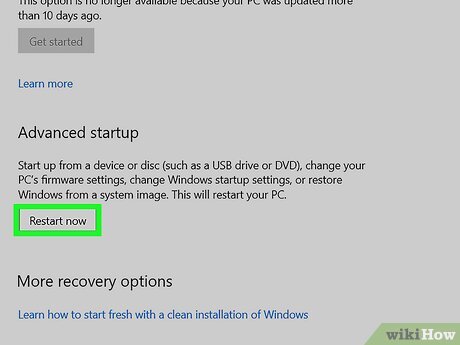
Вход через особые варианты загрузки
Если рабочий стол доступен, откройте «Параметры» → «Обновление и безопасность» → «Восстановление». В разделе «Особые варианты загрузки» нажмите «Перезагрузить сейчас». Компьютер завершит текущий сеанс и откроет WinRE. Перед нажатием сохраните документы: открытые приложения будут закрыты.
Вход после сбоев запуска
При повторяющихся неудачных запусках Windows может автоматически открыть «Подготовку автоматического восстановления». Выберите «Дополнительные параметры», затем перейдите к устранению неполадок. Не следует намеренно несколько раз отключать питание ради вызова WinRE: такой способ создаёт риск повреждения файловой системы. Если автоматическое восстановление не появляется, используйте установочный носитель или заранее созданный диск восстановления.
Последовательность внутри WinRE
- На экране «Выбор действия» откройте «Поиск и устранение неисправностей» или «Устранение неполадок».
- Выберите «Вернуть компьютер в исходное состояние» или «Сбросить этот компьютер».
- Укажите «Сохранить мои файлы» либо «Удалить всё».
- При запросе выберите учётную запись и введите пароль.
- Если отображается BitLocker, введите подходящий 48-значный ключ.
- Выберите облачную или локальную переустановку.
- Проверьте дополнительные параметры и подтвердите операцию.


В WinRE названия отдельных пунктов могут отличаться в зависимости от языка и сборки, но маршрут строится одинаково: «Устранение неполадок» → Reset this PC. Пункт «Дополнительные параметры» содержит восстановление запуска, командную строку, удаление обновлений и восстановление системы; он полезен, если вы хотите сначала применить менее радикальный инструмент.
Сброс Windows 10 без пароля
С экрана входа можно открыть WinRE без ввода пароля: удерживайте Shift, нажмите «Питание» → «Перезагрузка» и перейдите к устранению неполадок. Дальнейший ход зависит от выбранного режима, состояния учётной записи и наличия BitLocker. Если на диске нужны данные, восстановление доступа к учётной записи безопаснее полного удаления системы.
Нужно различать три разных секрета:
- Пароль учётной записи Microsoft. Его восстанавливают через механизм учётной записи, после чего можно войти в систему без удаления Windows.
- Пароль локальной учётной записи. Для него могут быть доступны контрольные вопросы, диск сброса пароля или другая административная учётная запись.
- Ключ BitLocker. Это отдельный 48-значный ключ доступа к зашифрованному диску. Пароль Windows его не заменяет.
Утилиты, которые меняют пароль, не выполняют заводской сброс и не восстанавливают ключ BitLocker. Если на диске есть нужные данные, сначала используйте штатное восстановление учётной записи. Полное удаление выбирайте только при наличии резервной копии либо когда сохранение данных не требуется.
Способ 3. Диск восстановления Windows 10
Диск восстановления — загрузочная USB-флешка с инструментами Windows RE. При включении системных файлов он может помочь восстановить компьютер даже после замены или полной очистки накопителя. Такой носитель лучше создавать заранее на исправной системе. Он не является резервной копией документов и не сохраняет установленные пользователем программы.
Как создать Recovery Drive
- Подключите пустую USB-флешку. Все данные на ней будут удалены.
- Откройте поиск Windows и введите «Создание диска восстановления».
- Запустите найденный мастер и подтвердите запрос контроля учётных записей.
- Оставьте включённым параметр резервного копирования системных файлов на диск восстановления, если нужен полноценный носитель для переустановки.
- Нажмите «Далее» и дождитесь оценки требуемого объёма.
- Выберите правильную флешку, ещё раз проверьте букву диска и нажмите «Создать».
- После завершения подпишите носитель и храните его отдельно от компьютера.

Как загрузиться с диска восстановления
- Выключите компьютер и подключите Recovery Drive.
- Откройте меню загрузки устройства или настройте загрузку с USB в UEFI.
- Выберите раскладку клавиатуры.
- Откройте «Поиск и устранение неисправностей».
- Выберите «Восстановление с диска» либо «Вернуть компьютер в исходное состояние» — набор пунктов зависит от состава флешки.
- Прочитайте предупреждение об удалении файлов и подтвердите только после проверки резервной копии.
Ограничения Recovery Drive
- носитель, созданный без системных файлов, предоставляет инструменты диагностики, но не всегда способен полностью переустановить Windows;
- флешка не содержит пользовательских документов;
- диск восстановления следует использовать для того же компьютера: на другом устройстве могут отличаться архитектура, драйверы и фирменная конфигурация;
- повреждённая или устаревшая флешка должна быть проверена до аварии;
- для OEM-восстановления конкретной модели иногда требуется фирменный образ производителя.
Способ 4. Установочная флешка Windows 10
Установочный носитель нужен, если WinRE отсутствует, локальная переустановка завершается ошибкой, диск был заменён или требуется чистая установка с ручной работой с разделами. Для создания носителя используется Media Creation Tool либо ISO, записанный на USB. Перед началом подготовьте флешку не менее 8 ГБ; её содержимое будет удалено.
Создание через Media Creation Tool
- Запустите Media Creation Tool от имени администратора.
- Примите условия лицензии.
- Выберите «Создать установочный носитель (USB-устройство флэш-памяти, DVD-диск или ISO-файл) для другого компьютера».
- Проверьте язык, выпуск и архитектуру. Для переустановки на том же компьютере они должны соответствовать лицензии и поддерживаемой конфигурации.
- Выберите «USB-устройство флэш-памяти».
- Укажите нужную флешку и дождитесь загрузки и записи файлов.
- Безопасно извлеките носитель после сообщения о завершении.
Если Windows не загружается, флешку можно создать на другом исправном компьютере. Это не требует совпадения модели устройства, но установочный выпуск и архитектура должны подходить целевому ПК. Перед установкой сохраните драйвер сетевого адаптера, если устройство использует редкое оборудование и после переустановки может не подключиться к сети.
Rufus : запись ISO на USB
Rufus используется, когда ISO Windows уже получен и его нужно записать на флешку. Программа форматирует выбранный накопитель, создаёт загрузочную структуру и позволяет задать схему разделов. Она не восстанавливает данные и не выполняет сброс сама.

- Подключите пустую флешку и запустите Rufus.
- В поле «Устройство» выберите правильный USB-накопитель.
- В поле метода загрузки укажите «Диск или ISO-образ», затем нажмите «Выбрать».
- Откройте ISO Windows 10.
- Проверьте схему разделов и целевую систему. Для современного UEFI обычно используется GPT; для старого режима Legacy BIOS — MBR. Ориентируйтесь на фактический режим загрузки целевого компьютера.
- Проверьте метку тома и файловую систему, не меняя дополнительные параметры без необходимости.
- Нажмите «Старт» и подтвердите удаление данных на флешке.
- Дождитесь состояния «Готов» и безопасно извлеките носитель.
Преимущества Rufus
- все основные параметры собраны в одном окне;
- поддерживаются UEFI, Legacy BIOS, GPT и MBR;
- можно записать заранее сохранённый ISO без повторной загрузки;
- программа позволяет записать ISO без изменения содержимого самого образа.
Ограничения Rufus
- ошибочный выбор устройства приводит к форматированию не той флешки;
- неверная схема разделов может помешать загрузке на целевом компьютере;
- программа не проверяет, сохранены ли пользовательские данные с системного диска;
- качество результата зависит от целостности ISO и исправности USB-накопителя.
Другие инструменты этого типа находятся в разделе создания загрузочного диска и установки ОС.
Как открыть WinRE с установочной флешки
- Подключите флешку к выключенному компьютеру.
- Откройте Boot Menu и выберите USB-устройство в режиме, соответствующем UEFI или Legacy BIOS.
- На первом экране установки проверьте язык и раскладку.
- Не нажимайте «Установить», если хотите сначала использовать восстановление.
- Выберите «Восстановление системы» или «Восстановить компьютер» в нижней части окна.
- Откройте «Поиск и устранение неисправностей» и выберите нужный инструмент.
Если Reset this PC недоступен даже из носителя, остаётся чистая установка. Она требует отдельной резервной копии и внимательной работы с разделами.
Сброс или чистая установка: что выбрать
Сброс разворачивает Windows через встроенный механизм и предлагает сохранить личные файлы. Чистая установка запускается с установочного носителя и позволяет удалить или создать разделы вручную. Эти операции нельзя считать одинаковыми: чистая установка предоставляет больше контроля, но цена ошибки выше.
| Сценарий | Сброс Windows 10 | Чистая установка |
|---|---|---|
| Windows загружается | Основной вариант с минимальным количеством ручных действий | Обычно избыточна |
| Нужно сохранить личные файлы | Есть режим сохранения файлов, но копия всё равно обязательна | Данные нужно копировать отдельно |
| Повреждены локальные компоненты | Можно выбрать облачную загрузку | Используется новый установочный образ |
| WinRE отсутствует | Может не запускаться | Выполняется с загрузочного носителя |
| Нужно изменить разметку диска | Не предназначен для точной переразметки | Позволяет удалять и создавать разделы |
| Компьютер передаётся другому человеку | «Удалить всё» с очисткой данных | Подходит при полном удалении разделов и новой установке |
| Нужно вернуть фирменные приложения | Используется параметр восстановления предустановленных приложений, если он доступен | Обычный установочный образ Windows фирменный набор не возвращает |
При чистой установке экран выбора раздела показывает все доступные тома. Удалять разделы можно только после точной идентификации диска и подтверждения резервной копии. Разделы восстановления производителя после удаления не возвращаются обычным ISO. Если пользователь не понимает назначение EFI, MSR, Recovery и системного раздела, безопаснее сначала применить встроенный сброс.
Заводское восстановление ноутбука и OEM Recovery
Фраза «заводские настройки» может означать два разных результата. Reset this PC переустанавливает Windows и применяет доступные параметры производителя. OEM Recovery разворачивает фирменный образ, который был подготовлен производителем ноутбука. Такой образ может вернуть драйверы, утилиты, фоновые службы и пробные программы, а также более старое состояние Windows.
Когда OEM Recovery доступен
- на диске сохранён фирменный раздел восстановления;
- структура разделов не была изменена или заменена при прошлой установке;
- накопитель исправен;
- для точной модели доступен фирменный способ восстановления;
- фирменный раздел восстановления распознаётся загрузочной средой.
Универсальной комбинации клавиш для всех Asus, Acer, HP, Lenovo, Samsung, Dell и других ноутбуков нет. Даже внутри одного бренда процедура зависит от серии и поколения. Комбинацию выбирают только для точной модели; клавиши от другой серии использовать нельзя. Не вводите пароли и коды из случайных инструкций: общего стандартного пароля для OEM Recovery не существует.
Что проверить перед OEM-восстановлением
- Запишите полное обозначение модели с наклейки или из UEFI.
- Проверьте, не заменялся ли системный накопитель.
- Сохраните данные со всех разделов, которые может затронуть фирменный мастер.
- Подключите питание.
- Уточните, возвращает ли мастер исходную разметку диска.
- После восстановления установите доступные обновления и проверьте статус поддержки Windows 10.
Устаревшие способы из старых инструкций
Fresh Start, «Новый запуск» и отдельная утилита RefreshWindowsTool относятся к ранним выпускам Windows 10 и не должны использоваться как основной маршрут. Начиная с Windows 10 версии 2004 функции чистого запуска перенесены в «Вернуть компьютер в исходное состояние», где доступны облачная и локальная переустановка и управление возвратом приложений производителя.
Fresh Start и «Новый запуск»
В ранних сборках Windows 10 этот пункт открывался через «Безопасность Windows» → «Производительность и работоспособность устройства». Он переустанавливал систему и удалял большую часть сторонних программ. В Windows 10 версии 2004 и новее вместо него используется «Вернуть компьютер в исходное состояние» с отключением возврата предустановленных приложений, если соответствующий переключатель доступен.
RefreshWindowsTool
Отдельный исполняемый файл RefreshWindowsTool не нужен для основного сценария. Случайные копии утилиты из файловых каталогов нельзя использовать: их целостность и совместимость с установленной системой не подтверждены. Для нового образа применяйте облачную переустановку или установочный носитель Windows 10.
Windows USB/DVD Download Tool
Этот инструмент создавался для записи ISO на USB или DVD, но не является обязательным средством для Windows 10. В практической инструкции его заменяют Media Creation Tool и Rufus. Первый получает и записывает установочные файлы в одном процессе, второй записывает уже имеющийся ISO.
Почему командная строка не заменяет среду восстановления
Запуск отдельной команды не восстанавливает отсутствующий WinRE и не создаёт установочные файлы. Если раздел восстановления повреждён, нужно проверить его состояние через reagentc /info, а затем использовать установочный носитель. Командная строка полезна для диагностики, но не заменяет резервную копию, Reset this PC или чистую установку.
Что делать, если сброс не запускается
Ошибка Reset this PC не означает, что данные уже удалены. Сначала зафиксируйте точный текст сообщения и этап, на котором произошёл сбой: до перезагрузки, во время подготовки, после выбора облачной загрузки или при первом запуске новой системы. Не повторяйте одну и ту же операцию много раз без изменения условий.
Сообщение «Проблема при возврате ПК в исходное состояние»
- Перезагрузите компьютер и повторите запуск из WinRE, а не из работающей Windows.
- Если ранее использовалась локальная переустановка, выберите облачную загрузку.
- Проверьте состояние диска и свободное место.
- Отключите лишние внешние накопители.
- Если ошибка повторяется, создайте установочную флешку и войдите в среду восстановления с неё.
- При сохранённой резервной копии рассмотрите чистую установку.

Сообщение «Не удалось найти среду восстановления»
Откройте командную строку от имени администратора и выполните:
reagentc /info
Команда показывает состояние Windows RE и расположение образа восстановления. Если статус отключён, выполните:
reagentc /enable
Затем снова запустите reagentc /info. Если образ не найден или команда завершается ошибкой, не назначайте путь к случайному файлу WinRE и не копируйте образ с другого компьютера. Создайте установочную флешку и используйте её среду восстановления. Параметр reagentc /setosimage относится к прежним схемам push-button reset и не входит в этот алгоритм.
Windows просит вставить установочный носитель
Запрос означает, что системе не хватает локальных файлов для продолжения. Используйте носитель для подходящего выпуска Windows 10, загрузитесь с него и выберите восстановление. Не меняйте буквы системных разделов и не подменяйте системные файлы вручную.
Облачная загрузка не начинается
- проверьте стабильность интернета и отсутствие лимита трафика;
- подключите сетевой кабель, если Wi-Fi обрывается;
- проверьте дату и время;
- убедитесь, что на системном диске достаточно места для временных файлов;
- при невозможности загрузки переключитесь на локальную переустановку или установочный носитель.
Чёрный экран длится долго
Во время сброса экран может оставаться чёрным продолжительное время, а компьютер — перезапускаться. Не нажимайте кнопку питания и не отключайте адаптер. Если устройство явно работает, индикатор накопителя меняется и перезагрузки продолжаются, дождитесь завершения. Диагностика требуется после длительного отсутствия любых признаков работы, но решение о принудительном выключении принимается только после исключения нормального этапа установки.
Запрошен ключ BitLocker
Сопоставьте идентификатор на экране с ключом в учётной записи Microsoft или организации. Если ключ недоступен, не перебирайте случайные значения и не форматируйте диск, если на нём нужны данные. Обратитесь к администратору либо восстановите доступ к учётной записи, где сохранён ключ.
Сброс циклически возвращается в WinRE
- Отключите установочную флешку после завершения копирования файлов, если компьютер снова загружается с неё.
- Проверьте порядок загрузки в UEFI.
- Откройте «Восстановление при загрузке».
- При сохранённой копии данных повторите установку с новым носителем.
- Если диск не определяется или сообщает ошибки, остановите переустановку и проверьте накопитель.
Что удаляется при разных режимах
| Объект | Сохранить файлы | Удалить все | Что сделать заранее |
|---|---|---|---|
| Документы, фото и видео пользователя | Сохраняются | Удаляются на выбранных дисках | Создать внешнюю копию в любом режиме |
| Обычные программы | Удаляются | Удаляются | Сохранить список, лицензии и установочные данные |
| Приложения Microsoft Store | Установленные пользователем приложения удаляются; системные компоненты Windows устанавливаются заново | Пользовательские приложения удаляются вместе с профилем | Сохранить список и данные учётной записи Microsoft |
| Настройки Windows | Сбрасываются | Сбрасываются | Записать сеть, VPN и специальные параметры |
| Драйверы | Часть будет установлена системой, часть потребуется вернуть | Аналогично | Сохранить сетевой и фирменные драйверы |
| Фирменные приложения производителя | Зависит от параметра восстановления предустановленных приложений | Зависит от метода и OEM-образа | Проверить поддержку модели |
| Другие разделы и диски | Обычно не затрагиваются при выборе системного диска | Могут быть очищены при выборе всех дисков | Проверить финальную сводку |
| Раздел восстановления производителя | Не выбирается вручную в обычном мастере сброса | Может быть затронут фирменным восстановлением; чистая установка с удалением разделов уничтожит его | Создать фирменный носитель, если он нужен |
После режима сохранения файлов Windows может разместить на рабочем столе HTML-файл со списком удалённых приложений. Он помогает восстановить рабочую среду, но не содержит лицензии и пользовательские настройки программ. Если в корне диска появляется Windows.old, не считайте его резервной копией: папка временная и может быть автоматически удалена. Нужные данные переносите из неё сразу после проверки.
Проверка компьютера после сброса
Первый успешный вход не завершает работу. Новая система должна быть проверена до возврата документов и установки всего набора программ. Такой порядок помогает отличить чистое состояние Windows от ошибки, которую возвращает конкретное приложение или драйвер.
- Завершите первоначальную настройку. Выберите регион, раскладку, сеть и учётную запись. Не подключайте лишние внешние диски до появления рабочего стола.
- Проверьте активацию. Откройте «Параметры» → «Обновление и безопасность» → «Активация». При наличии цифровой лицензии тот же выпуск Windows активируется после подключения к интернету.
- Проверьте обновления. Откройте Центр обновления Windows. На Windows 10 после окончания обычной поддержки доступность исправлений зависит от участия устройства в ESU и политики организации.
- Откройте «Диспетчер устройств». Проверьте неизвестные устройства и предупреждающие значки. Сначала установите драйверы чипсета, сети, графики и оборудования производителя.
- Проверьте сеть и звук. Подключитесь к Wi-Fi или Ethernet, воспроизведите звук, протестируйте микрофон и веб-камеру при необходимости.
- Установите защитное ПО. Убедитесь, что защита Windows включена и базы обновлены, либо установите корпоративное решение.
- Верните основные приложения. Начните с браузера, офиса, архиватора и рабочих программ. После каждого блока проверяйте стабильность.
- Восстановите данные. Копируйте документы из проверенной резервной копии, сохраняя исходную копию до завершения контроля.
- Проверьте диски. Убедитесь, что все разделы видны под ожидаемыми буквами и на них нет файловых ошибок.
- Создайте новую резервную копию. После полной настройки сохраните рабочее состояние системы и важные папки.
Если ошибка возвращается сразу после установки определённого драйвера или программы, удалите именно этот компонент и проверьте систему повторно. Если проблемы появляются до установки стороннего ПО, вероятна аппаратная причина или несовместимость драйвера, а не остаток старой Windows.
Типичные ошибки пользователя
- Единственная копия хранится на диске D того же накопителя. При поломке физического диска или выборе очистки всех дисков она будет потеряна.
- Выбран режим «Удалить всё» без проверки дополнительных параметров. Пользователь может случайно очистить другие разделы.
- Сброс запускается на ноутбуке от батареи. Разряд во время переустановки создаёт риск незагружаемой системы.
- Важные пароли остаются только в браузере. После удаления профиля доступ к сайтам приходится восстанавливать отдельно.
- Ключ BitLocker ищут уже после перезагрузки. Без доступа к другой системе или учётной записи процедура останавливается.
- Пользователь считает «Сохранить мои файлы» полной копией. Программы и их настройки удаляются, а нестандартные каталоги требуют отдельной проверки.
- Нажимается кнопка питания при чёрном экране. Нормальный этап переустановки прерывается вручную.
- OEM Recovery запускается по инструкции для другого ноутбука. Горячие клавиши и последствия отличаются по моделям.
- После сброса сразу возвращается весь старый образ. Вместе с ним могут вернуться прежние ошибки и нежелательные программы.
- Windows 10 считается снова поддерживаемой после переустановки. Сброс не меняет жизненный цикл операционной системы.
Частые вопросы
Сохранится ли активация Windows 10
При наличии цифровой лицензии тот же выпуск Windows активируется на прежнем оборудовании после подключения к интернету. Не меняйте Home на Pro или наоборот без подходящей лицензии. Перед сбросом проверьте текущий выпуск в «Параметры» → «Система» → «О системе».
Можно ли отменить начавшийся сброс
После финального подтверждения безопасной кнопки отмены нет. Принудительное выключение может оставить систему в незагружаемом состоянии. Отменять решение нужно на экране сводки до нажатия «Сброс».
Удалятся ли файлы с диска D
Это зависит от выбранного параметра. При обычном сбросе системного диска другие разделы не должны очищаться, но режим «Удалить всё» может предложить удалить данные со всех дисков. Читайте финальную сводку и создавайте внешнюю копию.
Возвратятся ли программы производителя ноутбука
На некоторых компьютерах доступен параметр восстановления предустановленных приложений. Обычная чистая установка из установочного образа Windows фирменный набор не возвращает. Для полного заводского состояния используется OEM Recovery, если фирменный образ сохранён.
Поможет ли сброс при вирусном заражении
Удаление всех файлов и новая установка уменьшают риск сохранения обычного вредоносного ПО, но не заменяют анализ резервной копии, прошивки и других устройств. Не возвращайте подозрительные установщики и исполняемые файлы. При корпоративном инциденте следуйте процедуре службы безопасности.
Можно ли выполнить сброс без интернета
Да, локальная переустановка использует файлы на компьютере. Интернет понадобится для активации, обновлений, драйверов и приложений. Если локальные компоненты повреждены, используйте облачную загрузку или установочный носитель.
Чем сброс отличается от восстановления системы
Восстановление системы применяет точку восстановления и откатывает системные файлы, реестр и установленные компоненты к более раннему состоянию. Reset this PC переустанавливает Windows и удаляет приложения. Для свежей ошибки драйвера точка восстановления менее разрушительна.
Нужно ли форматировать диск перед сбросом
Нет. Встроенный мастер сам выполняет необходимые операции. Ручное форматирование требуется только в сценарии чистой установки, когда пользователь осознанно управляет разделами.
Что делать с Windows 10 после завершения поддержки
После сброса проверьте совместимость компьютера с Windows 11 и условия получения расширенных обновлений безопасности. Использовать систему без актуальных исправлений для важных учётных записей и финансовых операций рискованно. Переустановка не продлевает обычную поддержку.
Можно ли сбросить компьютер через BIOS
BIOS или UEFI не переустанавливает Windows. Через него выбирают загрузочное устройство или фирменный механизм восстановления. Сам сброс выполняет WinRE, OEM Recovery или установщик Windows.
Почему после сброса осталось мало места
Проверьте временные файлы, папку Windows.old, кэш обновлений и резервные каталоги производителя. Удаляйте предыдущую установку через системные параметры хранения только после того, как убедились, что из неё не нужны файлы.
Визуальный маршрут через «Параметры» Windows 10
Ниже показана полная цепочка экранов для работающей системы. Иллюстрации англоязычные, поэтому ориентироваться нужно на расположение разделов и смысл кнопок; русские названия приведены в шагах.
Открыть приложение «Параметры»
Нажмите кнопку «Пуск» и выберите значок шестерёнки. Быстрый вариант — сочетание Win+I. Перед переходом закройте редакторы и сохраните документы.

Перейти в «Обновление и безопасность»
В главном окне «Параметров» откройте раздел «Обновление и безопасность». Не выбирайте «Учётные записи» или «Система»: в Windows 10 функция сброса находится именно в разделе обновления и безопасности.

Открыть страницу «Восстановление»
В левой колонке выберите «Восстановление». Справа появятся «Вернуть компьютер в исходное состояние» и «Особые варианты загрузки». Первый блок запускает сброс непосредственно, второй перезагружает компьютер в WinRE.

Нажать «Начать»
Кнопка «Начать» расположена в блоке возврата компьютера в исходное состояние. Нажатие ещё не удаляет данные: необратимая операция начнётся только после выбора режима, просмотра параметров и финального подтверждения.

Выбрать сохранение или удаление файлов
На этом экране решается судьба личных данных. Не нажимайте «Удалить всё» только ради более сильной очистки, если резервная копия не проверена. Для ремонта собственного компьютера сначала рассматривайте сохранение файлов; для передачи устройства другому человеку — удаление всех данных с очисткой диска.
Визуальный маршрут внутри WinRE
Открыть «Устранение неполадок»
После входа в среду восстановления на синем экране выберите «Устранение неполадок». Пункт «Продолжить» пытается загрузить установленную Windows, а «Выключить компьютер» завершает работу без восстановления.

Выбрать Reset this PC
Внутри раздела устранения неполадок выберите возврат компьютера в исходное состояние. «Дополнительные параметры» нужны для восстановления запуска, удаления обновлений, точки восстановления и командной строки. Если сбой связан с одним драйвером или обновлением, эти инструменты можно попробовать до полного сброса.

Подтвердить режим работы с файлами
WinRE предлагает тот же выбор, что и «Параметры»: сохранить личные файлы или удалить всё. Если системный раздел зашифрован, до продолжения может появиться запрос ключа BitLocker.

Как проверить резервную копию до перезагрузки
Копирование без проверки создаёт ложное чувство безопасности. Ошибка может остаться незаметной из-за повреждённого файла, переполненного накопителя, прерванной синхронизации или копирования ярлыка вместо содержимого. Проверку нужно закончить до запуска Reset this PC.
- Отключите и снова подключите внешний накопитель, чтобы убедиться, что файлы открываются не из кэша.
- Откройте несколько документов разных форматов, крупное видео, архив и проект основной рабочей программы.
- Сравните размер основных папок на исходном и резервном носителе. Небольшое различие допустимо из-за служебных файлов, большое требует повторной проверки.
- Проверьте даты изменения последних проектов.
- Убедитесь, что облачный клиент завершил синхронизацию, а не показывает очередь или ошибку.
- Восстановите один тестовый файл из образа EaseUS Todo Backup в отдельную папку.
- Запишите пароль к зашифрованной копии и храните его отдельно.
- Отключите резервный накопитель перед выбором очистки дисков.
Для особенно важных данных используйте минимум две независимые копии: например, внешний SSD и облачное хранилище. Они должны находиться вне системного диска. Такой подход защищает не только от ошибочного выбора в мастере сброса, но и от поломки единственного накопителя.
Подготовка драйверов, сети и учётных записей
После сброса Windows устанавливает базовые драйверы, но сетевой адаптер, дискретная графика, тачпад, сканер отпечатка или фирменные клавиши могут потребовать отдельного пакета. Подготовьте критические компоненты заранее, особенно если компьютер подключается к интернету только через Wi-Fi.
Что записать перед процедурой
- полное название модели ноутбука или материнской платы;
- выпуск Windows 10 — Home, Pro или другой;
- разрядность системы;
- название сетевого адаптера в «Диспетчере устройств»;
- параметры VPN, прокси и корпоративного сертификата;
- учётную запись Microsoft и резервный способ двухфакторной авторизации;
- лицензионные данные специализированных программ;
- имя компьютера и рабочую группу, если они используются в локальной сети.
Какие драйверы сохранить
В первую очередь сохраните сетевой драйвер, затем драйверы чипсета, накопителя, графики, звука и фирменных устройств ноутбука. Не переносите весь каталог DriverStore на новую систему как универсальный установщик. Надёжнее иметь отдельные пакеты для точной модели и использовать их только при отсутствии автоматической установки.
Двухфакторная авторизация
Если коды входа генерирует приложение на этом же компьютере или привязанный телефон недоступен, сброс может заблокировать доступ к облаку, почте и лицензиям. До переустановки сохраните резервные коды, добавьте второй способ входа и проверьте номер телефона. Снимок экрана с кодами нельзя хранить только на очищаемом диске.
Практические сценарии выбора
| Исходная ситуация | Первое действие | Основной способ | Чего избегать |
|---|---|---|---|
| Компьютер стал медленным, но загружается | Проверить диск и автозагрузку через Ускоритель Компьютера | Сброс с сохранением файлов только при сохранении проблемы | Не удалять всё без диагностики |
| Windows выдаёт системные ошибки | Сохранить данные и проверить WinRE | Облачная переустановка | Не полагаться на повреждённый локальный образ |
| Windows не загружается | Войти в WinRE через экран входа, автоматическое восстановление или USB | Reset this PC из WinRE | Не прерывать питание ради вызова меню |
| Забыт пароль | Попробовать штатное восстановление учётной записи | Сброс из WinRE, если данные не нужны или сохранены | Не путать пароль Windows с ключом BitLocker |
| Компьютер продаётся | Проверить резервную копию и отвязать учётные записи | Удалить всё с очисткой данных | Не оставлять прежний профиль на экране входа |
| Заменён системный SSD | Подготовить установочную флешку и драйвер сети | Чистая установка или фирменный Recovery Drive | Не ожидать, что пустой диск содержит WinRE |
| Нужны фирменные программы ноутбука | Проверить поддержку точной модели | OEM Recovery | Не использовать клавиши от другой серии |
| WinRE сообщает об отсутствии образа | Проверить reagentc /info | Установочный носитель | Не подключать случайный winre.wim |
Сценарий: компьютер остаётся у владельца
Сохраните файлы, выберите облачную загрузку при подозрении на повреждение компонентов и не включайте очистку всех дисков. После процедуры верните программы постепенно. Такой вариант сокращает объём восстановления, но всё равно удаляет приложения и сбрасывает настройки.
Сценарий: устройство передаётся другому человеку
Выйдите из браузеров, почты, облачных клиентов и программ с ограниченным числом активаций. Скопируйте данные, отключите внешний диск, выберите «Удалить всё» и включите очистку данных. После завершения не создавайте новую личную учётную запись: остановитесь на экране первоначальной настройки, чтобы новый владелец выполнил её самостоятельно.
Сценарий: сбой возник после драйвера
Сначала загрузитесь в WinRE и используйте восстановление системы, удаление обновления или безопасный режим. Полный сброс оправдан, если откат невозможен либо проблема затронула несколько компонентов. Это сохраняет время и не удаляет рабочее окружение без необходимости.
Сценарий: диск имеет аппаратные ошибки
Не создавайте системный образ на неисправном накопителе как единственную копию. Сначала переносите самые важные файлы на исправный носитель, затем проверяйте состояние диска. Сброс активно читает и записывает данные, поэтому аппаратные ошибки могут прервать процесс. При замене накопителя используйте установочную флешку или проверенный образ.
Что сброс Windows 10 не исправляет
- Неисправный SSD или HDD. Ошибки чтения, исчезновение диска и повреждённые блоки требуют замены или диагностики накопителя.
- Перегрев. Переустановка не очищает систему охлаждения и не восстанавливает вентилятор.
- Дефект оперативной памяти. Случайные синие экраны могут вернуться сразу на чистой системе.
- Проблемы UEFI. Reset this PC не обновляет прошивку материнской платы и не исправляет неверные аппаратные настройки.
- Повреждение внешних дисков. Сброс системного диска не восстанавливает файлы на другом накопителе.
- Небезопасная резервная копия. После возврата заражённых установщиков или макросов проблема может появиться снова.
- Несовместимость Windows 10 с новым ПО. Завершение поддержки и требования современных программ не меняются после переустановки.
Если чистая система продолжает зависать до установки приложений, зафиксируйте код ошибки и проверьте оборудование. Повторные сбросы без диагностики только увеличивают нагрузку на диск и не устраняют первопричину.
Какой способ выбрать
Если Windows 10 загружается, начните с диагностики через Ускоритель Компьютера: очистите только проверенные временные данные и сократите понятную автозагрузку. Если проблема не исчезла, используйте «Параметры» → «Обновление и безопасность» → «Восстановление» → «Вернуть компьютер в исходное состояние».
Для незагружающейся системы откройте WinRE через Shift + «Перезагрузка», автоматическое восстановление или установочный носитель. Если среда восстановления отсутствует, создайте флешку через Media Creation Tool либо запишите проверенный ISO с помощью Rufus. Диск восстановления подходит, когда он был создан заранее и содержит системные файлы. Чистая установка нужна при повреждённой разметке, замене накопителя или невозможности выполнить Reset this PC.
Для компьютера, который остаётся у владельца, выбирайте сохранение файлов и всё равно держите внешнюю копию. Перед продажей используйте удаление всех данных с очисткой диска, после чего проверьте, что система открывает первоначальную настройку и не содержит прежней учётной записи. При необходимости вернуть фирменные приложения используйте процедуру OEM Recovery для точной модели, а не универсальную комбинацию клавиш из случайной инструкции.
Дополнительные инструменты восстановления собраны в разделе восстановления системы Windows. Независимо от способа, успешный результат определяется не появлением рабочего стола, а полной проверкой: активация, обновления, драйверы, сеть, пользовательские данные и новая резервная копия.
 *EXE — расширение исполняемого файла. Сайт является партнером проекта