
Сброс Windows 11 переустанавливает операционную систему и возвращает системные параметры к исходному состоянию. Перед запуском пользователь выбирает, сохранить ли личные файлы, удалить ли данные только с системного накопителя или со всех дисков, а также откуда взять установочные файлы — из локального хранилища или из облака Microsoft. От этих решений зависит не только продолжительность процедуры, но и то, какие данные останутся доступными после перезапуска.
В инструкции разобраны штатный сброс через приложение «Параметры», запуск восстановления из Windows Recovery Environment, действия при неработающей системе, подготовка ноутбука к продаже, восстановление с USB-носителя и менее разрушительные варианты ремонта. Отдельно показано, почему BIOS сам по себе не переустанавливает Windows, когда потребуется ключ BitLocker и как проверить результат после окончания операции.
Даже вариант «Сохранить мои файлы» не заменяет резервную копию. Он удаляет установленные пользователем приложения, сбрасывает системные настройки и опирается на исправность накопителя и среды восстановления. До нажатия кнопки «Сбросить» нужно проверить копию документов, список программ, параметры шифрования и назначение каждого физического диска.
Что именно делает возврат Windows 11 в исходное состояние
Функция «Вернуть компьютер в исходное состояние» запускает автоматическую переустановку Windows. Она не равна обычной перезагрузке, не использует выбранную точку восстановления и не является обязательной полной очисткой накопителя. Пользователь сам задаёт степень удаления данных на нескольких экранах мастера.
В русской локализации встречаются формулировки «Сбросить ПК», «Вернуть компьютер в исходное состояние» и «Сбросить этот компьютер». Они относятся к одному механизму Reset this PC. Названия могут незначительно различаться между сборками Windows 11 и фирменными образами производителей, но путь через раздел «Система → Восстановление» сохраняется.
Что происходит при выборе «Сохранить мои файлы»
Windows переустанавливается, а личные данные в пользовательских папках сохраняются в рамках выбранного режима. Установленные классические программы и сторонние приложения удаляются, системные параметры возвращаются к исходным значениям. Состояние драйверов после переустановки нужно проверить отдельно: базовые компоненты Windows устанавливает автоматически, а специализированные драйверы оборудования могут потребовать повторной установки.
Сохранение файлов не означает сохранение всего содержимого компьютера. Оно не гарантирует целостность данных при неисправном SSD, ошибках файловой системы, неожиданном отключении питания или неверном выборе дополнительных параметров. Файлы, расположенные вне стандартного профиля пользователя, нужно копировать вручную.
Что происходит при выборе «Удалить все»
Windows удаляет личные файлы, установленные приложения и настройки. Затем мастер предлагает дополнительные параметры: очистить ли данные тщательнее и затрагивать ли все накопители. Простое удаление подходит для переустановки на собственном компьютере. Очистка данных рассчитана на передачу устройства другому человеку, но не соответствует отраслевым методам сертифицированного уничтожения информации.
Почему «заводские настройки» и «исходное состояние» не всегда совпадают
Облачная загрузка получает стандартные файлы Windows с серверов Microsoft. Локальная переустановка использует компоненты, уже находящиеся на устройстве. Фирменный OEM-образ может дополнительно возвращать утилиты, драйверы, обои и настройки производителя. Поэтому после штатного сброса ноутбук не обязательно будет выглядеть ровно так же, как в день покупки.
| Операция | Личные файлы | Программы | Системные настройки | Основной сценарий |
|---|---|---|---|---|
| Сброс с сохранением файлов | Сохраняются в профиле пользователя | Удаляются | Сбрасываются | Системные сбои при необходимости оставить документы |
| Сброс с удалением всего | Удаляются | Удаляются | Сбрасываются | Чистое начало на своём ПК |
| Сброс с очисткой данных | Удаляются с дополнительной обработкой накопителя | Удаляются | Сбрасываются | Передача устройства другому владельцу |
| Переустановка через Windows Update | Сохраняются | Сохраняются | Сохраняются | Повреждение системных компонентов без необходимости полного сброса |
| Восстановление системы | Не затрагиваются как цель операции | Изменения после точки могут быть отменены | Возвращаются к состоянию точки | Проблема появилась после драйвера, программы или настройки |
| Чистая установка с USB | Удаляются при форматировании раздела | Удаляются | Удаляются | Сброс не работает или требуется полностью новая установка |
Когда сброс оправдан, а когда он избыточен
Возврат Windows 11 в исходное состояние полезен при системных повреждениях, множественных ошибках, неустранимых последствиях неудачной настройки и подготовке устройства к передаче. Он не должен быть первым действием при любой медленной загрузке или нехватке места. Сначала нужно определить, относится ли проблема к операционной системе, отдельной программе, накопителю или автозагрузке.
| Симптом | Первое действие | Когда переходить к сбросу |
|---|---|---|
| Диск C заполнен временными файлами | Проверить хранилище, временные файлы и крупные пользовательские данные | Не переходить, если после очистки система работает нормально |
| Компьютер долго включается | Проверить автозагрузку, состояние диска и обновления | Когда задержки сопровождаются системными ошибками и обычное обслуживание не помогает |
| После обновления Windows появились сбои | Удалить проблемное обновление, применить восстановление системы или переустановку через Windows Update | Когда исправление компонентов и откат не дают результата |
| Windows не загружается | Открыть Windows RE и запустить восстановление при загрузке | Когда автоматическое восстановление, точка восстановления и удаление обновлений не помогают |
| Система заражена вредоносным ПО | Отключить устройство от сети, проверить резервные копии и учётные записи | Когда невозможно подтвердить полное удаление заражения обычными средствами |
| ПК передаётся другому владельцу | Скопировать данные, выйти из учётных записей, проверить шифрование | Выбрать удаление всего и очистку данных, затем остановиться на экране первоначальной настройки |
| Повреждён профиль одного пользователя | Создать новую локальную учётную запись и проверить работу | Только если проблема затрагивает всю систему |
| Не работает одна программа | Использовать «Восстановить», «Сброс» или переустановку приложения | Системный сброс не нужен, пока остальные компоненты работают |
Главный критерий — цена операции. Сброс удаляет приложения и требует повторной настройки рабочего окружения. Если проблему решает восстановление одной программы, освобождение места или удаление неудачного драйвера, полный возврат системы создаст больше работы, чем пользы.
Способ 1. Ускоритель Компьютера: проверка перед системным сбросом
Начните с Ускорителя Компьютера, если причиной подготовки к сбросу стали медленная загрузка, нехватка места или перегруженная автозагрузка. Программа работает в Windows, анализирует временные и ненужные файлы, показывает элементы автозапуска и содержит набор инструментов обслуживания. Она не переустанавливает Windows и не заменяет функцию Reset this PC.
Этот этап нужен для принятия решения. Если после удаления безопасно определённых временных данных и отключения ненужного автозапуска система работает стабильно, сброс можно отложить. Если сохраняются повреждения компонентов, циклические ошибки, сбои обновлений или невозможность нормальной загрузки, переходите к штатным средствам Windows.
Шаг 1. Запустите анализ, не подтверждая очистку вслепую
- Закройте приложения, в которых открыты несохранённые документы.
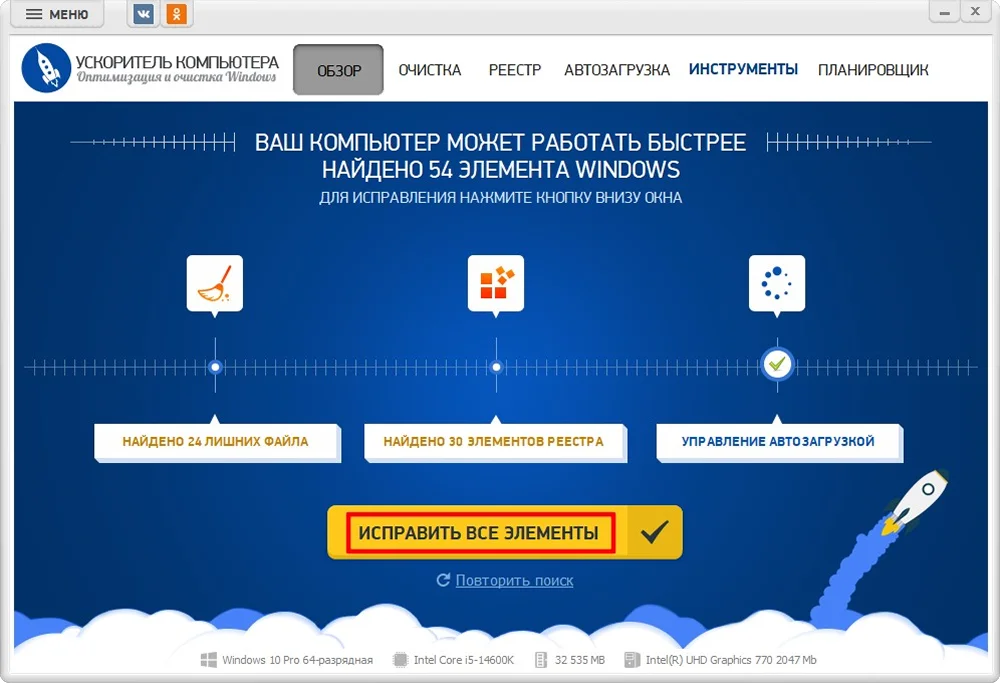
- Откройте вкладку «Обзор».
- Нажмите «Сканировать компьютер».
- Дождитесь завершения анализа и откройте найденные категории, прежде чем применять исправления.
- Не удаляйте неизвестные элементы только ради уменьшения числа в отчёте.
Экран обзора объединяет очистку мусора, проверку реестра и управление автозагрузкой. Для подготовки к сбросу полезнее всего оценить объём временных файлов и список автоматически запускаемых программ. Исправление реестра не восстанавливает повреждённые системные файлы Windows и не является заменой DISM, SFC или переустановки.
Шаг 2. Разберите результаты по категориям
После анализа программа показывает количество найденных элементов. Перед массовым исправлением проверьте, что в список не попали нужные загрузки, сохранённые сеансы браузера или данные приложений, которые требуется оставить. Наличие резервной копии особенно важно, если очистка выполняется непосредственно перед переустановкой.
- Временные файлы. Обычно это кэш и служебные остатки. Они могут освобождать место, но не устраняют повреждение Windows.
- Корзина. Просмотрите её вручную: удалённые документы могут быть последней доступной копией.
- Данные браузеров. Не удаляйте сохранённые пароли и автозаполнение, пока не подтвердили синхронизацию или экспорт.
- Элементы реестра. Создайте точку восстановления до изменения большого числа записей.
Шаг 3. Проверьте автозагрузку
Откройте вкладку «Автозагрузка». Отключайте только программы, назначение которых известно: мессенджеры, игровые клиенты, облачные панели и вспомогательные обновляторы можно запускать вручную. Драйверные службы, компоненты безопасности, средства шифрования и неизвестные системные процессы без проверки не трогайте.
Отключение элемента безопаснее удаления записи. Оно позволяет вернуть запуск, если после перезагрузки исчезла нужная функция. После изменения перезапустите компьютер и оцените время до появления рабочего стола, нагрузку на диск и работу периферии.

Шаг 4. Откройте инструменты восстановления
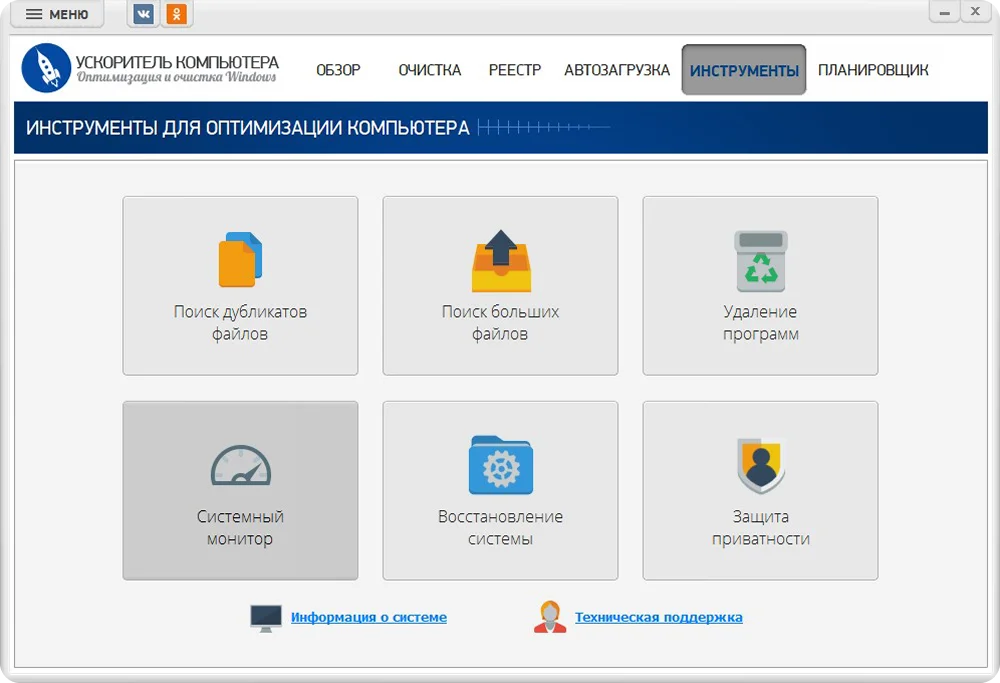
Во вкладке «Инструменты» доступна плитка «Восстановление системы». Она ведёт к средствам, связанным с точками восстановления Windows. Точка восстановления сохраняет системные файлы, реестр и состояние установленных программ, но не является резервной копией личных документов.
Перед системными изменениями можно создать точку восстановления, если защита системы включена и Windows ещё работает. При повреждённом накопителе или полной очистке диска точка не поможет, поэтому копия файлов должна храниться на другом физическом носителе или в облаке.
Плюсы и ограничения подготовительного способа
Плюсы:
- помогает отличить обычную нехватку места от системного повреждения;
- показывает автозапуск в одном окне и позволяет убрать необязательную нагрузку;
- даёт доступ к инструментам обслуживания Windows;
- работает до сброса, когда система ещё загружается.
Ограничения:
- не запускает Reset this PC и не переустанавливает Windows;
- не исправляет аппаратные дефекты SSD или оперативной памяти;
- массовое удаление без просмотра может затронуть полезные данные браузера и корзины;
- очистка реестра не должна использоваться вместо восстановления системных компонентов.
После этого этапа переходите к сбросу, если проблема остаётся системной: Параметры не открываются, обновления постоянно завершаются ошибкой, восстановление компонентов не помогает или Windows не может стабильно загрузиться.
Что сохранится и что удалится: точная развилка перед запуском
Самая частая ошибка — считать, что вариант «Сохранить мои файлы» оставляет программы. Он сохраняет личные данные, но удаляет приложения и возвращает настройки Windows к исходным значениям. Перед подтверждением мастер показывает сводку и при поддержке текущего образа — список приложений, которые придётся установить заново.
| Элемент | Сохранить мои файлы | Удалить все | Удалить все и очистить данные |
|---|---|---|---|
| Документы, изображения и видео в профиле | Сохраняются как цель режима, но резервная копия обязательна | Удаляются | Удаляются с дополнительной обработкой накопителя |
| Программы, установленные пользователем | Удаляются | Удаляются | Удаляются |
| Приложения Microsoft Store | Удаляются как локально установленные приложения; «Архивация Windows» может запомнить список и закрепления для последующей переустановки | Удаляются | Удаляются |
| Параметры Windows | Сбрасываются | Сбрасываются | Сбрасываются |
| Файлы на других дисках | Зависят от выбранной операции и структуры накопителей | Нужно проверить переключатель удаления со всех дисков | Нужно проверить каждый затрагиваемый накопитель |
| Фирменные приложения производителя | Зависят от OEM-параметра восстановления | Зависят от OEM-параметра восстановления | Зависят от OEM-параметра восстановления |
| Учётные записи пользователей | Учётная запись и личные файлы сохраняются в рамках режима; приложения и системные параметры профиля сбрасываются | Удаляются вместе с пользовательскими данными | Удаляются вместе с пользовательскими данными |
| Ключ продукта Windows | Обычно цифровая лицензия активируется после подключения к интернету при совпадении редакции | То же | То же |
Где лежат файлы, которые нужно проверить вручную
Кроме стандартных папок «Рабочий стол», «Документы», «Загрузки», «Изображения», «Видео» и «Музыка», проверьте каталоги программ, папки проектов, локальные почтовые архивы, виртуальные машины, базы заметок, игровые сохранения и каталоги синхронизации. Часть приложений хранит данные в AppData, и режим сохранения файлов не должен рассматриваться как гарантированное резервирование этих данных.
Почему диск D нельзя считать автоматически защищённым
Буква диска не показывает, является ли он отдельным физическим устройством или разделом того же SSD. В мастере удаления всего может присутствовать настройка очистки только диска Windows или всех дисков. Перед запуском откройте «Управление дисками» и сопоставьте разделы с физическими накопителями по объёму. После проверки резервной копии и штатного выключения отключите внешние накопители, которые не участвуют в процедуре. Внутренний несистемный диск отсоединяйте только при наличии навыков обслуживания или поручите это специалисту.
Облачная загрузка или локальная переустановка
После выбора степени сохранения данных Windows предлагает источник установочных файлов. Оба варианта переустанавливают ту же операционную систему, но используют разные источники и по-разному зависят от состояния текущего образа.
| Критерий | Скачивание из облака | Локальная переустановка |
|---|---|---|
| Источник | Файлы загружаются с серверов Microsoft | Используются файлы, хранящиеся на устройстве |
| Интернет | Нужен стабильный доступ и достаточный трафик | Для самого источника установки интернет не обязателен |
| Повреждение локальных файлов | Лучше подходит, если локальный образ вызывает подозрение | Может завершиться ошибкой при повреждённых компонентах восстановления |
| Скорость начала | Зависит от загрузки и сети | Не ждёт скачивания полного образа |
| Свежесть компонентов | Получает доступную копию Windows с серверов | Опирается на локальный набор компонентов |
| Сценарий | Системные файлы повреждены, сеть стабильна | Интернет ограничен, локальное восстановление исправно |
Облачный вариант не является гарантией успешного сброса. Ошибка возможна из-за сети, недостатка места, проблем накопителя, BitLocker или повреждения среды восстановления. Локальный вариант тоже не обязательно быстрее: на слабом или неисправном диске подготовка может занять значительное время.
Подготовка: что сделать до нажатия «Сбросить»
Качественная подготовка сокращает риск потери данных и время последующей настройки. Не ограничивайтесь копированием одной папки. Нужно проверить, что копия читается, лицензии доступны, шифрование не заблокирует среду восстановления, а выбранный источник установки соответствует состоянию компьютера.
1. Создайте резервную копию на другом носителе
Копия на соседнем разделе того же SSD не защищает от отказа накопителя или ошибочного удаления всех дисков. Используйте внешний диск, другой компьютер, сетевое хранилище или облако. После копирования откройте несколько документов, фотографий и архивов непосредственно с резервного носителя.
- проверьте рабочий стол и пользовательские библиотеки;
- экспортируйте закладки и пароли, если синхронизация браузера отключена;
- сохраните ключи лицензий и установочные данные коммерческих программ;
- скопируйте проекты редакторов, базы почтовых клиентов и локальные архивы;
- проверьте папки других пользователей компьютера;
- запишите настройки VPN, принтеров и специализированного оборудования;
- не удаляйте исходные файлы, пока не проверили копию.
2. Проверьте «Архивацию Windows»
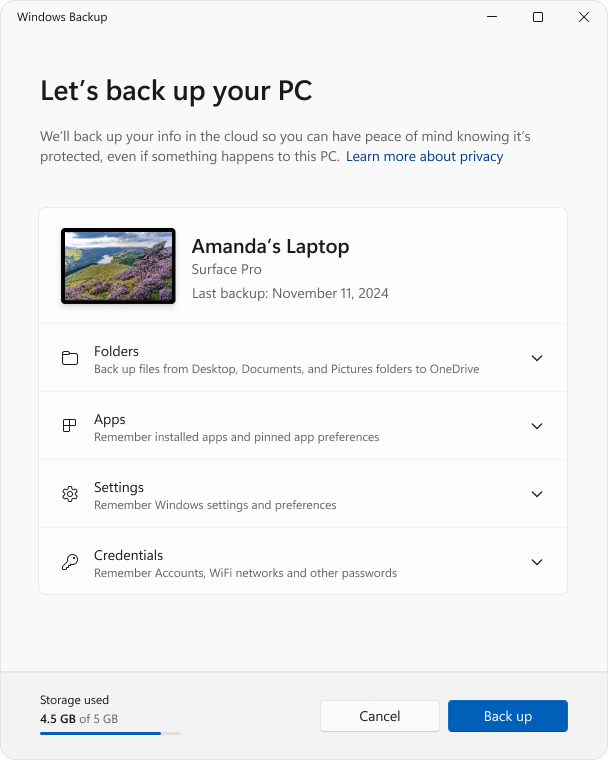
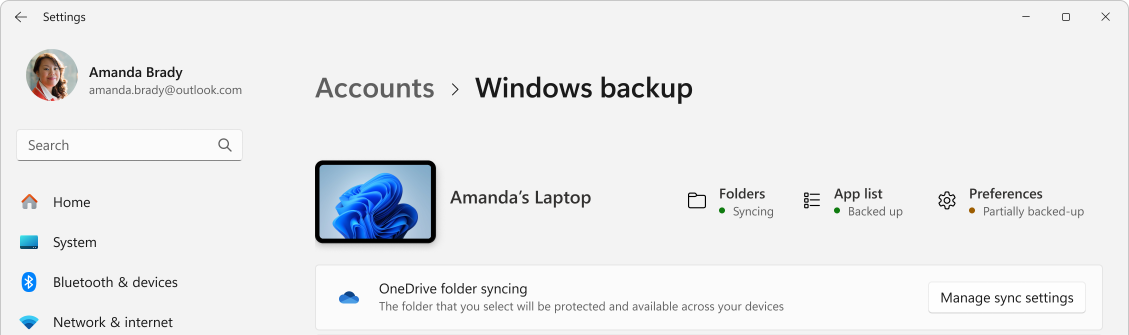
Приложение «Архивация Windows» синхронизирует выбранные папки рабочего стола, документов и изображений через OneDrive, а также запоминает список приложений, часть параметров и учётные данные для последующего восстановления. Это не образ диска: установленные файлы классических программ и данные вне синхронизируемых папок оно не сохраняет. Средство рассчитано на личную учётную запись Microsoft; на рабочем или учебном устройстве набор функций определяется политикой организации.
3. Сохраните ключ восстановления BitLocker
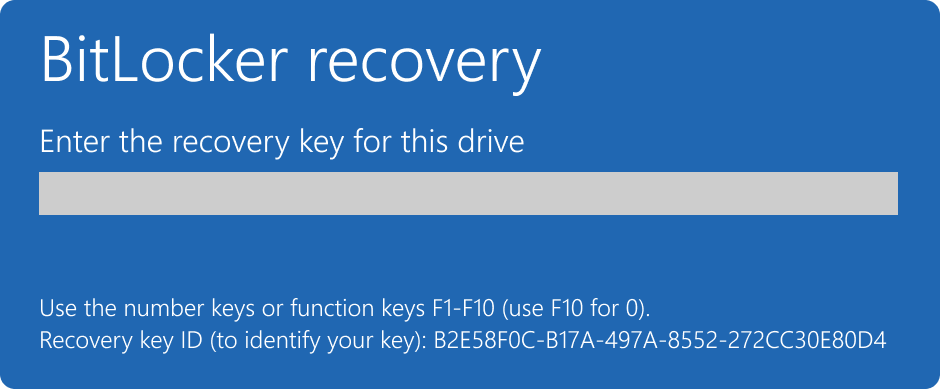
Если системный диск зашифрован BitLocker или шифрованием устройства, Windows RE может запросить 48-значный ключ восстановления. PIN, пароль учётной записи и ключ BitLocker — разные данные. Проверьте наличие ключа до перезапуска, сопоставьте идентификатор ключа с нужным устройством и сохраните копию отдельно от шифруемого компьютера.
Без ключа нельзя рассчитывать на доступ к зашифрованным данным из среды восстановления. Не форматируйте раздел и не удаляйте его, пока не убедились, что резервная копия полная. На рабочем или учебном устройстве ключ обычно хранится в системе управления организации; запросите его у администратора до перезапуска.

4. Проверьте редакцию и активацию
Откройте «Параметры → Система → Активация» и запишите редакцию: Windows 11 Домашняя, Pro или другая. Для переустановки с носителя редакция должна соответствовать цифровой лицензии. Зафиксируйте текущий статус активации и учётную запись Microsoft, связанную с устройством: после установки совпадающей редакции это упростит проверку лицензии.
5. Составьте список приложений
Зафиксируйте программы, которые используются для работы, учёбы, связи и доступа к данным. Для каждого продукта запишите источник установки, способ входа, лицензию и местонахождение проектов. Скриншот списка установленных приложений удобен, но не заменяет проверку лицензий и экспорт настроек.
6. Подготовьте питание и сеть
Ноутбук подключите к исправному адаптеру. Не начинайте операцию на почти разряженной батарее. Для облачной загрузки используйте устойчивое подключение без лимита трафика. Отключите необязательные USB-накопители, карты памяти, принтеры, док-станции и внешние диски, которые не участвуют в резервном копировании.
7. Проверьте состояние накопителя
Сброс не ремонтирует физически неисправный SSD. Если в журнале событий появляются ошибки диска, копирование зависает, файлы повреждаются или SMART указывает на критическое состояние, сначала сохраните данные. Многократные попытки переустановки на деградирующий накопитель повышают риск окончательной потери информации.
Способ 2. Сброс Windows 11 через «Параметры»
Это основной маршрут для работающей системы. Он использует штатный мастер, показывает последствия выбранного режима и позволяет изменить параметры до запуска.
Шаг 1. Откройте восстановление
- Нажмите «Пуск».
- Откройте «Параметры».
- В левой части окна выберите «Система».
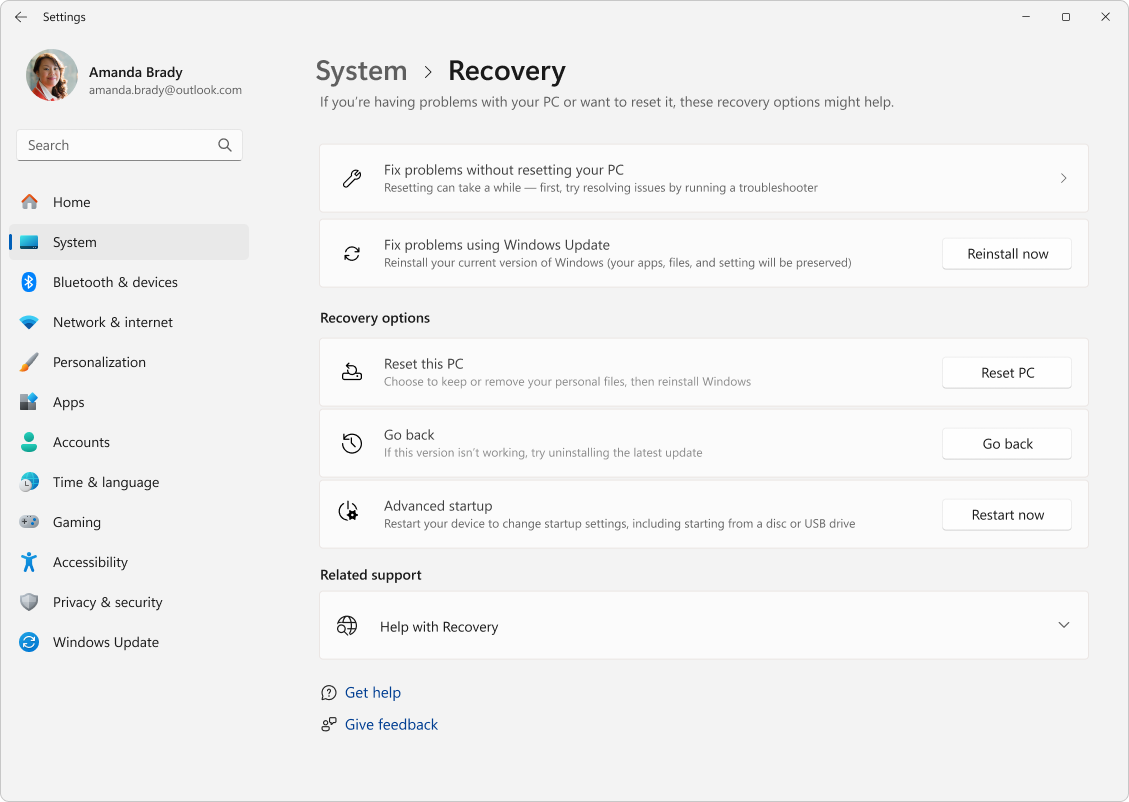
- Откройте «Восстановление».
- В разделе параметров восстановления найдите «Вернуть компьютер в исходное состояние» или «Сбросить этот компьютер».
- Нажмите «Сбросить ПК».
На этом экране также находятся «Расширенные параметры запуска» и, на поддерживаемых устройствах, переустановка текущей версии через Windows Update. Не нажимайте «Перезагрузить сейчас» рядом с расширенным запуском, если вы собираетесь выполнить обычный сброс из работающей Windows.

Шаг 2. Выберите степень сохранения данных
Для ремонта системы без намерения очищать компьютер выберите «Сохранить мои файлы». Windows оставит личные данные, но удалит приложения и настройки. Для продажи, передачи, смены владельца или полного начала заново выберите «Удалить все».
Не продолжайте, если резервная копия не проверена. На этом этапе ещё можно закрыть мастер без изменений.
Шаг 3. Выберите источник переустановки
Нажмите «Скачивание из облака», если локальные компоненты повреждены и доступен стабильный интернет. Выберите «Локальная переустановка», если сеть ограничена, а образ восстановления исправен. Мастер показывает выбранный вариант в итоговой сводке.
Шаг 4. Откройте дополнительные параметры
На экране «Дополнительные параметры» нажмите «Изменить параметры», если требуется проверить восстановление приложений производителя, очистку данных или диапазон затрагиваемых дисков. Набор переключателей зависит от выбранного режима, конфигурации накопителей и OEM-образа.
Шаг 5. Изучите список удаляемых приложений
При сохранении файлов на финальном экране откройте ссылку «Просмотреть приложения, которые будут удалены». Сохраните список или сфотографируйте экран. Классические программы и приложения, которые не переустанавливаются через Microsoft Store, придётся установить самостоятельно.
Шаг 6. Проверьте итоговую сводку
Перед запуском убедитесь, что мастер сообщает именно тот результат, который нужен: сохранение или удаление файлов, облачная или локальная установка, очистка данных и выбранные диски. Не ориентируйтесь только на предыдущие окна — итоговая сводка является последней точкой контроля.
Шаг 7. Запустите операцию
Нажмите «Сбросить». Компьютер перезапустится несколько раз. Экран может длительно оставаться чёрным, а процент выполнения — некоторое время не меняться. Не выключайте питание вручную, не нажимайте Reset и не извлекайте системный диск.

Как понять, что процесс действительно завис
Сам по себе длительный чёрный экран не доказывает зависание. Оцените работу индикатора накопителя, вентилятора и реакцию устройства, но не прерывайте процесс поспешно. Универсального времени, после которого разрешено принудительное выключение, нет. Если после продолжительного ожидания отсутствуют перезапуски и активность накопителя, сначала проверьте диагностические рекомендации для конкретной модели. Выключение во время записи системных файлов может сделать Windows незагружаемой.
Что получится после варианта с сохранением файлов
Windows запустит первоначальную настройку или экран входа в зависимости от сценария. Личные данные нужно проверить в пользовательских папках. Приложения придётся переустановить, параметры конфиденциальности и Windows Update — просмотреть заново. Не удаляйте резервную копию сразу после первого успешного запуска.
Способ 3. Полное удаление данных и подготовка ПК к продаже
Для передачи устройства недостаточно просто удалить файлы вручную или очистить корзину. В мастере Reset this PC выберите «Удалить все», затем проверьте дополнительные параметры. Названия переключателей могут отображаться как «Очистить данные?», «Удалить файлы со всех дисков?» и «Скачать Windows?». Смысл каждого параметра нужно проверить по итоговой сводке.
Шаг 1. Выберите «Удалить все»
Этот режим удаляет пользовательские данные, приложения и настройки. Он подходит только после проверки резервной копии и выхода из важных учётных записей.
Шаг 2. Нажмите «Изменить параметры»
Не пропускайте этот экран. Здесь определяется, будет ли Windows только удалять файлы или дополнительно очищать свободное пространство, а также затронет ли операция другие диски.
Шаг 3. Настройте очистку данных
Включите очистку данных, если компьютер передаётся другому человеку. Такая обработка занимает больше времени и затрудняет обычное восстановление удалённых файлов. Она не должна описываться как сертифицированное уничтожение данных для государственных, медицинских, финансовых или корпоративных требований.
Шаг 4. Проверьте область удаления
Если включено удаление со всех дисков, данные могут исчезнуть не только с системного раздела. Сверьте физические накопители и отключите внешние диски, которые не участвуют в процедуре, после проверки копии и штатного выключения. Внутренние накопители не отсоединяйте без навыков обслуживания: вместо этого ещё раз проверьте итоговую сводку мастера или обратитесь к специалисту.
Шаг 5. Остановитесь на экране первоначальной настройки
После завершения полного сброса не создавайте собственную учётную запись заново, если устройство передаётся покупателю. Дождитесь первого экрана первоначальной настройки, выключите компьютер штатным способом и передайте его новому владельцу вместе с необходимой документацией.
Дополнительные действия перед продажей
- выйдите из браузеров, облачных клиентов и программ с лимитом активаций;
- отвяжите устройство от сервисов, где это требуется условиями продукта;
- извлеките карты памяти, SIM-карту и внешние ключи безопасности;
- проверьте, что резервная копия открывается на другом устройстве;
- не включайте удаление всех дисков, не понимая структуру хранилища;
- для корпоративного компьютера соблюдайте регламент организации, а не бытовую процедуру сброса.
Способ 4. Сброс через Windows RE, когда Windows не загружается
Windows Recovery Environment — отдельная среда восстановления. Она запускается до обычного рабочего стола и предоставляет Reset this PC, восстановление при загрузке, удаление обновлений, командную строку и восстановление системы. Это основной путь, если вход в Windows невозможен.
Вход через экран блокировки или входа
- На экране входа нажмите значок питания.
- Удерживайте клавишу Shift.
- Не отпуская Shift, выберите «Перезагрузка».
- После появления синего экрана выберите «Поиск и устранение неисправностей».
- Нажмите «Вернуть компьютер в исходное состояние» или «Reset this PC».
- Выберите сохранение файлов или удаление всего.
- Укажите облачную или локальную переустановку и подтвердите параметры.
Комбинация Shift + «Перезагрузка» безопаснее многократного принудительного выключения, потому что Windows сама завершает работу и открывает среду восстановления.
Вход через расширенные параметры запуска
Если Windows ещё работает, откройте «Параметры → Система → Восстановление». Рядом с «Расширенные параметры запуска» нажмите «Перезагрузить сейчас». После перезапуска выберите «Поиск и устранение неисправностей». Этот маршрут полезен, когда обычный мастер сброса не открывается или требуется сначала попробовать восстановление при загрузке.
Автоматический запуск Windows RE
При повторных неудачных попытках загрузки Windows может самостоятельно открыть автоматическое восстановление. Сначала используйте предложенные штатные средства. Намеренно прерывать загрузку выключением питания следует только как аварийный способ, когда экран входа и работающая Windows недоступны.
Что попробовать до полного сброса
В разделе «Дополнительные параметры» доступны восстановление при загрузке, удаление обновлений, параметры загрузки, командная строка и восстановление системы. Если проблема появилась сразу после обновления или установки драйвера, эти инструменты сохраняют больше данных и настроек, чем Reset this PC.
Запрос ключа BitLocker
На зашифрованном устройстве среда восстановления может потребовать ключ. Сопоставьте идентификатор на экране с сохранённой записью. Пароль Microsoft, PIN Windows Hello и ключ восстановления не взаимозаменяемы. Если компьютер принадлежит организации, запросите ключ у администратора.
Отсутствие ключа — причина остановиться. Форматирование системного раздела удалит зашифрованные данные, а последующее восстановление без копии может быть невозможно.
Почему Windows 11 нельзя сбросить непосредственно из BIOS
BIOS или UEFI и Windows RE выполняют разные задачи. BIOS и UEFI инициализируют оборудование, выбирают загрузочное устройство и передают управление загрузчику. Кнопки Reset this PC в прошивке Windows нет. Формулировка «сброс через BIOS» обычно означает одно из трёх действий: загрузку Windows RE, запуск фирменного раздела восстановления или загрузку с установочной флешки.
Что действительно можно сделать в UEFI
- выбрать USB-накопитель в Boot Menu;
- изменить порядок загрузки;
- открыть аппаратную диагностику производителя;
- на отдельных моделях запустить фирменную среду восстановления;
- проверить, определяется ли системный накопитель.
Почему F9, F11 и другие клавиши не универсальны
Комбинацию задаёт производитель устройства, а не Windows. На одной модели F11 открывает восстановление, на другой — меню загрузки, а на третьей ничего не делает. Используйте руководство именно для модели компьютера. Универсальный совет многократно нажимать случайную клавишу может привести только к неверному меню или изменению параметров прошивки.
Какие настройки BIOS не нужно менять без причины
Не переключайте режим контроллера хранения, Secure Boot, TPM, CSM и режим UEFI/Legacy ради запуска обычного сброса. Неверное изменение может сделать существующую Windows незагружаемой или вызвать запрос BitLocker. Для загрузки USB обычно достаточно однократного Boot Menu.
Восстановление фирменного образа производителя
На ноутбуках и готовых ПК производитель может хранить отдельный образ или предоставлять облачную утилиту восстановления. Такой процесс возвращает не только Windows, но и фирменные драйверы, диагностические программы и приложения. Результат ближе к состоянию при покупке, чем стандартная облачная загрузка Microsoft.
Когда OEM-восстановление полезно
- требуется вернуть заводской набор драйверов и утилит;
- обычная установка не распознаёт специализированное оборудование;
- производитель предоставляет проверенный образ для конкретного серийного номера;
- раздел восстановления сохранился и проходит диагностику.
Ограничения OEM-образа
- может содержать старый набор обновлений, который придётся долго актуализировать;
- возвращает предустановленные приложения, включая ненужные пользователю;
- раздел восстановления мог быть удалён при замене диска;
- кнопки и маршруты различаются между брендами и моделями;
- неофициальный образ с постороннего сайта нельзя считать безопасной заменой.
На некоторых компьютерах в дополнительных параметрах Reset this PC присутствует переключатель восстановления приложений и настроек, поставляемых с ПК. Он не является универсальным. Если переключателя нет, не пытайтесь воспроизвести его командами из инструкции для другого производителя.

AOMEI Partition Assistant: полное клонирование перед переустановкой
AOMEI Partition Assistant создаёт клон диска на отдельном накопителе. Это дополнительный метод резервирования, а не инструмент заводского сброса. Клон полезен, когда нужно сохранить структуру разделов, установленную систему и данные до рискованной операции.
Когда клон оправдан
- системный диск заменяется на новый SSD;
- нужно сохранить загрузочную копию текущего состояния;
- на компьютере установлен сложный набор программ и локальных данных;
- есть отдельный накопитель достаточного объёма;
- пользователь понимает различие между клоном и обычной копией файлов.
Подготовка целевого диска
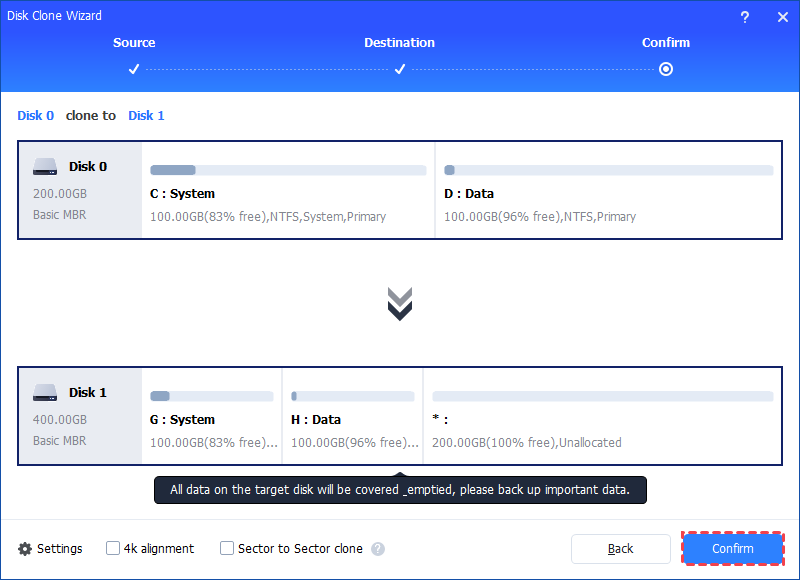
Целевой накопитель должен вмещать используемые данные исходного диска. Все данные на выбранном целевом диске будут уничтожены при применении операции. Перед запуском сопоставьте модель и объём обоих дисков. Не ориентируйтесь только на букву: буквы разделов могут изменяться.
Пошаговый процесс клонирования
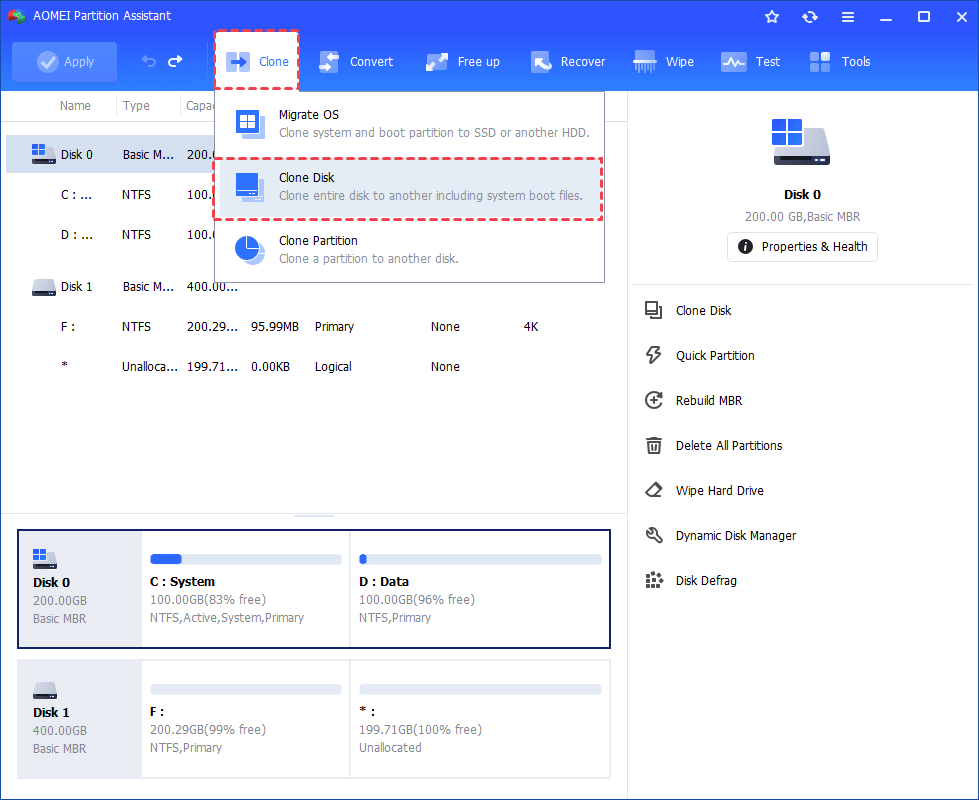
- Подключите второй HDD или SSD и убедитесь, что он определяется системой.
- Откройте вкладку «Clone» и выберите «Clone Disk».
- Выберите исходный системный диск и нажмите «Next».
- Укажите целевой диск. Проверьте, что на нём нет единственной копии важных данных.
- На экране подтверждения сопоставьте исходный и целевой накопители.
- При клонировании на SSD на экране подтверждения отметьте «4K alignment».
- Проверьте будущую структуру разделов и нажмите «Confirm».
- Вернувшись в главное окно, изучите список Pending Operations.
- Нажмите «Apply», затем «Proceed».
- После завершения не удаляйте исходные данные, пока не проверили доступность файлов на клоне.

Ограничения клона
Клон фиксирует текущее состояние, включая ошибки, нежелательные программы и потенциально заражённые файлы. Он не заменяет отдельную копию документов в открытом формате. Клонирование текущего работающего системного диска относится к платной функции; бесплатный режим предназначен для клонирования дисков с данными.
Плюсы:
- сохраняет структуру разделов и большой объём локальных данных;
- может ускорить возврат к прежнему состоянию при исправном клоне;
- подходит для одновременной замены накопителя.
Минусы:
- требует второго диска и внимательного выбора направления копирования;
- стирает содержимое целевого накопителя;
- может перенести существующие программные проблемы;
- не является штатной резервной копией отдельных версий документов.
Менее разрушительные способы восстановления Windows 11
До Reset this PC полезно проверить операции, которые сохраняют приложения или откатывают конкретное изменение. Они подходят не во всех случаях, но существенно сокращают последующую настройку. Дополнительные средства собраны в разделах FreeEXE отката и восстановления системы Windows, программ восстановления Windows и создания точек восстановления и отката.
Переустановка текущей версии через Windows Update
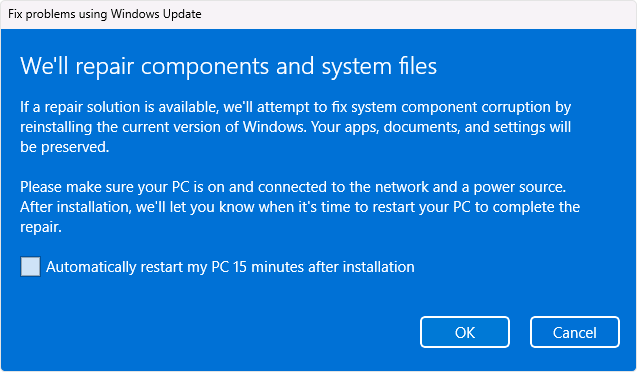
На поддерживаемых сборках Windows 11 в разделе «Параметры → Система → Восстановление» доступен блок устранения проблем с помощью Центра обновления Windows. Кнопка «Переустановить сейчас» загружает ремонтную версию текущей Windows, восстанавливает системные файлы и компоненты, сохраняя приложения, личные файлы и настройки.
- Откройте «Параметры → Система → Восстановление».
- Найдите «Устранение проблем с использованием Центра обновления Windows».
- Нажмите «Переустановить сейчас».
- Решите, разрешать ли автоматическую перезагрузку через 15 минут после установки.
- Нажмите «ОК» и дождитесь загрузки и установки ремонтной версии.
- Перезагрузите компьютер, если автоматический перезапуск не был включён.
Пункт может отсутствовать на управляемом рабочем устройстве, при настроенных корпоративных политиках обновления или на неподдерживаемой сборке. Его отсутствие не является ошибкой интерфейса.
Восстановление системы из точки
Точка восстановления возвращает системные файлы, реестр и установленные программы к состоянию на выбранную дату. Личные документы не являются целью отката, но резервная копия всё равно нужна.
- Нажмите Win + R.
- Введите rstrui.exe и нажмите Enter.
- Выберите «Далее».
- Отметьте подходящую точку.
- Нажмите «Поиск затрагиваемых программ», чтобы увидеть последствия.
- Подтвердите точку и нажмите «Готово».
Из Windows RE путь выглядит так: «Поиск и устранение неисправностей → Дополнительные параметры → Восстановление системы». На зашифрованном устройстве может потребоваться BitLocker-ключ.

Восстановление при загрузке
Инструмент Startup Repair анализирует проблемы, мешающие запуску Windows. Он уместен при повреждённом загрузчике и циклическом автоматическом восстановлении. Путь: «Windows RE → Поиск и устранение неисправностей → Дополнительные параметры → Восстановление при загрузке».
Удаление обновлений
Если сбой появился сразу после обновления, в дополнительных параметрах Windows RE выберите удаление последнего качественного или функционального обновления. Не удаляйте обновления случайно: сначала сопоставьте дату проблемы с историей установки.
Восстановление отдельного приложения
Для проблемы одной программы откройте «Параметры → Приложения → Установленные приложения», нажмите меню рядом с приложением и выберите «Дополнительные параметры», если пункт доступен. Сначала примените «Восстановить», затем «Сброс». Эти кнопки есть не у всех классических программ.
Если штатный сброс не работает
Неудачный Reset this PC не означает, что нужно немедленно форматировать диск. Ошибка может быть связана с локальным образом, сетью, средой восстановления, шифрованием, свободным местом или аппаратным состоянием накопителя. Действия должны соответствовать признаку проблемы.
| Проблема | Проверка | Безопасное действие |
|---|---|---|
| Сброс отменяется до перезапуска | Свободное место, обновления, состояние Windows RE | Освободить место, перезагрузить ПК, попробовать другой источник установки |
| Локальная переустановка завершается ошибкой | Повреждение компонентов | Использовать облачную загрузку или ремонтную переустановку |
| Облачная загрузка не начинается | Сеть, прокси, VPN, дата и время | Подключиться к устойчивой сети, отключить нестандартный прокси, повторить позже |
| Windows RE не открывается | Доступность расширенного запуска и установочного носителя | Загрузиться с установочного носителя Windows 11 и выбрать «Восстановить компьютер» |
| Запрашивается BitLocker | Идентификатор ключа | Найти соответствующий 48-значный ключ; не форматировать диск без копии |
| Процесс долго стоит на одном проценте | Активность диска и рекомендации производителя | Не выключать поспешно; оценить состояние после длительного ожидания |
| После сброса снова открывается восстановление | Ошибки накопителя, загрузки и установки | Запустить Startup Repair, проверить диск, затем использовать установочный носитель |
| Система не видит SSD | Определение в UEFI и аппаратной диагностике | Не продолжать установку до проверки подключения и состояния накопителя |
Попробуйте другой источник файлов
Если локальная переустановка не удаётся, облачная загрузка исключает использование повреждённого локального набора. Если облачная загрузка обрывается из-за сети, локальный вариант может завершиться успешно при исправных компонентах.
Проверьте свободное место
Windows должна подготовить временные файлы и новый образ. Удалите ненужные файлы, перенесите крупные пользовательские данные и очистите корзину только после проверки резервной копии. Точное требование зависит от конфигурации и выбранного метода, поэтому не используйте фиксированное число как универсальный порог.
Отключите лишнюю периферию
Оставьте питание, клавиатуру, мышь и сетевое подключение, если оно требуется. Внешние диски и карты памяти лучше убрать, чтобы не перепутать их при выборе раздела и исключить конфликт драйверов.
Проверьте аппаратное состояние
Повторяющиеся ошибки чтения, исчезновение SSD из UEFI, нестабильная память и внезапные отключения не исправляются переустановкой. В такой ситуации приоритет — извлечение данных и диагностика оборудования.
Способ 5. Установочный USB: ремонтная или чистая переустановка
Установочный носитель нужен, когда Reset this PC не работает, Windows RE повреждена или требуется полностью новая установка. Создавайте носитель штатным средством создания установочного USB для Windows 11 на исправном компьютере. Внутренняя тематическая страница FreeEXE о таких инструментах: создание загрузочного диска и установка ОС.
Ремонтная переустановка из работающей Windows
Этот вариант сохраняет больше данных, чем чистая установка. Он запускается файлом setup.exe с подключённого носителя внутри работающей Windows.
- Подключите установочный USB.
- Откройте Проводник и выберите накопитель.
- Запустите setup.exe.
- Подтвердите запрос контроля учётных записей.
- Нажмите «Изменить выбранные для сохранения компоненты» или «Change what to keep».
- Выберите «Сохранить личные файлы и приложения», если требуется оставить программы и настройки.
- Проверьте сводку и нажмите «Установить».
Доступные варианты сохранения зависят от совместимости носителя, редакции, языка и запуска из текущей Windows. Если сохранить приложения нельзя, не продолжайте, пока не выясните причину.
Чистая установка с загрузкой с USB
Этот способ удаляет файлы, приложения, настройки и фирменные изменения производителя при удалении или форматировании системного раздела. Он предназначен для опытного пользователя, который различает разделы и имеет проверенную резервную копию.
- Подключите носитель к выключенному компьютеру.
- Откройте одноразовое Boot Menu по инструкции производителя.
- Выберите UEFI-запись установочного USB.
- Укажите язык и раскладку.
- Выберите установку Windows 11.
- Если появится окно ключа, используйте вариант «У меня нет ключа продукта» только при наличии цифровой лицензии и точном совпадении редакции.
- Выберите редакцию, соответствующую лицензии.
- На экране разделов сопоставьте диски по объёму и структуре.
- Не удаляйте разделы других дисков.
- Продолжите установку и дождитесь автоматических перезапусков.
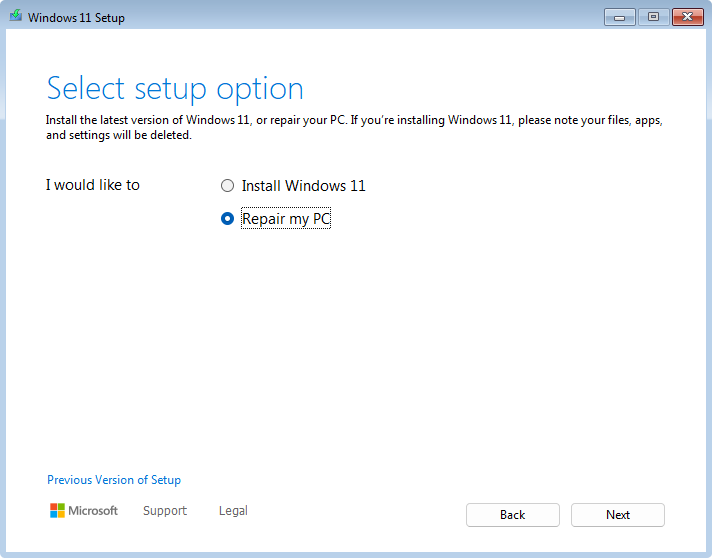
Вход в Windows RE с установочного носителя
Для ремонта без немедленной установки загрузитесь с USB, пройдите первый экран языка и выберите «Восстановить компьютер». Откроется Windows RE. Такой путь полезен, если встроенная среда восстановления на диске не запускается.
Почему редакция должна совпадать
Цифровая лицензия привязана к конкретной редакции. Установка Pro вместо Домашней не превращает лицензию автоматически в Pro. До сброса запишите редакцию в «Параметры → Система → О системе» или «Активация».
Риск работы с разделами
Экран выбора раздела не прощает догадок. Буквы дисков в установочной среде могут отличаться от привычных. Ориентируйтесь на модель, объём и структуру. Если на компьютере несколько похожих SSD, безопаснее физически отключить несистемный накопитель до чистой установки, когда конструкция устройства и навыки позволяют сделать это без риска.
Восстановление с USB-диска Recovery Drive
Recovery Drive создаётся заранее на конкретном компьютере. Носитель может включать системные файлы для переустановки, но не содержит личные документы. Поэтому он дополняет резервную копию, а не заменяет её.
Как создать диск восстановления
- Подключите пустой USB-накопитель: его содержимое будет удалено.
- В поиске «Пуск» введите «Диск восстановления».
- Запустите найденное средство.
- Оставьте включённым резервирование системных файлов на диск восстановления.
- Выберите нужный USB-накопитель.
- Нажмите «Создать» и дождитесь копирования.
Как восстановить Windows с Recovery Drive
- Загрузите компьютер с созданного USB.
- В Windows RE выберите «Восстановление с диска».
- Укажите обычное удаление файлов или полную очистку диска.
- Проверьте предупреждение о разделах и данных.
- Нажмите «Восстановить».
Восстановление с диска может вернуть стандартную структуру системного накопителя. Если пользователь менял разметку, внимательно прочитайте финальное предупреждение.


Почему команда systemreset не рекомендуется как основной способ
Команды systemreset, systemreset -factoryreset и systemreset --factoryreset встречаются в старых инструкциях, но на актуальной установке Windows 11 они могут не открыть мастер или завершиться ошибкой. Штатный запуск выполняется через «Параметры» или Windows RE, где перед подтверждением видны режим сохранения данных, источник файлов и дополнительные настройки.
Не следует строить инструкцию вокруг команды, работоспособность которой не подтверждена на конкретной системе. Используйте проверенные маршруты:
- «Параметры → Система → Восстановление → Сбросить ПК»;
- Shift + «Перезагрузка» → «Поиск и устранение неисправностей» → Reset this PC;
- расширенные параметры запуска;
- установочный носитель Windows 11.
Командная строка в Windows RE предназначена для диагностики и точечных операций. Ввод случайных команд из старых статей без резервной копии повышает риск ухудшить состояние загрузчика или разделов.
Первоначальная настройка после сброса
После успешной переустановки Windows показывает последовательность OOBE: регион, раскладку, сеть, лицензионные условия, учётную запись и параметры конфиденциальности. Набор экранов зависит от редакции, подключения к интернету, производителя и политики устройства.
Регион и раскладка
Выберите фактический регион и основную раскладку. Дополнительную раскладку добавляйте только при необходимости. Ошибка на этом шаге не разрушительна, но затем придётся менять язык ввода и региональные форматы в параметрах.
Сеть
Для облачной учётной записи, обновлений и восстановления параметров нужен интернет. На устройстве с редким сетевым адаптером установщик может не иметь драйвера; подготовьте драйвер производителя на отдельном носителе заранее.
Учётная запись
Войдите в учётную запись Microsoft, с которой связаны резервное копирование и покупки Microsoft Store, либо выберите локальную учётную запись, когда такой вариант доступен в мастере. После первого входа проверьте состояние OneDrive до возврата старых папок, чтобы не создать конфликтующие копии.
Параметры конфиденциальности
Читайте каждый переключатель: местоположение, диагностические данные, рукописный ввод, персонализированные предложения и рекламный идентификатор относятся к разным функциям. Выбор можно изменить позже в «Параметры → Конфиденциальность и безопасность».
Не используйте устаревшие обходы из старых инструкций
Команды обхода экранов OOBE меняются между сборками и могут перестать работать. Для обычной переустановки следуйте текущему мастеру. На рабочем устройстве используйте параметры, выданные организацией.
Проверка результата после восстановления
Успешное появление рабочего стола ещё не доказывает, что система полностью готова. Проверьте активацию, обновления, драйверы, накопители и резервные данные до удаления старой копии.
1. Проверьте активацию
Откройте «Параметры → Система → Активация». Статус должен показывать активированную Windows. Если активация не восстановилась, убедитесь, что установлена прежняя редакция и есть подключение к интернету.
2. Установите обновления
Откройте «Параметры → Центр обновления Windows» и нажмите «Проверить наличие обновлений». Установите обязательные обновления, перезапустите компьютер и повторите проверку, пока новые обязательные пакеты не перестанут появляться.
3. Проверьте Диспетчер устройств
Нажмите правой кнопкой мыши «Пуск» и откройте «Диспетчер устройств». Обратите внимание на неизвестные устройства и жёлтые предупреждения. Для ноутбука приоритетны драйверы чипсета, графики, Wi‑Fi, Bluetooth, звука, тачпада и фирменных горячих клавиш.
4. Проверьте накопители
Откройте Проводник и «Управление дисками». Убедитесь, что дополнительные разделы и диски присутствуют, объём соответствует ожидаемому, а важные данные доступны. Не инициализируйте диск с нужными файлами только потому, что Windows предлагает это сделать.
5. Проверьте резервную копию
Скопируйте небольшой набор файлов обратно и откройте его. Не переносите сразу весь архив, пока не убедитесь в стабильности системы и отсутствии ошибок накопителя.
6. Установите приложения в контролируемом порядке
Сначала установите браузер, средства связи, защиту, драйверы оборудования и рабочие программы. После каждого крупного этапа перезапускайте компьютер и проверяйте стабильность. Такой порядок помогает определить приложение, если сбой вернётся.
7. Верните пользовательские данные
Размещайте документы в стандартных папках или в заранее спланированной структуре. Для облачных каталогов дождитесь полной синхронизации и не создавайте конфликтующие копии с одинаковыми именами.
8. Создайте новую точку восстановления
После установки драйверов и основных приложений откройте защиту системы и создайте точку с понятным названием. Она не заменяет резервную копию, но упрощает откат следующего неудачного драйвера или программы.
Сравнение способов по практическим сценариям
| Способ | Работает без входа в Windows | Сохраняет приложения | Сохраняет личные файлы | Нужен интернет | Главное ограничение |
|---|---|---|---|---|---|
| Ускоритель Компьютера | Нет | Да, поскольку переустановка не выполняется | Да, кроме данных, которые пользователь сам выберет для удаления | Нет для локального анализа | Диагностирует и обслуживает систему, но не сбрасывает Windows |
| Reset this PC с сохранением файлов | Да, через Windows RE | Нет | Да, в рамках режима | Только для облачной загрузки | Нужна повторная установка программ |
| Reset this PC с удалением всего | Да | Нет | Нет | Только для облачной загрузки | Риск потери данных при неверном выборе дисков |
| Переустановка через Windows Update | Нет | Да | Да | Да | Пункт доступен не на всех устройствах |
| Восстановление системы | Да, через Windows RE | Возвращает состояние на дату точки | Не предназначено для удаления личных файлов | Нет | Нужна существующая точка восстановления |
| Восстановление при загрузке | Да | Да | Да | Нет | Исправляет только загрузочные проблемы |
| Ремонтная установка с USB | Запускается из работающей Windows | Можно сохранить | Можно сохранить | Нужен только для создания носителя и обновлений | Требуется совместимый носитель и совпадение редакции |
| Чистая установка с USB | Да | Нет | Нет при очистке раздела | Не обязателен для самого запуска | Высокий риск ошибочного удаления раздела |
| AOMEI Partition Assistant | Нет для описанного мастера | Да, в составе клона | Да, в составе клона | Нет для локального клонирования | Нужен отдельный диск; клонирование работающего системного диска платное |
Для новичка
Используйте штатные Параметры и вариант «Сохранить мои файлы», если Windows загружается и резервная копия готова. Не меняйте настройки очистки и дисков без понимания их действия.
Для компьютера, который не загружается
Сначала Windows RE: восстановление при загрузке, удаление обновлений и точка восстановления. Затем Reset this PC. Установочный USB оставьте запасным вариантом.
Для продажи
Копия данных, выход из учётных записей, «Удалить все», очистка данных и внимательная проверка области дисков. После завершения остановитесь на первом экране настройки.
Для сохранения программ
Начните с переустановки через Windows Update или ремонтной установки с запуском setup.exe. Обычный Reset this PC удаляет приложения даже в режиме сохранения файлов.
Типичные ошибки и их последствия
Ошибка 1. Начать без проверенной копии
Последствие — единственные экземпляры проектов, паролей, локальной почты и файлов других пользователей остаются на диске, который будет изменён. Исправление: копировать на другой носитель и открыть файлы с него.
Ошибка 2. Считать, что «Сохранить мои файлы» оставит программы
Последствие — после сброса отсутствуют рабочие приложения, плагины и драйверы. Исправление: заранее составить список и сохранить лицензии.
Ошибка 3. Не сохранить BitLocker-ключ
Последствие — Windows RE запрашивает 48-значный ключ, а доступ к зашифрованному диску заблокирован. Исправление: найти ключ до перезапуска.
Ошибка 4. Включить удаление со всех дисков
Последствие — исчезают данные на дополнительных разделах и накопителях. Исправление: сверить физические диски, итоговую сводку и отключить не участвующие носители.
Ошибка 5. Выключить компьютер на чёрном экране
Последствие — повреждение новой установки и цикл восстановления. Исправление: не прерывать штатный процесс без достаточных признаков зависания и рекомендаций производителя.
Ошибка 6. Пытаться сбросить Windows из BIOS
Последствие — случайное изменение Secure Boot, режима диска или порядка загрузки. Исправление: использовать BIOS только для выбора носителя или фирменной среды восстановления.
Ошибка 7. Использовать F11 как универсальную клавишу
Последствие — открывается другое меню или ничего не происходит. Исправление: проверить руководство конкретной модели.
Ошибка 8. Установить другую редакцию
Последствие — цифровая лицензия не активирует установленную редакцию. Исправление: записать редакцию заранее и выбрать совпадающий образ.
Ошибка 9. Восстановить весь набор программ сразу
Последствие — при возврате сбоя невозможно понять, какая программа его вызвала. Исправление: устанавливать по группам с промежуточной проверкой.
Ошибка 10. Удалить резервную копию после первого запуска
Последствие — поздно обнаруженная потеря данных становится необратимой. Исправление: хранить копию до полной проверки системы и файлов.
Частые вопросы
Сохранятся ли файлы на рабочем столе?
В режиме «Сохранить мои файлы» данные стандартного профиля должны сохраниться, но перед сбросом их всё равно нужно скопировать на другой носитель. Рабочий стол может содержать ярлыки на файлы, расположенные в других каталогах, поэтому проверьте реальные пути.
Удалятся ли программы при сохранении личных файлов?
Да. Reset this PC удаляет установленные приложения и сбрасывает настройки. После завершения используйте список удалённых программ и собственную ведомость лицензий.
Затронет ли операция диск D?
Это зависит от того, является ли D отдельным физическим диском, и от выбранного переключателя удаления данных со всех дисков. Проверьте структуру в «Управлении дисками» и итоговую сводку мастера.
Нужен ли ключ продукта?
На устройстве с цифровой лицензией Windows обычно активируется после установки совпадающей редакции и подключения к интернету. Перед переустановкой запишите редакцию и проверьте статус активации.
Можно ли сбросить компьютер без пароля входа?
Открыть Windows RE можно с экрана входа: удерживайте Shift и выберите «Перезагрузка». Это не средство получения доступа к зашифрованным данным. На защищённом диске среда запросит отдельный ключ восстановления BitLocker, а режим удаления всего уничтожит пользовательские файлы.
Что делать, если появился запрос BitLocker?
Сопоставьте идентификатор на экране с сохранённым 48-значным ключом. На рабочем устройстве обратитесь к администратору. Не удаляйте раздел, пока не подтверждена резервная копия.
Вернутся ли драйверы производителя?
Windows устанавливает базовые драйверы, а OEM-образ может вернуть фирменный набор. После сброса проверьте Windows Update, Диспетчер устройств и страницу поддержки конкретной модели.
Удалит ли сброс вредоносное ПО?
Полная переустановка удаляет обычные заражённые приложения и файлы на затрагиваемом разделе, но нельзя обещать устранение любой угрозы. Заражённые резервные копии, дополнительные диски, скомпрометированные учётные записи и прошивка требуют отдельной проверки.
Что лучше: облачная загрузка или локальная переустановка?
Облачная загрузка предпочтительнее при подозрении на повреждение локального образа и наличии стабильной сети. Локальная переустановка удобнее без интернета и при исправных компонентах восстановления.
Можно ли закрыть крышку ноутбука?
Не переводите ноутбук в сон во время сброса. Подключите питание и оставьте устройство открытым, если закрытие крышки запускает сон или гибернацию.
Почему экран долго остаётся чёрным?
Во время переустановки Windows перезапускается и применяет системные файлы. Экран может оставаться чёрным продолжительное время. Не выключайте компьютер только из-за отсутствия изображения.
Чем сброс отличается от форматирования?
Сброс — управляемая переустановка Windows с выбором сохранения данных и источника файлов. Форматирование — операция над файловой системой раздела; само по себе оно не устанавливает Windows.
Что делать, если сброс завершился ошибкой?
Попробуйте другой источник установки, проверьте свободное место, отключите лишнюю периферию и откройте Windows RE. При повторном сбое используйте установочный носитель Windows 11 и проверьте состояние накопителя.
Нужно ли удалять разделы при продаже компьютера?
Обычный мастер с удалением всего и очисткой данных подходит для бытовой передачи. Ручное удаление разделов повышает риск затронуть не тот диск. Для регулируемых данных следуйте требованиям организации и специализированной процедуре уничтожения.
Сколько длится сброс?
Продолжительность зависит от скорости SSD, объёма данных, облачной загрузки, очистки накопителя, производительности компьютера и ошибок диска. Универсальное точное время указывать нельзя.
Можно ли остановить сброс после запуска?
После подтверждения и перезапуска безопасной кнопки отмены обычно нет. Прерывание питания способно повредить установку. Поэтому все проверки выполняются до нажатия «Сбросить».
Итоговый выбор способа
При обычной медленной работе сначала проверьте место и автозагрузку через Ускоритель Компьютера и штатные средства Windows. Если повреждены системные компоненты, но нужно сохранить программы, используйте переустановку текущей версии через Windows Update или ремонтную установку с USB.
Для работающей Windows основной маршрут — «Параметры → Система → Восстановление → Сбросить ПК». Режим «Сохранить мои файлы» оставляет личные данные, но удаляет приложения. Режим «Удалить все» требует отдельной проверки очистки данных и области дисков.
Если Windows не загружается, откройте Windows RE через Shift + «Перезагрузка», автоматическое восстановление или установочный носитель. Сначала попробуйте восстановление при загрузке, удаление обновления и точку восстановления. К Reset this PC переходите, когда менее разрушительные методы не устранили проблему.
Перед любым вариантом сохраните резервную копию, ключ BitLocker, редакцию Windows и список программ. После завершения проверьте активацию, обновления, драйверы, диски и доступность файлов. Резервную копию удаляйте только после нескольких стабильных запусков и полной проверки рабочего окружения.
 *EXE — расширение исполняемого файла. Сайт является партнером проекта