
Синий экран смерти в Windows 10 означает, что ядро остановило систему после критической ошибки, которую нельзя безопасно обработать продолжением работы. Правильная тактика состоит не в случайном запуске десятка утилит, а в сохранении данных о сбое, выборе сценария по состоянию загрузки, проверке недавних изменений и последовательном исключении драйверных, системных и аппаратных причин. Ниже приведён маршрут от безопасных действий до анализа дампа памяти, восстановления через WinRE и аппаратной диагностики.
Обычная поддержка Windows 10 завершилась 14 октября 2025 года. Система продолжает запускаться, однако отсутствие стандартных бесплатных исправлений безопасности повышает риск оставаться на ней без дополнительного плана. Это не отменяет диагностику конкретного BSOD: сначала нужно вернуть компьютер в стабильное состояние и сохранить данные, затем оценить переход на поддерживаемую систему или подходящую программу расширенных обновлений.
Сначала зафиксируйте данные синего экрана
На экране остановки Windows показывает текст о необходимости перезагрузки, процент сбора диагностических данных, stop-код и иногда имя системного модуля. Сфотографируйте экран до перезапуска. Даже одна точная строка вроде VIDEO_TDR_FAILURE или INACCESSIBLE_BOOT_DEVICE полезнее общего описания «компьютер ушёл в синий экран».
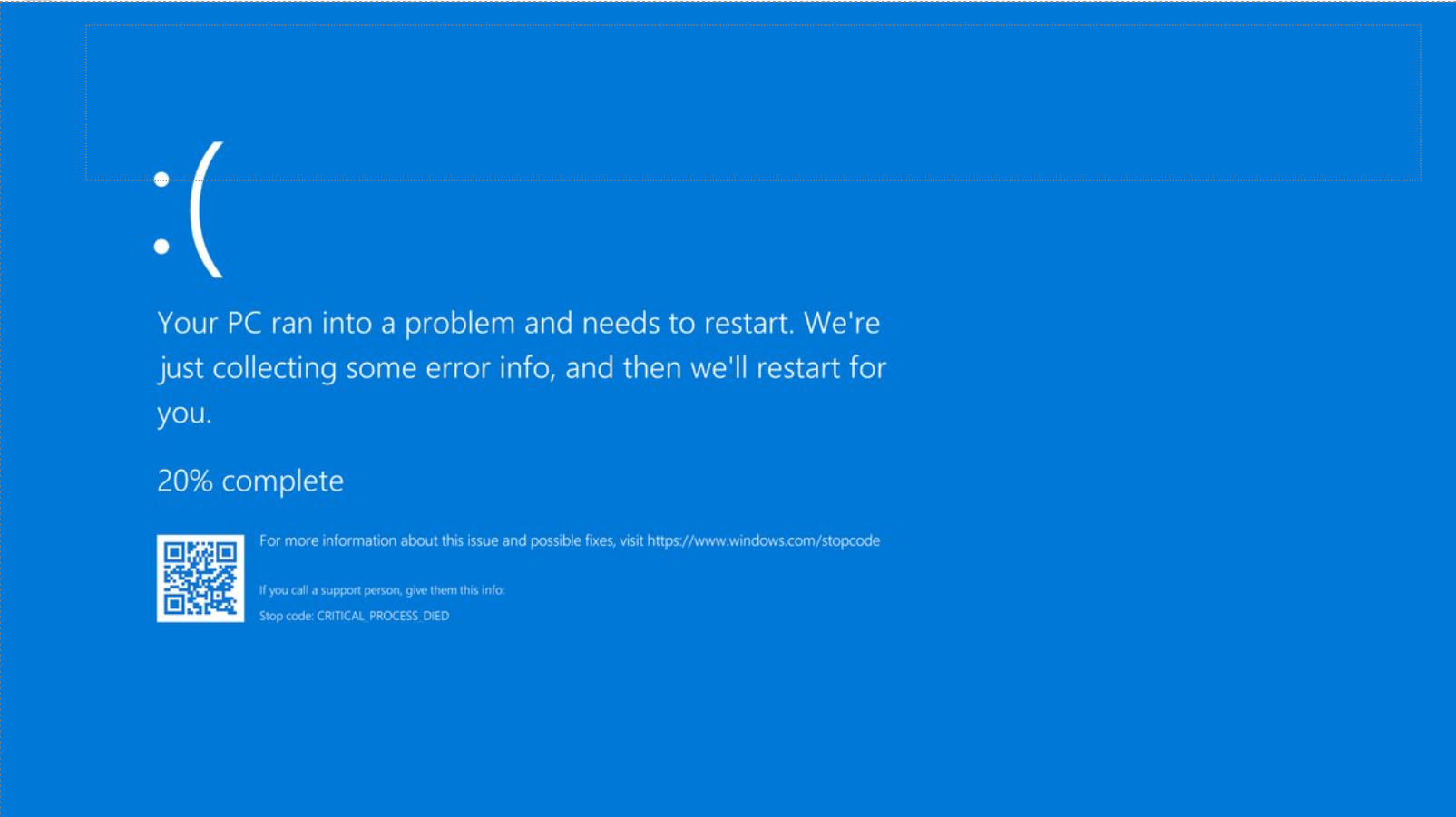
Запишите время сбоя и действие непосредственно перед ним: запуск игры, выход из сна, подключение USB-устройства, установка драйвера, обновление Windows, копирование большого файла или работа без заметной нагрузки. Временная связь не доказывает причину, но определяет порядок проверки. Сбой сразу после установки видеодрайвера требует другого маршрута, чем разные stop-коды при каждой нагрузке.
Какие сведения нужны для первичной диагностики
- Точный stop-код. Не сокращайте название и не заменяйте его переводом.
- Шестнадцатеричный код. Он может выглядеть как 0x0000007B или 0x00000116.
- Имя файла. Запишите строку с расширением .sys, если она показана.
- Повторяемость. Укажите, был ли это единичный эпизод, цикл перезагрузок или сбой только под нагрузкой.
- Последнее изменение. Отметьте установку оборудования, драйвера, программы, обновления, прошивки или изменение настроек UEFI.
- Состояние загрузки. Важно, открывается ли рабочий стол, запускается ли безопасный режим и доступна ли среда восстановления.
Имя ntoskrnl.exe нельзя считать готовым диагнозом. Это исполняемый файл ядра Windows, который участвует в обработке памяти, процессов и оборудования. Он часто присутствует в стеке критического сбоя, хотя первопричиной может оказаться сторонний драйвер, повреждение памяти, накопитель или нестабильное оборудование. Вывод строят по stop-коду, параметрам bug check, стеку, повторяемости и нескольким дампам, а не по одному имени.
Как отключить автоматическую перезагрузку
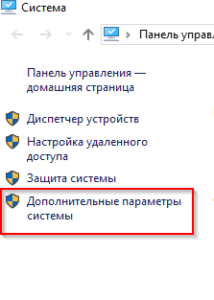
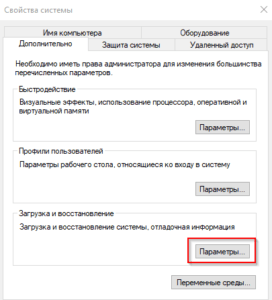
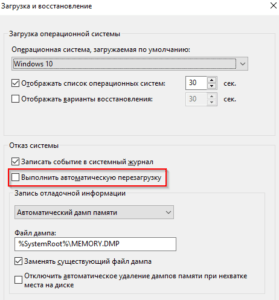
При быстром перезапуске код невозможно переписать. Когда рабочий стол доступен, нажмите Win + R, введите sysdm.cpl и нажмите ОК. Откройте вкладку Дополнительно, в блоке Загрузка и восстановление нажмите Параметры, снимите флажок Выполнить автоматическую перезагрузку и подтвердите изменения. Эта настройка не исправляет причину, а оставляет экран остановки видимым для записи данных.
При циклическом сбое используйте среду восстановления: Поиск и устранение неисправностей → Дополнительные параметры → Параметры загрузки → Перезагрузить, затем выберите пункт отключения автоматического перезапуска после системного сбоя. Этот вариант удобен, когда Windows падает до входа в учётную запись.
Перед исправлением: сохраните данные и выберите сценарий
До удаления драйверов, восстановления системы, проверки диска с исправлением и переустановки сохраните документы, проекты, фотографии, рабочие базы и данные браузера. При нестабильном накопителе сначала копируют незаменимые файлы, а уже затем выполняют длительные тесты. Для устройства с BitLocker заранее убедитесь, что доступен код восстановления: среда WinRE, изменение параметров загрузки и отдельные операции обслуживания могут потребовать его ввода.
| Состояние компьютера | Первый маршрут | Что не делать сразу |
|---|---|---|
| Рабочий стол открывается | Освободить место, проверить недавние изменения, настроить дамп, затем диагностировать драйверы и системные файлы | Не переустанавливать Windows и не менять UEFI |
| Работает только безопасный режим | Удалить или откатить недавний драйвер, выполнить чистую загрузку, проверить обновления | Не включать все отключённые службы одновременно |
| Компьютер перезапускается по кругу | WinRE, Startup Repair, безопасный режим, восстановление системы, удаление последнего подтверждённого обновления | Не форматировать диск до резервной копии |
| Сбой начался после обновления | Записать полный номер KB, проверить дату, удалить только связанное обновление, изучить журнал установки | Не удалять пакет по совпадению последних цифр |
| Сбой появился после видеодрайвера | Откат или штатное удаление, затем специальная очистка только при повторении проблемы | Не применять DDU для каждого обычного обновления |
| Stop-коды различаются | Память, накопитель, питание, температуры и аппаратная стабильность | Не назначать виновником первый файл из одного дампа |
Вносите одно изменение за цикл проверки. После одновременного удаления обновления, драйвера и антивируса невозможно определить, какое действие повлияло на результат. Запишите исходное состояние, выполните один шаг, перезагрузите систему и повторите тот же сценарий нагрузки.
Способ 1. Подготовить загружающуюся Windows через Ускоритель Компьютера
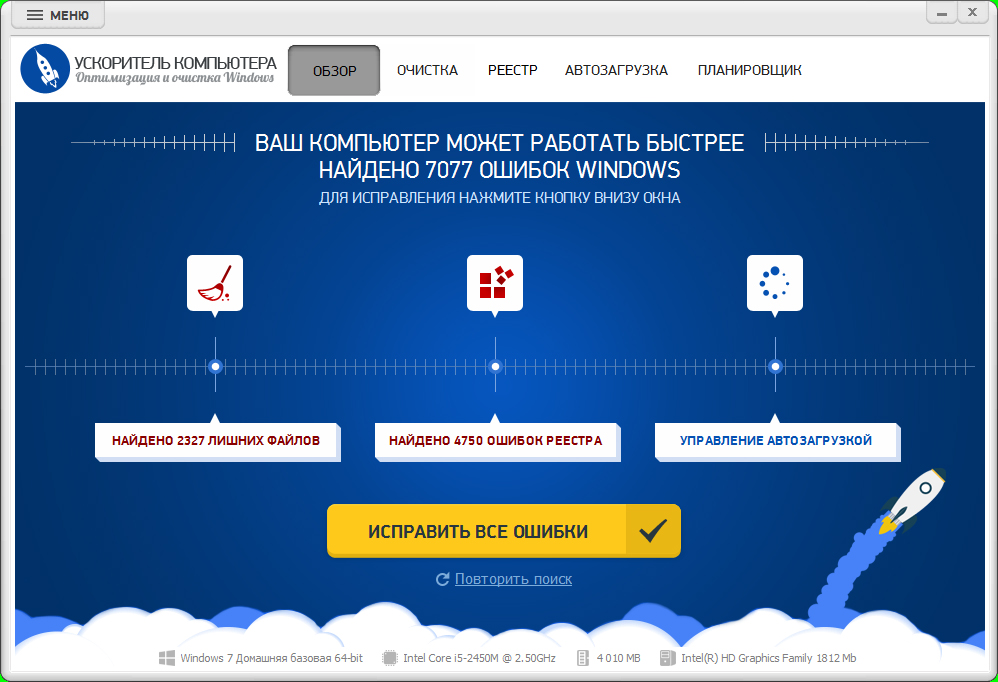
Ускоритель Компьютера уместен в начале инструкции только тогда, когда Windows открывает рабочий стол, системный раздел переполнен или нужно проверить недавно появившиеся элементы автозагрузки. Программа не анализирует minidump, не ремонтирует оперативную память и не заменяет работу с драйверами. Её роль — создать нормальные условия для дальнейшей диагностики и исключить нехватку места либо сторонний автозапуск.
Шаг 1. Оцените состояние системы
Откройте программу и начните с раздела ОБЗОР. Не запускайте автоматическое исправление всех найденных пунктов. Для BSOD нужен контролируемый процесс: отдельно проверить очистку и отдельно автозагрузку. Массовое изменение настроек усложняет последующую проверку.
Шаг 2. Освободите системный раздел
Перейдите в раздел ОЧИСТКА и запустите сканирование. Просмотрите найденные категории до удаления. Временные файлы и кэш могут освободить место, но содержимое Корзины, загрузок и данные браузеров следует проверять вручную. Задача шага — получить достаточный запас на диске C: для файла подкачки, дампов, установки обновлений и временных операций Windows.

После очистки откройте Проводник, выберите Этот компьютер и проверьте свободное место на системном разделе. Для обслуживания Windows обычно нужен заметный запас; ориентир 10–15% полезен как начальная оценка, но точный объём зависит от размера диска, файла подкачки, дампа и операции обновления. Если место быстро заканчивается снова, найдите крупные пользовательские файлы и перенесите их на другой носитель вместо повторной очистки одного кэша.
Шаг 3. Проверьте автозагрузку
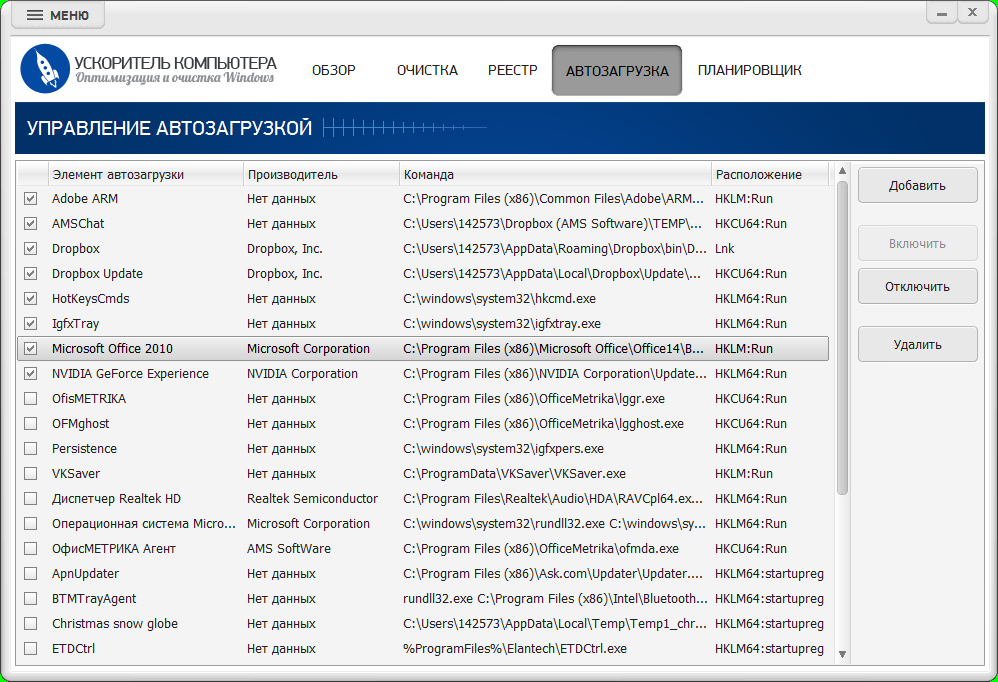
Откройте раздел АВТОЗАГРУЗКА. Сопоставьте записи с датой первого BSOD. Отключайте только известные сторонние программы, появившиеся непосредственно перед сбоем: оверлеи, утилиты разгона, старые средства виртуальных приводов, мониторинга, сетевые фильтры или ПО периферии. Не отключайте неизвестные системные компоненты и драйверные службы только по непривычному названию.
Шаг 4. Проверьте результат
- Перезагрузите компьютер обычным способом.
- Проверьте, сохраняется ли свободное место на диске C:.
- Повторите действие, при котором возникал BSOD: запуск приложения, выход из сна или подключение устройства.
- При новом сбое запишите stop-код и перейдите к настройке дампа памяти.
- Если проблема исчезла, возвращайте отключённые элементы автозагрузки по одному, чтобы выявить конфликт.
Плюсы:
- помогает быстро освободить место для системных операций и дампов;
- показывает элементы автозагрузки в одном разделе;
- подходит для первого безопасного шага, когда Windows продолжает загружаться.
Минусы:
- не определяет драйвер, вызвавший bug check;
- не проверяет физическую исправность памяти и накопителя;
- массовое применение функций без просмотра найденных пунктов мешает точной диагностике.
Раздел очистки реестра не следует использовать как лечение синего экрана. BSOD возникает на уровне ядра, драйверов или оборудования, а удаление записей реестра без установленной причины не подтверждает исправление и способно добавить новые проблемы.
Когда очистки недостаточно: увеличить системный раздел без потери данных
Иногда диск C: заполнен не временными файлами, а установленными приложениями, пользовательскими профилями и системными данными. Повторная очистка даёт несколько гигабайт, но обновление снова упирается в нехватку места. В таком случае сначала переносят личные файлы и удаляют ненужные приложения. Изменение границ разделов рассматривают только после резервной копии и проверки структуры диска.
MiniTool Partition Wizard для копирования и изменения разделов
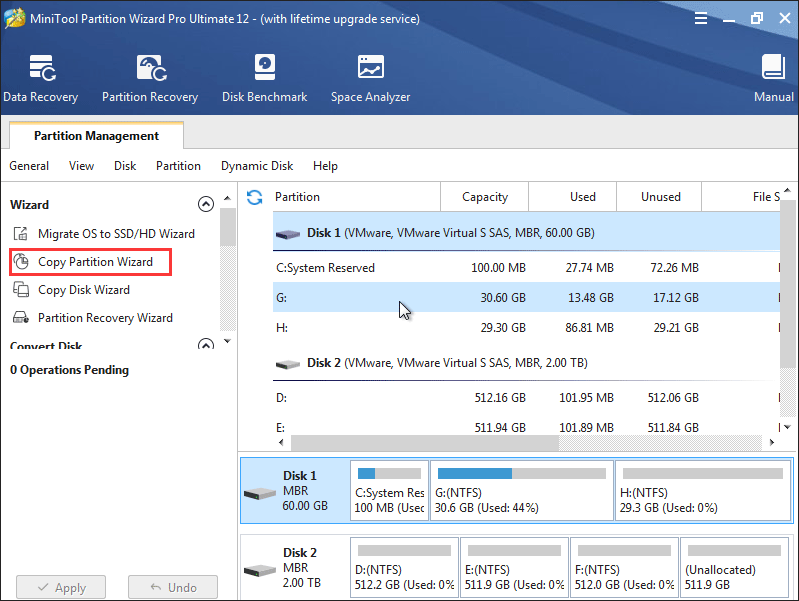
MiniTool Partition Wizard копирует разделы и изменяет их границы, но не анализирует синий экран. Программа уместна только после подтверждения нехватки места, когда обычная очистка, удаление ненужных приложений и перенос пользовательских файлов не дают необходимого запаса на C:. Перед изменением разметки требуется отдельная копия важных данных.
Сначала создайте копию важных данных
Перед перемещением границ разделов скопируйте пользовательские файлы на отдельный физический носитель. Копия внутри того же SSD не защищает от сбоя накопителя или ошибки разметки. При использовании мастера копирования проверьте источник и целевой диск, объём данных и возможность загрузки после операции.
Условия безопасного расширения C:
- на диске есть свободное нераспределённое пространство либо соседний раздел допускает контролируемое уменьшение;
- сохранена отдельная резервная копия важных файлов;
- ноутбук подключён к питанию, а настольный компьютер защищён от случайного отключения;
- BitLocker приостановлен или подготовлен код восстановления в соответствии с конфигурацией устройства;
- операция не выполняется на накопителе с ошибками чтения, исчезновением разделов или предупреждениями SMART.
Не уменьшайте служебные разделы восстановления и EFI ради нескольких гигабайт. Не меняйте разметку, когда BSOD сопровождается ошибками чтения: сначала копируют данные и проверяют накопитель. После расширения C: убедитесь, что раздел открывается, свободное место отображается корректно, WinRE доступна, а Windows проходит несколько обычных перезагрузок.
Плюсы:
- позволяет подготовить место для крупного обновления и системных файлов;
- поддерживает операции с разделами в наглядном интерфейсе;
- может использоваться для предварительного копирования данных перед рискованными изменениями.
Минусы:
- не определяет причину stop-кода и не анализирует драйверы;
- любая операция с разметкой требует резервной копии и стабильного питания;
- не подходит как решение при физически неисправном накопителе.
Составьте карточку сбоя перед изменением системы
Для нерегулярного BSOD заведите одну запись на каждый эпизод. Это исключает путаницу между похожими кодами и помогает увидеть закономерность. Карточка может храниться в обычном текстовом файле на другом устройстве. Не нужно записывать весь журнал Windows: достаточно данных, которые можно сопоставить с дампом и выполненным действием.
| Поле | Что записать | Зачем |
|---|---|---|
| Дата и время | Точное время с точностью до минуты | Найти соответствующий дамп и события |
| Stop-код | Полное название и шестнадцатеричное значение | Определить класс ошибки |
| Файл или модуль | Имя .sys с экрана и из WinDbg | Сравнить повторение между дампами |
| Действие перед сбоем | Игра, сон, копирование, обновление, простой | Воспроизвести условия |
| Последнее изменение | Драйвер, KB, программа, устройство, UEFI | Построить порядок отката |
| Температура и нагрузка | Показания перед сбоем, когда они доступны | Отделить нагрузочный сценарий |
| Выполненный шаг | Одно изменение после сбоя | Оценить причинную связь |
| Результат | Повторился ли код и появился ли новый дамп | Решить, переходить ли к следующей проверке |
Карточка особенно важна при разных stop-кодах. Когда один модуль повторяется в трёх дампах при одинаковой нагрузке, это более значимый признак, чем единичная строка быстрого анализатора. Когда меняются и коды, и модули, приоритет смещается к RAM, питанию, разгону и накопителю.
Отдельные сценарии: загрузка, сон, простой и высокая нагрузка
BSOD сразу после включения
Сбой до входа в учётную запись чаще связан с загрузочным драйвером, контроллером хранения, повреждёнными системными файлами или обновлением. Используйте WinRE, Startup Repair, Safe Mode и удаление последнего подтверждённого пакета. Не меняйте режим накопителя в UEFI без знания исходного значения. Если INACCESSIBLE_BOOT_DEVICE появился после изменения UEFI, верните записанную прежнюю конфигурацию.
BSOD при выходе из сна
За выход из сна отвечают графический, сетевой, USB- и чипсетный драйверы, а также прошивка устройства. Сопоставьте дампы, обновите или откатите соответствующий пакет, отключите недавно подключённую док-станцию и проверьте повторяемость. Не отключайте быстрый запуск и все режимы энергосбережения одновременно: меняйте один параметр и сравнивайте результат.
BSOD в простое
Сбой без активной работы может совпадать с обслуживанием Windows, антивирусным сканированием, переходом устройств в энергосберегающее состояние или фоновой службой. Просмотр событий и чистая загрузка в этом сценарии информативнее стресс-теста. Запишите время и проверьте задачи, которые выполнялись непосредственно перед bug check.
BSOD в игре или при рендеринге
Высокая нагрузка одновременно затрагивает GPU, CPU, память и питание. Сначала проверьте графический драйвер, температуры и штатные частоты. Если компьютер полностью выключается без дампа, уделите внимание питанию и перегреву. Если сохраняется VIDEO_TDR_FAILURE, выполните откат драйвера; глубокую очистку используйте только после неудачи штатного метода.
BSOD при копировании больших файлов
Проверьте системный журнал на ошибки диска и контроллера, кабель внешнего накопителя, другой USB-порт и файловую систему. Скопируйте важные данные небольшими группами. Ошибки чтения и исчезновение диска имеют больший приоритет, чем очистка Windows или переустановка приложения.
Настройка дампа памяти: главный источник данных о повторяющемся BSOD
Дамп фиксирует состояние системы в момент критического сбоя. Без него остаются только stop-код и предположения. Небольшой дамп удобен для первичной диагностики: он занимает мало места и сохраняет сведения о bug check, загруженных модулях и стеке. Более крупный kernel dump полезен в сложных случаях, но требует больше места.
Как включить запись небольшого дампа
- Нажмите Win + R, введите sysdm.cpl и нажмите ОК.
- Откройте вкладку Дополнительно.
- В блоке Загрузка и восстановление нажмите Параметры.
- В списке Запись отладочной информации выберите Малый дамп памяти.
- Проверьте каталог %SystemRoot%\Minidump.
- Оставьте файл подкачки под управлением системы на томе с Windows и подтвердите изменения.
После следующего BSOD файл с расширением .dmp должен появиться в C:\Windows\Minidump. Автоматический или kernel dump обычно записывается как C:\Windows\MEMORY.DMP. Не удаляйте дампы до завершения анализа и проверки исправления.
Почему дамп может не появиться
- на системном разделе недостаточно места;
- файл подкачки отключён или перенесён в конфигурации, не позволяющей записать выбранный тип дампа;
- компьютер полностью обесточился или завис до записи данных;
- программа очистки удалила minidump после перезагрузки;
- сбой произошёл на уровне накопителя и файл не удалось сохранить;
- путь к дампу изменён, а пользователь проверяет только стандартный каталог.
При отсутствии дампа сначала проверьте свободное место, параметры Startup and Recovery и файл подкачки. Не увеличивайте размер дампа до полного, пока система не может стабильно сохранить даже небольшой файл.
BlueScreenView: быстрый просмотр minidump
BlueScreenView автоматически находит файлы из стандартного каталога и выводит дату, Bug Check String, Bug Check Code, четыре параметра, адрес сбоя и список загруженных модулей. Это удобный первый просмотр, но не окончательное заключение. Поле Caused By Driver строится эвристически и может указать на модуль, оказавшийся рядом со сбоем, а не на настоящую первопричину.
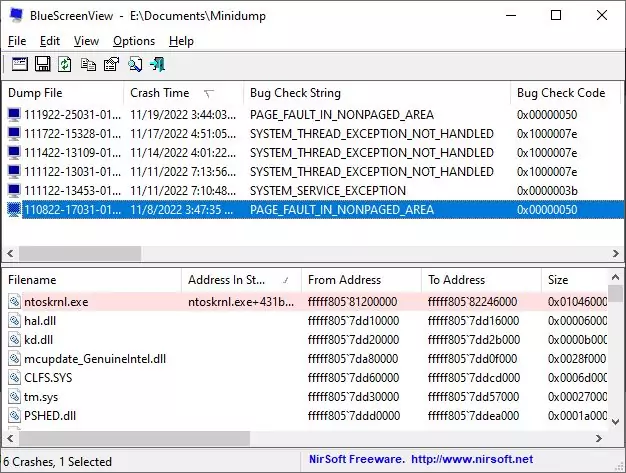
Если программа не видит нужный каталог, откройте Options → Advanced Options, выберите загрузку из указанной папки Minidump и задайте путь вручную. Не объединяйте дампы с разных компьютеров в одну папку без понятных имён: время и источник файла нужны для корректного сопоставления.

- Запустите программу после появления нового файла в C:\Windows\Minidump.
- Выберите запись по точному времени сбоя.
- Перепишите Bug Check Code и четыре параметра.
- Сравните модули в нижней панели со списком недавно обновлённых драйверов.
- Откройте не один, а несколько дампов. Повторение одного стороннего модуля сильнее единичного совпадения.
- Подтвердите вывод в WinDbg и сопоставьте его с действием, вызывающим ошибку.
Розовая подсветка или автоматическая строка не означают, что файл нужно удалить вручную из System32. Системные и драйверные файлы обслуживают через откат, официальный установщик, Device Manager, DISM или восстановление системы. Ручное удаление модуля может сделать Windows незагружаемой.
WinDbg: подробная проверка дампа
WinDbg показывает bug check, параметры, стек вызовов, модуль и контекст потока. Установить приложение можно через Microsoft Store или командой winget install Microsoft.WinDbg. В зависимости от интерфейса откройте File → Open crash dump либо File → Start debugging → Open dump file, укажите файл .dmp и дождитесь загрузки символов.
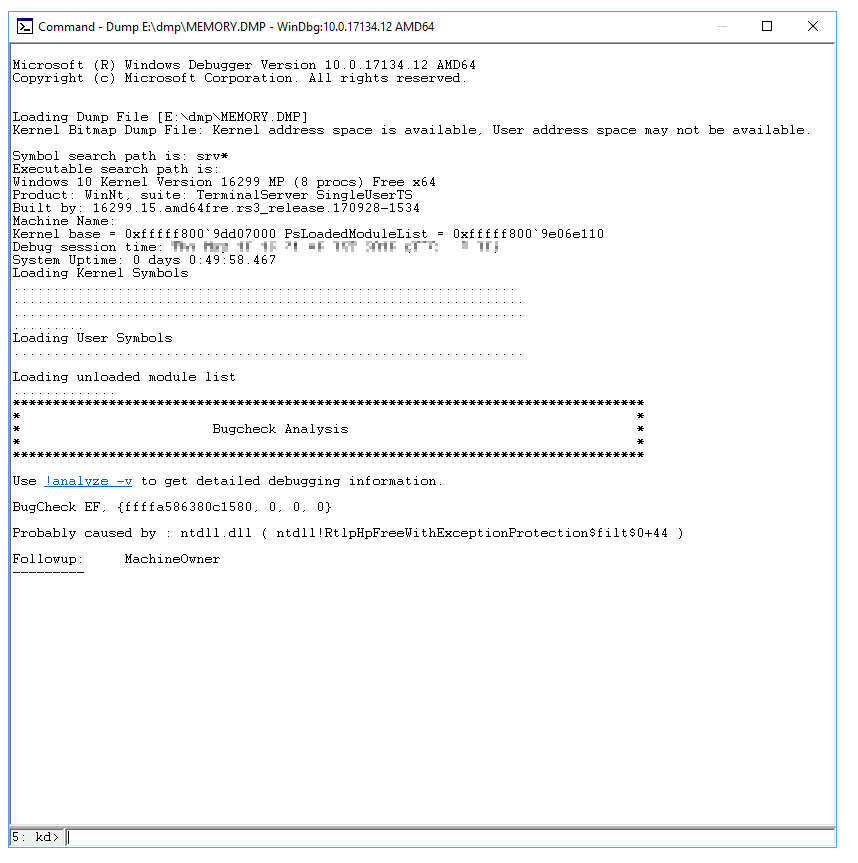
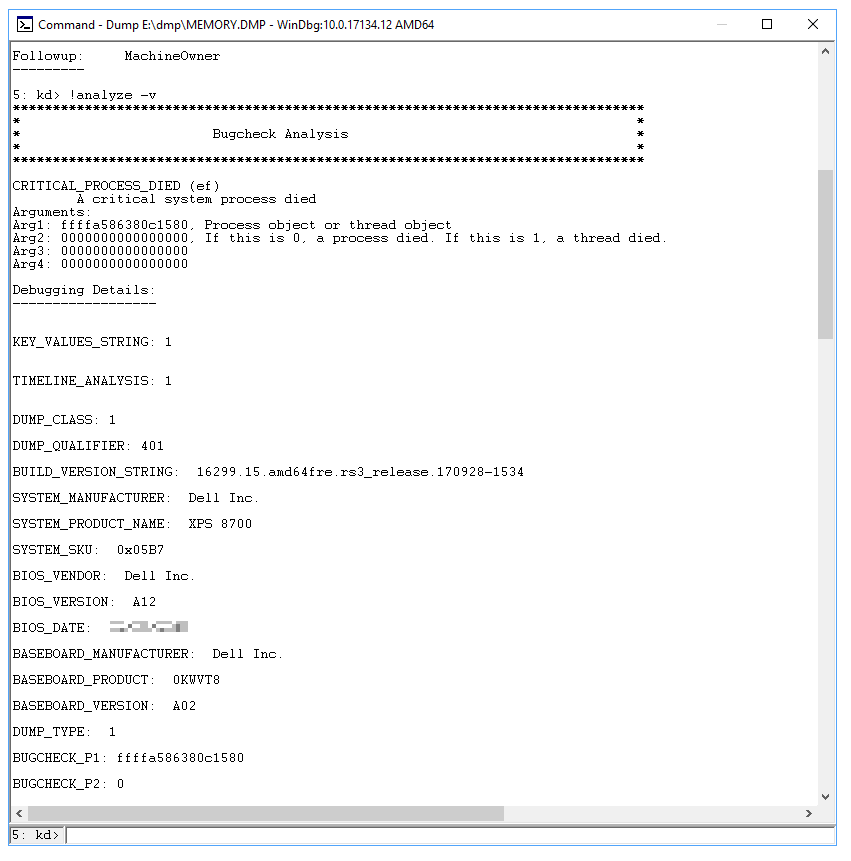
В командной строке отладчика выполните !analyze -v. В отчёте полезны поля BUGCHECK_CODE, параметры, MODULE_NAME, IMAGE_NAME, FAILURE_BUCKET_ID и STACK_TEXT. Строка Probably caused by помогает сузить поиск, но требует сопоставления с несколькими дампами, датой драйвера и воспроизводимостью сбоя.
Как интерпретировать результат без поспешного вывода
| Наблюдение | Что означает | Следующее действие |
|---|---|---|
| Во всех дампах повторяется один сторонний драйвер | Сильный признак драйверного конфликта, особенно после его обновления | Проверить версию, откатить или переустановить официальный пакет |
| Показывается только ntoskrnl.exe | Ядро зафиксировало сбой, но виновник не определён | Смотреть стек, параметры, память, накопитель и другие дампы |
| Stop-коды каждый раз разные | Возможна нестабильность RAM, питания, разгона, накопителя или аппаратной части | Проверять память и оборудование, не ограничиваться драйвером |
| Сбой возникает только в одной программе | Возможен конфликт её драйвера, оверлея, кодека или аппаратного ускорения | Чистая загрузка, обновление приложения, проверка связанных модулей |
| Дамп обрывается или не читается | Файл повреждён либо запись не завершилась | Исправить условия создания дампа и получить новый файл |
Просмотр событий как дополнительная временная шкала
Нажмите Win + R, введите eventvwr.msc и откройте Журналы Windows → Система. Отфильтруйте события по времени BSOD и уровням Критический и Ошибка. Ищите сообщения драйвера, диска, службы или установщика непосредственно перед перезапуском.
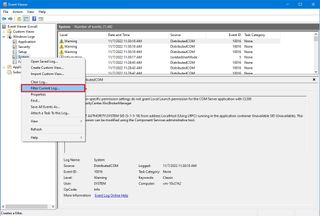
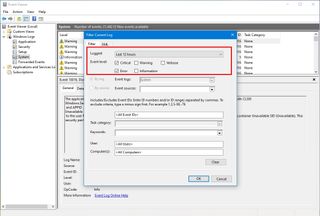
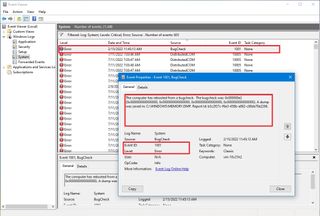
Событие Kernel-Power 41 сообщает, что система завершила работу некорректно, но не раскрывает первопричину. Оно появляется и после BSOD, и после отключения питания, зависания или аппаратного сброса. Используйте его как отметку времени, а не как диагноз блока питания.
Что делать, когда Windows 10 загружается
При доступном рабочем столе начинайте с обратимых действий. Сначала удаляют внешнее устройство, приложение или обновление, появившееся непосредственно перед сбоем, затем проверяют драйверы и только после этого переходят к системным командам и аппаратным тестам.
Отключите новое оборудование
Выключите компьютер и отсоедините устройства, без которых Windows способна загрузиться: новые USB-накопители, адаптеры, док-станции, платы захвата, внешние аудиоинтерфейсы и контроллеры. Оставьте клавиатуру, мышь и монитор. Если BSOD исчез, возвращайте устройства по одному и проверяйте драйвер, кабель, питание и совместимость конкретного оборудования.
Внутренние компоненты не извлекают на включённом компьютере. При отсутствии опыта работы с системным блоком ограничьтесь внешней периферией и программной диагностикой. Ошибка после установки новой RAM или видеокарты требует проверки совместимости, посадки компонента и питания, а не случайного удаления системных файлов.
Удалите недавно установленную программу
Нажмите Win + R, введите appwiz.cpl, отсортируйте программы по дате установки и удалите только продукт, совпадающий по времени с началом сбоев. В первую очередь проверяют ПО с драйверами и фильтрами: старые антивирусы, виртуальные приводы, VPN-клиенты, утилиты разгона, оверлеи, ПО RGB и программы периферии. Обычный документ или медиаплеер реже вызывает bug check без связанного драйвера.
Если BSOD начался сразу после установки или обновления Comodo Internet Security либо другого защитного пакета, проверяйте конкретную версию, дату изменения и повторяемость сбоя. Само наличие антивируса не доказывает его вину. Для проверки конфликта удалите только пакет, совпадающий по времени с началом ошибок, затем убедитесь, что встроенная защита Windows активировалась, и повторите тот же сценарий.
Удалите только подтверждённое проблемное обновление
Откройте Пуск → Параметры → Обновление и безопасность → Центр обновления Windows → Просмотр журнала обновлений → Удалить обновления. Сопоставьте полный номер KB и дату установки с первым BSOD. Запишите номер пакета перед удалением. Совет выбирать обновление лишь по окончанию номера, например «508», непригоден: разные пакеты могут иметь похожие цифры, а старый эпизод не относится к текущей системе.


После удаления перезагрузите компьютер и повторите действие, вызывавшее сбой. Если stop-код сохранился, не удаляйте следующие пакеты подряд. Верните внимание к драйверу, дампу и аппаратной части. Не все обновления допускают удаление, а удаление пакета безопасности возвращает закрытые им уязвимости.
Обновите, откатите или удалите драйвер
Щёлкните правой кнопкой мыши по кнопке Пуск и откройте Диспетчер устройств. Найдите устройство, связанное с повторяющимся модулем или недавним изменением, откройте Свойства и вкладку Драйвер. Жёлтый значок указывает на зарегистрированную проблему устройства, но отсутствие значка не гарантирует исправность драйвера.
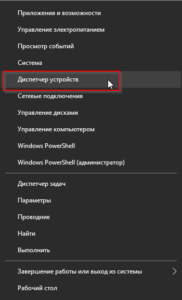
Откат после неудачного обновления
Нажмите Откатить, выберите причину и подтвердите действие. После перезагрузки Windows вернёт предыдущий пакет, если он сохранён. Неактивная кнопка означает, что предыдущей версии в хранилище нет; тогда используйте официальный установщик производителя устройства или производителя ноутбука.
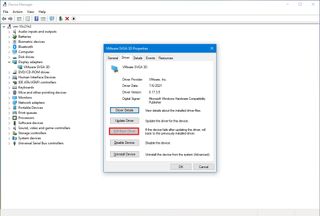
Обновление драйвера
Для обычного обновления нажмите Обновить драйвер. Автоматический поиск Windows подходит как первая проверка, но для видеокарты, чипсета, сетевого адаптера и контроллера хранения точнее использовать пакет с сайта производителя компьютера или устройства. Для ноутбука фирменный пакет может учитывать управление питанием и переключаемую графику.
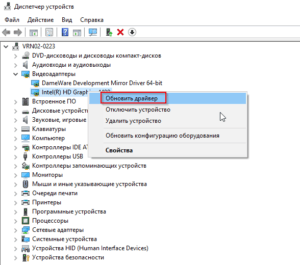
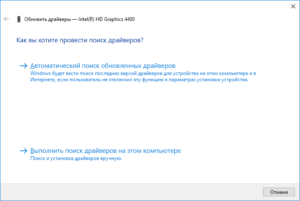
Удаление повреждённого пакета
Нажмите Удалить устройство. Флажок удаления программ драйвера используйте только при подготовленном установочном пакете и понятном способе восстановления устройства. После перезагрузки Windows может установить базовый драйвер. Для системного контроллера хранения, от которого зависит загрузка, не применяйте удаление без точного плана восстановления.
Выполните чистую загрузку для поиска конфликтующей службы
Чистая загрузка запускает Windows с отключёнными сторонними службами и элементами автозапуска, но сохраняет обычное ядро и драйверную модель. Она полезна, когда BSOD появляется после входа в систему, запуска определённой программы или работы фоновой службы. В отличие от безопасного режима, чистая загрузка помогает изолировать сторонний компонент в обычной среде.
- Нажмите Win + R, введите msconfig и нажмите ОК.
- На вкладке Службы установите флажок Не отображать службы Microsoft.
- Нажмите Отключить все, затем Применить.
- Откройте вкладку Автозагрузка и нажмите Открыть Диспетчер задач.
- Отключите элементы со статусом Включено, записав их названия.
- Перезагрузите компьютер и воспроизведите проблемный сценарий.

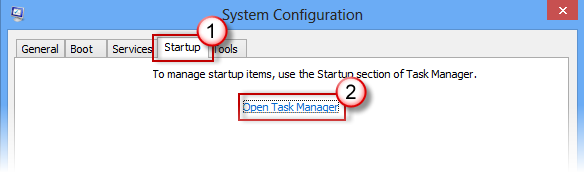

Если BSOD исчез, включайте половину отключённых служб, перезагружайтесь и повторяйте тест. Деление группы пополам быстрее последовательного включения десятков записей. Когда проблемная половина определена, повторяйте процедуру внутри неё. После нахождения компонента верните обычный запуск и оставьте отключённой только подтверждённую службу или удалите связанную программу.
Восстановите компонентное хранилище и системные файлы
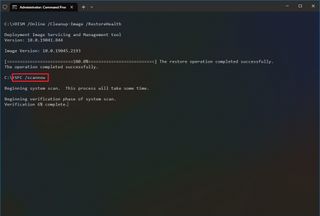
Сначала DISM восстанавливает компонентное хранилище, из которого SFC берёт эталонные файлы. Откройте Windows PowerShell (администратор) или Командную строку (администратор) и выполните:
DISM.exe /Online /Cleanup-Image /RestoreHealth
Дождитесь окончания процесса. Не закрывайте окно из-за долгой паузы на одном проценте. После успешного завершения выполните:
sfc /scannow
| Результат SFC | Действие |
|---|---|
| Нарушений целостности не обнаружено | Переходить к драйверам, дампу и аппаратной диагностике |
| Повреждённые файлы найдены и восстановлены | Перезагрузить компьютер и повторить проблемный сценарий |
| Повреждения найдены, но часть файлов восстановить не удалось | Повторить DISM, изучить журнал CBS, затем снова запустить SFC |
| Защита ресурсов не может выполнить операцию | Запустить проверку в безопасном режиме или проверить файловую систему |
Успешное сообщение SFC не доказывает исправность драйвера, RAM или SSD. Команды восстанавливают системные компоненты Windows, но не заменяют анализ дампа.
Проверьте файловую систему и накопитель
Для первичной проверки без немедленного исправления откройте терминал администратора и выполните chkdsk C: /scan. При найденных ошибках файловой системы запланируйте исправление командой chkdsk C: /f. Для системного раздела Windows предложит выполнить проверку после следующей перезагрузки.
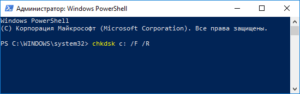
Параметр /r дополнительно ищет физически проблемные сектора и пытается прочитать доступные данные, поэтому работает значительно дольше. Используйте его после резервной копии и при признаках ошибок чтения, а не для каждого BSOD. Если накопитель издаёт необычные звуки, исчезает из UEFI, даёт ошибки копирования или предупреждения SMART, сначала спасайте данные и прекращайте нагрузочные тесты.
Проверьте оперативную память
- Нажмите Win + R.
- Введите mdsched.exe и нажмите ОК.
- Выберите Выполнить перезагрузку и проверку (рекомендуется).
- Во время теста клавишей F1 можно открыть параметры; расширенный набор проверок занимает значительно больше времени.
- Клавишей F10 примените выбранные параметры и дождитесь завершения.
- После входа в Windows найдите результат диагностики памяти в системном журнале.
Даже одна обнаруженная аппаратная ошибка памяти требует прекращения программных «исправлений». Для настольного компьютера модули тестируют по одному в сервисной процедуре, проверяя слоты и штатные параметры частоты. На ноутбуке с распаянной памятью нужна аппаратная диагностика. Отсутствие ошибок в коротком тесте снижает вероятность неисправности, но не исключает редкую нестабильность под высокой нагрузкой.
Чтобы найти итог после входа в Windows, нажмите Win + R, введите eventvwr.msc, откройте Журналы Windows → Система и используйте Найти по источнику MemoryDiagnostics-Results. Сохраните текст события вместе с карточкой сбоя. Отсутствие всплывающего уведомления после входа не означает, что тест не выполнялся.
Запустите Microsoft Defender Offline
Откройте Безопасность Windows → Защита от вирусов и угроз → Параметры сканирования, выберите Автономное сканирование Microsoft Defender и нажмите Выполнить сканирование сейчас. Сохраните открытые документы: компьютер перезагрузится и выполнит проверку вне обычной сессии Windows. После запуска откройте Журнал защиты.
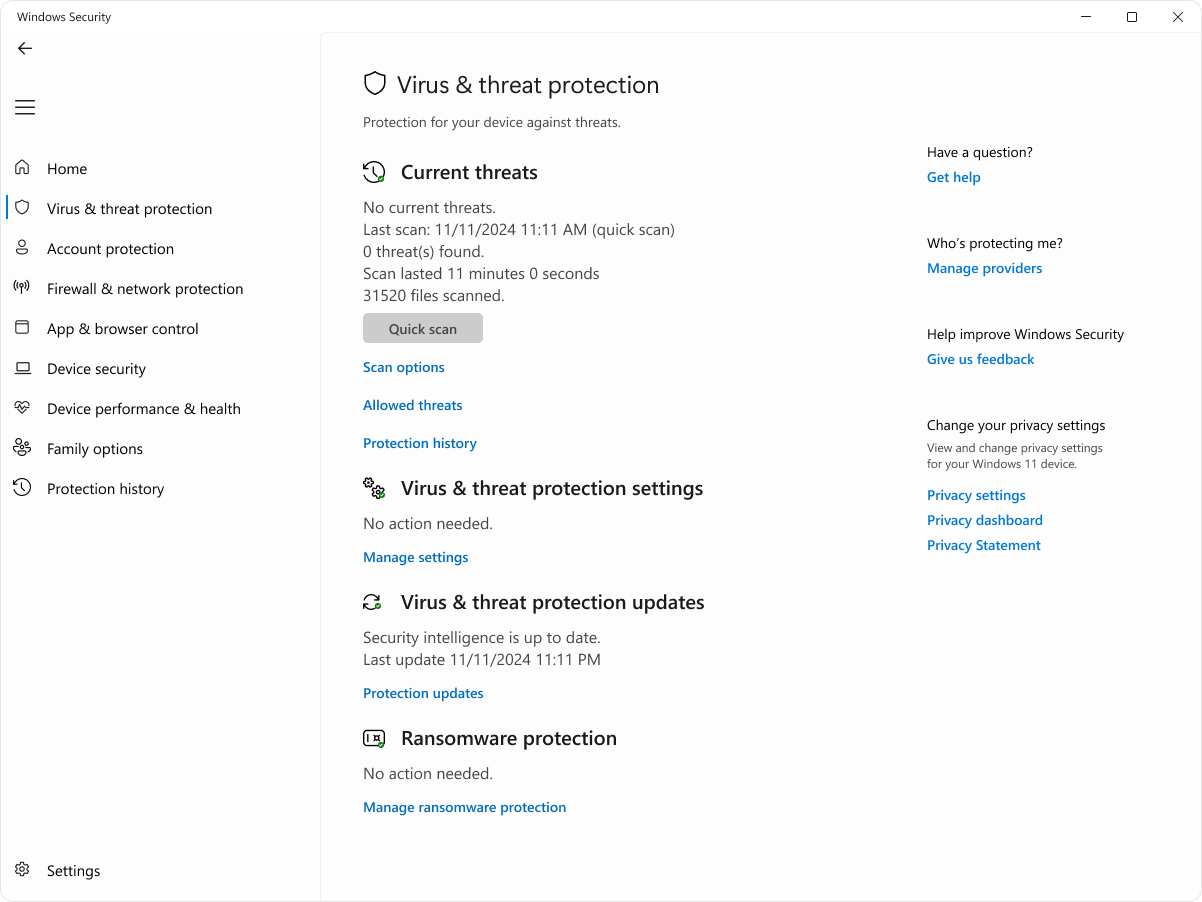
Автономная проверка безопаснее совета полностью отключить защиту. Если сторонний антивирус подозревается в конфликте, его удаляют на время диагностики, а встроенную защиту оставляют включённой. Одновременная работа двух полноценных антивирусных драйверов способна создавать конфликт на уровне фильтрации файлов и сети.
Что делать, если Windows не загружается
При циклической перезагрузке работа выполняется в Windows Recovery Environment. Среда восстановления позволяет запустить автоматическое восстановление загрузки, безопасный режим, удаление обновления и откат к точке без входа на рабочий стол. На зашифрованном устройстве подготовьте код восстановления BitLocker.
Как войти в WinRE
- Через работающую Windows: удерживайте Shift и выберите Перезагрузка.
- После повторных неудачных запусков: Windows автоматически открывает экран восстановления.
- С установочного носителя: загрузитесь с него и выберите восстановление системы, а не установку.
Откройте Поиск и устранение неисправностей.
Затем перейдите в Дополнительные параметры.
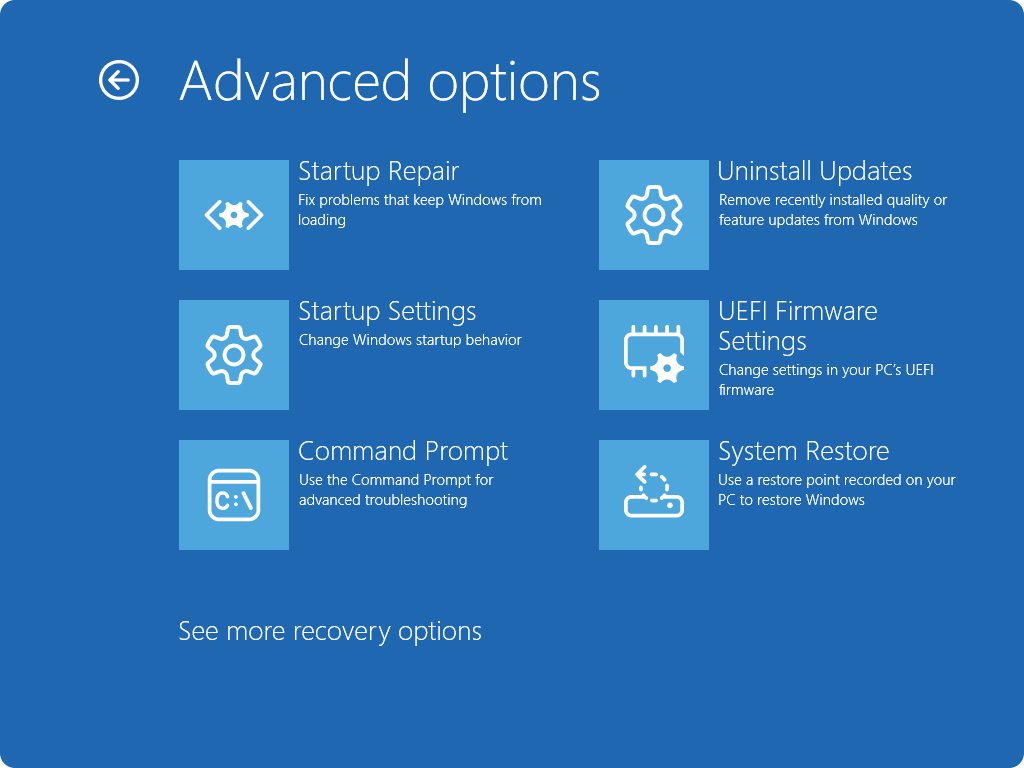
Startup Repair для проблем загрузки
Выберите Восстановление при загрузке, укажите учётную запись и введите пароль, если мастер его запросит. Windows начнёт автоматическую проверку загрузочных файлов и конфигурации запуска. Инструмент не исправляет любой BSOD: при сбое после входа в систему, видеонагрузке или работе конкретного драйвера восстановление может завершиться без изменений. Сохраните итоговое сообщение и переходите к безопасному режиму.
Запуск безопасного режима
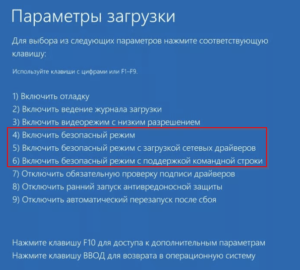
В Дополнительных параметрах выберите Параметры загрузки → Перезагрузить. После перезапуска выберите Безопасный режим либо Безопасный режим с загрузкой сетевых драйверов. Второй вариант используйте только когда сеть нужна для диагностики; минимальный режим уменьшает число активных сторонних компонентов.
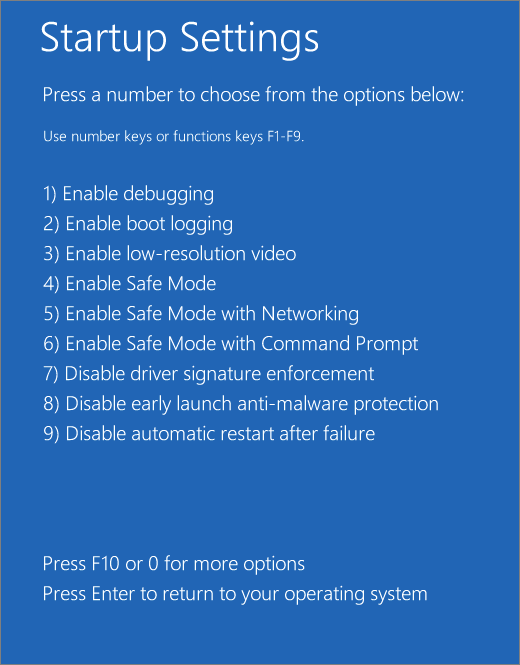
Если система стабильна только в безопасном режиме, сначала удалите недавний драйвер или программу, затем выполните чистую загрузку. Сам факт успешного Safe Mode указывает на влияние отключённого драйвера, службы или автозапуска, но не называет конкретный компонент.
Восстановление системы по точке
В WinRE выберите Восстановление системы. В работающей Windows тот же мастер открывается через Win + R и команду rstrui.exe. Нажмите Далее, выберите точку до появления BSOD, при необходимости используйте Поиск затрагиваемых программ, затем подтвердите восстановление.

Восстановление меняет системные файлы, драйверы, реестр и установленные после точки программы, но не предназначено для возврата удалённых пользовательских документов. Не путайте применение существующей точки с созданием новой: новая точка после появления проблемы не возвращает систему в исправное состояние.
Удаление последнего обновления из WinRE
Откройте Поиск и устранение неисправностей → Дополнительные параметры → Удалить обновления. Сначала рассматривают удаление последнего качественного обновления, когда дата точно совпадает с началом сбоев. Удаление обновления компонентов является более крупным откатом и применяется только при неудачном переходе на новую сборку.
После загрузки запишите полный номер удалённого KB и проверьте, не появился ли новый дамп. Если BSOD остался, не удаляйте обновления цепочкой. Восстановите обычный ход диагностики: драйвер, системные файлы, память, накопитель и аппаратная часть.
Сброс и переустановка — только после сохранения данных
Вернуть компьютер в исходное состояние может сохранить личные файлы или удалить всё, но приложения и часть настроек будут переустановлены. Чистая установка удаляет больше данных и не исправляет физически неисправную память, SSD, видеокарту или питание. До любой операции сохраните документы и доступ к учётным записям, а после установки проверяйте стабильность до возврата всех сторонних драйверов и программ.
Синий экран во время обновления или установки Windows
BSOD в процессе обновления отличается от сбоя обычной рабочей системы. Установщик меняет загрузочные компоненты, драйверы и системный образ, поэтому важны свободное место, совместимость ПО, внешние устройства и журналы Setup. Миграция с Windows 7 или 8.1 и восстановление уже установленной Windows 10 — разные сценарии: шаги для прежнего перехода нельзя автоматически использовать для текущего ремонта.
Подготовка перед повторной попыткой
- Сделайте резервную копию пользовательских данных.
- Освободите системный раздел и проверьте, что место не заканчивается во время загрузки пакета.
- Отключите необязательную внешнюю периферию.
- Удалите несовместимое ПО с низкоуровневыми драйверами.
- Выполните чистую загрузку.
- Проверьте накопитель и системные файлы.
- Запишите код установки и stop-код, если сбой повторится.
Не переключайте режим контроллера SATA, UEFI/Legacy или Secure Boot без подтверждённой причины. Такие изменения могут сделать существующую Windows незагружаемой. Параметр меняют только при установленной несовместимости, после записи исходного значения и по процедуре для конкретной модели компьютера.
SetupDiag для неудачного обновления
SetupDiag анализирует журналы установки Windows и ищет известные правила сбоя. Он нужен для неудачного upgrade или setup, но не для обычного BSOD в игре или при копировании файлов. Запустите утилиту от имени администратора и укажите отдельный файл результата, например:
SetupDiag.exe /Output:C:\SetupDiagResults.log
Проверьте C:\SetupDiagResults.log, а при необходимости журналы в каталогах $Windows.~BT\Sources\Panther, $Windows.~BT\Sources\Rollback и Windows\Panther. Если во время установки возник bug check, в каталоге отката может находиться setupmem.dmp. Его открывают в WinDbg по тем же правилам, что обычный minidump.
Одна строка SetupDiag должна соответствовать фактическому этапу установки и коду. Не удаляйте раздел восстановления, не сбрасывайте UEFI и не форматируйте диск только потому, что журнал содержит слово failure. Сначала определите конкретный пакет, драйвер или фазу.
Media Creation Tool и переход на поддерживаемую систему
Media Creation Tool создаёт установочный USB-носитель или ISO и позволяет переустановить Windows 10 на компьютере с действующей лицензией. Перед использованием сохраните данные, подготовьте ключ BitLocker и проверьте разрядность системы. Носитель не является универсальным исправлением: если чистая установка снова падает при той же нагрузке, диагностика возвращается к оборудованию, прошивке и базовым драйверам.
Windows 10 Update Assistant не следует использовать как основной маршрут после завершения обычной поддержки Windows 10. Сначала определите, нужен ли ремонт текущей установки, переустановка Windows 10 для сохранения работоспособности оборудования или переход на совместимую Windows 11. Повторное обновление без анализа SetupDiag и дампа не устраняет подтверждённую аппаратную причину.
Сбой видеодрайвера и специальная очистка пакета
Коды VIDEO_TDR_FAILURE и 0x00000116, а также повторение модулей NVIDIA, AMD или Intel в нескольких дампах направляют проверку к графическому стеку. Дополнительные признаки: падение при запуске 3D-приложения, выходе из сна, переключении дисплея или аппаратном декодировании видео. Артефакты изображения и выключение под нагрузкой требуют отдельной аппаратной проверки.
Сначала используйте обычный откат
- Откройте свойства видеокарты в Диспетчере устройств.
- Попробуйте Откатить, если проблема началась после обновления.
- При отсутствии предыдущего пакета удалите драйвер штатным способом и установите официальный пакет.
- Для ноутбука сначала проверьте драйвер производителя устройства.
- Повторите ту же нагрузку и сравните новый дамп со старым.
Display Driver Uninstaller : когда нужен DDU

Display Driver Uninstaller удаляет пакеты графических драйверов AMD, NVIDIA и Intel глубже штатной деинсталляции. Используйте его, когда обычное удаление не устранило конфликт, система постоянно возвращает повреждённый пакет или выполняется переход между производителями видеокарт. Для обычного планового обновления DDU не обязателен.
Подготовка
- сохранить документы и создать точку восстановления;
- подготовить код восстановления BitLocker;
- заранее получить официальный установочный пакет видеодрайвера;
- отключить интернет, чтобы Windows Update не установил драйвер во время очистки;
- запустить безопасный режим;
- не размещать программу в системном временном каталоге.
Порядок работы
- Запустите DDU в безопасном режиме.
- В правой части окна выберите тип устройства GPU.
- Выберите фактического производителя установленной видеокарты.
- Нажмите Clean and restart.
- После перезагрузки установите заранее подготовленный официальный драйвер.
- Верните интернет и проверьте версию драйвера в свойствах устройства.
- Повторите графическую нагрузку и проверьте, появился ли новый дамп.
Команда Clean and restart подходит для обычной очистки одного графического пакета. Clean and shutdown используют перед физической заменой видеокарты. Вариант без перезагрузки нужен только для последовательного удаления пакетов нескольких производителей и требует ручного перезапуска после завершения.
Плюсы:
- удаляет остатки конфликтующих графических пакетов;
- полезен после неудачного обновления или смены производителя GPU;
- даёт контролируемую чистую установку драйвера.
Минусы:
- требует подготовленного драйвера и безопасного режима;
- не исправляет физическую неисправность видеокарты, памяти или блока питания;
- ошибка выбора производителя или прерывание процедуры усложняют восстановление графики.
Если после чистой установки остаются артефакты, сбои появляются до загрузки Windows либо видеокарта пропадает из системы, продолжать циклы переустановки драйвера бессмысленно. Нужна проверка температуры, питания, разъёма, памяти GPU и самой платы.
Аппаратная диагностика: память, накопитель, температура и питание
Разные stop-коды, сбои под нагрузкой, зависания до записи дампа и повторение ошибок на чистой системе повышают вероятность аппаратной причины. Программные тесты помогают локализовать направление, но не превращают неисправный компонент в исправный. Перед длительной нагрузкой сохраните данные.
HWMonitor : просмотр температур и датчиков
HWMonitor показывает температуры, напряжения, частоты, нагрузку и скорость вентиляторов для поддерживаемых компонентов. Откройте дерево CPU, GPU и накопителей, запишите значения в простое и во время той же нагрузки, при которой возникает BSOD. Программа наблюдает датчики, но не устанавливает причину автоматически.

Не используйте один универсальный предел температуры для всех процессоров и видеокарт. Сравнивайте показания с техническим пределом конкретной модели и учитывайте кратковременные пики, устойчивую температуру, частоту, троттлинг и поведение вентилятора. Резкий рост температуры вместе с падением частоты и последующим выключением требует очистки системы охлаждения или проверки прижима, но разбор ноутбука без опыта лучше передать специалисту.
Плюсы:
- показывает датчики CPU, GPU, вентиляторов и поддерживаемых накопителей;
- помогает сопоставить сбой с нагрузкой и перегревом;
- не требует изменения аппаратных параметров для наблюдения.
Минусы:
- часть датчиков может отсутствовать или называться иначе;
- не показывает исправность термоинтерфейса и питания напрямую;
- нормальная температура не исключает неисправность памяти или драйвера.
Оперативная память
Для памяти характерны разные bug check, повреждение архивов, ошибки приложений и нестабильность под нагрузкой. Сначала верните параметры памяти к штатным, отключив собственный разгон. Ошибка Windows Memory Diagnostic достаточна для перехода к аппаратной проверке. На настольном компьютере специалист тестирует модули по одному, меняет слоты и проверяет контакты; на ноутбуке конструкция может не допускать безопасного самостоятельного доступа.
Накопитель
Признаки риска: ошибки чтения, исчезновение раздела, зависания при копировании, предупреждения SMART, повреждение файлов после перезагрузки и INACCESSIBLE_BOOT_DEVICE. Сначала сохраните данные. CHKDSK исправляет структуру файловой системы, но не восстанавливает физически изношенную память SSD и не устраняет дефект контроллера. При повторных ошибках чтения накопитель заменяют после диагностики.
Питание и периферия
Сбой только при одновременной нагрузке CPU и GPU может быть связан с питанием, перегревом или видеокартой. Программный журнал редко доказывает неисправность блока питания. Полезные признаки — внезапное полное выключение без дампа, перезапуск под нагрузкой, нестабильность после установки более мощной видеокарты и изменение поведения при отключении внешних устройств. Измерение линий питания и замена компонентов относятся к сервисной диагностике.
BIOS/UEFI и разгон
Верните только собственные настройки разгона CPU, GPU и памяти к штатным. Не переключайте SATA/AHCI/RAID, Secure Boot и UEFI/Legacy методом перебора: изменение режима контроллера может вызвать INACCESSIBLE_BOOT_DEVICE. Обновление BIOS выполняют только при документированной совместимости или исправлении от производителя конкретной платы либо ноутбука, со стабильным питанием и точной процедурой.
Сброс всех параметров UEFI допустим не как универсальная кнопка ремонта, а как контролируемое действие после записи текущих настроек и понимания последствий. На корпоративном или зашифрованном устройстве изменение Secure Boot и TPM способно повлиять на BitLocker и загрузку.
Распространённые stop-коды: что проверять сначала
Stop-код задаёт класс ошибки, но не заменяет дамп. Одинаковый код могут вызвать разные драйверы и оборудование. Таблица помогает выбрать первый безопасный тест и показывает, какого вывода нельзя делать по одному названию.
| Stop-код | Что означает на уровне диагностики | Что проверить первым | Чего не заключать автоматически |
|---|---|---|---|
| DPC_WATCHDOG_VIOLATION / 0x133 | Система обнаружила слишком долгое выполнение DPC или работу на повышенном IRQL | Недавние драйверы хранения, графики, сети; стек в WinDbg; прошивка устройства | Что виноват любой упомянутый SATA-драйвер без подтверждения стека |
| PAGE_FAULT_IN_NONPAGED_AREA / 0x50 | Недопустимое обращение к области памяти, которая должна быть доступна | RAM, сторонний драйвер, антивирусный фильтр, накопитель и параметры дампа | Что ошибка обязательно относится к TCP/IP или одному сетевому протоколу |
| MEMORY_MANAGEMENT / 0x1A | Менеджер памяти обнаружил критическое повреждение структуры | Windows Memory Diagnostic, штатные частоты RAM, несколько дампов | Что переустановка Windows обязательно исправит аппаратную память |
| IRQL_NOT_LESS_OR_EQUAL / 0xA | Код ядра обратился к недопустимой памяти на повышенном IRQL | Сторонний драйвер из стека, недавнее обновление, RAM | Что ntoskrnl.exe является повреждённым файлом |
| SYSTEM_THREAD_EXCEPTION_NOT_HANDLED / 0x7E | Системный поток создал необработанное исключение | Параметры исключения, модуль в стеке, драйвер устройства | Что достаточно удалить файл .sys вручную |
| SYSTEM_SERVICE_EXCEPTION / 0x3B | Исключение возникло при выполнении системной службы | Графические и защитные драйверы, системные файлы, дамп | Что любая служба Windows повреждена |
| CRITICAL_PROCESS_DIED / 0xEF | Критический системный процесс неожиданно завершился | DISM, SFC, накопитель, вредоносное ПО, недавнее обновление | Что нужно сразу форматировать диск |
| VIDEO_TDR_FAILURE / 0x116 | Графический стек не смог восстановить зависший GPU | Откат видеодрайвера, температуры, питание, повторяемость под нагрузкой | Что виноват только драйвер и видеокарта физически исправна |
| INACCESSIBLE_BOOT_DEVICE / 0x7B | Windows потеряла доступ к системному разделу во время загрузки | Режим контроллера, драйвер хранения, накопитель, кабель, последнее обновление | Что переключение AHCI/RAID наугад безопасно |
| WHEA_UNCORRECTABLE_ERROR / 0x124 | Аппаратная архитектура сообщила о неисправимой ошибке | Штатные частоты, температуры, CPU, RAM, PCIe, питание и WHEA-записи | Что чистка системных файлов устранит аппаратный источник |
Как работать с кодом на практике
- Найдите точное время BSOD и соответствующий minidump.
- Откройте дамп в WinDbg и выполните !analyze -v.
- Сопоставьте стек с последними изменениями драйверов и оборудования.
- Проверьте, повторяется ли модуль в других дампах.
- Выполните один обратимый шаг: откат драйвера, чистая загрузка или отключение нового устройства.
- Повторите тот же сценарий и сравните результат.
Почему некоторые популярные советы вредят диагностике
Чистка реестра
CCleaner и другие очистители могут удалять временные данные и отдельные записи обслуживания, но чистка реестра не является методом установления причины BSOD. Она не показывает bug check, стек и аппаратную ошибку. Изменение реестра без связи с конкретным повреждённым параметром добавляет переменную и затрудняет сравнение результатов.
Удаление файла ntoskrnl.exe или случайного .sys
Системный модуль нельзя удалять по полю быстрого анализатора. Даже сторонний файл драйвера удаляют через Device Manager или установщик, чтобы корректно убрать службы и записи пакета. Ручное удаление способно нарушить загрузку, а Windows восстановит файл либо оставит сломанную конфигурацию.
Обновление BIOS без установленной причины
Прошивка нужна при документированной несовместимости, исправлении производителя или поддержке нового оборудования. Она не является первым шагом при обычном stop-коде. Ошибка файла, модели или питания во время прошивки может сделать плату незагружаемой.
Одновременное отключение защиты, служб и драйверов
Массовые изменения лишают диагностику причинной связи. Оставляйте встроенную защиту, фиксируйте отключённые элементы и меняйте одну группу за раз. После теста возвращайте настройки, которые не повлияли на BSOD.
Driver Verifier без подготовки
Driver Verifier намеренно создаёт повышенную нагрузку на драйверы и может вызвать цикл BSOD. В обычной пользовательской инструкции его не следует запускать без навыка восстановления через WinRE и анализа дампа. Для большинства случаев достаточно нескольких естественных дампов, чистой загрузки и контролируемого отката.
Переустановка до сбора данных
Чистая установка стирает журналы, программы и часть доказательств. Сначала сохраните minidump, список драйверов, номер KB и пользовательские данные. Переустановка оправдана после проверки системных средств либо когда восстановление невозможно. Повторение BSOD на чистой системе заметно повышает приоритет аппаратной проверки, прошивки и базовых драйверов, но окончательный вывод всё равно требует дампа и воспроизводимого теста.
Как проверить, что причина действительно устранена
Одна успешная перезагрузка недостаточна. Контроль должен воспроизводить исходные условия и показывать отсутствие нового bug check после конкретного изменения.
- Запишите выполненное действие и время перезагрузки.
- Повторите тот же сценарий: игру, выход из сна, копирование, подключение устройства или обновление.
- Проверьте каталог C:\Windows\Minidump на новый файл.
- Сравните stop-код и модуль с предыдущими дампами.
- Откройте системный журнал и проверьте ошибки непосредственно перед тестом.
- Убедитесь, что Диспетчер устройств не показывает проблему с проверяемым устройством.
- После чистой загрузки возвращайте службы по группам, а не все сразу.
- Наблюдайте систему несколько циклов нагрузки и сна, если сбой был нерегулярным.
| Результат проверки | Интерпретация | Дальнейшее действие |
|---|---|---|
| Сбой исчез после отката драйвера и возвращается с новой версией | Сильная связь с пакетом драйвера | Оставить стабильную версию и проверить исправленный выпуск производителя |
| Сбой исчез в чистой загрузке | Конфликт сторонней службы или автозапуска | Искать компонент делением отключённых групп |
| Stop-код изменился, но модуль и нагрузка те же | Причина может быть глубже одного кода | Сравнить стек, RAM, питание и аппаратную часть |
| Нет нового дампа, компьютер полностью выключается | Возможна аппаратная или силовая проблема либо невозможность записи | Проверить питание, накопитель и настройки дампа |
| BSOD повторяется даже в Safe Mode | Меньше вероятность обычной фоновой программы | Системные файлы, базовые драйверы, накопитель и оборудование |
| Чистая система падает под той же нагрузкой | Сильный признак оборудования, прошивки или базового драйвера | Остановить переустановки и перейти к аппаратной диагностике |
Когда прекратить самостоятельное исправление
- Windows Memory Diagnostic сообщает об аппаратной ошибке;
- накопитель исчезает, выдаёт ошибки чтения или предупреждения SMART;
- на экране появляются артефакты до загрузки Windows;
- компьютер издаёт необычные звуки, пахнет перегретой изоляцией или самопроизвольно полностью выключается;
- BSOD возникает в Safe Mode и WinRE либо до появления загрузочного экрана;
- разные stop-коды повторяются после возврата штатных частот и чистой установки;
- данные нельзя безопасно скопировать;
- для проверки требуется разбор ноутбука, измерение питания или замена компонентов;
- BitLocker включён, а код восстановления недоступен.
В сервис передайте фотографии stop-кодов, файлы дампов, список выполненных действий и условия воспроизведения. Формулировка «падает в игре через пять минут, код 0x116, после отката драйвера поведение не меняется, температура GPU растёт перед сбоем» значительно полезнее общего описания «Windows сломалась».
Частые вопросы
Нужно ли ремонтировать компьютер после одного синего экрана?
Единичный BSOD после разового сбоя не подтверждает постоянную неисправность. Запишите код, проверьте обновления и новый дамп, затем наблюдайте повторяемость. Повтор при той же нагрузке или новый stop-код требует системной диагностики.
Почему анализатор показывает ntoskrnl.exe?
Ядро участвует в обработке критической ошибки и часто оказывается в стеке. Определять причину нужно по параметрам bug check, сторонним модулям, нескольким дампам и воспроизводимости. Удалять или заменять ntoskrnl.exe вручную нельзя.
Где находится minidump?
Стандартный каталог небольших дампов — C:\Windows\Minidump. Более крупный дамп обычно хранится как C:\Windows\MEMORY.DMP. Путь можно проверить в параметрах Загрузка и восстановление.
Почему папка Minidump пуста?
Проверьте выбранный тип дампа, свободное место, файл подкачки и отсутствие автоматической очистки. Полное отключение питания или сбой накопителя могут прервать запись. Получите новый сбой после исправления настроек.
Можно ли удалить старые файлы .dmp?
После установления причины, проверки стабильности и сохранения нужного отчёта старые дампы можно удалить для освобождения места. До этого они нужны для сравнения повторяемости кодов и модулей.
Что делать, когда кнопка отката драйвера неактивна?
Предыдущий пакет отсутствует в хранилище. Подготовьте официальный драйвер, удалите текущий пакет штатным способом и установите выбранную стабильную версию. Для графики DDU применяют только после неудачи обычной процедуры.
Исправит ли переустановка Windows неисправную память или SSD?
Нет. Переустановка меняет программную среду, но не ремонтирует физический компонент. Повторение BSOD на чистой системе особенно важно для аппаратной диагностики.
Можно ли продолжать пользоваться Windows 10 после окончания поддержки?
Система продолжает работать, но обычные бесплатные исправления безопасности завершились 14 октября 2025 года. После стабилизации компьютера оцените поддерживаемый вариант Windows, совместимость оборудования и доступные условия расширенных обновлений.
Чем безопасный режим отличается от чистой загрузки?
Safe Mode использует минимальный набор драйверов и служб Windows. Чистая загрузка запускает обычную систему, но отключает сторонние службы и автозапуск. Safe Mode нужен при проблеме загрузки, чистая загрузка — для поиска конфликтующего фонового компонента.
Когда нужен DDU?
После повторяющегося графического сбоя, когда обычный откат или удаление драйвера не помогли, либо при переходе между производителями GPU. Для каждого планового обновления видеодрайвера глубокая очистка не требуется.
Нужно ли сразу запускать все команды DISM , SFC и CHKDSK?

Нет. DISM и SFC уместны при повреждении системных компонентов. CHKDSK проверяет файловую систему и накопитель. Запускайте средства по признакам и фиксируйте результат каждого, иначе длительная серия команд не показывает, что именно изменило поведение.
Практические рекомендации по типовым сценариям
| Сценарий | Первое действие | Следующая проверка | Критерий перехода дальше |
|---|---|---|---|
| Windows загружается, диск C: заполнен | Ускоритель Компьютера: контролируемая очистка и проверка автозагрузки | Настроить minidump, повторить нагрузку | Новый BSOD при достаточном свободном месте |
| Сбой сразу после драйвера | Откат в Device Manager | Сравнить новый дамп | Повторение того же стороннего модуля |
| Сбой после конкретного KB | Проверить полный номер и дату, удалить один пакет | Повторить сценарий и проверить журнал | Ошибка сохраняется после удаления |
| Циклическая перезагрузка | WinRE и Startup Repair, затем Safe Mode | System Restore или удаление последнего обновления | Нет загрузки даже в Safe Mode |
| VIDEO_TDR под нагрузкой | Откат графического драйвера и контроль температур | Display Driver Uninstaller при неудаче штатного удаления | Артефакты или сбой на чистом драйвере |
| Разные stop-коды | Вернуть штатные частоты и проверить RAM | HWMonitor, накопитель и питание | Ошибки памяти, чтения или полное выключение |
| Повреждены системные файлы | DISM, затем SFC | Повторный тест и анализ нового дампа | Системные средства успешны, но BSOD остаётся |
| Сбой только после входа в систему | Чистая загрузка | Возвращать службы половинами | Найден конкретный сторонний компонент |
Главный принцип — двигаться от обратимых и доказуемых действий к рискованным. Свободное место, дамп, откат драйвера и чистая загрузка сохраняют максимум информации. Сброс, прошивка и аппаратная разборка применяются только после того, как данные сохранены, а более безопасные проверки дали конкретное основание.
 *EXE — расширение исполняемого файла. Сайт является партнером проекта