
MiniTool Partition Wizard — настольная программа для управления разделами, дисками и накопителями в Windows. Её используют, когда нужно изменить размер раздела, расширить диск C, перенести систему на SSD, клонировать диск, проверить файловую систему, посмотреть занятое место, выполнить Surface Test, конвертировать FAT32 в NTFS или подготовить накопитель перед повторным использованием. Это не универсальный ускоритель ПК, а именно менеджер дисков: центр программы — таблица разделов, карта накопителей, список операций и инструменты для безопасной переразметки.
Главная особенность MiniTool Partition Wizard — работа через очередь изменений. Пользователь выбирает раздел, настраивает действие, видит будущую операцию в блоке Operations Pending и только после этого применяет изменения кнопкой Apply. Такой подход особенно важен для задач, где ошибка затрагивает данные: изменение размера тома, объединение разделов, перенос системного диска, конвертация разметки, копирование раздела или очистка накопителя. PCWorld отдельно выделял очереди команд как сильную сторону программы: команды можно проверить до запуска, а затем применить за один проход.
По набору функций MiniTool Partition Wizard заметно шире стандартного Управления дисками Windows. Встроенный инструмент Windows умеет инициализировать диски, создавать и форматировать тома, менять буквы, расширять и сжимать тома, но при расширении требует, чтобы нераспределённая область находилась сразу после расширяемого тома. MiniTool Partition Wizard удобнее в сценариях, где нужно перемещать разделы, перераспределять место между соседними и несоседними областями, использовать мастера копирования, запускать проверку поверхности, анализировать занятое пространство или готовить SSD к переносу системы.
Краткое резюме
MiniTool Partition Wizard подходит для домашних пользователей, администраторов рабочих станций и техников, которым нужно управлять разделами без командной строки. В базовых сценариях программа закрывает задачи создания, удаления, форматирования, перемещения, изменения размера, расширения, скрытия, очистки и проверки разделов. В старших редакциях появляются операции, связанные с восстановлением разделов и данных, созданием загрузочного носителя, расширенной работой с системными дисками и обслуживанием нескольких компьютеров.
Программа особенно полезна в пяти ситуациях:
системный раздел C заполнен, а свободное место находится на другом разделе того же диска;
нужно заменить HDD на SSD и перенести Windows без переустановки;
требуется разделить большой накопитель на отдельные тома под систему, файлы, игры, архивы или рабочие проекты;
флешка, карта памяти или внешний диск требуют форматирования, смены файловой системы или проверки;
необходимо понять, какие папки и типы файлов занимают место на диске.
Для простой переразметки достаточно функций Free-редакции. Для восстановления данных, восстановления потерянных разделов, создания Bootable Media и части операций с системным диском нужны платные редакции. В линейке для домашних пользователей используются Free, Pro, Pro Platinum и Pro Ultimate; Pro работает как годовая подписка на один ПК, Pro Platinum — годовая подписка на три ПК, Pro Ultimate — постоянная лицензия на пять ПК.
Что такое MiniTool Partition Wizard
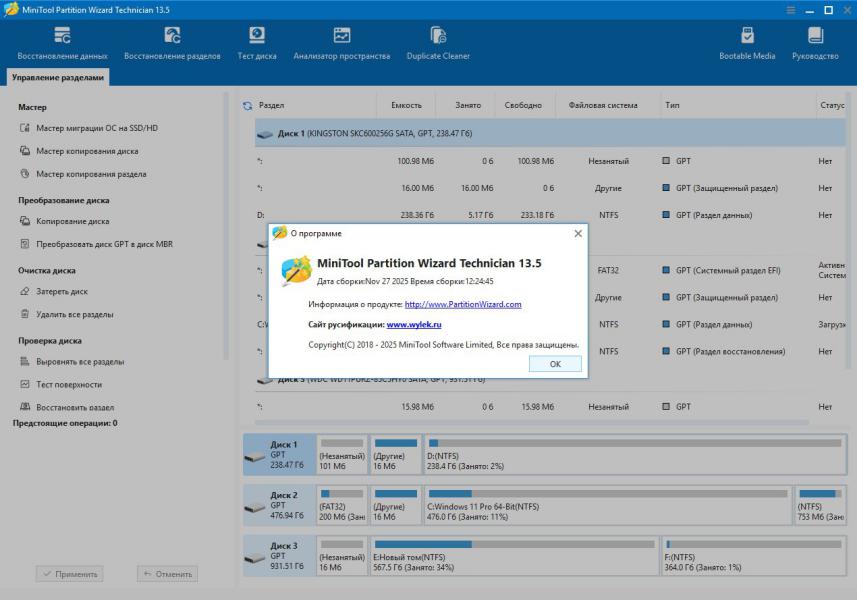
MiniTool Partition Wizard — менеджер разделов диска, в котором пользователь работает не с отдельными файлами, а со структурой накопителя. Программа показывает физические диски, разделы, файловые системы, буквы томов, объём, занятое и свободное место, тип разметки и статус системных разделов. Нижняя карта диска помогает понять, где находится каждый раздел и какая область остаётся нераспределённой.
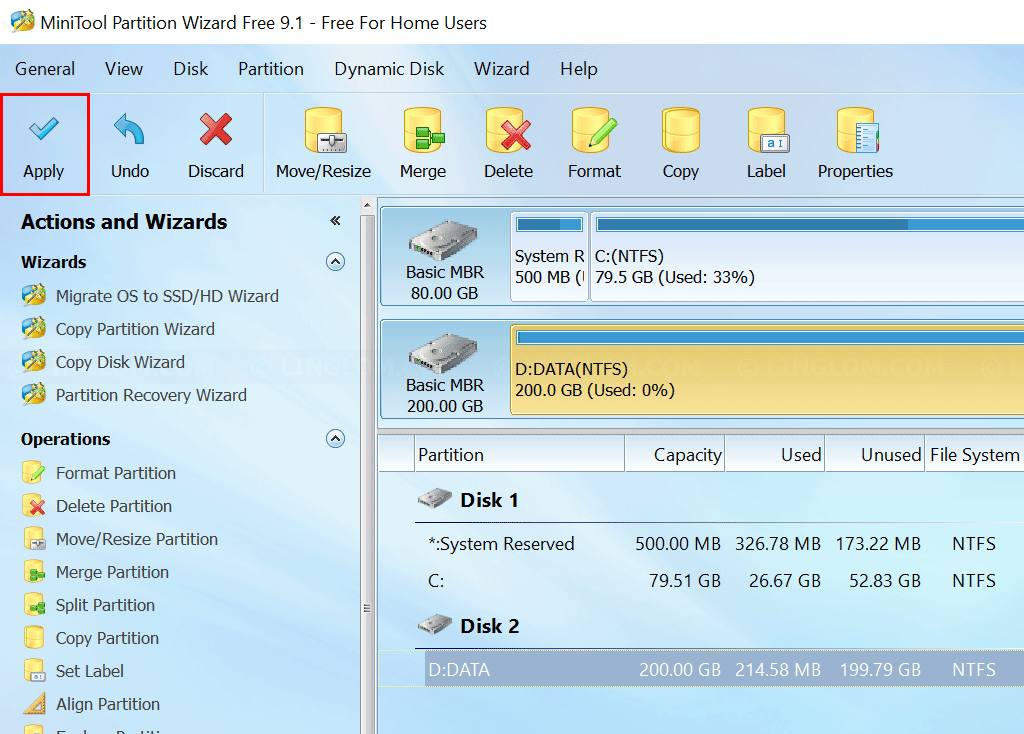
В обычной работе это выглядит так: пользователь выбирает диск или раздел, открывает действие в левой панели или контекстном меню, задаёт параметры, проверяет результат на карте и нажимает Apply. Пока Apply не нажат, изменения не записываются на диск. Это удобно при нескольких связанных действиях: например, сначала уменьшить раздел D, затем переместить его, затем расширить C за счёт освободившегося места.
MiniTool Partition Wizard поддерживает работу с HDD, SSD, SSHD, внешними жёсткими дисками, USB-накопителями, SD-картами, динамическими дисками и аппаратными RAID. По файловым системам заявлены FAT12/16/32, exFAT, NTFS и Ext2/3/4. Для Windows-сценариев это закрывает основные домашние и офисные задачи: от обычной переразметки диска до подготовки внешнего накопителя под обмен файлами между устройствами.
Внутри программы есть несколько крупных направлений:
| Направление | Что делает MiniTool Partition Wizard |
|---|---|
| Управление разделами | Create, Delete, Format, Move/Resize, Extend, Merge, Split, Hide/Unhide, Change Letter |
| Конвертация | Convert FAT to NTFS, Convert NTFS to FAT, Convert MBR to GPT, Convert GPT to MBR, Set Partition as Primary/Logical |
| Копирование | Copy Disk Wizard, Copy Partition Wizard, Copy System Disk, Copy Non-system Disk |
| Перенос системы | Migrate OS to SSD/HD Wizard |
| Диагностика | Check File System, Surface Test, Disk Benchmark |
| Анализ места | Space Analyzer, Duplicate Cleaner |
| Восстановление | Partition Recovery, Data Recovery |
| Подготовка загрузочной среды | Bootable Media Builder в редакциях, где функция доступна |
Программа не заменяет резервное копирование. Изменение структуры диска всегда остаётся операцией с повышенным риском: при ошибочном выборе раздела, сбое питания, проблемах с поверхностью диска или неверной настройке разметки можно получить недоступный том или не загружающуюся Windows. Поэтому перед изменением системного диска, конвертацией MBR/GPT, объединением разделов и очисткой накопителя нужен отдельный бэкап важных данных.
Редакции MiniTool Partition Wizard и ограничения бесплатной версии
Линейка MiniTool Partition Wizard разделена на домашние и бизнес-редакции. Для обычного пользователя важны Free, Pro, Pro Platinum и Pro Ultimate. Для серверов и обслуживания большого количества устройств существуют Server, Enterprise и Technician, но они относятся к другой аудитории: администрирование Windows Server, корпоративное применение и работа специалиста на чужих компьютерах.
Free-редакция предназначена для базового управления разделами. В ней доступны типичные операции: создать раздел, удалить раздел, отформатировать раздел, изменить размер, переместить, расширить, объединить, разделить, проверить файловую систему, выполнить Surface Test, использовать Disk Benchmark, Space Analyzer и Duplicate Cleaner. Она хорошо подходит для домашнего ПК, где нужно перераспределить место между разделами, подготовить флешку, изменить букву тома или проверить диск перед копированием файлов.
Платные редакции нужны, когда задача выходит за пределы обычной переразметки. Pro добавляет операции для переноса ОС, копирования системного диска, конвертации системного диска из MBR в GPT и работы с Bootable Media, но Data Recovery и Partition Recovery остаются недоступны в этой редакции. Pro Platinum поддерживает Data Recovery и Partition Recovery, рассчитана на три ПК и работает по годовой подписке. Pro Ultimate также поддерживает восстановление данных и разделов, но отличается постоянной лицензией и лимитом на пять ПК.
| Редакция | Кому подходит | Важные особенности |
|---|---|---|
| Free | Домашний пользователь, разовая переразметка, проверка диска, анализ места | Базовые операции с разделами, Disk Benchmark, Space Analyzer, Duplicate Cleaner |
| Pro | Один ПК, перенос Windows, работа с системным диском | Migrate OS to SSD/HDD, Copy OS Disk, Bootable Media, без Data Recovery и Partition Recovery |
| Pro Platinum | Несколько домашних ПК, восстановление данных и разделов | Data Recovery, Partition Recovery, лицензия на три ПК, годовая подписка |
| Pro Ultimate | Домашняя мастерская, несколько компьютеров, длительное использование | Data Recovery, Partition Recovery, постоянная лицензия, пять ПК |
| Server | Администрирование Windows Server | Серверная среда |
| Enterprise | Компания с большим количеством устройств | До 99 устройств внутри одной компании |
| Technician | Сервисный специалист | До 299 устройств, применение на разных компьютерах |
Главное ограничение Free — не в базовых операциях с разделами, а в восстановлении, системной миграции и части расширенных действий. В интерфейсе могут отображаться пункты старших редакций, но при попытке применить некоторые из них программа предлагает перейти на платную редакцию. Это важно учитывать до начала работы: сначала нужно понять задачу, затем проверить, позволяет ли выбранная редакция её выполнить полностью.
Интерфейс программы
Интерфейс MiniTool Partition Wizard построен вокруг окна Partition Management. Сверху расположена панель крупных инструментов: Data Backup, Data Recovery, Partition Recovery, Disk Benchmark, Space Analyzer, Duplicate Cleaner, Bootable Media, Manual, Register. Набор доступных действий зависит от редакции. Слева находится список мастеров и операций: Migrate OS to SSD/HD Wizard, Copy Disk Wizard, Copy Partition Wizard, Move/Resize Partition, Extend Partition, Merge Partition, Split Partition, Change Cluster Size, Convert FAT to NTFS, Set Partition as Logical, Delete Partition, Format Partition и другие действия.
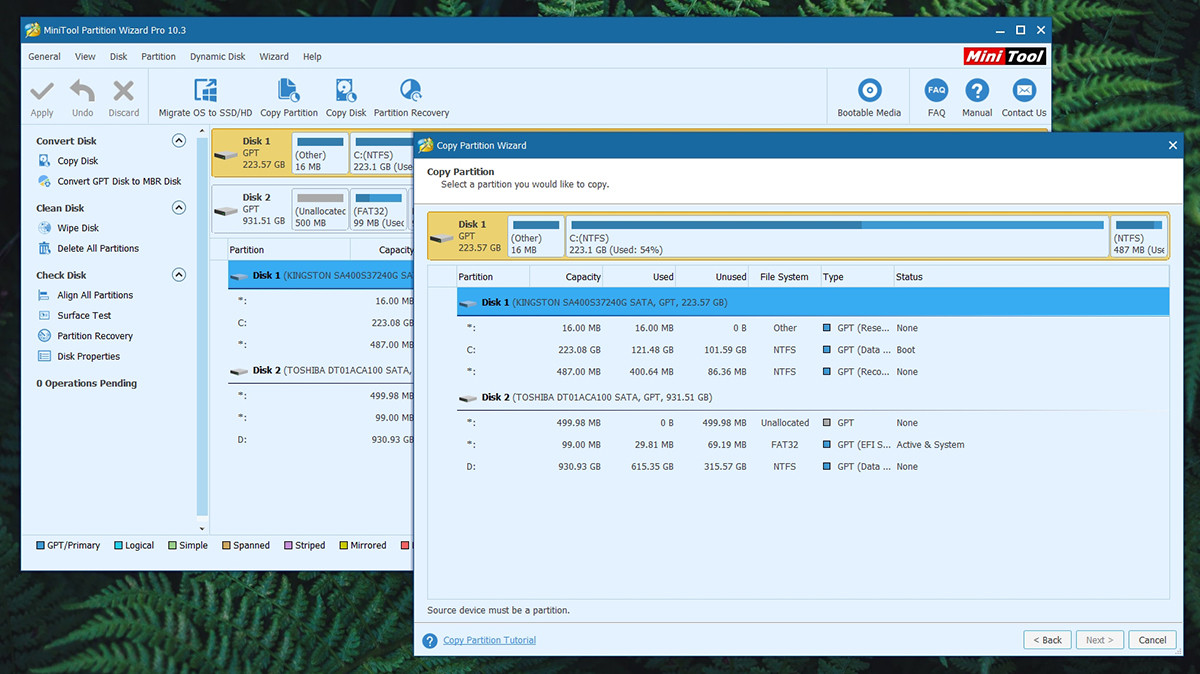
Центральная область показывает список разделов. В таблице видны имя раздела, Capacity, Used, Unused, File System, Type и Status. На системном диске здесь отображаются EFI System Partition, Microsoft Reserved Partition, Recovery Partition, системный раздел Windows и пользовательские тома. В нижней части окна расположена карта дисков: прямоугольники показывают порядок разделов на физическом накопителе, их примерный размер и занятость.
Слева внизу находится блок Operations Pending. Пока он пустой, изменений для применения нет. После выбора действия, например Move/Resize Partition или Extend Partition, операция появляется в очереди. Кнопка Apply запускает выполнение, Undo отменяет последнее подготовленное действие, Discard очищает список ожидающих операций. Такой интерфейс помогает не перепутать настройку и фактическое применение: программа даёт возможность проверить будущий результат до записи изменений.
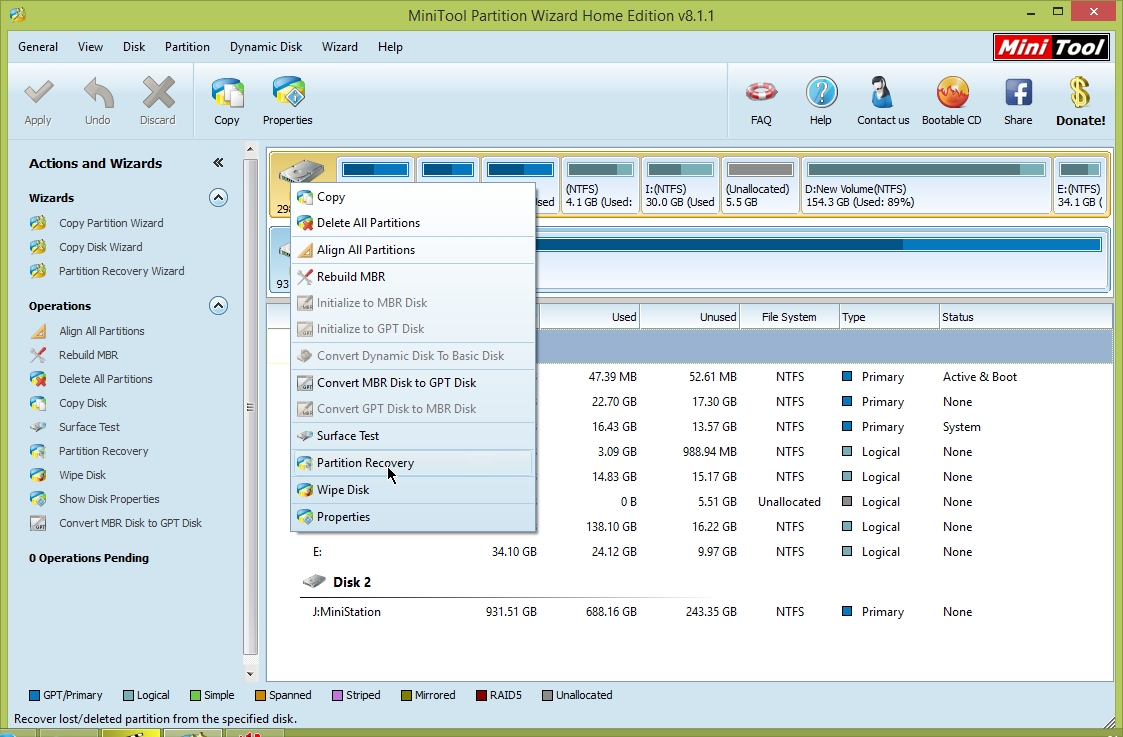
Контекстное меню дублирует многие пункты левой панели. При выборе раздела доступны действия для раздела: Move/Resize, Extend, Merge, Split, Format, Delete, Copy, Set Label, Change Letter, Check File System, Surface Test. При выборе всего диска появляются операции уровня диска: Copy Disk, Convert MBR Disk to GPT Disk, Align All Partitions, Rebuild MBR, Surface Test, Delete All Partitions, Wipe Disk, Properties.
Основные операции с разделами
Создание раздела
Create Partition используется, когда на диске есть нераспределённая область и из неё нужно сделать новый том. Это типичный сценарий после установки второго накопителя, уменьшения существующего раздела или удаления старого тома. В окне создания задаются размер, буква диска, файловая система, метка, тип раздела и расположение.
Для Windows-накопителя чаще выбирают NTFS. Для флешек и внешних дисков, которые должны читаться на разных устройствах, может использоваться exFAT. FAT32 применяют для совместимости со старыми устройствами, но у него есть ограничение на размер отдельного файла: файл больше 4 ГБ на такой том не записывается. MiniTool Partition Wizard отдельно включает Convert FAT to NTFS, чтобы перенести накопитель из FAT/FAT32 в NTFS без обычного форматирования.
На MBR-дисках имеет значение Primary и Logical. Первичный раздел нужен для системных сценариев и загрузки, логический применяется внутри расширенного раздела. На GPT-дисках такая логика не используется в прежнем виде, поэтому большинство современных системных дисков с UEFI работают проще: разделы создаются в GPT-разметке и не упираются в классическое ограничение MBR по количеству первичных разделов.
Изменение размера и перемещение раздела
Move/Resize Partition — одна из основных функций MiniTool Partition Wizard. Она используется, когда нужно уменьшить большой том, увеличить маленький, освободить место под новый раздел или переместить существующий раздел ближе к нераспределённой области. В окне операции синий блок показывает сам раздел, а пустая область — свободное пространство. Размер меняется перетаскиванием границ или точным вводом значения в MB, GB или TB. Для перемещения раздела используется перетаскивание всего блока в сторону нераспределённого пространства.
Эта операция полезна после клонирования диска на накопитель большего объёма. Например, старый SSD на 256 ГБ перенесён на SSD 1 ТБ, а Windows по-прежнему видит системный раздел старого размера. MiniTool Partition Wizard показывает свободную область на новом диске и позволяет увеличить нужный раздел, чтобы использовать весь объём накопителя.
При работе с системным разделом нужно проверить три вещи: файловая система не должна иметь ошибок, на диске не должно быть признаков физического повреждения, ноутбук должен быть подключён к питанию. Если раздел содержит важные данные, сначала создают резервную копию, затем запускают изменение размера.
Расширение системного раздела
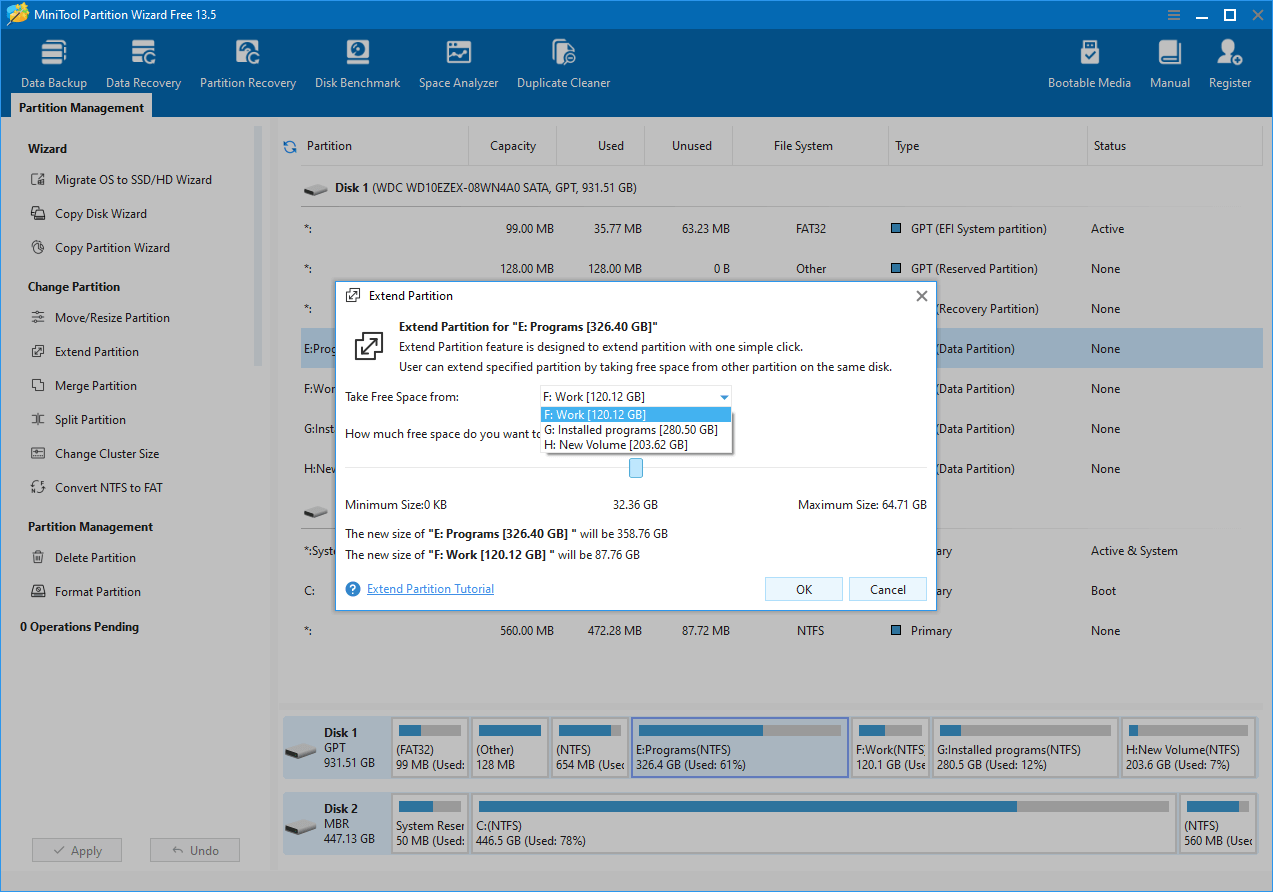
Extend Partition отличается от Move/Resize тем, что помогает взять свободное место с другого раздела на том же диске, а не только использовать соседнюю нераспределённую область. Это важно для диска C: в Windows Управление дисками часто не может расширить C, если свободное место находится не сразу справа от него. MiniTool Partition Wizard в таком сценарии предлагает выбрать источник свободного места и указать, сколько пространства передать расширяемому разделу.
В окне Extend Partition пользователь выбирает пункт Take Free Space from и задаёт объём с помощью ползунка. После OK операция попадает в Operations Pending. Перед Apply нужно посмотреть нижнюю карту диска и убедиться, что уменьшается именно тот раздел, из которого можно безопасно взять место.
Практический сценарий: диск C почти заполнен, а на разделе D есть много свободного места. Пользователь выбирает C, нажимает Extend Partition, выбирает D как источник, задаёт объём и применяет операцию. После завершения диск C получает дополнительное место без удаления D. При этом данные на D не должны использоваться открытыми программами во время операции.
Объединение разделов
Merge Partition применяется, когда два раздела нужно сделать одним. В MiniTool Partition Wizard эта операция рассчитана на соседние NTFS-разделы. Важно понимать, что объединение — не способ починить хаотичную структуру без проверки. Перед Merge Partition нужно посмотреть, что хранится на обоих томах, закрыть программы, которые используют файлы, и убедиться, что не затрагивается служебный раздел Windows.
Объединение удобно после длительного использования ПК, когда на диске остались отдельные тома с маленьким объёмом, а пользователь хочет оставить один большой раздел под файлы. Например, разделы D и E можно объединить, если они находятся рядом, имеют NTFS и не содержат системных данных. После настройки действие снова попадает в Operations Pending и выполняется только после Apply.
Разделение раздела
Split Partition решает обратную задачу: из одного большого раздела создаются два. Такой сценарий нужен, когда пользователь хочет отделить систему от личных файлов, сделать отдельный том под игры, медиатеку, проекты, виртуальные машины или архивы. Программа позволяет задать размер нового раздела и оставить часть пространства у исходного.
Разделение полезно на новом ноутбуке, где весь диск занимает один раздел C. После Split Partition можно получить C под Windows и программы, а D — под документы, фотографии и резервные копии. Это не заменяет внешний бэкап, но упрощает переустановку системы и организацию данных.
Форматирование раздела
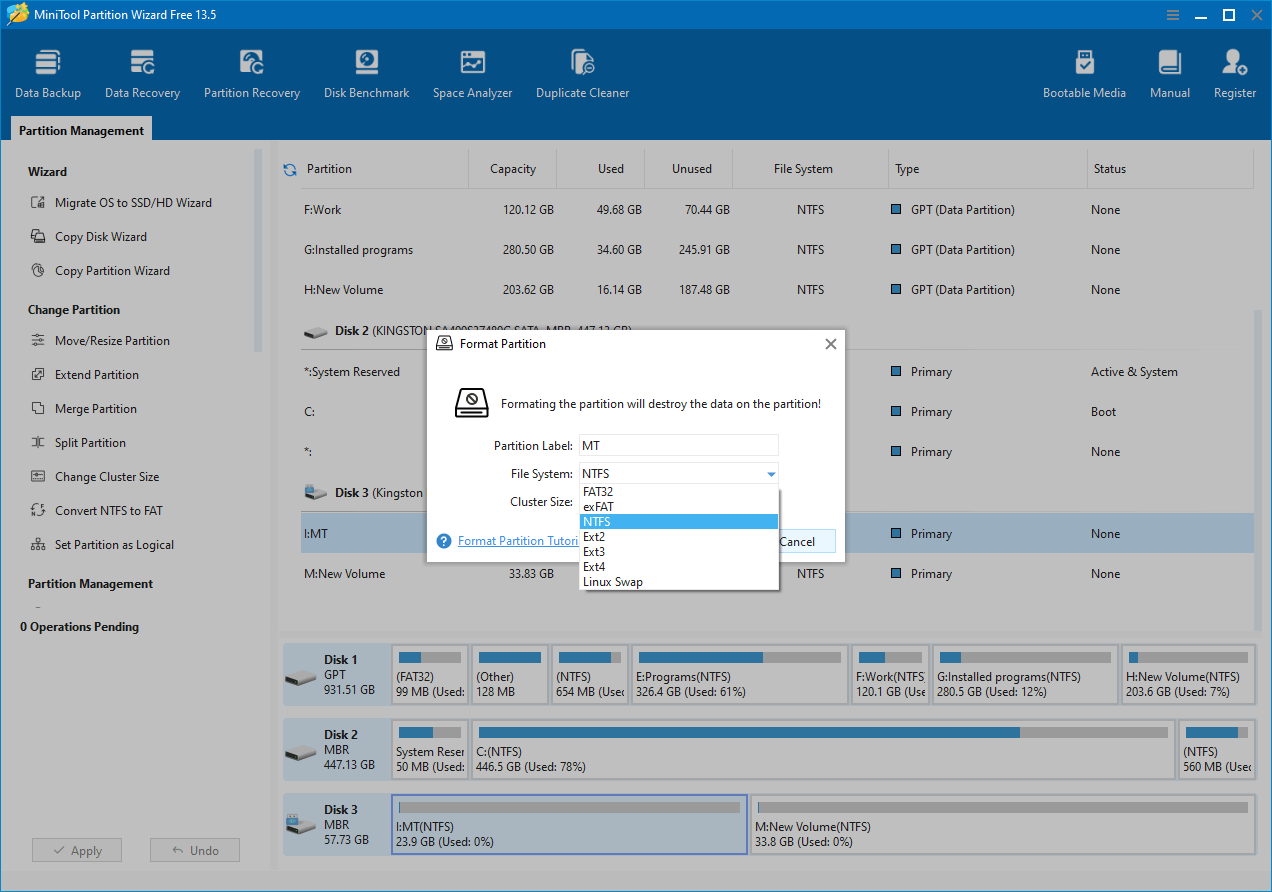
Format Partition удаляет структуру файлов на выбранном разделе и подготавливает его под выбранную файловую систему. В окне Format Partition задаются Partition Label, File System и Cluster Size. На скриншоте программы видно, что в списке файловых систем присутствуют FAT32, exFAT, NTFS, Ext2, Ext3, Ext4 и Linux Swap.
Форматирование применяют для нового тома, внешнего накопителя, флешки, карты памяти или раздела, который больше не нужен в прежнем виде. Форматировать системный раздел Windows из работающей системы нельзя как обычный пользовательский том. Форматирование уничтожает доступ к прежней файловой структуре, поэтому перед этой операцией нужно перенести важные файлы.
Удаление, скрытие и изменение буквы раздела
Delete Partition удаляет выбранный раздел и превращает его место в нераспределённую область. После удаления данные перестают быть доступны стандартными средствами. Если цель — просто убрать раздел из проводника, безопаснее использовать Hide Partition или Change Drive Letter, а не удалять том.
Change Letter помогает назначить или изменить букву раздела. Это полезно, когда внешний диск не появляется в проводнике из-за отсутствия буквы или когда буквы нескольких томов расположены неудобно. MiniTool Partition Wizard не позволяет менять букву системного раздела, потому что это нарушило бы работу Windows и программ.
Hide Partition скрывает раздел из проводника. Такой вариант используют для служебных, резервных или редко используемых томов, которые не должны мешать в обычной работе. Unhide Partition возвращает видимость.
Очистка раздела и диска
Wipe Partition и Wipe Disk отличаются от Delete Partition. Удаление убирает запись о разделе, но часть данных может быть восстановлена специализированными инструментами. Очистка перезаписывает область, чтобы прежние данные нельзя было восстановить обычными средствами. В MiniTool Partition Wizard Wipe Partition используется для полного стирания данных на выбранном разделе, а Wipe Disk — для всего диска.
Эта операция нужна перед продажей накопителя, передачей компьютера другому человеку, повторным использованием диска в новой задаче или удалением конфиденциальных данных. После Apply отменить результат нельзя. Если выбран не тот диск, последствия будут необратимыми, поэтому перед Wipe Disk нужно сверить модель накопителя, объём, карту разделов и статус диска.
Конвертация дисков и файловых систем
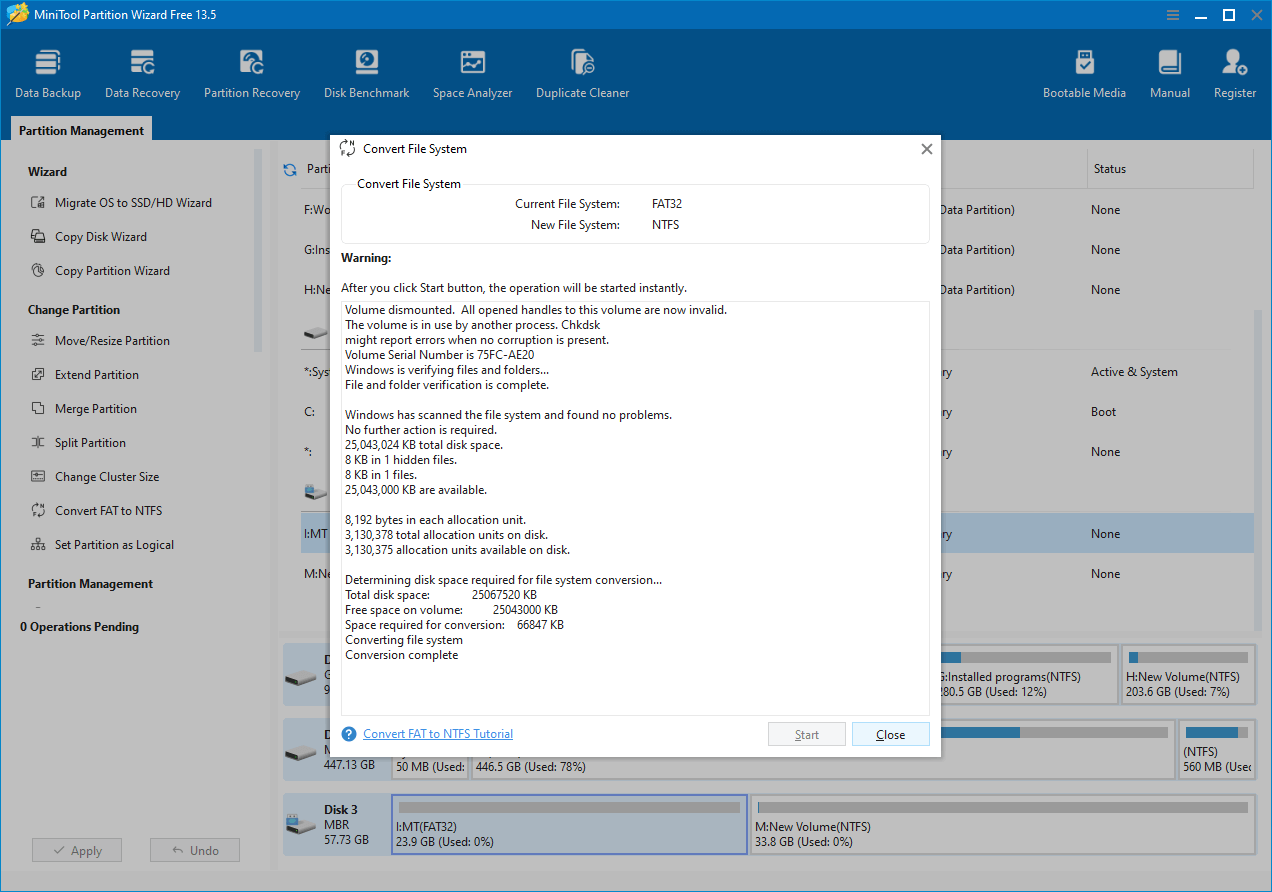
MiniTool Partition Wizard включает несколько операций конвертации. Самая понятная для домашнего пользователя — Convert FAT to NTFS. Она нужна, когда накопитель в FAT32 не позволяет записать крупный файл. Например, образ диска, видеоархив или резервная копия больше 4 ГБ не помещается на FAT32-раздел, хотя свободного места достаточно. После Convert FAT to NTFS том получает NTFS без обычного форматирования. На скриншоте Convert File System видно, что программа показывает Current File System и New File System, а затем выполняет проверку перед конвертацией.
Convert NTFS to FAT относится к обратному сценарию, когда накопитель должен читаться устройством, которое не принимает NTFS. Такая операция доступна в профессиональной редакции. Перед выбором FAT/FAT32 нужно учитывать ограничение на размер файла и совместимость с устройством, для которого готовится накопитель.
Convert MBR to GPT и Convert GPT to MBR работают уже не с файловой системой, а с таблицей разделов. MBR — старая схема разметки, GPT — современная схема, связанная с UEFI и большими дисками. На домашнем ПК конвертация MBR в GPT актуальна перед переходом на UEFI-загрузку, установкой современной Windows или использованием диска большой ёмкости. В Pro-редакции отдельно заявлена конвертация системного диска из MBR в GPT; для несистемных дисков доступны отдельные варианты конвертации.
Set Partition as Primary и Set Partition as Logical используются на MBR-дисках. Primary важен для загрузочных сценариев, Logical — для дополнительных разделов внутри расширенного раздела. В руководстве MiniTool для Set Partition as Primary перечислены ограничения MBR: диск поддерживает максимум четыре первичных раздела или три первичных и один расширенный. Если структура диска уже упирается в эти ограничения, операция недоступна.
Клонирование диска и перенос Windows на SSD
Copy Disk Wizard
Copy Disk Wizard копирует все разделы и данные с одного диска на другой. Это основной инструмент для замены накопителя: старый HDD переносится на SSD, маленький SSD — на большой SSD, системный диск — на новый накопитель перед апгрейдом. При копировании системного диска целевой накопитель должен быть достаточно большим для данных исходного диска, а все важные файлы на целевом диске нужно заранее перенести, потому что они будут удалены во время операции.
Мастер работает по шагам: выбрать Copy Disk Wizard, нажать Next, выбрать исходный диск, выбрать целевой диск, подтвердить предупреждение, выбрать метод копирования, прочитать заметку о загрузке с нового диска и нажать Finish. После этого операция отображается в очереди, а Apply запускает фактическое копирование.
Для SSD важен пункт Align partitions to 1MB. Он выравнивает разделы по границам, подходящим для SSD, и помогает избежать лишних операций чтения и записи. Если целевой диск GPT, а исходный MBR, параметр Use GUID Partition Table for the target disk доступен не во всех редакциях: в Free он ограничен для некоторых сценариев, а в Professional и выше используется шире.
Copy Partition Wizard
Copy Partition Wizard копирует отдельный раздел, а не весь диск. Это полезно, если нужно перенести пользовательский том, служебный раздел, рабочую область или раздел с проектами на другой накопитель. В отличие от копирования файлов через проводник, копирование раздела сохраняет структуру тома целиком и не требует ручного выбора папок.
Логика мастера простая: выбрать Copy Partition Wizard, нажать Next, указать исходный раздел, выбрать нераспределённую область для копии, настроить размер и тип нового раздела, затем нажать Finish и Apply. Нераспределённая область должна быть достаточно большой для данных исходного раздела. В мастере также можно изменить размер создаваемого раздела, если оставить включённым Copy the partition with resize.
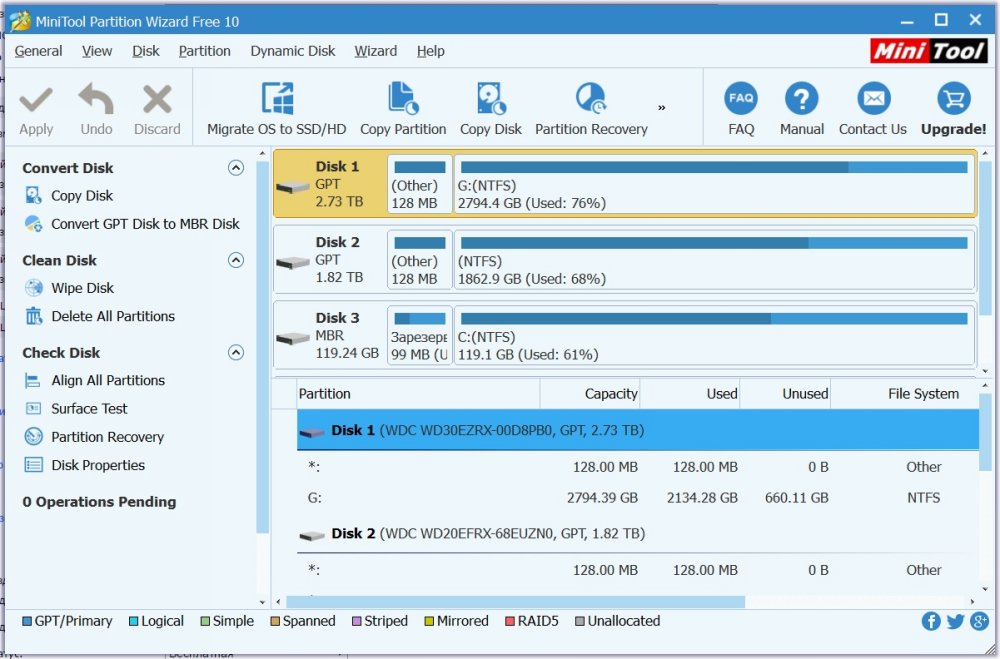
Migrate OS to SSD/HD Wizard
Migrate OS to SSD/HD Wizard предназначен для переноса Windows на другой диск. Это не просто копирование папки Windows: мастер переносит системные разделы так, чтобы компьютер мог загружаться с нового накопителя. В программе есть два сценария: перенести весь системный диск или перенести только разделы, необходимые для запуска Windows. Второй вариант нужен, когда на старом диске есть большой пользовательский раздел, который не требуется переносить на SSD.
Процесс строится так: пользователь выбирает Migrate OS to SSD/HD Wizard, выбирает вариант переноса, указывает целевой диск, задаёт параметры копирования, читает загрузочную заметку, нажимает Finish, затем Apply и подтверждает операцию кнопкой Yes. После завершения нужно зайти в BIOS/UEFI и поставить новый SSD первым в порядке загрузки.
Для переноса Windows на SSD важно заранее проверить:
целевой диск содержит достаточно места для переносимых разделов;
на целевом диске нет нужных данных или они уже сохранены;
ноутбук подключён к питанию;
на старом диске нет ошибок файловой системы;
системный раздел Windows не зашифрован или доступен для корректного копирования;
режим загрузки BIOS/UEFI соответствует выбранной разметке MBR или GPT.
Если после переноса компьютер загружается со старого диска, нужно изменить порядок загрузки. Если старый диск остаётся в системе как дополнительный, не стоит сразу удалять с него системные разделы: сначала нужно несколько раз проверить загрузку с нового SSD и убедиться, что все программы, профили и данные доступны.
Диагностика и анализ диска
Check File System
Check File System проверяет логические ошибки файловой системы. Этот инструмент стоит запускать перед изменением размера, перемещением и объединением разделов, особенно если Windows недавно завершала работу аварийно, диск отключался без безопасного извлечения или проводник показывал ошибки доступа.
Функция проверяет целостность файловой системы и может исправлять найденные ошибки. Это не ремонт физически повреждённого накопителя и не восстановление данных. Если диск щёлкает, пропадает из системы, показывает резкое падение скорости или имеет плохие блоки, сначала создают копию важных данных и только потом проводят дополнительные операции.
Surface Test
Surface Test проверяет поверхность диска или раздела на проблемные блоки. Результат показывает, какие области читаются нормально, а какие вызывают ошибки. Такой тест полезен перед переносом данных со старого HDD, перед использованием б/у накопителя, после падения внешнего диска или при подозрении на сбои.
Surface Test не заменяет SMART-диагностику производителя и не чинит физические дефекты. Если тест показывает плохие блоки, диск нельзя считать надёжным местом хранения. Для системного накопителя это сигнал к замене, а для внешнего — к переносу данных и выводу из регулярного использования.
Disk Benchmark
Disk Benchmark измеряет скорость чтения и записи. В окне инструмента выбираются Select a Drive, Transfer Size, Queue Number, Thread Number, Cool Down Time, Physical Disk, Total Length и Test Mode. Запуск выполняется кнопкой Start. Результаты отображаются на графике в MB/s, отдельно для sequential и random-сценариев.
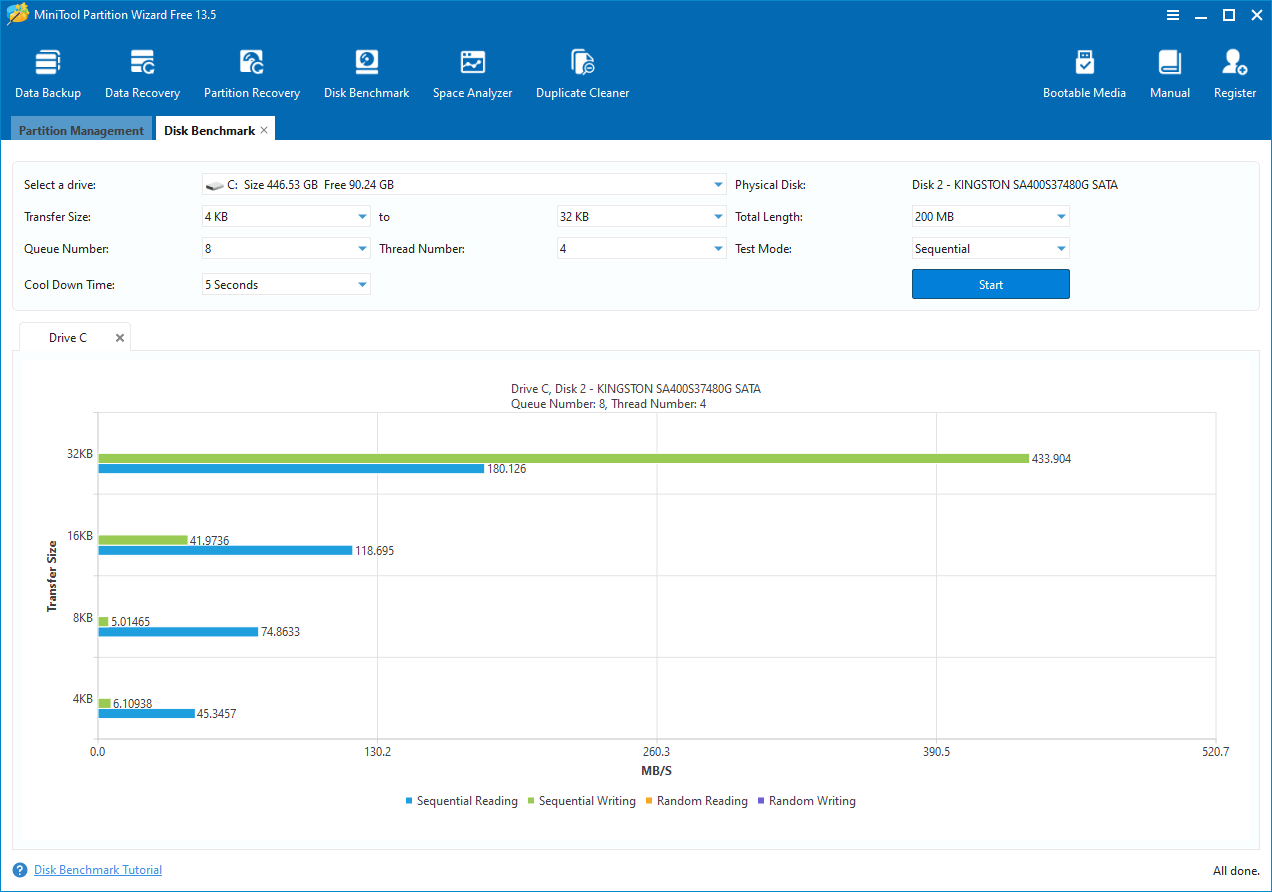
MiniTool Partition Wizard позволяет задавать Transfer Size от 1KB до 2048KB, Transfer Length от 100MB до 4096MB, Queue Number от 1 до 512 и Thread Number от 1 до 64. Тест не является разрушительным для отформатированных дисков: во время проверки создаётся временный файл, который удаляется после завершения.
Disk Benchmark нужен не для красивых цифр, а для диагностики. Если SATA SSD показывает скорость уровня старой флешки, причина может быть в порте, кабеле, режиме контроллера, перегреве, заполненном накопителе или проблемах самого диска. Если внешний SSD подключён через медленный USB-порт, тест сразу покажет ограничение интерфейса. Если новый накопитель после клонирования работает хуже ожидаемого, Benchmark помогает сравнить результат до и после изменения настроек.
Space Analyzer
Space Analyzer показывает, какие папки и файлы занимают место. После выбора диска и нажатия Scan программа строит отчёт с Total Space, Space Used и Space Free. Доступны Tree View, File View и Folder View. Tree View показывает иерархию папок, File View — файлы, Folder View — папки, а справа отображаются расширения и типы файлов.

В Space Analyzer можно быстро найти крупные папки Windows.old, Downloads, временные архивы, образы ISO, виртуальные диски VMDK/VHD, видеозаписи, резервные копии телефона, кэш программ и дублирующиеся проектные файлы. После анализа пользователь вручную решает, что удалять. Это важное отличие от автоматических чистильщиков: программа показывает структуру занятого места, но ответственность за удаление остаётся на пользователе.
Практический сценарий: диск C заполнен, но расширять раздел пока нельзя. Сначала запускают Space Analyzer и проверяют, что занимает место. Если проблему создаёт папка Downloads, старые ISO или резервные копии, проще удалить лишнее. Если пространство занято установленными программами, играми и рабочими проектами, тогда имеет смысл переносить данные или расширять раздел.
Duplicate Cleaner
Duplicate Cleaner ищет одинаковые файлы на ПК и съёмных накопителях. В интерфейсе есть категории All files, Pictures, Videos, Audio, Documents, Archives и Others. После поиска программа показывает группы дублей, их размер, дату и количество совпадений. Для отбора используется Smart Select, для удаления — Delete Selected Files.
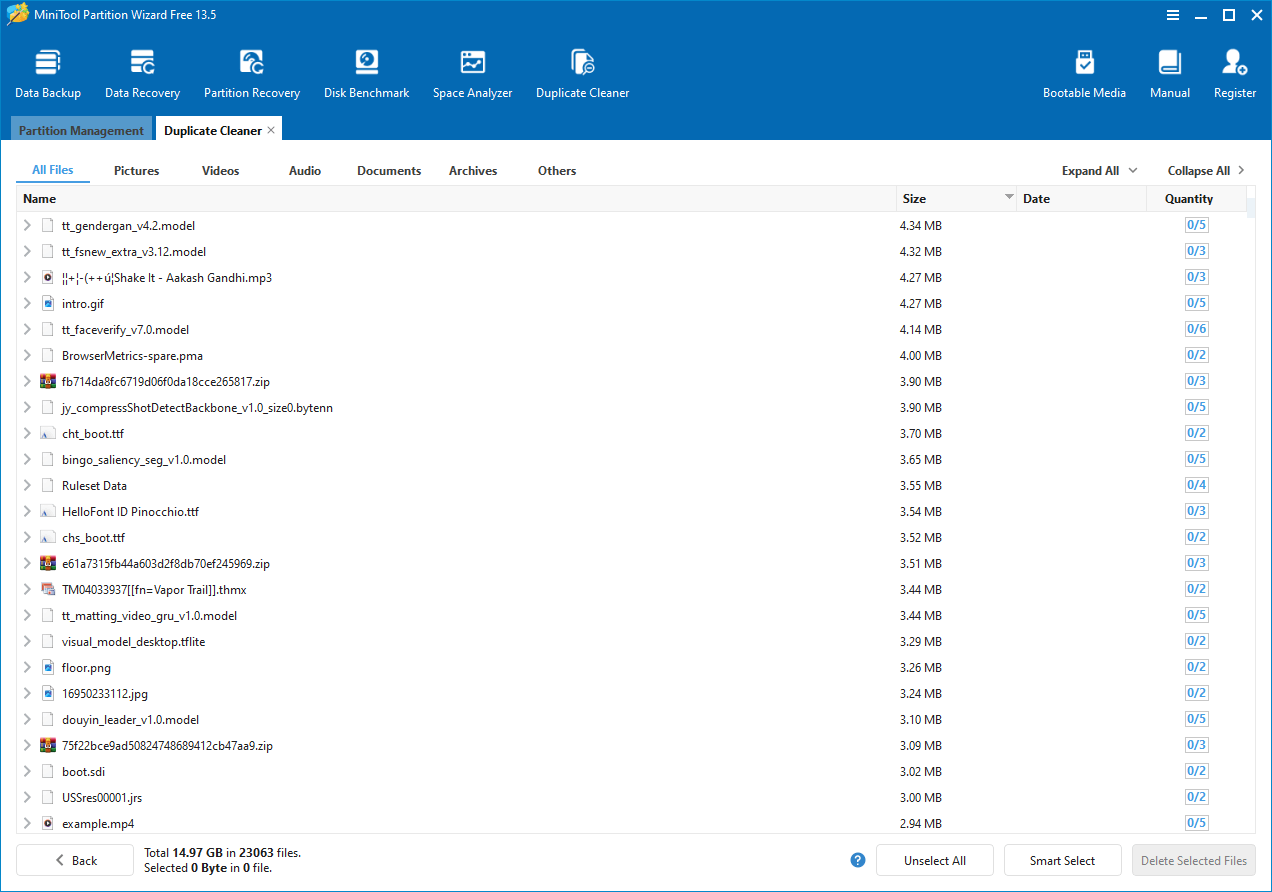
Duplicate Cleaner полезен после переноса фотографий с телефона, объединения нескольких архивов, восстановления данных или копирования рабочих папок между дисками. При этом нельзя удалять всё автоматически. Одинаковые файлы могут быть частью разных проектов, резервных копий, библиотек программ или игровых каталогов. Перед Delete Selected Files нужно раскрыть группу дублей и проверить путь к каждому файлу.
Восстановление разделов и данных
MiniTool Partition Wizard разделяет Partition Recovery и Data Recovery. Partition Recovery работает со структурой диска: ищет потерянные или удалённые разделы. Data Recovery работает с файлами: ищет удалённые, потерянные или недоступные файлы на разделах, повреждённых томах, отформатированных дисках и выбранных расположениях. В линейке домашних редакций полноценная поддержка Data Recovery и Partition Recovery начинается с Pro Platinum и Pro Ultimate.
Partition Recovery нужен, когда раздел исчез из проводника, на диске появилась нераспределённая область, была удалена запись о разделе или после ошибки разметки Windows больше не видит том. Программа сканирует диск или выбранную область, находит потерянные разделы и предлагает восстановить структуру. Важное условие — не записывать новые данные поверх потерянной области. Если после удаления раздела создать новый том и начать копировать файлы, шансы на восстановление резко снижаются.
Data Recovery нужен в другом случае: раздел существует, но файлы удалены, диск стал RAW, форматирование было выполнено ошибочно или файловая система повреждена. Инструмент сканирует выбранную область и показывает найденные файлы. История развития MiniTool Partition Wizard показывает, что модуль Data Recovery активно дорабатывался: добавлялись предпросмотр разных типов файлов, RAW-восстановление для дополнительных форматов, улучшения поиска, фильтрации и классификации видео/аудио.
Если потерян раздел или файлы, правильная последовательность такая:
Немедленно прекратить запись на проблемный диск.
Не форматировать раздел, если цель — восстановить данные.
Не создавать новые разделы поверх старой области.
Не устанавливать программу восстановления на тот же диск, с которого нужно восстанавливать файлы.
Сначала сохранить найденные файлы на другой физический накопитель.
После восстановления проверить открываемость документов, архивов, фото и видео.
Для сложных случаев есть специализированные инструменты восстановления. На FreeEXE для смежных задач можно посмотреть Hetman Partition Recovery, RS Partition Recovery, R-Studio, TestDisk и Wise Data Recovery. MiniTool Partition Wizard удобен тем, что объединяет управление разделами и восстановление в одном интерфейсе, но при физически неисправном накопителе первым шагом остаётся сохранение образа или обращение к специалистам.
Пошаговая инструкция: как увеличить диск C
Увеличение диска C — одна из самых частых задач для MiniTool Partition Wizard. Windows начинает показывать предупреждения о нехватке места, обновления не устанавливаются, браузеры и программы создают временные файлы медленнее, а пользователь видит, что на соседнем разделе D свободны десятки или сотни гигабайт.
Перед началом нужно закрыть программы, сохранить документы, подключить ноутбук к зарядке и сделать резервную копию важных файлов. Если диск старый или работает нестабильно, сначала выполняют Check File System и Surface Test. Если речь идёт о рабочем ПК, лучше дополнительно создать образ системного диска через отдельную программу резервного копирования, например Acronis True Image.
Вариант через Extend Partition
Запустить MiniTool Partition Wizard.
В списке разделов выбрать системный раздел C.
В левой панели выбрать Extend Partition.
В поле Take Free Space from выбрать раздел, из которого будет взято место.
Ползунком задать объём, который перейдёт к диску C.
Нажать OK.
Проверить Operations Pending.
Посмотреть нижнюю карту диска и убедиться, что расширяется именно C.
Нажать Apply.
Подтвердить действие кнопкой Yes.
Дождаться завершения операции.
Перезагрузить компьютер, если программа потребует перезапуск.
Проверить размер диска C в проводнике Windows.
Extend Partition удобен, когда нераспределённого пространства рядом с C нет, но на другом разделе того же диска есть свободное место. Программа берёт часть пространства из выбранного тома и добавляет его к системному разделу.
Вариант через Move/Resize Partition
Move/Resize подходит, когда рядом с C уже есть нераспределённая область или её можно создать за счёт соседнего раздела. Последовательность такая:
Выбрать раздел, который нужно уменьшить.
Нажать Move/Resize Partition.
Уменьшить раздел так, чтобы появилась Unallocated Space.
При необходимости переместить раздел, чтобы свободная область оказалась рядом с C.
Выбрать C.

Нажать Move/Resize Partition.
Расширить C на нераспределённую область.
Нажать OK.
Проверить список Operations Pending.
Нажать Apply.
Этот вариант требует большего внимания, потому что перемещение разделов может занять больше времени. Если на разделе много данных, операция будет дольше, чем простое изменение границы. Нельзя выключать компьютер, закрывать крышку ноутбука, отключать внешний диск или принудительно завершать программу.
Пошаговая инструкция: как перенести Windows на SSD
Перенос Windows на SSD в MiniTool Partition Wizard выполняется через Migrate OS to SSD/HD Wizard. Это удобный сценарий, когда старый HDD остаётся рабочим, но система загружается медленно, а пользователь хочет сохранить Windows, программы, настройки и профили.
Перед миграцией нужно подключить SSD к компьютеру. В настольном ПК его можно подключить к SATA или M.2-слоту. В ноутбуке часто используют внешний USB-SATA/NVMe-адаптер, а после переноса меняют накопители местами. На целевом SSD не должно оставаться важных данных: мастер предупредит, что содержимое целевого диска будет удалено.
Порядок работы:
Запустить MiniTool Partition Wizard.
Нажать Migrate OS to SSD/HD Wizard в левой панели.
Выбрать вариант переноса: весь системный диск или только системные разделы.
Нажать Next.
Выбрать целевой SSD.
Подтвердить предупреждение о перезаписи целевого диска.
Выбрать параметры копирования.
Для SSD оставить выравнивание разделов.
Прочитать загрузочную заметку.
Нажать Finish.
Нажать Apply.
Подтвердить операцию кнопкой Yes.
Дождаться завершения.
Перезагрузить компьютер.
В BIOS/UEFI поставить SSD первым загрузочным диском.
После успешной загрузки проверить буквы разделов и размер системного тома.
После переноса не стоит сразу форматировать старый диск. Сначала нужно убедиться, что компьютер загружается именно с SSD. Это проверяется в BIOS/UEFI, через порядок загрузки и через отключение старого диска на время первой проверки, если конструкция ПК позволяет. Когда новая система стабильно загружается, старый диск можно очистить и использовать как дополнительное хранилище.
Пошаговая инструкция: как проверить скорость диска
Disk Benchmark помогает понять, соответствует ли накопитель ожидаемой скорости. Особенно полезно проверять новые SSD, внешние диски, флешки, карты памяти и накопители после подключения через новый адаптер.
Порядок работы:
Открыть MiniTool Partition Wizard.

На верхней панели нажать Disk Benchmark.
В Select a Drive выбрать нужный раздел.
Проверить Physical Disk, чтобы не перепутать накопитель.
Указать Transfer Size.
Указать Total Length.
Выбрать Queue Number и Thread Number.
Оставить Test Mode в нужном режиме.
Нажать Start.
Дождаться завершения.
Сравнить sequential read/write и random read/write.
Во время теста не стоит копировать крупные файлы, запускать игры, обновлять Windows или выполнять резервное копирование. Параллельная нагрузка исказит результат. Если проверяется внешний накопитель, нужно подключить его напрямую к порту ПК, без дешёвого USB-хаба.
Результаты интерпретируют по сценарию. Последовательное чтение важно для копирования больших файлов, видеоархивов и образов дисков. Случайное чтение и запись важнее для системного диска, запуска программ и работы с большим количеством мелких файлов. Низкая скорость на внешнем SSD может быть следствием USB 2.0-порта, неподходящего кабеля или перегрева корпуса.
Пошаговая инструкция: как найти, что занимает место на диске
Когда диск C заполнен, не всегда нужно сразу менять разметку. Иногда проблему решает анализ крупных файлов.
Открыть Space Analyzer.
В Select выбрать диск C или другой нужный том.
Нажать Scan.
Дождаться завершения анализа.
В Tree View раскрыть самые крупные папки.
В File View отсортировать файлы по размеру.
В Folder View проверить крупные каталоги.
Найти ISO, архивы, видео, временные файлы, старые резервные копии.
Удалять только те файлы, назначение которых понятно.
После удаления очистить корзину и проверить свободное место.
Не нужно удалять папки Windows, Program Files, Program Files (x86), ProgramData и System Volume Information без точного понимания их роли. Space Analyzer показывает размер, но не принимает решение за пользователя. Для удаления программ лучше использовать штатный деинсталлятор или отдельные инструменты, например Revo Uninstaller или IObit Uninstaller, если задача связана не с разделами, а с удалением приложений.
Системные требования
MiniTool Partition Wizard работает в Windows 7, Windows 8, Windows 8.1, Windows 10 и Windows 11. По файловым системам программа поддерживает FAT12/16/32, exFAT, NTFS и Ext2/3/4, а по устройствам — HDD, SSD, SSHD, внешние жёсткие диски, USB Flash drive, SD card, Dynamic disk и Hardware RAID.
Для обычной установки и работы нужно учитывать не только формальные требования, но и характер операций. Изменение размера раздела на почти заполненном диске, Surface Test большого HDD, копирование терабайтного накопителя и восстановление данных требуют времени. Чем больше данных находится на разделе, тем дольше будет перенос границы, копирование или анализ.
Минимальный практический набор условий для безопасной работы:
| Условие | Почему важно |
|---|---|
| Права администратора Windows | Без них недоступны операции с дисками и разделами |
| Стабильное питание | Сбой во время переразметки может повредить структуру тома |
| Резервная копия | Ошибка выбора раздела или аппаратный сбой не должны уничтожить единственную копию данных |
| Свободное место | Для изменения размера и миграции нужно достаточно пространства |
| Исправная файловая система | Перед Move/Resize и Merge желательно выполнить Check File System |
| Проверенный кабель и порт | Для внешних дисков это влияет на стабильность копирования и тестов |
| Закрытые программы | Открытые файлы могут мешать операциям с разделами |
Для ноутбука обязательна работа от зарядного устройства. Для внешнего диска лучше использовать прямое подключение к компьютеру. Для системного диска нужно заранее сохранить BitLocker Recovery Key, если включено шифрование BitLocker, потому что изменение структуры загрузочного диска может потребовать подтверждения восстановления.
Сравнение с аналогами
MiniTool Partition Wizard конкурирует с AOMEI Partition Assistant, EaseUS Partition Master, Paragon Hard Disk Manager, GParted и встроенным Управлением дисками Windows. Эти программы похожи только на верхнем уровне: все работают с разделами, но отличаются подходом, бесплатными ограничениями, поддержкой восстановления, загрузочной средой и уровнем сложности.
| Программа | Сильная сторона | Ограничение | Когда выбирать |
|---|---|---|---|
| MiniTool Partition Wizard | Баланс между переразметкой, миграцией, диагностикой, Space Analyzer и Duplicate Cleaner | Часть функций восстановления и системной миграции находится в платных редакциях | Домашний Windows-ПК, SSD-апгрейд, расширение C, диагностика, анализ места |
| AOMEI Partition Assistant | Понятный Windows-интерфейс, операции Resize/Move/Create/Delete/Format/Merge/Clone | Расширенные функции зависят от редакции | Альтернатива MiniTool для регулярной переразметки Windows-дисков |
| EaseUS Partition Master | Удобный интерфейс, Resize/Move/Format/Delete/Wipe, ориентация на массового пользователя | Многие продвинутые действия относятся к платным возможностям | Простые операции с разделами, когда важна пошаговая подача |
| Paragon Hard Disk Manager | Сильная связка управления дисками и резервного копирования | Больше ориентирован на комплексное обслуживание, чем на лёгкую домашнюю утилиту | Резервное копирование, восстановление, обслуживание рабочих станций |
| GParted | Бесплатный инструмент, работает вне Windows, поддерживает создание, перемещение, копирование, изменение размера, проверку и удаление разделов | Требует загрузочного носителя, менее привычен для пользователей Windows | Linux-среда, загрузка с USB, работа вне установленной ОС |
| Управление дисками Windows | Уже встроено в Windows, подходит для простых операций | Расширяет том только при подходящем расположении свободной области; нет мастеров миграции, Benchmark, Space Analyzer | Создать простой том, назначить букву, быстро отформатировать диск |
AOMEI Partition Assistant Standard близок к MiniTool по базовым операциям: изменение размера, перемещение, создание, удаление, форматирование, объединение и клонирование разделов. Его выбирают пользователи, которым нравится альтернативная логика мастеров и интерфейса. MiniTool выгодно отличается встроенными Disk Benchmark, Space Analyzer и Duplicate Cleaner в одном окне.
EaseUS Partition Master похож по аудитории: Windows-пользователи, которым нужно управлять разделами без командной строки. В бесплатной редакции EaseUS поддерживает resizing, moving, formatting, deleting и erasing partitions. MiniTool сильнее смотрится как единая панель управления диском, где рядом находятся Benchmark, Surface Test, Space Analyzer и инструменты восстановления в старших редакциях. Для сравнения на FreeEXE можно открыть EaseUS Partition Master и EaseUS Partition Recovery.
Paragon Hard Disk Manager — более тяжёлая программа для дисков, резервного копирования и восстановления. Она уместна, когда нужно не только изменить разделы, но и строить стратегию бэкапов, хранить копии на внешних устройствах, локальных томах, сетевых ресурсах или оптических носителях. MiniTool проще для пользователя, который хочет быстро увеличить C, скопировать диск или проверить SSD. Paragon логичнее в сценариях, где управление разделами связано с регулярным резервным копированием. Смежная страница на FreeEXE — Paragon Partition Manager.
GParted отличается от всех Windows-программ тем, что работает как свободный графический редактор разделов и часто используется с загрузочного носителя. Он умеет создавать, перемещать, копировать, изменять размер, проверять, маркировать, задавать UUID, удалять разделы, включать и отключать флаги, выравнивать разделы и пытаться спасать данные с потерянных разделов. Это хороший выбор для опытного пользователя, который готов загрузиться с USB и работать вне Windows. MiniTool удобнее, когда все действия выполняются внутри привычной Windows-среды.
Стандартное Управление дисками Windows лучше оставить для простых операций: инициализировать новый диск, создать New Simple Volume, назначить букву, быстро отформатировать том, уменьшить раздел или расширить его при наличии подходящей нераспределённой области. Как только нужно переместить раздел, расширить C за счёт несоседнего места, клонировать диск или оценить скорость накопителя, MiniTool Partition Wizard становится удобнее.
Отзывы пользователей и профильных журналов
Отзывы о MiniTool Partition Wizard в профильных изданиях сходятся в одном: программа сильна не уникальностью каждой отдельной функции, а понятной упаковкой инструментов для работы с разделами. PCWorld в обзоре MiniTool Partition Wizard 8 отметил comprehensive partitioning capabilities, easy to use и queues commands. В вердикте программа описана как способный набор инструментов, который хорошо сравнивается с более дорогими конкурентами. Отдельно подчёркнута простота базовых операций и возможность просмотреть очередь команд перед применением.
TechRadar оценивает MiniTool Partition Wizard как инструмент, который упрощает разделение дисков, управление файлами и анализ производительности диска. Среди плюсов отмечены free tier, analytics и file format conversion; среди минусов — limited free tier, limited compatibility и expensive. Это хорошо отражает реальную картину: базовые операции доступны широко, но восстановление, системные сценарии и профессиональные функции завязаны на редакции.
Capterra показывает пользовательскую оценку 4.7 на основе 72 отзывов. В отзывах регулярно повторяются три темы: понятный интерфейс, удобство при миграции с HDD на SSD и широкий набор операций для управления разделами. В отрицательных оценках чаще всего встречается недовольство тем, что некоторые видимые функции требуют перехода на платную редакцию или что пробная платная редакция не даёт полностью выполнить нужное действие до покупки.
G2 показывает оценку 4.4/5 на основе 56 отзывов. Пользователи выделяют изменение размера, объединение и перемещение разделов, клонирование накопителя, перенос ОС на SSD, понятный интерфейс и предварительный просмотр операций. Среди ограничений встречаются отсутствие версии с тем же уровнем удобства для macOS/Linux, вопросы к модели подписок и замечания к точности ручной настройки размера в отдельных сценариях.
Усреднённое мнение пользователей можно сформулировать так: MiniTool Partition Wizard воспринимается как удобный менеджер разделов для Windows, который снимает часть сложности с дисковых операций, но требует внимательности и понимания ограничений редакции. Его хвалят за интерфейс, карту диска, миграцию ОС, клонирование и расширение разделов; критикуют за платные ограничения, рекламу других продуктов внутри экосистемы и риск ошибочных действий при недостаточном опыте.
Плюсы и минусы MiniTool Partition Wizard
Плюсы:
понятная карта диска с визуальным расположением разделов;
очередь Operations Pending помогает проверить действия до Apply;
широкий набор базовых операций с разделами;
есть Move/Resize, Extend, Merge, Split, Format, Delete, Hide/Unhide и Change Letter;
поддерживаются FAT12/16/32, exFAT, NTFS и Ext2/3/4;
есть Disk Benchmark для проверки скорости накопителя;
есть Surface Test для поиска проблемных блоков;
Space Analyzer помогает найти крупные файлы и папки;
Duplicate Cleaner ищет дубли по категориям файлов;
Migrate OS to SSD/HD Wizard упрощает перенос Windows на новый накопитель;
Copy Disk Wizard и Copy Partition Wizard закрывают задачи клонирования;
в старших редакциях доступны Data Recovery и Partition Recovery;
история развития программы включает постоянное расширение функций с 2009 года;
интерфейс подходит пользователям, которые не хотят работать через diskpart и командную строку.
Минусы:
заметная часть продвинутых функций доступна только в платных редакциях;
Pro не включает Data Recovery и Partition Recovery;
модель редакций сложнее, чем у простого одноразового инструмента;
операции с разделами требуют резервной копии и внимательной проверки;
программа ориентирована на Windows, а не на macOS или Linux;
некоторые функции могут отображаться в интерфейсе, но требовать другую редакцию при применении;
при ошибочном выборе Wipe, Format или Delete можно потерять данные;
клонирование и перенос больших дисков занимают много времени;
Surface Test и Benchmark не заменяют полноценную диагностику производителя накопителя.
Типичные ошибки пользователей
Нажимают Apply без проверки Operations Pending
Очередь операций — защита от случайного действия, но она работает только тогда, когда пользователь её читает. Перед Apply нужно проверить, какой диск выбран, какой раздел меняется, какой раздел уменьшается, какая область будет очищена или удалена. Особенно опасны Delete All Partitions, Wipe Disk, Format Partition и Convert Disk.
Расширяют не тот раздел
На системном диске могут быть EFI, MSR, Recovery и несколько пользовательских разделов. Если ориентироваться только по размеру, можно выбрать не тот том. Нужно смотреть букву, статус, файловую систему и расположение на карте. Диск C обычно имеет статус Boot, но в зависимости от конфигурации Windows рядом могут быть служебные разделы без буквы.
Удаляют служебный раздел восстановления Windows
Recovery Partition занимает немного места, поэтому пользователи иногда удаляют его ради дополнительных мегабайт. Это плохая идея без понимания последствий. Такой раздел нужен для среды восстановления Windows. Если цель — увеличить C, лучше сначала рассмотреть Extend Partition или Move/Resize, а не удалять служебные области.
Путают файловую систему и схему разметки
NTFS, FAT32 и exFAT — файловые системы. MBR и GPT — схемы разметки диска. Convert FAT to NTFS не превращает MBR в GPT, а Convert MBR to GPT не меняет NTFS на exFAT. Перед конвертацией нужно понимать, какой уровень структуры меняется.
Пытаются восстановить раздел после записи новых данных
После удаления раздела нельзя создавать поверх него новый том и копировать туда файлы, если цель — восстановление. Любая запись может перезаписать старые данные. Сначала выполняется восстановление раздела или файлов, затем — новая разметка.
Клонируют диск без проверки загрузочного режима
После переноса Windows на SSD компьютер может не загрузиться, если порядок загрузки не изменён, выбран не тот режим BIOS/UEFI или системные разделы перенесены некорректно. После Migrate OS to SSD/HD Wizard нужно проверить настройки BIOS/UEFI и убедиться, что загружается новый диск.
Запускают операции на внешнем диске через нестабильный кабель
Перемещение разделов и копирование диска через плохой USB-кабель создают риск обрыва операции. Для внешнего накопителя лучше использовать исправный кабель, прямое подключение и не трогать устройство до завершения операции.
Безопасность работы с разделами
MiniTool Partition Wizard даёт удобный интерфейс, но не отменяет правила безопасной работы с дисками. Перед любыми действиями с системным диском нужна резервная копия. Перед переносом Windows — копия важных документов на внешний диск или в облако. Перед очисткой — двойная проверка модели накопителя и его размера. Перед конвертацией MBR/GPT — понимание режима загрузки.
Минимальная проверка перед Apply:
выбран правильный физический диск;
выбран правильный раздел;
операция соответствует задаче;
в Operations Pending нет лишних действий;
карта диска после изменений выглядит ожидаемо;
важные данные сохранены отдельно;
ноутбук подключён к питанию;
внешний накопитель подключён стабильно;
нет активного копирования файлов на этот диск;
нет признаков аппаратной неисправности накопителя.
Для SSD после клонирования полезно проверить Align Partition или Align All Partitions. Для старого HDD перед переносом данных — Surface Test. Для диска, который начал работать медленно, — Disk Benchmark и SMART-проверка сторонним инструментом. Для заполненного C — сначала Space Analyzer, затем уже изменение разметки.
Для кого подходит MiniTool Partition Wizard
MiniTool Partition Wizard подходит пользователям Windows, которым нужен визуальный контроль над разделами. Новичку программа удобна за счёт карты диска и мастеров. Опытному пользователю — за счёт набора операций, очереди изменений и сочетания переразметки с диагностикой. Администратору домашних и офисных ПК — за счёт миграции ОС, клонирования, проверки поверхности и анализа места.
| Сценарий | Подходит ли MiniTool Partition Wizard | Что учитывать |
|---|---|---|
| Увеличить диск C | Да | Проверить источник свободного места и очередь Apply |
| Разделить один большой диск на C и D | Да | Перед Split Partition сохранить важные данные |
| Подготовить флешку или внешний диск | Да | Выбрать правильную файловую систему |
| Перенести Windows на SSD | Да | Нужна редакция с Migrate OS to SSD/HD и проверка BIOS/UEFI |
| Клонировать системный диск | Да | Целевой диск будет перезаписан |
| Найти крупные файлы | Да | Использовать Space Analyzer |
| Найти дубли | Да | Проверять пути перед Delete Selected Files |
| Восстановить удалённый раздел | Да, в подходящей редакции | Не записывать новые данные на диск |
| Проверить скорость SSD | Да | Использовать Disk Benchmark без фоновой нагрузки |
| Работать в Linux-среде | Нет как основной инструмент | Лучше смотреть GParted |
| Быстро создать простой том в Windows | Иногда избыточен | Достаточно Управления дисками Windows |
| Регулярно обслуживать серверы | Нужна не домашняя редакция | Смотреть Server/Enterprise/Technician |
Для разовой простой операции можно начать со стандартного Управления дисками Windows. Если кнопка Extend Volume недоступна, свободное место расположено не там, где нужно, требуется перенос Windows или нужен анализ занятого пространства, MiniTool Partition Wizard становится более практичным вариантом. Для полностью загрузочного сценария без Windows лучше выбирать GParted или специализированный LiveUSB, для создания установочных носителей — Rufus, для восстановления удалённых файлов — отдельные утилиты вроде Recuva или R-Studio.
Итоговый вывод
MiniTool Partition Wizard — сильный менеджер разделов диска для Windows, когда нужно не просто создать или отформатировать том, а управлять структурой накопителя осознанно: расширять системный раздел, перемещать границы, объединять и разделять тома, копировать диск, переносить Windows на SSD, проверять поверхность, измерять скорость и анализировать занятое место.
Free-редакция подходит для базовой переразметки, проверки диска, Disk Benchmark, Space Analyzer и Duplicate Cleaner. Pro нужна для системной миграции, копирования ОС и Bootable Media. Pro Platinum и Pro Ultimate имеют смысл, когда важны Data Recovery и Partition Recovery. Для одного домашнего ПК выбор зависит от задачи: если нужно только расширить C или разделить диск, достаточно базовых функций; если предстоит перенос Windows на SSD или восстановление потерянного раздела, нужно заранее выбрать редакцию, которая поддерживает конкретное действие.
Главное достоинство программы — сочетание визуальной карты дисков, мастеров и очереди операций. Главное ограничение — риск любой работы с разделами: интерфейс упрощает задачу, но не делает ошибочный выбор безопасным. Перед Apply нужно проверить всё: диск, раздел, файловую систему, будущий размер, источник свободного места и список Operations Pending. Для аккуратного пользователя MiniTool Partition Wizard закрывает большинство домашних задач по управлению HDD, SSD, USB-накопителями и разделами Windows без командной строки.
Список изменений
2009–2011: основа менеджера разделов:
- В ветке V4.0 появились Disk Map, предпросмотр изменений перед применением, поддержка дисков и разделов больше 2 TB, RAID, создание, удаление и форматирование разделов, Move/Resize FAT/NTFS, Convert FAT to NTFS, Copy Partition, Copy Disk, восстановление удалённого раздела, Set Active, Set Partition Label, Hide/Unhide, Explore FAT/NTFS и Wipe Disk. Это уже был не простой форматировщик, а полноценная программа для разметки диска.
- В V5.0 добавились расширение NTFS-раздела без перезагрузки, поддержка Linux Ext2/Ext3 и новый графический интерфейс. В V6.0 появились Ext4, FAT32-разделы до 2 TB, оптимизация Move/Resize Partition и Merge Partition, улучшения безопасности данных при перемещении разделов и обновлённый интерфейс.
2012–2015: UEFI, GPT/MBR и миграция ОС:
- В V7.6 появились Extend Partition и Split Partition. В V7.7 программа получила поддержку UEFI Boot и улучшения Convert Dynamic Disk to Basic Disk. В V7.8 усилилась работа с UEFI boot disk, картами памяти и флеш-накопителями. В V8.0 добавились копирование dynamic disk volume, Convert NTFS to FAT и конвертация между GPT Disk и MBR Disk.
- В V9.0 появился Migrate OS to SSD/HD Wizard и журнал операций. Тогда же название MiniTool Partition Wizard Home Edition сменилось на MiniTool Partition Wizard Free. В V9.1 были устранены проблемы совместимости с Windows 10 и исправлена работа Extend Partition.
2017–2021: exFAT, Boot Media Builder, Data Recovery и Windows 11:
- В V10.0 появились Copy MBR disk to GPT disk, Convert system disk from MBR to GPT, операции с exFAT, просмотр свойств GPT-разделов, изменение Partition Type ID, Boot Media Builder на WinPE, поддержка 4K/5K-разрешений и редакция Pro Ultimate.
- В V11.0 добавились Data Recovery, Disk Benchmark и Space Analyzer. Эти функции изменили назначение программы: она перестала быть только менеджером разделов и стала совмещать переразметку, восстановление, тестирование скорости и анализ занятого пространства. В V12.0 интерфейс был переработан, улучшилось восстановление изображений и видео, исправлены отдельные ошибки конвертации MBR/GPT и проверки файловой системы.
- В V12.1 программа начала использовать Volume Shadow Copy Service при миграции ОС и копировании диска/раздела, чтобы избегать перезагрузки в части сценариев. В V12.3 добавились португальский язык, восстановление данных из Desktop, Recycle Bin и указанной папки, а также полная поддержка exFAT в Data Recovery. В V12.6 появилась совместимость с Windows 11.
2022–2026: улучшение восстановления и поиск дублей:
- В V12.7 улучшались фильтры Data Recovery, восстановление exFAT-разделов, отображение нераспределённого пространства после копирования диска и стабильность при изменении cluster size. В V12.8 появился новый Search box для быстрого поиска файлов среди результатов сканирования, а также исправления интерфейса и сохранения восстановленных файлов.
- В V12.9 расширился предпросмотр видео, аудио и GIF, добавилось RAW-восстановление для EML, CHM, M4V, RM, RMVB и MSG, улучшилось RAW-сканирование Office 2007, MTS и M2TS. В V13 улучшались чёткость интерфейса на high-DPI-дисплеях, миниатюры видео, классификация аудио и видео, предпросмотр файлов и стабильность сканирования. В V13.5 появился Duplicate Cleaner, обновились иконки и визуальная часть интерфейса. В V13.6 исправлялись ошибка запуска 0xc000007b, ошибка Convert Dynamic Disk to Basic из списка дисков и общая стабильность.


 *EXE — расширение исполняемого файла. Сайт является партнером проекта
Оставте свой отзыв о MiniTool Partition Wizard