
Удаление драйвера NVIDIA требуется не при каждом обновлении. Для обычной переустановки достаточно штатных средств Windows или деинсталлятора компонентов NVIDIA, а глубокая очистка через Display Driver Uninstaller нужна при конфликте версий, неудачной установке, смене производителя видеокарты и других подтверждённых проблемах. В инструкции разобраны пять уровней удаления: установленные приложения, активное устройство, привязанный к нему драйвер, пакет INF в Driver Store и остаточные службы с настройками. Такой порядок позволяет не применять самый жёсткий метод там, где проблему решает безопасная операция с возможностью отката.
Материал рассчитан на Windows 11 и Windows 10. Перед любым вмешательством нужно определить модель видеокарты, сохранить установщик подходящего драйвера и понимать, какой результат требуется: вернуть предыдущую версию, заново обнаружить устройство, удалить приложения NVIDIA, очистить конкретный пакет oem#.inf или подготовить систему к замене графического адаптера. Онлайн-сервисы, мобильные приложения и инструменты для macOS или Linux в эту задачу не входят, потому что они не могут изменять локальное хранилище драйверов Windows.
Когда драйвер NVIDIA действительно нужно удалять
Наличие новой версии само по себе не является основанием для удаления старой. Современный установщик умеет обновлять совместимый пакет поверх текущего, а Windows сохраняет рабочую конфигурацию устройства. Полное удаление оправдано тогда, когда сохранение прежних файлов и настроек мешает диагностике или установке.
| Сценарий | Первое действие | Когда переходить к более глубокой очистке |
|---|---|---|
| Ошибка появилась сразу после обновления | Откатить драйвер в свойствах устройства или переустановить предыдущий пакет | Если кнопка отката недоступна, установка старой версии завершается ошибкой либо сбой повторяется после перезагрузки |
| NVIDIA App или установщик не может завершить установку | Удалить соответствующие приложения NVIDIA и перезапустить компьютер | Если установщик продолжает находить конфликтующие компоненты или повреждённый пакет |
| Видеокарта определяется с предупреждающим значком | Удалить устройство через Диспетчер устройств и выполнить повторное обнаружение | Если Windows возвращает тот же неисправный пакет из Driver Store |
| Нужно удалить конкретную старую копию драйвера | Найти опубликованное имя через PnPUtil | Если пакет используется устройством и точечное удаление не решает проблему |
| Замена NVIDIA на AMD или Intel | Подготовить новый драйвер и выполнить глубокую очистку DDU | Это уже основной сценарий DDU; после очистки устанавливают пакет нового производителя |
| Замена одной GeForce на другую без ошибок | Установить совместимый драйвер для новой карты | DDU нужен только при конфликте, нестабильности или несовместимом наследии старой установки |
| Чёрный экран, артефакты или вылеты | Проверить кабель, питание, температуры и журнал ошибок; затем переустановить драйвер | Если аппаратные причины исключены, а обычная переустановка не помогла |
Главная ошибка — связывать любой графический сбой только с драйвером. Чёрный экран может появиться из-за кабеля, монитора, питания видеокарты, нестабильного разгона, повреждения системных файлов или аппаратной неисправности. Удаление драйвера является диагностическим шагом, а не подтверждением причины. До DDU стоит вернуть штатные частоты GPU и памяти, отключить оверлейные утилиты и проверить, повторяется ли проблема в нескольких приложениях.
Когда удаление не требуется
- игры и рабочие программы работают стабильно, а требуется только плановое обновление;
- необходимо изменить параметры 3D, частоту кадров, цвет или масштабирование — это настраивается в приложении NVIDIA или параметрах Windows;
- ошибка относится к одной игре и исчезает после проверки её файлов, отключения модификаций или сброса графических настроек;
- видеокарта не получает питание либо отсутствует в BIOS/UEFI — программное удаление не исправит аппаратное подключение;
- нужно освободить место только от распакованного каталога C:\NVIDIA: его удаление не равно деинсталляции установленного видеодрайвера.
Что именно удаляют разные способы
Под словом «драйвер NVIDIA» часто смешивают несколько независимых объектов. Windows может удалить устройство, но оставить INF-пакет в Driver Store. Деинсталлятор приложения способен убрать NVIDIA App, но не затронуть активный драйвер дисплея. Очиститель реестра удаляет найденные записи, однако не отменяет регистрацию пакета в системе. Перед началом нужно выбрать правильный уровень.
| Уровень | Что относится к нему | Подходящий инструмент | Что останется |
|---|---|---|---|
| Установленные приложения | NVIDIA App, дополнительные компоненты, PhysX и другие записи в списке программ | Параметры Windows, Панель управления, Ускоритель Компьютера | Активное устройство и пакет драйвера могут сохраниться |
| Экземпляр устройства | Конкретная GeForce в разделе «Видеоадаптеры» | Диспетчер устройств | Windows может снова привязать пакет после перезагрузки |
| Привязанный драйвер | Файлы и регистрация драйвера, используемого выбранным устройством | Диалог «Удалить устройство» с доступным флажком удаления драйвера | Другие версии в Driver Store могут остаться |
| INF-пакет | Сторонний пакет с опубликованным именем вида oem42.inf | PnPUtil | Приложения NVIDIA и пользовательские настройки не обязательно удаляются |
| Глубокие остатки | Службы, задачи, каталоги, кэш, профили и пакеты нескольких версий | Display Driver Uninstaller | Игровые файлы и документы пользователя не являются целью очистки |
Наличие записи NVIDIA после удаления не всегда означает ошибку. На ноутбуке могут остаться компоненты, связанные с HDMI/DisplayPort Audio, USB-C, встроенной графикой или программами, которые не являются графическим драйвером. Удалять нужно только объект, назначение которого установлено. Если название незнакомо, сначала откройте его свойства, проверьте издателя, путь и связь с устройством.
Для дополнительного сравнения программ удаления можно использовать внутренний раздел FreeEXE о полном удалении программ с компьютера. Он относится к приложениям, а не заменяет управление Driver Store.
Подготовка к удалению
Запишите модель видеокарты и текущую версию
- Щёлкните правой кнопкой мыши по кнопке «Пуск» и откройте «Диспетчер устройств».
- Разверните «Видеоадаптеры».
- Откройте свойства устройства NVIDIA и перейдите на вкладку «Драйвер».
- Запишите «Поставщик драйвера», «Дата разработки» и «Версия драйвера». Эти сведения помогут убедиться, что после переустановки установлен ожидаемый пакет.
- На ноутбуке также запишите модель встроенного Intel или AMD-адаптера. Не удаляйте его одновременно с NVIDIA, если задача относится только к дискретной карте.
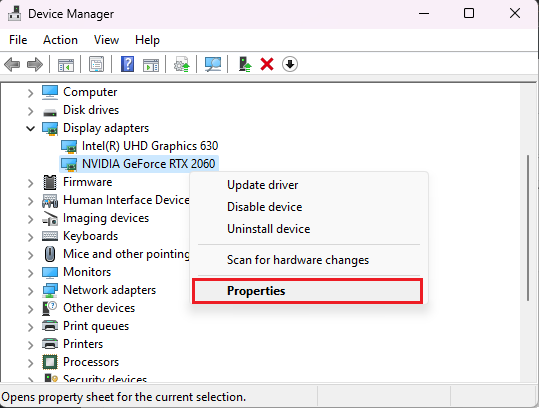

На англоязычной системе команды называются Properties, Driver и Uninstall Device; расположение элементов совпадает. Скриншоты полезны для ориентации, но записывать нужно значения со своего компьютера.
Модель можно дополнительно увидеть в «Диспетчере задач» на вкладке «Производительность». Однако для удаления важнее запись в Диспетчере устройств: именно с ней связан экземпляр устройства и активный драйвер.
Сохраните установщик до отключения интернета
Для обычной переустановки используйте пакет NVIDIA, подходящий к модели GPU и редакции Windows. Для ноутбука сначала проверьте пакет производителя компьютера: отдельные модели используют собственные аппаратные идентификаторы, настройки энергопотребления и переключения графики. Универсальный пакет NVIDIA часто подходит, но OEM-драйвер остаётся безопасной отправной точкой для модели с фирменной схемой гибридной графики.
Выбор между Game Ready Driver и Studio Driver зависит от сценария. Game Ready ориентирован на поддержку новых игр и игровых обновлений. Studio Driver рассчитан на стабильность и проверку в профессиональных творческих приложениях. Это не разные видеокарты и не разные способы удаления; речь идёт о ветке устанавливаемого пакета.
Создайте точку восстановления и подготовьте доступ к учётной записи
- Нажмите Win + R, введите SystemPropertiesProtection и подтвердите запуск.
- Выберите системный диск и убедитесь, что защита включена.
- Нажмите «Создать», задайте понятное имя, например «Перед удалением NVIDIA», и дождитесь подтверждения.
- Если системный диск защищён BitLocker, сохраните ключ восстановления в доступном месте. При входе в среду восстановления Windows может запросить его.
- Убедитесь, что знаете пароль учётной записи, а не только ПИН-код. В безопасном режиме некоторые способы входа могут быть недоступны.
Точка восстановления не заменяет резервную копию личных файлов, но позволяет вернуть системные настройки и драйверы. Перед глубокой очисткой закройте проекты, сохраните документы и завершите программы, использующие GPU: игры, редакторы, браузеры с аппаратным ускорением, утилиты мониторинга и разгона.
Решите, нужно ли отключать интернет
Для Диспетчера устройств и удаления приложений отключение сети обычно не требуется. Для DDU соединение отключают до очистки и возвращают после установки подготовленного пакета. Причина практическая: Windows Update может автоматически подобрать драйвер для обнаруженного адаптера и установить его раньше, чем пользователь запустит нужный пакет. В результате в системе смешиваются два процесса установки, а проверка результата становится неоднозначной.
Отключить сеть можно выключением Wi‑Fi в быстрых настройках или отсоединением Ethernet-кабеля. Не удаляйте сетевой драйвер и не изменяйте параметры маршрутизатора: задача состоит только во временном прекращении доступа Windows к обновлениям.
Способ 1. Удаление компонентов NVIDIA через Ускоритель Компьютера
Ускоритель Компьютера выбран первым способом, потому что он умеет открывать список установленного ПО, запускать штатный деинсталлятор выбранной программы и сканировать реестр на ошибки после удаления. Метод подходит, когда требуется убрать NVIDIA App или другие компоненты, отображаемые как отдельные приложения. Он не является заменой DDU и не подтверждён как средство удаления INF-пакета из Driver Store.
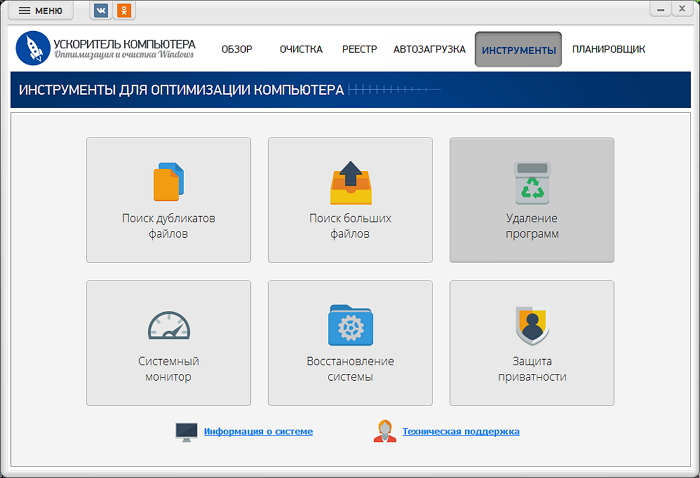
Шаг 1. Откройте раздел «Инструменты»
Запустите программу с правами обычного пользователя. На стартовом экране перейдите в «Инструменты» и выберите плитку «Удаление программ». Не запускайте очистку всех категорий одним действием: сначала нужно удалить конкретный компонент и только после этого оценивать остатки.
Шаг 2. Найдите нужную запись NVIDIA
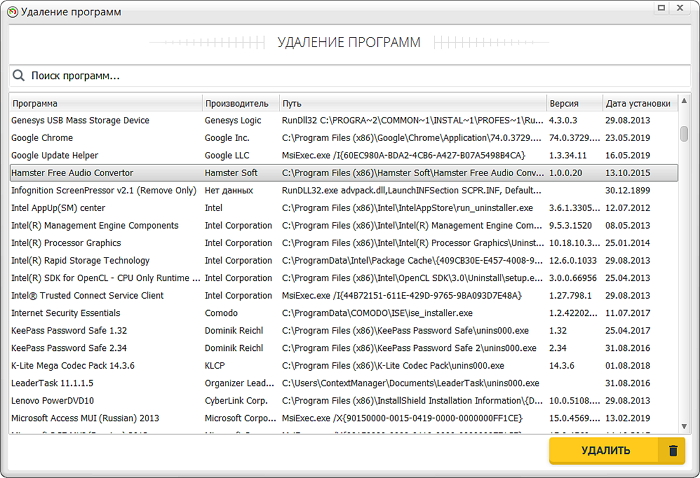
В списке ориентируйтесь по точному названию и издателю. Компоненты NVIDIA могут выполнять разные задачи: графический драйвер, аудио через HDMI/DisplayPort, PhysX, приложение управления и дополнительные модули. Не выделяйте несколько незнакомых пунктов только из-за слова NVIDIA. Сначала решите, какой объект требуется убрать.
Выберите строку и нажмите «Удалить». Ускоритель Компьютера запускает деинсталлятор выбранного приложения; дальнейшие кнопки и состав удаляемых компонентов определяет сам пакет NVIDIA. Дождитесь завершения и не закрывайте окно во время удаления.
Шаг 3. Перезагрузите Windows
Если деинсталлятор предлагает перезапуск, согласитесь. При удалении нескольких связанных компонентов безопаснее выполнять их последовательно и перезагружаться тогда, когда этого требует мастер. Продолжение работы без перезапуска может оставить загруженные службы и библиотеки, из-за чего следующая операция завершится неполно.
Шаг 4. Просканируйте реестр только после деинсталляции
Откройте раздел работы с реестром, отметьте категории, относящиеся к отсутствующим приложениям и ошибкам установки, затем нажмите «Сканировать». Сканирование не равно автоматическому удалению: сначала изучите найденные элементы. Не исправляйте запись, если по названию нельзя определить её назначение или она относится к установленному приложению NVIDIA, которое вы решили сохранить.

Шаг 5. Исправьте подтверждённые остаточные записи
В результатах оставьте выделенными только понятные ошибки, возникшие после удаления выбранного приложения. Нажмите «Исправить» и дождитесь завершения. После операции снова перезагрузите компьютер, затем проверьте список приложений и Диспетчер устройств.

Преимущества метода:
- понятный русскоязычный интерфейс и единый список установленных программ;
- запуск штатного деинсталлятора без ручного поиска файлов;
- отдельная проверка реестра после удаления приложения;
- подходит для пользователя, которому нужно убрать конкретный программный компонент, а не весь стек видеодрайвера.
Ограничения метода:
- удаление приложения не гарантирует удаления активного драйвера и его INF-пакета;
- исправление реестра не заменяет управление Driver Store;
- нельзя безопасно выбирать все записи NVIDIA без понимания их роли;
- при повреждённой установке или смене производителя видеокарты потребуется DDU.
Как проверить результат
Откройте «Параметры» → «Приложения» → «Установленные приложения» в Windows 11 либо «Приложения и возможности» в Windows 10. Удалённая запись должна отсутствовать. Затем проверьте «Видеоадаптеры» в Диспетчере устройств. Если GeForce продолжает работать с тем же драйвером, это ожидаемо: способ был направлен на приложение, а не на весь пакет устройства.
Способ 2. Удаление устройства через Диспетчер устройств
Диспетчер устройств — основной штатный способ переустановить драйвер конкретного адаптера. Windows удаляет экземпляр устройства и, в зависимости от доступного флажка, может попытаться удалить связанный драйвер. После перезагрузки система заново обнаруживает видеокарту. Если совместимый пакет остаётся в Driver Store, Windows способна применить его повторно.
Шаг 1. Откройте нужный адаптер
- Щёлкните правой кнопкой по «Пуск» и выберите «Диспетчер устройств».
- Разверните «Видеоадаптеры».
- Убедитесь, что выбрана именно NVIDIA GeForce, а не встроенная Intel или AMD Graphics.
- Откройте «Свойства» и запишите версию драйвера перед удалением.
Шаг 2. Запустите удаление
Вернитесь к списку устройств, вызовите контекстное меню NVIDIA и выберите «Удалить устройство». В подтверждающем окне Windows 11 может отображаться флажок с формулировкой, близкой к «Попытаться удалить драйвер для этого устройства». В других сборках текст отличается, а сам флажок может отсутствовать. Не утверждайте, что пакет удалён из Driver Store, если такого выбора не было.
Шаг 3. Подтвердите и перезагрузите компьютер
Нажмите «Удалить». Экран может кратковременно мигнуть, перейти на низкое разрешение или отключить дополнительный монитор. Это связано с прекращением работы текущего видеодрайвера. После завершения откройте меню «Пуск» → «Завершение работы» → «Перезагрузка». Перезапуск важнее простого выключения с быстрым запуском, потому что он заново инициализирует устройства и службы.
Шаг 4. Проверьте повторное обнаружение
После входа в Windows снова откройте Диспетчер устройств. Возможны три нормальных результата:
- адаптер NVIDIA появился с автоматически установленным драйвером;
- отображается «Базовый видеоадаптер (Microsoft)» до ручной установки;
- устройство временно находится в разделе неизвестных устройств, если подходящий пакет отсутствует.
Если Windows сразу вернула прежнюю версию, значит совместимый пакет остался в Driver Store или был получен через Windows Update. Для точечного удаления используйте PnPUtil. Для глубокой очистки после конфликтной установки используйте DDU.
Преимущества:
- инструмент встроен в Windows;
- удаляется только выбранное устройство;
- метод подходит для быстрой переинициализации и повторного обнаружения;
- не требует сторонней программы.
Ограничения:
- старые пакеты могут остаться в Driver Store;
- Windows способна автоматически вернуть тот же драйвер;
- приложения NVIDIA удаляются отдельно;
- ошибочный выбор встроенного адаптера на ноутбуке может временно нарушить вывод изображения.
Если NVIDIA исчезла из списка
Откройте меню «Действие» и выберите «Обновить конфигурацию оборудования». Если устройство не появляется, выполните полную перезагрузку. На стационарном ПК дополнительно проверьте питание видеокарты и её обнаружение в BIOS/UEFI. На ноутбуке не отключайте встроенный адаптер: он часто участвует в выводе изображения даже при работе дискретной NVIDIA.
Способ 3. Удаление программ NVIDIA средствами Windows
Этот способ очищает записи, которые отображаются как установленные приложения. Он полезен, если NVIDIA App повреждено, дополнительный компонент больше не нужен или штатный мастер должен подготовить систему к переустановке. Активный драйвер дисплея и INF-пакет могут остаться, поэтому результат проверяют отдельно.
Windows 11
- Нажмите Win + I.
- Откройте «Приложения» → «Установленные приложения».
- Введите NVIDIA в поле поиска.
- Нажмите кнопку с тремя точками рядом с нужной записью и выберите «Удалить».
- Подтвердите действие в мастере NVIDIA и дождитесь окончания.

Windows 10
- Откройте «Параметры» → «Приложения» → «Приложения и возможности».
- Отсортируйте список по имени или используйте поиск.
- Выберите компонент NVIDIA и нажмите «Удалить».
- После завершения перезагрузите компьютер.
Универсальный путь через классическую Панель управления
- Нажмите Win + R.
- Введите appwiz.cpl и нажмите Enter.
- В «Программы и компоненты» найдите запись NVIDIA.
- Выберите «Удалить/Изменить» и следуйте мастеру.
Какие компоненты не следует удалять вслепую
| Компонент | Назначение | Когда сохранять |
|---|---|---|
| Графический драйвер NVIDIA | Обеспечивает работу GeForce, ускорение 3D и видеовывод | Сохраняйте, если не выполняете переустановку или глубокую очистку |
| NVIDIA HD Audio | Передаёт звук через HDMI или DisplayPort видеокарты | Сохраняйте, если монитор, телевизор или ресивер используется как аудиоустройство |
| PhysX System Software | Поддерживает игры и приложения, использующие PhysX | Сохраняйте, если установленные игры требуют этот компонент |
| NVIDIA App | Управление драйверами, настройками, оверлеем и связанными функциями | Сохраняйте, если пользуетесь автоматическими обновлениями и функциями приложения |
| FrameView или другие дополнительные инструменты | Мониторинг и отдельные функции | Удаляйте только при понимании назначения и отсутствии необходимости |
Состав списка зависит от пакета и оборудования. Не используйте старую инструкцию как точный перечень: у другого компьютера набор компонентов отличается. После удаления откройте Диспетчер устройств и проверьте, сохранился ли драйвер дисплея.
Откат или чистая переустановка вместо удаления
Откат после неудачного обновления
Если проблема возникла сразу после обновления, откат сохраняет меньше переменных, чем полная очистка. Откройте Диспетчер устройств → «Видеоадаптеры» → свойства NVIDIA → вкладка «Драйвер» → «Откатить». Windows может запросить причину. После завершения перезагрузите компьютер и сравните версию с записанной ранее.
Кнопка бывает неактивна, если предыдущий пакет не сохранён, драйвер был удалён или система очищала старые файлы. В этом случае подготовьте предыдущий совместимый установщик. Не используйте пакет для другой серии GPU или другой редакции Windows.
Переустановка поверх текущего пакета
Запустите совместимый установщик NVIDIA. Если он предлагает выбор типа установки, используйте выборочный режим только тогда, когда нужно управлять составом компонентов или сбросить профили. Названия экранов меняются между поколениями установщика, поэтому ориентируйтесь на смысл: выбор компонентов, сброс настроек и подтверждение установки. Если драйвер устанавливается без ошибки и проблема исчезает, DDU не нужен.
Разница между «чистой установкой» и DDU
| Критерий | Чистая установка NVIDIA | DDU |
|---|---|---|
| Основная задача | Переустановить совместимый пакет и сбросить часть настроек | Удалить существующие пакеты и остатки перед новой установкой |
| Сложность | Низкая | Выше: нужна подготовка, отключение сети и часто безопасный режим |
| Смена производителя GPU | Не предназначена для очистки пакета другого производителя | Подходит для удаления старого производителя перед заменой |
| Driver Store | Не является инструментом инвентаризации и точечного удаления всех старых INF | Удаляет связанные пакеты в рамках выбранной глубокой очистки |
| Когда применять | Обычная переустановка без тяжёлого конфликта | Повреждение, конфликт, неудачное удаление, смена бренда |
Способ 4. Полная очистка через Display Driver Uninstaller
Display Driver Uninstaller предназначен для проблемной установки или удаления драйвера и для смены производителя GPU. Это не обязательная процедура перед каждым обновлением. Утилита работает глубже штатного деинсталлятора: удаляет выбранные пакеты, службы, задачи и связанные остатки. Ошибка выбора производителя или прерывание процесса повышают риск, поэтому действия выполняют после подготовки.
Шаг 1. Подготовьте драйвер и отключите сеть
Сохраните подходящий установщик NVIDIA на локальном диске. Затем выключите Wi‑Fi или отсоедините Ethernet. Не начинайте очистку, если установщик находится только в облачном хранилище, требующем интернета. На ноутбуке дополнительно подготовьте OEM-пакет, если производитель устройства использует собственную конфигурацию графики.
Шаг 2. Распакуйте DDU в отдельную локальную папку
DDU не запускают непосредственно из окна архиватора. Извлеките файлы, например в C:\DDU или отдельную папку на рабочем столе. Сетевой диск и синхронизируемая облачная папка не подходят: в безопасном режиме они могут быть недоступны.
В распакованной папке найдите файл Display Driver Uninstaller.exe и откройте его от имени администратора. Если имя, структура папки или уведомление защиты отличаются от ожидаемых, остановите запуск и замените пакет на проверенную целую копию.

Шаг 3. Перейдите в безопасный режим Windows 11
- Откройте «Параметры» → «Система» → «Восстановление».
- В блоке расширенных параметров запуска нажмите «Перезагрузить сейчас».
- В среде восстановления выберите «Поиск и устранение неисправностей» → «Дополнительные параметры» → «Параметры загрузки».
- Нажмите «Перезагрузить».
- На экране вариантов загрузки выберите безопасный режим клавишей, указанной рядом с нужным пунктом; обычно это 4 или F4.

Безопасный режим в Windows 10
Откройте «Параметры» → «Обновление и безопасность» → «Восстановление» → «Особые варианты загрузки» → «Перезагрузить сейчас». Далее путь совпадает: устранение неполадок, дополнительные параметры, параметры загрузки и безопасный режим. Использование msconfig с постоянным флажком безопасной загрузки менее удобно: если забыть снять его, компьютер продолжит загружаться в этом режиме.
В безопасном режиме Windows запускает минимальный набор драйверов и служб, поэтому файлы видеодрайвера реже остаются занятыми. DDU способен работать и в обычном режиме, но при тяжёлом конфликте, повторяющемся сбое установщика или неполном предыдущем удалении безопасный режим даёт более предсказуемую очистку.
Шаг 4. Проверьте параметры DDU
Откройте «Параметры». Не включайте все пункты автоматически. Настройки влияют на объём очистки: пользовательские профили, папки распакованных установщиков, PhysX, аудиокомпоненты и предотвращение автоматической установки через Windows Update. Включайте только то, что относится к вашему сценарию.

| Настройка | Когда нужна | Что учитывать |
|---|---|---|
| Создание точки восстановления | Перед глубокой очисткой | Оставьте включённой, если защита системы доступна |
| Предотвращение загрузки драйверов через Windows Update | Когда сеть не отключена физически либо Windows быстро возвращает пакет | После установки нового драйвера проверьте, не осталось ли ограничение включённым |
| Удаление каталога C:\NVIDIA | Когда нужно убрать распакованные файлы старых установщиков | Каталог не является самим установленным драйвером; не используйте его удаление как единственную процедуру |
| Удаление PhysX | При смене производителя или повреждении компонента | Некоторые игры используют PhysX; компонент можно установить заново |
| Удаление аудиодрайвера | При полном сбросе NVIDIA или проблеме со звуком по HDMI/DisplayPort | До переустановки звук через видеокарту может исчезнуть |
| Сохранение пользовательских папок и профилей | Когда нужно оставить настройки | При диагностике конфликтных профилей сохранение может помешать чистому тесту |
Шаг 5. Выберите тип устройства
В правой части окна выберите тип «Видеокарта» или «GPU» — формулировка зависит от языка интерфейса. Не выбирайте аудио, если задача относится к графическому драйверу. После выбора проверьте, что программа обнаружила нужный класс устройства.

Шаг 6. Выберите производителя NVIDIA
В следующем списке укажите NVIDIA. На гибридном ноутбуке не выбирайте Intel или AMD одновременно только потому, что они присутствуют в системе. Встроенная графика часто отвечает за дисплей и энергосбережение. Если вы переходите с NVIDIA на другого производителя, удаляется пакет старого производителя; новый драйвер устанавливается после физической замены или запуска Windows.

Шаг 7. Выберите правильное действие
- «Удалить и перезагрузить» — основной вариант для переустановки драйвера на той же видеокарте.
- «Удалить без перезагрузки» — используется, когда опытный пользователь последовательно очищает несколько пакетов и понимает, что до перезапуска система остаётся в промежуточном состоянии.
- «Удалить и выключить» — вариант перед физической заменой видеокарты. После выключения обесточьте компьютер и выполняйте аппаратную замену по инструкции производителя оборудования.
Для обычной проблемной переустановки выбирайте удаление с перезагрузкой. Не работайте в других приложениях во время очистки. Экран может мигать или временно гаснуть, потому что DDU останавливает службы и удаляет активные компоненты.
Шаг 8. Дождитесь завершения журнала
Не завершайте DDU через Диспетчер задач. Дождитесь окончания операций и автоматической перезагрузки. После запуска Windows допустимы низкое разрешение, крупные элементы интерфейса и отсутствие второго монитора — система временно использует базовый видеоадаптер.

В журнале должны появляться последовательные операции очистки и сообщение о завершении. Не ориентируйтесь только на изменение разрешения экрана: оно подтверждает остановку графического драйвера, но не доказывает, что весь процесс завершился без ошибки.
Шаг 9. Установите подготовленный драйвер
- Не подключайте интернет сразу после входа.
- Запустите сохранённый установщик NVIDIA.
- Выберите только необходимые компоненты.
- Дождитесь окончания и перезагрузите компьютер, если мастер предлагает это сделать.
- Подключите интернет и откройте Windows Update только после завершения локальной установки.
Преимущества DDU:
- глубокая очистка конфликтующих пакетов и связанных служб;
- понятные режимы для переустановки и замены видеокарты;
- поддержка очистки драйверов разных производителей без ручного поиска сотен записей;
- журнал операций помогает понять, завершилась ли процедура.
Ограничения DDU:
- перед запуском нужно проверить целостность подготовленного пакета DDU;
- неправильный выбор производителя или настроек способен удалить нужные компоненты;
- после очистки необходимо иметь готовый установщик;
- метод избыточен для обычного обновления без ошибок;
- пользовательские профили и настройки NVIDIA могут быть сброшены.
Резервная копия пакета перед точечным удалением
Перед работой с Driver Store полезно сохранить нужный пакет в отдельную папку. Это не отменяет создание точки восстановления, но даёт локальную копию INF-файла и связанных компонентов. Резервирование особенно полезно на ноутбуке, для которого производитель больше не публикует старую версию, либо на рабочей станции с проверенной конфигурацией.
Экспорт одного подтверждённого пакета
Сначала выполните pnputil /enum-drivers и найдите опубликованное имя NVIDIA. Затем создайте папку на другом разделе или внешнем накопителе. Пример команды:
pnputil /export-driver oem42.inf D:\DriverBackup\NVIDIA
Замените oem42.inf на фактическое имя, а путь — на существующую папку. Экспорт не удаляет драйвер и не отключает устройство. После завершения проверьте, что в целевом каталоге появились INF-файл и связанные данные. Не переименовывайте отдельные файлы внутри сохранённого набора: при восстановлении важна исходная структура.
Экспорт всех сторонних драйверов
Для полного снимка Driver Store используется звёздочка:
pnputil /export-driver * D:\DriverBackup\All
Команда создаёт объёмную подборку и сохраняет не только NVIDIA. Такой архив полезен перед переустановкой Windows, но неудобен для быстрого поиска. Добавьте рядом текстовый файл с датой, моделью компьютера, версией Windows и записанной версией видеодрайвера. Не храните единственную резервную копию на системном разделе, который планируется форматировать.
Что резервная копия не сохраняет
- настройки NVIDIA App и оверлея;
- профили разгона в сторонних программах;
- схему расположения мониторов и часть пользовательских параметров;
- лицензии и настройки профессиональных приложений;
- состояние служб и задач, которое изменяет DDU.
Для этих данных используйте экспорт настроек соответствующего приложения, снимки экранов и обычное резервное копирование профиля пользователя. Не считайте папку с INF полной копией системы.
Возврат экспортированного пакета
Если после удаления новый драйвер не подходит, экспортированный пакет можно добавить обратно через PnPUtil. Откройте Терминал от имени администратора и укажите сохранённый INF. Для папки с вложенными каталогами применяется такой шаблон:
pnputil /add-driver D:\DriverBackup\NVIDIA\*.inf /subdirs /install
Команда добавляет найденные пакеты и пытается установить подходящий на совместимое устройство. Она не должна использоваться для пакета от другой модели GPU. После завершения перезагрузите компьютер, проверьте версию в свойствах NVIDIA и повторите контрольный тест.
Когда экспорт не заменяет точку восстановления
INF-пакет помогает вернуть драйвер, но не восстанавливает все изменения реестра, приложений и системных служб. Если DDU удалил дополнительные компоненты или пользователь вручную менял настройки Windows, одного импорта недостаточно. Точка восстановления возвращает более широкий набор системных изменений, а резервная копия пакета решает узкую задачу повторной установки драйвера.
Способ 5. Удаление пакета из Driver Store через PnPUtil
PnPUtil — встроенная консольная утилита Windows для управления пакетами драйверов. Она подходит, когда нужно удалить конкретный INF-пакет, а не очищать всю экосистему NVIDIA. Метод требует точной идентификации: опубликованное имя oem#.inf не содержит понятной модели видеокарты, поэтому его сопоставляют с поставщиком, классом и исходным INF.
Шаг 1. Откройте Терминал от имени администратора
В Windows 11 щёлкните правой кнопкой по «Пуск» и выберите «Терминал (Администратор)». В Windows 10 используйте «Windows PowerShell (администратор)» или «Командная строка (администратор)». Подтвердите контроль учётных записей. Без повышения прав перечисление может работать, но удаление пакета завершится отказом.
Шаг 2. Получите список сторонних пакетов
pnputil /enum-drivers
Команда выводит пакеты сторонних производителей из Driver Store. Для каждой записи ищите поля, соответствующие опубликованному имени, исходному имени INF, поставщику и классу. Для графического драйвера поставщиком должен быть NVIDIA, а класс должен относиться к дисплею. Не выбирайте пакет только потому, что в исходном имени встречаются буквы nv.
Шаг 3. Зафиксируйте выбранный пакет
Скопируйте блок сведений в текстовый файл или сделайте скриншот. Запишите опубликованное имя, например oem42.inf. Число на вашем компьютере будет другим. Нельзя подставлять номер из чужой инструкции: Windows присваивает его локально в порядке установки пакетов.
Шаг 4. Удалите пакет
pnputil /delete-driver oem42.inf /uninstall
Замените oem42.inf на фактическое опубликованное имя. Ключ /uninstall удаляет пакет с устройств, которые его используют. Если Windows сообщает, что нужен перезапуск, выполните его. Не добавляйте /force автоматически: принудительное удаление увеличивает риск нарушения работы устройства.
Когда допустим ключ /force
Применяйте его только после повторной проверки пакета, наличия точки восстановления и понимания, что драйвер используется устройством, которое вы намеренно выводите из эксплуатации. Команда принимает вид:
pnputil /delete-driver oem42.inf /uninstall /force /reboot
Ключ /reboot разрешает перезапуск, если он нужен для завершения. На удалённом компьютере или во время несохранённой работы такой вариант использовать нельзя.
Шаг 5. Проверьте результат
pnputil /enum-drivers
Убедитесь, что выбранное опубликованное имя отсутствует. Затем откройте Диспетчер устройств и проверьте видеокарту. Если Windows установила другую версию, это не означает, что команда не сработала: система могла выбрать другой пакет из Driver Store или получить его через Windows Update.
Преимущества:
- не требуется сторонняя программа;
- можно удалить конкретный пакет, не затрагивая остальные версии;
- результат проверяется повторным перечислением;
- подходит для администрирования и точной диагностики.
Ограничения:
- ошибочный oem#.inf может относиться к другому устройству;
- команда не удаляет все приложения NVIDIA и пользовательские профили;
- вывод требует внимательного чтения;
- после удаления Windows может автоматически установить другой совместимый пакет.
Дополнительные программы для управления драйверами и компонентами
Дополнительные утилиты не ставятся выше штатных средств, PnPUtil и DDU. Они полезны в отдельных сценариях, но у каждой есть граница: менеджер драйверов может запустить удаление или подобрать пакет, очиститель программ — удалить приложение, а инструмент сборки NVIDIA — подготовить состав новой установки. Эти задачи нельзя смешивать.
Driver Booster
Driver Booster показывает обнаруженные устройства и доступные операции с их драйверами. Команда Uninstall находится в меню записи драйвера; документированный экран отдельно демонстрирует её для отключённого устройства. Для активной видеокарты NVIDIA этот путь нельзя считать универсальной заменой Диспетчеру устройств, PnPUtil или DDU. Перед действием проверьте название устройства, текущую версию и наличие точки восстановления.

Преимущества:
- единый список устройств и драйверов;
- подходит для пользователя, которому нужен графический интерфейс вместо консоли;
- может упростить резервирование и повторную установку в рамках доступных функций.
Ограничения:
- часть функций зависит от редакции программы;
- автоматически предложенный пакет не всегда равен OEM-пакету ноутбука;
- для глубокой очистки конфликтующих остатков используется DDU;
- не следует обновлять все устройства одновременно во время диагностики одной проблемы.
Driver Easy
В Driver Easy путь к удалению проходит через Tools → Driver Uninstall. Функция доступна в Pro-редакции. Выберите только подтверждённую запись графического адаптера NVIDIA, нажмите Uninstall и подтвердите запрос прав администратора. Не отмечайте сетевые, аудио- и системные драйверы одновременно с видеодрайвером.

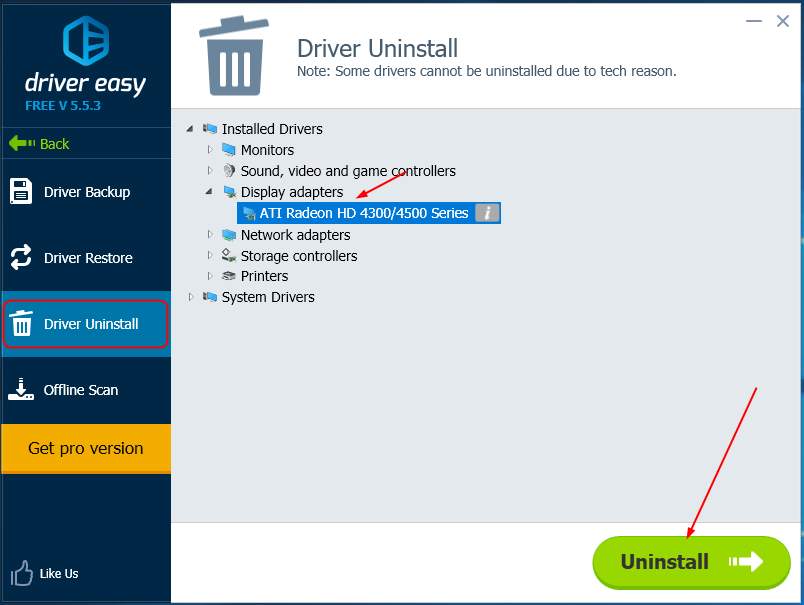
Оформление окна менялось, но смысл маршрута остаётся тем же: открыть инструменты, перейти к удалению драйвера и выбрать конкретное устройство. Скриншот не является основанием удалять адаптер с другим названием.
Преимущества:
- графический интерфейс и список обнаруженных драйверов;
- одна среда для диагностики и управления пакетом;
- подходит пользователю, уже использующему программу.
Ограничения:
- функция удаления зависит от платной лицензии;
- программа не должна подменять проверку Driver Store;
- нет оснований устанавливать её только ради операции, которую выполняют Windows и PnPUtil;
- при смене производителя GPU предпочтительнее DDU.
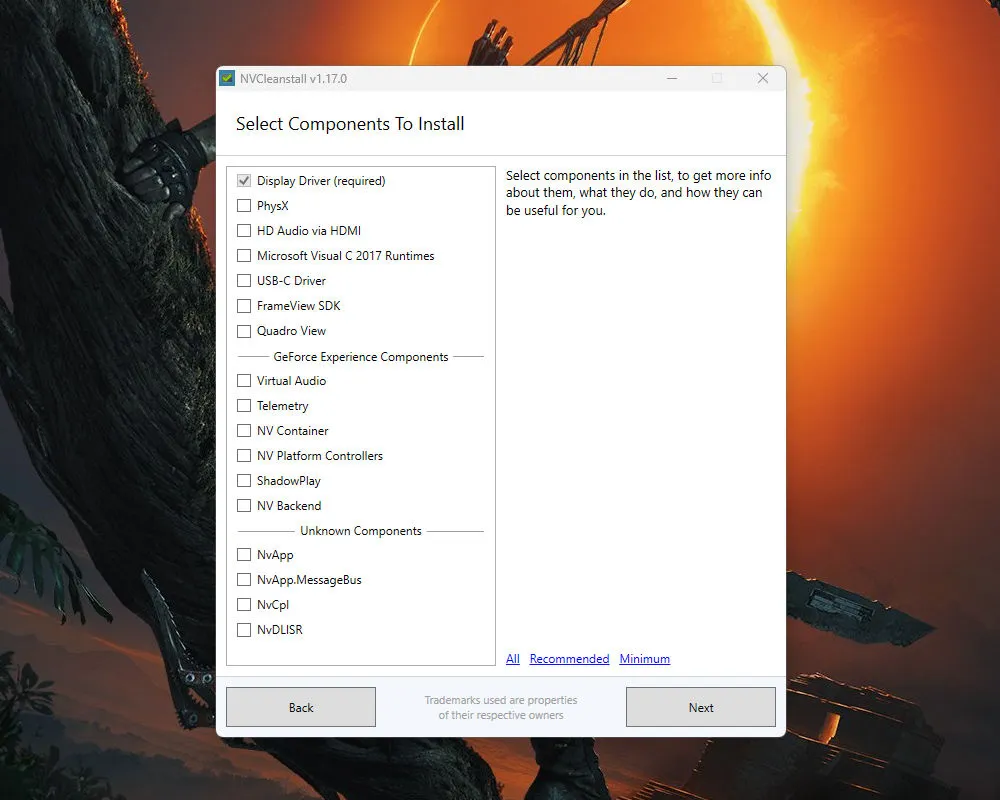
NVCleanInstall
NVCleanInstall не является основным деинсталлятором. Его задача — подготовить пакет NVIDIA с выбранным составом компонентов. Инструмент уместен после удаления, когда опытный пользователь намеренно исключает ненужные модули. До продолжения нужно понимать назначение каждого пункта: исключение HD Audio отключит звук через HDMI/DisplayPort, а исключение служебного компонента может убрать связанную функцию приложения.
Преимущества:
- контроль состава нового пакета;
- возможность исключить ненужные компоненты;
- подходит для повторяемой установки на нескольких системах с одинаковыми требованиями.
Ограничения:
- не заменяет удаление активного драйвера;
- не предназначен для новичка, который не знает назначение компонентов;
- излишне урезанный пакет способен лишить систему нужных функций;
- после изменения состава сложнее сравнивать результат с типовой установкой NVIDIA.
CCleaner
CCleaner может отображать установленные приложения и очищать отдельные категории временных данных или реестра. В контексте NVIDIA его рассматривают только как вспомогательное средство после штатной деинсталляции. Он не является инструментом удаления конкретного INF-пакета из Driver Store.

Для удаления приложения откройте пункт «Удаление программ» в левой панели и выберите конкретную запись. Разделы очистки и реестра не следует использовать как доказательство удаления видеодрайвера.
Преимущества:
- знакомый список приложений и отдельные инструменты очистки;
- может убрать временные файлы и недействительные записи после удаления;
- подходит для обслуживания, не связанного с глубоким вмешательством в драйвер.
Ограничения:
- очистка реестра не подтверждает удаление драйвера;
- не следует удалять все записи NVIDIA по совпадению названия;
- не заменяет DDU при конфликте версий;
- не заменяет PnPUtil для Driver Store.
NVIDIA GeForce Experience и NVIDIA App
GeForce Experience использовался для управления драйверами и дополнительными функциями в прежней программной связке NVIDIA. NVIDIA App выполняет загрузку и установку Game Ready Driver или Studio Driver, показывает сведения об изменениях и управляет связанными возможностями. Ни одно из этих приложений не требуется для удаления через Диспетчер устройств, PnPUtil или DDU. После глубокой очистки можно установить только графический драйвер либо добавить NVIDIA App, если нужны уведомления об обновлениях, оверлей и дополнительные настройки.

Почему не следует удалять папки и реестр вручную
Ручное удаление каталогов NVIDIA из Program Files, ProgramData, AppData и веток реестра не учитывает модель установки Windows. Драйвер регистрируется через INF-пакет, системные службы, каталог Driver Store и экземпляры устройств. Удаление видимой папки не отменяет эти связи и способно оставить систему в промежуточном состоянии.
Каталог C:\NVIDIA
В этом каталоге часто находятся распакованные файлы установщика. Его можно удалить для освобождения места после завершённой установки, но активный драйвер продолжит работать из системных каталогов. Поэтому исчезновение C:\NVIDIA не является проверкой результата.
Program Files и ProgramData
Папки приложений могут содержать панели управления, службы, кэш и настройки. Ручное удаление оставляет зарегистрированные службы, задания и записи деинсталлятора. В результате приложение исчезает частично, а последующий установщик получает противоречивое состояние. Используйте штатный деинсталлятор или DDU.
AppData
В профиле пользователя хранятся кэш и настройки. Их удаление может сбросить профили, но не удалит системный пакет. Если задача состоит в диагностике повреждённого профиля, сначала экспортируйте нужные настройки, а затем используйте предусмотренный DDU параметр или штатный сброс.
Редактор реестра
Поиск слова NVIDIA показывает записи разных продуктов: драйвер дисплея, аудио, приложения, игровые профили, CUDA и сторонние программы, которые обращаются к GPU. Удаление всех совпадений способно повредить рабочие компоненты. Редактор реестра не показывает зависимость записи от INF-пакета и не предоставляет безопасного сценария возврата каждого изменения.
Безопасная замена ручным операциям
- приложение удаляйте через параметры Windows или Ускоритель Компьютера;
- устройство переинициализируйте через Диспетчер устройств;
- конкретный INF удаляйте через PnPUtil;
- глубокую очистку выполняйте через DDU;
- для освобождения места от старых установщиков удаляйте только подтверждённый распакованный каталог после завершения всех установок.
Установка драйвера NVIDIA заново
Выберите совместимый пакет для своей модели
Для стационарной GeForce обычно используется пакет NVIDIA для точной модели и версии Windows. Для ноутбука и готового ПК сначала проверьте поддержку производителя устройства. OEM-пакет особенно важен при гибридной графике, нестандартных аппаратных идентификаторах, специальных режимах питания и фирменных переключателях GPU.
Внутренний раздел FreeEXE о программах обновления драйверов помогает сравнить подходы, а раздел о драйверах и фирменных утилитах устройств — понять роль приложений производителя. Они не заменяют проверку совместимости конкретного пакета.
Установите сначала графический драйвер
- Оставьте интернет отключённым после DDU.
- Запустите подготовленный установщик.
- Проверьте модель, ветку драйвера и поддерживаемую Windows.
- Выберите необходимые компоненты. Не устанавливайте дополнительный модуль только потому, что он отмечен по умолчанию, если его назначение вам неизвестно.
- Дождитесь окончания. Экран может несколько раз погаснуть или изменить разрешение.
- Перезагрузите систему.
- Подключите интернет и проверьте Windows Update.
Game Ready Driver или Studio Driver
Для игр и быстрого получения оптимизаций новых релизов выбирают Game Ready Driver. Для монтажа, 3D, графики и других профессиональных приложений можно использовать Studio Driver. Если проблема проявляется в конкретном рабочем приложении, при проверке важно не менять одновременно ветку драйвера, настройки приложения и состав компонентов: иначе нельзя определить, какое действие помогло.
Какие параметры могут сброситься
- частота обновления монитора и разрешение;
- масштабирование и расположение нескольких дисплеев;
- параметры G‑SYNC и вертикальной синхронизации;
- цветовой формат, диапазон и глубина цвета;
- профили приложений в панели NVIDIA;
- настройки оверлея, записи и горячих клавиш;
- профили разгона или андервольтинга в сторонней утилите.
Не возвращайте все настройки сразу. Сначала проверьте систему на стандартных параметрах. Затем включайте функции по одной и повторяйте тест, который раньше вызывал сбой.
Как убедиться, что удаление и переустановка завершены
Проверка в Диспетчере устройств
- Откройте «Видеоадаптеры».
- Убедитесь, что название NVIDIA отображается без жёлтого предупреждающего значка.
- Откройте свойства → «Драйвер» и сравните версию с ожидаемой.
- На вкладке «Общие» проверьте состояние устройства.
- Если после удаления отображается базовый видеоадаптер Microsoft, установите подготовленный пакет и повторите проверку.
Проверка списка приложений
Откройте установленные приложения и найдите NVIDIA. Наличие NVIDIA App после переустановки нормально, если вы выбрали пакет с приложением. Отсутствие отдельной записи не доказывает отсутствие графического драйвера: драйвер проверяется в Диспетчере устройств и Driver Store.
Проверка Driver Store
pnputil /enum-drivers
Сравните пакеты NVIDIA до и после операции. Если задача состояла в удалении конкретного oem#.inf, его не должно быть. При новой установке появится другой опубликованный номер, даже если исходное имя INF похоже.
Проверка вывода изображения и звука
- верните родное разрешение монитора;
- проверьте ожидаемую частоту обновления;
- убедитесь, что работают все используемые дисплеи;
- если звук передаётся через HDMI/DisplayPort, выберите соответствующее устройство вывода;
- запустите видео и приложение с аппаратным ускорением;
- выполните две обычные перезагрузки, чтобы исключить разовый успешный запуск.
Контрольный тест проблемы
Повторите ровно то действие, которое раньше вызывало сбой: запуск конкретной игры, экспорт проекта, пробуждение из сна, подключение второго монитора или переключение полноэкранного режима. Не меняйте одновременно настройки BIOS, частоты, кабель и драйвер. Один изменяемый фактор делает результат диагностически полезным.
| Результат | Вывод | Следующее действие |
|---|---|---|
| Сбой исчез после отката | Проблема связана с новой версией или её взаимодействием с системой | Оставить рабочую версию и дождаться исправления |
| Сбой исчез только после DDU | Вероятен конфликт или повреждённое наследие предыдущей установки | Не восстанавливать старые профили сразу; проверять настройки по одной |
| Сбой остался на чистой установке | Причина не подтверждена как драйверная | Проверить аппаратную часть, системные файлы и конкретное приложение |
| Windows возвращает прежний пакет | Работает Windows Update или в Driver Store осталась совместимая версия | Проверить PnPUtil и временно отключить сеть при следующей установке |
| После удаления нет NVIDIA в системе | Устройство не обнаружено или пакет не установлен | Обновить конфигурацию оборудования, проверить подключение и OEM-драйвер |
Типичные ошибки и способы восстановления
После удаления стало низким разрешение
Это ожидаемо, когда Windows использует «Базовый видеоадаптер (Microsoft)». Установите подготовленный пакет NVIDIA и перезагрузите компьютер. Не пытайтесь исправить разрешение сторонней утилитой до установки драйвера.
Windows сразу установила старый драйвер
Отключите интернет, удалите нежелательный пакет через PnPUtil или повторите DDU по обоснованному сценарию. Затем установите нужный пакет локально и только после перезагрузки подключите сеть. Проверьте журнал Windows Update, чтобы отличить автоматическую установку от возврата пакета из Driver Store.
После перезагрузки чёрный экран
Подождите завершения инициализации несколько минут. Проверьте, включён ли монитор и выбран ли правильный вход. На стационарном ПК убедитесь, что кабель подключён к выходу видеокарты, если процессор не имеет встроенной графики. Не сбрасывайте BIOS и не разбирайте компьютер, пока не исключены простой выбор входа, кабель и загрузка Windows.
Если изображение не появляется, используйте среду восстановления Windows: автоматическое восстановление, безопасный режим или точку восстановления. На ноутбуке внешний монитор может быть напрямую связан с дискретной NVIDIA, поэтому после удаления он временно не работает, хотя встроенный экран продолжает выводить изображение.
Компьютер постоянно входит в безопасный режим
Если режим был включён через msconfig, откройте «Конфигурация системы» → «Загрузка» и снимите «Безопасный режим». Если обычный вход невозможен, используйте среду восстановления и параметры загрузки. Именно поэтому разовый вход через «Перезагрузить сейчас» безопаснее постоянного флажка.
DDU не запускается
- проверьте, что архив полностью распакован;
- переместите папку на локальный диск;
- запустите исполняемый файл от имени администратора;
- замените повреждённый пакет DDU на целую копию и распакуйте её в новую пустую папку;
- не отключайте защиту Windows целиком; сначала проверьте цифровое происхождение и уведомление антивируса.
Инсталлятор NVIDIA сообщает о несовместимости
Проверьте модель GPU, разрядность и редакцию Windows, тип ноутбук/настольный ПК и поддержку конкретной серии. На старой видеокарте новая ветка драйвера может не поддерживаться. На ноутбуке используйте пакет производителя устройства, если универсальный установщик не распознаёт аппаратный идентификатор.
Пропал звук через монитор
Верните аудиокомпонент NVIDIA при повторной установке. Затем откройте «Параметры» → «Система» → «Звук» и выберите монитор или ресивер как устройство вывода. Если аудио передаётся отдельным кабелем или через встроенную звуковую карту, NVIDIA HD Audio не требуется.
Не работает второй монитор
Сначала завершите установку графического драйвера. После перезапуска откройте «Параметры» → «Система» → «Дисплей» и нажмите обнаружение дисплеев. Проверьте кабель и вход. Не восстанавливайте старую схему мониторов до того, как Диспетчер устройств покажет рабочую NVIDIA без ошибки.
После очистки ухудшилась производительность
Проверьте, что установлен драйвер NVIDIA, а не базовый адаптер, восстановлена частота монитора, выбран правильный режим питания и приложение действительно использует дискретную GPU. На ноутбуке проверьте выбор графического процессора в параметрах Windows для конкретного приложения. Не сравнивайте FPS до завершения индексации, обновлений Windows и первой компиляции шейдеров.
Ошибка сохранилась после всех способов
Прекратите повторять удаление. Проверьте целостность Windows командой системного обслуживания, журнал событий, состояние накопителя, память, питание и температуры. Для одной проблемной игры проверьте её файлы и отключите модификации. Если артефакты появляются до загрузки Windows или в BIOS/UEFI, драйвер не является причиной.
Практические сценарии выбора
Нужно убрать NVIDIA App, но оставить рабочий драйвер
Используйте Ускоритель Компьютера или установленные приложения Windows. Удалите только NVIDIA App, перезагрузитесь и проверьте, что GeForce остаётся в Диспетчере устройств. Не применяйте DDU.
Новая версия вызывает вылеты в одной игре
Сначала сбросьте настройки игры и отключите оверлеи. Затем откатите драйвер. Если кнопка отката недоступна, установите предыдущий совместимый пакет. DDU используйте только при ошибке установки или сохранении сбоя после обычной переустановки.
Установщик NVIDIA не завершается
Удалите приложения NVIDIA штатным способом, перезагрузитесь и повторите установку. Если ошибка связана с повреждённым пакетом или остатками нескольких версий, подготовьте установщик, отключите сеть и примените DDU.
Нужно удалить одну старую версию из Driver Store
Используйте PnPUtil. Сопоставьте опубликованное имя с поставщиком NVIDIA и классом дисплея. Удалите только подтверждённый пакет и повторно перечислите драйверы. DDU здесь шире необходимого.
Переход с GeForce на Radeon или Intel Arc
Подготовьте драйвер нового производителя. Отключите сеть, запустите DDU для NVIDIA и выберите «Удалить и выключить». После выключения выполните замену по инструкции оборудования. При первом запуске установите новый пакет и только затем подключите интернет.
Ноутбук с Intel и NVIDIA Optimus
Не удаляйте Intel вместе с NVIDIA. Встроенный адаптер участвует в выводе изображения и энергосбережении. Сначала получите OEM-драйверы обоих адаптеров. При проблеме только с NVIDIA очищайте её пакет, затем устанавливайте драйверы в порядке, рекомендованном производителем ноутбука.
Компьютер используется для монтажа или 3D
Сохраните список версий, плагины и требования рабочих приложений. Не обновляйте драйвер в день сдачи проекта. Для стабильной среды используйте подтверждённую ветку Studio Driver и проверяйте экспорт тестового проекта после переустановки.
Нужна минимальная установка без лишних компонентов
Сначала убедитесь, что типовой пакет работает стабильно. Затем при необходимости используйте выбор компонентов установщика или NVCleanInstall. Исключайте модуль только тогда, когда его назначение понятно. Минимальный состав не всегда обеспечивает максимум совместимости.
Частые вопросы
Можно ли удалить драйвер NVIDIA без DDU?
Да. Для переустановки устройства используйте Диспетчер устройств, для приложений — параметры Windows или Ускоритель Компьютера, для конкретного INF-пакета — PnPUtil. DDU нужен при конфликте, повреждённой установке или смене производителя.
Нужно ли запускать DDU перед каждым обновлением?
Нет. DDU применяют при проблемах удаления и установки, конфликте пакетов или смене производителя GPU. Плановое обновление без ошибок выполняется установщиком NVIDIA.
Почему драйвер появился снова после удаления?
Windows заново обнаружила видеокарту и привязала совместимый пакет из Driver Store либо получила его через Windows Update. Проверьте список PnPUtil и при глубокой очистке временно отключайте интернет.
Можно ли удалить только старый пакет?
Да, если он точно идентифицирован через PnPUtil. У каждого пакета есть локальное опубликованное имя oem#.inf. Удалять номер из чужого примера нельзя.
Что безопаснее: PnPUtil или DDU?
Инструменты решают разные задачи. PnPUtil точечно удаляет выбранный пакет, но требует точной идентификации. DDU выполняет более широкую очистку и удобен при конфликте всего стека. Безопасность зависит от правильности выбора и подготовки.
Нужно ли удалять NVIDIA App?
Только если приложение повреждено, больше не используется или мешает чистой диагностике. Графический драйвер может работать без него. Для автоматических обновлений, оверлея и дополнительных функций приложение устанавливают заново.
Удалится ли звук по HDMI?
При удалении аудиокомпонента NVIDIA звук через HDMI/DisplayPort временно исчезнет. Верните компонент при установке драйвера. Аналоговый и USB-звук от других устройств не зависит от NVIDIA HD Audio.
Почему экран мигает во время удаления и установки?
Windows останавливает текущий видеодрайвер, переключает режим дисплея и инициализирует новый. Краткие погасания ожидаемы. Длительный чёрный экран после завершения требует проверки загрузки и подключения монитора.
Можно ли работать без интернета после DDU?
Да, если установщик сохранён заранее. Именно офлайн-установка помогает исключить автоматическое вмешательство Windows Update. После установки и перезагрузки сеть возвращают.
Сохранится ли разгон видеокарты?
Профили сторонней утилиты могут сохраниться отдельно, но применять их сразу после чистой установки не следует. Сначала проверьте стабильность на штатных частотах. Старый профиль способен воспроизвести сбой, ошибочно приписанный драйверу.
Нужно ли чистить реестр вручную?
Нет. Для приложений используйте штатный деинсталлятор и осторожное сканирование подтверждённых остатков, для драйвера — PnPUtil или DDU. Массовый поиск и удаление ключей NVIDIA создаёт лишний риск.
Что делать, если кнопка «Откатить» неактивна?
Предыдущая версия не сохранена. Подготовьте совместимый пакет вручную. Если установка старой версии блокируется или конфликтует, выполните DDU по описанному сценарию.
Нужно ли удалять PhysX?
Не при обычной переустановке без проблем. Удаление оправдано при полном сбросе, повреждении компонента или смене производителя. Некоторые игры используют PhysX, поэтому компонент затем устанавливают заново.
Как понять, что проблема аппаратная?
Артефакты до загрузки Windows, исчезновение GPU из BIOS/UEFI, повторение сбоя на чистой системе и нестабильность под штатным драйвером указывают на необходимость аппаратной диагностики. Один программный симптом не подтверждает поломку.
Итоговый выбор способа
Для удаления конкретного приложения NVIDIA начните с Ускорителя Компьютера или параметров Windows. Для быстрой переинициализации адаптера используйте Диспетчер устройств. Если требуется убрать определённый пакет из Driver Store, применяйте PnPUtil и проверяйте опубликованное имя. При повреждённой установке, конфликте нескольких версий или смене производителя видеокарты используйте DDU после сохранения установщика, создания точки восстановления и отключения сети.
Ручное удаление папок и ключей реестра не является полноценной заменой этим методам. После любой операции проверяйте четыре уровня: запись приложения, устройство в Диспетчере устройств, пакет в Driver Store и фактическую работу дисплея. Если чистая переустановка не меняет симптом, прекратите повторную очистку и переходите к диагностике Windows, приложения и аппаратной части.
Смежные инструменты для сохранения пакетов и очистки системы перечислены в разделе о резервном копировании и удалении драйверов.
 *EXE — расширение исполняемого файла. Сайт является партнером проекта