
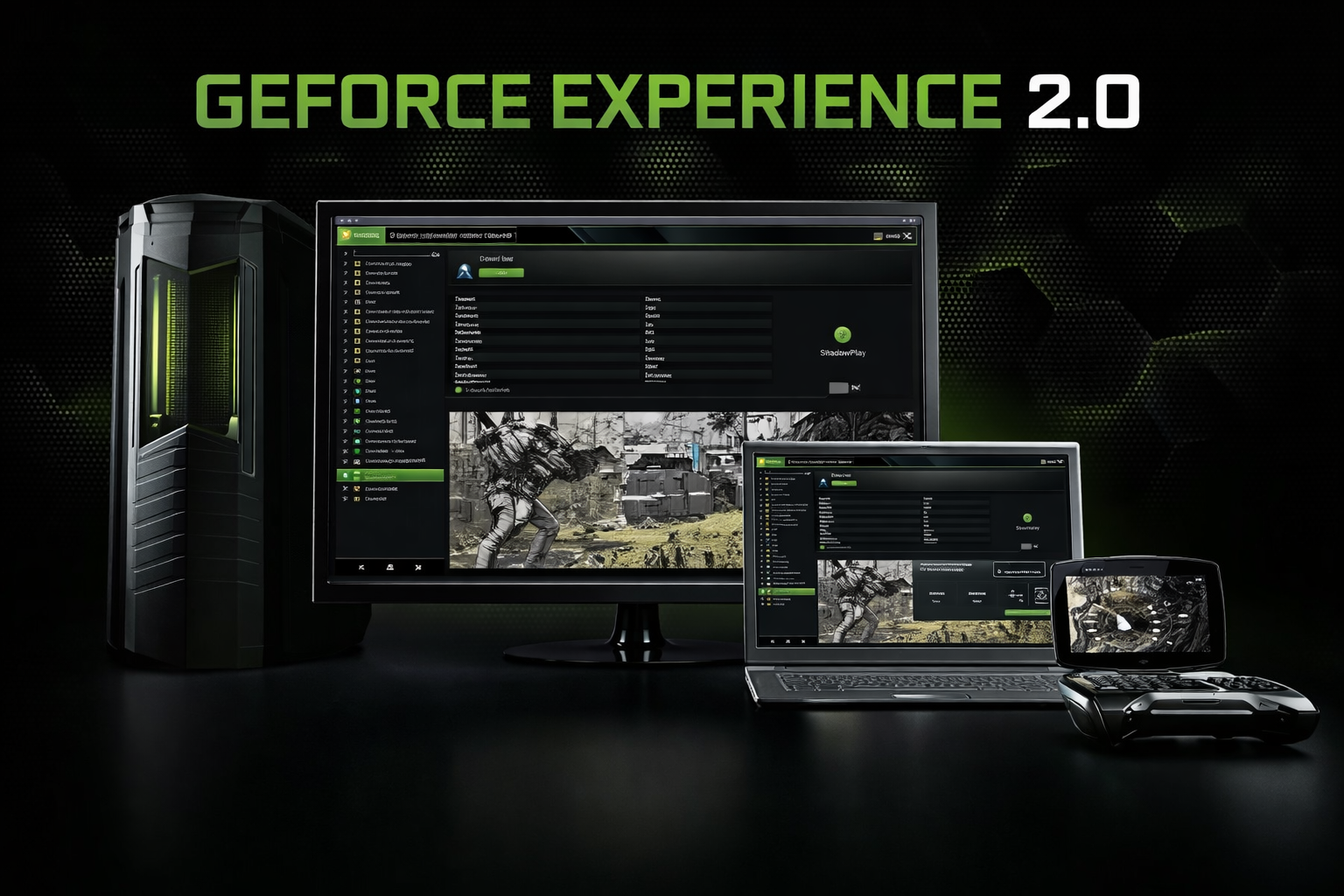
NVIDIA GeForce Experience — программа для владельцев видеокарт GeForce, которая объединяет несколько задач вокруг игр и графического драйвера: обновление драйверов NVIDIA, автоматический подбор игровых настроек, запись геймплея NVIDIA, сохранение скриншотов, трансляции, внутриигровой оверлей NVIDIA и функции ShadowPlay. Это не игровой магазин, не универсальный лаунчер и не программа для видеокарт AMD или Intel. Ее смысл — дать владельцу GeForce быстрый доступ к тем возможностям, которые связаны с драйвером, игровым профилем и аппаратным видеокодировщиком NVIDIA.
Главная особенность GeForce Experience — тесная привязка к экосистеме GeForce. Программа видит установленную видеокарту, работает с драйвером, сканирует библиотеку игр, предлагает оптимальные игровые настройки, включает оверлей через Alt+Z и позволяет записывать ролики без отдельного рекордера. Для пользователя это выглядит как единый центр: игра запускается как обычно, а настройки записи, скриншота, Instant Replay, Broadcast и Gallery вызываются поверх игры.
Внутри обзора важно отделять саму NVIDIA GeForce Experience от нескольких смежных инструментов. Драйвер отвечает за работу видеокарты в Windows и играх. NVIDIA Control Panel отвечает за низкоуровневые параметры графики, дисплея и 3D-настроек. NVIDIA GeForce Experience работает как companion-программа: она помогает обновлять драйвер, подбирает параметры игр, управляет ShadowPlay и открывает функции Share Overlay. Новый NVIDIA App стал преемником GeForce Experience и RTX Experience: миграция функций GeForce Experience в NVIDIA App завершена, а новое приложение объединяет драйверы, игровые настройки, оверлей, запись, фильтры и часть системных параметров NVIDIA.
Что такое NVIDIA GeForce Experience
NVIDIA GeForce Experience — настольная программа для Windows, рассчитанная на игровые ПК и ноутбуки с видеокартами GeForce. Ее задача — упростить обслуживание драйверов и работу с игровыми возможностями видеокарты. Пользователь открывает программу, видит раздел с драйверами, библиотеку найденных игр, настройки, учетную запись, а также получает доступ к внутриигровому оверлею.
Программа особенно заметна в двух сценариях. Первый — обслуживание системы: установка Game Ready Driver, переключение на Studio Driver, получение уведомлений о новом драйвере, оптимизация настроек в играх. Второй — создание игрового контента: запись экрана NVIDIA, Instant Replay, захват скриншотов, трансляция на Twitch, YouTube Live или Facebook Live, настройка микрофона, камеры и HUD layout. Для похожих задач на FreeEXE есть смежные страницы: NVIDIA ForceWare, Display Driver Uninstaller, OBS Studio, Fraps, GPU-Z, FurMark и AMD Radeon Driver.
GeForce Experience не заменяет настройки самой игры. В игре по-прежнему остаются свои параметры: разрешение, вертикальная синхронизация, качество текстур, сглаживание, тени, отражения, масштабирование, DLSS, трассировка лучей, ограничение FPS. Программа предлагает профиль, который подбирает баланс качества изображения и производительности, но пользователь сохраняет возможность изменить параметры вручную в меню игры.
GeForce Experience также не является полноценной заменой OBS Studio. ShadowPlay и Share Overlay удобны для быстрой записи геймплея, сохранения последних минут и простой трансляции, но OBS Studio сильнее в сценах, источниках, захвате окон, микшировании звука, сложной компоновке веб-камеры, переходах и профессиональной настройке потока. GeForce Experience выигрывает там, где нужен минимум ручных действий и прямой доступ к возможностям GeForce.
Актуальный статус GeForce Experience и переход на NVIDIA App
GeForce Experience долго была основной программой NVIDIA для игровых функций GeForce. После выхода NVIDIA App ее роль изменилась: новое приложение забрало многие функции GeForce Experience и RTX Experience, получило обновленный NVIDIA Overlay, раздел Drivers, настройки Graphics, System, Gallery, запись, скриншоты, фильтры и статистику. В NVIDIA App вход в учетную запись используется для вознаграждений и отдельных возможностей, а большая часть приложения работает без обязательной авторизации.
Для обзора GeForce Experience это означает две вещи. Во-первых, функции старой программы сохраняют практическое значение: многие пользователи знают именно интерфейс GeForce Experience, сочетание Alt+Z, Instant Replay, Record, Broadcast, Gallery и настройки Share. Во-вторых, при долгосрочном использовании экосистемы NVIDIA нужно понимать, что развитие интерфейса и новых возможностей перенесено в NVIDIA App. Поэтому GeForce Experience корректно рассматривать как конкретную программу со своей историей, интерфейсом и рабочими сценариями, а NVIDIA App — как ее преемника.
В старой GeForce Experience главный акцент сделан на драйверах, оптимизации игр и Share Overlay. В NVIDIA App добавлены более широкие системные разделы: единый GPU control center, параметры драйвера и игры в одном месте, более современная Gallery, обновленный оверлей, улучшенная статистика, возможности отката драйвера и отдельные настройки дисплея. Это не делает GeForce Experience бесполезной: для записи геймплея, Instant Replay и простого обновления драйверов логика программы остается понятной и удобной, особенно для пользователей, которые привыкли к старому интерфейсу.
Для кого подходит NVIDIA GeForce Experience
GeForce Experience рассчитана прежде всего на владельцев GeForce, которые хотят управлять игровыми функциями без длинной ручной настройки. Программа удобна тем, кто регулярно играет, обновляет драйверы, записывает моменты из матчей, делает скриншоты и не хочет каждый раз открывать отдельный рекордер.
Программа подходит игрокам, которым нужны Game Ready Drivers. Такие драйверы ориентированы на игры, поддержку крупных релизов, патчей и DLC. Для пользователей творческих приложений важнее Studio Drivers: они рассчитаны на стабильность в видеомонтаже, анимации, фотографии, графическом дизайне и трансляциях. Разделение Game Ready Driver и Studio Driver важно для тех, кто использует один ПК и для игр, и для работы с графикой или видео.
GeForce Experience удобна пользователям, которые не хотят вручную подбирать настройки графики. В поддерживаемых играх программа показывает текущие параметры, рекомендуемые значения и кнопку Optimize. Такой подход полезен на ноутбуках, где производительность сильнее зависит от конкретного GPU, охлаждения и дисплея. Он также помогает новичкам, которые не знают, что сильнее влияет на FPS: тени, сглаживание, разрешение, качество отражений или трассировка лучей.
Еще одна аудитория — игроки, которым нужна запись без сложной подготовки. Оверлей Alt+Z позволяет включить Record, сохранить фрагмент через Instant Replay, открыть Gallery, настроить микрофон, камеру и трансляцию. В старом Share Overlay запись поддерживала 60 FPS до 4K, Instant Replay сохранял до последних 20 минут, а Broadcast позволял вести трансляцию до 1080p 60 FPS на Twitch или YouTube Live.
Опытным авторам контента GeForce Experience подходит как быстрый рекордер для чистого геймплея. Если нужно записать матч, прохождение, тест графики, короткий ролик для соцсетей или доказательство бага, ShadowPlay быстрее настраивается, чем OBS Studio. Если нужны сцены, оформление трансляции, захват нескольких источников, сложный звук, отдельные дорожки, заставки и переходы, лучше использовать OBS Studio.
Интерфейс и основные разделы программы
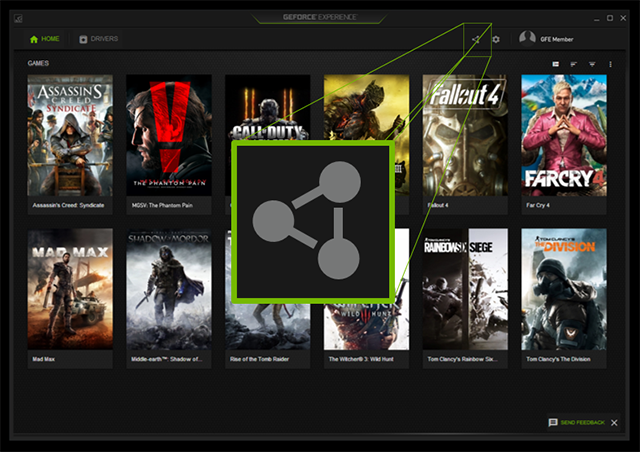
Интерфейс GeForce Experience построен вокруг двух основных направлений: игровые профили и драйверы. В домашнем разделе отображаются найденные игры и приложения. Карточка игры открывает экран с настройками, где видно текущую конфигурацию и рекомендуемый профиль. Раздел Drivers предназначен для обновления драйвера NVIDIA и выбора подходящего типа драйвера.
В верхней части окна обычно находятся переходы между основными разделами, а также значки настроек и профиля. В разделе настроек важен переключатель In-Game Overlay или Share: он включает внутриигровую панель, которая вызывается сочетанием Alt+Z. Если оверлей выключен, горячие клавиши записи, скриншота, Instant Replay и Broadcast не работают внутри игры.
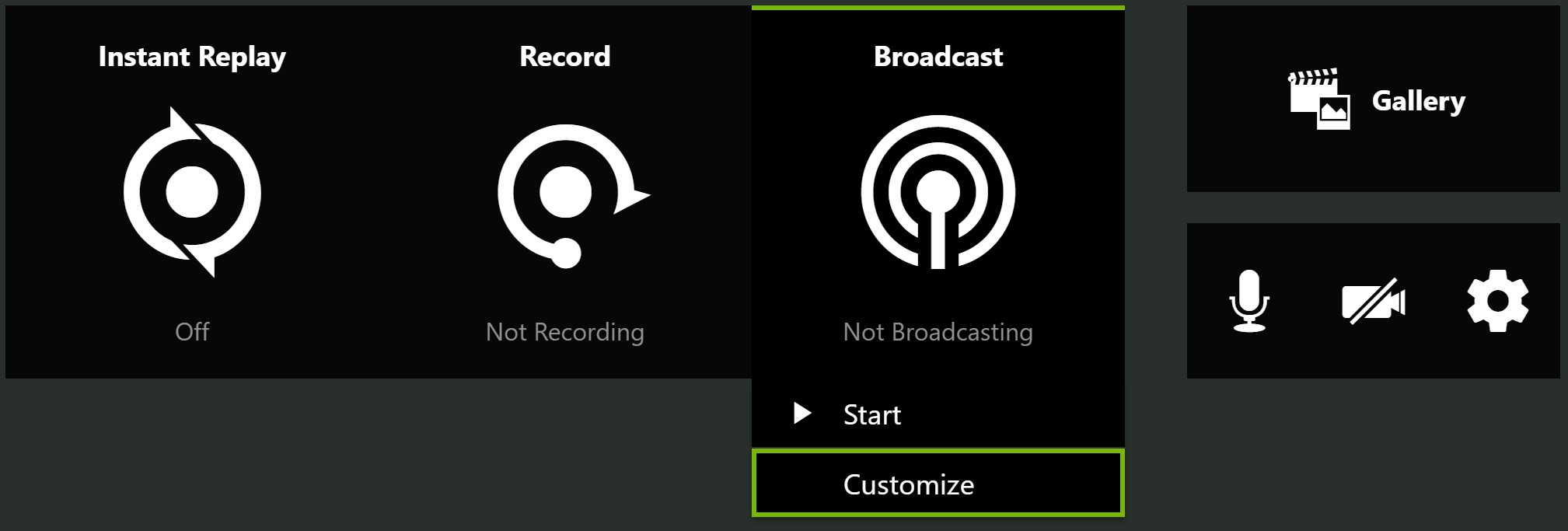
Оверлей Share — отдельная часть интерфейса. Он открывается поверх игры и показывает крупные плитки: Instant Replay, Record, Stream или Broadcast, Gallery, микрофон, камера и Settings. Через эти элементы пользователь включает запись, сохраняет последние минуты, запускает трансляцию, выбирает устройство микрофона, меняет расположение камеры и открывает папку с сохраненными роликами.
Скриншот показывает старую логику GeForce Experience: игры отображаются плитками, а доступ к Share расположен в верхней части окна. Такая структура полезна, когда программа используется не только как рекордер, но и как менеджер игровых профилей. Пользователь выбирает игру, смотрит параметры, применяет Optimize, а затем запускает саму игру и вызывает Alt+Z уже во время игрового процесса.
В оверлее не нужно искать функции по длинным меню. Для записи используется Record, для фонового сохранения — Instant Replay, для прямой трансляции — Broadcast, для просмотра созданных файлов — Gallery. Settings открывает параметры оверлея, где меняются горячие клавиши, конфигурация видео, звук, микрофон, камера, HUD layout и другие параметры Share.
Основные возможности NVIDIA GeForce Experience
Обновление драйверов NVIDIA
Раздел Drivers — одна из главных причин установки GeForce Experience. Он показывает доступный драйвер, помогает выбрать игровой или студийный вариант и запускает установку без ручного поиска модели видеокарты. Для владельца GeForce это снижает риск поставить неподходящий пакет, особенно на ноутбуках, где серия GPU и тип драйвера имеют значение.
Game Ready Driver нужен в первую очередь игрокам. Он ориентирован на игровые релизы, патчи и DLC. Studio Driver рассчитан на пользователей творческих приложений: видеомонтаж, графический дизайн, фотография, 3D, анимация, стриминг и другие рабочие сценарии. Оба типа драйверов могут работать на одном ПК, но пользователь выбирает тот, который лучше соответствует основной нагрузке.
В интерфейсе установки используются два понятных сценария: Express Installation и Custom Installation. Express Installation подходит для обычного обновления без ручного выбора компонентов. Custom Installation нужен, когда пользователь хочет контролировать состав установки или выполнить чистую переустановку драйверных компонентов. После установки драйвера иногда требуется перезапуск Windows; это зависит от конкретного пакета и состояния системы.
GeForce Experience полезна не только для установки свежего драйвера перед запуском новой игры. Она помогает поддерживать стабильность после крупных обновлений Windows, исправлять проблемы совместимости, получать обновления для DLSS, Reflex, профилей игр и оптимизаций драйвера. При сложных сбоях, когда драйвер ставится некорректно или старые компоненты мешают установке, связанной темой становится Display Driver Uninstaller, но это уже отдельный инструмент для очистки драйверов.
Автоматическая оптимизация игр
Оптимизация игр NVIDIA работает через игровые профили. Программа сканирует установленные игры, сопоставляет их с поддерживаемым списком и предлагает параметры, которые должны дать приемлемый баланс между качеством изображения и частотой кадров. Для пользователя это выглядит просто: открыть карточку игры, сравнить текущие и рекомендуемые настройки, нажать Optimize.
Сильная сторона функции — снижение количества ручных действий. В современных играх десятки параметров: разрешение, качество текстур, тени, отражения, объемный туман, сглаживание, дальность прорисовки, анизотропная фильтрация, детализация геометрии, трассировка лучей, DLSS, Reflex, ограничение кадров. Новичку сложно понять, какие пункты сильнее нагружают видеокарту, а какие почти не влияют на FPS. GeForce Experience закрывает этот этап автоматическим профилем.
Автоматический профиль не обязан совпадать с личными предпочтениями игрока. Один пользователь выбирает максимально четкую картинку и готов играть при 45–60 FPS. Другой снижает тени, отражения и постобработку ради стабильных 120–144 FPS. Третий на ноутбуке выбирает умеренные настройки, чтобы снизить нагрев и шум вентиляторов. Поэтому Optimize лучше воспринимать как стартовую точку, а не как единственно правильный вариант.
После применения Optimize стоит проверить результат в самой игре. Оценивать нужно не только средний FPS, но и плавность камеры, просадки в сложных сценах, четкость интерфейса, задержку управления, видимость объектов в темных участках, стабильность при Alt+Tab и качество записи, если одновременно включен ShadowPlay. Если картинка стала слишком размытой, первым делом проверяют разрешение, масштабирование и параметры DLSS. Если FPS низкий, снижают тени, отражения, трассировку лучей и плотность эффектов.
ShadowPlay, Share Overlay и запись геймплея
ShadowPlay — самая известная часть GeForce Experience для записи игрового процесса. В новых описаниях NVIDIA чаще используется NVIDIA Share или NVIDIA Overlay, но в среде игроков название ShadowPlay осталось привычным. Смысл функции не меняется: программа записывает геймплей, сохраняет ролики, делает скриншоты и позволяет вести трансляцию через оверлей.
В старом Share Overlay запись открывается через Alt+Z. На панели видны Instant Replay, Record, Stream или Broadcast, Gallery, микрофон, камера и Settings. Record запускает обычную запись: пользователь нажимает Start, играет, затем останавливает запись. Instant Replay работает как фоновый буфер: функция постоянно хранит последние минуты игрового процесса и сохраняет фрагмент после команды пользователя. В Share Overlay запись поддерживает 60 FPS до 4K, а Instant Replay сохраняет до последних 20 минут игрового процесса.

Этот экран показывает главную механику ShadowPlay: запись не требует выхода из игры. Пользователь нажимает Alt+Z, выбирает Record для ручной записи или включает Instant Replay для сохранения уже произошедшего момента. Такой сценарий удобен в соревновательных играх, где важный эпизод длится несколько секунд: клатч, гол, удачный обгон, редкий баг, смешная ситуация в кооперативе.
Перед записью важно проверить несколько параметров:
папку сохранения роликов;
свободное место на диске;
разрешение и FPS записи;
качество и битрейт;
выбранный микрофон;
запись системного звука;
горячие клавиши Record и Instant Replay;
включен ли In-Game Overlay;
не конфликтует ли Alt+Z с другой программой.
Для коротких роликов Instant Replay удобнее обычной записи. Пользователь не создает длинный файл на весь матч и не тратит время на поиск нужной сцены. Для прохождений, обзоров игр, тестов настроек и обучающих видео лучше подходит Record, потому что запись идет от начала до конца выбранного фрагмента.
Скриншоты, Gallery и Photo Mode
GeForce Experience сохраняет не только видео. Через оверлей доступны скриншоты и Gallery. Для быстрого снимка используется Alt+F1. В старом Share Overlay скриншот сохраняется в Gallery, а снимки можно загружать в Google Photos или Imgur с разрешением до 3840×2160 и лимитом файла до 12 МБ.

Gallery нужна для просмотра созданных материалов без поиска папки вручную. В нее попадают скриншоты и видеоролики, созданные через Share Overlay. Это удобно, когда после игровой сессии нужно быстро проверить, сохранился ли момент, удалить лишние файлы, выбрать ролик для монтажа или открыть папку с материалами.
Photo Mode и NVIDIA Ansel работают только в поддерживаемых играх. В совместимых проектах пользователь получает расширенный фоторежим: изменение камеры, фильтры, настройка изображения, создание высокодетализированных снимков. Для обзоров игр и создания иллюстраций это полезнее обычного скриншота, потому что изображение можно подготовить прямо в игре без внешнего редактора.
Трансляции через Broadcast
Broadcast в GeForce Experience — встроенная функция прямой трансляции геймплея. В старом Share Overlay поток запускается через Alt+Z: пользователь открывает Broadcast, выбирает Start, указывает сервис и заполняет параметры трансляции. Для предварительной настройки используется путь Alt+Z → Settings → Broadcast, где включается трансляция и меняются параметры. Подключение сервисов выполняется через Connect и Log in. GeForce Experience поддерживает трансляции на Facebook Live, Twitch и YouTube Live.
В настройках Broadcast доступны разрешение, частота кадров и битрейт. Также используются quality presets, которые помогают быстро выбрать качество потока. После изменения параметров нажимается Save. Для Twitch дополнительно доступна настройка ingest server, а для сервиса трансляции выбираются параметры, которые относятся именно к этой площадке.
Broadcast подходит для простого стрима без сложной сцены. Игрок запускает игру, открывает Alt+Z, выбирает сервис, задает название и начинает эфир. Для разговора с аудиторией включается микрофон, для показа лица — камера. Для полноценного стриминга с заставками, сценами, донатами, чатом, несколькими источниками и тонкой аудиомикшерной настройкой лучше использовать OBS Studio.
Микрофон, веб-камера и HUD layout
Оверлей GeForce Experience умеет работать с микрофоном и камерой. Для микрофона доступны режимы Push-to-talk, Always on, Off и Customize. Через Customize выбирается устройство ввода, регулируется громкость микрофона и усиление. Это важно для записи роликов с голосом: если выбран не тот микрофон, в ролике останется только звук игры или будет записываться шум с веб-камеры.

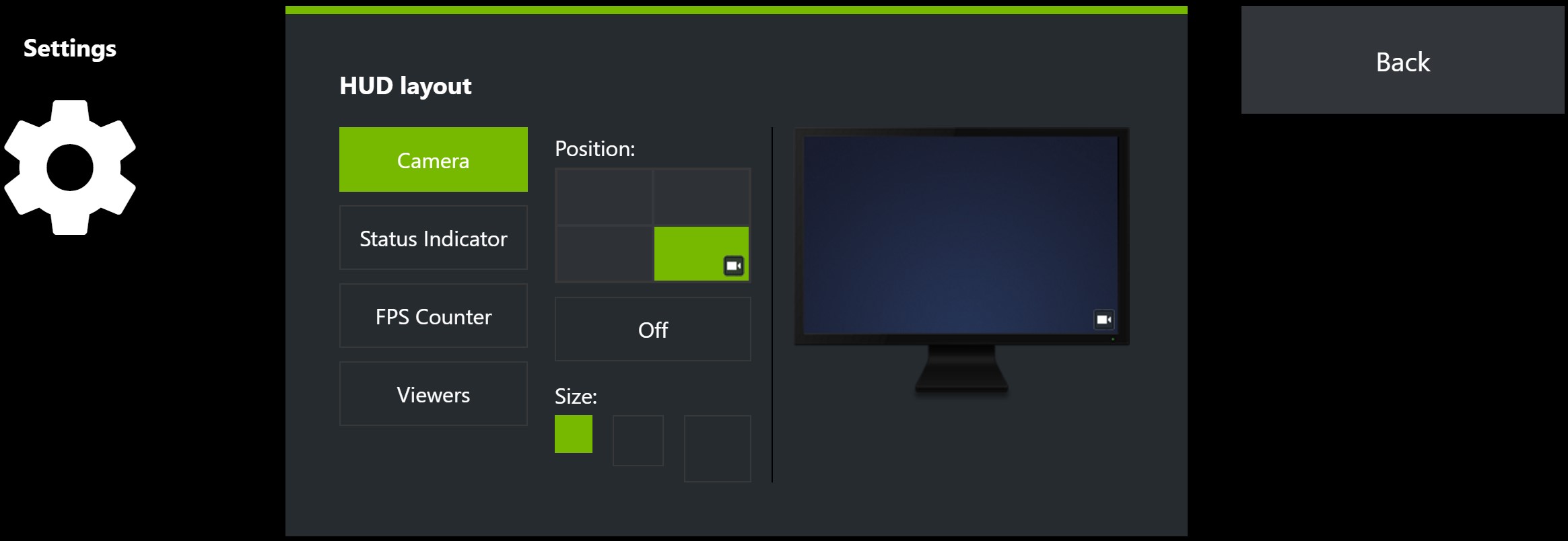
Камера настраивается через Settings → HUD layout. В HUD layout выбирается положение камеры в сетке 2×2, размер и состояние Off. В том же блоке настраиваются элементы поверх игры: индикаторы, FPS Counter и Viewers. В прямой трансляции это помогает разместить лицо, не закрывая мини-карту, счет, прицел или интерфейс игры.
Расположение HUD нужно подбирать под конкретную игру. В шутерах нельзя закрывать прицел, счетчик патронов и мини-карту. В гонках важны спидометр, позиция и карта трассы. В MOBA и стратегиях нельзя перекрывать нижнюю панель способностей, мини-карту и счет. Поэтому камера в правом верхнем углу не всегда лучший вариант: иногда безопаснее левый верхний угол или отключение камеры во время записи чистого геймплея.
Freestyle, Ansel и Highlights
NVIDIA Freestyle добавляет игровые фильтры поверх изображения. Фильтры меняют вид игры в реальном времени: контраст, цвет, резкость, насыщенность и другие визуальные параметры. Это не то же самое, что настройки графики внутри игры: Freestyle работает как постобработка поверх уже отрисованного кадра. Функция зависит от поддержки игры, драйвера и видеокарты.
NVIDIA Ansel — расширенный фоторежим для совместимых игр. Он нужен не для записи матча, а для создания красивого кадра: изменить позицию камеры, применить фильтр, получить скриншот с нестандартного ракурса. В обычном игровом процессе Ansel не используется постоянно; это инструмент для постановочных скриншотов.
NVIDIA Highlights автоматически сохраняет важные моменты в поддерживаемых играх. Функция полезна в проектах, где игра сама передает оверлею события: убийство, победа, смерть, редкий эпизод, завершение раунда. Highlights не заменяет Instant Replay: Instant Replay сохраняет последние минуты по команде пользователя, а Highlights работает по событиям внутри совместимой игры.
Пошаговая настройка NVIDIA GeForce Experience после установки
Первый запуск и базовая проверка
После установки GeForce Experience первым делом проверяют, видит ли программа видеокарту и драйвер. Затем открывают настройки и убеждаются, что In-Game Overlay включен. Без этого не работают Alt+Z, Record, Instant Replay, Screenshot и Broadcast.
Базовая последовательность выглядит так:
Открыть NVIDIA GeForce Experience.
Перейти в раздел настроек.
Включить In-Game Overlay или Share.
Открыть раздел Drivers и проверить состояние драйвера.
Перейти на домашний экран с играми.
Запустить сканирование игр, если библиотека не появилась.
Открыть одну игру из списка и посмотреть текущие параметры.
Проверить, вызывается ли Alt+Z поверх игры.
Если Alt+Z не открывает панель, нужно вернуться в настройки GeForce Experience и проверить состояние оверлея. В старом интерфейсе Share включается через Settings → GENERAL → SHARE, а сочетание Alt+Z меняется в Settings → Keyboard shortcuts.
Как обновить драйвер через GeForce Experience
Для обновления драйвера используется раздел Drivers. Программа показывает доступный пакет и запускает установку. Перед установкой стоит закрыть игры, программы записи, видеоредакторы и приложения, которые активно используют GPU. Это снижает риск сбоя при замене драйверных компонентов.
Порядок действий:
Открыть GeForce Experience.
Перейти в Drivers.
Проверить доступный драйвер.
Выбрать нужный тип драйвера: Game Ready Driver или Studio Driver.
Запустить установку.
Выбрать Express Installation для обычного обновления или Custom Installation для ручного контроля.
Дождаться завершения установки.
Перезапустить Windows, если установщик требует перезагрузку.

После перезапуска проверить, открывается ли GeForce Experience и работает ли Alt+Z.
Express Installation подходит для большинства игровых ПК. Custom Installation используют при переходе между типами драйверов, устранении проблем или необходимости переустановить отдельные компоненты. Если установка постоянно завершается ошибкой, дальше проверяют свободное место на диске, права администратора, антивирусные ограничения и состояние старого драйвера.
Как оптимизировать игру
Оптимизация начинается с карточки игры. GeForce Experience показывает список найденных игр, а внутри карточки сравнивает текущие параметры с рекомендуемыми. Кнопка Optimize применяет профиль, рассчитанный под конфигурацию ПК.
Порядок действий:
Открыть домашний раздел GeForce Experience.
Найти нужную игру в библиотеке.
Открыть карточку игры.
Посмотреть текущие настройки и рекомендуемый профиль.
Нажать Optimize.
Запустить игру.
Проверить FPS, четкость изображения и стабильность.
При необходимости изменить отдельные параметры вручную в меню игры.
После Optimize не стоит сразу считать настройку законченной. В динамичных играх нужно проверить несколько сцен: спокойную локацию, бой, город, дождь, густые эффекты, трассировку лучей, меню и загрузку. На ноутбуках дополнительно проверяют шум, температуру, работу от сети и поведение при длительной игровой сессии.
Как включить Instant Replay
Instant Replay нужен для сохранения момента, который уже произошел. Функция особенно полезна в играх, где невозможно заранее знать, когда появится важный эпизод. Пользователь включает фоновую запись, играет как обычно, а после удачного момента сохраняет последние минуты.
Порядок действий:
Запустить игру.
Нажать Alt+Z.
Выбрать Instant Replay.
Открыть настройки Instant Replay.
Указать длительность сохраняемого фрагмента.
Выбрать качество, разрешение, FPS и битрейт.
Нажать Save.
Включить Instant Replay через Turn On.
После нужного момента сохранить фрагмент горячей клавишей или через оверлей.
Instant Replay требует свободного места на диске. Чем выше разрешение, частота кадров и битрейт, тем быстрее растет размер файла. Для коротких клипов в соревновательных играх достаточно умеренной длительности. Для сюжетных игр и редких событий удобно ставить более длинный буфер, но тогда возрастает нагрузка на накопитель и место хранения.
Как запустить ручную запись
Record используется, когда нужно записать весь фрагмент от начала до конца: прохождение миссии, тренировку, тест настроек, обзорный ролик, демонстрацию бага или сравнение графики. В отличие от Instant Replay, пользователь заранее запускает запись и останавливает ее после завершения эпизода.
Порядок действий:
Запустить игру.
Нажать Alt+Z.
Выбрать Record.
Нажать Start.
Играть или выполнять нужные действия.
Снова открыть Alt+Z.
Выбрать Record и Stop.
Открыть Gallery и проверить ролик.
Перед длинной записью важно проверить папку сохранения. Запись в 4K при высокой частоте кадров быстро занимает место. Если игра установлена на тот же SSD, куда сохраняется видео, на слабых системах возможны задержки при одновременной загрузке игровых данных и записи файла. Для длинных роликов лучше заранее выделить отдельный накопитель или папку с большим запасом места.
Как настроить микрофон для записи
Звук часто портит ролик сильнее, чем картинка. В GeForce Experience микрофон настраивается прямо в оверлее. Пользователь нажимает значок микрофона, выбирает режим и открывает Customize для выбора устройства и громкости.
Практичная последовательность:
Подключить микрофон или гарнитуру.
Проверить устройство ввода в Windows.
Запустить игру и нажать Alt+Z.
Нажать значок микрофона.
Выбрать Always on для постоянной записи голоса или Push-to-talk для записи по нажатию.
Открыть Customize.
Выбрать нужный микрофон.
Настроить громкость.
Записать короткий тестовый ролик.
Проверить баланс голоса и звука игры.
Для командных игр Push-to-talk снижает количество посторонних звуков. Для прохождений и обучающих роликов удобнее Always on, потому что комментарий идет непрерывно. Если в ролике голос слишком тихий, сначала увеличивают громкость микрофона в настройках, а не общий звук игры. Если слышны щелчки клавиатуры и шум комнаты, лучше использовать микрофон с направленной диаграммой или шумоподавление в отдельной программе.
Как настроить трансляцию
Broadcast запускает прямой эфир без OBS Studio. В GeForce Experience это делается через Share Overlay. Сначала пользователь включает Broadcast в настройках, затем подключает сервис через Connect и Log in, после чего запускает эфир через Broadcast → Start. Для потока выбираются разрешение, FPS и битрейт, а изменения сохраняются кнопкой Save.
Порядок настройки:
Нажать Alt+Z.
Открыть Settings.
Перейти в Broadcast.
Включить трансляцию.
Вернуться в Settings.

Открыть Connect.
Выбрать Twitch, YouTube Live или Facebook Live.
Нажать Log in.
В Broadcast открыть Customize.
Выбрать разрешение, частоту кадров и битрейт.
Нажать Save.
Запустить игру.
В Alt+Z выбрать Broadcast → Start.
Указать параметры эфира.
Нажать Go Live.
Для завершения открыть Broadcast и выбрать Stop.
GeForce Experience позволяет вести трансляцию только на один сервис за раз. Во время прямого эфира общие изменения качества нужно делать после остановки трансляции. Это важно учитывать перед началом: лучше заранее проверить битрейт, микрофон, камеру, положение HUD и название эфира, чем менять параметры уже во время трансляции.
Как делать скриншоты и проверять Gallery
Для скриншота используется Alt+F1. Это быстрее, чем открывать меню Windows или стороннюю программу. После сохранения снимок появляется в Gallery. Через Gallery удобно быстро проверить, сохранился ли кадр, и открыть расположение файла.
Порядок действий:
Запустить игру.
Выбрать нужный момент.
Нажать Alt+F1.
Нажать Alt+Z.
Открыть Gallery.
Найти снимок.
Открыть файл или папку сохранения.
Для обычного снимка достаточно Alt+F1. Для постановочного кадра в поддерживаемой игре лучше использовать Photo Mode или Ansel. Там можно изменить ракурс, применить фильтры и получить более выразительное изображение. В играх без поддержки Ansel остается стандартный скриншот через оверлей.
Системные требования
Системные требования GeForce Experience зависят от конкретной функции. Для самой программы нужен ПК или ноутбук с совместимой видеокартой GeForce, установленным драйвером NVIDIA, Windows и подключением к интернету для обновления драйверов, входа в учетную запись и загрузки игровых профилей. Для записи, оверлея, фильтров, Highlights и расширенного фоторежима требования строже: нужна поддержка конкретной функции видеокартой, драйвером и игрой.
Для игровых функций важно не смешивать три уровня совместимости:
| Уровень | Что проверять | Почему это важно |
|---|---|---|
| Программа | Windows, драйвер NVIDIA, видеокарта GeForce | Без этого GeForce Experience не выполняет базовые задачи |
| Оверлей | In-Game Overlay, горячие клавиши, поддержка захвата | Без оверлея не работают Alt+Z, Record и Instant Replay |
| Конкретная функция | модель GPU, игра, драйвер, режим экрана | Ansel, Freestyle, Highlights и Photo Mode работают не в каждой игре |
Для внутриигрового мониторинга NVIDIA поддерживаются настольные и мобильные GeForce RTX, а также GeForce GTX 600 Series и новее; через оверлей отображаются FPS, частоты, температура GPU и другие показатели. Включение выполняется через In-Game Overlay, а статистика вызывается сочетанием Alt+R; сочетание Alt+Shift+R переключает набор метрик.
Для NVIDIA App, который стал преемником GeForce Experience, общие требования выглядят так: Windows 10 или Windows 11, 2 ГБ системной памяти, 600 МБ места на диске, GeForce 551.52 Driver или новее; среди поддерживаемого оборудования перечислены Intel Pentium G Series, Core i3/i5/i7 или выше, AMD FX, Ryzen 3/5/7/9, Threadripper или выше, а также GeForce RTX 20, 30, 40 и 50 Series GPUs.
Для записи важна не только совместимость, но и запас ресурсов. Видеокарта кодирует ролик, процессор продолжает обслуживать игру, накопитель записывает файл, а оперативная память занята игрой, оверлеем и фоновыми приложениями. На слабой системе лучше снизить битрейт, уменьшить разрешение записи или отключить Instant Replay, если он не нужен постоянно.
Для трансляции добавляется требование к интернет-каналу. Broadcast зависит от исходящей скорости, стабильности соединения и выбранного битрейта. Если поток рвется, звук отстает или картинка рассыпается на квадраты, сначала снижают разрешение и FPS трансляции, затем битрейт, после чего проверяют соединение с выбранным сервисом.
Преимущества и ограничения NVIDIA GeForce Experience
Плюсы:
объединяет драйверы NVIDIA, оптимизацию игр и игровые функции GeForce в одном интерфейсе;
помогает установить Game Ready Driver или Studio Driver без ручного поиска модели видеокарты;
подбирает оптимальные игровые настройки для поддерживаемых игр;
включает запись геймплея через ShadowPlay без отдельного рекордера;
Instant Replay сохраняет последние минуты уже прошедшего игрового процесса;
Alt+Z открывает оверлей прямо поверх игры;
Gallery собирает видео и скриншоты, созданные через оверлей;
Broadcast позволяет быстро начать трансляцию на Twitch, YouTube Live или Facebook Live;
микрофон, камера, HUD layout и горячие клавиши настраиваются внутри оверлея;
программа хорошо подходит для коротких клипов, игровых моментов, прохождений и простого стриминга.
Минусы:
программа полезна только владельцам совместимых видеокарт NVIDIA;
автоматическая оптимизация не учитывает все личные предпочтения игрока;
Freestyle, Ansel, Highlights и Photo Mode зависят от поддержки игры и драйвера;
для профессиональной записи и стриминга не хватает гибкости OBS Studio;
включенный оверлей и запись требуют дополнительного внимания к FPS, диску и звуку;
при сбоях Alt+Z приходится проверять настройки In-Game Overlay, горячие клавиши и конфликтующие программы;
GeForce Experience уступает NVIDIA App по направлению развития интерфейса и новым системным функциям;
старые настройки записи легко забыть проверить перед длинной сессией, из-за чего файл сохраняется не туда, пишется без микрофона или занимает слишком много места.
Главный компромисс GeForce Experience — простота против гибкости. Для быстрого клипа программа удобнее сложного рекордера. Для полноценного контент-производства с несколькими источниками, сценами, отдельными дорожками и графикой поверх потока она уступает специализированным программам.
Сравнение с аналогами
GeForce Experience корректно сравнивать не с любыми программами для записи экрана, а с конкретными инструментами, которые закрывают похожие задачи: драйверы, игровой оверлей, запись, трансляции, мониторинг, оптимизация и игровые профили.
| Программа | Основной сценарий | Сильная сторона | Ограничение |
|---|---|---|---|
| NVIDIA GeForce Experience | драйверы GeForce, оптимизация игр, ShadowPlay, Instant Replay | тесная интеграция с GeForce и простая запись через Alt+Z | работает только в экосистеме NVIDIA |
| NVIDIA App | современный центр NVIDIA для драйверов, оверлея, графики и системных параметров | объединяет функции GeForce Experience, RTX Experience и часть настроек Control Panel | отличается от старого интерфейса GeForce Experience |
| OBS Studio | запись и стриминг с ручной настройкой | сцены, источники, кодеки, аудиодорожки, плагины, оформление трансляции | требует настройки и понимания параметров |
| Xbox Game Bar | быстрый захват в Windows | встроен в Windows и подходит для простых роликов | меньше контроля над игровыми профилями и драйверами NVIDIA |
| Steam Game Recording | запись игр из библиотеки Steam | удобен для игроков, которые запускают игры через Steam | не управляет драйверами и настройками GeForce |
| AMD Software: Adrenalin Edition | центр управления для видеокарт AMD | драйверы, Radeon-настройки, запись, мониторинг | не работает с видеокартами GeForce |
| Fraps | классическая запись и измерение FPS | простая логика и узнаваемый счетчик FPS | устаревший подход к записи и большие файлы в сравнении с современными решениями |
Для владельца GeForce главным конкурентом старой GeForce Experience стала NVIDIA App, потому что она забрала основную логику драйверов, игровых настроек и оверлея. OBS Studio — альтернатива для тех, кто делает видео и стримы регулярно. Xbox Game Bar подходит для простого захвата без привязки к бренду видеокарты. Steam Game Recording удобен внутри Steam-библиотеки. AMD Software: Adrenalin Edition сопоставим по роли, но относится к видеокартам AMD.
GeForce Experience выигрывает у OBS Studio в скорости старта: Alt+Z, Record, Start. OBS Studio выигрывает у GeForce Experience в гибкости: несколько сцен, захват отдельных окон, отдельные источники звука, наложения, плагины, точная настройка потока. Поэтому для игрового момента GeForce Experience достаточно, а для канала, регулярных эфиров и монтажного производства лучше OBS Studio.
По сравнению с Xbox Game Bar программа NVIDIA сильнее связана с видеокартой и драйвером. Xbox Game Bar удобен, когда нужно записать экран без дополнительных настроек. GeForce Experience лучше, когда нужны оптимизация игр NVIDIA, обновление драйверов, Instant Replay, работа с GeForce и игровые функции вроде Freestyle или Highlights.
С AMD Software: Adrenalin Edition сравнение упирается в видеокарту. Владельцу Radeon нужен Adrenalin, владельцу GeForce — GeForce Experience или NVIDIA App. Сравнивать их как взаимозаменяемые программы нельзя: они выполняют похожие роли, но работают с разными GPU.
Отзывы пользователей и профильных журналов
Оценки профильных изданий
Профильные издания чаще всего оценивали GeForce Experience через две разные части: ShadowPlay и саму программу как центр NVIDIA. ShadowPlay получал более позитивные оценки за простую запись и низкий порог входа. PCWorld в обзоре ShadowPlay называл его удачным вариантом записи и трансляции для владельцев GeForce, выделяя горячую клавишу Alt+Z и хорошую производительность.
Ранние обзоры ShadowPlay также отмечали качество записи. PC Perspective в первом знакомстве с ShadowPlay писал, что картинка выглядела резкой и близкой к живому геймплею, хотя в конкретном тесте были замечания к цветопередаче. Это хорошо описывает сильную и слабую сторону ShadowPlay: он быстро создает качественный ролик, но итоговое изображение все равно зависит от кодирования, битрейта, сцены и настроек записи.

К самой GeForce Experience отношение профильной прессы было менее однозначным. TechRadar критиковал GeForce Experience за то, что со временем программа стала менее привлекательной на фоне AMD Radeon Adrenalin, где больше функций для стримеров и настройки железа. В публикации о замене GeForce Experience на NVIDIA App издание оценивало сам переход как долгожданный, потому что новый интерфейс объединяет возможности, которые раньше были разбросаны между GeForce Experience и NVIDIA Control Panel.
Tom’s Hardware отдельно проверял сообщения о снижении производительности в NVIDIA App и связывал проблему с настройками приложения, а не со старой GeForce Experience напрямую. Этот пример важен для пользователей GeForce: любые оверлеи, фильтры, запись и мониторинг нужно проверять на своем ПК, потому что включенные фоновые функции влияют на игровой процесс по-разному в зависимости от игры и конфигурации.
Усредненное мнение пользователей сети
В пользовательских оценках GeForce Experience чаще всего хвалят за три вещи: простое обновление драйверов, Instant Replay и ShadowPlay. Для игрока это практичные функции, которые не требуют длинной подготовки. Установил драйвер, включил оверлей, нажал Alt+Z, записал момент, открыл Gallery — весь сценарий укладывается в несколько действий.
Критика обычно относится к другим сторонам программы. Часть пользователей не любит обязательный вход в учетную запись в старых версиях, часть жалуется на то, что автоматическая оптимизация меняет настройки не так, как предпочитает сам игрок. Отдельная группа проблем связана с оверлеем: Alt+Z не открывается, запись выключается, ролик сохраняется без звука, Instant Replay занимает место, игра не определяется, горячие клавиши конфликтуют с другой программой.
Опытные пользователи чаще используют GeForce Experience точечно. Они обновляют драйвер через программу, но графику настраивают вручную. Они включают ShadowPlay для клипов, но OBS Studio используют для трансляций. Они держат Instant Replay выключенным, когда не планируют сохранять моменты, чтобы не расходовать ресурсы и место на диске.
Типичные проблемы и способы решения
GeForce Experience не видит игру
Если игра не появилась в библиотеке, сначала проверяют, поддерживается ли она для оптимизации. Не каждая игра получает профиль Optimize. Даже если игра запускается на GeForce, это не означает, что GeForce Experience сможет автоматически подобрать для нее настройки.
Дальше проверяют папки сканирования. Игра может быть установлена не в стандартный каталог Steam, Epic Games, Ubisoft Connect или GOG. В настройках GeForce Experience нужно добавить папку, где лежит игра, затем запустить повторное сканирование. Если игра установлена на внешнем диске или в нестандартной директории, без добавления пути программа не всегда видит ее карточку.
Еще одна причина — права доступа. GeForce Experience должна иметь доступ к папке игры. Если игра установлена в защищенную директорию или используется ограниченная учетная запись Windows, сканирование может работать некорректно. В таком случае проверяют права пользователя, путь установки и состояние антивируса.
Не работает Alt+Z
Alt+Z открывает Share Overlay. Если сочетание не работает, сначала проверяют In-Game Overlay в настройках GeForce Experience. В старом интерфейсе Share включается через Settings → GENERAL → SHARE. Если переключатель выключен, оверлей не появляется.
Дальше проверяют горячие клавиши. Alt+Z может быть переназначен или занят другой программой. В настройках Keyboard shortcuts можно сменить сочетание для Share overlay. Иногда помогает запуск игры в полноэкранном оконном режиме вместо эксклюзивного полноэкранного режима, потому что часть оверлеев конфликтует с режимом вывода изображения.
Если оверлей не работает только в одной игре, причина часто связана с античитом, режимом запуска, DirectX/Vulkan, модами, сторонними оверлеями или запретом на внедрение сторонних компонентов. Для проверки отключают другие оверлеи: Steam Overlay, Discord Overlay, MSI Afterburner/RivaTuner, Xbox Game Bar. Затем запускают игру снова и проверяют Alt+Z.
Instant Replay не сохраняет ролик
Instant Replay работает только после включения. Если пользователь нажимает горячую клавишу сохранения, но буфер не был включен через Turn On, файл не появится. Поэтому перед матчем нужно открыть Alt+Z и проверить состояние Instant Replay.
Вторая причина — путь сохранения. Если папка недоступна или диск заполнен, ролик не сохраняется. Нужно открыть Gallery, проверить расположение файлов и свободное место. Для записи в высоком качестве лучше использовать диск с большим запасом пространства.
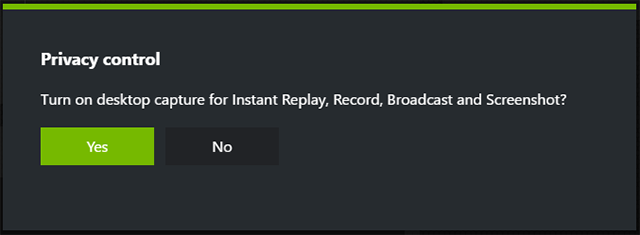
Третья причина — настройки Privacy Control или захват рабочего стола. В старом Share Overlay Desktop capture включался через Privacy Control. Это влияет на запись рабочего стола и некоторых режимов окна. Если игра не захватывается, проверяют режим экрана, поддержку оверлея и настройки конфиденциальности.
Запись идет без микрофона
Если в ролике есть звук игры, но нет голоса, проблема почти всегда связана с выбранным устройством ввода или режимом микрофона. В оверлее нужно нажать значок микрофона и проверить, не выбран ли Off. Для постоянной записи используется Always on, для записи по нажатию — Push-to-talk.
Через Customize выбирают нужный микрофон, регулируют громкость и усиление. После изменения настроек нужно записать короткий ролик на 10–20 секунд и проверить результат в Gallery. Проверять звук во время длинной записи поздно: если микрофон был выключен, восстановить голос в готовом файле нельзя.
Запись занимает слишком много места
Размер файла зависит от разрешения, FPS, битрейта, длительности и кодека. Запись в 4K 60 FPS занимает гораздо больше места, чем 1080p 60 FPS. Instant Replay с длинным буфером сохраняет большие фрагменты, особенно если выбран высокий битрейт.
Практичные способы уменьшить размер:
снизить разрешение записи;
уменьшить битрейт;
сократить длительность Instant Replay;
записывать 60 FPS только там, где это действительно нужно;
регулярно чистить Gallery;
сохранять длинные ролики на отдельный диск;
после записи сжимать материал в видеоредакторе.
Если цель — короткие клипы для соцсетей, необязательно писать все в максимальном качестве. Для архива прохождений качество важнее, но тогда нужно заранее подготовить место на диске.
После Optimize упал FPS или ухудшилась картинка
Автоматическая оптимизация подбирает профиль, но не знает личных предпочтений. Если после Optimize FPS стал ниже, нужно открыть настройки игры и проверить самые тяжелые параметры: разрешение, масштабирование, трассировку лучей, тени, отражения, объемные эффекты и сглаживание. Если картинка стала размытой, проверяют разрешение рендера, DLSS, масштабирование и резкость.
При спорном результате лучше вернуть настройки по умолчанию в игре, затем изменить несколько параметров вручную. Опытный подход — менять один параметр за раз и проверять FPS в одной и той же сцене. Так понятно, что именно влияет на производительность.
Оверлей конфликтует с другими программами
Игровой ПК часто использует сразу несколько оверлеев: Steam, Discord, Xbox Game Bar, MSI Afterburner, RivaTuner Statistics Server, лаунчер игры, античит, GeForce Experience. Конфликт проявляется по-разному: не открывается Alt+Z, пропадает курсор, запись черного экрана, игра вылетает, горячие клавиши не срабатывают.
Проверка делается по очереди. Сначала отключают лишние оверлеи, оставляют GeForce Experience и запускают игру. Если запись заработала, включают остальные программы по одной. Так проще найти конфликтующий компонент. При записи чистого геймплея лучше отключать все, что не нужно в кадре: счетчики, всплывающие уведомления, чаты, системные подсказки.
Безопасность, приватность и учетная запись
GeForce Experience работает с драйверами, игровыми профилями, оверлеем, записью экрана и учетной записью NVIDIA. Поэтому программа связана не только с удобством, но и с приватностью. Пользователь должен понимать, что запись может включать не только игру, но и голос, уведомления, оверлеи, рабочий стол и личную информацию, если включен захват не того окна или рабочего стола.
Перед записью нужно отключить лишние уведомления Windows, мессенджеры, всплывающие окна браузера и личные панели. Если используется Desktop capture, в ролик могут попасть неигровые окна. Для обучающих видео и стримов это особенно важно: на экране могут появиться логины, письма, чаты, имена файлов, адреса и личные сообщения.
В старых версиях GeForce Experience вход в учетную запись вызывал критику пользователей. В NVIDIA App большая часть функций доступна без входа, а авторизация нужна для вознаграждений и связанных возможностей. Это одно из заметных отличий нового приложения от старого подхода GeForce Experience.
Для безопасной записи полезен короткий чек-лист:
отключить уведомления Windows;
закрыть браузер с личными вкладками;
проверить, что пишется только игра;
отключить микрофон, если голос не нужен;
проверить HUD layout и веб-камеру;
сделать тестовую запись;
открыть ролик в Gallery и проверить звук, картинку и лишние элементы.
Практические сценарии использования
Для новичка
Новичку GeForce Experience полезна как программа, которая снимает часть сложных решений. Не нужно вручную искать драйвер, изучать каждый графический параметр и настраивать отдельный рекордер. Достаточно обновить драйвер, открыть карточку игры, применить Optimize и проверить результат.
Первым делом новичку стоит освоить три действия: обновить драйвер через Drivers, оптимизировать одну игру через Optimize, открыть Alt+Z и сделать тестовую запись. Этого достаточно, чтобы понять основную логику программы.
Для опытного игрока
Опытный игрок использует GeForce Experience выборочно. Драйверы устанавливаются через программу, но графика настраивается вручную в самой игре. Instant Replay включается только в соревновательных матчах или игровых сессиях, где важны неожиданные моменты. Record используется для записи тестов и прохождений.
Главное правило — не полагаться на Optimize без проверки. Опытный пользователь оценивает не только средний FPS, но и минимальные значения, задержку управления, стабильность в бою и качество изображения после масштабирования.
Для записи клипов
Для клипов лучше всего подходит Instant Replay. Он избавляет от записи всего матча. Игрок включает фоновый буфер, а после удачного момента сохраняет последние минуты. Затем ролик открывается в Gallery и отправляется в монтаж или публикуется без дополнительной обработки.
Оптимальные параметры зависят от цели. Для коротких игровых моментов достаточно 1080p или 1440p при 60 FPS. Для демонстрации графики и обзоров можно использовать более высокое разрешение, но нужно следить за размером файла.
Для прохождений и обзоров игр
Для длинных видео удобнее Record. Перед записью нужно выбрать папку, проверить место, включить микрофон, сделать тестовый ролик и убедиться, что голос не заглушается звуком игры. После этого можно запускать запись полной миссии или фрагмента прохождения.
Если ролик будет монтироваться, лучше записывать с запасом качества. Если ролик нужен только как быстрый фрагмент для отправки другу, можно снизить битрейт и не перегружать диск.
Для стриминга
Broadcast подходит для простого эфира. Его достаточно, когда нужно быстро показать игру на Twitch, YouTube Live или Facebook Live без сцен, заставок и сложного оформления. Камера и микрофон включаются в оверлее, а HUD layout помогает разместить элементы поверх игры.
Для регулярных стримов лучше OBS Studio. В нем удобнее работать с несколькими сценами, донатами, чатом, браузерными источниками, переходами, музыкой и отдельными дорожками звука. GeForce Experience в этом случае остается удобным инструментом для локальных клипов через Instant Replay.
Для ноутбука с GeForce
На ноутбуке GeForce Experience особенно полезна для быстрого подбора настроек. Но нужно учитывать охлаждение, шум и режим питания. Optimize может предложить красивую картинку, но при длительной игре ноутбук начнет снижать частоты из-за нагрева. Поэтому после оптимизации нужно проверять стабильность в течение нескольких минут, а не только стартовую сцену.
Для записи на ноутбуке лучше заранее проверить диск. Многие игровые ноутбуки имеют один SSD, на котором стоят Windows, игра и папка видеозаписей. При длинной записи место заканчивается быстро. Gallery нужно чистить регулярно.
Когда лучше выбрать альтернативу
GeForce Experience не универсальна. Для каждого сценария есть более подходящий инструмент.
| Сценарий | Что выбрать | Почему |
|---|---|---|
| Быстрая запись момента в игре на GeForce | GeForce Experience | Instant Replay и Alt+Z работают без сложной подготовки |
| Регулярные стримы с оформлением | OBS Studio | Сцены, источники, плагины, звук и гибкая трансляция |
| Простая запись без привязки к NVIDIA | Xbox Game Bar | Встроен в Windows |
| Игры только из Steam | Steam Game Recording | Удобен внутри Steam-библиотеки |
| Видеокарта AMD | AMD Software: Adrenalin Edition | Работает с Radeon, а не с GeForce |
| Диагностика видеокарты | GPU-Z, FurMark | Показывают и нагружают железо, а не управляют клипами |
| Очистка драйвера после сбоев | Display Driver Uninstaller | Удаляет остатки драйверов, когда обычная установка не помогает |
Если задача связана с видеокартой NVIDIA, драйверами, оптимизацией игр и быстрым захватом, GeForce Experience остается логичным выбором. Если задача связана с профессиональным производством видео или эфира, нужна специализированная программа.
Итог
NVIDIA GeForce Experience — конкретная программа для владельцев GeForce, которая объединяет драйверы, оптимизацию игр, ShadowPlay, Instant Replay, запись, скриншоты, Gallery, Broadcast и внутриигровой оверлей. Ее сильная сторона — простая связка с видеокартой NVIDIA: открыть Alt+Z, включить Record или Instant Replay, сохранить ролик, обновить драйвер, применить Optimize и продолжить игру.
Для новичка программа полезна как помощник в драйверах и графических настройках. Для игрока — как быстрый рекордер. Для автора коротких клипов — как удобный способ сохранить уже произошедший момент. Для стримера начального уровня — как простой старт без OBS Studio. Для опытного пользователя — как дополнительный инструмент, который используется точечно: драйверы, Instant Replay, скриншоты и тестовые записи.
Главные ограничения тоже понятны: программа работает в экосистеме NVIDIA, автоматическая оптимизация не заменяет ручную настройку, часть функций зависит от поддержки игры, а для сложных трансляций лучше подходят специализированные решения. GeForce Experience сильнее всего там, где нужна скорость: обновить драйвер, настроить игру, записать момент и не тратить время на отдельную программу записи.
Список изменений
Ранний этап: драйверы и оптимальные настройки:
- GeForce Experience появилась как программа, которая должна была упростить работу с игровыми настройками и драйверами GeForce. До ее появления многие пользователи вручную искали драйверы, выбирали модель видеокарты, версию Windows и язык пакета, затем отдельно настраивали каждую игру. GeForce Experience объединила эти задачи: драйверы в одном разделе, игры в библиотеке, автоматические рекомендации по графике в карточке игры.
- Идея Optimal Playable Settings стала важной частью программы. Вместо ручного перебора десятков параметров пользователь получал кнопку Optimize. NVIDIA позже отдельно подчеркивала, что такие настройки помогали миллионам игроков быстро подобрать баланс качества изображения и производительности, а в новом NVIDIA App эта логика переехала в раздел Graphics.
2013: ShadowPlay и запись геймплея:
- ShadowPlay стал поворотным моментом для GeForce Experience. До него запись геймплея чаще ассоциировалась с отдельными программами вроде Fraps, которые создавали большие файлы и заметно нагружали систему. ShadowPlay использовал возможности видеокарт NVIDIA и был ориентирован именно на игровой захват: записать матч, сохранить последние минуты, быстро получить ролик без внешнего рекордера.
- Профильные издания в 2013 году воспринимали ShadowPlay как заметное расширение GeForce Experience. PC Gamer описывал ShadowPlay как функцию для игроков и авторов видео, сравнивая идею фонового сохранения с видеорекордером для PC-гейминга. PC Perspective в первых впечатлениях отмечал высокое качество видео, хотя обращал внимание на особенности передачи цвета в конкретном примере записи.
GeForce Experience 3.0: Share Overlay:
- GeForce Experience 3.0 принесла более заметный переход от отдельного ShadowPlay к Share Overlay. Пользователь нажимал Alt+Z и получал панель с Instant Replay, Record, Stream, Broadcast, Gallery, микрофоном, камерой и настройками. Именно этот интерфейс многие пользователи до сих пор ассоциируют с GeForce Experience.
- В Share Overlay появились понятные сценарии: Record — для ручной записи, Instant Replay — для сохранения последних минут, Broadcast — для прямого эфира, Gallery — для просмотра материалов. В том же интерфейсе настраивались Preferences, Connect, Overlay, Keyboard Shortcuts и Privacy Control. Для программы это был шаг от простого помощника драйверов к игровому центру записи и обмена контентом.
Развитие фильтров, фоторежима и Highlights:
- Следующий этап развития GeForce Experience связан с визуальными и автоматическими игровыми функциями. Freestyle добавил фильтры поверх игры, Ansel развивал фоторежим, а Highlights сохранял значимые моменты в поддерживаемых играх. Эти функции сделали программу полезной не только для записи полного матча, но и для создания коротких материалов, скриншотов и эффектных кадров.
- Ограничение этих функций всегда связано с поддержкой. Record и Instant Replay работают шире, потому что это функции захвата. Highlights зависит от событий, которые игра передает системе. Ansel и Photo Mode требуют поддержки со стороны игры. Freestyle тоже работает не во всех проектах и зависит от драйвера, режима рендера и политики игры.
Переход к NVIDIA App:
- NVIDIA App стала новым центром для пользователей GPU NVIDIA. Она объединила функции GeForce Experience и RTX Experience, получила обновленный оверлей, более широкий раздел драйверов, Graphics, System, Gallery и настройки приложения. В NVIDIA App появились Record, Instant Replay, Screenshot, Photo Mode, Highlights, микрофон, настройки видео, статистика, управление драйверами и часть системных параметров.
- Для истории GeForce Experience это важный финальный этап: программа сформировала привычные сценарии, а затем многие из них были перенесены в новое приложение. ShadowPlay, оптимизация игр, драйверы и оверлей не исчезли как идеи; они перешли в более современный интерфейс. Поэтому обзор GeForce Experience остается полезным для понимания старой программы и логики NVIDIA Overlay.


 *EXE — расширение исполняемого файла. Сайт является партнером проекта
Оставте свой отзыв о NVIDIA GeForce Experience