
Удалить Microsoft Edge в Windows 11 можно не на каждом компьютере одинаковым способом. На устройствах, для которых Windows разрешает деинсталляцию браузера, достаточно штатной кнопки в разделе «Установленные приложения». На остальных системах эта команда бывает недоступна, появляется после изменения региональной политики, но не срабатывает, либо исчезает после очередного обновления. Отдельная проблема — смешение браузера Edge, службы обновления и Microsoft Edge WebView2 Runtime. Последний нужен приложениям с встроенным веб-интерфейсом и не должен удаляться вместе с браузером без самостоятельной причины.
Ниже способы расположены по возрастанию риска. Сначала проверяется доступный деинсталлятор через Ускоритель Компьютера, затем штатное удаление Windows, Europe Mode в MSEdgeRedirect, ручная региональная настройка и варианты отключения. Старые команды PowerShell и setup.exe --force-uninstall разобраны отдельно: они встречаются во многих инструкциях, но на современных сборках часто ничего не меняют. Перед любым вмешательством требуется другой браузер по умолчанию, резервная копия важных данных и понятный способ отката.
Сначала определите, какой компонент требуется убрать
В списке приложений и системных каталогах встречается несколько объектов со словом Edge. Они выполняют разные задачи, поэтому удаление первого найденного пакета не означает, что браузер действительно исчез.
| Компонент | Назначение | Нужно ли удалять вместе с браузером |
|---|---|---|
| Microsoft Edge | Полноценный браузер с профилем, историей, паролями, расширениями и обработчиками веб-ссылок | Это основной объект инструкции |
| Microsoft Edge Update | Обслуживает обновления Edge и связанных каналов | Не удаляйте отдельно до завершения штатной деинсталляции; остатки оцениваются после перезагрузки |
| Microsoft Edge WebView2 Runtime | Предоставляет веб-движок настольным приложениям. Используется независимо от установленного браузера | Оставьте установленным. Его удаление способно нарушить запуск приложений, которые строят интерфейс на WebView2 |
| MicrosoftEdgeDevToolsClient | Системный Appx-компонент инструментов разработчика в отдельных сборках Windows | Удаление пакета не равно удалению Chromium Edge |
| Edge Beta, Dev или Canary | Отдельные тестовые каналы браузера | Удаляются отдельно от стабильного Edge и не доказывают, что системный браузер удалён |
На старом снимке PowerShell видно сразу три разных записи: браузер, служба обновления и WebView2 Runtime. Такое соседство объясняет, почему команда по маске *edge* возвращает несколько объектов и почему удалять весь результат без разбора нельзя.
Сохранение WebView2 Runtime поддерживает приложения, которые встраивают веб-интерфейс через этот компонент, но не гарантирует работу всего, что связано именно с браузером Edge. Установленные через Edge прогрессивные веб-приложения, отдельные виджеты и системные поверхности могут потерять обработчик или стать недоступными после деинсталляции браузера. Поэтому проверка WebView2 и проверка Edge-зависимых функций выполняются отдельно.

Проверьте версию Windows 11 и доступность штатной кнопки
Основная инструкция рассчитана на поддерживаемые ветки Windows 11. Версию системы смотрят в «Параметры» → «Система» → «О системе», в блоке «Характеристики Windows». На большинстве домашних компьютеров используются ветки 24H2 и 25H2. Windows 11 23H2 ещё встречается в редакциях Enterprise и Education, поэтому на рабочем устройстве сначала сверяют не только номер версии, но и выпуск системы. Ветка 26H1 предназначена прежде всего для нового оборудования и не является обычным обновлением поверх 24H2 или 25H2: результаты ручных региональных правок на ней нельзя автоматически переносить с других веток.
- Нажмите Win+I.
- Откройте «Система» и выберите «О системе».
- Запишите строки «Выпуск», «Версия» и «Сборка ОС».
- Откройте «Приложения» → «Установленные приложения».
- В поле поиска введите Microsoft Edge.
- Нажмите кнопку с тремя точками справа от записи браузера.
Возможны три результата. Активная команда «Удалить» означает, что можно начинать со штатной процедуры. Серый пункт указывает на запрет деинсталляции. Ситуация, когда пункт активен, но после нажатия окно не открывается и запись остаётся, означает, что изменён только интерфейсный флаг, а системная политика либо установщик не готовы выполнить операцию.
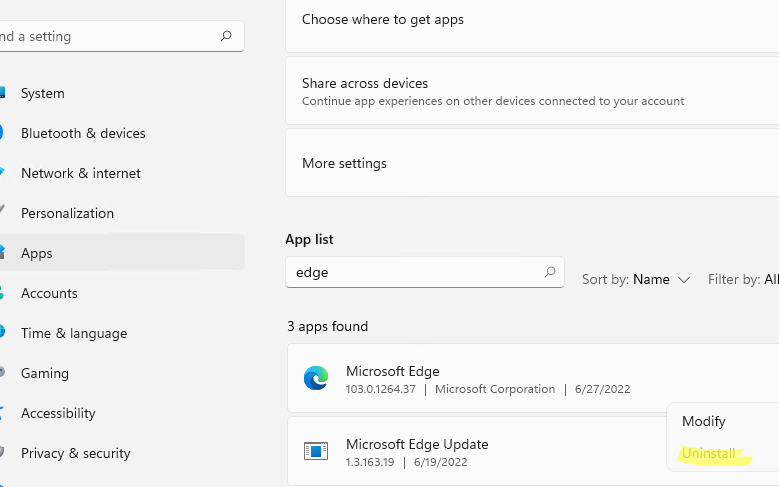
В поддерживаемом региональном сценарии та же запись содержит активную команду «Удалить». Расположение элементов может немного меняться между накопительными обновлениями, но путь через «Приложения» → «Установленные приложения» сохраняется.

Как выбрать способ удаления
| Состояние системы | Основной способ | Риск | Что проверить после |
|---|---|---|---|
| Edge виден в деинсталляторе, кнопка запускается | Проверка и штатное удаление через Ускоритель Компьютера | Низкий | Запись приложения, ярлыки, браузер по умолчанию, наличие WebView2 |
| Команда «Удалить» активна в Windows | Штатное удаление в «Установленных приложениях» | Низкий | Повторная загрузка, открытие HTTP/HTTPS и PDF |
| Команда недоступна вне поддерживаемого региона | MSEdgeRedirect Europe Mode | Средний | Региональные параметры, UCPD, возможность отката |
| Europe Mode не сработал, пользователь понимает разрешения NTFS и JSON | Ручное изменение IntegratedServicesRegionPolicySet.json | Высокий | Целостность JSON, владелец TrustedInstaller, кнопка удаления |
| Удаление не требуется, нужно прекратить запуск Edge | Другой браузер по умолчанию, отключение фоновой работы и при необходимости политика запуска | Низкий или средний | Системные ссылки, виджеты, поиск, корпоративные ограничения |
| Инструкция предлагает удалить папку EdgeWebView или весь каталог Microsoft | Не выполнять | Критический | Такой метод создаёт повреждённую установку и затрагивает сторонние компоненты |
Подготовка: браузер по умолчанию, данные и точка отката
Назначьте другой браузер до удаления
Windows должна заранее знать, чем открывать веб-ссылки. Откройте «Параметры» → «Приложения» → «Приложения по умолчанию», выберите установленный браузер и назначьте его для HTTP, HTTPS, HTML и HTM. PDF лучше проверить отдельно: браузер и программа чтения PDF могут быть разными приложениями. После изменения откройте обычную веб-ссылку из текстового документа и локальный HTML-файл. Оба объекта должны запускаться без Edge.
Не ограничивайтесь одной общей кнопкой «Использовать по умолчанию», если в списке остались старые привязки. Просмотрите типы .htm, .html, .pdf и протоколы HTTP, HTTPS. Корпоративные политики способны вернуть ассоциации после входа в систему; на рабочем компьютере это согласуется с администратором.
Сохраните профиль Edge
При штатной деинсталляции пользовательские данные могут сохраниться, но рассчитывать на это как на резервную копию нельзя. Выполните экспорт избранного в HTML, проверьте синхронизацию паролей с учётной записью Microsoft или экспортируйте их в защищённое место, выпишите важные расширения. Файл с паролями хранится как конфиденциальный: после импорта в новый браузер его следует удалить из обычной папки и очистить корзину.
- Избранное: меню Edge → «Избранное» → меню управления → «Экспортировать избранное».
- Пароли: «Настройки» → «Профили» → «Пароли»; доступ к экспорту подтверждается учётными данными Windows.
- Расширения: откройте edge://extensions и запишите названия действительно нужных дополнений.
- Профили: убедитесь, что рабочие и личные данные не смешаны, особенно на компьютере организации.
Создайте точку восстановления
Точка восстановления особенно нужна перед Europe Mode и редактированием системного JSON. В поиске Windows введите «Создание точки восстановления», выберите системный диск, нажмите «Создать» и задайте понятное имя, например «До изменения политики Edge». Точка не заменяет копию личных файлов, но позволяет откатить реестр, драйверы и часть системных настроек.
Если защита системы отключена, сначала включите её для системного диска и выделите место под снимки. Для ручного метода дополнительно скопируйте C:\Windows\System32\IntegratedServicesRegionPolicySet.json в отдельную папку. Копия должна сохранять исходное содержимое, а не только отредактированный вариант.
Закройте процессы браузера
Закройте окна Edge, затем откройте Диспетчер задач сочетанием Ctrl+Shift+Esc. В списке процессов завершите только экземпляры Microsoft Edge, которые относятся к браузеру. Не завершайте случайные процессы приложений лишь потому, что в их описании встречается WebView2: это может оборвать несохранённую работу в Почте, Teams, виджетах или другой программе.
Способ 1. Удаление доступной записи через Ускоритель Компьютера
Ускоритель Компьютера подходит как первый проверочный инструмент, когда Edge уже имеет рабочий деинсталлятор. Модуль удаления программ показывает установленное ПО и запускает предусмотренную для выбранной записи процедуру. После неё можно проверить реестр и автозагрузку. Программа не должна описываться как средство обхода системного запрета: если Windows блокирует деинсталляцию Edge, обычный модуль удаления не превращает защищённый компонент в удаляемый.
Пошаговая процедура
- Запустите программу с правами администратора, чтобы она могла обращаться к системным записям установщиков.
- Откройте раздел «Инструменты».
- Выберите модуль удаления программ.
- В списке найдите Microsoft Edge. Сверьте издателя и не выбирайте Microsoft Edge WebView2 Runtime.
- Нажмите «Удалить». Если открывается штатное подтверждение Windows или установщика Edge, продолжайте в нём.
- Если кнопка отсутствует, недоступна либо процедура завершается без изменений, не удаляйте каталоги вручную. Перейдите к штатному региональному способу или MSEdgeRedirect.
- После успешной деинсталляции перезагрузите компьютер.
- Снова откройте модуль программ и убедитесь, что запись браузера исчезла, а WebView2 Runtime остался.

Очистка после деинсталляции
Очистку выполняют только после того, как штатная процедура завершилась. Сначала создайте резервную копию исправляемых записей, затем просмотрите найденные элементы. Не подтверждайте удаление ключей с названиями EdgeWebView, WebView2 или общих веток Microsoft\EdgeUpdate, пока не установлено, что они принадлежат только удалённому браузеру. Общий механизм обновления может обслуживать Runtime и другие каналы Edge.
В автозагрузке отключаются только записи, явно запускающие браузер. Служебные задания обновления не следует стирать «для надёжности»: если они остались после штатного удаления, сначала проверьте наличие других каналов Edge и WebView2. Удаление остатка оправдано лишь при точном соответствии браузеру и наличии резервной копии.
Преимущества удаления через Ускоритель Компьютера:
- единое окно для поиска установленной записи и запуска её штатного деинсталлятора;
- можно проверить автозагрузку и остаточные записи после корректного удаления;
- не требуется вручную набирать команды и пути к папкам версий.
Ограничения удаления через Ускоритель Компьютера:
- не снимает региональный и системный запрет Windows;
- не гарантирует удаление Edge, если у записи нет действующего деинсталлятора;
- чрезмерно широкая очистка реестра способна затронуть WebView2, поэтому результаты нужно просматривать вручную.
Способ 2. Штатное удаление Microsoft Edge в Windows 11
Штатный метод предпочтительнее сторонних скриптов: Windows сама запускает поддерживаемую процедуру, сохраняет целостность системных компонентов и отделяет браузер от WebView2 Runtime. Для обычного пользователя возможность зависит от региона Windows. В управляемой доменной среде администратор также может задавать политику поведения деинсталляции Edge; домашний компьютер такой корпоративной политикой обычно не управляется.
Шаги
- Откройте «Параметры» сочетанием Win+I.
- Перейдите в «Приложения» → «Установленные приложения».
- Найдите Microsoft Edge.
- Нажмите три точки справа и выберите «Удалить».
- Подтвердите окно контроля учётных записей.
- Если мастер предлагает удалить данные браузера, принимайте решение только после проверки экспорта профиля.
- Дождитесь исчезновения записи и перезагрузите Windows.
После перезагрузки откройте список приложений повторно. Отдельная запись Microsoft Edge WebView2 Runtime должна оставаться. Затем проверьте новый браузер по умолчанию, открытие PDF и системные приложения, которыми вы пользуетесь.
Если кнопка активна, но ничего не происходит
Такое поведение встречается после изменения одного параметра NoRemove: интерфейс показывает команду, но установщик не получает разрешения на удаление. Закройте процессы Edge, перезапустите «Параметры» и перезагрузите компьютер. Если действие по-прежнему не запускается, не нажимайте кнопку десятки раз и не удаляйте папки. Возвращайтесь к исходному состоянию реестра либо переходите к способу, который меняет полноценную региональную политику.
Особенность компьютеров организации
На доменном устройстве администратор может включить политику «Specify uninstall behavior for Microsoft Edge». Она способна разрешать удаление на поддерживаемом устройстве EEA, удалять браузер вместе с пользовательскими данными либо запрещать деинсталляцию. Если пункт контролируется организацией, локальная правка будет перезаписана при следующем обновлении групповых политик. После управляемого удаления отдельно проверяют прогрессивные веб-приложения, виджеты и корпоративные процессы, которые открывали страницы через Edge. Обходить такую политику локальными скриптами не следует: изменение должен выполнить администратор.
Способ 3. MSEdgeRedirect Europe Mode
MSEdgeRedirect известен прежде всего как утилита перенаправления системных ссылок из Edge в выбранный браузер. Europe Mode выполняет другую задачу: меняет набор региональных признаков, от которых Windows зависит при включении функций EEA. Проект имеет статус beta, поэтому процедуру следует рассматривать как стороннее обратимое вмешательство, а не как гарантированный компонент Windows.
Перед запуском
- создайте точку восстановления;
- запишите текущую страну и регион в «Параметры» → «Время и язык» → «Язык и регион»;
- установите другой браузер по умолчанию;
- закройте Edge и приложения, использующие системные веб-ссылки;
- на рабочем компьютере не применяйте Europe Mode без разрешения администратора.
Настройка режима
- Запустите MSEdgeRedirect с повышенными правами.
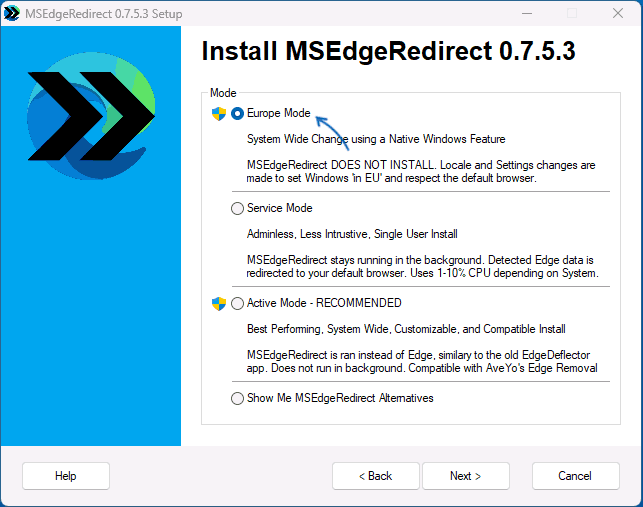
- Выберите Europe Mode. Не смешивайте его с Active Mode и Service Mode: эти варианты относятся к перенаправлению ссылок и имеют иной принцип работы.
- В окне выбора страны укажите поддерживаемую страну EEA.
- Сохраните изменения.
- Согласитесь на перезагрузку либо выполните её вручную сразу после закрытия программы.
- После входа откройте «Параметры» → «Приложения» → «Установленные приложения» и проверьте команду «Удалить» у Edge.
- Запустите штатную деинсталляцию. Europe Mode не заменяет сам мастер удаления: он только открывает системную возможность.
Ниже показан экран старой редакции MSEdgeRedirect. Он полезен для понимания различий режимов, но подписи и компоновка в новой сборке могут отличаться. Ориентируйтесь на смысл пунктов, а не на номер версии в заголовке окна.
UCPD и неполное применение изменений
В современных сборках Windows региональные изменения могут контролироваться компонентом User Choice Protection Driver. Если MSEdgeRedirect сообщает, что UCPD мешает Europe Mode, не отключайте случайные службы вручную. Используйте только предусмотренную проектом диагностику и внимательно читайте результат. После вмешательства обязательно проверьте приложения по умолчанию: защита пользовательского выбора связана с обработчиками файлов и протоколов, поэтому побочный эффект может проявиться не в Edge, а в сбросе ассоциаций.
Как откатить Europe Mode
Откат планируют до применения Europe Mode. Запишите исходную страну, сохраните точку восстановления и не удаляйте её сразу после успешной деинсталляции. Используйте доступную в установленной сборке MSEdgeRedirect команду возврата только тогда, когда она явно описывает отмену Europe Mode; затем перезагрузите Windows и проверьте «Время и язык» → «Язык и регион». При отсутствии понятной команды отката восстановите сохранённое состояние через точку восстановления. Не угадывайте числовые коды региона и не меняйте случайные параметры реестра: Europe Mode затрагивает набор региональных признаков, а не одну видимую строку.
Преимущества Europe Mode:
- не требует ручного редактирования большого защищённого JSON-файла;
- после успешного применения используется штатная кнопка Windows;
- может одновременно перенаправлять часть системных ссылок в другой браузер.
Ограничения Europe Mode:
- сторонний beta-инструмент;
- меняет региональные признаки системы, а не только один браузер;
- результат зависит от сборки Windows, обновлений и защитных механизмов;
- требует отдельного плана отката.
Способ 4. Ручное изменение IntegratedServicesRegionPolicySet.json
Этот способ нужен только тогда, когда штатная кнопка отсутствует, MSEdgeRedirect не подходит, а пользователь понимает владельцев файлов, разрешения NTFS и синтаксис JSON. Ошибка в запятой, кавычке или скобке способна сделать файл нечитаемым для системы. Метод не следует применять на корпоративном ПК и не стоит начинать без копии исходного файла.
Что содержит файл
C:\Windows\System32\IntegratedServicesRegionPolicySet.json содержит набор регионально управляемых возможностей. Один из блоков описывает возможность деинсталляции Edge. В старых вариантах файла он узнаваем по комментарию Edge is uninstallable., полю defaultState и спискам регионов. Структура может изменяться после обновлений, поэтому нельзя заменять весь файл копией из чужой статьи.
Сделайте резервную копию
- Откройте Проводник и перейдите в C:\Windows\System32.
- Скопируйте IntegratedServicesRegionPolicySet.json в папку документов.
- Создайте вторую копию с датой в имени и не редактируйте её.
- Откройте свойства исходного файла, вкладку «Безопасность» и запишите текущего владельца.
Получите временный доступ
В «Дополнительных параметрах безопасности» смените владельца на группу «Администраторы» или свою административную учётную запись, примените изменения и предоставьте полный доступ только на время редактирования. Не включайте наследование для всего каталога System32 и не меняйте разрешения соседних файлов. Задача — изменить один объект, а не ослабить защиту системной папки.
Откройте JSON от имени администратора
- Найдите Блокнот в меню «Пуск».
- Нажмите правой кнопкой и выберите «Запуск от имени администратора».
- В Блокноте откройте файл из System32.
- В поле типа файлов выберите «Все файлы», иначе JSON не отобразится.
- Найдите блок, относящийся к удалению Edge.

Измените только нужный блок
В старых схемах использовался блок, где defaultState меняли на enabled, а код текущего региона добавляли в массив разрешённых. Не копируйте код региона из примера и не удаляйте существующие значения. Сначала сверяйте структуру собственного файла: если названия полей, тип значений или логика блока отличаются, прекратите редактирование и восстановите исходную копию.
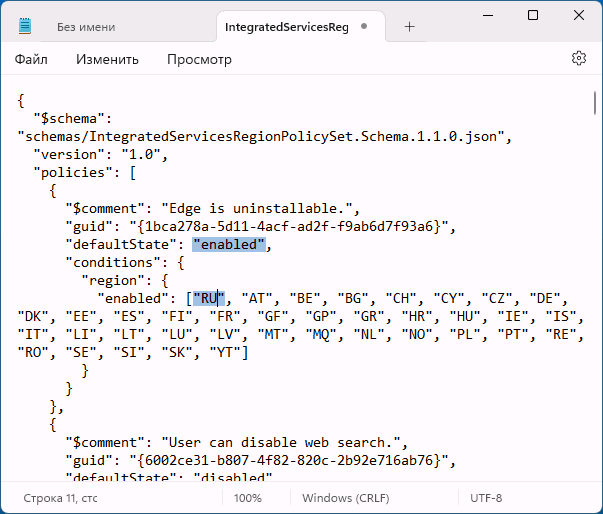
Сохраните файл, закройте редактор и перезагрузите компьютер. После входа откройте список приложений и проверьте Edge. Если пункт «Удалить» не появился либо появился, но не запускается, прекратите процедуру и верните исходный JSON. Отсутствие результата означает, что структура политики или текущая сборка Windows не соответствует этой схеме; ручное удаление каталогов не исправит несовместимость.
Верните владельца TrustedInstaller
После сохранения изменений восстановите владельца NT SERVICE\TrustedInstaller и исходные разрешения. Это обязательная часть процедуры. Оставленный полный доступ администраторов делает системный файл более уязвимым для случайных изменений и стороннего ПО. Сравните итоговые разрешения с записью, сделанной до начала работы.
Когда способ следует прекратить
- файл отсутствует в указанном каталоге;
- в нём нет узнаваемой политики Edge;
- Блокнот сообщает о невозможности сохранить корректный JSON;
- после перезагрузки Windows восстанавливает исходное содержимое;
- компьютер управляется организацией;
- точка восстановления не создана и исходная копия потеряна.
Способ 5. Отключение Edge без удаления
Отключение предпочтительнее, когда цель — не пользоваться браузером, а не освободить любой ценой системные каталоги. Оно сохраняет возможность восстановления, не затрагивает WebView2 и меньше зависит от обновлений Windows.
Уберите Edge из обычного сценария работы
- Назначьте другой браузер для HTTP, HTTPS, HTML и HTM.
- Назначьте отдельное приложение для PDF, если документы не должны открываться в браузере.
- Открепите Edge от панели задач и меню «Пуск».
- В Edge откройте «Настройки» → «Система и производительность».
- Отключите «Ускорение запуска».
- Отключите продолжение работы фоновых расширений и приложений после закрытия браузера.
- Проверьте «Параметры» → «Приложения» → «Автозагрузка» и отключите явные записи браузера.
После этого Edge остаётся в системе, но не должен запускаться при обычном входе и не занимает роль браузера по умолчанию. Некоторые системные поверхности Windows способны обращаться к специальным ссылкам Microsoft; для их перенаправления используется MSEdgeRedirect в Active Mode или Service Mode, а не Europe Mode.
Запрет запуска через локальную политику
Для ограниченного рабочего места можно запретить msedge.exe через политику «Не запускать указанные приложения Windows». Откройте gpedit.msc, перейдите в «Конфигурация пользователя» → «Административные шаблоны» → «Система», включите параметр и добавьте msedge.exe. Это пользовательское ограничение, а не полноценная защита: опытный пользователь может запускать копию под другим именем, а в домашней редакции Windows редактор политик отсутствует.
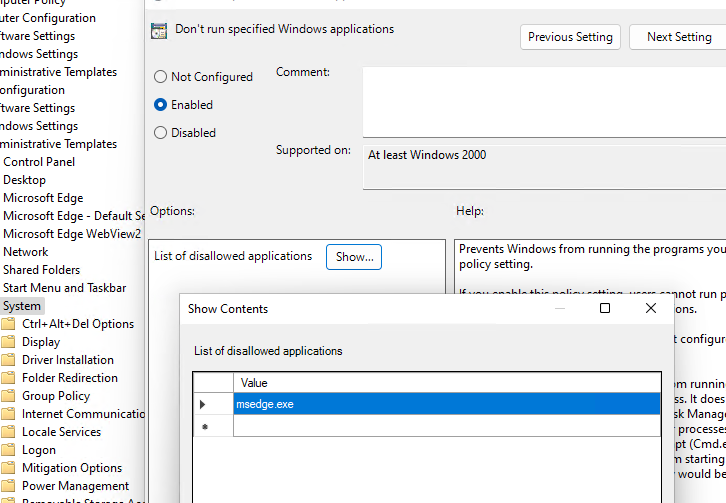
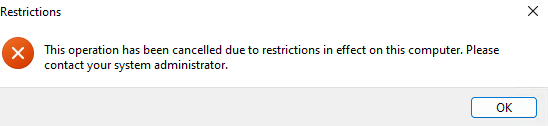
При срабатывании такой политики пользователь получает сообщение об ограничении. Этот результат подтверждает блокировку запуска, но не означает, что браузер удалён или перестал обновляться.
AppLocker и WDAC
В организации более точное ограничение строят через AppLocker или Windows Defender Application Control. Правила задаются по издателю и пути, распространяются централизованно и сопровождаются журналом событий. Это работа администратора: неправильно составленное правило способно заблокировать системные процессы или приложения на WebView2. Для домашнего компьютера такой уровень контроля обычно избыточен.
Программы и утилиты: возможности и реальные ограничения
Сторонние деинсталляторы не следует оценивать по одной кнопке «Удалить». Для Edge важны четыре критерия: умеет ли инструмент только запускать штатный деинсталлятор, меняет ли региональную политику, удаляет ли файлы силой и способен ли восстановить сделанные изменения. Ниже программы разобраны по одинаковым параметрам.
Ускоритель Компьютера
Назначение. Комплекс обслуживания Windows с модулем удаления программ, очисткой реестра и управлением автозагрузкой.
Роль при удалении Edge. Находит зарегистрированную запись и запускает доступный деинсталлятор. После корректного удаления помогает проверить остатки. Не меняет регион Windows и не должен использоваться для принудительного стирания WebView2.
Подходящий сценарий. Кнопка удаления Edge уже разрешена системой либо браузер был установлен как обычная программа. Пользователь предпочитает графический интерфейс командной строке.
Проверка результата. Запись Edge исчезла, WebView2 остался, новый браузер сохранил ассоциации, после перезагрузки нет процессов msedge.exe.
Сильные стороны Ускорителя Компьютера:
- понятный список установленного ПО;
- последующая проверка автозагрузки и реестра;
- нет необходимости определять папку версии Edge вручную.
Границы применения Ускорителя Компьютера:
- не обходит запрет Windows;
- нужна ручная проверка найденных остатков;
- неудачная очистка общих веток EdgeUpdate может затронуть WebView2.
MSEdgeRedirect
Назначение. Перенаправляет системные ссылки в выбранный браузер; Europe Mode меняет региональные признаки, открывающие функции EEA.
Роль при удалении Edge. Не стирает браузер напрямую. После применения Europe Mode пользователь запускает штатную деинсталляцию в «Установленных приложениях».
Подходящий сценарий. Обычная кнопка недоступна, пользователь готов создать точку восстановления и принять изменение региональных параметров.
Проверка результата. Пункт «Удалить» появился и сработал, региональные настройки известны, после отката системные ссылки и приложения по умолчанию ведут себя ожидаемо.
Сильные стороны MSEdgeRedirect:
- меньше ручных операций с защищённым JSON;
- режимы перенаправления полезны даже без удаления;
- выполняется через системный деинсталлятор.
Ограничения MSEdgeRedirect:
- beta-статус;
- зависимость от обновлений Windows и UCPD;
- необходимость отдельно откатывать региональные изменения.
Wise Program Uninstaller
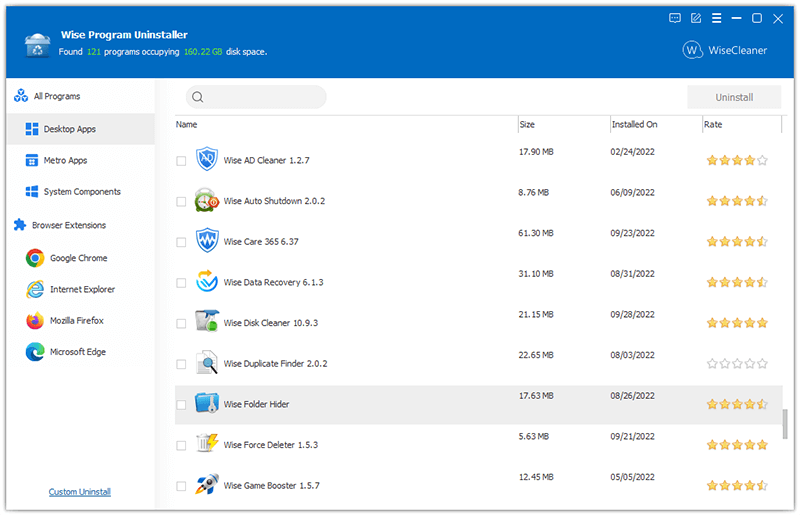
Назначение. Деинсталлятор Windows с обычным и принудительным удалением зарегистрированных программ, а также поиском остаточных файлов и записей.
Роль при удалении Edge. Обычный режим запускает штатную процедуру. Принудительный режим способен искать следы по выбранной записи, но не превращает системный пакет Edge в поддерживаемое удаление и не гарантирует сохранность общих компонентов.
Подходящий сценарий. Edge отображается как обычная программа, но его мастер повреждён либо после деинсталляции остались явно связанные каталоги. Перед принудительным режимом создаётся точка восстановления.
Проверка результата. Сверяйте каждый остаток: каталог EdgeWebView, общий EdgeUpdate и системные пакеты не удаляются только по совпадению слова Edge.
Сильные стороны Wise Program Uninstaller:
- отдельный режим поиска следов;
- понятная работа со списком программ;
- подходит для обычного стороннего ПО и тестовых каналов Edge.
Ограничения Wise Program Uninstaller:
- принудительная очистка не равна штатной деинсталляции;
- может показать общие файлы нескольких компонентов;
- не решает региональный запрет штатного Edge.
WinUtil
Назначение. Набор сценариев настройки Windows. Удаление Edge находится среди расширенных операций с предупреждением о риске.
Роль при удалении Edge. Операция автоматизирует изменение системных параметров и запуск предусмотренного Windows механизма удаления. Расположение команды менялось между выпусками WinUtil, поэтому ориентироваться нужно на подпись Microsoft Edge и предупреждение о системном изменении, а не на старое видео с конкретной вкладкой.
Подходящий сценарий. Опытный пользователь понимает, что скрипт меняет системное состояние, и готов восстановить Edge при проблемах. На рабочем ПК сценарий не запускается без согласования.
Проверка результата. Не полагайтесь на сообщение «Tweaks are finished». Проверьте запись Edge, папки браузера, WebView2, обработчики ссылок и журнал ошибок. Если скрипт сообщает, что метод удаления не найден, браузер не считается удалённым.
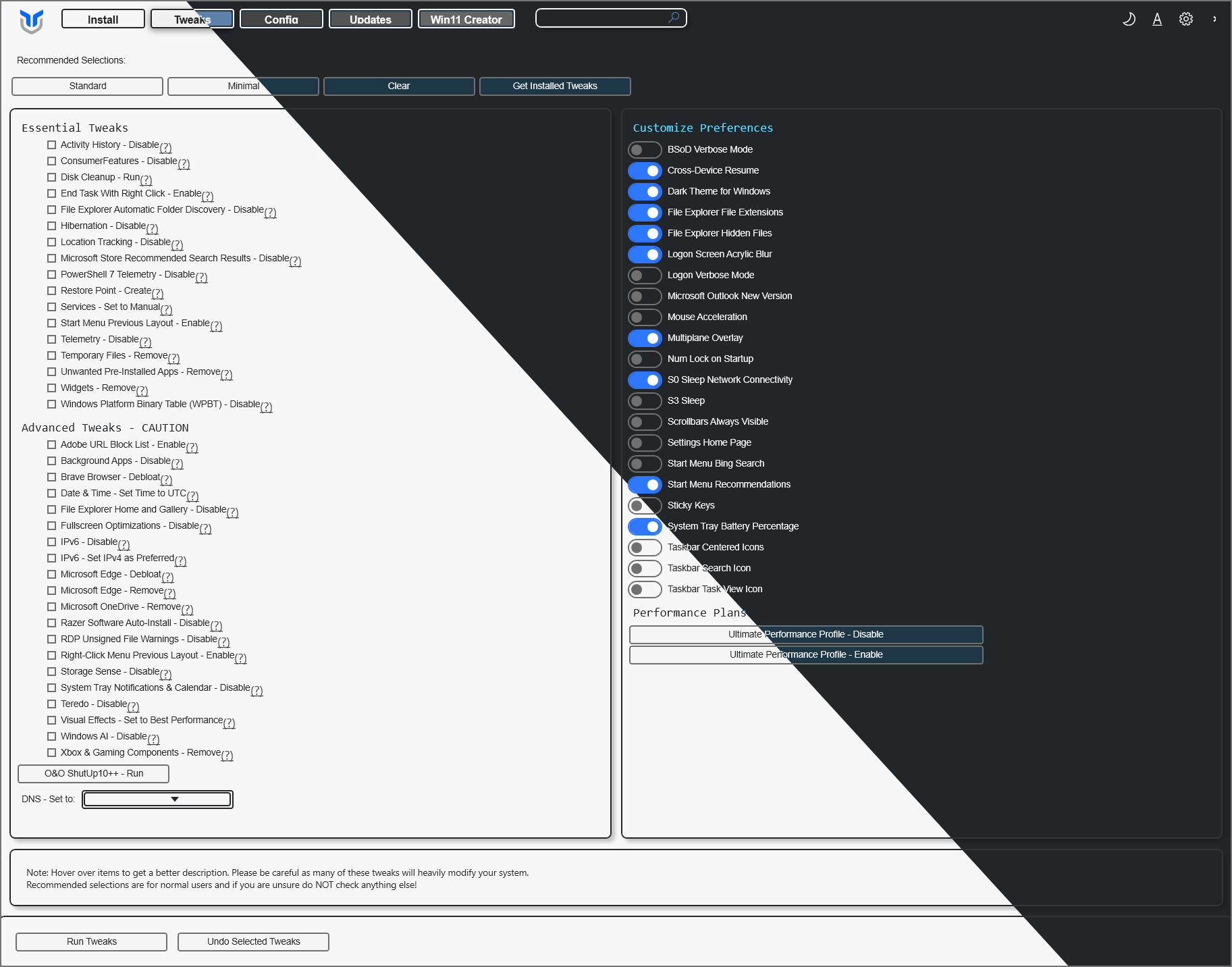
На снимке интерфейса WinUtil операция Microsoft Edge — Remove размещена среди расширенных системных настроек. Такая позиция подчёркивает, что действие относится к изменению Windows, а не к обычному удалению пользовательской программы.
Сильные стороны WinUtil:
- операция автоматизирует несколько технических шагов;
- есть явное расположение среди рискованных настроек;
- сохраняется возможность изучить открытый сценарий.
Ограничения WinUtil:
- результат зависит от конкретной сборки Windows;
- скрипт может оставлять EdgeUpdate, EdgeCore или WebView2;
- обновления проекта меняют механизм, поэтому старые видео и команды быстро устаревают.
Скрипты и утилиты с названием Edge Remover
Назначение. Под этим общим названием распространяются разные сценарии принудительного удаления файлов, пакетов и регистрационных записей Edge. Единого продукта с одинаковым разработчиком, интерфейсом и набором команд нет.
Идентификация. Одной надписи Edge Remover на архиве или кнопке недостаточно, чтобы считать найденный файл тем же инструментом, который описан в другой инструкции. До запуска должны быть установлены разработчик, репозиторий проекта, дата изменения, полный состав команд и способ отката.
Почему способ не включён в основной алгоритм. Скрипт способен удалить каталоги раньше, чем Windows отменит регистрацию браузера, затронуть EdgeUpdate или WebView2 и оставить запись, которую невозможно корректно обновить либо удалить повторно. Исчезновение ярлыка и файла msedge.exe не подтверждает корректную деинсталляцию.
Что проверить до запуска:
- сценарий доступен для чтения и не загружает дополнительные команды с неизвестного адреса;
- команды не удаляют EdgeWebView, весь каталог Microsoft или общие службы обновления;
- созданы образ системы, точка восстановления и копия пользовательского профиля;
- описан возврат Edge и восстановление изменённых разрешений;
- операция выполняется не на рабочем компьютере с политиками организации.
Проверка после применения. Помимо отсутствия msedge.exe, проверяются Windows Update, WebView2, виджеты, поиск, приложения по умолчанию и повторная установка Edge. Ошибка хотя бы в одном из этих пунктов означает повреждённое системное состояние, а не успешное удаление.
Edge Blocker
Назначение. Блокировка доступа Edge к сети или его запуска, а не деинсталляция.
Роль при удалении Edge. Не удаляет браузер и не освобождает его каталоги. Применяется как обратимая альтернатива, когда нужно прекратить использование Edge.
Подходящий сценарий. Пользователь хочет оставить системный компонент для совместимости, но исключить случайный запуск и сетевую активность.
Проверка результата. Edge остаётся в списке программ; проверяется только невозможность открыть браузер или выйти через него в сеть. WebView2 и приложения на его основе должны продолжать работать.
Сильные стороны Edge Blocker:
- обратимее принудительного удаления;
- не требуется стирать системные файлы;
- подходит для временного ограничения.
Ограничения Edge Blocker:
- браузер продолжает занимать место;
- обновление способно изменить исполняемые файлы и правила;
- блокировка сети может затронуть сценарии, где Edge нужен для входа или диагностики.
Revo Uninstaller
Назначение. Запускает встроенный мастер программы, затем сканирует оставшиеся файлы, папки и записи реестра. В расширенной редакции предусмотрено принудительное удаление повреждённых установок.
Роль при удалении Edge. Полезен после доступной штатной деинсталляции и для отдельно установленных каналов Edge. Наличие записи в Revo не доказывает, что защищённый системный Edge можно безопасно удалить силой.
Подходящий сценарий. Мастер Edge запускается, но оставляет пользовательский профиль или ярлыки; либо требуется удалить Beta, Dev или Canary как обычную программу.
Проверка результата. Сканирование выполняется в умеренном режиме. Перед удалением каждого ключа смотрят полный путь и исключают WebView2 и общие ветки обновления.
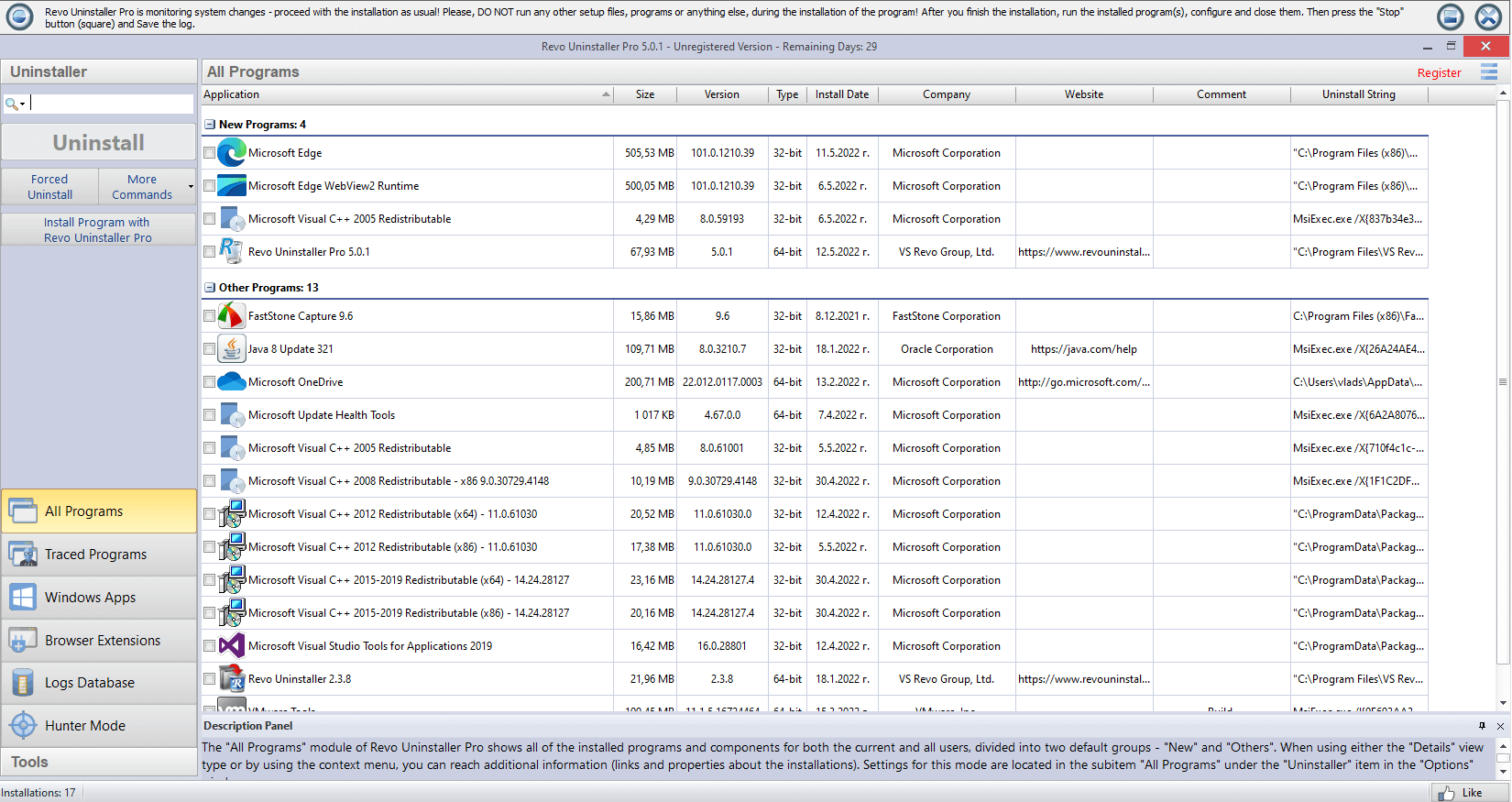
В списке Revo браузер Microsoft Edge и Microsoft Edge WebView2 Runtime отображаются отдельными строками. Это наглядная проверка перед удалением: выбирать нужно запись браузера, а Runtime оставлять установленным.
Сильные стороны Revo Uninstaller:
- последовательность «штатный мастер → поиск остатков»;
- резервные механизмы и точки восстановления в расширенных сценариях;
- подходит для повреждённых обычных установок.
Ограничения Revo Uninstaller:
- не меняет политику EEA;
- принудительный режим способен найти общие компоненты;
- после обновления Windows браузер может вернуться, если удаление не было системно поддерживаемым.
Старые команды, которые нельзя считать равнозначными рабочим способам
Параметр NoRemove
В реестре установки Edge встречался параметр NoRemove. Значение 0 способно сделать кнопку удаления видимой. Это изменение интерфейса, а не гарантия готовности установщика. На Windows 11 24H2 пользователи фиксировали ситуацию, когда пункт появлялся, но после нажатия браузер оставался. Поэтому метод допустим только как диагностический: если кнопка не запускает штатный мастер, значение возвращают и не продолжают ручное стирание.
Команда setup.exe --force-uninstall
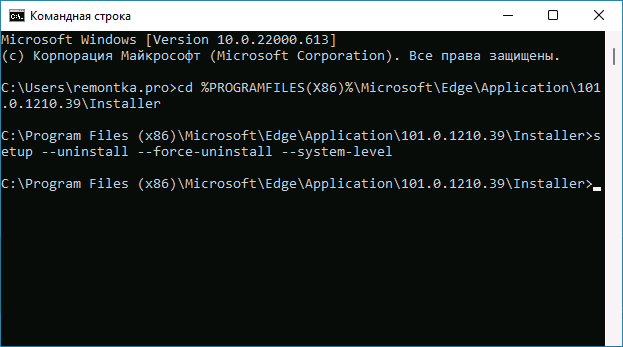
Многие инструкции предлагают перейти в папку текущей версии Edge и выполнить команду:
.\setup.exe --uninstall --system-level --verbose-logging --force-uninstall
В старых сборках команда запускала мастер или удаляла браузер без видимого окна. В последующих версиях она часто завершается мгновенно и ничего не меняет. Даже наличие setup.exe не доказывает поддержку параметра. Если после команды запись Edge, файл msedge.exe и процессы остались, повторять её с разными тире и случайными ключами бессмысленно.
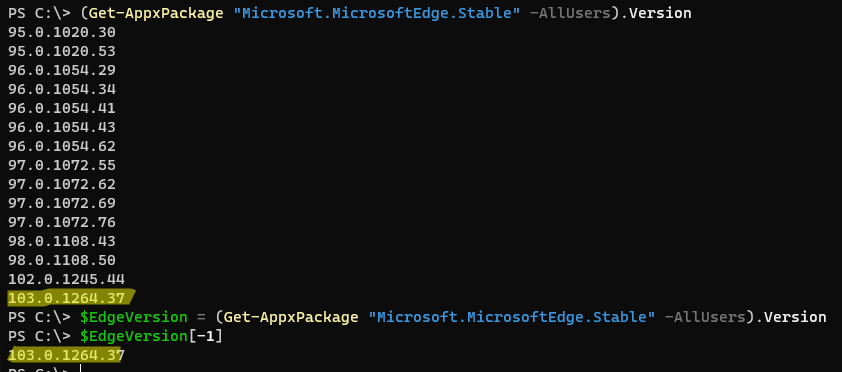
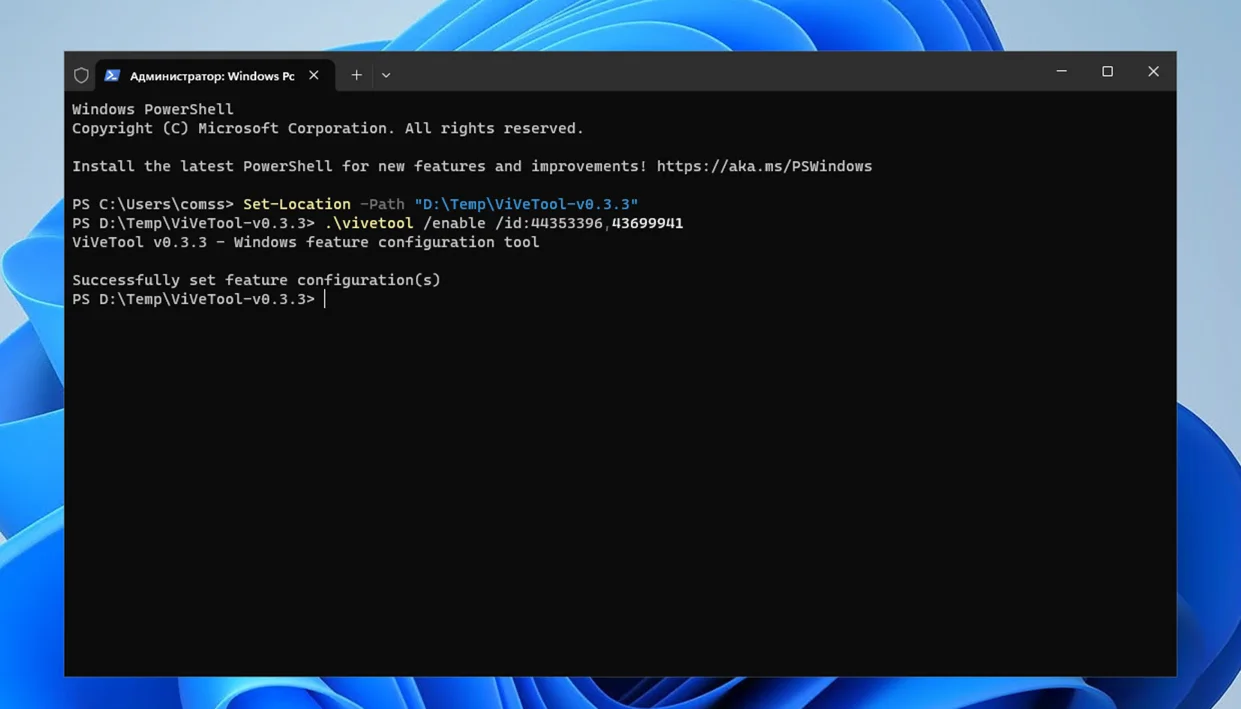
Снимки ниже показывают историческую последовательность. Они размещены для распознавания метода, а не как рекомендация начинать с него.
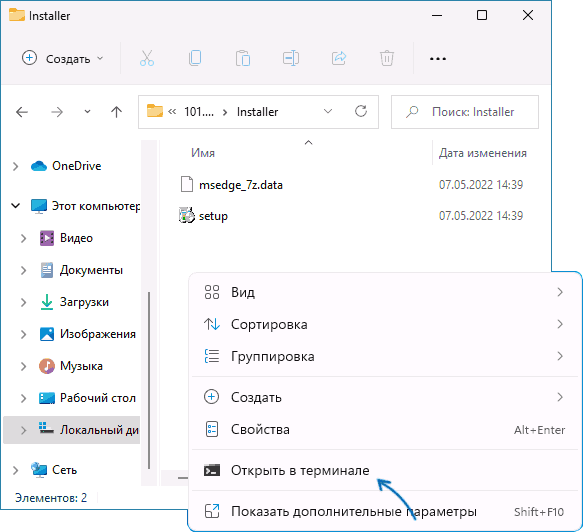
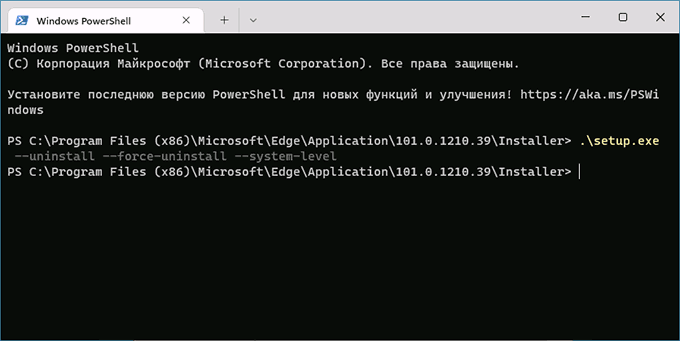
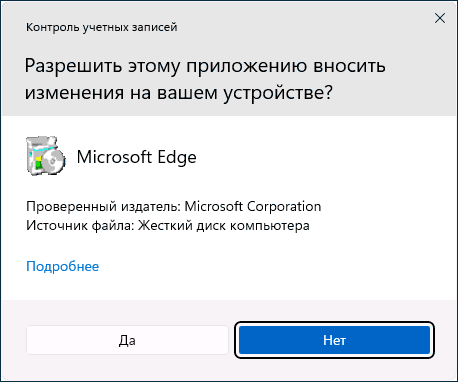
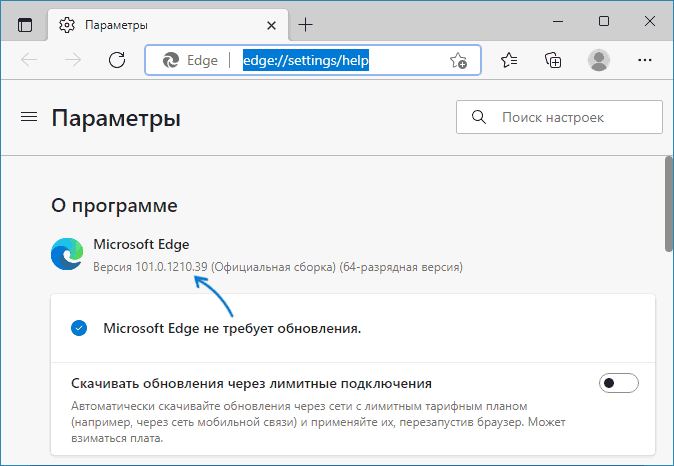
Если требуется определить версию для диагностики, её можно увидеть на странице edge://settings/help. Номер нужен для понимания структуры папок, но подставлять его в старую команду автоматически не следует.
Remove-AppxPackage
Команда Get-AppxPackage *edge* возвращает объекты, в названии которых есть Edge. Среди них может быть DevToolsClient или регистрационная запись браузера, не подлежащая обычному удалению. Попытка передать системный пакет в Remove-AppxPackage часто завершается ошибками 0x80073CFA или 0x80070032. Даже успешное удаление одного пакета не доказывает, что Chromium Edge удалён.
Старые идентификаторы ViVeTool
В статьях 2023–2024 годов встречаются идентификаторы функций 44353396 и 43699941. ViVeTool управляет скрытыми возможностями конкретных сборок, а номера могут перестать действовать, изменить назначение или стать частью стабильной системы. Не запускайте старые команды только потому, что они изображены на скриншоте. Сначала требуется подтверждение для своей сборки и резервная копия.
Удаление папок и создание файлов-заглушек
Советы стереть C:\Program Files (x86)\Microsoft\Edge, переименовать папки или создать вместо них пустые файлы ломают модель обслуживания Windows. Запись приложения, службы, задачи обновления и системные ссылки продолжают считать Edge установленным. Следующее обновление может завершиться ошибкой, восстановить браузер или оставить смешанную версию файлов. Особенно опасно удалять весь каталог Microsoft: в нём находятся WebView2, EdgeUpdate и компоненты других программ.
Удаление WebView2 Runtime
Команда с ключом --msedgewebview не является продолжением удаления браузера. WebView2 Runtime — отдельная платформа для приложений, включённая в Windows 11. Она может переустановиться при запуске зависимой программы, а её отсутствие приводит к пустым окнам, ошибкам входа и невозможности загрузить встроенное содержимое. В этой инструкции Runtime сохраняется.
Microsoft Edge и WebView2 Runtime: как проверить, что Runtime не повреждён
WebView2-приложение в рабочем режиме использует Runtime, а не стабильный браузер Edge. Поэтому браузер можно удалить в поддерживаемой конфигурации, не лишая программы веб-движка. На Windows 11 Runtime обычно установлен как общий Evergreen-компонент и обновляется отдельно.
Быстрая пользовательская проверка
- Откройте «Установленные приложения» и найдите Microsoft Edge WebView2 Runtime.
- Запустите приложения с встроенным веб-интерфейсом, которыми пользуетесь: новый Outlook, Teams, виджеты или фирменное ПО.
- Проверьте вход, отображение контента и открытие внутренних окон.
- Если после удаления Edge появились пустые окна, сначала восстановите WebView2, а не устанавливайте случайные библиотеки.
Техническая проверка
Наличие Runtime определяется по записи клиента EdgeUpdate с идентификатором {F3017226-FE2A-4295-8BDF-00C3A9A7E4C5} в ветках текущего пользователя или компьютера. Значение версии должно быть больше 0.0.0.0. Редактировать эти ветки не требуется; проверка нужна для диагностики.
На системах, где Edge и WebView2 имеют одинаковую версию, часть двоичных файлов может быть связана жёсткими ссылками для экономии места. Это ещё одна причина не оценивать результат по размеру одной папки и не удалять файлы вручную.
Граница удаления: текущая учётная запись, весь компьютер и управляемое устройство
Перед очисткой остатков определите область установки. Сам браузер обычно регистрируется на уровне компьютера, а профиль с историей, расширениями, файлами cookie и настройками хранится отдельно для каждого пользователя. Поэтому исчезновение Edge из списка приложений не означает автоматическое удаление личных данных всех учётных записей. Обратная ситуация тоже возможна: профиль удалён, но системная запись браузера и исполняемый файл остаются.
| Объект | Обычная область | Что проверять | Что нельзя делать автоматически |
|---|---|---|---|
| Microsoft Edge | Компьютер | Запись в «Установленных приложениях», наличие запускаемого msedge.exe, состояние после перезагрузки | Удалять папки вручную до завершения зарегистрированного деинсталлятора |
| Профиль Edge | Конкретный пользователь | Экспорт избранного, синхронизация, сохранённые пароли, локальные профили | Стирать данные других пользователей или весь каталог %LOCALAPPDATA%\Microsoft |
| Edge Update | Компьютер | Какие продукты Microsoft обслуживаются после удаления браузера | Останавливать службы и удалять задания только из-за слова Edge в названии |
| WebView2 Runtime | Компьютер, общий компонент | Запись Runtime, запуск приложений с встроенным веб-интерфейсом | Удалять вместе с браузером или очищать каталог EdgeWebView |
| Политика организации | Устройство или группа устройств | Надпись об управлении организацией, повторная установка после входа или обновления | Пытаться победить доменную политику локальными скриптами и удалением файлов |
Домашний компьютер с одной учётной записью
После успешной деинсталляции можно отдельно решить, нужны ли сохранённые данные профиля. Если избранное и пароли экспортированы, синхронизация отключена и возврат браузера не планируется, пользовательский каталог Edge допускается удалить как данные браузера. Делайте это только после двух проверок: msedge.exe больше не запускается, а WebView2-приложения работают. Удаление родительского каталога Microsoft недопустимо, поскольку в нём находятся данные других продуктов.
Компьютер с несколькими пользователями
Администратор не должен считать отсутствие Edge в своём меню «Пуск» результатом для всех профилей. Войдите в каждую рабочую учётную запись или проверьте состояние централизованными административными средствами. Личные каталоги очищаются только владельцем данных или с его согласия. Особенно осторожно обращайтесь с профилями, где использовалась локальная учётная запись Edge без синхронизации: удалённые пароли и избранное нельзя вернуть из облака.
Учебный, рабочий или доменный компьютер
Признаки управления — сообщение «Некоторыми параметрами управляет ваша организация», недоступные настройки, автоматическая установка Edge после перезагрузки и политики в служебных разделах браузера. В этой ситуации локальная деинсталляция может быть временной: служба управления вернёт пакет в требуемое состояние. Правильный путь — изменить централизованную политику Edge Update, AppLocker или WDAC. Пользовательский скрипт, который удаляет файлы после каждой установки, создаёт конфликт с обслуживанием Windows и не считается устойчивым решением.
Что означает удаление «для всех пользователей»
Фраза не означает, что следует запускать Remove-AppxPackage -AllUsers для любого пакета со словом Edge. Chromium Edge, старые системные заглушки и DevToolsClient регистрируются по-разному. Команда Appx может убрать вспомогательный пакет и оставить основной Win32-браузер. Для системной установки ориентируйтесь на штатный деинсталлятор и фактическое отсутствие msedge.exe; профили пользователей рассматриваются отдельно.
Безопасная проверка остатков: что можно убрать, а что нужно сохранить
После штатной деинсталляции очистка должна быть точечной. Совпадение слова Edge в имени файла, службы или ключа реестра не доказывает, что объект относится только к браузеру. В общей инфраструктуре Microsoft те же механизмы обновления и веб-движок используются WebView2. Поэтому автоматическое удаление всех найденных совпадений опаснее, чем несколько оставшихся служебных записей.
Сначала зафиксируйте состояние
- Перезагрузите Windows, чтобы завершились отложенные операции удаления.
- Откройте «Установленные приложения» и убедитесь, что Microsoft Edge исчез, а Microsoft Edge WebView2 Runtime остался.
- Запустите Диспетчер задач. Процесс msedge.exe указывает на браузер; msedgewebview2.exe относится к Runtime и сам по себе не является остатком Edge.
- Проверьте HTTP, HTTPS, HTM, HTML и PDF через «Приложения по умолчанию».
- Откройте используемые приложения на WebView2 и убедитесь, что их окна отображаются нормально.
Остатки, которые обычно можно удалить после проверки
- Неработающие ярлыки. Открепите Edge от панели задач и меню «Пуск» через контекстное меню. Удаление ярлыка не требует прав на системные каталоги.
- Кэш и профиль текущего пользователя. Каталог %LOCALAPPDATA%\Microsoft\Edge\User Data содержит данные браузера. Удаляйте его только после экспорта нужной информации и только когда возврат профиля не требуется.
- Загрузочные файлы установщика. Отдельно скачанный установочный файл в папке «Загрузки» не является системным компонентом и удаляется как обычный файл.
- Запись обычного ярлыка на рабочем столе. Она не влияет на Windows и может остаться после деинсталляции из-за кэша оболочки.
- Очевидные пустые каталоги браузера. Рассматривать их можно только после проверки владельца, полного пути и содержимого. Пустой каталог внутри пользовательского профиля безопаснее системного каталога в Program Files.
Объекты, которые не удаляют по одному совпадению имени
| Объект | Почему его сохраняют | Правильное действие |
|---|---|---|
| C:\Program Files (x86)\Microsoft\EdgeWebView | Содержит WebView2 Runtime для зависимых приложений | Не трогать, пока Runtime нужен хотя бы одной программе |
| C:\Program Files (x86)\Microsoft\EdgeUpdate | Механизм обновления может обслуживать оставшиеся компоненты | Проверить список продуктов; не удалять вручную |
| Службы edgeupdate и edgeupdatem | Их наличие не доказывает, что браузер установлен | Не отключать ради косметической очистки |
| Задания MicrosoftEdgeUpdateTaskMachineCore и MicrosoftEdgeUpdateTaskMachineUA | Могут участвовать в обслуживании EdgeUpdate и WebView2 | Не удалять до подтверждения, что механизм больше не обслуживает продукты |
| C:\Windows\SystemApps\Microsoft.MicrosoftEdge_8wekyb3d8bbwe | Может содержать совместимые системные компоненты, не равные современному браузеру | Не менять владельца и не стирать папку |
| Весь каталог C:\Program Files (x86)\Microsoft | Общий контейнер для множества программ Microsoft | Никогда не удалять целиком |
| Все ключи реестра с текстом Edge | Часть относится к политике, WebView2, обновлению и ассоциациям | Удалять только конкретную запись, назначение которой подтверждено |
Как применять очистку в Ускорителе Компьютера
После удаления откройте очистку реестра в Ускорителе Компьютера и сначала просмотрите найденные элементы. Не подтверждайте массовое удаление только ради максимального числа исправлений. Записи, связанные с WebView2 Runtime, EdgeUpdate, политиками организации и общими обработчиками Microsoft, оставьте. Цель — удалить недействительный путь к уже отсутствующему браузеру, а не стереть инфраструктуру обновления.
Если программа предлагает создать резервную копию изменений реестра, используйте её. После очистки перезагрузите компьютер и повторите проверку приложений на WebView2. При появлении пустых окон или ошибок входа восстановите изменения из резервной копии. Такой порядок отделяет безопасную уборку пользовательских следов от разрушительной «чистки всего Edge».
Не удаляйте папку, пока не проверили путь процесса
При обнаружении процесса откройте в Диспетчере задач его расположение файла. Для браузера это должен быть msedge.exe; для встроенного веб-движка — msedgewebview2.exe. Названия похожи, но назначение различается. Если путь ведёт в каталог конкретного приложения, процесс WebView2 принадлежит этому приложению и не подтверждает возврат браузера.
Когда очистку следует остановить
Прекратите удаление остатков, если объект защищён TrustedInstaller, находится в System32 или SystemApps, обслуживается активной службой, содержит WebView2 в пути либо принадлежит другому продукту Microsoft. Несколько неиспользуемых записей не создают такой риск, как повреждение обновления и зависимых программ. Для спорного объекта безопаснее сохранить резервную копию и проверить его назначение, чем удалять по шаблону.
Неразрушающая диагностика PowerShell и Диспетчера задач
Командная строка полезна для проверки, но не обязана участвовать в удалении. Диагностические команды ниже ничего не стирают: они показывают процессы и пакеты, чтобы отличить браузер от вспомогательных компонентов.
Проверьте запущенные процессы
Get-Process msedge, msedgewebview2 -ErrorAction SilentlyContinue |
  Select-Object Name, Id, Path
msedge относится к браузеру. msedgewebview2 может запускаться Outlook, Teams, виджетами и другими приложениями. Смотрите столбец Path и не завершайте все процессы WebView2 как «остатки браузера»: приложение может открыть их снова.
Проверьте Appx-пакеты без удаления
Get-AppxPackage -AllUsers *MicrosoftEdge* |
  Select-Object Name, PackageFullName, InstallLocation
Команда показывает Appx-регистрации, но не является исчерпывающим списком Win32-программ. Наличие DevToolsClient или старой системной записи не доказывает присутствие Chromium Edge. Отсутствие строки также не гарантирует, что msedge.exe удалён. Сопоставьте вывод со списком установленных приложений и процессами.
Проверьте фактический файл браузера
Не ищите msedge.exe по всему диску с последующим удалением всех результатов. Копия может находиться в каталоге установщика, резервной папке или другом канале Edge. Для проверки текущего запуска используйте путь процесса. Для установленной программы — сведения в «Установленных приложениях». Это точнее простого совпадения имени.
Что записать перед экспериментальным способом
- версию и сборку Windows из winver;
- состояние кнопки «Удалить»;
- перечень процессов msedge и msedgewebview2 с путями;
- наличие Microsoft Edge и WebView2 Runtime в списке приложений;
- исходный код региона и копию IntegratedServicesRegionPolicySet.json;
- дату создания точки восстановления;
- назначения HTTP, HTTPS, HTM, HTML и PDF.
Такой журнал позволяет понять, какой шаг изменил систему. Без него после сочетания MSEdgeRedirect, ручного JSON, NoRemove и стороннего деинсталлятора невозможно надёжно установить причину ошибки.
Контроль после перезагрузки и обновления Windows
Удаление считается устойчивым только после трёх контрольных точек: первой перезагрузки, обычного рабочего дня и ближайшего накопительного обновления. Некоторые операции завершаются при выходе из системы, а компонент обслуживания может восстановить регистрацию позже. Отключать Windows Update ради сохранения результата нельзя: это снижает безопасность системы и не устраняет причину возврата Edge.
Контрольная точка 1: сразу после перезагрузки
- Проверьте запись Microsoft Edge в «Установленных приложениях».
- Запустите Диспетчер задач и найдите msedge.exe.
- Откройте обычную веб-ссылку, HTML-файл и PDF.
- Запустите одно или два важных приложения на WebView2.
- Проверьте Центр обновления Windows без установки необязательных компонентов Edge вручную.
Контрольная точка 2: после обычной работы
Используйте поиск Windows, виджеты, Microsoft Store и приложения, где есть встроенный вход или справка. Если браузер не установлен, но система пытается открыть специальную ссылку Edge, определите сценарий: назначить другой обработчик, включить перенаправление MSEdgeRedirect или восстановить Edge. Не создавайте пустой файл msedge.exe и не блокируйте системные каталоги — такие заглушки маскируют ошибку, но не исправляют обработчик протокола.
Контрольная точка 3: после накопительного обновления
| Наблюдение | Что оно означает | Действие |
|---|---|---|
| Вернулась полноценная запись Edge и запускается msedge.exe | Обновление или политика восстановили браузер | Проверить региональную поддержку и повторить штатное удаление; на рабочем ПК обратиться к администратору |
| Появился только ярлык | Оболочка восстановила закрепление или кэш | Открепить ярлык и проверить фактическую запись приложения |
| Запущен только msedgewebview2.exe | Работает Runtime зависимого приложения | Ничего не удалять; определить приложение по пути процесса |
| Сбросился региональный JSON | Обслуживание Windows восстановило защищённый файл | Вернуть исходное состояние либо повторить метод только после проверки структуры новой сборки |
| Перестало работать приложение с веб-интерфейсом | Повреждён или удалён WebView2 | Восстановить Runtime; не чистить EdgeUpdate до исправления |
| Windows Update выдаёт ошибку | Повреждение компонентного обслуживания или конфликт стороннего скрипта | Отменить сторонние изменения, восстановить Edge и проверить систему повторно |
Ведите короткий журнал изменений
Запишите дату, номер сборки, применённый способ, изменённые файлы и результат трёх контрольных точек. Для ручного JSON сохраните исходную копию и контрольную копию после правки. Для MSEdgeRedirect — выбранный режим и способ отката. Для стороннего деинсталлятора — список подтверждённых остатков, а не только сообщение «операция завершена». Такой журнал особенно важен, если Windows обновляется через несколько недель после удаления.
Когда результат лучше отменить
Восстановите Edge, если после удаления системные ссылки регулярно вызывают ошибки, важная программа не работает даже при исправном WebView2, Windows Update не завершает обслуживание или приходится постоянно удалять восстановленные файлы. В этих сценариях отключение браузера и смена приложений по умолчанию практичнее принудительной деинсталляции: система остаётся обслуживаемой, а Edge не участвует в обычной работе.
Как проверить, что Microsoft Edge действительно удалён
Успешная деинсталляция — это не только исчезновение ярлыка. Выполните проверку после перезагрузки и повторите её после ближайшего накопительного обновления Windows.
- Список приложений. В «Установленных приложениях» нет записи Microsoft Edge. WebView2 Runtime остаётся.
- Процессы. В Диспетчере задач нет msedge.exe после обычной работы системы. Процессы msedgewebview2.exe допустимы и принадлежат Runtime.
- Веб-ссылки. HTTP и HTTPS открываются в выбранном браузере.
- HTML-файлы. Локальные HTM и HTML имеют правильную иконку и открываются ожидаемым приложением.
- PDF. Документы открываются назначенным просмотрщиком.
- Панель задач и Пуск. Нет неработающих закреплённых ярлыков. Их удаляют через контекстное меню, а не из SystemApps.
- Системный поиск и виджеты. Проверяется поведение ссылок. Если они не открываются, настраивается перенаправление либо восстанавливается Edge.
- Приложения на WebView2. Запускаются без пустых окон и ошибок Runtime.
- Windows Update. Проверка обновлений завершается без ошибки.
- Повторная установка. При необходимости Edge можно вернуть штатным установщиком или корпоративной политикой.
Не считайте папку C:\Windows\SystemApps\Microsoft.MicrosoftEdge_8wekyb3d8bbwe доказательством присутствия современного браузера. В системе могут сохраняться совместимые заглушки и старые системные компоненты. Главные признаки — зарегистрированное приложение и запускаемый msedge.exe.
Типичные ошибки и способы исправления
Кнопка «Удалить» остаётся серой
Проверьте регион и обновления Windows, закройте «Параметры», перезагрузите компьютер. Если использовался только NoRemove, не продолжайте: этот параметр не включает весь региональный механизм. Для домашнего компьютера выберите Europe Mode или ручной JSON; для доменного — уточните политику у администратора.
Кнопка активна, но Edge остаётся
Закройте процессы браузера и повторите после перезагрузки. Откройте Event Viewer и журнал установки приложений только для диагностики. Если мастер не запускается, верните изменения, выполните восстановление Edge и повторно примените один выбранный способ. Смешивание NoRemove, ViVeTool, нескольких скриптов и ручного удаления каталогов затрудняет откат.
Нет доступа к IntegratedServicesRegionPolicySet.json
Это ожидаемая защита TrustedInstaller. Не отключайте контроль учётных записей и не меняйте владельца всего System32. Работайте только с одним файлом, а после сохранения верните владельца и разрешения. Если не удаётся уверенно выполнить эти действия, используйте MSEdgeRedirect или ограничьтесь отключением Edge.
JSON не сохраняется или Windows его восстанавливает
Проверьте, что редактор запущен от имени администратора, файл синтаксически корректен, а кодировка не изменилась. Автоматическое восстановление может быть результатом обслуживания Windows или политики организации. Не блокируйте доступ системе к файлу: восстановите исходную копию и прекратите метод.
После удаления не открываются ссылки
Вернитесь в «Приложения по умолчанию» и назначьте HTTP, HTTPS, HTM и HTML. Для специальных системных ссылок используйте MSEdgeRedirect в режиме перенаправления либо восстановите Edge. Не создавайте фиктивный msedge.exe: это не исправляет обработчики протоколов.
Перестали работать виджеты, поиск или вход в приложение
Сначала проверьте WebView2 Runtime. Если он был удалён сторонним скриптом, восстановите Runtime. Если Runtime на месте, временно переустановите Edge и проверьте приложение повторно. Такой тест отделяет зависимость от браузера от повреждения общих компонентов.
Edge вернулся после Windows Update
Возврат означает, что удаление не было закреплено поддерживаемой системной политикой либо обновление восстановило требуемый компонент. Не отключайте Центр обновления Windows ради браузера. Повторно проверьте региональную возможность и примените штатное удаление. На компьютере организации возврат может быть следствием политики принудительной установки.
Остался ярлык, но браузер не запускается
Открепите ярлык от «Пуска» и панели задач. Не удаляйте SystemApps и не чистите сотни совпадений в реестре. Ярлык может храниться в пользовательском профиле или кэше оболочки и исчезает после выхода из учётной записи либо перезапуска Проводника.
Команда PowerShell выдаёт 0x80073CFA
Ошибка указывает, что пакет защищён или не поддерживает удаление выбранным способом. Не пытайтесь снять защиту массовым изменением разрешений. Закройте PowerShell и используйте штатный региональный механизм. Если команда относилась к DevToolsClient, она вообще не решала задачу удаления браузера.
Как восстановить Microsoft Edge
Восстановление планируется до удаления. Оно требуется, если перестали открываться системные ссылки, обновление Windows завершается ошибкой или нужно вернуть браузер пользователю.
Обычная повторная установка
- Верните исходный регион и отмените Europe Mode, если он применялся.
- Восстановите исходный IntegratedServicesRegionPolicySet.json и владельца TrustedInstaller, если файл редактировался.
- Запустите установщик Edge или корпоративную установку.
- Дождитесь регистрации приложения и перезагрузите компьютер.
- Откройте Edge и страницу edge://settings/help, чтобы завершить обслуживание.
- Проверьте WebView2 отдельно; переустановка браузера не всегда исправляет удалённый Runtime.
Восстановление через точку системы
Если применялось несколько сторонних сценариев и неизвестно, какие ключи они изменили, используйте точку восстановления, созданную до работы. После отката снова проверьте обновления Windows, приложения по умолчанию и личные файлы. Точка восстановления не отменяет изменения документов, но может вернуть системные настройки и регистрацию программ.
Корпоративное восстановление
Администратор домена может принудительно установить Edge политикой Edge Update. Такая политика имеет приоритет над разрешением на удаление. На управляемом устройстве не следует бороться с повторной установкой локальными скриптами: это создаёт постоянный конфликт между политикой и состоянием файлов.
Практические сценарии выбора
Нужно удалить Edge без командной строки
Сначала откройте модуль программ в Ускорителе Компьютера. Если Microsoft Edge имеет рабочую кнопку удаления, запустите её и после перезагрузки проверьте остатки. Если записи нет либо Windows блокирует мастер, не применяйте принудительную очистку. Проверьте штатную кнопку в «Установленных приложениях», затем используйте Europe Mode.
Компьютер относится к EEA
Не меняйте реестр и JSON. Обновите Windows, проверьте регион, затем используйте штатную команду «Удалить». Если она отсутствует, причина может быть в регионе, выбранном при первоначальной настройке, медленном развёртывании функции или политике организации. Ручное изменение файла — не первый шаг для устройства, которое уже должно поддерживать удаление.
Нужно только перестать пользоваться Edge
Назначьте другой браузер, отключите Startup Boost и фоновую работу, уберите ярлыки. Для системных ссылок настройте MSEdgeRedirect. Этот сценарий сохраняет совместимость и обычно требует меньше обслуживания после обновлений.
Edge мешает на общем или учебном компьютере
Используйте политику запуска или AppLocker/WDAC под управлением администратора. Удаление браузера на каждой учётной записи хуже централизованного правила: обновление или новый пользователь вернут исходное состояние.
Нужен максимальный контроль
Сделайте образ системы, копию JSON и экспорт изменяемых веток, после чего применяйте ручную региональную политику. Записывайте каждое действие и не совмещайте несколько скриптов. После результата верните TrustedInstaller и сохраните копию журнала действий.
Нужно освободить место на диске
Удаление Edge не должно начинаться с ожидания большого выигрыша. WebView2 и общие файлы останутся, а часть двоичных данных может использовать жёсткие ссылки. Для освобождения места сначала примените средства очистки диска, удалите крупные пользовательские файлы и ненужные обычные программы. Edge удаляют из-за выбора браузера и политики использования, а не как главный способ очистки накопителя.
Ответы на частые вопросы
Можно ли удалить Edge и оставить WebView2?
Да. Поддерживаемое удаление браузера не требует удаления Runtime. WebView2 используется приложениями независимо от Edge Stable.
Почему в PowerShell отображается несколько пакетов Edge?
Маска захватывает браузер, DevToolsClient и другие объекты. Их названия похожи, но назначение и возможность удаления различаются.
Нужно ли удалять Microsoft Edge Update?
Не до завершения штатной деинсталляции. Механизм обновления может обслуживать WebView2 или другие каналы Edge. Сначала проверяют, какие продукты остаются.
Можно ли удалить Edge без прав администратора?
Системная деинсталляция и изменение региональной политики требуют административных прав. Обычный пользователь может сменить браузер по умолчанию в пределах разрешений, но не должен обходить политику устройства.
Почему Edge появляется снова?
Причина — восстановление компонентом обслуживания, обновление Windows, принудительная корпоративная политика или неполное принудительное удаление. Отключать обновления Windows из-за этого не следует.
Работает ли winget uninstall Microsoft.Edge?
Команда зависит от регистрации пакета и политики удаления. На защищённой системной установке она может не выполнить операцию. Результат проверяется по списку приложений и наличию msedge.exe, а не по завершению команды без ошибки.
Нужно ли чистить реестр после удаления?
Только точечные пользовательские и программные записи, которые однозначно принадлежат браузеру. Общие ветки EdgeUpdate и WebView2 не удаляются по совпадению имени.
Что безопаснее: удаление или отключение?
Отключение безопаснее и обратимее. Удаление оправдано, когда доступно штатно или пользователь готов контролировать региональные изменения и восстановление.
Можно ли использовать старый setup.exe из другой версии Windows?
Нет. Подмена установщика устаревшим двоичным файлом нарушает целостность и происхождение компонентов. Такой способ не включён в безопасную инструкцию.
Что делать, если после удаления не работает приложение?
Проверьте WebView2 Runtime, затем временно восстановите Edge. Если приложение начинает работать только после возврата браузера, оставьте Edge установленным и используйте отключение вместо удаления.
Итоговый алгоритм без лишнего риска
Начните с другого браузера по умолчанию и резервной копии профиля. Затем проверьте Edge в Ускорителе Компьютера и в «Установленных приложениях». Рабочий штатный деинсталлятор — предпочтительный вариант. Если Windows не разрешает операцию, Europe Mode в MSEdgeRedirect проще ручного изменения защищённого JSON, но требует точки восстановления и проверки региона. Редактирование IntegratedServicesRegionPolicySet.json оставьте для случая, когда понятны структура файла, владелец TrustedInstaller и порядок отката.
Команды Remove-AppxPackage, NoRemove=0 и setup.exe --force-uninstall не следует подавать как универсальные решения: они относятся к разным поколениям Edge и на современных сборках дают непредсказуемый результат. Удаление папок, WebView2 и общих служб исключается. После любой процедуры проверяются не только ярлыки, но и зарегистрированное приложение, процессы, ассоциации HTTP/HTTPS/PDF, Windows Update и программы на WebView2. Когда задача сводится к отказу от Edge, а не к физическому стиранию каждого файла, смена браузера по умолчанию и отключение запуска дают более устойчивый результат.
 *EXE — расширение исполняемого файла. Сайт является партнером проекта