

Wise Program Uninstaller — настольная утилита для Windows, которая удаляет установленные программы, встроенные приложения Windows, UWP-приложения, расширения браузеров и остаточные записи после деинсталляции. Программа закрывает несколько разных сценариев: обычное удаление через штатный деинсталлятор приложения, принудительное удаление повреждённых или зависших установок, удаление программ по папке установки и очистку следов, которые остаются после прошлых деинсталляций.
Главная идея Wise Program Uninstaller — не заменить весь набор системных инструментов Windows, а упростить одну конкретную задачу: удалить программу полностью и сразу проверить, не остались ли связанные файлы, папки и записи реестра. Встроенный раздел Windows показывает список приложений и запускает их штатные деинсталляторы, но не всегда очищает остатки после удаления. Wise Program Uninstaller добавляет этап сканирования остатков и отдельные режимы для случаев, когда стандартный путь не срабатывает.
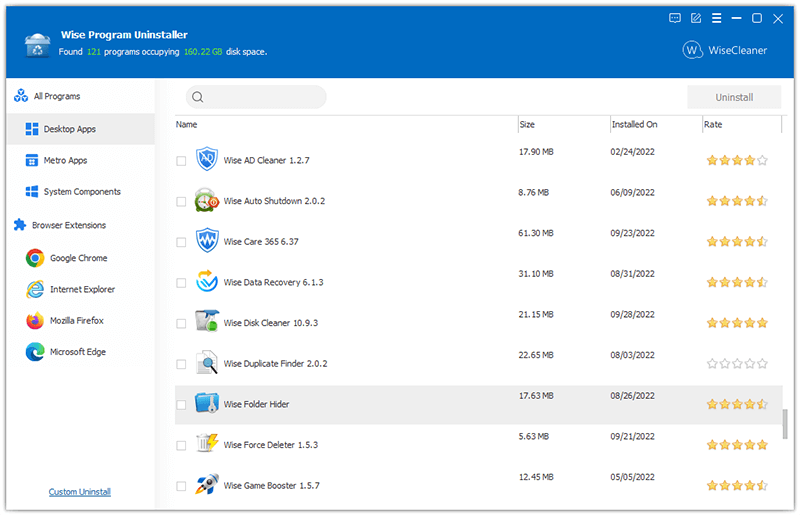
На скриншоте видно основной принцип интерфейса: слева расположены группы приложений и браузеров, в центральной части — список установленных программ, справа и сверху — элементы выбора и удаления. В обзоре Wise Program Uninstaller важно рассматривать именно эту программу как отдельный деинсталлятор, а не как абстрактный класс утилит для очистки Windows.
Что такое Wise Program Uninstaller и для каких задач он нужен
Wise Program Uninstaller относится к категории программ для удаления программ в Windows. Он работает с обычными desktop-приложениями, системными компонентами, встроенными приложениями Windows, UWP/Universal-приложениями, а также с browser plug-ins, add-ons и extensions. Такой набор функций полезен, когда пользователь хочет удалить не только саму программу, но и связанные с ней остаточные файлы, пустые папки и registry entries.
Обычный сценарий выглядит так: пользователь выбирает приложение в списке, запускает Safe Uninstall, подтверждает удаление, затем Wise Program Uninstaller проверяет систему на остатки. Если программа удалилась корректно, остаётся только просмотреть найденные элементы и нажать Remove. Такой порядок подходит для большинства повседневных задач: удаления старого медиаплеера, утилиты, архиватора, пробной версии редактора, драйверного помощника, менеджера загрузок или другого приложения, которое больше не нужно.
Отдельная ценность Wise Program Uninstaller раскрывается при проблемных установках. Если деинсталлятор приложения повреждён, журнал удаления отсутствует, папка программы осталась после неудачной чистки или приложение не отображается в Control Panel / Programs and Features и Windows Settings / Apps / Installed apps, программа предлагает Force Uninstall и Custom Uninstall. Первый режим ищет связанные файлы, папки и записи реестра по выбранному приложению; второй позволяет указать папку установки вручную.
Wise Program Uninstaller подходит для нескольких групп пользователей:
тем, кто хочет удалить программу полностью, но не хочет вручную искать остатки в
Program Files,AppDataи реестре;пользователям ноутбуков и готовых ПК с предустановленными приложениями;
тем, кто часто устанавливает и удаляет пробные версии программ;
пользователям, которым нужно убрать расширения Chrome, Firefox, Edge или Internet Explorer из одного интерфейса;
тем, кто сталкивается с повреждёнными деинсталляторами и не может удалить приложение стандартными средствами Windows;
владельцам переносных наборов утилит, которым удобен portable-сценарий обслуживания ПК.
Программа не является антивирусом, твикером реестра, комплексным оптимизатором или инструментом восстановления Windows. Её основная задача уже: удалить приложение и очистить связанные остатки. Для смежных задач на freeexe.net есть отдельные материалы о Wise Registry Cleaner, Wise Disk Cleaner, Wise Care 365, CCleaner и Revo Uninstaller.
Краткая карточка программы
| Параметр | Данные |
|---|---|
| Название | Wise Program Uninstaller |
| Разработчик | WiseCleaner |
| Тип программы | деинсталлятор программ Windows |
| Основное назначение | удаление приложений и очистка остатков после деинсталляции |
| Поддерживаемые объекты | desktop apps, Windows built-in apps, UWP/Universal programs, browser plug-ins/add-ons/extensions |
| Основные режимы удаления | Safe Uninstall, Force Uninstall, Custom Uninstall |
| Дополнительный раздел | Software Health |
| Браузеры в разделе расширений | Chrome, Firefox, Edge, Internet Explorer |
| Поддерживаемые ОС | Windows 11, Windows 10, Windows 8/8.1, Windows 7, 32-bit и 64-bit editions |
| Языки интерфейса | поддерживается русский язык вместе с другими локализациями |
| Минимальное место для установки | 40 MB |
| Аппаратные требования | CPU Pentium 1 GHz или выше, RAM 4 GB или выше |
| Portable-сценарий | доступен переносной вариант через PortableApps.com; установочный файл Wise Program Uninstaller не используется для Windows XP, для XP предусмотрен portable-вариант в истории обновлений |
| Лицензия | есть Free и PRO-вариант |
Системные требования у Wise Program Uninstaller невысокие для современного ПК: программа поддерживает Windows 7–11 в 32- и 64-разрядных редакциях, требует процессор класса Pentium 1 GHz или выше, 4 GB RAM или больше и минимум 40 MB свободного места для установки. В списке локализаций присутствует Russian, поэтому программу можно использовать с русским интерфейсом.
PortableApps.com распространяет Wise Program Uninstaller Portable как переносное приложение, которое запускается без установки в систему и подходит для локального диска, внешнего носителя или облачной папки синхронизации. Такая сборка удобна для обслуживания нескольких компьютеров, когда не нужно добавлять ещё одну установленную программу на каждый ПК.
Интерфейс Wise Program Uninstaller
Интерфейс Wise Program Uninstaller построен вокруг списка приложений. После запуска программа показывает установленные объекты, а пользователь выбирает нужную строку, отмечает один или несколько пунктов и запускает удаление. В верхней части окна отображается общее количество найденных программ и суммарный объём, занимаемый ими на диске; в списке используются колонки Name, Size, Installed On и Rate.
Левая панель помогает быстро переключаться между типами объектов. В ней есть разделы All Programs, Desktop Apps, Metro Apps, System Components и блок Browser Extensions с отдельными пунктами для Google Chrome, Internet Explorer, Mozilla Firefox и Microsoft Edge. Такое деление важно: обычная программа, UWP-приложение и расширение браузера удаляются по-разному, но в Wise Program Uninstaller они собраны в одном рабочем окне.
Строка поиска находится над списком приложений. Она нужна для ситуаций, когда программ много и прокручивать весь список неудобно. Пользователь вводит часть названия, выбирает найденный элемент и переходит к удалению. В обзорах деинсталляторов такую деталь часто недооценивают, но для старого домашнего ПК или рабочего компьютера с большим количеством установленного ПО поиск заметно сокращает путь к нужной строке.
После выбора программы в строке раскрывается дополнительная область с данными о приложении. В ней отображаются сведения вроде publisher и version, а рядом появляются действия Safe Uninstall, Modify и Forced Uninstall. Wise Program Uninstaller не прячет основные команды в сложные меню: пользователь видит безопасное удаление, изменение/исправление установки и принудительный режим прямо в строке выбранного приложения.
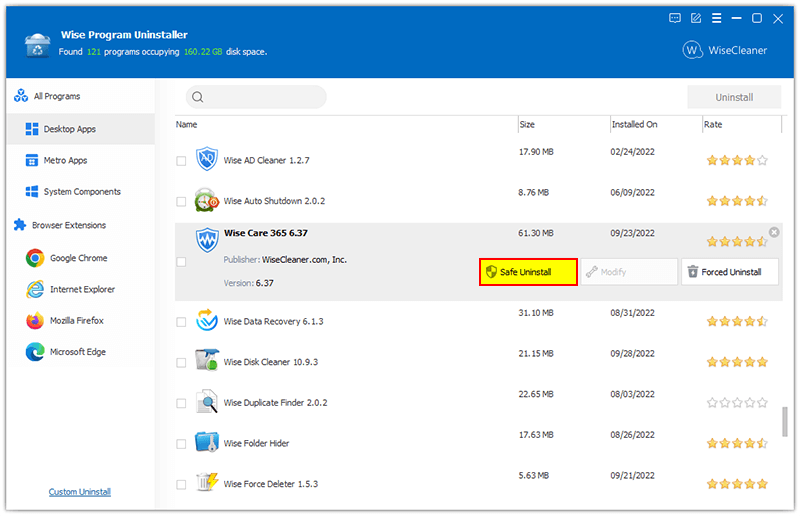
Кнопка Safe Uninstall расположена рядом с выбранной программой и используется как основной вариант удаления. Рядом с ней находится Modify для программ, поддерживающих изменение или исправление установки, и Forced Uninstall для проблемных случаев. Такой набор не перегружает интерфейс, но даёт выбор между обычным и усиленным сценарием.
Основные функции Wise Program Uninstaller
Safe Uninstall
Safe Uninstall — основной режим удаления программ. Он запускает стандартный деинсталлятор выбранного приложения, затем Wise Program Uninstaller выполняет поиск остатков: registry entries, files и folders. После завершения сканирования пользователь видит список найденных элементов и подтверждает удаление кнопкой Remove.
Этот режим подходит для нормальных программ, которые корректно установлены и имеют рабочий собственный деинсталлятор. Например, если нужно удалить редактор, проигрыватель, менеджер архивов, старую версию системной утилиты или программу, которой пользователь больше не пользуется, начинать следует именно с Safe Uninstall. Он сохраняет штатную последовательность удаления: сначала приложение удаляет себя своими средствами, затем Wise Program Uninstaller очищает то, что осталось.
Преимущество Safe Uninstall в том, что он не пытается сразу удалить приложение из системы принудительно. Для многих программ это правильно: деинсталлятор может снять службы, удалить драйверы, убрать задачи планировщика, очистить собственные настройки и завершить процессы. Wise Program Uninstaller подключается после этого этапа и проверяет остатки, которые штатный сценарий оставил на диске или в реестре.
Порядок работы с Safe Uninstall:
Запустить Wise Program Uninstaller.
Найти программу в списке All Programs или через строку поиска.
Выделить строку приложения.
Нажать Safe Uninstall.
Подтвердить действие кнопкой Yes.
Дождаться завершения штатного удаления.
Просмотреть найденные остатки.
Нажать Remove, если список соответствует удаляемой программе.
После удаления особенно важно просмотреть окно с остатками. В нём могут быть папки в Program Files, языковые файлы, конфигурации, ярлыки, служебные файлы и записи реестра. Wise Program Uninstaller показывает элементы деревом, а не удаляет всё без участия пользователя. Это снижает риск удалить связанный файл, который нужен другой программе из той же линейки.
Force Uninstall
Force Uninstall предназначен для программ, которые не удаляются обычным способом. Режим применяется при повреждённых установщиках, сломанных журналах удаления, частично удалённых приложениях, зависших деинсталляторах и ситуациях, когда стандартный раздел Windows не справляется. Wise Program Uninstaller выполняет глубокий поиск связанных файлов, папок и записей реестра, затем предлагает удалить найденные следы.
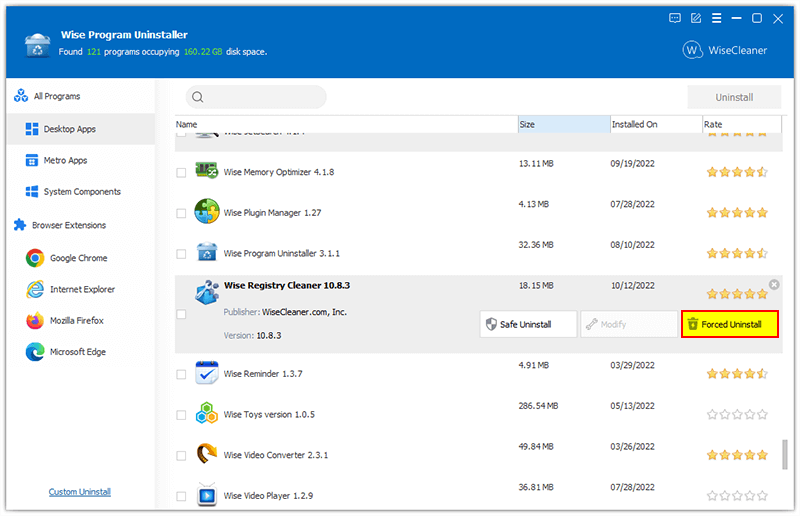
На скриншоте выбран режим Forced Uninstall. Он нужен не для каждой деинсталляции, а для приложений, которые сопротивляются обычному удалению. При нормальной работе программы лучше использовать Safe Uninstall, потому что штатный деинсталлятор приложения корректно завершает собственные процессы и снимает зарегистрированные компоненты.
Force Uninstall полезен в нескольких ситуациях:
в списке установленных программ есть приложение, но при удалении появляется ошибка;
файл штатного деинсталлятора удалён или повреждён;
приложение частично удалено вручную, но осталось в списке программ;
программа оставила папку, службы, записи автозагрузки или расширения;
приложение было установлено некорректно и не завершило регистрацию в Windows;
стандартные Windows Settings и Control Panel не позволяют закончить деинсталляцию.
Принудительное удаление требует более внимательной проверки результата. Если Wise Program Uninstaller нашёл файлы и записи, связанные с программой, пользователь должен убедиться, что речь идёт именно об удаляемом приложении. Особенно это важно для пакетов одного разработчика: несколько программ могут использовать общие папки, общие библиотеки и общие записи. Удаление общих компонентов без проверки может затронуть оставшиеся приложения.
Правильный порядок работы с Force Uninstall:
Сначала попробовать Safe Uninstall, если программа есть в списке и её штатный деинсталлятор запускается.
Перейти к Forced Uninstall, если обычный сценарий завершился ошибкой.
Не спешить с удалением всех найденных элементов.
Проверить пути файлов и названия веток реестра.
Снять отметки с элементов, которые относятся к другим программам.
Удалить только те остатки, которые связаны с выбранным приложением.
Такой режим делает Wise Program Uninstaller полезным не только для уборки старых программ, но и для исправления неудачных удалений. При этом Force Uninstall не заменяет резервное копирование и не отменяет осторожность при работе с драйверами, системными компонентами и программами безопасности.
Custom Uninstall
Custom Uninstall решает другой тип проблемы: программа физически находится на диске, но отсутствует в привычных списках удаления Windows. Такие ситуации встречаются после ручной установки в отдельную папку, повреждения записей деинсталляции, переноса файлов, неудачного обновления или удаления части компонентов вручную. В этом режиме пользователь выбирает папку установки, а Wise Program Uninstaller ищет связанные файлы, папки и записи реестра.
Custom Uninstall особенно полезен, когда приложение не видно в Control Panel / Programs and Features и Windows Settings / Apps / Installed apps. Стандартный раздел Windows в такой ситуации не предлагает действие, потому что не видит зарегистрированный деинсталлятор. Wise Program Uninstaller работает от папки: пользователь указывает расположение программы, а утилита строит список потенциально связанных элементов.
Практический пример: на диске осталась папка старого приложения, ярлык уже не работает, в списке программ записи нет, а вручную удалять содержимое опасно из-за возможных служб и записей в реестре. В Wise Program Uninstaller пользователь нажимает Custom Uninstall, указывает папку приложения и просматривает найденные остатки. Если пути и названия относятся к удаляемой программе, элементы можно убрать через подтверждение.
Custom Uninstall не следует использовать для случайных папок, происхождение которых непонятно. Режим рассчитан именно на папку установленной программы. Если указать каталог с общими компонентами, временными файлами или библиотеками нескольких приложений, найденные элементы могут оказаться слишком широкими. Поэтому лучше сначала проверить свойства ярлыка, путь запуска, название папки разработчика и наличие файлов деинсталлятора внутри каталога.
Modify
Кнопка Modify появляется рядом с выбранной программой и используется не для удаления, а для изменения или исправления установки, когда такая возможность предусмотрена самим приложением. В пользовательской инструкции Wise Program Uninstaller в качестве примера программы с возможностью repair упоминается Microsoft Office.
Modify уместен, когда приложение не нужно удалять полностью, но оно работает неправильно: не запускается модуль, отсутствует компонент, повреждена часть установки или требуется изменить набор установленных функций. В таких случаях запуск исправления предпочтительнее Force Uninstall, потому что программа остаётся в системе и пытается восстановить собственные файлы штатным механизмом.
Эта кнопка не является универсальной для всех приложений. Она работает с теми программами, у которых есть собственный сценарий изменения или восстановления. Если выбранное приложение не поддерживает ремонт установки, Wise Program Uninstaller не превращает его в ремонтируемое: он лишь вызывает доступную функцию, если она предусмотрена самой программой.
Software Health
Software Health — отдельный раздел Wise Program Uninstaller для проверки состояния установленного программного окружения. Он работает с остатками после прошлых удалений, временными данными, privacy traces, background processes, startup programs, scheduled tasks, context menu entries, а также навязчивыми pop-ups и notifications.
Этот раздел отличается от обычной деинсталляции. Safe Uninstall и Force Uninstall начинаются с конкретного приложения: пользователь выбирает программу и удаляет её. Software Health смотрит шире: он ищет следы, связанные с программной средой Windows, и помогает убрать мусор, который мог накопиться после предыдущих удалений или работы установленных приложений.
Software Health полезен после серии деинсталляций. Например, пользователь удалил несколько старых программ, расширений, пробных версий и утилит, а затем запускает проверку остатков. В этом сценарии раздел помогает найти не только свежие остатки, но и следы, оставшиеся после более ранних удалений. При этом найденные элементы также нужно просматривать: автоматическая очистка системной среды не должна превращаться в удаление всего подряд.
Внутри Software Health важны четыре направления:
| Направление | Что делает Wise Program Uninstaller |
|---|---|
| Registry & File Leftovers | находит остаточные записи реестра и orphaned files после удалённых приложений |
| Temporary Data & Privacy Traces | очищает кэшированные данные, журналы и следы активности приложений |
| App Permissions & Services | помогает управлять background processes, startup programs, scheduled tasks и context menu entries |
| Pop-ups & Notifications | помогает выявлять и управлять навязчивыми уведомлениями и рекламными всплывающими элементами |
Для пользователя это означает, что Wise Program Uninstaller выходит за рамки простого списка программ, но всё равно остаётся в тематике управления установленным ПО. Он не превращается в универсальный ускоритель, а концентрируется на том, что связано с приложениями, их остатками, расширениями и следами работы.
Удаление расширений браузеров
Wise Program Uninstaller работает с расширениями, плагинами, add-ons, toolbars и BHOs для Chrome, Firefox, Edge и Internet Explorer. В левой панели есть отдельный блок Browser Extensions, а внутри него — браузеры, поддерживаемые программой. Такой подход удобен, если нужно убрать неиспользуемые расширения без перехода в настройки каждого браузера.
Расширения браузеров часто остаются вне внимания при обычной чистке программ. Пользователь удаляет приложение, но его дополнение в браузере продолжает работать; или наоборот, расширение установлено давно, но уже не используется. Wise Program Uninstaller позволяет увидеть такие элементы в общем интерфейсе и удалить их отдельно от desktop-приложений.
Перед удалением расширений стоит отключить синхронизацию браузера, потому что синхронизированный профиль может восстановить удалённое расширение после повторного входа. Это особенно актуально для Chrome и Edge, где расширения привязаны к учётной записи и могут вернуться после синхронизации профиля на другом устройстве.
Работа с расширениями в Wise Program Uninstaller подходит для нескольких задач:
убрать toolbars, которые добавились вместе с другими программами;
удалить старые расширения, которые больше не используются;
очистить браузер после удаления программы, оставившей add-on;
проверить Internet Explorer, Edge, Firefox и Chrome из одного интерфейса;
снизить количество фоновых компонентов, влияющих на запуск браузера.
Удаление через контекстное меню Windows
Wise Program Uninstaller добавляет в контекстное меню Windows команду Uninstall with Wise Program Uninstaller. Она вызывается правым кликом по ярлыку приложения на рабочем столе и запускает удаление без ручного поиска программы в списке.
Этот способ особенно удобен для приложений, которыми пользователь уже давно не пользуется, но ярлык остался на рабочем столе. Вместо открытия Windows Settings, поиска названия и перехода к деинсталляции можно нажать правой кнопкой по ярлыку и выбрать команду Wise Program Uninstaller. Такой сценарий не отменяет проверку остатков: после удаления всё равно важно просмотреть найденные files, folders и registry entries.
Контекстная команда полезна и для диагностики. Если ярлык есть, но программа не запускается, команда удаления помогает перейти к деинсталляции напрямую. Если же приложение повреждено и Safe Uninstall не сработал, пользователь может вернуться в основное окно Wise Program Uninstaller и применить Forced Uninstall.
Как удалить программу через Wise Program Uninstaller
Удаление обычной программы начинается с выбора приложения в списке. После запуска Wise Program Uninstaller показывает установленные программы, а пользователь может прокрутить список или ввести название в строке поиска. При выборе строки появляются действия для выбранного приложения, включая Safe Uninstall.
Стандартная инструкция:
Откройте Wise Program Uninstaller.
В левой панели оставьте All Programs или выберите нужный тип приложения.
Найдите программу в списке или через строку поиска.
Выделите приложение.
Нажмите Safe Uninstall.
Подтвердите удаление кнопкой Yes.
Дождитесь завершения штатного деинсталлятора.
После сканирования остатков проверьте список найденных элементов.
Нажмите Remove, чтобы удалить подтверждённые остатки.

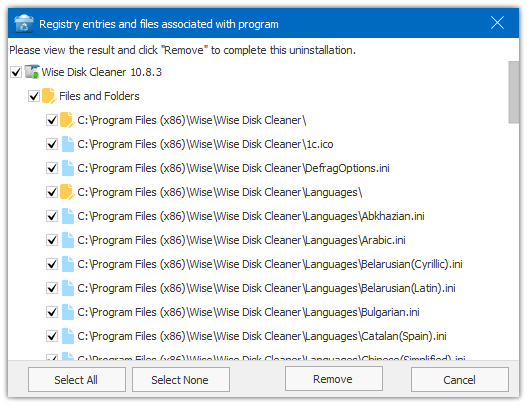
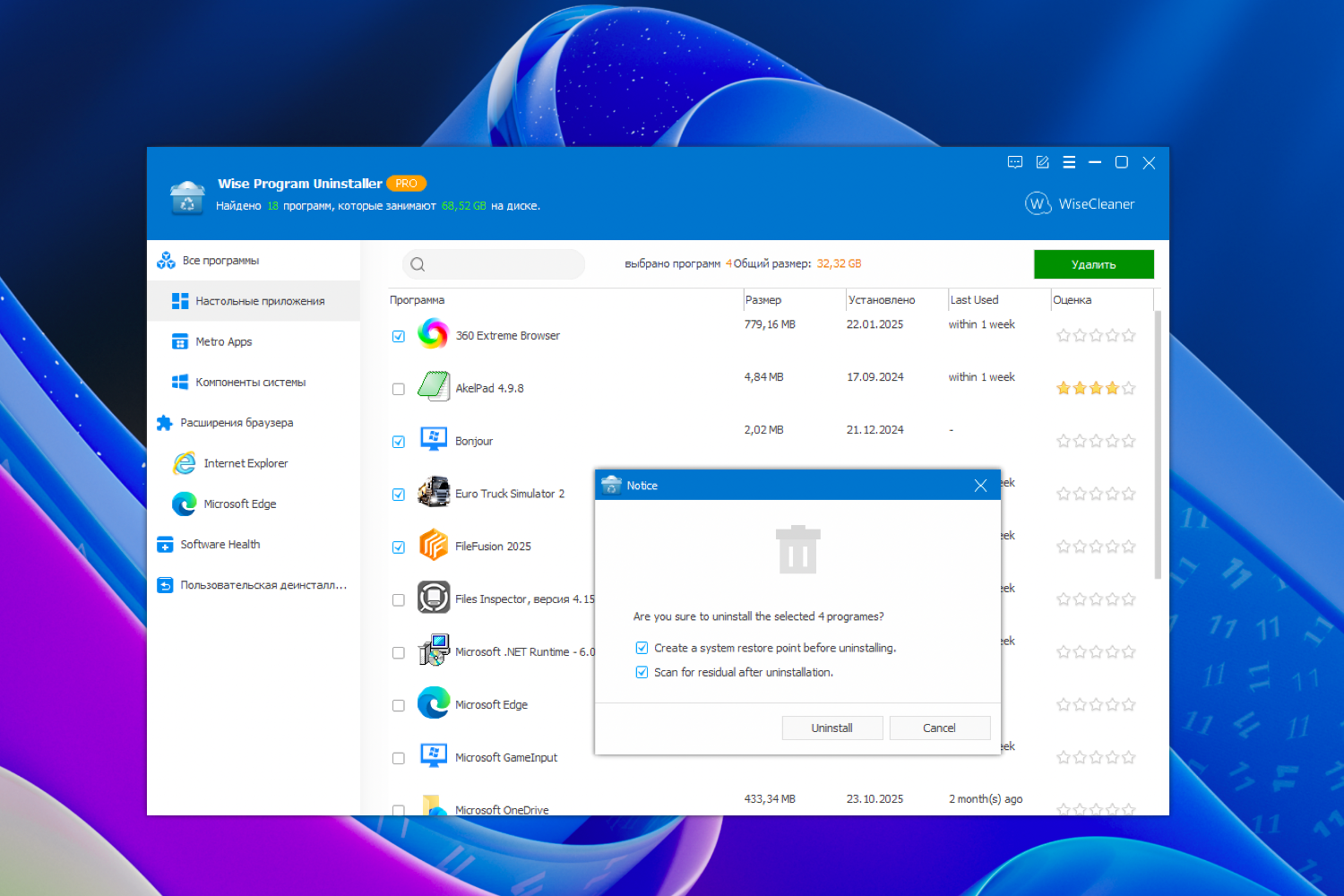
На этом этапе Wise Program Uninstaller показывает остатки в виде дерева. В окне есть кнопки Select All, Select None, Remove и Cancel. Такой экран не стоит пропускать автоматически: если в списке есть элементы с путями, которые явно относятся к удалённой программе, их можно удалить; если видны общие папки или непонятные записи, лучше снять отметку и оставить их до ручной проверки.
Как проверить результат удаления
После удаления программы через Wise Program Uninstaller стоит выполнить короткую проверку:
убедиться, что приложение исчезло из списка All Programs;
проверить, не остался ли ярлык на рабочем столе и в меню Start;
открыть папку, где программа была установлена, если путь известен;
проверить раздел браузерных расширений, если приложение добавляло add-on;
перезагрузить Windows, если удаляемая программа работала со службами, драйверами или автозагрузкой;
повторно открыть Wise Program Uninstaller и убедиться, что программа не отображается в списке.
Такая проверка особенно важна после удаления программ безопасности, системных утилит, драйверных помощников, VPN-клиентов, программ синхронизации и утилит, которые добавляют службы. Даже если Wise Program Uninstaller очистил остатки, некоторые процессы Windows завершают удаление только после перезагрузки.
Что делать, если после Safe Uninstall остались файлы
Если после Safe Uninstall в системе осталась папка программы, сначала нужно понять, почему она осталась. Часто внутри остаются пользовательские настройки, логи, профили, временные данные, языковые файлы или пустые каталоги. Wise Program Uninstaller показывает такие элементы в окне leftovers; пользователь выбирает, удалять их или оставить.
Если папка не была удалена из-за работающего процесса, лучше закрыть приложение, завершить связанные процессы стандартными средствами Windows и повторить удаление остатков. Если программа уже не запускается и не удаляется, можно перейти к Force Uninstall или Custom Uninstall, в зависимости от того, отображается ли она в списке Wise Program Uninstaller.
Как удалить программу, которая не удаляется обычным способом
Проблемная деинсталляция проявляется по-разному: кнопка удаления не работает, деинсталлятор выдаёт ошибку, запись остаётся в списке после удаления, папка программы не удаляется, приложение снова появляется после перезагрузки или Windows не может найти файл удаления. В Wise Program Uninstaller для таких случаев предусмотрен Forced Uninstall.
Алгоритм действий:
Найдите проблемную программу в списке.
Выделите её строку.
Нажмите Forced Uninstall.
Дождитесь поиска связанных элементов.
Проверьте список файлов, папок и записей реестра.
Удалите только элементы, которые относятся к выбранной программе.
Перезагрузите Windows, если программа использовала службы, драйверы или фоновые процессы.
Force Uninstall не должен быть первым выбором для каждой программы. В нормальной ситуации собственный деинсталлятор приложения делает важную работу: снимает регистрацию компонентов, останавливает службы, удаляет драйверы, отменяет задания планировщика. Принудительное удаление подключается тогда, когда этот путь сломан.
Особенно осторожно нужно работать с программами, которые глубоко интегрируются в Windows:
| Тип программы | Почему нужна осторожность |
|---|---|
| антивирусы и защитные пакеты | могут устанавливать службы, драйверы и фильтры файловой системы |
| VPN-клиенты | добавляют сетевые адаптеры, службы и драйверы |
| драйверные помощники | могут связываться с пакетами устройств |
| программы резервного копирования | используют службы, задания планировщика и системные разрешения |
| офисные пакеты | содержат общие компоненты и модули обновления |
| среды разработки | создают SDK, переменные окружения и общие библиотеки |
Для таких программ Wise Program Uninstaller полезен, но список остатков нужно читать внимательнее. Если элемент выглядит как общий компонент, лучше не удалять его без понимания связи с удаляемым приложением.
Как удалить программу, которой нет в списке Windows
Custom Uninstall используется, когда приложение не отображается в стандартных списках удаления, но его папка сохранилась на диске. Это бывает после ручного переноса папки, неудачного обновления, удаления части файлов, повреждения записи деинсталлятора или установки программы без полноценной регистрации в Windows. Wise Program Uninstaller позволяет указать папку приложения и найти связанные остатки по выбранному расположению.
Порядок работы:
Откройте Wise Program Uninstaller.
Нажмите Custom Uninstall.
Укажите папку установленной программы.
Запустите поиск связанных элементов.
Просмотрите найденные файлы, папки и записи реестра.
Удалите элементы, которые относятся к выбранному приложению.
Этот режим особенно полезен для старых программ, которые не отображаются в Windows Settings / Apps / Installed apps, но продолжают занимать место и оставлять ярлыки. Он также помогает после неудачной ручной чистки, когда часть файлов уже удалена, но в системе остались записи и папки.
Custom Uninstall не нужно использовать для удаления обычных документов, архивов, кэша браузера или папок неизвестного происхождения. Он рассчитан на установленное приложение, у которого есть отдельный каталог. Если путь ведёт к общей папке разработчика с несколькими продуктами, стоит выбрать конкретную подпапку, а не удалять весь каталог производителя.
Работа с браузерными расширениями
Wise Program Uninstaller выделяет браузерные расширения в отдельную группу, потому что они не всегда видны в списке обычных программ. В левой панели отображаются Chrome, Internet Explorer, Mozilla Firefox и Microsoft Edge, а внутри соответствующего раздела можно управлять установленными plug-ins, add-ons, extensions, toolbars и BHOs.
Браузерные расширения влияют не только на удобство, но и на безопасность. Некоторые дополнения получают доступ к страницам, истории, вкладкам, уведомлениям или данным сайтов. Wise Program Uninstaller помогает убрать расширения, которые больше не нужны, не используются, замедляют запуск браузера или появились вместе с другим ПО.
Перед удалением расширений лучше выполнить три действия:
закрыть браузер или хотя бы остановить активные вкладки с расширением;
отключить синхронизацию расширений в профиле браузера;
проверить, не используется ли расширение для рабочей задачи, двухфакторной авторизации, менеджера паролей или корпоративной политики.
Если расширение вернулось после удаления, причина часто связана с синхронизацией браузера или политикой профиля. В этом случае Wise Program Uninstaller удаляет локальный экземпляр, но браузер повторно подтягивает дополнение из учётной записи или управляемой конфигурации.
Остаточные файлы и записи реестра
Остатки после удаления программ — главная причина использовать отдельный деинсталлятор. Wise Program Uninstaller ищет registry entries, files и folders, которые связаны с удаляемым приложением. Это могут быть файлы конфигурации, языковые пакеты, логи, ярлыки, пустые папки, записи автозагрузки, элементы контекстного меню и другие следы работы программы.
Стандартный деинсталлятор приложения не всегда удаляет всё. Иногда разработчик специально оставляет настройки, чтобы пользователь мог переустановить программу без потери профиля. Иногда остаются журналы, кэш или временные файлы. Бывают и ошибки: деинсталлятор не имеет прав на удаление файла, процесс занят, служба не остановилась, каталог используется другим приложением.
Wise Program Uninstaller показывает остатки после удаления, но решение остаётся за пользователем. Это правильная модель для деинсталлятора: программа помогает найти остатки, а не скрывает удаление за одной агрессивной кнопкой. Особенно внимательно стоит относиться к элементам, которые расположены не в папке удаляемого приложения, а в общих системных каталогах.
Практическая схема оценки остатков:

| Что найдено | Как оценивать |
|---|---|
| папка с названием удаляемой программы | обычно относится к удаляемому приложению |
| папка разработчика с несколькими продуктами | нужно проверить, не используются ли другие программы того же разработчика |
| файлы настроек в профиле пользователя | можно удалить, если настройки больше не нужны |
| временные файлы и логи | обычно безопаснее, но всё равно стоит проверить путь |
| записи реестра с названием приложения | чаще всего относятся к удаляемой программе |
| записи с общим названием компонента | лучше не удалять без проверки |
| элементы автозагрузки | можно удалять, если они относятся к удалённой программе |
| службы и системные компоненты | требуют максимальной осторожности |
В реестре Windows нет смысла удалять всё, что выглядит незнакомо. Wise Program Uninstaller предназначен для аккуратного удаления связанного мусора, а не для ручного редактирования системы. Если элемент вызывает сомнение, его лучше оставить, чем удалить общий компонент и получить ошибку в другой программе.
Безопасность использования
Wise Program Uninstaller безопаснее применять по принципу от мягкого к жёсткому: сначала Safe Uninstall, затем просмотр leftovers, затем Force Uninstall только для проблемных случаев. Такой порядок соответствует логике самой программы: обычное удаление запускает штатный деинсталлятор приложения, а принудительное удаление применяется, когда нормальный путь сломан.
Перед удалением системных компонентов, встроенных приложений Windows и UWP-приложений нужно понимать последствия. Некоторые приложения связаны с функциями Windows, учётной записью Microsoft, уведомлениями, магазином приложений, компонентами оболочки или фоновыми службами. Wise Program Uninstaller умеет работать с такими объектами, но это не означает, что каждый системный компонент нужно удалять.
В истории обновлений Wise Program Uninstaller появилась работа с Restore Center и системными точками восстановления: пользователю добавляли выбор создания точки восстановления перед удалением, а позднее запретили удалять самую свежую системную точку восстановления в Restore Center. Это показывает, что программа учитывает откат изменений как важный элемент безопасной деинсталляции.
Для безопасной работы стоит придерживаться правил:
не использовать Force Uninstall для каждой обычной программы;
не удалять системные компоненты без понимания их назначения;
не очищать все leftovers автоматически, если в списке есть общие папки;
не удалять расширения браузера, связанные с паролями, рабочими профилями и авторизацией, без проверки;
перед массовым удалением программ создать точку восстановления Windows;
после удаления драйверных и сетевых утилит перезагрузить ПК;
не смешивать Wise Program Uninstaller с ручной чисткой системных папок в один проход.
Wise Program Uninstaller не заменяет резервное копирование. Если удаляется программа, в которой есть проекты, базы данных, пользовательские профили, настройки, шаблоны или локальные архивы, сначала нужно сохранить эти данные средствами самой программы или вручную из её пользовательских папок.
Бесплатная версия и PRO
Wise Program Uninstaller существует в бесплатном и PRO-варианте. В бесплатном варианте доступны основные задачи: безопасное и полное удаление приложений, удаление stubborn или unlisted apps, удаление browser extensions и анализ Software Health. В PRO-варианте также перечислены основные функции удаления, Software Health и Premium Technical Support; условия PRO включают годовую оплату, использование на 3 PCs, cancel anytime и 60-Day Money-Back Guarantee.
Для обычного пользователя бесплатного варианта достаточно, когда задача сводится к удалению программ, проверке остатков и уборке расширений браузеров. PRO интересен тем, кому важна техническая поддержка и использование платного пакета WiseCleaner на нескольких компьютерах. При выборе платного варианта стоит учитывать, что сама логика деинсталляции остаётся похожей: пользователь всё равно выбирает приложение, запускает удаление и проверяет найденные остатки.
Раздел Free / PRO лучше оценивать не по рекламным формулировкам, а по реальному сценарию:
| Сценарий | Достаточно Free | Когда смотреть в сторону PRO |
|---|---|---|
| удалить одну ненужную программу | да | обычно не требуется |
| очистить остатки после обычного удаления | да | если нужна поддержка |
| удалить расширения браузера | да | если работа ведётся на нескольких ПК и нужна поддержка |
| периодически обслуживать домашний ПК | да | если нужен платный пакет обслуживания |
| использовать программу в роли простой переносной утилиты | да | PRO не является обязательным условием |
| получать Premium Technical Support | нет | да |
В этом обзоре Wise Program Uninstaller рассматривается прежде всего как самостоятельный деинсталлятор, поэтому платная поддержка не меняет главную оценку программы. Основной вопрос — насколько удобно и безопасно она удаляет приложения и остатки.
Системные требования
Wise Program Uninstaller поддерживает Windows 11, Windows 10, Windows 8/8.1 и Windows 7 в 32- и 64-разрядных редакциях. Для работы требуется CPU Pentium 1 GHz или выше, 4 GB RAM или больше и минимум 40 MB дискового пространства под установку. В списке поддерживаемых языков есть русский, английский, немецкий, французский, испанский, украинский и другие локализации.
| Компонент | Требование |
|---|---|
| Операционная система | Windows 11, Windows 10, Windows 8/8.1, Windows 7 |
| Разрядность | 32-bit и 64-bit editions |
| Процессор | Pentium 1 GHz или выше |
| Оперативная память | 4 GB или выше |
| Место на диске | минимум 40 MB |
| Языки | поддерживается Russian и другие локализации |
Установочный файл Wise Program Uninstaller больше не поддерживает Windows XP; для XP в истории обновлений указан portable-вариант. PortableApps.com при этом указывает поддержку Windows XP, Vista, 7, 8, 10 и 11 именно для переносной сборки Wise Program Uninstaller Portable.
Для Windows 10 и Windows 11 программа подходит лучше всего по набору сценариев: здесь есть обычные desktop-приложения, Microsoft Store apps, UWP-приложения, встроенные приложения, расширения современных браузеров и стандартный раздел Installed apps. Wise Program Uninstaller объединяет эти разные категории в одном интерфейсе, поэтому пользователю не приходится отдельно искать каждый тип объекта в разных местах Windows.
Сравнение с аналогами
Wise Program Uninstaller нужно сравнивать с конкретными деинсталляторами, потому что разные программы решают задачу по-разному. Revo Uninstaller Free делает ставку на leftovers scan, Forced Uninstall, Windows Apps, Browser Extensions, Hunter Mode и дополнительные cleaning tools. IObit Uninstaller активно развивает Software Health, install monitoring, bundleware, stubborn programs, browser safeguard и batch uninstall. Geek Uninstaller остаётся минималистичным portable-инструментом с Clean Removal, Force Removal и поддержкой Microsoft Store Apps. HiBit Uninstaller объединяет деинсталляцию с batch uninstall, monitoring installation, Windows Store apps, browser extensions и набором дополнительных системных инструментов.
Для внутренней навигации по смежным материалам freeexe.net подходят страницы Revo Uninstaller, IObit Uninstaller, Geek Uninstaller, HiBit Uninstaller, CCleaner и раздел Uninstallers.
| Критерий | Wise Program Uninstaller | Revo Uninstaller Free | IObit Uninstaller | Geek Uninstaller | HiBit Uninstaller |
|---|---|---|---|---|---|
| Обычное удаление программ | да | да | да | да | да |
| Поиск остатков | да | да | да | да | да |
| Принудительное удаление | Force Uninstall | Forced Uninstall | Force Removal / Force Uninstall | Force Removal | Forced Uninstall |
| Удаление unlisted apps | Custom Uninstall | есть принудительные сценарии | есть Force Removal | есть Force Removal | есть Forced Uninstall |
| Microsoft Store / Windows apps | Windows built-in apps, UWP | Windows Apps | Microsoft Store и third-party apps | Microsoft Store Apps | Windows Store apps |
| Расширения браузеров | Chrome, Firefox, Edge, Internet Explorer | Browser Extensions | Chrome, Firefox, Edge, Internet Explorer | основной акцент не на расширениях | browser extensions |
| Пакетные операции | для расширений заявлено batch removal | ограничено по редакции и функциям | Batch Uninstall | batch в Pro-родственном Uninstall Tool, не в базовом Geek | Remove multiple programs at once |
| Portable-сценарий | есть Wise Program Uninstaller Portable | есть portable-варианты у линейки Revo | основной сценарий — установка | основная сильная сторона | есть portable options |
| Мониторинг установок | не главный сценарий | есть в Pro-линейке | Real-Time Install Monitoring | есть в платном Uninstall Tool | Monitoring installation of programs |
| Дополнительные инструменты | Software Health | cleaning tools | Software Health, Browser Safeguard, Install Monitor | минималистичный набор | startup manager, junk cleanup, file shredder и другие extras |
| Лучший сценарий | простое удаление, Force/Custom Uninstall, расширения, Software Health | удаление с Hunter Mode и дополнительными инструментами | насыщенный комбайн для массового обслуживания | быстрый portable-деинсталлятор | бесплатный набор удаления и системных extras |
Wise Program Uninstaller и Revo Uninstaller Free
Revo Uninstaller Free сильнее в сценарии, где нужен Hunter Mode: пользователь наводит инструмент на окно, ярлык или элемент приложения и получает действия для удаления или анализа. Wise Program Uninstaller устроен проще: он опирается на список приложений, категории, Safe/Force/Custom Uninstall и Software Health.
Выбор между ними зависит от привычки. Wise Program Uninstaller удобнее тем, кто хочет открыть список программ, выбрать приложение и последовательно пройти удаление с проверкой остатков. Revo Uninstaller Free интереснее тем, кому нужен более активный режим обнаружения приложения через Hunter Mode и набор дополнительных cleaning tools.
Для разовой задачи Wise Program Uninstaller выглядит проще: меньше отвлекающих функций, понятные режимы удаления, отдельный Custom Uninstall для unlisted programs. Revo полезен, когда нужно больше инструментов вокруг деинсталляции и другой способ выбора приложения.
Wise Program Uninstaller и IObit Uninstaller
IObit Uninstaller шире по дополнительным функциям. Он работает с Microsoft Store и third-party apps, detects stubborn programs, bundleware и hidden items, очищает leftovers, управляет расширениями Chrome, Firefox, Edge и Internet Explorer, включает Browser Safeguard, Software Health, Install Monitor и Batch Uninstall.
Wise Program Uninstaller проще и спокойнее по структуре. В нём есть Safe Uninstall, Force Uninstall, Custom Uninstall, Browser Extensions и Software Health, но нет такого акцента на install monitoring и bundleware. Это плюс для тех, кому нужен лёгкий деинсталлятор без ощущения большого оптимизационного пакета, и минус для тех, кто хочет отслеживать каждую установку в реальном времени.
IObit подходит для регулярной массовой чистки и контроля установок, особенно если пользователь хочет batch uninstall и мониторинг изменений. Wise Program Uninstaller подходит для аккуратного удаления отдельных программ, очистки остатков, работы с unlisted apps и расширениями без перегруза интерфейса.
Wise Program Uninstaller и Geek Uninstaller
Geek Uninstaller делает ставку на портативность, минимализм и скорость. Его основные функции — Clean Removal, Force Removal, Native X64 support, простой интерфейс и удаление Microsoft Store Apps. Программа позиционируется как small and portable, 100% free.
Wise Program Uninstaller шире по сценариям интерфейса: у него есть отдельные категории приложений, browser extensions, Custom Uninstall, Software Health, контекстное меню и расширенная работа с leftovers. Geek Uninstaller удобен как маленький portable-инструмент, который можно держать на флешке и запускать на разных ПК. Wise Program Uninstaller лучше подходит для пользователя, которому нужна более заметная структура: программы, системные компоненты, Metro Apps, браузеры и Software Health в одном окне.
Для техподдержки и быстрого выезда Geek Uninstaller выглядит сильным вариантом. Для домашнего пользователя, который хочет понятный бесплатный деинсталлятор с кнопками Safe/Forced Uninstall и отдельной чисткой расширений, Wise Program Uninstaller выглядит более объяснимым.
Wise Program Uninstaller и HiBit Uninstaller
HiBit Uninstaller предлагает широкий набор функций: полное удаление программ без остатков, Forced Uninstall, удаление нескольких программ за раз, monitoring installation of programs, quick search, uninstall Windows Store apps, remove browsers' extensions и shred sensitive files.
На фоне HiBit Wise Program Uninstaller выглядит более специализированным. Он не пытается заменить набор системных утилит; дополнительные возможности сконцентрированы вокруг Software Health, остатков, расширений и состояния программной среды. HiBit подойдёт пользователю, который хочет в одном приложении получить деинсталлятор, мониторинг установок, удаление расширений, очистку и file shredder. Wise Program Uninstaller лучше подходит тем, кто не хочет перегружать процесс лишними инструментами и предпочитает понятный сценарий удаления.
Выбор между ними зависит от частоты обслуживания ПК. Для редкого удаления программ Wise Program Uninstaller проще. Для регулярной чистки, где нужны batch uninstall, monitoring installation и дополнительные утилиты, HiBit даёт больше функций в одном окне.
Отзывы пользователей и профильных журналов
TechRadar оценивает Wise Program Uninstaller как бесплатный деинсталлятор Windows, который работает с software, games, Store apps и residual data. В плюсах выделяются бесплатность, эффективное удаление Windows software и очистка orphaned data / registry entries; среди минусов отмечены ограниченные варианты поддержки.
PC-WELT описывает Wise Program Uninstaller как freeware для удаления программ с последующим поиском связанных файлов, папок и записей реестра. В материале отдельно отмечены Forced Uninstall для программ с повреждённым деинсталлятором, удаление unlisted programs по папке, batch removal расширений для Internet Explorer, Edge, Firefox и Chrome, а также команда контекстного меню для удаления через правый клик по ярлыку.
Softpedia оценивает Wise Program Uninstaller как утилиту с более широкими возможностями, чем стандартная функция Add or Remove Programs. В обзоре отмечены чистый интерфейс, список приложений с name, publisher, size, installation date и version, поиск по списку, Safe и Forced modes, repair problematic programs, good response time и умеренное использование CPU / memory.
MajorGeeks характеризует Wise Program Uninstaller как инструмент, который помогает удалить unwanted programs и даёт forcible uninstall для stubborn programs, которые Windows не может удалить. Такой акцент совпадает с главным практическим сценарием программы: удалить то, что стандартный механизм Windows оставляет в системе.
Пользовательские отзывы на странице Wise Program Uninstaller показывают повторяющиеся ожидания: возможность удалить скрытые и не отображающиеся программы через custom uninstall, удалить нежелательные приложения и улучшить читаемость интерфейса. Один пользователь хвалит custom uninstall за удаление hidden and unlisted programs, другой пишет о помощи при удалении неприятных приложений, третий отмечает, что всё работает хорошо, но шрифт мог бы быть крупнее.
Общая картина отзывов выглядит так: Wise Program Uninstaller ценят за простоту, бесплатность, понятный список программ, принудительное удаление, очистку остатков и работу с расширениями браузеров. К ограничениям чаще относятся не сами функции удаления, а ожидания вокруг поддержки, размера шрифта, глубины дополнительных инструментов и осторожности при работе с системными компонентами.
Плюсы и минусы Wise Program Uninstaller
Плюсы:
Safe Uninstall подходит для обычного удаления программ с последующим поиском leftovers.
Force Uninstall помогает при повреждённых деинсталляторах, stubborn programs и неудачных удалениях.
Custom Uninstall позволяет удалять hidden и unlisted programs по папке установки.
Программа работает с desktop apps, Windows built-in apps, UWP/Universal programs и browser extensions.
В разделе браузеров поддерживаются Chrome, Firefox, Edge и Internet Explorer.

После удаления показываются registry entries, files и folders, а пользователь сам подтверждает удаление кнопкой Remove.
Есть Software Health для очистки software redundant files, uninstallation leftovers, temporary data, privacy traces, startup programs, scheduled tasks и context menu entries.
Поддерживается русский язык.
Доступен portable-сценарий через Wise Program Uninstaller Portable.
Есть команда Uninstall with Wise Program Uninstaller в контекстном меню Windows.
История обновлений показывает развитие функций восстановления, обработки остатков, Software Health и экспорта данных.
Минусы:
Force Uninstall требует внимательной проверки найденных элементов, особенно для программ с общими компонентами.
При удалении системных компонентов, Windows built-in apps и UWP-приложений нельзя действовать механически.
Программа не делает акцент на real-time install monitoring, в отличие от IObit Uninstaller и HiBit Uninstaller.
Пакетное удаление обычных программ не является главным преимуществом Wise Program Uninstaller по сравнению с более насыщенными аналогами.
Поддержка в бесплатном сценарии выглядит скромнее, чем у платных решений с расширенным сопровождением.
При удалении расширений браузера синхронизация профиля может восстановить расширение, если её не отключить заранее.
Раздел Software Health полезен, но требует такой же проверки результатов, как и удаление leftovers.
Типичные ошибки при использовании Wise Program Uninstaller
Самая частая ошибка — начинать с Force Uninstall, даже когда программа нормально удаляется через Safe Uninstall. Принудительный режим создан для проблемных случаев, а не для каждого удаления. При обычной деинсталляции лучше дать приложению выполнить собственный сценарий удаления, а Wise Program Uninstaller использовать для проверки остатков.
Вторая ошибка — удалять все найденные leftovers без просмотра. Остатки часто действительно относятся к удалённой программе, но иногда в списке могут оказаться общие папки разработчика, общие библиотеки, общие записи или элементы, связанные с другой программой той же линейки. Кнопка Remove должна нажиматься после проверки, а не вместо неё.
Третья ошибка — удалять системные компоненты так же, как обычные пользовательские приложения. Wise Program Uninstaller отображает System Components и работает с Windows built-in apps, но системная категория требует более осторожного подхода. Перед удалением нужно понимать, какую функцию выполняет компонент и нужен ли он другим возможностям Windows.
Четвёртая ошибка — забывать про данные пользователя. Деинсталлятор удаляет программу, но не обязан сохранять проекты, базы, профили, шаблоны, пресеты, сохранения игр и рабочие документы. Если приложение хранит важные данные в своей папке или профиле пользователя, их нужно экспортировать до удаления.
Пятая ошибка — удалять расширения браузера при включённой синхронизации. В этом случае локальное удаление может быть отменено синхронизированным профилем: расширение появится снова после входа в учётную запись. Перед чисткой расширений в Wise Program Uninstaller лучше отключить sync или удалить расширение и из профиля браузера.
Шестая ошибка — путать Wise Program Uninstaller с комплексными оптимизаторами. Он удаляет программы и остатки, анализирует Software Health и работает с расширениями, но не заменяет полноценную диагностику Windows, антивирусную проверку, резервное копирование, восстановление системы и ручной анализ ошибок.
Для каких сценариев программа подходит лучше всего
Wise Program Uninstaller хорошо подходит для разового удаления ненужной программы. Пользователь открывает список, выбирает приложение, нажимает Safe Uninstall, затем удаляет найденные остатки. Для этого сценария интерфейс программы выглядит рационально: мало лишних модулей, основные действия видны рядом с выбранной строкой.
Для удаления повреждённой программы используется Forced Uninstall. Этот сценарий нужен, когда Windows Settings и Control Panel не справляются, деинсталлятор повреждён или запись программы осталась после неудачного удаления. Программа ищет связанные files, folders и registry entries, но список нужно просматривать до удаления.
Для приложений, которых нет в списке Windows, используется Custom Uninstall. Он подходит, когда программа осталась папкой на диске, не отображается в Installed apps, но её следы нужно убрать аккуратнее, чем простым удалением каталога через проводник.
Для чистки браузеров Wise Program Uninstaller полезен как единое окно для Chrome, Firefox, Edge и Internet Explorer. Это удобно после удаления программ, которые добавляли toolbars или plug-ins, а также для периодической ревизии старых расширений.
Для обслуживания после серии удалений подходит Software Health. Раздел помогает найти software redundant files, uninstallation leftovers, temporary data, privacy traces и элементы, связанные с запуском приложений. Он не должен использоваться без просмотра результата, но хорошо дополняет обычную деинсталляцию.
| Сценарий | Подходит ли Wise Program Uninstaller | Какой режим использовать |
|---|---|---|
| удалить обычную программу | да | Safe Uninstall |
| убрать остатки после удаления | да | Remove в окне leftovers, Software Health |
| удалить программу с повреждённым деинсталлятором | да | Forced Uninstall |
| удалить приложение, которого нет в списке Windows | да | Custom Uninstall |
| очистить расширения Chrome, Firefox, Edge, Internet Explorer | да | Browser Extensions |
| удалить встроенное приложение Windows | да, с осторожностью | соответствующий раздел приложений |
| массово обслуживать много ПК | подходит, но есть более специализированные аналоги | portable-сценарий, Safe/Force Uninstall |
| отслеживать каждую установку в реальном времени | не главный сценарий | лучше сравнить с IObit или HiBit |
Когда лучше выбрать аналог
Revo Uninstaller Free стоит рассмотреть, если нужен Hunter Mode и дополнительные cleaning tools вокруг деинсталляции. Этот сценарий удобен, когда пользователь хочет выбрать приложение не только из списка, но и через его окно, ярлык или видимый элемент интерфейса. Wise Program Uninstaller проще и прямолинейнее: список приложений, Safe/Force/Custom Uninstall, браузерные расширения и Software Health.
IObit Uninstaller подходит, когда важны Real-Time Install Monitoring, bundleware, hidden items, Browser Safeguard, Batch Uninstall и более насыщенный раздел Software Health. Он ближе к большому центру управления программами, тогда как Wise Program Uninstaller остаётся более компактным деинсталлятором.
Geek Uninstaller лучше выбрать, когда нужен маленький portable-деинсталлятор без установки и с минимумом лишних функций. Он удобен для техподдержки, выездного обслуживания и быстрого удаления приложений на разных ПК. Wise Program Uninstaller даёт больше встроенных сценариев вокруг расширений, Software Health и Custom Uninstall, но Geek сильнее именно своей портативной простотой.
HiBit Uninstaller интересен тем, кому нужен бесплатный набор с batch uninstall, monitoring installation, Windows Store apps, browser extensions, startup management, junk cleanup и file shredder. Если пользователь хочет не только удалить программу, но и получить несколько системных инструментов в одном приложении, HiBit выглядит шире. Wise Program Uninstaller лучше подходит тем, кто хочет не перегружать процесс и оставить фокус на деинсталляции.
CCleaner не является прямой заменой Wise Program Uninstaller по принудительному удалению, но может быть смежным инструментом для чистки временных файлов и обслуживания системы. Поэтому его стоит рассматривать не как полноценный аналог Force/Custom Uninstall, а как отдельную утилиту для других задач. На freeexe.net есть отдельная страница CCleaner, а для системной оптимизации — Wise Care 365.
Практические рекомендации по работе
Для обычной программы используйте Safe Uninstall. Этот режим сохраняет стандартную последовательность удаления и подходит для большинства приложений. После удаления не закрывайте Wise Program Uninstaller сразу: дождитесь поиска leftovers, просмотрите список и удалите подтверждённые элементы.
Для повреждённой программы используйте Forced Uninstall, но только после неудачного Safe Uninstall или когда штатный деинсталлятор не запускается. Перед нажатием Remove проверьте пути файлов и названия записей. Если в списке есть элементы другого продукта или общей папки разработчика, снимите отметку.
Для программы, которой нет в списке Windows, используйте Custom Uninstall. Указывайте точную папку приложения, а не общий каталог. После поиска остатков проверьте результаты так же внимательно, как при принудительном удалении.
Для браузера сначала отключите sync, затем удаляйте расширения через Browser Extensions. После удаления перезапустите браузер и проверьте, не восстановились ли add-ons из профиля.
Для системных компонентов действуйте отдельно от обычной чистки. Не смешивайте удаление пользовательских программ, UWP-приложений, расширений и системных компонентов в один быстрый проход. Чем глубже объект встроен в Windows, тем внимательнее нужно читать список остатков.
FAQ
Wise Program Uninstaller бесплатный?
Да, Wise Program Uninstaller имеет Free-вариант, в котором доступны удаление приложений, удаление stubborn или unlisted apps, удаление browser extensions и анализ Software Health. PRO-вариант добавляет Premium Technical Support и платные условия использования на нескольких ПК.
Поддерживает ли Wise Program Uninstaller Windows 11?
Да, Wise Program Uninstaller поддерживает Windows 11, Windows 10, Windows 8/8.1 и Windows 7 в 32- и 64-разрядных редакциях.
Есть ли русский язык?
Да, Russian входит в список поддерживаемых языков интерфейса Wise Program Uninstaller.
Чем Safe Uninstall отличается от Force Uninstall?
Safe Uninstall запускает обычный деинсталлятор выбранной программы и затем ищет остатки. Force Uninstall используется для stubborn programs, повреждённых установок и случаев, когда обычное удаление не работает; он глубже ищет связанные файлы, папки и записи реестра.
Что делает Custom Uninstall?
Custom Uninstall удаляет hidden и unlisted programs по выбранной папке установки. Он нужен, когда приложение отсутствует в Control Panel / Programs and Features или Windows Settings / Apps / Installed apps, но его файлы остались на диске.
Можно ли удалять Microsoft Store apps и UWP-приложения?
Да, Wise Program Uninstaller работает с Windows built-in apps и UWP/Universal programs. При удалении таких приложений нужно учитывать их связь с компонентами Windows и пользовательским профилем.
Можно ли удалять расширения Chrome, Firefox, Edge и Internet Explorer?
Да, Wise Program Uninstaller поддерживает удаление расширений, plug-ins, add-ons, toolbars и BHOs для Chrome, Firefox, Edge и Internet Explorer. Перед удалением расширений лучше отключить синхронизацию браузера, чтобы профиль не восстановил удалённые элементы.
Нужно ли удалять все найденные остатки?
Нет. Найденные registry entries, files и folders нужно просмотреть. Если элемент относится к удаляемой программе, его можно удалить кнопкой Remove. Если путь выглядит как общий компонент или связан с другой программой, лучше снять отметку.
Чем Wise Program Uninstaller отличается от Wise Care 365?
Wise Program Uninstaller специализируется на удалении программ, leftovers, UWP-приложений, встроенных приложений Windows и расширений браузеров. Wise Care 365 относится к комплексным продуктам WiseCleaner для обслуживания Windows и решает более широкий набор задач. Для отдельного обзора на freeexe.net есть страница Wise Care 365.
Итог
Wise Program Uninstaller подходит пользователям, которым нужен понятный бесплатный деинсталлятор программ Windows с обычным удалением, принудительным удалением, Custom Uninstall, чисткой остатков и отдельной работой с расширениями браузеров. Его сильная сторона — сочетание простого интерфейса и нескольких режимов под разные случаи: Safe Uninstall для нормальных программ, Forced Uninstall для повреждённых установок, Custom Uninstall для приложений, которых нет в списке Windows, и Software Health для проверки программной среды.
Для разовой задачи достаточно открыть список приложений, выбрать программу, нажать Safe Uninstall, проверить leftovers и подтвердить Remove. Для проблемной программы лучше сначала попробовать обычный режим, а затем переходить к Forced Uninstall. Для скрытой или некорректно зарегистрированной программы нужен Custom Uninstall с выбором папки установки.
Revo Uninstaller Free лучше выбрать ради Hunter Mode, IObit Uninstaller — ради install monitoring, bundleware и насыщенного Software Health, Geek Uninstaller — ради маленького portable-инструмента, HiBit Uninstaller — ради batch uninstall, monitoring installation и дополнительных системных extras. Wise Program Uninstaller остаётся сильным вариантом для тех, кому нужен не перегруженный обзорный центр, а конкретная программа для удаления программ без остатков и с понятной логикой действий.
Список изменений
2023: точки восстановления и Restore Center:
- В версии v3.1.6 от 24 октября 2023 года Wise Program Uninstaller получил выбор создания restore point перед удалением и сканированием остатков, а также Restore Center в меню. Эти изменения усилили безопасный сценарий: пользователь мог подготовить откат перед удалением, а программа получила отдельное место для работы с восстановлением.
- Для деинсталлятора это значимый этап. Удаление программ затрагивает файлы, папки, записи реестра, службы и иногда системные компоненты. Наличие Restore Center логично именно в таком инструменте: пользователь может не только удалить программу, но и учитывать риск отката, если после чистки возникнут ошибки.
2024: изменение Safe Uninstall и реакция на ярлыки:
- В v3.1.7 от 3 января 2024 года Wise Program Uninstaller перестал спрашивать о создании точки восстановления при использовании Safe Uninstall , начал показывать элементы, которые не удалось удалить, и получил мелкие улучшения интерфейса. Такая доработка делает результат удаления более прозрачным: пользователь видит не только успешные действия, но и то, что осталось неудалённым.
- В v3.1.9 от 4 марта 2024 года программа получила подсказку после обнаружения удалённого ярлыка на рабочем столе: если shortcut icon удалён, появляется окно с вопросом, нужно ли удалить связанную программу. В меню добавили Portable Version , изменили правило проверки обновлений и переключили поиск с Google на Bing.
- Для пользователя удаление ярлыка часто выглядит как удаление программы, хотя приложение остаётся на диске. Реакция Wise Program Uninstaller на удалённый desktop shortcut помогает закрыть эту ошибку: программа напоминает, что ярлык и установленное приложение — разные вещи.
- В v3.2.1 от 14 августа 2024 года изменили уведомление при сбое удаления и способ получения новостей. В этой же части истории отмечено, что установочный файл больше не поддерживает Windows XP, а для XP используется portable-вариант.
2025: Last Used, поиск и тёмная тема:
- В v3.2.2 от 24 января 2025 года улучшили параметр Last used и назначили euask.com как поисковую систему для Search online . Показатель Last used полезен при выборе программ на удаление: пользователь видит, какие приложения давно не запускались, и может принять более точное решение.
- В v3.2.3 от 14 февраля 2025 года улучшили механизм получения времени Last Used и повысили точность определения. Это продолжает ту же линию развития: Wise Program Uninstaller помогает не только нажать кнопку удаления, но и выбрать кандидатов на деинсталляцию по реальному использованию.
- В v3.2.5 от 18 июня 2025 года добавили Dark theme. Тёмная тема не меняет алгоритм удаления, но влияет на удобство длительной работы, особенно когда пользователь разбирает длинный список приложений, расширений и остатков.
2025–2026: Software Health и экспорт остатков:
- В v3.2.7 от 16 октября 2025 года добавили новую функцию Software Health . Это заметное расширение: Wise Program Uninstaller стал не только удалять выбранные программы, но и анализировать программную среду на остатки, временные данные, фоновые процессы, автозагрузку, scheduled tasks, context menu entries и уведомления.
- В v3.2.8 от 28 января 2026 года запретили удаление самой свежей системной точки восстановления в Restore Center, добавили экспорт списка остатков, которые не удалось удалить, и возможность открывать расположение файлов и записей реестра прямо из окна leftovers. Также были улучшены правила очистки leftover files after uninstallation и redundant application files.
- Эти изменения важны для опытных пользователей. Экспорт списка неудалённых остатков помогает сохранять отчёт после проблемной деинсталляции, а открытие расположения файлов и записей реестра из окна leftovers сокращает ручной путь проверки. Пользователь видит не просто абстрактный список, а может перейти к конкретному расположению.
- В v3.2.9 от 9 мая 2026 года улучшили определение redundant files и uninstallation leftovers в Software Health, добавили экспорт деталей остатков после удаления, доработали GUI и исправили небольшие ошибки предыдущей версии.
- Общая логика развития Wise Program Uninstaller выглядит последовательно: сначала программа усиливала безопасное удаление и контроль восстановления, затем улучшала видимость результатов, потом добавила Last Used и тёмную тему, после чего расширила Software Health и экспорт остатков. Для деинсталлятора это правильное направление: чем подробнее пользователь видит, что найдено и что не удалено, тем меньше риск слепой чистки.


 *EXE — расширение исполняемого файла. Сайт является партнером проекта
Оставте свой отзыв о Wise Program Uninstaller