
Правильное удаление программы в Windows 11 начинается не с очистки папки Program Files, а с запуска зарегистрированного деинсталлятора. Он останавливает службы, отменяет регистрацию компонентов, убирает ярлыки, обработчики контекстного меню и записи установщика. В этой инструкции разобраны штатные средства Windows, Ускоритель Компьютера, командные инструменты, удаление Microsoft Store-приложений, игр, portable-программ и повреждённых установок. Для каждого сценария указаны ограничения и проверка результата, чтобы освободить место и не повредить общие библиотеки или пользовательские данные.
Что именно удаляется при деинсталляции
Деинсталляция и удаление пользовательских данных — не одно и то же. Большинство мастеров удаляет исполняемые файлы и зарегистрированные компоненты приложения, но оставляет документы, проекты, базы, игровые сохранения, профили браузера или каталоги настроек. Это сделано намеренно: повторная установка может подхватить прежнюю конфигурацию, а пользователь не теряет рабочие материалы. Поэтому освобождённое место иногда меньше размера, который показывался в списке установленных приложений.
У классической Win32-программы файлы обычно распределены между каталогом установки, общесистемной папкой ProgramData и профилем пользователя. Настройки могут находиться в AppData\Local и AppData\Roaming. Приложения Microsoft Store используют пакеты MSIX/Appx и изолированные пользовательские данные. Игровые клиенты дополнительно хранят библиотеки, модификации, кеш шейдеров и облачные сохранения. Один и тот же универсальный совет для этих типов программ невозможен: сначала нужно определить способ установки.
Простое удаление папки допустимо только для действительно portable-программы, у которой нет установщика, службы, драйвера и записи в списке приложений. Для обычной программы такой приём оставляет систему в неполном состоянии: Windows продолжает показывать запись, обновлятор запускается по расписанию, а ассоциации файлов указывают на несуществующий EXE.
Подготовка перед удалением
Перед удалением закройте само приложение и сохраните открытые документы. Если программа работает в области уведомлений, завершите её через собственное меню, а не только закройте основное окно. Для редакторов, бухгалтерских систем, менеджеров паролей, почтовых клиентов и локальных баз отдельно экспортируйте проекты, шаблоны, лицензии, сертификаты и резервные копии. Деинсталлятор не обязан отличать ненужный кеш от единственного экземпляра рабочей базы.
- Проверьте синхронизацию. Убедитесь, что облачный клиент закончил передачу файлов и не показывает очередь или ошибку.
- Сохраните данные для повторной активации. Запишите учётную запись, серийный номер и путь к автономной лицензии, если они используются.
- Закройте фоновые процессы. В Диспетчере задач завершайте только процессы с однозначно известным названием и издателем.
- Отсоедините рабочие плагины. В аудио-, видеоредакторах и офисных пакетах проверьте, не используется ли удаляемый компонент другими приложениями.
- Создайте точку восстановления. Это особенно важно перед принудительным удалением, пакетной очисткой и правкой реестра.
- Не удаляйте общие среды выполнения наугад. Microsoft Visual C++ Redistributable, .NET Desktop Runtime, WebView2 Runtime и драйверные компоненты могут требоваться нескольким программам.
Точка восстановления сохраняет состояние системных файлов, реестра, драйверов и параметров Windows, но не является резервной копией документов, проектов и локальных баз. Пользовательские данные копируйте отдельно до запуска мастера удаления.
Если цель — исправить сбой, сначала проверьте восстановление. В разделе «Параметры → Приложения → Установленные приложения» у части Store-приложений доступен пункт «Дополнительные параметры», где находятся команды «Исправить» и «Сбросить». В «Программах и компонентах» некоторые настольные продукты показывают «Изменить» или «Восстановить». Эти операции сохраняют установку и обычно безопаснее полной деинсталляции.
Какой способ выбрать
| Ситуация | Первый способ | Когда переходить к другому |
|---|---|---|
| Нужно быстро найти обычную программу и запустить её мастер | Ускоритель Компьютера: «Инструменты → Удаление программ» | Если запись повреждена, используйте средство устранения неполадок, Revo, IObit, HiBit или BCU |
| Обычное приложение или программа из Microsoft Store | «Параметры → Приложения → Установленные приложения» | Если кнопки нет или мастер завершается ошибкой, проверьте собственный деинсталлятор и winget |
| Программа видна в меню «Пуск» | Правый клик по названию → «Удалить» | Для Win32 Windows может открыть «Программы и компоненты» |
| Классическая Win32- или MSI-программа | Панель управления или appwiz.cpl | При повреждении MSI используйте msiexec и журналирование |
| Программа отсутствует в списках, но папка сохранилась | Собственный uninstall.exe или unins000.exe | Если файла нет, переустановите ту же редакцию поверх или примените принудительный деинсталлятор |
| Нужно удалить пакет по точному идентификатору | winget list и winget uninstall | Для системных Appx/MSIX используйте PowerShell |
| Встроенное или Store-приложение | «Установленные приложения», затем PowerShell или O&O AppBuster | Не удаляйте защищённые компоненты и зависимости без понимания назначения |
| Нужно удалить много программ | Bulk Crap Uninstaller, IObit или HiBit | Проверяйте каждую запись и не включайте общие среды выполнения в массовую операцию |
| Игра установлена через клиент | Удаление из Steam, Epic Games Launcher или другого клиента | После удаления отдельно решите, нужны ли сохранения, моды и кеш |
| Программа portable | Закрыть процесс и удалить её каталог | Проверьте ярлыки, автозагрузку и каталоги настроек |
| PWA установлено из Edge | edge://apps → «Сведения» → «Удалить» | Определите, нужно ли одновременно удалить историю и данные приложения |
| Запись осталась после удаления | Средство исправления установки и удаления программ | Только после этого удаляйте конкретный осиротевший ключ Uninstall |
Начинайте с метода, который соответствует типу установки. Принудительное удаление не должно быть первым действием: оно полезно, когда штатный мастер отсутствует, повреждён или уже удалён вместе с папкой программы.
Способ 1. Удаление через Ускоритель Компьютера
Ускоритель Компьютера выбран первым способом, потому что в нём есть отдельный список зарегистрированных программ с поиском и сведениями, по которым можно проверить запись перед удалением. Инструмент показывает название, производителя, путь, версию и дату установки. Он подходит пользователю, которому удобнее работать в одном русскоязычном окне, а не переключаться между «Параметрами», Панелью управления и Проводником.
Шаг 1. Откройте инструмент удаления
- Запустите Ускоритель Компьютера.
- Перейдите на вкладку «Инструменты».
- Нажмите плитку «Удаление программ».
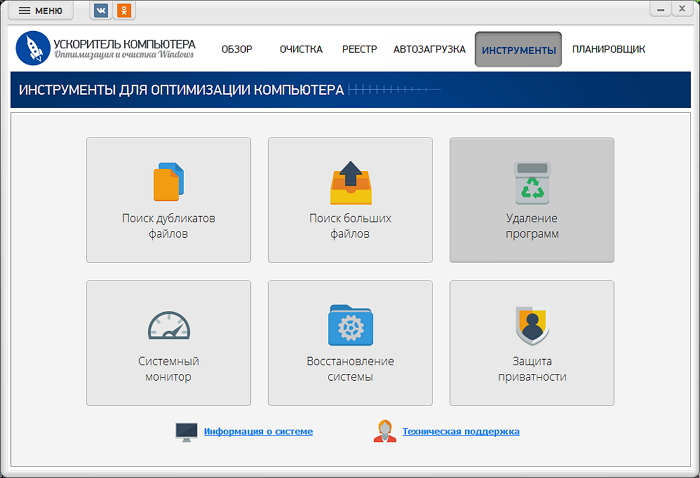
Не запускайте параллельно очистку реестра или массовое исправление найденных ошибок. Сначала завершите обычную деинсталляцию и проверьте результат. Общий сканер реестра не определяет автоматически, что каждая найденная запись относится именно к только что удалённой программе.
Шаг 2. Найдите точную запись
В окне «Удаление программ» введите часть названия в строке поиска или отсортируйте список. Перед нажатием кнопки проверьте производителя и путь. Это защищает от удаления одноимённых компонентов: например, основного приложения и отдельного обновлятора, кодека, службы лицензирования или общего runtime.
- Путь в Program Files обычно указывает на общесистемную установку.
- Путь внутри AppData чаще относится к установке только для текущего пользователя.
- Строка с MsiExec.exe означает, что удаление будет передано Windows Installer.
- Неизвестное системное имя без понятного издателя сначала проверьте по свойствам файла и цифровой подписи.
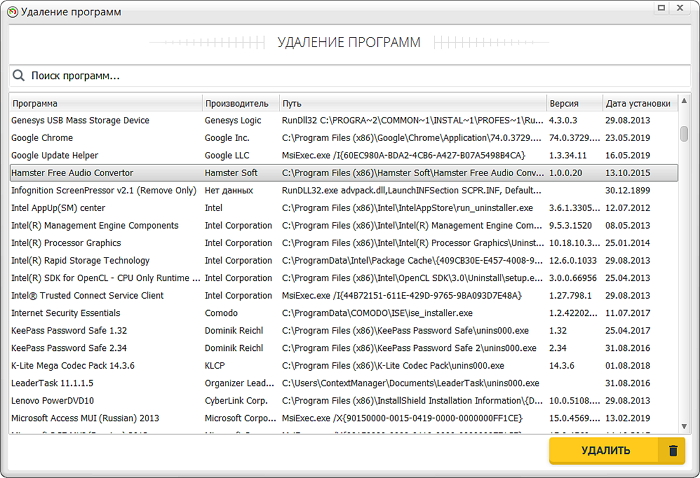
Шаг 3. Запустите мастер и проверьте его вопросы
- Выделите нужную строку и нажмите «Удалить».
- Подтвердите запрос контроля учётных записей, если он появляется и издатель соответствует программе.
- В мастере прочитайте параметры сохранения настроек, профилей и пользовательских данных. Не отмечайте их удаление, если планируется повторная установка или данные ещё не скопированы.
- Дождитесь сообщения о завершении. Не закрывайте мастер через Диспетчер задач, пока он обрабатывает службы или драйверы.
- Обновите список в Ускорителе Компьютера или перезапустите программу и убедитесь, что запись исчезла.
Если окно мастера не появилось, путь в списке указывает на несуществующий файл или удаление заканчивается ошибкой, не стирайте папку вручную. Перейдите к разделу о повреждённой установке: переустановка той же редакции часто восстанавливает деинсталлятор, а средство Microsoft исправляет повреждённые записи Windows Installer.
Плюсы
- единый список с поиском, производителем, путём, версией и датой установки;
- отдельная кнопка удаления без перехода в системные оснастки;
- русскоязычный интерфейс и понятный маршрут для начинающего пользователя;
- рядом доступны управление автозагрузкой и точка восстановления, полезные при проверке системы после удаления.
Минусы
- инструмент зависит от зарегистрированной команды удаления: повреждённый или отсутствующий деинсталлятор всё равно потребует другого метода;
- общая очистка реестра не заменяет адресный анализ остатков конкретного приложения;
- по одному названию нельзя определять безопасность системного компонента — нужно проверять издателя, путь и назначение.
Способ 2. Через «Установленные приложения» Windows 11
Это основной штатный способ для обычных настольных программ и приложений Microsoft Store. Современный путь называется «Пуск → Параметры → Приложения → Установленные приложения». Старое название «Приложения и возможности», которое встречается в ранних инструкциях по Windows 11, в новых сборках заменено.
Шаг 1. Откройте список
- Нажмите Win+I или откройте меню «Пуск» и выберите «Параметры».
- В левой части окна нажмите «Приложения».
- Откройте «Установленные приложения».
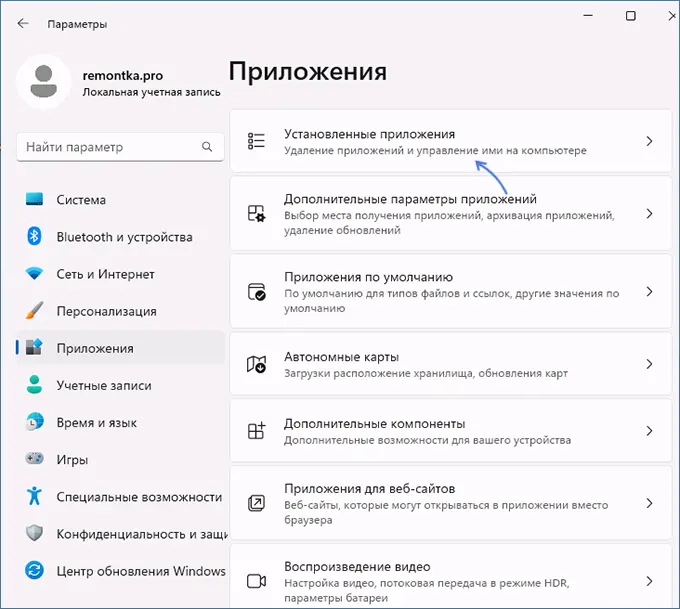
Шаг 2. Проверьте программу
Используйте поле поиска, сортировку по имени, размеру или дате установки и фильтр по диску. Размер в этом списке ориентировочный: установщик не всегда передаёт Windows точное значение, а пользовательские проекты и кеш могут учитываться отдельно. Перед удалением проверьте полное название и издателя.
Шаг 3. Подтвердите удаление
- Нажмите кнопку с тремя точками справа от приложения.
- Выберите «Удалить».
- Подтвердите действие повторной кнопкой «Удалить».
- Для классической программы завершите шаги её собственного мастера.
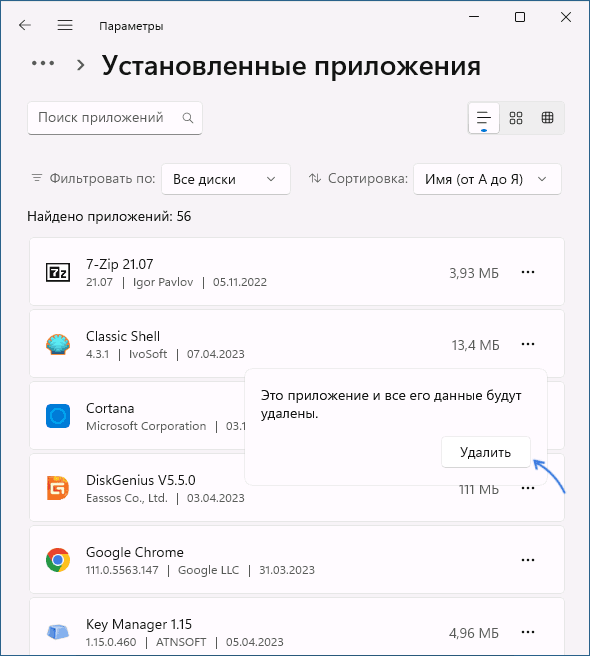
Store-приложение обычно удаляется непосредственно после подтверждения. Win32-программа может открыть отдельный мастер с выбором языка, компонентов, сохранения настроек или перезагрузки. Если доступен только пункт «Изменить», используйте его: внутри установщика может находиться команда Remove или Uninstall.
Когда кнопки «Удалить» нет
- компонент защищён Windows или является зависимостью другого приложения;
- установка управляется организацией и ограничена политикой;
- запись повреждена и не содержит рабочей команды удаления;
- программа установлена как часть общего пакета и удаляется через родительский продукт;
- это системная функция Windows, которую нужно отключать в разделе «Дополнительные компоненты», а не деинсталлировать как обычное приложение.
Способ 3. Из меню «Пуск» и поиска Windows
Меню «Пуск» — самый быстрый маршрут, когда название известно. Поиск на панели задач использует тот же механизм, поэтому отдельная инструкция для него не требуется: найдите приложение, вызовите контекстное меню и выберите «Удалить».
- Откройте «Пуск».
- Нажмите «Все» или «Все приложения» и найдите программу в алфавитном списке. Вместо этого начните вводить название в поиске.
- Нажмите по названию правой кнопкой мыши.
- Выберите «Удалить» и подтвердите действие.
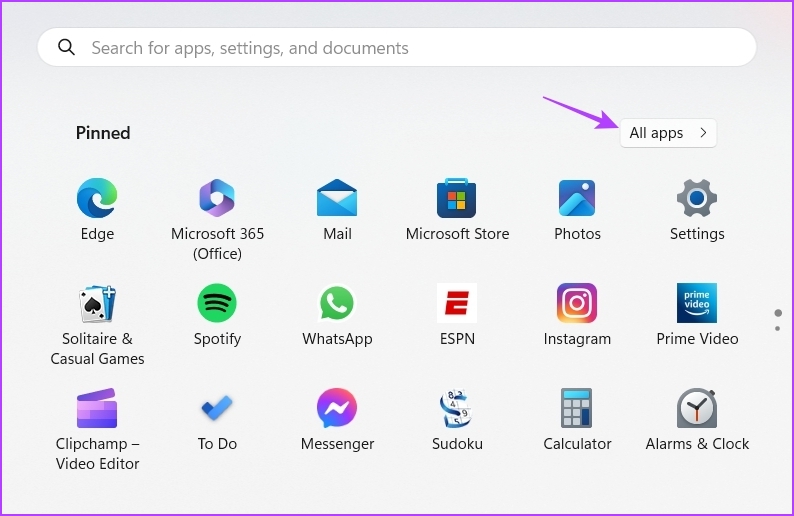
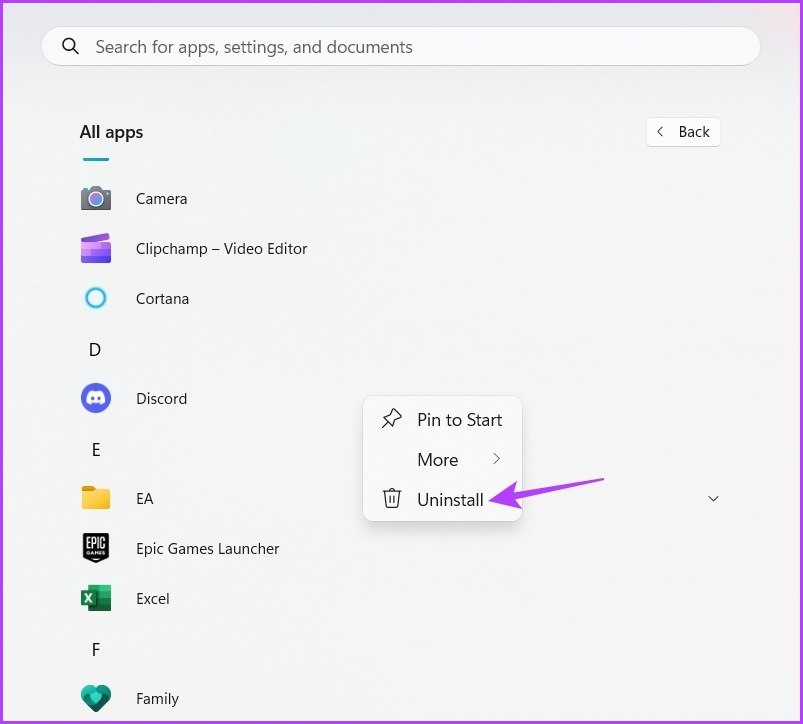
Результат зависит от типа приложения. Store-пакет удаляется из текущего профиля напрямую. Для классической программы Windows может открыть «Программы и компоненты», где нужно ещё раз выделить запись и нажать «Удалить». Ярлык в «Пуске» не гарантирует, что приложение установлено обычным способом: он может вести к portable-файлу, веб-приложению или служебному модулю большого пакета.
Способ 4. Через Панель управления и appwiz.cpl
Классическая оснастка «Программы и компоненты» остаётся полезной для Win32- и MSI-программ. В ней удобно видеть издателя, дату установки и версию, а у некоторых продуктов доступны команды «Удалить/Изменить» и «Восстановить». Приложения Microsoft Store и часть встроенных компонентов здесь не отображаются.
Быстрый запуск
- Нажмите Win+R.
- Введите appwiz.cpl.
- Нажмите Enter.
Альтернативный путь: поиск «Панель управления» → «Программы» → «Программы и компоненты». В режиме просмотра «Категория» ссылка называется «Удаление программы».
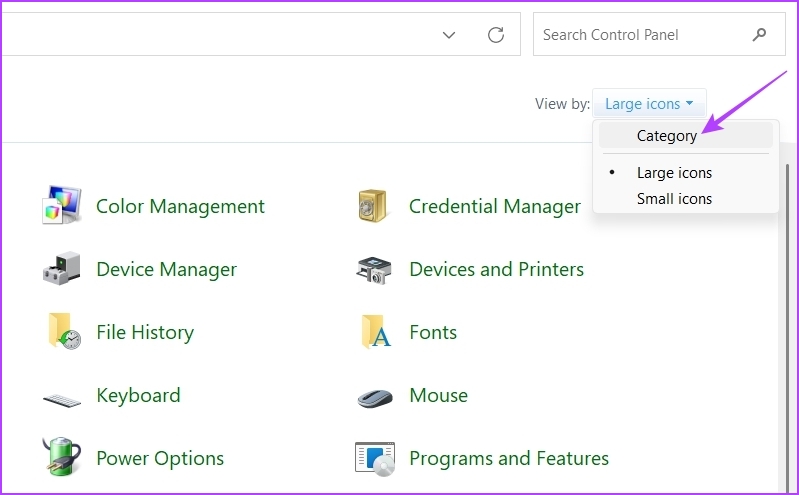
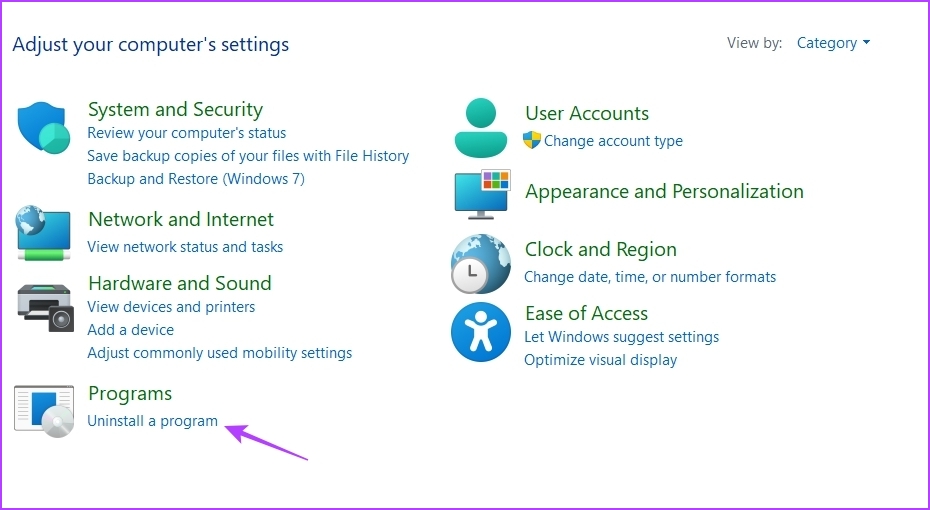
Удаление записи
- Найдите продукт в таблице. Для длинного списка нажмите заголовок столбца «Издатель», «Установлено» или «Версия».
- Выделите строку.
- Нажмите «Удалить», «Удалить/Изменить» или вызовите команду правой кнопкой мыши.
- Пройдите мастер и дождитесь его завершения.
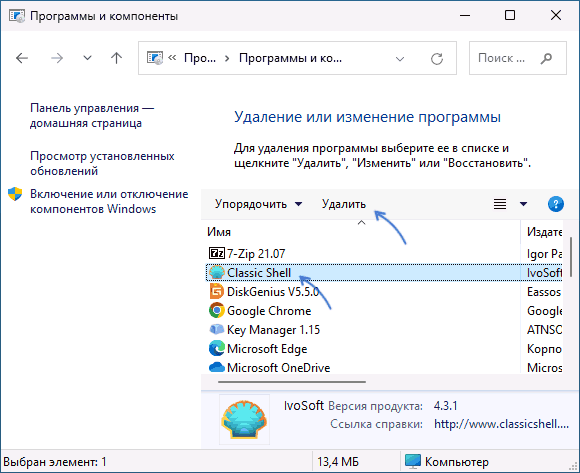
Не удаляйте Microsoft Visual C++, .NET Runtime, WebView2, драйверы чипсета, звука или графики только потому, что они занимают место и название незнакомо. Эти записи часто являются общими зависимостями. Перед удалением проверьте, какой продукт их установил и какие приложения перестанут запускаться.
Способ 5. Через собственный uninstall.exe или unins000.exe
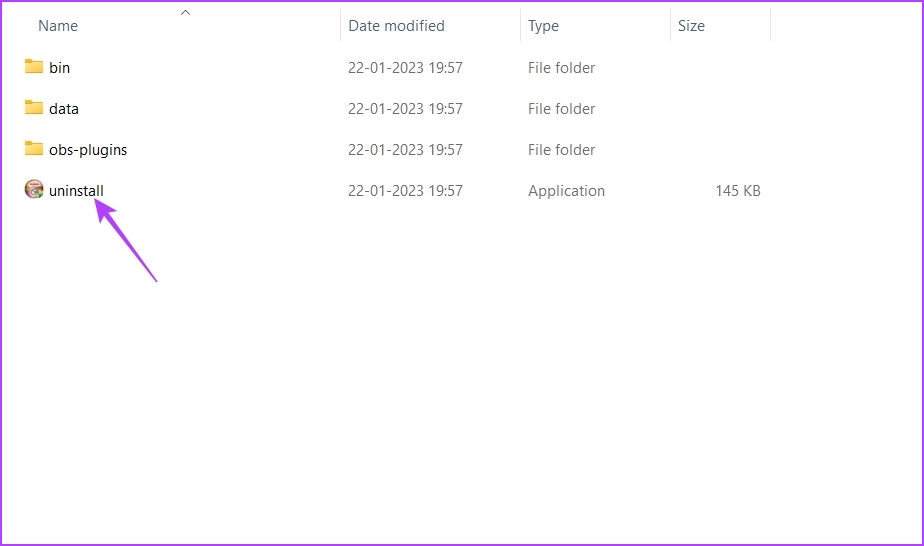
Собственный деинсталлятор нужен, когда программа не отображается в системных списках, но каталог установки сохранился. Типичные имена — uninstall.exe, unins000.exe, uninstaller.exe или setup.exe с режимом обслуживания. Имя не является гарантией безопасности: запускайте файл только из проверенного каталога конкретной программы.
Как найти каталог
- Найдите ярлык программы в «Пуске» или на рабочем столе.
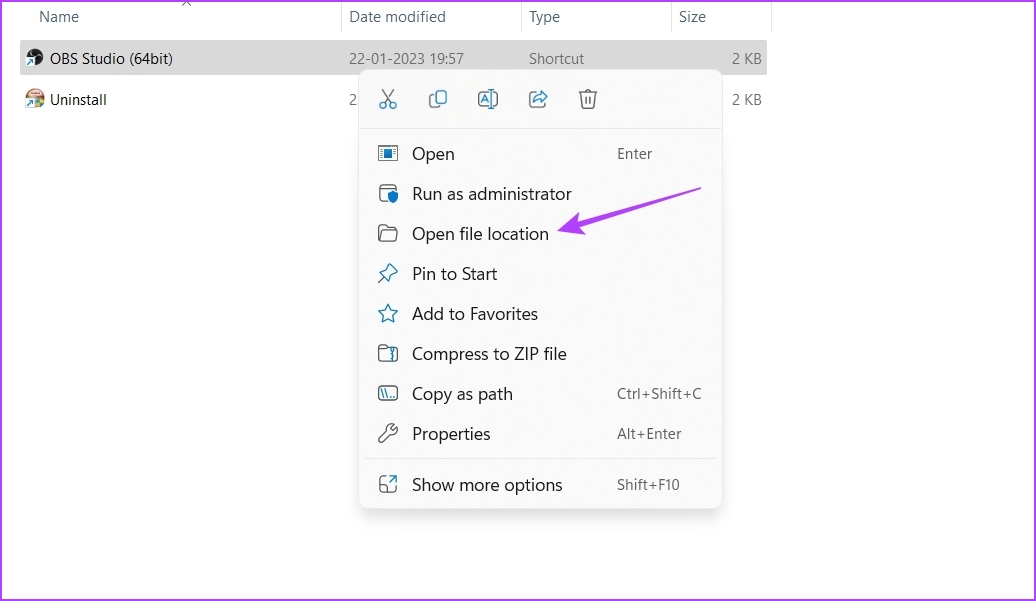
- Нажмите правой кнопкой мыши и выберите «Расположение файла». Если открылся каталог ярлыков, повторите действие для самого ярлыка.
- Откройте свойства ярлыка и проверьте поле «Объект». Оно показывает путь к EXE.
- Перейдите в родительскую папку программы и найдите файл с uninstall или unins в названии.
Безопасный порядок
- проверьте вкладку «Цифровые подписи» в свойствах файла, если она есть;
- сопоставьте издателя с программой;
- закройте приложение и связанные процессы;
- запустите деинсталлятор обычным двойным щелчком; права администратора предоставляйте только понятному издателю;
- не удаляйте каталог до завершения мастера — он может содержать файлы, необходимые самой процедуре.
Если uninstall.exe отсутствует, переустановка той же программы в тот же каталог часто восстанавливает мастер. Используйте тот же тип установки и архитектуру. После восстановления запустите штатное удаление. Принудительный деинсталлятор нужен только когда переустановка невозможна или мастер продолжает падать.
Способ 6. Через winget
winget удобен для точного консольного удаления, особенно когда в графическом списке много похожих названий. В отличие от старых инструкций с WMIC, этот инструмент поддерживается как современный диспетчер пакетов Windows. Команды выполняются в Терминале, PowerShell или Командной строке.
Шаг 1. Найдите точный идентификатор
winget list
Чтобы сократить список, добавьте часть названия:
winget list "Название программы"
В результате важны столбцы Name и Id. Используйте идентификатор, а не короткое слово из названия: это уменьшает риск совпадения с другим пакетом.
Шаг 2. Запустите удаление
winget uninstall --id ИДЕНТИФИКАТОР.ПАКЕТА --exact
Параметр --exact требует точного совпадения. Если winget показывает соглашение Microsoft Store, а нужный пакет найден в каталоге winget, ограничьте команду соответствующим источником:
winget uninstall --id ИДЕНТИФИКАТОР.ПАКЕТА --exact --source winget
winget не заменяет мастер приложения. Для многих Win32-программ он вызывает зарегистрированную команду удаления, поэтому могут появиться обычные диалоги. Не используйте тихие параметры для незнакомого продукта: интерактивный мастер показывает, будут ли удалены данные, общие компоненты или потребуется перезагрузка.
Шаг 3. Проверьте результат
winget list "Название программы"
Если запись осталась, сравните ID и область установки. Иногда на компьютере одновременно присутствуют системная и пользовательская установки, либо приложение установлено через Store и обычный EXE. Удаляйте каждую подтверждённую запись отдельно.
Почему не следует строить инструкцию на WMIC
В старых материалах часто встречаются команды wmic product get name и product where name=... call uninstall. WMIC объявлен устаревшим компонентом и отключён по умолчанию в новых выпусках Windows 11. Кроме того, класс Win32_Product видит преимущественно MSI-продукты, работает медленно и может инициировать проверку установленных пакетов. Для обычной задачи используйте winget, «Установленные приложения», appwiz.cpl или собственный деинсталлятор.
Если WMIC-команда из старой инструкции не распознаётся, не устанавливайте компонент только ради удаления одной программы. Это не означает, что приложение нельзя удалить: выберите один из поддерживаемых способов выше.
Способ 7. Удаление Appx и MSIX через PowerShell
PowerShell нужен для Store-пакетов и встроенных приложений, которые не удаляются в «Параметрах». Здесь важно разделять три задачи: убрать пакет из текущего профиля, удалить его из существующих профилей и исключить provisioned-пакет, который автоматически добавляется новым пользователям.
Сначала найдите пакет
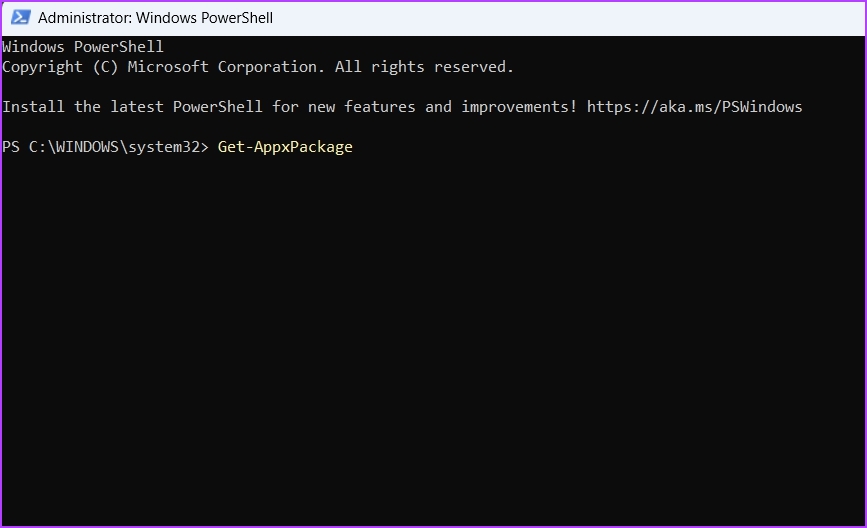
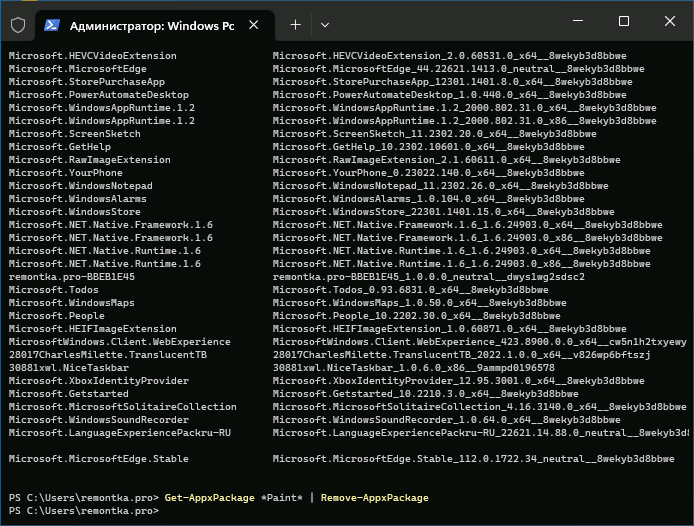
Get-AppxPackage *фрагмент* | Select-Object Name, PackageFullName
Фрагмент должен быть достаточно точным. Не копируйте случайный PackageFullName из чужой инструкции: название, архитектура и номер сборки отличаются. Сначала получите данные на своём компьютере.
Удаление из текущей учётной записи
Remove-AppxPackage -Package "ПОЛНОЕ_ЗНАЧЕНИЕ_PACKAGE_FULL_NAME"
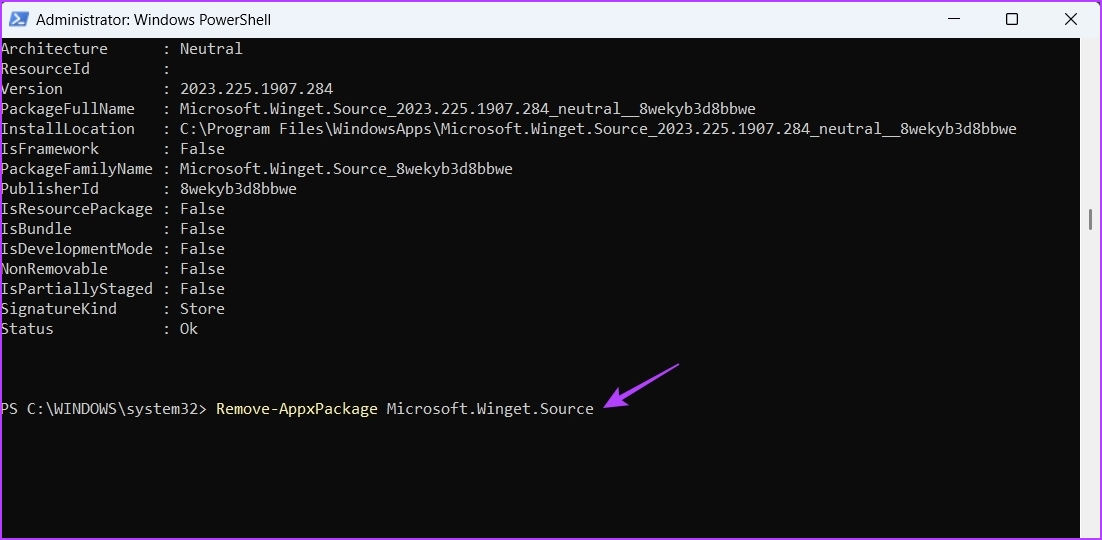
Подставьте полное значение PackageFullName, полученное предыдущей командой. Так удаляется одна выбранная запись из текущей учётной записи. Если поиск вернул несколько строк, уточните фильтр и не передавайте весь набор в Remove-AppxPackage.
Удаление из существующих профилей
Get-AppxPackage -AllUsers *фрагмент* | Select-Object Name, PackageFullName, PackageUserInformation
Remove-AppxPackage -Package "ПОЛНОЕ_ЗНАЧЕНИЕ_PACKAGE_FULL_NAME" -AllUsers
Требуются повышенные права. Защищённые системные пакеты и зависимости могут отказаться удаляться. Ошибка доступа или развёртывания — повод остановиться и проверить назначение пакета, а не удалять его папку из WindowsApps.
Исключение пакета для новых пользователей
Get-AppxProvisionedPackage -Online | Where-Object DisplayName -like "*фрагмент*" | Select-Object DisplayName, PackageName
Remove-AppxProvisionedPackage -Online -PackageName "ПОЛНОЕ_ЗНАЧЕНИЕ_PACKAGE_NAME"
Во второй команде используйте одно полное значение PackageName из результата поиска. Remove-AppxProvisionedPackage изменяет набор пакетов для новых профилей, но не удаляет приложение из уже существующих учётных записей. Поэтому пакет может оставаться у текущего пользователя — это ожидаемое различие, а не ошибка.
Что не удалять без отдельной проверки
- Microsoft Store, если нет заранее подготовленного способа восстановления;
- App Installer, от которого зависит winget;
- WebView2 Runtime и общие среды выполнения;
- компоненты оболочки, безопасности и входа в систему;
- пакеты с непонятным техническим именем только ради освобождения нескольких мегабайт.
Способ 8. Удаление MSI через msiexec
Windows Installer обслуживает пакеты MSI. Прямой вызов msiexec полезен, когда известен исходный MSI-файл или ProductCode, а запись в графическом списке не запускается. Для обычной программы без признаков MSI этот метод не подходит.
Удаление по MSI-файлу
msiexec.exe /x "C:\Путь\К\Программе.msi"
Удаление по ProductCode
msiexec.exe /x {XXXXXXXX-XXXX-XXXX-XXXX-XXXXXXXXXXXX}ProductCode — GUID конкретного продукта. Не используйте код из случайного сайта или другого компьютера. Его получают из надёжной записи установщика, корпоративной системы развёртывания или корректного ключа Uninstall.
Журнал при ошибке
msiexec.exe /x {PRODUCT-CODE} /L*v "%USERPROFILE%\Desktop\uninstall.log"Подробный журнал помогает отличить отсутствие исходного кеша MSI, занятый файл, недостаток прав и пользовательскую отмену. Не удаляйте папку C:\Windows\Installer: это системный кеш пакетов и исправлений. Его ручная очистка ломает восстановление, обновление и удаление приложений.
Способ 9. Запуск UninstallString из реестра
Реестр хранит сведения, которые Windows использует для списков установленных программ. Значение UninstallString содержит команду штатного удаления. Запуск этой команды допустим как диагностический способ. Ручное стирание раздела не удаляет приложение — оно лишь скрывает запись.
Где искать
- HKEY_LOCAL_MACHINE\SOFTWARE\Microsoft\Windows\CurrentVersion\Uninstall — 64-разрядные общесистемные записи;
- HKEY_LOCAL_MACHINE\SOFTWARE\WOW6432Node\Microsoft\Windows\CurrentVersion\Uninstall — 32-разрядные программы в 64-разрядной Windows;
- HKEY_CURRENT_USER\Software\Microsoft\Windows\CurrentVersion\Uninstall — установки текущего пользователя.
Порядок действий
- Нажмите Win+R, введите regedit и подтвердите запуск.
- Перейдите в один из разделов Uninstall.
- Ищите нужную запись по значению DisplayName, а не только по имени подраздела: MSI-продукт может иметь GUID.
- Экспортируйте найденный подраздел через «Файл → Экспорт».
- Скопируйте значение UninstallString или QuietUninstallString. Для ручной работы безопаснее обычная интерактивная команда.
- Запустите строку через Win+R, Терминал или Командную строку и пройдите штатный мастер.
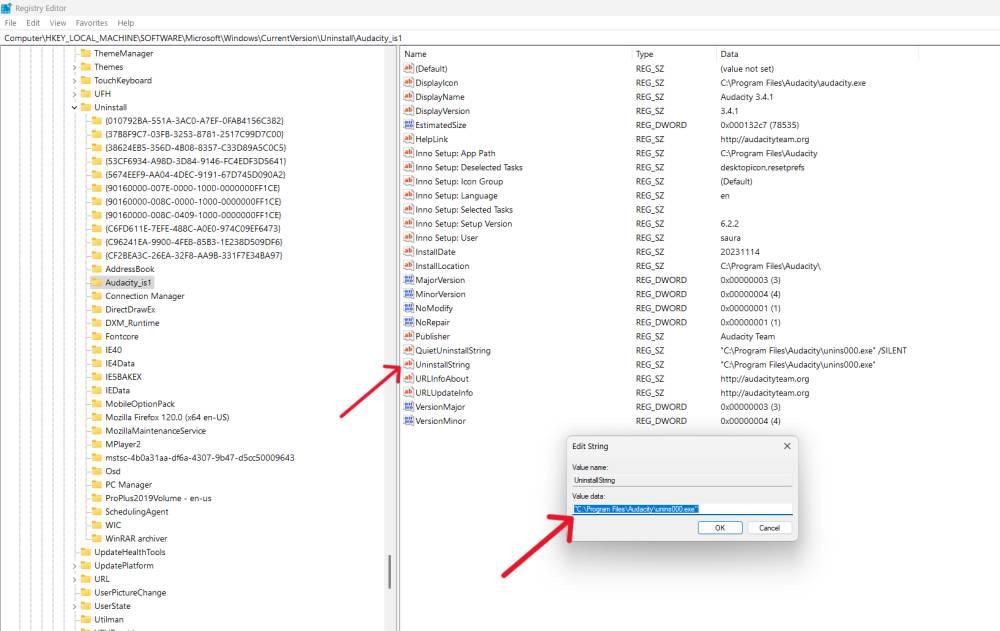

Не редактируйте команду, если не понимаете синтаксис кавычек, GUID и параметров. Строка с MsiExec.exe обычно требует сохранения параметра /I или его корректной замены на /X только после подтверждения ProductCode. Ошибочная команда может запустить обслуживание другого пакета.
Особые сценарии удаления
Игры из Steam, Epic Games Launcher и других клиентов
Игру лучше удалять из того клиента, через который она установлена. Клиент знает библиотеку, манифест, дополнительные пакеты и облачные сохранения. В Steam откройте библиотеку, вызовите меню игры, перейдите к управлению и выберите удаление. В Epic Games Launcher откройте библиотеку, нажмите меню карточки и выберите Uninstall. Названия пунктов могут изменяться, но принцип один: сначала удаляется зарегистрированная игра, затем пользователь решает судьбу модов и сохранений.
- не удаляйте всю папку библиотеки, если в ней находятся другие игры;
- проверьте облачную синхронизацию до удаления локальных сохранений;
- модификации, скриншоты и конфигурации часто лежат отдельно и остаются после удаления;
- античит и общий лаунчер могут иметь собственные записи и использоваться другими играми.
PWA, установленное через Microsoft Edge
Веб-приложение может выглядеть как обычная программа, иметь ярлык и отдельное окно, но управляться браузером. В Edge откройте адрес edge://apps, нажмите «Сведения» на карточке приложения и выберите «Удалить». В подтверждении отдельно решите, удалять ли историю и данные приложения. Если убрать только ярлык, PWA останется зарегистрированным.
Portable-программа
У portable-программы нет обязательного мастера установки. Закройте её, проверьте Диспетчер задач и удалите каталог, в котором лежит EXE. Затем удалите созданные вручную ярлыки. Если программа настроила автозапуск, службу, драйвер или контекстное меню, она уже не является полностью portable — используйте встроенную команду удаления или специализированный деинсталлятор.
Настройки portable-программы могут храниться рядом с EXE, в отдельном профиле AppData или в реестре. Не удаляйте эти данные автоматически: сначала определите, содержат ли они пользовательские библиотеки, пресеты или проекты.
Microsoft 365 и Office
Обычное удаление выполняется через «Установленные приложения» или «Программы и компоненты». Если Click-to-Run-установка повреждена и мастер не завершается, используйте средство устранения неполадок Microsoft для Office. Не стирайте папки Office вручную: службы лицензирования, общие компоненты и интеграция с Проводником останутся зарегистрированными.
Антивирусы и защитные комплексы
Защитные программы устанавливают драйверы, службы и фильтры файловой системы. Начните с штатного мастера, затем перезагрузите компьютер. Если продукт предоставляет собственную cleanup-утилиту, применяйте именно её и только для соответствующего издателя. Универсальный «принудительный» режим не всегда корректно удаляет загруженный драйвер безопасности.
Драйверы и фирменные утилиты устройств
Удаление панели управления производителя не всегда удаляет сам драйвер. И наоборот, удаление драйвера может лишить устройство звука, сети или аппаратного ускорения. Для драйверов используйте «Диспетчер устройств», фирменный установщик или cleanup tool, предназначенный для конкретного пакета. В диалоге «Удалить устройство» флажок удаления пакета драйвера выбирайте только при осознанной переустановке.
Программа установлена для другого пользователя
Приложение может отсутствовать в текущем профиле, но быть установлено для всех пользователей или только для другой учётной записи. Проверьте системный список, каталоги Program Files и пользовательские установки в AppData. Для Appx различайте удаление текущего пакета и provisioned-пакета. Не удаляйте чужой профиль ради одной программы.
Программы для полного и сложного удаления
Когда штатный мастер работает, сторонний деинсталлятор должен сначала запустить именно его, а уже затем искать остатки. Инструмент, который сразу стирает папки, обходит регистрацию служб и контекстных обработчиков. Подборка ниже начинается с выбранного продукта и использует одинаковые критерии: обычное удаление, остатки, принудительный режим, массовые операции, Store-приложения и ограничения.
| Программа | Основной сценарий | Остатки | Пакетное удаление | Store-приложения |
|---|---|---|---|---|
| Ускоритель Компьютера | Список зарегистрированных программ с поиском и сведениями | После штатного мастера остатки проверяются отдельно | Удаление запускается для выбранной записи | Использует список зарегистрированных программ |
| IObit Uninstaller | Обычные, проблемные и несколько программ | Автоматическое удаление остаточных файлов после мастера | Есть | Есть отдельный раздел Windows Apps |
| Revo Uninstaller | Штатное удаление с последующим сканированием | Проверка файлов, папок и реестра после штатного мастера | Расширенные массовые функции относятся к Pro | Есть отдельный модуль |
| HiBit Uninstaller | Принудительное и пакетное удаление | Ищет оставшиеся файлы и записи | Есть | Есть |
| Bulk Crap Uninstaller | Большие наборы, повреждённые, скрытые и portable-записи | Показывает найденные элементы с оценкой уверенности | Основная сильная сторона | Есть |
| O&O AppBuster | Предустановленные, скрытые и Store-приложения Windows | Не является универсальным чистильщиком Win32-остатков | Можно выбирать несколько приложений | Основная специализация |
| Geek Uninstaller | Быстрое portable-удаление и Force Removal | Сканирует после штатного мастера | В бесплатной редакции нет полноценного пакетного режима | Есть |
| CCleaner | Запуск зарегистрированного деинсталлятора из общего списка | Инструмент удаления не является адресным сканером остатков | Работа выполняется с выбранной записью | Отдельного модуля для системных пакетов нет |
IObit Uninstaller
IObit показывает установленные программы по категориям, поддерживает поиск и выбор нескольких строк. Перед запуском можно включить создание точки восстановления и автоматическое удаление остаточных файлов. Для встроенных и Store-приложений предназначен отдельный раздел Windows Apps.
- Откройте «Programs → All Programs».
- Отметьте одну или несколько подтверждённых программ.
- Нажмите «Uninstall» в правом верхнем углу.
- В диалоге проверьте флажки создания точки восстановления и автоматического удаления остатков.
- Завершите штатные мастера выбранных программ и просмотрите найденные остаточные элементы.
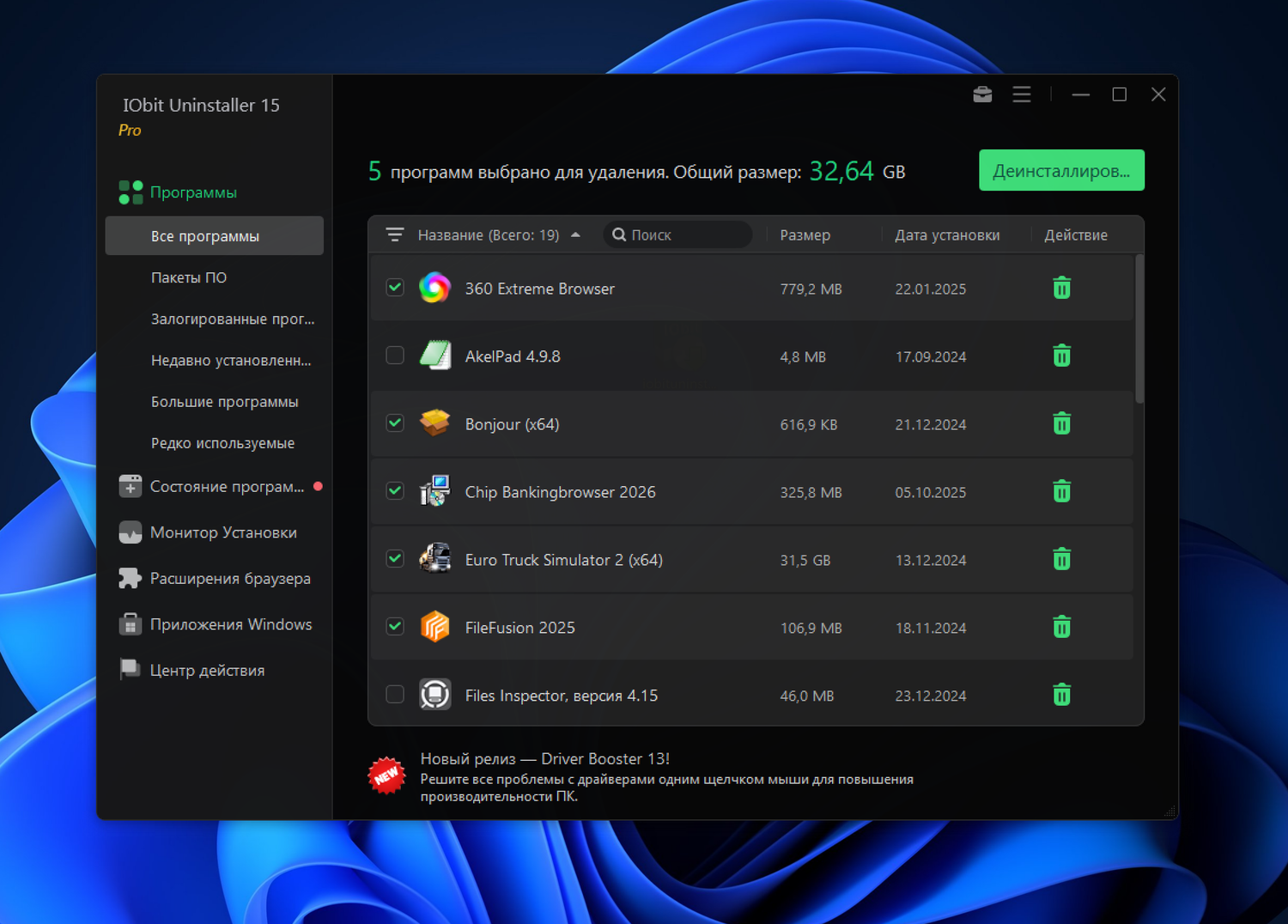
Плюсы: пакетный выбор, отдельные Windows Apps, принудительное удаление, автоматический поиск остаточных файлов. Минусы: перед удалением нескольких программ требуется особенно внимательно исключить общие библиотеки; дополнительные модули не нужны для разовой деинсталляции.
Revo Uninstaller
Revo Free сначала запускает встроенный деинсталлятор, затем сканирует файлы, папки и записи реестра. В отдельном модуле перечислены Windows Apps. Hunter Mode позволяет навести прицел на окно, ярлык или значок в области уведомлений, когда название программы неизвестно или запись трудно найти.
- В модуле Uninstaller выделите программу и нажмите Uninstall.
- Проверьте сведения в подтверждении; если доступны точка восстановления и копия реестра, оставьте резервирование включённым.
- Завершите штатный мастер.
- Запустите сканирование остатков. Если редакция предлагает несколько режимов глубины, начинайте с менее агрессивного.
- Сначала просмотрите записи реестра, затем файлы и папки. Удаляйте только элементы с однозначной принадлежностью.
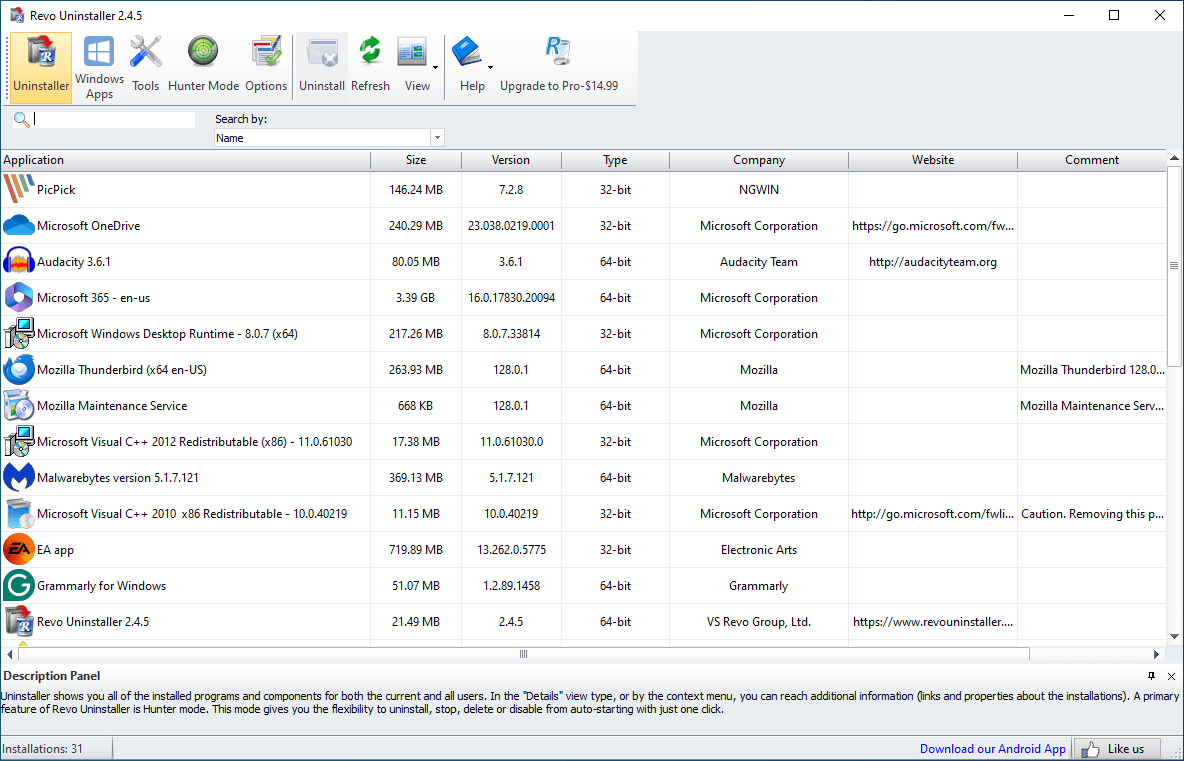
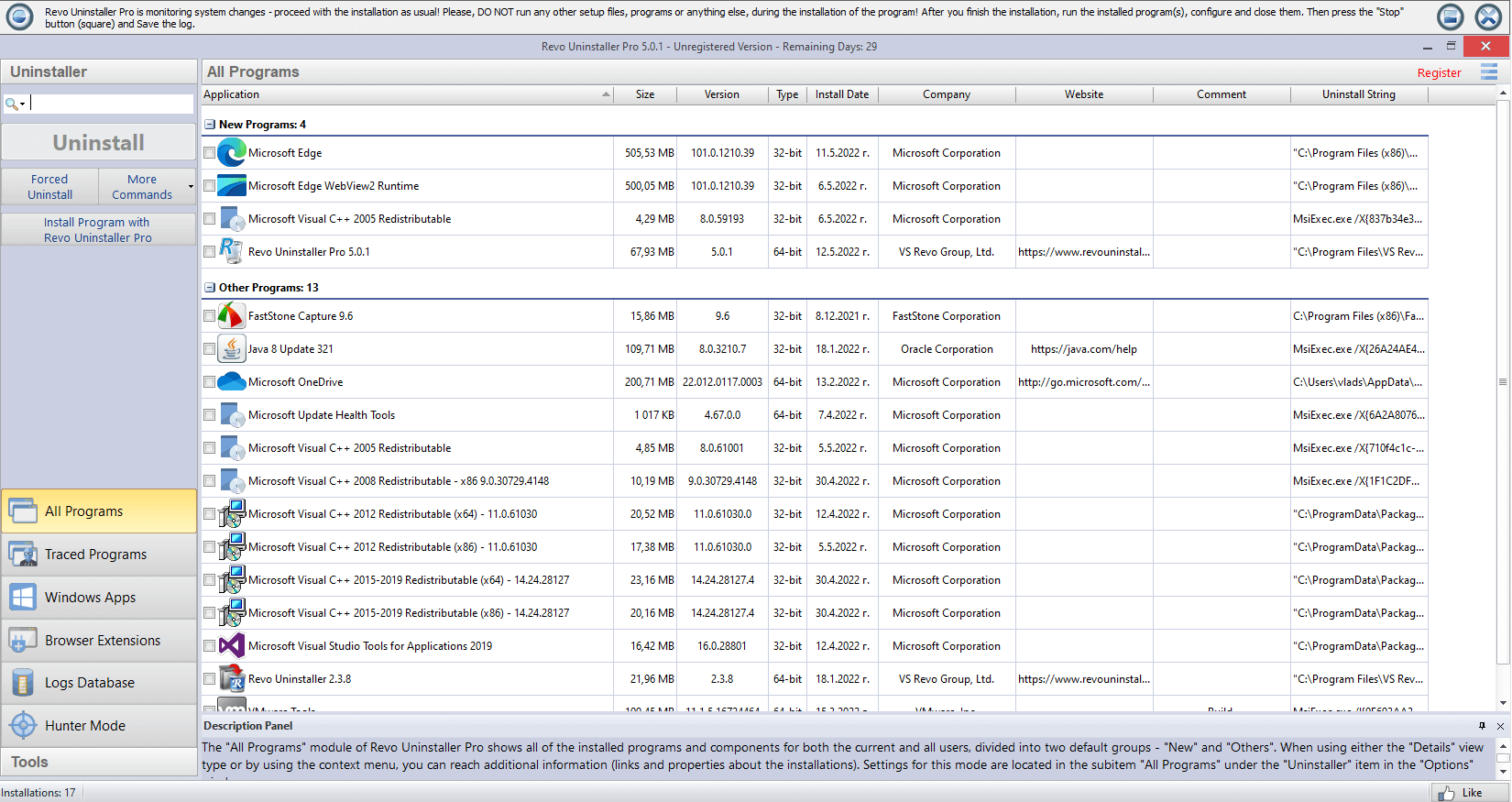
Плюсы: понятная последовательность «штатный мастер → остатки», Windows Apps, Hunter Mode, portable-редакция. Минусы: Forced Uninstall и расширенные массовые функции зависят от Pro; глубокое сканирование нельзя подтверждать без просмотра результатов.
HiBit Uninstaller
HiBit объединяет обычное, принудительное и пакетное удаление, поиск остатков, Windows Store Apps и мониторинг установки. Он полезен, когда нужно обработать несколько программ или найти запись по быстрому поиску.
- Найдите программу в главном списке.
- Для обычной записи выберите Uninstall; Force Uninstall используйте только при сломанном мастере.
- При пакетной операции проверьте каждую строку и последовательность перезагрузок.
- После штатных мастеров просмотрите найденные файлы и ключи.
- Перед удалением системных приложений создайте точку восстановления.
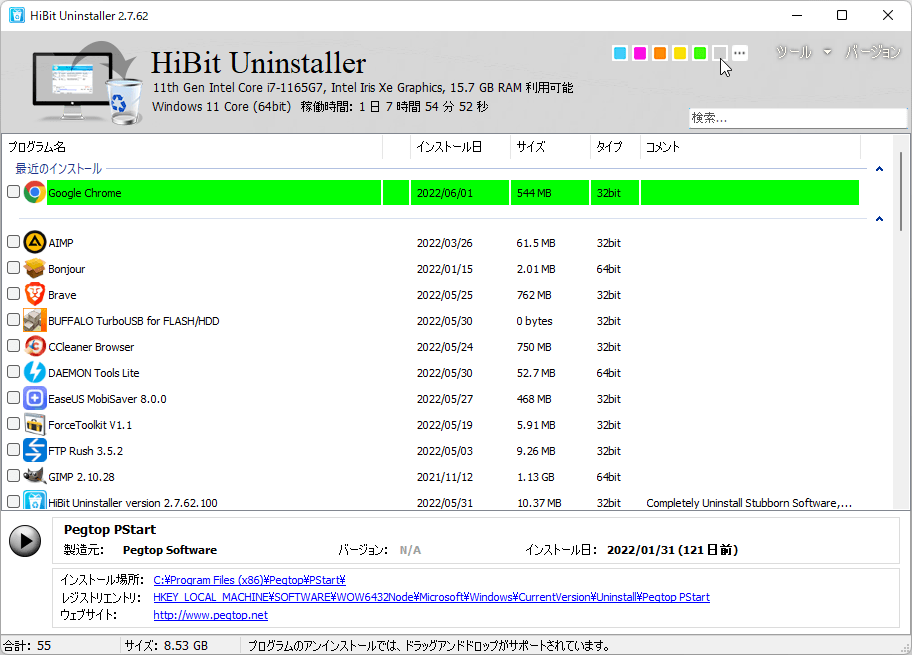
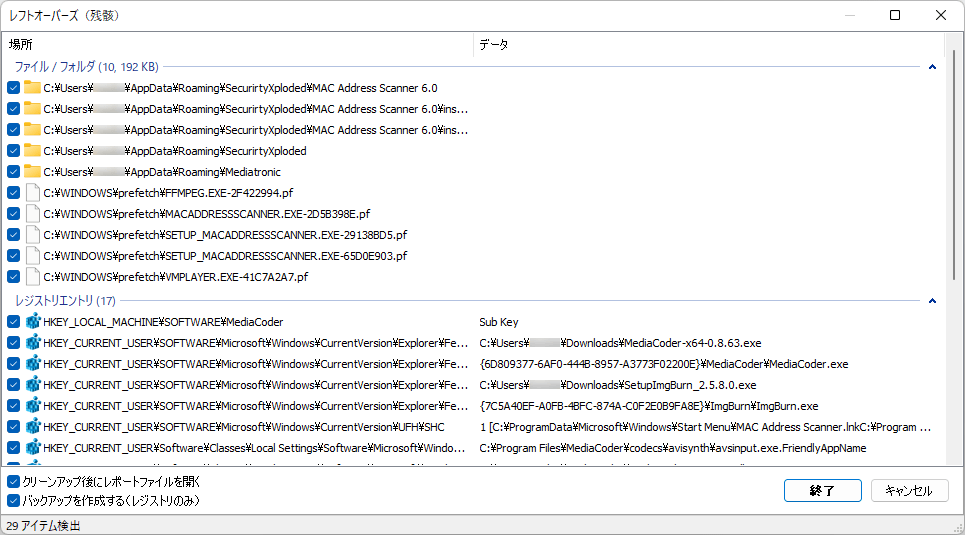
Плюсы: пакетное удаление, принудительный режим, Store-приложения, мониторинг установок. Минусы: большое количество дополнительных системных инструментов увеличивает риск случайного изменения несвязанных параметров; принудительный режим не должен применяться к драйверам и защитному ПО без фирменной утилиты.
Bulk Crap Uninstaller
BCU рассчитан на большие наборы и расширенную диагностику. Он обнаруживает обычные и скрытые записи, приложения с отсутствующим деинсталлятором, portable-программы, Steam-игры, Windows Store Apps, обновления и компоненты Windows. Цветовая легенда помогает отличать проверенные деинсталляторы, отсутствующие команды и незарегистрированные программы.
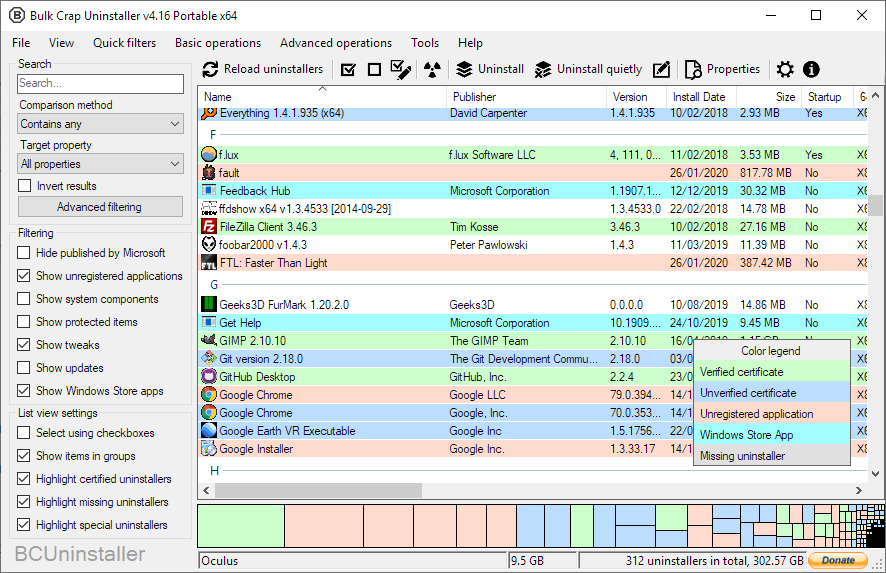
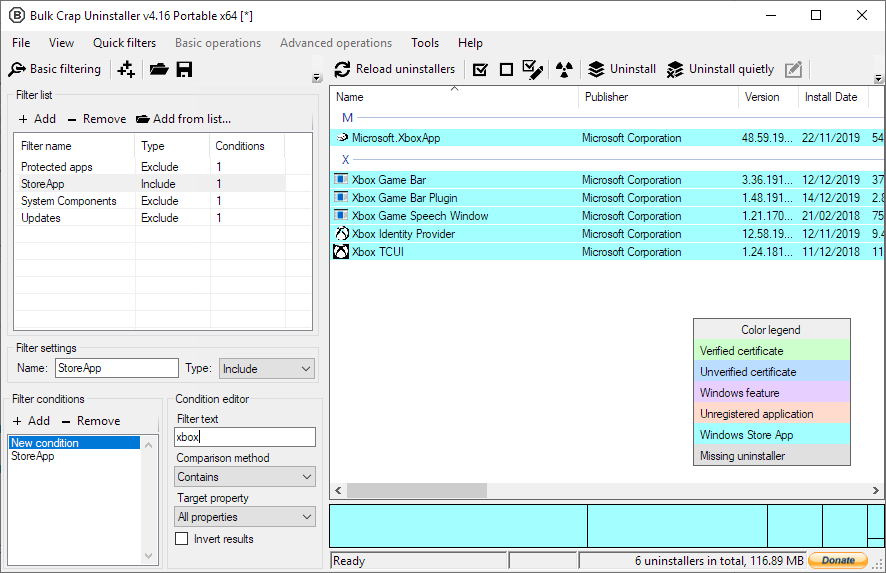
Для массовой операции сначала примените фильтры, затем вручную просмотрите список. BCU старается использовать оригинальные деинсталляторы и умеет автоматизировать их последовательный запуск. Одновременное удаление не означает, что безопасно отмечать всё незнакомое: общие runtimes, драйверы и компоненты Windows исключаются.
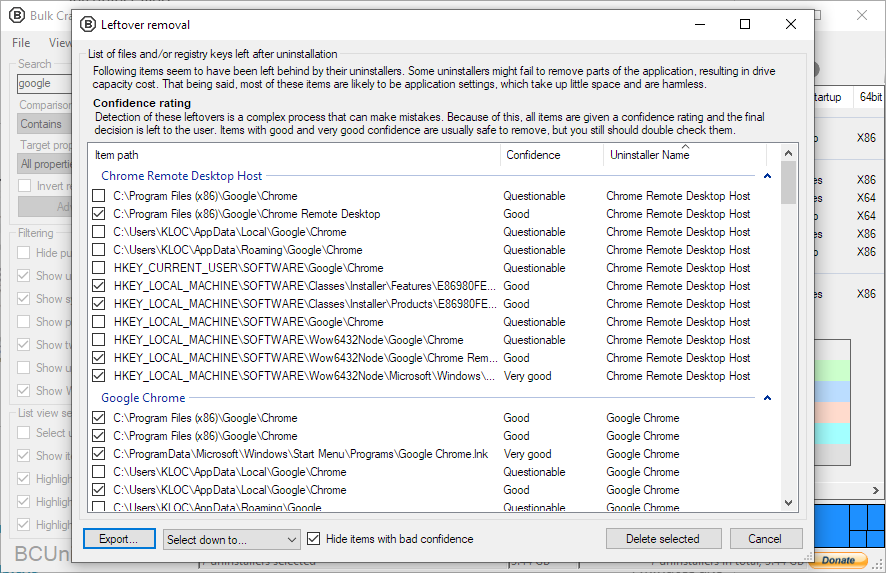
После удаления BCU показывает остатки с рейтингом уверенности. Элементы со слабой связью не следует выбирать автоматически. Совпадение по имени каталога недостаточно, если папка общая для нескольких продуктов одного издателя.
Плюсы: сильное пакетное удаление, расширенное обнаружение, portable-режим, фильтры и оценка уверенности остатков. Минусы: интерфейс насыщен техническими параметрами; массовая автоматизация требует предварительной классификации программ.
O&O AppBuster
O&O AppBuster специализируется на приложениях, поставляемых с Windows, Store-пакетах и скрытых записях. Он показывает статус, доступность, тип, издателя и число пользователей, для которых приложение установлено. Удалённые поддерживаемые приложения можно восстановить, а перед изменениями создать точку восстановления.
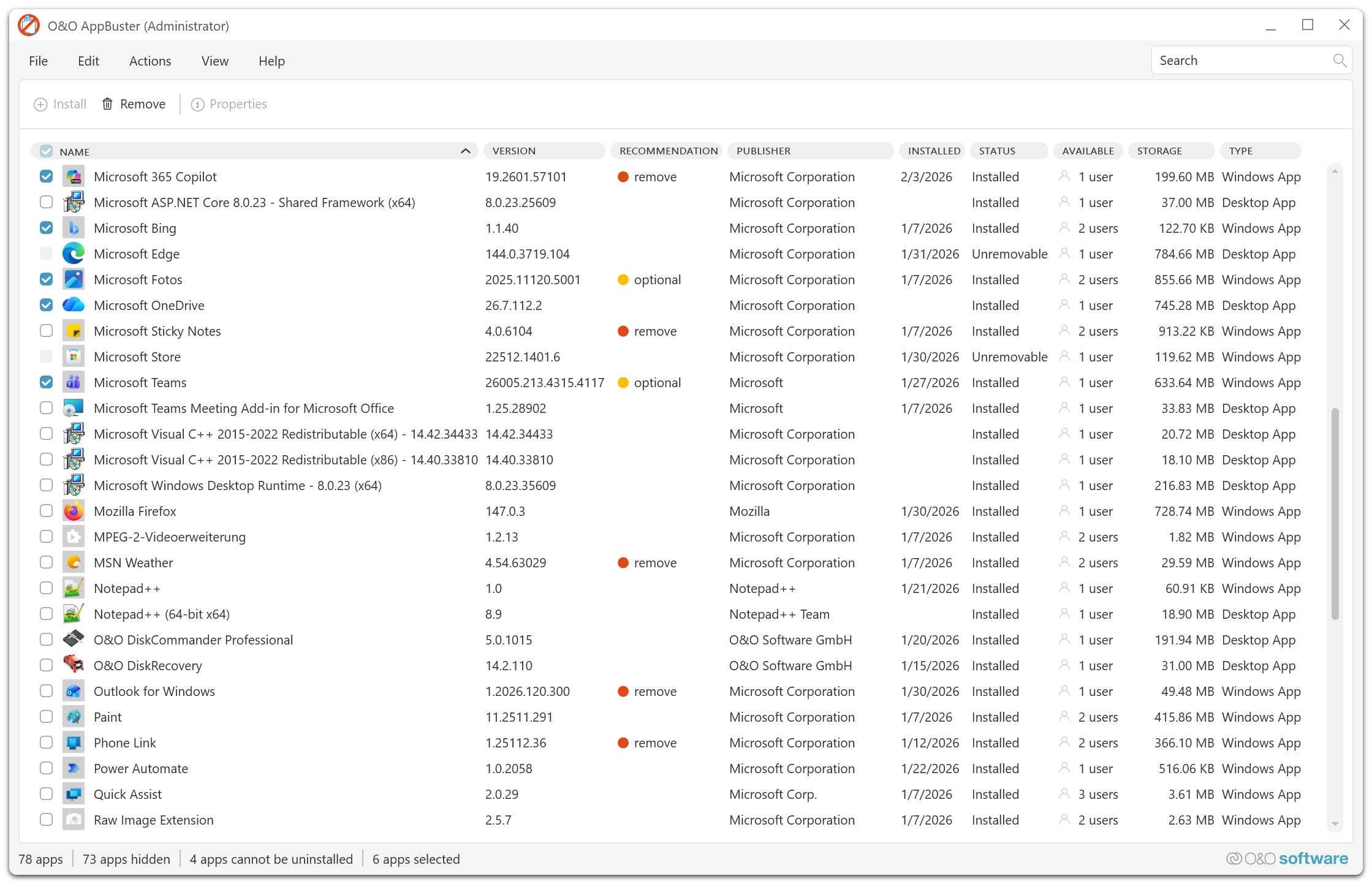
Не удаляйте все элементы с рекомендацией remove автоматически. Рекомендация не учитывает конкретный рабочий процесс: OneDrive, Phone Link, Teams, Paint или расширение формата может быть необходимо именно вам. Проверяйте столбцы Type, Installed, Available и количество пользователей.
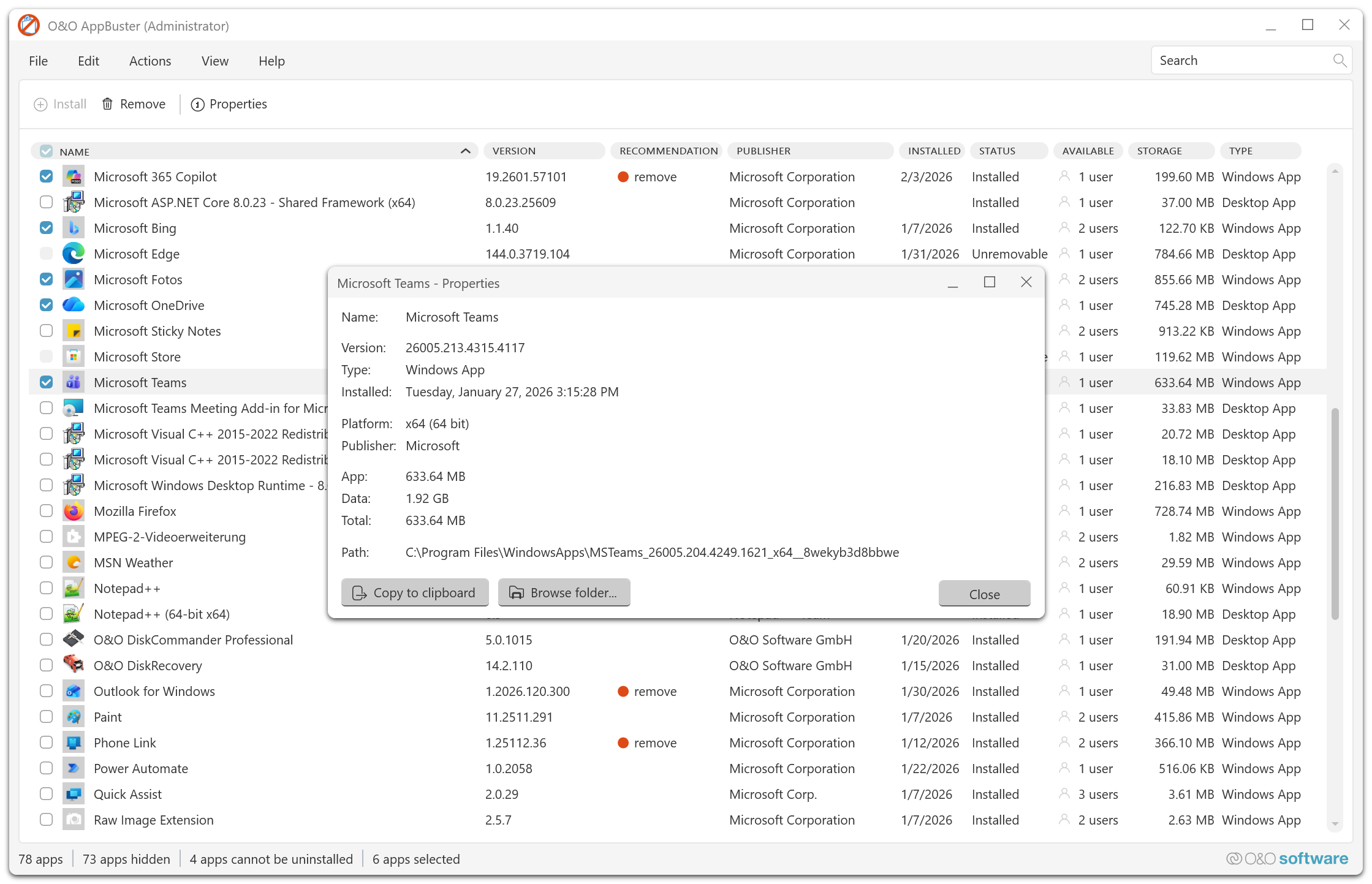
Плюсы: прозрачный список скрытых и предустановленных приложений, выбор нескольких пакетов, восстановление и точка восстановления. Минусы: это не универсальный деинсталлятор остатков обычных Win32-программ; удаление системных пакетов всё равно требует понимания зависимостей.
Geek Uninstaller
Geek Uninstaller запускается как portable-программа, быстро фильтрует список по вводимому тексту, поддерживает Clean Removal, Force Removal и отдельный просмотр Microsoft Store Apps. В бесплатной редакции основной сценарий — одна программа за операцию; пакетное удаление относится к расширенной редакции Uninstall Tool.

Плюсы: не требует установки, быстрый поиск, принудительное удаление и Store Apps. Минусы: бесплатный вариант не предназначен для полноценной массовой очистки; Force Removal требует ручной проверки остатков.
CCleaner
Инструмент Uninstall в CCleaner служит централизованным списком и запускает собственный деинсталлятор выбранной программы. Откройте раздел Tools и выберите Uninstall; в русской локализации используются названия «Инструменты» и «Удаление программ». Выделите одну запись, проверьте издателя и нажмите команду деинсталляции.
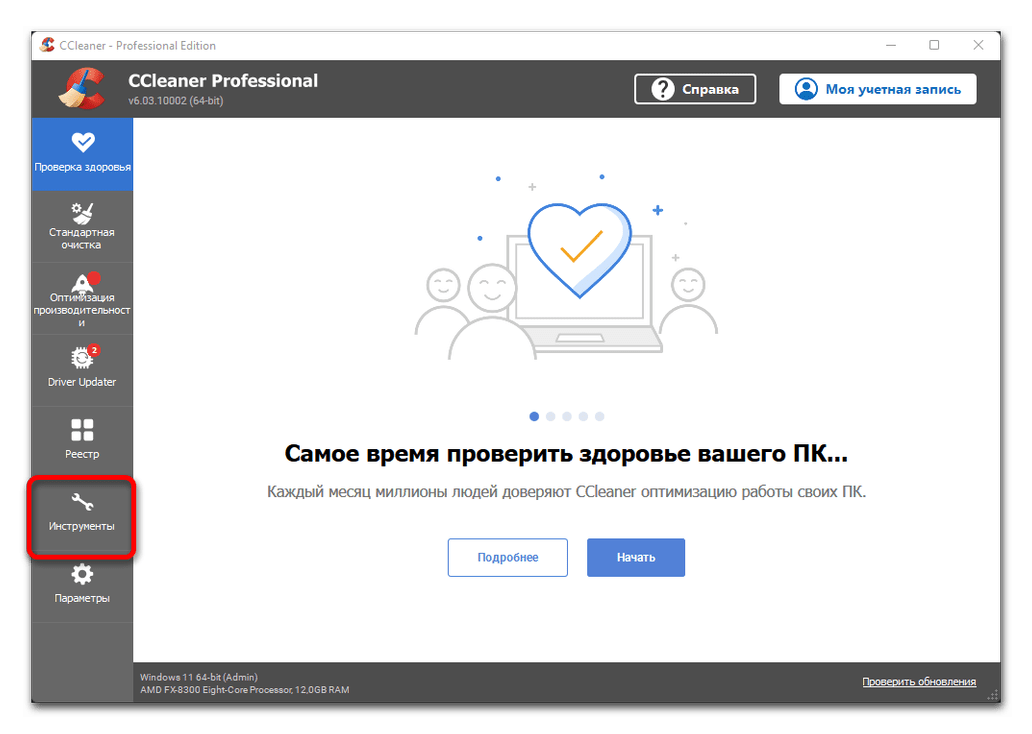
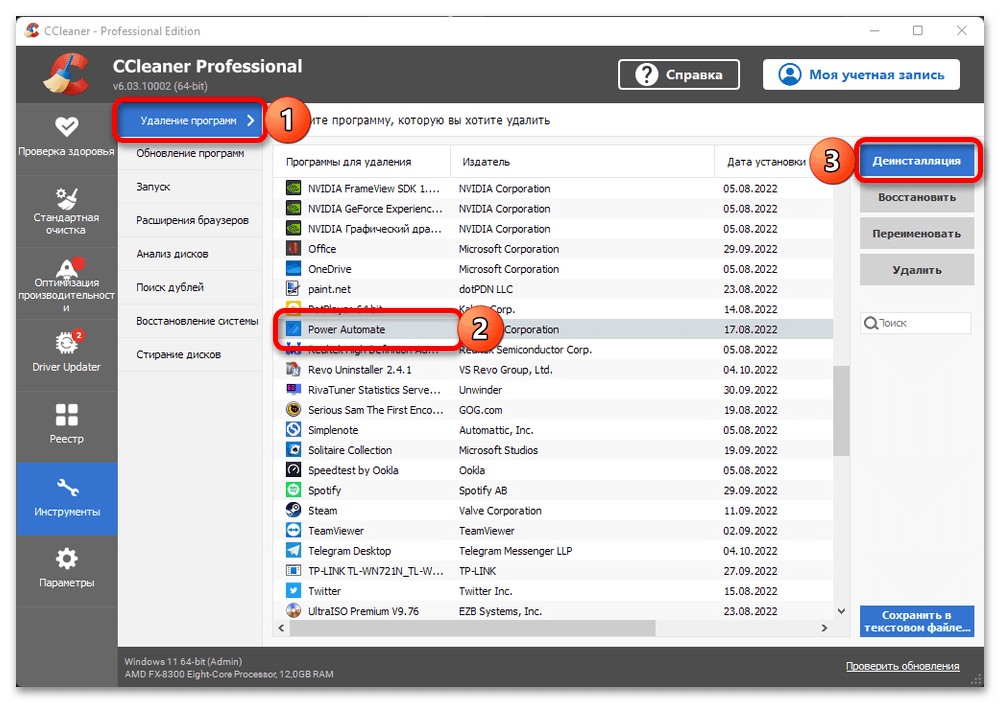
Не смешивайте запуск деинсталлятора и общую очистку реестра. Поиск проблем в реестре анализирует систему в целом и не доказывает, что все результаты принадлежат удалённому продукту. Автоматическое исправление всего списка после каждой деинсталляции не является обязательным этапом.
Плюсы: единый список программ, возможность удалить или переименовать запись, знакомый интерфейс для пользователей CCleaner. Минусы: инструмент в основном передаёт управление штатному мастеру; для адресного поиска остатков лучше использовать специализированный деинсталлятор.
Что делать, если программа не удаляется
1. Закройте процессы и повторите попытку
Откройте Диспетчер задач сочетанием Ctrl+Shift+Esc. Найдите процессы программы по названию и издателю. Завершайте только подтверждённые процессы. Если деинсталлятор сообщает о занятом файле, закройте также проводник проекта, плагин-хост, браузерное расширение или службу синхронизации, которая использует файл.
2. Перезагрузите Windows
Перезагрузка освобождает заблокированные файлы и завершает ожидающие операции установщика. После входа не запускайте приложение и сразу повторите удаление. Если мастер уже запросил перезагрузку, выполните её до ручной очистки папок.
3. Запустите мастер с повышенными правами
Права администратора нужны для общесистемных файлов, служб и ключей HKLM. Запускайте от имени администратора только файл из проверенного каталога и с корректным издателем. Повышение прав не исправляет отсутствующий MSI или повреждённую команду — в таком случае переходите к следующему шагу.
4. Переустановите ту же программу поверх
Используйте ту же редакцию, архитектуру и каталог. Установка восстанавливает uninstall.exe, кеш MSI и записи обслуживания. После завершения не запускайте рабочее приложение: сразу откройте штатный мастер удаления.
5. Используйте средство устранения проблем установки и удаления
Средство Microsoft исправляет повреждённые ключи и ситуации, блокирующие установку или удаление. Выберите проблему удаления, затем продукт из списка. Если его нет, средство может запросить ProductCode. Не вводите случайный GUID: он должен относиться к конкретному MSI-пакету.
6. Примените фирменный cleanup tool
Для Microsoft 365 и защитных комплексов применяются фирменные средства очистки, когда штатный мастер не завершает удаление. Такой инструмент учитывает службы, драйверы и фильтры конкретного продукта. Запускайте утилиту только для точного семейства и выполняйте её требования к перезагрузке и сетевым компонентам.
7. Безопасный режим — ограниченный вариант
Безопасный режим помогает, если обычной работе мешает сторонняя служба или автозапуск. Но Windows Installer в нём может быть недоступен, поэтому MSI-программа не обязана удаляться. Не включайте Windows Installer ручной правкой реестра только ради одной операции. Сначала используйте чистую загрузку, переустановку и фирменное средство.
8. Принудительное удаление
Force Removal в IObit, HiBit, Geek, BCU или Revo Pro применяйте после резервной копии. Укажите точное имя и каталог, запустите сканирование, затем проверьте каждый результат. Общая папка издателя, общий драйвер или библиотека с совпадающим словом может использоваться другими продуктами.
Программа удалена, но остаётся в списке
Осиротевшая запись появляется, когда файлы удалены вручную, деинсталлятор завершился аварийно или повреждён ключ Uninstall. Такая запись не означает, что приложение продолжает работать. Сначала проверьте процессы, службы и каталог установки, затем убирайте только неверную запись.
- Попробуйте повторно запустить «Удалить». Иногда команда завершает оставшийся этап.
- Переустановите ту же редакцию поверх и выполните штатную деинсталляцию.
- Запустите средство Microsoft для проблем установки и удаления.
- Проверьте ключи Uninstall и значение DisplayName.
- Экспортируйте конкретный подраздел.
- Удалите подраздел только когда приложение действительно отсутствует и команда восстановления не работает.
- Обновите список в «Параметрах», appwiz.cpl и стороннем деинсталляторе.
Удаление ключа Uninstall не освобождает место, не останавливает службу и не удаляет файлы. Это только исправление интерфейсной записи. Если каталог и процессы остались, вернитесь к собственному или принудительному деинсталлятору.
Как безопасно проверять остатки
Остатки делятся на три группы. Первая — безусловно связанные файлы в каталоге удалённой программы. Вторая — пользовательские данные и настройки, которые могут понадобиться. Третья — общие компоненты, удалять которые нельзя без анализа. Специализированный деинсталлятор ускоряет поиск, но окончательное решение остаётся за пользователем.
Каталоги, которые можно проверить
- C:\Program Files и C:\Program Files (x86) — основной каталог программы;
- C:\ProgramData — общие настройки, кеш и базы всех пользователей;
- %LOCALAPPDATA% — локальный кеш и пользовательская установка;
- %APPDATA% — переносимые настройки профиля;
- %USERPROFILE%\Documents и папки проектов — рабочие материалы, которые обычно сохраняют.
Удаляйте каталог только после проверки содержимого и издателя. Папка с общим названием компании может содержать данные нескольких продуктов. Не используйте поиск по одному короткому слову для автоматического удаления по всему диску.
Реестр
Безопасный остаток — конкретный ключ настройки удалённого приложения, имя и путь которого однозначны. Опасные кандидаты — общие COM-классы, расширения файлов, службы и ключи издателя с несколькими продуктами. Перед правкой экспортируйте подраздел и создайте точку восстановления.
Автозагрузка, службы и задания
- в Диспетчере задач откройте «Автозагрузка приложений» и проверьте оставшийся обновлятор;
- в services.msc ищите службу по отображаемому имени и пути к исполняемому файлу;
- в Планировщике заданий проверяйте действие задания, а не только его название;
- в свойствах записи сопоставляйте путь с уже удалённым каталогом.
Не удаляйте службу командой sc delete, пока не подтверждено, что штатный деинсталлятор и фирменный cleanup tool не могут её убрать. Ошибочное удаление службы сложнее восстановить, чем отключённую запись автозагрузки.
Как проверить результат удаления
Проверка должна отвечать на два вопроса: программа больше не запускается и система не потеряла общую зависимость. Одного исчезновения ярлыка недостаточно.
- Откройте «Параметры → Приложения → Установленные приложения» и повторите поиск.
- Запустите appwiz.cpl и проверьте классический список.
- Выполните winget list "Название", если программа определялась winget.
- Проверьте Диспетчер задач и вкладку автозагрузки.
- После перезагрузки убедитесь, что не появляется окно обновлятора или сообщение об отсутствующем файле.
- Проверьте освобождённое место, но учитывайте сохранённые проекты и кеши.
- Запустите приложения, которые могли использовать общие библиотеки удалённого продукта.
- Откройте тип файлов, ассоциированный с программой, и при необходимости назначьте новое приложение по умолчанию.
Если после удаления сломалось другое приложение, не продолжайте очистку. Восстановите удалённую зависимость, используйте точку восстановления или переустановите затронутую программу. Это признак того, что удалённый компонент был общим, а не «мусорным остатком».
Частые ошибки
| Ошибка | Почему опасно | Правильное действие |
|---|---|---|
| Удалить папку вместо деинсталляции | Остаются службы, драйверы, ярлыки и запись установщика | Восстановить мастер переустановкой или использовать специализированный деинсталлятор |
| Отметить все найденные ключи реестра | Совпадение имени не доказывает принадлежность | Проверять путь, издателя, иерархию и создавать резервную копию |
| Удалять Visual C++ и runtimes ради места | Другие программы перестают запускаться | Оставлять общие среды, пока не подтверждена ненужность |
| Использовать WMIC как основной способ | Компонент устарел и видит не все установки | Использовать winget, appwiz.cpl или штатный мастер |
| Массово удалять всё незнакомое | Системные и общие компоненты часто имеют технические названия | Составить список, проверить издателя и назначение каждой записи |
| Прерывать мастер через Диспетчер задач | Операция остаётся частично выполненной | Дождаться, перезагрузить и применить восстановление или переустановку |
| Удалять WindowsApps вручную | Нарушаются разрешения и регистрация пакетов | Использовать «Параметры», PowerShell или O&O AppBuster |
| Считать очистку реестра обязательной | Общий сканер может затронуть несвязанные записи | Удалять только подтверждённые остатки конкретного продукта |
| Игнорировать пользовательские данные | Можно потерять проекты, сохранения и локальные базы | Экспортировать и резервировать до деинсталляции |
| Удалять антивирус обычным Force Removal | Могут остаться загруженные драйверы и сетевые фильтры | Применить штатный мастер и фирменный cleanup tool |
Как отличить тип установки до удаления
Тип установки определяет безопасный способ. Одна и та же программа может существовать как общесистемный EXE, пользовательская установка в AppData, MSI-пакет, Store-приложение или portable-каталог. Ориентируйтесь не на внешний вид ярлыка, а на путь, команду удаления и источник установки.
| Признак | Вероятный тип | Подходящий способ |
|---|---|---|
| Путь начинается с C:\Program Files или C:\Program Files (x86) | Общесистемная Win32-установка | Ускоритель Компьютера, «Параметры», appwiz.cpl или собственный uninstall.exe |
| Путь находится в AppData\Local\Programs или другом каталоге профиля | Установка только для текущего пользователя | «Установленные приложения», меню «Пуск» или деинсталлятор внутри пользовательского каталога |
| UninstallString содержит MsiExec.exe и GUID | MSI-пакет | appwiz.cpl, зарегистрированная команда или msiexec /x с подтверждённым ProductCode |
| Пакет отображается в Get-AppxPackage | Appx/MSIX или приложение Microsoft Store | «Параметры», winget, PowerShell или O&O AppBuster |
| Приложение присутствует на edge://apps | PWA из Microsoft Edge | Удаление через менеджер приложений Edge |
| Нет записи, а EXE работает из одной переносимой папки | Portable-программа | Закрытие процесса, удаление каталога, ярлыков и подтверждённых настроек |
| Программа видна только в игровом клиенте | Игра или компонент библиотеки клиента | Удаление из клиента с отдельной проверкой сохранений и модификаций |
Путь сам по себе не доказывает тип установки. Некоторые программы используют собственный установщик внутри Program Files, а отдельные MSI-пакеты устанавливаются в пользовательский профиль. Окончательное подтверждение дают рабочая команда UninstallString, запись в winget и сведения мастера.
Чистая загрузка вместо рискованной правки безопасного режима
Если деинсталлятор блокируется сторонней службой, сначала используйте чистую загрузку. Она запускает Windows с отключёнными сторонними службами и элементами автозагрузки, но сохраняет обычную работу Windows Installer. Этот сценарий предсказуемее безопасного режима для MSI-программ.
- Нажмите Win+R, введите msconfig и нажмите Enter.
- На вкладке «Службы» включите флажок «Не отображать службы Microsoft».
- Нажмите «Отключить все». Не снимайте скрытие служб Microsoft перед этой кнопкой.
- На вкладке «Автозагрузка» откройте Диспетчер задач и отключите сторонние элементы, которые запускаются вместе с системой.
- Перезагрузите компьютер и повторите штатное удаление.
- После завершения верните обычный запуск в msconfig и включите нужные элементы автозагрузки.
Чистая загрузка не удаляет файлы и не исправляет повреждённый MSI. Она только исключает конфликт фоновых компонентов. Если мастер сообщает об отсутствии установочного пакета, переходите к переустановке той же редакции или средству устранения проблем установки и удаления.
Приложения и компоненты Windows — разные объекты
Не всё, что отображается как функция системы, является удаляемой программой. Компоненты Hyper-V, Windows Sandbox, .NET Framework, Internet Information Services и подсистемы Windows управляются диалогом «Компоненты Windows». Откройте его командой optionalfeatures.exe или через «Панель управления → Программы → Включение или отключение компонентов Windows».
Снятие флажка отключает или удаляет компонент поддерживаемым механизмом обслуживания Windows. Не заменяйте эту операцию удалением папок из System32 или WinSxS. Хранилище компонентов используется обновлениями и восстановлением системы, а его ручное изменение приводит к ошибкам обслуживания.
- обычная программа удаляется через зарегистрированный деинсталлятор;
- Store-приложение обслуживается как Appx/MSIX-пакет;
- дополнительная функция Windows включается и отключается механизмом Optional Features;
- драйвер обслуживается установщиком производителя или Диспетчером устройств;
- обновление Windows удаляется через журнал обновлений и отдельную команду удаления обновлений.
Перед отключением системной функции проверьте зависимости. Например, виртуализация может использоваться контейнерами, эмуляторами и подсистемами, а старые приложения могут требовать определённый компонент .NET. Небольшой размер записи не является критерием безопасности.
Чек-лист для пакетного удаления
Пакетная деинсталляция экономит действия, но усложняет диагностику: несколько мастеров могут запросить перезагрузку, остановить общую службу или удалить зависимость следующей программы. Перед запуском IObit, HiBit или Bulk Crap Uninstaller разделите список на небольшие группы.
- Группа пользовательских приложений. Редакторы, клиенты и утилиты с понятным издателем можно удалить вместе, если они не используют общие плагины.
- Игры. Удаляйте через клиент, чтобы не повредить библиотеку и общие античиты.
- Системные зависимости. Visual C++, .NET, WebView2, Java runtime и драйверные пакеты не включайте в общую очередь без отдельной причины.
- Защитное ПО. Антивирусы, VPN и сетевые фильтры обрабатывайте по одному и перезагружайте систему по требованию.
- Store-приложения. Проверьте, для какого пользователя они установлены и не являются ли зависимостями других пакетов.
- Программы с данными. Почтовые клиенты, менеджеры паролей, базы и рабочие редакторы удаляйте только после резервного копирования.
После каждой группы перезагрузите Windows, проверьте сеть, звук, Проводник и запуск основных рабочих программ. Если проблема появилась после конкретной группы, восстановить причину значительно проще, чем после удаления десятков разнородных компонентов.
Когда приложение возвращается после удаления
Повторное появление не всегда означает, что деинсталлятор не сработал. Возможны разные механизмы восстановления: provisioned-пакет добавляется новому пользователю, корпоративная политика повторно устанавливает обязательное ПО, игровой клиент восстанавливает компонент при проверке файлов, а обновлятор большого пакета возвращает общий модуль.
- если приложение возвращается только в новом профиле, проверьте provisioned-пакет;
- если оно появляется после входа в рабочую учётную запись, проверьте управление организацией и корпоративный портал;
- если компонент возвращается после запуска родительской программы, измените состав установки в её мастере;
- если запись появляется после обновления Windows, проверьте, является ли приложение частью поставки системы;
- если восстанавливается только ярлык, проверьте PWA, общий лаунчер и папку меню «Пуск».
Не удаляйте возвращающийся компонент повторно в цикле, пока не найден источник установки. Для корпоративного компьютера изменение обязательного пакета может нарушать политику безопасности и всё равно будет отменено системой управления.
Ответы на практические вопросы
Удалятся ли документы и проекты вместе с программой?
Штатный мастер обычно сохраняет пользовательские документы, но отдельные продукты предлагают флажок удаления профиля, настроек или локальной базы. Читайте каждый экран. Проекты в собственной папке программы особенно уязвимы: перенесите их в отдельный каталог до начала.
Почему после удаления освободилось меньше места, чем ожидалось?
Размер в списке часто приблизительный. Остались пользовательские данные, кеш, общие библиотеки или резервные копии. Проверьте каталоги программы, но не удаляйте общие папки издателя без анализа. Для игр отдельно учитываются моды, сохранения и библиотеки клиента.
Можно ли удалить несколько программ за один раз?
Да, IObit, HiBit и Bulk Crap Uninstaller поддерживают пакетный сценарий. Сначала исключите драйверы, runtimes, защитные компоненты и программы, требующие перезагрузки. Сохраните список выбранных строк и удаляйте небольшими группами, чтобы легче определить причину ошибки.
Почему программы нет в Панели управления?
Это может быть Store-приложение, установка только для текущего пользователя, portable-программа, PWA или повреждённая запись. Проверьте «Установленные приложения», меню «Пуск», winget, edge://apps и каталог программы.
Почему кнопка «Удалить» неактивна?
Приложение защищено, управляется политикой, является зависимостью или частью общего пакета. Проверьте «Дополнительные компоненты», документацию продукта и учётную запись администратора. Не обходите запрет ручным удалением WindowsApps.
Нужно ли удалять настройки перед повторной установкой?
Только если сбой связан именно с повреждённым профилем. Сначала переименуйте каталог настроек и проверьте запуск новой конфигурации. Это обратимо и безопаснее окончательного удаления. Для менеджеров паролей, почты и локальных баз предварительно сделайте экспорт.
Что делать, если приложение снова появляется у нового пользователя?
Удалён пакет текущего профиля, но в образе Windows остался provisioned-пакет. Используйте Get-AppxProvisionedPackage и Remove-AppxProvisionedPackage, предварительно проверив точное DisplayName. Для существующих профилей удаление выполняется отдельно.
Можно ли удалить Edge, Store или системную оболочку?
Защищённые компоненты могут быть связаны с обновлением, входом, отображением веб-контента и обслуживанием приложений. Даже если сторонний инструмент показывает запись, это не делает удаление безопасным. Ограничьтесь поддерживаемыми кнопками Windows и проверенной документацией конкретного компонента.
Как удалить программу без прав администратора?
Пользовательскую установку в AppData иногда можно удалить из своего профиля. Общесистемные файлы, службы и MSI требуют администратора. Не пытайтесь обходить права: обратитесь к владельцу компьютера или администратору организации.
Нужно ли перезагружать компьютер?
Перезагрузка обязательна, если мастер её запросил, удалялись драйверы, службы, оболочечные расширения или занятые файлы. Даже без запроса перезагрузка полезна перед финальной проверкой автозагрузки и освобождённого места.
Итоговый выбор по ситуации
Для обычной программы начните с Ускорителя Компьютера или «Установленных приложений». Первый даёт отдельный список с путём и производителем, второй не требует стороннего ПО. Для классического MSI удобны appwiz.cpl и msiexec; для точной консольной операции — winget. Store- и встроенные приложения удаляйте через «Параметры», PowerShell или O&O AppBuster, различая текущий профиль и provisioned-пакет.
При массовой очистке сильнее всего Bulk Crap Uninstaller, IObit и HiBit, но список нужно классифицировать до запуска. Revo удобен для последовательности «штатный мастер → проверка остатков», Geek — для быстрой portable-работы, CCleaner — для запуска зарегистрированного деинсталлятора из общего списка. Повреждённую установку сначала восстанавливайте переустановкой или средством Microsoft; Force Removal оставляйте последним программным этапом.
Полное удаление считается завершённым, когда запись исчезла из системных списков, процессы и автозагрузка отсутствуют, нужные пользовательские данные сохранены, а другие программы продолжают работать. Стремление стереть каждый файл с похожим названием создаёт больше риска, чем несколько безопасно оставленных настроек.
 *EXE — расширение исполняемого файла. Сайт является партнером проекта