

Bulk Crap Uninstaller, также известный как BCUninstaller или BCU, — бесплатный деинсталлятор Windows с открытым исходным кодом, созданный для удаления большого количества программ за один подход. Его основная задача — не просто запустить штатный мастер удаления, а собрать список установленных приложений из разных источников, помочь отфильтровать лишнее, выполнить пакетное удаление программ, а затем найти оставшиеся файлы, папки и записи реестра.
Программа работает как инструмент для обычной чистки домашнего компьютера, но особенно раскрывается в сценариях, где нужно привести в порядок новый ноутбук, тестовый ПК, игровой компьютер или рабочую систему с десятками лишних приложений.
BCU отличается от стандартного раздела Windows Settings > Apps > Installed apps тем, что показывает больше типов установленного ПО и работает с ними как с единым списком. В Windows обычное удаление строится вокруг одного выбранного приложения: пользователь открывает карточку программы, нажимает Uninstall и проходит мастер. В Bulk Crap Uninstaller можно выделить сразу несколько элементов, запустить Uninstall или Uninstall quietly, проверить связанные записи, отложить опасные элементы и отдельно обработать остатки после деинсталляции.
Программа ориентирована на удаление ненужных приложений в Windows, но это не чистилка одним нажатием. BCU показывает много технических данных: издателя, версию, дату установки, размер, тип деинсталлятора, разрядность, наличие автозагрузки, признаки повреждённой записи и цветовую маркировку. Поэтому лучший сценарий для Bulk Crap Uninstaller — работа пользователя, который хочет контролировать удаление, а не просто скрыть сложность за большой кнопкой очистки.
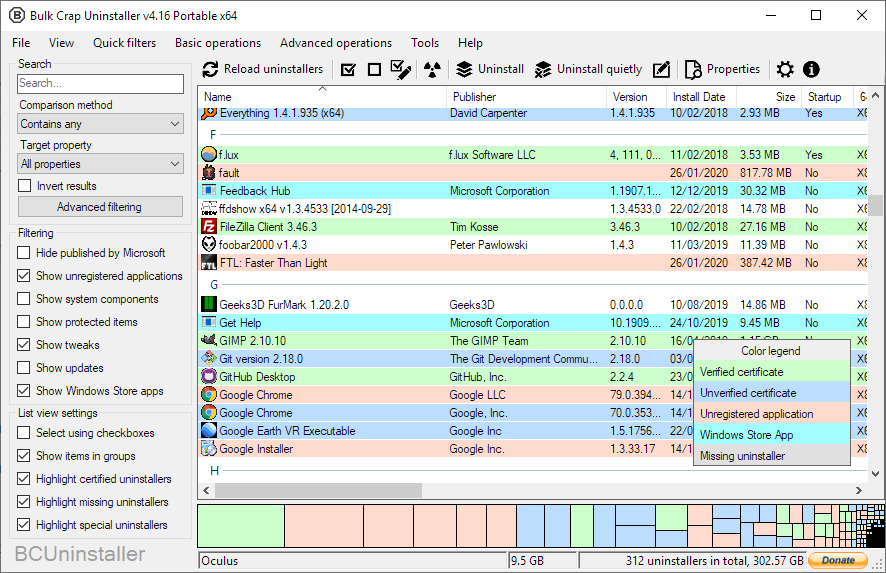
В главном окне видно, почему BCU часто используют как бесплатный деинсталлятор Windows для массовых задач. Слева находятся Search, Comparison method, Target property, Advanced filtering и блок Filtering. В центре — таблица приложений с колонками Name, Publisher, Version, Install Date, Size, Startup, 64bit. Сверху расположены действия Reload uninstallers, Uninstall, Uninstall quietly, Properties. Внизу показана карта занимаемого места: крупные прямоугольники помогают быстро увидеть программы, которые занимают больше дискового пространства.
Основные характеристики Bulk Crap Uninstaller
| Параметр | Значение |
|---|---|
| Полное название | Bulk Crap Uninstaller |
| Короткие названия | BCUninstaller, BCU |
| Тип программы | деинсталлятор и менеджер удаления программ Windows |
| Лицензия | Apache-2.0 |
| Модель использования | бесплатно для личного и коммерческого применения при соблюдении условий лицензии |
| Исходный код | открыт на GitHub |
| Основная платформа | Windows |
| Основные сценарии | массовое удаление приложений, тихая деинсталляция, поиск остатков, удаление повреждённых записей |
| Поддерживаемые источники приложений | обычные зарегистрированные программы, скрытые и защищённые записи, portable-приложения, Chocolatey, Oculus, Steam, Windows Features, Windows Store apps, Windows Updates |
| Режимы распространения | Setup, Portable, net |
| Дополнительные инструменты | Startup manager, фильтры, экспорт данных, пользовательские команды до и после удаления, проверка сертификатов деинсталляторов |
Bulk Crap Uninstaller использует штатные деинсталляторы приложений как основной путь удаления. Это важное отличие от грубого удаления папок: программа сначала пытается запустить корректный uninstall-механизм конкретного приложения, а уже после этого предлагает leftover removal — отдельный этап поиска оставшихся файлов и записей. Такой подход снижает риск сломать службы, контекстные меню, драйверные компоненты и связанные системные регистрации.
BCU относится к тем программам, где бесплатная модель не означает урезанный демонстрационный режим. Лицензия Apache-2.0 позволяет использовать Bulk Crap Uninstaller в личной и коммерческой среде, а исходный код опубликован открыто. Это делает программу удобной не только для домашнего пользователя, но и для специалистов, которые обслуживают разные компьютеры и хотят работать с переносимым инструментом без привязки к платной учётной записи.
Сильная сторона программы — не одиночное удаление одной известной утилиты, а управление длинным списком ПО. В одном окне можно найти редко используемые программы, отфильтровать приложения Microsoft Store, увидеть незарегистрированные элементы, выделить несколько строк, запустить обычное или тихое удаление, а затем проверить остатки. Для стандартного сценария удалить одну программу и забыть хватает Windows, но для системной чистки BCU даёт больше контроля.
Что умеет Bulk Crap Uninstaller
Главная функция BCU — uninstall any number of applications in a single batch. Пользователь выбирает несколько приложений и запускает обработку как одну задачу. При этом программа умеет выполнять несколько удалений параллельно и использует collision prevention, чтобы снизить риск конфликтов между мастерами удаления, которые обращаются к одним и тем же системным областям.
Bulk Crap Uninstaller поддерживает два основных сценария удаления:
Uninstall — обычный режим, где BCU запускает штатный деинсталлятор выбранной программы, а пользователь проходит мастер удаления;
Uninstall quietly — тихое удаление, где программа автоматизирует процесс для тех деинсталляторов, которые поддерживают unattended-сценарии или допускают автоматизацию без постоянных подтверждений.
Режим Uninstall quietly особенно полезен при удалении нескольких пробных программ, рекламных утилит, старых лаунчеров, компонентов, установленных вместе с основным ПО, и приложений, которые уже не нужны после настройки системы. Но тихое удаление зависит от конкретного uninstall-механизма: MSI, NSIS, InnoSetup и другие системы установки ведут себя по-разному. BCU умеет работать со многими такими системами, но не превращает любой мастер удаления в полностью бесшумный процесс.
Отдельный блок возможностей связан с проблемными приложениями. Bulk Crap Uninstaller обнаруживает элементы с повреждённым или отсутствующим деинсталлятором, показывает orphaned applications, удаляет приложения по окну, ярлыку или каталогу и обрабатывает зависающие либо аварийно завершающиеся uninstall-процессы. Для таких случаев в интерфейсе предусмотрены продвинутые операции, включая Force uninstall.
Дополнительные функции BCU расширяют программу за пределы обычного деинсталлятора:
поиск и удаление остатков после деинсталляции;
очистка пустых и неиспользуемых папок в Program Files;
управление автозагрузкой через Startup Manager;
пользовательские рейтинги приложений;
фильтрация по готовым правилам и пользовательским условиям;
поддержка Regex в фильтрах;
экспорт сведений о программах;
проверка сертификатов деинсталляторов;
запуск пользовательских команд до и после удаления.
Интерфейс и логика работы
Интерфейс Bulk Crap Uninstaller выглядит плотнее, чем у большинства простых деинсталляторов. В нём нет крупной стартовой панели с одной кнопкой: пользователь сразу попадает в рабочее окно со списком программ, фильтрами, панелью операций и служебной картой занятого места. Такой подход удобен для пакетной работы, но требует внимательности: цвет строки, выбранные фильтры и тип приложения влияют на то, что именно попадает в задачу удаления.
В верхней строке меню расположены разделы File, View, Quick filters, Basic operations, Advanced operations, Tools, Help. Основные действия вынесены на панель под меню. Кнопка Reload uninstallers обновляет список найденных приложений, Uninstall запускает обычное удаление, Uninstall quietly выбирает тихую деинсталляцию, а Properties открывает карточку выбранной записи. В практическом сценарии это позволяет сначала сузить список через поиск и фильтры, затем открыть свойства сомнительного элемента и только после проверки запускать удаление.
Левая панель нужна не для красоты, а для точного отбора программ. В поле Search вводится название, издатель или часть пути. Через Comparison method выбирается способ сопоставления, например Contains any. В Target property задаётся область поиска: все свойства или конкретное поле. Кнопка Advanced filtering открывает более гибкие правила отбора. Ниже находятся флажки, которые меняют состав таблицы: Hide published by Microsoft, Show unregistered applications, Show system components, Show protected items, Show tweaks, Show updates, Show Windows Store apps.

Цветовая маркировка помогает понять природу записи. В легенде отображаются категории Verified certificate, Unverified certificate, Unregistered application, Windows Store App, Missing uninstaller. Это не рекомендация удалить или оставить. Цвет сообщает тип и статус записи: например, зелёная строка связана с проверенным сертификатом, голубая — с приложением Windows Store, серая — с отсутствующим деинсталлятором. Решение об удалении всегда остаётся за пользователем.
Нижняя карта занятого места полезна при разборе большого списка программ. Она визуально показывает вклад приложений в общий объём, поэтому крупные игры, пакеты разработки, медиаредакторы и тяжёлые утилиты проще заметить без сортировки таблицы. При очистке нового ноутбука или игрового ПК такой элемент ускоряет первичный отбор: сначала проверяются крупные элементы, затем — мелкие утилиты и компоненты автозагрузки.
Какие типы программ обнаруживает BCU
Bulk Crap Uninstaller показывает не только те приложения, которые видны в стандартном списке Windows. Он обнаруживает обычные зарегистрированные программы, скрытые и защищённые записи, приложения с повреждёнными деинсталляторами, portable-программы из типовых расположений, Chocolatey-пакеты, Oculus games/apps, Steam games/apps, Windows Features, Windows Store apps и Windows Updates. Все эти элементы попадают в общую логику фильтрации, экспорта и удаления.
Для обычного пользователя особенно важны три категории. Первая — классические Win32-программы: браузеры, редакторы, архиваторы, утилиты, клиенты облачных хранилищ, медиаплееры. Вторая — приложения Microsoft Store, которые часто остаются после настройки Windows и отображаются отдельно от старых desktop-программ. Третья — orphaned applications: записи, у которых программа уже удалена или повреждена, но следы в системе продолжают отображаться как установленное приложение.
Поддержка Steam и Oculus делает BCU полезным для игровых компьютеров. На таких системах быстро накапливаются лаунчеры, игровые сервисы, демоверсии, античиты, инструменты записи, оверлеи и библиотеки, установленные для одной конкретной игры. В стандартном интерфейсе Windows такие элементы часто выглядят как разрозненный список, а в Bulk Crap Uninstaller их можно фильтровать, сортировать и обрабатывать вместе с обычным ПО.
Windows Features и Windows Updates требуют отдельной осторожности. BCU умеет отображать эти элементы, но это не означает, что их нужно массово удалять. Компоненты Windows часто связаны с подсистемами, библиотеками, драйверами и корпоративными политиками. Для такого раздела безопаснее использовать BCU как инструмент инвентаризации и точечного удаления, а не как автоматическую чистку.
Пакетное удаление программ
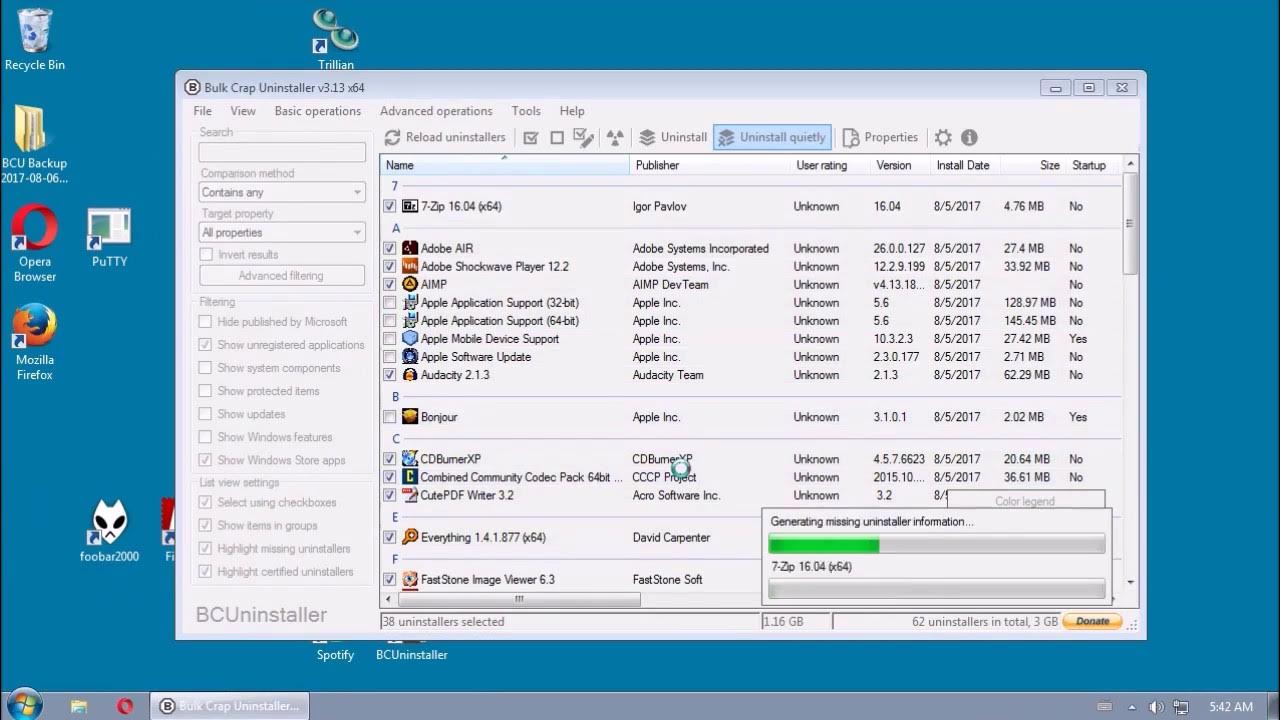
Пакетное удаление — центральный сценарий Bulk Crap Uninstaller. Пользователь выбирает несколько строк в таблице, проверяет список, нажимает Uninstall или Uninstall quietly, после чего BCU формирует задачу удаления. Для обычного режима программа последовательно запускает мастеры удаления; для тихого режима пытается автоматизировать процесс и уменьшить количество ручных подтверждений.
Такой подход полезен в нескольких типичных ситуациях:
новый ноутбук содержит предустановленные пробные программы, рекламные утилиты и ненужные помощники производителя;
после тестирования софта на компьютере осталось несколько похожих программ;
игровой ПК накопил старые лаунчеры, демоверсии, ненужные игры и вспомогательные компоненты;
рабочая система требует очистки перед передачей другому сотруднику;
учебный или лабораторный компьютер нужно вернуть к стандартному набору приложений;
после обновления набора программ нужно удалить устаревшие версии и неиспользуемые компоненты.
В обычном Windows-сценарии пользователь повторяет одно и то же действие для каждой программы: открыть список, найти приложение, нажать удаление, пройти мастер, вернуться к списку. Bulk Crap Uninstaller снижает число повторов. Вместо десяти отдельных заходов в раздел удаления пользователь формирует одну задачу и контролирует её выполнение из окна BCU.
При массовой деинсталляции важна не только скорость. Одновременно запущенные мастеры удаления способны мешать друг другу: один просит перезагрузку, второй пытается удалить общую библиотеку, третий ждёт закрытия приложения. BCU учитывает такие конфликты через collision prevention и настройки выполнения задачи. Поэтому при удалении десятков элементов разумнее не выставлять слишком агрессивную параллельность и не смешивать в одной задаче драйверы, VPN-клиенты, антивирусы, системные компоненты и обычные пользовательские программы.
Uninstall quietly лучше использовать для программ, где тихий сценарий понятен и не требует выбора дополнительных параметров. Если деинсталлятор показывает важные вопросы — сохранить настройки, удалить пользовательские данные, закрыть активную службу, перезагрузить систему, — обычный Uninstall безопаснее. В нём пользователь видит мастер и принимает решение вручную.
Удаление остатков после деинсталляции
После удаления программ Bulk Crap Uninstaller предлагает проверить остатки. Этот этап называется Leftover removal. Он показывает файлы, папки и записи реестра, которые связаны с удаляемыми приложениями и остались после штатного деинсталлятора. В таблице используются колонки Item path, Confidence, Uninstaller Name, а внизу доступны Export, Select down to…, Delete selected, Cancel.
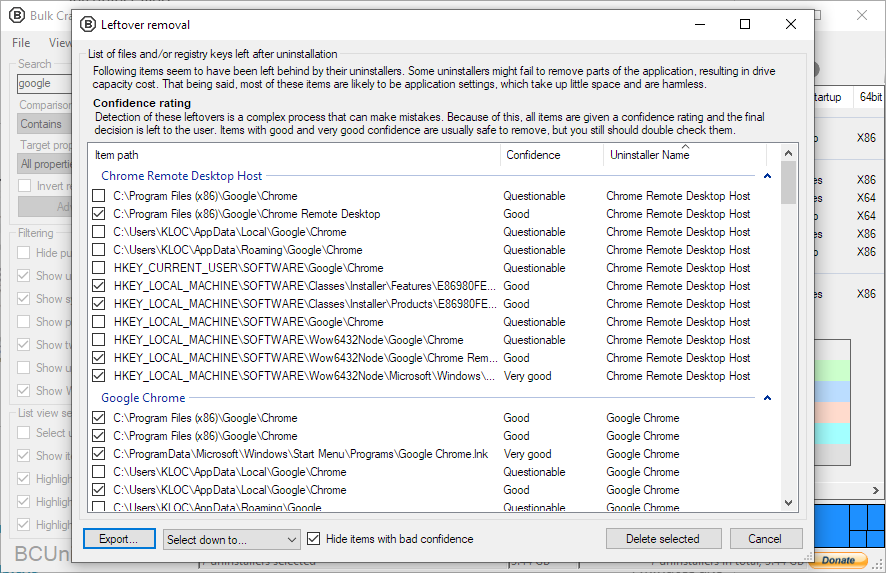
Оценка Confidence показывает, насколько уверенно BCU связывает найденный элемент с удаляемой программой. В интерфейсе встречаются статусы Questionable, Good, Very good. Элементы с высокой уверенностью чаще относятся к удаляемому приложению, но даже они требуют проверки, если путь затрагивает общие папки, системные каталоги, профили пользователей или компоненты нескольких программ.
Удаление остатков полезно после программ, которые оставляют кэши, каталоги профилей, временные файлы, ярлыки, параметры автозагрузки и регистрационные записи. Но leftover removal не должен превращаться в механическое выделение всего списка. На скриншоте видно, что рядом с путями отображается имя деинсталлятора: например, остатки группируются по приложениям вроде Chrome Remote Desktop Host и Google Chrome. Если несколько программ используют похожие каталоги, лучше открыть путь и проверить содержимое перед удалением.
Кнопка Select down to… помогает выбрать элементы по уровню доверия. Такой сценарий удобен, когда нужно быстро отметить Good и Very good, оставив Questionable для ручной проверки. Флажок Hide items with bad confidence скрывает слабые совпадения и уменьшает риск случайного удаления лишнего. Export сохраняет список найденных остатков для анализа или отчёта, а Delete selected удаляет только отмеченные позиции.
При работе с leftover removal безопасная последовательность выглядит так:
Завершить штатную деинсталляцию через Uninstall или Uninstall quietly.
Согласиться на поиск остатков только после закрытия мастеров удаления.
Отсортировать список по Confidence.
Проверить пути в Program Files, ProgramData, профиле пользователя и реестре.
Не удалять сомнительные элементы, связанные с общими библиотеками или другим активным ПО.
Удалить выбранные остатки через Delete selected.
Перезагрузить Windows после удаления программ, которые работали как службы, драйверы, VPN, антивирусы или системные расширения.
Force uninstall и удаление проблемных программ
Force uninstall нужен для случаев, когда обычный деинсталлятор отсутствует, повреждён или не завершает работу. BCU сканирует систему на файлы, папки и записи, связанные с выбранным приложением, и позволяет вручную удалить найденные компоненты. Это не замена штатному мастеру удаления для нормальных программ, а аварийный режим для записей, которые нельзя корректно удалить стандартным способом.
Force uninstall уместен в таких ситуациях:
программа удалена вручную, но запись осталась в списке установленных приложений;
uninstall-файл отсутствует в папке программы;
мастер удаления завершается ошибкой;
приложение повреждено после неудачного обновления;
в списке отображается orphaned application;
установочный каталог существует, но запись в Windows не работает;
приложение нужно удалить по ярлыку, окну или каталогу.
Перед использованием Force uninstall важно открыть Properties выбранной записи и проверить путь установки, издателя, версию, дату установки и тип деинсталлятора. Если BCU показывает Missing uninstaller, серую маркировку или сомнительные сведения, это повод изучить элемент внимательнее, а не нажимать удаление автоматически.
Force uninstall особенно опасен для компонентов, которые работают глубже обычных пользовательских программ. К ним относятся драйверы видеокарт и аудио, VPN-клиенты, антивирусы, системы шифрования, виртуальные сетевые адаптеры, эмуляторы, гипервизоры и корпоративные агенты. Для таких приложений сначала лучше использовать штатный деинсталлятор, специализированный removal tool или инструкцию конкретного продукта. BCU помогает найти остатки, но не должен удалять критические компоненты без понимания их роли.
Фильтры, поиск и группировка
Фильтры в Bulk Crap Uninstaller — одна из причин, почему программу выбирают для длинных списков приложений. Вместо ручного просмотра сотен строк пользователь строит набор условий: показать только Store Apps, скрыть Microsoft, включить незарегистрированные приложения, показать системные компоненты, выделить записи без деинсталлятора или найти приложения по части имени. BCU поддерживает готовые пресеты и пользовательские правила, включая Regex.
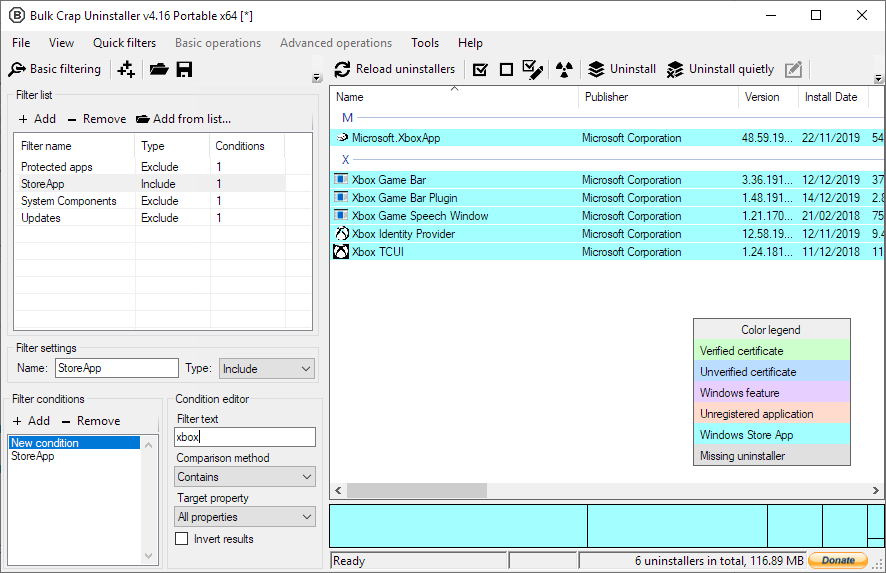
На скриншоте расширенной фильтрации видно, как BCU работает с условиями. В левой части расположен Filter list с командами Add, Remove, Add from list…. Ниже находится Filter settings, где задаются Name и Type, а в блоке Condition editor — Filter text, Comparison method, Target property и флажок Invert results. Такая конструкция удобна для сценариев, где нужно удалить не одну программу, а группу элементов по общему признаку.
Пример: пользователь хочет найти приложения Xbox. Он вводит xbox в Filter text, оставляет Comparison method: Contains, выбирает Target property: All properties и получает список связанных компонентов. В таблице остаются элементы вроде Microsoft.XboxApp, Xbox Game Bar, Xbox Game Bar Plugin, Xbox Game Speech Window, Xbox Identity Provider, Xbox TCUI. После этого можно решать, какие именно компоненты удалять, а какие оставить.
Базовые флажки на левой панели полезны в повседневной чистке:
Hide published by Microsoft уменьшает риск случайно тронуть системные элементы;
Show unregistered applications показывает программы, которые не оформлены как обычные установленные приложения;
Show system components нужен для расширенной диагностики, но не для быстрой чистки;
Show protected items открывает элементы, которые лучше не удалять без причины;
Show Windows Store apps добавляет приложения Microsoft Store в общий список;
Show items in groups делает список структурированнее;
Highlight certified uninstallers, Highlight missing uninstallers, Highlight special uninstallers включают визуальные подсказки.
Фильтрация особенно полезна при удалении предустановленного ПО. На новом ноутбуке можно сначала скрыть компоненты Microsoft, затем отсортировать приложения по Install Date, проверить группы от производителя устройства, найти пробные версии антивирусов, офисных пакетов, игр и облачных сервисов. Такой способ точнее, чем удаление по памяти, потому что программа показывает издателя, дату установки, размер и тип записи.

Startup Manager
В Bulk Crap Uninstaller встроен Startup Manager — отдельное окно для просмотра команд, которые запускаются автоматически без участия пользователя. Его задача не заменить специализированные менеджеры автозагрузки, а связать удаление программ с проверкой того, что стартует вместе с Windows. Это удобно, когда компьютер загружается медленно, а в списке программ видны утилиты обновления, фоновые сервисы, оверлеи, лаунчеры и помощники производителей.
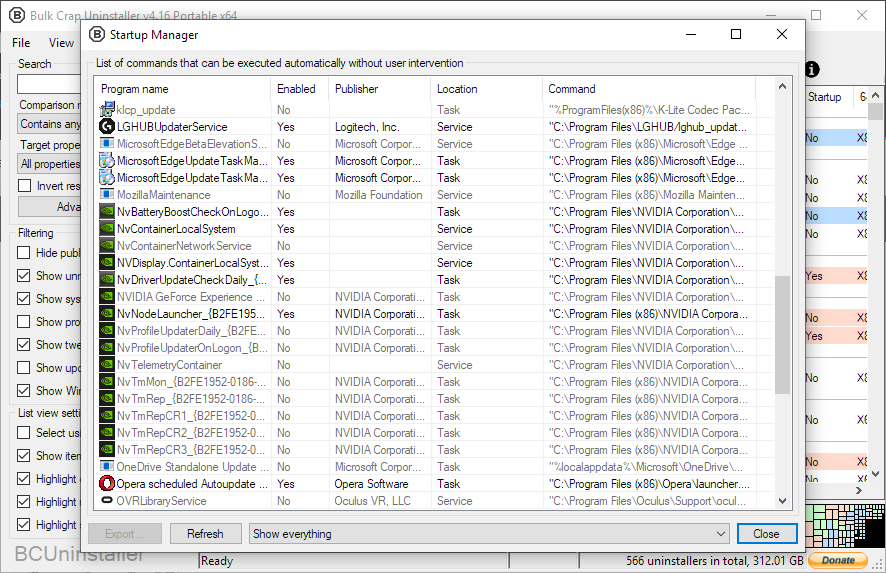
В окне Startup Manager используются колонки Program name, Enabled, Publisher, Location, Command. По ним видно, включён ли элемент, кто издатель, откуда берётся запуск и какая команда выполняется. Внизу находятся Refresh, выпадающий фильтр Show everything и кнопка Close. Такой набор позволяет быстро проверить автозагрузку после удаления программ или перед массовой чисткой.
Startup Manager полезен в нескольких случаях:
приложение удалено, но его служба обновления продолжает запускаться;
в автозагрузке остался updater от старой программы;
игровой лаунчер стартует вместе с Windows без необходимости;
несколько облачных клиентов, мессенджеров и помощников производителя замедляют вход в систему;
после удаления приложения нужно убедиться, что его команда запуска исчезла.
В отличие от основного списка программ, Startup Manager показывает не установленные приложения как таковые, а команды автозапуска. Поэтому удалять программу из главного окна и отключать её автозагрузку — разные действия. Если приложение нужно оставить, но убрать из старта Windows, достаточно работать с автозагрузкой. Если программа не нужна полностью, сначала выполняется деинсталляция, затем проверяются остаточные команды.
Uninstall lists и автоматизация
Uninstall lists — один из сценариев, который делает Bulk Crap Uninstaller удобным для повторяемых задач. Список удаления позволяет заранее подготовить набор приложений и затем использовать его на разных компьютерах или при повторной чистке одной системы. Для домашнего пользователя это полезно после переустановки Windows, а для специалиста — при обслуживании однотипных машин.
Такие списки уместны, когда нужно удалить стандартный набор лишнего ПО:
пробные антивирусы на новых ноутбуках;
рекламные утилиты производителя;
старые версии мессенджеров и лаунчеров;
предустановленные игры и витрины приложений;
ненужные браузерные компоненты;
учебные программы после завершения курса;
временный софт после тестирования.
Bulk Crap Uninstaller поддерживает консольный интерфейс, который автоматически удаляет приложения на основе условий без участия пользователя. Это не сценарий для новичка, а инструмент для обслуживающих специалистов, которым нужно автоматизировать повторяющиеся операции и получать предсказуемый результат.
Автоматизация не отменяет проверки. Даже заранее подготовленный список стоит просматривать перед запуском, потому что на разных компьютерах одинаковое название программы бывает связано с разными версиями, компонентами, пользовательскими данными и зависимостями. Для критичных рабочих мест безопаснее сначала экспортировать список установленных приложений, затем сравнить его с целевой конфигурацией и только после этого запускать массовое удаление.
Работа с Windows Store Apps, Steam и Windows Features
Bulk Crap Uninstaller поддерживает Windows Store apps, Steam games/apps и Windows Features как отдельные источники приложений, но показывает их в общей логике интерфейса. Это удобно: пользователь не переключается между несколькими системными разделами, а фильтрует один список и видит разные типы программ рядом.
Для Windows Store Apps это особенно заметно. В стандартной Windows такие приложения отображаются иначе, чем классические Win32-программы, а часть встроенных компонентов выглядит похожей на пользовательские приложения. В BCU их можно включить через Show Windows Store apps, отфильтровать, отсортировать по имени или издателю, а затем удалить выбранные элементы. При этом системные компоненты, связанные с Windows, лучше проверять отдельно, а не смешивать с обычными приложениями.
Steam games/apps в BCU полезны для игрового ПК. Если на диске накопились игры, демоверсии, старые лаунчеры, утилиты записи и вспомогательные компоненты, программа помогает увидеть их в общем списке. Но при удалении игр нужно учитывать сохранения, модификации, пользовательские профили, локальные конфиги и данные, которые могли лежать не только в папке клиента.
Windows Features — самая осторожная категория. Некоторые компоненты кажутся ненужными, но используются программами, службами или рабочими инструментами. Перед удалением нужно понимать, что именно отключается. Bulk Crap Uninstaller показывает такие элементы и даёт единый интерфейс для управления, но решение о деинсталляции системной функции должно быть точечным.
Системные требования
Требования зависят от ветки BCUninstaller. Для линейки v6 базовая поддерживаемая ОС — Windows 10, требуется .NET 8 Desktop Runtime; portable-сборка включает runtime и не требует отдельной установки .NET. В этой ветке больше не выпускаются x86-сборки, потому что поддерживаемые системы не имеют x86-версий; при необходимости остаётся AnyCPU-сборка или самостоятельная компиляция.
Для ветки v5 минимальная система — Windows 7 SP1 с Platform Updates, требуется .NET 6 Desktop Runtime, кроме portable-варианта, где runtime включён в пакет. Для веток v1–v4 минимальной базой указан Windows XP, а требованием — .NET Framework 4.5; часть старых версий запускалась на .NET Framework 3.5 с ограничениями.

| Ветка BCUninstaller | Минимальная ОС | Требуемая платформа .NET | Особенности |
|---|---|---|---|
| v6 | Windows 10 | .NET 8 Desktop Runtime | portable-сборка включает runtime; x86-сборки не выпускаются |
| v5 | Windows 7 SP1 с Platform Updates | .NET 6 Desktop Runtime | portable-сборка включает runtime |
| v1–v4 | Windows XP | .NET Framework 4.5 | часть версий работает с .NET Framework 3.5 с ограничениями |
Для обычного пользователя Windows 10 или Windows 11 логичен выбор ветки v6. Для Windows 7 корректнее использовать ветку v5. Для старых систем уровень совместимости зависит от старых веток, но такие сценарии требуют осторожности: современный софт, Store Apps, новые форматы установщиков и часть функций BCU ориентированы на более новые версии Windows.
С точки зрения ресурсов BCU не относится к тяжёлым программам. Для старого описания системных требований указывались около 300 МБ свободной RAM, 50 МБ свободного места, любой CPU и зависимость скорости сканирования от накопителя. На медленных HDD первичное построение списка и поиск остатков занимают больше времени, потому что программе нужно обходить каталоги, записи установщиков и связанные данные.
Установка и portable-режим
Bulk Crap Uninstaller существует в нескольких вариантах: Setup, Portable и net. Setup устанавливает BCU как обычное приложение и при отсутствии нужного .NET runtime добавляет его в систему. Portable — самодостаточная сборка, которая включает runtime и не требует отдельной установки .NET. net — переносимый вариант меньшего размера, но он требует установленного .NET runtime.
Setup удобен для постоянного использования на своём компьютере. Он подходит, когда BCU становится основным деинсталлятором, а пользователь регулярно удаляет программы, проверяет остатки, экспортирует списки и работает со Startup Manager. Установленный вариант проще закрепить в меню, запускать от имени администратора и использовать как обычный системный инструмент.
Portable-режим удобен для обслуживания разных компьютеров. Настройки сохраняются в один файл, поэтому программу можно переносить между машинами и использовать без полноценной установки. Такой сценарий подходит ремонтным мастерам, администраторам, владельцам тестовых стендов и пользователям, которые не хотят добавлять ещё одну установленную программу ради периодической чистки.
net-вариант полезен там, где runtime уже установлен и нет смысла использовать более крупную самодостаточную сборку. Он сохраняет portable-логику, но зависит от системной платформы .NET. Если на компьютере нет нужного runtime, portable-сборка проще: она крупнее, зато запускается без отдельной подготовки.
Пошаговая инструкция: как удалить несколько программ
Перед массовым удалением нужно отделить пользовательские программы от системных компонентов. В BCU для этого используются поиск, фильтры, цветовая маркировка и свойства записи. На новом компьютере разумно начать не с кнопки удаления, а с сортировки по Publisher, Install Date и Size. Так проще увидеть группы приложений, установленных производителем устройства, пробные версии и программы, которые занимают много места.
Порядок действий:
Запустите Bulk Crap Uninstaller с правами, достаточными для удаления выбранных программ.
Нажмите Reload uninstallers, чтобы обновить список.
В поле Search найдите известные ненужные приложения или используйте сортировку по колонкам.
На левой панели настройте фильтры: при обычной чистке полезно оставить скрытыми компоненты Microsoft и защищённые элементы.
Включите Select using checkboxes, если удобнее отмечать программы флажками.
Выделите приложения, которые нужно удалить.
Откройте Properties для сомнительных элементов и проверьте путь, издателя и тип записи.
Нажмите Uninstall для обычного удаления или Uninstall quietly для автоматизированного сценария.
Проверьте список задачи и связанные приложения, если BCU предложит добавить их к удалению.
Создайте точку восстановления и резервную копию реестра, если такой шаг доступен в мастере задачи.
Запустите удаление и дождитесь завершения.
После удаления согласитесь на поиск остатков, если готовы проверить найденные элементы.
В Leftover removal удалите только те остатки, которые уверенно связаны с удалёнными программами.
Перезагрузите Windows, если удалялись службы, драйверы, антивирусы, VPN, игровые античиты или системные компоненты.
При выборе между Uninstall и Uninstall quietly ориентируйтесь на тип программ. Для обычных пользовательских утилит тихий режим удобен. Для программ, где важно сохранить или удалить пользовательские данные, лучше обычный режим: мастер удаления покажет вопросы, которые нельзя безопасно пропустить.
На этапе leftover removal не стоит выделять все элементы ради максимальной чистоты. Остатки с Questionable лучше оставить, если путь выглядит общим или неочевидным. Удаление нескольких мегабайт кэша не стоит риска, если элемент связан с другим приложением или общим каталогом.
Пошаговая инструкция: как удалить программу без нормального деинсталлятора
Проблемные приложения в BCU часто видны по цвету, отсутствующим данным, странному издателю, пустой версии, неизвестному размеру или статусу Missing uninstaller. Такие записи нельзя обрабатывать так же, как обычные программы: сначала нужно понять, что именно осталось в системе.
Порядок действий:
Найдите программу через Search или отсортируйте список по признакам повреждённых записей.
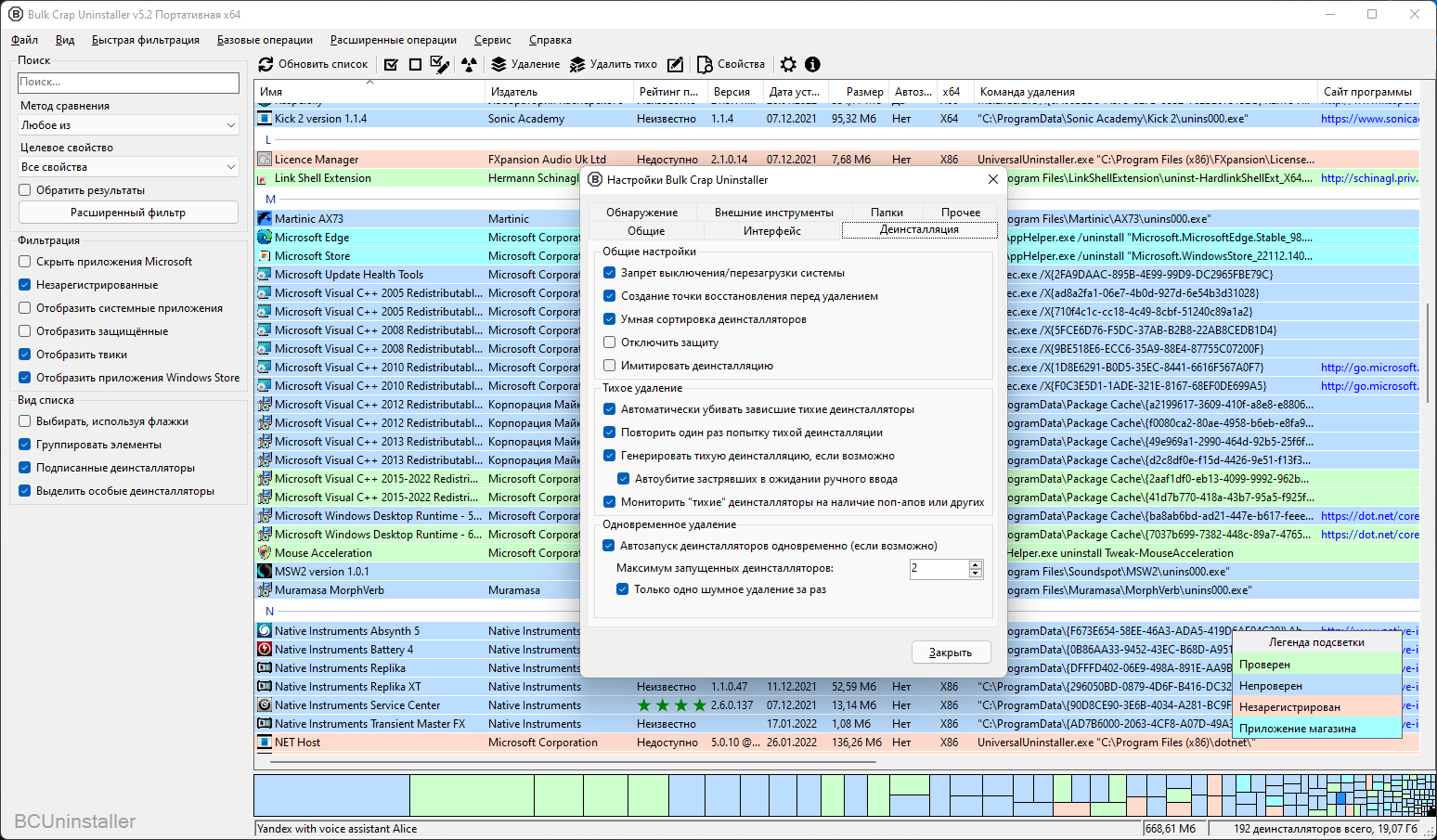
Проверьте цветовую маркировку и легенду.
Откройте Properties и изучите путь установки, uninstall string, издателя, дату установки и разрядность.
Если программа уже удалена, но запись осталась, проверьте, существует ли папка приложения.
Если штатный деинсталлятор отсутствует или не запускается, используйте Force uninstall.
Просмотрите найденные файлы, папки и записи перед удалением.
Не удаляйте элементы с общими путями, если они используются несколькими программами.
Удалите подтверждённые элементы.
Обновите список через Reload uninstallers.
Проверьте Startup Manager на остаточные команды автозапуска.
Force uninstall не должен быть первым шагом для нормальной программы. Он нужен там, где стандартный uninstall-путь повреждён. Если обычный деинсталлятор работает, лучше сначала дать ему завершить задачу: он корректно снимает службы, unregister-компоненты, драйверы, ярлыки и настройки, которые простое удаление файлов не обработает.
Плюсы и минусы Bulk Crap Uninstaller
Плюсы:
программа бесплатна и распространяется с открытым исходным кодом по лицензии Apache-2.0;
поддерживает пакетное удаление любого количества приложений;
умеет выполнять Uninstall quietly для многих деинсталляторов;
показывает обычные программы, Store Apps, Steam games/apps, Windows Features, Windows Updates, Chocolatey и portable-приложения;
обнаруживает orphaned applications и элементы с повреждённым или отсутствующим деинсталлятором;
предлагает leftover removal после удаления;
поддерживает фильтры, группировку, сортировку, Regex-условия и экспорт;
включает Startup Manager;
имеет portable-вариант;
подходит для системных администраторов, ремонтных мастеров и опытных пользователей;
позволяет работать со списками удаления и консольной автоматизацией.
Минусы:
интерфейс перегружен для пользователя, которому нужно удалить одну программу;
тихое удаление не одинаково работает со всеми деинсталляторами;
leftover removal требует внимательной проверки путей и уровня уверенности;
системные компоненты, драйверы, антивирусы и VPN нельзя безопасно удалять без понимания последствий;

поддержка старых версий Windows зависит от выбора подходящей ветки программы;
пользовательская поддержка строится вокруг GitHub и сообщества, а не вокруг классической службы помощи для массового потребителя.
Главный компромисс Bulk Crap Uninstaller — контроль вместо простоты. Revo Uninstaller и Geek Uninstaller воспринимаются легче при одиночном удалении, IObit Uninstaller активнее ведёт пользователя по готовым сценариям, а BCU показывает больше данных и требует решений. Поэтому программа особенно хороша там, где нужно не просто удалить приложение, а понять, что именно установлено, какие записи повреждены, какие элементы стартуют вместе с Windows и какие остатки можно убрать.
Сравнение с аналогами
Bulk Crap Uninstaller логично сравнивать не с абстрактными чистильщиками, а с конкретными деинсталляторами: Revo Uninstaller, IObit Uninstaller, Geek Uninstaller, HiBit Uninstaller, Wise Program Uninstaller и стандартным удалением Windows. На FreeEXE рядом с ним уместно смотреть страницы Revo Uninstaller, IObit Uninstaller, Geek Uninstaller, HiBit Uninstaller, Wise Program Uninstaller и общий раздел деинсталляторов.
| Критерий | Bulk Crap Uninstaller | Revo Uninstaller | IObit Uninstaller | Geek Uninstaller | HiBit Uninstaller | Windows |
|---|---|---|---|---|---|---|
| Массовое удаление | сильная сторона | есть в старших сценариях Revo | поддерживается | ограничено в бесплатном варианте | поддерживается | нет полноценного пакетного режима |
| Открытый исходный код | да | нет | нет | нет | нет | нет |
| Portable-сценарий | есть | есть portable-варианты | не основной сценарий | сильная сторона | есть portable-варианты | нет |
| Leftover removal | есть | есть | есть | есть | есть | нет полноценной очистки остатков |
| Force uninstall | есть | есть | есть | есть | есть | нет |
| Store Apps | поддерживаются | зависят от версии и модуля | поддерживаются | поддерживаются | поддерживаются | поддерживаются частично через Settings |
| Автоматизация | uninstall lists, консоль, тихое удаление | сильнее в Pro-сценариях | больше готовых модулей | проще, но менее гибко | много дополнительных инструментов | минимальная |
| Интерфейс | плотный, технический | более привычный | более потребительский | простой | насыщенный | простой |
| Лучший сценарий | массовая чистка и контроль | аккуратное удаление с остатками | пользовательский all-in-one | быстрое одиночное удаление | деинсталлятор плюс набор утилит | удаление одной обычной программы |
Revo Uninstaller сильнее ориентирован на аккуратное удаление одиночных программ и пошаговую работу с остатками. В Pro-линейке есть advanced 3-mode leftover removal, Batch and Quick Uninstall, Forced Uninstall, backup options, Uninstall History, real-time monitoring и Logs Database. Для пользователя, которому нужен коммерческий продукт с более привычной подачей, Revo выглядит спокойнее. BCU выигрывает открытым исходным кодом, гибкой фильтрацией, uninstall lists и ориентацией на массовое удаление.
IObit Uninstaller удобен тем, кто хочет готовые категории и дополнительные модули. В интерфейсе IObit есть Programs, Software Health, Install Monitor, Browser Extensions, Windows Apps, Action Center; программа работает с bundleware, stubborn programs, hidden items, browser extensions и остатками. При этом IObit — более коммерчески оформленный продукт, а BCU воспринимается как технический инструмент без лишней витрины.
Geek Uninstaller выигрывает простотой. Он portable, быстро запускается, поддерживает Force Removal, Clean Removal, поиск по списку и удаление Microsoft Store Apps. Для одного-двух stubborn-приложений Geek проще: открыл, нашёл, удалил. Но при массовой чистке, сложных фильтрах, uninstall lists и работе с разными источниками приложений Bulk Crap Uninstaller даёт больше инструментов.
HiBit Uninstaller ближе к набору утилит. Он поддерживает forced uninstall, batch uninstall, leftover cleanup, Windows Store apps, browser extensions, file shredder, startup manager, process manager и другие дополнительные инструменты. Если нужен деинсталлятор с большим количеством бытовых модулей обслуживания, HiBit выглядит привлекательно. Если нужен прозрачный open-source-инструмент для массового удаления и точной фильтрации, сильнее BCU.
Wise Program Uninstaller подходит для более простого сценария: удалить обычное приложение, выполнить forced uninstall при проблеме и не разбираться в большом количестве признаков. На фоне BCU он воспринимается как менее перегруженный, но и менее гибкий вариант. Для пользователя, который не работает со списками, Regex, Store Apps, Steam, Windows Features и orphaned-записями, Wise проще. Для технической чистки Bulk Crap Uninstaller функциональнее.
Стандартный раздел Windows остаётся самым безопасным для базового удаления одной обычной программы. Он встроен в систему, понятен и не требует отдельного инструмента. Но Windows не решает задачи, ради которых ставят BCU: массовая деинсталляция, поиск orphaned applications, подробная фильтрация, экспорт, uninstall lists, тихое удаление и leftover removal.
Отзывы пользователей и профильных журналов
TechRadar оценивает Bulk Crap Uninstaller как инструмент, которому не хватает визуальной полировки, но который предлагает больше возможностей, чем часть платных альтернатив. В обзоре выделены бесплатная open-source-модель, большое количество функций и подробное руководство. Отдельно отмечены поддержка обычных приложений, Windows Store apps, portable software, Steam games/apps, Chocolatey, Oculus, Windows updates, создание restore point, резервная копия реестра, Force removal и Startup Manager.
Softpedia делает акцент на batch uninstallations, фильтрации, сортировке, пользовательских рейтингах, цветовой маркировке и автоматизации удаления. В обзоре подчёркивается, что BCU показывает установленные программы в функциональном интерфейсе, позволяет фильтровать Microsoft-related programs, unregistered software, system components и Windows Store apps, а после удаления ищет остатки и разделяет их по уровню уверенности.
MajorGeeks описывает BCUninstaller как инструмент для удаления большого числа приложений с минимальным участием пользователя. В списке функций выделены quiet unattended uninstall, intelligent ordering of uninstallers, detection and cleanup of leftovers, uninstall lists, advanced grouping and sorting, filtering and searching, visibility of protected and invalid entries. Для системных администраторов особенно важны bulk uninstalling и способность работать со stubborn programs.
Усреднённое мнение пользователей сети сводится к понятному разделению. Опытные пользователи, ремонтные мастера и администраторы ценят BCU за portable-режим, массовое удаление, очистку остатков, поиск orphaned applications и подробные фильтры. Пользователи, которым нужно удалить одну программу, чаще отмечают сложность интерфейса и необходимость разбираться в цветах, свойствах, confidence rating и настройках задачи. На профильном форуме Technibble один из участников отдельно выделяет применение BCU на игровых машинах, где программы и игры постоянно добавляются и удаляются, а также отмечает, что программа находит больше следов, чем стандартный деинсталлятор Windows.
Общий вывод из обзоров и пользовательских обсуждений: Bulk Crap Uninstaller воспринимается как инструмент для тех, кто хочет видеть больше, чем показывает Windows. Его хвалят не за красивый интерфейс, а за глубину данных и контроль. Главная претензия повторяется тоже стабильно: новичку нужно время, чтобы отличать безопасное удаление обычной программы от рискованной чистки системных компонентов и сомнительных остатков.
Безопасность удаления и работа с реестром
Bulk Crap Uninstaller безопаснее грубых удалителей папок именно потому, что сначала пытается запускать штатный деинсталлятор приложения. Это важно для программ, которые устанавливают службы, драйверы, планировщики задач, контекстные меню, расширения браузера, firewall-правила и общие библиотеки. Простое удаление каталога оставляет такие связи в системе, а нормальный uninstall-процесс снимает их штатно.
Leftover removal — второй этап, а не замена деинсталляции. BCU сканирует остатки после завершения удаления и показывает уровень уверенности. Пользователь решает, что удалить. Такая модель честнее, чем автоматическая глубокая очистка без просмотра: программа не скрывает неопределённость и помечает сомнительные элементы как Questionable.
Перед массовым удалением стоит создать точку восстановления и резервную копию реестра, если BCU предлагает такие действия в мастере задачи. Это особенно важно при удалении нескольких приложений подряд: если одно из них было связано со службой, драйвером или общей библиотекой, откат упростит восстановление. В обзорах BCU отдельно упоминается возможность точки восстановления и backup of the system registry перед удалением.
Не стоит удалять без проверки:
драйверные панели и пакеты видеокарт;
антивирусы и защитные агенты;
VPN-клиенты и виртуальные сетевые адаптеры;
компоненты шифрования;
корпоративные агенты управления;
Windows Features, назначение которых непонятно;
записи Microsoft, если нет точного понимания, зачем они удаляются;
остатки с Questionable confidence;

папки в общих каталогах, где хранятся данные нескольких программ.
BCU даёт много информации, но не снимает ответственность за решение. Самая безопасная стратегия — сначала удалить очевидные пользовательские программы, затем перезагрузить систему, проверить работу Windows и только после этого переходить к остаткам, orphaned-записям и системным компонентам.
Для кого подходит Bulk Crap Uninstaller
| Пользователь или сценарий | Подходит ли BCU | Почему |
|---|---|---|
| Новичок | подходит для обычного удаления, но не для глубокой чистки без подготовки | интерфейс насыщенный, leftover removal требует проверки |
| Опытный пользователь Windows | подходит хорошо | есть фильтры, свойства, цветовая маркировка, Force uninstall |
| Системный администратор | подходит хорошо | есть batch uninstall, uninstall lists, консольный интерфейс |
| Ремонтный мастер | подходит хорошо | portable-режим и массовое удаление полезны при обслуживании разных ПК |
| Игровой компьютер | подходит хорошо | программа видит Steam games/apps и помогает чистить старые лаунчеры |
| Новый ноутбук с предустановленным ПО | подходит хорошо | удобно отбирать приложения по издателю, дате установки и размеру |
| Старый ПК на Windows 7 | подходит при выборе подходящей ветки | требования зависят от версии BCU |
| Пользователь, которому нужна одна кнопка | не лучший вариант | программа требует выбора и проверки |
| Удаление драйверов и защитного ПО | только с осторожностью | такие программы глубоко интегрированы в систему |
Bulk Crap Uninstaller особенно полезен там, где список программ длинный и неоднородный. Это не только домашняя чистка: BCU подходит для тестовых стендов, рабочих мест после экспериментов с софтом, компьютеров после длительной эксплуатации, игровых систем и машин, которые часто используются для установки временных приложений.
Новичку лучше начинать с простого сценария: включить флажки выбора, скрыть Microsoft-компоненты, удалить одну-две очевидные программы через Uninstall, посмотреть, как работает leftover removal, и не трогать сомнительные элементы. После нескольких безопасных удалений интерфейс становится понятнее.
Опытный пользователь получает больше: advanced filtering, поиск по свойствам, пользовательские правила, проверку сертификатов, export, Force uninstall и Startup Manager. Такие функции помогают не только удалять, но и разбирать состояние системы.
Типичные ошибки при работе с BCU
Первая ошибка — воспринимать цвет строки как рекомендацию к удалению. Цветовая маркировка сообщает тип и статус записи, но не говорит, полезна программа или вредна. Verified certificate означает проверенный сертификат, а не оставить обязательно. Missing uninstaller означает проблему с деинсталлятором, а не удалить немедленно.
Вторая ошибка — выбирать все остатки в Leftover removal. Остатки с Good и Very good обычно безопаснее, но их всё равно нужно смотреть. Questionable лучше пропускать, если путь не очевиден. Особенно осторожно нужно относиться к путям в общих папках, профиле пользователя и системных ветках реестра.
Третья ошибка — массово удалять системные компоненты вместе с обычными программами. Если в одной задаче смешаны игры, браузеры, Windows Features, обновления, драйверы и антивирусы, последствия сложнее контролировать. Лучше разбивать задачу на группы: сначала обычные приложения, затем Store Apps, затем отдельная проверка автозагрузки, затем проблемные записи.
Четвёртая ошибка — запускать Uninstall quietly там, где программа должна задать важный вопрос. Некоторые мастера удаления спрашивают, нужно ли сохранить пользовательские данные, профили, плагины или настройки. Тихий режим удобен, но не должен скрывать важный выбор.
Пятая ошибка — использовать Force uninstall как основной режим. Force uninstall нужен для повреждённых записей и stubborn-программ. Для обычного приложения сначала запускается штатный деинсталлятор, затем проверяются остатки.
Шестая ошибка — игнорировать автозагрузку. После удаления программы полезно открыть Startup Manager и убедиться, что не осталось updater-команд, служб, задач и лаунчеров. Особенно это касается программ, которые постоянно работали в фоне.
Практические сценарии использования
Очистка нового ноутбука
Новые ноутбуки часто содержат утилиты производителя, пробные версии антивирусов, помощники обновлений, рекламные игры и сервисы, которые не нужны пользователю. В BCU такой набор удобно искать по Publisher и Install Date. Сначала стоит скрыть элементы Microsoft, затем отсортировать список по издателю и выделить очевидные лишние программы. После удаления нужно проверить остатки и автозагрузку.
В этом сценарии важно не удалять драйверные панели, hotkey-утилиты, компоненты управления питанием и фирменные инструменты, которые отвечают за клавиши, подсветку, режимы зарядки или обновление BIOS. BCU показывает их в списке, но решение зависит от назначения конкретного компонента.
Удаление пробных программ после тестирования
Если пользователь сравнивал несколько редакторов, архиваторов, VPN-клиентов или утилит оптимизации, после теста остаётся набор похожих программ. BCU позволяет выбрать их в одном списке, удалить через Uninstall, затем проверить leftover removal. Для такой задачи программа удобнее Windows, потому что не приходится возвращаться к списку после каждого мастера.
Чистка игрового ПК
Игровая система быстро накапливает Steam games/apps, лаунчеры, античиты, оверлеи, программы записи, чаты, мод-менеджеры и вспомогательные библиотеки. Bulk Crap Uninstaller помогает увидеть их по издателю, размеру и дате установки. Старые игры и лаунчеры можно удалить пакетно, а после этого проверить автозагрузку: часть игровых сервисов продолжает стартовать вместе с Windows.
Подготовка компьютера перед передачей другому пользователю
Перед передачей рабочего ПК важно удалить программы, которые не должны остаться у нового пользователя: мессенджеры, облачные клиенты, личные утилиты, игровые сервисы, пробные версии, старые VPN и инструменты доступа. BCU помогает экспортировать список программ, удалить выбранное и проверить остатки. Для персональных данных одного удаления программ недостаточно, но как деинсталлятор BCU закрывает значительную часть подготовки.
Обслуживание учебного класса или тестового стенда
В учебных классах и лабораториях программы часто ставятся под конкретный курс или эксперимент. После завершения работы требуется вернуть компьютеры к стандартному набору. Здесь полезны uninstall lists и пакетное удаление. Администратор заранее готовит набор удаляемых элементов, запускает задачу, проверяет результат и повторяет процесс на одинаковых машинах.
Поиск программ, которые уже удалены
Orphaned applications появляются, когда программа удалена вручную, повреждена или её uninstall-запись осталась после сбоя. BCU показывает такие элементы и помогает удалить их из системы через Force uninstall или ручную очистку. Это особенно полезно после неудачных обновлений, миграции диска, ручного удаления папок и агрессивной чистки сторонними утилитами.
Частые вопросы
Bulk Crap Uninstaller бесплатный?
Да. Bulk Crap Uninstaller распространяется бесплатно и имеет открытый исходный код по лицензии Apache-2.0. Его можно использовать в личной и коммерческой среде при соблюдении условий лицензии.
Есть ли portable-версия?
Да. Portable-сборка работает без обычной установки и включает нужный runtime, поэтому она крупнее net-варианта. Настройки сохраняются в один файл, что удобно для переносимого использования.
Что означает Uninstall quietly?
Uninstall quietly запускает удаление с минимальным участием пользователя. BCU пытается автоматизировать процесс и убрать лишние окна подтверждений там, где это допускает конкретный деинсталлятор. Не все программы удаляются полностью тихо, поэтому часть мастеров всё равно требует ручного действия.
Можно ли удалить сразу много программ?
Да. Массовое удаление приложений — основная функция BCU. Программа позволяет выбрать несколько элементов и обработать их в одной задаче, включая обычное и тихое удаление.
Можно ли удалять приложения Microsoft Store?
Да. BCU поддерживает Windows Store apps и показывает их в общем списке при включённом фильтре. Такие приложения можно отбирать, сортировать и удалять вместе с другими типами ПО.
Подходит ли программа для Windows 7?
Для Windows 7 используется ветка v5 при наличии Windows 7 SP1 с Platform Updates и .NET 6 Desktop Runtime; portable-сборка включает runtime. Ветка v6 ориентирована на Windows 10 как минимальную поддерживаемую ОС.
Что такое orphaned applications?
Orphaned applications — записи о приложениях, которые остались в системе после удаления, повреждения или потери штатного деинсталлятора. BCU обнаруживает такие элементы и помогает убрать их через специальные операции.
Опасно ли удалять остатки?
Удаление остатков безопасно только после проверки. BCU показывает confidence rating, но финальное решение принимает пользователь. Элементы с Questionable лучше пропускать, если нет точного понимания, к чему они относятся.
Чем BCU лучше стандартного удаления Windows?
BCU поддерживает пакетное удаление, тихую деинсталляцию, leftover removal, orphaned applications, portable-приложения, Steam games/apps, Windows Store apps, Windows Features, фильтры, экспорт и uninstall lists. Стандартное удаление Windows проще, но рассчитано в основном на одиночное удаление выбранного приложения.
Итог: стоит ли использовать Bulk Crap Uninstaller
Bulk Crap Uninstaller стоит использовать, когда нужно не просто удалить одну программу, а разобрать список установленного ПО и выполнить контролируемую чистку. Его сильные стороны — пакетное удаление программ, Uninstall quietly, поиск остатков, работа с orphaned applications, фильтрация, portable-режим, Startup Manager и поддержка разных источников приложений Windows. Для таких задач стандартный раздел Windows слишком ограничен.
Для новичка BCU подходит при аккуратном сценарии: удалить обычные программы, не трогать системные компоненты, проверять leftover removal и не использовать Force uninstall без причины. Для опытного пользователя и администратора программа раскрывается сильнее: advanced filtering, uninstall lists, экспорт, консольная автоматизация и подробные свойства записей позволяют обслуживать систему быстрее и точнее.
Если нужна максимально простая деинсталляция одной программы, достаточно Windows или более лаконичного Geek Uninstaller. Если нужен коммерчески оформленный продукт с привычным пошаговым интерфейсом, стоит сравнить BCU с Revo Uninstaller. Если важны дополнительные бытовые модули обслуживания, рядом стоит посмотреть IObit Uninstaller и HiBit Uninstaller. Если требуется бесплатный open-source-инструмент для массового удаления и глубокой проверки списка программ, Bulk Crap Uninstaller остаётся одним из самых сильных вариантов в категории деинсталляторов.
Список изменений
История версий:
- Развитие Bulk Crap Uninstaller хорошо показывает, как программа выросла из деинсталлятора для массового удаления в полноценный инструмент обслуживания Windows. Ранние ветки v1–v4 были ориентированы на старые системы и .NET Framework. Они поддерживали Windows XP как минимальную базу, но часть возможностей работала с ограничениями на старой платформе .NET. Эта линия важна для пользователей старых ПК, но для современных сценариев используется более новая архитектура.
- Ветка v3 заметно расширила автоматизацию. В истории изменений v3.3 появились NSIS uninstall automation, генерация uninstall strings для orphaned applications, улучшенный редактор фильтров, обновлённые uninstall lists, дополнительные UI-кнопки для manual-сценариев и улучшения обработки InnoSetup. Это усилило именно те функции, за которые BCU ценят: работу с повреждёнными записями, пакетные операции и автоматизацию удаления.
- Версия v3.3.1 добавила русский перевод и улучшила работу с Windows Features. Для русскоязычных пользователей это важный этап: интерфейс BCU сам по себе насыщенный, а перевод снижает порог входа при работе с фильтрами, списками, leftover removal и настройками задачи.
- Ветка v5 перешла на .NET 6 Desktop Runtime и Windows 7 SP1 с Platform Updates как минимальную поддерживаемую базу. Это был переход от старого .NET Framework к современному runtime, сохранивший возможность использовать BCU на Windows 7 при выполнении системных требований.
- Ветка v6 перешла на .NET 8 Desktop Runtime и Windows 10 как минимальную поддерживаемую ОС. Для portable-сборки runtime включён в пакет. Также в этой ветке не выпускаются x86-сборки, потому что поддерживаемые системы не имеют x86-версий.
- Релиз v6.1 был в основном исправляющим. В нём улучшено обнаружение установленных файлов для Msiexec uninstallers: installation locations определяются для большего числа приложений, уменьшается число дублирующихся orphaned-записей, а в меню запуска появляется больше исполняемых файлов, включая элементы за пределами установочного каталога.
- В v6.2 добавлены invalid-uninstaller view preset, колонки certificate и integrity в списке приложений, улучшено обнаружение custom path для Scoop, исправлена обработка ошибок загрузки uninstall lists, поправлены orphaned-only view preset и tweak visibility filtering. Репозиторий переехал в организацию BCUninstaller, а к проекту добавлены новые maintainers.


 *EXE — расширение исполняемого файла. Сайт является партнером проекта
Оставте свой отзыв о Bulk Crap Uninstaller