

AirMagic — настольная программа Skylum для автоматической обработки фотографий, снятых с дрона или другой воздушной точки. Её задача заметно уже, чем у универсального RAW-редактора: приложение анализирует кадр, определяет камеру дрона по метаданным, применяет коррекцию объектива и автоматически правит типичные для аэрофотографии проблемы — дымку, недостаток контраста, цвет, небо и общую выразительность. Основная аудитория AirMagic — пилоты дронов, фотографы недвижимости, авторы туристических и пейзажных съёмок, а также пользователи, которым нужен быстрый результат без ручной настройки десятков параметров. Программа работает в Windows и macOS, поддерживает RAW, пакетную обработку, стили, экспорт в несколько растровых форматов и интеграцию с Photoshop и Lightroom.
AirMagic относится к завершённой линии продуктов Skylum. Приложение вышло в 2019 году, а текущие материалы Skylum называют Luminar его преемником. AirMagic больше не доступен в Mac App Store, а кнопка Download в разделе поддержки AirMagic теперь приводит к странице сравнения AirMagic с Luminar, а не к публичному установочному файлу. Это важное ограничение для новой установки: программа остаётся реальным продуктом со своей документацией и историей, но её нельзя оценивать как современный активно развиваемый редактор. Для владельца старой лицензии полезны сохранённые инструкции по повторному получению ключа через форму License Retrieval, тогда как для новой покупки публичная карточка AirMagic больше не предлагает актуальный канал приобретения.
Что именно представляет собой AirMagic
AirMagic создавался не как уменьшенная версия Photoshop и не как каталогизатор снимков. Его рабочая модель построена вокруг автоматического решения: пользователь добавляет одну фотографию или серию, программа анализирует изображение и сама определяет набор корректировок. В результате интерфейс почти не содержит привычных для RAW-конвертеров отдельных ползунков Exposure, Highlights, Shadows, Whites, Blacks, HSL и кривых. Главный ручной регулятор — Boost, который изменяет общую интенсивность автоматического результата. Дополнительно доступны Styles, то есть готовые варианты художественной интерпретации.
Специализация на дронах проявляется до применения визуальных улучшений. AirMagic читает сведения о камере из файла, использует профиль камеры и объектива и выполняет специфичные для оборудования оптимизации. Такой подход рассчитан на кадры, где воздушная перспектива усиливает дымку, а компактная оптика дрона может вносить геометрические и цветовые искажения. В набор автоматических действий входят коррекция объектива, удаление дымки, восстановление или усиление цвета и улучшение неба. Это не означает, что каждый кадр получает одинаковый пресет: алгоритм анализирует фотографии по отдельности.
Программа может открыть и обычную фотографию, если формат поддерживается, однако её алгоритмы настроены именно под воздушные снимки. Поэтому использование AirMagic для портрета, предметной съёмки или студийного кадра не раскрывает её специализацию и не даёт преимуществ перед универсальными редакторами. Для дрон-съёмки, наоборот, узость инструмента была частью замысла: загрузить серию, получить базовую автоматическую коррекцию, сравнить результат с оригиналом, при необходимости уменьшить или увеличить общий эффект и экспортировать готовые файлы.
AirMagic не обрабатывает видео. AirMagic принимает фотографии в RAW, DNG, JPEG, TIFF и PNG; видеопайплайн и видеоформаты в его рабочем процессе отсутствуют. Поэтому кадры MP4 или MOV из видеозаписи дрона не относятся к рабочему сценарию программы; сначала нужна отдельная видеопрограмма или извлечение кадров в поддерживаемый формат, а уже затем можно рассматривать обработку отдельного изображения.
Для кого рассчитана программа
Наиболее логичный пользователь AirMagic — владелец дрона, которому важнее быстро привести серию снимков к аккуратному виду, чем вручную настраивать каждый кадр. Такой сценарий особенно заметен после съёмки прогулки, путешествия, объекта недвижимости или ландшафта: десятки похожих кадров требуют удаления воздушной дымки, выравнивания общего контраста и более выразительного цвета. AirMagic автоматизирует именно этот этап и позволяет запустить обработку нескольких файлов в одном окне.
Для начинающего фотографа преимущество заключается в низком пороге управления. На стартовом экране не нужно выбирать профиль проявки, демозаик, метод шумоподавления или кривую тона. После анализа можно оценить визуальное изменение через разделитель Before/After, а затем решить, устраивает ли интенсивность результата. Такой процесс помогает быстро получить пригодную для публикации фотографию, но не учит ручной цветокоррекции и не предоставляет точного доступа к отдельным параметрам.
Для опытного фотографа AirMagic полезнее как автоматический стартовый или промежуточный этап, а не как единственный редактор. Профессиональные обзоры релизного периода сходились в том, что автоматическая коррекция часто давала заметное улучшение, но ограниченный ручной контроль мешал исправлять отдельные нежелательные решения алгоритма. В частности, на некоторых кадрах отмечались синеватый оттенок белых объектов и слишком сильная насыщенность. Если требуется поправить только небо, вернуть нейтральный цвет конкретному зданию или отдельно восстановить тени, AirMagic не предлагает локальных масок и набора независимых тональных регуляторов.
Для регулярной коммерческой обработки важно учитывать и жизненный цикл продукта. Историческая функциональность подходит для старого совместимого компьютера и уже имеющейся лицензии, но системные требования AirMagic заканчиваются Windows 10 и Intel Mac. Нативная поддержка ARM/Apple M для AirMagic в текущем сравнении Skylum отсутствует. Поэтому перенос рабочего процесса на новый компьютер нужно оценивать не только по качеству автоматической коррекции, но и по совместимости, доступности установщика и возможности повторной активации.
Модель распространения и лицензирование
AirMagic запускался как коммерческая программа с демо-режимом. В период выхода полная лицензия стоила 39 долларов США и разрешала активацию на двух устройствах. Это историческая цена релиза, а не действующее предложение: продукт больше не продвигается как доступная для новой покупки программа. Лицензионная схема важна для владельцев старых ключей, потому что при активации второго компьютера использовались тот же ключ и тот же адрес электронной почты, что и при первой активации.
Демо-версия не имела временного лимита, но была функционально ограничена. В ней отсутствовала пакетная обработка, на обработанные изображения добавлялся водяной знак AirMagic, а длинная сторона экспортируемого файла ограничивалась 1200 пикселями. Эти три ограничения позволяют быстро отличить демо от полного режима. Если пользователь видит водяной знак или не может сохранить полноразмерный результат, проблема относится не к качеству исходника и не к настройкам экспорта, а к режиму лицензии.
При первом запуске полной версии использовалась команда «Activate with a serial number»: требовались адрес электронной почты и серийный номер. Для запуска бесплатного режима присутствовала команда «Or launch the free version». При ошибке серийного номера сначала проверьте отсутствие пробелов и невидимых символов. Сообщение «Email not valid» связано с несовпадением адреса с тем, который использовался при первой активации, а «computer limit is over» означает достижение лимита активированных устройств и требует сброса лицензии.
Отдельно существовала версия из Mac App Store. Она была близка по основным функциям, но не могла работать как плагин Lightroom и Photoshop. Сейчас AirMagic в Mac App Store отсутствует. Для старой установки это различие важно: наличие приложения в учётной записи App Store не означает, что в нём появятся внешние плагины, а наличие обычной лицензии Skylum не делает магазинную сборку эквивалентной по интеграциям.
Интерфейс AirMagic
Интерфейс построен вокруг короткой последовательности «открыть — проанализировать — сравнить — отрегулировать интенсивность — выбрать стиль — экспортировать». На стартовом экране Windows-сборки видны надпись DRAG PHOTOS HERE, перечень RAW, DNG, JPEG, TIFF и PNG, минимальный размер 800×600 px, кнопка OPEN и команда OPEN SAMPLE IMAGE. В пользовательском руководстве действие выбора файлов также описано как Import, поэтому название операции в тексте документации и подпись кнопки в показанной Windows-сборке различаются, но ведут к одной задаче — добавлению фотографий.

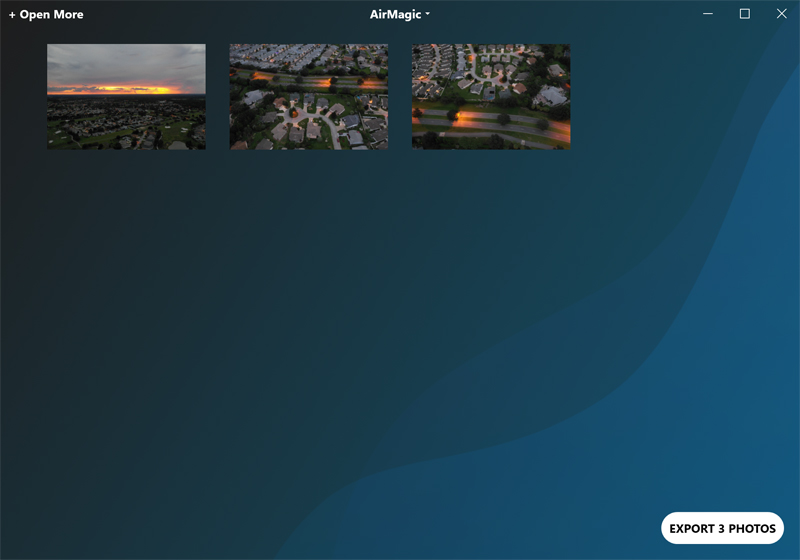
После добавления нескольких файлов AirMagic переходит к представлению с миниатюрами. В верхнем левом углу доступна команда Open More для добавления снимков, а в нижнем правом — кнопка вида EXPORT 3 PHOTOS, где число соответствует количеству открытых изображений. Такой экран не является каталогом с папками, рейтингами и ключевыми словами: это временный список текущей партии. Он удобен для короткой сессии пакетной обработки, но не заменяет менеджер фототеки.
При открытии отдельного кадра центральную часть окна занимает фотография. Главный инструмент проверки — вертикальный разделитель BEFORE/AFTER: слева отображается исходное состояние, справа — обработанное. Внизу расположены кнопки доступа к стилям и настройке общего эффекта, а справа — EXPORT. Такой интерфейс намеренно убирает подробные панели коррекции и заставляет оценивать итог визуально, а не по числам отдельных параметров.

Кнопка с кистью открывает Boost — ползунок интенсивности автоматических поправок. Он не является отдельной экспозицией, насыщенностью или Dehaze: изменение затрагивает общий результат AirMagic. В предрелизной Windows-сборке 2019 года регулятор открывался на значении около 60 процентов, но практическая настройка должна опираться на конкретный кадр. Сильное повышение Boost быстрее проявляет риск перенасыщения цвета и нежелательного оттенка на нейтральных объектах.

Панель Styles открывается отдельной кнопкой в нижней части. В базовом наборе релизного периода было пять художественных стилей: Chinook, Cinematic, Emotional, Sandstorm и Zephyr; рядом оставался нейтральный вариант без стиля. Style накладывается поверх автоматической логики AirMagic и меняет характер цветовой подачи. Это не коллекция локальных инструментов, поэтому выбор стиля следует проверять на всём кадре, особенно на небе, белых строениях, воде и растительности.

Установка, доступ и первый запуск
AirMagic является локально устанавливаемым приложением, а не браузерным сервисом. Для исторической Windows-ветки требовалась 64-разрядная Windows 7, 8 или 10; для macOS — версия 10.11 El Capitan или новее на Intel 64-bit Mac. Установка занимала отдельное место на диске, а для активации и регистрации требовалось подключение к интернету. Эти требования относятся к эпохе поддержки AirMagic и не означают подтверждённую совместимость с Windows 11 или современными Apple Silicon Mac.
Сейчас публичная кнопка Download в разделе поддержки AirMagic не выдаёт установщик: переход приводит на страницу сравнения AirMagic с его преемником. Поэтому безопасный сценарий для владельца лицензии — сначала использовать механизм License Retrieval и поддержку Skylum, а не искать случайные перепакованные инсталляторы. Программные каталоги сохраняют карточки последних версий и размеров пакетов, но не заменяют доверенный канал получения лицензионного бинарного файла.
После установки первый запуск требует выбора режима. Для полной лицензии используется «Activate with a serial number», затем вводятся e-mail и серийный номер. Для ограниченного режима — «Or launch the free version». Если активация проходит успешно, полный режим снимает водяной знак и лимит 1200 px и открывает пакетную обработку. Если остаются признаки демо, первым делом нужно проверять состояние лицензии, а не переустанавливать программу или менять параметры фотографии.
В старом рабочем процессе подключение к интернету требовалось для активации, регистрации, проверки подписочных данных и доступа к онлайн-службам. Сам экспорт описан как сохранение на Disk, то есть пользователь выбирает папку на компьютере. Публичные материалы AirMagic не дают оснований утверждать, что каждый импортируемый снимок обязательно передаётся в облако, поэтому при работе с конфиденциальной съёмкой корректнее исходить только из подтверждённого: приложение настольное, а сетевое соединение необходимо как минимум для лицензирования и связанных сервисов.
Базовый рабочий процесс: от исходника до готового файла
1. Подготовить исходники
Для максимальной свободы дальнейшей обработки лучше сохранять оригиналы отдельно и добавлять в AirMagic копии или исходные файлы без предварительного перезаписывания. Программа принимает RAW и распространённые растровые форматы, а минимальный размер изображения в интерфейсе импорта — 800×600 пикселей. Для дронов, сохраняющих DNG, этот формат прямо указан на стартовом экране. Серия должна быть отобрана до пакетного экспорта: AirMagic не предоставляет развитого каталога, поэтому отбраковку смазанных и дублирующихся кадров удобнее выполнить заранее.
2. Добавить фотографии
Перетащите отдельные файлы или папку в стартовое окно либо нажмите OPEN. Для добавления следующей группы в уже открытой сессии используется Open More. При нескольких изображениях программа показывает миниатюры и готовит пакетную операцию. В полном режиме можно экспортировать всю открытую партию; в демо пакетная обработка отключена.
3. Дождаться автоматического анализа
При открытии отдельной фотографии AirMagic выполняет анализ. В релизном интерфейсе во время обработки отображались стадии Lens correction, Looking for skies, Looking for haze, Detecting scene objects, Doing some magic и Final touches to make it awesome. Эти надписи описывают ход алгоритма, а не отдельные ручные переключатели. Внутри пайплайна использовались автоматическая коррекция объектива, обработка RAW, удаление дымки, работа с небом, цветом, экспозицией, шумом и оттенком.
4. Сравнить Before и After
После анализа перемещайте вертикальный разделитель Before/After по кадру. Проверка должна быть предметной. На пейзаже сравните дальний план и дымку; на городской аэрофотографии — белые и серые стены, чтобы заметить цветовой сдвиг; на воде — отражения и насыщенность; на закате — не потеряны ли естественные переходы в небе; на теневых участках — не появился ли чрезмерный локальный контраст. Именно такой просмотр позволяет увидеть случаи, когда автоматический результат эффектнее, но менее нейтрален.
5. Скорректировать Boost
Откройте регулятор кнопкой с кистью и уменьшите или увеличьте общий эффект. Если белое здание стало голубоватым или зелень выглядит неестественно насыщенной, первое корректирующее действие — уменьшить Boost. AirMagic не даёт отдельного ползунка синего канала или локальной маски здания, поэтому общий регулятор является основным способом ослабить автоматическую обработку внутри программы.
6. При необходимости выбрать Style
Откройте панель Styles и последовательно оцените варианты на том же кадре. Стили меняют художественный характер, поэтому их не нужно применять только потому, что они доступны. Нейтральный вариант без Style остаётся полноценным результатом AirMagic. Для серии одинаковой съёмки полезно сначала подобрать один вариант на репрезентативном кадре, затем проверить его на светлом, тёмном и среднем кадре партии, чтобы избежать неожиданного смещения цвета.
7. Выполнить Export
Нажмите EXPORT и выберите Disk. Базовое окно Export Options позволяет задать Location, File Name, Format и качество для форматов, где оно применимо. На релизном Windows-интерфейсе в списке видны JPEG, TIFF, PNG, JPEG 2000, Photoshop и PDF. Команда Photoshop соответствует экспорту PSD. Для окончательной публикации чаще достаточно JPEG, для дальнейшей растровой обработки без потерь целесообразнее TIFF, а PNG нужен там, где требуется этот формат. RAW обратно не экспортируется как редактируемый набор параметров AirMagic.

8. Проверить итоговый файл
После сохранения откройте экспорт независимо от AirMagic и сравните его с оригиналом. Убедитесь, что разрешение соответствует задаче, водяной знак отсутствует в полной версии, имя файла не перезаписало исходник, а цветовой профиль подходит каналу публикации. Отдельно проверьте белые объекты и насыщенные синие участки: именно на них в практических обзорах чаще проявлялся нежелательный холодный оттенок.
Автоматические функции обработки
Определение камеры и коррекция объектива
Перед визуальным улучшением AirMagic анализирует сведения о камере дрона и применяет коррекцию, связанную с конкретным оборудованием. Для воздушной съёмки это принципиально: геометрия строений, горизонта и прямых линий быстро выдаёт дисторсию, а компактная оптика дрона часто требует профильной поправки. Automatic Lens Correction можно отключать в настройках старых сборок, но базовая логика продукта предполагает её использование как одного из первых этапов.
Автоматическая коррекция объектива не превращает AirMagic в специализированный редактор перспективы. Программа исправляет профильные оптические дефекты, но не предоставляет ручных вертикалей, контрольных линий или геометрической сетки уровня современных RAW-редакторов. Если архитектурному снимку нужна точная ручная трансформация перспективы, этот этап приходится выполнять в другом редакторе до или после AirMagic.
Удаление дымки
Haze removal — одна из центральных функций AirMagic. Воздушная дымка снижает локальный контраст дальнего плана, делает пейзаж менее прозрачным и визуально «съедает» детали. Алгоритм автоматически ищет эту проблему и усиливает читаемость изображения. На удачном кадре результат заметен по более ясному горизонту и отделению слоёв ландшафта; на уже контрастной сцене чрезмерная коррекция может привести к слишком агрессивному виду, поэтому сравнение Before/After и Boost остаются обязательными.
Улучшение неба
AirMagic отдельно анализирует небо. Это не замена неба и не генеративный монтаж: задача старого алгоритма — улучшить существующую область кадра, а не подставить другое изображение. В интерфейсе анализа присутствует стадия Looking for skies, а в описании технологии — sky enhancement. Для аэрофотографии функция важна из-за большого процента неба в широкоугольных композициях и риска получить бледную область при съёмке в дымке.
Цвет и тон
Color reveal, автоматическая цветовая температура, восстановление цвета, компенсация экспозиции и коррекция оттенка входят в автоматический пайплайн. Пользователь не получает отдельные числовые значения этих поправок. Это принципиальное отличие от Lightroom или DxO PhotoLab: AirMagic выдаёт уже рассчитанное изображение, а не набор открытых параметров, которые можно потом изучить и продолжить менять по одному.
Детали, шум и артефакты JPEG
В релизном интерфейсе обработки упоминались Noise reduction, JPEG artifact fix и работа с деталями. Для дронов это полезно из-за небольших сенсоров и заметного шума в тенях на закатных или вечерних кадрах. При этом AirMagic не показывает ползунки радиуса резкости, luminance noise, color noise или порог артефактов. Качество приходится оценивать непосредственно на изображении: мелкая листва, крыши, провода и текстуры земли лучше всего показывают, не стала ли автоматическая обработка слишком жёсткой.
Пакетная обработка
Полная версия AirMagic поддерживает пакетную обработку. Пользователь добавляет несколько файлов, видит их миниатюры и запускает экспорт всей партии одной кнопкой. Релизная версия поддерживала обработку до 4 ГБ фотографий одновременно; фактический объём партии зависел от размера файлов и мощности компьютера. Эта цифра относится к рабочей партии, а не к размеру установки программы.
Пакетная модель AirMagic отличается от синхронизации ручных настроек в классическом RAW-редакторе. В Lightroom пользователь может скопировать конкретные параметры и маски с одного кадра на серию. AirMagic, напротив, анализирует каждый снимок и принимает индивидуальные автоматические решения, а пользователь задаёт общий характер через Boost и Style. Поэтому два соседних кадра одной сцены могут получить различающиеся автоматические поправки — это часть алгоритмического подхода, а не ошибка синхронизации.
Для серии недвижимости или пейзажа полезно сначала обработать три контрольных изображения: светлое, среднее и тёмное. Если результат стабилен, можно переходить к полной партии. Такой порядок уменьшает риск экспортировать десятки файлов с нежелательным цветовым сдвигом. Особенно внимательно нужно смотреть на белые фасады, облака, снег и бетон — нейтральные поверхности быстрее показывают добавленный оттенок.
В демо-режиме пакетная обработка недоступна. Поэтому отсутствие кнопки пакетного запуска или невозможность обработать группу не следует трактовать как неисправность, пока не проверен тип лицензии. Второй признак демо — водяной знак, третий — ограничение длинной стороны экспорта 1200 пикселями.
Boost и Styles: сколько ручного контроля остаётся
Boost — единственный универсальный регулятор, который напрямую меняет силу автоматической обработки AirMagic. Он удобен, когда результат в целом верный, но кажется слишком интенсивным. Снижение Boost одновременно уменьшает эффект нескольких автоматических коррекций; нельзя ослабить только небо, оставив прежнюю коррекцию дымки, или уменьшить насыщенность зелени без изменения остальных составляющих.
Styles работают поверх базового автоматического результата как творческие пресеты. В первоначальном наборе присутствовали Chinook, Cinematic, Emotional, Sandstorm и Zephyr. Практические обзоры отмечали, что Cinematic сильнее подчёркивал синие тона, Emotional повышал цветовую насыщенность, Sandstorm делал результат менее насыщенным и более плоским, а Zephyr давал более мягкую цветовую интерпретацию. Это наблюдения конкретной релизной сборки, поэтому выбирать стиль нужно по изображению, а не по названию.
Плюс на панели Styles использовался для добавления новых стилей. В руководстве AirMagic есть отдельные разделы Using Styles и How to Add a New Style. Исторически Skylum предлагал дополнительные стили через свой Marketplace. Сегодня оценивать этот путь как гарантированно действующий для AirMagic нельзя: продукт снят с активного продвижения, а современный Marketplace ориентирован на текущие продукты Skylum.
Для технической аэрофотографии, где важна нейтральность, разумнее начинать без Style и использовать минимально необходимый Boost. Для публикационного пейзажа Style может стать финальным художественным шагом. В обоих случаях оригинал нужно сохранять отдельно: AirMagic экспортирует новый растровый файл с уже применённым результатом, а не историю независимых параметров, которую затем можно раскрыть в Lightroom.
Форматы, импорт и экспорт
На стартовом экране AirMagic перечислены RAW, DNG, JPEG, TIFF и PNG, а минимальный размер изображения — 800×600 пикселей. RAW в данном контексте означает поддержку исходных файлов камер, тогда как DNG указан отдельно как один из распространённых форматов дронов. Поддержка конкретной модели камеры зависит от старой базы AirMagic; современное расширение списка новых камер для продукта не ведётся так, как у актуальных RAW-редакторов.
| Этап | Подтверждённые форматы и параметры | Практическое значение |
|---|---|---|
| Импорт | RAW, DNG, JPEG, TIFF, PNG; не менее 800×600 px | Можно работать как с исходниками дрона, так и с уже проявленными файлами. |
| Экспорт | JPEG, TIFF, PNG, JPEG 2000, Photoshop (PSD), PDF | Поддерживаются как публикационные, так и промежуточные растровые форматы. |
| Качество | Quality для форматов, где параметр применим | Позволяет выбирать компромисс между качеством и размером JPEG. |
| Цвет | Выбор Color Profile в Advanced Settings | Можно задать профиль вывода, например sRGB. |
| Размер | Original, длинная сторона, короткая сторона, конкретные размеры; Do Not Enlarge | Экспорт может сохранять исходное разрешение или подготавливать копию под публикацию. |
| Имена | Prefix, Base, Suffix, Letters; варианты File Name, Custom Text, Counter, Timestamp | Серия получает системное именование без ручного переименования каждого файла. |
RAW является входным форматом, но AirMagic не сохраняет результат как «тот же RAW с редактируемыми ползунками». После обработки пользователь создаёт новый файл. Поэтому при передаче результата в Lightroom там не появятся значения Dehaze, Highlights или Blacks, которые соответствовали бы решениям AirMagic. Lightroom увидит уже сформированное изображение, а не историю внутренних действий AirMagic.
Базовый Export Options содержит Location, File Name, Format и Quality. Кнопка Advanced Settings открывает расширенное окно. Там доступны папка сохранения, флажок OVERWRITE WITHOUT WARNING, система именования, формат, качество, Color Profile, Resize, запрет увеличения и сохранение пользовательских настроек. Слева присутствуют готовые пресеты WEB JPEG и FOR EMAIL.

Система Naming полезна при пакетной работе. На вкладках PREFIX, BASE, SUFFIX и LETTERS можно собрать новое имя из исходного имени, пользовательского текста, счётчика или временной метки, а также изменить регистр. Это уменьшает риск случайно смешать обработанные файлы с оригиналами. Практичный вариант — сохранять исходное имя как Base и добавлять отдельный Suffix, чтобы связь между оригиналом и экспортом оставалась очевидной.

Параметр OVERWRITE WITHOUT WARNING требует осторожности. Включение означает, что совпадающее имя можно перезаписать без дополнительного подтверждения. Для первого прохода по важной съёмке безопаснее использовать отдельную папку и уникальный суффикс, а не сохранять поверх исходников. Даже при полностью автоматической обработке итог нужно проверять, и наличие оригинала остаётся самым простым способом отменить неудачное решение после закрытия программы.
Интеграция с Photoshop, Lightroom и Apple Photos
Полная настольная версия AirMagic поддерживала плагины для Adobe Photoshop и Adobe Lightroom. Установка плагинов запускалась из AirMagic через команду Install plugins. Это позволяло включить автоматический этап в существующий рабочий процесс фотографа, не ограничиваясь отдельным standalone-приложением.
Интеграция с Lightroom не делает внутренние настройки AirMagic редактируемыми параметрами Lightroom. Плагин принимает изображение, AirMagic применяет свою автоматическую обработку, а затем возвращается растровый результат. Если требуется сохранить возможность точной ручной коррекции, логично сначала выполнить базовую проявку RAW в Lightroom, создать копию для AirMagic и затем сравнить оба варианта, либо использовать AirMagic как первый автоматический этап и продолжить работу с экспортированным TIFF.
В Photoshop AirMagic также использовался как плагин. Практическое преимущество Photoshop заключается в том, что дальнейшая локальная коррекция может выполняться уже привычными инструментами Photoshop после применения автоматического результата. Сам AirMagic при этом не получает слои, маски и ручные кисти — это остаётся функциональностью хост-программы.
Руководство AirMagic содержит отдельный раздел использования как Photos extension в macOS. При этом магазинная версия из Mac App Store исторически не поддерживала плагины Lightroom и Photoshop. Эти два факта не противоречат друг другу: расширение Apple Photos и внешние плагины Adobe — разные механизмы интеграции.
Системные требования
Требования AirMagic относятся к исходной линии продукта и отражают эпоху Windows 7–10 и Intel Mac. Они полезны для восстановления старой установки, но не подтверждают совместимость с операционными системами, выпущенными после прекращения активного развития программы.
| Компонент | Windows | macOS |
|---|---|---|
| Операционная система | Windows 7, 8 или 10, только 64-bit | macOS 10.11 El Capitan или новее |
| Компьютер | 64-разрядный ПК | Mac начала 2010 года или новее |
| Процессор | Intel Core i3 или AMD Athlon 64, 2 ГГц или быстрее | Intel 64-bit Core 2 Duo или лучше |
| Оперативная память | 4 ГБ, рекомендуется 8 ГБ | 4 ГБ, рекомендуется 8 ГБ |
| Экран | 1024×768, рекомендуется 1280×800 | 1024×768 |
| Диск | 4 ГБ свободного места, SSD рекомендуется | 4 ГБ свободного места, SSD рекомендуется |
| Графика | OpenGL 3.3 или новее; DirectX 10-capable video adapter | 1 ГБ VRAM |
| Интернет | Нужен для активации, регистрации и сетевых служб | Нужен для активации, регистрации и сетевых служб |
Для Windows особенно важны два графических условия: OpenGL 3.3 и адаптер с поддержкой DirectX 10. На старом ноутбуке проблема запуска может быть связана не с процессором, а с драйвером видеокарты или уровнем OpenGL. Обновление драйвера имеет смысл только в пределах поддерживаемой производителем конфигурации; установка случайных библиотек поверх системы не заменяет совместимый GPU.
Для macOS требования основаны на Intel 64-bit. В текущем сравнении Skylum у AirMagic отсутствует нативная поддержка ARM и Apple M. Поэтому владельцу Mac на Apple Silicon нельзя переносить старое требование «10.11 или новее» на современное железо как гарантию совместимости. Формулировка «или новее» относилась к тогдашней линейке macOS на Intel.
В требованиях нет Windows 11. Отсутствие Windows 11 в старом списке нельзя превращать ни в утверждение о несовместимости, ни в обещание работы. Для нового рабочего компьютера корректный вывод проще: AirMagic не имеет современной матрицы поддерживаемых систем, а публичная продуктовая линия Skylum уже перенесена на преемника.
Производительность и работа с большими сериями
AirMagic проектировался для пакетной обработки и мог работать с партией до 4 ГБ фотографий одновременно. Это не означает фиксированного количества кадров: десять больших RAW и несколько десятков JPEG создают разную нагрузку. Важны суммарный объём, разрешение, тип файла, скорость диска и характеристики CPU/GPU. Поэтому сравнивать производительность по числу миниатюр без учёта исходников некорректно.
Рекомендация 8 ГБ RAM при минимуме 4 ГБ показывает, что разработчик рассчитывал на заметную разницу между минимально запускаемой и комфортной конфигурацией. SSD также указан как предпочтительный накопитель. Для пакетного рабочего процесса это логично: чтение нескольких RAW, создание промежуточных данных и запись экспортов нагружают диск сильнее, чем открытие одного JPEG.
Для AirMagic нет воспроизводимого современного бенчмарка в секундах на кадр, поэтому точные обещания скорости были бы недостоверны. Практический контроль производительности лучше строить на своей партии: открыть 5–10 типичных файлов, убедиться в стабильности обработки, затем переходить к большей серии. На старом совместимом компьютере такая проверка одновременно выявляет нехватку памяти, проблемы графического драйвера и ошибки экспорта.
Автоматизация экономит количество ручных операций, но не отменяет контроль качества. Пакет на сотню кадров может быть обработан без покадровой настройки, однако несколько репрезентативных результатов всё равно нужно просмотреть в увеличении. Если партия снята в разных условиях — например, часть кадров на солнце, часть в тени и часть на закате — полезнее разделить её на логические группы и оценить каждую отдельно.
Практические сценарии использования
Аэрофотография недвижимости
В съёмке недвижимости AirMagic полезен как быстрый способ выровнять общую подачу серии: уменьшить дымку, усилить читаемость территории, скорректировать объектив и сделать небо выразительнее. Контрольные точки — белые фасады, серый бетон и кровля. Именно нейтральные поверхности помогают заметить голубой оттенок, который отмечался в практических тестах. Если он появляется, Boost нужно уменьшить или продолжить цветокоррекцию в другом редакторе.
Пейзаж с высоты
Для пейзажа сильными сторонами являются haze removal, sky enhancement и работа с цветом. До экспорта стоит внимательно смотреть на переходы в облаках, тёмные участки леса и воду. Автоматическая коррекция может сделать фотографию эффектнее, но цель проверки — не максимальная насыщенность, а отсутствие неестественных локальных оттенков и сохранение деталей.
Большая серия после полёта
Полная версия позволяет открыть серию и запустить пакетный экспорт. Перед этим полезно убрать очевидный брак и дубли. AirMagic не предназначен для долгосрочного каталогизирования, поэтому хранить всю съёмку внутри приложения смысла нет: его роль — обработать выбранную партию и сохранить результаты в заданную папку.
Подготовка JPEG для публикации
Advanced Settings содержит WEB JPEG и настройку размера. Можно сохранить оригинальные пропорции, ограничить длинную или короткую сторону, запретить увеличение и выбрать качество. Такой набор подходит для подготовки копии к сайту или отправке, не затрагивая исходный RAW. Для сохранности оригинала используйте отдельную папку и суффикс в имени.
Промежуточный этап перед Photoshop или Lightroom
AirMagic может дать быстрый автоматический старт, после которого отдельные проблемные зоны доводятся в редакторе с масками. Этот сценарий компенсирует главный недостаток AirMagic — отсутствие точного локального управления. Для дальнейшей обработки лучше использовать TIFF или PSD, когда важнее сохранить качество, чем минимальный размер файла.
Научная и техническая документация
AirMagic использовался и за пределами художественной фотографии: в научных публикациях встречается обработка дрон-снимков AirMagic 1.0 и 1.0.2 для уменьшения дымки перед дальнейшей визуализацией. Но автоматическое улучшение не следует смешивать с метрической фотограмметрией. Для измерительных задач оригиналы, калибровка и исходные данные должны сохраняться отдельно, а обработанный AirMagic файл следует рассматривать как визуальную производную, а не как замену необработанным данным.
Ограничения AirMagic
Главное ограничение — минимальный ручной контроль. Пользователь не может отдельно установить Exposure, Highlights, Shadows, Dehaze, Saturation или локальную маску в самой AirMagic. Если алгоритм хорошо исправил дымку, но сделал белое здание голубым, внутри программы доступны общий Boost и смена Style, а не точечная коррекция конкретного объекта.
Второе ограничение — завершённый жизненный цикл. AirMagic не находится в активной современной продуктовой линейке Skylum, отсутствует в Mac App Store, а текущий публичный переход Download не выдаёт установщик. Это делает программу неудобной для новой установки и особенно рискованной для пользователей, которые пытаются найти старые бинарники на сторонних сайтах.
Третье ограничение — устаревшая матрица систем. Windows-требования заканчиваются Windows 10, macOS-требования описывают Intel Mac, а нативной поддержки Apple M нет. Даже наличие старой лицензии не означает, что она станет надёжной основой для современной рабочей станции.
Четвёртое ограничение — узкая специализация. AirMagic не содержит фотокаталога уровня Lightroom, развитых слоёв, локальных масок, панорамной склейки или ручной коррекции перспективы. Программа решает одну задачу: быстро автоматизировать улучшение аэрофотографий и дать небольшой набор способов изменить общий результат.
Пятое ограничение связано с демо. Без полной лицензии нет пакетной обработки, экспорт ограничен 1200 пикселями по длинной стороне и содержит водяной знак. Это не «обрезанная по времени» пробная версия, а бессрочный режим с постоянными ограничениями.
Плюсы и минусы
Плюсы
- алгоритмы настроены именно на дрон- и аэрофотографию, включая определение камеры и профильную коррекцию объектива;
- автоматически выполняются удаление дымки, улучшение неба, работа с цветом и другие типичные для воздушной съёмки поправки;
- полная версия обрабатывает несколько фотографий за одну операцию и исторически поддерживала партии до 4 ГБ;
- Before/After позволяет быстро проверить реальный вклад автоматической обработки;
- Boost даёт простой способ ослабить или усилить общий результат без изучения сложных панелей;
- поддерживаются RAW/DNG и распространённые растровые форматы;
- расширенный экспорт умеет переименовывать серию, менять размер, профиль, качество и папку сохранения;
- существовали плагины Photoshop и Lightroom и расширение Apple Photos, поэтому AirMagic можно было встроить в более крупный рабочий процесс.
Минусы
- нет независимых ручных регуляторов света, цвета, дымки и локальных масок;
- на некоторых сценах практические обзоры отмечали синеватый оттенок белых объектов и чрезмерную насыщенность;
- программа не ведёт современный каталог фотографий и не заменяет универсальный RAW-редактор;
- нет обработки видео;
- демо добавляет водяной знак, ограничивает длинную сторону 1200 px и отключает пакетный режим;
- продукт больше не доступен в Mac App Store и не имеет публичной прямой загрузки установщика у Skylum;
- системные требования ориентированы на Windows 7–10 и Intel Mac, без нативной поддержки Apple M;
- открытая история версий неполная: для поздних сборок 1.0.1/1.0.2 полноценные release notes не опубликованы.
Типовые ошибки и способы проверки
AirMagic запускается только в бесплатном режиме
Проверьте, использована ли команда Activate with a serial number и совпадает ли e-mail с адресом первой активации. Серийный номер нужно вводить без лишних пробелов. Если появляется «computer limit is over», требуется сбросить прежние активации через механизм восстановления лицензии. Признаки неактивированной полной версии — водяной знак, лимит 1200 px и отсутствие пакетной обработки.
Экспорт получился слишком маленьким
Сначала исключите демо-ограничение 1200 px. В полной версии откройте Advanced Settings и проверьте Resize: режим Original сохраняет исходный размер, а long-edge/short-edge или конкретные dimensions меняют разрешение. Флажок Do Not Enlarge предотвращает искусственное увеличение изображения, когда заданный размер превышает исходный.
Белые здания стали голубыми
Такой эффект отмечался в независимых практических тестах AirMagic. Переместите Before/After на белый объект, затем уменьшите Boost. Если остальная обработка нравится, экспортируйте результат и выполните локальную коррекцию цвета в редакторе с масками. Смена Style также способна изменить общий цвет, но не гарантирует точечное исправление одного объекта.
Цвет выглядит чрезмерно насыщенным
Сравните нейтральный вариант без Style со стилями, затем уменьшите Boost. Проверяйте не только центральный объект, но и зелень, небо и воду. Автоматический результат следует принимать только после просмотра нескольких областей: насыщенность, которая эффектно выглядит на маленькой миниатюре, может оказаться чрезмерной при полном размере.
Плагин Lightroom или Photoshop не появляется
Полная настольная версия устанавливала плагины через AirMagic – Install plugins. Версия из Mac App Store исторически не поддерживала Lightroom и Photoshop plugins. Поэтому сначала нужно определить происхождение сборки. Для современной версии Adobe также нельзя автоматически переносить старую совместимость: AirMagic больше не получает текущих обновлений плагина.
Программа не устанавливается на новый Mac
Исторические требования AirMagic рассчитаны на Intel 64-bit, а текущая матрица Skylum отмечает отсутствие нативной ARM/Apple M поддержки. Это ограничение нельзя исправить подбором Style или настройкой экспорта. Для нового Mac разумно сохранять старую рабочую систему отдельно либо перейти на современный редактор, который поддерживает текущее железо.
Не удаётся найти публичный установщик
Раздел поддержки AirMagic содержит кнопку Download, но сейчас она открывает страницу сравнения с преемником, а не бинарный файл. Для уже приобретённой лицензии используйте восстановление лицензии и обращение в поддержку. Случайные перепакованные копии со сторонних площадок не следует считать эквивалентом исходного установщика, даже если в названии совпадает номер версии.
Как проверить качество результата AirMagic
Проверка должна начинаться с Before/After, но не заканчиваться им. Увеличьте кадр до масштаба, в котором видны мелкие детали, и последовательно оцените пять зон: горизонт и дальний план, небо, нейтральные белые или серые объекты, мелкую фактуру растительности и тёмные участки. Такой порядок покрывает основные автоматические функции и одновременно выявляет типичные артефакты.
На горизонте смотрите, исчезла ли дымка без чрезмерного локального контраста. В небе проверяйте плавность градиентов и сохранность деталей облаков. На белых объектах ищите голубой или другой цветовой сдвиг. На листве и крышах смотрите, не усилилась ли резкость до грубых контуров. В тенях проверяйте шум и естественность цвета. После этого сравните два-три значения Boost и выберите минимальное, которое решает исходную проблему.
При пакетной обработке нельзя оценивать только один самый удачный кадр. Выберите контрольные изображения из разных условий съёмки и проверьте их до массового экспорта. Если серия однородная, достаточно нескольких представителей; если освещение менялось, каждую группу нужно оценивать отдельно. Этот подход особенно важен, потому что AirMagic анализирует изображения индивидуально.
Финальная проверка выполняется уже на экспортированном файле. Убедитесь, что формат, профиль и размер соответствуют задаче, а имя и папка не совпадают с оригиналом при опасности перезаписи. Для веба проверяйте JPEG после фактического сохранения с выбранным Quality, а для дальнейшего редактирования — TIFF/PSD на отсутствие лишнего уменьшения.
Безопасность, приватность и сохранность исходников
AirMagic требует интернет-соединения для активации, регистрации и доступа к сетевым службам. Это означает, что полностью изолированная установка без сетевой проверки лицензии не соответствует исходной модели программы. При этом пользовательский рабочий процесс экспорта построен вокруг сохранения на Disk. Публичная документация не описывает обязательную загрузку каждого обрабатываемого файла в облако, поэтому нельзя приписывать программе ни облачную обработку всех фотографий, ни гарантированно полностью автономный режим сверх подтверждённых функций.
Главный практический риск сегодня связан не с самим алгоритмом, а с поиском старого установщика. Поскольку публичный переход Skylum больше не выдаёт бинарный файл, сторонние загрузки могут содержать модифицированные пакеты. Владельцу лицензии безопаснее использовать восстановление ключа и поддержку, а не отключать защиту системы ради неизвестного инсталлятора.
Для сохранности фотографий держите оригиналы отдельно от папки экспорта и не включайте OVERWRITE WITHOUT WARNING при первом проходе. AirMagic применяет результат к новому файлу; наличие исходника позволяет вернуться к необработанной версии независимо от состояния программы и лицензии. Суффикс в Naming дополнительно отделяет производные файлы от исходных.
Для технической или доказательной съёмки сохраняйте исходные RAW/DNG без изменения. Автоматическая эстетическая коррекция меняет тон, цвет и локальный контраст, поэтому обработанный файл не должен заменять первичный материал там, где важна воспроизводимость. AirMagic полезен как визуальная производная, а не как средство хранения неизменённых данных.
Отзывы пользователей и профильных изданий
Отзывы пользователей
Пользовательские оценки AirMagic сохранились в небольших выборках. Windows-карточка Software Informer показывает 4,2 из 5 на основе девяти голосов: пять оценок на 5 звёзд, две на 4, одна на 3 и одна на 2. Mac Informer показывает 3,8 из 5 по пяти голосам: одна оценка 5, две — 4 и две — 3. Эти выборки слишком малы для статистического вывода о надёжности, но показывают, что реакция не была однозначно отрицательной.
Содержательные комментарии под практическими обзорами помогают понять причины оценок. Один пользователь описывал AirMagic как удобную отправную точку перед Luminar, Photoshop или Lightroom и отмечал гибкость такого двухэтапного процесса. Другой пользователь столкнулся с тем, что белая электростанция после обработки стала ярко-синей. Этот конкретный недостаток совпадает с наблюдениями автора обзора, который также видел голубой оттенок на белых зданиях.
В комментариях Fstoppers положительно оценивали идею быстрого результата для пользователей, которые не хотят глубоко редактировать фотографию вручную. Вопросы чаще касались различий RAW и JPEG и пригодности для обычных, не дроновых кадров. Это хорошо отражает позицию продукта: AirMagic технически принимает поддерживаемые фотографии, но алгоритмически ориентирован на воздушную съёмку.
Профессиональные обзоры
Fstoppers после работы с RAW с DJI Mavic Pro отметил очевидные улучшения цвета, дымки и баланса белого и пришёл к выводу, что программа особенно уместна для пилотов дронов с небольшим опытом редактирования. Одновременно обзор критиковал отсутствие отдельных регуляторов Highlights и Shadows: опытному фотографу было мало одного общего уменьшения эффекта и готовых Looks.
The Gadgeteer подробно проверил пакетную обработку, Before/After, Boost, Styles и экспорт. В плюс были отнесены простота, обработка одиночных кадров и серий, качество вывода, развитые параметры сохранения и работа как плагина. В минус — голубой оттенок на некоторых белых объектах, чрезмерно насыщенные цвета в отдельных сценах и недостаточно ясное различие между Styles. Эти замечания непосредственно связаны с устройством AirMagic: автоматизация ускоряет работу, но ограничивает способы точного исправления.
Нидерландское издание Shoot сравнивало результат AirMagic с ручной работой в Lightroom. Автор был приятно удивлён скоростью и частью автоматических результатов, но на отдельных фотографиях получил слишком насыщенную и синеватую обработку и предпочёл ручной контроль Lightroom. Такой вывод не опровергает сильную сторону AirMagic, а точно очерчивает её: программа выгодна по количеству действий, но уступает там, где требуется выборочная коррекция.
Общая картина профессиональных материалов сходится по трём пунктам. Во-первых, AirMagic действительно способен дать заметное улучшение без ручной настройки. Во-вторых, его сильнейшая аудитория — пилот дрона или фотограф, которому важнее скорость, чем точный контроль каждого параметра. В-третьих, автоматическая интерпретация не всегда нейтральна, поэтому Before/After и проверка белых объектов являются не формальностью, а необходимой частью рабочего процесса.
Сравнение с аналогами
AirMagic корректнее сравнивать не по количеству функций, а по типу рабочего процесса. Он автоматизирует один узкий класс изображений и сводит ручное управление к Boost и Styles. Современные универсальные редакторы дают больше инструментов, но требуют больше решений от пользователя. Ни один из вариантов не является прямой копией AirMagic: различается сам баланс между автоматизацией и контролем.
| Критерий | AirMagic | Luminar | Adobe Lightroom | DxO PhotoLab |
|---|---|---|---|---|
| Основная задача | Автоматическое улучшение дрон- и аэрофотографий | Универсальное AI-редактирование фотографий, текущий преемник AirMagic у Skylum | RAW-обработка, каталог/облачная библиотека, ручные и AI-коррекции | RAW-обработка с сильным акцентом на оптические модули и точные коррекции |
| Ручной контроль | Минимальный: Boost и Styles | Значительно шире, есть современные AI-инструменты и слои | Высокий: тон, цвет, кривые, локальные и AI-маски | Высокий: глобальные и локальные корректировки, Control Points, маски, геометрия |
| Пакетная работа | Да, в полной версии | Да | Да, копирование/синхронизация настроек и AI-масок | Да, применение пресетов и выбранных коррекций к сериям |
| Оптическая коррекция | Автоматическая по распознанной камере дрона | Есть современные инструменты, но логика шире дрон-фото | Профили объективов и ручные инструменты | Один из центральных элементов: DxO Modules и локальная оптимизация резкости объектива |
| Локальные правки | Нет развитой системы локальных масок | Есть | Есть Masking, Select Sky, Select Subject, Landscape и ручные маски | Есть Control Point, Control Line, Graduated Filter, Brush, AI Mask и другие |
| Актуальность платформ | Наследуемый продукт; старые Windows/Intel Mac требования | Текущий продукт Skylum | Текущий продукт Adobe | Текущий продукт DxO |
| Практический сценарий | Быстро привести дрон-серию к готовому виду на совместимой старой системе | Сохранить автоматизацию Skylum, но получить современные инструменты | Получить полный контроль RAW, каталог и точную локальную обработку | Сделать технически точную RAW-обработку и оптические коррекции |
Luminar
Luminar — наиболее естественное направление перехода, потому что Skylum прямо называет его преемником AirMagic. Современная линия получает новые камеры, обновления и более широкий набор AI-инструментов. В отличие от AirMagic, она не ограничивается одной автоматической схемой для дрон-фото и предлагает больше творческого контроля. Цена этого преимущества — более сложный интерфейс и необходимость выбирать инструменты, а не просто принимать полностью автоматический результат.
Adobe Lightroom
Lightroom подходит фотографу, который хочет понимать и контролировать, что изменилось. Современная Masking позволяет отдельно выбирать небо, объект, фон, людей и элементы ландшафта; AI-маски можно применять пакетно. Это решает тот класс проблем, где AirMagic слаб: например, небо нравится, а белое здание стало слишком синим. В Lightroom можно скорректировать конкретную область, не уменьшая силу обработки всего кадра.
DxO PhotoLab
DxO PhotoLab особенно уместен, когда важны оптические дефекты и технический контроль RAW. Его рабочие панели включают Light, Color, Detail, Geometry и Local Adjustments, а DxO Modules автоматизируют коррекции связки камеры и объектива. AirMagic тоже использует знание камеры и объектива, но скрывает большую часть решения за автоматикой; PhotoLab даёт возможность вмешиваться в геометрию, шум, резкость и локальные области.
Для владельца уже установленной AirMagic переход не обязателен только ради одного удачного автоматического кадра. Но для нового компьютера главный критерий — поддерживаемая система и доступность программы. AirMagic остаётся практичным наследуемым инструментом на совместимой конфигурации, тогда как современные редакторы имеют действующие каналы установки и обновляемую поддержку камер.
Внутренние материалы FreeEXE по теме
AirMagic относится к классу программ для профессиональной обработки RAW и HDR-фото, хотя по глубине ручной настройки он заметно проще типичного RAW-конвертера. Для сравнения подходов полезен раздел RAW-редакторов: там ключевым отличием становится наличие независимых параметров проявки и локальных инструментов.
Отдельные задачи AirMagic пересекаются с программами для шумоподавления на фото и коррекции объектива и перспективы. Но AirMagic объединяет эти действия в автоматический пайплайн и не предоставляет отдельного специализированного интерфейса для каждого направления.
FAQ по AirMagic
AirMagic всё ещё является отдельной программой?
Да, AirMagic — отдельный исторический продукт Skylum со своей лицензией, приложением и руководством. Но он больше не относится к активно продвигаемой современной линейке: Skylum называет Luminar его преемником, AirMagic отсутствует в Mac App Store, а публичная кнопка загрузки в поддержке не выдаёт установщик.
Какая последняя подтверждённая версия AirMagic?
Для macOS каталоги индексируют AirMagic 1.0.2, в том числе сборку 7263. Для Windows Software Informer указывает 1.0.1. Эти номера нужно разделять по платформам; единой современной версии выше ветки 1.0.x в подтверждённой истории нет.
Можно ли скачать AirMagic по прямой публичной ссылке Skylum?
Текущий переход Download из раздела поддержки приводит на страницу сравнения AirMagic с Luminar, а не на бинарный установщик. Владельцам старых лицензий остаются восстановление лицензии и обращение в поддержку.
AirMagic бесплатный?
Исторически существовала бессрочная демо-версия и платная полная лицензия. Демо не ограничивалось по времени, но отключало пакетную обработку, добавляло водяной знак и ограничивало экспорт 1200 пикселями по длинной стороне.
Сколько устройств поддерживала лицензия?
Одна лицензия AirMagic разрешала активацию на двух устройствах. Для второго компьютера использовались тот же серийный номер и тот же e-mail.
Поддерживает ли AirMagic RAW?
Да. На стартовом экране перечислены RAW, DNG, JPEG, TIFF и PNG, а в документации отдельно подтверждена поддержка RAW. Минимальный размер изображения в интерфейсе — 800×600 пикселей.
Можно ли обрабатывать несколько фотографий сразу?
Да, в полной версии. В релизном описании указывалась партия до 4 ГБ фотографий одновременно в зависимости от размера файлов и мощности компьютера. В демо пакетная обработка отключена.
Можно ли вручную менять экспозицию и тени?
AirMagic не предоставляет отдельные ползунки Exposure, Highlights и Shadows, как полноценный RAW-редактор. Пользователь регулирует общую интенсивность через Boost и может выбирать Styles. Для точечной коррекции требуется другой редактор.
Что делать, если результат стал слишком синим?
Сравните Before/After на белом или сером объекте и уменьшите Boost. Нежелательный голубой оттенок на белых зданиях отмечался в практических тестах. Если нужно исправить только отдельный объект, экспортируйте изображение и примените локальную маску в редакторе с точным цветовым контролем.
Работает ли AirMagic как плагин Lightroom?
Полная настольная версия поддерживала Lightroom plugin, который устанавливался через AirMagic – Install plugins. Версия из Mac App Store исторически не поддерживала Lightroom и Photoshop plugins.
Работает ли AirMagic как плагин Photoshop?
Да, такая интеграция была частью полной настольной версии. Она позволяла использовать автоматический результат AirMagic внутри более сложного Photoshop-процесса.
Какие форматы AirMagic экспортирует?
В Windows-интерфейсе Export Options доступны JPEG, TIFF, PNG, JPEG 2000, Photoshop (PSD) и PDF. Дополнительно можно выбрать качество, цветовой профиль, размер и систему именования.
Можно ли сохранить редактируемый RAW с настройками AirMagic?
AirMagic не сохраняет внутренние корректировки как набор RAW-параметров. Экспорт создаёт новый файл с уже применённым результатом. При открытии такого файла в Lightroom отдельные решения AirMagic не появляются как редактируемые ползунки.
Есть ли версия AirMagic для телефона?
Нет. AirMagic предназначался для компьютеров под Windows и macOS. Мобильная версия для телефона или планшета в продуктовой линейке не выпускалась.
Поддерживает ли AirMagic видео с дрона?
Нет. AirMagic работает с фотографиями. Видео MP4/MOV не относится к поддерживаемому рабочему процессу.
Есть ли русский интерфейс?
AirMagic доступен на English, Spanish, German, Italian, French и Japanese. Русский язык в перечень интерфейсных языков не входит.
Совместим ли AirMagic с Windows 11?
Исторические системные требования перечисляют Windows 7, 8 и 10 64-bit. Windows 11 в них нет, а современная матрица совместимости AirMagic не поддерживается. Поэтому гарантировать Windows 11 на основании старого списка нельзя.
Совместим ли AirMagic с Apple Silicon?
Исходные требования рассчитаны на Intel 64-bit Mac, а текущее сравнение Skylum показывает отсутствие нативной поддержки ARM/Apple M для AirMagic. Для современного Mac это существенное ограничение.
Можно ли использовать AirMagic для обычной фотографии?
Поддерживаемый файл откроется, но алгоритмы AirMagic создавались для дрон- и аэрофотографии. Для портретов, предметной или студийной съёмки универсальный редактор даёт более подходящий набор инструментов и ручного контроля.
Итог: когда AirMagic остаётся полезным
AirMagic имеет смысл как наследуемый специализированный инструмент на совместимом компьютере, особенно когда уже есть лицензия и сохранённый установщик. Его сильная сторона — короткий путь от дрон-снимка к визуально улучшенной версии: определение камеры, коррекция объектива, удаление дымки, работа с небом и цветом, Before/After, Boost, Styles и пакетный экспорт. Для пользователя, который не хочет вручную проявлять каждый RAW, такая схема остаётся понятной и быстрой по количеству действий.
Для нового рабочего места ограничения важнее исторических достоинств. Публичной прямой загрузки установщика у Skylum больше нет, Mac App Store-версия снята, системные требования основаны на Windows 7–10 и Intel Mac, а нативной поддержки Apple M нет. Поэтому AirMagic нельзя рассматривать как беспроблемную новую покупку или основу долгосрочного современного процесса.
Фотографу, которому нужен точный контроль, AirMagic также не заменяет полноценный RAW-редактор. Автоматика хорошо подходит для стартовой коррекции, но один Boost не исправит отдельно синеватое здание, слишком насыщенную растительность или локально пересвеченное небо. В таких случаях разумнее использовать AirMagic как первый проход и продолжить в редакторе с масками либо сразу работать в современном универсальном приложении.
Главный критерий выбора прост: AirMagic оправдан там, где ценится минимальное число действий и уже обеспечена совместимость. Там, где важны актуальные камеры, современная ОС, нативная Apple Silicon-поддержка, развитые локальные коррекции и долгосрочные обновления, практичнее перейти на актуальный редактор. При сохранении старого AirMagic рабочего процесса нужно держать оригиналы отдельно, не перезаписывать их при экспорте и обязательно проверять Before/After на нейтральных объектах, цвете и деталях.
Список изменений
История версий:
- Открытая история AirMagic заметно короче, чем у активно поддерживаемых редакторов. Программа появилась в 2019 году и осталась в ветке 1.x. Полноценного публичного changelog с описанием каждого исправления Skylum сейчас не предоставляет, поэтому корректно разделять подтверждённые номера сборок и известные даты распространения от реально описанных изменений. Текущие каталоги программ индексируют macOS 1.0.2 как наиболее позднюю версию, а Windows — 1.0.1.
- Наличие более поздней даты в стороннем каталоге не означает, что продукт продолжал активно развиваться до этой даты: каталоги могут обновлять собственную карточку уже после прекращения разработки. Поэтому «обновлено в 2026» у программного справочника нельзя превращать в версию AirMagic 2026 года. Реальная известная линия остаётся 1.0.x, а современная продуктовая страница Skylum уже направляет пользователя к преемнику.
- Полная хронология внутренних исправлений между 1.0.0, Windows 1.0.1 и macOS 1.0.2 разработчиком публично не раскрыта. В таблице поэтому нет выдуманных списков багфиксов. Практический вывод для владельца старой лицензии — ориентироваться на платформу и реально существующий номер сборки, а не искать несуществующую «AirMagic 2» или современные ежегодные версии.


 *EXE — расширение исполняемого файла. Сайт является партнером проекта
Оставте свой отзыв о AirMagic