
DxO PhotoLab — настольная программа для обработки фотографий, рассчитанная прежде всего на работу с RAW-файлами, оптическими коррекциями, шумоподавлением, локальными масками и неразрушающим редактированием. Это не растровый редактор для монтажа, коллажей и сложной графики. Его основная задача — получить технически чистый, резкий и управляемый результат из исходного снимка: исправить оптику, вытянуть тональный диапазон, убрать цифровой шум, настроить цвет, подготовить файл к печати, публикации или дальнейшей обработке.
Программа сильнее всего раскрывается там, где важны качество RAW-конвертации, работа с высокими ISO, корректное исправление искажений камеры и объектива, а также точные локальные правки без перехода в отдельный редактор. В рабочем процессе DxO PhotoLab пользователь открывает папку с изображениями, выбирает кадр в PhotoLibrary, переходит во вкладку Customize, применяет глобальные и локальные коррекции, а затем экспортирует результат через Export to disk, Export to application или Export to Lightroom.
PhotoLab работает не как классический каталог с обязательным импортом каждого снимка, а как редактор с прямым доступом к папкам. Это удобно для фотографов, которые хранят архив на диске по собственной структуре: съёмка, дата, проект, клиент, камера, поездка. Программа показывает изображения в Image Browser, даёт доступ к Projects, поддерживает рейтинги, метаданные, виртуальные копии, историю правок и пакетные операции, но не требует полностью перестраивать архив под собственную библиотеку.
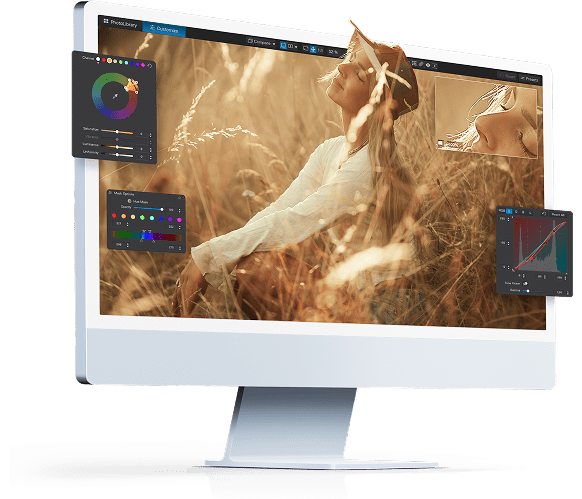
Главная особенность PhotoLab — связка DxO Modules, DeepPRIME, U Point и AI Masks. DxO Modules отвечают за автоматические оптические коррекции по конкретной паре камера–объектив: дисторсия, виньетирование, хроматические аберрации и Lens Softness. DeepPRIME и DeepPRIME XD3 работают с шумоподавлением и демозаикой RAW-файлов. U Point даёт локальные правки через Control Points и Control Lines. AI Masks добавляет выбор объектов по смысловым областям: Sky, Subject, Background, People, Animals, Flowers, Vehicles, Hair, Faces и Clothes.  userguides.dxo.com+1
Для кого подходит DxO PhotoLab
DxO PhotoLab лучше всего подходит фотографам, которые снимают в RAW и хотят получать предсказуемый результат без ручного исправления каждой технической проблемы. Программа закрывает задачи, которые часто возникают в пейзажной, предметной, репортажной, интерьерной, тревел- и портретной съёмке: шум на высоких ISO, слабая резкость по краям кадра, виньетка, завал горизонта, пересветы, проваленные тени, цветовой сдвиг, локальное затемнение неба, осветление лица, удаление пыли или мелких лишних объектов.
Для новичка PhotoLab интересен тем, что базовые коррекции RAW применяются автоматически. После открытия снимка программа использует модуль камеры и объектива, применяет стандартный профиль обработки и показывает уже скорректированную версию. Начать можно с простого сценария: проверить экспозицию, White Balance, Smart Lighting, ClearView Plus, выбрать режим шумоподавления, кадрировать снимок и экспортировать JPEG.
Для опытного фотографа ценность в другом: в детальном управлении. В Customize доступны палитры Light, Color, Detail, Geometry, Local Adjustments и Watermark. В Light находятся инструменты экспозиции, Smart Lighting, Selective Tone, Contrast, Tone Curve и ClearView Plus. В Color размещаются White Balance, ColorWheel, HSL, Color Accentuation, LUT Grading, Style / Toning и профили цветопередачи. В Detail сосредоточены Denoising & Demosaicing, Lens Sharpness Optimization, Chromatic Aberration, Moiré и другие инструменты детализации.
PhotoLab хорошо подходит владельцам камер, которые регулярно снимают при слабом освещении: концерты, спорт в помещении, ночной город, репортажи, свадьбы, мероприятия, животные на длиннофокусной оптике. DeepPRIME 3 и DeepPRIME XD3 рассчитаны именно на RAW-обработку, где шумоподавление работает вместе с демозаикой, а не как грубый фильтр поверх уже сформированного изображения. Для оценки результата используется просмотр на 100% или live preview magnifier, потому что эффект шумоподавления и восстановления деталей корректно виден на увеличенном фрагменте.  Dxo
Dxo
Отдельная аудитория — пользователи Lightroom Classic, которым нужна сильная внешняя обработка RAW перед дальнейшей каталогизацией или финальной доводкой. PhotoLab поддерживает рабочий процесс с Lightroom Classic: передача файла из Lightroom, обработка в DxO, возврат результата в JPEG, TIFF или Linear DNG. Такой сценарий сохраняет привычную библиотеку Adobe, но добавляет оптические модули DxO и шумоподавление DeepPRIME.
Редакции, лицензия и пробный период
DxO PhotoLab выпускается в редакциях Essential и Elite. В обзоре логично ориентироваться на Elite, потому что именно эта редакция раскрывает главные особенности программы: расширенные инструменты RAW-обработки, DeepPRIME, дополнительные возможности экспорта и профессиональные функции, которые используются в рабочем процессе фотографа. Essential подходит для базовой обработки, но при выборе PhotoLab ради DeepPRIME, ClearView Plus, расширенных цветовых инструментов и локальных возможностей пользователь быстро упирается в ограничения редакции.
Лицензия PhotoLab не заменяет отдельные продукты DxO FilmPack и DxO ViewPoint. Эти модули интегрируются в интерфейс и появляются отдельными палитрами в Customize, но остаются самостоятельными продуктами с отдельными лицензиями. FilmPack добавляет плёночные стили, эффекты, зерно и исторические рендеринги. ViewPoint расширяет инструменты геометрии, перспективы и коррекции формы. В обзоре DxO PhotoLab важно отделять встроенные функции программы от того, что появляется после активации этих дополнений. userguides.dxo.com
Пробный режим рассчитан на полноценное знакомство с программой, поэтому пользователь может оценить не только базовую экспозицию и цвет, но и более тяжёлые сценарии: DeepPRIME, AI Masks, экспорт Linear DNG, работу с Lightroom Classic, пакетные операции, проекты и правку локальных областей.
Интерфейс DxO PhotoLab
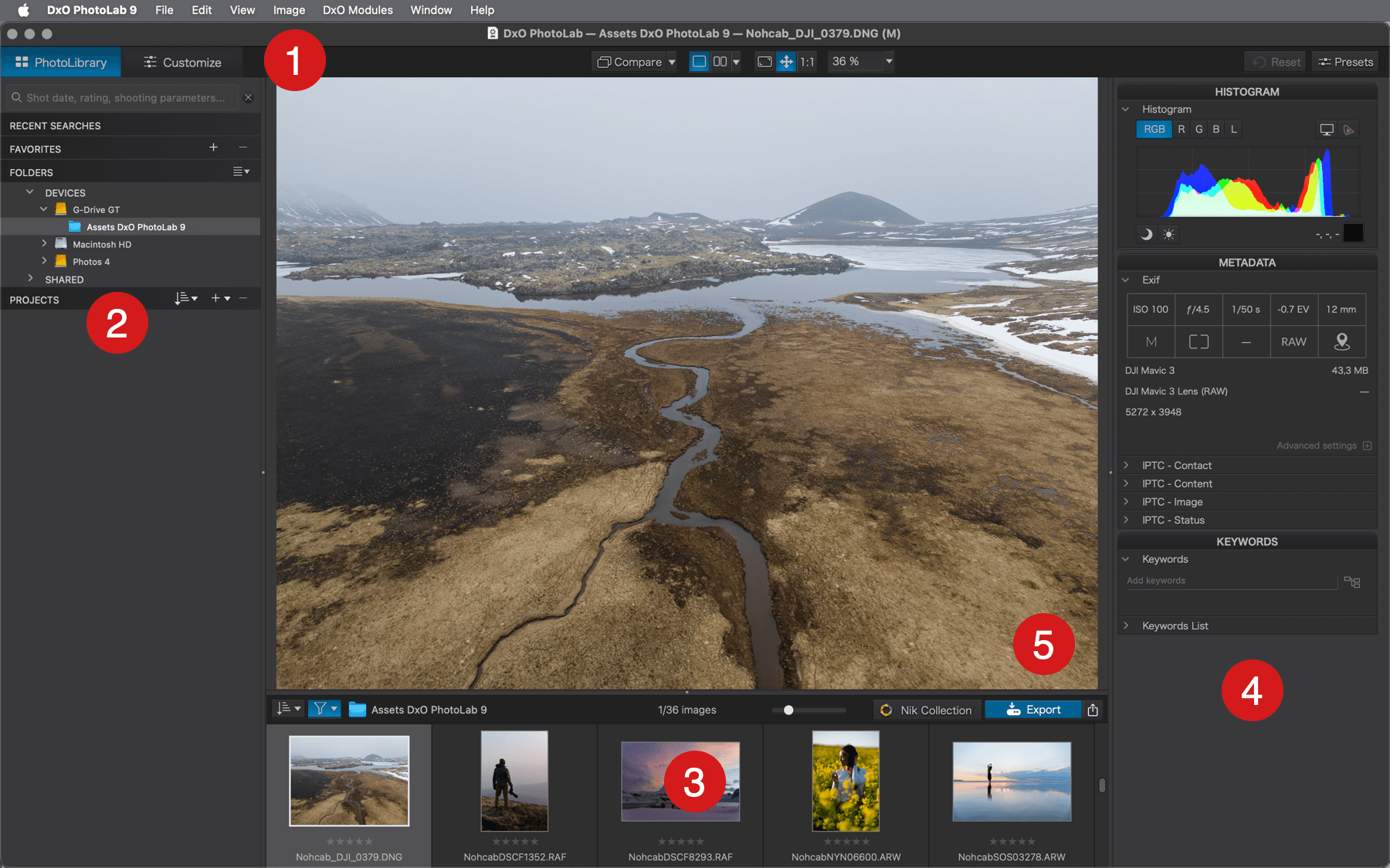
Интерфейс построен вокруг двух основных вкладок: PhotoLibrary и Customize. Первая отвечает за просмотр, отбор, поиск, метаданные и организацию изображений. Вторая содержит все инструменты обработки. Такой подход проще для фотографа, который привык сначала отобрать серию, а затем перейти к детальной коррекции выбранных кадров.
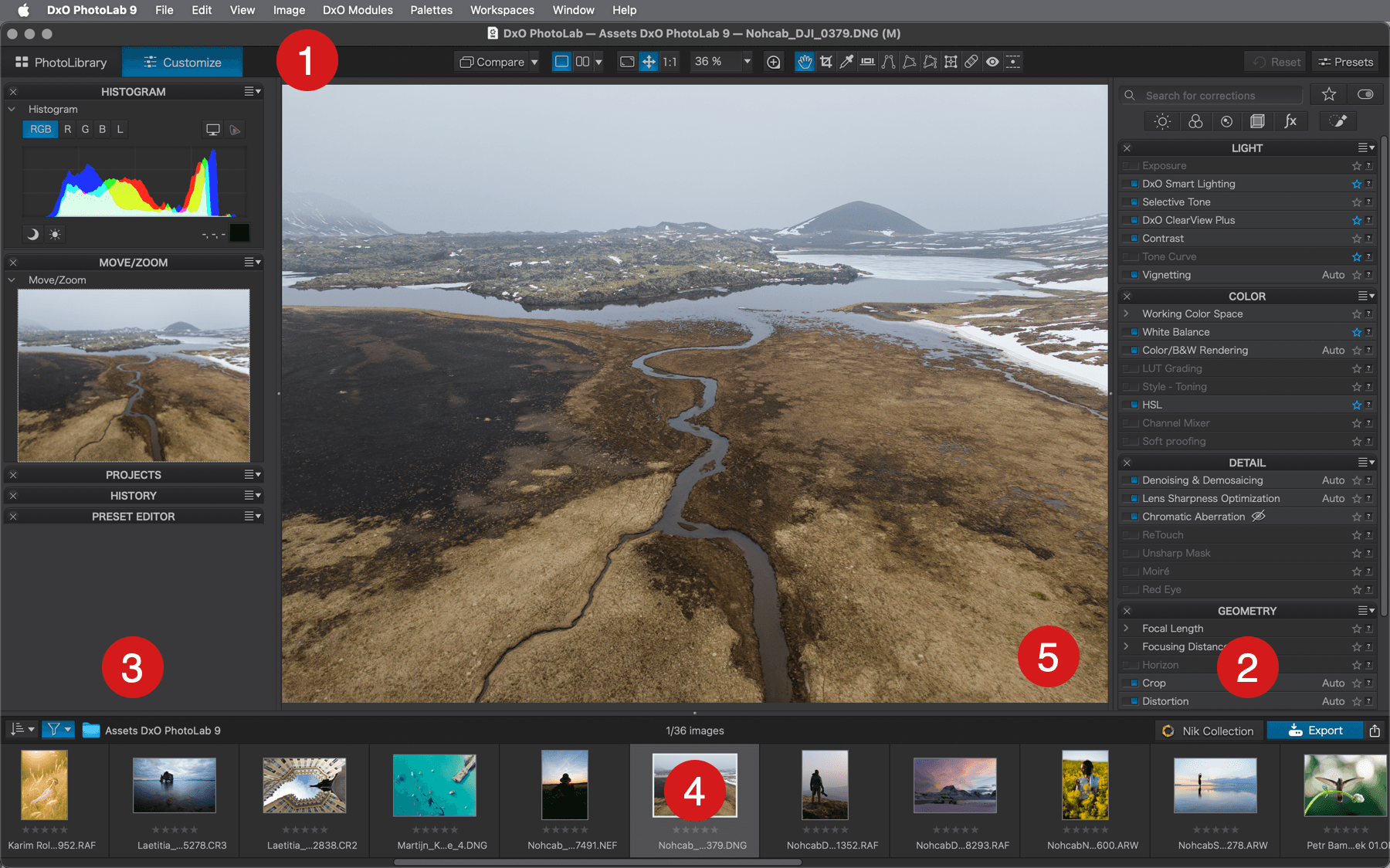
В PhotoLibrary пользователь работает с папками, проектами, метаданными и миниатюрами. В Customize основное место занимает Viewer, снизу располагается Image Browser с миниатюрами, слева находятся Histogram, Move/Zoom, Projects, Advanced History, Presets Editor и Presets, справа — основные палитры коррекции. В DxO Advanced workspace правая панель включает Light, Color, Detail, Geometry, Local Adjustments, Watermark, а при активированных дополнениях также DxO ViewPoint и DxO FilmPack. userguides.dxo.com+1
PhotoLibrary
PhotoLibrary — это рабочая область для просмотра исходников и организации съёмок. Она не требует обязательного импорта каждого файла в единый каталог. Пользователь открывает папку на диске, PhotoLab показывает изображения в Image Browser и применяет базовые параметры просмотра. Такой подход удобен для тех, кто ведёт архив через файловую систему: отдельная папка на событие, клиентский проект, поездку или дату.
В PhotoLibrary доступны Projects и project groups. Projects работают как подборки изображений: один и тот же файл может находиться в проекте без физического перемещения из исходной папки. Это полезно для отбора кадров в серию: например, отдельный проект для печати, публикации, портфолио или клиента. В Customize палитра Projects дублирует структуру из PhotoLibrary, поэтому фотограф может добавлять и просматривать проектные подборки без постоянного переключения между вкладками.
PhotoLibrary поддерживает работу с метаданными и поиском по файлам, папкам, EXIF и IPTC. Для больших архивов это важнее, чем кажется: фотографу нужно быстро найти снимки по камере, объективу, дате, рейтингу, ключевым словам в IPTC, имени файла или папке съёмки. При этом PhotoLab остаётся более прямолинейным решением, чем Lightroom Classic: он даёт базовую организацию и отбор, но не превращает работу в управление сложной базой данных.
В Image Browser доступны сортировка, фильтры, рейтинги, цветовые метки, виртуальные копии и стекование. Image stacking помогает объединять похожие кадры: серии с брекетингом, дубли портрета, последовательности с небольшим изменением композиции, варианты одной сцены. В контекстном меню есть команды Create Stack, Remove from Stack, Group into Stack, Move to Top of Stack, Expand Stack, Collapse Stack и Stack by Capture Time. userguides.dxo.com
Customize
Customize — рабочая область обработки. Здесь выполняется основная работа с RAW: экспозиция, тон, цвет, оптика, шумоподавление, локальные корректировки, кадрирование, ретушь, геометрия и экспорт. В центре находится Viewer, где пользователь видит снимок с применёнными правками. Снизу располагается Image Browser, через который удобно переходить между кадрами серии и применять одинаковые настройки к нескольким снимкам.
Слева в Customize находится Histogram. Он показывает распределение яркости по RGB-каналам и Luminance. При коррекции экспозиции, контраста, кривой тона и Selective Tone гистограмма помогает контролировать пересветы, провалы в тенях и общее распределение яркости. Рядом с гистограммой логично использовать режимы предупреждения о клиппинге: в сложных сценах с ярким небом или тёмным интерьером они показывают, где данные уже потеряны или находятся на границе.
Move/Zoom нужен для навигации по увеличенному снимку. Когда кадр открыт на 100% или сильнее, прямоугольник в палитре показывает текущую область просмотра. Это особенно важно при проверке DeepPRIME, Lens Sharpness Optimization, Chromatic Aberration, ReTouch и локальной резкости: качество таких правок нельзя оценивать по уменьшенной картинке.
Advanced History фиксирует этапы обработки. В списке отображаются применённые коррекции, изменения значений, включение и отключение инструментов, пресеты и последовательность работы. История сохраняется в базе DxO PhotoLab и позволяет вернуться к состоянию изображения на конкретном этапе. Это удобнее, чем просто отменять последние действия, потому что пользователь видит, какие параметры менялись и в каком порядке. userguides.dxo.com
Палитры и рабочие пространства
Правая панель Customize делит инструменты по смысловым группам. В Light находятся экспозиция и тональная коррекция. В Color — цветовой баланс, цветовое колесо, HSL, LUT и рендеринг. В Detail — шумоподавление, демозаика, резкость и исправление технических дефектов изображения. В Geometry — кадрирование, горизонт, перспектива и связанные геометрические исправления. В Local Adjustments — маски и локальные коррекции. Watermark отвечает за нанесение водяного знака при подготовке результата.
Рабочие пространства помогают убрать лишнее. DxO Standard показывает базовый набор инструментов, DxO Advanced раскрывает полный набор палитр. Пользователь может создать собственную палитру через Create user palette, скрывать ненужные инструменты, сохранять рабочую область через Save workspace и возвращаться к ней при следующей обработке. Для регулярной работы это важнее, чем количество инструментов: фотографу удобнее держать перед глазами только те палитры, которые реально используются в его жанре.
Например, пейзажному фотографу обычно нужны Histogram, Tone Curve, Smart Lighting, ClearView Plus, ColorWheel, Denoising & Demosaicing, Lens Sharpness Optimization, Horizon, Perspective и Local Adjustments. Портретному фотографу чаще понадобятся White Balance, Selective Tone, HSL, Control Points, AI Mask для лица и волос, ReTouch, локальное шумоподавление и мягкая работа с микроконтрастом. Предметная съёмка требует точной геометрии, нейтрального цвета, чистого фона и контролируемой резкости.
Поддерживаемые форматы и экспорт
DxO PhotoLab открывает RAW-файлы поддерживаемых камер, native DNG, Linear DNG, часть DNG-файлов из Adobe Lightroom, Camera Raw и DNG Converter, Apple ProRAW с iPhone 12 и новее, 8- и 16-битные TIFF, JPEG, а также HEIF/HEIC. Для водяных знаков используются JPEG и PNG. Это делает программу не только RAW-конвертером для камер, но и редактором для смешанных архивов, где рядом лежат RAW, TIFF, JPEG и файлы с iPhone. userguides.dxo.com
Экспорт встроен в PhotoLibrary и Customize. Пользователь выбирает файл или группу файлов, нажимает Export и выбирает способ вывода. Основные варианты:
| Вариант экспорта | Для чего используется |
|---|---|
| Export to disk | Сохранение результата на диск в выбранный формат и папку |
| Export to application | Передача изображения во внешнюю программу |
| Export to Lightroom | Возврат обработанного файла в Adobe Lightroom Classic |
| Export to Flickr | Передача в Flickr в версии для Windows |
| Mail, Messages, AirDrop, Notes, Add to Photos, Reminders | Системные варианты отправки и передачи на macOS |
В Export to disk доступны JPEG, TIFF и DNG. Для JPEG настраивается качество сжатия. Для TIFF доступны варианты 8-bit, 8-bit compressed и 16-bit. Linear DNG нужен в сценарии, когда пользователь хочет применить технические преимущества DxO — шумоподавление, демозаику, оптические коррекции, ретушь, геометрию — но продолжить тональную и цветовую обработку в другом редакторе. В DNG-экспорте применяются технически релевантные коррекции: Denoise, Retouch, ReShape, Optical Corrections, Perspective, Horizon, Crop и Red Eyes. userguides.dxo.com
High-Fidelity Compression для DNG уменьшает размер выходных файлов до четырёх раз по сравнению со стандартным DNG без потери качества изображения. Такой экспорт полезен при больших архивах, где фотограф обрабатывает сотни или тысячи RAW-файлов и хочет хранить уже демозаицированные DNG после DeepPRIME, не раздувая объём хранилища. Dxo
DxO Modules и оптические коррекции
DxO Modules — одна из главных причин выбирать PhotoLab для RAW-обработки. Модуль создаётся для конкретной связки камеры и объектива, а не только для абстрактной модели объектива. В результате программа корректирует не один общий профиль, а дефекты, измеренные для конкретной пары: сенсор, байонет, объектив, фокусное расстояние, геометрия и характер резкости.
PhotoLab автоматически исправляет четыре группы оптических проблем: distortion, vignetting, lateral and longitudinal chromatic aberrations и lens softness. Дисторсия выпрямляет геометрию объектива. Виньетирование компенсирует затемнение по краям. Хроматические аберрации убирают цветные контуры на контрастных границах. Lens Softness улучшает резкость с учётом поведения объектива, включая падение детализации по краям кадра. userguides.dxo.com
Это особенно заметно на широкоугольной оптике, компактных зумах, старых объективах, тревел-объективах с большим диапазоном фокусных расстояний и беззеркальных системах, где часть геометрии часто исправляется программно. Для JPEG часть коррекций уже может быть применена камерой, но RAW-файлы раскрывают преимущество PhotoLab сильнее: редактор получает больше исходных данных и может выполнить коррекцию до финального преобразования.
В рабочем процессе это выглядит просто. Пользователь открывает папку с RAW, PhotoLab определяет камеру и объектив по EXIF, предлагает установить недостающий DxO Module и применяет коррекции. После этого в Detail и Geometry можно уточнить параметры вручную: усилить или ослабить Lens Sharpness Optimization, проверить Chromatic Aberration, поправить геометрию, кадрирование и горизонт.
Обработка RAW: основные инструменты
RAW-обработка в DxO PhotoLab строится поэтапно: техническая коррекция, тон, цвет, детализация, локальные правки, экспорт. При этом правки остаются неразрушающими. Исходный RAW не переписывается, а изменения сохраняются в базе PhotoLab и sidecar-файлах. Пользователь может вернуться к кадру позже, изменить любую настройку, создать виртуальную копию или экспортировать результат в другом формате.
Тон, экспозиция и контраст
В палитре Light находятся инструменты, которые отвечают за яркость и тональную структуру снимка. Exposure меняет общую экспозицию. Для RAW доступны автоматические режимы Highlight Priority с разной силой восстановления светов, Center-weighted average и ручной режим. Ползунок Exposure работает в диапазоне от –4 EV до +4 EV. Для JPEG и TIFF применяется ручная коррекция Intensity в таком же диапазоне. userguides.dxo.com
Smart Lighting помогает сбалансировать сцены с высоким контрастом: портрет против света, интерьер с окном, пейзаж с ярким небом и тёмной землёй, вечерняя улица с источниками света. Инструмент поднимает тени и удерживает светлые области от грубого клиппинга. Selective Tone делит тональные области на Highlights, Midtones, Shadows и Blacks, поэтому пользователь может точнее управлять яркими участками, средними тонами, тенями и чёрной точкой.
ClearView Plus усиливает локальный контраст и уменьшает атмосферную дымку. Его удобно использовать для пейзажей, гор, городской перспективы, дальнего плана и кадров с лёгкой вуалью. При портретах и коже ClearView Plus требует осторожности: чрезмерное значение подчёркивает поры, морщины, шум и неравномерность тона. В таких кадрах лучше применять его через Local Adjustments только к фону, одежде или деталям окружения.
Tone Curve даёт ручное управление кривой яркости и RGB-каналами. Пользователь создаёт точки на кривой, двигает их, меняет белую и чёрную точки, работает с тенями, средними тонами и светами. Через отдельные каналы можно исправлять цветовой сдвиг, создавать мягкий матовый эффект, усиливать контраст в Luma или RGB, тонировать чёрно-белые изображения и делать более точную цветовую правку, чем через общий контраст. userguides.dxo.com
Цвет и профили
Палитра Color отвечает за баланс белого, насыщенность, HSL, цветовое колесо, профили и стилизацию. White Balance используется для исправления температуры и оттенка. В RAW-файлах изменение баланса белого остаётся гибким, потому что программа работает с исходными данными сенсора. В JPEG и TIFF возможности уже ограничены тем, что часть цветовой информации обработана камерой или другим редактором.
ColorWheel позволяет работать с конкретными диапазонами цвета. Это удобно для пейзажей, где нужно отделить зелень от жёлтых тонов травы, усилить небо без перенасыщения кожи, приглушить красный в одежде или сделать более аккуратный оттенок воды. HSL управляет Hue, Saturation и Luminance, поэтому цвет можно не только усилить, но и сместить по оттенку или изменить его яркость.
DxO Wide Gamut расширяет рабочее цветовое пространство и помогает обрабатывать кадры с насыщенными цветами: закаты, неон, концертный свет, яркая одежда, цветы, рекламная предметная съёмка. Soft Proofing нужен перед печатью или подготовкой к конкретному профилю вывода. Он показывает, как изображение будет выглядеть с учётом ICC-профиля, и помогает избежать неожиданных провалов насыщенности или сдвигов цвета.
LUT Grading добавляет цветовые таблицы для стилизации. Это не замена полноценной коррекции цвета, а способ быстро задать общее настроение: холодный вечерний тон, тёплая портретная обработка, приглушённая кинематографичная палитра, контрастная рекламная подача. Важно применять LUT после базовой коррекции экспозиции и баланса белого: если исходный кадр слишком тёмный или имеет сильный цветовой сдвиг, стиль будет работать грубо.
Детализация и шум
Палитра Detail содержит Denoising & Demosaicing, Lens Sharpness Optimization, Chromatic Aberration, Moiré и другие технические настройки. Для RAW-файлов этот блок особенно важен, потому что PhotoLab выполняет часть коррекций до финального формирования изображения. Это отличает его от редакторов, где шумоподавление часто накладывается поверх уже обработанного файла.
DeepPRIME 3 и DeepPRIME XD3 объединяют шумоподавление и демозаику. Стандартный режим Standard нужен, когда важна скорость. DeepPRIME 3 рассчитан на высокое качество при умеренной нагрузке. DeepPRIME XD3 ориентирован на сложные файлы: высокий ISO, мелкая фактура, ночные сцены, слабый свет, тёмные участки, где обычное шумоподавление превращает детали в пластик.
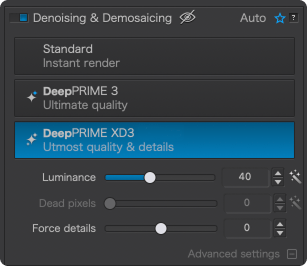
В Denoising & Demosaicing пользователь выбирает режим шумоподавления и настраивает Luminance, Dead pixels и Force details. Эффект нужно проверять на 100% или через live preview magnifier. На уменьшенном просмотре изображение может казаться чистым, но мелкая фактура кожи, перьев, ткани, листвы, архитектурных деталей и звёздного неба оценивается только на увеличении.
Lens Sharpness Optimization работает иначе, чем обычная резкость. Инструмент учитывает связку камера–объектив и исправляет падение детализации, вызванное оптическими особенностями. Его задача — не просто добавить контурный шарпинг, а компенсировать слабые места объектива. При чрезмерном значении резкость может выглядеть агрессивно, поэтому для портретов, кожи и высоких ISO лучше проверять результат на фрагменте.
AI Masks и локальные корректировки
Local Adjustments — один из самых важных разделов DxO PhotoLab. Локальная обработка нужна, когда глобальная коррекция портит часть кадра: небо становится слишком тёмным, лицо остаётся в тени, фон отвлекает, передний план теряет контраст, цвет одежды выбивается из сцены, шум заметен только в тенях. Вместо создания отдельного слоя пользователь создаёт маску и применяет коррекции только к выбранной области.
В Local Adjustments доступны AI Mask, Control Point, Control Line, Graduated Filter, Hue Mask, Auto Mask, Brush/Eraser. Luminosity Mask появляется при активированном DxO FilmPack. Внутри локальных правок доступны Exposure, Selective Tone, DxO ClearView Plus, Contrast, White Balance, HSL, Denoising and Demosaicing, Local Lens Sharpness Optimization, Sharpening и Blur. userguides.dxo.com
AI Mask выбирает элементы изображения автоматически. Пользователь может щёлкнуть по объекту, нарисовать область вокруг предмета или выбрать предустановленную категорию. В списке Subject Types доступны Sky, Subject, Background, People, Animals, Flowers, Vehicles, Hair, Faces и Clothes. Это ускоряет типовые задачи: затемнить небо, осветлить лицо, выделить животное, смягчить фон, изменить яркость одежды, отделить волосы от окружения.
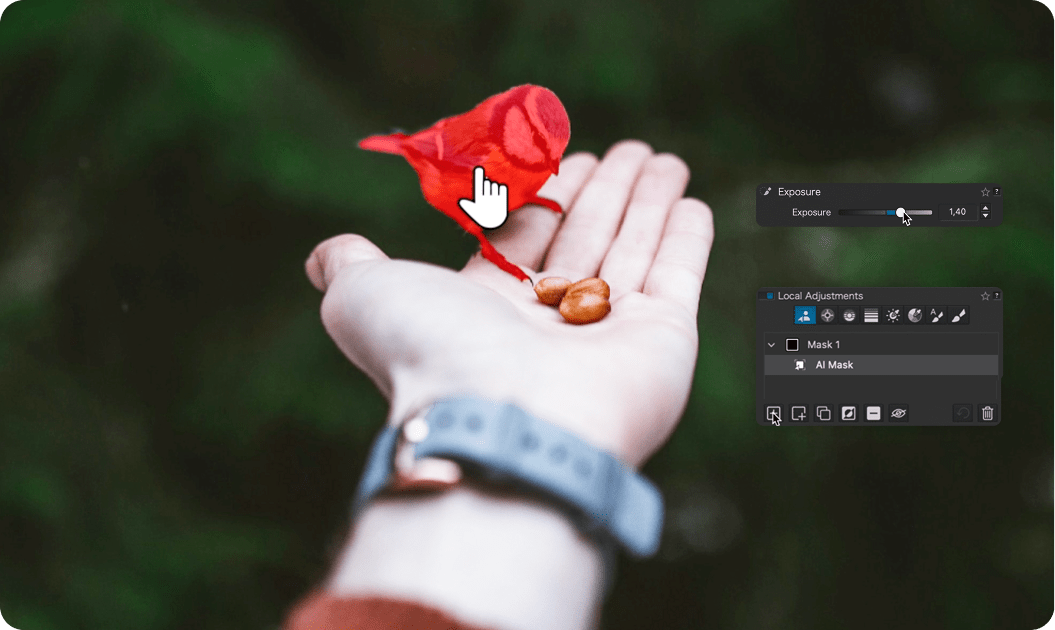
AI Masks не заменяют U Point, а работают вместе с ним. Например, AI Mask выбирает небо, а Control Line уточняет границу у горизонта. AI Mask выделяет человека, а Control Point защищает участок кожи от лишнего контраста. Brush добавляет область, которую автоматический выбор пропустил. Eraser убирает лишний фрагмент. Такая гибридная схема полезнее полностью автоматической маски, потому что фотограф сохраняет контроль над сложными границами.
Control Points анализируют яркость, контраст и цвет пикселей под точкой, а затем применяют правку к похожим пикселям в заданном радиусе. Если поставить Control Point на лицо, программа учитывает цвет и тон кожи. Если поставить точку на небо, правка не обязана затрагивать здания или деревья, даже когда они находятся рядом. Радиус можно увеличивать или уменьшать, а несколько точек можно связывать для одинаковой коррекции в разных местах кадра. userguides.dxo.com
Control Lines похожи на градиент, но с выбором пикселей через пипетку. Это удобно для неба, воды, стен, фона, тумана, снега и больших областей с плавным переходом. Graduated Filter подходит для классического затемнения неба или выравнивания яркости переднего плана. Auto Mask и Brush нужны для ручной дорисовки. Hue Mask полезна, когда нужно корректировать область по цвету, например зелёную листву, синее небо или красный элемент одежды.
Sub-masks позволяют объединять несколько инструментов внутри одной маски. Например, можно создать AI Mask для неба, добавить Control Line для более точного перехода у горизонта, затем Brush для небольшого участка между деревьями и Eraser для удаления лишней области. Одна маска хранит общий набор коррекций, а sub-masks задают геометрию и область воздействия. Это удобнее, чем создавать несколько разрозненных локальных правок с одинаковыми значениями.
Diffusion slider смягчает границу маски. Для AI Mask он находится в Mask Options под Opacity и по умолчанию равен 0. Чем выше значение, тем мягче переход между обработанной и необработанной областью. Это особенно важно в портретах, волосах, дымке, линии горизонта, облаках, коже и сценах, где жёсткая граница выглядит искусственно. Для Control Points Diffusion по умолчанию работает иначе: максимальная мягкость стоит на 100, а уменьшение значения делает границу более жёсткой. userguides.dxo.com
Ретушь, геометрия и подготовка кадра
DxO PhotoLab не заменяет Photoshop при сложном монтаже, но закрывает большую часть фотографической ретуши, которая нужна в RAW-процессе. ReTouch работает в режимах Clone и Repair. Clone копирует выбранный источник на проблемную область. Repair смешивает источник с окружением и подходит для удаления пыли, мелких пятен, датчиковых загрязнений, небольших объектов, дефектов фона, мусора на земле, одиночных проводов или случайных деталей.
Важный плюс ReTouch в PhotoLab — сохранение неразрушающего процесса. Пользователь исправляет кадр до финального экспорта и может позже изменить источник ретуши, удалить правку или скорректировать другие параметры RAW без потери качества. Для сложной журнальной ретуши кожи, частотного разложения, пластики, сложных коллажей и многослойной работы всё равно нужен специализированный растровый редактор. Для таких сценариев уместнее смотреть в сторону GIMP, Paint.NET или профессиональных редакторов с полноценной работой со слоями.
Geometry отвечает за кадрирование, горизонт, перспективу и исправление геометрических проблем. Crop используется для выбора финального кадра и соотношения сторон. Horizon исправляет завал. Perspective помогает выправить сходящиеся вертикали, архитектуру, интерьерные линии и кадры, снятые широкоугольной оптикой. В связке с DxO Modules это даёт аккуратную подготовку снимка: сначала исправляется оптика, затем перспектива, затем выбирается финальное кадрирование.
Для архитектуры порядок действий особенно важен. Сначала нужно установить DxO Module для связки камера–объектив, затем проверить дисторсию, виньетку и резкость, после этого выровнять горизонт и перспективу, а уже потом кадрировать. Если обрезать снимок до исправления геометрии, часть полезного поля может исчезнуть после выпрямления линий. В PhotoLab кадрирование не уничтожает исходник, но грамотный порядок упрощает работу и снижает количество переделок.
Пресеты, LUT и стилизация
Presets в DxO PhotoLab нужны не только для творческих стилей. Их удобно использовать как технические заготовки: стандартная обработка для камеры, мягкий портретный профиль, пейзажная резкость, ночная обработка с DeepPRIME, нейтральный экспорт для печати, чёрно-белая версия, подготовка снимков для сайта. Пользователь может создать preset из текущих настроек, сгруппировать пресеты, импортировать и экспортировать их.
Preset Editor позволяет точнее управлять тем, какие параметры входят в пресет. Это важно: если сохранить в пресет все настройки подряд, он может случайно переносить кадрирование, локальные правки, баланс белого или экспозицию туда, где они не нужны. Partial presets решают эту проблему. Например, можно сохранить только Detail и Optical Corrections, только цветовую стилизацию, только Tone Curve или только набор локальных настроек для определённого типа съёмки. userguides.dxo.com
LUT Grading добавляет художественную стилизацию через таблицы преобразования цвета. В отличие от обычной насыщенности, LUT меняет цветовые отношения комплексно: оттенки, контраст, переходы между цветами, общий характер сцены. При использовании LUT важно не превращать его в единственный инструмент обработки. Сначала лучше привести кадр к технически нормальному виду: экспозиция, баланс белого, шум, оптика, кроп. Затем можно выбрать LUT и ослабить эффект до естественного результата.
Style / Toning и Simple Toning помогают быстро создать чёрно-белую или тонированную версию. Для портрета это способ убрать отвлекающий цвет и оставить форму, свет, кожу, взгляд. Для пейзажа — подчеркнуть графику, облака, фактуру камня и силуэт. Для уличной фотографии — усилить контраст и тональный ритм. Тонирование лучше контролировать через гистограмму и Soft Proofing, если файл готовится к печати.
Практическая инструкция: базовая обработка RAW в DxO PhotoLab
Базовый процесс в DxO PhotoLab строится от технических исправлений к творческим. Такой порядок уменьшает количество ошибок: сначала программа исправляет объектив и шум, затем пользователь настраивает тон и цвет, после этого делает локальные правки и экспортирует результат.
Шаг 1. Открыть папку во вкладке PhotoLibrary
Откройте PhotoLibrary и выберите папку со съёмкой в Source Browser. Изображения появятся в Image Browser. Если в папке много похожих кадров, сначала поставьте рейтинги или цветовые метки, чтобы отделить рабочие снимки от дублей. Для серий используйте Stack by Capture Time или создайте ручные стеки через Create Stack.
На этом этапе удобно создать Project для выбранных кадров. Например, проект «Печать», «Клиентская серия», «Портфолио», «Чёрно-белые варианты». Project не перемещает исходные файлы, а только собирает их в рабочую подборку.
Шаг 2. Установить DxO Modules
При открытии RAW программа определяет камеру и объектив. Если нужный модуль отсутствует, PhotoLab предлагает установить его. После установки модуль применяется к соответствующим снимкам. В Detail и Geometry можно проверить, как сработали Lens Sharpness, Distortion, Vignetting и Chromatic Aberration.
Пропуск DxO Module ухудшает смысл работы в PhotoLab: без профиля программа теряет часть своих сильных технических коррекций. Особенно это заметно на широкоугольной оптике, компактных зумах и объективах с выраженной виньеткой или падением резкости по краям.
Шаг 3. Перейти в Customize
Выберите лучший кадр и откройте Customize. Включите удобное рабочее пространство: DxO Standard для базовой обработки или DxO Advanced для полного набора палитр. Проверьте Histogram, увеличьте снимок через Move/Zoom и оцените проблемные зоны: пересветы, тени, шум, хроматические контуры, завал горизонта, дефекты фона.
Если кадр снят на высоком ISO, сразу проверьте Detail и Denoising & Demosaicing. Если кадр архитектурный, проверьте Geometry. Если портретный, обратите внимание на баланс белого, кожу, локальные правки и аккуратность микроконтраста.
Шаг 4. Настроить экспозицию и тон
В Light начните с Exposure. Для RAW-файлов с яркими участками используйте Highlight Priority, затем уточните результат вручную. После этого настройте Selective Tone: Highlights для неба и ярких участков, Midtones для общего объёма, Shadows для теней, Blacks для глубины чёрного.
Smart Lighting используйте как инструмент выравнивания сцены. В портрете против света он помогает поднять лицо. В интерьере — сбалансировать окно и комнату. В пейзаже — сохранить небо и открыть тёмную землю. ClearView Plus добавляйте умеренно, особенно при тумане, дымке или дальнем плане.
Шаг 5. Исправить цвет
В Color проверьте White Balance. Для RAW можно корректировать температуру и оттенок без грубого разрушения файла. После баланса белого используйте ColorWheel и HSL: приглушите лишние цвета, выровняйте зелень, отделите кожу от фона, уменьшите кислотность неба или усилите нужный цветовой акцент.
Для печати включайте Soft Proofing и проверяйте результат под нужный ICC-профиль. Для публикации в интернете контролируйте насыщенность, чтобы изображение не выглядело перенасыщенным на экранах с широким цветовым охватом.
Шаг 6. Выбрать шумоподавление и резкость
В Detail выберите режим Denoising & Demosaicing. Для быстрых задач используйте Standard. Для качественной RAW-обработки выбирайте DeepPRIME 3. Для сложных файлов с высоким ISO, мелкой фактурой и выраженным шумом используйте DeepPRIME XD3. Проверьте результат через live preview magnifier или масштаб 100%.
После шумоподавления настройте Lens Sharpness Optimization. Не увеличивайте резкость до появления ореолов по контрастным границам. Для портретов лучше сохранить естественную фактуру кожи, чем получить агрессивную детализацию.
Шаг 7. Сделать локальные правки
Откройте Local Adjustments. Для неба используйте AI Mask с категорией Sky или Control Line. Для лица — AI Mask People/Faces или Control Point. Для фона — Background, Brush или Graduated Filter. После создания маски настройте Exposure, Selective Tone, Contrast, HSL, Denoising или Local Lens Sharpness Optimization только для выбранной области.
Если граница выглядит слишком жёсткой, настройте Diffusion. Если маска захватила лишнее, используйте Remove a selection, Eraser или Invert Shape. Если нужно обработать противоположную область, примените Duplicate mask и Invert Mask.
Шаг 8. Проверить кадр перед экспортом
Перед экспортом проверьте четыре вещи:
нет ли клиппинга в светах и тенях;
не появились ли ореолы от резкости, ClearView Plus или локального контраста;
естественно ли выглядит граница масок;
выбран ли правильный формат вывода.
Для публикации обычно достаточно JPEG. Для печати, архива или передачи в другой редактор лучше использовать TIFF 16-bit. Для дальнейшей RAW-логики в Lightroom Classic подходит Linear DNG, если нужно сохранить технические коррекции DxO и продолжить обработку в другой среде.
Шаг 9. Экспортировать результат
Нажмите Export в PhotoLibrary или Customize. Для сохранения на диск выберите Export to disk. Для внешнего редактора — Export to application. Для возврата в Lightroom Classic — Export to Lightroom. В Elite можно одновременно экспортировать файлы в несколько форматов и папок, что удобно для профессионального потока: JPEG для клиента, TIFF для печати, DNG для дальнейшей обработки.
Практическая инструкция: шумоподавление DeepPRIME и DeepPRIME XD3
DeepPRIME лучше всего применять к RAW-файлам, где шум виден до финальной цветокоррекции: ночной город, концерт, спортзал, свадьба в тёмном помещении, животные в тени, интерьер без штатива, репортаж на длинной выдержке и высоком ISO. В JPEG этот этап уже ограничен, потому что камера или другой редактор выполнили часть обработки.
Рабочий сценарий:
Откройте RAW-файл в Customize.
Перейдите в Detail.
Откройте Denoising & Demosaicing.
Выберите DeepPRIME 3 или DeepPRIME XD3.
Увеличьте участок кадра до 100% или используйте live preview magnifier.
Проверьте тени, кожу, волосы, ткань, листву, мелкий текст, шерсть, перья или архитектурные детали.
Настройте Luminance и Force details.
После шумоподавления скорректируйте Lens Sharpness Optimization.
Экспортируйте JPEG, TIFF или Linear DNG.
DeepPRIME XD3 стоит выбирать не для каждого кадра автоматически, а для снимков, где важна максимальная детализация при сильном шуме. На чистых низко-ISO фотографиях разница будет меньше заметна, а обработка может занимать больше ресурсов. DeepPRIME 3 часто достаточно для обычной съёмки, где нужно аккуратное шумоподавление без предельного извлечения деталей.
Локальное шумоподавление полезно, когда шум заметен не везде. Например, фон в тени выглядит грязным, а лицо и одежда уже достаточно чистые. В таком случае не нужно усиливать шумоподавление глобально. Создайте маску для фона, откройте локальные инструменты Denoising and Demosaicing и обработайте только проблемный участок. Такой подход сохраняет детализацию главного объекта.
Практическая инструкция: локальная обработка через AI Masks и U Point
Локальные правки в DxO PhotoLab лучше выполнять после базовой экспозиции и цвета. Если сначала сделать маски, а потом резко изменить общий тон, часть локальных настроек придётся переделывать. Оптимальный порядок: глобальная коррекция, техническая детализация, затем маски.
Затемнить небо
Откройте Local Adjustments.
Выберите AI Mask.
В списке predefined masks выберите Sky.
Включите Show mask и проверьте, попала ли маска только на небо.
При необходимости добавьте Control Line у горизонта.
Уменьшите Exposure или Highlights.
Добавьте немного ClearView Plus или Contrast.
Настройте Diffusion, чтобы граница неба и земли выглядела естественно.
Если небо содержит ветки, волосы, здания или сложную линию гор, AI Mask можно уточнить через sub-mask. Добавьте Brush для пропущенных участков или Eraser для лишних областей. Для мягкого перехода используйте Diffusion.
Осветлить лицо
Выберите AI Mask.
Используйте People или Faces.
Проверьте маску в Black & White Mask.
Поднимите Exposure или Midtones.
Уменьшите Microcontrast, если кожа стала грубой.
При необходимости добавьте Control Point на лицо и ограничьте радиус.
Проверьте результат на 100%.
Для портрета нельзя просто увеличивать яркость всего кадра: фон станет слишком светлым, а акценты потеряются. Локальная маска лица позволяет осветлить главный объект без изменения всей сцены.
Убрать шум в тенях
Создайте AI Mask для Background или Brush по теневой области.
Откройте локальные Denoising and Demosaicing.
Увеличьте шумоподавление только в выбранной зоне.
Не применяйте лишнюю резкость к теням.
Проверьте плавные переходы и границы маски.
Этот метод особенно полезен в ночной фотографии и репортаже. Глобальное сильное шумоподавление съедает детали на объекте, а локальное позволяет разгладить только тёмные области.
Отделить объект от фона
Выберите AI Mask Subject.
Слегка увеличьте яркость или контраст главного объекта.
Создайте дубликат маски.
Примените Invert Mask, чтобы получить фон.
На фоне уменьшите Exposure, Saturation или Sharpness.
Настройте Diffusion, чтобы объект не выглядел вырезанным.
Такой приём заменяет грубое виньетирование. Вместо затемнения углов пользователь управляет именно смысловым разделением объекта и фона.
Пакетная работа и организация файлов
PhotoLab рассчитан не только на обработку одного удачного кадра. Программа поддерживает пакетную работу: применение пресетов, копирование коррекций, вставку всех или выбранных настроек, работу с метаданными, переименование и экспорт нескольких изображений. Для серийной съёмки это принципиально: фотограф не должен повторять одинаковые действия вручную на каждом файле.
Copy Correction Settings и Paste Correction Settings переносят правки с одного изображения на другое. Paste All Correction Settings копирует полный набор настроек. Paste Selected Corrections открывает выбор отдельных коррекций. Paste Local Adjustments переносит только локальные правки. Paste Global Adjustments переносит общие настройки без масок. Такой контроль важен, когда серия снята в одинаковом свете, но кадрирование и локальные области различаются.
Advanced Batch Renaming помогает переименовать серию файлов по правилам. В рабочем архиве это удобнее, чем оставлять имена вроде DSC_1234 или IMG_5842. В имя можно добавлять дату, текст, последовательность, данные проекта или смысловую подпись. Для клиента или публикации понятные имена файлов упрощают передачу и поиск.
Image stacking помогает не захламлять Image Browser дублями. Например, при портретной съёмке можно объединить серию похожих кадров и оставить сверху лучший. При брекетинге можно собрать кадры одной сцены. При съёмке движения — объединить серию, где выбирается лучший момент. Визуально стек отмечается миниатюрой и числовым индикатором.
Favorites и Projects помогают построить простой рабочий поток:
| Этап | Инструмент PhotoLab | Что получается |
|---|---|---|
| Первичный просмотр | PhotoLibrary, Image Browser | Быстрый проход по папке |
| Отбор | рейтинги, метки, фильтры | отделение рабочих кадров |
| Группировка дублей | Stacking | чистый Image Browser без лишней серии |
| Подборка | Projects | отдельные наборы под задачу |
| Обработка | Customize, presets, local adjustments | единый стиль серии |
| Вывод | Export to disk / Lightroom / application | готовые файлы в нужном формате |
Для пользователей, которым важен просмотр и управление изображениями без сложной RAW-обработки, уместно дополнительно посмотреть XnView MP. Он не заменяет PhotoLab как RAW-процессор, но удобен как быстрый просмотрщик и менеджер большого количества файлов.
Работа с Lightroom Classic
DxO PhotoLab может использоваться отдельно или в связке с Lightroom Classic. Во втором варианте Lightroom остаётся библиотекой и центром архива, а PhotoLab используется как внешний RAW-процессор для кадров, где нужны оптические модули DxO, DeepPRIME или другой характер RAW-конвертации.
Рабочий процесс строится так: пользователь выбирает снимок в Lightroom Classic, передаёт его в DxO PhotoLab через File > Plugin – Extras > Transfer to DxO PhotoLab, обрабатывает изображение в PhotoLab, затем возвращает результат через Export to Lightroom. При возврате PhotoLab создаёт коллекцию с датой и временем передачи внутри набора коллекций DxO PhotoLab, добавляет суффикс “_DxO” к имени файла и может автоматически складывать возвращённый результат с оригиналом в Lightroom Classic. userguides.dxo.com
Формат возврата зависит от дальнейшей задачи. JPEG подходит для финальной публикации или быстрой передачи. TIFF нужен, когда дальнейшая обработка будет растровой, с максимальным сохранением качества. Linear DNG подходит для продолжения RAW-подобного процесса: PhotoLab применяет технические коррекции, а дальнейшие тон и цвет можно доводить в Lightroom Classic.
Важно понимать, что Lightroom Classic и DxO PhotoLab используют разные движки обработки RAW. Одинаковые значения экспозиции, контраста, резкости и цвета не обязаны давать одинаковый результат. При передаче файла между программами лучше ориентироваться на визуальный результат и формат вывода, а не пытаться полностью повторять ползунки.
Внутри сайта можно сопоставить этот сценарий с материалом об Adobe Photoshop Lightroom. Lightroom сильнее в каталогизации, синхронизации и экосистеме Adobe, а DxO PhotoLab сильнее раскрывается в оптических модулях, DeepPRIME и техническом качестве RAW-файла.
Печать изображений
PhotoLab включает Print module. Печать доступна из PhotoLibrary и Customize, поэтому пользователь может отправить на печать исходник, обработанную версию или виртуальную копию без предварительного ручного экспорта в отдельный файл. Это удобно при подготовке пробных отпечатков, сравнении вариантов обработки и выводе серии на локальный принтер или PDF-принтер.
Перед печатью важно проверить Soft Proofing, цветовое пространство, яркость, резкость и кадрирование. Экран часто выглядит ярче бумаги, поэтому файл, подготовленный только под монитор, может напечататься темнее. В PhotoLab эту проблему решают через Soft Proofing, корректировку яркости под профиль вывода и аккуратную проверку насыщенных цветов.
Для печати лучше работать с 16-битным TIFF или корректно подготовленным файлом из RAW. JPEG подходит для бытовых задач, но при сложной цветокоррекции, градиентах, тенях и тонких переходах TIFF даёт больше запаса. Если печать выполняется через внешнюю лабораторию, стоит заранее уточнить требуемый профиль, размер, разрешение и формат.
Системные требования
DxO PhotoLab требователен к железу, особенно при использовании DeepPRIME 3, DeepPRIME XD3 и AI Mask. Базовая обработка RAW, просмотр и экспорт работают на более скромных системах, но AI-операции и качественное шумоподавление выигрывают от современного процессора, большого объёма памяти и видеокарты с достаточным объёмом VRAM.
| Платформа | Минимальная конфигурация | Рекомендуемая конфигурация |
|---|---|---|
| Windows | Intel Core 10000 series / Intel Core Ultra 7 165H / AMD Ryzen с 4 ядрами, 16 ГБ RAM, 30 ГБ на диске, экран 1280 × 768, Windows 10 22H2 или Windows 11 22H2 64-bit | Intel Core 10000 series / Intel Core Ultra 7 165H / AMD Ryzen с 8 ядрами, 32 ГБ RAM, 50 ГБ на диске, экран 1920 × 1080, Windows 11 24H2 64-bit |
| macOS | любой CPU, 16 ГБ RAM, 30 ГБ на диске, экран 1280 × 768, macOS 14.7 Sonoma | Apple M2 Pro, 32 ГБ RAM, 50 ГБ на диске, экран 1920 × 1080, macOS 15 Sequoia |
Для DeepPRIME 3, DeepPRIME XD3 X-Trans и AI Mask в Windows используются NVIDIA RTX с 6 ГБ VRAM, AMD Radeon RX6000 series с 6 ГБ VRAM, Intel ARC с 8 ГБ VRAM или Intel AI Boost для Core Ultra. Для Windows ML подходят NVIDIA RTX 30XX series и выше, Intel ARC и Intel AI Boost. На macOS для этих функций требуется Apple M1, а в рекомендуемой конфигурации указан Apple M2 Pro. userguides.dxo.com
Практический вывод простой: для просмотра, отбора, базовой цветокоррекции и экспорта достаточно средней рабочей станции. Для регулярной обработки больших RAW-серий, DeepPRIME XD3, AI Masks и пакетного экспорта лучше использовать современный компьютер с 32 ГБ RAM, быстрым SSD и производительным GPU. На слабой системе программа остаётся рабочей, но экспорт и AI-операции будут занимать больше времени.
Сравнение с аналогами
DxO PhotoLab конкурирует с RAW-редакторами и фотоменеджерами, но его нельзя напрямую сравнивать с любым графическим редактором. Он не предназначен для сложных коллажей, многослойного монтажа, рисования или дизайна. Его сильная зона — обработка фотографий, особенно RAW.
| Программа | Сильная сторона | Где DxO PhotoLab сильнее | Где аналог удобнее |
|---|---|---|---|
| Adobe Lightroom Classic | каталог, синхронизация, экосистема Adobe, массовый рабочий процесс | DeepPRIME, DxO Modules, оптическая резкость, Linear DNG workflow | библиотека, облачные сценарии, привычный поток Adobe |
| Capture One Pro | цвет, студийный процесс, tethering, коммерческая съёмка | автоматические оптические модули DxO, DeepPRIME, простой доступ к папкам | студийная работа, цветовые профили, съёмка в компьютер |
| ON1 Photo RAW | много творческих эффектов, слои, универсальная обработка | точная RAW-конвертация и оптические коррекции | творческие пресеты, эффекты, более широкий набор визуальных модулей |
| darktable | бесплатная RAW-обработка, гибкие модули | более автоматизированная оптика, DeepPRIME, проще получить чистый результат | бесплатность, открытая архитектура, глубокая ручная настройка |
| RawTherapee | бесплатная детальная RAW-конвертация | локальные AI-инструменты, DxO Modules, более цельный рабочий процесс | бесплатность и ручной контроль параметров RAW |
| GIMP | слои, монтаж, ретушь, растровая графика | RAW-подготовка, шумоподавление, оптика | сложная ретушь, коллажи, графика, маски слоёв |
| Krita | цифровая живопись, иллюстрация, кисти | фотографическая RAW-обработка | рисование, концепт-арт, иллюстрация |
С Lightroom Classic сравнение возникает чаще всего. Lightroom удобнее как центр большого архива: коллекции, смарт-коллекции, синхронизация, плагины, печать, веб, привычная экосистема Adobe. DxO PhotoLab выигрывает там, где пользователь готов пожертвовать частью каталогизации ради качества обработки отдельного RAW: шумоподавление, оптическая коррекция, Lens Sharpness Optimization и возможность вернуть Linear DNG обратно в Lightroom. Внутри сайта уместно сравнить PhotoLab с Adobe Photoshop Lightroom, если читателю важна именно библиотека и знакомый Adobe-процесс.
Capture One Pro сильнее в студийной среде, работе с цветом, tethering и коммерческом потоке. Его выбирают фотографы, которым нужна управляемая съёмка в компьютер, быстрая работа с клиентом на площадке, цветовые профили и сессии. DxO PhotoLab выглядит логичнее для тех, кто снимает вне студии, работает с высокими ISO, разной оптикой и хочет получать технически чистый RAW без сложной настройки сессий.
ON1 Photo RAW шире по творческим эффектам и визуальным модулям. Он подходит пользователям, которые хотят один редактор для стилизации, эффектов, слоёв и быстрой обработки. DxO PhotoLab строже: он меньше похож на творческую мастерскую и больше на лабораторию RAW-файла. Его выбирают не ради количества эффектов, а ради качества демозаики, шумоподавления и оптической коррекции.
darktable и RawTherapee сильны как бесплатные RAW-процессоры. Они дают глубокий ручной контроль, но требуют больше времени на освоение. DxO PhotoLab быстрее приводит кадр к качественному техническому состоянию за счёт автоматических модулей и DeepPRIME. Зато бесплатные альтернативы выигрывают, когда бюджет важнее удобства, а пользователь готов разбираться в большом количестве параметров.
GIMP, Paint.NET и Krita — не прямые аналоги PhotoLab, но важные соседние инструменты. GIMP подходит для слоёв, ретуши и монтажа. Paint.NET удобен для простых растровых правок. Krita ориентирована на рисование и иллюстрацию. PhotoLab используется до них: подготовить RAW, убрать шум, исправить оптику, экспортировать качественный TIFF, а затем выполнить сложную растровую работу в другом редакторе.
Отзывы пользователей и профильных журналов
Профильные издания оценивают DxO PhotoLab прежде всего как RAW-редактор с сильной технической обработкой. Life After Photoshop поставил PhotoLab 9 оценку 4.5 и выделил AI masking, RAW processing, DeepPRIME, PhotoLibrary со stacking и lens corrections. В минусах отмечены высокая стоимость по сравнению с рядом конкурентов, отдельная продажа FilmPack и ViewPoint, а также техническая сложность некоторых частей интерфейса.  Life after Photoshop
В том же обзоре подчёркивается важное отличие от Lightroom Classic: организационные инструменты PhotoLab проще, но обработка RAW и техническое качество сильнее раскрываются на отдельных кадрах. Для пользователей, которые не любят обязательный импорт и синхронизацию каталога, прямой доступ к папкам выглядит практичным преимуществом. Для тех, кто строит весь архив вокруг каталога, Lightroom остаётся удобнее.

PetaPixel в материале о PhotoLab 9 выделяет AI Masks как значимое изменение: программа научилась выделять объект, человека или область изображения через машинное обучение, рамку или категории вроде background, sky, area, people, faces и hair. Это подтверждает сдвиг PhotoLab от сильного RAW-процессора к более современной среде локальной обработки.  PetaPixel
Digital Camera World через TIPA World Awards 2026 отметил DxO PhotoLab 9 как Best RAW Processing Software. Для программы это важная оценка именно в категории RAW-обработки, а не универсального дизайна или монтажа. PhotoLab воспринимается профессиональной прессой как специализированный инструмент для фотографов, которым важна техническая чистота исходного файла.
Усреднённое мнение пользователей сводится к нескольким устойчивым пунктам. Сильнее всего хвалят DeepPRIME, качество обработки RAW, автоматические оптические коррекции, работу с шумными кадрами, U Point, Control Points и возможность обрабатывать папки без импорта. Чаще всего критикуют цену, сложность интерфейса для новичков, требовательность AI-функций к железу и то, что PhotoLab не заменяет Photoshop для сложной ретуши и монтажа.
Плюсы и минусы DxO PhotoLab
Плюсы:
сильная RAW-конвертация с акцентом на качество демозаики, шумоподавления и детализации;
DeepPRIME 3 и DeepPRIME XD3 для сложных файлов с высоким ISO;
DxO Modules для автоматической коррекции дисторсии, виньетирования, хроматических аберраций и lens softness;
AI Masks с выбором Sky, Subject, Background, People, Animals, Flowers, Vehicles, Hair, Faces и Clothes;
совместная работа AI Masks с U Point, Control Points, Control Lines, Brush, Graduated Filter и Eraser;
локальное шумоподавление и Local Lens Sharpness Optimization;
прямой доступ к папкам без обязательного импорта в сложный каталог;
Projects, image stacking, рейтинги, метаданные и пакетные операции;
экспорт в JPEG, TIFF и Linear DNG;
рабочий процесс с Lightroom Classic через Transfer to DxO PhotoLab и Export to Lightroom;
Soft Proofing и цветовое управление для подготовки к печати;
Advanced History с сохранением этапов коррекции.
Минусы:
программа не заменяет растровый редактор для многослойного монтажа, коллажей и сложной ретуши;
AI Masks, DeepPRIME и DeepPRIME XD3 требуют производительного компьютера;
интерфейс Customize требует времени, особенно при работе с локальными масками и большим количеством палитр;
PhotoLibrary проще, чем полноценные каталоги Lightroom Classic и Capture One Pro;
FilmPack и ViewPoint остаются отдельными продуктами с отдельной лицензией;
максимальная польза от DxO Modules зависит от поддержки конкретной камеры и объектива;
для новичка часть инструментов Light, Detail, Color и Local Adjustments может дублироваться по смыслу, пока не сформирован устойчивый порядок обработки.
Типичные ошибки при работе
Первая ошибка — оценивать DeepPRIME на уменьшенном изображении. Шум, резкость, муар, мелкая фактура и артефакты проверяются на 100% или через live preview magnifier. Если смотреть только fit-to-screen, можно не заметить смазанную траву, неестественную кожу, потерю фактуры ткани или ореолы по контрастным границам.
Вторая ошибка — применять ClearView Plus ко всему кадру без контроля. На пейзажах он помогает убрать дымку и добавить объём, но на лицах, коже, тенях и шумных участках может сделать изображение грубым. Для таких случаев лучше использовать Local Adjustments: применить ClearView Plus к небу, горам или дальнему плану, но не трогать лицо.
Третья ошибка — слишком рано экспортировать JPEG. Если файл ещё будет обрабатываться в другом редакторе, лучше выбрать TIFF 16-bit или Linear DNG. JPEG подходит для финального результата, но не для промежуточного этапа сложной обработки.
Четвёртая ошибка — игнорировать DxO Modules. Без модуля программа теряет часть преимуществ: точную коррекцию дисторсии, виньетки, хроматических аберраций и lens softness. Особенно это критично для широкоугольных объективов, тревел-зумов и кадров с архитектурой.
Пятая ошибка — ждать от PhotoLab полноценной замены Photoshop. PhotoLab отлично готовит фотографию: RAW, шум, оптика, цвет, тон, локальные маски, экспорт. Но сложные слои, композитинг, коллажи, графический дизайн и глубокая ретушь требуют другого типа редактора.
Шестая ошибка — переносить все настройки между кадрами без отбора. Paste All Correction Settings удобен, но кадры серии могут отличаться лицами, позой, горизонтом и локальными масками. Для серий лучше использовать Paste Selected Corrections и отдельно проверять кадрирование, локальные правки и геометрию.
Седьмая ошибка — перегружать AI Masks. Автоматическая маска не обязана решать всю обработку. Часто лучший результат получается через сочетание AI Mask, Control Point, Brush и Diffusion. Чем сложнее сцена, тем важнее ручная проверка границы маски.
Кому стоит выбрать DxO PhotoLab
DxO PhotoLab стоит выбирать фотографам, которые снимают в RAW и хотят получать технически чистый файл с минимальным количеством компромиссов. Программа особенно полезна при работе с высокими ISO, сложной оптикой, широкоугольными объективами, старой камерой, тревел-зумом, контрастным светом и сериями, где важно быстро привести кадры к единому качеству.
Для пейзажного фотографа PhotoLab даёт сильную связку: DxO Modules, Smart Lighting, ClearView Plus, Tone Curve, ColorWheel, DeepPRIME, Lens Sharpness Optimization, AI Mask для неба и Control Line для плавного перехода. Для ночного города и астрофотографии ценны DeepPRIME и аккуратная работа с тенями. Для портрета важны локальные маски лица, контроль фона, мягкая тональная правка и сдержанная детализация.
Для пользователя Lightroom Classic PhotoLab подходит как внешний этап. Не обязательно переносить весь архив. Можно оставить Lightroom центром организации, а PhotoLab использовать для кадров, где шум, оптика и качество RAW имеют решающее значение. Такой гибридный процесс особенно логичен для сложных репортажей, ночных снимков, старой оптики, Fujifilm X-Trans и файлов, требующих Linear DNG.
Для фотографа, который не хочет строить большой каталог, PhotoLab удобен прямой работой с папками. Открыл съёмку, отобрал кадры, создал Project, обработал, экспортировал. Этот подход хорошо подходит для отдельных проектов, клиентских серий, поездок, предметных сетов и архива, который уже организован на диске.
Когда лучше выбрать другую программу
Lightroom Classic лучше выбрать, если главный приоритет — библиотека, каталогизация, синхронизация, коллекции, смарт-коллекции, мобильная связка и привычная экосистема Adobe. DxO PhotoLab можно использовать рядом с Lightroom, но полностью заменить его в большом каталожном процессе он сможет не для каждого пользователя.
Capture One Pro лучше подходит для студийной и коммерческой съёмки, где важны tethering, сессии, работа с клиентом на площадке, быстрый отбор и развитые цветовые инструменты. PhotoLab сильнее в автоматической технической коррекции и DeepPRIME, но Capture One удобнее в контролируемой студийной среде.
ON1 Photo RAW логичен, если нужны эффекты, творческие модули, слои и более широкий визуальный набор в одном редакторе. PhotoLab строже и точнее в RAW-процессе, но не пытается заменить творческую среду для всех типов обработки.
darktable и RawTherapee стоит выбрать при нулевом бюджете и готовности осваивать более сложную ручную настройку. PhotoLab берёт платной лицензией, но возвращает удобство автоматических модулей, DeepPRIME и более цельный процесс для фотографа, которому нужен результат без долгой настройки каждого модуля.
GIMP, Paint.NET и Krita нужны, когда задача выходит за пределы RAW-обработки. Для удаления сложного объекта, монтажа, коллажа, рисования, дизайна, работы со слоями и масками слоёв PhotoLab не является основным инструментом. Его место — подготовить технически качественный исходник для дальнейшей растровой работы.
Частые вопросы
Можно ли использовать DxO PhotoLab вместо Lightroom?
Можно, если основная задача — обработка RAW, прямой доступ к папкам, отбор, проекты, экспорт и базовая организация. Для большого каталога с развитой библиотекой, синхронизацией и экосистемой Adobe Lightroom Classic остаётся удобнее. Многие фотографы используют PhotoLab рядом с Lightroom: обрабатывают сложные RAW в DxO и возвращают результат в каталог Adobe.
Чем DxO PhotoLab отличается от DxO PureRAW?
PhotoLab — полноценный RAW-редактор с интерфейсом PhotoLibrary, Customize, локальными правками, цветом, тоном, геометрией, ретушью, экспортом и организацией. PureRAW ориентирован на предварительную техническую обработку RAW: шумоподавление, демозаику и оптические коррекции перед дальнейшей работой в другом редакторе. PhotoLab подходит для завершения обработки внутри одной программы, PureRAW — для подготовительного этапа.
Нужна ли версия Elite?
Elite нужна тем, кто выбирает PhotoLab ради сильных функций: DeepPRIME, расширенной RAW-обработки, локальных возможностей, продуктивного экспорта и профессионального процесса. Essential подходит для более простого сценария, но ограничивает часть инструментов, ради которых программу обычно и выбирают.
Поддерживает ли программа HEIC/HEIF и Apple ProRAW?
DxO PhotoLab поддерживает HEIF/HEIC и Apple ProRAW. Apple ProRAW открывается для файлов, снятых на iPhone 12 и новее через стандартное приложение Camera. Это позволяет обрабатывать мобильные RAW-файлы вместе с материалом с фотоаппарата. userguides.dxo.com+1
В какие форматы можно экспортировать результат?
Основные форматы вывода — JPEG, TIFF и Linear DNG. JPEG подходит для готовой публикации и передачи. TIFF — для печати и дальнейшей растровой обработки. Linear DNG — для продолжения обработки в редакторе, где нужно сохранить технические коррекции DxO.
Есть ли русский интерфейс?
В доступных пользовательских руководствах и материалах интерфейс PhotoLab описан на английском с названиями PhotoLibrary, Customize, Export, Local Adjustments, Light, Color, Detail и Geometry. При подготовке обзора используются оригинальные названия элементов, чтобы пользователь мог сопоставить текст с интерфейсом программы.
Можно ли работать без интернета?
Основная обработка выполняется локально на компьютере. Интернет нужен для операций, связанных с получением дополнительных DxO Modules, проверкой обновлений и сетевыми функциями. Если нужные модули уже установлены, обработка соответствующих файлов выполняется без постоянного подключения.
Как проверить, поддерживается ли камера и объектив?
При открытии RAW PhotoLab определяет камеру и объектив по данным файла и предлагает установить соответствующий DxO Module, если он доступен и ещё не установлен. В меню также есть Installed DxO Modules и Download additional DxO Modules, через которые можно управлять установленными модулями. userguides.dxo.com
Подходит ли PhotoLab для пакетной обработки?
Да. Программа поддерживает применение пресетов, копирование и вставку всех или выбранных коррекций, работу с несколькими файлами, batch renaming, стеки и пакетный экспорт. В Elite можно одновременно экспортировать файлы в несколько форматов и папок.
Заменяет ли программа Photoshop?
Нет. PhotoLab закрывает RAW-обработку, цвет, тон, шум, оптику, локальные маски, ретушь небольших дефектов и экспорт. Photoshop и его альтернативы нужны для многослойного монтажа, сложной ретуши, коллажей, графики, композитинга и задач, где фотография становится частью дизайн-макета.
Итог
DxO PhotoLab стоит рассматривать как специализированный RAW-редактор для фотографов, которым важны качество исходного файла, оптические коррекции, шумоподавление и точная локальная обработка. Его сильные стороны — DeepPRIME, DxO Modules, Lens Sharpness Optimization, AI Masks, U Point, Linear DNG и рабочий процесс с Lightroom Classic. Программа особенно хороша для RAW-файлов с высокими ISO, сложной оптикой, контрастным светом и кадрами, где техническое качество важнее количества декоративных эффектов.
Для самостоятельной обработки съёмок PhotoLab подходит тем, кто хранит архив в папках и не хочет строить сложный каталог. Для пользователей Lightroom Classic он полезен как внешний этап для сложных RAW. Для студийной коммерческой съёмки стоит сравнить его с Capture One Pro. Для бесплатной RAW-обработки подойдут darktable и RawTherapee. Для слоёв, монтажа и графики лучше использовать GIMP, Paint.NET, Krita или другой растровый редактор.
Главный критерий выбора простой: если задача начинается с RAW-файла и заканчивается качественной фотографией, DxO PhotoLab даёт сильный и последовательный рабочий процесс. Если задача начинается с монтажа, слоёв, коллажа или дизайна, PhotoLab лучше использовать как подготовительный этап перед другим редактором.
Список изменений
От DxO OpticsPro к DxO PhotoLab:
- DxO PhotoLab вырос из DxO OpticsPro — RAW-процессора, который с самого начала делал акцент на автоматических оптических коррекциях и качестве RAW-конвертации. Переход к названию PhotoLab закрепил более широкий подход: программа стала не только конвертером, но и средой для локальных правок, организации снимков и полноценной подготовки результата.
- PhotoLab был запущен в последнем квартале 2017 года и стал преемником DxO OpticsPro. Главным изменением стали локализованные правки: пользователь получил возможность корректировать отдельные области изображения без обязательного перехода в другой редактор. photographyblog
PhotoLab 1: локальные правки и U Point:
- Первое поколение PhotoLab добавило локальные корректировки на базе U Point. Эта технология пришла из Nik Collection и стала одним из узнаваемых элементов программы. Control Points позволили применять коррекции к областям, выбранным по цвету, яркости и контрасту, без ручного рисования сложных масок.
- Для RAW-редактора это было важное изменение: пользователь мог не только исправить весь снимок, но и обработать конкретную область — лицо, небо, тень, объект, фон. До этого многие фотографы выполняли базовый RAW-процесс в DxO, а затем переходили в другой редактор для локальных правок. PhotoLab начал закрывать эту задачу внутри одного процесса.
PhotoLab 4: DeepPRIME, Smart Workspace и Advanced History:
- PhotoLab 4 стал крупным этапом развития. В этой версии появились DeepPRIME, Smart Workspace, расширенная PhotoLibrary с batch renaming, Advanced History, selective copy and paste и Instant Watermarking. DeepPRIME объединил шумоподавление и демозаику RAW-файлов через модель, обученную на большом количестве данных DxO. Professional Photo
- Smart Workspace изменил работу с интерфейсом: пользователь мог показывать палитры по типу коррекций, скрывать лишнее, искать нужные инструменты и быстрее собирать собственный рабочий экран. Advanced History сделала процесс обработки прозрачнее: список шагов стал не просто журналом отмены, а рабочей историей с параметрами и значениями.
- Selective Copy and Paste ускорил пакетную обработку. Вместо переноса всех настроек подряд пользователь выбирал, что именно копировать: свет, цвет, детализацию, геометрию, локальные правки или водяной знак. Это особенно важно для серий, где общий стиль одинаковый, но кадрирование и локальные маски отличаются.
PhotoLab 6: DeepPRIME XD, расширенное цветовое пространство и ReTouch:
- PhotoLab 6 усилил RAW-качество через DeepPRIME XD. Этот режим был рассчитан на более детальное восстановление мелких элементов и шумоподавление в сложных RAW-файлах. В версии также появились новое управление цветом, расширенное рабочее цветовое пространство, Soft Proofing, обновлённый ReTouch и развитие PhotoLibrary с дополнительными Exif/IPTC-тегами, вложенными Projects и цветовыми метками. Thomas Fitzgerald Photography
- Soft Proofing стал важным шагом для печати и контролируемого вывода. Расширенное рабочее цветовое пространство помогло работать с насыщенными цветами, которые сложно корректно передать в узких пространствах. ReTouch получил более гибкие инструменты для клонирования и восстановления, что сократило количество переходов в сторонний редактор.
PhotoLab 9: AI Masks, локальное DeepPRIME и новый рабочий процесс:
- PhotoLab 9 добавил DxO AI Masks, локальные корректировки для DeepPRIME denoising и sharpening, более сильную пакетную работу, поддержку HEIC/HEIF и ProRAW, а также DeepPRIME XD3 для Fujifilm X-Trans, включая пятое поколение X-Trans. support.dxo.com
- AI Masks изменили локальную обработку: вместо ручного выделения пользователь выбирает объект кликом, рамкой или категорией Subject Types. При этом старые инструменты U Point остались важной частью процесса. PhotoLab не заставляет выбирать между автоматикой и ручным уточнением: AI Mask можно комбинировать с Control Points, Control Lines, Graduated Filter, Brush и Eraser.
- Локальное шумоподавление и Local Lens Sharpness Optimization сделали обработку гибче. Фотограф может убрать шум в фоне, не размазывая главный объект, или усилить резкость только в нужной области. Для портрета это означает более аккуратную кожу и детальный взгляд. Для пейзажа — чистые тени и сохранённую фактуру деревьев, камня или травы.
- Поддержка HEIF/HEIC и Apple ProRAW расширила сценарии работы с мобильной фотографией. PhotoLab стал пригоден для пользователей, которые снимают не только камерой, но и iPhone, а затем хотят обработать файлы в одном рабочем процессе вместе с RAW с фотоаппарата.


 *EXE — расширение исполняемого файла. Сайт является партнером проекта
Оставте свой отзыв о DxO PhotoLab