

AKVIS LightShop — настольная программа AKVIS LLC для добавления к фотографиям и другим растровым изображениям световых и звёздных эффектов: бликов, лучей, ореолов, светящихся полос, сияющих частиц и сложных композиций из нескольких световых элементов. Версия 8.1 выпускается как самостоятельное приложение и как плагин для совместимых графических редакторов; на Linux доступна самостоятельная редакция. Программа рассчитана не на полную коррекцию фотографии, а на узкую задачу декоративного и имитационного освещения. Поэтому она уместна, когда исходное изображение уже подготовлено, а от отдельного инструмента требуется управляемый световой акцент: солнечный блик в пейзаже, сияние вокруг источника света, радужный ореол, световая дорожка, фейерверк, звёздная россыпь или прозрачная накладка для дальнейшего монтажа.
Главное отличие AKVIS LightShop от обычного фильтра Lens Flare заключается в устройстве эффекта. В комплект входит 149 готовых пресетов, распределённых по 12 группам, но пользователь не ограничен выбором готовой миниатюры. В Advanced-режиме эффект разбирается на отдельные элементы, для которых доступны собственные параметры положения, размера, цвета и специальных свойств. Отдельная панель Effect Parameters управляет всей композицией, а Sparkle Brush рисует множество частиц заданной формы. Такой подход делает программу специализированным конструктором света, а не просто коллекцией одноразовых фильтров. В каталоге FreeEXE она логично относится к разделу фильтров и эффектов для фото.
Точная идентификация AKVIS LightShop
Название LightShop относится к конкретному продукту линейки AKVIS, посвящённому световым и звёздным эффектам. Текущая ветка имеет номер 8.1. Это не менеджер фотографий, не конвертер изображений и не инструмент изменения размера. Также программу нельзя смешивать с похожими по смыслу приложениями, в названии которых встречаются слова Light, Photo или Effects: набор функций, собственный формат пользовательских пресетов XML, режимы Express и Advanced, двенадцать типов световых элементов и Sparkle Brush относятся именно к AKVIS LightShop.
Программа существует в двух основных вариантах использования. Standalone открывается как самостоятельное настольное приложение и самостоятельно загружает и сохраняет изображения. Plugin запускается из меню совместимого графического редактора и возвращает обработанный результат в хост-программу. На Windows 8.1 распространяется пакетом Plugin+Standalone для 64- и 32-разрядных систем. Для macOS предлагаются отдельные 64-разрядные загрузки standalone и plugin. Для Linux предусмотрено 64-разрядное standalone-приложение. Такое разделение существенно при выборе лицензии: редакции Home Plugin и Home Standalone дают только один тип поставки, а Home Deluxe и Business включают обе редакции там, где они выпускаются.
AKVIS LightShop следует рассматривать как дополнение к обычному редактору, а не как его замену. Внутри есть открытие, масштабирование, печать, сохранение, Undo/Redo и инструменты именно для световой композиции, но нет набора задач полноценного фоторедактора вроде сложной ретуши, текстового дизайна, многослойной верстки или каталогизации медиатеки. Пользователю, которому нужны и общая обработка, и световые эффекты, удобнее подготовить исходник в основном редакторе, а LightShop использовать на отдельном этапе.
Назначение и целевая аудитория
AKVIS LightShop полезен там, где свет должен быть не случайным украшением, а отдельным управляемым объектом. Фотограф может добавить контролируемый солнечный отблеск или отражение на блестящей поверхности; дизайнер открытки — собрать сияющую рамку и рассыпать звёзды; автор рекламного изображения — усилить акцент вокруг продукта; иллюстратор — создать фантазийный источник света, световые лучи или частицы. В каждом из этих случаев результат формируется из пресета либо из нескольких элементов, а затем подстраивается по положению, яркости, прозрачности и режиму смешивания.
Начинающему пользователю проще стартовать в Express: там центральное место занимают готовые эффекты и основные параметры всей композиции. Advanced нужен, когда важна внутренняя структура: список Elements, свойства выбранного элемента, Tool Options и дополнительные операции. Такое разделение позволяет не перегружать первый опыт, но не ограничивает дальнейшую ручную настройку.
| Сценарий | Что даёт LightShop | Что нужно контролировать |
|---|---|---|
| Пейзаж | Солнечные лучи, ореолы, блики, отражённый свет | Положение источника, направление лучей, интенсивность, соответствие перспективе сцены |
| Предметная съёмка | Акценты на металле, стекле, украшениях и глянцевых поверхностях | Размер блика, яркость, цвет и отсутствие пересвеченных областей |
| Открытка и праздничный дизайн | Звёзды, сияющие частицы, фейерверочные композиции, декоративные световые следы | Плотность частиц, размер, случайность, читаемость основного изображения |
| Фантазийная иллюстрация | Сложные эффекты из нескольких элементов, радужные ореолы, лучи и световые взрывы | Сочетание элементов и режимов наложения, баланс с фоном |
| Монтаж в другом редакторе | Создание светового эффекта на прозрачном фоне и сохранение в PNG | Прозрачность фона, формат сохранения и дальнейший режим наложения в хосте |
Для разовой декоративной правки LightShop может оказаться избыточным, если достаточно одного стандартного блика из уже установленного фоторедактора. Его преимущество проявляется при регулярной работе со световыми композициями, когда важно сохранять собственные эффекты, импортировать XML-пресеты, быстро сравнивать варианты и редактировать компоненты, а не рисовать каждый световой объект вручную.
Распространение, пробный режим и лицензирование
AKVIS LightShop 8.1 распространяется как коммерческое настольное ПО с бесплатным десятидневным ознакомительным периодом. Для запуска пробного режима регистрация не требуется: после установки можно выбрать функциональный вариант для тестирования и оценить программу до покупки. Лицензии бессрочные и рассчитаны на два компьютера. В стоимость каждой лицензии входит один год бесплатных обновлений до новых версий продукта; окончание этого периода не прекращает действие уже приобретённой лицензии. При этом домашние варианты предназначены для некоммерческого использования, а коммерческое использование разрешено Business.
| Лицензия | Цена | Редакция | Назначение | Расширенные возможности |
|---|---|---|---|---|
| Home Plugin | 72 USD | Только plugin | Некоммерческое использование | Базовый набор; Exclusion Tool недоступен; дополнительные формы Sparkle Brush недоступны |
| Home Standalone | 72 USD | Только standalone | Некоммерческое использование | Базовый набор; Exclusion Tool недоступен; дополнительные формы Sparkle Brush недоступны |
| Home Deluxe | 99 USD | Plugin + standalone | Некоммерческое использование | Полный набор, включая Exclusion Tool и формы Heart, Flower, Rose, Polygon в Sparkle Brush |
| Business | 185 USD | Plugin + standalone | Коммерческое и некоммерческое использование | Полный набор функций |
Все четыре варианта включают 149 световых эффектов, импорт пользовательских эффектов из XML, работу в RGB, CMYK, Lab и Grayscale, а также 8-, 16- и 32-битные изображения. Поэтому основная граница между домашними базовыми редакциями и Home Deluxe/Business проходит не по числу готовых пресетов, а по инструментам локального исключения области и дополнительным формам Sparkle Brush. Вторая граница — право коммерческого использования, которое относится к Business.
Выбирать лицензию разумно по рабочему процессу. Если LightShop нужен исключительно как фильтр внутри совместимого редактора, Home Plugin закрывает базовый сценарий. Если весь процесс строится вокруг отдельного приложения и внешний редактор не нужен, подходит Home Standalone. Когда требуется и самостоятельный запуск, и интеграция, а также полный набор локальных инструментов, нужен Home Deluxe либо Business в зависимости от характера использования.
Установка и первый запуск
Windows
Для Windows выпускаются отдельные 64- и 32-разрядные установщики. Перед установкой plugin-версии графический редактор лучше закрыть, потому что после размещения модуля хост должен заново прочитать папки подключаемых модулей. Установка AKVIS выполняется с правами администратора: после запуска EXE выбирается язык установки, принимается лицензионное соглашение, затем отмечаются необходимые компоненты. В одном пакете можно поставить standalone и plugin, если выбранная лицензия это допускает.
После установки самостоятельная версия запускается обычным способом из Windows. Plugin не открывается отдельным окном из меню «Пуск» как самостоятельная программа: сначала требуется открыть изображение в совместимом редакторе, а затем вызвать LightShop через его меню эффектов. Для Adobe Photoshop путь выглядит как Filter → AKVIS → LightShop; для Corel PaintShop Pro — Effects → Plugins → AKVIS → LightShop; для Corel Photo-Paint — Effects → AKVIS → LightShop; в AliveColors — Effects → AKVIS → LightShop. Если пункт AKVIS не появился, проверяют, был ли установлен именно plugin и видит ли хост папку подключаемых модулей.
macOS
На macOS самостоятельная версия и plugin распространяются отдельными 64-разрядными пакетами. В системных требованиях 8.1 указан диапазон от macOS 10.12 Sierra до macOS 26 Tahoe. Плагин также требует совместимый графический редактор, тогда как standalone работает независимо. На компьютерах Apple Silicon в истории продукта отдельно зафиксирована нативная поддержка M1, появившаяся в ветке 7.3.
Linux
Linux-версия LightShop является 64-разрядной standalone-редакцией. Поддерживаемые семейства в требованиях перечислены как Debian/Ubuntu, Red Hat/CentOS/Fedora и openSUSE. В 2024 году для Linux добавили установку Flatpak. Это важное отличие от Windows и macOS: ждать появления LightShop в меню плагинов Linux-редактора не следует, потому что для этой платформы поставляется самостоятельный вариант.
Пробный режим и активация
На первом запуске незарегистрированная копия показывает оставшееся время пробного периода и позволяет выбрать функциональность, которую пользователь хочет тестировать. После покупки программа активируется серийным номером. Обычная активация выполняется через интернет; для компьютера без прямого подключения предусмотрен офлайн-порядок через обмен данными по электронной почте и файл лицензии. Это позволяет использовать локальное приложение и на рабочей станции, которую не держат постоянно подключённой к сети.
Практический контроль после установки занимает несколько минут: запустить нужную редакцию; открыть тестовый JPEG или TIFF; убедиться, что переключаются Express и Advanced; применить готовый эффект; проверить Undo; сохранить копию файла либо вернуть результат в хост-программу. Такой тест одновременно выявляет проблемы установки, несовместимость плагина и ошибки с правами на папку сохранения до начала реальной работы.
Интерфейс: Express и Advanced
Рабочая область построена вокруг большого Image Window с изображением. Сверху находится Control Panel с командами файла, отмены и повтора, справки, настроек и переключения режима. Боковые панели показывают навигацию, библиотеку эффектов и параметры. В Express программа скрывает внутреннюю конструкцию эффекта и оставляет более короткий путь от выбора пресета к общей настройке. Advanced открывает панели, через которые редактируются отдельные компоненты.
На снимке Express хорошо видно устройство рабочей области: слева библиотека Effects, справа Navigator и Effect Parameters, в центре — изображение. Заголовок на этом изображении относится к ветке 8.0; в 8.1 архитектура интерфейса сохранена, а в 8.1 выполнены последующие доработки интерфейса, исправлены ошибки и повышена стабильность.

Express удобен для последовательности «выбрать пресет — поставить эффект — скорректировать общий вид — сохранить». Это не отдельный упрощённый движок: готовый эффект остаётся той же композицией, но подробные панели не занимают место. Поэтому результат из Express можно использовать как стартовую точку, а затем перейти в Advanced, если возникла необходимость изменить конкретный элемент.
Advanced раскрывает справа Elements, Element Properties и Tool Options. Рабочее окно становится ближе к специализированному редактору структуры эффекта: виден список компонентов, можно выбрать один из них, изменить его свойства и наблюдать результат в центре.

Переключатель Express/Advanced расположен в верхней части окна. Для первого знакомства разумно не пытаться настраивать всё сразу: подобрать ближайший пресет в Express, отрегулировать его положение и общую яркость, затем открыть Advanced и выяснить, какие элементы формируют заметные части эффекта. Так пользователь быстрее связывает видимое изображение с внутренней структурой.
Панели рабочего пространства
Navigator
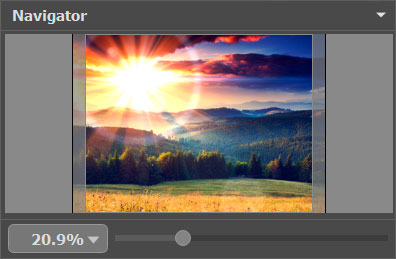
Navigator показывает уменьшенную копию изображения и рамку видимой области. Он нужен при увеличении масштаба, когда в Image Window помещается только фрагмент исходника. Внизу панели расположены поле масштаба и ползунок. Для световых эффектов это особенно полезно: общую композицию удобно оценивать в масштабе «вписать», а мягкие границы, ореолы и мелкие частицы — при 100%.
Effects
Effects — библиотека готовых и пользовательских пресетов. Представление можно переключать между крупными и небольшими миниатюрами, группы — сворачивать. Выбранный эффект применяется двойным щелчком либо кнопкой внизу панели. Флажок Lock Position сохраняет положение и размер трансформации при переборе пресетов. Это удобно при сравнении нескольких вариантов в одной и той же точке изображения: например, когда нужно заменить один солнечный блик другим, не переставляя источник каждый раз.

Пользовательский эффект сохраняется с именем и помещается в выбранную группу. XML-пресеты импортируются через отдельную команду панели. Можно создавать группы, переименовывать и удалять свои элементы библиотеки. Предустановленные эффекты AKVIS защищены: их нельзя перезаписать, удалить или переименовать. Поэтому эксперимент с библиотекой не уничтожает исходный набор.
Effect Parameters
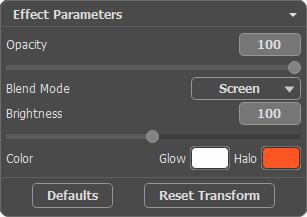
Effect Parameters действует на весь эффект сразу. Здесь находятся Opacity, Blend Mode, Brightness, два цветовых поля Glow и Halo, а также Defaults и Reset Transform. Это верхний уровень настройки: прежде чем разбирать эффект по компонентам, можно изменить его общую прозрачность, способ смешивания и яркость.
Elements и Element Properties
В Advanced панель Elements показывает компоненты текущего эффекта и их порядок. Элемент можно выбрать, временно скрыть, добавить новый, удалить либо поменять положение в структуре. Рядом Element Properties выводит параметры именно выделенного компонента. Такая модель важнее самой библиотеки пресетов: один и тот же базовый эффект можно превратить в другой, если заменить несколько элементов, изменить их масштаб и способы наложения.

Отдельный фрагмент панели показывает характерный состав сложного пресета: Sphere, Ring, Rays, Light Stripe, Light Explosion, Light Spots, Oval Light Spots и Halo. Названия не являются декоративными ярлыками: каждый пункт соответствует самостоятельному типу элемента со своим набором специальных параметров.

Tool Options и Hints
Tool Options меняется в зависимости от активного инструмента. Для Sparkle Brush здесь настраиваются параметры кисти, слоя и частицы; для других инструментов отображаются связанные настройки. Hints служит контекстной подсказкой: при наведении на элементы управления панель поясняет назначение команды или параметра. Это снижает необходимость запоминать все пиктограммы, особенно при переходе в Advanced.
Preferences
Preferences содержит Language, Interface Scale, Interface Theme, Initial Image Scale, число Recent Files для standalone и Lock the Control Panel. Interface Scale имеет режим Auto, который подстраивает размеры интерфейса к экрану. Темы Light, Gray и Dark меняют визуальное оформление. Initial Image Scale определяет, будет ли изображение после открытия вписано в окно или показано сразу при 100%. В standalone список недавних файлов может содержать до 30 документов.

Базовый рабочий процесс
Работа в standalone
- Открыть изображение. В самостоятельной версии используется команда открытия на Control Panel либо двойной щелчок по пустой рабочей области. Поддерживаются JPEG, PNG, BMP, WEBP, RAW и TIFF.
- Определить режим. Для быстрого выбора готового решения оставить Express. Для изменения состава пресета переключиться в Advanced.
- Выбрать эффект. В Effects найти подходящую группу и применить пресет двойным щелчком. При сравнении вариантов в одной точке включить Lock Position.
- Разместить эффект. Инструмент Transform используется для перемещения и изменения размеров световой композиции. Положение должно соответствовать предполагаемому источнику света или объекту, на котором создаётся блик.
- Настроить весь эффект. В Effect Parameters отрегулировать Opacity, Blend Mode и Brightness. Цвет Glow и Halo менять только тогда, когда это помогает согласовать эффект с освещением кадра.
- При необходимости открыть Advanced. В Elements выбрать конкретный компонент и править его свойства в Element Properties. Скрытие элементов помогает понять их вклад и убрать лишние части композиции без перестройки всего пресета.
- Добавить частицы. Sparkle Brush используется отдельно от структуры готового эффекта и позволяет рисовать рассыпь звёзд или других фигур.
- Проверить результат в двух масштабах. Сначала оценить кадр целиком, затем посмотреть наиболее яркие края при 100%. На полном кадре виден баланс композиции; при 100% проще заметить слишком жёсткие границы и чрезмерно плотные частицы.
- Сохранить копию. Standalone сохраняет TIFF, BMP, JPEG, WEBP и PNG. Для светового слоя без фонового изображения нужно скрыть фон и выбрать PNG, потому что JPEG не хранит прозрачность.
Работа как plugin
В plugin-сценарии изображение сначала открывается в основном редакторе. LightShop вызывается из Filter/Effects меню, выполняет свою часть обработки и по команде Apply возвращает результат в хост. Окончательное сохранение тогда выполняется уже средствами основного редактора. Такой процесс полезен, когда до эффекта требуется коррекция, маскирование или слои, а после эффекта — текст, композиция или цветовая доводка.
Для Adobe Photoshop команда запуска находится по пути Filter → AKVIS → LightShop. В Corel PaintShop Pro — Effects → Plugins → AKVIS → LightShop. Само наличие установленного редактора ещё не гарантирует загрузку плагина: приложение-хост должно поддерживать соответствующий формат подключаемых модулей и видеть установленный LightShop.
Готовые эффекты и собственные пресеты
149 готовых эффектов распределены по 12 группам. Библиотека выполняет сразу две функции: даёт законченные варианты для быстрой работы и показывает, как могут сочетаться элементы. Новичку полезно не только применять пресеты, но и открывать их в Advanced, скрывать компоненты по одному и смотреть, какая часть изображения исчезает. Так быстрее становится понятна роль Sphere, Halo, Light Spots, Light Explosion и других элементов.
При подборе серии эффектов Lock Position позволяет закрепить трансформацию. Это решает типичную проблему сравнения: без фиксации каждый новый пресет может оказаться в своём масштабе и позиции, а пользователь сравнивает одновременно и форму, и расположение. При включённом Lock Position источник остаётся на выбранном месте, поэтому различия между пресетами заметнее.
Новый пользовательский эффект сохраняется в библиотеку с именем и группой. Это полезно для повторяющихся проектов, где требуется одинаковый характер света. Вместо записи десятков значений вручную сохраняется весь эффект. XML-импорт даёт возможность переносить совместимые пресеты между установками LightShop. Предустановленные эффекты заблокированы от удаления и переименования, поэтому отдельная пользовательская библиотека может развиваться независимо от базового набора.
Конструктор эффекта: 12 типов элементов
Внутренняя композиция LightShop строится из двенадцати типов световых элементов. У каждого есть общие свойства Position & Size и цветовые параметры, а также собственные регуляторы. Набор охватывает геометрические источники, лучевые структуры, частицы и оптические пятна. Это позволяет создавать не только имитацию классического блика объектива, но и абстрактные световые рисунки.
| Элемент | Визуальная роль | Подтверждённые специальные параметры | Когда полезен |
|---|---|---|---|
| Sphere | Мягкий шарообразный световой ореол | Halo Width 1–200; Strength 5–75 | Центр источника, мягкое свечение, локальный акцент |
| Ring | Светящееся кольцо | Ring Width 1–100; Halo Width 1–100; Strength 5–75 | Кольцевой блик и компоненты оптического flare |
| Polygon | Светящийся многоугольник | Sides 3–10; Halo Width 1–200; Strength 5–75 | Геометрический блик и стилизованный источник |
| Light Stripe | Прямая светящаяся полоса | Halo Width 1–100; Strength 5–75; Half | Горизонтальные/наклонные засветки, световая линия |
| Light Beams | Набор светящихся линий, пересекающихся в одной точке | Lines 2–100; Random Length 0–100; Random Angle; Halo Width 1–100; Strength 5–75 | Радиальные пучки и звездообразный источник |
| Particles | Множество частиц, расходящихся от центра | Element Size 1–200; Particles 1–100; Particle Length 1–100; Random Length 0–100; Halo Width 1–100 | Световая пыль, направленные частицы, динамический акцент |
| Star Burst | Звезда со случайно распределёнными заострёнными лучами | Rays 1–128; Ray Length 10–200; Random Length 0–100; Ray Width 10–100; Random Seed 0–999 | Яркий источник, звезда, вспышка |
| Light Explosion | Случайные лучи, выходящие из центра и затухающие к краям | Rays 1–72; Ray Length 10–200; Random Length 0–100; Ray Width 1–100 | Взрыв света, энергичная вспышка, фантазийная подсветка |
| Rays | Одинаковые расходящиеся пучки с постепенным затуханием | Rays 1–48; Ray Width 0–100; Inner Rays 1–24; Halo Width 1–100; Strength 5–40 | Структурированные солнечные или сценические лучи |
| Halo | Широкое радужное кольцо | Radius 10–90; Ring Width 1–100; Spectrum Shift 0–100 | Радужный ореол и компоненты линзового блика |
| Light Spots | Цветные круги и многоугольники на одной линии | Spots 1–30; Spot Size 0–100; Shape 0–100 | Цепочка бликов, имитация внутренних отражений объектива |
| Oval Light Spots | Эллиптические блики на общей линии | Spots 1–20; Density 1–100; Fading 2–100; Spectrum 0–100; Random Seed 0–999 | Вытянутые оптические пятна и цветная цепочка бликов |
Элементы комбинируются, а их вклад можно оценивать по отдельности. Например, для солнечного блика центральную яркость можно формировать Sphere или Star Burst, направленные полосы — Rays или Light Beams, а оптическую цепочку — Light Spots и Halo. Это не предписанный рецепт, а способ понимать структуру уже выбранного пресета: пользователь видит, какая деталь отвечает за конкретный визуальный компонент, и меняет только её.

На изображении с Light Explosion видны Position & Size, блок Color и Special Parameters. Важный принцип интерфейса состоит в разделении масштаба/поворота и природы самого элемента. Сначала компонент можно поставить в нужное место, затем изменить число и длину лучей. Это удобнее, чем менять геометрию и положение одним общим фильтром.
Параметры всего эффекта и режимы наложения
Opacity в Effect Parameters имеет диапазон 1–100, значение 100 означает непрозрачный световой эффект. Brightness имеет диапазон 1–200, исходное значение — 100; он изменяет яркость и одновременно влияет на величину свечения. Поля Glow и Halo задают базовые цвета для соответствующих частей. Для элементов Halo, Light Spots и Oval Light Spots общий Brightness и общий цвет не применяются тем же способом, поэтому их визуальный характер настраивается через собственные свойства.
LightShop предлагает семь режимов наложения на уровне Effect Parameters: Pass Through, Normal, Plus, Multiply, Screen, Overlay и Lighten. Для всего Effect исходным режимом является Pass Through, а для отдельных Elements и Sparkle Brush — Normal. Выбор режима заметно меняет то, как свет взаимодействует с исходными пикселями, поэтому его следует оценивать на конкретном изображении, а не выбирать только по названию.
| Режим | Практическая роль при работе в LightShop |
|---|---|
| Pass Through | Сохраняет взаимодействие видимых элементов с фоном в соответствии с режимами, назначенными самим элементам; удобен для сложного пресета из нескольких компонентов. |
| Normal | Обычное смешивание слоя эффекта; полезно как нейтральная отправная точка и является исходным режимом для Elements и Sparkle Brush. |
| Plus | Подходит для выраженного светового сложения, когда требуется яркий аддитивный характер. |
| Multiply | Дает затемняющее взаимодействие и потому используется иначе, чем типичные «осветляющие» режимы. |
| Screen | Часто удобен для светящихся объектов на тёмном фоне, потому что характер смешивания высветляет результат. |
| Overlay | Комбинирует изменение контраста и яркости; требует проверки на средних тонах исходника. |
| Lighten | Сравнивает компоненты по яркости и сохраняет более светлые участки; может помочь при наложении блика без сплошного перекрытия тёмных областей. |
Практически полезно разделять три уровня настройки. Сначала Transform определяет место и общий размер. Затем Effect Parameters определяет характер всей композиции. Только после этого имеет смысл править Element Properties отдельных компонентов. Если сразу менять десятки специальных значений, легко потерять понимание, какая правка дала результат. Кнопка Defaults возвращает параметры эффекта к исходным, а Reset Transform отдельно сбрасывает трансформацию, что помогает разнести эти два типа изменений.
Sparkle Brush: управляемая россыпь частиц
Sparkle Brush рисует по изображению множество частиц. В Tool Options настройки разделены на параметры слоя, элемента и дополнительные свойства. У слоя есть Opacity и Blend Mode. У частицы выбираются форма, цвет и размер; затем регулируются вращение, сглаживание и случайные отклонения. Это позволяет получить не идеально повторяющийся штамп, а неоднородную россыпь.
| Параметр | Диапазон/варианты | Что регулирует |
|---|---|---|
| Shape | Star, Heart, Flower, Rose, Polygon | Форма частицы; Heart, Flower, Rose и Polygon доступны в Home Deluxe и Business |
| Color | Выбор цвета | Основной цвет добавляемых частиц |
| Size | 5–50 | Размер отдельной частицы |
| Rotation | 0–90 | Базовый поворот |
| Smoothness | 10–30 | Сглаживание формы |
| Random Color | 0–100 | Разброс цвета относительно основного |
| Random Size | 0–100 | Разброс размеров |
| Random Rotation | 0–45 | Случайное отклонение ориентации |
| Fill Type | Entire, Hard Outline, Soft Outline | Способ заполнения фигур на вкладке Extra; для Star этот блок не используется |
| Blur | 10–100 | Размытие для соответствующих форм |
| Glow | 0–100 | Выраженность сияния |
| Pattern | 1–11 | Вариант рисунка для Flower, Rose и Polygon |
| Deformation | −50…50 | Деформация Polygon |
Для естественной звёздной россыпи обычно важны не только число мазков, но и вариативность. Random Size уменьшает ощущение одинаковых штампов, Random Rotation полезен для асимметричных форм, Random Color вводит цветовую неоднородность. При этом чрезмерные значения всех случайных параметров одновременно затрудняют контроль композиции. Рациональнее сначала подобрать Size и базовый Color, затем по одному добавлять вариативность и смотреть, помогает ли она изображению.

У Sparkle Brush есть Eraser для редактирования нарисованных частиц. Поэтому ошибочный мазок не требует отката всей работы. Для локального исправления удобнее убрать лишние звёзды ластиком, а Undo использовать, когда неудачна вся последняя операция.
Transform и Exclusion Tool
Transform управляет положением и геометрией всей световой композиции. В сложном эффекте это первый инструмент, который стоит освоить: даже хороший пресет выглядит неверно, если центр блика не совпадает с предполагаемым источником света или лучи идут под неестественным углом. Трансформацию можно сбросить отдельно от параметров эффекта через Reset Transform.
Exclusion Tool предназначен для областей, на которые световой эффект не должен воздействовать. Он доступен только в расширенных лицензиях Home Deluxe и Business и используется в Advanced. Практический пример — сохранить передний объект чистым, а эффект оставить за ним либо вокруг него. Такой подход позволяет сделать локальное исключение внутри LightShop, не возвращаясь в основной редактор ради простой защитной области.
Если Exclusion Tool отсутствует у владельца Home Plugin или Home Standalone, это не ошибка установки: ограничение связано с типом лицензии. В таком случае локальное маскирование приходится решать средствами хост-редактора либо выбирать редакцию с полной функциональностью.
Форматы, цветовые режимы и интеграции
| Область | Поддержка | Практическое следствие |
|---|---|---|
| Открытие в standalone | JPEG, PNG, BMP, WEBP, RAW, TIFF | Можно начать работу с распространённым растровым файлом или RAW, не открывая внешний редактор |
| Сохранение в standalone | TIFF, BMP, JPEG, WEBP, PNG | Для прозрачного фона нужен PNG; для последующей качественной обработки удобен TIFF |
| Цветовые пространства | RGB, CMYK, Lab, Grayscale | LightShop не ограничен только экранным RGB-процессом |
| Глубина | 8, 16 и 32 бита | Можно включать программу в процессы с повышенной глубиной, если остальные приложения цепочки поддерживают тот же режим |
| PSD | Поддержка зависит от редакции: в plugin-процессе PSD обслуживает хост; standalone Home Standalone не использует PSD как самостоятельный формат открытия/сохранения | Сложный многослойный PSD разумно держать в основном редакторе и запускать LightShop как plugin |
| Пользовательские эффекты | Импорт XML | Пресеты можно переносить и организовывать отдельно от изображений |
RAW в LightShop следует понимать как входной формат для standalone, а не как замену специализированному RAW-конвертеру. В программе нет задачи каталога, профилей камер и полного проявочного процесса. Для фотографии, где критичны коррекция экспозиции, баланс белого и работа с оптикой, логичнее сначала выполнить проявку в подходящем редакторе, а LightShop подключить после формирования базового изображения.
Plugin особенно удобен для PSD и других многоэтапных проектов: документ остаётся в основном редакторе, а LightShop решает только световую часть. После Apply результат возвращается в хост, где пользователь продолжает работу и сохраняет проект в его собственном формате. Это снижает риск превратить специализированное приложение в неподходящий центр всего процесса.
Системные требования
| Платформа | Поддерживаемые системы | Минимум | Рекомендуется | Редакция |
|---|---|---|---|---|
| Windows | Windows 7–11, 32/64-bit | Pentium IV, 4 GB RAM | Intel Core i5, 8 GB RAM | Plugin + standalone |
| macOS | macOS 10.12 Sierra – macOS 26 Tahoe, 64-bit | Intel, 4 GB RAM | Intel/M1, 8 GB RAM | Standalone и plugin отдельными загрузками |
| Linux | 64-bit; Debian/Ubuntu, Red Hat/CentOS/Fedora, openSUSE | Intel Core i3, 8 GB RAM | Intel Core i5, 16 GB RAM | Standalone |
Интерфейс и справка доступны на английском, немецком, французском, испанском, португальском, итальянском, японском, упрощённом китайском и русском языках. Для plugin-версии дополнительным системным условием является установленный редактор, который поддерживает AKVIS-плагины. Само соответствие Windows или macOS требованиям LightShop не означает автоматическую совместимость с любой версией любого хоста.
В требованиях не приведено обязательное дискретное GPU и не опубликован универсальный показатель времени обработки. Поэтому оценивать производительность по вымышленным «секундам на фото» нельзя. Реальная нагрузка зависит как минимум от размера изображения, глубины, сложности выбранного эффекта и состояния системы. Для решения о покупке предусмотрен десятидневный пробный период, поэтому рабочую станцию лучше проверять на собственных типичных файлах.
Производительность и проверка на своём компьютере
AKVIS LightShop не публикует стандартизованный бенчмарк для версии 8.1. Практическая оценка должна отвечать не на вопрос «быстрая ли программа вообще», а на вопрос «достаточна ли скорость на нужном разрешении и в нужном рабочем процессе». Сравнивать следует одинаковые файлы и одинаковый эффект, иначе результат бессмысленен.
- Выбрать изображение типичного для работы разрешения и глубины, а не маленький учебный JPEG.
- Открыть его в нужной редакции: standalone либо plugin, потому что хост тоже влияет на общий процесс.
- Применить один готовый эффект и зафиксировать субъективную отзывчивость при Transform.
- Открыть Advanced, изменить несколько параметров элемента и проверить, насколько плавно обновляется предпросмотр.
- Добавить Sparkle Brush, если этот инструмент входит в реальный сценарий.
- Сохранить TIFF/PNG либо выполнить Apply в хост и проверить, не возникает ли лишнего преобразования цвета или глубины на другом этапе цепочки.
Наличие рекомендованных 8 GB RAM для Windows/macOS и 16 GB для Linux не означает, что любой большой проект будет одинаково комфортен на такой конфигурации. Эти значения описывают рекомендации к запуску, а не гарантированную скорость конкретного изображения. Для серийной работы разумно испытать несколько наиболее тяжёлых файлов до покупки и оценивать не только расчёт, но и скорость открытия, масштабирования и сохранения.
Практические сценарии
Солнечный блик в пейзаже
Для пейзажа важно сначала определить реальную или предполагаемую точку источника. Пресет выбирается после этого, а не наоборот. Transform ставит центр эффекта в район солнца или яркого просвета. Затем следует уменьшить общую Brightness до уровня, при котором свет поддерживает уже существующее освещение, а не перекрывает детали. Если в пресете есть Light Spots и Halo, их положение и масштаб должны соответствовать линии оптического блика. В конце кадр проверяется целиком и при 100% вокруг контрастных границ.
Блики на украшениях и глянцевом предмете
В предметной фотографии чаще нужен небольшой локальный акцент, а не крупный фантазийный flare. Подходящая отправная точка — пресет со Star Burst, Sphere или Ring. Сначала уменьшают размер, затем совмещают центр с существующей яркой точкой на металле, стекле или камне. Opacity и Brightness подбираются так, чтобы исходная фактура не исчезла. Несколько одинаковых бликов на всех объектах сразу обычно выглядят шаблонно; лучше отличать их размером и направлением.
Ночной город и световые источники
Ночная сцена допускает более заметные Halo, Light Spots и Oval Light Spots, потому что тёмный фон подчёркивает световые компоненты. Screen, Plus или Lighten можно сравнить с Normal и выбрать режим, который не делает тени серыми. Если эффект пересекает объект переднего плана, Home Deluxe/Business позволяют исключить защищённую область Exclusion Tool. В базовой лицензии ту же задачу разумнее выполнить маской в основном редакторе.
Праздничная открытка и Sparkle Brush
Для россыпи звёзд сперва задают относительно небольшой Size и умеренный Random Size. Затем проводят несколько коротких мазков вместо одного плотного слоя по всему кадру. После этого ластиком убирают частицы, попавшие на текстовую область или лицо. Для Heart, Flower, Rose и Polygon требуется Home Deluxe либо Business; в базовых Home Plugin/Home Standalone доступна форма Star.
Фантазийный источник света
Advanced позволяет собрать источник из нескольких элементов: центральной Sphere, радиального Star Burst, набора Rays и внешнего Halo. Сначала настраивается каждый компонент в отдельности, временно скрывая остальные. Потом они включаются вместе и корректируется общий Effect Parameters. Такой порядок помогает избежать ситуации, когда один слишком яркий компонент маскирует остальные и вынуждает уменьшать весь эффект целиком.
Прозрачная световая накладка
Standalone умеет скрыть фон изображения, после чего световой эффект можно сохранить в PNG с прозрачностью. Такой файл затем импортируется в другой редактор как самостоятельная накладка. Для этого сценария важно не выбрать JPEG: он не сохраняет прозрачный фон. После импорта в основной редактор режим смешивания и непрозрачность можно дополнительно менять уже на уровне слоя.
Повторяющийся стиль для серии
Когда десятки изображений должны иметь узнаваемый характер света, полезно сохранить собственный эффект в библиотеке и зафиксировать разумный набор исходных параметров. При этом позицию всё равно приходится адаптировать к каждому кадру: одинаковые координаты источника на разных композициях не дают одинаково убедительный свет. Собственный пресет сокращает повторную сборку, но не отменяет визуальный контроль.
Печать из standalone
Самостоятельная версия включает печать. История продукта показывает, что диалог печати дорабатывался, включая печать изображений высокого разрешения на нескольких страницах в ветке 5.0. Для современной работы это дополнительный выход, но если макет содержит текст, поля, несколько изображений или требования типографии, подготовку страницы лучше делать в специализированном редакторе макета, а LightShop оставить на этапе создания эффекта.
Ограничения программы
- LightShop специализирован на световых эффектах и не заменяет полноценный редактор для ретуши, слоёв, верстки, текста и каталогизации.
- Linux-поставка 8.1 — standalone; plugin-вариант для Linux в текущем наборе загрузок не предлагается.
- Exclusion Tool доступен только Home Deluxe и Business.
- Формы Sparkle Brush Heart, Flower, Rose и Polygon доступны только Home Deluxe и Business; базовые редакции ограничены Star.
- Standalone сохраняет TIFF, BMP, JPEG, WEBP и PNG; сложный многослойный проект лучше хранить в основном редакторе.
- Совместимость plugin зависит не только от операционной системы, но и от конкретного хост-редактора.
- Публичный системный лист не даёт универсальных измерений скорости, поэтому производительность нужно оценивать на собственном компьютере.
- Профессиональная оценка Softpedia для ветки 8.0 отмечала неудобство последовательного применения разных пресетов; этот комментарий относится к рассмотренной там версии и не следует автоматически переносить на каждую деталь 8.1.
Самое важное ограничение — предметная узость. Она одновременно является сильной стороной: интерфейс и конструктор посвящены свету. Но пользователь, которому требуется один простой flare раз в месяц, может обойтись встроенным фильтром общего редактора. Покупка оправданнее, когда ценность имеют именно библиотека, редактируемая структура эффектов, Sparkle Brush и возможность сохранять собственные варианты.
Плюсы и минусы
Плюсы
- 149 готовых эффектов в 12 группах дают большой стартовый набор без обязательной ручной сборки.
- Advanced раскрывает состав эффекта и позволяет настраивать двенадцать типов световых элементов вместо работы только с готовой миниатюрой.
- Семь режимов наложения, общие Opacity/Brightness и индивидуальные свойства элементов дают несколько уровней управления.
- Sparkle Brush создаёт управляемые россыпи частиц с вариативностью цвета, размера и поворота.
- Пользовательские эффекты сохраняются в библиотеку и импортируются из XML.
- Есть standalone и plugin-сценарии, поэтому программу можно использовать отдельно либо как специализированный этап в большом проекте.
- Standalone открывает JPEG, PNG, BMP, WEBP, RAW и TIFF и работает с RGB, CMYK, Lab, Grayscale, включая 8/16/32-битную глубину.
- Интерфейс и справка включают русский язык.
- Десятидневный пробный период не требует регистрации и позволяет проверить совместимость и скорость до покупки.
Минусы
- Узкая специализация означает, что для большинства задач обработки фотографии всё равно нужен основной редактор.
- Полезные локальные функции Exclusion Tool и четыре дополнительные формы Sparkle Brush вынесены в более дорогие Home Deluxe/Business.
- На Linux нет plugin-поставки.
- Для plugin-процесса приходится отдельно проверять совместимость с конкретной версией хоста.
- Нет опубликованного универсального показателя производительности, который позволял бы заранее оценить скорость на больших файлах.
Частые ошибки и способы проверки результата
| Симптом | Причина, которую стоит проверить | Действие | Контроль |
|---|---|---|---|
| LightShop не появился в меню редактора | Установлен только standalone либо хост не видит plugin | Проверить выбранные компоненты установки и совместимость редактора; после установки перезапустить хост | Пункт AKVIS → LightShop появляется в предусмотренном меню Filter/Effects |
| В Linux ищут пункт plugin | Текущая Linux-поставка является standalone | Запускать отдельное приложение | LightShop открывает файл самостоятельно |
| Нет Exclusion Tool | Используется Home Plugin или Home Standalone | Применить маску в хосте либо использовать Home Deluxe/Business | Локальная защищённая область формируется доступным способом |
| В Sparkle Brush доступна только Star | Дополнительные формы относятся к Home Deluxe/Business | Не считать это повреждением установки; проверить тип лицензии | Набор форм соответствует лицензии |
| Прозрачный фон после сохранения стал сплошным | Выбран формат без прозрачности, например JPEG | Скрыть фон и сохранить PNG | После повторного открытия в редакторе вокруг эффекта остаётся прозрачность |
| Эффект выглядит слишком ярко | Слишком высоки Brightness/Opacity либо режим смешивания | Сначала уменьшить общий Brightness и Opacity, затем сравнить Blend Mode | В ярких областях сохраняются детали исходного изображения |
| После смены пресета источник «прыгает» | Не закреплена позиция при переборе эффектов | Включить Lock Position | Новые пресеты появляются в том же месте и масштабе |
| Не удаётся изменить встроенный пресет в библиотеке | Предустановленные AKVIS-эффекты защищены | Сохранить изменённый вариант как новый пользовательский эффект | Новая копия появляется в пользовательской группе |
| Правка отдельного элемента почти не заметна | Его перекрывают другие компоненты | В Advanced временно скрыть соседние Elements | Вклад выбранного элемента становится очевиден |
| После Reset Transform изменились не те настройки, которые ожидались | Команда сбрасывает трансформацию, а не весь набор параметров | Для параметров использовать Defaults, для положения — Reset Transform | Сброс затрагивает нужный уровень настроек |
| Plugin обработал изображение, но файл не сохранился автоматически | Plugin возвращает результат в хост, а сохранением управляет хост | После Apply выполнить сохранение в основном редакторе | Документ записан в формате и месте, выбранных в хост-программе |
| На 100% видны грубые границы свечения | Слишком жёсткие параметры элемента или слишком большой общий контраст | Уменьшить Strength/Brightness, увеличить подходящую ширину ореола или скорректировать элемент | Граница выглядит приемлемо и при 100%, и на полном кадре |
Проверять результат лучше в фиксированном порядке: композиция целиком, затем источник и края при 100%, затем прозрачность/формат, затем повторное открытие сохранённого файла. Такой контроль ловит разные классы ошибок. Красивый предпросмотр сам по себе не подтверждает, что прозрачность сохранилась или что файл возвращён в нужный цветовой процесс.
Безопасность и приватность
Основная обработка в AKVIS LightShop выполняется настольным приложением: standalone открывает локальный файл, а plugin получает изображение от локального графического редактора. Для применения эффектов не требуется отправлять фотографию в браузерный сервис. Это удобно для изображений, которые нельзя передавать сторонним онлайн-редакторам. При этом активация лицензии — отдельная операция: стандартный способ использует интернет, а для офлайн-компьютера предусмотрен вариант с обменом активационными данными по электронной почте.
Пробный режим не требует регистрации. Установщик следует получать из проверенного канала, а не из неофициальной перепаковки, потому что изменение EXE третьей стороной не относится к функциональности AKVIS LightShop. При работе с чужими XML-пресетами разумно хранить исходные пользовательские эффекты отдельно и не заменять ими базовую библиотеку; встроенные пресеты программы сами по себе защищены от перезаписи и удаления.
Для конфиденциального проекта нужно учитывать и хост-программу. Если LightShop запускается как plugin внутри другого редактора, политика хранения, облачная синхронизация и резервное копирование могут зависеть уже от этого редактора и операционной системы. Поэтому локальность LightShop не означает автоматически локальность всей цепочки работы.
Отзывы пользователей и профильных изданий
Профильные издания
Softpedia рассматривает AKVIS LightShop как специализированный инструмент для световых эффектов и оценивает просмотренную редакцию 8.0 в 4,0 из 5. В обзоре отмечены современно организованный интерфейс, большой выбор эффектов по категориям, подробная ручная настройка, режимы наложения и инструмент для рисования звёзд. Одновременно автор критиковал рабочий процесс с последовательным использованием нескольких пресетов на одном изображении. Эта оценка относится к изученной Softpedia ветке 8.0 и полезна именно как внешняя характеристика удобства, а не как замена текущему техническому описанию 8.1.
У страницы Softpedia есть и устаревшие технические поля: например, там фигурируют данные пробного режима, которые не совпадают с текущим десятидневным периодом 8.1. Поэтому из профильного обзора разумно брать наблюдения об интерфейсе и работе рецензента, но текущие версии, требования и условия лицензирования определять по актуальной ветке продукта.
Пользовательские отзывы
На SnapFiles сохранился один пользовательский отзыв, опубликованный 8 сентября 2012 года для версии 3.0. Автор поставил продукту пять звёзд, положительно оценил простоту и световые/фейерверочные эффекты, но сомневался в ценности покупки для человека, который пользуется такими эффектами редко. Выборка из одного старого отзыва не позволяет делать статистический вывод о нынешней версии 8.1. Она лишь показывает давний пользовательский компромисс, который остаётся полезным как критерий выбора: специализированный инструмент ценнее при регулярном применении, чем при единичной декоративной операции.
У карточки LightShop 8.1 на Allsoft отображается 0 отзывов, а SnapFiles содержит только один архивный пользовательский отзыв о версии 3.0. Такой объём не даёт основания выводить среднюю оценку современной ветки или приписывать версии 8.1 «общее мнение пользователей».
Сравнение с аналогами
Сравнивать AKVIS LightShop полезно не с любыми фоторедакторами, а с конкретными способами получить похожий визуальный результат. GIMP 3 содержит собственные фильтры Light and Shadow, включая Lens Flare, Gradient Flare и другие световые операции. Corel PaintShop Pro имеет Sunburst по пути Effects → Illumination Effects → Sunburst и позволяет менять цвет, положение/яркость Light Spot, плотность/яркость Rays и яркость Circles. LightShop отличается тем, что вся программа посвящена конструированию таких эффектов и включает большую библиотеку редактируемых пресетов.
| Критерий | AKVIS LightShop 8.1 | GIMP 3 | Corel PaintShop Pro |
|---|---|---|---|
| Основная специализация | Световые и звёздные эффекты | Полноценный растровый редактор общего назначения | Полноценный фоторедактор общего назначения |
| Готовые световые варианты | 149 эффектов в 12 группах | Набор отдельных фильтров Light and Shadow; Lens Flare имеет сравнительно простой набор координат и общих опций | Sunburst — отдельный эффект с параметрами Light Spot, Rays и Circles |
| Конструктор одного эффекта | 12 типов Elements, отдельные Element Properties и общий Effect Parameters | Световые фильтры настраиваются каждый в собственном диалоге; Gradient Flare функциональнее простого Lens Flare | Параметры конкретного Sunburst, но не отдельная программа-конструктор из 12 типов LightShop Elements |
| Россыпь фигур | Sparkle Brush с Star и, в расширенных лицензиях, Heart/Flower/Rose/Polygon | Можно решать общими кистями, фильтрами и ресурсами редактора, но это другой процесс | Можно использовать общие инструменты редактора; прямой аналог Sparkle Brush не является центром Sunburst |
| Общая ретушь и композиция | Ограничена; программа специализирована | Широкие возможности редактора | Широкие возможности редактора |
| Интеграция | Standalone и plugin; PaintShop Pro сам может быть хостом LightShop | Сравнение разумнее вести по встроенным фильтрам GIMP 3, а не предполагать текущую совместимость с AKVIS plugin | Может использовать собственный Sunburst или запускать LightShop как совместимый plugin |
| Кому рациональнее | Тем, кто регулярно строит и повторно использует сложные световые композиции | Тем, кому световой эффект нужен как одна из многих задач общего редактора | Тем, кому важна комплексная обработка и достаточно встроенного Sunburst либо нужна связка с LightShop |
LightShop не является универсально «лучше» GIMP или PaintShop Pro. Он глубже специализирован на конкретном классе визуальных эффектов, но слабее как общий редактор. Если пользователь уже работает в PaintShop Pro, выбор не обязательно бинарный: LightShop может быть подключён к нему как plugin. Если нужен один простой блик и нет необходимости хранить собственную библиотеку, встроенного фильтра общего редактора может быть достаточно. Если же важны двенадцать типов элементов, 149 пресетов, XML и Sparkle Brush, отдельный LightShop даёт более специализированный процесс.
Как выбрать режим и редакцию под задачу
| Условие | Рациональный выбор | Почему |
|---|---|---|
| Нужно быстро применить готовый вариант | Express | Библиотека Effects и общие параметры доступны без внутреннего списка элементов |
| Нужно изменить структуру пресета | Advanced | Открываются Elements, Element Properties и Tool Options |
| Нужен только фильтр внутри Photoshop/PaintShop Pro | Home Plugin | Не оплачивается standalone-редакция, но остаются базовые ограничения лицензии |
| Внешний редактор не используется | Home Standalone | LightShop запускается самостоятельно и сохраняет готовые файлы |
| Нужны Exclusion Tool и все формы Sparkle Brush дома | Home Deluxe | Расширенные функции включены, лицензия остаётся некоммерческой |
| Работа коммерческая | Business | Только эта редакция разрешает коммерческое использование и включает полный набор |
| Linux | Standalone | Текущая Linux-поставка не включает plugin |
Перед покупкой есть смысл пройти весь рабочий маршрут в десятидневном режиме: открыть типичный исходник, применить пресет, изменить его в Advanced, сохранить пользовательский вариант, проверить прозрачный PNG и, если планируется plugin, убедиться, что он появляется в конкретном хосте. Такая проверка отвечает на реальные вопросы совместимости и производительности лучше, чем сравнение спецификаций без запуска.
FAQ по AKVIS LightShop
Что именно делает AKVIS LightShop?
Программа добавляет и конструирует световые и звёздные эффекты: лучи, ореолы, световые пятна, кольца, частицы и сложные композиции из нескольких элементов. Это специализированная обработка, а не полный фоторедактор.
Какая версия актуальна?
Текущая ветка — 8.1. Релиз датирован 15 апреля 2026 года и включает доработки интерфейса, исправления ошибок и повышение стабильности.
Есть ли русский интерфейс?
Да. Русский входит в список языков интерфейса и справки вместе с английским, немецким, французским, испанским, португальским, итальянским, японским и упрощённым китайским.
Нужно ли регистрироваться для пробной версии?
Нет. Ознакомительный период длится десять дней и не требует регистрации.
Можно ли использовать программу без Photoshop?
Да. Standalone-редакция работает независимо от Photoshop и других хостов. На Linux именно standalone является текущим вариантом поставки.
Какие файлы открывает standalone?
JPEG, PNG, BMP, WEBP, RAW и TIFF.
В какие форматы сохраняет standalone?
TIFF, BMP, JPEG, WEBP и PNG. Для прозрачной световой накладки нужен PNG.
Можно ли работать с 16- и 32-битными изображениями?
Да. Таблица лицензий 8.1 включает 8/16 и 32 bits для всех четырёх типов лицензии.
Что такое Express?
Это упрощённое представление рабочего пространства, ориентированное на готовые эффекты и общие параметры. Оно удобно, когда не требуется редактировать внутреннюю структуру пресета.
Что даёт Advanced?
Advanced открывает панели для состава эффекта и свойств отдельных элементов. Он нужен при ручной сборке, изменении компонентов и расширенной локальной настройке.
Сколько готовых эффектов?
149, распределённых по 12 группам.
Можно ли создавать свои эффекты?
Да. Эффект можно собрать или изменить, сохранить в выбранную группу и позже применять повторно. Также поддерживается импорт эффектов из XML.
Можно ли удалить встроенный пресет?
Нет. Предустановленные эффекты AKVIS защищены от удаления, переименования и перезаписи. Изменённый вариант следует сохранять как новый пользовательский эффект.
Что делает Lock Position?
Фиксирует положение и размер трансформации при сравнении разных эффектов. Это полезно, когда источник света должен оставаться в одной точке.
Что делает Sparkle Brush?
Рисует россыпь частиц различных цветов, размеров и форм. В базовых лицензиях доступна Star, а Heart, Flower, Rose и Polygon относятся к Home Deluxe и Business.
Почему нет Exclusion Tool?
Инструмент включён только в Home Deluxe и Business. Его отсутствие в Home Plugin/Home Standalone является лицензионным ограничением, а не ошибкой установки.
Можно ли запустить LightShop как plugin в PaintShop Pro?
Да. Для совместимого Corel PaintShop Pro путь вызова описан как Effects → Plugins → AKVIS → LightShop.
Как вызвать plugin в Adobe Photoshop?
После открытия изображения — Filter → AKVIS → LightShop.
Можно ли печатать из программы?
Standalone включает команду печати. Для сложной верстки страницы лучше использовать отдельный редактор макета, но простой вывод изображения может выполняться непосредственно из LightShop.
Нужен ли интернет во время обработки фотографии?
Для применения световых эффектов используется настольная программа и локальный файл. Интернет нужен для стандартной активации лицензии; для офлайн-компьютера предусмотрен альтернативный порядок активации по электронной почте.
Есть ли версия для Linux?
Да, 64-разрядная standalone-версия для указанных семейств Debian/Ubuntu, Red Hat/CentOS/Fedora и openSUSE. В истории 2024 года также добавлена установка Flatpak.
Стоит ли брать Home Deluxe вместо Home Standalone?
Home Deluxe нужен, когда требуются одновременно plugin и standalone либо нужны Exclusion Tool и дополнительные формы Sparkle Brush. Если достаточно только самостоятельного приложения с базовой функциональностью, Home Standalone дешевле.
Подходит ли LightShop для коммерческой работы?
Да, при лицензии Business. Домашние лицензии предназначены для некоммерческого использования.
Итог: кому подходит AKVIS LightShop
AKVIS LightShop 8.1 имеет смысл как специализированный модуль светового дизайна. Его сильная сторона — не сам факт наличия солнечного блика, а возможность взять один из 149 эффектов, зафиксировать его положение, разобрать в Advanced на отдельные Elements, изменить параметры компонентов, смешивание, яркость и прозрачность, добавить Sparkle Brush и сохранить собственный пресет. Для повторяющихся рекламных, праздничных, фантазийных и предметных сцен такой процесс даёт больше контроля, чем одиночный встроенный flare.
Новичку разумно начинать с Express и не покупать расширенную редакцию только ради числа пресетов: 149 эффектов доступны во всех лицензиях. Home Deluxe нужен прежде всего ради полного набора функций и обеих редакций, Business — ради коммерческого использования. Пользователю Linux следует сразу учитывать standalone-модель. Тем, кто работает в Photoshop или PaintShop Pro, plugin позволяет оставить основной проект в привычном редакторе.
Для редкого простого блика отдельная программа может не окупать сложность и цену: GIMP и PaintShop Pro имеют собственные световые фильтры. Для регулярной задачи LightShop выигрывает специализацией — библиотекой, двенадцатью типами элементов, собственной системой пресетов и отдельной кистью частиц. Окончательное решение лучше принимать после десятидневной проверки на тех же файлах, разрешении, глубине и хост-редакторе, которые будут использоваться после покупки.
Список изменений
История версий:
- AKVIS LightShop развивается с 2007 года. История показывает несколько крупных этапов: появление самостоятельной редакции, перестройку интерфейса с Express/Advanced, переход к современным дисплеям и 64-битным платформам, расширение Sparkle Brush, обновление интерфейса в 8.0 и последующие исправления 8.1. Ниже приведены подтверждённые релизы и отдельная Linux-ветка, важная для текущей совместимости.
- История помогает правильно читать старые обзоры и снимки. Например, оценка продукта версии 3.0 не описывает интерфейс 8.1, а снимки ветки 8.0 уже близки к текущему рабочему пространству. Для технических решений — поддерживаемых ОС, пробного периода, лицензий — приоритет всегда у текущей ветки, а старые записи полезны для понимания эволюции, а не для переноса прежних требований.


 *EXE — расширение исполняемого файла. Сайт является партнером проекта
Оставте свой отзыв о AKVIS LightShop