
Avanti GUI — бесплатная графическая оболочка для FFmpeg с поддержкой AviSynth как препроцессора. Полное название программы логично раскрывать как Avanti FFmpeg/AviSynth GUI: она не заменяет FFmpeg, а выводит его параметры в оконный интерфейс Windows, добавляет шаблоны, предпросмотр, редакторы сценариев, журнал обработки и служебные инструменты для подготовки видео. Avanti GUI рассчитана на пользователей, которым нужен контроль над кодеками, контейнерами, битрейтом, частотой кадров, размером кадра, аудиопараметрами и фильтрами без ручного набора длинной команды в консоли.
Программа относится не к простым конвертерам с несколькими кнопками, а к рабочей среде для кодирования через FFmpeg. В ней пользователь выбирает исходный файл, указывает файл назначения, настраивает аудио и видео, проверяет результат через Preview, запускает обработку кнопкой Start process и контролирует ход операции по журналу FFmpeg в нижней части окна. Для задач с AviSynth Avanti GUI добавляет промежуточный слой: видеопоток сначала подготавливается скриптом, затем передаётся в FFmpeg для кодирования.
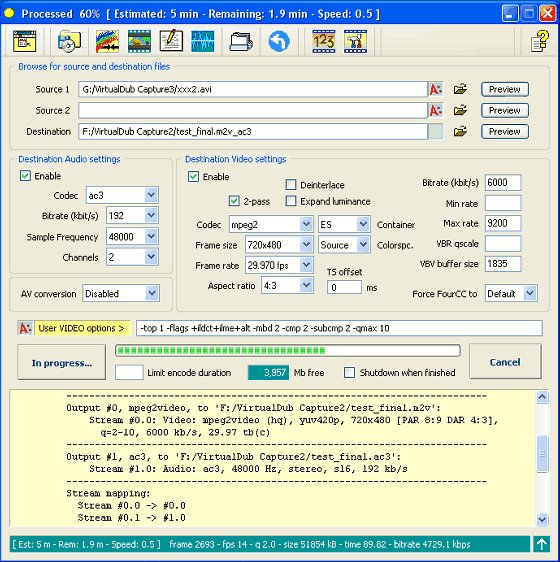
Главное отличие Avanti GUI от большинства бытовых видеоконвертеров — открытый доступ к параметрам FFmpeg. Пользователь не ограничен только заранее заданными профилями: в интерфейсе есть готовые поля для типовых настроек и область User VIDEO options, куда добавляются дополнительные параметры. Такой подход полезен при перекодировании старых архивов, подготовке файлов к монтажу, исправлении потоков, замене аудиодорожки, настройке деинтерлейса, кадрирования, масштабирования и метаданных.
Avanti GUI лучше воспринимать как компактную мастерскую для FFmpeg и AviSynth. Она не делает полноценный нелинейный монтаж, не заменяет редактор с таймлайном и не ориентирована на клиповую сборку роликов. Основная задача программы — подготовить медиапоток: перекодировать, изменить контейнер, настроить параметры аудио и видео, применить фильтрацию, обработать через AviSynth, сохранить проект или шаблон для повторного использования.
Краткая карточка программы
| Параметр | Описание |
|---|---|
| Название | Avanti GUI / Avanti FFmpeg/AviSynth GUI |
| Тип программы | графическая оболочка для FFmpeg и AviSynth |
| Основная задача | кодирование, конвертация и предварительная обработка видео |
| Платформа | Windows |
| Лицензия | Freeware |
| Формат работы | portable-приложение без обычной установки |
| Основной внешний компонент | FFmpeg |
| Дополнительный компонент | AviSynth для препроцессинга |
| Интерфейс | классическое Windows-окно с панелями аудио, видео, источников и журнала |
| Подходящий пользователь | тот, кто понимает базовые параметры кодирования или готов их освоить |
| Неподходящий сценарий | простой монтаж, работа с клипами на таймлайне, автоматическая обработка без понимания кодеков |
Avanti GUI занимает промежуточное положение между консольным FFmpeg и простыми программами вроде HandBrake или XMedia Recode. С одной стороны, пользователь получает окно с полями, списками и кнопками. С другой — логика остаётся ffmpeg-ориентированной: нужно понимать разницу между кодеком и контейнером, осознавать влияние битрейта на размер и качество, проверять параметры частоты кадров, цветового пространства, аудиоканалов и дополнительных опций.
Для базового перекодирования достаточно заполнить поля Source 1, Destination, выбрать кодек в блоке Destination Video settings, включить аудио в Destination Audio settings и нажать Start process. Для сложных задач открываются дополнительные окна: редактор AviSynth, настройки Crop/Scale/Pad, менеджер метаданных, журналы FFmpeg, шаблоны, проекты и диспетчер очереди. Softpedia описывает Avanti как оболочку, которая предоставляет доступ к базовым и расширенным параметрам FFmpeg, поддерживает шаблоны, два входных файла, AviSynth scripts, VirtualDub files, цветокоррекцию, кадрирование, масштабирование, стили субтитров, метаданные, встроенный AviSynth script editor и codec database manager.
Для кого подходит Avanti GUI
Avanti GUI подходит пользователям, которые работают с видео не как с готовым роликом для публикации, а как с набором потоков и параметров. Программа полезна, когда нужно не просто получить MP4, а контролировать, какой видеокодек используется, какой битрейт задан, как меняется размер кадра, что происходит с аудио, применяется ли деинтерлейс, сохраняются ли метаданные и какие команды передаются в FFmpeg.
Для новичка Avanti GUI выглядит строже, чем обычный видеоконвертер. В интерфейсе сразу видны Codec, Bitrate, Sample Frequency, Channels, Frame size, Frame rate, Container, Deinterlace, 2-pass, Denoise, Blur/Sharpen, Sync Audio, Force FourCC tag. Эти элементы не маскируют техническую сторону кодирования. Пользователь видит параметры напрямую и сам отвечает за согласованность настроек.
Для опытного пользователя именно это является сильной стороной. Avanti GUI позволяет работать с FFmpeg через графическую оболочку, но не прячет важные настройки за одним пресетом. В одном окне настраиваются аудио, видео, контейнер, фильтры, дополнительные команды, длительность кодирования, поведение после завершения и проверка результата через предпросмотр.
Подходящие сценарии
Avanti GUI уместна в следующих задачах:
перекодирование старых AVI, MPEG, MOV, VOB, MKV и других файлов в другой контейнер или кодек;
подготовка файла для дальнейшего монтажа, когда требуется контролировать видеокодек, аудиокодек и частоту кадров;
замена аудиодорожки через второй источник;
обработка материала через AviSynth перед кодированием;
ручная настройка битрейта, размера кадра, частоты кадров и аудиопараметров;
проверка FFmpeg-команды и журнала обработки;
сохранение повторяемых настроек в шаблон или проект;
работа с метаданными, главами и потоками;
кадрирование, масштабирование, поворот, отражение и коррекция кадра через отдельные окна Avanti;
использование FFmpeg без постоянной работы в командной строке.
Неподходящие сценарии
Avanti GUI не стоит рассматривать как замену видеоредактору с дорожками, монтажными переходами и визуальной сборкой проекта. В программе нет привычного монтажного таймлайна, медиабиблиотеки, треков для клипов, титрового редактора в стиле NLE и инструментов композитинга. Для монтажа удобнее использовать Avidemux при простых разрезах или полноценный видеоредактор, а для массового перекодирования с понятными профилями — HandBrake или XMedia Recode.
Avanti GUI также не рассчитана на пользователя, которому достаточно выбрать устройство из списка и нажать одну кнопку. В ней много технических терминов, а неверно выбранный контейнер, кодек или пользовательский параметр приводит к ошибке FFmpeg. Программа лучше раскрывается, когда пользователь понимает, зачем ему H.264, MPEG-4, AAC, MP3, AVI, MKV, MP4, MOV, VOB или другой формат.
Интерфейс Avanti GUI
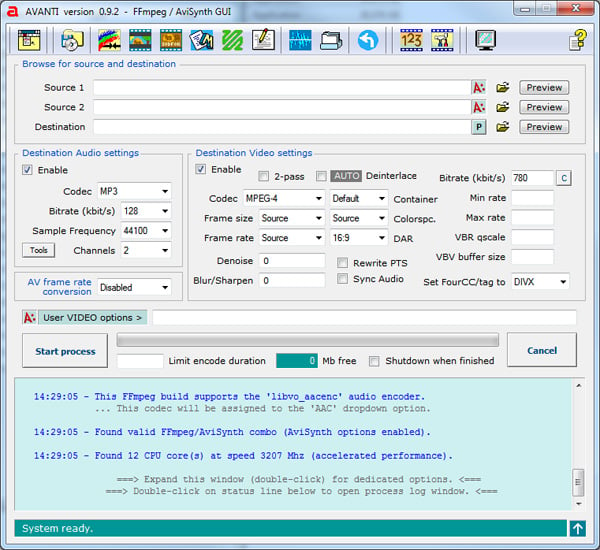
Главное окно Avanti GUI построено вокруг трёх рабочих зон. Вверху находится панель инструментов с иконками для шаблонов, свойств источника, логов, настроек и дополнительных модулей. Ниже расположен блок выбора файлов: Source 1, Source 2 и Destination. В средней части находятся две ключевые панели: Destination Audio settings и Destination Video settings. Внизу размещены строка пользовательских видеопараметров, кнопки запуска и отмены, индикатор прогресса, ограничение длительности кодирования, свободное место и журнал FFmpeg.
Блок Source 1, Source 2 и Destination
Source 1 используется для основного файла. Это может быть видеофайл, аудиофайл или подготовленный источник, который FFmpeg способен прочитать. Рядом с полем расположена кнопка выбора файла и кнопка Preview. Предпросмотр помогает проверить, что источник читается корректно и что выбран именно тот файл, который будет обрабатываться.
Source 2 нужен для второго входного файла. Самый понятный сценарий — замена или подстановка аудиодорожки. Например, видеопоток берётся из первого файла, а аудио — из второго. Такой подход удобен при работе с материалами, где звук хранится отдельно, дорожка была исправлена после обработки или требуется заменить оригинальный звук на подготовленную WAV/MP3/AAC-дорожку.
Destination задаёт путь и имя итогового файла. Это не просто папка, а конечный файл с расширением. Расширение должно соответствовать выбранному контейнеру: например, MP4 для контейнера MP4, MKV для Matroska, AVI для AVI. Ошибка в расширении не всегда мешает запуску FFmpeg, но затрудняет воспроизведение и дальнейшую обработку.
Destination Audio settings
В блоке Destination Audio settings аудиопоток включается флажком Enable. После включения становятся важны поля Codec, Bitrate, Sample Frequency и Channels. Для типовой перекодировки пользователь выбирает аудиокодек, задаёт битрейт, частоту дискретизации и количество каналов. На скриншотах Avanti встречается настройка MP3 с частотой 44100 или AC3/AAC с частотой 48000 — конкретный набор доступных кодеков зависит от FFmpeg-сборки и базы Avanti.
Для сохранения совместимости важно согласовывать аудиокодек с контейнером. MP3 традиционно подходит для AVI и многих простых сценариев, AAC часто используется с MP4, AC3 встречается в DVD/телевизионных потоках и старых архивах. Avanti GUI даёт доступ к параметрам, но не освобождает пользователя от проверки результата в проигрывателе.
Destination Video settings
В блоке Destination Video settings включается обработка видеопотока, выбирается Codec, задаётся Frame size, Frame rate, Bitrate, Container, Colorspc, DAR, параметры VBR и дополнительные переключатели. Здесь же расположены 2-pass, Deinterlace, Denoise, Blur/Sharpen, Sync Audio, Force FourCC tag.
2-pass используется для двухпроходного кодирования: первый проход анализирует материал, второй распределяет битрейт. Такой режим полезен, когда важен предсказуемый размер файла и равномерное качество. Для быстрых тестов двухпроходный режим не нужен: он увеличивает время обработки и усложняет проверку.
Deinterlace нужен для чересстрочного материала. Это типичный случай для оцифровок VHS, DVD, телевещания, DV-архивов и старых MPEG-файлов. Перед полным кодированием стоит нажать Preview, чтобы увидеть, исчезли ли гребёнка и рывки движения.
Denoise и Blur/Sharpen помогают подготовить изображение перед сжатием. Шум сильно расходует битрейт, поэтому умеренное шумоподавление делает файл стабильнее при низком битрейте. Резкость и размытие требуют аккуратности: слишком сильная коррекция создаёт ореолы, мыло или усиление артефактов.

User VIDEO options и журнал FFmpeg
Область User VIDEO options предназначена для ручного добавления параметров к команде FFmpeg. Это поле отличает Avanti GUI от конвертеров, где пользователь полностью зависит от предустановок. Через него добавляются дополнительные параметры FFmpeg, уточняются фильтры, параметры кодека и служебные команды. Неверная запись в этом поле приводит к ошибке в журнале, поэтому после правок нужен короткий тест на небольшом фрагменте.
Журнал в нижней части окна показывает работу FFmpeg: информацию о входном файле, потоках, выбранных параметрах, прогрессе, скорости, размере выходного файла, ошибках и предупреждениях. В нормальном процессе пользователь видит строки Output, Stream mapping, параметры кодеков, текущий кадр, fps, q, size, time и bitrate. Для диагностики это важнее, чем обычный индикатор прогресса: журнал показывает причину сбоя, несовместимость параметров или отсутствие нужного компонента.
Основные функции Avanti GUI
Конвертация и кодирование видео
Avanti GUI выполняет конвертацию через FFmpeg, поэтому поддержка форматов зависит от возможностей выбранной сборки FFmpeg. В описаниях программы отдельно перечислены AVI, FLV, VOB, MKV, MPEG, OGG, ASF, MOV, DIVX, M2V, MP3, WAV, AviSynth scripts и VirtualDub files. Это означает, что Avanti GUI работает не только с бытовыми видеофайлами, но и с источниками, которые часто встречаются в старых архивах, DVD-структурах, монтажных заготовках и скриптовых цепочках.
В базовом сценарии конвертация строится так: выбирается источник, задаётся выходной файл, включается аудио и видео, настраивается контейнер, затем запускается кодирование. В отличие от программ, где пользователь выбирает только профиль устройства, Avanti GUI показывает основные технические параметры в одном окне. Это помогает понять, что именно изменится в итоговом файле.
Параметры, которые чаще всего меняются при кодировании:
контейнер итогового файла: AVI, MP4, MKV, MOV и другие варианты, доступные через FFmpeg;
видеокодек: MPEG-4, H.264/x264 и другие поддерживаемые кодеки;
аудиокодек: MP3, AAC, AC3 и другие варианты из FFmpeg;
битрейт видео;
битрейт аудио;
частота дискретизации;
количество каналов;
размер кадра;
частота кадров;
цветовое пространство;
DAR и соотношение сторон;
деинтерлейс;
двухпроходное кодирование;
пользовательские опции FFmpeg.
Настройка аудио
Аудиосекция в Avanti GUI устроена просто, но даёт прямой доступ к важным параметрам. Флажок Enable включает аудиопоток в выходной файл. Поле Codec задаёт способ сжатия. Bitrate управляет компромиссом между размером и качеством. Sample Frequency определяет частоту дискретизации, а Channels — количество каналов.
Для архивов с речью достаточно умеренного битрейта и стерео или моно в зависимости от исходника. Для музыкальных записей, концертных фрагментов и файлов, где звук важен не меньше изображения, битрейт лучше не занижать. При переносе видео из старых источников полезно сохранять 48000 Hz, если исходный звук уже записан с такой частотой: это снижает риск лишнего пересэмплирования.
Avanti GUI также удобна для замены аудио. Второй источник указывается в Source 2, затем параметры аудио настраиваются в Destination Audio settings. При рассинхронизации используется Sync Audio, а результат проверяется через короткий тестовый фрагмент. В длинных материалах проверка только первых секунд недостаточна: нужно посмотреть начало, середину и финал, потому что ошибка частоты кадров или длительности дорожки проявляется постепенно.
Работа с двумя источниками
Поддержка двух входных файлов — важная практическая функция Avanti GUI. В обычном конвертере замена аудио часто вынесена в отдельный режим или вообще отсутствует. В Avanti логика видна сразу: Source 1 отвечает за основной файл, Source 2 — за дополнительный поток.
Примеры использования двух источников:
видеопоток берётся из файла с плохим звуком, аудиопоток — из исправленного файла;
после шумоподавления во внешнем аудиоредакторе звуковая дорожка возвращается в видео;
исходный ролик содержит нужное изображение, но звук нужно заменить на дорожку другого языка;
нужно сравнить два источника перед подготовкой итогового файла;
отдельная WAV-дорожка объединяется с видео в выбранном контейнере.
При таком сценарии важно проверять длительность источников. Если звук короче видео, в конце будет тишина или обрыв. Если звук длиннее, часть дорожки не попадёт в готовый файл или появится нежелательный хвост. При несовпадении частоты кадров видео и аудиодлительности лучше сначала привести источники к согласованным параметрам, а затем объединять.
Предпросмотр через Preview
Кнопки Preview расположены рядом с исходниками и файлом назначения. Предпросмотр нужен не только для проверки воспроизведения. Он помогает увидеть действие фильтров, кадрирования, изменения размера, деинтерлейса и параметров AviSynth до запуска полной обработки. В Avanti присутствует FFplay preview, а в истории изменений релиза 0.9.2 отдельно отмечено добавление FFplay preview alternative для processed clips и FFplay preview для web protocol и dshow device.
Практически Preview стоит использовать в трёх местах:
После выбора источника. Проверяется, что файл открывается, дорожки читаются, изображение не повреждено.
После настройки фильтров. Проверяется кадрирование, масштабирование, деинтерлейс, резкость, шумоподавление.
После короткого тестового кодирования. Проверяется уже полученный файл назначения, а не только исходник.
Предпросмотр особенно важен при работе со старым чересстрочным видео. Неправильный деинтерлейс делает движение рваным, оставляет гребёнку или создаёт размытие. Ошибочное изменение размера нарушает пропорции, а неверный DAR приводит к растянутым лицам и объектам.
Шаблоны и проекты
Avanti GUI поддерживает шаблоны и проекты. Шаблон сохраняет набор параметров для повторного применения: кодек, контейнер, битрейты, размер кадра, частоту кадров и дополнительные настройки. Проект сохраняет более конкретное состояние работы. В меню Avanti используются команды Load Template, Save Template, Save as Project, Open Project, User Preferences, Open Project Manager и другие элементы, связанные с повторяемой обработкой.
Шаблоны полезны, когда один и тот же тип материала обрабатывается регулярно. Например, для архива DV можно создать настройки с деинтерлейсом, фиксированным размером кадра, выбранным аудиокодеком и нужным контейнером. Для веб-публикации — другой шаблон с MP4, H.264 и AAC. Для промежуточного файла под монтаж — отдельный набор параметров с более высоким битрейтом.
Проект удобнее, когда нужно вернуться к конкретной задаче: тот же источник, тот же выходной файл, те же пользовательские параметры и та же цепочка обработки. Это снижает риск забыть включённый фильтр, случайно изменить битрейт или потерять пользовательскую команду в User VIDEO options.
AviSynth и встроенные редакторы скриптов
AviSynth в Avanti GUI работает как препроцессор. Сначала скрипт подготавливает видеопоток: кадрирует, фильтрует, деинтерлейсит, меняет порядок кадров, подставляет источники или выполняет другую обработку. Затем результат передаётся в FFmpeg. Для пользователя это выглядит как расширенный режим подготовки видео перед кодированием.
Avanti GUI содержит встроенные script editors для сложных FFmpeg/AviSynth операций и форматирует журнал FFmpeg, чтобы работа с длинными командами была понятнее. В CodecPack также перечислены функции, связанные с AviSynth: predefined Avanti/AviSynth pre-processor options, Avisynth plugin manager и преобразование VirtualDub edit list в Avisynth trim conversion.
AviSynth полезен не всем. Для обычного перекодирования MP4 в MP4 он избыточен. Но при восстановлении старых материалов, деинтерлейсе, подготовке нестандартного источника, работе с VirtualDub-списками и сложной фильтрации он превращает Avanti GUI в более гибкий инструмент, чем простой конвертер.
Метаданные, главы и потоки
В Avanti GUI есть отдельная работа с метаданными. На скриншоте Softpedia виден интерфейс с колонками Metadata Key (or command), Metadata Value (or argument), Stream, Chapter, а также переключателями Enable Metadata manager, Lock current list, Remove Chapters. Это позволяет менять или удалять сведения, связанные с заголовком, брендом контейнера, обработчиком потока, датами и главами.
Метаданные важны при переносе роликов между проигрывателями и редакторами. Некоторые устройства ориентируются на контейнер, другие читают сведения о потоке, третьи некорректно показывают название, дату или главы. Avanti GUI позволяет увидеть этот слой обработки и убрать лишние записи, если они мешают совместимости.
Работа с главами нужна для DVD- и длинных файлов, где навигационные точки не должны попадать в итоговый файл. Переключатель Remove Chapters даёт явный контроль над этим поведением. При сохранении учебных материалов, лекций или записей трансляций главы, наоборот, стоит сохранять, если они нужны для навигации.
Crop/Scale/Pad, поворот и коррекция кадра
Окно Crop/Scale/Pad отвечает за геометрию изображения. Здесь настраиваются кадрирование, масштабирование, поля и дополнительные операции с кадром. В истории изменений Avanti есть добавление Rotate и Flip в параметры Crop/Scale/Pad.
Crop используется для удаления лишних областей: чёрных полос, мусорных строк, краёв оцифровки, технических полей. Scale меняет размер кадра. Pad добавляет поля, когда нужно сохранить пропорции или привести материал к фиксированному разрешению без растягивания. Rotate и Flip нужны для поворота и зеркального отражения.
Типичная ошибка при работе с кадром — менять Frame size без учёта соотношения сторон. Например, источник 4:3 нельзя бездумно растягивать до 16:9: изображение будет деформировано. Правильный подход — либо сохранить пропорции, либо добавить поля, либо осознанно изменить DAR. В Avanti GUI для проверки используется Preview, а затем короткий тестовый файл.
Как подготовить Avanti GUI к работе
Avanti GUI распространяется как portable-приложение, поэтому обычный установщик не является обязательной частью рабочего процесса. Программа запускается из папки, а для кодирования ей нужен FFmpeg. В системных требованиях Softpedia отдельно указан FFmpeg, а CodecPack описывает необходимость поместить ffmpeg.exe и ffplay.exe в папку ffmpeg внутри каталога Avanti.
Рабочая структура выглядит так:
папка Avanti GUI;
исполняемый файл
Avanti-GUI.exe;вложенная папка
ffmpeg;внутри папки
ffmpeg—ffmpeg.exe;для предпросмотра —
ffplay.exe;при использовании AviSynth — установленный или доступный AviSynth;
шаблоны, проекты, служебные файлы и журналы Avanti.
Важное практическое правило — использовать короткий путь к папке программы. В отзывах VideoHelp описана ситуация, где проблемы с запуском, кнопкой Start process, иконками выбора Source 1 и Source 2, User Video Options и связкой AviSynth/FFmpeg исчезли после переноса программы в более короткий путь вроде C:\avanti.
Проверка готовности
После запуска Avanti GUI нижняя строка и журнал показывают состояние системы. Если FFmpeg найден и корректно инициализируется, программа переходит в рабочее состояние. Если в текущей папке ffmpeg отсутствуют нужные компоненты, Avanti сообщает об ошибке в журнале. На скриншоте CodecPack видно сообщение Missing required FFmpeg component(s) at the current ffmpeg folder, но само изображение содержит водяной знак, поэтому в статье используется чистый скриншот VideoHelp и Softpedia.
Проверка перед первым кодированием:
В папке Avanti есть каталог
ffmpeg.Внутри находятся
ffmpeg.exeиffplay.exe.Avanti-GUI.exeзапускается без зависания на стартовом окне.В журнале нет сообщения о недостающих компонентах.
Кнопка
Previewоткрывает предпросмотр исходника.Кнопка выбора рядом с
Source 1открывает список файлов.
Поле
Destinationпринимает путь к выходному файлу.Start processзапускает обработку тестового фрагмента.Журнал FFmpeg показывает входные и выходные потоки.
Готовый файл открывается в обычном проигрывателе.
Подготовка тестового фрагмента
Перед кодированием длинного фильма, лекции или архива лучше использовать Limit encode duration. Это поле ограничивает длительность обработки и позволяет получить короткий фрагмент. Такой тест экономит время и помогает проверить основные параметры:
правильный контейнер;
читаемость файла;
синхронизацию звука;
отсутствие растяжения кадра;
работу деинтерлейса;
корректность битрейта;
отсутствие ошибок в
User VIDEO options;видимость субтитров или метаданных, если они задействованы;
совместимость с нужным проигрывателем или редактором.
После успешного теста ограничение длительности отключается, и запускается полное кодирование.
Как конвертировать видео в Avanti GUI
Конвертация в Avanti GUI начинается с выбора исходника и файла назначения. Программа не навязывает один универсальный профиль, поэтому порядок действий важен. Ошибка в начале цепочки приводит к неправильному контейнеру, отсутствию аудио или неудачному запуску FFmpeg.
Пошаговая схема
В поле
Source 1выбирается исходный видеофайл.В поле
Destinationзадаётся итоговый файл с подходящим расширением.В блоке
Destination Video settingsвключаетсяEnable.В поле
Codecвыбирается видеокодек.В поле
Containerзадаётся контейнер.В
Frame sizeвыбирается исходный размер или новый размер кадра.В
Frame rateоставляется исходная частота или задаётся нужная.В
Bitrateуказывается битрейт видео.При необходимости включается
2-pass.Для чересстрочного источника включается
Deinterlace.В блоке
Destination Audio settingsвключаетсяEnable.В
Codecвыбирается аудиокодек.Настраиваются
Bitrate,Sample Frequency,Channels.Через
Previewпроверяется источник и обработка.Через
Limit encode durationзапускается короткий тест.После проверки нажимается
Start processдля полного кодирования.Журнал FFmpeg контролируется до завершения.

Готовый файл проверяется в проигрывателе и в целевой программе.
Практический пример: AVI в MP4
При переводе старого AVI в MP4 пользователь выбирает AVI в Source 1, задаёт файл назначения с расширением .mp4, в видеосекции выбирает H.264 или доступный MPEG-4/H.264-вариант, а в аудиосекции — AAC или другой совместимый кодек. Для MP4 важно не оставлять устаревшие настройки, ориентированные на DivX/AVI, если итоговый файл должен корректно открываться на современных устройствах.
Размер кадра лучше менять только при необходимости. Если исходник уже имеет нормальное разрешение и правильные пропорции, Frame size оставляют как Source. Если файл слишком большой или нужен меньший размер, задают новое разрешение и проверяют DAR. При архивной обработке лучше не делать несколько перекодирований подряд: каждое повторное сжатие ухудшает изображение.
Практический пример: подготовка файла для монтажа
Для монтажной программы важны стабильность, предсказуемая частота кадров и корректная аудиодорожка. Avanti GUI используется для приведения проблемного файла к более удобному виду. Пользователь выбирает исходник, задаёт контейнер, который принимает целевой редактор, фиксирует частоту кадров, настраивает аудио и делает короткий тест.
Если источник содержит переменную частоту кадров, повреждённые метаданные, нестандартный контейнер или аудио с неподходящей частотой, Avanti GUI помогает подготовить промежуточный файл. При этом нужно избегать слишком низкого битрейта: промежуточный файл должен сохранять качество для дальнейшей обработки.
Практический пример: сжатие архива
Для архива старых записей важен баланс размера и качества. В Avanti GUI задаётся видеокодек, битрейт, аудиокодек и контейнер. При шумном VHS-источнике применяются Denoise и деинтерлейс, затем результат проверяется через Preview. Для длинных записей стоит использовать двухпроходное кодирование, если нужен предсказуемый итоговый размер.
В таких задачах Avanti GUI удобнее консоли, потому что пользователь видит параметры в одном окне и сохраняет шаблон. После настройки одного удачного профиля его можно повторять для похожих файлов.
Как заменить аудиодорожку
Замена аудио — один из самых понятных сценариев для Source 2. Основной видеоролик помещается в Source 1, а новая аудиодорожка — в Source 2. Затем в аудиосекции выбирается нужный кодек, частота и количество каналов. После этого Avanti GUI формирует команду, в которой видеопоток и аудиопоток берутся из разных источников.
Порядок действий:
Выбрать видео в
Source 1.Выбрать аудиофайл или второй видеофайл в
Source 2.Указать итоговый файл в
Destination.Включить
Destination Video settings.Выбрать режим видео: перекодирование или параметры сохранения через доступные опции.
Включить
Destination Audio settings.Выбрать аудиокодек, битрейт, частоту и каналы.
Проверить длительность дорожек.
Включить
Sync Audio, если есть рассинхронизация.Сделать короткий тест через ограничение длительности.
Проверить начало, середину и конец фрагмента.
Запустить полную обработку.
Главный риск при замене дорожки — несовпадение длительности и синхронизации. Если звук изначально записан отдельно, он должен начинаться в той же точке, что и видео. Если в начале аудио есть пауза или хлопок синхронизации, её нужно учитывать до объединения. Avanti GUI даёт инструменты запуска и настройки, но точное совпадение источников остаётся задачей пользователя.
Кадрирование, масштабирование и исправление кадра
Crop/Scale/Pad в Avanti GUI нужен для исправления геометрии изображения. Этот блок особенно полезен при обработке оцифровок, старых DVD, телевизионных записей и файлов, в которых есть технические области по краям.
Когда использовать Crop
Кадрирование нужно, когда в изображении есть:
чёрные полосы сверху, снизу или по бокам;
шумная нижняя строка VHS-оцифровки;
лишнее поле после захвата;
неправильная область кадра;
технические артефакты по краям;
границы, которые мешают последующему масштабированию.
После Crop важно проверить чётные значения. Многие кодеки требуют, чтобы ширина и высота делились на 2, а иногда на 4, 8 или 16. Если задать неудобный размер, FFmpeg выдаст ошибку или кодер создаст файл с проблемной совместимостью.
Когда использовать Scale
Scale меняет размер кадра. Это нужно при уменьшении слишком крупного файла, подготовке для конкретного устройства или приведении серии роликов к одному разрешению. Масштабирование не улучшает качество старого источника само по себе. Увеличение 640×480 до 1920×1080 делает файл крупнее, но не возвращает деталей. Уменьшение, наоборот, снижает размер и скрывает часть шума, но может смягчить изображение.
Когда использовать Pad
Pad добавляет поля. Это полезно, когда нужно сохранить исходные пропорции, но поместить видео в контейнер с фиксированным размером кадра. Например, материал 4:3 можно поместить в 16:9 без растягивания, добавив поля по бокам. Такой подход лучше, чем деформировать изображение.

Контроль результата
После Crop/Scale/Pad обязательно используется Preview. На предпросмотре проверяются:
нет ли растянутых лиц;
не обрезаны ли важные элементы;
исчезли ли технические полосы;
не появились ли лишние поля;
сохранилось ли нужное соотношение сторон;
правильно ли отображается движение после деинтерлейса;
не появились ли артефакты на границах кадра.
Работа с фильтрами и пользовательскими параметрами FFmpeg
Avanti GUI открывает доступ к фильтрации двумя путями. Первый путь — готовые поля интерфейса: Denoise, Blur/Sharpen, Deinterlace, Crop/Scale/Pad, цветокоррекция и другие окна. Второй путь — ручные параметры в User VIDEO options и редакторы скриптов.
Готовые поля удобнее для повторяемых операций. Пользователь видит значение, меняет его и проверяет через Preview. Ручные команды подходят, когда нужно использовать конкретную опцию FFmpeg, которая не вынесена в отдельное поле. При этом Avanti GUI не превращает ручной параметр в безопасный мастер: команда должна быть корректной.
Что проверять после ручных параметров
После изменения User VIDEO options нужно проверить:
не конфликтует ли параметр с выбранным кодеком;
не дублируется ли настройка, уже заданная в GUI;
поддерживает ли текущая сборка FFmpeg выбранную опцию;
не нарушен ли порядок параметров;
не изменился ли контейнер или аудиопоток;
нет ли ошибки в журнале;
совпадает ли результат с предпросмотром;
сохраняется ли синхронизация звука.
Один и тот же параметр в FFmpeg иногда даёт разный результат в зависимости от кодека и контейнера. Поэтому Avanti GUI лучше использовать с коротким тестом: сначала 20–60 секунд, затем весь файл.
Поддерживаемые форматы и кодеки
Avanti GUI опирается на FFmpeg, поэтому список форматов связан с тем, что поддерживает установленная сборка FFmpeg. В описании Softpedia перечислены AVI, FLV, VOB, MKV, MPEG, OGG, ASF, MOV, DIVX, FLV, M2V, MP3, WAV, AviSynth scripts и VirtualDub files.
Корректнее разделять контейнеры, кодеки и типы источников:
| Тип | Примеры | Как используется в Avanti GUI |
|---|---|---|
| Контейнеры | AVI, MKV, MP4, MOV, VOB, ASF, OGG | задаются как формат итогового файла и способ упаковки потоков |
| Видеокодеки | MPEG-4, H.264/x264, MPEG-2 и другие доступные через FFmpeg | выбираются в Destination Video settings |
| Аудиоформаты | MP3, AAC, AC3, WAV и другие доступные через FFmpeg | выбираются в Destination Audio settings |
| Скриптовые источники | AviSynth scripts | используются для препроцессинга перед FFmpeg |
| Служебные источники | VirtualDub files / edit lists | применяются в сценариях с подготовкой фрагментов и trim-операциями |
Контейнер не равен кодеку. MP4 — контейнер, H.264 — видеокодек, AAC — аудиокодек. AVI — контейнер, внутри которого может быть MPEG-4 ASP, DivX/Xvid-подобный поток, PCM, MP3 или другое аудио. Ошибка в понимании этой разницы приводит к тому, что файл создаётся, но не воспроизводится на нужном устройстве.
Системные требования
Avanti GUI работает в Windows-среде и использует внешний FFmpeg. Softpedia указывает Windows All и FFmpeg в системных требованиях, VideoHelp помечает программу как Windows portable freeware, а CodecPack отдельно отмечает работу с FFmpeg Win32 builds и AviSynth 2.5.7 or higher для сценариев с AviSynth.
| Компонент | Требование |
|---|---|
| Операционная система | Windows |
| Основной исполняемый компонент | Avanti-GUI.exe |
| FFmpeg | требуется для кодирования |
| FFplay | используется для предпросмотра |
| AviSynth | нужен для обработки через AviSynth |
| Формат программы | portable-папка |
| Папка FFmpeg | ffmpeg внутри каталога Avanti |
| Практическое требование к пути | короткий путь без сложной вложенности снижает риск проблем |
Точные требования к процессору и оперативной памяти не являются фиксированными для Avanti GUI, потому что нагрузку создаёт не оболочка, а кодирование через FFmpeg. Один и тот же интерфейс запускает лёгкое перекодирование маленького AVI и тяжёлую обработку большого H.264-файла с фильтрами. Чем выше разрешение, сложнее кодек, больше битрейт, активнее фильтры и длиннее материал, тем выше нагрузка на процессор и диск.
Для старых компьютеров полезны два приёма. Первый — ограничить тестовое кодирование через Limit encode duration. Второй — не включать лишние фильтры до проверки базового процесса. В истории изменений 0.9.2 есть пункт Added FFmpeg process priority adaption for slow machines, поэтому Avanti учитывает сценарии, где FFmpeg запускается на слабой системе.
Преимущества и ограничения
Avanti GUI сильна там, где пользователю нужен контроль над FFmpeg без полного перехода в командную строку. Её слабые стороны связаны с тем же: программа требует понимания параметров, внешних компонентов и совместимости.
Плюсы
бесплатная лицензия Freeware;
portable-формат без обычной установки;
работа с FFmpeg через графический интерфейс;
поддержка AviSynth как препроцессора;
доступ к базовым и расширенным параметрам FFmpeg;
отдельные блоки для аудио и видео;

поддержка двух источников;
предпросмотр через
Preview;работа с шаблонами и проектами;
журнал FFmpeg в нижней части окна;
настройка метаданных и глав;
Crop/Scale/Pad для кадрирования, масштабирования и полей;
встроенный AviSynth script editor;
codec database manager;
bitrate calculator и дополнительные служебные инструменты;
возможность добавлять пользовательские команды в
User VIDEO options;удобство для повторяемых задач с похожими параметрами.
Минусы
программа требует внешний FFmpeg;
для предпросмотра нужен FFplay;
AviSynth-сценарии требуют отдельной подготовки;
интерфейс перегружен для пользователя без опыта кодирования;
неверные параметры в
User VIDEO optionsприводят к ошибке FFmpeg;длинные и сложные пути к папке программы создают проблемы у части пользователей;
пакетная конвертация в 0.9.3 связана с предупреждением разработчика;
на 64-битных версиях Windows в пользовательских отзывах встречались проблемы запуска и зависания;
программа не заменяет монтажный редактор;
качество результата зависит от выбранной сборки FFmpeg и параметров кодирования.
Сравнение с аналогами
Avanti GUI лучше сравнивать не с видеоредакторами, а с программами для конвертации, транскодирования и работы с FFmpeg/AviSynth. По внутренним страницам сайта рядом с ней логично рассматривать HandBrake, XMedia Recode, MediaCoder, MeGUI, Avidemux, VirtualDub, Any Video Converter, Format Factory и Freemake Video Converter.
| Программа | Чем отличается от Avanti GUI | Когда выбрать |
|---|---|---|
| HandBrake | Современный open-source transcoder для Windows, macOS и Linux, ориентирован на конвертацию почти из любого формата в современные кодеки | когда нужен понятный массовый транскодер с профилями и без ручной сборки FFmpeg-команд |
| XMedia Recode | Windows-конвертер с поддержкой большого набора аудио- и видеоформатов, профилей и устройств | когда нужно быстро конвертировать разные файлы в распространённые форматы |
| MediaCoder | Универсальный транскодер с большим набором параметров, фильтрацией, пакетной обработкой и аппаратным ускорением H.264/H.265 | когда нужны продвинутые настройки и современная производительность |
| MeGUI | GUI для MPEG-4/x264-сценариев, тесно связанный с AviSynth и очередями кодирования | когда рабочий процесс строится вокруг AviSynth/x264 и требуется точная настройка энкодинга |
| WinFF | Более простая оболочка для FFmpeg/avconv | когда нужен минимальный GUI для FFmpeg без большого количества служебных окон |
| QWinFF | Qt-интерфейс к FFmpeg с пресетами и настройкой параметров вроде битрейта и sample rate | когда нужна простая графическая оболочка для FFmpeg с несколькими кликами |
| Avidemux | Простой редактор и транскодер, умеет резать, фильтровать и сохранять проекты | когда помимо конвертации нужны базовые монтажные операции |
| VirtualDub | Классический инструмент для AVI-ориентированной обработки и старых видеопроцессов | когда задача связана с AVI, фильтрами и старыми Windows-процессами |
HandBrake проще для пользователя, которому нужен современный результат без ручного набора параметров FFmpeg. Он работает на Windows, Mac и Linux и конвертирует видео из множества форматов в современные широко поддерживаемые кодеки. Avanti GUI выигрывает там, где нужно вмешаться в параметры FFmpeg и AviSynth точнее, чем позволяют обычные профили.
XMedia Recode удобнее для массовой бытовой конвертации и работы с устройствами. Программа поддерживает распространённые форматы, включая AAC, AC3, Blu-ray, DVD, FLAC, H.264, HEVC/H.265, SVT-AV1, Matroska, MP4, WebM, WMA, WMV и другие. Avanti GUI лучше для ручной настройки и старых рабочих процессов, но уступает XMedia Recode по простоте для типовой конвертации.
MediaCoder ближе к Avanti по технической насыщенности, но развивается как полноценный транскодер с большим набором функций: конвертацией популярных аудио- и видеоформатов, H.264/H.265 GPU accelerated encoding, BD/DVD/VCD/CD ripping, фильтрами, многопоточной обработкой и segmental video encoding. Avanti GUI легче и компактнее, но MediaCoder сильнее в задачах, где важны современная производительность и пакетная обработка.
MeGUI пересекается с Avanti GUI в области AviSynth и x264. SourceForge описывает MeGUI как GUI-based ISO MPEG-4 solution с поддержкой MPEG-4 ASP, MPEG-4 AVC, AAC, MP2, MP3, FLAC, Vorbis, AC3 и контейнеров MP4, MKV, AVI, M2TS. Avanti GUI универсальнее как оболочка над FFmpeg, а MeGUI глубже в сценариях, где весь процесс строится вокруг AviSynth/x264-цепочки.
QWinFF и WinFF проще. QWinFF прямо описывается как GUI для FFmpeg с пресетами и возможностью менять bitrate и sample rate, а WinFF — как frontend for FFMPEG, который конвертирует файлы, поддерживаемые FFmpeg, и умеет обрабатывать несколько файлов. Avanti GUI даёт больше технических окон и служебных функций, но требует больше внимания к настройкам.
Avidemux отличается задачей. Это не просто конвертер, а программа для простого видеомонтажа и транскодирования: разрезы, фильтры, обработка потоков, вставка и извлечение аудио, проекты и очередь. Avanti GUI выбирают, когда монтаж не нужен, а нужна именно оболочка к FFmpeg/AviSynth с контролем параметров кодирования.
Отзывы пользователей и профильных изданий
Softpedia оценила Avanti GUI на 4.5/5 и описала её как графический frontend для FFmpeg и AviSynth, который даёт доступ к базовым и продвинутым параметрам, шаблонам, двум входным файлам, настройке аудио, видео, метаданных, кадрирования, масштабирования, цветокоррекции, субтитров, AviSynth script editor и codec database manager. Для профильного каталога программ это высокая оценка именно как технической оболочки, а не как простого пользовательского конвертера.
VideoHelp показывает рейтинг 7.8/10 по 15 голосам и 15 отзывов. На странице есть свежие пользовательские оценки 10/10 для 0.9.2 на Windows 10 64-bit, предупреждение разработчика по 0.9.3, жалобы на зависание в Windows 7 64-bit, обсуждение проблем длинных путей и положительные отзывы старых пользователей, которые ценили Avanti как GUI для FFmpeg и AviSynth.
Усреднённое мнение пользователей выглядит так: Avanti GUI ценят за прямой контроль, компактность, portable-формат, отсутствие обычной установки, доступ к FFmpeg, AviSynth и расширенным параметрам. Критикуют программу за чувствительность к окружению, сложность первого запуска, необходимость правильно подготовить FFmpeg, нестабильность отдельных версий и устаревшую логику интерфейса.
Самые сильные пользовательские оценки связаны с тремя вещами:
Avanti GUI не прячет FFmpeg, а делает его доступнее;

программа быстро запускается из папки и не требует установки в систему;
при правильно собранной связке Avanti + FFmpeg + AviSynth она подходит для точной обработки старых и нестандартных файлов.
Самые частые негативные моменты:
не находится подходящая сборка FFmpeg;
появляется состояние
system not ready;Start processне запускает ожидаемую обработку;программа зависает или не открывает диалоги выбора файлов;
длинный путь к папке ломает работу отдельных элементов;
версии и компоненты приходится подбирать вручную.
Типичные ошибки при работе
Ошибка 1. FFmpeg лежит не в той папке
Avanti GUI ждёт ffmpeg.exe в папке ffmpeg внутри своего каталога. Если файл находится рядом, в другой подпапке или под другим именем, программа не сможет нормально запустить кодирование. Для предпросмотра дополнительно нужен ffplay.exe.
Ошибка 2. Слишком длинный путь к программе
Сложные пути с пробелами, длинными именами и глубокой вложенностью создавали проблемы у пользователей. Практичнее держать папку Avanti в коротком пути. Это особенно важно для старых Windows-процессов, AviSynth-плагинов и внешних компонентов.
Ошибка 3. Неправильный контейнер
Пользователь выбирает MP4-расширение, но оставляет настройки, рассчитанные на AVI/DivX, или наоборот. Итоговый файл создаётся, но не открывается на нужном устройстве. Перед запуском нужно проверить Container, расширение Destination, видеокодек и аудиокодек.
Ошибка 4. Игнорирование Preview
Preview нужен не для красоты. Он показывает проблемы до полного кодирования: неправильные пропорции, отсутствие звука, сбой фильтра, чересстрочную гребёнку, неверное кадрирование. Без предпросмотра пользователь тратит время на полный файл и только потом видит ошибку.
Ошибка 5. Слишком низкий битрейт
Низкий битрейт уменьшает файл, но вызывает квадраты, мыло, распад движения и потерю деталей. Для шумных источников битрейт нужен выше, а шумоподавление — умеренное. Для промежуточных файлов под монтаж битрейт должен сохранять запас качества.
Ошибка 6. Смена частоты кадров без необходимости
Изменение Frame rate влияет на плавность движения и синхронизацию. Если нет конкретной причины менять fps, лучше сохранять исходное значение. Принудительный перевод 29.970 в 25 или 23.976 без понимания исходника создаёт рывки и рассинхрон.
Ошибка 7. Неправильное кадрирование
Crop удаляет пиксели без возврата. Если обрезать слишком много, важная часть изображения пропадёт. При оцифровках нужно удалять только технический мусор, а не полезную область кадра. Проверка через Preview обязательна.
Ошибка 8. Пользовательские параметры конфликтуют с GUI
User VIDEO options добавляет команды к уже выбранным настройкам. Если в GUI задан один кодек, а в ручных параметрах другой, FFmpeg выдаёт ошибку или применяет не тот порядок команд. После любых ручных правок нужен тестовый фрагмент.
Ошибка 9. Использование проблемного релиза для пакетной обработки
Для 0.9.3 есть предупреждение разработчика по batch conversion. В задачах пакетной обработки безопаснее использовать проверенную стабильную ветку и не переносить крупную очередь в проблемную сборку.
Ошибка 10. Проверка только начала файла
Некоторые проблемы проявляются не в первые секунды. Рассинхронизация аудио накапливается к середине или концу. Ошибки глав и метаданных видны при навигации. Неверный деинтерлейс заметнее в динамичных сценах. Поэтому готовый файл нужно проверять в нескольких местах.
Когда Avanti GUI стоит использовать
Avanti GUI стоит выбирать, когда нужна точная настройка кодирования через FFmpeg, но командная строка неудобна. Программа особенно полезна для старых Windows-процессов, архивного видео, AviSynth-фильтрации, ручной настройки битрейта и контейнера, замены аудиодорожек, пакетных задач с сохранёнными шаблонами и диагностики через журнал.
| Сценарий | Avanti GUI подходит | Что учитывать |
|---|---|---|
| Разовая конвертация старого файла | да | нужно правильно выбрать контейнер и кодеки |
| Массовая конвертация с простыми профилями | ограниченно | HandBrake или XMedia Recode проще |
| Ручная настройка FFmpeg | да | User VIDEO options требует точности |
| Работа с AviSynth | да | нужна корректная связка AviSynth и FFmpeg |
| Замена аудиодорожки | да | важно проверить длительность и синхронизацию |
| Простое нарезание видео | ограниченно | Avidemux удобнее |
| Современный H.265/AV1-процесс | ограниченно | MediaCoder, HandBrake или FFmpeg CLI практичнее |
| Старые архивы VHS/DVD/DV | да | важны деинтерлейс, Crop/Scale/Pad и тестовые фрагменты |
| Работа без установки | да | portable-папка подходит для автономного использования |
| Полноценный монтаж | нет | нужна программа с таймлайном |
Для новичка Avanti GUI оправдана только при готовности изучить параметры. Для опытного пользователя она остаётся полезной как компактная оболочка, где FFmpeg и AviSynth доступны без постоянного ручного набора команд. Для регулярной работы с похожими файлами важны шаблоны, проекты и короткие тестовые кодирования.
Вопросы и ответы
Avanti GUI бесплатная?
Да. Avanti GUI распространяется как Freeware. VideoHelp и Softpedia указывают бесплатную лицензию, а также portable-формат работы.
Нужен ли FFmpeg отдельно?
Да. Avanti GUI является оболочкой и требует FFmpeg. Для предпросмотра нужен FFplay. Файлы ffmpeg.exe и ffplay.exe размещаются в папке ffmpeg внутри каталога Avanti.
Можно ли использовать Avanti GUI без AviSynth?
Да, базовое кодирование через FFmpeg не требует знания AviSynth. AviSynth нужен для препроцессинга и сценариев, где перед FFmpeg выполняется скриптовая обработка. Описания Avanti отдельно подчёркивают, что predefined Avanti/AviSynth pre-processor options позволяют использовать готовые варианты без глубокого знания AviSynth.
Поддерживает ли Avanti GUI MP4?
Avanti GUI работает через FFmpeg, поэтому MP4 используется как контейнер при наличии соответствующей поддержки в FFmpeg. В интерфейсе контейнер выбирается отдельно от кодека, а расширение в Destination должно соответствовать итоговому формату.
Можно ли заменить звук в видео?
Да. Для этого используется Source 2. Видео указывается в Source 1, новая аудиодорожка — во втором источнике, затем настраивается блок Destination Audio settings. После обработки нужно проверить синхронизацию.
Чем Avanti GUI отличается от HandBrake?
HandBrake проще для современного массового транскодирования и работает на Windows, macOS и Linux. Avanti GUI глубже раскрывает параметры FFmpeg и AviSynth, но требует ручной настройки и правильной подготовки компонентов.
Чем Avanti GUI отличается от MeGUI?
MeGUI сильнее ориентирована на MPEG-4/x264-процессы и AviSynth-цепочки. Avanti GUI шире как рабочая оболочка FFmpeg/AviSynth с доступом к параметрам FFmpeg, метаданным, Crop/Scale/Pad, шаблонам и пользовательским командам.
Почему программа не видит FFmpeg?
Причины обычно связаны с расположением файлов, именами исполняемых файлов, неподходящей сборкой или сложным путём к папке. В каталоге Avanti должна быть папка ffmpeg, а внутри — ffmpeg.exe и ffplay.exe. При проблемах лучше использовать короткий путь к папке программы.
Подходит ли Avanti GUI для пакетной обработки?
Avanti GUI включает Job Control Manager и относится к инструментам, где пакетная работа предусмотрена. При этом версия 0.9.3 связана с предупреждением разработчика по batch conversion, поэтому крупные очереди нужно запускать только после короткого теста и проверки выбранной сборки.
Подходит ли Avanti GUI для новичков?
Программа подходит новичку, который готов разобраться в кодеках, контейнерах, битрейте и частоте кадров. Для полностью автоматической конвертации без технических параметров проще выбрать HandBrake или XMedia Recode.
Итог
Avanti GUI — специализированная Windows-оболочка для FFmpeg и AviSynth, рассчитанная на ручное кодирование, конвертацию и предварительную обработку видео. Её сильная сторона — контроль: пользователь видит источники, контейнер, аудиокодек, видеокодек, битрейт, размер кадра, частоту кадров, фильтры, метаданные, пользовательские параметры и журнал FFmpeg в одном рабочем процессе.
Для разовой простой конвертации Avanti GUI выглядит избыточно. Для старого архива, AviSynth-фильтрации, замены аудио, точной настройки FFmpeg, восстановления рабочих процессов и подготовки нестандартных файлов она остаётся полезной. Главное условие — корректная связка с FFmpeg, короткий путь к папке программы, проверка через Preview и тестовое кодирование перед полной обработкой.
Список изменений
Ранний этап: 0.27–0.40:
- Первые публичные архивы в списке VideoHelp начинаются с avanti-027.7z . Уже на этом этапе программа воспринималась пользователями как GUI для FFmpeg, удобный для тех, кто не хочет постоянно работать с командной строкой. Отзывы 2008–2009 годов отмечали выбор Avanti как оболочки для FFmpeg, прямоту интерфейса и возможность быстро получать результат.
- Ранние версии сформировали базовую идею: Source, Destination, аудио, видео, пользовательские параметры, журнал и запуск процесса. Интерфейс оставался компактным, но уже был ориентирован на технического пользователя, который знает, зачем ему менять кодек, битрейт и формат.
Этап роста: 0.41–0.60:
- В версиях 0.4x–0.6x программа заметно расширялась. В архивах VideoHelp размер файлов увеличивался, а в отзывах появлялись как положительные оценки за удобство, так и жалобы на совместимость с отдельными Windows-системами и FFmpeg-сборками.
- На этом этапе Avanti GUI стала не просто формой запуска FFmpeg, а набором вспомогательных окон: работа с AviSynth, параметры видео, шаблоны, дополнительные инструменты. Пользователи хвалили потенциал, но отмечали, что программа требует правильной подготовки компонентов.
Этап зрелости: 0.61–0.75:
- Версии 0.61–0.75 выходили в 2011–2013 годах. В списке старых версий видны сборки avanti-061.7z , avanti-062.7z , avanti-063.7z , затем несколько релизов 2012 года и переход к 0.7x.
- В этот период Avanti GUI стала удобнее для повторяемых операций. Сохранение шаблонов, проекты, менеджеры и настройки помогали использовать её не разово, а как постоянный инструмент для кодирования. При этом зависимость от FFmpeg и AviSynth оставалась главным источником ошибок: неверная сборка FFmpeg, длинный путь, отсутствие нужного файла или несовместимость версии приводили к сообщениям в журнале и отказу запуска.
Плотные обновления 2014 года: 0.76–0.87:
- 2014 год в архиве выглядит самым насыщенным: версии 0.76, 0.77, 0.78, 0.79, 0.80, 0.81, 0.82, 0.83, 0.84, 0.85, 0.86, 0.87 выходили с марта по декабрь. Это период активной шлифовки интерфейса и служебных функций.
- По отзывам видно, что часть пользователей сталкивалась с ошибками на Windows 7 64-bit, зависаниями и проблемами запуска. Один из отзывов связывал сбои с длинными путями и описывал исправление через перенос в короткую папку. Это важная особенность Avanti GUI: программа компактная, но чувствительная к окружению.
Финальный этап стабильной ветки: 0.88–0.92:
- В начале 2015 года вышли 0.88, 0.89, 0.90, 0.91 и 0.92. В изменениях 0.9.2 перечислены улучшения, связанные с приоритетом процесса FFmpeg, параметром -no_check , FFplay preview, web protocol, dshow device, vgtmpeg multiple inputs, метаданными, переключением версий FFmpeg, зависанием окна при задержках запуска FFmpeg, ошибкой script path на ifo_path , metadata dump и обновлением FFmpeg database.
- Эти пункты хорошо показывают направление развития: Avanti GUI не превращалась в бытовой редактор, а улучшала связку FFmpeg/AviSynth, предпросмотр, журналы, метаданные и устойчивость к разным источникам.
История 0.9.3:
- Версия 0.9.3 связана с предупреждением по пакетной конвертации. На странице отзывов VideoHelp есть сообщение Chris K, разработчика Avanti, с рекомендацией быть осторожнее при batch conversion в 0.9.3 и дождаться исправления. Поэтому при описании программы безопаснее ориентироваться на стабильную ветку 0.9.2 и не подавать 0.9.3 как обычный рабочий релиз.


 *EXE — расширение исполняемого файла. Сайт является партнером проекта
Оставте свой отзыв о Avanti GUI