

MeGUI — настольная программа для Windows, рассчитанная на детальную настройку видеокодирования, аудиокодирования, подготовки AviSynth-скриптов и финальной сборки файлов в контейнеры MP4, MKV, AVI и M2TS. Это не простой конвертер формата добавил файл — выбрал пресет — получил ролик. MeGUI работает как управляющая оболочка для кодировщиков, индексаторов, muxer-инструментов и вспомогательных модулей, поэтому пользователь контролирует не только контейнер, но и видеокодек, аудиодорожки, задержку звука, фильтры, обрезку, размер кадра, очередь заданий и итоговую упаковку файла. Программа поддерживает MPEG-4 ASP через XviD, MPEG-4 AVC через x264, AAC, MP2, MP3, FLAC, Vorbis, AC3 и распространённые контейнеры MP4, MKV, AVI, M2TS. Лицензия проекта — GNU General Public License version 2.0.
Главная область применения MeGUI — кодирование видео с высоким уровнем ручного контроля. Программа подходит для пользователей, которые понимают разницу между контейнером и кодеком, работают с H.264, H.265, x264, x265, AVI, MKV, MP4, аудиодорожками, субтитрами и AviSynth. Для быстрой разовой конвертации удобнее HandBrake, XMedia Recode, Format Factory или Any Video Converter. MeGUI сильнее там, где важны точная настройка, промежуточные скрипты, расчёт битрейта, отдельная обработка аудио и работа с несколькими заданиями в Queue.
В статье рассматривается именно MeGUI как конкретная программа: интерфейс, рабочая логика, инструменты, сценарии кодирования, системные требования, история развития, отзывы и сравнение с аналогами. Без универсального обзора видеоконвертеров и без отвлечённых советов, не связанных с этой программой.
Для каких задач нужна MeGUI
MeGUI используют для перекодирования видео в H.264/x264 и H.265/x265, подготовки файлов под MP4 или MKV, создания AVS-скриптов, обработки MPEG-2/DVD-источников, настройки аудио, расчёта битрейта, сборки дорожек и контроля заданий через очередь. В интерфейсе есть отдельные зоны для видео и аудио: пользователь выбирает AviSynth Script, задаёт Video Output, настраивает Encoder settings, выбирает File format, добавляет задачу в Queue, затем отдельно работает с Audio Input, Audio Output, Extension и Delay. Такая структура полезна, когда видео и звук нужно обработать не как один общий скрытый процесс, а как набор управляемых потоков.
Программа особенно уместна в следующих сценариях:
перекодирование исходника в H.264 с управлением профилем x264;
подготовка MKV с отдельным видео, аудио, субтитрами и главами;
пересборка MP4 после раздельной обработки видео и звука;
работа с DVD/MPEG-2-источниками через D2V Creator и AVS Script Creator;
удаление чёрных полей через Crop и Auto Crop;
изменение разрешения через Resize и выбор Resize Filter;
обработка чересстрочного материала через Analyse, Source type и Deinterlacing;
кодирование нескольких заданий подряд через Queue;
диагностика ошибок через вкладку Log;
расчёт размера итогового файла через Bitrate Calculator.
MeGUI не заменяет монтажную программу вроде Shotcut или классический видеоредактор вроде Avidemux, когда нужно резать материал на таймлайне, собирать сцены, накладывать эффекты и быстро экспортировать ролик. Её задача другая: точное кодирование, подготовка потока, фильтрация через AviSynth, работа с контейнерами и управляемая очередь.
Интерфейс MeGUI и логика главного окна
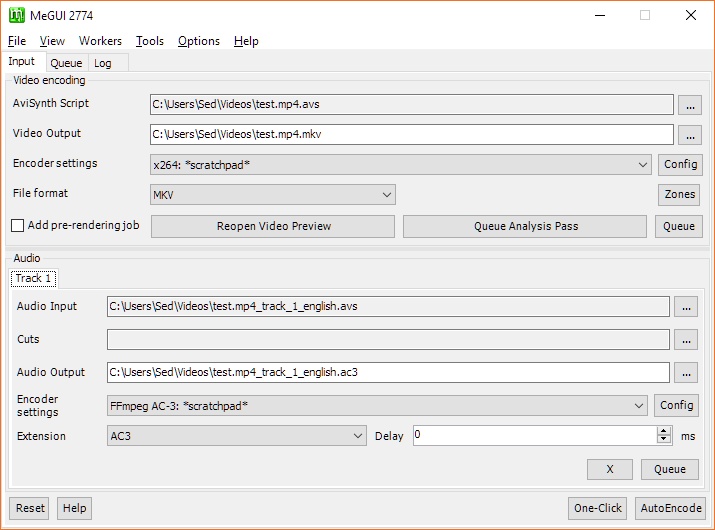
Главное окно MeGUI построено вокруг четырёх вкладок: Input, Queue, Log и Changelog. Вкладка Input отвечает за подготовку видео и аудио к кодированию, Queue управляет заданиями, Log показывает ход работы и командные строки внешних инструментов, Changelog содержит историю изменений. В нижней части Input расположены кнопки Reset, Help, One-Click и AutoEncode: Reset очищает поля, One-Click запускает более автоматизированный сценарий, AutoEncode объединяет аудио, видео, расчёт битрейта и muxing в один рабочий этап.
На скриншоте видна типичная рабочая схема MeGUI. В верхнем блоке Video encoding пользователь указывает AviSynth Script, задаёт путь Video Output, выбирает Encoder settings и File format. Рядом расположены Config, Queue Analysis Pass и Queue. Ниже находится блок Audio: Audio Input, Cuts, Audio Output, Encoder settings, Extension, Delay, Config и Queue. Такой интерфейс подчёркивает основную идею программы: видео, звук и финальная упаковка управляются отдельно, а не скрываются за одним общим профилем.
Вкладка Input
Input — центральная вкладка для подготовки заданий. В блоке видео поле AviSynth Script принимает AVS-файл, который подаёт кадры в кодировщик. Поле Video Output определяет файл результата для видеопотока. Encoder settings отвечает за профиль кодирования, а Config открывает окно настройки выбранного кодировщика. File format задаёт контейнер или тип выходного видеопотока. В старой документации MeGUI для видеоблока описаны LMP4, x264, Snow и XviD, а контейнеры включают AVI, MP4, MKV и Raw; для современных задач чаще всего интересны x264, x265, MP4 и MKV.
В аудиоблоке Audio Input принимает отдельный аудиофайл или AVS-скрипт. Audio Output задаёт путь результата. Encoder settings и Config управляют аудиокодеком. Extension определяет расширение аудиофайла, а Delay используется для задержки дорожки в миллисекундах. Практический смысл Delay особенно заметен при работе с демультиплексированными потоками: звук часто приходит из исходника с уже известным смещением, и MeGUI позволяет сохранить это смещение при дальнейшей обработке.
Вкладка Queue
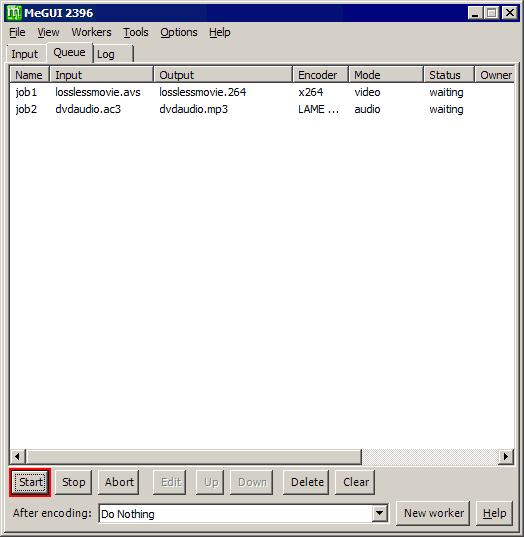
Queue — очередь заданий. В ней отображаются Name, Input, Output, Codec, Mode, Status, Start, End и FPS. Статусы показывают состояние каждой операции: Waiting, Processing, Done, Postponed, Aborted и Error. Кнопка Start запускает первое ожидающее задание, Abort прерывает текущую операцию, Load переносит выбранное задание обратно на вкладку Input для правки, Update заменяет задание исправленным вариантом, Up и Down меняют порядок, Clear очищает очередь, Delete удаляет выбранную строку.
Queue — одна из причин использовать MeGUI для регулярной обработки. Пользователь добавляет отдельно видео, аудио, анализ, muxing и другие операции, после чего программа выполняет их последовательно. Для длинных задач удобно подготовить несколько файлов, проверить порядок и запустить обработку на длительное время. При этом MeGUI сохраняет прозрачность: каждая операция видна как отдельный job, а не как скрытый внутренний этап.
Вкладка Log
Log нужен не только для просмотра прогресса. Он показывает команды, которые MeGUI передаёт внешним инструментам, вывод этих инструментов и информацию о текущем этапе обработки. При ошибке Log позволяет понять, где остановилась цепочка: на открытии AVS, на индексировании, на кодировщике, на аудио или на muxer-этапе. В продвинутом сценарии из Log можно взять командную строку и воспроизвести её отдельно.
Для MeGUI это важнее, чем для простого конвертера. Программа связывает несколько компонентов, и ошибка не всегда означает проблему самой MeGUI. Часто сбой связан с путём к файлу, неподдерживаемым фильтром AviSynth, отсутствующим плагином, несовместимым аудиопотоком, неправильным контейнером или параметрами кодировщика.
Поддерживаемые кодеки, контейнеры и форматы
MeGUI ориентирована на MPEG-4 ASP, MPEG-4 AVC, HEVC/H.265 и сопутствующие аудиоформаты. В описании проекта закреплены MPEG-4 ASP/XviD, MPEG-4 AVC/x264, AAC, MP2, MP3, FLAC, Vorbis, AC3 и контейнеры MP4, MKV, AVI, M2TS. Каталог VideoHelp дополнительно описывает поддержку HEVC/H.265 через x265, MPEG-4 ASP через XviD и libavcodec MPEG-4, MPEG-4 AVC через x264 CLI или mencoder, а также MP4 muxing через mp4box.
| Направление | Что использует MeGUI | Практический результат |
|---|---|---|
| Видео AVC | x264, MPEG-4 AVC/H.264 | MP4 или MKV с контролем качества, битрейта, профиля и уровня |
| Видео HEVC | x265/H.265 | более современное сжатие для архивных и HD/Full HD/4K-сценариев |
| MPEG-4 ASP | XviD, libavcodec MPEG-4 | совместимость со старыми профилями и AVI-сценариями |
| Аудио | AAC, MP2, MP3, FLAC, Vorbis, AC3 | отдельное кодирование или подготовка дорожек для последующей сборки |
| Контейнеры | MP4, MKV, AVI, M2TS | выбор упаковки под устройство, плеер, архив или дальнейшую обработку |
| Сценарии | AviSynth/AVS | фильтрация, crop, resize, deinterlacing, обработка исходника перед кодировщиком |
| Сборка | muxer-инструменты | объединение видео, аудио, субтитров и глав |
В MeGUI важно не путать контейнер и кодек. MP4 и MKV — это упаковка, а x264 и x265 — видеокодировщики. Один и тот же видеопоток H.264 можно поместить в разные контейнеры, но совместимость будет отличаться. MP4 чаще выбирают для устройств, браузерных и бытовых сценариев. MKV удобнее, когда в одном файле нужны несколько дорожек, субтитры, главы и более свободная структура.
AVS Script Creator: подготовка видео перед кодированием
AVS Script Creator — один из главных инструментов MeGUI. Он создаёт AVS-файл, который передаёт кадры кодировщику и описывает предварительную обработку: источник, соотношение сторон, crop, resize, deinterlacing, фильтры, субтитры и ручные строки скрипта. В документации MeGUI этот инструмент описан как frontend для создания AviSynth-скрипта, который подаёт данные в видеокодировщик.
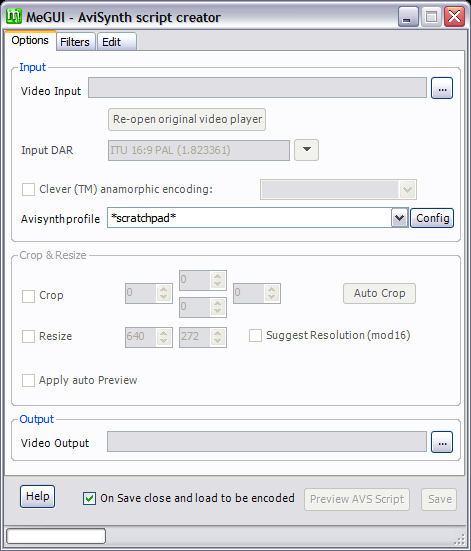
На вкладке Options пользователь выбирает Video Input, проверяет Input DAR, настраивает Clever (TM) anamorphic encoding, задаёт AVS profile, включает Crop или Resize, использует Auto Crop, Suggest Resolution (mod16), Apply auto Preview и Video Output. Кнопка Re-open original video player возвращает окно предпросмотра, а Preview AVS Script позволяет посмотреть результат скрипта до постановки задания в очередь.
Crop, Resize и Input DAR
Crop используется для удаления лишних краёв кадра, прежде всего чёрных полос. Auto Crop автоматически подбирает значения, но результат нужно проверять через предпросмотр: алгоритм удаляет поля, а не оценивает художественную композицию кадра. Resize меняет размер изображения, а Suggest Resolution (mod16) помогает подобрать разрешение, совместимое с типичными требованиями видеокодирования. Input DAR отвечает за исходное соотношение сторон, и ошибка в этом поле приводит к растянутому или сжатому изображению.
Clever (TM) anamorphic encoding нужен для анаморфного видео. В AVS Script Creator доступны варианты Resize to mod16, Overcrop to achieve mod16 и Encode non mod16. В практическом смысле это выбор между сохранением большего количества пикселей, дополнительной обрезкой и приведением кадра к размеру, удобному для кодировщика. Для DVD-источников и материалов с нестандартным отображением этот блок влияет на то, как итоговый файл будет воспроизводиться в плеере.
Filters: деинтерлейсинг, ресайзер, шум и субтитры
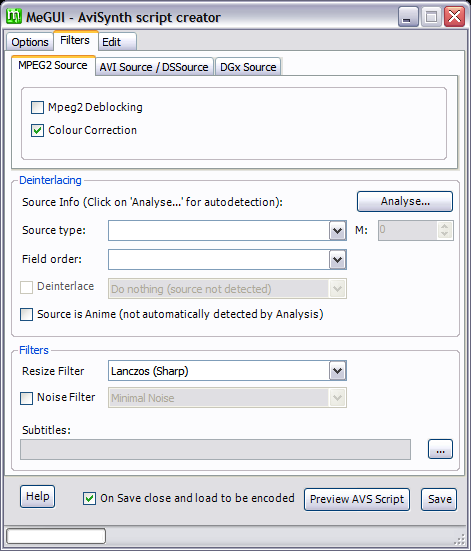
Вкладка Filters управляет обработкой источника. В верхней части расположены вкладки MPEG2 Source, AVI Source / DSSource и DGx Source. Для MPEG-2-дорожек доступны Mpeg2 Deblocking и Colour Correction. Блок Deinterlacing содержит Analyse, Source type, Field order, Deinterlace и Source is Anime. Ниже находятся Resize Filter, Noise Filter, Subtitles и Charset.
Кнопка Analyse определяет тип материала и помогает подобрать деинтерлейсинг. Для аниме и похожих источников перед анализом используется Source is Anime. Source type задаёт тип развертки, Field order — порядок полей, Deinterlace — способ обработки чересстрочного видео. Resize Filter определяет алгоритм масштабирования, а Noise Filter добавляет предустановленную шумоподавляющую обработку в AVS. Поле Subtitles нужно для прожига субтитров в кадр, когда итоговое устройство не поддерживает внешние или мягкие субтитры.
Edit: ручная правка AVS
Вкладка Edit показывает итоговый текст AVS-скрипта. Здесь видны строки загрузки источника, цветовой коррекции, деинтерлейсинга, crop, resize и denoise. Поле Load DLL добавляет внешний AviSynth-плагин в скрипт. Для опытного пользователя это ключевая зона: автоматические настройки можно оставить как основу, а затем вручную вписать фильтры, изменить порядок операций или убрать лишние строки.
Ручная правка AVS особенно полезна при сложных источниках: старых DVD, телевизионных записях, материалах с шумом, аниме, нестандартной частотой кадров, проблемами порядка полей или субтитрами, которые нужно встроить прямо в изображение. MeGUI не прячет скрипт, а показывает его пользователю, поэтому результат можно контролировать до запуска кодирования.
Как кодировать видео в MeGUI: пошаговый рабочий сценарий
Работа в MeGUI строится не вокруг одного мастера, а вокруг цепочки действий. Условно процесс делится на подготовку источника, создание AVS, выбор видеокодировщика, настройку аудио, постановку заданий в Queue и финальный muxing.
Шаг 1. Подготовить источник
Для обычного видеофайла пользователь начинает с AVS Script Creator: открывает Tools → AVS Script Creator, выбирает Video Input через кнопку ..., проверяет предпросмотр, задаёт Input DAR и решает, нужны ли Crop, Resize и деинтерлейсинг. Для MPEG-2/DVD-источника первым этапом часто становится создание D2V через Tools → D2V Creator, после чего создаётся AviSynth-скрипт. В руководстве MeGUI для MPEG-2 входа D2V creation описан как первый этап, а для всех видеоисточников следующим шагом идёт Tools → AviSynth Script Creator.
Шаг 2. Настроить изображение
В AVS Script Creator сначала проверяется кадр. Чёрные полосы убираются через Crop или Auto Crop. Разрешение задаётся через Resize. Если требуется совместимое значение, используется Suggest Resolution. Для чересстрочного материала нажимается Analyse, затем проверяются Source type и Deinterlace. Для MPEG-2 можно использовать Colour Correction. Для итогового контроля нажимается Preview AVS Script.
Здесь нельзя полагаться только на автоматический подбор. После Auto Crop нужно открыть предпросмотр и убедиться, что края не обрезаны вместе с полезной частью изображения. После Deinterlacing нужно посмотреть движение: гребёнка на движущихся объектах означает, что развертка обработана неправильно. После Resize нужно убедиться, что лица и круглые объекты не выглядят растянутыми.
Шаг 3. Загрузить AVS в главное окно
После сохранения AVS файл появляется в поле AviSynth Script на вкладке Input. Если включено On save close and load to be encoded, AVS Script Creator закрывается, а скрипт сразу загружается в MeGUI. Затем программа заполняет Video Output с подходящим расширением, а пользователь выбирает Encoder settings и File format.
Типичный вариант для H.264 — x264 в Encoder settings и MKV или MP4 в File format. MKV удобен для сложных файлов с несколькими дорожками, MP4 — для более широкой совместимости. Для дальнейшей ручной сборки можно кодировать Raw-поток, но такой сценарий требует отдельного muxing-этапа.
Шаг 4. Открыть Config и настроить кодировщик
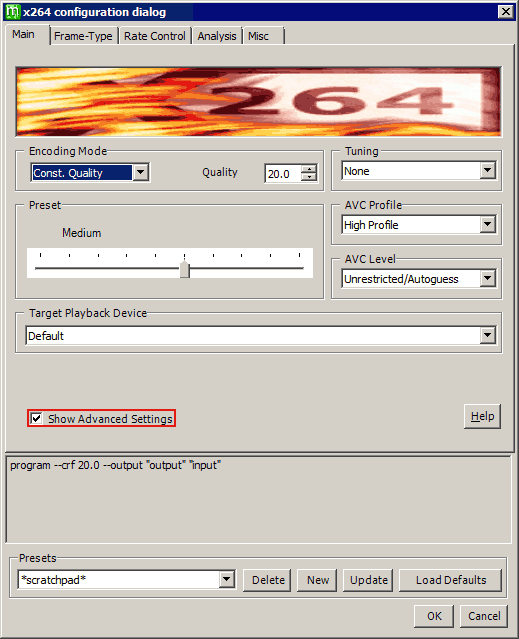
Config рядом с Encoder settings открывает диалог выбранного кодировщика. Для x264 в MeGUI используются настройки, связанные с deblocking, PSNR/SSIM, числом потоков, AVC profiles, AVC Level, VBV, rate control и другими параметрами. В документации x264-окна MeGUI описаны вкладки Main, RC and ME, Advanced и Profiles; на Main находятся Enable Deblocking, Deblocking strength/threshold, Enable PSNR calculation, Enable SSIM calculation, Number of threads, fourCC, AVC profiles и AVC Level.
Для большинства задач важнее всего выбрать режим контроля качества. Постоянное качество удобно для архивирования без строгого размера файла. Двухпроходный режим с расчётом битрейта подходит, когда нужно попасть в заданный размер. Target size и Average Bitrate используются через AutoEncode или Bitrate Calculator. MeGUI позволяет работать с обоими подходами, поэтому программа подходит и для качественного кодирования, и для строгого ограничения итогового объёма.
Шаг 5. Настроить аудио
В аудиоблоке выбирается Audio Input. Это может быть извлечённая дорожка, отдельный WAV/AC3/AAC-файл или AVS. В Encoder settings задаётся аудиокодировщик, в Extension — расширение, в Delay — смещение. Затем нажимается Config для настройки кодека и Queue для постановки аудиозадания.
Для MP4 чаще выбирают AAC. Для MKV можно оставить AC3, FLAC или другой поток в зависимости от задачи. При работе с несколькими аудиодорожками важно не потерять язык, delay и порядок. В MeGUI аудио можно готовить независимо от видео, а затем объединять в контейнер на этапе muxing.
Шаг 6. Добавить задания в Queue
Видео добавляется через Queue в блоке Video encoding, аудио — через Queue в блоке Audio. Если используется AutoEncode, программа формирует цепочку заданий сама. Во вкладке Queue нужно проверить порядок: сначала анализ и кодирование, затем muxing. Неверный порядок приводит к ошибкам, потому что финальная сборка не может начаться раньше, чем появятся необходимые потоки.
Шаг 7. Запустить очередь и проверить Log
После проверки всех задач нажимается Start во вкладке Queue. В процессе кодирования Log показывает командные строки, вывод кодировщиков и сообщения об ошибках. Если итоговый файл не создан, диагностику начинают не с повторного запуска, а с Log: там видно, какой инструмент завершился ошибкой и на каком файле.
Шаг 8. Собрать итоговый файл
Финальная сборка выполняется через AutoEncode или через muxer-инструменты. Для MP4 используется MP4 muxing, для MKV — MKV muxing. При сборке добавляются видео, аудио, субтитры и главы. AutoEncode удобен тем, что объединяет аудиокодирование, расчёт битрейта, видеокодирование и muxing в один этап настройки.
AutoEncode и One-Click: автоматизация внутри MeGUI
MeGUI содержит два важных инструмента автоматизации: AutoEncode и One Click Encoder. Они не превращают программу в простой массовый конвертер, но сокращают количество ручных операций при типовых задачах.

AutoEncode
AutoEncode объединяет аудиокодирование, расчёт битрейта, видеокодирование и финальный muxing в один шаг настройки. В окне AutoEncode выбирается Container, Split Output, Name of output, затем способ расчёта размера: File Size, Average Bitrate или No target size. Также есть Add additional content для добавления уже существующих файлов, например субтитров или глав. Кнопка Queue создаёт задания и закрывает окно.
AutoEncode удобен, когда исходные видео- и аудионастройки уже выбраны на вкладке Input, но итоговый файл ещё не существует. Пользователь задаёт контейнер и целевой размер либо оставляет качество из профиля. После этого MeGUI сама формирует цепочку операций. В ручном режиме эти же этапы пришлось бы добавлять отдельно: видео, аудио, расчёт, muxing.
One Click Encoder
One Click Encoder автоматизирует больше этапов. Он создаёт единую конфигурацию задания и рассчитан прежде всего на MPEG-2-источники, особенно DVD. В его окне есть Input file, Output file, Track 1/Track 2 для выбора аудиодорожек, Playback method, Filesize и расширенные настройки. В руководстве MeGUI One Click Encoder описан как инструмент, который позволяет настроить задание в один шаг и получить автоматизированный encode.
One-Click полезен при повторяющихся DVD-сценариях: выбрать входной файл, определить аудиодорожку, указать профиль, поставить целевой размер и отправить задачу. Ручной режим остаётся точнее, когда нужно нестандартное кадрирование, особый фильтр, несколько аудиодорожек, сложные субтитры или отдельная проверка каждого этапа.
Bitrate Calculator: расчёт размера и битрейта
Bitrate Calculator в MeGUI рассчитывает видеобитрейт с учётом длительности, частоты кадров, контейнера, аудио, дополнительных потоков и служебных накладных расходов. Он разделён на секции Video, Audio, Output и Result. В Video задаются длительность, framerate, number of frames, codec и B-frames. В Audio добавляются аудиопотоки и дополнительные данные, включая субтитры. В Container выбирается контейнер, влияющий на итоговый overhead.
Этот инструмент нужен, когда задача сформулирована через размер файла: например, подготовить результат под конкретный объём или выдержать средний битрейт. При кодировании на качество Bitrate Calculator не обязателен: можно использовать CRF или настройки профиля, а размер получится следствием выбранного качества. При кодировании на размер расчёт помогает избежать ситуации, когда видео получилось больше нужного или качество пострадало из-за грубо выбранного битрейта.
| Режим | Когда использовать | Что контролирует пользователь |
| File Size | нужен конкретный итоговый размер | размер файла, контейнер, аудиодорожки |
| Average Bitrate | нужен средний поток данных | общий битрейт с учётом аудио |
| No target size | важнее настройки профиля | качество или параметры кодировщика |
| Ручной Bitrate Calculator | требуется предварительный расчёт | длительность, FPS, аудио, контейнер, дополнительные потоки |
Работа с субтитрами и главами
MeGUI поддерживает разные подходы к субтитрам. Через AVS Script Creator можно прожечь субтитры в изображение, используя поле Subtitles на вкладке Filters. Такой вариант подходит для устройств, которые не работают с отдельными дорожками, и для файлов, где субтитры должны быть частью кадра. Недостаток прожига очевиден: текст уже нельзя отключить, заменить или отредактировать без повторного кодирования.
Для MKV чаще удобнее мягкие субтитры: они добавляются при muxing и остаются отдельной дорожкой. Такой подход сохраняет качество картинки, не требует повторного кодирования при правке текста и позволяет переключать языки. MeGUI также содержит Chapter Creator и инструменты для работы с потоками, поэтому её применяют не только как кодировщик, но и как среду подготовки финального контейнера.
Главы важны для длинных фильмов, обучающих записей, концертов и материалов с разделами. Они не влияют на качество видео, но делают навигацию удобнее. При сборке MKV пользователь может добавить главы вместе с видео, аудио и субтитрами.
Очередь заданий и контроль длительных операций
Queue в MeGUI — полноценный диспетчер задач. В очередь попадают разные типы операций: анализ, индексирование, видеокодирование, аудиокодирование, muxing. Каждая строка имеет собственный статус, входной файл, выходной файл, режим и время выполнения. Это даёт прозрачность при длинных обработках: видно, что уже выполнено, что ожидает запуска, где произошла ошибка и какой файл стал результатом.
Особенно полезны Load и Update. Если пользователь добавил задачу, а затем заметил неправильный путь или профиль, не нужно создавать всё заново. Выбранное задание можно загрузить обратно на Input, исправить и обновить. Up и Down помогают переставить операции, когда порядок важен. Delete удаляет одну строку, Clear очищает список целиком.
Для ночного кодирования важен флажок shutdown at the end of encoding. Он выключает компьютер после завершения всех задач. Использовать его нужно только после проверки Queue: если в очереди есть лишнее или ошибочное задание, компьютер будет выключен после выполнения цепочки или после ошибки.
Log: где искать причины ошибок
Log — рабочий инструмент диагностики. Он показывает, что именно делает MeGUI, какие команды передаются внешним программам, какой ответ возвращают кодировщики и muxer-инструменты. При неудачном кодировании Log позволяет отличить проблему AVS-скрипта от ошибки x264/x265, сбоя аудиокодировщика или неправильной упаковки в контейнер.
Типичные ситуации, которые проверяются через Log:
AVS не открывается из-за отсутствующего плагина;
путь к исходнику содержит ошибку;
выбранный фильтр не установлен;
аудиофайл не найден;
контейнер не принимает выбранный тип потока;
muxing начался до появления нужного файла;

кодировщик завершился с ошибкой параметров;
задержка аудио или имя файла обработаны неверно.
Для опытного пользователя Log ценен ещё и тем, что из него можно взять командную строку. Это помогает повторить кодирование вручную, сравнить параметры, найти конфликт или перенести часть цепочки в отдельный скрипт.
Настройка качества: CRF, битрейт, профили и контейнер
MeGUI удобна тем, что не заставляет выбирать один упрощённый режим качества. В программе можно работать через постоянное качество, целевой битрейт, размер файла, профиль кодировщика, уровень AVC и параметры rate control. Для x264 в окне Config доступны настройки deblocking, PSNR, SSIM, threads, AVC profiles и AVC Level; в секции RC and ME находятся параметры VBV Buffer Size, VBV Maximum Bitrate, VBV Initial Size, Bitrate Variance и Quantizer Compression.
Для архивирования чаще выбирают режим постоянного качества. Он не гарантирует фиксированный размер, зато сохраняет предсказуемое визуальное качество на разных сценах. Для записи на носитель или передачи файла с ограничением по объёму используют расчёт битрейта. Двухпроходное кодирование оправдано, когда нужен именно заданный размер: первый проход анализирует материал, второй распределяет битрейт.
Контейнер выбирается отдельно от кодека:
MP4 — хороший вариант для совместимости с устройствами, веб-сценариями и простыми H.264/AAC-файлами.
MKV — удобен для нескольких аудиодорожек, субтитров, глав и сложной структуры.
AVI — нужен для старых MPEG-4 ASP/XviD-сценариев.
M2TS — используется в задачах, связанных с Blu-ray-структурой и транспортными потоками.
Raw — подходит для промежуточного результата, который будет упакован отдельно.
Ошибки качества в MeGUI чаще связаны не с самой программой, а с неправильной цепочкой решений: слишком низкий битрейт, неверный Resize, неудачный deinterlacing, растянутое DAR, неподходящий AVC Level или контейнер, не рассчитанный на выбранные дорожки.
Практические сценарии использования
H.264 MP4 для совместимого воспроизведения
Для MP4-сценария обычно выбирают x264, контейнер MP4, AAC-аудио и умеренные настройки совместимости. AVS Script Creator используется для проверки кадра, удаления чёрных полей и изменения разрешения. Затем видео и аудио добавляются в Queue, а AutoEncode собирает итоговый файл.
Такой сценарий подходит для бытового просмотра, передачи файла другому пользователю, публикации в средах, где ожидается MP4, и хранения роликов без сложных дорожек. Если нужны несколько аудио, главы и субтитры, MKV удобнее.
MKV с несколькими дорожками
Для MKV важна раздельная подготовка потоков. Видео кодируется через x264 или x265, аудиодорожки готовятся отдельно или копируются, субтитры добавляются на muxing-этапе. MKV позволяет хранить несколько языков, главы и разные типы субтитров. MeGUI подходит для такого сценария лучше простых конвертеров, потому что не скрывает структуру файла и даёт контроль над каждым элементом.
DVD-источник
Для DVD-материала начинается работа с MPEG-2/VOB и D2V. Затем создаётся AVS через AVS Script Creator, проверяется Input DAR, включается Crop, при необходимости используется Colour Correction и Deinterlacing. После этого задаётся кодировщик и контейнер. One Click Encoder частично автоматизирует DVD-сценарий, но ручной режим лучше при сложном кадрировании, нестандартных субтитрах и нескольких дорожках.
Прожиг субтитров
Для устройств, которые не умеют переключать субтитры, текст прожигается в кадр через Subtitles на вкладке Filters в AVS Script Creator. После этого субтитры становятся частью изображения. Этот вариант подходит для старых плееров и файлов, где текст должен отображаться всегда. Для архивирования лучше мягкие субтитры в MKV.
Исправление размера кадра и чёрных полей
Crop и Resize позволяют привести видео к нужному виду до кодирования. Сначала удаляются чёрные поля, затем подбирается разрешение. Нельзя менять размер без проверки Input DAR: правильное соотношение сторон важнее формального набора пикселей. После Suggest Resolution нужно открыть Preview AVS Script и проверить, не исказились пропорции.

Плюсы и минусы MeGUI
Плюсы:
точная настройка видеокодирования через x264/x265 и профили;
отдельная работа с видео, аудио, субтитрами и контейнером;
AVS Script Creator для crop, resize, deinterlacing, фильтров и ручной правки скрипта;
Queue для длительных цепочек заданий;
Log с командными строками и диагностикой ошибок;
AutoEncode для объединения аудио, видео, расчёта битрейта и muxing;
Bitrate Calculator для задач с заданным размером файла;
поддержка MP4, MKV, AVI и M2TS;
работа с DVD/MPEG-2-сценариями через инструменты MeGUI;
открытая лицензия GPLv2.
Минусы:
высокий порог входа по сравнению с HandBrake, XMedia Recode и Format Factory;
интерфейс требует понимания AVS, кодеков, контейнеров и очередей;
ошибка в AVS-скрипте останавливает дальнейшее кодирование;
для сложной работы нужно разбираться во внешних компонентах;
One Click Encoder не заменяет ручную настройку для нестандартных источников;
неподготовленному пользователю трудно отличить проблему кодека от проблемы muxing;
для быстрого монтажа удобнее Avidemux или Shotcut;
для современного пакетного GUI-кодирования с VapourSynth сильным конкурентом выступает StaxRip.
Системные требования
MeGUI предназначена для Windows. В карточке проекта указаны Windows как операционная система, .NET/Mono как пользовательский интерфейс и C# как язык разработки. Для новой линии MeGUI требуется .NET Framework 4.8.1; Windows 7 и более старые версии Windows не поддерживаются. В VideoHelp программа обозначена как free software / FOSS, portable, с поддерживаемой ОС Windows.
| Компонент | Требование |
| Операционная система | Windows |
| Платформа интерфейса | .NET/Mono UI |
| Среда выполнения | .NET Framework 4.8.1 для новой линии MeGUI |
| Старые Windows | Windows 7 и более старые системы не поддерживаются в новой линии |
| Тип программы | free software / FOSS, portable |
| Дополнительная среда | AviSynth/AVS и внешние инструменты, задействованные выбранным сценарием |
Практически для MeGUI важны не только формальные требования. Сложные фильтры AviSynth, x265-кодирование и многопроходные задания нагружают процессор. Для длинных видео нужен запас места на диске: MeGUI создаёт промежуточные файлы, индексы, аудиопотоки и временные результаты. При работе с MKV/MP4 нужно следить за путями: каждый этап ожидает, что предыдущий файл уже создан и доступен.
Отзывы пользователей и профильных журналов
У MeGUI сильная репутация среди пользователей, которым нужен контроль над кодированием. На SourceForge у проекта отображается пользовательская оценка 4.5 из 5, а отдельные показатели ease, features, design и support находятся на уровне 4 из 5. В карточке также видны десятки отзывов; общий тон положительных оценок связан с гибкостью, бесплатностью, возможностями кодирования и лёгкостью самой оболочки, а критические оценки чаще касаются сложности и конкуренции со StaxRip или Hybrid.
Профильные ресурсы рассматривают MeGUI как инструмент не для случайного пользователя, а для тех, кто готов разбираться в кодировании. VideoHelp относит программу к разделу DVD to MP4/MKV/H264/H265 и описывает её как GUI-based x264 converter с поддержкой HEVC/H.265 через x265, MPEG-4 ASP, AVC/x264, HE-AAC/AAC и MP4 muxing.
Digital Digest показывает историю изменений MeGUI как последовательное развитие рабочих инструментов: улучшались OneClick, Chapter Creator, HD Streams Extractor, L-SMASH Indexer, Adaptive Muxer, обновление пакетов, x265-команды и поддержка новых индексаторов. По этому развитию видно, что программа создавалась вокруг практических задач кодирования, а не вокруг декоративного интерфейса.
AfterDawn и Wikibooks рассматривали MeGUI через обучающие сценарии DVD to AVC, AVS Script Creator, AutoEncode и Bitrate Calculator. В таких материалах программа подаётся как инструмент с большим количеством этапов: D2V, AVS, crop, Analyse, Suggest Resolution, настройка видео, аудио и muxing. Это совпадает с пользовательским восприятием: MeGUI сложнее освоить, но она объяснима и предсказуема, когда пользователь понимает цепочку.
Средняя оценка аудитории складывается так: MeGUI ценят за точность, открытость, Queue, AVS Script Creator, x264/x265 и контроль над контейнерами; ругают за сложность, устаревшие элементы интерфейса и необходимость понимать внешние инструменты. Для новичка программа выглядит перегруженной. Для пользователя, который уже знает AviSynth, H.264, H.265, MKV, MP4 и muxing, она остаётся рабочей средой с прозрачной логикой.
Сравнение с аналогами
MeGUI находится между простыми конвертерами и более современными frontend-оболочками. Её нельзя корректно сравнивать только по числу форматов: важнее глубина управления, способ обработки исходника, поддержка скриптов, очередь, muxing и сложность освоения.
| Программа | Сильная сторона | Где MeGUI удобнее | Где аналог удобнее |
| HandBrake | быстрый и понятный transcoder для Windows, Mac и Linux | MeGUI даёт больше ручного контроля над AVS, muxing, отдельным аудио и очередями | HandBrake проще для массовой конвертации в MP4/MKV и не требует разбираться в AVS |
| StaxRip | Windows GUI для видео/аудиокодирования, работает с x265, mkvmerge, ffmpeg, AviSynth+ и VapourSynth | MeGUI привычнее для классических AVS/DVD/x264-сценариев | StaxRip современнее для VapourSynth, аппаратного кодирования и глубокого GUI-доступа к новым кодировщикам |
| Hybrid | Qt-frontend для набора инструментов, конвертирует большинство входных форматов в распространённые аудио- и видеоформаты | MeGUI проще в классической логике AVS → encode → mux | Hybrid шире как универсальная оболочка с большим набором современных путей обработки |
| Avidemux | простой редактор для cutting, filtering и encoding | MeGUI сильнее в точном кодировании, очередях и отдельном muxing | Avidemux удобнее для быстрых разрезов, фильтров и простого экспорта |
| XMedia Recode | массовая конвертация с профилями устройств | MeGUI лучше для ручного x264/x265 и AVS | XMedia Recode проще для пользователя, которому нужен готовый профиль |
| VirtualDub | классическая обработка AVI и фильтры старой школы | MeGUI удобнее для MP4/MKV, x264/x265 и muxing | VirtualDub полезен для отдельных старых AVI-сценариев |
HandBrake — главный вариант для пользователя, которому нужен результат без изучения AVS. Он конвертирует видео почти из любого формата в современные распространённые кодеки, бесплатен, открыт и работает на Windows, Mac и Linux. Его основная задача — transcoding, а не монтаж исходника.
StaxRip ближе к MeGUI по идеологии. Это Windows GUI для видео- и аудиокодирования, который управляет консольными приложениями x265, mkvmerge, ffmpeg и использует AviSynth+ и VapourSynth. В списке возможностей StaxRip фигурируют XviD, x264, x265, Rav1e, SVT-AV1, NVEnc, QSVEnc, VCEEnc, ffmpeg, аппаратное кодирование AMD/Intel/NVIDIA и аудиокодировщики eac3to, qaac, fdkaac, ffmpeg.
Hybrid отличается универсальностью. Это Qt-frontend для набора инструментов, который конвертирует большинство входных форматов в распространённые аудио- и видеоформаты и контейнеры. Для пользователя, которому нужен один большой комбайн для множества цепочек обработки, Hybrid часто удобнее. MeGUI логичнее для тех, кто работает в привычной схеме AVS, x264/x265, Queue и muxing.
Avidemux решает другую задачу. Это бесплатный видеоредактор для простого cutting, filtering и encoding; он поддерживает AVI, DVD-compatible MPEG, MP4, ASF и разные кодеки, а задачи автоматизируются через projects, job queue и scripting. Для быстрых разрезов без перекодирования Avidemux удобнее MeGUI. Для тонкой настройки x264, AVS и финальной упаковки дорожек MeGUI сильнее.
Частые ошибки при работе с MeGUI
Ошибка в AVS Script Creator
Самая частая проблема — некорректный AVS. Источник не открывается, фильтр отсутствует, путь неверный, плагин не загружен, скрипт содержит строку, которую AviSynth не может выполнить. Проверка начинается с Preview AVS Script. Если предпросмотр не открывается, кодирование запускать бессмысленно: x264 или x265 получит не кадры, а ошибку.
Неверный Crop
Auto Crop ускоряет удаление чёрных полос, но результат нужно просматривать. Слишком агрессивная обрезка удаляет край кадра, титры или элементы изображения. Слишком мягкая оставляет полосы, которые будут кодироваться как часть видео и расходовать битрейт.
Ошибка с DAR
Неправильный Input DAR приводит к искажению пропорций. Видео может выглядеть вытянутым по горизонтали или вертикали. При работе с DVD и анаморфным материалом нужно особенно внимательно проверять Clever (TM) anamorphic encoding и предпросмотр.
Неправильный выбор контейнера
MP4, MKV, AVI и M2TS решают разные задачи. Ошибка возникает, когда пользователь пытается собрать файл с дорожками, которые выбранный контейнер не принимает, или ждёт от MP4 гибкости MKV. Для нескольких дорожек, глав и субтитров MKV чаще практичнее.
Потеря аудио
Видео и аудио в MeGUI часто ставятся в очередь отдельно. Если закодировать только видео и не выполнить muxing, получится файл без звука или отдельный видеопоток. Для готового файла нужно либо AutoEncode, либо ручная сборка через muxer.
Игнорирование Delay
Delay в аудиоблоке отвечает за смещение звука. Если дорожка пришла из исходника с задержкой, а пользователь её обнулил, итоговый файл получает рассинхрон. При демультиплексировании нужно сохранять delay и проверять звук после сборки.
Слепое использование Two-pass
Двухпроходное кодирование нужно для попадания в размер или средний битрейт. Если цель — визуальное качество без строгого лимита по объёму, постоянное качество часто удобнее. В MeGUI оба подхода доступны, но выбирать их нужно по задаче.
Очередь в неправильном порядке
Muxing не должен стартовать раньше кодирования. В Queue нужно проверять последовательность и статусы. Если строка стоит не там, используются Up и Down. Если задание добавлено с ошибкой, его лучше Load → исправить → Update, а не создавать похожую цепочку рядом.
Практические рекомендации по выбору настроек
Для новичка
Новичку стоит начинать с короткого тестового фрагмента. Сначала создаётся AVS через AVS Script Creator, проверяется Preview AVS Script, затем выбирается x264 и контейнер MP4 или MKV. AutoEncode помогает собрать готовый файл без ручного muxing. Log нужно открыть сразу после первого запуска, чтобы понимать, какие этапы выполняет программа.
Для опытного пользователя
Опытному пользователю MeGUI полезна как контролируемая оболочка: AVS редактируется вручную, фильтры выстраиваются в нужном порядке, x264/x265 настраивается через Config, аудио кодируется отдельно, а контейнер собирается только после проверки потоков. Queue позволяет запускать цепочки на несколько файлов.
Для архивирования
Для архива важны качество, правильный DAR, сохранение дорожек и субтитров. MKV удобнее MP4, если нужно хранить несколько аудио, главы и субтитры. CRF или профиль качества лучше жёсткого размера, когда объём не ограничен. Перед запуском длинной очереди нужно проверить короткий фрагмент.
Для файла заданного размера
Используется Bitrate Calculator или AutoEncode с File Size/Average Bitrate. Нужно учитывать аудио и дополнительные потоки. Если аудио будет кодироваться после расчёта, MeGUI корректирует видеобитрейт уже с учётом результата аудио. Для точного размера двухпроходное кодирование уместнее постоянного качества.
Для старых устройств
Старые устройства часто требуют MP4, H.264, совместимый AVC Level и AAC. Нужно избегать сложных дорожек, неподдерживаемых субтитров и слишком высокого профиля. MeGUI позволяет настроить эти параметры вручную, но совместимость проверяется только воспроизведением на целевом устройстве.
Для сложных DVD/MPEG-2-источников
Сначала создаётся индекс, затем AVS. В Filters проверяются Source type, Field order, Deinterlacing, Colour Correction и Resize Filter. Для аниме перед Analyse используется Source is Anime. После этого делается короткий тест: движение, границы кадра и пропорции нужно проверить до кодирования всего фильма.
FAQ
MeGUI бесплатная?
Да. MeGUI относится к free software / FOSS, а лицензия проекта — GNU GPLv2.
MeGUI подходит новичкам?
MeGUI подходит новичку только при готовности разбираться в кодеках, контейнерах, AVS и очередях. Для простой конвертации быстрее освоить HandBrake или XMedia Recode. MeGUI раскрывается, когда пользователь понимает, зачем нужны AviSynth Script, Encoder settings, Config, Queue, Log и muxing.
Можно ли делать H.265/x265?
Да. MeGUI поддерживает HEVC/H.265 через x265. VideoHelp описывает поддержку HEVC/H265 (x265) наряду с MPEG-4 ASP и MPEG-4 AVC/x264.
Можно ли собрать MKV с несколькими дорожками?
Да. MKV удобен для нескольких аудиодорожек, субтитров и глав. В MeGUI видео и аудио готовятся отдельно, затем объединяются на этапе muxing или через AutoEncode с дополнительным содержимым.
Зачем нужен AVS Script Creator?
AVS Script Creator создаёт AviSynth-скрипт, который подаёт кадры в кодировщик. Через него выполняются загрузка источника, crop, resize, deinterlacing, фильтры, субтитры и ручная правка AVS.
Чем MeGUI отличается от HandBrake?
HandBrake проще и удобнее для массовой конвертации в современные форматы. MeGUI сложнее, но даёт больше контроля над AVS, отдельным аудио, muxing, очередью, Bitrate Calculator и ручной настройкой кодировщиков. HandBrake работает на Windows, Mac и Linux; MeGUI ориентирована на Windows.
Что делать, если кодирование закончилось ошибкой?
Сначала открыть Log. Нужно найти этап, на котором процесс остановился: AVS, видеокодировщик, аудиокодировщик, muxing или путь к файлу. Затем исправить задание через Load и Update либо пересоздать проблемный этап.
Когда лучше выбрать StaxRip?
StaxRip удобнее, когда нужна современная Windows-оболочка с AviSynth+, VapourSynth, аппаратным кодированием AMD/Intel/NVIDIA, расширенной поддержкой современных кодировщиков и глубоким GUI-доступом к параметрам. MeGUI лучше для пользователей, которые работают в классической логике AVS, x264/x265, AutoEncode и Queue.
Итог
MeGUI остаётся инструментом для пользователей, которым нужен контроль над кодированием, а не упрощённый конвертер. Её сильные стороны — AVS Script Creator, x264/x265, отдельная работа с видео и аудио, Queue, Log, Bitrate Calculator, AutoEncode и muxing. Программа хорошо подходит для DVD/MPEG-2-источников, ручного H.264/H.265-кодирования, MKV с несколькими дорожками, прожига субтитров и задач, где итоговый файл нужно собрать из управляемых компонентов.
Для разовой конвертации проще взять HandBrake, XMedia Recode или Format Factory. Для быстрого резания видео без сложной цепочки удобнее Avidemux. Для современной Windows-оболочки с VapourSynth и аппаратным кодированием стоит рассмотреть StaxRip. MeGUI выбирают тогда, когда нужны AviSynth, точные параметры, прозрачная очередь, раздельное аудио и контроль над финальной сборкой MP4 или MKV.
Список изменений
История версий:
- MeGUI развивается с середины 2000-х. Проект зарегистрирован 26 декабря 2005 года, а его история хорошо показывает движение от DVD/MPEG-2 и x264-сценариев к более сложной поддержке индексаторов, x265, Blu-ray-плейлистов, языков дорожек и обновляемых внешних инструментов.
- История MeGUI важна для понимания её интерфейса. Программа несёт в себе наследие DVD-эпохи: D2V Creator, AVS Script Creator, One Click Encoder, Bitrate Calculator, Chapter Creator и HD Streams Extractor. При этом она продолжила использовать современные кодировщики вроде x265. Поэтому MeGUI выглядит сложнее новых минималистичных конвертеров, но даёт доступ к этапам, которые в простых программах скрыты.


 *EXE — расширение исполняемого файла. Сайт является партнером проекта
Оставте свой отзыв о MeGUI