

QWinFF — настольный конвертер аудио и видео, построенный как графический интерфейс FFmpeg. Программа закрывает задачу, ради которой многие пользователи обычно открывают командную строку: выбрать исходный файл, указать формат результата, применить готовый Preset, при необходимости изменить bitrate или sample rate и запустить преобразование через кнопку Start. QWinFF не пытается заменить монтажную систему, не превращается в медиакомбайн с эффектами и таймлайном, а концентрируется на конвертации, очереди задач, визуальном выборе фрагмента и базовых параметрах кодирования.
Программа особенно понятна тем, кто хочет использовать возможности FFmpeg без ручного набора команд. FFmpeg остаётся движком преобразования, а QWinFF берёт на себя интерфейсную часть: добавление файлов, выбор выходного контейнера, подбор профиля качества, отображение Progress в Task List и работу с несколькими заданиями. Для пользователя это выглядит как обычное окно конвертера: файл добавляется через Add или перетаскивается в список, настройки задаются в Add Tasks Dialog, а обработка запускается отдельной кнопкой Start.
Главная особенность QWinFF — баланс между простотой и доступом к параметрам FFmpeg. Новичок использует Convert to и Preset, не разбираясь в синтаксисе командной строки. Опытный пользователь открывает Edit рядом с Preset, меняет параметры качества, задаёт дополнительные аргументы FFmpeg и точнее управляет результатом. Такой подход делает QWinFF удобным не для всех мультимедийных задач подряд, а для конкретной группы сценариев: преобразовать видео в другой контейнер, подготовить аудиофайл, перекодировать несколько роликов, вырезать нужный фрагмент и сохранить результат в заданную папку.
Что такое QWinFF и для каких задач он нужен
QWinFF относится к программам, которые делают FFmpeg доступным через графический интерфейс. Сам FFmpeg умеет читать множество аудио- и видеоисточников и преобразовывать их в другие форматы, но штатная работа с ним требует команд, параметров, путей к файлам и понимания кодеков. QWinFF убирает этот барьер: пользователь работает с окном, списками, кнопками, выпадающими меню и готовыми пресетами.
Основная задача QWinFF — конвертация медиафайлов. В программе можно добавить один файл или сразу несколько файлов, выбрать выходной формат в поле Convert to, затем подобрать Preset и указать Output Path. После нажатия Finish задания попадают в Task List, где виден прогресс обработки. Когда нужно не просто изменить контейнер, а настроить качество, QWinFF позволяет управлять параметрами вроде bitrate, sample rate, громкости, скорости и дополнительных аргументов, передаваемых FFmpeg.
QWinFF полезен в следующих задачах:
конвертировать видеофайл в формат, который воспроизводится на нужном устройстве или в нужном плеере;
преобразовать аудио в другой формат с выбранным качеством;
обработать несколько файлов подряд без запуска отдельной операции для каждого ролика;
задать разные выходные форматы для разных входных файлов;
вырезать фрагмент из аудио или видео через визуальное окно Cutting;
изменить скорость аудио или видео без ручной команды FFmpeg;
проверить свойства исходного файла прямо в Task List: длительность, кодек, bitrate, sample rate, framerate, размеры кадра;
передать дополнительные параметры напрямую FFmpeg, когда готового Preset недостаточно.
QWinFF не является полноценным видеоредактором. В нём нет монтажной дорожки, многослойной сборки, цветокоррекции, титров, масок и сложного экспорта проекта. Его назначение уже: взять готовый медиафайл, подготовить другой вариант этого файла и сохранить результат. Для линейного монтажа, работы с клипами на таймлайне и визуальной постобработки лучше смотреть в сторону редакторов вроде Avidemux, Shotcut или VSDC Free Video Editor, а QWinFF оставлять именно для конвертации и простого выделения фрагментов.
Краткие характеристики QWinFF
| Параметр | Значение |
|---|---|
| Название | QWinFF |
| Тип программы | графический интерфейс FFmpeg |
| Основное назначение | конвертация аудио и видео |
| Подходящий сценарий | преобразование файлов, пакетная обработка, визуальная обрезка фрагментов |
| Платформы | GNU/Linux, Windows |
| Интерфейсная основа | Qt |
| Язык разработки | C++ |
| Лицензия | GPLv3 |
| Движок преобразования | FFmpeg |
| Обязательные компоненты | ffmpeg, ffprobe |
| Компоненты для предпросмотра обрезки | ffplay или mplayer |
| Компонент для изменения скорости аудио | SoX |
| Добавление файлов | Add на Toolbar, drag-and-drop в Task List |
| Очередь заданий | Task List |
| Запуск обработки | Start |
| Выбор формата | Convert to |
| Выбор профиля | Preset |
| Папка результата | Output Path |
| Работа с ошибками | Show Error Message через задачу |
| Работа с фрагментом | Cutting UI, Mark as Begin, Mark as End, Play Selection |
| Дополнительные параметры | передача аргументов напрямую FFmpeg |
QWinFF удобно рассматривать как промежуточный вариант между простым конвертером с несколькими кнопками и чистой командной строкой FFmpeg. В отличие от максимально упрощённых программ, здесь пользователь видит свойства файла и может менять параметры конвертации. В отличие от ручной работы с FFmpeg, базовая операция выполняется через окно Add Tasks Dialog без знания синтаксиса команды.
Интерфейс QWinFF
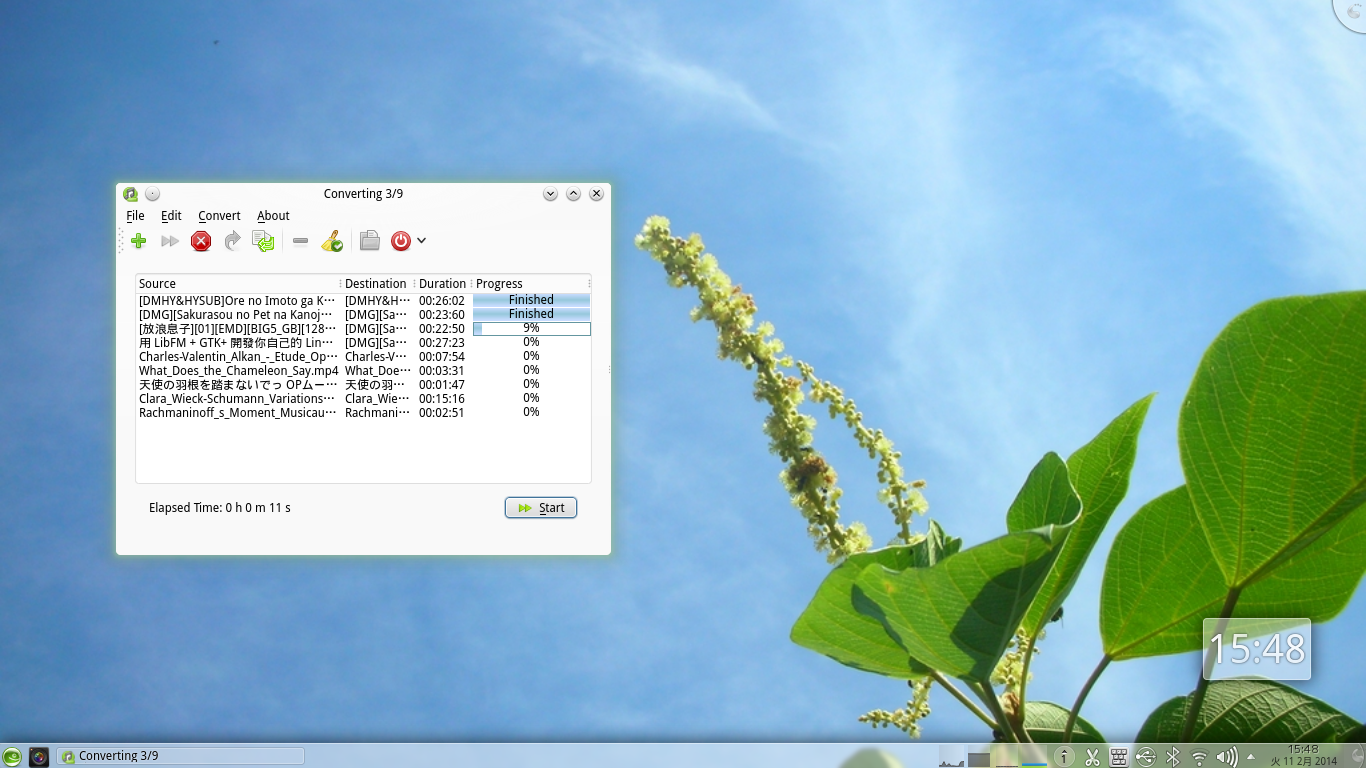
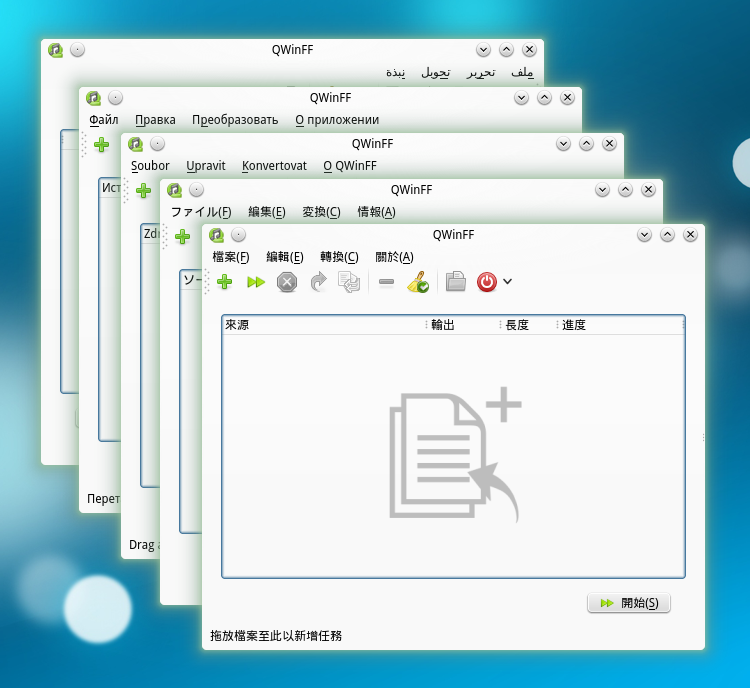
Главное окно QWinFF построено вокруг списка заданий. В верхней части находится Toolbar, где собраны основные действия: добавление файлов, управление задачами, запуск и операции с очередью. Ниже расположен Task List — таблица, в которой отображаются задания конвертации. В правой нижней части окна находится Start, запускающая обработку очереди. Внизу видна Status Bar, где программа показывает состояние работы.
Task List — не просто список имён файлов. В нём можно работать с техническими свойствами исходника и результата. Для задачи отображаются Source, Destination, Duration и Progress. Через дополнительные столбцы доступны File Size, Sample Rate, Audio Bitrate, Channels, Audio Codec, Dimensions, Video Bitrate, Framerate и Video Codec. Заголовки столбцов перетаскиваются, а правый клик по заголовку позволяет выбрать, какие столбцы показывать.
Такой интерфейс особенно полезен при пакетной конвертации. Когда в очереди несколько файлов, пользователь видит не только факт добавления, но и ход выполнения каждой операции. Progress показывает состояние отдельной задачи, а после завершения можно открыть папку результата двойным щелчком по заданию. При неудачной конвертации сообщение об ошибке открывается через Show Error Message или появляется при наведении на progress bar.
В окне Windows интерфейс сохраняет ту же логику: список файлов, панель действий, Start, отображение прогресса и отдельное окно About. Различия связаны прежде всего с оформлением операционной системы и языком интерфейса, а не с рабочим процессом.
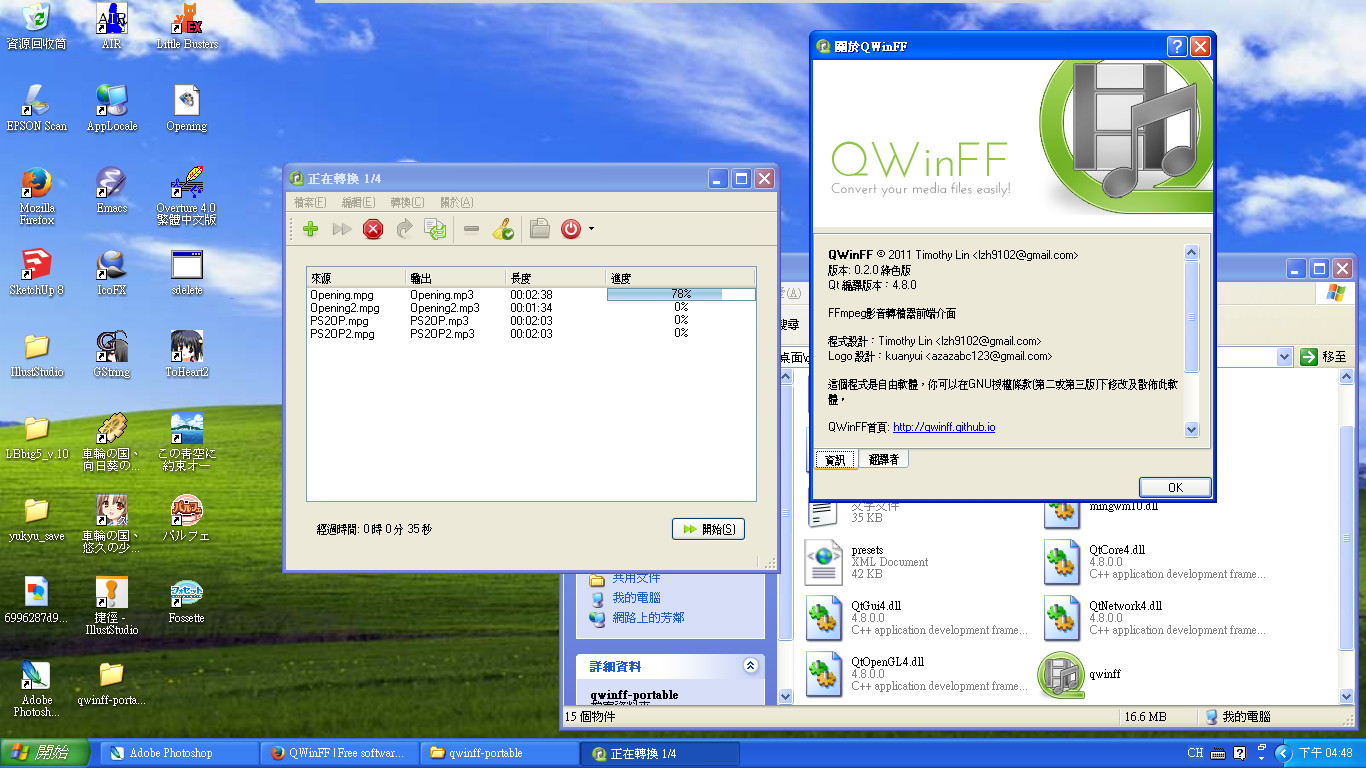
Меню QWinFF не перегружено. В верхней части окна видны File, Edit, Convert и About. В обычной работе пользователь чаще обращается не к меню, а к Toolbar и Task List: добавить файл, удалить лишнее задание, открыть параметры, запустить обработку. Поэтому программа быстро осваивается даже без отдельного изучения документации: действия расположены вокруг очереди, а основные настройки появляются в Add Tasks Dialog.
Как устроен рабочий процесс
Рабочий процесс QWinFF строится по схеме добавить файлы → выбрать параметры → сформировать задания → запустить очередь. После запуска программы пользователь добавляет исходники кнопкой Add на Toolbar или перетаскивает файлы в Task List. Поддерживается добавление нескольких файлов через Open File dialog, поэтому для серии роликов не нужно повторять одно и то же действие много раз.
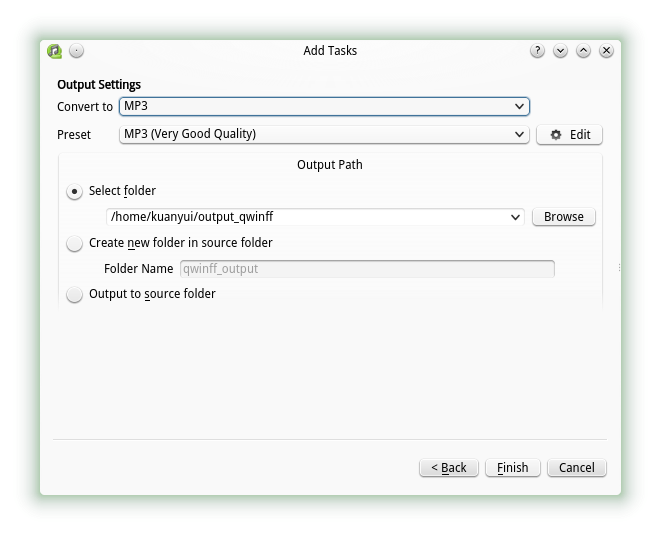
После выбора файлов появляется Add Tasks Dialog. В первом шаге пользователь видит список добавляемых файлов и может добавить новые через Add или убрать ненужные через Remove. После этого кнопка Next переводит к настройкам вывода. В этом блоке задаются Convert to, Preset и Output Path. Convert to отвечает за выходной контейнер, Preset выбирает параметры кодирования для выбранного расширения, Output Path определяет папку сохранения.
Output Path в QWinFF устроен гибче, чем простое поле с адресом папки. Программа предлагает три варианта:
| Вариант Output Path | Как работает |
|---|---|
| Select folder | результат сохраняется в выбранную пользователем папку |
| Create new folder in source folder | в папке исходного файла создаётся новая папка, и результат помещается туда |
| Output to source folder | результат сохраняется рядом с исходником без создания новой папки |
Select folder подходит, когда все результаты нужно собрать в одном месте, например в отдельной папке проекта. Create new folder in source folder удобен при работе с файлами из разных каталогов: QWinFF создаёт папку результата рядом с каждым исходником. Output to source folder подходит для быстрых операций, когда пользователь хочет сохранить результат рядом с оригиналом и сразу найти оба файла.
QWinFF автоматически переименовывает выходной файл, если в выбранной папке уже есть файл с таким же именем. Это снижает риск перезаписать готовый результат, когда пользователь повторяет конвертацию с другим Preset или обрабатывает похожие файлы.
После нажатия Finish задания добавляются в Task List. На этом этапе конвертация ещё не обязательно начата: очередь сформирована, но запуск выполняется через Start. Такой подход удобен, когда нужно подготовить несколько заданий с разными параметрами, проверить список и только потом отправить всё в обработку. Если в настройках включён автоматический старт после добавления файлов, QWinFF запускает конвертацию сразу после формирования задач; этот режим появился в истории программы как отключённая по умолчанию возможность.
Поддерживаемые задачи и функции
Конвертация видео
QWinFF выполняет конвертацию видео через FFmpeg, но пользователь взаимодействует не с командой, а с набором полей и пресетов. В типовом сценарии ролик добавляется в Task List, в Add Tasks Dialog выбирается выходной формат через Convert to, затем Preset задаёт параметры кодека и качества. Для обычной операции этого достаточно: программа формирует задачу, а FFmpeg выполняет преобразование.
При конвертации видео важно различать контейнер и параметры кодирования. Convert to отвечает за выходное расширение, то есть за контейнер или тип файла. Preset определяет, какие параметры используются внутри выбранного формата: кодек, bitrate, размеры, качество и дополнительные аргументы. Поэтому два задания с одним и тем же Convert to могут дать разные результаты, если выбран разный Preset.
В QWinFF удобно выполнять такие видеооперации:
подготовить файл в другом контейнере;
перекодировать ролик под совместимость с плеером;
уменьшить размер видео через другой профиль качества;
обработать несколько файлов подряд;
выбрать диапазон кодирования через начальное и конечное время;
изменить скорость видео;
добавить дополнительные параметры FFmpeg для нестандартной задачи.
По сравнению с программами вроде Format Factory или Any Video Converter, QWinFF выглядит более технически прозрачным. Он не прячет логику за маркетинговыми профилями, а показывает связь между форматом, Preset и параметрами FFmpeg. Это плюс для пользователей, которые хотят понимать, что именно происходит с файлом, и минус для тех, кому нужен полностью автоматический мастер без технических терминов.
Конвертация аудио
QWinFF работает не только с видео, но и с аудиофайлами. В аудиосценарии пользователь выбирает формат в Convert to, затем подбирает Preset для качества звука. В параметрах конвертации доступны sample rate, bitrate, громкость и скорость. Эти настройки полезны, когда нужно подготовить аудио для плеера, уменьшить размер файла, привести дорожки к общему качеству или извлечь звук из видео в подходящем формате.
Работа с sample rate важна при подготовке файлов для устройств и приложений, которые ожидают определённую частоту дискретизации. Bitrate влияет на соотношение размера и качества. Громкость помогает выровнять слишком тихий или слишком громкий источник перед сохранением. Изменение скорости полезно для фрагментов, где нужно ускорить или замедлить воспроизведение; для обработки скорости аудио QWinFF использует SoX как дополнительный компонент.
При аудиоконвертации QWinFF удобен тем, что в Task List можно включить столбцы Sample Rate, Audio Bitrate, Channels и Audio Codec. Это помогает сразу увидеть свойства исходного файла и не выбирать параметры вслепую. Например, если исходник уже имеет низкий bitrate, агрессивное повторное сжатие ухудшит звук сильнее, чем ожидается. QWinFF не делает художественную реставрацию аудио, но даёт достаточно информации, чтобы не превратить простую конвертацию в случайный набор настроек.
Пакетная конвертация
Пакетная конвертация — одна из сильных сторон QWinFF. Программа позволяет добавлять несколько файлов сразу и обрабатывать их через общую очередь. Файлы можно выбрать в Open File dialog или перетащить в Task List. После этого QWinFF создаёт задания, показывает их в таблице и отображает прогресс по каждой строке.
Для пакетной работы важны три детали. Первая — пользователь не теряет контроль над отдельными задачами: каждая строка имеет Source, Destination, Duration и Progress. Вторая — QWinFF показывает технические столбцы, если они нужны для контроля исходников. Третья — можно задавать разные выходные форматы для разных входных файлов, поэтому очередь не обязана быть полностью однотипной.
Пакетный режим подходит для таких случаев:
несколько видеороликов нужно привести к одному контейнеру;
серия аудиофайлов сохраняется в другом формате;
исходники лежат в разных папках, а результат нужно разложить рядом с ними;
нужно запустить конвертацию и дождаться завершения всей очереди;
после обработки нужно выключить компьютер через функцию Shutdown after conversion.
QWinFF не является профессиональным сервером кодирования и не заменяет сложные пайплайны. Его пакетная обработка рассчитана на локальную работу пользователя: сформировать список, выбрать параметры, запустить и проконтролировать результат. Для более тяжёлых очередей, логов и продвинутых filtergraphs больше подходит FFQueue, а для ручного контроля каждой команды — FFmpeg CLI.
Разные форматы для разных файлов
Многие простые конвертеры обрабатывают очередь по одной схеме: все файлы получают один выходной формат и одинаковый профиль. QWinFF поддерживает другой подход — пользователь может выбирать разные выходные форматы для отдельных входных файлов. Это удобно, когда в одной рабочей сессии нужно одновременно подготовить, например, аудиофайл, короткий ролик и видео для отдельного устройства.
На практике это снижает количество повторных запусков программы. Пользователь добавляет файлы, настраивает одну группу задач, затем добавляет другую группу с другим Convert to и Preset. Все задания собираются в Task List, но не обязаны иметь одинаковый тип результата. Такой сценарий особенно полезен при разборе папки с разными медиафайлами: часть исходников нужно сохранить как аудио, часть — перекодировать как видео, часть — обрезать.
Обрезка видео и аудио
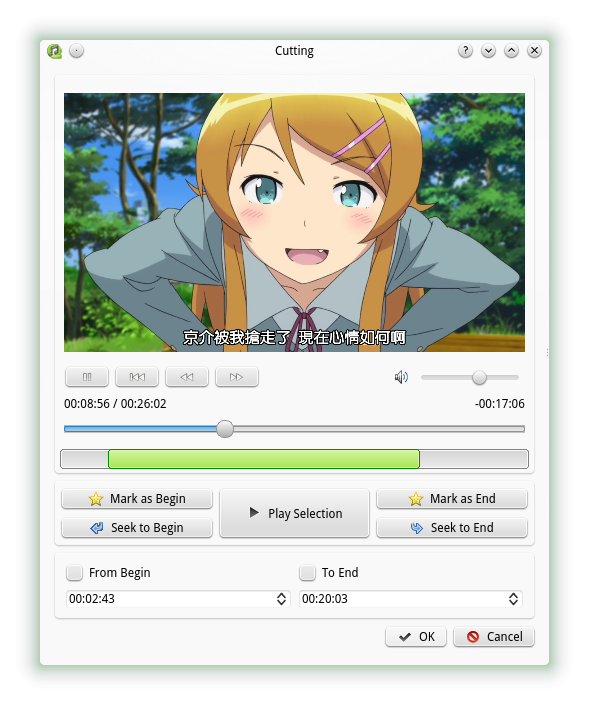
QWinFF умеет визуально выбирать фрагмент аудио или видео. В интерфейсе Cutting пользователь смотрит материал, двигает позицию воспроизведения и отмечает начало и конец нужного диапазона. Для этого используются Mark as Begin, Mark as End, Seek to Begin, Seek to End и Play Selection. Границы также задаются через поля From Begin и To End, а подтверждение выполняется кнопкой OK.
Обрезка в QWinFF не предназначена для сложного монтажа. Здесь нет дорожек, переходов, склеек нескольких клипов и точной монтажной структуры. Задача функции другая: взять один исходный файл и преобразовать выбранный временной диапазон. Это удобно для подготовки короткого отрывка из длинного видео, сохранения нужного фрагмента лекции, вырезания части записи или создания небольшого клипа без отдельного видеоредактора.
При работе с обрезкой важна поддержка предпросмотра. Для preview аудио и видео QWinFF использует ffplay или mplayer как дополнительные компоненты. Если предпросмотр недоступен, сама идея визуального выбора фрагмента теряет часть удобства: остаётся задание времени, но без нормального просмотра точки начала и конца.
Изменение скорости
QWinFF поддерживает изменение скорости видео и аудио. Эта функция нужна для создания ускоренного или замедленного варианта исходника. При изменении скорости аудио используется SoX, а обработка выполняется так, чтобы менять темп без изменения высоты тона.
Для обычного пользователя это означает, что ускоренный фрагмент не обязан превращаться в звук с неестественно повышенным голосом, а замедление не обязательно делает аудио низким и тяжёлым. QWinFF сохраняет задачу в рамках конвертации: пользователь выбирает параметры скорости, добавляет задание в Task List и запускает обработку. Для художественного управления темпом, синхронизации с музыкой и точной работы на таймлайне всё равно нужен видеоредактор, но для простого изменения скорости QWinFF подходит.
Дополнительные параметры FFmpeg
QWinFF не ограничивает опытного пользователя только готовыми Preset. Программа позволяет задавать дополнительные параметры, которые напрямую передаются FFmpeg. Это важная возможность для задач, где стандартного профиля недостаточно: нужно использовать особый параметр кодека, изменить поведение контейнера, добавить специфическую настройку или повторить знакомую команду FFmpeg внутри графической оболочки.
Такой режим требует понимания FFmpeg. QWinFF не превращает сложный аргумент в безопасную кнопку и не объясняет все последствия каждой опции. Пользователь отвечает за корректность дополнительных параметров: неправильная комбинация может привести к ошибке конвертации, неподдерживаемому файлу или результату с неожиданным качеством. В этом случае помогает Show Error Message: через него можно увидеть причину сбоя и скорректировать задачу.
Форматы и пресеты
В QWinFF пресеты играют центральную роль. Convert to выбирает тип выходного файла, а Preset определяет способ кодирования. Для каждого расширения доступен один или несколько пресетов, которые задают кодек и параметры преобразования. Пользователь не обязан каждый раз вручную вводить bitrate, sample rate или дополнительные аргументы: базовые значения уже собраны в профили.
Пресеты QWinFF хранятся в presets.xml. В структуре пресета используются элементы label, params, extension и category. Label отвечает за отображаемое название, params содержит параметры FFmpeg, extension задаёт расширение результата, category группирует пресеты. Формат presets.xml совместим с файлом пресетов WinFF, а часть пресетов QWinFF основана на WinFF.
Для пользователя это даёт два уровня работы:
| Уровень | Как используется |
|---|---|
| Обычный | выбрать Convert to и Preset, не редактируя внутренние параметры |
| Продвинутый | открыть Edit, изменить параметры кодирования или работать с presets.xml |
Обычный уровень подходит для большинства разовых операций: преобразовать ролик, сделать аудиофайл, сохранить фрагмент. Продвинутый уровень нужен, когда QWinFF используется регулярно и пользователь понимает, какой кодек, bitrate, sample rate, framerate или дополнительный аргумент требуется для конкретного результата.
Важно не путать Preset с гарантией качества. Пресет задаёт параметры, но качество результата зависит от исходника, выбранного кодека, уровня сжатия и задачи. Если исходный файл уже сильно сжат, повторная конвертация с низким bitrate ухудшит изображение или звук. Если выбрать слишком высокий bitrate для слабого исходника, файл станет больше, но качество не восстановится. QWinFF предоставляет инструменты настройки, но не исправляет ограничения исходного материала.
Пошаговая инструкция: как конвертировать файл в QWinFF
Конвертация одного файла в QWinFF выполняется через главное окно и Add Tasks Dialog. Базовый сценарий не требует командной строки.
Откройте QWinFF.
Нажмите Add на Toolbar.
Выберите исходный аудио- или видеофайл в Open File dialog.
Для нескольких файлов выделите их в том же диалоге или перетащите в Task List.
В Add Tasks Dialog проверьте список добавляемых файлов.
Нажмите Next, чтобы перейти к Output Settings.
В Convert to выберите выходной формат.
В Preset выберите подходящий профиль качества.
В Output Path задайте способ сохранения результата.
При варианте Select folder укажите папку через Browse.
Нажмите Finish.
Проверьте созданную задачу в Task List.
Нажмите Start.
Следите за Progress в строке задачи.
После завершения откройте папку результата двойным щелчком по задаче.
При ошибке вызовите Show Error Message через правый клик по заданию или наведите указатель на progress bar.
В этой схеме главное решение принимается на шаге Convert to и Preset. Convert to отвечает за то, каким будет выходной файл по типу контейнера. Preset определяет параметры кодирования. Output Path отвечает за организацию результата. Если нужно сохранить файлы в отдельной рабочей папке, лучше выбрать Select folder. Если исходники лежат в разных каталогах и результат должен находиться рядом с каждым из них, удобнее Create new folder in source folder.
Для пакетной конвертации порядок почти такой же, но важнее предварительная проверка Task List. Перед нажатием Start стоит убедиться, что Source и Destination соответствуют ожидаемым файлам, а Output Path не указывает на нежелательную папку. QWinFF автоматически переименовывает файл при совпадении имени, но пользователь всё равно должен понимать, где искать результат и какой Preset применён к конкретной задаче.
Как выбрать Preset без ошибок
Preset выбирается не по принципу чем выше качество, тем лучше, а по задаче. Для просмотра на устройстве важна совместимость. Для хранения архива важнее баланс размера и качества. Для промежуточного рабочего файла нежелательно слишком агрессивное сжатие. Для аудио нужно учитывать sample rate и bitrate, а для видео — размеры кадра, framerate и кодек.
Практичная схема выбора выглядит так:
| Задача | Что учитывать в Preset |
|---|---|
| Уменьшить размер видео | bitrate, кодек, разрешение, исходное качество |
| Подготовить файл для плеера | контейнер, совместимость кодека, аудиопараметры |
| Сохранить только звук | аудиоформат, sample rate, bitrate, каналы |
| Сделать короткий фрагмент | диапазон Cutting, затем формат результата |
| Обработать серию файлов | одинаковость параметров, Output Path, понятные имена |
| Повторить команду FFmpeg | дополнительные параметры и проверка ошибки через Show Error Message |
Если результат нужен для публикации, архива или передачи другому человеку, после конвертации файл нужно открыть в отдельном плеере. Для быстрой проверки подойдёт VLC Media Player или другой плеер, который показывает длительность, звук и видеоряд без зависимости от QWinFF.
Пошаговая инструкция: как вырезать фрагмент видео
Функция Cutting нужна, когда исходный файл целиком не требуется. Пользователь выбирает временной диапазон, а QWinFF конвертирует только этот участок. Такой сценарий удобен для записи вебинара, длинного ролика, фрагмента фильма, лекции или аудиодорожки.
Добавьте видеофайл через Add или перетащите его в Task List.
Откройте настройки задачи в Add Tasks Dialog.
Перейдите к выбору фрагмента через интерфейс обрезки.
В окне Cutting воспроизведите файл.
Переместитесь к началу нужного участка.
Нажмите Mark as Begin.
Переместитесь к концу нужного участка.
Нажмите Mark as End.
Используйте Seek to Begin и Seek to End для проверки границ.
Нажмите Play Selection, чтобы просмотреть выбранный фрагмент.
При необходимости уточните From Begin и To End вручную.
Подтвердите выбор кнопкой OK.
Вернитесь к настройкам конвертации.
Выберите Convert to, Preset и Output Path.
Нажмите Finish.
Запустите обработку через Start.
Окно Cutting удобно тем, что границы выбираются не только цифрами. Пользователь видит кадр, может воспроизвести фрагмент и проверить, попадает ли начало в нужный момент. Это снижает количество повторных конвертаций: не нужно сначала угадать время, затем открыть результат, обнаружить лишние секунды и запускать процесс снова.
При этом QWinFF не выполняет монтаж в смысле сборки нескольких фрагментов. Он работает с выбранным диапазоном одного файла. Если нужно нарезать много кусочков, менять их порядок, добавлять переходы и звук, лучше использовать видеоредактор. Если же задача — сохранить один нужный отрывок и сразу перекодировать его, QWinFF справляется без лишнего интерфейса.
Пошаговая инструкция: как настроить качество и параметры кодирования
Настройка качества в QWinFF начинается с Preset, но не заканчивается им. Для многих задач достаточно готового профиля, однако программа поддерживает ручную правку параметров. Рядом с Preset в окне Output Settings есть кнопка Edit. Она открывает редактирование выбранного профиля, где можно менять настройки кодирования.
Типовая последовательность:
Добавьте файл через Add.
В Add Tasks Dialog выберите Convert to.
Выберите Preset, максимально близкий к нужному результату.
Нажмите Edit, если требуется ручная настройка.
Измените параметры качества, например bitrate или sample rate.
Для аудио проверьте каналы и громкость.
Для видео учитывайте размер кадра, framerate и видеокодек.
При необходимости добавьте дополнительные параметры FFmpeg.
Вернитесь в Add Tasks Dialog.
Укажите Output Path.
Нажмите Finish.
Запустите Start и проверьте результат после завершения.
Bitrate влияет на размер и качество сжатого файла. Слишком низкое значение ухудшает изображение или звук, слишком высокое увеличивает размер без гарантированного улучшения, если исходник уже имеет ограниченное качество. Sample rate важен для аудио: он определяет частоту дискретизации и должен соответствовать задаче воспроизведения. Громкость помогает скорректировать уровень звука, но не заменяет полноценную аудиообработку.
Дополнительные параметры FFmpeg стоит использовать только для понятной задачи. Например, когда пользователь уже знает нужный аргумент и хочет передать его через QWinFF, а не писать команду вручную. После такой настройки особенно важно проверять результат: открыть файл, посмотреть длительность, убедиться в наличии звука, проверить синхронизацию и убедиться, что контейнер подходит для нужного устройства или приложения.
Portable-версия QWinFF
QWinFF существует в portable-варианте для Windows, который запускается без установки в систему. Такой формат удобен, когда программа нужна на рабочей машине без полноценной установки, на переносном накопителе или в отдельной папке с инструментами. Portable-версия сохраняет основную логику QWinFF: главное окно, Add Tasks Dialog, Task List, Convert to, Preset, Output Path и Start.
Portable-формат не меняет назначение программы. Это тот же графический интерфейс FFmpeg, только без классической установки. Пользователь распаковывает набор файлов, запускает исполняемый файл и работает с конвертацией. Для регулярного использования на одном компьютере обычная установка удобнее тем, что программа привычно появляется в системе. Для разовых задач portable-подход практичнее: QWinFF можно держать отдельно от основного набора установленных приложений.
Ограничения portable-формата связаны не с интерфейсом, а с зависимостями и окружением. QWinFF всё равно опирается на FFmpeg и связанные компоненты. Если функция предпросмотра или изменение скорости зависит от дополнительных программ, они должны быть доступны в той конфигурации, с которой работает QWinFF. Поэтому portable-версию стоит рассматривать как способ запуска без установки, а не как отдельную расширенную редакцию.
Системные требования
QWinFF не требует описания в стиле игровых программ, где важны видеокарта, объём видеопамяти и конкретная модель процессора. Для него критичнее операционная система, доступность FFmpeg и дополнительные компоненты для отдельных функций. Подтверждённые требования связаны с платформой и зависимостями.
| Компонент | Требование или роль |
|---|---|
| Операционная система | GNU/Linux или Windows |
| Основной движок | ffmpeg |
| Анализ медиафайлов | ffprobe |
| Предпросмотр при обрезке | ffplay или mplayer |
| Изменение скорости аудио | SoX |
| Интерфейс | Qt |
| Язык реализации | C++ |
| Тип работы | локальная конвертация на компьютере пользователя |
ffmpeg является обязательным компонентом, потому что именно он выполняет преобразование аудио и видео. ffprobe нужен для получения сведений о файлах: длительности, кодеков, битрейта, параметров аудио и видео. ffplay или mplayer используются для предпросмотра при визуальной обрезке. SoX нужен для изменения скорости аудио.
В практической работе производительность зависит от исходного файла и выбранного Preset. Перекодирование видео с высоким разрешением сильнее нагружает процессор, чем преобразование небольшого аудиофайла. Пакетная конвертация занимает больше времени, чем одна операция. QWinFF показывает прогресс по задачам, но скорость обработки определяет связка FFmpeg, выбранных параметров и ресурсов компьютера.
Преимущества и ограничения
QWinFF лучше оценивать не по количеству функций вообще, а по тому, насколько программа решает задачу локальной конвертации через FFmpeg. В этом сценарии у неё есть сильные стороны, но есть и ограничения.
Плюсы:
графический интерфейс FFmpeg снижает порог входа для пользователей, которые не хотят работать с командной строкой;
Convert to и Preset позволяют быстро выбрать выходной формат и профиль кодирования;
Task List показывает очередь заданий, прогресс и технические свойства файлов;
поддерживается пакетная конвертация нескольких файлов;
файлы можно добавлять через Add и drag-and-drop;
для разных входных файлов можно выбирать разные выходные форматы;
в интерфейсе Cutting можно визуально выбрать фрагмент через Mark as Begin, Mark as End и Play Selection;
доступны параметры качества вроде sample rate и bitrate;
есть возможность передавать дополнительные параметры напрямую FFmpeg;
Output Path предлагает несколько способов организации результата;
программа автоматически переименовывает выходной файл при совпадении имени;
есть portable-вариант для Windows;
лицензия GPLv3 делает программу свободным ПО.
Минусы:
программа зависит от FFmpeg и ffprobe, а отдельные функции требуют ffplay, mplayer или SoX;
QWinFF не заменяет видеоредактор и не подходит для монтажа нескольких клипов на таймлайне;
качество результата зависит от выбранного Preset и параметров FFmpeg;
дополнительные параметры требуют понимания синтаксиса FFmpeg;
визуальная обрезка решает задачу выбора диапазона, но не даёт полноценного монтажного набора;
интерфейс содержит технические термины, которые новичку нужно освоить: container, Preset, bitrate, sample rate, codec, framerate;
при неудачной конвертации нужно читать Show Error Message и исправлять параметры, а не ждать автоматического решения проблемы.
Сильная сторона QWinFF — прямолинейность. Программа не отвлекает на лишние модули: добавил файл, выбрал Convert to, указал Preset, проверил Output Path, нажал Finish и Start. Ограничение вытекает из той же прямолинейности: если задача выходит за пределы конвертации, обрезки диапазона и параметров кодирования, потребуется другой инструмент.
Отзывы пользователей и профильных изданий
Softpedia
Softpedia рассматривает QWinFF как практичную программу для конвертации видео и аудио, отдельно выделяя понятный интерфейс, невысокую нагрузку на систему, достаточное количество опций и широкие возможности работы с форматами. В материале о portable-варианте подчёркивается, что программа не требует установки и подходит для преобразования медиафайлов без сложной подготовки.
Это мнение хорошо совпадает с фактическим устройством QWinFF. Программа действительно ориентирована на быстрый рабочий сценарий: добавить исходники, выбрать Preset, запустить конвертацию. При этом Softpedia не описывает QWinFF как профессиональный видеоредактор, и это важно: сильная сторона программы не монтаж, а преобразование файлов через FFmpeg в более доступной форме.
VideoHelp
На VideoHelp QWinFF получает более сдержанную пользовательскую оценку. В отзыве отмечается, что интерфейс хорош для новичка, но часть пресетов при конвертации видео с переходами работает неудачно. Там же подчёркивается, что простое преобразование MP4 в MP4 проходит нормально, а проблема проявляется на некоторых сценариях с переходами и конкретными presets.
Эта оценка важна для практического выбора. QWinFF удобен как GUI для FFmpeg и пакетный конвертер, но результат зависит от параметров. Если ролик содержит сложные переходы, нестандартный исходник или важен предсказуемый профессиональный экспорт, файл нужно обязательно проверять после обработки. Для регулярного перекодирования сложного видео стоит сравнить QWinFF с HandBrake, XMedia Recode, MediaCoder или Shutter Encoder.
Linux Mint Community
В Linux Mint Community пользователи описывают QWinFF как удобный GUI-инструмент для конвертации медиафайлов. В свежих отзывах встречается оценка, что программа хорошо работает в Linux Mint и Debian, а также упоминается большое количество настроек и возможность выбирать число потоков для конвертации. Есть и более осторожная оценка: аудиоконвертация воспринимается сильнее, чем видеоконвертация, а при обрезке пользователю хотелось бы видеть preview.
Для Linux-пользователя это отражает типичный профиль QWinFF: программа ценится как простая оболочка FFmpeg, а не как тяжёлое мультимедийное приложение. Она вписывается в сценарий, где пользователь хочет локальный инструмент, понятное окно и доступ к настройкам, но не хочет каждый раз писать команду FFmpeg вручную.
SourceForge
На SourceForge пользователи благодарят за свободную открытую лицензию и в отдельных отзывах упоминают пожелания по форматам, например поддержку Monkey’s Audio APE. Такие отзывы показывают два устойчивых ожидания аудитории: пользователям важны открытость программы и ширина поддерживаемых форматов.
При этом QWinFF не является самостоятельным кодеком-пакетом. Он опирается на FFmpeg, а список реально доступных вариантов зависит от возможностей установленной связки и пресетов. Поэтому пожелания по отдельным форматам логичны: аудитория ждёт от графического интерфейса FFmpeg такой же широты применения, как от самого FFmpeg, но в удобной оболочке.
Усреднённое мнение пользователей
Общий тон пользовательских отзывов можно свести к нескольким выводам. QWinFF нравится за простое окно, пакетную обработку, доступ к FFmpeg без командной строки и свободную лицензию. Программу выбирают пользователи Linux и Windows, которым нужен локальный конвертер без подписки и без сложного редакторского интерфейса.
Критика связана не с самой идеей QWinFF, а с границами применения. Пользователи отмечают, что не все пресеты одинаково хорошо подходят для сложных видео, отдельные форматы хочется видеть в списке, а результат нужно проверять. Для опытного пользователя это нормальная плата за гибкий FFmpeg-ориентированный инструмент. Для новичка это означает, что Preset лучше подбирать аккуратно и не считать любой профиль универсальным.
Сравнение с аналогами
QWinFF удобнее сравнивать не с абстрактными конвертерами, а с конкретными программами, которые решают похожие задачи разными способами. Здесь важны не только форматы, но и подход: простой GUI для FFmpeg, отдельный транскодер, расширенная очередь, редакторские функции или ручная командная строка.
| Программа | Платформы | Основа и подход | Сильная сторона | Ограничение по сравнению с QWinFF |
|---|---|---|---|---|
| QWinFF | GNU/Linux, Windows | GUI для FFmpeg | простая очередь, Preset, Cutting, параметры FFmpeg | не является полноценным видеоредактором |
| HandBrake | Windows, macOS, Linux | открытый видеотранскодер | современная конвертация видео в широко поддерживаемые кодеки | ориентирован прежде всего на видео, а не на универсальную оболочку всех задач FFmpeg |
| XMedia Recode | Windows | мультимедийный конвертер | много форматов и профилей, работа с DVD/Blu-ray без защиты | нет Linux-версии |
| Shutter Encoder | Windows, macOS, Linux | приложение на базе FFmpeg для видео, аудио и изображений | шире набор инструментов для редакторских и производственных задач | интерфейс и возможности сложнее для простой конвертации |
| FFQueue | Windows, Debian-based Linux | продвинутый GUI для FFmpeg | очередь, логи, filtergraphs, двухпроходное кодирование | сильнее ориентирован на опытных пользователей |
| WinFF | Windows, Linux | frontend для FFmpeg | близкая идея простого GUI и пакетной конвертации | QWinFF имеет собственный интерфейс Cutting и развитие пресетов в своей структуре |
| FFmpeg CLI | Windows, macOS, Linux | командная строка | максимальный контроль над параметрами | требуется знание команд |
QWinFF и HandBrake
HandBrake — открытый видеотранскодер для Windows, macOS и Linux. Он конвертирует видео из большинства форматов в современные широко поддерживаемые кодеки и хорошо подходит для регулярного перекодирования роликов.
QWinFF отличается более прямой связью с FFmpeg. Он не превращает задачу в отдельную систему пресетов для видеотранскодинга, а предлагает графическую оболочку с Convert to, Preset, Output Path и возможностью передавать дополнительные параметры FFmpeg. HandBrake лучше подходит для пользователей, которым нужен устойчивый процесс видеотранскодирования и готовые профили. QWinFF удобнее, когда нужно быстро обработать разные аудио- и видеофайлы через FFmpeg-ориентированный интерфейс.
QWinFF и XMedia Recode
XMedia Recode — Windows-конвертер с поддержкой большого числа аудио- и видеоформатов, включая AAC, AC3, FLAC, H.264, HEVC/H.265, SVT-AV1, MKV, MP4, WebM, WMA и WMV. Программа также работает с незащищёнными DVD и Blu-ray.
По сравнению с QWinFF, XMedia Recode выглядит более ориентированным на Windows-пользователя, которому нужен большой каталог форматов и профилей. QWinFF проще по устройству и ближе к FFmpeg как к движку. Если нужна Linux-работа и минимальный GUI вокруг FFmpeg, QWinFF логичнее. Если нужна Windows-программа с широким набором готовых профилей и современной поддержкой форматов, XMedia Recode сильнее.
QWinFF и Shutter Encoder
Shutter Encoder использует FFmpeg и работает не только с видео, но также с аудио и изображениями. Программа создавалась для видеоредакторов и содержит более широкий набор инструментов обработки.
На фоне Shutter Encoder QWinFF выглядит проще. Это плюс, если задача — конвертировать файл, вырезать диапазон и не отвлекаться на дополнительные функции. Shutter Encoder предпочтительнее для производственных сценариев: когда нужны инструменты обработки, редакторские операции, работа с несколькими типами медиа и более развитые функции вокруг кодирования. QWinFF лучше подходит для пользователя, которому достаточно FFmpeg GUI и понятной очереди.
QWinFF и FFQueue
FFQueue — более продвинутый GUI для FFmpeg. Он поддерживает несколько заданий, отображение оставшегося времени, reusable presets, batch creation, внешние субтитры и аудиофайлы, двухпроходное кодирование, thumbnail/mosaic, custom command-line, stream information, burn-in субтитров, создание видео из изображений, объединение медиафайлов, стабилизацию и filtergraphs.
QWinFF проще и доступнее для базовой конвертации. FFQueue сильнее там, где нужна глубокая работа с очередью и расширенными возможностями FFmpeg. Если пользователь хочет просто добавить несколько файлов, выбрать Preset и нажать Start, QWinFF воспринимается легче. Если требуется строить сложные цепочки обработки, работать с фильтрами и логами, FFQueue подходит лучше.
QWinFF и WinFF
WinFF — близкий по идее frontend для FFmpeg: он работает с файлами, которые может конвертировать FFmpeg, поддерживает пакетную обработку и рассчитан на упрощение работы с командным конвертером.
Связь QWinFF и WinFF заметна и в истории пресетов: формат presets.xml в QWinFF совместим с файлом пресетов WinFF, а часть пресетов основана на WinFF. Для пользователя это означает, что обе программы выросли из похожей задачи — дать удобный интерфейс FFmpeg. QWinFF при этом имеет собственную логику Add Tasks Dialog, Output Path, Cutting UI и отображения свойств файлов в Task List.
QWinFF и FFmpeg CLI
FFmpeg CLI даёт полный контроль над параметрами. Через командную строку можно описать точный фильтр, сложную схему потоков, несколько входов, карту дорожек, субтитры, контейнерные параметры и нестандартные операции. QWinFF такой уровень не заменяет. Он делает часто используемые действия доступными через GUI, а не открывает весь объём FFmpeg в виде интерфейсных кнопок.
Выбор между QWinFF и FFmpeg CLI зависит от задачи. Для одного файла, пары пресетов и обычной конвертации удобнее QWinFF. Для сложной автоматизации, скриптов, массовых серверных задач и нестандартных цепочек обработки лучше командная строка.
Для кого подходит QWinFF
QWinFF подходит пользователям, которым нужен локальный конвертер аудио и видео без сложного редакторского интерфейса. Он особенно хорошо раскрывается в сценариях, где важна связка простое окно + FFmpeg под капотом.
Новичок, которому нужен FFmpeg без команд
Новичку QWinFF даёт понятный маршрут: Add, Convert to, Preset, Output Path, Finish, Start. Не нужно помнить синтаксис FFmpeg, правильно расставлять кавычки в путях и вручную писать расширение результата. При этом пользователь постепенно знакомится с реальными терминами конвертации: bitrate, sample rate, codec, framerate, container.
Пользователь Linux
Для Linux-пользователя QWinFF ценен как графический frontend к FFmpeg. В окружении, где FFmpeg часто используется через терминал, такая программа закрывает бытовые задачи: быстро перекодировать файл, сделать аудиоверсию, вырезать участок, сформировать очередь. В Linux-сценарии также полезна возможность менять пути к ffmpeg и sox в Options dialog, добавленная в развитии программы.
Пользователь Windows, которому нужен простой локальный инструмент
В Windows QWinFF удобен для тех, кто хочет конвертер без перегруженного интерфейса. Portable-вариант подходит для разовых задач и отдельной папки инструментов. Если пользователь привык к Windows-конвертерам с большим количеством профилей устройств, ему стоит сравнить QWinFF с Freemake Video Converter, XMedia Recode и Any Video Converter.
Пользователь, который часто обрабатывает несколько файлов
Пакетная конвертация в QWinFF хорошо подходит для серийных задач: несколько роликов из одной папки, набор аудиофайлов, несколько фрагментов для подготовки к отправке. Task List помогает видеть очередь, Progress показывает ход обработки, а Output Path позволяет организовать результат без ручного копирования.
Пользователь, которому нужно вырезать фрагмент
Cutting UI делает QWinFF полезным для простого выделения диапазона. Это не монтаж, но для одного отрывка из длинного файла достаточно: пользователь видит видео, отмечает начало и конец, проверяет Play Selection и запускает конвертацию выбранного участка.
Опытный пользователь FFmpeg
Опытному пользователю QWinFF интересен не только пресетами, но и возможностью передавать дополнительные параметры FFmpeg. Это не замена скриптам, но удобный вариант для повторяющихся локальных задач, где хочется видеть очередь и не писать команду каждый раз с нуля.
Когда лучше выбрать другую программу
QWinFF хорошо подходит для конвертации, но не должен использоваться как универсальный ответ на любую задачу с видео. Иногда другой инструмент будет точнее.
| Сценарий | Более подходящий вариант | Почему |
|---|---|---|
| Регулярное перекодирование видео в современные профили | HandBrake | сильная специализация на видеотранскодинге |
| Большой набор Windows-профилей и форматов | XMedia Recode | много форматов и профилей устройств |
| Производственная обработка видео, аудио и изображений | Shutter Encoder | шире набор инструментов вокруг FFmpeg |
| Очереди, логи, filtergraphs, двухпроходные задачи | FFQueue | развитая система заданий и фильтров |
| Полный контроль над каждым параметром | FFmpeg CLI | доступ ко всей командной модели FFmpeg |
| Монтаж, переходы, титры, таймлайн | Shotcut, VSDC, другие редакторы | QWinFF не является видеоредактором |
QWinFF стоит выбирать, когда задача формулируется просто: конвертировать, сделать другой формат, обработать несколько файлов, вырезать один фрагмент, поменять bitrate или sample rate. Если задача звучит как смонтировать ролик, собрать несколько сцен, наложить эффекты, сделать цветокоррекцию, подготовить сложный мастер-файл, лучше сразу использовать другой тип программы.
Частые ошибки при работе с QWinFF
Неправильный выбор Preset
Самая распространённая ошибка — выбрать Preset только по названию и не проверить результат. Пресет задаёт параметры, но не гарантирует идеальную совместимость с любым исходником. Если после конвертации появились артефакты, рассинхронизация или неподходящий размер файла, нужно изменить параметры и повторить обработку.
Ожидание функций видеоредактора
QWinFF умеет выбирать диапазон и конвертировать, но не предназначен для монтажа. Если пользователь пытается собрать ролик из нескольких фрагментов, добавить переходы и оформить титры, он сталкивается не с недостатком QWinFF, а с неправильным выбором инструмента.
Отсутствие нужных компонентов
ffmpeg и ffprobe нужны для основной работы. ffplay или mplayer нужны для предпросмотра при обрезке. SoX нужен для изменения скорости аудио. Если отдельная функция не работает, нужно проверять не только QWinFF, но и доступность соответствующего компонента.
Игнорирование Show Error Message
Если задача завершилась ошибкой, QWinFF даёт доступ к сообщению через Show Error Message. Его нельзя игнорировать: именно там содержится причина сбоя, связанная с параметром, форматом, кодеком или путём. Без просмотра ошибки пользователь вынужден угадывать причину и повторять те же настройки.
Сохранение результата не туда
Output Path предлагает несколько режимов, и их нужно выбирать осознанно. Select folder складывает результаты в одну папку. Create new folder in source folder создаёт отдельную папку рядом с каждым исходником. Output to source folder сохраняет рядом с оригиналом. Если не проверить этот пункт, результат легко искать не в той папке.
Слишком сильное повторное сжатие
Конвертация не улучшает исходное качество сама по себе. Если файл уже был сжат с низким bitrate, повторная конвертация в ещё более жёсткий профиль ухудшит изображение или звук. QWinFF позволяет управлять параметрами, но пользователь должен понимать, что исходник задаёт предел качества.
Случайное изменение нескольких задач
При пакетной обработке важно смотреть, какие задания находятся в Task List. Когда в очереди несколько файлов с похожими именами, легко применить неподходящий Preset к группе файлов. Перед Start нужно проверить Source, Destination и Output Path.
Как проверить результат после конвертации
Проверка результата — обязательная часть работы с любым конвертером, включая QWinFF. Успешное завершение Progress ещё не означает, что файл полностью подходит для задачи. Нужно открыть результат и проверить несколько параметров.
| Что проверить | Как понять, что всё в порядке |
|---|---|
| Файл создан | он есть в выбранном Output Path |
| Длительность | соответствует исходнику или выбранному фрагменту |
| Видео | воспроизводится без чёрного экрана и явных артефактов |
| Аудио | звук присутствует, не искажён, не слишком тихий |
| Синхронизация | звук не опережает и не отстаёт от изображения |
| Размер файла | соответствует цели: архив, отправка, публикация, хранение |
| Совместимость | файл открывается в нужном плеере или приложении |
| Фрагмент | начало и конец соответствуют отметкам Cutting |
Если файл не открывается, сначала нужно посмотреть Show Error Message в QWinFF. Если файл создан, но воспроизводится неправильно, стоит выбрать другой Preset или изменить параметры. Если результат слишком большой, можно снизить bitrate или выбрать другой профиль. Если качество слишком низкое, нужно повысить параметры или использовать менее агрессивное сжатие.
Для проверки на совместимость полезно открывать файл не только в одном плеере. Например, если ролик готовится для передачи другому человеку, стоит проверить его в универсальном плеере вроде VLC Media Player и в том приложении, где файл действительно будет использоваться.
Вопросы и ответы
QWinFF бесплатный?
QWinFF распространяется как свободное программное обеспечение под GPLv3. Это означает, что программу можно использовать, изучать, распространять и модифицировать в рамках условий лицензии.
QWinFF работает на Windows?
Да. QWinFF работает на Windows, а также имеет portable-вариант, который не требует установки. Интерфейс в Windows сохраняет ту же рабочую схему: Add, Task List, Add Tasks Dialog, Convert to, Preset, Output Path и Start.
QWinFF работает на Linux?
Да. QWinFF работает на GNU/Linux. В Linux-сценарии программа особенно полезна как графический интерфейс FFmpeg для пользователей, которые хотят выполнять конвертацию без командной строки.
Можно ли использовать QWinFF без FFmpeg?
Нет. QWinFF является GUI для FFmpeg, а ffmpeg относится к обязательным runtime-компонентам. Также требуется ffprobe для анализа файлов.
Можно ли конвертировать несколько файлов сразу?
Да. Файлы можно добавить через Open File dialog или перетащить в Task List. QWinFF формирует очередь задач и показывает Progress по каждой задаче.
Можно ли задавать разные форматы для разных файлов?
Да. QWinFF поддерживает выбор разных выходных форматов для отдельных входных файлов. Это удобно, когда в одной очереди нужно подготовить разные типы результата.
Можно ли обрезать видео?
Да. В QWinFF есть визуальный интерфейс Cutting. Пользователь выбирает диапазон через Mark as Begin и Mark as End, проверяет Play Selection и конвертирует выбранный участок.
Можно ли менять bitrate и sample rate?
Да. QWinFF позволяет настраивать параметры качества, включая bitrate и sample rate. Эти настройки используются при управлении качеством аудио и видео.
Подходит ли QWinFF для сложного монтажа?
Нет. QWinFF подходит для конвертации, пакетной обработки, настройки параметров и выбора фрагмента. Для сложного монтажа нужны видеоредакторы с таймлайном, дорожками, переходами и инструментами постобработки.
Почему важна версия FFmpeg?
QWinFF передаёт задачи FFmpeg, поэтому поддержка конкретных кодеков, параметров и поведения конвертации зависит от используемой сборки FFmpeg. QWinFF упрощает интерфейс, но не отменяет роль движка преобразования.
Чем QWinFF отличается от HandBrake?
HandBrake — специализированный видеотранскодер с современными профилями для видео. QWinFF — графическая оболочка FFmpeg для аудио- и видеоконвертации, очереди задач, пресетов, параметров и визуальной обрезки. Для регулярного перекодирования видео часто удобнее HandBrake, для простого FFmpeg GUI — QWinFF.
Итог
QWinFF стоит выбирать, когда нужен простой графический интерфейс FFmpeg для локальной конвертации аудио и видео. Программа хорошо подходит для пользователя, который хочет добавить файлы через Add, выбрать Convert to и Preset, задать Output Path, нажать Finish и запустить очередь через Start. В этом сценарии QWinFF работает как понятный конвертер с доступом к реальным параметрам кодирования, а не как закрытый мастер с непонятными профилями.
Для пакетной обработки, изменения формата, выбора фрагмента через Cutting и базовой настройки качества QWinFF остаётся практичным инструментом. Он особенно полезен тем, кто хочет использовать FFmpeg без командной строки, но при этом не хочет полностью отказываться от параметров вроде bitrate, sample rate и дополнительных аргументов.
Ограничения тоже ясны. QWinFF не заменяет видеоредактор, не решает задачи сложного монтажа и требует внимательного выбора Preset. После конвертации файл нужно проверять: длительность, звук, синхронизацию, качество и совместимость. Если нужна современная система видеотранскодирования, стоит сравнить программу с HandBrake. Если нужен широкий Windows-конвертер с множеством профилей, подойдёт XMedia Recode. Если требуется продвинутая очередь FFmpeg с filtergraphs, логичнее FFQueue. Если нужен максимальный контроль, остаётся FFmpeg CLI. QWinFF занимает собственное место: простая, понятная и достаточно гибкая оболочка FFmpeg для повседневной конвертации.
Список изменений
Ранние выпуски 0.1.x:
- Первые выпуски QWinFF сформировали базовую идею программы: графический интерфейс для FFmpeg, пресеты, конвертация через окно и упрощение работы без командной строки. В ветке 0.1.x постепенно добавлялись функции, которые сделали программу удобнее для повседневной конвертации.
- Появление выбора диапазона в 0.1.3 стало важным шагом для задач с фрагментами: QWinFF начал работать не только как конвертер полного файла, но и как инструмент для подготовки отрезка. В 0.1.6 добавилось изменение скорости видео, что расширило сценарии с ускорением и замедлением. В 0.1.7 появилась перестановка задач через drag-and-drop, полезная при очереди из нескольких файлов. В 0.1.9 программа получила более гибкую работу с папкой результата: Select folder, Create new folder in source folder и Output to source folder.
Переход к ветке 0.2.x:
- Ветка 0.2.x усилила функции визуальной обрезки и обновила техническую основу интерфейса. В 0.2.0 добавлен video-cutting dialog с embedded mplayer, предпросмотр обрезки через embedded mplayer, рекурсивное добавление файлов при перетаскивании папки, исправления default presets для AVI и переход на Tango icon theme.
- В 0.2.1 добавлена поддержка сборки с Qt5 при сохранении совместимости с Qt4, португальский перевод и доработка MediaPlayerWidget: прокрутка для перемещения по видео и клик для play/pause.
- Эта история хорошо объясняет характер QWinFF. Программа развивалась не как редактор эффектов, а как удобная оболочка вокруг FFmpeg: сначала базовая конвертация, затем очередь, параметры вывода, обрезка, скорость, локализация и технические улучшения интерфейса. Основной вектор — меньше ручной командной строки, больше доступных действий в окне.


 *EXE — расширение исполняемого файла. Сайт является партнером проекта
Оставте свой отзыв о QWinFF