
FFmpeg Batch AV Converter — графическая оболочка для FFmpeg, рассчитанная на пакетное кодирование видео и аудио, работу с дорожками, субтитрами, URL-потоками и пользовательскими параметрами FFmpeg без постоянного ввода команд вручную. Программа не заменяет полноценный видеоредактор с таймлайном, монтажными дорожками и цветокоррекцией, зато закрывает задачи, для которых часто используют FFmpeg: перекодирование файлов, смена контейнера, извлечение аудио, прожиг субтитров, объединение роликов, обрезка фрагментов, запись экрана и массовая обработка очереди.
Главная идея FFmpeg Batch AV Converter — оставить пользователю силу FFmpeg, но перенести ежедневную работу в окно с кнопками, списком файлов, пресетами, прогрессом, журналом операций и мастерами настройки. В отличие от простых бытовых конвертеров, здесь не всё сведено к выбору MP4 для телефона или MP3 для плеера: пользователь задаёт параметры кодирования, сохраняет собственные пресеты, управляет дорожками, выбирает режим Sequential encoding или Multi-file encoding, меняет CPU priority, проверяет команды через Try preset и смотрит сведения о медиаконтейнере. FFmpeg Batch AV Converter поддерживает drag and drop, паузу и продолжение кодирования, автоматическое выключение после завершения очереди, stream mapping, multiplex, batch subtitles, trim, concatenate, screen recording, M3u8 и YouTube URLs.
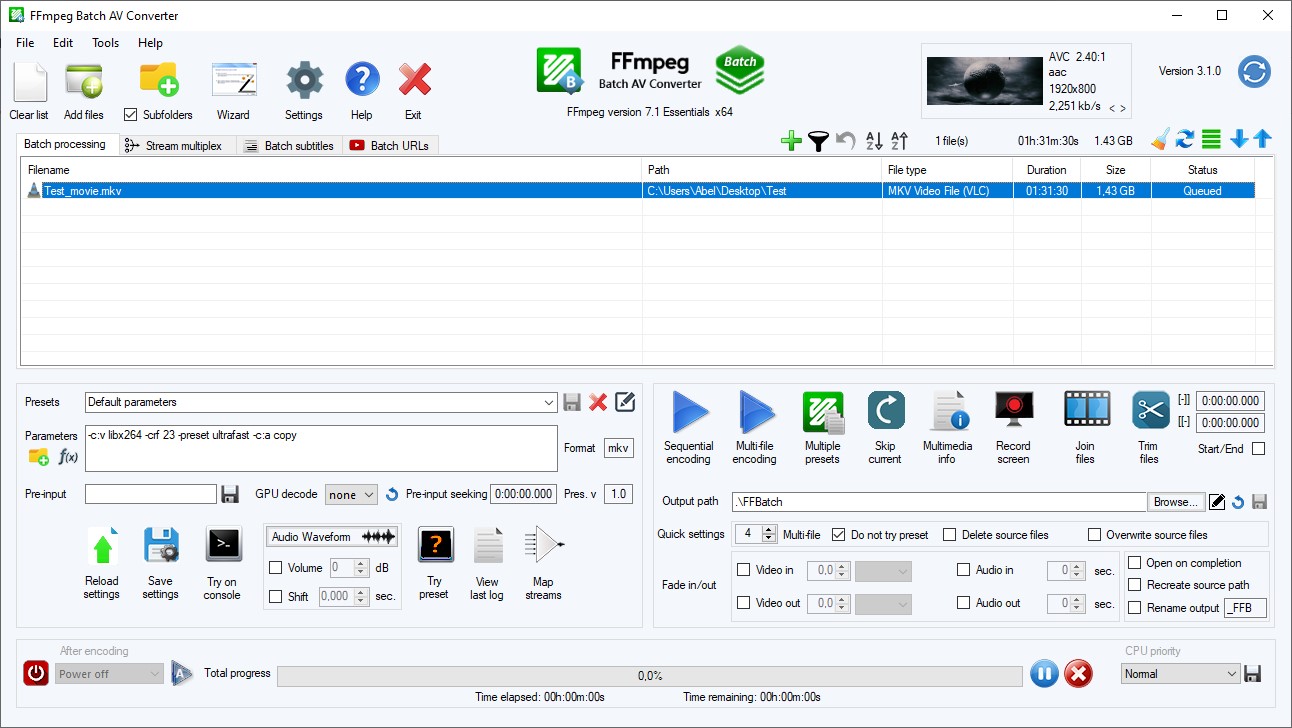
Для пользователя, который уже знает FFmpeg, программа работает как ускоритель повторяющихся операций: не нужно каждый раз собирать команду с -c:v, -c:a, -map, -vf, -ss, -to и путями к файлам. Для новичка FFmpeg Batch AV Converter полезен тем, что показывает типовую логику конвертации: сначала список исходников, затем параметры, формат, путь вывода и запуск очереди. При этом программа не скрывает техническую природу процесса: в поле Parameters видны реальные аргументы FFmpeg, поэтому ошибка в параметрах приводит к ошибке кодирования, а не к магическому исправлению со стороны интерфейса.
Что представляет собой FFmpeg Batch AV Converter
FFmpeg Batch AV Converter относится к классу GUI-оболочек для FFmpeg. Это не отдельный кодек-пак, не проигрыватель и не монтажная студия, а рабочая среда для запуска FFmpeg-операций по одному файлу, по списку файлов или по нескольким независимым задачам. Программа использует модель очереди: пользователь добавляет исходники, выбирает параметры, задаёт формат результата, указывает Output path и запускает обработку.
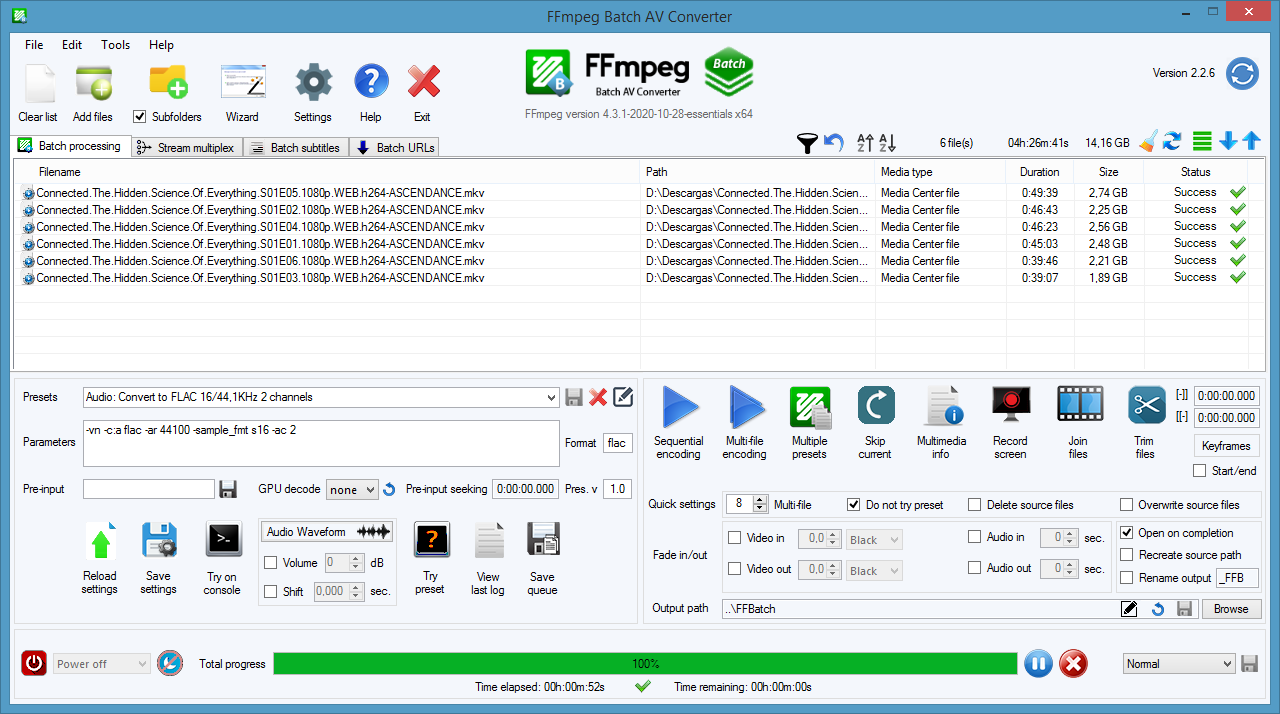
В обычной командной строке FFmpeg простая конвертация выглядит коротко, но реальная работа быстро усложняется: нужно учитывать кодеки, контейнеры, дорожки, фильтры, субтитры, пути, пробелы в именах файлов, поведение -map, режим копирования потока, совместимость MP4/MKV и другие детали. FFmpeg Batch AV Converter не убирает эти детали полностью, но переводит их в интерфейсные операции. Для пакетной конвертации видео это особенно важно: один набор параметров применяется к десяткам или тысячам файлов, а прогресс отображается в списке, а не в нескольких разрозненных консольных окнах.
В программе есть четыре основные рабочие зоны:
Batch processing — кодирование, перекодирование, trim, concatenate, запись экрана, пресеты и основные параметры;
Stream multiplex — работа с потоками, mux, demux, сохранение отдельных дорожек, выбор контейнера и состояния дорожки по умолчанию;
Batch subtitles — добавление субтитров отдельной дорожкой или прожиг субтитров в видеоряд;
Batch URLs — обработка URL, YouTube, m3u8, плейлистов и отдельных потоков.
Такое деление удобно именно для FFmpeg-задач. В бытовом конвертере пользователь обычно выбирает один профиль и ждёт результат. В FFmpeg Batch AV Converter сценарии разделены по природе операции: кодирование находится отдельно, дорожки отдельно, субтитры отдельно, URL отдельно. Это снижает риск смешать несовместимые действия и упрощает проверку результата.
Назначение программы и реальные сценарии
FFmpeg Batch AV Converter удобен там, где требуется не монтаж ролика, а техническая обработка медиаданных. Типовые задачи программы связаны с подготовкой файлов к воспроизведению, архивацией, публикацией, переносом между устройствами и пакетным приведением коллекции к единому формату.
Пакетная конвертация видео
Основной сценарий — конвертация нескольких видеофайлов с одинаковыми параметрами. Например, набор MKV-файлов перекодируется в MP4 с H.264 или H.265, дорожка аудио переводится в AAC, а результат складывается в отдельную папку. В главной вкладке для этого используется список файлов, поле Presets, поле Parameters, выбор Format и Output path.
Важное отличие от обычной ручной конвертации в FFmpeg — программа хранит очередь. Пользователь видит Filename, Path, File type, Duration, Size и Status. При длинной очереди это помогает контролировать, какие файлы уже обработаны, какие стоят в ожидании и какие завершились с ошибкой. Для регулярной обработки архива такой подход удобнее, чем запускать отдельную команду для каждого файла.
Пакетная конвертация аудио
FFmpeg Batch AV Converter работает не только с видео. Аудиозадачи закрываются тем же механизмом пресетов и параметров. Программа поддерживает MP3, AAC, AC3, FLAC, WAV, Opus и Vorbis, а также другие аудиоформаты, доступные через FFmpeg.
На практике это полезно для извлечения звука из видео, перевода дорожек в совместимый формат, нормализации структуры медиатеки и подготовки аудиофайлов под конкретный проигрыватель. Для задач, где нужен только звук, видеокодек не выбирается, а параметры сосредоточены на аудио: кодек, битрейт, частота дискретизации, количество каналов и контейнер.
Смена контейнера без перекодирования
FFmpeg Batch AV Converter подходит для операций, где нужно заменить контейнер, но сохранить исходные потоки. Такой сценарий часто называют remux: видео и аудио не пережимаются, а перекладываются, например, из MKV в MP4 при совместимости дорожек. В Parameters для такого подхода используется копирование потоков, а скорость зависит прежде всего от чтения и записи файла.
В интерфейсе такие операции выполняются через Batch processing или Stream multiplex. Первый путь удобен для массовой смены контейнера, второй — для точной работы с дорожками: удалить ненужную дорожку, сохранить отдельный поток, изменить контейнер, добавить внешний аудиофайл или субтитры.
Работа с субтитрами
Субтитры в FFmpeg Batch AV Converter обрабатываются двумя способами:
Multiplex subtitles — субтитры добавляются как отдельная дорожка, которую можно включать и выключать в проигрывателе;
Burn subtitles — текст прожигается в видеоряд и становится частью изображения.
Первый способ подходит для MKV и других контейнеров, где пользователь хочет сохранить возможность выбора дорожки. Второй нужен для устройств и платформ, которые не отображают отдельные субтитры корректно. Вкладка Batch subtitles содержит настройки Subtitle language, Font, Size, Parameters, Subtitles custom path и Output path. Для hardcoded subtitles также важны параметры шрифта и кодировка файла субтитров.
Работа с URL и потоками
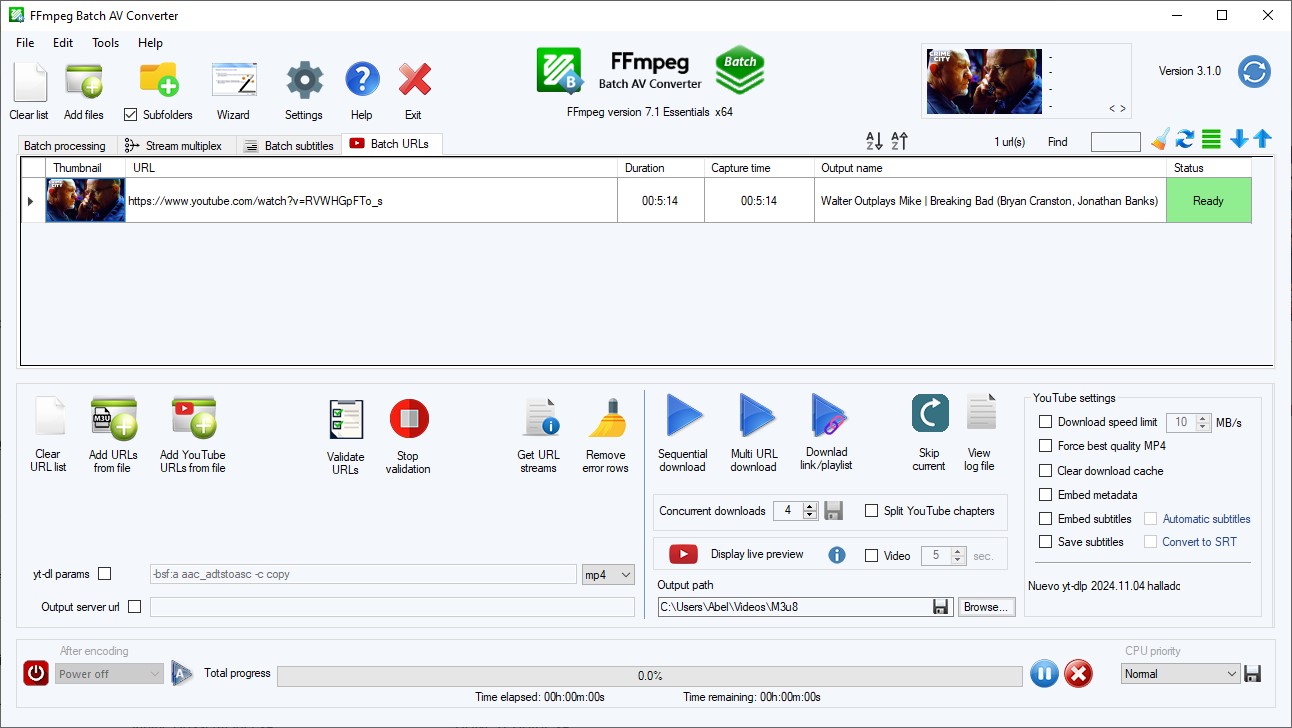
Вкладка Batch URLs ориентирована на медиапотоки и ссылки. Программа работает с m3u8, YouTube URLs, плейлистами и отдельными URL. В интерфейсе используются Add URLs from file, Add YouTube URLs from file, Validate URLs, Stop validation, Get URL streams, Remove error rows, Sequential download, Multi URL download, Download link/playlist и YouTube settings. Для таких задач FFmpeg Batch AV Converter использует внешнюю утилиту yt-dlp/youtube-dl и параметры FFmpeg.
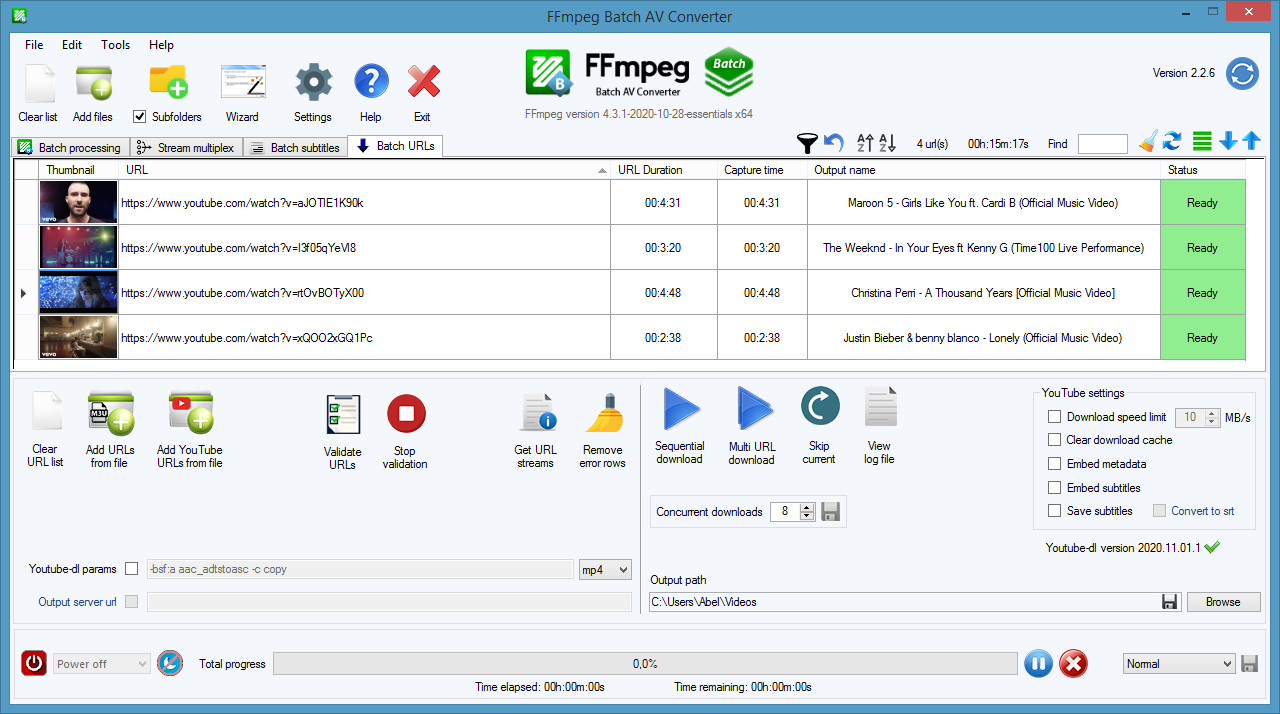
Этот блок нужен не для браузерной загрузки одной кнопкой, а для пакетного получения медиапотоков с контролем формата, аудио, видео и параметров контейнера. В списке URL отображаются Thumbnail, URL, Duration, Capture time, Output name и Status, поэтому пользователь видит не только ссылку, но и готовность элемента к обработке.
Обрезка, объединение и создание фрагментов
FFmpeg Batch AV Converter включает Trim files и Join files. Trim нужен для выделения участка по времени, а Join files — для объединения файлов. Эти функции не превращают программу в видеомонтажный редактор: здесь нет многодорожечного таймлайна, переходов, титров и сложной сборки сцен. Зато для технического разрезания файла, создания короткого sample, trailer videoclip или объединения совместимых сегментов программа подходит лучше, чем полноценный редактор, где простая операция требует создания проекта.
Запись экрана
Кнопка Record screen находится в рабочей зоне Batch processing. Это вспомогательная функция: пользователь запускает запись экрана через FFmpeg-механизм, а результат затем обрабатывается теми же средствами конвертации. Такой подход удобен для создания коротких записей интерфейса, технических демонстраций и фрагментов, которые после записи нужно сразу перекодировать или обрезать.
Интерфейс и логика рабочего окна
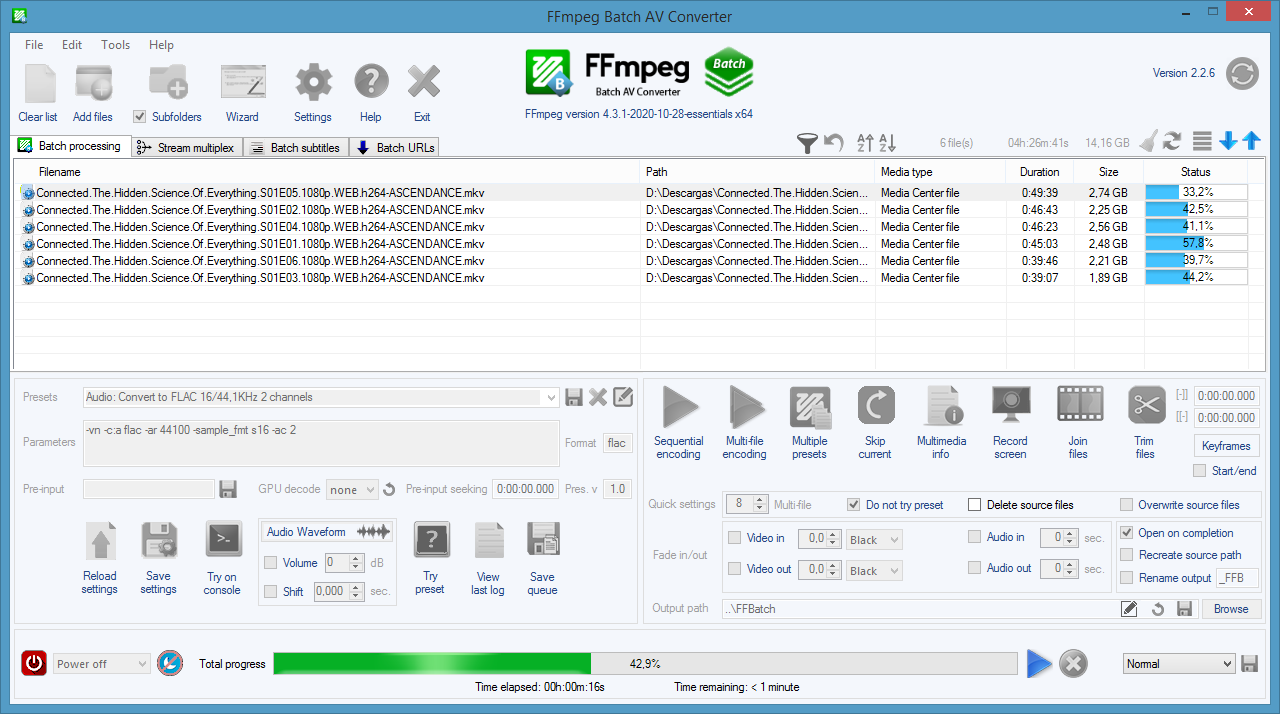
Интерфейс FFmpeg Batch AV Converter выглядит плотнее, чем у простых конвертеров. В верхней части расположены меню File, Edit, Tools, Help и крупные кнопки для базовых операций. Ниже находятся вкладки Batch processing, Stream multiplex, Batch subtitles и Batch URLs. Основную часть окна занимает таблица очереди, а нижняя часть зависит от выбранной вкладки.
В Batch processing пользователь видит стандартный рабочий цикл:
добавить файлы через Add files, Subfolders или перетаскивание;
выбрать или создать Preset;
проверить строку Parameters;
указать Format;
настроить Output path;
выбрать Sequential encoding или Multi-file encoding;
контролировать Total progress и статус каждого файла.
Панель не прячет параметры FFmpeg. Поле Parameters находится прямо в рабочей зоне, рядом с Presets. Это важная особенность: пользователь видит, какие аргументы будут переданы FFmpeg. Кнопка Try preset позволяет проверить параметры до запуска полноценной очереди, а Try on console открывает более технический путь проверки команды. View last log помогает разобрать ошибку после неудачного кодирования.
Для новичка такой интерфейс выглядит насыщенным: на одном экране одновременно находятся пресеты, формат, output path, fade in/out, audio in/out, rename output, CPU priority, power off, progress и кнопки запуска. Но именно эта плотность делает программу удобной для регулярной работы: не нужно открывать несколько окон для каждой мелкой настройки.
Основные характеристики
| Параметр | Что важно знать |
|---|---|
| Тип программы | Графическая оболочка для FFmpeg |
| Основное назначение | Пакетное кодирование видео и аудио, mux/demux, субтитры, URL, trim, concatenate |
| Платформы | Windows; Linux через Wine-Mono |
| Лицензия | Free and open source |
| Интерфейс | Английский, испанский, французский, итальянский, польский, португальский (BR), китайский, арабский |
| Форматы видео | AV1, H.264, H.265, NVENC, QuickSync, ProRes, VP9 и другие форматы FFmpeg |
| Форматы аудио | MP3, AAC, AC3, FLAC, WAV, Opus, Vorbis и другие форматы FFmpeg |
| Режимы обработки | Один файл, последовательная очередь, одновременная обработка нескольких файлов |
| Дополнительные задачи | Stream mapping, multiplex, batch subtitles, burnt subtitles, m3u8, YouTube URLs, screen recording, image extraction, images to video |
| Подходящий пользователь | Тот, кому нужны возможности FFmpeg через GUI и пакетная обработка без ручного набора каждой команды |
FFmpeg Batch AV Converter работает как оболочка над FFmpeg, поэтому широта форматов зависит от доступной сборки FFmpeg. В самой программе предусмотрены пресеты и мастера, но пользователю доступна и ручная строка параметров. Это сочетание делает программу промежуточным вариантом между простым конвертером и чистой командной строкой.
Поддерживаемые задачи
FFmpeg Batch AV Converter закрывает больше задач, чем стандартная смена формата. Его сильная сторона — объединение нескольких FFmpeg-сценариев в одном интерфейсе.
Кодирование видео
Видеокодирование охватывает AV1, H.264, H.265, NVENC, QuickSync, ProRes, VP9 и другие кодеки FFmpeg. Для пользователя это означает выбор между совместимостью, размером файла, скоростью и нагрузкой на систему.
H.264 остаётся удобным вариантом для совместимости с большинством устройств и платформ. H.265 применяют, когда нужен меньший размер при сохранении качества, но воспроизведение зависит от устройства. AV1 интересен для современных сценариев с высокой степенью сжатия, однако кодирование требует больше ресурсов. NVENC и QuickSync позволяют задействовать аппаратные возможности видеокарты или встроенной графики, когда соответствующий кодировщик доступен в сборке FFmpeg и поддерживается оборудованием.
Кодирование аудио
Аудиокодирование полезно для извлечения звука из видео, приведения дорожек к AAC для MP4, создания MP3-копий, сохранения WAV для дальнейшей обработки или перехода на FLAC при хранении без потерь. FFmpeg Batch AV Converter поддерживает MP3, AAC, AC3, FLAC, WAV, Opus, Vorbis и другие аудиоформаты FFmpeg.
Практическое отличие от простого аудиоконвертера в том, что аудио здесь обрабатывается вместе с контейнером, дорожками и параметрами исходного файла. Например, пользователь оставляет видео без перекодирования, а меняет только аудио, либо сохраняет несколько аудиодорожек в одном контейнере через Stream multiplex.
Двухпроходное кодирование и target size
Two pass/target size video wizard нужен для задач, где важен заданный размер результата. Вместо простого выбора качества пользователь задаёт целевой размер, а программа помогает рассчитать параметры. Такой подход полезен для архивов с ограничением по объёму, публикаций с лимитом размера файла и случаев, когда нужно получить предсказуемый вес результата.
В истории развития программы двухпроходное кодирование и target size получили отдельные улучшения: увеличивался предел целевого размера, уточнялся расчёт битрейта, исправлялись ошибки прогресса и поведения мастера.
Stream mapping
Stream mapping отвечает за выбор дорожек, которые попадут в итоговый файл. В обычном FFmpeg для этого используется логика -map; в FFmpeg Batch AV Converter часть этой работы вынесена в интерфейс. Это важно для файлов MKV с несколькими аудиодорожками, субтитрами, вложениями, обложками и служебными потоками.
На практике stream mapping нужен в таких случаях:
оставить только основную видеодорожку и одну аудиодорожку;
сохранить все аудиодорожки, но убрать лишние субтитры;
выбрать forced subtitles;
перенести metadata и attachments;
подготовить файл для устройства, которое плохо работает с несколькими потоками;
избежать потери нужной дорожки при смене контейнера.
Multiplex и demux
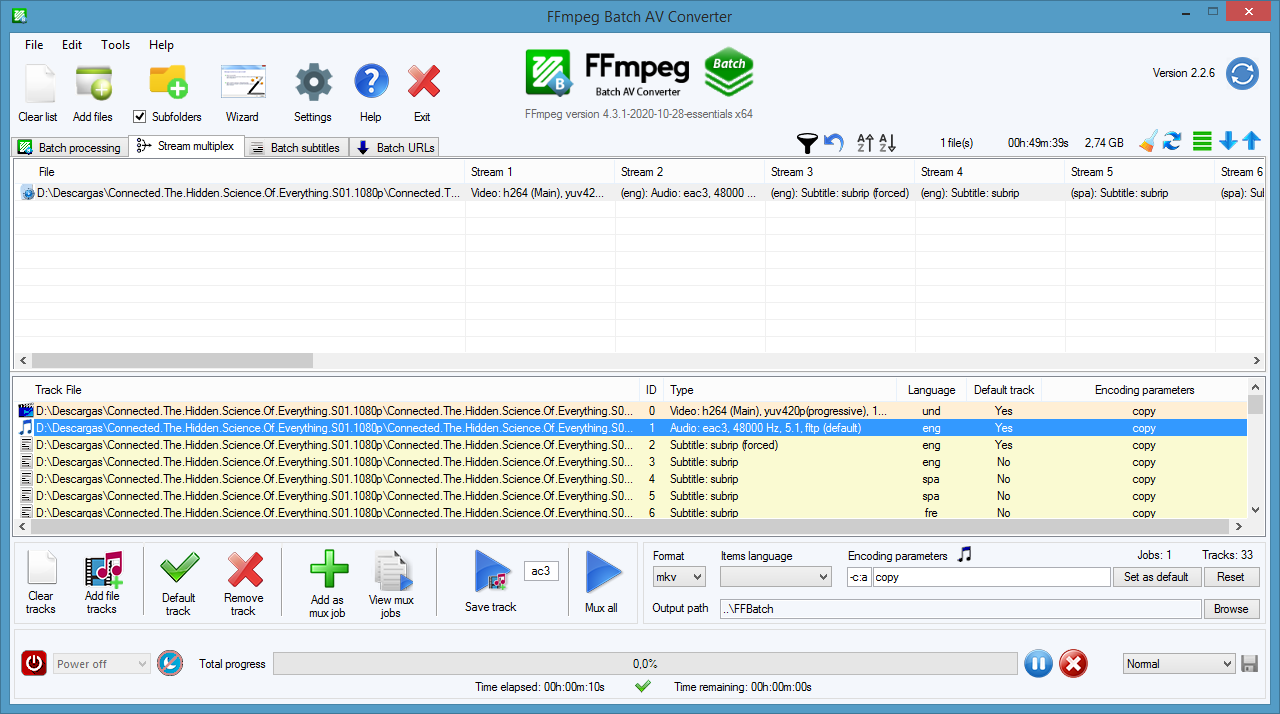
Вкладка Stream multiplex предназначена для работы с потоками без обязательного перекодирования всего файла. Пользователь добавляет файл, видит Stream 0, Stream 1, Stream 2 и другие потоки, выбирает дорожки, задаёт Default track, использует Save track для сохранения отдельного потока или Mux all для сборки контейнера.
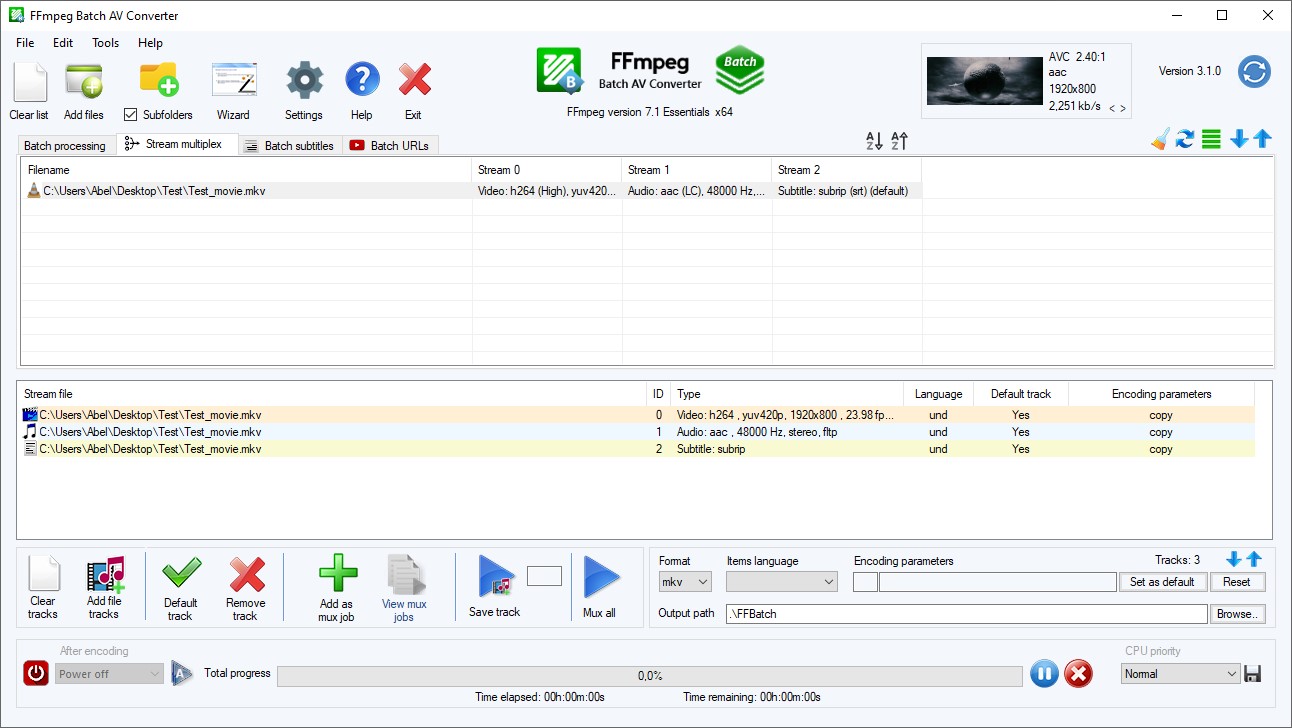
Эта вкладка особенно полезна для MKV-файлов. В одном контейнере часто лежат видео, несколько аудиодорожек, субтитры, шрифты и обложки. FFmpeg Batch AV Converter показывает дорожки в таблице, а действия Add file tracks, Default track, Remove track, Add as mux job, View mux jobs и Save track позволяют подготовить итоговый файл без ручной сборки длинной команды.
Субтитры отдельной дорожкой
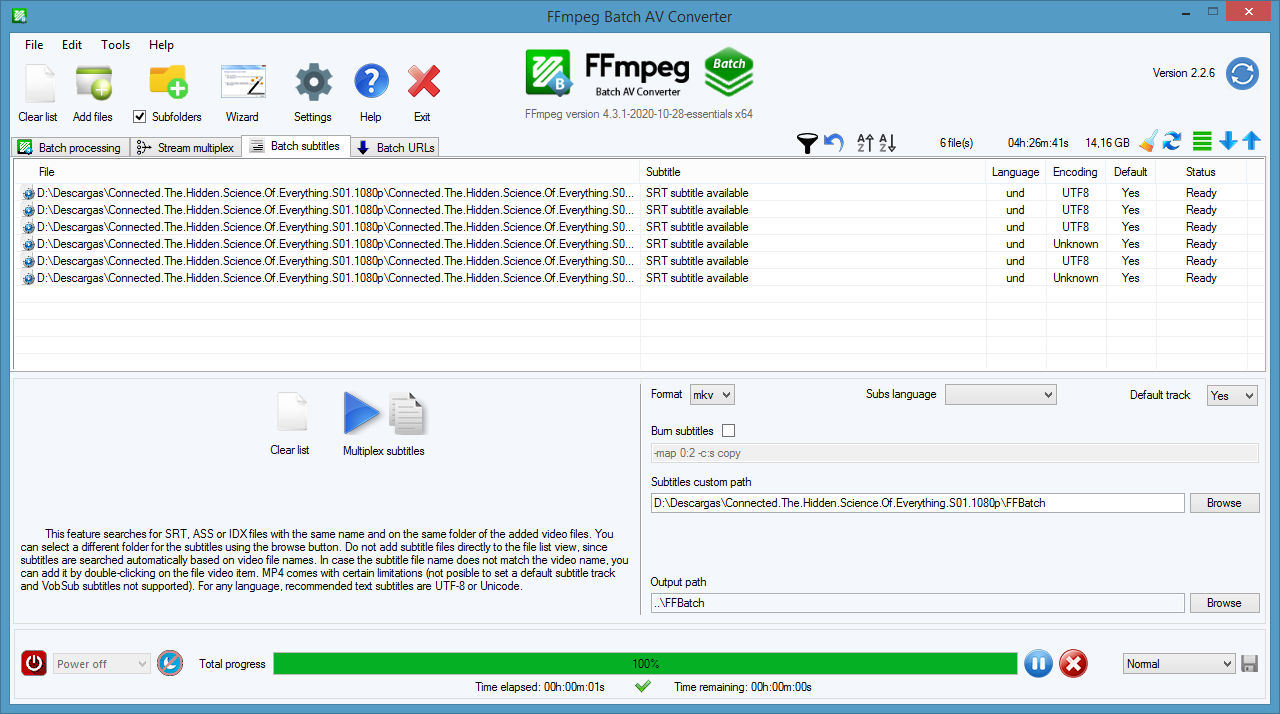
Multiplex subtitles добавляет субтитры в контейнер. Программа ищет SRT, ASS и IDX-файлы с таким же именем и в той же папке, что и добавленное видео. После добавления пользователь выбирает язык, состояние Default и формат контейнера. Такой сценарий подходит для медиатек, где зритель выбирает субтитры при просмотре.
Важный практический момент: отдельная дорожка субтитров не меняет изображение. Файл остаётся гибким: субтитры включаются, выключаются, заменяются и выбираются в проигрывателе. Для MKV это обычно самый удобный вариант, а для MP4 совместимость зависит от формата субтитров и проигрывателя.
Прожиг субтитров
Burn subtitles нужен, когда субтитры должны быть видны всегда. Во вкладке Batch subtitles включается Burn subtitles, выбирается Font, Size, цвет и параметры. Такой результат нельзя отключить в проигрывателе, потому что текст становится частью видеокадра.
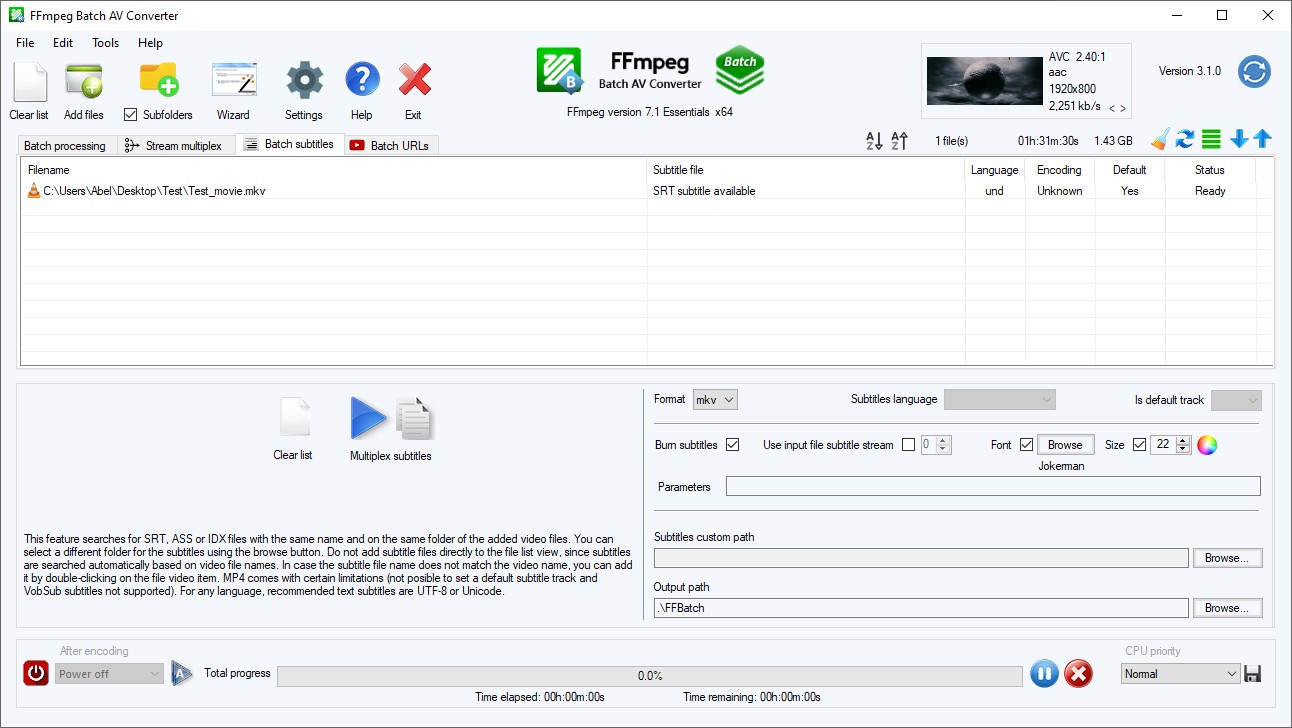
Прожиг субтитров подходит для старых телевизоров, публичных экранов, роликов для публикации и устройств, где отдельные дорожки отображаются нестабильно. Ограничение у такого подхода техническое: видео перекодируется, операция занимает больше времени, а текст становится постоянным.
Trim и concatenate
Trim files используется для обрезки по времени. Пользователь задаёт Start/End или параметры времени через поля интерфейса, затем запускает обработку. Для точной работы важна структура исходника: обрезка без перекодирования быстрее, но точность зависит от расположения опорных кадров; перекодирование точнее, но занимает больше времени.
Join files объединяет файлы. Такой сценарий хорошо работает, когда у фрагментов совместимые параметры: контейнер, кодек, разрешение, частота кадров, аудио и структура потоков. При несовместимых файлах объединение требует перекодирования или предварительного приведения к общему формату.
Извлечение изображений и создание видео из изображений
Image extraction wizard извлекает кадры из видео. Это удобно для создания превью, технической проверки содержимого, набора thumbnail-изображений или отбора сцен. Images to video wizard выполняет обратную задачу: создаёт видео из изображений. В истории версий этот блок получал улучшения, включая работу с алгоритмом определения сцен и исправления мастера при использовании десятичных значений.
Поиск тишины в аудио
Silence detector wizard предназначен для нахождения участков тишины. Эта функция полезна при подготовке записей лекций, подкастов, интервью и длинных аудиодорожек. Пользователь получает техническую основу для дальнейшей обрезки, разделения или проверки файла.
Создание фрагмента, sample или trailer
Create trailer videoclip и Batch trailer/extract sample videos помогают создать короткий фрагмент из исходного файла. Это удобно при проверке параметров, передаче небольшого образца, демонстрации качества кодирования или создании технического превью без обработки всего ролика.
Запись экрана
Record screen использует FFmpeg-возможности захвата. В FFmpeg Batch AV Converter эта функция встроена в общую рабочую логику: запись создаётся, затем файл обрабатывается через те же пресеты, параметры и очередь. Для обучающих роликов, коротких демонстраций интерфейса и фиксации ошибки такой подход достаточен. Для сложной записи с микшированием нескольких источников, сценами и трансляцией удобнее использовать OBS Studio.
Форматы, кодеки и контейнеры
FFmpeg Batch AV Converter поддерживает почти любые форматы, с которыми работает FFmpeg. В интерфейсе пользователь выбирает Format и параметры кодирования, а итоговый набор зависит от доступных кодеков в FFmpeg-сборке.
Видео
| Задача | Подходящий вариант в FFmpeg Batch AV Converter | Практический смысл |
|---|---|---|
| Совместимость с устройствами | H.264 | Подходит для MP4 и большинства проигрывателей |
| Уменьшение размера | H.265 | Даёт более плотное сжатие при большей нагрузке |
| Современное сжатие | AV1 | Подходит для новых сценариев, требует ресурсов |
| Аппаратное кодирование | NVENC, QuickSync | Ускоряет обработку при поддержке оборудования |
| Монтажные и промежуточные файлы | ProRes | Используется для дальнейшей обработки в редакторах |
| Веб-сценарии | VP9, AV1, H.264 | Выбор зависит от платформы и совместимости |
FFmpeg Batch AV Converter не навязывает один профиль. Пользователь выбирает параметры сам или через Wizard. Это важно для архивов, где разные файлы требуют разных подходов: старые AVI, современные MKV, записи экрана, скачанные m3u8-потоки и видеоролики с несколькими дорожками нельзя всегда конвертировать одним универсальным пресетом.
Аудио
| Задача | Формат |
|---|---|
| Универсальная совместимость | MP3 |
| Аудио для MP4 | AAC |
| Многоканальный звук | AC3 |
| Хранение без потерь | FLAC |
| Несжатая обработка | WAV |
| Современное сжатие | Opus |
| Открытый формат | Vorbis |
Для простой задачи извлечь звук из видео пользователь выбирает аудиопараметры и формат результата. Для более сложного сценария можно оставить видеопоток без изменений, перекодировать только аудио или собрать несколько аудиодорожек в один контейнер через Stream multiplex.
Контейнеры
MP4 удобен для совместимости, но требовательнее к типам дорожек. MKV гибче для нескольких аудиодорожек, субтитров, вложений и нестандартных потоков. MKA используется для нескольких аудиопотоков в аудиоконтейнере. В истории программы контейнер MKA добавлен во вкладку multiplex для хранения нескольких аудиопотоков в одном аудиофайле.
Практическое правило простое: MP4 выбирают для совместимости с устройствами и платформами, MKV — для медиатеки с несколькими дорожками и субтитрами, MKA — для аудиосценариев с несколькими потоками.
Пакетная конвертация: как устроен рабочий процесс
Пакетная обработка — главный сценарий FFmpeg Batch AV Converter. Пользователь добавляет файлы, выбирает параметры один раз и применяет их к очереди. В этом программа отличается от видеоредактора и большинства простых конвертеров: основное внимание уделено не визуальному монтажу, а контролируемому повторению одной технической операции.
Добавление файлов
Файлы добавляются через Add files, Subfolders или drag and drop. Для одиночных файлов удобнее Add files. Для папки с вложенными каталогами используется Subfolders. Перетаскивание подходит, когда исходники уже выделены в проводнике.
В таблице отображаются имя файла, путь, тип, длительность, размер и статус. Для длинной очереди это важнее, чем кажется: при массовой обработке нужно видеть, где находится исходник, насколько длинный файл, какой контейнер у него был и завершилась ли задача. При больших списках программа использует быстрый режим добавления, а длительность файлов получает в фоне, не блокируя старт обработки. Улучшения quick queue file adding появились в ветке 3.2.x.
Выбор пресета
Поле Presets хранит готовые и пользовательские наборы параметров. В FFmpeg Batch AV Converter пресет — это не просто название формата, а набор аргументов FFmpeg. Пользователь выбирает существующий вариант, создаёт новый через Wizard или вводит параметры вручную.
Для регулярной работы это один из самых полезных механизмов. Например, отдельные пресеты можно завести для:
MP4 H.264 + AAC для совместимости;
MKV H.265 + копирование аудио;
извлечения MP3 из видеороликов;
remux без перекодирования;
прожига SRT-субтитров;
уменьшения разрешения;
подготовки коротких preview-фрагментов.
Проверка параметров
Перед запуском длинной очереди используется Try preset. Это снижает риск обработать десятки файлов неправильной командой. В интерфейсе есть View last log, который помогает увидеть ошибку FFmpeg, путь, параметры и сообщение о проблеме.
При ручной строке Parameters пользователь отвечает за корректность аргументов. Программа помогает собрать задачу, но не превращает некорректную команду FFmpeg в рабочую. Для опытного пользователя это плюс: интерфейс не мешает использовать нестандартные параметры, фильтры и переменные. Для новичка это ограничение: без понимания кодеков, контейнеров и дорожек часть ошибок выглядит неочевидно.
Выбор формата и пути вывода
Format задаёт контейнер результата. Output path определяет папку вывода. В FFmpeg Batch AV Converter есть относительные и абсолютные пути, автоматическое переименование результата, overwrite-настройки и воссоздание структуры исходного пути. Эти параметры важны для массовой обработки: при сотнях файлов нельзя вручную выбирать имя результата для каждого элемента.
Опция Rename output помогает избежать конфликтов имён. Recreate source path полезен, когда исходники лежат в нескольких папках и нужно сохранить структуру. Overwrite source требует осторожности: перезапись исходников подходит только для контролируемого процесса, где сохранена резервная копия или исходник не нужен.
Sequential encoding и Multi-file encoding
Sequential encoding запускает задачи по очереди. Это надёжный режим для слабых ПК, медленных дисков, сетевых папок и файлов, которые сильно нагружают процессор. Он удобен, когда важен порядок обработки и предсказуемая нагрузка.
Multi-file encoding запускает несколько файлов одновременно. Это ускоряет массовую обработку на системах с большим количеством потоков процессора, быстрым SSD и достаточным объёмом памяти. Программа умеет показывать индивидуальный прогресс задач и управлять одновременными процессами. В истории FFmpeg Batch AV Converter multi-file processing перерабатывался несколько раз: улучшались прогресс, оставшееся время, поведение при ошибках и одновременная обработка.
Выбор режима зависит от задачи:
| Ситуация | Режим |
|---|---|
| Небольшой ноутбук | Sequential encoding |
| Медленный внешний диск | Sequential encoding |
| Сетевое хранилище | Sequential encoding или осторожный Multi-file |
| Много коротких файлов на SSD | Multi-file encoding |
| Мощный ПК и однотипные исходники | Multi-file encoding |
| Важен порядок файлов | Sequential encoding |
| Нужна максимальная загрузка CPU | Multi-file encoding |
FFmpeg Wizard: мастера для типовых задач
Wizard — один из самых полезных элементов FFmpeg Batch AV Converter для пользователей, которые не хотят каждый раз вручную собирать параметры. Он открывается из главного окна и предлагает набор сценариев: Use an existing encoding preset, Create an encoding video preset, Create an encoding audio preset, Two pass/target size video wizard, Silence detector wizard, Images to video wizard, Image extraction wizard, File split/chapters wizard и Create trailer videoclip.
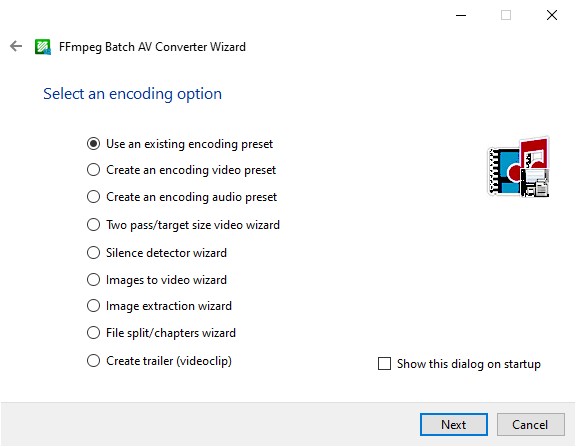
Создание видеопресета
Create an encoding video preset помогает собрать видеокоманду через последовательный выбор параметров. Пользователь выбирает видеокодек, аудиопараметры, контейнер, фильтры и дополнительные настройки. Итоговый пресет сохраняется и затем применяется к очереди.
Такой подход удобен для задач, которые повторяются: сжатие записей экрана, приведение архива к H.265, создание MP4 для телевизора, подготовка роликов для публикации. Вместо ручного копирования длинной строки Parameters достаточно один раз создать пресет и выбирать его из списка.
Создание аудиопресета
Create an encoding audio preset ориентирован на аудиофайлы и извлечение звука. Через него удобно настроить MP3, AAC, FLAC, WAV, Opus или Vorbis. Пользователь задаёт кодек, качество, битрейт и контейнер результата.
Аудиопресеты полезны для пакетной обработки записей, лекций, подкастов и музыкальных фрагментов. Например, один пресет сохраняет WAV для дальнейшей обработки, другой создаёт MP3-копии, третий переводит аудиодорожки видео в AAC.
Two pass/target size video wizard
Two pass/target size video wizard нужен, когда размер результата важнее скорости. Пользователь задаёт целевой объём, а мастер помогает сформировать параметры для двухпроходного кодирования. Такой режим дольше однопроходного, но даёт более предсказуемый размер файла.
В FFmpeg Batch AV Converter этот сценарий особенно полезен для пакетной обработки: один размерной подход применяется ко множеству файлов, а результат становится более управляемым. Для архивов с фиксированным объёмом это удобнее, чем вручную подбирать битрейт для каждого ролика.
Silence detector wizard
Silence detector wizard помогает находить тишину в аудио. В задачах с лекциями, интервью и длинными записями это техническая основа для последующего разделения, обрезки или проверки качества записи. Пользователь получает список участков, которые требуют внимания.
Images to video и Image extraction
Images to video wizard собирает видео из изображений. Image extraction wizard извлекает кадры из видео. Эти мастера полезны не только для творческих задач, но и для технической проверки: получить набор кадров из длинного ролика, сделать превью, извлечь сцены по алгоритму определения смены изображения, создать статичный видеоклип из картинки и аудио.
File split/chapters wizard
File split/chapters wizard работает с разделением файла и главами. В истории программы добавлялся мастер создания metadata chapters text file с ;FFMETADATA1, а также переменная для split_chapters. Это делает программу полезной для длинных записей, где есть главы, интервалы или ручные отметки.
Create trailer videoclip
Create trailer videoclip создаёт короткий фрагмент из исходника. Такой фрагмент используется для проверки качества пресета, демонстрации результата или подготовки sample без обработки всего файла. Для длинных видео это экономит время: сначала проверяется небольшой участок, затем запускается полная очередь.
Работа с дорожками: Stream multiplex
Stream multiplex — один из разделов, который отличает FFmpeg Batch AV Converter от простых конвертеров. Здесь пользователь работает не с файлом как с чёрным ящиком, а с его потоками: видео, аудио, субтитрами, вложениями, языками, состоянием дорожки по умолчанию и параметрами кодирования.
В верхней таблице отображаются добавленные файлы и их потоки. В нижней области видны Stream file, ID, Type, Language, Default track и Encoding parameters. Для каждого потока доступны операции сохранения, удаления, добавления в mux job и выбора состояния Default. Такой интерфейс особенно полезен для MKV, где один файл содержит несколько языков, комментарии, forced subtitles, обложку и шрифты.
Когда нужен Stream multiplex
Stream multiplex используется в нескольких практических сценариях:
добавить внешнюю аудиодорожку к видео;
удалить лишнюю аудиодорожку;
сохранить только один язык;
сделать нужную дорожку Default track;
извлечь аудио или субтитры;
собрать MKV из видео, аудио и субтитров;
заменить контейнер без перекодирования;
подготовить файл для медиаплеера, который некорректно выбирает дорожку.
При работе с дорожками важно понимать разницу между контейнером и кодеком. Контейнер MKV или MP4 хранит потоки. Кодек определяет, как закодированы видео и аудио. Stream multiplex меняет структуру контейнера и состав потоков, но не обязан перекодировать содержимое. Это ускоряет операции и помогает сохранить исходное качество.
Save track и Mux all
Save track сохраняет выбранную дорожку отдельно. Например, пользователь извлекает аудио из видео, сохраняет субтитры или вытаскивает нужный поток для отдельной обработки. Mux all собирает выбранные дорожки в итоговый контейнер.
Add as mux job и View mux jobs удобны для пакетного сценария. Пользователь готовит несколько операций, проверяет список задач и запускает сборку. Это снижает вероятность ошибки при работе с несколькими файлами и дорожками.
Default track
Default track задаёт дорожку, которая выбирается проигрывателем по умолчанию. Для медиатеки это важная настройка. Например, в фильме есть оригинальная аудиодорожка и перевод; пользователь ставит нужный язык как Default, чтобы телевизор или медиаплеер сразу включал правильный звук.
Default track не удаляет остальные дорожки. Он только влияет на поведение проигрывателя. Это удобно, когда нужно сохранить все языки, но выбрать предпочтительный.
Субтитры: отдельная дорожка и прожиг
Субтитры — отдельный сильный блок FFmpeg Batch AV Converter. Программа работает с batch subtitles и hardcoded subtitles, поэтому один набор настроек применяется к нескольким видео. Это удобно для сериалов, учебных материалов и архивов, где файлы и субтитры лежат рядом.
Автоматический поиск субтитров
Вкладка Batch subtitles ищет файлы субтитров с тем же именем и в той же папке, что и добавленный видеофайл. Это упрощает массовую обработку: для набора episode01.mkv, episode02.mkv, episode03.mkv достаточно подготовить соответствующие SRT или ASS, а программа подхватит их по именам.
В таблице отображаются имя файла, путь к Subtitle file, Language, Encoding, Default и Status. Пользователь сразу видит, какие субтитры найдены, какой язык выбран и готов ли файл к обработке.
Multiplex subtitles
Multiplex subtitles добавляет субтитры как дорожку. Такой подход сохраняет гибкость: зритель включает или отключает субтитры, выбирает язык и использует настройки проигрывателя. Для MKV это удобный сценарий, особенно при хранении нескольких языков.
Параметры Language и Default track помогают правильно оформить итоговый файл. В медиатеках это влияет на автоматический выбор дорожек. Для пользователя это значит меньше ручной настройки при просмотре.
Burn subtitles
Burn subtitles делает субтитры частью изображения. В FFmpeg Batch AV Converter для этого задаются Font, Size и дополнительные параметры. Этот вариант нужен, когда проигрыватель не поддерживает отдельные субтитры или когда ролик должен выглядеть одинаково на любой платформе.
Ограничение прожига — необратимость. После обработки текст нельзя отключить или заменить без повторного кодирования исходника. Поэтому для личной медиатеки чаще удобнее multiplex subtitles, а для публикации и демонстрации — burn subtitles.
Кодировка и язык
Субтитры чувствительны к кодировке. В истории программы улучшалась работа с неанглийскими языками, добавлялось преобразование в UTF-8 и автоматическое определение языка по имени файла вида input_file.eng.srt или input_file.spa.ass.
Практический совет: для русскоязычных субтитров лучше использовать UTF-8. Это уменьшает риск неправильного отображения символов при прожиге и при добавлении дорожкой.
Batch URLs: YouTube, m3u8 и потоковые ссылки
Вкладка Batch URLs расширяет программу за пределы локальных файлов. Здесь FFmpeg Batch AV Converter работает с URL-списками, m3u8-потоками, YouTube URLs и плейлистами. Это не отдельный браузерный загрузчик, а рабочая вкладка для пакетной обработки медиассылок с параметрами FFmpeg и yt-dlp.
Добавление ссылок
Add URLs from file добавляет список ссылок из текстового файла. Add YouTube URLs from file ориентирован на YouTube-списки. Validate URLs проверяет доступность, Stop validation останавливает проверку, Get URL streams показывает доступные потоки. Для нерабочих элементов используется Remove error rows.
Такой подход удобен при работе не с одним роликом, а с подборкой ссылок. Таблица показывает Thumbnail, URL, Duration, Capture time, Output name и Status, поэтому пользователь видит, какие элементы готовы к обработке.
Sequential download и Multi URL download
Sequential download обрабатывает ссылки по очереди. Multi URL download запускает несколько URL параллельно. Как и в кодировании файлов, последовательный режим предсказуемее, а параллельный быстрее при достаточной пропускной способности сети и ресурсах ПК.
В настройках YouTube доступны параметры вроде Download speed limit, Force best quality MP4, Clear download cache, Embed metadata, Embed subtitles, Save subtitles, Automatic subtitles и Convert to SRT. Эти элементы помогают не просто получить файл, а сразу оформить результат: сохранить субтитры, добавить метаданные или выбрать формат.
Download link/playlist
Download link/playlist запускает обработку ссылки или плейлиста. Для плейлистов важны правильный Output name и папка вывода: без структуры имён легко получить набор файлов, который трудно сортировать. В FFmpeg Batch AV Converter этот сценарий связан с таблицей URL и логом, поэтому пользователь видит статус операций и ошибки.
Live preview и потоковые ссылки
Вкладка содержит Display live preview. Для потоков это полезно: перед долгой записью или обработкой пользователь видит, что ссылка действительно ведёт на нужное видео. Для m3u8 это особенно важно, потому что такие ссылки часто бывают временными, сегментированными и зависят от доступности сервера.
Запись экрана, обрезка и объединение
FFmpeg Batch AV Converter добавляет в стандартный набор конвертера несколько технических функций, которые часто выполняются через FFmpeg вручную: Record screen, Trim files, Join files, Create trailer videoclip, Image extraction и File split/chapters wizard. Эти операции не превращают программу в монтажную систему, но закрывают частые подготовительные задачи.
Record screen
Record screen находится в главной рабочей зоне. Функция подходит для записи действий на экране, короткой демонстрации интерфейса, создания технического ролика или фиксации ошибки. После записи файл можно сразу обработать: перекодировать, обрезать, извлечь фрагмент или добавить в очередь.
Для сложных записей с несколькими сценами, микрофонами, источниками, наложениями и трансляцией удобнее OBS Studio. FFmpeg Batch AV Converter лучше рассматривать как инструмент для технической записи и последующей конвертации.
Trim files
Trim files используется для обрезки начала, конца или отдельного фрагмента. На главной вкладке есть поля Start/End, а в истории программы улучшалась точность работы с Seeking и Trim, включая миллисекунды.
Обрезка бывает двух типов: с перекодированием и без перекодирования. Копирование потоков быстрее, но точность зависит от структуры видео. Перекодирование дольше, зато позволяет получить более точный фрагмент и применить фильтры. В FFmpeg Batch AV Converter выбор задаётся параметрами.
Join files
Join files объединяет файлы. Наиболее предсказуемо объединяются фрагменты с одинаковыми параметрами: один контейнер, одинаковый видеокодек, разрешение, частота кадров, аудиокодек и количество дорожек. При разнородных исходниках сначала лучше привести файлы к одному профилю, а затем запускать объединение.
Для длинных списков полезно сначала создать sample на небольшом наборе файлов. Это позволяет убедиться, что проигрыватель корректно открывает результат, звук не смещён, порядок фрагментов правильный, а контейнер выбран удачно.
Производительность и управление очередью
FFmpeg Batch AV Converter умеет загружать систему сильнее, чем простой конвертер, потому что работает с одновременной обработкой нескольких файлов и не ограничивается одним процессом FFmpeg. Это достоинство на мощном ПК и потенциальная проблема на слабом ноутбуке.
CPU priority
CPU priority задаёт приоритет процесса. Normal подходит для обычной работы. Более высокий приоритет ускоряет кодирование ценой отзывчивости системы. Более низкий приоритет удобен, когда обработка идёт фоном, а пользователь продолжает работать за компьютером.
Multi-file simultaneous encoding
Multi-file simultaneous encoding использует несколько параллельных процессов. Для коротких файлов это даёт заметный выигрыш, потому что процессор и диск меньше простаивают между задачами. Для тяжёлых H.265 или AV1-операций параллельный запуск способен перегрузить систему, увеличить температуру и снизить общую стабильность.
Практическое разделение такое:
для H.264 на мощном ПК можно запускать несколько файлов;
для H.265 лучше контролировать нагрузку;
для AV1 разумнее начинать с одного или небольшого числа параллельных задач;
для сетевых папок последовательный режим надёжнее;
для внешних HDD параллельное чтение нескольких крупных файлов часто снижает скорость.
Pause, resume и abort
FFmpeg Batch AV Converter поддерживает паузу и продолжение кодирования. В истории программы пауза/возобновление улучшались, включая работу в multi-file encoding.
Abort останавливает задачу. Для очереди важно, как закрывается процесс: повреждённый или недописанный файл не всегда читается. В программе дорабатывалось корректное закрытие прерванных файлов, чтобы результат оставался читаемым в подходящих сценариях.
Automatic shutdown
Automatic shutdown выключает компьютер после завершения очереди. Эта функция полезна для ночного кодирования, длинных архивных задач и обработки большого списка файлов. В нижней части окна есть блок After encoding, где задаётся действие после завершения.
Журнал операций
View last log нужен для проверки результата и ошибок. Лог показывает, какие параметры были переданы FFmpeg, на каком этапе возникла проблема и как завершилась операция. В ветке 3.2.x журнал получил обновление во время кодирования и summary результатов, а также периодическое сохранение каждые 60 секунд для защиты от потери данных при сбое.
Настройки вывода и организация файлов
При пакетной обработке важны не только кодеки, но и порядок хранения результата. FFmpeg Batch AV Converter уделяет этому отдельное внимание: Output path, Rename output, Recreate source path, Overwrite source, relative/absolute paths и сохранение пользовательских параметров.
Output path
Output path задаёт папку результата. Для короткой разовой операции достаточно указать отдельную папку. Для большой медиатеки лучше использовать структуру, которая не смешивает исходники и результат.
Практичный вариант:
исходники лежат в
Video_Source;результат пишется в
Video_Converted;для тестов используется отдельная папка
Video_Test;после проверки готовые файлы переносятся в медиатеку.
Такой подход защищает от случайной перезаписи и помогает сравнить исходник с результатом.
Relative и absolute output paths
Абсолютный путь жёстко указывает папку, например D:\Converted. Относительный путь удобен для переносимых задач и сохранения структуры. В FFmpeg Batch AV Converter поддерживаются оба подхода, что полезно для portable-сценариев и обработки файлов из разных папок.
Rename output
Rename output помогает автоматически менять имя результата. Это важно, когда исходные файлы сохраняются рядом с готовыми или когда нужно обозначить профиль обработки: например, добавить суффикс _h265, _aac, _subbed или _sample.
Recreate source path
Recreate source path воссоздаёт структуру исходных папок в папке результата. Это полезно для сериалов, курсов, архивов камер наблюдения и других наборов, где структура каталогов важнее отдельных файлов.
Overwrite и защита от конфликтов
Overwrite source и похожие параметры требуют аккуратности. Перезапись исходника оправдана только в контролируемом процессе. Для обычной работы безопаснее сохранять результат отдельно, проверять его, а затем удалять исходники вручную или через отдельный этап.
В истории программы добавлялась настройка запрета перезаписи существующего выходного файла и улучшалась обработка конфликтов имён. Это важно для массовых очередей: одна ошибка имени не должна приводить к незаметной потере результата.
Системные требования
FFmpeg Batch AV Converter ориентирован прежде всего на Windows. Для Linux используется запуск через Wine-Mono. Требования зависят от задачи: сама оболочка нетяжёлая, но кодирование H.265, AV1, одновременная обработка нескольких файлов и запись экрана сильно нагружают процессор, видеокарту и накопитель.
| Компонент | Требование |
|---|---|
| Операционная система | Windows 7/8/10/11, 32 или 64 бит |
| ARM64 | Поддерживается |
| .NET | .NET runtime libraries 4.7.2 или выше |
| Visual C++ | Visual C++ Redistributable 2010 |
| Linux | Через Wine и mono 9.0 или выше для Linux-Wine сборки |
| Процессор | Чем больше потоков, тем эффективнее Multi-file encoding |
| Оперативная память | Зависит от числа параллельных задач и кодека |
| Накопитель | SSD предпочтителен для больших очередей и параллельной обработки |
| Видеокарта | Нужна для аппаратного кодирования NVENC/QuickSync при соответствующей поддержке |
Системные требования оболочки не следует путать с требованиями кодирования. Программа запускается на обычном ПК, но тяжёлые пресеты создают нагрузку именно через FFmpeg. H.264 обрабатывается быстрее, H.265 требует больше ресурсов, AV1 нагружает систему сильнее, а параллельная обработка увеличивает требования к CPU, RAM и скорости диска.
Плюсы и минусы
Плюсы:
программа даёт графический интерфейс к FFmpeg и сохраняет доступ к ручным параметрам;
поддерживается пакетная обработка файлов, включая последовательный и параллельный режим;
есть отдельные вкладки для кодирования, multiplex, субтитров и URL;
Wizard помогает создавать видеопресеты, аудиопресеты, target size, silence detector, images to video, image extraction, split/chapters и trailer;
поддерживаются H.264, H.265, AV1, NVENC, QuickSync, ProRes, VP9, MP3, AAC, AC3, FLAC, WAV, Opus и Vorbis;
есть stream mapping, mux/demux, сохранение дорожек и выбор Default track;
субтитры добавляются отдельной дорожкой или прожигаются в видео;
Batch URLs работает с URL-списками, YouTube, m3u8 и плейлистами;
доступно автоматическое выключение после обработки;
логи помогают разбирать ошибки FFmpeg;
portable-режим полезен для работы без полноценной установки;
программа подходит опытным пользователям FFmpeg и тем, кто переходит с простых конвертеров к более точным настройкам.
Минусы:
интерфейс перегружен для пользователя, которому нужен только один быстрый MP4 без настройки параметров;
часть возможностей требует понимания FFmpeg, контейнеров, кодеков и дорожек;
ручная строка Parameters допускает ошибки, которые приводят к неудачному кодированию;
аппаратные кодировщики NVENC и QuickSync зависят от оборудования и сборки FFmpeg;
прожиг субтитров требует перекодирования и делает текст необратимой частью изображения;
Multi-file encoding способен сильно нагрузить CPU, диск и память;
URL-сценарии зависят от yt-dlp/youtube-dl и доступности конкретного сервиса;
для полноценного монтажа, цветокоррекции и работы с таймлайном нужна другая программа.
Отзывы пользователей и профильных изданий
Оценка FFmpeg Batch AV Converter в пользовательских отзывах на SourceForge — 4.8 из 5. Распределение оценок показывает 30 пятизвёздочных, 1 четырёхзвёздочную и 1 однозвёздочную оценку; отдельные показатели ease, features, design и support отображаются как 4 из 5.
Усреднённое мнение пользователей сводится к двум линиям. Положительные отзывы хвалят функциональность, пакетную обработку, работу с разными аудио- и видеофайлами, гибкость и отсутствие необходимости писать каждую FFmpeg-команду вручную. Негативная оценка связана с перегруженностью интерфейса, сложностью для новичка и непониманием, где оказался результат после конвертации. Это типичная ситуация для инструментов вокруг FFmpeg: чем больше контроля получает пользователь, тем выше порог входа.
В обзоре Softpedia программа представлена как GUI-based solution для batch video/audio-задач. В материале выделены крупные экранные элементы управления, пакетная обработка почти для всех функций, работа с субтитрами и concatenate, а также ценность для пользователей, которые знают FFmpeg, но не хотят работать только через консоль.
Профильная оценка здесь совпадает с пользовательской: FFmpeg Batch AV Converter силён не простотой для всех, а тем, что переносит сложные FFmpeg-сценарии в GUI. Пользователь, которому нужен один бытовой профиль, быстрее разберётся в Format Factory или Any Video Converter. Пользователь, которому нужны параметры, дорожки, очередь и логи, получает в FFmpeg Batch AV Converter больше контроля.
Сравнение с аналогами
FFmpeg Batch AV Converter стоит сравнивать не с видеоредакторами, а с конвертерами, транскодерами и GUI-инструментами вокруг FFmpeg или похожих кодировщиков. Внутри сайта близкие по тематике материалы: HandBrake, XMedia Recode, Avidemux, Format Factory, MediaCoder, MeGUI, VirtualDub, Freemake Video Converter и Shotcut.
| Программа | Главная задача | Чем отличается от FFmpeg Batch AV Converter |
|---|---|---|
| HandBrake | Перекодирование видео в современные кодеки | Проще для типового транскодинга, но менее ориентирован на произвольные FFmpeg-команды, mux/demux и URL |
| XMedia Recode | Конвертация видео и аудио с базовым редактированием | Удобен как универсальный конвертер Windows, но FFmpeg Batch AV Converter гибче для ручных параметров и stream mapping |
| Shutter Encoder | Конвертация, обработка и задачи для видеоинженеров | Шире по прикладным функциям и дружелюбнее к видеопроизводству, но FFmpeg Batch AV Converter ближе к прямой работе с FFmpeg-параметрами |
| Avidemux | Простое резание, фильтры и кодирование | Лучше для ручной обрезки отдельного файла, но слабее в массовой FFmpeg-очереди |
| Format Factory | Универсальная конвертация видео, аудио, изображений и документов | Проще для бытовых задач, но даёт меньше технического контроля |
| MediaCoder | Транскодинг с большим количеством параметров | Сопоставим по технической глубине, но FFmpeg Batch AV Converter удобнее для FFmpeg-ориентированных команд и потоков |
| MeGUI | Кодирование MPEG-4/AVC/x264/x265 и работа с AviSynth | Сильнее в классическом энкодинге через x264/x265/AviSynth, но FFmpeg Batch AV Converter универсальнее для FFmpeg-задач |
| Shotcut | Видеомонтаж с таймлайном | Подходит для монтажа, но не заменяет пакетный FFmpeg GUI |
HandBrake — open-source video transcoder для конвертации видео из почти любого формата в современные широко поддерживаемые кодеки, работает на Windows, Mac и Linux. Он удобен, когда задача сводится к качественному перекодированию фильма или ролика по готовому пресету. Очередь HandBrake хорошо подходит для серии файлов, но философия программы отличается: пользователь выбирает профиль, качество, контейнер, аудио и субтитры, а не собирает произвольные FFmpeg-команды.
XMedia Recode — Windows-конвертер видео и аудио с базовыми функциями вроде обрезки, поворота, масштабирования, настройки аудио, добавления и извлечения субтитров SRT, ASS и SSA. Он удобнее для пользователя, который хочет GUI-конвертер без плотной FFmpeg-логики. FFmpeg Batch AV Converter сильнее там, где нужно управлять потоками, использовать Parameters, Batch URLs, multiplex и нестандартные пресеты.
Shutter Encoder основан на FFmpeg и других инструментах, работает с видео, аудио и изображениями, поддерживает batch process, cut, create/burn subtitles и задачи, близкие к рабочему процессу видеоредактора. Он выглядит более производственным инструментом для видеоинженеров и монтажёров. FFmpeg Batch AV Converter проще по визуальной обработке, но удобен для прямого управления параметрами FFmpeg в пакетной очереди.
Avidemux — free video editor для simple cutting, filtering and encoding tasks; он поддерживает AVI, DVD compatible MPEG, MP4, ASF и автоматизацию через projects, job queue и scripting. Avidemux лучше для ручной обрезки и простой фильтрации одного ролика. FFmpeg Batch AV Converter лучше для массового кодирования и операций с дорожками.
Format Factory объединяет video converter, clipper, joiner, spliter, muxer, crop, delogo, audio converter, tools для изображений и другие функции. Он проще для бытового пользователя: выбрать формат, добавить файл, получить результат. FFmpeg Batch AV Converter меньше похож на комбайн для всего, но точнее работает с FFmpeg-параметрами.
MediaCoder — universal media transcoding software, развиваемый с 2005 года, с большим набором регулируемых параметров и ориентацией на качество и производительность. Он ближе к FFmpeg Batch AV Converter по технической аудитории. Разница в том, что FFmpeg Batch AV Converter явно строится вокруг FFmpeg-команд, stream mapping и пакетной структуры вкладок.
MeGUI — GUI-based ISO MPEG-4 solution с поддержкой MPEG-4 ASP, MPEG-4 AVC, AAC, MP2, MP3, FLAC, Vorbis, AC3 и контейнеров MP4, MKV, AVI, M2TS. Он интересен пользователям x264/x265, AviSynth и классического энкодинга. FFmpeg Batch AV Converter шире для повседневных FFmpeg-сценариев: URL, m3u8, multiplex, batch subtitles, screen recording, image extraction и пользовательские параметры в одном окне.
Для кого подходит FFmpeg Batch AV Converter
FFmpeg Batch AV Converter подходит пользователям, которые работают с видео и аудио регулярно, а не конвертируют один файл раз в год. Программа раскрывается именно в повторяющихся сценариях, где важно задать параметры один раз и применить их к большому списку файлов.
Для опытных пользователей FFmpeg
Опытный пользователь получает GUI для очереди, логов, прогресса, пресетов и stream mapping. При этом ручные Parameters остаются доступны. Это удобно, когда команда уже известна, но нужно применить её к сотням файлов, сохранить пресет, проверить результат и не держать несколько консольных окон.
Для пользователей, которые переходят от простых конвертеров
Тем, кто пользовался бытовыми конвертерами, FFmpeg Batch AV Converter даёт больше контроля: формат контейнера, кодек, аудио, дорожки, субтитры, output path, режим очереди. Переход требует времени, но результат предсказуемее. Пользователь начинает понимать, почему MP4 не всегда принимает любую дорожку, чем отличается копирование потока от перекодирования и почему субтитры бывают отдельными или прожжёнными.
Для владельцев медиатек
При большой медиатеке программа помогает привести файлы к единому виду: перекодировать видео, заменить аудио, добавить субтитры, выбрать Default track, сохранить структуру папок, удалить лишние дорожки или создать MP4-копии для конкретного устройства.
Для администраторов и технических специалистов
FFmpeg Batch AV Converter полезен там, где медиаданные обрабатываются регулярно: архивы камер, записи вебинаров, обучающие ролики, технические демонстрации, видео для корпоративного портала. В таких задачах важны журнал, повторяемые параметры, автоматическое выключение и возможность быстро обработать длинную очередь.
Для пользователей, которым нужны URL и m3u8
Batch URLs подходит тем, кто работает с потоками, плейлистами и ссылками. Программа помогает собрать URL в таблицу, проверить доступность, выбрать потоки и обработать несколько элементов. Это удобнее, чем вручную запускать отдельные команды для каждой ссылки.
Когда лучше выбрать другую программу
FFmpeg Batch AV Converter не универсален. Его сильная сторона — техническая обработка, а не творческий монтаж.
Для монтажа с дорожками, переходами, титрами и цветокоррекцией лучше использовать Shotcut, VSDC Free Video Editor или другой видеоредактор. FFmpeg Batch AV Converter не предназначен для сборки сцен на таймлайне.
Для максимально простой разовой конвертации без настроек подойдёт Format Factory или Any Video Converter. Там меньше технических параметров и ниже порог входа.
Для качественного перекодирования фильмов по готовым профилям удобен HandBrake. Он проще в освоении и хорошо подходит для типового H.264/H.265-транскодинга.
Для ручной обрезки отдельного файла с фильтрами удобен Avidemux. Он ближе к простому редактору, чем к пакетной FFmpeg-очереди.
Для классического энкодинга через x264/x265 и AviSynth подходит MeGUI. Он сложнее, но полезен в сценариях, где AviSynth-скрипты и традиционный энкодинг важнее универсальной FFmpeg-оболочки.
Практическая инструкция: как конвертировать видео в FFmpeg Batch AV Converter
Ниже разобран базовый сценарий: несколько видео нужно перекодировать с одним набором параметров и сохранить результат в отдельную папку. Эта инструкция показывает логику программы без привязки к одному кодеку.
Шаг 1. Добавить файлы
Откройте вкладку Batch processing и добавьте исходники через Add files. Для папки с вложенными каталогами используйте Subfolders. Для быстрого добавления перетащите файлы в таблицу.
После добавления проверьте столбцы Filename, Path, File type, Duration, Size и Status. Если файл не отображает длительность или тип, проверьте исходник через Multimedia info. Для больших очередей сначала добавляйте несколько тестовых файлов, а не весь архив сразу.
Шаг 2. Выбрать пресет
В поле Presets выберите готовый вариант или откройте Wizard. Для первого теста удобнее взять существующий encoding preset, затем изучить строку Parameters. Пользовательские параметры лучше сохранять отдельным пресетом, чтобы не вводить их заново.
Для примера MP4 с H.264 и AAC строка Parameters обычно содержит видеокодек, аудиокодек и настройки качества. Для remux без перекодирования используется копирование потоков. Для H.265 выбирается соответствующий кодек и качество. Конкретная строка зависит от цели: совместимость, размер, качество, скорость или сохранение дорожек.
Шаг 3. Проверить Parameters
Перед запуском очереди нажмите Try preset. Это позволяет проверить параметры на одном файле. Если FFmpeg возвращает ошибку, откройте View last log. Исправляйте параметры до запуска всей очереди.
Частые причины ошибки:
выбран кодек, которого нет в доступной сборке FFmpeg;
контейнер не поддерживает выбранную дорожку;
путь к файлу содержит символы, мешающие фильтрам;
в Parameters указан фильтр с неверным синтаксисом;
субтитры имеют неподходящую кодировку;
output path недоступен для записи.
Шаг 4. Указать Format
Выберите контейнер в поле Format. MP4 подходит для совместимости, MKV — для гибкой медиатеки с несколькими дорожками и субтитрами. Для аудиозадач выбирайте формат, соответствующий итоговому файлу.
Не смешивайте контейнер и кодек. MP4 — это контейнер, H.264 — видеокодек, AAC — аудиокодек. Ошибка выбора контейнера приводит к тому, что FFmpeg не сможет записать часть дорожек или потребует дополнительного преобразования.
Шаг 5. Указать Output path
Выберите папку результата через Browse рядом с Output path. Для теста используйте отдельную папку, чтобы не смешивать готовые файлы с исходниками.
Проверьте Rename output, Recreate source path и Overwrite source. Для первой обработки безопаснее отключить перезапись исходников и добавить суффикс к имени результата.
Шаг 6. Запустить Sequential encoding
Для первого запуска используйте Sequential encoding. Он проще для контроля: один файл обрабатывается, следующий ждёт. В нижней части окна отображается Total progress, Time elapsed и Time remaining.
После завершения откройте результат в проигрывателе и проверьте:
видео воспроизводится без ошибки;
звук есть и не смещён;
нужная дорожка выбрана;
субтитры отображаются;
размер файла соответствует ожиданиям;
длительность не изменилась случайно;
качество не ухудшилось сильнее допустимого.
Шаг 7. Запустить Multi-file encoding для длинной очереди
После успешного теста можно использовать Multi-file encoding. Этот режим ускоряет обработку, но требует контроля нагрузки. На слабом ПК лучше ограничиться последовательным режимом. На мощном ПК с SSD параллельная обработка особенно полезна для большого количества коротких файлов.
Следите за температурой, загрузкой CPU, свободным местом на диске и скоростью записи. При перегрузке системы вернитесь к Sequential encoding или уменьшите число одновременных задач.
Шаг 8. Проверить лог
После обработки откройте View last log. Для успешного результата лог помогает понять, какие параметры применялись. Для ошибки он показывает конкретный этап сбоя. При массовой обработке логи важны: без них трудно понять, почему часть файлов не обработалась.
Шаг 9. Проверить готовые файлы
Не удаляйте исходники до проверки результата. Для длинной очереди достаточно выборочной проверки: первый файл, последний файл, самый длинный файл, самый короткий файл, файл с несколькими дорожками, файл с субтитрами и файл с нестандартным именем.
Шаг 10. Сохранить рабочий пресет
После успешной проверки сохраните параметры как пресет. Для разных задач создавайте отдельные имена. Например:
MP4_H264_AAC_compat;MKV_H265_copy_audio;Extract_MP3;Burn_SRT_UTF8;Remux_MKV_to_MP4;Sample_30s.
Такой подход превращает FFmpeg Batch AV Converter в набор повторяемых рабочих процедур.
Практическая инструкция: как добавить субтитры
Добавление субтитров дорожкой
Подготовьте файлы так, чтобы видео и субтитры лежали в одной папке и имели одинаковое имя. Откройте Batch subtitles, добавьте видео, проверьте колонку Subtitle file. Если файл найден, выберите Multiplex subtitles, язык в Subtitles language и контейнер Format.
Для MKV этот способ удобен чаще всего. Итоговый файл сохраняет отдельную дорожку, которую можно отключать. Для медиатеки это безопаснее прожига, потому что субтитры остаются редактируемыми.
Прожиг субтитров
Для прожига включите Burn subtitles. Выберите Font, Size и дополнительные параметры. Проверьте короткий sample, прежде чем запускать всю очередь: текст должен быть читаемым, не выходить за края кадра и корректно отображать русские символы.
Прожиг требует перекодирования. После обработки субтитры уже нельзя отключить. Этот сценарий применяйте для публикации, старых устройств или обязательного отображения текста.
Практическая инструкция: как собрать файл из дорожек
Откройте Stream multiplex и добавьте исходный файл. Программа покажет потоки: видео, аудио, субтитры и другие элементы. Добавьте внешнюю дорожку через Add file tracks, выберите нужные потоки, задайте Default track и контейнер Format.
Для извлечения дорожки выберите её и используйте Save track. Для сборки контейнера используйте Mux all. Если нужно подготовить несколько таких операций, добавьте их через Add as mux job и проверьте список в View mux jobs.
Перед обработкой проверьте совместимость контейнера. MKV гибче для нескольких дорожек и субтитров. MP4 лучше для совместимости, но не все типы потоков подходят для него без преобразования.
Практическая инструкция: как обработать URL и m3u8
Откройте Batch URLs. Добавьте ссылку вручную или через Add URLs from file. Для YouTube-списков используйте Add YouTube URLs from file. Нажмите Validate URLs, затем Get URL streams. После проверки выберите Output path, параметры и режим Sequential download или Multi URL download.
Для длинных списков сначала обработайте 1–2 ссылки. Проверьте результат, имя файла, звук, видео, субтитры и контейнер. После этого запускайте полный список.
В YouTube settings задаются параметры качества, метаданных, субтитров и ограничение скорости. Эти настройки помогают избежать хаотичного набора файлов и сразу получить результат с нужной структурой.
Частые ошибки и способы исправления
Результат сохранился не туда
Проверьте Output path, Rename output и Recreate source path. Отдельные пользователи теряются из-за папки результата и терминов Sequential encoding/Multi-file encoding. Для первой обработки указывайте простую отдельную папку и не используйте сложную структуру путей.
Пресет не запускается
Откройте View last log и проверьте строку ошибки. Часто причина в неподдерживаемом кодеке, ошибке фильтра, неверном пути, несовместимом контейнере или отсутствующем внешнем компоненте.
MP4 не принимает субтитры или дорожку
MP4 поддерживает не все типы потоков. Для сложных наборов дорожек используйте MKV или перекодируйте субтитры в совместимый формат. При сомнениях сначала сделайте sample и проверьте в целевом проигрывателе.
Субтитры отображаются неправильными символами
Используйте UTF-8. Проверьте Encoding во вкладке Batch subtitles. Для прожига протестируйте короткий фрагмент, потому что ошибка кодировки после прожига уже не исправляется без повторной обработки.
Multi-file encoding замедляет систему
Уменьшите число параллельных задач или используйте Sequential encoding. Проверьте CPU priority, температуру, скорость диска и свободную память. Для тяжёлых кодеков параллельность не всегда ускоряет итоговую обработку.
Аппаратное кодирование не работает
NVENC и QuickSync зависят от оборудования, драйверов и поддержки в FFmpeg. Проверьте параметры через Try preset и лог. При ошибке перейдите на программный кодировщик или обновите используемую сборку FFmpeg вне статьи о самой программе.
Join files даёт ошибку
Проверьте, что файлы совместимы: одинаковый контейнер, кодеки, разрешение, частота кадров, аудиопараметры и структура потоков. При разнородных файлах сначала перекодируйте их одним пресетом, затем объединяйте.
URL не обрабатывается
Проверьте Validate URLs, Get URL streams, YouTube settings и лог. URL-сценарии зависят от доступности ссылки, параметров сервиса и внешнего инструмента yt-dlp/youtube-dl. Для проблемных ссылок используйте Sequential download и отдельную тестовую обработку.
Как выбрать настройки под задачу
| Сценарий | Что выбрать |
|---|---|
| Совместимый MP4 для устройств | H.264 + AAC + MP4 |
| Меньший размер архива | H.265 + MKV или MP4 |
| Медиатека с несколькими дорожками | MKV + stream mapping |
| Добавление субтитров без потери гибкости | Multiplex subtitles |
| Обязательные субтитры на любом устройстве | Burn subtitles |
| Извлечение аудио | Audio preset: MP3, AAC, FLAC или WAV |
| Быстрая смена контейнера | Copy streams и подходящий Format |
| Большая очередь на слабом ПК | Sequential encoding |
| Много коротких файлов на мощном ПК | Multi-file encoding |
| Проверка пресета | Create trailer videoclip или sample |
| Потоковые ссылки | Batch URLs, Validate URLs, Get URL streams |
Выбор настроек в FFmpeg Batch AV Converter всегда начинается с вопроса о результате. Не нужно сначала выбирать кодек, а потом решать, зачем он нужен. Для совместимости важнее MP4/H.264/AAC. Для медиатеки важнее MKV и дорожки. Для размера важнее H.265 или AV1. Для скорости важнее аппаратный кодировщик или stream copy. Для субтитров важнее выбор между отдельной дорожкой и прожигом.
Безопасная схема работы с большими очередями
При пакетной обработке цена ошибки выше, чем при одном файле. Неправильный пресет способен испортить всю очередь: удалить дорожку, пережав звук не тем кодеком, записать результат не в ту папку или создать файлы с неподходящим контейнером. Поэтому длинные задачи лучше запускать по схеме:
добавить 2–3 типовых файла;
выбрать пресет;
проверить Parameters через Try preset;
обработать sample;
открыть результат в целевом проигрывателе;
проверить звук, видео, субтитры и дорожки;
сохранить пресет;
обработать небольшую папку;
проверить логи;
запустить полный список.
Такой порядок занимает меньше времени, чем повторная обработка сотен файлов после ошибки.
Итог
FFmpeg Batch AV Converter стоит рассматривать как рабочий GUI для FFmpeg, а не как простой конвертер для одного клика. Программа подходит для пакетной конвертации видео и аудио, stream mapping, mux/demux, субтитров, URL-потоков, m3u8, YouTube URLs, обрезки, объединения, записи экрана и повторяемых пресетов. Её сила — контроль над параметрами и очередью; её ограничение — необходимость понимать хотя бы базовые принципы кодеков, контейнеров, дорожек и FFmpeg-аргументов.
Для разового бытового преобразования проще выбрать Format Factory или Any Video Converter. Для готовых профилей перекодирования фильмов удобен HandBrake. Для ручной обрезки отдельного файла подойдёт Avidemux. Для пользователя, которому нужны пакетная обработка, FFmpeg-параметры, лог, дорожки, субтитры и URL в одном окне, FFmpeg Batch AV Converter даёт более точный и управляемый рабочий процесс.
Список изменений
Раннее развитие: очередь, интерфейс и базовая пакетная обработка:
- На ранних этапах программа формировалась как batch encoder: добавление файлов, пресеты, прогресс, смена приоритета, mux/demux и работа с субтитрами. Уже в ветке 1.5.x развивались M3u8, ускоренное добавление большого числа файлов, refresh list, renaming output, навигация по мультимедийной информации и redesigned installer.
- Ветка 1.5.3 добавила базовую пакетную обработку M3u8, поддержку streaming m3u8 links, информацию по потокам и вывод в mp4/mkv или rtp/rtsp. Ветка 1.5.4 улучшила обработку нескольких URL и прогресс. Ветка 1.5.5 переработала multi-file processing, чтобы программа показывала индивидуальный прогресс и управляла несколькими задачами.
Ветка 1.6.x: пауза, прогресс и улучшение multiplex:
- Ветка 1.6.0 добавила сохранение отдельных потоков в один клик во вкладке Multiplex и вернула возможность задавать число одновременных файлов. Ветка 1.6.1 добавила pause/resume во время FFmpeg encoding, сохранение default output folder, сохранение default process priority, улучшенную информацию об ошибках и изменения в multiplexing/stream saving.
- Это был важный этап: программа стала удобнее для долгих очередей. Пауза, приоритет, прогноз размера и прогресс делают пакетную обработку управляемой, особенно когда кодирование занимает часы.
Ветка 2.7.x: пресеты, переменные, очередь и устойчивость:
- Ветка 2.7.x усилила работу с пользовательскими параметрами и большими очередями. Появлялись dynamic variables, custom column Encoding parameters, keep source timestamps, minimize to system tray, visual crop dialog, audio normalize default filter, image to video wizard, автоматический пропуск уже закодированных файлов, периодическое сохранение очереди и восстановление после сбоя.
- Для пакетного конвертера это важнее косметики. Очередь на десятки тысяч элементов должна переживать сбой, не обрабатывать заново готовые файлы и сохранять состояние. Ветка 2.7.6 упоминала тестирование encoding session до 100000 файлов, что хорошо показывает направление развития: не один ролик, а массовая обработка.
Ветка 2.8.x: быстрые очереди, target size, AV1 и стабильность:
- Ветка 2.8.0 добавила quick file listing для очередей более 5000 элементов. Ветка 2.8.1 добавила Two Pass Video wizard для target size in MBs. Ветка 2.8.5 добавила AV1-настройки в Presets Wizard и проверку поддержки выбранного видеокодировщика текущей версией ffmpeg.exe. Ветка 2.8.6 добавила арабский язык. Ветка 2.8.7 добавила настройку, запрещающую перезапись уже существующего результата.
- Этот этап сделал программу удобнее для двух противоположных задач: очень большие списки файлов и новые тяжёлые кодеки. Быстрое добавление очередей снижает ожидание перед стартом, а проверка кодировщика уменьшает риск выбрать пресет, который не поддерживается доступной сборкой FFmpeg.
Ветка 3.0.x: FFmpeg 6/7, stream mapping, trailer, network files:
- Ветка 3.0.0 добавила trailer wizard, split_chapters, file bitrate variable, target output size variable и улучшения Two pass/Target size wizard. Ветка 3.0.2 улучшила multi-file encoding, поведение с YouTube, отображение кодеков, progress information и временные файлы при прерывании YouTube download. Ветка 3.0.4 добавила Stream mapping selection button, новые переменные для путей внутри фильтров и настройку Batch subtitles для использования subtitle stream из входного файла при прожиге.
- Ветка 3.0.x заметно усилила техническую часть. Stream mapping стал ближе к реальным задачам с дорожками, а работа с сетевыми файлами и быстрыми очередями получила исправления. Для пользователей NAS и сетевых папок это особенно важно: ошибки на сетевых путях отличаются от ошибок локального SSD.
Ветка 3.1.x: Linux-Wine, субтитры, yt-dlp и главы:
- Ветка 3.1.0 изменила подход к ffmpeg.exe/yt-dlp.exe, улучшила cropping tool, добавила настройки шрифта, размера и цвета для hardcoded subtitles, добавила attach font для soft subtitles и мастер создания metadata chapters text file. Также Sequential download/link/playlist buttons стали поддерживать сайты yt-dlp, а не только YouTube или m3u.
- Ветка 3.1.1 добавила dark mode on first run, улучшения hardcoding subtitles и настройку создания preview video sample во вкладке Subtitles. Ветка 3.1.2 вернула Linux Wine version с Wine 9 или выше, добавила System performance -> Disable visual styles, улучшила работу с mkv attachments и mp4 png thumbnail, исправила trim/join при quick file adding и pause/resume при multi-file encoding.
Ветка 3.2.x: FFBatch_mediainfo, быстрый запуск, URL, multiplex и лог:
- Ветка 3.2.0 добавила FFBatch_mediainfo.exe как отдельное приложение, quick startup setting, current file stream selection at stream mapping button, map metadata and attachments setting, улучшения Stream multiplex, detection of metadata rotated videos in cropping tool и quick download для YouTube с лучшими AVC/AV1/VP9 video и MP3/Opus/FLAC/AAC audio.
- Ветка 3.2.1 улучшила quick queue file adding, drag/drop text file to urls list, сохранение размера колонок, настройки масштабирования окна и FFBatch_mediainfo. Ветка 3.2.4 добавила польский язык, обновляемый log во время кодирования, summary результатов и сохранение лога каждые 60 секунд. Ветка 3.2.5 добавила speed factor в encoding wizard до 100x и extraction by scene detection algorithm. Ветка 3.2.7 добавила MKA во вкладку multiplex. Ветка 3.2.8 добавила выбор browser cookies для yt-dlp-сессии и улучшила поведение URL-загрузки.
- Развитие 3.2.x показывает фокус на трёх вещах: быстрее запускать и наполнять очередь, точнее работать с потоками и лучше обрабатывать URL-сценарии. Для программы на базе FFmpeg это логичное направление: кодеки меняются, внешние сервисы меняют поведение, а пользователю нужна стабильная оболочка для повторяемых операций.


 *EXE — расширение исполняемого файла. Сайт является партнером проекта
Оставте свой отзыв о FFmpeg Batch AV Converter