

StaxRip — бесплатная Windows-программа для кодирования видео и аудио, построенная как графическая оболочка над консольными инструментами. Она управляет x265, NVEnc, mkvmerge, ffmpeg и другими утилитами, а обработку кадров выполняет через AviSynth+ и VapourSynth. Это не видеоредактор для монтажа роликов и не простой конвертер с одной кнопкой, а рабочая среда для тех, кому нужны точные настройки кодека, контейнера, фильтров, аудиодорожек, субтитров и очереди заданий.
StaxRip подходит для перекодирования Blu-ray/DVD-источников, записей с ТВ-тюнеров, файлов после OBS, больших архивов MKV, MP4 и других медиафайлов. В программе можно сжать видео, сменить кодек, подготовить H.264, H.265/HEVC или AV1, собрать MKV с несколькими аудиодорожками, применить фильтры AviSynth+/VapourSynth, выполнить ремультиплексирование без повторного кодирования и поставить серию файлов в очередь. Для задач уровня быстро сделать MP4 без выбора параметров StaxRip избыточен; его сильная сторона — контроль над процессом.
Краткие характеристики StaxRip
| Параметр | Значение |
|---|---|
| Тип программы | GUI для кодирования видео и аудио |
| Платформа | Windows x64 |
| Лицензия | MIT license |
| Установка | Портативная программа без классического установщика |
| Обработка видео | AviSynth+ и VapourSynth |
| Видеоэнкодеры | XviD, x264, x265, Rav1e, SVT-AV1, NVEnc, QSVEnc, VCEEnc, ffmpeg |
| Аудиоэнкодеры | eac3to, qaac, fdkaac, ffmpeg |
| Контейнеры вывода | MKV через mkvmerge, MP4 через MP4Box, дополнительные контейнеры через ffmpeg |
| Аппаратное кодирование | AMD, Intel, NVIDIA |
| Пакетная обработка | Batch Processing, Jobs, параллельная обработка |
| Ремультиплексирование | Copy/Mux для видео и аудио без перекодирования |
| Уровень сложности | Средний и высокий; лучше подходит пользователям, знакомым с кодеками, контейнерами и фильтрами |
Программа распространяется как свободное ПО под MIT license, а её архитектура строится вокруг готовых кодировщиков, мультиплексоров, индексаторов, фильтров и скриптовых фреймсерверов. Поэтому StaxRip видеоконвертер корректнее рассматривать как управляющую оболочку для всей цепочки обработки, а не как самостоятельный чёрный ящик, внутри которого скрыты все параметры.
Для каких задач подходит StaxRip
StaxRip используют там, где важны предсказуемый результат и повторяемые настройки. Пользователь выбирает источник, способ индексации, фильтры, кодировщик, контейнер, аудиопрофили и действия после завершения. Такой подход особенно полезен при регулярной обработке однотипных файлов: например, серии записей, архивов с одинаковыми параметрами, видео с несколькими дорожками или материалов, где нужно сохранить субтитры и главы.
Основные задачи, которые можно выполнить в StaxRip:
перекодировать видео в H.264 через x264;
подготовить HEVC/H.265 через x265 или NVEnc;
закодировать AV1 через SVT-AV1 или Rav1e;
использовать NVEnc, QSVEnc или VCEEnc для аппаратного кодирования;
изменить контейнер на MKV или MP4;
применить Crop для удаления чёрных полей;
изменить разрешение через Resize;
выполнить деинтерлейс, шумоподавление, повышение резкости и другие фильтры через AVS Filters или VS Filters;
подключить собственный AviSynth+ или VapourSynth-скрипт;
оставить аудио без перекодирования через Copy/Mux;
отключить дорожку через No Audio;
собрать очередь через Jobs;
обработать группу файлов через Batch Processing;
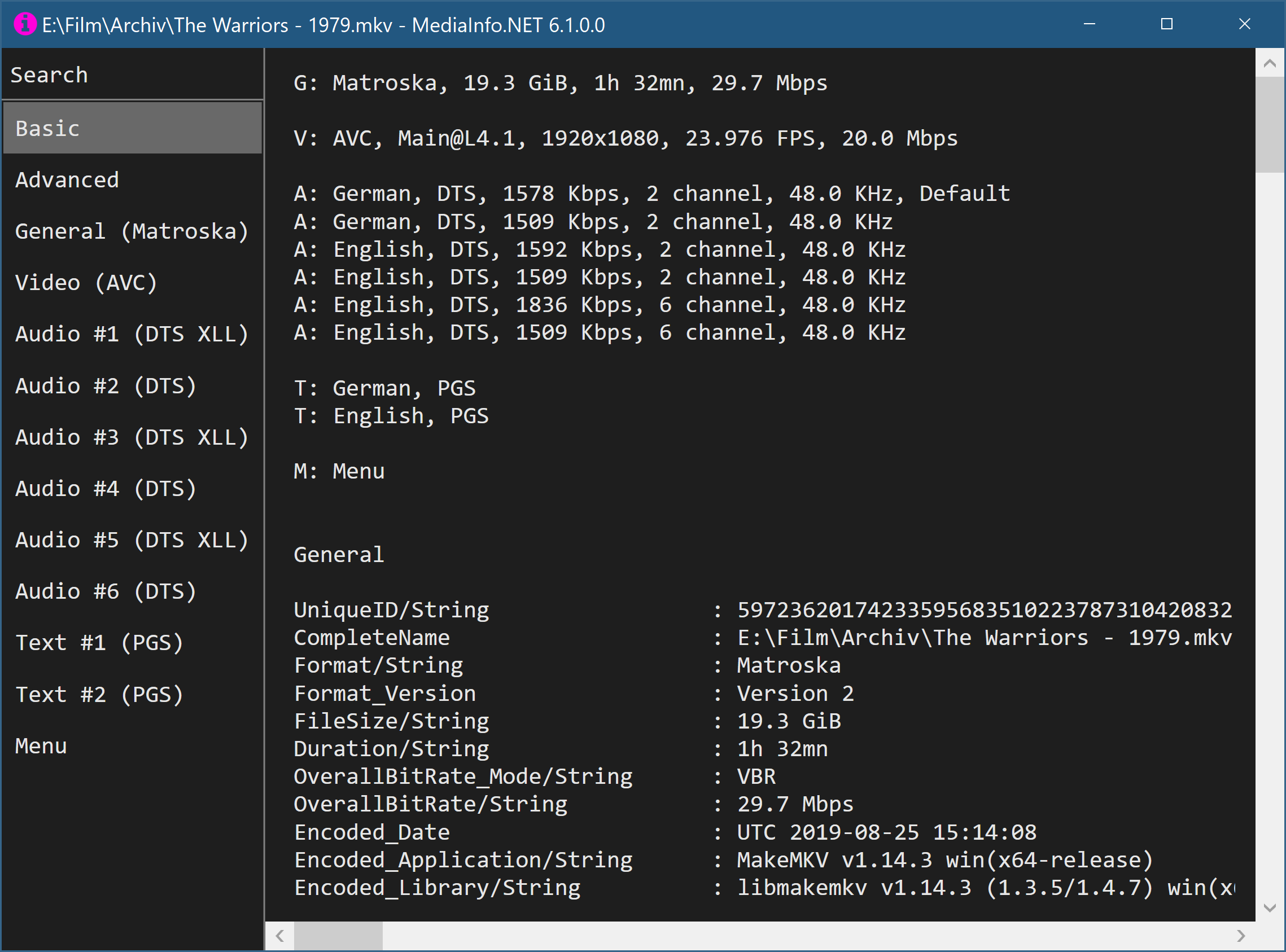
проверить параметры исходника через MediaInfo.NET;
посмотреть результат фильтров через Preview;
открыть Log File после задания и разобрать параметры кодирования.
Программа особенно полезна для пользователей, которые понимают разницу между кодеком и контейнером. Например, MKV и MP4 — контейнеры, а x264, x265, SVT-AV1 или NVEnc отвечают за кодирование видеопотока. В StaxRip эти уровни разделены в интерфейсе: профиль кодировщика выбирается отдельно от контейнера, аудиотреки настраиваются отдельно, а фильтры выполняются до передачи кадров энкодеру.
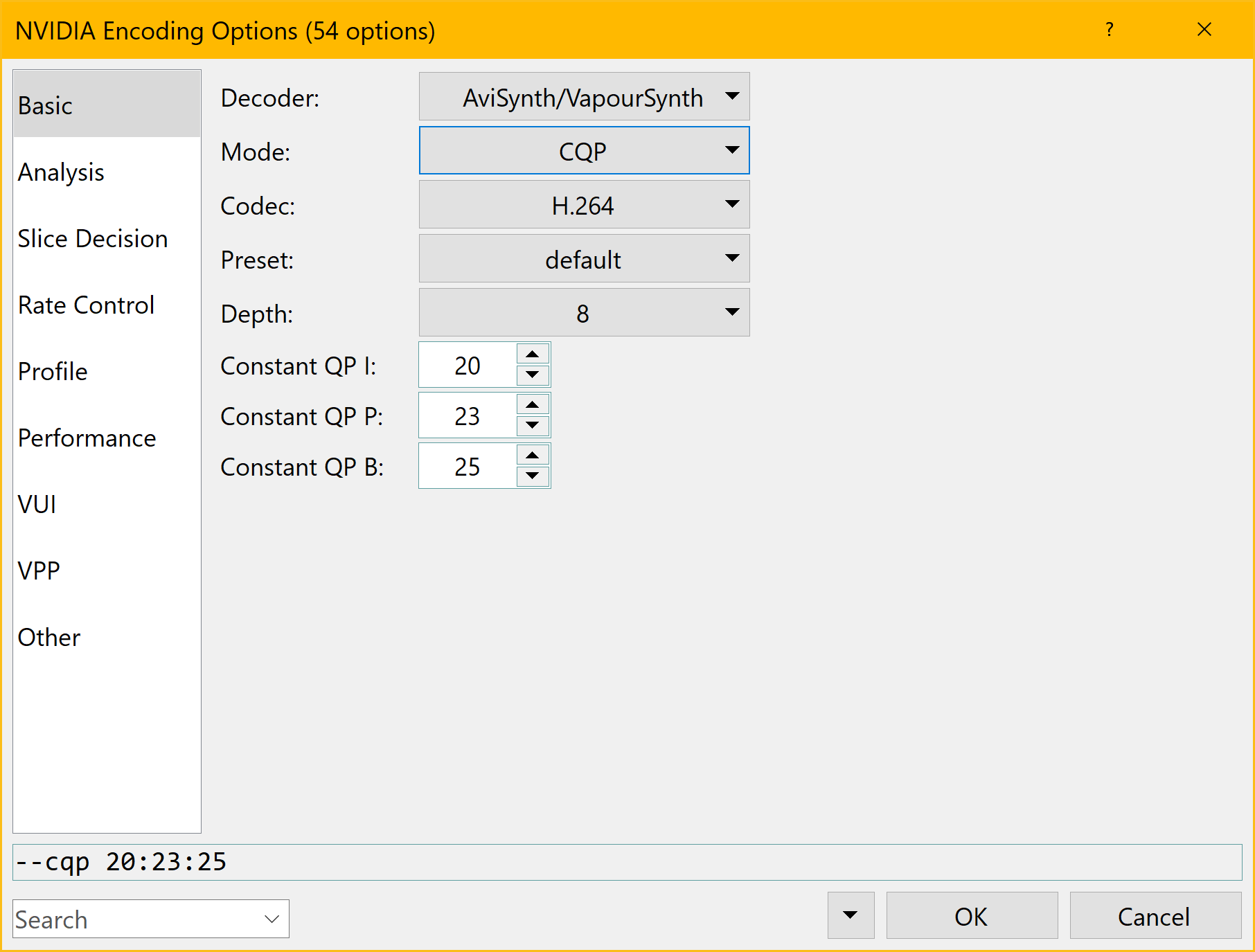
Для владельцев видеокарт NVIDIA сценарий StaxRip NVEnc удобен тем, что параметры аппаратного кодировщика доступны через отдельное окно NVIDIA Encoding Options. Для пользователей, которым важнее плотность сжатия и тонкий контроль, чаще интересен StaxRip x265: в окне x265 Options доступны CRF, preset, профиль, глубина цвета, HDR/VUI-параметры и командная строка, которая показывает, что именно будет передано энкодеру.
Интерфейс StaxRip
Главное окно StaxRip устроено как рабочий проект кодирования. В нём не нужно переходить по десяткам вкладок, чтобы увидеть базовую цепочку: источник, результат, фильтры, размер кадра, видеоэнкодер, контейнер, аудио и Assistant расположены в одном пространстве. Это помогает быстро понять, что будет происходить с файлом до запуска Jobs.
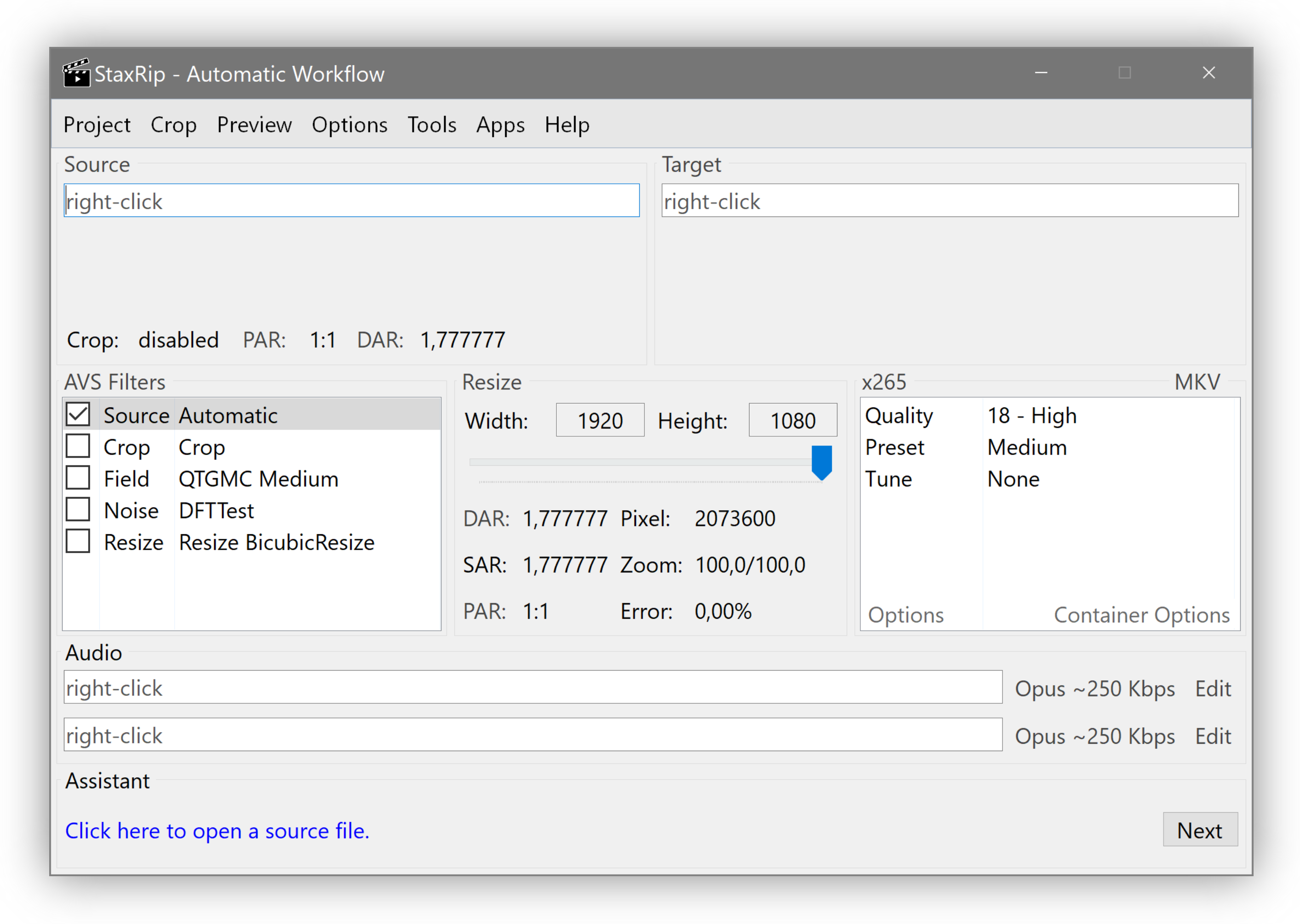
Главное окно и логика рабочего проекта
В верхней части расположены меню Project, Crop, Preview, Options, Tools, Apps и Help. Ниже находятся блоки Source и Target. Source показывает исходный файл и его параметры: путь, длительность, размер, битрейт, частоту кадров, разрешение и другие сведения. При щелчке правой кнопкой по полю Source открывается меню с командами Open, Play, Media Info, Explore, Copy и Paste. Open используется для выбора файла, Play запускает просмотр через mpv.net, Media Info открывает MediaInfo.NET, Explore показывает папку с источником.
Target отражает целевой файл и характеристики результата после фильтров, но до финальной передачи данных энкодеру. Это важное отличие: если Resize меняет разрешение или Crop удаляет края, Target показывает уже обработанный размер кадра. При этом итоговые свойства могут отличаться из-за параметров кодировщика, контейнера и аудиопрофилей.
Блок фильтров подписывается как AVS Filters или VS Filters. AVS Filters означает, что проект работает через AviSynth+, а VS Filters — через VapourSynth. В списке фильтров есть категории Source, Crop, Field, Noise, Resize и другие. У каждого фильтра есть чекбокс: его можно временно отключить, не удаляя из проекта. Порядок фильтров влияет на результат, поэтому Source должен быть первым, а Crop обычно располагается перед масштабированием.
Раздел Resize показывает Width, Height, DAR, SAR, PAR, Pixel, Zoom и Error. Здесь видно не только итоговое разрешение, но и соотношение сторон. Resize можно менять через поля Width/Height, ползунок или меню предустановленных разрешений. Для кодирования архивного видео это удобно: пользователь сразу видит, появляется ли ошибка пропорций после изменения ширины и высоты.
Меню File, Project, Tools и Apps
В меню File сосредоточены команды для проекта и исходника: Open Video Source File(s), Demux, Video Comparison, Open Project, Save Project, Save Project As, Save Project As Template, Close Project, Project Templates, Recent Projects, Launch New Instance и Exit. Эти пункты не стоит воспринимать как отдельный набор случайных команд: они отражают типичный цикл работы — открыть файл, настроить проект, сохранить шаблон, вернуться к недавнему проекту или сравнить результат.
Project содержит Add Hardcoded Subtitle, Script Info, Advanced Script Info, Log File, Folders и Options. Add Hardcoded Subtitle добавляет субтитры как фильтр для вшивания в видеоряд. Script Info показывает параметры итогового скрипта, а Advanced Script Info открывает расширенные сведения, зависящие от выбранного фреймсервера. Log File используется после кодирования и при поиске ошибок: там видна командная строка, путь к временным файлам, параметры энкодера и сообщения консольных утилит.
Tools объединяет Jobs, Folders, Scripts, Advanced, Edit Menu и Settings. Jobs — один из главных пунктов для регулярной работы: там находятся запланированные задания, их можно проверять, перемещать, отключать и запускать. В Tools > Advanced доступны Event Commands, Reset Settings, Command Prompt, PowerShell Terminal и Windows Terminal. Эти функции полезны при автоматизации, когда StaxRip становится не только графическим интерфейсом, но и оболочкой для повторяемых сценариев.
Apps показывает подключённые и включённые в комплект приложения и плагины. Через Manage открывается Apps Manager, где проверяются используемые инструменты. Для StaxRip это принципиально: программа управляет множеством внешних компонентов, поэтому раздел Apps нужен не для украшения интерфейса, а для контроля рабочей среды.
Encoder/Container
Панель Encoder/Container отвечает за выбор видеоэнкодера и контейнера. В левом верхнем углу отображается выбранный профиль кодировщика, а в правом верхнем — расширение целевого контейнера, чаще MKV или MP4. Кнопка Options открывает окно настроек кодировщика, Container Options — параметры контейнера, Target Name Override — переопределение имени результата.
Такая структура удобна при сравнении вариантов. Например, один и тот же исходник можно обработать через x265 в MKV, затем сохранить проект как шаблон, сменить профиль на NVEnc и получить быстрый вариант для просмотра на бытовом устройстве. Контейнер при этом выбирается отдельно: MKV удобен для сложных дорожек и субтитров, MP4 — для более простой совместимости с устройствами и веб-плеерами.
Audio
Audio представлен строками аудиодорожек. Каждая строка содержит поле источника, обозначение языка, кнопку профиля и кнопку Edit. Через профиль можно оставить дорожку без перекодирования, перекодировать её или исключить из результата. Copy/Mux сохраняет поток без повторного кодирования, No Audio не включает дорожку в итоговый файл.
Для файлов с несколькими аудиотреками StaxRip удобнее многих простых конвертеров: дорожки не смешиваются в одну настройку. Пользователь задаёт отдельное поведение для каждого потока. Например, основную дорожку можно оставить Copy/Mux, вторую перекодировать в Opus или AAC, а ненужную удалить через No Audio.
Assistant
Assistant сообщает о состоянии проекта: ошибках скрипта, предупреждениях, конфликтующих параметрах и недостающих действиях. В правой части блока находится кнопка, которая принимает предупреждения или добавляет текущий проект в очередь заданий. При щелчке правой кнопкой можно выбрать добавление задания в начало или конец очереди, а также вариант с открытием окна Jobs или без него.
Assistant полезен при настройке сложного проекта. Если пользователь изменил фильтр, отключил источник, выбрал несовместимый контейнер или оставил конфликт в аудиопрофиле, программа подсвечивает проблему до запуска кодирования. Это снижает риск потратить несколько часов на обработку файла с неправильными параметрами.
Основные возможности StaxRip
Кодирование видео
Кодирование видео в StaxRip строится вокруг профилей. Пользователь выбирает энкодер, открывает Options и задаёт режим качества, preset, профиль, глубину цвета, параметры VUI/HDR, GOP, B-frames и другие опции, доступные для конкретного кодировщика. В списке поддерживаются xvid, x264, x265, nvenc, qsvenc, vceenc, rav1e, SVT-AV1 и ffmpeg.
Подход отличается от программ, где пользователь видит только качество: низкое/среднее/высокое. В StaxRip профиль x265 или NVEnc может раскрывать десятки и сотни параметров. Окна видеокодировщиков снабжены поиском и предпросмотром командной строки: это помогает найти нужный параметр и понять, как настройка выглядит в виде консольной команды.
Для H.264 чаще выбирают x264 или NVEnc с кодеком H.264. Для HEVC/H.265 доступны x265 и аппаратные кодировщики. Для AV1 используются SVT-AV1 и Rav1e. Практический выбор зависит от задачи: x265 даёт высокий контроль и хорошую плотность сжатия, NVEnc ускоряет обработку на видеокартах NVIDIA, SVT-AV1 применяют, когда важен современный кодек и пользователь готов учитывать длительное кодирование.
Аппаратное кодирование
StaxRip поддерживает hardware encoding для AMD, Intel и NVIDIA. Для NVIDIA используется NVEnc, для Intel — QSVEnc, для AMD — VCEEnc. Аппаратное кодирование особенно полезно, когда важна скорость: записи игр, стримов, учебных роликов и больших архивов можно обработать быстрее, чем при чисто процессорном кодировании.
В окне NVIDIA Encoding Options видны разделы Basic, Analysis, Slice Decision, Rate Control, Profile, Performance, VUI, VPP и Other. В Basic выбираются Decoder, Mode, Codec, Preset, Depth и значения Constant QP I/P/B. При режиме CQP качество управляется значениями квантования для разных типов кадров, а не фиксированным размером файла. Это удобно, когда нужно получить стабильное визуальное качество без расчёта битрейта.
Аппаратное кодирование зависит от видеокарты и драйверов. Старые GPU поддерживают меньше кодеков, профилей и глубин цвета; новые модели дают больше режимов. StaxRip не скрывает эти различия: программа открывает настройки выбранного энкодера, а итоговые возможности определяются аппаратной платформой и установленным драйвером.
x265 и тонкая настройка HEVC
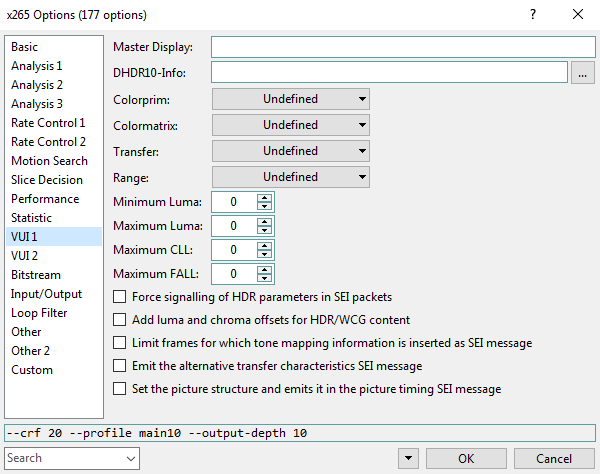
StaxRip x265 нужен пользователям, которым важен контроль над HEVC-кодированием. В окне x265 Options параметры сгруппированы по разделам Basic, Analysis, Rate Control, Motion Search, Slice Decision, Performance, Statistic, VUI, Bitstream, Input/Output, Loop Filter, Other и Custom. Такой интерфейс помогает не держать в памяти длинную команду x265: нужный параметр выбирается в форме, а нижняя строка показывает итоговую командную строку.
Для большинства задач HEVC достаточно настроить CRF, preset, profile и output depth. CRF управляет качеством: ниже значение — выше качество и больше размер файла; выше значение — сильнее сжатие. Preset влияет на соотношение скорости и эффективности: более медленные preset требуют больше времени, но лучше используют битрейт. Output depth нужен при работе с 8-bit и 10-bit материалами.
Разделы VUI важны для корректной передачи цветовой информации. Там задаются Colorprim, Colormatrix, Transfer, Range, Minimum Luma, Maximum Luma, Maximum CLL и Maximum FALL. Для HDR-материалов это критично: неправильные метаданные приводят к неверной яркости, цветам или тонмаппингу на устройствах воспроизведения. В StaxRip эти параметры не спрятаны: они доступны в отдельном разделе x265 Options.
AV1
AV1 в StaxRip представлен через SVT-AV1 и Rav1e. Этот сценарий интересен пользователям, которые хотят получить современное сжатие для архивного хранения или веб-совместимых файлов. AV1 часто требует больше времени на обработку, чем H.264 и аппаратный HEVC, поэтому его рационально использовать для финальных файлов, а не для быстрых черновиков.
В рабочем процессе StaxRip AV1 не требует отдельной логики интерфейса: пользователь выбирает профиль энкодера, контейнер, аудио и фильтры так же, как для x264 или x265. Разница находится в параметрах конкретного кодировщика и скорости обработки.
Обработка видео через AviSynth+ и VapourSynth
AviSynth+ и VapourSynth — центральная часть StaxRip. Через них выполняются фильтры, обрезка, изменение размера, деинтерлейс, шумоподавление и другие операции до передачи кадров энкодеру. В программе можно работать с готовыми профилями фильтров или редактировать код напрямую через Code Editor. Также доступен Preview Code: он показывает итоговый скрипт с уже подставленными значениями.
В интерфейсе это видно в блоке AVS Filters или VS Filters. Если используется AviSynth+, отображаются AVS Filters; если VapourSynth — VS Filters. Фильтры можно отключать чекбоксами, двигать drag-and-drop, заменять через Replace, добавлять через Add, вставлять перед текущим фильтром через Insert и удалять через Remove.
Для деинтерлейса важен фильтр QTGMC. Он востребован при обработке DVD, телезаписей и старых источников с чересстрочной развёрткой. В StaxRip QTGMC находится среди фильтров Field. Для шумоподавления используются фильтры категории Noise; для масштабирования — Resize. Важен порядок: сначала источник, затем обрезка чёрных полей, затем деинтерлейс и другие фильтры, затем изменение размера. Нарушение порядка может дать лишнюю мягкость, неверное поле или ошибочные пропорции.
Предпросмотр и проверка результата до кодирования
Preview открывает окно просмотра результата фильтров и настроек, используемых для подачи кадров в кодировщик. Это не просмотр финального файла после энкодера, а проверка обработанного скрипта. Такой подход позволяет увидеть Crop, Resize, деинтерлейс, шумоподавление и другие фильтры до запуска долгой задачи.
В контекстном меню фильтра команда Play воспроизводит итоговый скрипт через mpv.net. Info показывает базовые сведения о результате: разрешение, частоту кадров и длительность. Script Info и Advanced Script Info помогают проверить параметры фреймсервера и скрипта. Эти инструменты важны при сложной настройке StaxRip AviSynth или StaxRip VapourSynth: пользователь видит результат до того, как энкодер начнёт обрабатывать тысячи кадров.
Работа с аудио
StaxRip работает не только с видеопотоком. В программе есть аудиопрофили, отдельные строки для дорожек и поддержка eac3to, qaac, fdkaac и ffmpeg. Можно сохранить оригинальный звук через Copy/Mux, перекодировать дорожку в другой формат, отключить ненужную дорожку через No Audio или задать разные профили для разных треков.
В практических сценариях это решает несколько задач:
сохранить оригинальную многоканальную дорожку без потерь качества;
сделать дополнительную компактную дорожку для мобильного устройства;
убрать комментарии, дубляжи или лишние языки;
подготовить MP4 с совместимым аудио;
собрать MKV с несколькими дорожками и субтитрами.
Audio в StaxRip не является второстепенным блоком. Ошибка в аудиопрофиле часто портит итоговый файл не меньше, чем ошибка в видео: звук может отсутствовать, перекодироваться в нежелательный формат или не попасть в контейнер. Поэтому перед добавлением задания в Jobs нужно проверять каждую строку Audio, особенно если источник содержит несколько дорожек.
Демультиплексирование и индексация
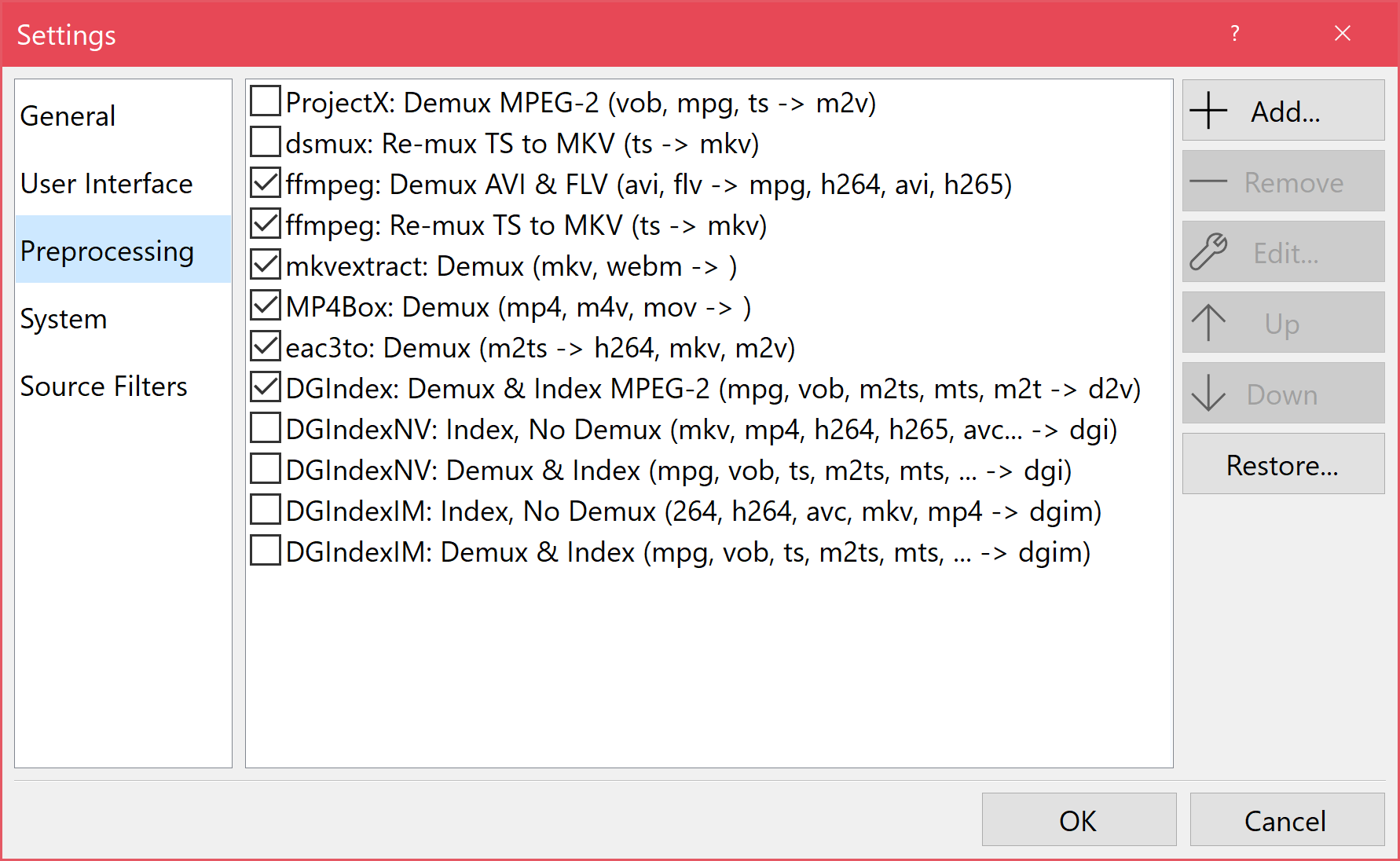
Перед фильтрацией и кодированием StaxRip анализирует источник, отделяет нужные потоки и создаёт доступ к кадрам. Для demux используются MP4Box, mkvextract, ffmpeg, eac3to и DGMPGDec. В настройках доступны разные режимы: автоматическое извлечение всего, извлечение аудио и субтитров по предпочтительным языкам или диалог выбора дорожек.
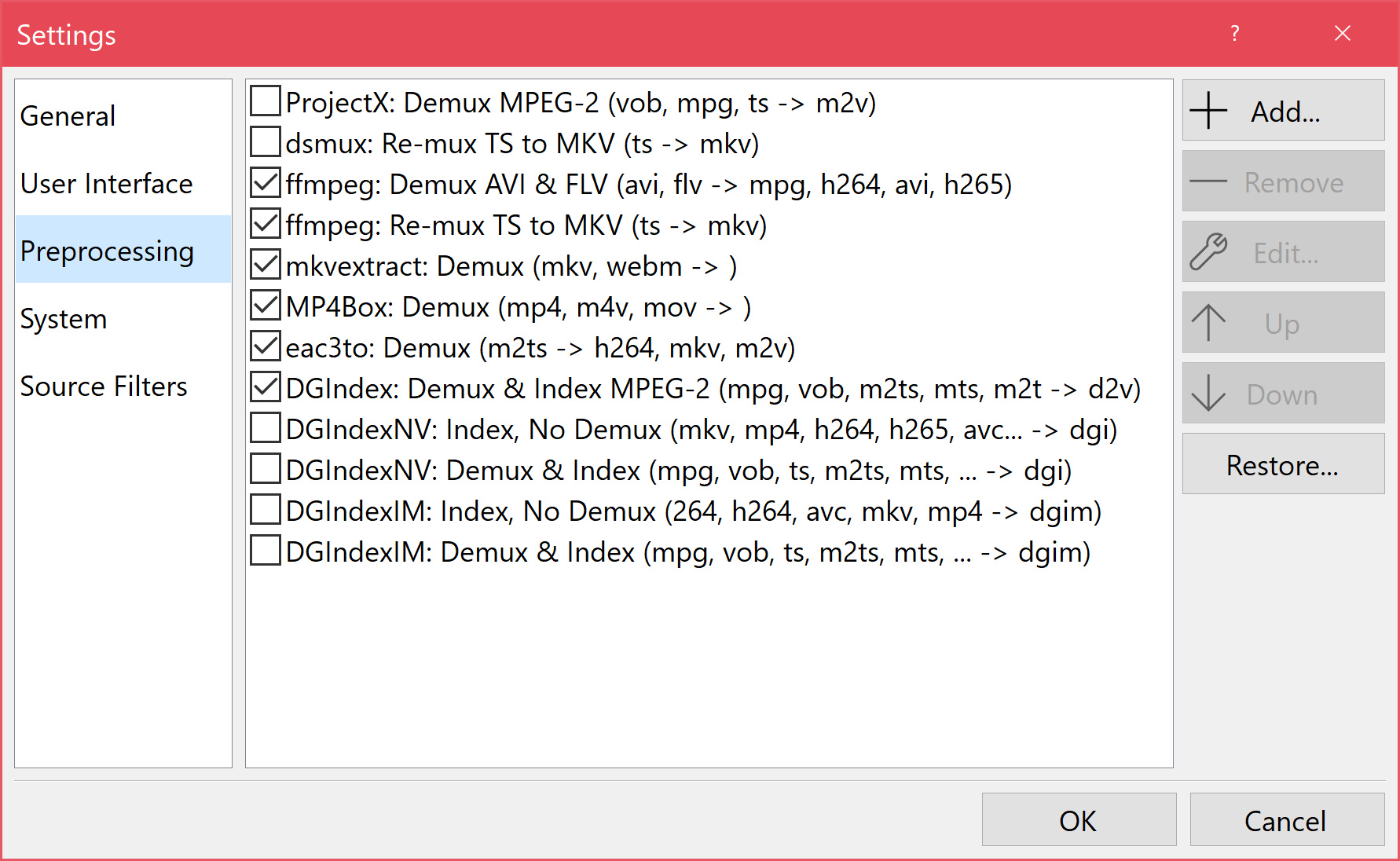
Окно Settings > Preprocessing показывает конкретные инструменты: ffmpeg для Demux AVI & FLV, ffmpeg для Re-mux TS to MKV, mkvextract для Demux MKV/WebM, MP4Box для Demux MP4/M4V/MOV, eac3to для Demux M2TS, DGIndex и DGIndexNV для индексации MPEG-2, H.264, H.265 и AVC-источников. Эти операции не всегда видны в простых видеоконвертерах, но в StaxRip они вынесены в настройки, потому что от правильной индексации зависит стабильность фильтров и синхронизация.
Мультиплексирование и Copy/Mux
После кодирования StaxRip собирает результат в контейнер. Для MKV используется mkvmerge, для MP4 — MP4Box, для разных контейнеров — ffmpeg. Copy/Mux позволяет выполнить ремультиплексирование без повторного кодирования. Это полезно, когда нужно не менять качество видеопотока, а только пересобрать контейнер, убрать лишние дорожки, заменить аудио или подготовить файл с другой структурой.
Для MKV доступна Cut/Trim-операция без повторного кодирования в Copy/Mux-режиме. Это не заменяет полноценный монтаж, но помогает быстро отрезать лишнее по границам, допустимым для потока и контейнера. Для точной покадровой нарезки сложных H.264/H.265-файлов всё равно нужно учитывать ключевые кадры и структуру GOP.
Batch Processing и Jobs
StaxRip Batch Processing нужен для серии файлов. Сначала задаются нужные параметры проекта, затем добавляются файлы через File > Open Video File > File Batch. В пакетном режиме можно выполнять не только кодирование, но и remuxing, demuxing или генерацию AviSynth/VapourSynth-скриптов. Для этого отдельные этапы отключаются: видеоэнкодер может работать в Copy/Mux, muxer — в No Muxing, аудиопрофили — в Copy/Mux или No Audio.
Jobs — очередь заданий. Туда отправляются проекты после настройки. Очередь удобна для ночной обработки или работы с большим набором файлов. Каждое задание хранит свои параметры: источник, целевой файл, энкодер, аудио, фильтры, контейнер и прочие настройки. Это снижает количество ручных действий: пользователь подготавливает набор задач, затем запускает обработку.
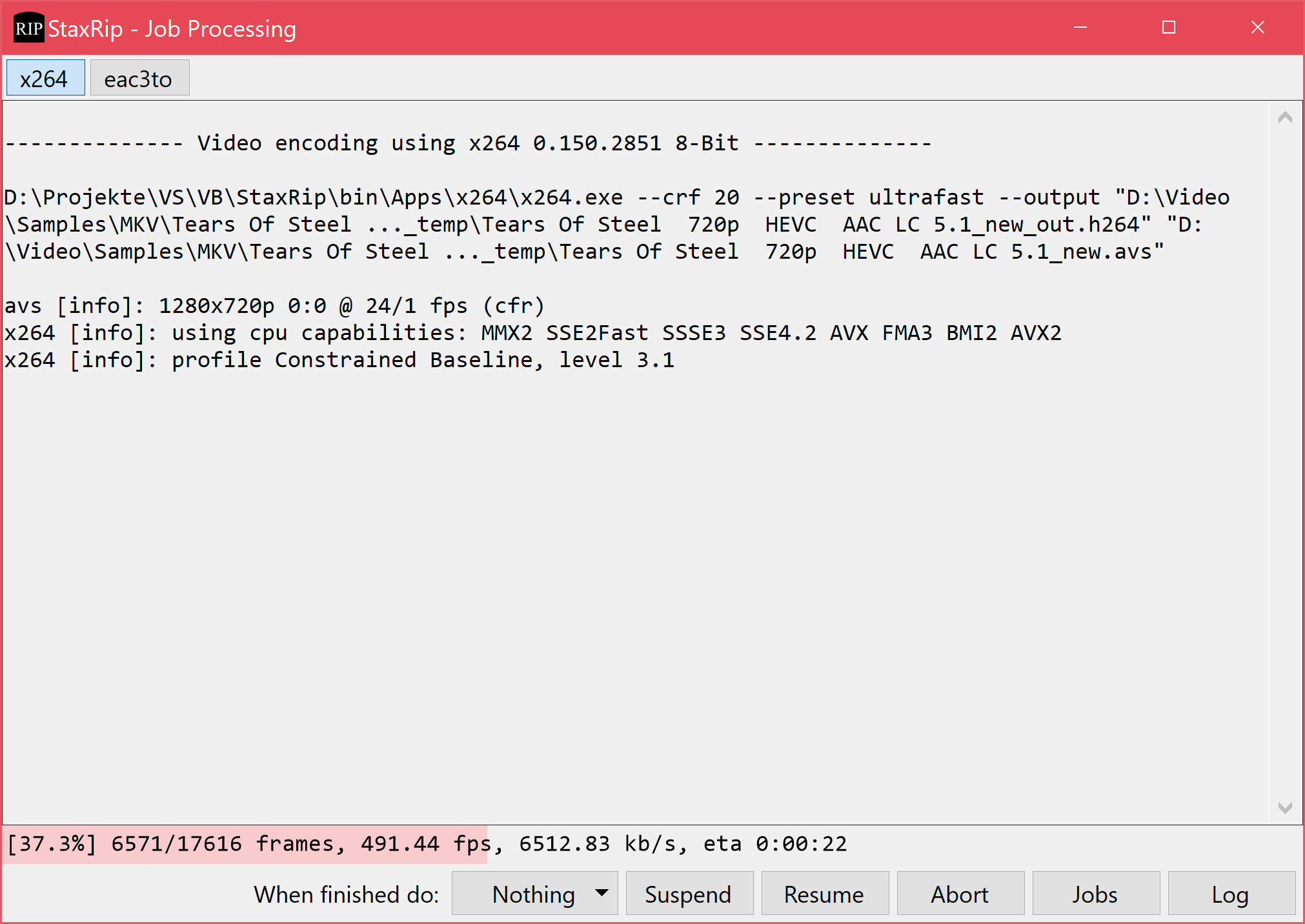
В окне Job Processing отображается консольный вывод активного инструмента. В нижней части видны прогресс, количество кадров, скорость, битрейт и ETA. Кнопки Nothing, Suspend, Resume, Abort, Jobs и Log управляют поведением после завершения, приостановкой, продолжением, отменой, возвратом к очереди и просмотру лога. Это полезнее, чем простой индикатор процентов: пользователь видит фактическую работу энкодера.
Как пользоваться StaxRip: пошаговая инструкция
Шаг 1. Открыть исходный файл
Начало работы выполняется через File > Open Video Source File(s) или через контекстное меню Source > Open. Источник можно выбрать из файловой системы, после чего StaxRip анализирует контейнер, дорожки, параметры видео и доступные действия. В блоке Source появляются путь и сведения о файле, а через Media Info можно открыть подробный отчёт MediaInfo.NET.
Перед настройкой кодирования стоит проверить:
длительность файла;
разрешение;
частоту кадров;
наличие нескольких аудиодорожек;
субтитры;
цветовое пространство;
interlaced/progressive;
контейнер;
кодек исходного видео;
битрейт и глубину цвета.
Эта проверка нужна не ради формальности. Если исходник интерлейсный, потребуется деинтерлейс. Если есть чёрные поля, понадобится Crop. Если источник HDR, нужно внимательно отнестись к VUI/HDR-параметрам. Если в контейнере несколько аудиодорожек, каждую надо настроить отдельно.
Шаг 2. Выбрать Source Filter
После открытия файла StaxRip выбирает или предлагает source filter. Для большинства сценариев используются AviSynth+ или VapourSynth-цепочки. Source filter обеспечивает доступ к кадрам, а от его выбора зависит стабильность дальнейших фильтров. Для сложных контейнеров и Blu-ray-источников индексация особенно важна: неправильный источник может вызвать рассинхрон, пропуски кадров или ошибку скрипта.
Если задача простая — перекодировать обычный MP4 или MKV без нестандартных потоков, автоматический вариант обычно закрывает базовый сценарий. Для проблемных файлов лучше вручную проверить, какой фильтр выбран в списке AVS Filters или VS Filters.
Шаг 3. Проверить Crop и Resize
Если у видео есть чёрные поля, команда Crop открывает окно обрезки. Crop должен удалять только ненужные края, не нарушая кадр. После обрезки Resize изменяет итоговое разрешение. В главном окне видны Width и Height, а также DAR, SAR, PAR, Pixel, Zoom и Error.
С типичными ошибками здесь сталкиваются часто:
удаление полезной части изображения вместе с чёрными полями;
изменение ширины без сохранения пропорций;
масштабирование до нестандартного размера, плохо подходящего энкодеру;
двойное масштабирование, когда Resize включён без необходимости;
неверный порядок фильтров, при котором Resize выполняется до Crop.
Для архивного кодирования лучше не менять разрешение без причины. Если исходник 1920×1080 и не содержит лишних полей, Resize можно отключить. Если материал DVD, старое ТВ-видео или запись с нестандартным PAR, параметры соотношения сторон нужно проверять особенно внимательно.
Шаг 4. Выбрать кодировщик и контейнер
В блоке Encoder/Container выбирается профиль видеоэнкодера и контейнер. Для универсального H.264 подходит x264. Для HEVC — x265 или NVEnc HEVC. Для быстрого результата на видеокарте NVIDIA используется NVEnc. Для AV1 — SVT-AV1 или Rav1e. Контейнер обычно выбирается между MKV и MP4.
Практическая логика выбора:
| Задача | Что выбрать |
|---|---|
| Совместимость с большинством устройств | H.264 + MP4 |
| Архив с несколькими аудио и субтитрами | H.265/HEVC + MKV |
| Быстро обработать запись игры или стрима | NVEnc + MKV или MP4 |
| Максимально сжать без жёсткого ограничения времени | x265 |
| Современный архивный кодек | SVT-AV1 |
| Пересобрать контейнер без потери качества | Copy/Mux |
Если итоговый файл нужен для ТВ, приставки или смартфона, нужно учитывать поддержку конкретного устройства. MKV с несколькими дорожками удобен для хранения, но не каждое устройство одинаково хорошо работает с такими файлами. MP4 чаще подходит для простого воспроизведения, но менее гибок для сложных наборов дорожек.
Шаг 5. Настроить качество
Для x264 и x265 основной режим часто строится вокруг CRF. Чем ниже CRF, тем выше качество и размер. Для NVEnc в окне NVIDIA Encoding Options можно использовать CQP, где задаются Constant QP I, P и B. Для задач с точным размером применяются битрейт и двухпроходные сценарии, но фиксированный размер не всегда рационален: при одинаковом битрейте разные сцены требуют разного количества данных.
В StaxRip настройка StaxRip x265 через CRF удобна для архива: пользователь выбирает визуально приемлемый уровень, сохраняет профиль и повторяет его для серии файлов. Для NVEnc сценарий похож, но параметры и результат зависят от поколения видеокарты. Для AV1 нужно учитывать время обработки: тестовый короткий фрагмент помогает оценить скорость и качество до запуска большой очереди.
Шаг 6. Настроить фильтры
Фильтры выбираются в блоке AVS Filters или VS Filters. Для исходника с interlaced-видео добавляется Field-фильтр, например QTGMC. Для шумного материала используется Noise-фильтр. Для изменения разрешения активируется Resize. Для цветовых и технических операций применяются соответствующие профили AviSynth+ или VapourSynth.
Контекстное меню фильтра помогает быстро изменить цепочку:
Replace — заменить фильтр;
Insert — вставить фильтр перед текущим;
Add — добавить фильтр в конец;
Remove — удалить фильтр;
Edit Code — открыть код;
Preview Code — посмотреть итоговый скрипт;
Info — получить базовую информацию о результате;
Play — воспроизвести обработанный скрипт;
Profiles — перейти к профилям фильтров;
Move Up/Down — изменить порядок;
Filter Setup — выбрать AviSynth или VapourSynth.
Перед финальным кодированием стоит открыть Preview. Если деинтерлейс даёт гребёнку, шумодав слишком размывает детали или Crop задел изображение, это лучше увидеть до добавления задания в очередь.
Шаг 7. Настроить аудио
В разделе Audio для каждой дорожки выбирается профиль. Если качество исходной дорожки устраивает, используется Copy/Mux. Если нужно уменьшить размер или повысить совместимость, дорожка перекодируется. Если поток не нужен, ставится No Audio.
Для MKV с несколькими дорожками полезно сохранять оригинальную дорожку и при необходимости добавлять компактный вариант. Для MP4 стоит учитывать совместимость с устройством: не каждый плеер одинаково работает с любыми аудиоформатами внутри MP4. Если после кодирования нет звука, первым делом проверяются строки Audio и лог задания.
Шаг 8. Добавить проект в Jobs
После настройки Assistant показывает, готов ли проект к отправке в очередь. Если предупреждений нет или они приняты осознанно, задание добавляется в Jobs. В очереди можно проверить список, изменить порядок и запустить обработку.
Для серии файлов лучше не запускать кодирование сразу после каждого исходника. Удобнее подготовить все проекты, затем открыть Tools > Jobs и запустить очередь. Так легче заметить ошибку в профиле до того, как она повторится десятки раз.
Шаг 9. Проверить лог и результат
После завершения задания открывается Log. В нём видны команды, которые выполнял StaxRip, сообщения энкодера, предупреждения и параметры результата. Проверка итогового файла должна включать не только размер. Нужно открыть файл в плеере и проверить:
длительность совпадает с исходником или ожидаемым фрагментом;
звук есть и синхронизирован;
нужные аудиодорожки сохранены;
субтитры присутствуют или вшиты корректно;
разрешение и пропорции правильные;
чёрные поля удалены без потери изображения;
HDR/цвета выглядят корректно;
файл открывается на целевом устройстве;
MediaInfo показывает ожидаемый кодек, контейнер и битрейт.
Работа с проектами, шаблонами и профилями
StaxRip сохраняет параметры не как разрозненные настройки, а как проект. Это удобно для повторяемых задач: проект содержит источник, целевой путь, фильтры, профили энкодера, аудио и контейнер. Через Save Project можно сохранить текущую конфигурацию, через Save Project As — сохранить копию, через Save Project As Template — создать шаблон.
Шаблон полезен, когда исходники похожи. Например, для записей OBS можно подготовить шаблон NVEnc H.264 с Copy/Mux для аудио, MKV-контейнером и отключённым Resize. Для DVD-источников — шаблон с QTGMC, Crop, x264 или x265 и нужным аудиопрофилем. Для архива HEVC — шаблон x265 с выбранным CRF, 10-bit и MKV.
Проекты и шаблоны помогают не повторять ручные действия:
один раз настроить x265-профиль;
сохранить параметры Resize;
закрепить аудиопрофиль;
задать контейнер;
настроить фильтры;
использовать Recent Projects для возврата к прошлым задачам;
применять Project Templates для разных типов источников.
Профили есть не только у видеоэнкодеров. В StaxRip профили используются для фильтров, аудиокодирования, мультиплексирования и полного набора фильтров. Такая структура делает программу сложнее на старте, но удобнее при регулярном применении.
Продвинутые функции
Video Comparison
Video Comparison сравнивает разные версии видео: исходник и encode, два результата кодирования или скрипт AviSynth/VapourSynth с применёнными фильтрами. Это полезно при выборе CRF, preset, шумодава, деинтерлейса или масштабирования. Визуальное сравнение помогает не полагаться только на размер файла и цифры битрейта.
Например, при настройке x265 можно закодировать короткий фрагмент в нескольких вариантах, сравнить детализацию, зерно, бандинг и движение. Для аппаратного кодирования можно оценить, насколько NVEnc подходит конкретному материалу. Для фильтров — проверить, не стирает ли denoise мелкие детали.
Event Commands
Event Commands позволяют назначать команды на события. Это функция для опытных пользователей, которым нужно выполнять дополнительные действия до или после обработки: переместить файл, вызвать внешний инструмент, изменить структуру папок, создать отчёт или запустить дополнительный скрипт.
Такая автоматизация полезна при больших очередях. Вместо ручного переноса результатов можно задать действие после завершения задания. При этом Event Commands требуют аккуратности: ошибка в пути или команде может затронуть серию файлов.
PowerShell Scripting
В меню Tools > Scripts доступны PowerShell-скрипты из папки Settings\Scripts. Через Tools > Advanced можно открыть PowerShell Terminal, Command Prompt или Windows Terminal с окружением, где доступны включённые в StaxRip консольные инструменты и переменные. Это превращает программу в рабочую оболочку для пользователей, которые хотят совмещать GUI и скрипты.
PowerShell Scripting особенно полезен при нестандартных задачах: массовая подготовка имён файлов, дополнительные проверки, пользовательская постобработка, работа с внешними утилитами. Новичку этот раздел не нужен, но для регулярного кодирования он сокращает количество ручных операций.
Command Line Interface и макросы
StaxRip поддерживает команды для добавления заданий, фильтров, установки битрейта, изменения параметров и управления проектом. В связке с макросами это позволяет использовать переменные пути, имена файлов, значения параметров и данные проекта. Макросы применяются в скриптах и командных строках, поэтому один шаблон может адаптироваться к разным источникам.
Для ручной работы достаточно интерфейса. CLI и макросы нужны там, где StaxRip становится частью повторяемого конвейера: например, файлы добавляются в очередь по заранее заданному сценарию, а после обработки выполняется дополнительная команда.
Системные требования
StaxRip работает в x64-среде. Смешивать x86 и x64 компоненты нельзя: x86-плагины обычно не работают в x64-приложениях. Минимально поддерживается Windows 7 x64, но для нормальной работы современных компонентов лучше использовать Windows 10 x64 и новее. С версии 2.5.0 VapourSynth требует Windows 10 x64 в штатной конфигурации; часть плагинов зависит от AVX2. Также нужны .NET Framework 4.8.1 и Visual C++ 2022 x64 минимум 14.30.30401.
| Компонент | Требование |
|---|---|
| Операционная система | Windows x64 |
| Минимальная ОС | Windows 7 x64 с ограничениями |
| Рекомендуемая ОС | Windows 10 x64 и новее |
| Разрядность | x64 |
| .NET | .NET Framework 4.8.1 |
| Visual C++ | Visual C++ 2022 x64, минимум 14.30.30401 |
| CPU | Для части плагинов требуется AVX2 |
| Видеокарта | Для hardware encoding нужна поддерживаемая GPU и актуальный драйвер |
| Права на папку | Полный доступ на запись к папке запуска и настройкам |
| Дополнительные компоненты | AviSynth+, VapourSynth и Python входят в портативный комплект |
StaxRip нельзя запускать из расположения без полного доступа на запись. Это связано с портативной структурой: программе нужно хранить настройки, временные данные, проекты и результаты работы инструментов. Также важно не смешивать старые задания с другой версией программы без проверки параметров: у энкодеров меняются настройки, и старый Job может повести себя иначе после обновления.
Для Windows 7 ограничения существенны. Некоторые включённые инструменты больше не поддерживают эту систему. Например, MKVToolNix имеет ограничение по версиям для Windows 7, а VapourSynth и Python требуют специальных решений. Поэтому для StaxRip для Windows на старых системах лучше избегать сложных сценариев с новыми компонентами.
Преимущества и ограничения
Плюсы
Бесплатная лицензия MIT позволяет использовать программу без подписки и платных ограничений.
Портативная структура не требует классической установки.
Поддерживаются x264, x265, SVT-AV1, Rav1e, NVEnc, QSVEnc, VCEEnc, ffmpeg и XviD.
AviSynth+ и VapourSynth интегрированы в рабочий процесс.
Доступны фильтры Crop, Resize, QTGMC, шумоподавление, пользовательские профили и редактирование скриптов.
Encoder Options показывает параметры кодировщика и командную строку.
Copy/Mux позволяет пересобирать потоки без повторного кодирования.
Jobs и Batch Processing подходят для серии файлов.
Есть аппаратное кодирование AMD, Intel и NVIDIA.
Log File помогает находить ошибки и проверять реальные команды.
Event Commands, PowerShell Scripting и макросы дают возможности автоматизации.
MediaInfo.NET и Preview помогают контролировать исходник и результат до запуска длинной обработки.
Минусы
StaxRip требует понимания кодеков, контейнеров, битрейта, CRF/CQP, фильтров и аудиопрофилей.
Интерфейс перегружен для пользователя, которому нужен простой конвертер без настроек.
Программа работает в Windows x64-среде.
Аппаратное кодирование зависит от видеокарты и драйверов.
Часть фильтров и компонентов требует AVX2.
Windows 7 поддерживается с ограничениями.
Неверный порядок фильтров может испортить результат.
Старые задания и настройки нужно проверять при переходе между несовместимыми версиями.
При работе с HDR, VUI и цветовыми метаданными нужна внимательная проверка.
Для сложных сценариев приходится читать лог и разбираться в сообщениях консольных инструментов.
Сравнение с аналогами
StaxRip лучше сравнивать не с видеоредакторами, а с программами для транскодирования, конвертации и управления кодировщиками. Ближайшие варианты — HandBrake, MeGUI, XMedia Recode, MediaCoder, Avidemux, Shotcut, Format Factory и Any Video Converter.
| Программа | Главный сценарий | Сильная сторона | Ограничение по сравнению со StaxRip |
|---|---|---|---|
| StaxRip | Точное кодирование через GUI, AviSynth+/VapourSynth, x265, NVEnc, AV1, Jobs | Максимальный контроль над цепочкой обработки | Сложнее простых конвертеров |
| HandBrake | Конвертация видео в современные кодеки на Windows, macOS и Linux | Проще для массового пользователя, есть готовые пресеты | Меньше контроля над AviSynth+/VapourSynth-цепочкой |
| Shutter Encoder | Конвертация видео, аудио и изображений через FFmpeg | Удобен для рабочих задач видеоредактора, пакетных операций и FFmpeg-функций | Не ориентирован на такую глубокую настройку x265/NVEnc через профильный GUI |
| MeGUI | Кодирование MPEG-4 ASP, x264, x265 и аудио через набор инструментов | Близок по идее к StaxRip и подходит опытным пользователям | Менее современный рабочий процесс для части сценариев |
| XMedia Recode | Конвертация распространённых аудио- и видеоформатов | Понятнее для обычной смены формата | Меньше возможностей для скриптовых фильтров и сложной автоматизации |
| Avidemux | Простая обрезка, фильтры и перекодирование | Удобен для быстрых ручных операций | Не заменяет StaxRip при очередях, шаблонах и сложных кодировщиках |
| Shotcut | Нелинейный видеомонтаж и экспорт | Подходит для монтажа, таймлайна и визуального редактирования | Не является специализированным GUI для тонкой настройки x265/NVEnc |
| Format Factory | Массовая конвертация файлов | Прост в бытовых задачах | Не рассчитан на профессиональный контроль кодирования |
HandBrake — самый понятный конкурент для тех, кому нужен бесплатный транскодер. Он работает на Windows, macOS и Linux, поддерживает конвертацию почти из любого формата в современные кодеки и предлагает готовые пресеты. Для пользователя, которому нужно быстро подготовить MP4 или MKV без глубоких фильтров, HandBrake проще. StaxRip выигрывает, когда нужны AviSynth+/VapourSynth, расширенные настройки x265/NVEnc, отдельные аудиопрофили, Event Commands и тонкая работа с проектами.
Shutter Encoder построен вокруг FFmpeg и рассчитан на видео, аудио и изображения. Он удобен для видеоредакторских операций: перекодирование, замена аудио, нарезка без перекодирования, подготовка прокси и пакетные действия. StaxRip сильнее в другом: он даёт более специализированный интерфейс для энкодеров, фильтровых цепочек и проектов кодирования.
MeGUI ближе всего к StaxRip по духу. Это тоже GUI для кодирования, связанный с x264, x265, XviD, аудиокодированием и контейнерами MP4/MKV/AVI/M2TS. MeGUI интересен пользователям, привыкшим к старой школе MPEG-4-кодирования. StaxRip выглядит более гибким для современных связок AviSynth+/VapourSynth, NVEnc, SVT-AV1, шаблонов, Jobs и интеграции с внешними инструментами.
XMedia Recode проще воспринимается как обычный конвертер. Он поддерживает большое количество форматов, включая AAC, AC3, Blu-ray, DVD, FLAC, H.264, HEVC/H.265, SVT-AV1, MKV, MP4, WebM, WMA и WMV. Для задачи изменить формат файла XMedia Recode часто быстрее в освоении. Для задачи выстроить контролируемую цепочку обработки с фильтрами и энкодером StaxRip даёт больше пространства.
Avidemux и Shotcut занимают соседние, но не идентичные ниши. Avidemux удобен для простых операций с файлом: открыть, обрезать, применить фильтр, сохранить. Shotcut — полноценный видеоредактор с таймлайном. StaxRip не заменяет монтажный стол, но лучше подходит для повторяемого технического кодирования, когда монтаж уже не нужен или выполнен заранее.
Отзывы пользователей и профильных изданий
Мнение профильных сайтов
VideoHelp описывает StaxRip как мощный GUI для video/audio encoding под Windows и подчёркивает, что программа не относится к One-Click Encoder. Эта характеристика точно отражает суть: StaxRip не пытается заменить пользователя автоматикой, а даёт доступ к x265, mkvmerge, ffmpeg, AviSynth+ и VapourSynth через графическую оболочку.
Softpedia выделяет работу с DVD и Blu-ray-источниками, XviD, x264, списком заданий, фильтрами и настройками изображения. В оценке такого типа важен не маркетинговый тон, а перечисление реальных рабочих элементов: job list, image adjustments, filters и кодирование в популярные форматы.
MajorGeeks описывает StaxRip как open-source converter для DVD, DVB, DV captures и почти любых других source formats. Такая формулировка показывает, что программу воспринимают не как узкую утилиту только для одного формата, а как универсальную оболочку для подготовки разных источников.
gHacks ещё в старом обзоре рассматривал StaxRip как open-source video encoding software для MPEG-4-задач через x264, XviD и DivX. Этот старый контекст важен для истории: программа начиналась в эпоху DVD/XviD/x264-сценариев и постепенно перешла к HEVC, AV1, hardware encoding и современным фильтрам.
Усреднённое мнение пользователей
Пользователи ценят StaxRip за гибкость. В отзывах и обсуждениях чаще всего положительно воспринимаются x265, NVEnc, Intel Quick Sync, управление параметрами энкодера, работа с MKV, профили, пакетная обработка и отсутствие платного ограничения на базовые функции. Пользователи, которым привычны FFmpeg и параметры кодеков, воспринимают StaxRip как удобный способ не писать длинные команды вручную.
Критика обычно связана со сложностью. Новичку трудно сразу понять, чем CRF отличается от CQP, почему MKV не равен H.265, зачем нужен Source filter, почему важен порядок AVS Filters и почему после смены профиля нужно проверять аудио. В этом смысле StaxRip честно занимает свою нишу: он снижает сложность консольных инструментов, но не превращает профессиональные параметры в одну универсальную кнопку.
На VideoHelp в пользовательских отзывах отдельно отмечают поддержку Intel Quick Sync и NVIDIA GPU encoding, а также сравнивают StaxRip с HandBrake и XMedia Recode как более гибкий инструмент для таких сценариев.
Практические сценарии использования
Сжатие большого видеоархива
Для архива важны размер, качество и воспроизводимость настроек. В StaxRip можно подготовить шаблон x265 с выбранным CRF, MKV-контейнером, Copy/Mux для аудио и отключённым Resize. Затем файлы добавляются через Batch Processing, а задания запускаются через Jobs.
Этот сценарий подходит для фильмов, записей с ТВ, старых коллекций и больших файлов, которые нужно привести к единому формату. Перед массовой обработкой лучше сделать тест на коротком фрагменте: проверить детализацию, шум, размер и совместимость с плеером.
Перекодирование записей OBS
Записи OBS часто занимают много места. Для быстрого сжатия можно использовать NVEnc, если установлена видеокарта NVIDIA. В Encoder/Container выбирается профиль NVEnc, в Options — режим CQP или другой подходящий режим качества, контейнер — MKV или MP4. Аудио часто можно оставить Copy/Mux.
Если запись нужна для дальнейшего монтажа, не стоит чрезмерно сжимать файл. Если цель — хранение или отправка, можно подобрать более компактные параметры. StaxRip удобен тем, что один профиль можно сохранить и повторять для всех записей.
Подготовка HEVC-файлов
HEVC через x265 хорошо подходит для архива, где важна плотность сжатия. Настройка StaxRip x265 начинается с CRF и preset. Для 10-bit материала нужно проверить output depth. Для HDR — VUI и HDR-параметры. В Target стоит контролировать итоговое разрешение после Crop/Resize.
x265 медленнее аппаратных кодировщиков, зато даёт больше контроля. Поэтому он подходит для финального кодирования, а не для быстрых черновиков. Если время обработки критично, лучше рассмотреть NVEnc HEVC.
Ремультиплексирование без перекодирования
Copy/Mux используется, когда видеопоток и аудиопотоки не нужно менять. Например, надо пересобрать MKV, убрать лишнюю дорожку, сохранить только нужный язык, изменить контейнер или отключить muxing для отдельного этапа. В StaxRip такой сценарий настраивается через профили видео, аудио и muxer.
Главное преимущество Copy/Mux — отсутствие повторной потери качества. Если видеопоток не перекодируется, изображение остаётся тем же. Ограничение — невозможность изменить кодек, качество или фильтры без энкодинга.
Деинтерлейс DVD и ТВ-записей
Для DVD, DVB и старых телезаписей часто нужен деинтерлейс. В StaxRip это делается через фильтры Field, включая QTGMC. После включения фильтра нужно открыть Preview и проверить движение: линии гребёнки должны исчезнуть, а картинка не должна стать чрезмерно мягкой.
Такой сценарий требует аккуратности. Неверно выбранный порядок полей или неподходящий фильтр может ухудшить движение. Поэтому для каждого типа источника лучше делать короткий тест, прежде чем запускать всю серию.
Пакетная обработка серии файлов
Batch Processing и Jobs особенно полезны, когда нужно обработать сезон записей, серию лекций, набор клипов или архив с одинаковыми параметрами. Сначала настраивается шаблон, затем добавляются файлы, после чего очередь запускается через Jobs.
Для пакетной обработки важно заранее проверить один файл. Если в шаблоне ошибка в аудио, Resize или контейнере, она повторится на всех заданиях. Поэтому сначала создаётся тестовый результат, проверяется MediaInfo и воспроизведение, затем запускается серия.
Типичные ошибки при работе со StaxRip
Непонимание разницы между кодеком и контейнером
Пользователь выбирает MKV и ожидает, что это автоматически означает H.265. В StaxRip контейнер и кодировщик разделены. MKV может содержать H.264, H.265, AV1 и другие потоки. MP4 тоже не является кодеком. Нужно отдельно выбрать профиль энкодера и отдельно контейнер.
Случайное отключение аудио
Профиль No Audio исключает дорожку из результата. Если пользователь выбирает его вместо Copy/Mux, итоговый файл будет без этой дорожки. Перед запуском Jobs нужно проверить каждую строку Audio, особенно при нескольких языках.
Ошибочный порядок фильтров
Фильтры выполняются сверху вниз. Source должен быть первым, Crop обычно идёт до Resize. Если масштабирование выполняется до обрезки, качество и пропорции могут измениться нежелательно. Если шумоподавление или деинтерлейс стоят не там, где нужно, результат тоже меняется.
Неправильный выбор режима качества
CRF, CQP и bitrate решают разные задачи. CRF подходит для качества с переменным размером. CQP часто используется в аппаратном кодировании. Bitrate нужен, когда размер или поток данных задан жёстко. Ошибка выбора приводит к слишком большому файлу, низкому качеству или неоправданно долгой обработке.
Запуск большой очереди без теста
StaxRip даёт много контроля, но не отменяет проверку. Перед обработкой десятков файлов нужно закодировать небольшой фрагмент или один файл. Проверяются изображение, звук, субтитры, размер, контейнер, воспроизведение и лог.
Работа с HDR без проверки метаданных
HDR-файл требует внимательной настройки цветовых параметров. Если неправильно задать или потерять VUI/HDR-метаданные, результат может выглядеть слишком тёмным, блеклым или перенасыщенным. Для таких задач нужно проверять MediaInfo и просмотр на целевом устройстве.
Использование hardware encoding без учёта драйвера
NVEnc, QSVEnc и VCEEnc зависят от GPU и драйверов. Если драйвер старый или видеокарта не поддерживает нужный режим, часть параметров не сработает. Перед массовым кодированием аппаратным энкодером нужно сделать тест.
Безопасность, обновления и рабочая дисциплина
StaxRip объединяет множество консольных инструментов, библиотек, фильтров и профилей. Поэтому при работе важно сохранять рабочую структуру папок и не переносить отдельные компоненты случайно. Портативность не означает, что можно удалить часть Apps или смешать x86/x64-плагины. Программа ожидает x64-среду и доступ к своим папкам.
Обновление требует аккуратности. Настройки, шаблоны и задания связаны с параметрами энкодеров. Если в новой версии изменились параметры кодировщика или аудиопрофиля, старый Job может дать другой результат. Безопасный подход — завершить текущую очередь, сохранить важные шаблоны, проверить настройки на тестовом файле и только потом возвращаться к массовой обработке.
Для проверки результата полезны три инструмента:
Preview — до кодирования, для фильтров и кадра;
Job Processing — во время обработки, для скорости и сообщений энкодера;
Log File — после обработки, для команд, ошибок и предупреждений.
Частые вопросы
StaxRip бесплатный?
Да. StaxRip распространяется под MIT license и относится к бесплатным программам.
Есть ли StaxRip для macOS или Linux?
StaxRip рассчитан на Windows. Рабочая среда программы, требования и интерфейс ориентированы на Windows x64.
Можно ли пользоваться StaxRip без установки?
Да. StaxRip портативный: программа работает из распакованной папки, а при первом запуске выбирается место хранения Settings. AviSynth+, VapourSynth и Python входят в комплект портативной среды.
Чем StaxRip отличается от HandBrake?
HandBrake проще для обычного транскодирования и работает на Windows, macOS и Linux. StaxRip сложнее, но даёт больше контроля над x265, NVEnc, AviSynth+, VapourSynth, фильтрами, аудиопрофилями, Jobs, Event Commands и скриптами.
Что выбрать: x265 или NVEnc?
x265 подходит для качественного HEVC-кодирования с высоким контролем и лучшей эффективностью при достаточном времени. NVEnc подходит для быстрого кодирования на видеокартах NVIDIA. Для архива чаще выбирают x265, для быстрой обработки записей — NVEnc.
Можно ли обрезать видео без перекодирования?
Для MKV доступна Cut/Trim-операция, которая работает даже в Copy/Mux-режиме без повторного кодирования. Такой способ подходит не для любого монтажного сценария, но полезен при простой технической нарезке.
Нужен ли отдельно FFmpeg?
StaxRip поставляется как портативная среда с набором включённых инструментов. В рабочей логике программы ffmpeg используется как один из поддерживаемых компонентов для кодирования, демультиплексирования и контейнерных операций.
Почему кодирование идёт медленно?
Скорость зависит от кодека, preset, разрешения, фильтров, CPU, GPU, глубины цвета, количества аудиодорожек и выбранного режима. x265 на медленных preset работает значительно дольше, чем NVEnc. QTGMC и тяжёлые фильтры тоже увеличивают время обработки.
Подходит ли StaxRip новичку?
StaxRip можно освоить с готовых профилей и Assistant, но программа рассчитана на пользователя, готового разбираться в параметрах. Для одной простой конвертации без интереса к настройкам проще HandBrake или XMedia Recode. Для регулярного кодирования StaxRip раскрывается лучше.
Итоговые рекомендации
StaxRip стоит выбирать, когда нужен контроль над кодированием, а не просто смена расширения файла. Для архива и качественного HEVC подойдёт x265 с проверенным CRF и сохранённым шаблоном. Для скорости — NVEnc, QSVEnc или VCEEnc при подходящей видеокарте. Для сложных источников с interlaced-видео, шумом, нестандартными пропорциями и несколькими дорожками полезны AviSynth+, VapourSynth, Crop, Resize, QTGMC, MediaInfo и Log File.
Для первого проекта лучше взять небольшой файл, выбрать понятный профиль, проверить Audio, открыть Preview, добавить задание в Jobs и изучить итоговый лог. После этого имеет смысл создавать шаблоны и запускать Batch Processing. StaxRip хорошо работает в руках пользователя, который хочет видеть всю цепочку: источник, фильтры, кодировщик, контейнер, звук, очередь и результат.
Список изменений
История версий и развитие программы:
- StaxRip относится к старейшим GUI для кодирования видео: документация связывает историю проекта с 2002 годом. Ранняя роль программы была близка к классическим задачам MPEG-4-кодирования: подготовка компактных файлов из DVD-источников, работа с XviD, DivX, x264 и контейнерами для хранения видео. Со временем программа сместилась от простого риппинга к полноценной среде управления современными энкодерами.
- На первом этапе StaxRip развивался вокруг DVD, MPEG-4 ASP, x264, AviSynth и связанных инструментов. Тогда главной задачей была подготовка файлов меньшего размера при приемлемом качестве. Пользователю требовалось выбрать источник, кодек, контейнер и базовые фильтры. Для своего времени это уже давало больше контроля, чем простые конвертеры.
- Следующий важный этап — расширение поддержки H.264/AVC, улучшение профилей и появление более развитой очереди. x264 стал одним из главных кодировщиков для качественного сжатия, а StaxRip закрепился как оболочка для тех, кто хочет работать с командными параметрами через GUI. В этот период усилились шаблоны, проекты, профили и автоматизация.
- Затем программа перешла к современному HEVC/H.265. x265 добавил более плотное сжатие, но потребовал от интерфейса большого количества параметров: CRF, preset, глубина цвета, VUI, HDR, анализ, движение, loop filter, битстрим. StaxRip сохранил принцип прямого управления: пользователь видит параметры в окне x265 Options и командную строку внизу окна.
- Отдельная ветвь развития — аппаратные кодировщики. NVEnc, QSVEnc и VCEEnc сделали StaxRip удобным для задач, где скорость важнее максимальной эффективности сжатия. Видеокарты NVIDIA, Intel Quick Sync и AMD-решения позволяют быстро кодировать большие объёмы материала, а GUI снижает сложность работы с консольными параметрами.
- Переход к AviSynth+ и VapourSynth как равноправным фреймсерверам расширил обработку видео. Пользователь получил выбор между классической экосистемой AviSynth+ и более современной структурой VapourSynth. В интерфейсе это выражается через AVS Filters и VS Filters, Code Editor, Preview Code, профили фильтров и возможность подключать собственные скрипты.
- Отдельным этапом стало развитие AV1. Появление SVT-AV1 и Rav1e в списке энкодеров расширило сценарии архивного и современного веб-кодирования. AV1 не заменяет H.264 и H.265 во всех задачах, но в StaxRip он встроен в общую модель: источник, фильтры, аудио, контейнер, очередь и лог.
- С версии v2.37.0 изменилась схема совместимости релизов: выпуски с одинаковым вторым номером считаются базово совместимыми, а когда это возможно, для них выпускается UPDATE-архив. Это важно для пользователей, которые сохраняют Settings, шаблоны и Jobs: обновление не должно механически перетирать рабочую папку без понимания совместимости.
- В результате StaxRip развился из GUI для риппинга и MPEG-4-кодирования в гибкую среду для x264, x265, AV1, hardware encoding, AviSynth+, VapourSynth, пакетной обработки, ремультиплексирования и автоматизации. Главная идея программы осталась прежней: дать графический доступ к сложным инструментам, не пряча технические параметры от пользователя.


 *EXE — расширение исполняемого файла. Сайт является партнером проекта
Оставте свой отзыв о StaxRip