

Hybrid by Selur — настольная программа для перекодирования, muxing, фильтрации и подготовки видеофайлов с точным контролем параметров. Это не видеоредактор с монтажной шкалой и не простой конвертер с тремя кнопками. Hybrid работает как Qt-based frontend: в одном интерфейсе собраны кодировщики, контейнерные утилиты, инструменты анализа, фильтры и обработка через VapourSynth, Avisynth и FFmpeg. Программа принимает большинство входных форматов, которые декодируют MPlayer и FFmpeg, а на выходе работает с распространёнными контейнерами MOV, MP4, MKV, M2TS, WebM, AVI, а также со структурами Blu-ray и AVCHD.
Главная идея Hybrid — дать пользователю не готовый шаблон, а доступ к цепочке обработки: анализ источника, выбор дорожек, выбор контейнера, настройка видеокодека, работа с аудио, субтитрами, главами, фильтрами, профилями и очередью заданий. Поэтому обзор Hybrid нужно читать как разбор профессионального фронтенда для кодирования, а не как описание массового конвертера для быстрой смены расширения файла.
Hybrid особенно заметен в задачах, где обычного преобразования AVI в MP4 недостаточно. В программе можно настроить x264 или x265, использовать AV1 через aomenc и rav1e, оставить видео или аудио без перекодирования через pass-through, пересобрать файл с другими дорожками, обработать субтитры, перенести главы, применить crop/resize, деинтерлейсинг, шумоподавление, изменение частоты кадров и другие фильтры через VapourSynth. При этом интерфейс остаётся техническим: пользователь видит вкладки Base, x264, Crop/Resize, Filtering, Chapter, Config, Jobs и Log, а не упрощённый мастер экспорта.
Краткая карточка Hybrid
| Параметр | Описание |
|---|---|
| Полное название | Hybrid by Selur |
| Тип программы | видеоконвертер, transcoder, Qt-based frontend для внешних мультимедийных инструментов |
| Основной сценарий | кодирование видео, muxing, работа с контейнерами, аудиодорожками, субтитрами, главами и фильтрами |
| Аудитория | опытные пользователи, которые понимают разницу между контейнером, видеокодеком, аудиокодеком, фильтрацией и повторным кодированием |
| Платформы | Windows 64-bit и Linux 64-bit; для Linux доступны GUI-сборка и AppImage с базовыми инструментами и зависимостями |
| Видеокодеки на выходе | Xvid, x264, x265, VP8/VP9, ProRes, FFV1, UT Video, FFvHuff, AV1 через aomenc/rav1e, а также аппаратные направления через NVEncC, QSVEncC, VCEEncC и FFmpeg NVENC |
| Аудио на выходе | DTS, AC-3, Ogg Vorbis, MP3, AAC, FLAC, PCM, Opus, EAC-3, pass-through |
| Контейнеры | MOV, MP4, MKV, M2TS, WebM, AVI, Blu-ray, AVCHD |
| Фильтрация | VapourSynth, Avisynth на Windows, базовые фильтры FFmpeg |
| Организация обработки | система заданий и очереди Jobs |
| Профили | отдельные профили для аудио, видео, фильтров и A/V-combi |
| Лицензирование | бесплатное личное использование; распространение Hybrid требует письменного разрешения автора; программа поставляется без гарантий |
Hybrid работает в той зоне, где важны не только формат на выходе, но и предсказуемость цепочки. Например, один и тот же исходник можно перекодировать в x264 для максимальной совместимости, в x265 для более компактного архива, в FFV1 для lossless-хранения, в ProRes для дальнейшей обработки или в AV1 для современного сжатия. В каждом случае пользователь выбирает не просто расширение файла, а связку контейнера, видеопотока, аудиопотоков, субтитров, глав и фильтров.
Назначение программы
Hybrid нужен для точной подготовки видеофайлов, когда требуется управлять не только итоговым контейнером, но и внутренней структурой файла. В обычном конвертере пользователь выбирает профиль вроде MP4 для телефона и получает результат с заранее заданными параметрами. В Hybrid рабочий процесс другой: сначала анализируется источник, затем выбираются дорожки, задаётся Default container, настраивается Video handling, отдельно обрабатывается Audio handling, подключаются субтитры, главы и фильтры, после чего задача добавляется в очередь.
Программа закрывает несколько групп задач:
перекодирование видео в H.264/AVC через x264;
подготовка HEVC/H.265 через x265, NVEncC, QSVEncC, VCEEncC или FFmpeg NVENC;
кодирование AV1 через aomenc и rav1e;
преобразование в VP8/VP9 через vpxenc;
создание ProRes, FFV1, UT Video и FFvHuff через FFmpeg;
пересборка контейнера без повторного кодирования через pass-through;
подготовка файлов MKV, MP4, WebM, M2TS, AVI, MOV;
работа с Blu-ray и AVCHD structure;
перенос, создание и редактирование глав;
обработка субтитров для MKV, MP4 и Blu-ray;
настройка аудиодорожек, включая AAC, AC-3, DTS, FLAC, Opus, MP3, PCM;
пакетное кодирование через очередь заданий;
применение фильтров через VapourSynth, Avisynth и FFmpeg;
сохранение повторяемых настроек в профили.
Такая структура делает Hybrid удобным для архивации видеоколлекций, восстановления старых записей, подготовки файлов с несколькими дорожками, обработки DVD/Blu-ray-источников, создания совместимых MP4/MKV и построения сложных цепочек фильтрации. Для простого изменения расширения файла программа избыточна: её сильная сторона раскрывается там, где нужен контроль над тем, что именно происходит с потоком.
Чем Hybrid отличается от простого видеоконвертера
Hybrid не прячет технические параметры. В интерфейсе видны вкладки кодека, вкладки фильтров, настройки контейнера, блоки выбора дорожек, область логов и очередь. Такой подход требует понимания базовых терминов: container, video stream, audio stream, subtitle stream, bitrate, CRF, preset, PAR, frame rate, interlaced/progressive scan, muxing и pass-through.
Простой видеоконвертер обычно работает по схеме: добавить файл, выбрать профиль, нажать Convert. Hybrid работает по схеме: выбрать источник, проверить анализ, настроить обработку видео, отдельно настроить аудио, выбрать контейнер, проверить субтитры и главы, задать фильтры, добавить job, проконтролировать Log. В результате пользователь получает больше контроля, но и больше ответственности.
Разница хорошо видна на примере MKV с несколькими дорожками. В массовом конвертере часть дорожек может быть автоматически отброшена или перекодирована по профилю. В Hybrid пользователь вручную решает, какие дорожки оставить, какие перекодировать, какие передать через pass-through, как выставить default/forced flags для субтитров и нужно ли сохранять главы. Это особенно важно для фильмов, записей с несколькими языками, коллекций Blu-ray и архивных материалов.
Hybrid также не является заменой нелинейному видеоредактору. В нём нет монтажной шкалы, дорожек клипов, титровой системы как в редакторе и привычной цветокоррекции через визуальные панели. Его задача — техническая обработка и кодирование: подготовить поток, применить фильтры, собрать контейнер и запустить очередь.
Интерфейс Hybrid
Интерфейс Hybrid построен вокруг вкладок. В верхней части главного окна находятся Base, x264, Crop/Resize, Filtering, Chapter, Config, Jobs и Log. Набор вкладок меняется в зависимости от выбранной обработки: например, при выборе x264 появляется вкладка с параметрами этого кодировщика, а при выборе FFV1 или x265 рабочий акцент смещается на соответствующие настройки.
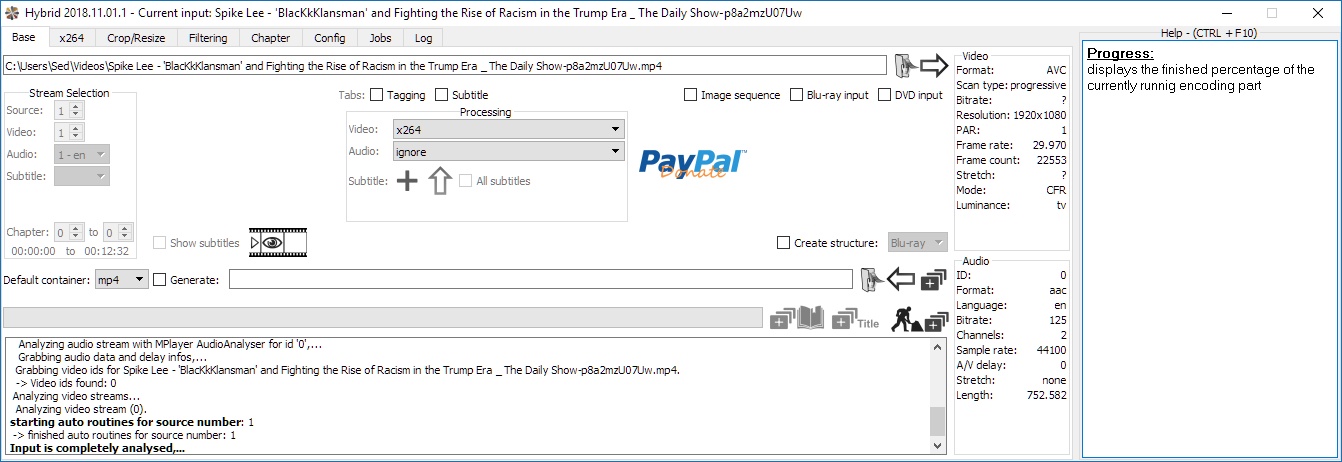
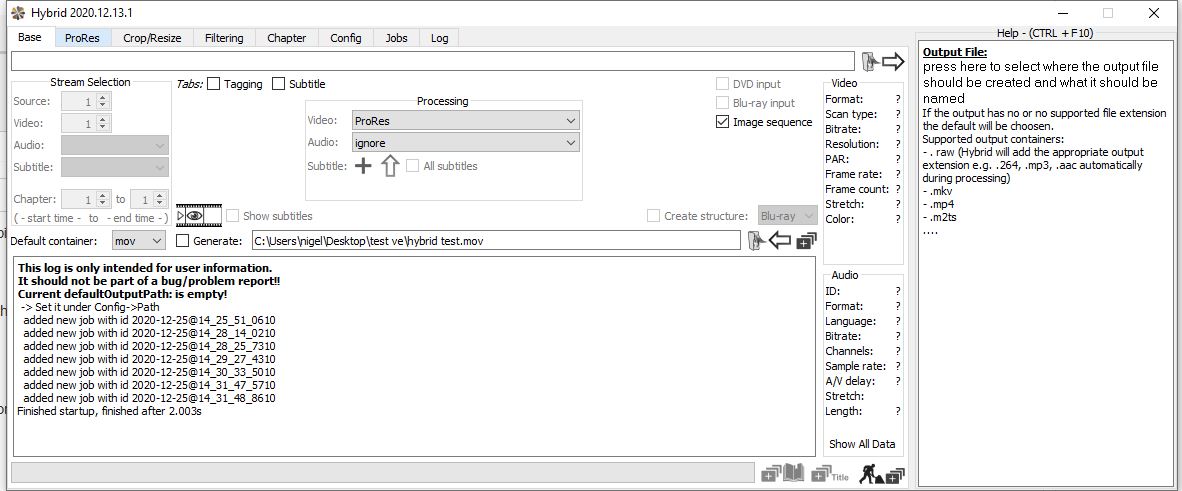
Главная вкладка Base собирает исходную точку процесса. В ней пользователь выбирает файл, видит Stream Selection, задаёт Default container, управляет обработкой Video, Audio и Subtitle, включает Generate для формирования выходного пути и контролирует базовую информацию о потоке. Справа отображается техническая сводка: video format, scan type, bitrate, resolution, PAR, frame rate, audio format, sample rate, channels и length. Такая боковая сводка помогает не уходить в отдельный анализатор на каждом шаге.
Центральный блок Processing показывает, что именно будет происходить с видео, аудио и субтитрами. Для видео можно выбрать x264, x265, Xvid, VP8/VP9, ProRes, FFV1, pass-through и другие варианты. Для аудио доступны ignore, pass-through и кодирование в выбранный формат. Субтитры добавляются через элементы управления в блоке Subtitle; рядом находятся кнопки добавления и управления дорожками.
Нижняя часть окна занята журналом. Hybrid подробно пишет, что происходит: анализ входного файла, старт routines, добавление job, запуск обработки, ошибки внешних инструментов, сообщения muxing, ход кодирования. Для опытного пользователя Log — не второстепенный блок, а основной способ понять, на каком этапе возникла ошибка: при анализе, фильтрации, кодировании, обработке аудио или сборке контейнера.
Вкладка Base
Base — рабочая точка большинства сценариев. Здесь выбираются:
input source;
title, video, audio и subtitle stream;
диапазон chapter;
Default container;
Generate для выходного файла;
Video handling;
Audio handling;
Subtitle handling;
параметры создания структуры Blu-ray/AVCHD, когда выбран соответствующий сценарий.
Для MP4 или MKV пользователь обычно начинает именно с Base: выбирает исходник, устанавливает контейнер, задаёт обработку видео и аудио, после чего переходит на вкладку конкретного кодировщика и в фильтры.
Вкладки x264 и x265
Вкладка x264 появляется при выборе H.264/AVC. В ней собраны режимы кодирования, bitrate/quality, preset, tune, profile, level, VBV, ограничения для совместимости и другие параметры, которые в обычных конвертерах скрыты за профилем устройства. Если нужно подготовить файл для старого телевизора, медиаплеера или Blu-ray-совместимого сценария, важны не только контейнер MP4/MKV, но и уровень AVC, reference frames, VBV и ограничения по профилю.
Вкладка x265 работает для HEVC/H.265. Она полезна при архивации HD и 4K, когда нужен меньший размер файла при контролируемом качестве. При этом x265 требовательнее к устройству воспроизведения: старые плееры, телевизоры и приставки могут не поддерживать HEVC, особенно при 10-bit, высоких профилях или нестандартных параметрах.
Crop/Resize
Crop/Resize отвечает за геометрию кадра. Здесь задаются обрезка, изменение размера, target resolution, PAR и связанные параметры. Для старых DVD, VHS-захватов и аналоговых источников этот блок важен не меньше, чем сам кодек: неверный PAR или лишние поля по краям кадра сразу портят результат, даже если кодирование выполнено корректно.
На вкладке Crop/Resize пользователь видит исходное разрешение и задаёт, что делать с кадром: оставить размер, включить Resize, выбрать метод масштабирования, задать target resolution, отрегулировать crop по сторонам. Для исходников с чёрными полосами применяется обрезка; для подготовки к конкретному разрешению — resize. Важный момент: обрезка и изменение размера должны согласовываться с PAR. Если исходный материал имеет нестандартное соотношение пикселя, простая смена ширины и высоты без проверки даст растянутую или сжатую картинку.
Filtering
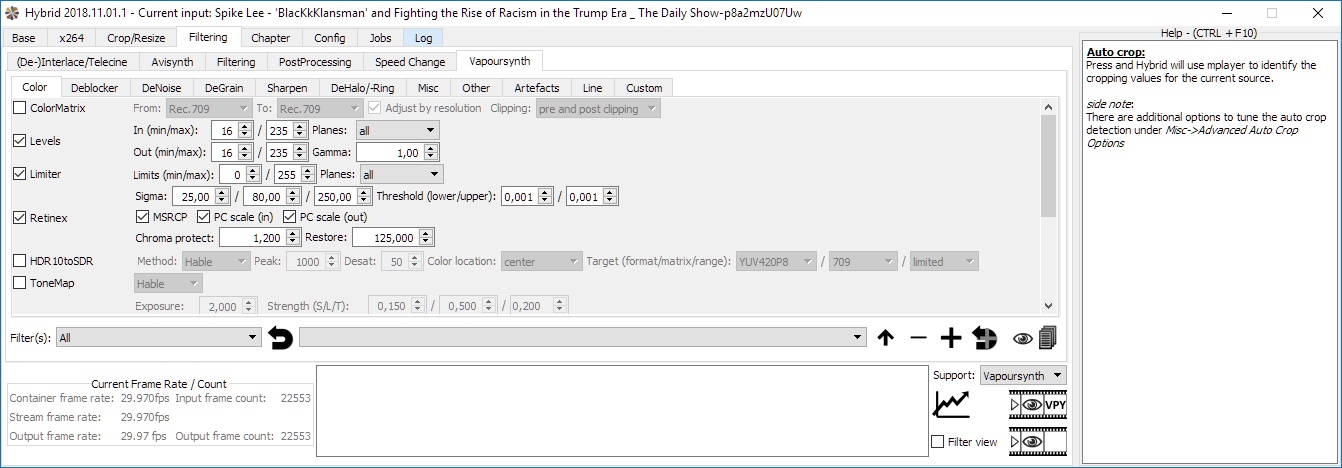
Filtering — одна из самых насыщенных частей Hybrid. Здесь собраны Deinterlace/Telecine, Avisynth, VapourSynth, Color, DeBlock, DeNoise, DeGrain, Sharpen, DeHalo, Line, Frame, Other и другие группы. Фильтрация в Hybrid рассчитана на пользователя, который понимает, что делает каждый фильтр и как он влияет на итоговый поток.
Через Filtering удобно обрабатывать старые записи: деинтерлейсинг, подавление шума, коррекция уровней, изменение частоты кадров, устранение артефактов, повышение резкости и масштабирование. При этом фильтры увеличивают время обработки и могут изменить цвет, резкость, детализацию и структуру движения. Hybrid поэтому выводит параметры явно, а результат нужно проверять через preview и Log.
Chapter, Config, Jobs и Log
Chapter управляет главами. Здесь важны pass-through, ручное и автоматическое создание глав, перенос информации в MKV/MP4/Blu-ray и работа с отдельными title/chapters. Для длинных файлов это не косметическая функция: главы помогают сохранить структуру DVD/Blu-ray или разделить запись на логические части.
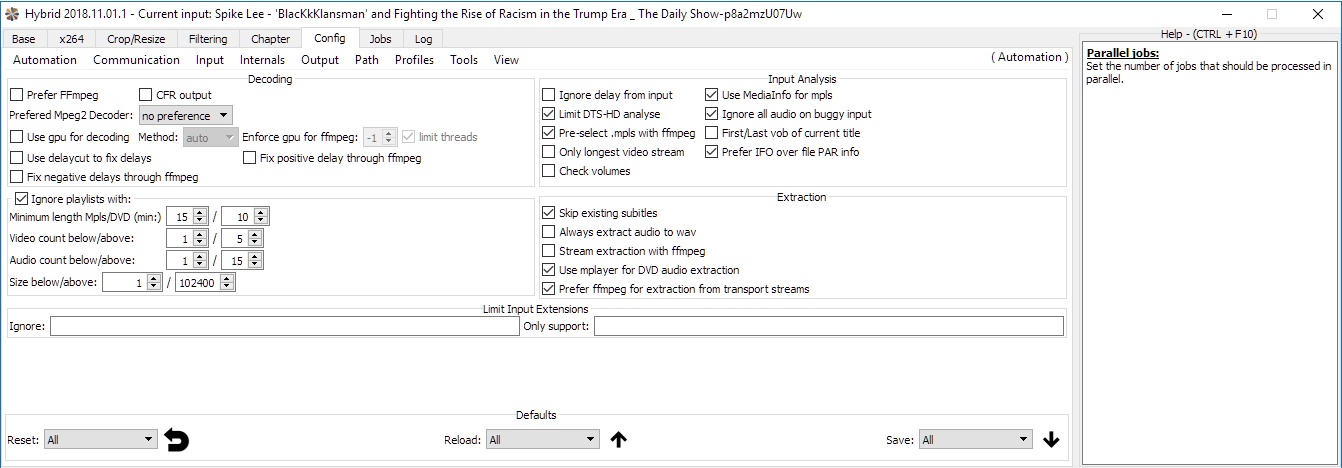
Config хранит настройки программы. Для рабочего процесса важны Output, Path, Internals, Profiles, Automation и связанные разделы. В Config задаётся output path, настраиваются вспомогательные инструменты, поведение анализа, временные файлы, дополнительные параметры и профильные настройки.
Jobs — очередь. В неё добавляются задания после настройки всех параметров. Очередь позволяет подготовить несколько операций и запустить их последовательно или с заданной параллельностью. Это удобнее, чем кодировать файл сразу после каждого изменения настроек.
Log показывает техническую сторону работы. Через него проверяются ошибки внешних кодировщиков, проблемы с дорожками, сбои muxing, сообщения VapourSynth/Avisynth, некорректные пути, несовместимые параметры и завершение задач.
Основной рабочий процесс в Hybrid
Типовой сценарий в Hybrid начинается не с выбора кнопки Convert, а с подготовки цепочки. Программа создаёт job только после того, как пользователь определит входной файл, контейнер, обработку потоков, выходной путь и нужные фильтры.
Общий порядок выглядит так:
Открыть исходный файл на вкладке Base.
Дождаться анализа входного потока.
Проверить Stream Selection: video, audio, subtitle, chapter.
Выбрать Default container: mp4, mkv, webm, avi, m2ts или другой подходящий вариант.
Включить Generate для формирования выходного файла.
Выбрать Video handling: x264, x265, AV1, FFV1, ProRes, pass-through и так далее.
Настроить Audio handling: ignore, pass-through или кодирование в нужный формат.
Проверить Subtitle и Chapter.
Перейти на вкладку кодека и задать параметры качества, битрейта, profile, level, preset.
При необходимости открыть Crop/Resize и Filtering.
Добавить задание в Jobs.
Запустить очередь.
Проверить Log и итоговый файл.
На каждом шаге Hybrid показывает больше технической информации, чем обычный конвертер. Это снижает риск скрытых преобразований. Пользователь видит, перекодируется ли поток, сохраняется ли он без изменений, создаётся ли новый контейнер, включены ли субтитры, попадают ли главы в результат и какой кодировщик будет вызван.
Почему важен output path
Один из частых стопоров для новых пользователей Hybrid — пустой путь вывода. Пока output path не задан или Generate не сформировал корректное имя результата, задание не получится нормально добавить и выполнить. В рабочем процессе Hybrid путь вывода — обязательный элемент, потому что программа заранее формирует job, а не запускает одноразовую операцию напрямую.
Выходной файл лучше задавать осознанно: отдельная папка для результатов, понятное имя, правильное расширение контейнера и отсутствие конфликтов с исходником. При пакетной обработке это особенно важно: очередь может содержать десятки задач, и одинаковые имена или смешение временных файлов усложняют проверку результата.
Видео: кодеки и параметры кодирования
Hybrid поддерживает широкий набор направлений вывода. Важнее всего понимать, что программа не просто меняет расширение файла. Контейнер MP4 или MKV — это оболочка, а качество, совместимость и размер определяются кодеком, профилем, настройками битрейта, глубиной цвета, параметрами GOP, B-frames, VBV и другими параметрами.
x264: H.264/AVC для совместимости
x264 в Hybrid — базовый вариант для H.264/AVC. Этот сценарий подходит для MP4 и MKV, когда нужна высокая совместимость с плеерами, телевизорами, приставками, мобильными устройствами и веб-платформами. На вкладке x264 задаются режим кодирования, bitrate или quality, preset, tune, profile, level и ограничения, влияющие на совместимость.
При работе с x264 важно разделять две задачи:
получить небольшой файл при приемлемом качестве;
получить файл, который гарантированно воспроизводится на нужном устройстве.
Для первой задачи обычно важны quality/CRF и preset. Для второй — profile, level, VBV, ref frames и ограничения формата. Hybrid удобен тем, что эти параметры не спрятаны полностью за профилями. Пользователь может настраивать их вручную, а затем сохранить в профиль для повторного применения.
Практический пример: для семейного архива в MP4 чаще выбирают x264, потому что H.264 воспроизводится шире, чем HEVC и AV1. Для Blu-ray-ориентированного результата важны ограничения уровня и структуры потока. Для веб-публикации дополнительно проверяют совместимость контейнера, аудио AAC и отсутствие лишних дорожек.
x265: HEVC/H.265 для компактного архива
x265 в Hybrid используется для HEVC/H.265. Этот вариант актуален, когда нужно уменьшить размер файла при сохранении качества, особенно для HD и 4K. HEVC обычно требовательнее к устройству воспроизведения, поэтому перед массовой перекодировкой коллекции нужно проверить результат на том плеере, где файл будет смотреться.
В Hybrid x265 раскрыт как полноценный кодировщик с множеством параметров. Пользователь может управлять качеством, preset, profile, level, битрейтом, цветовыми настройками и дополнительными параметрами. Для архивных задач часто важна повторяемость: один раз настроить профиль, проверить его на нескольких исходниках, затем применять через очередь.
HEVC не стоит выбирать автоматически для каждого файла. Если цель — максимальная совместимость, x264 остаётся безопаснее. Если цель — компактный архив на современном телевизоре или медиасервере, x265 оправдан. Для старых источников с шумом HEVC может сильнее проявить проблемы исходника, поэтому фильтрация через VapourSynth и аккуратный denoise иногда важнее, чем смена кодека.
AV1: современное сжатие через aomenc и rav1e
Hybrid поддерживает AV1 через aomenc и rav1e. Это направление подходит для задач, где важна современная эффективность сжатия и не требуется совместимость со старой техникой. AV1 особенно интересен для веб-видео, долгосрочного хранения и экспериментов с новыми кодировщиками.
Главное ограничение AV1 — скорость кодирования и совместимость воспроизведения. Даже при наличии поддержки на современных устройствах старые телевизоры, медиаплееры и программные плееры могут работать с AV1 нестабильно или не поддерживать отдельные профили. В Hybrid это решается не автоматикой, а ручной настройкой: пользователь сам выбирает кодировщик, параметры и контейнер.
В истории Hybrid AV1 появился как отдельное направление развития: в changelog отмечалось добавление поддержки AV-1 через aomenc и rav1e, а позже — изменения, связанные с rav1e bitrate и 2-pass bitrate encoding.
VP8 и VP9
VP8/VP9 в Hybrid работают через vpxenc. Эти кодеки связаны прежде всего с WebM и веб-сценариями. В отличие от x264, VP9 не так универсален для бытовых устройств, но может быть полезен для веб-публикаций, браузерного воспроизведения и задач, где нужен WebM.
Для VP9 важно заранее определить контейнер и проверить аудио. WebM обычно связан с VP8/VP9 и Opus/Vorbis, а не с произвольной смесью дорожек. Hybrid позволяет собрать такую связку вручную, но пользователь должен понимать ограничения контейнера.
ProRes, FFV1, UT Video и FFvHuff
Эти форматы нужны не для обычного просмотра, а для промежуточного хранения и дальнейшей обработки. ProRes часто применяют как монтажный или промежуточный формат. FFV1, UT Video и FFvHuff используются в lossless-сценариях, где важно сохранить материал без потерь или подготовить архивный мастер.
Hybrid полезен тем, что такие варианты находятся рядом с пользовательскими x264/x265-сценариями. Один и тот же интерфейс позволяет сделать MP4 для просмотра, FFV1 для архива и ProRes для дальнейшей обработки. При этом размеры файлов в lossless-сценариях значительно выше, чем при x264/x265, и это нормальное следствие выбранного формата.
Аппаратное кодирование: NVEncC, QSVEncC, VCEEncC и FFmpeg NVENC
Hybrid поддерживает аппаратные направления через NVEncC, QSVEncC, VCEEncC и FFmpeg NVENC. Эти варианты связаны с видеокартами и встроенными графическими блоками. Их выбирают, когда важна скорость обработки, потоковая подготовка материалов или регулярное пакетное кодирование.
Аппаратное кодирование не является универсальной заменой x264/x265. Оно ускоряет обработку, но качество при одинаковом размере зависит от конкретного кодировщика, поколения оборудования, настроек и исходника. Для архивного мастер-файла чаще важнее качество и предсказуемость. Для регулярной подготовки большого числа роликов или быстрых черновиков аппаратный encoder может быть рациональнее.
В Hybrid аппаратные варианты особенно удобны из-за Jobs: можно подготовить несколько файлов, задать одинаковые параметры, добавить в очередь и оставить обработку без ручного запуска каждого файла.
Аудио в Hybrid
Audio handling в Hybrid устроен отдельно от видео. Это правильная логика для контейнерной работы: видео может перекодироваться в x264, аудио — оставаться через pass-through, субтитры — переноситься, а главы — сохраняться. В простых конвертерах такие детали часто скрыты, но в Hybrid пользователь контролирует каждую часть.
Программа поддерживает кодирование DTS, AC-3, Ogg Vorbis, MP3, AAC, FLAC, PCM, Opus и EAC-3, а также audio pass-through. Для AAC используются разные кодировщики: qaac, FDK AAC, faac, fhg, neroaacenc; дополнительные AAC-энкодеры не входят в основной пакет из-за лицензионных ограничений.
Когда выбирать pass-through
Pass-through нужен, когда аудиодорожку не требуется менять. Например, MKV содержит AC-3 или DTS, и пользователь хочет перекодировать только видео, сохранив оригинальный звук. В этом случае повторное аудиокодирование не нужно: оно занимает время и может ухудшить качество. Hybrid позволяет оставить аудио без изменений и пересобрать контейнер.
Pass-through подходит для:
сохранения оригинальной дорожки фильма;
переноса нескольких языков;
сохранения многоканального AC-3/DTS;
быстрой пересборки MKV или MP4;
muxing без изменения аудиопотока.
Ограничение простое: контейнер должен поддерживать выбранный аудиоформат. Например, не каждую комбинацию дорожек корректно помещать в MP4. MKV гибче, поэтому для сложных наборов дорожек его выбирают чаще.
Когда аудио лучше перекодировать
Перекодирование аудио выбирают, когда нужно уменьшить размер, обеспечить совместимость или привести все дорожки к единому формату. Для MP4 обычно используют AAC; для WebM — Opus или Vorbis; для архивного lossless-сценария может быть уместен FLAC или PCM; для домашнего кинотеатра часто сохраняют AC-3/DTS через pass-through.
В Hybrid важно проверять:
количество каналов;
sample rate;
язык дорожки;
delay;
порядок аудиодорожек;
default flag;
совместимость аудиоформата с контейнером;
необходимость нормализации или изменения громкости.
Ошибки с аудио часто обнаруживаются только после воспроизведения результата. Поэтому после выполнения job нужно открыть файл в плеере и проверить все дорожки, а не только первую.
Субтитры
Hybrid поддерживает субтитры для MKV, MP4 и Blu-ray. В рабочем окне есть блок Subtitle, элементы добавления дорожек, переключатели all subtitles и связанные настройки. Субтитры могут переноситься в контейнер, извлекаться, добавляться или обрабатываться в зависимости от выбранного сценария.
Субтитры бывают текстовыми и графическими. Текстовые дорожки обычно удобнее редактировать и переносить, но их поддержка зависит от контейнера и плеера. Графические субтитры из DVD/Blu-ray могут требовать другого обращения. В Hybrid выбор субтитров нужно делать осознанно: не все дорожки стоит переносить, а forced subtitles нужно помечать корректно.
Типовые задачи с субтитрами:
добавить внешнюю дорожку к MKV;
оставить все субтитры из исходника;
выбрать только одну нужную дорожку;
сохранить forced subtitles;
выставить default flag;
подготовить файл без субтитров;
сохранить структуру Blu-ray с субтитрами;
проверить отображение в плеере после muxing.
Для MP4 лучше заранее проверить, поддерживает ли целевой плеер выбранный тип субтитров. Для MKV ограничений меньше, поэтому сложные наборы дорожек чаще собирают именно в Matroska.
Главы и структура дисков
Chapter support в Hybrid охватывает MKV, MP4 и Blu-ray. Программа поддерживает ручное и автоматическое создание глав, pass-through глав и кодирование отдельных title/chapters. Это важно для источников DVD/Blu-ray, концертных записей, лекций, длинных архивных видео и фильмов с разделами.
На вкладке Chapter пользователь работает со структурой: выбрать диапазон, сохранить главы, создать новые или передать существующие. В простом MP4 для телефона главы не всегда нужны, но для длинного файла они заметно улучшают навигацию. В MKV главы помогают сохранить структуру исходного диска или разбить запись на сцены.
При работе с Blu-ray и AVCHD важно учитывать, что Hybrid не является программой авторинга с визуальным меню. Он работает со структурой и потоками, но не заменяет специализированные инструменты для создания интерактивных меню диска. Его задача — подготовить технически корректный видеопоток и контейнерную структуру.
Фильтрация видео
Filtering — один из главных аргументов в пользу Hybrid. Программа умеет подключать VapourSynth, Avisynth на Windows и базовые фильтры FFmpeg. Это делает её не просто конвертером, а рабочей оболочкой для обработки видео перед кодированием.
Фильтрация нужна в нескольких сценариях:
удалить чёрные поля;
исправить размер и aspect ratio;
выполнить deinterlace;
обработать telecine;
подавить шум;
уменьшить зерно;
повысить резкость;
скорректировать уровни;
изменить частоту кадров;
подготовить старый VHS/DVD-материал;
сделать upscale;
собрать цепочку фильтров перед x264/x265.
Crop/Resize
Crop/Resize отвечает за геометрию. Неправильная геометрия — одна из самых частых проблем при обработке старых источников. Например, DVD может иметь 720×576 или 720×480 с не квадратными пикселями, а итоговый файл должен отображаться как 4:3 или 16:9. Если просто задать новое разрешение без учёта PAR, изображение станет растянутым.
В Hybrid сначала проверяют исходное разрешение, PAR и container display aspect. Затем решают, нужна ли обрезка. После crop выбирают resize method и target resolution. При необходимости результат проверяют через preview. Для архивных файлов часто лучше не менять размер без причины; для веб-публикации или устройства, наоборот, размер приводят к целевому.
Deinterlace и telecine
Deinterlace нужен для interlaced-источников: старых камер, DVD, TV-записей, VHS-захватов. Если оставить interlaced-материал как progressive, на движении появятся гребёнка и артефакты. В Hybrid блок Deinterlace/Telecine находится внутри Filtering и связан с Avisynth/VapourSynth-сценариями.
Для старых записей особенно важна аккуратность. Неверный deinterlace может снизить вертикальную детализацию, создать дрожание или изменить плавность движения. QTGMC и другие качественные методы дают лучший результат, но требуют больше времени. Быстрые методы обрабатывают быстрее, но качество движения и краёв может быть ниже.
VapourSynth
VapourSynth — центральное направление современной фильтрации в Hybrid. Через него подключаются фильтры deinterlace, denoise, degrain, resize, sharp, deband, color, frame interpolation, ML-фильтры и другие цепочки. В истории программы развитие VapourSynth занимает заметное место: добавлялись TimeCube для LUT и color correction, FFmpeg vidstab, mClean, Anime4K, SCUNet, vsMLRT, VSGAN, RealESRGAN, TorchRIFE и другие фильтры и интеграции.
VapourSynth в Hybrid полезен для восстановления старых материалов. Например, VHS-захват можно деинтерлейсить, убрать часть шума, обработать chroma noise, привести уровни и затем перекодировать в x264 или FFV1. При этом каждый фильтр нужно включать по задаче, а не ради улучшения вообще: слишком сильный denoise уничтожает текстуру, чрезмерный sharpen создаёт ореолы, неаккуратный resize меняет геометрию.
Avisynth
Avisynth в Hybrid работает на Windows. Это важное уточнение, потому что не все цепочки фильтрации одинаково доступны на разных платформах. Avisynth исторически связан с обработкой DVD, телесина, деинтерлейсинга, скриптовых фильтров и старых видеоархивов. В Hybrid он встроен как часть фильтрационного инструментария, но современные сценарии всё чаще строятся вокруг VapourSynth.
FFmpeg filters
Базовые фильтры FFmpeg в Hybrid используются для более простых операций. FFmpeg сам по себе является универсальным media converter, который читает множество входов, фильтрует и транскодирует в большое число выходных форматов. В Hybrid FFmpeg не заменяет весь интерфейс, а становится одним из инструментов внутри общей цепочки.
Очередь заданий и пакетная обработка
Jobs — ключевой раздел Hybrid для регулярной работы. Программа строит задания, добавляет их в очередь и затем выполняет. Такой подход удобен, когда нужно подготовить несколько файлов с одинаковыми или похожими настройками.
Очередь решает несколько задач:
не запускать кодирование сразу после каждой настройки;
проверить параметры до старта;
подготовить несколько вариантов одного файла;
обработать серию исходников;
повторить задание после исправления ошибки;
контролировать ход через Log;
использовать профили для однотипных задач.
При пакетном кодировании важно не смешивать неподготовленные исходники. Если серия файлов различается по разрешению, частоте кадров, interlaced/progressive-статусу или аудиодорожкам, один профиль может дать разный результат. Перед массовым запуском полезно проверить несколько типовых файлов: один короткий, один длинный, один со всеми дорожками, один с проблемным источником.
В Hybrid очередь лучше рассматривать как производственный этап. Сначала формируется техническое задание: контейнер, кодек, фильтры, аудио, субтитры, главы. Затем создаётся job. Только после проверки запускается обработка. Это дисциплинирует, но снижает риск случайного перекодирования не той дорожки или запуска с неверным контейнером.
Профили и автоматизация
Hybrid поддерживает отдельные профили для аудио, видео, фильтров и A/V-combi. Это важная функция для тех, кто не хочет заново выставлять десятки параметров для каждого файла. Профиль сохраняет повторяемую конфигурацию и помогает держать одинаковый результат в серии задач.
Профили полезны в таких сценариях:
один профиль x264 для совместимых MP4;
один профиль x265 для архивного HEVC;
отдельный профиль FFV1 для lossless-хранения;
набор фильтров для VHS-захватов;
аудиопрофиль AAC для MP4;
аудиопрофиль pass-through для MKV;
A/V-combi profile для готовой связки видео и аудио;
отдельные настройки под Blu-ray/AVCHD.
Автоматизация в Hybrid не превращает программу в простую. Она нужна для повторяемости. Сначала пользователь должен понять параметры, затем сохранить рабочую связку. В противном случае профиль лишь закрепит ошибку: неправильный PAR, неподходящий level, лишний denoise или неверный контейнер будут повторяться во всех заданиях.
Поддерживаемые форматы
Hybrid охватывает широкий круг форматов, потому что использует разные внешние инструменты: FFmpeg, MPlayer/MEncoder, x264, x265, MediaInfo, mkvmerge, MP4Box, tsMuxeR и другие компоненты.
| Блок | Поддерживаемые варианты |
|---|---|
| Входные источники | AVS, raw VC-1, AVC, MPEG-2, MPEG-4 ASP, а также большинство форматов, которые декодируют MPlayer/FFmpeg |
| Видеокодеки на выходе | MPEG-4 ASP через Xvid, MPEG-4 AVC через x264/QSVEncC/NVEncC/VCEEncC/FFmpeg NVENC, VP8/VP9 через vpxenc, ProRes через FFmpeg, HEVC через x265/Kvazaar/DivX265/NVEncC/QSVEncC/VCEEncC/FFmpeg NVENC, FFV1, UT Video, FFvHuff, AV1 через aomenc/rav1e |
| Аудио на выходе | DTS, AC-3, Ogg Vorbis, MP3, AAC, FLAC, PCM, Opus, EAC-3, pass-through |
| Контейнеры | MOV, MP4, MKV, M2TS, WebM, AVI, Blu-ray, AVCHD |
| Дополнительные данные | главы, субтитры, tagging для AVI/MKV/MP4/MOV |
| Фильтрация | VapourSynth, Avisynth на Windows, базовые фильтры FFmpeg |
Такой набор делает Hybrid универсальным именно как технический transcoder. Он подходит для сложных контейнерных задач, где нужно сохранить одни дорожки, перекодировать другие, добавить фильтрацию и собрать результат в нужной оболочке.
Системные требования
Hybrid требователен не из-за графического интерфейса, а из-за задач, которые выполняет. Кодирование x265, AV1, VapourSynth-фильтрация, deinterlace через качественные алгоритмы, ML-фильтры и пакетная обработка нагружают процессор, видеокарту, оперативную память и диск.
Операционная система
Для Windows используются 64-битные сборки. Windows XP не поддерживается, а старые версии Windows имеют ограничения по поддерживаемым сборкам Hybrid. Linux представлен 64-битным вариантом, а также AppImage-сборкой с базовыми инструментами и большей частью зависимостей.
Для практической работы это означает следующее: Hybrid лучше использовать на современной 64-битной системе. Старый компьютер может открыть интерфейс, но кодирование x265, AV1 и тяжёлая VapourSynth-фильтрация будут занимать много времени.
Место на диске
Windows-установщик Hybrid занимает около 1.67 GB, а установленная программа — около 5 GB. Это связано не с самим окном программы, а с набором кодировщиков, фильтров, зависимостей и инструментов, которые используются в фоне.
Для комфортной работы нужно учитывать не только размер программы, но и временные файлы. При фильтрации, извлечении дорожек, создании промежуточных потоков и muxing Hybrid может использовать временную папку. Lossless-форматы, ProRes и промежуточные WAV/PCM-файлы быстро занимают десятки гигабайт.
Процессор
Для x264 достаточно современного многоядерного CPU, но скорость зависит от preset, разрешения, фильтров и числа проходов. x265 обычно работает медленнее x264 при сопоставимых условиях. AV1 через aomenc/rav1e может быть ещё тяжелее. Deinterlace, denoise, frame interpolation и ML-фильтры дополнительно увеличивают нагрузку.
При выборе preset важно понимать компромисс: более медленный preset может улучшить эффективность сжатия, но увеличивает время обработки. В пакетной очереди это особенно заметно: разница между быстрым и медленным режимом умножается на количество файлов.
Видеокарта
Аппаратные кодировщики NVEncC, QSVEncC, VCEEncC и FFmpeg NVENC зависят от оборудования. Наличие пункта в интерфейсе не означает, что конкретная система поддерживает все режимы. Видеокарта, драйверы, поколение GPU и доступные codec features определяют, что реально будет работать.
GPU также может использоваться в отдельных фильтрах. В истории Hybrid заметно развитие GPU-направлений, включая NVEnc-related опции, VapourSynth-фильтры и ML-интеграции. Для таких задач важны не только видеоядро, но и драйверы, совместимые библиотеки и доступная видеопамять.
Оперативная память
Простое перекодирование небольших файлов не требует экстремального объёма RAM, но сложная фильтрация, высокое разрешение, 10-bit, 4K, frame interpolation и ML-фильтры увеличивают потребление памяти. При пакетной обработке параллельные задания нужно включать осторожно: два тяжёлых job одновременно могут нагрузить систему сильнее, чем один медленный, но стабильный процесс.
Диск
Для Hybrid важен быстрый и свободный диск. Программа читает исходник, пишет временные файлы, создаёт выходной поток и выполняет muxing. При обработке больших MKV, Blu-ray-источников, lossless-материалов и ProRes желательно использовать SSD и отдельную папку для временных файлов.
Установка и первый запуск
Hybrid устанавливается как крупный пакет с набором вспомогательных инструментов. После установки пользователь открывает интерфейс и первым делом задаёт базовую рабочую среду: выходной путь, временные папки, проверку доступных инструментов и поведение профилей. В статье не требуется разбирать место загрузки программы; важнее понимать, что после запуска Hybrid не ведёт пользователя по мастеру, а сразу показывает технический интерфейс.
Порядок первого запуска:
Открыть Hybrid.
Перейти в Config и проверить Paths/Output.
Задать папку, куда будут сохраняться результаты.
Проверить, что временная папка находится на диске с достаточным свободным местом.
Открыть небольшой тестовый файл на вкладке Base.
Дождаться анализа потока.
Проверить, что в правой части отображаются video и audio properties.
Выбрать простой контейнер, например MP4 или MKV.
Настроить Video handling и Audio handling.
Добавить job и убедиться, что он появляется в Jobs.
Запустить очередь на коротком фрагменте.
Проверить Log и итоговый файл.
Новому пользователю не стоит начинать с тяжёлой VapourSynth-цепочки. Лучше сначала выполнить простое перекодирование x264 в MP4, затем x265 в MKV, после этого проверить pass-through, и только затем переходить к Filtering.
Инструкция: как перекодировать видео в MP4 H.264
Сценарий MP4 H.264 через x264 — самый понятный старт для Hybrid. Он подходит для совместимого файла, который будет воспроизводиться в большинстве плееров и устройств.
Шаг 1. Открыть исходный файл
На вкладке Base выбирается входной файл. После анализа Hybrid отображает сведения о видео и аудио. Перед настройкой важно проверить разрешение, frame rate, scan type и аудиоформат. Если источник interlaced, стоит сразу запланировать deinterlace; если progressive, лишний deinterlace не нужен.
Шаг 2. Выбрать контейнер MP4
В поле Default container выбирается mp4. Контейнер MP4 подходит для H.264 и AAC, но не так свободен, как MKV. Если исходник содержит несколько нестандартных дорожек, графические субтитры или DTS, нужно заранее проверить совместимость. Для простого видео с одной аудиодорожкой MP4 подходит хорошо.
Шаг 3. Включить Generate
Generate формирует имя выходного файла. Без корректного output path работа с очередью будет неудобной. Имя результата должно соответствовать контейнеру: если выбран MP4, файл должен иметь расширение .mp4.
Шаг 4. Выбрать Video handling: x264
В блоке Processing для Video выбирается x264. После этого открывается вкладка x264 с параметрами. Для обычного совместимого файла используют H.264/AVC. Важно не менять десятки параметров без необходимости: profile, level, preset и bitrate/quality влияют на совместимость и размер.
Шаг 5. Настроить аудио
Для MP4 обычно выбирают AAC, если нужна широкая совместимость. Если исходная аудиодорожка уже совместима с целевым контейнером и её не нужно менять, можно использовать pass-through. При нескольких дорожках нужно проверить порядок, язык и default flag.
Шаг 6. Проверить субтитры и главы
Если субтитры не нужны, их можно не переносить. Если нужны forced subtitles, важно выставить соответствующий флаг. Главы можно сохранить, если они есть в источнике и поддерживаются итоговым контейнером.
Шаг 7. Добавить задание
После настройки параметров задача добавляется в Jobs. Перед стартом очереди стоит проверить строку задания, выходной путь и Log. Если Hybrid предупреждает о несовместимости или пустом output path, проблему нужно исправить до запуска.
Шаг 8. Запустить очередь
В Jobs запускается обработка. Во время кодирования Progress и Log показывают состояние. После завершения файл нужно открыть в плеере и проверить видео, звук, перемотку, субтитры и главы.
Инструкция: как сделать HEVC/x265-файл
HEVC через x265 выбирают для компактного хранения, особенно при HD и 4K. В Hybrid этот сценарий отличается от x264 в первую очередь вкладкой кодировщика и требованиями к совместимости.
Шаг 1. Выбрать MKV или MP4
Для HEVC можно использовать MP4 или MKV, но MKV удобнее, когда в файле несколько аудиодорожек, субтитры и главы. MP4 лучше подходит для совместимых пользовательских сценариев, но требует аккуратного выбора аудио и субтитров.
Шаг 2. Установить Video handling: x265
После выбора x265 открывается вкладка с параметрами HEVC. Там задаются качество, preset, profile, level и дополнительные параметры. Для архивного файла лучше сначала сделать короткий тест на фрагменте: HEVC может выглядеть хорошо на одном исходнике и хуже на другом, особенно если материал шумный.
Шаг 3. Проверить устройство воспроизведения
HEVC не универсален. Перед пакетной обработкой нужно проверить готовый файл на том устройстве, где он будет использоваться. Важны не только HEVC как кодек, но и битность, профиль, уровень, контейнер, аудио и субтитры.
Шаг 4. Настроить аудио
Если цель — уменьшить размер, аудио можно перекодировать в AAC или Opus в зависимости от контейнера. Если цель — сохранить оригинальную дорожку, используется pass-through. Для домашнего кинотеатра часто сохраняют AC-3/DTS, но нужно проверить поддержку плеером.
Шаг 5. Добавить в очередь
После настройки x265, аудио и контейнера создаётся job. Если нужно обработать серию файлов, сначала проверяется один короткий фрагмент, затем профиль применяется к остальным.
Инструкция: как применить Crop/Resize и фильтры
Crop/Resize и Filtering лучше настраивать до добавления job. После изменения геометрии или фильтров нужно заново проверить параметры результата.
Шаг 1. Проверить исходник
В правой части Base смотрят resolution, PAR, frame rate и scan type. Для DVD и аналоговых захватов особенно важны PAR и interlaced/progressive.
Шаг 2. Настроить Crop
На вкладке Crop/Resize задаются значения crop по сторонам. Обрезка нужна для удаления чёрных полос, мусора по краям VHS-захвата или служебных областей. Слишком агрессивная обрезка удаляет полезную часть кадра, поэтому лучше проверять preview.
Шаг 3. Настроить Resize
Resize включают только при необходимости. Если нужно сохранить исходное качество для архива, размер часто оставляют без изменения. Если нужен файл для конкретного устройства или веб-платформы, задают target resolution и метод масштабирования.
Шаг 4. Проверить PAR
Pixel Aspect Ratio нельзя игнорировать. Старые источники часто используют не квадратные пиксели. Если сделать resize без учёта PAR, круг станет овалом, лица будут растянуты, а кадр потеряет правильное соотношение сторон.
Шаг 5. Включить фильтры
На вкладке Filtering выбираются нужные группы: Deinterlace/Telecine, DeNoise, DeGrain, Sharpen, Color и другие. Фильтры добавляют только по задаче. Для шумного VHS-источника нужен denoise/degrain; для interlaced-видео — deinterlace; для материала с неправильными уровнями — коррекция range/levels.
Шаг 6. Проверить результат
Перед длинным кодированием лучше обработать короткий фрагмент. Проверяются движение, резкость, цвет, отсутствие гребёнки, правильный aspect ratio и работа аудио. Если фильтр испортил детализацию или цвет, настройки меняются до запуска полной очереди.
Инструкция: как подготовить файл с несколькими аудиодорожками и субтитрами
MKV — наиболее удобный контейнер для сложного файла с несколькими дорожками. Hybrid позволяет выбрать, какие аудио и субтитры попадут в результат.
Шаг 1. Открыть исходник и проверить Stream Selection
На Base выбирается исходный файл. В Stream Selection проверяются доступные video, audio и subtitle streams. Если источник содержит несколько языков, важно не оставить случайно только первую дорожку.
Шаг 2. Выбрать Default container: mkv
Для нескольких дорожек, глав и субтитров MKV обычно удобнее MP4. Он гибче работает с форматами дорожек и лучше подходит для архивного контейнера.
Шаг 3. Настроить видео
Видео можно перекодировать в x264/x265 или оставить через pass-through, если требуется только пересборка контейнера. Если исходный видеопоток уже подходит, pass-through ускоряет работу и исключает потерю качества.
Шаг 4. Настроить аудио
Для каждой нужной дорожки выбирается действие: pass-through или кодирование. Если дорожки сохраняются без изменений, важно проверить совместимость с контейнером и порядок. Для дорожки основного языка выставляется default flag.
Шаг 5. Настроить субтитры
Субтитры добавляются в контейнер или исключаются. Forced subtitles нужно пометить отдельно. Если оставить все субтитры без проверки, в итоговый файл могут попасть лишние дорожки.
Шаг 6. Проверить главы
Если исходник содержит главы, их можно сохранить. Для длинных фильмов и концертов это полезно: пользователь сможет быстро переходить между сценами.
Шаг 7. Добавить job и проверить результат
После выполнения задания итоговый MKV нужно проверить в плеере: переключить все аудиодорожки, включить субтитры, проверить главы и перемотку.
Сравнение с аналогами
Hybrid логично сравнивать не с видеоредакторами, а с программами для кодирования, transcoding, muxing и обработки потоков. Смежные программы и статьи: HandBrake, MeGUI, XMedia Recode, MediaCoder, Avidemux, VirtualDub, Format Factory и Any Video Converter.
| Программа | Сильная сторона | Ограничение по сравнению с Hybrid | Когда выбрать |
|---|---|---|---|
| HandBrake | понятный open-source transcoder для MP4, MKV и WebM, готовые пресеты, Windows/macOS/Linux | меньше инженерной глубины в контейнерной работе, профилях и фильтрационных цепочках | когда нужен удобный H.264/H.265/AV1-конвертер без перегруженного интерфейса |
| FFmpeg | максимальный контроль через командную строку, универсальное чтение, фильтрация и транскодирование | нет графического workflow с вкладками, Jobs, профилями и визуальной структурой | когда пользователь пишет команды, автоматизирует процессы и работает через скрипты |
| StaxRip | Windows GUI для кодирования, работа с x265, mkvmerge, FFmpeg, AviSynth+ и VapourSynth | другой workflow, ориентированный на собственные шаблоны и проектную логику | когда нужен мощный Windows-фронтенд с прямой работой со скриптами |
| MeGUI | сильная связка x264/x265, AviSynth и классические MPEG-4-сценарии | уже и уже по общей универсальности контейнеров и современной фильтрационной экосистеме | когда нужен Windows-инструмент для x264/x265 и привычной скриптовой обработки |
| XMedia Recode | проще для массового преобразования видео и аудио, удобнее для обычных пользователей | меньше низкоуровневого контроля над VapourSynth/Avisynth-цепочками и отдельными инструментами | когда нужно быстро конвертировать файлы без глубокой настройки |
| MediaCoder | универсальный batch transcoder с большим числом параметров | иной интерфейс и меньше акцент на Hybrid-подход с вкладками Base/Filtering/Jobs | когда нужен альтернативный универсальный transcoder с регулируемыми параметрами |
| Avidemux | простой монтаж, обрезка, фильтры и перекодирование | не заменяет Hybrid в сложной очереди, профилях, главах, субтитрах и глубокой контейнерной работе | когда нужно быстро обрезать или перекодировать один файл |
| VirtualDub | классический инструмент для AVI и старых цепочек обработки | ограниченная современная контейнерная универсальность | когда задача связана со старым workflow, захватами и AVI-обработкой |
Hybrid и HandBrake
HandBrake — open-source video transcoder для Windows, Mac и Linux, который конвертирует видео из почти любого формата в современные распространённые кодеки. Он поддерживает MP4, MKV и WebM, AV1, H.265, H.264, MPEG-4, MPEG-2, VP8/VP9, аппаратное кодирование, аудиокодеки и pass-through для ряда дорожек.
HandBrake удобнее для пользователя, которому нужно быстро получить MP4 или MKV. Hybrid сложнее, но глубже: больше контроля над дорожками, фильтрами, главами, контейнерами, профилями, очередью и внешними инструментами. Если задача — перекодировать несколько роликов для планшета, HandBrake проще. Если задача — обработать interlaced DVD, сохранить главы, выбрать несколько аудиодорожек, применить VapourSynth и настроить x264/x265 вручную, Hybrid подходит лучше.
Hybrid и FFmpeg
FFmpeg — универсальный media converter, который читает множество входов, фильтрует и транскодирует в разные выходные форматы; он также используется для записи, конвертации и потоковой передачи аудио и видео.
Разница в управлении. FFmpeg требует командной строки. Это удобно для скриптов, серверной обработки и автоматизации. Hybrid даёт графический интерфейс вокруг многих похожих задач: пользователь видит вкладки, выбирает потоки, настраивает кодировщик, добавляет job и читает Log. Опытный пользователь FFmpeg быстрее напишет команду для типовой операции; пользователь Hybrid удобнее соберёт сложный визуальный workflow с профилями и фильтрами.
Hybrid и StaxRip
StaxRip — Windows GUI для видео- и аудиокодирования, который управляет консольными инструментами вроде x265, mkvmerge и FFmpeg, а также использует AviSynth+ и VapourSynth как frame servers.
Hybrid и StaxRip ближе друг к другу, чем Hybrid и HandBrake. Оба инструмента рассчитаны на опытных пользователей и оба используют внешние кодировщики. Разница в интерфейсной логике. StaxRip строит работу вокруг своего проектного workflow, шаблонов и скриптов. Hybrid строит работу вокруг Base, вкладок кодировщиков, Filtering, Config, Jobs и Log. Выбор между ними часто зависит не от количества функций, а от того, какой workflow привычнее.
Hybrid и MeGUI
MeGUI — Windows-инструмент, связанный с x264, x265, Xvid, AAC, MP2, MP3, FLAC, Vorbis, AC-3 и контейнерами MP4, MKV, AVI, M2TS. Он ближе к классическому миру AviSynth и x264-кодирования.
Hybrid шире по современной фильтрации, контейнерным сценариям и набору внешних инструментов. MeGUI остаётся полезным для тех, кто привык к его workflow и x264/x265-процессу. Hybrid рациональнее, когда в одном интерфейсе нужны VapourSynth, несколько кодировщиков, главы, субтитры, muxing, pass-through и очередь.
Hybrid и XMedia Recode
XMedia Recode — бесплатный all-in-one converter для видео и аудио с поддержкой большого набора форматов. В нём проще массово конвертировать файлы, особенно когда пользователю нужны готовые форматы и понятные настройки.
Hybrid сложнее и глубже. XMedia Recode удобнее для быстрых бытовых задач: изменить формат, сжать ролик, подготовить файл для устройства. Hybrid лучше подходит для технических задач: фильтрация, точный выбор потоков, главы, субтитры, pass-through, профили и сложная очередь.
Hybrid и MediaCoder
MediaCoder — универсальное media transcoding software, развиваемое с 2005 года; программа объединяет аудио- и видеотехнологии в готовое transcoding-решение с множеством регулируемых параметров.
MediaCoder и Hybrid оба относятся к инструментам для пользователей, которым нужны параметры, а не только готовые профили. Hybrid выигрывает, когда важна связка VapourSynth/Avisynth, главы, субтитры, контейнерная структура и прозрачная очередь. MediaCoder стоит рассматривать как альтернативный batch transcoder с собственной логикой интерфейса.
Отзывы пользователей и профильных журналов
Hybrid редко описывают как лёгкую программу. В профильных каталогах и обзорах его обычно оценивают как мощный, подробный и сложный инструмент для продвинутого пользователя.
VideoHelp
VideoHelp относит Hybrid к video encoders/converters и описывает его как Windows/Linux QT-based frontend для набора инструментов, который конвертирует большинство входных форматов в распространённые аудио- и видеоформаты и контейнеры. Там же указано, что Hybrid intended for advanced users. На странице VideoHelp у программы отображаются пользовательские оценки, отзывы, история версий и скриншоты.
Усреднённая пользовательская реакция на VideoHelp хорошо совпадает с характером программы: Hybrid ценят за глубину, поддержку кодировщиков, фильтров и контейнеров, но критикуют за сложность, требовательность к знаниям и необходимость читать логи. Это не инструмент, который нравится всем с первого запуска; он нравится тем, кому нужна именно такая глубина.
Softpedia
Softpedia описывает Hybrid как complex package с возможностями video conversion, subtitle and chapter editing и поддержкой широкого набора media formats. На странице Softpedia также указаны рейтинг пользователей, количество загрузок, поддерживаемые Windows-системы, размер файла и наличие серии скриншотов.
Сильная сторона оценки Softpedia — акцент на комплексности. Hybrid действительно объединяет не одну функцию, а цепочку: кодирование, субтитры, главы, контейнеры, фильтры и внешние инструменты. Для обзора это важнее, чем простая формула конвертер видео.
gHacks
gHacks в обзоре называет Hybrid cross-platform video converter и подчёркивает, что программа даёт много параметров, но интерфейс может быть сложным для менее опытных пользователей. Обзор также указывает на вкладочную структуру и необходимость настроить рабочие параметры перед добавлением заданий.
Такое мнение точно отражает практический профиль Hybrid. Программа не пытается стать удобнее ценой скрытия параметров. Она сохраняет технический контроль, поэтому требует времени на освоение.
Усреднённое мнение пользователей
Пользователи сети обычно хвалят Hybrid за:
гибкость настройки x264, x265, AV1 и lossless-форматов;
поддержку VapourSynth;
работу с аудиодорожками и субтитрами;
возможность сохранять профили;
очередь заданий;
подробный Log;
большое количество внешних инструментов в одном интерфейсе.
Основные претензии повторяются вокруг сложности:
интерфейс перегружен для новичка;
много параметров требуют понимания видеокодирования;
ошибки приходится искать по Log;
тяжёлые фильтры требуют мощного компьютера;
размер установленной программы большой;
часть сценариев зависит от внешних компонентов и платформы.
Эти минусы не случайны. Они являются следствием самой идеи Hybrid: дать контроль над цепочкой, а не спрятать её.
Плюсы и минусы
Плюсы:
подробная настройка кодирования x264, x265, AV1, VP8/VP9, ProRes, FFV1 и других направлений;
поддержка MOV, MP4, MKV, M2TS, WebM, AVI, Blu-ray и AVCHD;
работа с главами, субтитрами и tagging для AVI/MKV/MP4/MOV;
audio/video pass-through для muxing, tagging и chapter editing;
VapourSynth, Avisynth на Windows и базовая фильтрация через FFmpeg;
отдельные профили для видео, аудио, фильтров и A/V-combi;
интегрированный bitrate calculator;
система Jobs для очереди заданий;
поддержка аппаратных направлений NVEncC, QSVEncC, VCEEncC и FFmpeg NVENC;
бесплатное личное использование.
Минусы:
высокий порог входа;
интерфейс рассчитан на понимание контейнеров, кодеков, потоков и фильтров;
крупный установочный пакет и большой размер после установки;
часть возможностей зависит от внешних инструментов, лицензий и платформы;
для AAC есть лицензионные ограничения по включению дополнительных энкодеров;
тяжёлая VapourSynth/ML-фильтрация требует мощного компьютера;
новичку сложно понять ошибки без чтения Log;
программа не заменяет полноценный нелинейный видеоредактор;
для простых задач HandBrake, XMedia Recode или Avidemux осваиваются быстрее.
Типичные ошибки при работе с Hybrid
Не задан output path
Пустой или неверный путь вывода мешает нормальной работе очереди. В Config нужно задать папки, а на Base проверить Generate и имя выходного файла. Особенно важно не сохранять результат поверх исходника.
Выбран контейнер, который не подходит дорожкам
MP4, MKV, WebM и M2TS имеют разные ограничения. Если пользователь выбирает MP4, но пытается сохранить набор дорожек, который лучше подходит для MKV, результат может быть несовместимым с целевым плеером. Перед запуском очереди нужно проверить контейнер, аудио, субтитры и главы.
Включено лишнее перекодирование
Если задача — пересобрать контейнер, не нужно перекодировать видео и аудио. Pass-through экономит время и сохраняет качество. Ошибка возникает, когда пользователь по привычке выбирает x264 или AAC там, где достаточно muxing.
Неверно выбраны аудиодорожки
Hybrid показывает stream selection, но пользователь сам решает, какие дорожки использовать. Частая ошибка — оставить дорожку не того языка, потерять commentary track или сделать default не ту дорожку. После обработки нужно переключить все аудиопотоки в плеере.
Перенесены лишние субтитры
All subtitles удобно включить для полного сохранения, но оно же может добавить лишние дорожки. Для аккуратного файла лучше выбрать только нужные субтитры и правильно выставить forced/default.
Изменён PAR без проверки
Pixel Aspect Ratio влияет на отображение. Нельзя механически менять разрешение старых DVD/VHS-исходников без проверки PAR и display aspect. Итоговый файл должен показывать правильные пропорции.
Применён слишком сильный denoise
Шумоподавление может сделать картинку пластиковой, стереть мелкие детали и испортить текстуру. Для старых записей лучше применять умеренные настройки и проверять фрагменты с движением, лицами, текстом и тёмными сценами.
Запущена тяжёлая очередь без теста
Перед ночным пакетным кодированием стоит обработать короткий фрагмент. Это позволяет проверить x264/x265-параметры, аудио, субтитры, главы, цвет, aspect ratio и работу фильтров. Ошибка на 10-минутном тесте дешевле, чем ошибка после обработки всей коллекции.
Игнорируется Log
Hybrid сообщает о проблемах через Log. Если результат не создан, файл без звука или фильтр не сработал, ответ обычно находится в журнале: ошибка внешнего кодировщика, несовместимый параметр, неправильный путь, сбой скрипта или muxing issue.
Для кого Hybrid подходит
Hybrid стоит выбирать, когда нужен контроль над процессом, а не только быстрый результат. Программа подходит опытному пользователю, который понимает, что контейнер и кодек — разные вещи, а качество результата зависит от цепочки обработки.
Для архивирования видеоколлекции
Hybrid удобен для перевода старой коллекции в MKV или MP4 с сохранением нужных дорожек, глав и субтитров. Для совместимости можно выбрать x264, для компактности — x265, для lossless-мастера — FFV1. Очередь Jobs позволяет обрабатывать серию файлов без ручного запуска каждого.
Для обработки DVD и Blu-ray-источников
Поддержка глав, субтитров, отдельных title/chapters, Blu-ray и AVCHD делает Hybrid полезным для дисковых структур. Программа не создаёт полноценные меню, но хорошо работает с потоками, кодированием и контейнерами.
Для восстановления старых записей
VHS, MiniDV, DVD-рекордеры и ТВ-записи часто требуют deinterlace, crop, resize, denoise и коррекции уровней. Hybrid через VapourSynth и Avisynth даёт доступ к таким цепочкам. Это требует знаний, но даёт больше контроля, чем обычный конвертер.
Для пакетного кодирования
Когда нужно обработать серию файлов с одинаковой логикой, Hybrid экономит ручную работу за счёт профилей и Jobs. Это полезно для коллекций, сериалов, обучающих записей, лекций и архивов.
Для пользователей, которым нужен pass-through
Hybrid удобен для muxing, tagging и chapter editing без лишнего перекодирования. Если нужно заменить контейнер, сохранить аудио, добавить главы или оставить видео без изменений, pass-through помогает избежать потерь.
Кому лучше выбрать другую программу
Hybrid не стоит выбирать только потому, что он поддерживает много форматов. Если задача простая, более лёгкая программа даст результат быстрее.
Новичку для обычного MP4
Для простого преобразования ролика в MP4 лучше подойдёт HandBrake или XMedia Recode. В них проще выбрать профиль и получить результат без изучения десятков параметров.
Пользователю, которому нужен монтаж
Hybrid не заменяет видеоредактор. Для монтажа, склейки сцен, титров, переходов и цветокоррекции через визуальные панели лучше использовать видеоредактор. Hybrid нужен для технической обработки и кодирования.
Тем, кто работает через команды
Если пользователь уверенно пишет FFmpeg-команды, Hybrid не всегда нужен. Командная строка быстрее в автоматизации, серверной обработке и скриптах. Hybrid удобнее, когда важен графический контроль, профили, вкладки и Jobs.
Тем, кому нужна минимальная настройка
Если нужно быстро уменьшить размер файла и не важно управлять главами, дорожками, субтитрами и фильтрами, Hybrid будет избыточным. Его сильные стороны раскрываются в сложных задачах.
Частые вопросы
Hybrid бесплатный?
Hybrid бесплатен для личного использования. При этом программа поставляется без гарантий, а распространение Hybrid в любой форме требует письменного разрешения автора.
Есть ли русский язык?
Интерфейс программы в распространённых скриншотах показан на английском. Для точной работы с Hybrid лучше ориентироваться на оригинальные названия вкладок и элементов: Base, x264, Crop/Resize, Filtering, Chapter, Config, Jobs, Log, Video handling, Audio handling, Default container, Generate.
Чем Hybrid отличается от HandBrake?
HandBrake проще и удобнее для типового MP4/MKV/WebM. Hybrid глубже: больше контроля над потоками, фильтрами, главами, субтитрами, профилями, pass-through и очередью. Для быстрого конвертирования проще HandBrake; для сложной технической подготовки сильнее Hybrid.
Можно ли сделать AV1?
Hybrid поддерживает AV1 через aomenc и rav1e. AV1 подходит для современных сценариев сжатия, но требует проверки скорости кодирования и совместимости воспроизведения.
Можно ли использовать NVENC?
Hybrid поддерживает аппаратное кодирование через NVEncC и FFmpeg NVENC. Доступность конкретных режимов зависит от видеокарты, драйверов, операционной системы и выбранного кодировщика.
Почему программа занимает много места?
Hybrid включает и использует множество внешних инструментов, кодировщиков, фильтров и зависимостей. Windows-пакет занимает около 1.67 GB, а установленная программа — около 5 GB.
Можно ли работать с Blu-ray?
Hybrid поддерживает главы, субтитры и контейнерные сценарии для Blu-ray, а также Blu-ray/AVCHD structure. Это не программа авторинга меню, а инструмент подготовки и обработки потоков.
Подходит ли Hybrid новичкам?
Hybrid рассчитан на продвинутых пользователей. Новичок может выполнить простое перекодирование по инструкции, но для уверенной работы нужно понимать контейнеры, кодеки, потоки, фильтры, битрейт, pass-through и очереди.
Где смотреть ошибки?
Ошибки смотрят во вкладке Log. Там отображаются сообщения анализа, кодировщиков, фильтров, muxing-инструментов и очереди. Если файл не создан или результат неправильный, Log — первый раздел для проверки.
Итог
Hybrid by Selur стоит выбирать для задач, где важен контроль: x264/x265/AV1-кодирование, VapourSynth-фильтрация, работа с аудиодорожками, субтитрами, главами, pass-through, muxing и пакетная обработка через Jobs. Это программа для тех, кто хочет управлять цепочкой, а не просто получить готовый профиль.
Для быстрого MP4 без сложных параметров проще выбрать HandBrake или XMedia Recode. Для автоматизации через команды рациональнее FFmpeg. Для классических Windows-сценариев с AviSynth можно рассмотреть MeGUI или StaxRip. Hybrid занимает промежуточную, но очень сильную позицию: графический интерфейс остаётся техническим, а набор функций позволяет решать задачи, которые обычные видеоконвертеры скрывают или вообще не поддерживают.
Список изменений
Ранние ветки: очередь, профили и потоковая логика:
- В ранних ветках Hybrid формировались базовые принципы, которые остались в программе: job/queue based processing, отдельные аудио-, видео-, filter- и A/V-combi profiles, pass-through, работа с главами, субтитрами и контейнерами. Уже тогда программа строилась вокруг заданий, а не вокруг одномоментной кнопки преобразования.
- Эта архитектура объясняет текущий интерфейс. Hybrid не пытается скрыть процесс: пользователь настраивает цепочку, добавляет job и запускает очередь. Поэтому программа хорошо подходит для повторяемой обработки, но требует аккуратности.
Развитие фильтрации и аппаратных направлений:
- В changelog Hybrid заметны постоянные изменения в блоках VapourSynth, Avisynth, NVEnc, QSVEnc и FFmpeg. Добавлялись фильтры, исправлялись вызовы кодировщиков, менялись параметры HDR signaling, развивалась поддержка vidstab, mClean, QTGMC-related настроек и цветовых преобразований.
- Для пользователя это означает, что Hybrid постепенно превращался из конвертера и muxing-оболочки в сложную среду предварительной обработки видео. Особенно это важно для старых источников: VHS, DVD, SD-записей, interlaced-материалов и файлов с нестандартными параметрами.
Появление AV1:
- Поддержка AV-1 через aomenc и rav1e стала важным этапом развития. AV1 добавил в Hybrid современное направление сжатия, а последующие изменения затрагивали bitrate и 2-pass bitrate encoding для rav1e.
- AV1 не вытеснил x264 и x265. Он занял свою нишу: современные сценарии сжатия, эксперименты, веб-видео и архивирование при готовности мириться с более высокой нагрузкой и ограничениями совместимости.
Переход к 64-битной логике:
- Hybrid после 2019.12.23 стал выпускаться только как 64-битная программа, а сборка 2020.12.13.1 была последней с поддержкой Windows 7. Это логичный этап для программы, которая использует тяжёлые кодировщики, фильтры и современные зависимости. 32-битная среда не подходит для сложной фильтрации, больших файлов и современных цепочек обработки.
Современное развитие VapourSynth и ML-фильтров:
- В новых ветках Hybrid активно развивались VapourSynth, torch-related фильтры и ML-направления: Anime4K, SCUNet, vsMLRT, VSGAN, RealESRGAN, RIFE, BasicVSR++ и другие компоненты встречаются в changelog как часть изменений и исправлений.
- Это не делает Hybrid кнопочным AI-upscaler. ML-фильтры в нём остаются частью технической цепочки. Пользователь выбирает фильтр, контролирует настройки, проверяет зависимости, анализирует Log и сам отвечает за результат. Такой подход даёт больше контроля, но требует больше знаний.


 *EXE — расширение исполняемого файла. Сайт является партнером проекта
Оставте свой отзыв о Hybrid