
Nik Collection 4 by DxO — набор из восьми модулей для обработки фотографий, который работает как комплект плагинов и как группа самостоятельных приложений. Программа не заменяет Photoshop, Lightroom Classic или DxO PhotoLab: она встраивается в рабочий процесс фотографа и закрывает задачи, где нужны выразительные пресеты, локальная коррекция через U Point, черно-белая обработка, пленочное зерно, HDR, резкость, шумоподавление и исправление перспективы.
В версии 4 основной акцент сделан на Silver Efex Pro 3 и Viveza 3. Эти два модуля получили переработанный интерфейс, новые параметры Control Points, улучшенное управление пресетами и функции, которые ускоряют повторную обработку серии снимков. Остальные компоненты коллекции сохранили прежнюю логику: Color Efex Pro 4 отвечает за фильтры и цветовые рецепты, Analog Efex Pro 2 — за аналоговую стилизацию, HDR Efex Pro 2 — за HDR и тонмаппинг, Dfine 2 — за шумоподавление, Sharpener Pro 3 — за резкость, Perspective Efex — за геометрию и перспективу.
Главная идея Nik Collection 4 — не ручная ретушь пиксель за пикселем, а управляемая творческая постобработка. Пользователь выбирает модуль под задачу, применяет пресет или фильтр, затем дорабатывает результат через правую панель параметров, Control Points, Compare, Zoom и локальные настройки. Такой подход особенно удобен для фотографов, которые уже ведут каталог и базовую коррекцию в Lightroom Classic, делают сложные правки в Photoshop или работают с RAW в DxO PhotoLab, а затем используют Nik Collection для финального характера снимка.
Что такое Nik Collection 4 by DxO
Nik Collection 4 by DxO — это пакет фотоплагинов, объединенных общей логикой: каждый модуль решает отдельную задачу обработки, но все они рассчитаны на фотографический рабочий процесс. Программа открывает изображение из поддерживаемого редактора, применяет выбранный эффект и возвращает результат в исходную среду. При автономном запуске модуль работает как отдельное приложение: пользователь открывает файл, редактирует его и сохраняет результат без хост-редактора.
В составе коллекции восемь модулей:
| Модуль | Основная задача | Типичные сценарии |
|---|---|---|
| Nik Silver Efex Pro 3 | Черно-белая обработка | Портрет, стрит, пейзаж, имитация пленки, выразительный контраст |
| Nik Viveza 3 | Локальная цветовая и тональная коррекция | Небо, кожа, фон, отдельные цветовые зоны, баланс белого |
| Nik Color Efex Pro 4 | Фильтры и цветовые эффекты | Пейзаж, портрет, контраст, стилизация, рецепты из нескольких фильтров |
| Nik Analog Efex Pro 2 | Аналоговые и винтажные эффекты | Пленочная стилизация, световые утечки, виньетки, старые камеры |
| Nik HDR Efex Pro 2 | HDR и тонмаппинг | Объединение экспозиций, усиление деталей, драматичный свет |
| Nik Dfine 2 | Шумоподавление | Снимки с высоким ISO, вечерняя съемка, подготовка файла перед стилизацией |
| Nik Sharpener Pro 3 | Повышение резкости | Резкость для печати, веба и финального вывода |
| Nik Perspective Efex | Перспектива и геометрия | Архитектура, интерьер, вертикали, искажения широкоугольного объектива |
Nik Collection 4 относится к программам, которые раскрываются не в одной универсальной панели, а в последовательности модулей. Для черно-белой фотографии открывают Silver Efex Pro 3, для цветовой локальной коррекции — Viveza 3, для набора выразительных фильтров — Color Efex Pro 4. Это отличается от классических редакторов вроде GIMP, Paint.NET или Krita, где большая часть инструментов собрана внутри одного окна.
Для кого предназначена программа
Nik Collection 4 рассчитана на пользователей, которым важна не только техническая коррекция, но и характер изображения. Программа особенно полезна тем, кто работает с фотографиями сериями: свадебные репортажи, портретные съемки, тревел-снимки, городская фотография, пейзажи, интерьер и архитектура. В таких задачах важно быстро получить единый визуальный стиль, но сохранить возможность точечной доработки отдельных зон.
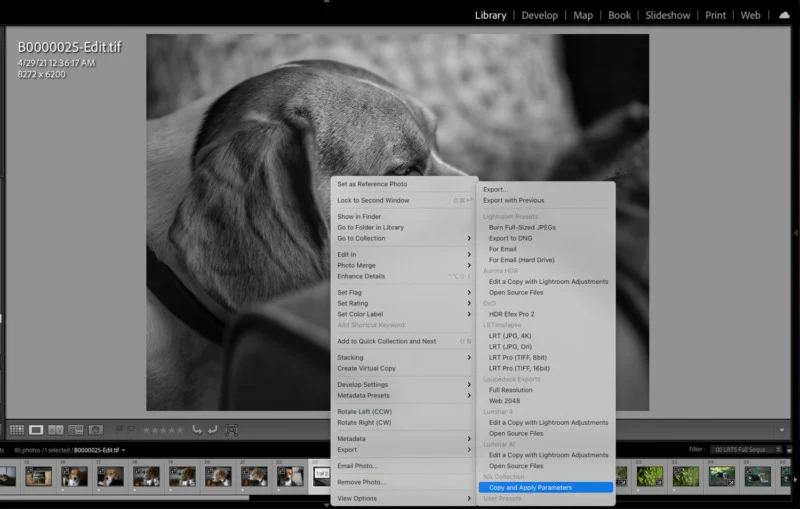
Фотографам, использующим Adobe Lightroom Classic, программа дает быстрый переход от каталога к творческой обработке. Файл отправляется в нужный модуль, затем результат возвращается как обработанная версия. Для серии снимков помогают Last Edit и Smart Copy & Paste: эффект, уже примененный к одному TIFF, переносится на другие изображения без повторного открытия интерфейса модуля. В рабочем процессе с Adobe Photoshop Lightroom это удобно для серий, где одинаковый стиль нужен нескольким кадрам.
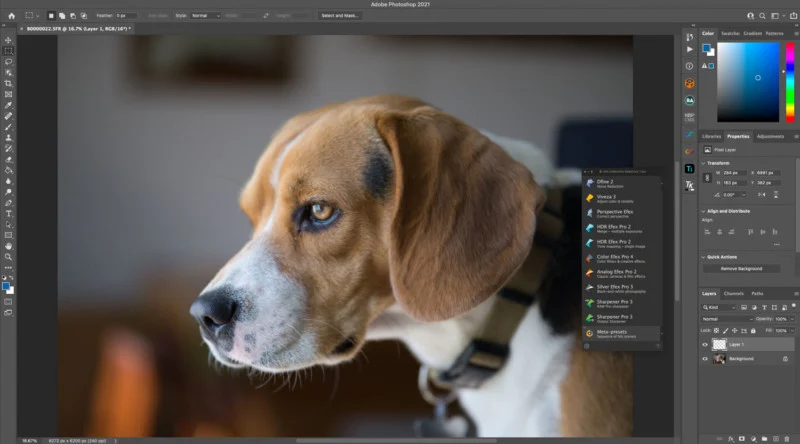
Пользователям Photoshop Nik Collection 4 дает Selective Tool и Meta-Presets. Через панель Nik Selective Tool можно запускать отдельные модули и применять Meta-Presets — готовые сочетания эффектов из нескольких плагинов. Если слой предварительно преобразован в Smart Object, результат можно пересматривать и корректировать внутри рабочего процесса Photoshop.
Для владельцев DxO PhotoLab коллекция дополняет RAW-обработку. PhotoLab отвечает за первичную коррекцию, оптику и подготовку изображения, а Nik Collection добавляет стилизацию, черно-белый модуль, локальный цвет и художественные фильтры. При таком подходе PhotoLab остается основой обработки RAW, а Nik Collection используется как творческий блок.
Пользователи Affinity Photo тоже могут работать с коллекцией, но не со всеми возможностями. Perspective Efex не совместим с Affinity, а на Mac с ARM Nik Collection 4 не запускается из Affinity. Эти ограничения важны для тех, кто строит весь рабочий процесс вокруг Affinity Photo и не использует Photoshop или Lightroom Classic.
Какие задачи решает Nik Collection 4
Nik Collection 4 закрывает задачи, которые находятся между базовой коррекцией и сложной ручной ретушью. Программа не предназначена для вырезания объектов, коллажей, сложного монтажа, пластики лица или многостраничного дизайна. Ее зона — фотографическая постобработка.
Основные задачи:
перевод цветного снимка в выразительное черно-белое изображение с управлением контрастом, зерном, тональностью и локальными акцентами;
цветокоррекция отдельных зон через Control Points без ручного рисования маски;
применение художественных фильтров и их сочетаний в Color Efex Pro 4;
имитация пленочных камер, старой оптики, виньеток, световых утечек и двойной экспозиции в Analog Efex Pro 2;
создание HDR-изображений и тонмаппинг в HDR Efex Pro 2;
снижение цифрового шума в Dfine 2;
повышение резкости под печать или публикацию в Sharpener Pro 3;
исправление перспективы, объёмной деформации и геометрии в Perspective Efex;
повторение обработки через Last Edit и Smart Copy & Paste.
Практический смысл программы хорошо виден на серии снимков. Например, фотограф делает черно-белый репортаж: один кадр обрабатывается в Silver Efex Pro 3, настраиваются Film Grain, ClearView, структура, контраст и Control Points, затем похожий стиль переносится на другие изображения. В портретной серии Viveza 3 помогает отдельно приглушить фон, усилить свет на лице, поправить баланс белого и сохранить пресет с локальными точками.
Интерфейс и логика работы
Интерфейс Nik Collection 4 построен вокруг трех зон. Слева находятся пресеты и категории, в центре — большое окно предпросмотра, справа — параметры эффекта, гистограмма, глобальные настройки, локальные корректировки и списки Control Points. Верхняя панель содержит Compare и Zoom, а нижняя часть окна используется для команд применения результата, отмены или сохранения пресета.
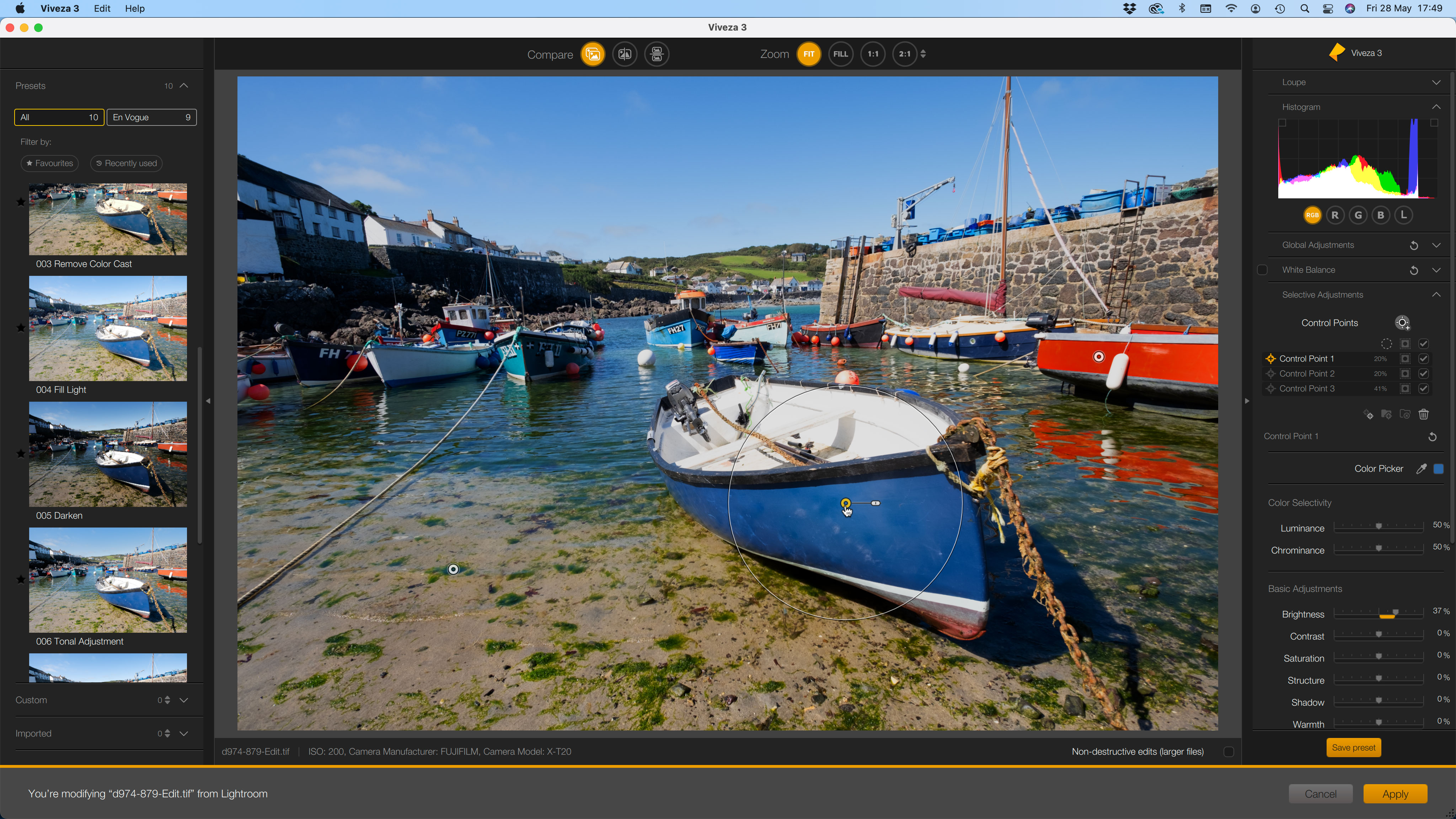
В Silver Efex Pro 3 и Viveza 3 интерфейс заметно отличается от старых модулей коллекции. Control Points больше не перегружают само изображение набором мини-ползунков. Точка остается на снимке, но детальные параметры вынесены вправо в Selective Adjustments. Это освобождает центральную область и упрощает работу на сложных кадрах, где несколько точек расположены рядом.
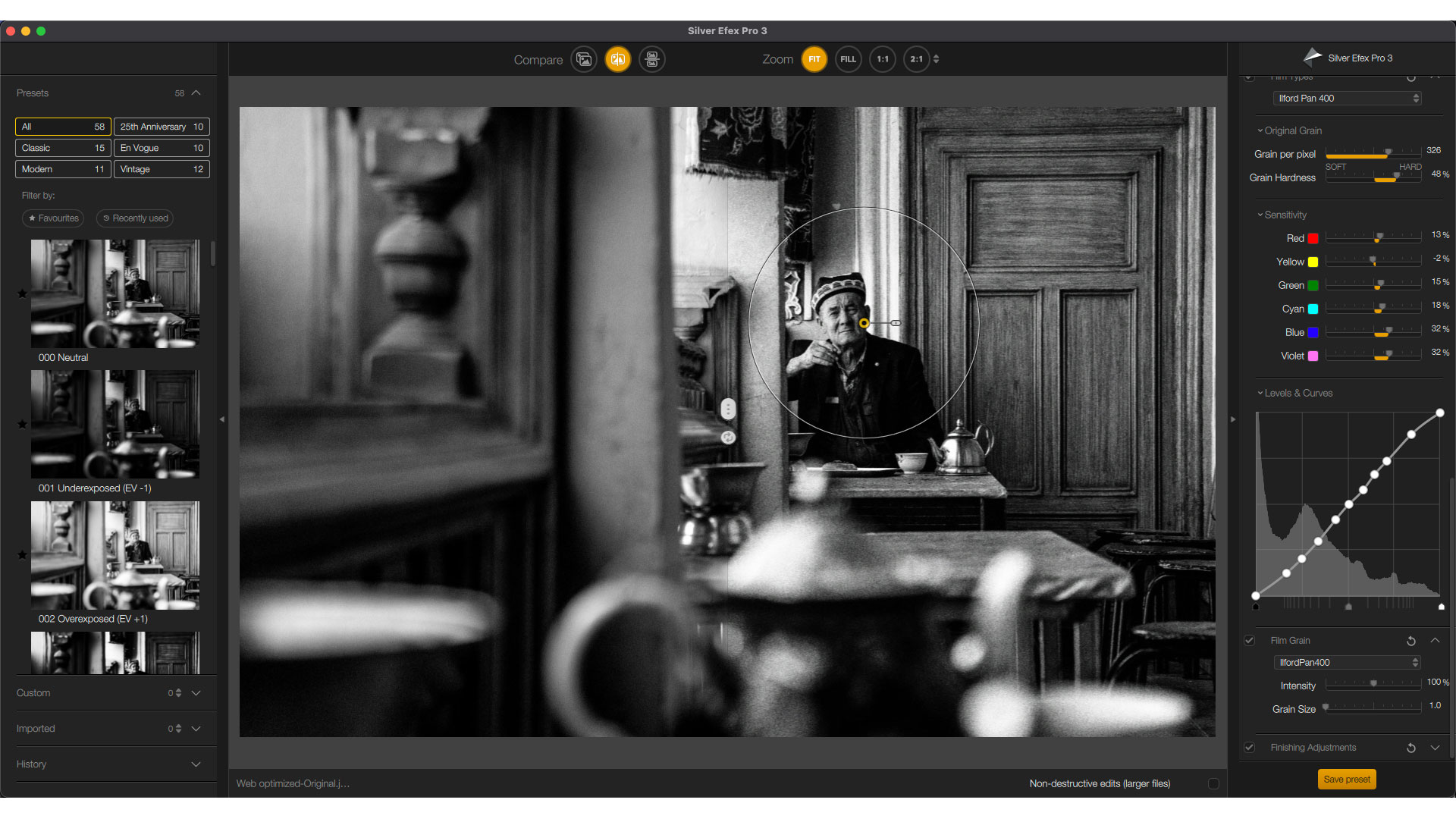
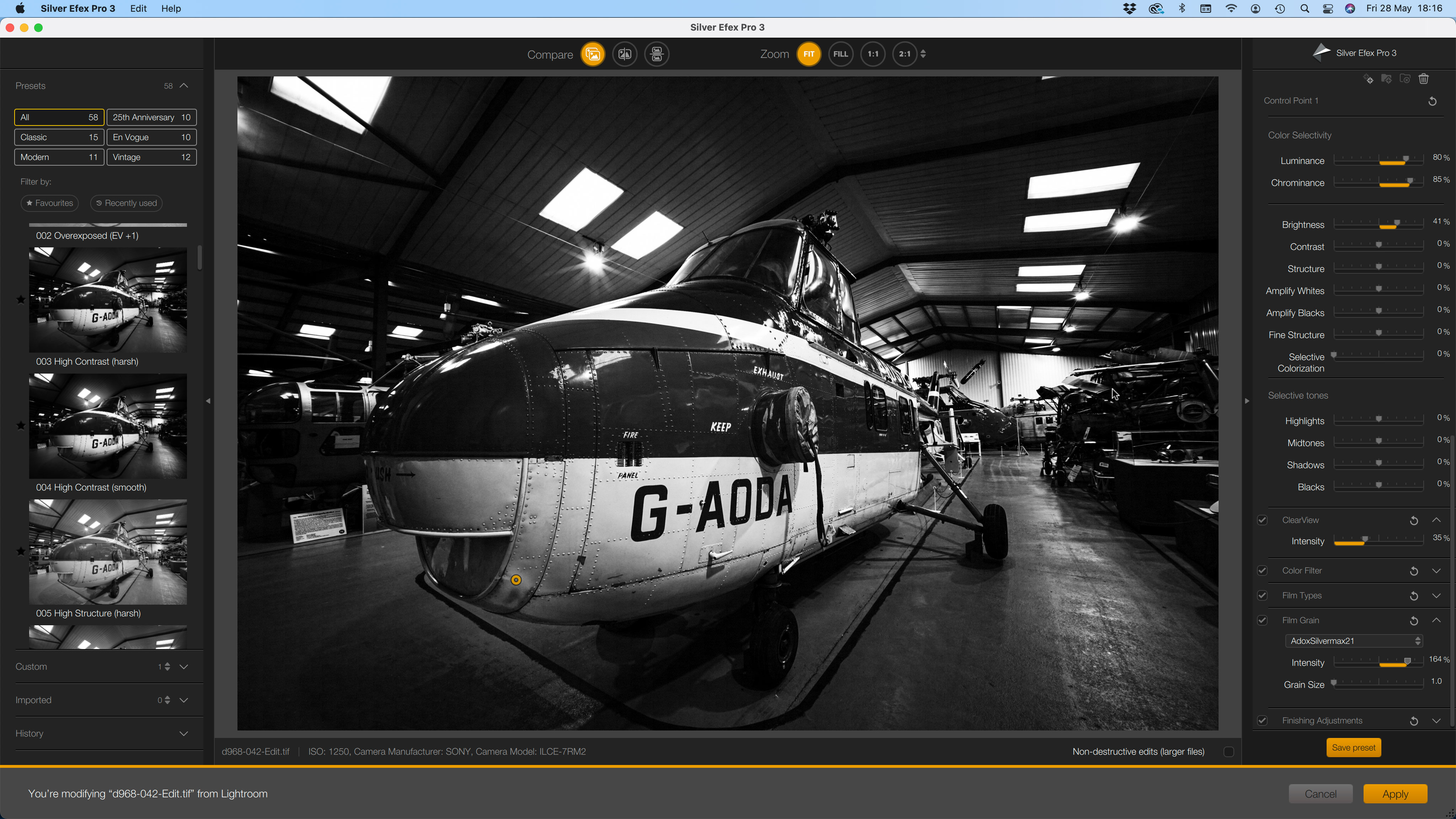
На скриншоте Silver Efex Pro 3 видна типичная структура обновленного модуля: пресеты слева, черно-белый предпросмотр по центру, гистограмма, Film Grain, Levels & Curves и параметры эффекта справа. Сверху расположены Compare и Zoom. В правой части можно работать с зерном, цветовой чувствительностью, тональной кривой и локальными настройками через Control Points. Внизу доступна команда Save preset, а для завершения работы используется Apply.
Такой интерфейс особенно удобен для поэтапной обработки. Сначала выбирается пресет, затем на правой панели меняются основные параметры, после этого добавляются Control Points для локальной доработки. Compare показывает, насколько обработка изменила исходник, а Zoom помогает проверить зерно, ореолы, резкость и структуру на важных деталях.
Состав Nik Collection 4
Nik Silver Efex Pro 3
Nik Silver Efex Pro 3 — центральный модуль для черно-белой обработки. Он не просто убирает цвет, а управляет тем, как разные цветовые области превращаются в оттенки серого, какой контраст получает снимок, где появляется зерно, насколько выражена структура и как распределяется свет.
Модуль использует пресеты, пленочные профили, Film Grain, ClearView, цветовые фильтры, тональную кривую, локальные корректировки и Control Points. В версии 4 Silver Efex Pro 3 получил 39 высокоточных черно-белых аналоговых зерен. Для зерна регулируются интенсивность и размер, поэтому один и тот же снимок можно сделать чистым и гладким либо более грубым, похожим на высокочувствительную пленку.
ClearView в Silver Efex Pro 3 повышает локальный контраст и помогает бороться с дымкой. В пейзажах он делает горы, облака и дальний план более читаемыми; в уличной фотографии добавляет плотность средним тонам; в портрете требует аккуратности, потому что сильная структура на коже быстро делает лицо жестким.
Silver Efex Pro 3 полезен для:
черно-белых портретов с акцентом на свет и текстуру;
уличной фотографии с зерном и контрастом;
архитектуры, где важны линии, тени и объем;
пейзажей с драматичным небом;
серий, где нужен единый монохромный стиль;
имитации классических пленочных процессов.
Главное отличие Silver Efex Pro 3 от обычного черно-белого режима в редакторе — контроль. Пользователь не ограничен ползунком насыщенности. Он выбирает пресет, настраивает яркость, контраст, структуру, Film Grain, цветовую чувствительность и локальные зоны. Control Point можно поставить на лицо, небо, окно, фон или отдельный объект, затем в правой панели изменить только эту область.
Nik Viveza 3
Nik Viveza 3 — модуль для локальной цветовой и тональной коррекции. Он работает не как набор ярких фильтров, а как инструмент точного изменения цвета, света, насыщенности и баланса белого. В версии 4 Viveza получила пресеты, расширенное управление Control Points, Selective Tones и White Balance.
В рабочем окне Viveza пользователь видит пресеты слева, изображение по центру и правую панель с Global Adjustments, Selective Tones, White Balance и Selective Adjustments. Если нужно сделать небо глубже, достаточно поставить Control Point в область неба, настроить радиус и параметры. Если нужно отделить объект от фона, точка ставится на объект или фон, а затем меняются яркость, контраст, насыщенность, структура, теплота и отдельные цветовые каналы.
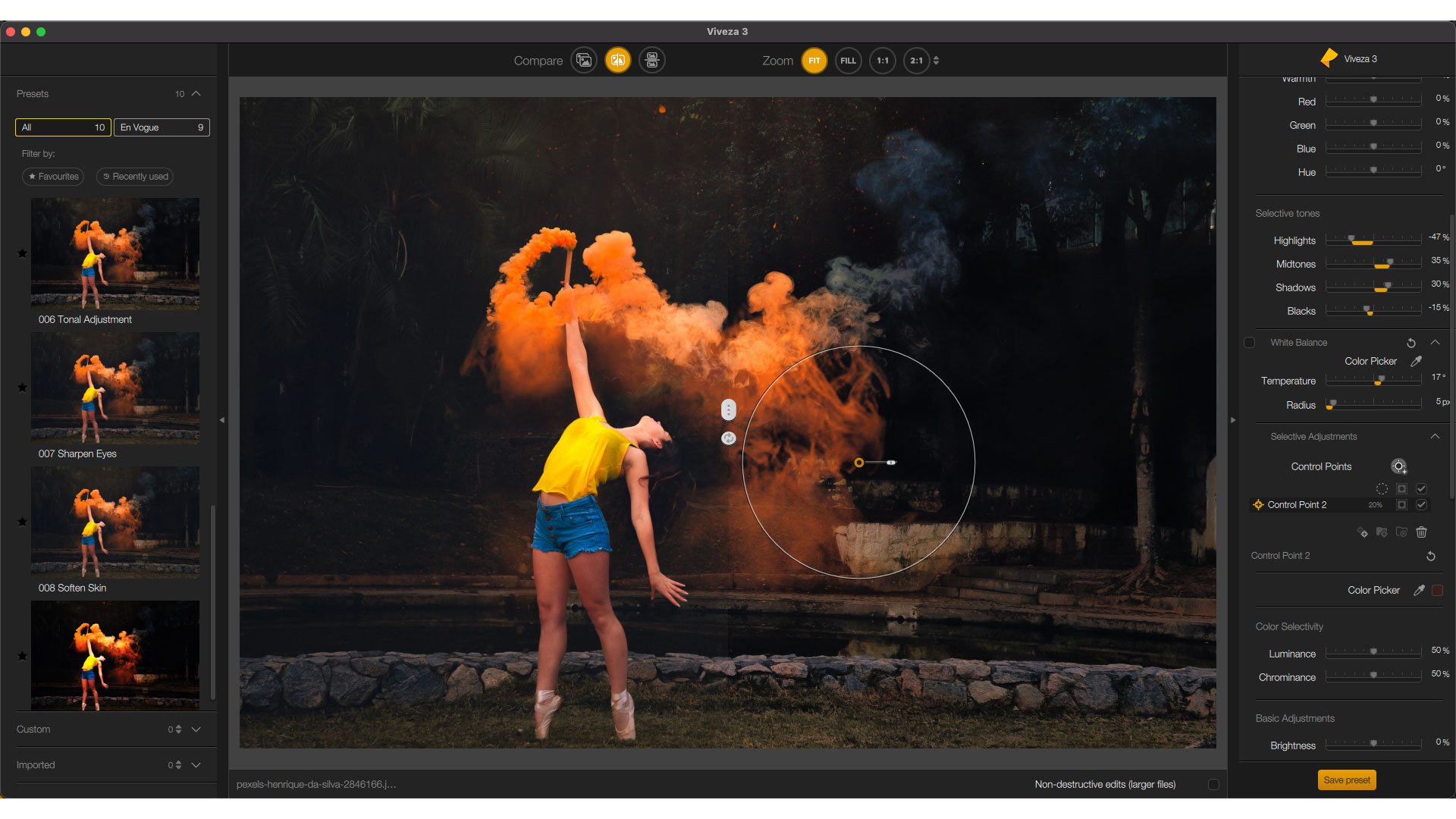
На скриншоте Viveza 3 показана работа с локальной областью: круг Control Point задает зону влияния, а параметры точки доступны справа. Такой подход удобен при цветокоррекции портрета, когда нужно усилить один цвет, приглушить фон или изменить свет в определенной части кадра без ручной маски.
В Viveza 3 появились 10 творческих En Vogue пресетов, а пользовательские пресеты можно создавать, импортировать, экспортировать, добавлять в избранное и фильтровать по Favorite и Recently Used. Для регулярной обработки это важнее, чем кажется: фотограф может настроить фирменный цвет для серии и возвращаться к нему без повторной ручной сборки всех параметров.
Viveza 3 подходит для:
локального усиления неба;
коррекции кожи и фона в портрете;
изменения цветового акцента на одежде или предметах;
выравнивания теплоты снимка;
работы с Highlights, Midtones, Shadows и Blacks;
подготовки снимка перед финальной стилизацией в Color Efex Pro 4 или Analog Efex Pro 2.
Nik Color Efex Pro 4
Nik Color Efex Pro 4 — модуль для цветовых фильтров, контраста, рецептов и выразительной стилизации. Он работает с Filter Library и Recipes: пользователь выбирает отдельный фильтр или готовое сочетание, затем регулирует параметры и при необходимости добавляет Control Points.
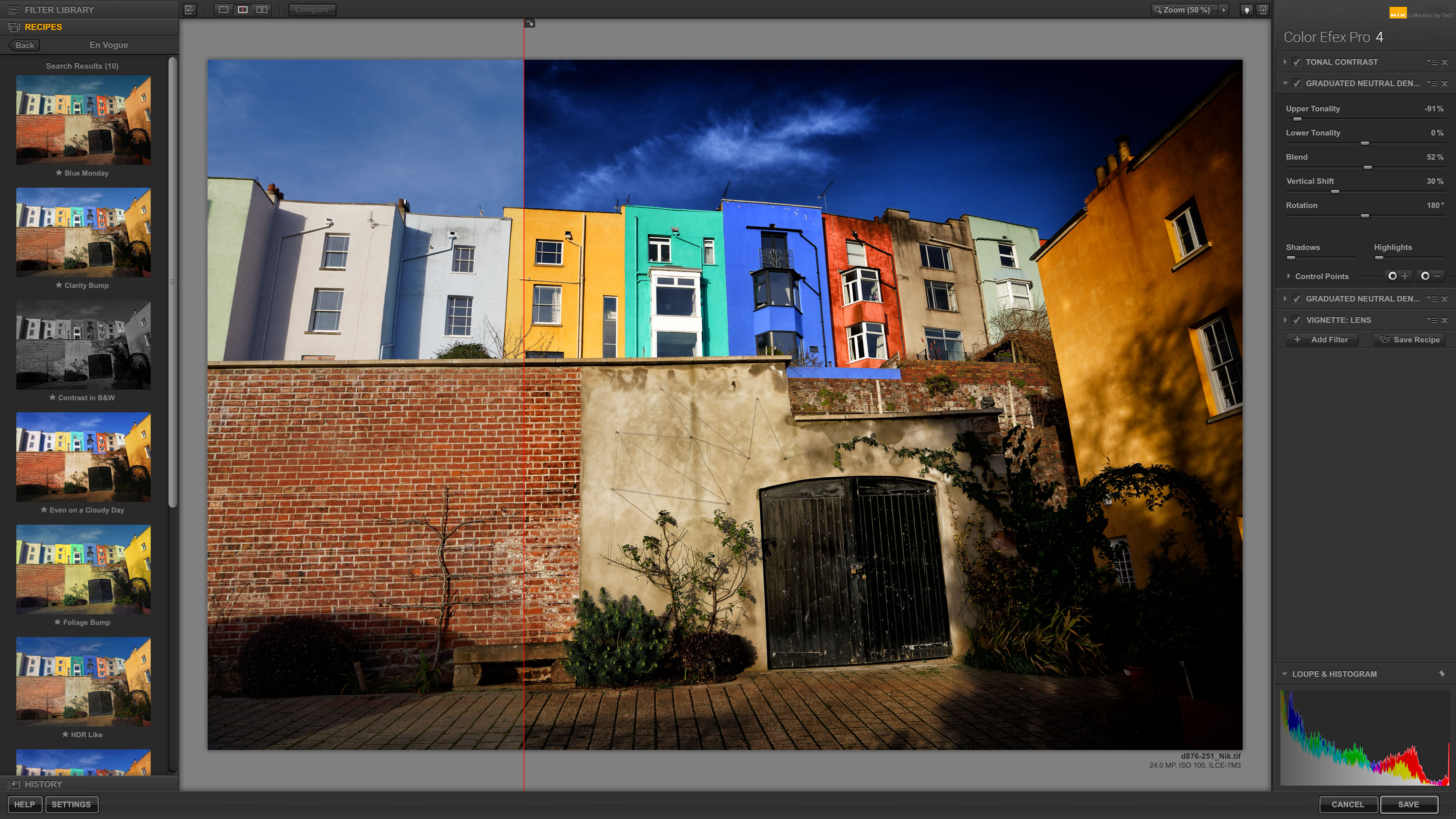
В Color Efex Pro 4 слева отображается библиотека фильтров и рецептов, по центру — изображение с линией сравнения, справа — активные фильтры и их параметры. На примере видны Tonal Contrast и Graduated Neutral Density. Такой интерфейс удобен для пейзажей: можно усилить небо, повысить локальный контраст, затем контролировать интенсивность эффекта и сохранить результат как рецепт.
Color Efex Pro 4 ценен не отдельным фильтром, а комбинациями. Один фильтр может добавить тональный контраст, второй — выровнять небо, третий — усилить цвет, четвертый — затемнить края. Если эффект слишком сильно влияет на лицо, небо или фон, Control Points позволяют ограничить действие фильтра.
Типичные сценарии Color Efex Pro 4:
усиление пейзажного контраста;
придание снимку теплой или холодной атмосферы;
создание портретного рецепта с мягким фоном;
усиление деталей в камне, дереве, траве и облаках;
имитация кросс-процесса;
быстрое создание нескольких вариантов обработки одного кадра.
Color Efex Pro 4 не стоит использовать как единственный этап обработки. Лучше сначала привести снимок в порядок в RAW-конвертере: экспозиция, баланс белого, оптика, базовые тени и света. Затем Color Efex Pro 4 добавляет стиль, характер и локальные акценты.
Nik Analog Efex Pro 2
Nik Analog Efex Pro 2 отвечает за имитацию аналоговой фотографии. В нем собраны эффекты старых камер, пленочной оптики, световых утечек, виньеток, царапин, размытия, двойной экспозиции и многокадровых композиций. Модуль особенно подходит для творческой обработки, когда требуется не техническая чистота, а ощущение пленочного эксперимента.
Analog Efex Pro 2 работает с наборами эффектов, которые можно комбинировать. Пользователь выбирает готовый стиль, затем меняет интенсивность отдельных компонентов. Например, можно добавить легкую виньетку, зерно и теплое тонирование, а можно собрать агрессивный винтажный эффект с сильными дефектами, рамкой и размытием.
Модуль подходит для:
стилизации под старые пленочные камеры;
творческих портретов;
обложек, афиш, музыкальных проектов;
городских кадров;
изображений, где техническая стерильность мешает настроению;
имитации световых утечек и ручной печати.
Главное ограничение Analog Efex Pro 2 — эффектность. Сильная виньетка, грязь, размытые края и искусственные дефекты быстро становятся заметнее самой фотографии. Для серии лучше сначала собрать умеренный пресет, проверить несколько кадров и только затем применять его шире.
Nik HDR Efex Pro 2
Nik HDR Efex Pro 2 используется для объединения экспозиций и тонмаппинга. Модуль работает с сериями кадров, снятых с разной экспозицией, а также может применять HDR-подобную обработку к одному снимку. Для архитектуры, интерьера и пейзажа это помогает удержать детали в светах и тенях.
HDR Efex Pro 2 особенно полезен, когда контраст сцены превышает возможности одного кадра: яркое окно в интерьере, закат с темным передним планом, городской ночной сюжет, архитектура с глубокими тенями. После объединения экспозиций пользователь выбирает стиль тонмаппинга, регулирует детализацию, насыщенность, контраст и локальные зоны.
Ограничение HDR остается стандартным для жанра: при чрезмерной обработке появляются ореолы, неестественная фактура и грязные цвета. Поэтому результат нужно проверять на границах зданий, деревьев, облаков и ярких источников света. Если HDR используется для реалистичного интерьера, лучше избегать максимального локального контраста и агрессивной насыщенности.
Nik Dfine 2
Nik Dfine 2 отвечает за шумоподавление. Модуль анализирует изображение и помогает снизить цифровой шум, который появляется при высоком ISO, недостатке света или сильном вытягивании теней. Он полезен для вечерней съемки, репортажа в помещении, концертов, событий и старых файлов с выраженным цветным шумом.
Dfine 2 не должен уничтожать фактуру. При обработке кожи, ткани, шерсти, листвы и мелких деталей нужно проверять результат на 100% масштабе. Если шумоподавление слишком сильное, изображение становится пластичным, волосы и текстуры теряют естественность, а мелкие элементы превращаются в пятна.
В современном рабочем процессе Dfine 2 часто уступает специализированным RAW-инструментам шумоподавления, потому что шум лучше убирать до сильной стилизации и до финального TIFF. Но модуль остается полезным, когда нужно обработать уже подготовленный файл или быстро снизить шум перед применением эффектов Nik Collection.
Nik Sharpener Pro 3
Nik Sharpener Pro 3 предназначен для повышения резкости. В нем важны два подхода: предварительная резкость и выходная резкость. Предварительная резкость помогает компенсировать мягкость исходного файла, а выходная подготавливает изображение под конкретный результат: печать, веб, экран, размер файла.
Резкость нельзя применять без проверки масштаба. То, что хорошо смотрится в уменьшенном предпросмотре, может дать ореолы на 100% или грубую фактуру на лице. Для портрета резкость лучше контролировать локально: глаза, ресницы, волосы и детали одежды выдерживают усиление лучше, чем кожа. Для пейзажа можно активнее работать с камнем, деревьями и дальними деталями, но небо и гладкие градиенты требуют осторожности.
Sharpener Pro 3 полезен в конце обработки. Если применить резкость до сильных фильтров, HDR, зерна или локального контраста, последующие эффекты усилят артефакты. Поэтому безопасная последовательность такая: базовая обработка, стилизация, проверка масштаба, финальная резкость под формат публикации или печати.
Nik Perspective Efex
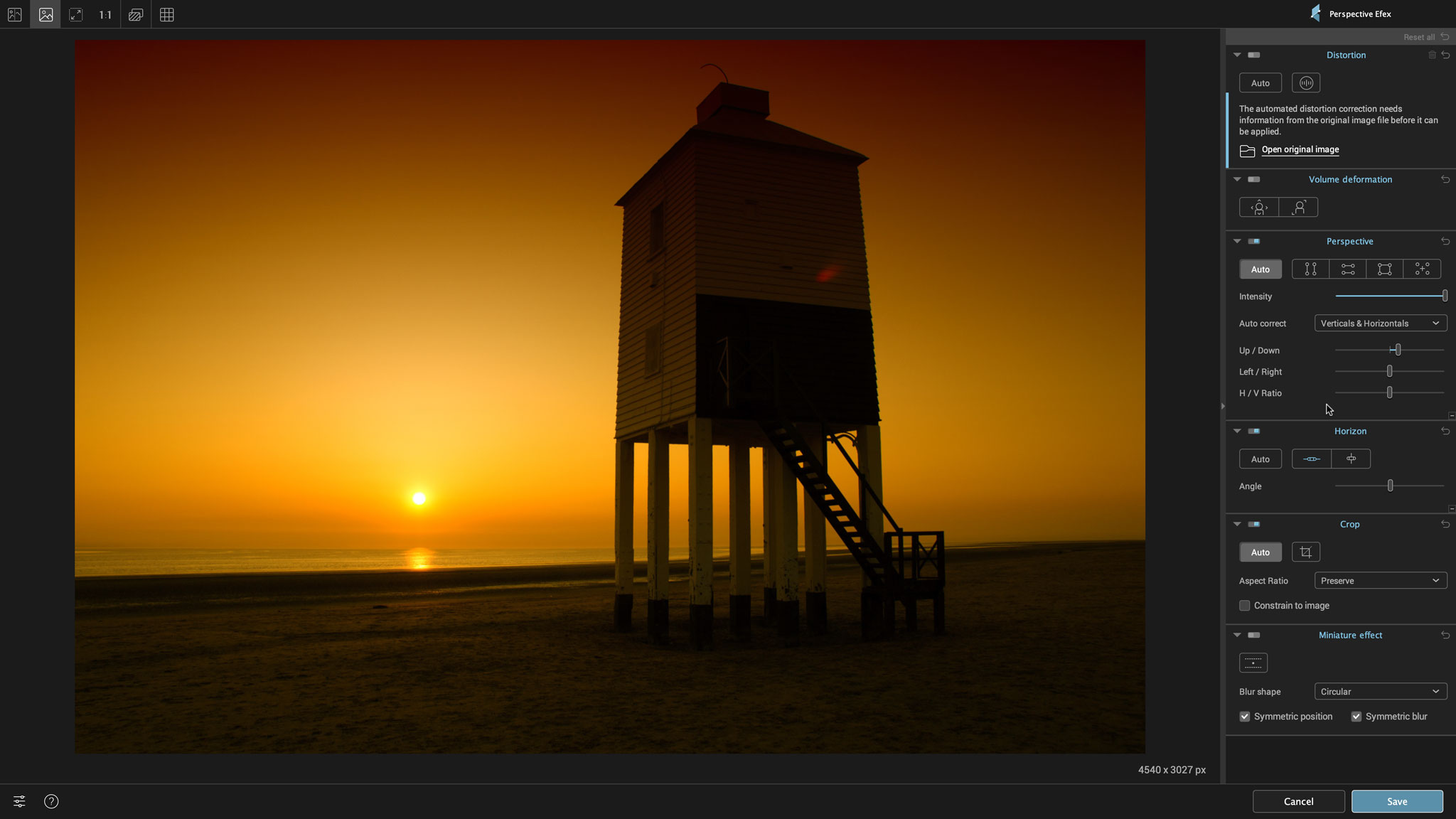
Nik Perspective Efex исправляет перспективу, геометрию и оптические искажения. Модуль важен для архитектуры, интерьеров, городских кадров и снимков с широкоугольной оптикой. Он помогает выравнивать вертикали, корректировать объемную деформацию и приводить геометрию кадра к более аккуратному виду.
Perspective Efex особенно полезен там, где заваленные стены мешают восприятию: фасад здания, комната, лестница, коридор, городской пейзаж. В интерьерной съемке корректировка перспективы может быть обязательным этапом перед цветокоррекцией и финальной резкостью.
У модуля есть ограничения в составе Nik Collection 4. Perspective Efex не доступен из Affinity, а Last Edit, Smart Copy & Paste из Lightroom, Brush Tool и неразрушающий рабочий процесс не применяются к Nik Perspective Efex. Это делает его менее гибким в серийной обработке, чем Silver Efex Pro 3 или Viveza 3.
Установка и интеграция с фоторедакторами
Nik Collection 4 работает в нескольких режимах: как плагины для поддерживаемых редакторов, как внешние редакторы и как самостоятельные приложения. Во время установки на Windows и macOS программа добавляет интеграцию с обнаруженными хост-приложениями, а также размещает модули для отдельного запуска.
Работа через Adobe Photoshop
В Photoshop Nik Collection 4 запускается через фильтры и через Nik Selective Tool. Обычный сценарий строится так: изображение открывается в Photoshop, пользователь выбирает модуль Nik, настраивает эффект и возвращает результат в документ. При работе со Smart Object появляется возможность пересматривать эффект позднее, потому что обработка сохраняется как редактируемый Smart Filter.
Nik Selective Tool важен для тех, кто применяет несколько модулей. В панели доступны отдельные плагины и Meta-Presets. Meta-Presets объединяют эффекты нескольких модулей в один запуск. Это похоже на готовую последовательность действий: вместо отдельного открытия Color Efex Pro 4, Analog Efex Pro 2 и другого эффекта пользователь применяет готовую комбинацию из панели.
Для сложного проекта Photoshop остается центром ретуши и слоев, а Nik Collection 4 добавляет творческую обработку. Например, портрет можно очистить и подготовить в Photoshop, затем перевести в выразительный черно-белый стиль через Silver Efex Pro 3, вернуться в Photoshop и доработать маску слоя.
Работа через Adobe Lightroom Classic
Lightroom Classic используется как каталог и база для отбора кадров. Nik Collection 4 добавляет к этому творческую обработку. Пользователь отправляет выбранный файл в модуль Nik, Lightroom создает TIFF, затем обработанный результат возвращается в каталог рядом с исходником.
В Nik Collection 4 для Lightroom Classic важны две функции: Last Edit и Smart Copy & Paste. Last Edit повторяет последнюю обработку в выбранном модуле, а Smart Copy & Paste копирует эффект из TIFF и применяет его к одному или нескольким изображениям. Для Silver Efex Pro 3 и Viveza 3 можно копировать не только глобальный эффект, но и Control Points.
Smart Copy & Paste особенно полезен при обработке серии: один кадр получает стиль, затем этот стиль переносится на другие. При отличающейся композиции Control Points нужно проверить и переместить, но базовая структура обработки сохраняется.
Работа через DxO PhotoLab
DxO PhotoLab подходит для первичной обработки RAW, оптических коррекций и подготовки исходника. Nik Collection 4 подключается к этому процессу как творческий этап. Пользователь готовит экспозицию, баланс белого, геометрию и базовый цвет, затем отправляет изображение в нужный модуль коллекции.
Такой порядок особенно логичен для пейзажей, архитектуры и портретов. PhotoLab подготавливает технически чистый файл, а Nik Silver Efex Pro 3, Viveza 3 или Color Efex Pro 4 добавляют настроение, локальные акценты и стиль.
Работа через Affinity Photo
Nik Collection 4 совместим с Serif Affinity 1.8 и более поздними версиями, но с ограничениями. Nik Perspective Efex не совместим с Affinity, а на Mac с ARM коллекция не запускается из Affinity. Кроме того, отдельные функции, связанные с Perspective Efex, недоступны: Last Edit, Smart Copy & Paste из Lightroom, Brush Tool и неразрушающий рабочий процесс.
Для пользователей Affinity это означает, что Nik Collection 4 лучше рассматривать как дополнительный набор модулей, а не как полностью бесшовную систему. При критичной работе с перспективой и серийным переносом эффектов удобнее использовать связку с Photoshop, Lightroom Classic или DxO PhotoLab.
Основные функции Nik Collection 4
U Point и Control Points
U Point — технология локального воздействия через Control Points. Пользователь ставит точку на область изображения, регулирует радиус и параметры воздействия, а программа ориентируется на свойства пикселей в этой зоне. В Nik Collection 4 для Silver Efex Pro 3 и Viveza 3 Control Points стали точнее и удобнее: параметры находятся справа, в категории Selective Adjustments, а Color Selectivity помогает ограничивать влияние похожими оттенками и светимостью.
Control Points полезны там, где ручная маска заняла бы больше времени:
затемнить небо, не затрагивая здания;
осветлить лицо, не меняя фон;
снизить насыщенность яркой одежды;
усилить структуру камня или дерева;
сделать глаза выразительнее;
смягчить фон в портрете;
оставить зерно в тенях, но ослабить его на коже.
В Silver Efex Pro 3 Control Points управляют локальной черно-белой выразительностью. Можно усилить структуру на стене, затемнить дальний план, подчеркнуть глаза или смягчить свет на лице. В Viveza 3 точки работают с цветом и тоном: яркость, контраст, насыщенность, структура, теплота, отдельные цветовые каналы, Highlights, Midtones, Shadows и Blacks.
Важное изменение версии 4 — возможность сохранять пресеты с Control Points в Silver Efex Pro 3 и Viveza 3. Это не делает обработку полностью автоматической для любых кадров, но сокращает повторные действия. Если в серии портретов лицо находится примерно в похожей зоне, пресет переносит структуру коррекции, а пользователь уточняет положение точек.
Presets и пользовательские пресеты
Пресеты в Nik Collection 4 — отправная точка обработки, а не обязательный финальный результат. В Silver Efex Pro 3 они дают варианты черно-белого контраста, тональности, зерна и стилистики. В Viveza 3 появляются En Vogue пресеты и пользовательское управление. В Color Efex Pro 4 и Analog Efex Pro 2 пресеты помогают быстро увидеть разные направления обработки.
Пользовательские пресеты важны для повторяемости. Если фотограф делает серию портретов с одинаковой теплой тональностью и мягким фоном, такой набор параметров сохраняется и применяется повторно. В Viveza 3 пользователь может создавать собственные пресеты, экспортировать их, импортировать пресеты других пользователей, добавлять в избранное и фильтровать по Favorite и Recently Used.
Пресеты нужно дорабатывать под конкретный снимок. Один и тот же черно-белый стиль по-разному работает на портрете, тумане, вечерней улице и солнечном пейзаже. После выбора пресета нужно проверить светлые области, глубокие тени, кожу, небо, цветовые ореолы и резкость.
Meta-Presets в Photoshop
Meta-Presets доступны через Nik Selective Tool в Adobe Photoshop. Они объединяют эффекты нескольких модулей Nik Collection 4 в один творческий вариант. Пользователь выбирает Meta-Preset, применяет его к изображению и получает результат без последовательного ручного запуска каждого модуля.
Meta-Presets полезны для быстрых вариантов обработки: один пресет может добавить контраст, цветовой сдвиг и аналоговый характер; другой — создать более мягкий портретный стиль; третий — сделать выразительный черно-белый результат с дополнительными эффектами. В версии 4 пользователь не создает собственные Meta-Presets, а работает с готовыми вариантами.
Наиболее гибкий вариант в Photoshop — использовать Smart Object. Тогда Meta-Preset можно пересмотреть позднее, а не фиксировать эффект окончательно на обычном пиксельном слое. Это особенно важно для коммерческого проекта, где заказчик выбирает между несколькими версиями обработки.
Last Edit
Last Edit повторяет параметры последней обработки в модуле. Функция доступна для всех плагинов Nik Collection из Adobe Lightroom Classic, DxO PhotoLab и автономного режима. После обработки одного изображения последний эффект можно вызвать из меню Edit. Для Silver Efex Pro 3 и Viveza 3 Last Edit восстанавливает значения параметров и Control Points предыдущей сессии.
Last Edit помогает в двух ситуациях. Первая — пользователь забыл сохранить пресет, но хочет применить тот же стиль к следующему снимку. Вторая — нужно быстро сделать серию похожих кадров: открыть следующий файл, вызвать Last Edit, проверить точки, масштаб и результат. Это не заменяет осмысленную обработку каждого кадра, но сокращает повторяемые действия.
Smart Copy & Paste в Lightroom Classic
Smart Copy & Paste копирует эффект Nik Collection из TIFF и применяет его к одному или нескольким изображениям в Adobe Lightroom Classic без запуска интерфейса Nik Collection. Если в TIFF накоплено несколько эффектов, их можно копировать и переносить по одному. Для Silver Efex Pro 3 и Viveza 3 переносятся глобальные параметры и Control Points.
Функция поддерживает вставку эффектов на JPEG, TIFF и TIFF, созданные из RAW. Это важно для серийной обработки, но требует контроля. Если Control Point стоял на лице в центре кадра, а в следующем снимке лицо находится у края, точку нужно переместить. Если стиль строился на локальном затемнении неба, а в другом кадре небо отсутствует, эффект придется адаптировать.
Compare и контроль результата
Compare — один из важнейших элементов интерфейса. Он показывает разницу между исходником и обработкой. В Nik Collection 4 сравнение нужно использовать не только для оценки красоты, но и для проверки ошибок: не ушли ли тени в черноту, не выбиты ли света, не появился ли ореол по краям объектов, не стала ли кожа слишком грубой, не усилился ли шум после структуры и резкости.
Zoom дополняет Compare. На уменьшенном экране эффект может выглядеть аккуратно, а на 100% проявляются зерно, хроматические артефакты, пересветы и грубые переходы. При подготовке файла к печати особенно важно проверить детали в финальном размере.
Инструкция: как обработать фотографию в Nik Collection 4
Подготовка изображения
Перед запуском Nik Collection 4 нужно определить задачу. Если требуется базовая экспозиция, баланс белого, кадрирование и оптика, эти этапы лучше выполнить в RAW-конвертере. Если нужна ретушь кожи, удаление объектов или сложная работа со слоями, сначала используется Photoshop или другой редактор. Nik Collection подключается после базовой подготовки, когда изображению нужно придать характер.
Рабочий порядок:
Отберите кадр в Lightroom Classic, Photoshop, DxO PhotoLab, Affinity Photo или откройте модуль автономно.
Подготовьте исходник: экспозиция, баланс белого, кадрирование, оптические коррекции.
Выберите модуль под задачу: Silver Efex Pro 3 для черно-белого, Viveza 3 для локального цвета, Color Efex Pro 4 для фильтров.
Работайте с копией или TIFF, если исходный RAW должен остаться без изменений.
Примените пресет как основу, затем настройте параметры вручную.
Проверьте результат через Compare и Zoom.
Сохраните пресет, если обработка нужна для серии.
Примените результат через Apply или Save.
Пример 1: черно-белая обработка в Silver Efex Pro 3
Silver Efex Pro 3 лучше открывать после базовой коррекции. Если исходник слишком темный, пересвеченный или с неверным балансом белого, черно-белая обработка усилит проблемы. Базовый файл должен иметь запас деталей в светах и тенях.
Пошаговый процесс:
Откройте изображение в Silver Efex Pro 3.
В левой панели выберите пресет из Classic, Modern, Vintage, En Vogue или другой категории.
На верхней панели включите Compare, чтобы видеть исходник и обработку.
В правой панели настройте Brightness, Contrast, Structure и связанные параметры тональности.
Используйте ClearView, если нужно усилить локальный контраст или убрать ощущение дымки.
В Film Grain выберите зерно и настройте интенсивность и размер.
При необходимости откройте Levels & Curves и уточните черную, белую и среднюю точки.
Добавьте Control Point на важную область: лицо, глаза, небо, окно, фигуру, дальний план.
В Selective Adjustments измените локальные параметры точки.
Проверьте изображение на 100% масштабе.
Сохраните пользовательский пресет, если стиль нужен для серии.
Завершите обработку через Apply или Save.
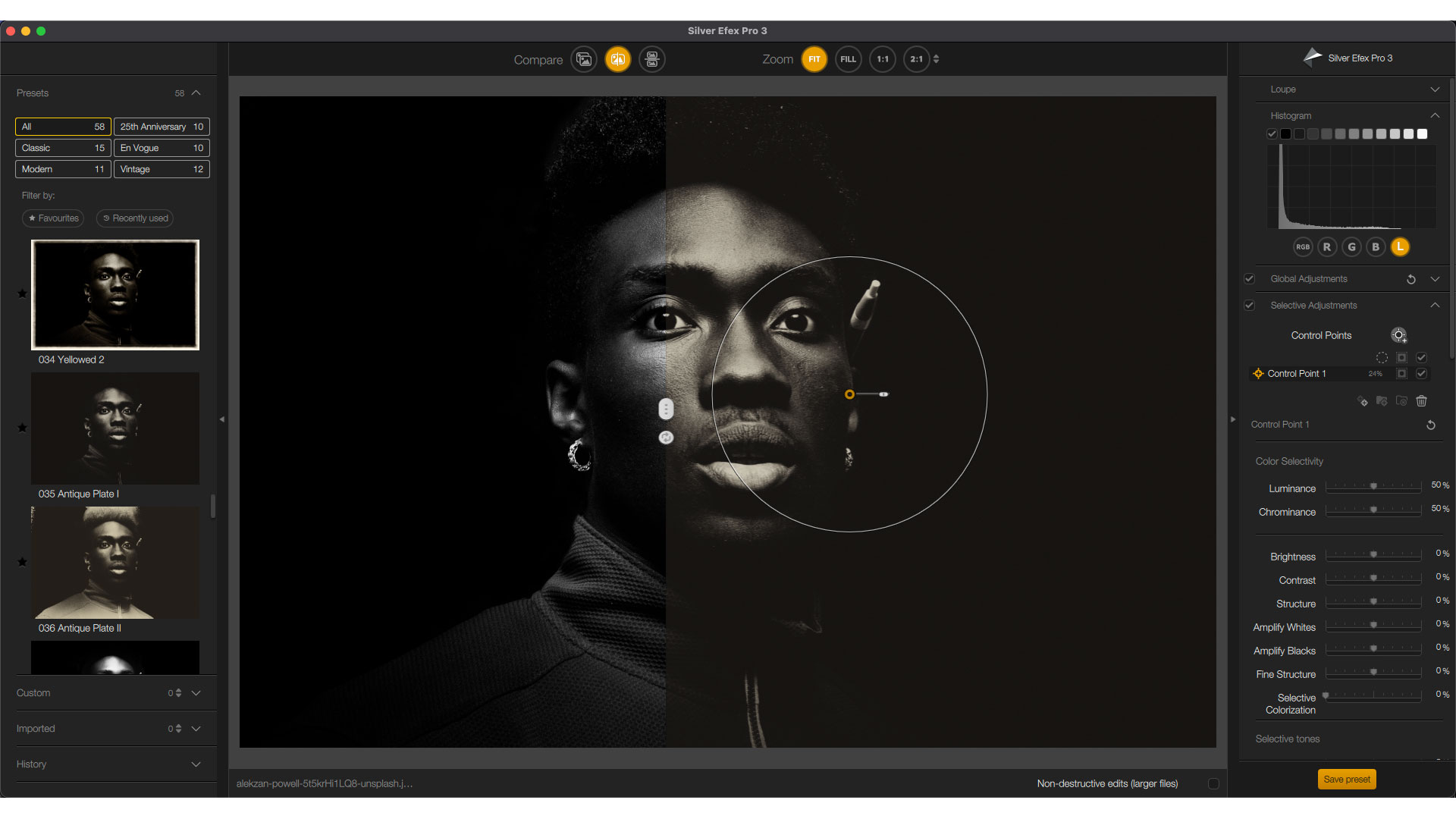
На примере портрета видно, как Control Point используется для локального влияния на часть лица и света. Такой подход особенно полезен в черно-белом портрете: можно отдельно усилить глаза, смягчить тень, сохранить фактуру кожи и не менять весь кадр одинаково.
Для портрета в Silver Efex Pro 3 важно не перегружать кожу Structure и Film Grain. Эти параметры хорошо работают на одежде, волосах, стенах и предметах, но на лице создают грубую фактуру. Безопаснее добавить Control Point на лицо и снизить интенсивность структуры именно там, оставив общий контраст снимка выразительным.
Для пейзажа логика другая. Структуру можно использовать активнее на скалах, деревьях, облаках и фактуре земли. ClearView помогает выделить дальний план, но при максимальных значениях проверяйте границы гор, зданий и деревьев: сильный локальный контраст может создать ореолы.
Пример 2: локальная цветокоррекция в Viveza 3
Viveza 3 полезна, когда снимок уже технически готов, но отдельные зоны требуют точной цветовой и тональной доработки. Например, небо слишком светлое, фон отвлекает, лицо недостаточно выделяется, тени стали холодными или зелень выглядит слишком яркой.
Пошаговый процесс:
Откройте изображение в Viveza 3.
В левой панели выберите нейтральный стартовый вариант или один из En Vogue пресетов.
В Global Adjustments настройте общую яркость, контраст, насыщенность и структуру.
В White Balance поправьте Temperature и Tint, если вся фотография нуждается в тепле или охлаждении.
В Selective Tones уточните Highlights, Midtones, Shadows и Blacks.
Добавьте Control Point на область, которую нужно изменить локально.
Отрегулируйте радиус точки так, чтобы влияние не захватывало лишние зоны.
В правой панели настройте параметры точки: яркость, контраст, насыщенность, структуру, тени, теплота, отдельные цвета.
Используйте Color Selectivity, чтобы точка сильнее ориентировалась на нужные оттенки.
Проверьте Compare и Zoom.
Сохраните пресет, если набор правок повторяется.
Примените обработку.
В портрете Viveza 3 можно использовать для отделения модели от фона. Фон затемняется или немного охлаждается, лицо получает локальное осветление, а одежда или аксессуар — аккуратный цветовой акцент. Если применять насыщенность ко всему кадру, кожа быстро становится неестественной; Control Points позволяют ограничить цветовую коррекцию фоном, одеждой или отдельными деталями.
В пейзаже Viveza 3 помогает отдельно работать с небом, водой, листвой и передним планом. Например, небо можно сделать темнее и насыщеннее, но не трогать камни и здания; зелень можно слегка приглушить, не меняя цвет воды; теплый закат можно усилить только в светлых облаках.
Пример 3: быстрый творческий эффект через Color Efex Pro 4
Color Efex Pro 4 лучше использовать, когда нужен не один технический ползунок, а сочетание нескольких эффектов. Например, пейзаж требует более плотного неба, детального переднего плана и мягкой виньетки. Вместо ручной сборки в обычном редакторе можно взять рецепт и настроить его под кадр.
Пошаговый процесс:
Откройте изображение в Color Efex Pro 4.
В Filter Library выберите фильтр или рецепт.
Оцените результат через Compare.
На правой панели настройте интенсивность активного фильтра.
Нажмите Add Filter, если нужно добавить второй эффект.
Следите, чтобы новый фильтр добавлялся к текущей цепочке, а не заменял ее.
Используйте Control Points, если фильтр не должен действовать на весь кадр.
Проверьте небо, кожу, края объектов и глубокие тени.
Сохраните комбинацию как рецепт, если она нужна повторно.
Завершите обработку.
Color Efex Pro 4 особенно эффективен для пейзажей и городских снимков. Tonal Contrast усиливает локальную фактуру, Graduated Neutral Density помогает с небом, Pro Contrast работает с общим ощущением чистоты и цветового баланса, а виньетирование направляет взгляд к главному объекту. Но сильные рецепты требуют контроля: они могут пересытить цвета, затемнить края и усилить шум.
Практические сценарии использования
Портрет
В портрете Nik Collection 4 помогает работать с настроением, тоном и локальными акцентами. Базовую ретушь кожи и удаление дефектов лучше выполнять в Photoshop или другом редакторе, а Nik использовать после чистовой подготовки. Такой порядок сохраняет контроль: сначала убираются технические проблемы, затем добавляется стиль.
Viveza 3 подходит для мягкой локальной коррекции: лицо можно немного осветлить, фон — затемнить, цвет одежды — усилить, баланс белого — сделать теплее. Control Points позволяют воздействовать на лицо без изменения всего кадра. Если фон слишком яркий, отдельная точка на фоне снижает насыщенность и яркость, сохраняя модель визуальным центром.
Silver Efex Pro 3 хорош для черно-белого портрета. В нем можно выбрать плотный контраст, добавить зерно, настроить структуру и локально подчеркнуть глаза. При этом важно проверять кожу: сильный Film Grain и Structure на лице выглядят грубо. Для мужского портрета фактура часто допустима активнее, для женского портрета и детских снимков лучше мягче работать с детализацией.
Color Efex Pro 4 в портрете стоит использовать сдержанно. Мягкие фильтры, легкое тонирование и аккуратная виньетка работают лучше, чем тяжелые эффекты. Если рецепт меняет цвет кожи, его нужно ограничивать Control Points или снижать интенсивность.
Пейзаж
Пейзаж — одна из самых сильных областей Nik Collection 4. Color Efex Pro 4 добавляет локальный контраст, Viveza 3 помогает управлять небом и цветом, Silver Efex Pro 3 делает драматичный черно-белый вариант, HDR Efex Pro 2 объединяет экспозиции, а Sharpener Pro 3 готовит финальную резкость.
Типичный пейзажный процесс:
Базовая RAW-коррекция: экспозиция, баланс белого, оптические искажения.
Viveza 3: отдельная работа с небом, водой, зеленью и передним планом.
Color Efex Pro 4: Tonal Contrast, градиентные эффекты, мягкое усиление цвета.
Silver Efex Pro 3: альтернативная черно-белая версия.
Sharpener Pro 3: резкость под публикацию или печать.
ClearView в Silver Efex Pro 3 особенно полезен для гор, тумана, дымки и дальнего плана. Он повышает локальный контраст, поэтому снимок становится плотнее. Но при слишком сильном воздействии небо и края гор могут получить заметные переходы. Проверка Compare и Zoom обязательна.
Уличная фотография
Для стрит-фотографии Nik Collection 4 ценна скоростью. Уличный кадр часто выигрывает от контраста, зерна, жесткого света и выразительной тональности. Silver Efex Pro 3 позволяет быстро сделать серию в едином монохромном стиле, а Analog Efex Pro 2 добавляет пленочный характер.
В уличной фотографии не всегда нужна идеально чистая картинка. Зерно, плотные тени, жесткий контраст и небольшие оптические несовершенства могут работать на атмосферу. Главное — сохранить читаемость главного объекта. Если пресет делает тени полностью черными, нужно вернуть детали в важных участках через Brightness, Shadows или локальные Control Points.
Color Efex Pro 4 подходит для цветного стрита: можно усилить теплый свет, сделать более плотные цвета витрин, добавить контраст и легкую виньетку. Но чрезмерная насыщенность быстро превращает репортажный кадр в декоративный эффект, поэтому лучше работать умеренно.
Архитектура и интерьер
Архитектура и интерьер требуют контроля геометрии. Perspective Efex помогает исправлять заваленные вертикали, объемную деформацию и перспективные искажения. Для фасадов это делает линии чище, для интерьеров — убирает ощущение, что стены расходятся или падают.
После геометрии можно использовать Viveza 3 для света и Color Efex Pro 4 для контраста. В интерьере локальные точки помогают отдельно обработать окно, мебель, стены и тени. HDR Efex Pro 2 полезен, когда нужно объединить экспозиции и сохранить детали за окном и в темных зонах комнаты.
У архитектурной обработки есть риск: слишком сильная коррекция перспективы меняет пропорции и требует кадрирования. После выравнивания вертикалей нужно проверить края изображения: часть кадра может быть обрезана, а композиция — измениться.
Серийная обработка
Nik Collection 4 ускоряет серийную обработку через пресеты, Last Edit и Smart Copy & Paste. Эти функции особенно полезны для свадеб, репортажей, портретных серий, интерьерных сетов и тревел-фотографии.
Серийная обработка не означает слепое копирование. Один стиль может требовать разной силы на разных кадрах. В солнечном снимке контрастный пресет работает хорошо, а в темном помещении делает тени слишком плотными. Поэтому после переноса эффекта нужно проверять каждый кадр хотя бы по Compare, гистограмме и масштабу.
Для серии лучше создавать умеренный пресет. Агрессивный фильтр может хорошо смотреться на одном кадре, но разрушить другие. Универсальнее работают аккуратные настройки цвета, тональности, зерна и локального контраста, которые затем можно усиливать вручную на отдельных изображениях.
Преимущества и ограничения
Плюсы
В составе Nik Collection 4 восемь специализированных модулей, поэтому пользователь выбирает инструмент под конкретную задачу, а не ищет все функции в одном перегруженном окне.
Silver Efex Pro 3 дает развитую черно-белую обработку: пресеты, Film Grain, ClearView, локальные Control Points, тональные параметры и управление зерном.
Viveza 3 подходит для локальной цветокоррекции без сложных ручных масок: Control Points позволяют менять отдельные зоны изображения.
В Silver Efex Pro 3 и Viveza 3 параметры Control Points вынесены в правую панель, поэтому центральный предпросмотр остается более чистым.
Пресеты с Control Points можно сохранять в Silver Efex Pro 3 и Viveza 3, что помогает повторять похожую обработку на серии.
Smart Copy & Paste в Lightroom Classic переносит эффекты Nik Collection на один или несколько файлов без открытия интерфейса модуля.
Last Edit возвращает последнюю обработку и помогает, когда стиль нужно применить повторно.
Meta-Presets в Photoshop объединяют эффекты нескольких модулей через Nik Selective Tool.
Color Efex Pro 4 позволяет сочетать фильтры в рецепты и локально ограничивать эффект Control Points.
Программа работает как набор плагинов и как самостоятельные приложения.
Поддерживаются Windows и macOS, а также интеграция с Photoshop, Photoshop Elements, Lightroom Classic, DxO PhotoLab и Serif Affinity в пределах совместимости версии 4.
Минусы
Nik Collection 4 не заменяет RAW-конвертер, каталог, редактор слоев и полноценную ретушь.
Основные изменения версии 4 сосредоточены в Silver Efex Pro 3 и Viveza 3; остальные модули обновлены меньше.
Интерфейс Silver Efex Pro 3 и Viveza 3 отличается от старых модулей, поэтому визуальная цельность коллекции нарушается.
Perspective Efex не совместим с Affinity и не поддерживает ряд функций, доступных другим модулям.
На Mac с ARM Nik Collection 4 не запускается из Affinity.
Nik HDR Efex не совместим с Photoshop Elements.
Microsoft Surface не поддерживается в системных требованиях Windows-версии.
Для слабых компьютеров обработка больших TIFF в обновленных Silver Efex Pro 3 и Viveza 3 может быть тяжелой.
У ранних сборок версии 4 были ошибки, которые затем исправлялись в обновлениях 4.0.8–4.3.6.
Для современных редакторов Adobe нужно учитывать совместимость именно версии 4, а не переносить ожидания от более новых поколений Nik Collection.
Системные требования
Windows
| Компонент | Требование Nik Collection 4.3.6 |
| Процессор | Intel Core 2 или AMD Athlon 64 X2 и выше; рекомендуется Intel Core i5 и выше |
| Оперативная память | 8 ГБ; рекомендуется 16 ГБ |
| Место на диске | 4 ГБ и более |
| ОС | Windows 8.1 64-bit, Windows 10 64-bit с поддержкой Microsoft, Windows 11 |
| Microsoft Surface | Не поддерживается |
| Photoshop | Adobe Photoshop CC 2020–2022 |
| Photoshop Elements | Adobe Photoshop Elements 2020–2022, кроме Nik HDR Efex |
| Lightroom Classic | Adobe Photoshop Lightroom Classic 2019–Classic CC 2022 |
| DxO PhotoLab | DxO PhotoLab 4 и позднее |
| Serif Affinity | Serif Affinity 1.8 и позднее, кроме Nik Perspective Efex |
| HiDPI | Windows 10.1607 и позднее; Photoshop CC 2020–2022 при запуске из Photoshop |
| GPU | NVIDIA GeForce 8 Series, ATI Radeon HD2000 Series, Intel HD Graphics 2000 Series и выше |
| Без совместимой GPU | GPU-ускорение отключается, используется CPU |
На Windows минимальные требования выглядят умеренными, но для больших TIFF, серийной обработки и запуска через Photoshop или Lightroom Classic 8 ГБ RAM — только нижняя граница. При 16 ГБ программа работает предсказуемее, особенно когда открыты хост-редактор, каталог и модуль Nik Collection.
Microsoft Surface не поддерживается. Это важное ограничение для тех, кто планирует мобильную обработку на планшетном устройстве Windows. Даже если отдельные компоненты запускаются, такой сценарий не относится к поддерживаемым.
macOS
| Компонент | Требование Nik Collection 4.3.6 |
| Процессор | Intel Core i5 и выше |
| Оперативная память | 8 ГБ; рекомендуется 16 ГБ |
| Место на диске | 4 ГБ и более |
| ОС | macOS 10.14 Mojave, 10.15 Catalina, 11 Big Sur, 12 Monterey |
| Photoshop | Adobe Photoshop CC 2020–2022 |
| Photoshop Elements | Adobe Photoshop Elements 2020–2022, кроме Nik HDR Efex |
| Lightroom Classic | Adobe Photoshop Lightroom Classic 2019–Classic CC 2022 |
| DxO PhotoLab | DxO PhotoLab 4 и позднее |
| Serif Affinity | Serif Affinity 1.8 и позднее, кроме Nik Perspective Efex |
| ARM и Affinity | Nik Collection 4 не запускается из Affinity на Mac с ARM |
Для macOS важны два момента. Первый — версия 4 ориентирована на Intel Core i5 и выше. Второй — ограничения Affinity на ARM нельзя игнорировать. Если пользователь работает на Mac с ARM и строит процесс вокруг Affinity, Nik Collection 4 не дает полной интеграции.
Что означают требования на практике
Nik Collection 4 активно работает с растровыми файлами. TIFF после Lightroom Classic или Photoshop может быть крупным, особенно при 16-bit, высоком разрешении и нескольких копиях. Поэтому процессор и RAM влияют не только на запуск, но и на скорость предпросмотра, перемещения Control Points, изменения ClearView, структуры, зерна и фильтров.
Для комфортной работы лучше ориентироваться на 16 ГБ RAM. 8 ГБ достаточно для простых файлов, но при открытом Lightroom Classic, Photoshop и модуле Nik Collection система быстрее упирается в память. Для серийной обработки, больших камерных файлов и нескольких приложений одновременно запас оперативной памяти важнее формального минимума.
GPU-ускорение используется при наличии совместимой видеокарты. Если совместимой карты нет, обработка переходит на CPU. Это не блокирует работу, но снижает отзывчивость, особенно на тяжелых эффектах и крупных изображениях.
Сравнение с аналогами
Nik Collection 4 удобнее сравнивать не с одним продуктом, а с несколькими реальными программами, потому что она не является классическим редактором всего цикла. Она дополняет Photoshop, Lightroom Classic, DxO PhotoLab, Affinity Photo и другие решения.
| Программа | Основная задача | Сильная сторона | Ограничение относительно Nik Collection 4 |
| Nik Collection 4 | Творческие плагины и самостоятельные модули | Silver Efex Pro 3, Viveza 3, U Point, пресеты, Color Efex Pro 4 | Нет полноценного каталога RAW, слоев и ручной ретуши |
| Adobe Photoshop | Слои, ретушь, монтаж, Smart Objects | Максимальный контроль над слоями и масками | Для быстрых фотографических стилей требует больше ручной сборки |
| Adobe Lightroom Classic | Каталог, RAW, массовая обработка | Организация архива, базовая коррекция, пакетность | Меньше специализированных творческих модулей вроде Silver Efex Pro 3 |
| DxO PhotoLab | RAW, оптика, коррекции DxO | Техническая подготовка RAW и оптические модули | Не заменяет весь набор творческих фильтров Nik Collection |
| Affinity Photo | Редактор со слоями без подписки | Монтаж, ретушь, растровая обработка | В Nik Collection 4 есть ограничения по Perspective Efex и Mac ARM |
| ON1 Effects | Эффекты и стили | Фильтры, эффекты, слои эффектов | Иная логика локальной коррекции и пресетов |
| Topaz Photo AI | AI-шум, резкость, апскейл | Восстановление деталей и снижение шума | Не является набором творческих фотоплагинов уровня Color/Silver/Analog Efex |
| Luminar Neo | Быстрые визуальные эффекты и AI-инструменты | Небо, портретные эффекты, автоматизированные правки | Меньше классической модульной логики Nik и другого типа контроль |
| Capture One Pro | RAW и цвет | Цвет, сессии, профессиональный RAW-процесс | Не заменяет специализированные Nik-эффекты и Silver Efex |
Photoshop нужен, когда задача связана со слоями, выделениями, масками, ретушью, монтажом и композитингом. Nik Collection 4 в таком процессе работает как дополнительный блок эффектов. Например, пользователь очищает портрет в Photoshop, затем открывает Silver Efex Pro 3 как фильтр, возвращается в Photoshop и ограничивает результат маской слоя.
Lightroom Classic нужен, когда важны каталог, отбор, метаданные, RAW-обработка и массовая работа. Nik Collection 4 подключается на этапе творческой доработки. Если нужен удобный каталог, коллекции, рейтинги, экспорт и пакетная коррекция RAW, Lightroom Classic остается базой. Если нужна художественная черно-белая обработка, пленочное зерно или рецепты Color Efex Pro 4, используется Nik.
DxO PhotoLab сильнее в технической подготовке RAW: оптические модули, коррекция объектива, базовая тональная обработка. Nik Collection 4 логично использовать после PhotoLab, когда файл уже технически выровнен и требуется стиль.
Affinity Photo подходит тем, кому нужен редактор со слоями. Но для версии 4 ограничения с Affinity важны: Perspective Efex недоступен, а Mac ARM не подходит для запуска Nik Collection 4 из Affinity. Поэтому связка Affinity + Nik Collection 4 требует более внимательной проверки рабочего процесса.
ON1 Effects и Luminar Neo ближе к Nik Collection по идее быстрых эффектов, но отличаются интерфейсом и философией. Nik Collection 4 сильна набором отдельных классических модулей: Silver Efex Pro 3 для черно-белого, Color Efex Pro 4 для фильтров, Analog Efex Pro 2 для аналоговой стилизации. Luminar Neo больше ориентирован на автоматизированные визуальные правки, а ON1 Effects — на эффекты внутри своей экосистемы.
Topaz Photo AI решает другую задачу: шум, резкость, детализация и масштабирование. Его выбирают, когда нужно восстановить техническое качество изображения. Nik Collection 4 выбирают, когда нужно художественно обработать уже подготовленный кадр.
Для бесплатных или более простых сценариев можно рассматривать GIMP, Paint.NET, Fotor, FastStone Image Viewer, XnView и XnView MP. Эти решения закрывают часть задач просмотра, базового редактирования, конвертации или простой коррекции, но не повторяют модульную систему Nik Collection 4 с Silver Efex Pro 3, Viveza 3, Color Efex Pro 4 и U Point.
Отзывы пользователей и профильных журналов
Мнение Digital Camera World
Digital Camera World рассматривал Nik Collection 4 как значимое обновление для тех, кто использует Silver Efex Pro и Viveza. В обзоре отдельно выделены ClearView в Silver Efex Pro 3, появление пресетов в Viveza, Meta-Presets в Photoshop и улучшенный рабочий процесс с Lightroom Classic. При этом отмечено, что Silver Efex Pro 3 и Viveza 3 после обновления выглядят иначе, чем остальные модули коллекции.
Такой вывод хорошо описывает реальное положение версии 4: это не полная переработка всех восьми модулей, а крупное обновление двух наиболее важных компонентов. Пользователи Silver Efex и Viveza получают заметные изменения, а те, кто работает в основном с Color Efex Pro 4, Analog Efex Pro 2 или HDR Efex Pro 2, видят меньше новых инструментов.
Мнение DPReview
DPReview описывал Nik Collection 4 как перезапуск Viveza и Silver Efex. В центре оценки — модернизированные интерфейсы, новые инструменты и более гибкие U Point controls. Такой взгляд важен, потому что DPReview оценивал версию 4 не как новый класс программ, а как развитие уже известной коллекции плагинов.
Для фотографа это означает, что ценность обновления зависит от используемых модулей. Если Silver Efex Pro 3 и Viveza 3 входят в ежедневный процесс, версия 4 дает заметную пользу. Если основная работа идет в Color Efex Pro 4 и старые модули устраивали, эффект обновления менее выражен.
Мнение PhotoJoseph
PhotoJoseph подробно разбирал новые функции Silver Efex Pro 3 и Viveza 3. В разборе выделены ClearView, Film Grain, Last Edit и Smart Copy & Paste. Особенно важна демонстрация того, как Last Edit помогает восстановить последнюю обработку, если пользователь не сохранил пресет, а Smart Copy & Paste переносит эффекты между изображениями в Lightroom Classic.
Этот взгляд полезен для практического понимания версии 4. Nik Collection 4 ценна не только отдельным ползунком или новым зерном, но и тем, что ускоряет повторяемые действия. Для серийной обработки это важнее, чем разовый эффект на одном снимке.
Мнение PhotoWriting
PhotoWriting дал более критичную оценку. В обзоре отмечались баги раннего выпуска, проблемы в не-Photoshop-ориентированном процессе, снижение производительности Viveza 3 и Silver Efex Pro 3 на старом компьютере, а также спорная ценность обновления для тех, кто не использует новые функции. При этом автор сохранил положительное отношение к коллекции в целом и выделял Silver Efex и Color Efex как сильные инструменты.
Эта критика важна, потому что показывает ограничения версии 4. Обновленный интерфейс и новые Control Points не отменяют необходимости проверять стабильность, совместимость и скорость именно в своем рабочем процессе. Особенно это касается пользователей старых компьютеров, Capture One, Affinity и нестандартных схем запуска.
Усредненное мнение пользователей сети
В обсуждениях фотографов чаще всего повторяются несколько оценок. Silver Efex Pro 3 считается самым сильным аргументом в пользу Nik Collection 4: он дает выразительный черно-белый результат, зерно, локальный контраст и Control Points. Color Efex Pro 4 ценят за рецепты и фильтры, которые быстро меняют характер снимка. Viveza 3 используют для локального цвета без ручных масок.
Основные претензии касаются стабильности ранних сборок, разницы интерфейса между обновленными и старыми модулями, скорости на старых компьютерах и ограничений отдельных хостов. Пользователи, которые не работают с Silver Efex Pro 3 и Viveza 3, воспринимают версию 4 спокойнее: для них изменения не так заметны. Фотографы, регулярно делающие черно-белые серии, локальную цветокоррекцию и обработку через Lightroom Classic, получают больше практической пользы.
Безопасность, совместимость и рабочие ограничения
Nik Collection 4 нужно устанавливать и использовать с учетом совместимости версии 4.3.6. Для Photoshop поддерживаются версии CC 2020–2022, для Photoshop Elements — 2020–2022 с исключением Nik HDR Efex, для Lightroom Classic — 2019–Classic CC 2022, для DxO PhotoLab — 4 и позднее, для Serif Affinity — 1.8 и позднее с исключением Perspective Efex.
Старые и новые редакторы могут вести себя иначе, чем заявленная совместимость версии 4. Поэтому рабочий процесс нужно строить вокруг конкретной связки: Windows или macOS, Photoshop или Lightroom Classic, Intel или ARM, Affinity или DxO PhotoLab. Особенно важно учитывать ограничения на Mac ARM и Affinity, а также недоступность Perspective Efex из Affinity.
Для файлового процесса важно понимать, что Nik Collection часто работает с TIFF-копиями. Это увеличивает размер проекта, но сохраняет исходный RAW. При серийной обработке каталог быстро заполняется дополнительными файлами, поэтому нужно заранее продумать хранение: где лежат TIFF, как называются обработанные версии, какие файлы идут в финальный экспорт.
Типичные ошибки при работе
Слишком сильный пресет без ручной доработки
Пресеты в Nik Collection 4 дают быстрый старт, но редко идеально подходят без изменения параметров. Один и тот же вариант может хорошо работать на контрастном пейзаже и плохо смотреться на портрете. После выбора пресета нужно проверить тональность, кожу, небо, тени и насыщенность.
Игнорирование Compare
Без сравнения до/после легко переусилить эффект. Глаз быстро привыкает к контрасту, насыщенности и зерну. Compare возвращает контроль: видно, где обработка улучшила снимок, а где уничтожила детали.
Отсутствие проверки на 100% масштабе
Зерно, резкость, шум и ореолы нельзя оценивать только по уменьшенному предпросмотру. В Silver Efex Pro 3 Film Grain может выглядеть красиво на экране, но быть слишком крупным для печати. В Color Efex Pro 4 локальный контраст может создать ореолы по краям зданий и деревьев. В Sharpener Pro 3 чрезмерная резкость дает светлые контуры.
Применение структуры к коже
Structure и похожие параметры хорошо работают на камне, ткани, дереве, архитектуре и облаках. На коже они усиливают поры, морщины и неровности. В портрете лучше использовать Control Points: ослабить структуру на лице и оставить ее на одежде, волосах или фоне.
Агрессивный HDR
HDR Efex Pro 2 может создавать выразительные кадры, но чрезмерный тонмаппинг делает изображение неестественным. Ореолы вокруг деревьев, грязные облака, серые белые стены и пересыщенные тени — типичные признаки слишком сильной HDR-обработки.
Резкость до финального размера
Sharpener Pro 3 лучше использовать в конце. Если сначала усилить резкость, а затем добавить зерно, контраст и фильтры, артефакты усилятся. Выходная резкость должна соответствовать финальному размеру файла и способу публикации.
Слепой перенос Control Points
Smart Copy & Paste и Last Edit переносят обработку, но не понимают композиционный смысл кадра. Если лицо, небо или объект расположены в другом месте, Control Points нужно проверить и переставить. Иначе локальная коррекция попадет не туда.
Ожидание полноценной замены Photoshop
Nik Collection 4 не предназначена для сложной ретуши, коллажей, монтажа, выделения волос, удаления объектов и работы с большим количеством слоев. Для этих задач нужен Photoshop, Affinity Photo или другой редактор. Nik Collection добавляет фотографические эффекты, но не заменяет редактор полного цикла.
Как проверить качество результата
Проверка результата в Nik Collection 4 должна быть отдельным этапом, особенно перед печатью, публикацией или передачей клиенту.
Чек-лист:
включите Compare и оцените, улучшила ли обработка исходный кадр;
проверьте гистограмму: нет ли потерянных светов и полностью проваленных теней;
увеличьте масштаб до 100%;
посмотрите кожу, глаза, волосы и мелкие детали;
проверьте края зданий, деревьев и силуэтов на ореолы;
оцените зерно в светах, тенях и средних тонах;
проверьте небо на полосы, пятна и неестественные переходы;
убедитесь, что локальные Control Points воздействуют на нужные зоны;
сравните несколько кадров серии рядом;
сделайте финальную резкость только после выбора размера вывода.
Для черно-белых кадров дополнительно проверьте, не слились ли важные цвета в одинаковый серый тон. Например, красная одежда и зеленый фон могут стать близкими по яркости. В Silver Efex Pro 3 это исправляется цветовой чувствительностью, фильтрами и локальными точками.
Для цветных кадров в Viveza 3 и Color Efex Pro 4 смотрите на естественность кожи и нейтральных объектов. Если белая стена стала зеленой, а кожа ушла в оранжевый или пурпурный оттенок, эффект нужно ослабить или локально ограничить.
Кому стоит использовать Nik Collection 4
Nik Collection 4 подойдет фотографам, которые активно используют творческую обработку и хотят ускорить работу с характером изображения. Программа особенно сильна в черно-белой фотографии, локальной цветокоррекции, рецептах Color Efex Pro 4 и стилизации через Analog Efex Pro 2.
Подойдет:
фотографам, которым нужен Silver Efex Pro 3 для черно-белых серий;
пользователям Lightroom Classic, которым нужно быстро добавлять творческую обработку к отобранным кадрам;
пользователям Photoshop, которые работают со Smart Objects и Nik Selective Tool;
авторам пейзажей, стрит-фото, портретов и архитектуры;
тем, кто регулярно использует Control Points вместо ручных масок;
фотографам, которым нужны пресеты, но с возможностью ручной доработки;
тем, кто хочет быстро собирать несколько художественных вариантов одного кадра;
пользователям DxO PhotoLab, которым нужен творческий этап после RAW-коррекции.
Не подойдет:
пользователям, которым нужен только каталог и базовая RAW-обработка;
тем, кто не использует плагины и предпочитает все делать в одном редакторе;
пользователям, которым нужны слои, коллажи, сложная ретушь и монтаж;
владельцам слабых компьютеров, постоянно работающим с крупными TIFF;
пользователям Affinity на Mac ARM;
тем, кто строит процесс вокруг Perspective Efex и Affinity;
тем, кто не готов проверять совместимость версии 4 со своей связкой редакторов.
Частые вопросы
Nik Collection 4 — это отдельная программа или набор плагинов?
Это набор из восьми модулей, которые работают как плагины и как самостоятельные приложения. В Photoshop, Lightroom Classic, DxO PhotoLab и Affinity модули используются как часть рабочего процесса. При автономном запуске каждый модуль открывается отдельно и обрабатывает файл без хост-редактора.
Можно ли заменить Photoshop этой программой?
Нет. Nik Collection 4 не дает полноценной системы слоев, масок, выделений, ретуши, композитинга и монтажа. Она дополняет Photoshop. Лучший сценарий: Photoshop отвечает за сложное редактирование, а Nik Collection — за творческую фотографическую обработку.
Нужен ли Lightroom Classic для работы?
Нет. Nik Collection 4 может работать автономно и через другие редакторы. Lightroom Classic удобен для каталога, отбора снимков, создания TIFF и серийного переноса эффектов через Smart Copy & Paste. Без Lightroom Classic эти конкретные функции рабочего процесса не играют той же роли.
Чем Silver Efex Pro 3 отличается от обычного перевода фото в черно-белое?
Silver Efex Pro 3 управляет черно-белой картинкой через пресеты, Film Grain, ClearView, тональность, структуру, уровни, кривые, цветовую чувствительность и Control Points. Обычное обесцвечивание убирает цвет, но не дает такого контроля над пленочным характером, локальным светом, зерном и оттенками серого.
Зачем нужен Viveza 3, если в Lightroom есть локальные инструменты?
Viveza 3 удобна своей логикой Control Points и быстрым доступом к локальной цветовой коррекции. Она не заменяет Lightroom Classic как RAW-конвертер и каталог, но помогает быстро менять отдельные зоны изображения без ручного рисования сложных масок. Особенно это удобно для цвета, света, насыщенности и баланса белого в выбранных областях.
Что важнее в версии 4: новые модули или обновление старых?
Версия 4 важна прежде всего обновлением Silver Efex Pro 3 и Viveza 3. Новая логика Control Points, Film Grain, ClearView, пресеты Viveza, Smart Copy & Paste, Last Edit и Meta-Presets сильнее влияют на рабочий процесс, чем добавление полностью нового отдельного модуля.
Можно ли использовать Nik Collection 4 для пакетной обработки?
Да, но не как классический массовый конвертер. Пакетность строится через пресеты, Last Edit и Smart Copy & Paste в Lightroom Classic. После переноса эффекта каждый кадр нужно проверять, особенно если используются Control Points.
Стоит ли применять несколько модулей к одному снимку?
Да, если есть ясная последовательность. Например, сначала Viveza 3 для локального цвета, затем Color Efex Pro 4 для общего стиля, затем Sharpener Pro 3 для финальной резкости. Но каждый дополнительный модуль усложняет файл и повышает риск артефактов. После каждого этапа нужно проверять результат.
Какой модуль самый сильный в Nik Collection 4?
Для большинства фотографических сценариев главным модулем остается Silver Efex Pro 3. Он дает глубокую черно-белую обработку, пленочное зерно, локальный контраст и Control Points. Второй по практической ценности — Viveza 3, потому что локальный цвет и тон нужны почти в любом жанре.
Итог
Nik Collection 4 by DxO сильнее всего раскрывается как творческое дополнение к уже выстроенному рабочему процессу. Lightroom Classic, DxO PhotoLab или другой RAW-редактор готовят исходник, Photoshop или Affinity Photo закрывают сложную ретушь и слои, а Nik Collection 4 добавляет характер: черно-белую глубину, локальный цвет, пленочное зерно, рецепты, аналоговую стилизацию, HDR и финальную резкость.
Для фотографа, который регулярно использует Silver Efex Pro 3 и Viveza 3, версия 4 дает заметную практическую пользу: обновленный интерфейс, Control Points в правой панели, Film Grain, ClearView, пресеты Viveza, Last Edit и Smart Copy & Paste. Для пользователя, который почти не работает с черно-белой обработкой и локальным цветом, ценность будет зависеть от Color Efex Pro 4, Analog Efex Pro 2 и привычки применять готовые стили.
Выбор стоит привязывать к задаче. Для черно-белых серий, пейзажей, творческого портрета и локальной цветокоррекции Nik Collection 4 остается сильным инструментом. Для каталога RAW лучше использовать Lightroom Classic, DxO PhotoLab или Capture One Pro. Для ретуши и монтажа нужен Photoshop или Affinity Photo. Для просмотра, базовой обработки и простых операций подойдут более легкие решения вроде FastStone Image Viewer, XnView, Paint.NET или GIMP. Nik Collection 4 занимает другое место: это набор специализированных фотомодулей, который помогает быстрее получить выразительный стиль и сохранить ручной контроль над важными зонами снимка.
Список изменений
Nik Software и Google Nik Collection:
- Nik Collection выросла из набора специализированных фотоплагинов Nik Software. Основу составили инструменты для цветовых эффектов, шумоподавления, резкости, черно-белой обработки, локальной коррекции и HDR. U Point стал одной из самых узнаваемых технологий коллекции: вместо ручного построения масок пользователь ставит контрольную точку на нужную область и управляет воздействием через параметры точки.
- Google выпустила Google Nik Collection как набор плагинов и сделала его массово известным среди фотографов. В этот период коллекция получила широкое распространение, а многие пользователи привыкли к Color Efex Pro, Silver Efex Pro, Viveza и Analog Efex как к самостоятельным творческим инструментам внутри Photoshop и Lightroom.
Nik Collection 2018 by DxO:
- После перехода к DxO коллекция получила развитие как коммерческий продукт. Выпуск Nik Collection 2018 by DxO был важен не столько новыми творческими функциями, сколько сохранением продукта и обновлением совместимости. Для пользователей это означало, что коллекция продолжила работать в современных редакторах и операционных системах, а не осталась в статусе старого бесплатного набора.
Nik Collection 2:
- Nik Collection 2 развила идею автономного запуска. Модули стали использоваться не только как плагины внутри Photoshop или Lightroom, но и как самостоятельные приложения. Такой режим удобен для тех, кто работает через внешние редакторы или не хочет запускать тяжелый хост ради одного эффекта.
- В этом поколении коллекция закрепила роль творческого набора: пользователь мог открыть модуль напрямую, применить фильтр, сохранить результат и продолжить работу в другом редакторе.
Nik Collection 3:
- Nik Collection 3 добавила Perspective Efex и улучшила рабочий процесс. Perspective Efex расширил набор задач: коллекция стала закрывать не только цвет, зерно, HDR и эффекты, но и исправление перспективы. Для архитектуры, интерьера и городских кадров это стало важным дополнением.
- Также развивалась идея неразрушающего процесса через специальные TIFF-сценарии и интеграцию с Photoshop. Для плагинов, которые традиционно фиксируют результат на пикселях, это значимый шаг: пользователь получает больше шансов вернуться к настройкам, а не начинать обработку заново.
Nik Collection 4:
- новый установщик для Mac и Windows;
- новый дизайн и пользовательский опыт для Silver Efex Pro 3 и Viveza 3;
- Film Grain в Silver Efex Pro 3;
- ClearView в Silver Efex Pro 3;
- управление пресетами в Viveza 3;
- Selective Tones в Viveza 3;
- White Balance в Viveza 3;
- сохранение пресетов с Control Points в Silver Efex Pro 3 и Viveza 3;
- Color Selectivity для Control Points;
- Selective Tones для Control Points;
- переименование Control Points и групп;
- Smart Copy & Paste для Lightroom Classic;
- Last Edit для Lightroom Classic, DxO PhotoLab и автономного режима;
- Meta-Presets через Nik Selective Tool в Photoshop;
- новые оптические модули для Perspective Efex.
Обновления 4.0.8–4.3.6:
- Версия 4.0.8 исправила проблемы запуска и установки. Среди исправлений были ситуации с языком системы, не-латинскими именами пользователя, ошибкой запуска Viveza и Silver Efex из Photoshop, запуском Perspective Efex из Photoshop при исходном RAW или DNG, а также проблемы масштабирования Nik Selective Tool.
- Версия 4.1.0 улучшила движок Viveza и Silver Efex. Основные изменения касались отзывчивости интерфейса, предпросмотра эффекта, более быстрой работы U Point, Control Points и лучшей поддержки изображений высокого разрешения. Также были исправлены ошибки Structure в Viveza, сохранения при не-латинских именах пользователя и черных изображений после ClearView в Silver Efex.
- Версия 4.1.1 добавила горячие клавиши для Viveza и Silver Efex: Spacebar переключает текущий масштаб и Zoom to Fit, Ctrl/Cmd + увеличивает масштаб, Ctrl/Cmd - уменьшает, P включает Compare, F разворачивает или сворачивает окно, Ctrl/Cmd+Shift+A добавляет Control Point, Fn+Delete или Backspace удаляет Control Point на Mac, Ctrl/Cmd+drag по Control Point показывает маску точки. В этой же версии исправлялись проблемы перекрытия окна Photoshop, масштабирования Selective Tool на HiDPI-экранах и применения эффекта после сохранения в Photoshop.
- Версия 4.2.0 добавила совместимость с Adobe Photoshop, запущенным нативно на Apple M1, улучшила производительность U Point в Silver Efex, исправила применение эффектов Viveza и Silver Efex при запуске из Capture One, добавила поддержку Simplified Chinese для Perspective Efex и закрыла ряд проблем с метаданными, Color Picker, Big Sur и сбоями Photoshop.
- Версия 4.3.0 добавила 31 новый пресет и Meta-Presets: 4 пресета для Viveza, 4 для Color Efex, 5 для HDR Efex, 6 для Analog Efex, 6 для Silver Efex и 6 Meta-Presets в Nik Selective Tool для Photoshop. Также появилась совместимость с macOS 12 Monterey, Windows 11, Lightroom Classic 2022, Photoshop 2022 и Photoshop Elements 2022 с ограничением по Nik HDR Efex.
- Версии 4.3.2–4.3.6 закрывали ошибки совместимости, метаданных, пресетов, Photoshop Elements, Affinity, PhotoLab, сохранения и работы Silver Efex/Viveza. В 4.3.6 исправлена ошибка, при которой изображение сохранялось пикселизированным при сохранении изменений из Silver Efex или Viveza в DxO PhotoLab или Adobe Lightroom Classic.


 *EXE — расширение исполняемого файла. Сайт является партнером проекта
Оставте свой отзыв о Nik Collection 4