
BurnAware Free — бесплатная программа для записи файлов, музыки, видео и образов дисков в Windows. Она работает с CD, DVD и Blu-ray, поддерживает носители повышенной ёмкости BDXL и долговременные архивные диски M-Disc, создаёт ISO-образы, записывает готовые образы на физические носители и проверяет читаемость сохранённых данных.
Программа ориентирована на конкретные операции с оптическими дисками. В ней нет видеомонтажа, редактора меню DVD, медиаплеера или виртуального привода. Вместо единого перегруженного рабочего пространства BurnAware Free предлагает отдельные модули: пользователь выбирает нужную задачу на стартовом экране, формирует проект и запускает запись. Такой подход удобен, когда требуется записать документы на DVD, подготовить Audio CD, сохранить содержимое диска в ISO или очистить перезаписываемый носитель.
Бесплатная редакция предназначена для личного использования. Она включает запись дисков с данными, аудио- и видеодисков, создание и прожиг ISO, а также сохранение физического носителя в файл образа. Копирование диска напрямую на другой диск, автоматическое распределение большого проекта по нескольким носителям, восстановление повреждённых данных, извлечение аудиодорожек и одновременная работа с несколькими приводами относятся к старшим редакциям.
Что представляет собой BurnAware Free
BurnAware Free относится к программам для работы с оптическими носителями. Её основная задача — подготовить набор файлов в формате, понятном записывающему приводу, передать данные на CD, DVD или Blu-ray и при необходимости проверить результат. Программа также работает с образами дисков: создаёт ISO из файлов и папок, записывает существующий ISO на носитель и сохраняет содержимое вставленного диска в файл.
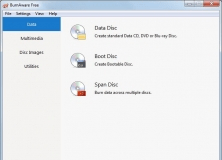
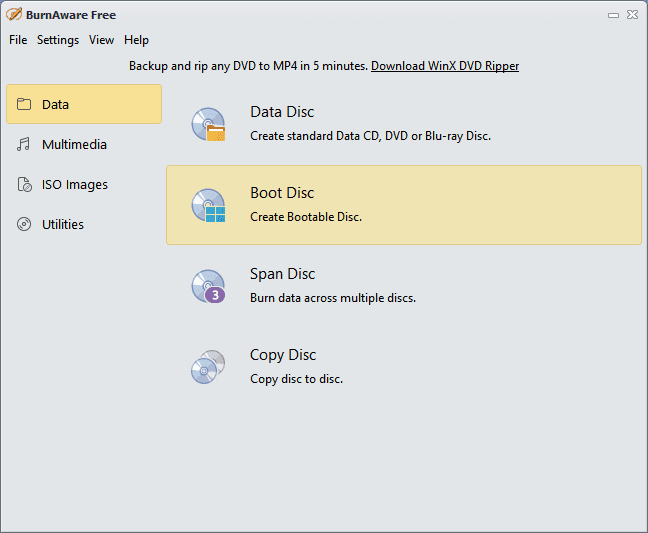
В главном окне операции распределены по смысловым группам. В категории Data находятся проекты для файлов, загрузочных и мультисессионных дисков. Группа Multimedia объединяет Audio CD, MP3 Disc и DVD-Video. Раздел Disc Images предназначен для создания, записи и резервного копирования образов. Служебные инструменты Erase Disc, Disc Info и Verify Disc отвечают за очистку перезаписываемых носителей, просмотр параметров привода и проверку записанных данных.
Программа не требует от пользователя собирать все типы проектов в одном редакторе. После выбора модуля открывается отдельное окно с инструментами, относящимися только к текущей операции. В проекте Data Disc отображаются файлы и папки, в Audio CD — звуковые дорожки и их продолжительность, а в Burn ISO — путь к образу, привод и параметры прожига.
| Параметр | Характеристика BurnAware Free |
|---|---|
| Назначение | Запись оптических дисков и работа с образами |
| Операционная система | Windows |
| Поддерживаемые носители | CD, DVD, Blu-ray, BDXL, M-Disc |
| Диски с данными | Поддерживаются |
| Загрузочные проекты | Поддерживаются |
| Мультисессионная запись | Поддерживается |
| Audio CD | Поддерживается |
| MP3 Disc | Поддерживается |
| DVD-Video | Запись подготовленной структуры VIDEO_TS |
| Создание ISO | Поддерживается |
| Запись ISO | Поддерживается |
| Сохранение диска в образ | Поддерживается |
| Очистка CD-RW, DVD-RW и BD-RE | Поддерживается |
| Проверка данных | Поддерживается |
| Русский интерфейс | Поддерживается |
| Коммерческое применение | Не входит в условия Free |
| Прямое копирование диск-диск | Не входит в Free |
| Восстановление данных | Не входит в Free |
| Запись на несколько приводов | Не входит в Free |
Поддержка BDXL позволяет работать с трёхслойными и четырёхслойными Blu-ray повышенной ёмкости при наличии совместимого привода. M-Disc используется как архивный носитель, но записать его можно только оборудованием, которое поддерживает соответствующую технологию. Наличие пункта в программе не заменяет аппаратную совместимость: обычный привод, рассчитанный только на CD и DVD, не сможет записать Blu-ray или M-Disc.
Установка и первый запуск
BurnAware Free устанавливается как обычная настольная программа Windows. После запуска установочного пакета пользователь выбирает язык, принимает лицензионное соглашение, определяет папку установки и завершает копирование файлов. Для работы не требуется создавать учётную запись или постоянно держать открытым интернет-соединение.
Бесплатная редакция поставляется как 32-разрядное приложение, которое запускается как в 32-разрядных, так и в 64-разрядных выпусках Windows. Нативная 64-разрядная сборка относится к Premium и Professional. Для домашней записи это различие почти не влияет на скорость прожига: фактическую производительность определяют привод, интерфейс его подключения, выбранный носитель и допустимая скорость записи.
После первого запуска BurnAware Free определяет доступные оптические устройства. Если в компьютере установлен один привод, он выбирается автоматически. При наличии нескольких устройств нужный рекордер указывается в рабочем окне проекта. Внешний USB-привод должен быть подключён до начала записи и стабильно определяться Windows.
Оптический привод может поддерживать чтение большего количества форматов, чем запись. Например, устройство способно читать DVD, но записывать только CD. Перед созданием проекта следует проверить маркировку привода или его характеристики через Disc Info. Этот модуль показывает модель, прошивку и список поддерживаемых типов носителей.
Отдельная подготовка нужна при работе с ноутбуком:
подключить устройство к электросети;
отключить переход в спящий режим на время прожига;
не отсоединять внешний привод;
не использовать повреждённый USB-кабель;
освободить место на системном диске для временных данных;
закрыть приложения, активно работающие с тем же приводом.
Запись не следует начинать при нестабильном питании или периодическом исчезновении внешнего устройства из системы. Прерывание операции обычно делает одноразовый CD-R, DVD-R или BD-R непригодным для повторного использования.
Интерфейс BurnAware Free
Стартовый экран представляет собой панель задач. Каждая плитка запускает отдельный модуль, поэтому пользователь не выбирает тип проекта через длинную последовательность диалогов. Названия операций сформулированы по результату: Data Disc создаёт диск с файлами, Audio CD — звуковой компакт-диск, Burn ISO записывает образ, а Erase Disc очищает перезаписываемый носитель.
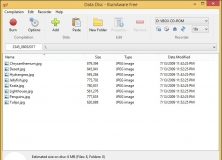
В верхней части рабочих окон располагается панель команд. Для файловых проектов на ней находятся добавление файлов и папок, удаление выбранных объектов, создание каталога и запуск прожига. Центральную область занимает содержимое проекта. Нижняя часть показывает выбранный привод, тип носителя, свободное пространство и параметры записи.
Интерфейс меняется в зависимости от модуля. В Data Disc основным объектом является файловая структура будущего носителя. В Audio CD отображается последовательность треков и общая продолжительность. В Burn ISO нет файлового менеджера, поскольку записывается уже сформированный образ. Такой принцип уменьшает количество элементов, не относящихся к выбранной операции.
Программа поддерживает светлые и тёмные варианты оформления, масштабирование на экранах с высокой плотностью пикселей и многоязычный интерфейс. Unicode позволяет использовать в проектах русские, европейские и другие символы, однако итоговая совместимость имён зависит и от выбранной файловой системы диска.
Выбор привода
Список записывающих устройств расположен в нижней части окна проекта. Здесь выбирается внутренний SATA-привод или внешнее USB-устройство. Рядом отображаются сведения о вставленном носителе.
Если поле привода пустое, BurnAware Free не видит доступного рекордера. Причиной служит отсутствие физического устройства, неправильное подключение, ошибка драйвера, неисправный кабель или занятость привода другим приложением. Виртуальный привод не заменяет записывающий: он открывает образы, но не переносит данные на физический диск.
Индикатор заполнения
В проектах с данными и мультимедиа программа рассчитывает объём добавленных файлов. Индикатор помогает сопоставить размер проекта с ёмкостью носителя. При переполнении нужно удалить часть содержимого, выбрать диск большего объёма или сформировать несколько отдельных проектов.
Номинальная ёмкость и доступное пространство различаются. Часть носителя занимают служебные структуры, файловая система и данные сессии. Поэтому проект, размер которого точно совпадает с цифрой на упаковке, способен не поместиться после формирования диска.
Параметры записи
Перед запуском прожига доступны скорость, финализация, проверка данных и защитные механизмы привода. Набор параметров зависит от проекта и типа носителя. BurnAware Free показывает только поддерживаемые значения скорости, которые сообщает привод после распознавания диска.
Максимальное значение не всегда является оптимальным. Для архивной записи, Audio CD и носителей сомнительного качества разумнее выбирать умеренную скорость из списка, поддерживаемого диском и приводом. Слишком низкое значение тоже не гарантирует лучшего результата: современные носители рассчитаны на определённый диапазон.
Возможности BurnAware Free
Диски с данными
Модуль Data Disc записывает документы, фотографии, архивы, установочные файлы, видео и другие пользовательские данные. Содержимое сохраняется в виде обычной файловой структуры, которую можно открыть через Проводник Windows или совместимое устройство.
Проект поддерживает CD, DVD и Blu-ray. Тип носителя не меняет общий порядок действий: файлы добавляются в компиляцию, затем выбираются файловая система и параметры прожига. Различия связаны с ёмкостью и совместимостью оборудования.
Для файловой структуры доступны варианты UDF, ISO и сочетание ISO + UDF. UDF используется на современных системах и подходит для больших файлов. ISO 9660 повышает совместимость со старым оборудованием, но накладывает ограничения на имена и структуру. Комбинированный режим создаёт мост между двумя файловыми системами.
Проект можно заполнить двумя способами:
нажать Add Files и выбрать объекты через диалог;
перетащить файлы и папки из Проводника в окно BurnAware Free.
Внутри компиляции разрешено создавать папки, переименовывать элементы и удалять их из проекта. Удаление в BurnAware Free не затрагивает исходные файлы на жёстком диске: меняется только список будущего носителя.
Мультисессионная запись
Мультисессия позволяет записать часть данных, оставить диск открытым и позднее добавить новые файлы. При вставке такого носителя программа предлагает импортировать существующую сессию и продолжить проект.
Подход подходит для накопительного архива, но имеет ограничения:
каждая сессия занимает дополнительное служебное пространство;
не все бытовые устройства корректно читают многосессионные диски;
старые системы могут показывать только одну сессию;
удаление файла из нового каталога не освобождает физически занятое место на одноразовом носителе;
финализированный диск продолжить нельзя.
Для передачи материалов на телевизор, автомобильную магнитолу или старый проигрыватель надёжнее создать одну сессию и завершить диск.
Загрузочные диски
Boot Disc формирует носитель, с которого компьютер может начать загрузку. Программа записывает подготовленный загрузочный образ и дополнительные файлы, но не создаёт операционную систему, среду восстановления или антивирусный комплект самостоятельно.
В проект добавляется образ с расширением .ima или .img. Он выбирается в параметрах загрузки, после чего пользователь дополняет диск необходимыми файлами и запускает прожиг. Для структуры применяется ISO 9660.
Загрузочный CD или DVD имеет смысл только на компьютере, который:
оснащён совместимым оптическим приводом;
разрешает загрузку с него в BIOS или UEFI;
поддерживает тип загрузочного образа;
не блокирует носитель настройками Secure Boot;
способен прочитать выбранную файловую систему.
BurnAware Free не записывает ISO на USB-флешку. Для подготовки загрузочного USB-накопителя применяется отдельная программа, работающая с флеш-носителями.
Audio CD
Модуль Audio CD создаёт диск в формате, предназначенном для обычных CD-проигрывателей. Исходные музыкальные файлы преобразуются в стандартные звуковые дорожки. В Проводнике такой диск отображается не как набор MP3, а как список треков.
BurnAware Free принимает MP3, WAV, WMA, OGG, M4A, AAC и FLAC. Дорожки добавляются кнопкой Add Tracks или перетаскиванием. Программа также умеет загружать список из плейлиста M3U.
В проекте важен не размер файлов в мегабайтах, а общая продолжительность. Сжатый трек после преобразования занимает столько времени на Audio CD, сколько длится его воспроизведение. Поэтому коллекция небольших MP3 может не поместиться на один компакт-диск.
Порядок дорожек меняется до записи. Для каждой композиции доступны название, исполнитель и другие поля CD-Text. Эти сведения отображаются только на проигрывателе, который поддерживает CD-Text, и при записи методом Disc-at-Once.
Для максимальной совместимости лучше использовать CD-R. Некоторые старые проигрыватели не читают CD-RW даже после корректной записи.
Disc-at-Once и Track-at-Once
В режиме Disc-at-Once весь Audio CD записывается одной непрерывной операцией, а диск закрывается после завершения. Такой вариант нужен для CD-Text и подходит для концертных записей, где важно избежать аппаратных разрывов.
Track-at-Once записывает дорожки по отдельности. Между ними привод формирует служебные промежутки. Этот режим совместим с большим количеством старого оборудования, но не поддерживает некоторые возможности Disc-at-Once.
Поле паузы определяет интервал перед дорожкой. Значение 0 убирает программную паузу, что полезно для живых альбомов и миксов. Результат всё равно зависит от исходных файлов: тишина, уже находящаяся в конце трека, автоматически не удаляется.
MP3 Disc
MP3 Disc создаёт обычный диск с аудиофайлами MP3 или WMA. В отличие от Audio CD, композиции не преобразуются в несжатые дорожки. На носителе сохраняются исходные файлы, папки и названия.
Главное преимущество — вместимость. На CD помещается значительно больше музыки, а DVD способен хранить большую коллекцию. Ограничением становится совместимость проигрывателя: устройство должно уметь читать файловую систему диска и декодировать MP3 или WMA.
При подготовке MP3-диска следует учитывать:
порядок воспроизведения может зависеть от имён файлов;
вложенные папки поддерживаются не каждым проигрывателем;
кириллица иногда отображается некорректно на старой технике;
длинные названия могут обрезаться;
обложки и расширенные теги распознаются только совместимыми устройствами;
WMA поддерживается реже, чем MP3.
BurnAware Free может создать плейлист M3U для добавленной коллекции. Проигрыватель должен поддерживать такой файл, иначе он просто проигнорирует его.
DVD-Video
Модуль DVD-Video записывает подготовленную структуру VIDEO_TS. Она содержит файлы VOB, IFO и BUP, из которых формируется совместимый видеодиск. BurnAware Free не является видеоредактором и не создаёт меню, главы или авторский проект из произвольного ролика.
В бесплатной редакции используется режим Burn VIDEO_TS. Видеоконвертер, который принимает обычные AVI, MOV, MP4, MKV и другие файлы и подготавливает DVD-структуру, относится к старшим редакциям.
Файлы структуры выполняют разные задачи:
VOBсодержат видео, звук и субтитры;IFOхранят навигацию, главы и сведения о потоках;BUPявляются резервными копиями управляющих данных.
Для записи нужно выбрать папку, внутри которой находится корректная структура VIDEO_TS. Простое переименование MP4 в VOB не создаёт DVD-Video. Если исходный материал не подготовлен программой авторинга, BurnAware Free запишет файлы, но бытовой проигрыватель не распознает их как видеодиск.
Для старых проигрывателей обычно предпочтителен DVD-R. Поддержка DVD-RW зависит от конкретной модели устройства. После прожига диск следует проверить не только на компьютере, но и на том проигрывателе, для которого он предназначен.
Создание и запись образов
Образ диска представляет собой файл, содержащий структуру будущего носителя. Он удобен для хранения точной компоновки проекта, повторной записи нескольких копий и передачи подготовленного диска между компьютерами.
Burn ISO
Burn ISO записывает готовый файл образа на CD, DVD или Blu-ray. Образ выбирается через поле пути или перетаскивается в окно. После распознавания программа показывает подходящий привод и доступные параметры прожига.
Важно отличать запись образа от записи файла образа как обычного документа. При использовании Burn ISO содержимое ISO разворачивается на носитель. Если добавить файл .iso в Data Disc, на диске останется один файл образа, а его внутренняя структура не будет записана как загрузочная или установочная.
Make ISO
Make ISO создаёт образ из файлов и папок. Пользователь выбирает файловую систему, формирует структуру и задаёт имя выходного файла. Полученный ISO можно хранить, подключать через виртуальный привод или позднее записать модулем Burn ISO.
Доступны UDF, ISO 9660 и мост ISO + UDF. Для ISO 9660 предусмотрены уровни совместимости. Level 1 использует короткие имена формата 8.3, а Level 2 допускает имена длиной до 31 символа. Для современных файлов с длинными названиями практичнее UDF или комбинированный вариант.
Copy to ISO и резервная копия диска
Модуль сохранения диска в образ считывает вставленный носитель и записывает его содержимое в файл. Для диска с данными создаётся ISO. При работе с Audio CD результат сохраняется как BIN вместе с CUE, поскольку звуковой компакт-диск не имеет обычной файловой системы ISO.
Такая операция подходит для:
резервного копирования собственного диска;
переноса проекта на другой компьютер;
повторного прожига;
хранения структуры установочного носителя;
сохранения незашифрованного диска с данными.
Модуль не предназначен для обхода защиты коммерческих DVD, Blu-ray или игровых дисков. Наличие физического носителя не означает, что его содержимое можно считать обычным способом.
Очистка перезаписываемых носителей
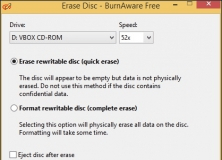
Erase Disc работает с CD-RW, DVD-RW и перезаписываемыми Blu-ray. Одноразовые CD-R, DVD-R и BD-R очистить нельзя: изменение отражающего слоя при записи необратимо.
Программа предлагает быстрое и полное стирание.
Quick erase удаляет служебные ссылки на записанные данные. Операция завершается быстрее, но физическое содержимое остаётся на носителе до перезаписи и поддаётся восстановлению специализированными средствами.
Complete erase проходит по поверхности и перезаписывает области нулями. Процедура занимает значительно больше времени, зато обычное восстановление прежних данных после неё невозможно.
Многократное полное стирание увеличивает износ перезаписываемого диска. Для обычной повторной записи достаточно быстрого режима. Полный вариант оправдан перед передачей носителя другому человеку или при необходимости удалить прежнее содержимое более тщательно.
Информация о приводе и проверка данных
Disc Info
Disc Info показывает модель привода, версию прошивки, поддерживаемые операции и сведения о вставленном носителе. Для диска отображаются тип, ёмкость, свободное пространство, количество сессий и файловая система.
Этот модуль полезен перед записью незнакомого носителя. Он помогает понять, распознал ли привод диск, доступна ли запись и сколько пространства осталось в открытой сессии.
Verify Disc
Verify Disc выполняет побайтовую проверку записанных файлов. Программа читает содержимое носителя и сообщает о недоступных объектах. Проверка выявляет ошибки чтения, возникшие из-за неудачного прожига, дефекта поверхности или проблем с приводом.
В проектах записи проверку можно включить заранее через параметр Verify data after burning. После завершения прожига BurnAware Free автоматически перечитает данные. При мультисессионной работе проверяется новая сессия, а не всё содержимое, записанное за предыдущие операции.
Положительный результат подтверждает, что файлы читаются данным приводом сразу после записи. Он не гарантирует бессрочную сохранность: оптические носители следует хранить вдали от прямого света, высокой температуры, влажности и механических повреждений.
Как записать файлы и папки на диск
Для обычного архива документов, фотографий или видео используется Data Disc.
Вставьте чистый или открытый мультисессионный носитель в записывающий привод.
Запустите BurnAware Free и выберите Data Disc.
Укажите нужный привод в нижней части окна.
При появлении предложения импортировать существующую сессию подтвердите продолжение только тогда, когда хотите добавить данные на ранее записанный диск.
Нажмите Add Files и выберите документы или перетащите их из Проводника.
Добавьте папки, если требуется сохранить исходную структуру каталогов.
Удалите ненужные объекты из компиляции. Исходники на компьютере останутся без изменений.
Проверьте индикатор заполнения.
Откройте параметры проекта и выберите файловую систему.
Укажите метку тома — имя, которое будет отображаться в Проводнике.
Выберите скорость записи.
Для одноразового законченного проекта включите Finalize disc.
Активируйте Verify data after burning, когда важна проверка результата.
Нажмите Burn.
Не извлекайте носитель и не отключайте привод до сообщения о завершении.
Для передачи диска на старое оборудование следует избегать чрезмерно длинных имён, глубокой вложенности и редких символов. В современном Windows эти ограничения почти незаметны, но медиапроигрыватель или промышленное устройство может поддерживать только простую структуру ISO 9660.
Если архив содержит файл больше 4 ГБ, выбирайте UDF. Ограничения файловой системы и конкретного устройства-получателя нужно учитывать отдельно. Старый DVD-проигрыватель способен не распознать UDF нового поколения, хотя Windows прочитает диск без проблем.
Как продолжить мультисессионный диск
Вставьте носитель с незавершённой сессией.
Откройте Data Disc.
Согласитесь обновить существующий проект.
Дождитесь импорта каталога.
Добавьте новые файлы.
Не удаляйте старые объекты в расчёте освободить место: на одноразовом диске их данные сохраняются.
Оставьте диск открытым, если планируется ещё одна сессия, либо включите финализацию.
Запустите прожиг.
Продолжение возможно только при наличии свободного места и незакрытой предыдущей сессии. Финализированный CD-R или DVD-R становится доступным только для чтения.
Как записать ISO-образ
Для установочного, загрузочного или архивного образа используется Burn ISO.
Вставьте чистый носитель.
Откройте Burn ISO на стартовом экране.
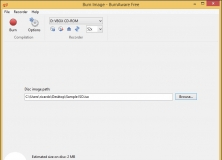
Укажите путь к файлу образа.
Проверьте, что размер ISO не превышает доступную ёмкость.
Выберите записывающий привод.
Установите скорость из списка, предложенного программой.
Оставьте включённой защиту от опустошения буфера.
Активируйте проверку после прожига для важных данных.
Нажмите Burn.
После окончания дождитесь завершения проверки, если она была включена.
Откройте диск в Проводнике или загрузите с него целевое устройство.
Если ISO должен быть загрузочным, его не нужно дополнительно преобразовывать в BurnAware Free. Загрузочная информация уже содержится внутри правильно подготовленного образа. Программа переносит её на носитель при использовании Burn ISO.
Ошибка возникает, когда ISO добавляют в проект Data Disc. В этом случае на носителе появляется файл с расширением .iso, а компьютер не видит его внутреннюю загрузочную структуру.
Выбор носителя для ISO
Размер образа определяет минимальную ёмкость:
небольшой образ помещается на CD;
большинство установочных образов требуют DVD;
крупные архивы записываются на двухслойный DVD или Blu-ray;
образы объёмом свыше стандартного Blu-ray требуют BDXL и совместимого привода.
Нельзя уменьшить ISO простым выбором носителя. Если файл не помещается, требуется другой диск или предварительная переработка содержимого образа в отдельной программе.
Как создать ISO из файлов
Make ISO формирует образ без физической записи. Это полезно для архивирования структуры и подготовки проекта, который будет прожигаться позднее.
Выберите Make ISO.
Укажите файловую систему: UDF, ISO или ISO + UDF.
Нажмите Add Files либо перетащите содержимое в рабочую область.
Создайте папки и упорядочьте структуру.
Проверьте суммарный размер проекта.
Настройте метку тома.
Нажмите Make.
Выберите папку и имя выходного ISO.
Дождитесь окончания формирования.
При необходимости подключите образ виртуальным приводом и проверьте содержимое.
Для физического носителя откройте готовый файл через Burn ISO.
Если образ предназначен для старого оборудования, следует заранее выбрать совместимую файловую систему. Замена файловой системы после создания требует формирования нового ISO.
Создание загрузочного образа
Для загрузочного ISO используется отдельный проект Make Boot ISO в линейке BurnAware. В него добавляются файлы и подготовленный загрузочный образ. BurnAware не формирует загрузчик из обычной папки Windows и не превращает произвольный набор файлов в установочный носитель без соответствующих служебных данных.
Как создать Audio CD
Вставьте чистый CD-R.
На стартовом экране выберите Audio CD.
Нажмите Add Tracks.
Добавьте MP3, WAV, WMA, OGG, M4A, AAC или FLAC.
Расположите композиции в нужной последовательности.
Проверьте общую длительность проекта.
Откройте свойства дорожек и заполните CD-Text, когда это требуется.
Выберите Disc-at-Once, если нужен CD-Text или непрерывный альбом.
Настройте паузы между треками.
Выберите привод и умеренную скорость.
Запустите запись кнопкой Burn.
После завершения проверьте диск на обычном проигрывателе.
Не следует создавать Audio CD через Data Disc. Записанные таким способом MP3 останутся файлами и будут воспроизводиться только устройствами с поддержкой MP3-дисков.
Для концертного альбома между соседними композициями устанавливают паузу 0. Однако перед записью нужно убедиться, что исходные файлы состыкованы без тишины и обрывов. BurnAware Free не выполняет монтаж звука.
Как записать MP3 Disc
Откройте MP3 Disc.
Добавьте MP3 или WMA.
Распределите коллекцию по папкам.
Упростите имена для старого проигрывателя.
При необходимости создайте M3U.
Проверьте объём, а не продолжительность.
Запишите проект как обычный файловый диск.
Проверьте его на целевом устройстве.
На MP3-диск помещается больше музыки, но его совместимость ниже. Audio CD читается большинством классических CD-проигрывателей, тогда как MP3 Disc зависит от декодера и файловой системы устройства.
Как записать DVD-Video
Для бесплатной редакции требуется готовая папка VIDEO_TS.
Подготовьте DVD-Video в программе авторинга.
Убедитесь, что в
VIDEO_TSнаходятся VOB, IFO и BUP.Откройте DVD-Video.
Выберите режим записи подготовленной структуры.
Добавьте содержимое
VIDEO_TS.Проверьте, что проект помещается на DVD.
Выберите DVD-R для максимальной совместимости со старой техникой.
Укажите скорость.
Финализируйте диск.
Запустите запись.
Проверьте результат в программном и бытовом проигрывателе.
Обычный MP4 нельзя добавить в VIDEO_TS и получить полноценный DVD-Video. Сначала требуется кодирование в совместимый видеостандарт и создание навигационной структуры.
Как стереть CD-RW или DVD-RW
Вставьте CD-RW, DVD-RW или BD-RE.
Откройте Erase Disc.
Выберите привод.
Убедитесь, что программа распознала носитель как перезаписываемый.
Выберите Quick erase для обычной подготовки к новой записи.
Выберите Complete erase, если прежнее содержимое нужно физически перезаписать.
Запустите операцию.
Не извлекайте диск до завершения.
Откройте Disc Info и убедитесь, что носитель доступен для новой записи.
Если очистка завершается ошибкой, причиной может быть износ диска, несовместимость конкретной болванки с приводом, повреждение поверхности или незавершённая предыдущая операция.
Параметры записи
Скорость прожига
BurnAware Free получает список скоростей от привода после распознавания носителя. Доступные значения зависят от сочетания модели рекордера, прошивки и медиакода диска.
Для повседневной записи можно использовать рекомендуемую скорость. Для Audio CD, архивных материалов и старых проигрывателей часто выбирают среднее значение. Максимальный режим уменьшает время операции, но повышает требования к качеству носителя и стабильности передачи данных.
Слишком низкая скорость на современном высокоскоростном диске не обязательно улучшает качество. Лазер и краситель рассчитаны на определённый режим. Использовать следует только значения из списка BurnAware Free.
Finalize disc
Finalize disc закрывает носитель для дальнейшего добавления сессий. Финализация повышает совместимость с бытовыми устройствами и старыми операционными системами.
Параметр следует включать для:
Audio CD;
DVD-Video;
диска, передаваемого другому человеку;
носителя для телевизора или автомагнитолы;
законченного архива;
загрузочного диска.
Оставлять диск открытым имеет смысл только при запланированном продолжении мультисессии.
Verify data after burning
Автоматическая проверка увеличивает общее время, потому что после прожига привод перечитывает записанное содержимое. Для резервных копий, фотографий, документов и установочных дисков дополнительные минуты оправданы.
Проверка особенно важна при использовании:
старого привода;
недорогих носителей;
высокой скорости;
внешнего USB-рекордера;
диска с архивом без второй копии;
носителя, предназначенного для загрузки компьютера.
Buffer underrun protection
При записи данные поступают в буфер привода. Если поток временно прерывается, защита от опустошения буфера приостанавливает лазер и продолжает операцию после восстановления передачи. Без этого одноразовый носитель мог бы быть испорчен.
Функцию следует оставлять включённой. Она поддерживается большинством современных рекордеров и не требует ручной настройки.
Optimum Power Calibration
Use optimum power calibration позволяет приводу подобрать мощность лазера для конкретного носителя. Калибровка выполняется в служебной области диска перед основной записью.
Параметр полезен при работе с носителями разных производителей и скоростных классов. Его доступность определяется приводом.
Файловые системы
| Файловая система | Особенности | Подходящий сценарий |
| ISO 9660 Level 1 | Короткие имена 8.3, высокая совместимость | Старые компьютеры и оборудование |
| ISO 9660 Level 2 | Имена до 31 символа | Более современная техника с поддержкой ISO |
| UDF | Длинные имена, большие файлы, современная структура | Архивы, DVD и Blu-ray |
| ISO + UDF | Две структуры на одном носителе | Компромисс между совместимостью и современными возможностями |
Выбирать файловую систему следует по самому старому устройству, на котором будет читаться диск. Проект, предназначенный только для Windows 10 или Windows 11, обычно не нуждается в жёстких ограничениях ISO Level 1.
Метка тома
Метка тома — имя носителя, отображаемое в Проводнике. Она не заменяет название проекта и не влияет на содержимое, но помогает различать архивы.
Лучше использовать короткое понятное обозначение без редких символов. Для коллекции дисков подходит единая схема: тема, год и номер части.
Имена файлов
BurnAware Free поддерживает Unicode, но оборудование-получатель может иметь собственные ограничения. Для максимальной совместимости:
используйте короткие имена;
избегайте нескольких точек и редких символов;
не создавайте чрезмерную вложенность;
нумеруйте музыкальные файлы с ведущими нулями;
проверяйте отображение кириллицы на целевом устройстве;
не размещайте разные файлы с именами, различающимися только регистром.
Поддерживаемые носители и форматы
BurnAware Free работает с основными разновидностями оптических дисков при наличии совместимого оборудования.
| Носитель | Назначение |
| CD-R | Однократная запись данных и Audio CD |
| CD-RW | Повторная запись и очистка |
| DVD-R, DVD+R | Однократная запись файлов и DVD-Video |
| DVD-RW, DVD+RW | Перезаписываемые DVD |
| DVD-R DL, DVD+R DL | Двухслойные DVD повышенной ёмкости |
| DVD-RAM | Перезаписываемый формат при поддержке привода |
| BD-R | Однократная запись Blu-ray |
| BD-RE | Перезаписываемый Blu-ray |
| BDXL | Многослойный Blu-ray повышенной ёмкости |
| M-Disc | Архивный носитель, требующий совместимого рекордера |
Наличие Blu-ray в программе не означает, что обычный DVD-привод сможет работать с BD. Аппаратная поддержка обязательна.
Для Audio CD принимаются MP3, WAV, WMA, OGG, M4A, AAC и FLAC. Исходные файлы преобразуются в звуковые дорожки. В проекте MP3 Disc используются MP3 и WMA. Для DVD-Video бесплатная редакция записывает готовую структуру VIDEO_TS.
При работе с образами основным форматом является ISO. Резервное копирование Audio CD создаёт связку BIN/CUE. Такой результат сохраняет расположение звуковых дорожек и служебные сведения, которые нельзя представить обычным ISO.
Ограничения бесплатной редакции
BurnAware Free содержит инструменты, достаточные для большинства домашних операций, но не дублирует Premium и Professional.
| Функция | Free | Premium | Professional |
| Диски с данными | Да | Да | Да |
| Audio CD и MP3 Disc | Да | Да | Да |
| Запись подготовленного DVD-Video | Да | Да | Да |
| Создание и запись ISO | Да | Да | Да |
| Сохранение диска в ISO | Да | Да | Да |
| Нативная 64-разрядная сборка | Нет | Да | Да |
| Встроенная конвертация видео для DVD | Нет | Да | Да |
| Распределение проекта по нескольким дискам | Нет | Да | Да |
| Прямое копирование диск-диск | Нет | Да | Да |
| Извлечение аудиодорожек | Нет | Нет | Да |
| Восстановление данных | Нет | Нет | Да |
| Console Burner | Нет | Нет | Да |
| Одновременная запись на несколько приводов | Нет | Нет | Да |
| Использование в организации | Нет | Нет | Да |
Разделение по редакциям важно учитывать при чтении общего перечня возможностей семейства BurnAware. Пункты Span Disc, Copy Disc, Data Recovery, Audio Grabber, Multiburn и Console Burner не относятся к BurnAware Free.
Для домашнего пользователя отсутствующие функции не мешают записывать документы, музыку, подготовленный DVD-Video и ISO. Ограничения становятся существенными при тиражировании, корпоративном применении, восстановлении повреждённых носителей и прямом копировании.
Преимущества и недостатки
Плюсы:
отдельные модули для конкретных операций;
поддержка CD, DVD, Blu-ray, BDXL и M-Disc;
создание дисков с данными;
загрузочные и мультисессионные проекты;
запись Audio CD и MP3 Disc;
прожиг готовой структуры DVD-Video;
создание и запись ISO;
сохранение физического диска в образ;
быстрая и полная очистка перезаписываемых носителей;
автоматическая проверка записанных данных;
просмотр характеристик привода и носителя;
поддержка русского языка и Unicode;
масштабирование интерфейса на экранах с высокой плотностью пикселей;
отсутствие обязательной учётной записи;
понятный стартовый экран без перегруженного редактора.
Минусы:

программа работает только в Windows;
Free предназначена только для личного использования;
отсутствует нативная 64-разрядная сборка;
нет прямого копирования одного диска на другой;
нет автоматического распределения большого проекта по нескольким носителям;
нет восстановления данных и извлечения аудиодорожек;
нет одновременной записи на несколько приводов;
встроенная конвертация обычного видео в DVD-Video не входит в бесплатную редакцию;
программа не записывает установочный ISO на USB-флешку;
для физических операций требуется исправный оптический привод;
проверка не заменяет дополнительную резервную копию важных данных.
Типичные ошибки и способы устранения
BurnAware Free не видит привод
Сначала откройте Проводник и Диспетчер устройств. Если рекордер отсутствует и там, проблема находится за пределами программы.
Проверьте:
питание внешнего устройства;
USB-кабель;
другой порт;
наличие привода в Диспетчере устройств;
распознавание диска системой;
отсутствие программы, удерживающей устройство;
перезапуск Windows после подключения;
состояние привода через Disc Info.
Виртуальное устройство для ISO не появится в списке записывающих приводов как полноценный рекордер.
Привод читает диск, но не записывает
Читающий привод не обязательно поддерживает запись. Модель может работать с DVD-ROM, но не иметь лазера для прожига. Кроме того, устройство способно записывать CD и не поддерживать DVD или Blu-ray.
Откройте Disc Info и сопоставьте возможности привода с типом вставленного носителя.
Носитель не распознаётся
Причинами бывают:
неподдерживаемый формат;
загрязнение поверхности;
царапины;
изношенный перезаписываемый диск;
несовместимость с прошивкой;
повреждённая упаковка носителей;
уже финализированный диск;
пустой привод без вставленного носителя.
Для проверки используйте диск другого производителя и меньшую скорость.
Проект превышает ёмкость
Удалите часть файлов, выберите носитель большего объёма или создайте несколько проектов вручную. Автоматическое распределение по нескольким дискам не входит в Free.
Сжатие файла непосредственно в BurnAware Free отсутствует. Архив нужно подготовить заранее.
ISO не помещается на диск
Физический носитель должен вмещать весь образ вместе со служебной информацией. Нельзя записать большой ISO частями и сохранить его загрузочные свойства.
Выберите двухслойный DVD, Blu-ray или BDXL либо подготовьте новый уменьшенный образ.
Записанный диск пуст в Проводнике
Причиной может быть незавершённая сессия, несовместимая файловая система или ошибка прожига. Проверьте носитель через Disc Info и Verify Disc.
Если диск предназначен для старого оборудования, сформируйте новый проект с ISO 9660 или мостом ISO + UDF и финализируйте его.
Диск читается на компьютере, но не работает в проигрывателе
Компьютер поддерживает больше файловых систем и кодеков, чем бытовое устройство. Возможные причины:
MP3 записан как файл, а проигрыватель принимает только Audio CD;
DVD содержит MP4 вместо структуры
VIDEO_TS;устройство не читает перезаписываемые носители;
диск не финализирован;
файловая система не поддерживается;
проигрыватель не распознаёт кириллицу или длинные пути;
использована неподдерживаемая разновидность DVD.
Проверять результат нужно на целевой технике до удаления исходных материалов.
Audio CD воспроизводится с паузами
Проверьте режим записи и настройки интервалов. Для непрерывного альбома используйте Disc-at-Once и значение паузы 0. Исходные файлы также не должны содержать тишину в конце.
BurnAware Free не склеивает аудио и не удаляет паузы внутри файла.
DVD-Video не запускается
Убедитесь, что:
записана папка
VIDEO_TS;внутри находятся VOB, IFO и BUP;
диск финализирован;
структура подготовлена программой авторинга;
проигрыватель поддерживает тип носителя;
видео соответствует стандарту DVD-Video.
Обычная папка с MP4 не является DVD-Video.
Невозможно продолжить мультисессию
Продолжение недоступно после финализации, при отсутствии свободного места или при несовместимости предыдущей сессии. Некоторые диски, записанные другим приложением, импортируются некорректно.
При подготовке долгосрочного архива лучше хранить исходный проект и создавать новый завершённый диск, а не накапливать большое количество сессий.
Перезаписываемый диск не очищается
Попробуйте полное стирание и другой привод. Если операция снова завершается ошибкой, носитель мог исчерпать ресурс циклов или получить физическое повреждение.
Не все сочетания DVD-RW и приводов одинаково стабильны. Обновление прошивки рекордера способно улучшить распознавание отдельных медиакодов, но прошивку следует устанавливать только для точной модели устройства.
Ошибка проверки после записи
Ошибка означает, что один или несколько участков не прочитались корректно. Такой носитель нельзя считать надёжной единственной копией.
Действия:
сохраните исходные файлы;
проверьте поверхность;
повторите чтение на другом приводе;
используйте новый диск;
уменьшите скорость;
включите калибровку мощности;
повторите запись;
снова выполните Verify Disc.
Системные требования
| Компонент | Требование |
| Операционная система | Windows 7, Windows 8, Windows 10 или Windows 11 |
| Архитектура системы | 32 или 64 бита |
| Процессор | Intel Pentium-класса с частотой 1,4 ГГц |
| Оперативная память | 2 ГБ |
| Рекомендуемая память | 4 ГБ |
| Разрешение экрана | 1280 × 1024 |
| Цвет | True Color |
| Свободное место | 11 МБ |
| Оборудование | Совместимый привод для записи физических носителей |
Программа запускается без мощного процессора и большого объёма памяти, поскольку кодирование сложного видео и монтаж не входят в её основную задачу. Время прожига определяется скоростью привода и носителя.
Для создания ISO физический привод не обязателен. Он требуется для записи, чтения, проверки или очистки реального диска.
Сравнение с аналогами
BurnAware Free конкурирует как с простыми программами записи, так и с утилитами, сосредоточенными на образах. На FreeEXE для них предусмотрены отдельные страницы в разделе программ для CD, DVD и Blu-ray, включая AnyBurn, CDBurnerXP, ImgBurn, Ashampoo Burning Studio и ISO Workshop.
| Возможность | BurnAware Free | AnyBurn | CDBurnerXP | ImgBurn | Ashampoo Burning Studio Free | ISO Workshop |
| Диски с данными | Да | Да | Да | Да, через Build | Да | Да |
| CD, DVD и Blu-ray | Да | Да | Да | Да | Да | Да |
| Audio CD | Да | Да | Да | Нет отдельного простого мастера | Да | Нет основного мастера |
| MP3 Disc | Да | Да | Да | Через файловый проект | Да | Через файловый проект |
| DVD-Video | Готовая VIDEO_TS | Поддерживается | Поддерживается | Запись подготовленной структуры | Поддерживается | Запись подготовленной структуры |
| Создание ISO | Да | Да | Да | Да | Да | Да |
| Запись ISO | Да | Да | Да | Да | Да | Да |
| Сохранение диска в образ | Да | Да | Да | Да | Да | Да |
| Извлечение файлов из образа | Не основной инструмент Free | Да | Ограниченно | Нет файлового обозревателя общего назначения | Ограниченно | Да |
| Конвертация форматов образов | Нет | Да | Ограниченно | Поддерживает много форматов чтения и записи | Ограниченно | Да |
| Загрузочный USB | Нет | Да | Нет | Нет мастера USB | Нет | Нет |
| Проверка диска | Да | Да | Да | Да | Да | Зависит от операции |
| Русский интерфейс | Да | Да | Да | Да | Да | Да |
| Простота для новичка | Высокая | Высокая | Средняя | Ниже средней | Высокая | Высокая |
| Основная специализация | Запись и понятные модули | Диски, образы и USB | Классические проекты записи | Точный контроль образов и приводов | Мастера и дополнительные домашние функции | Создание, извлечение и конвертация образов |
BurnAware Free и AnyBurn
AnyBurn охватывает больше операций с образами и поддерживает подготовку загрузочных USB-накопителей. Она умеет создавать, извлекать и преобразовывать образы, копировать диски и извлекать аудио.
BurnAware Free удобнее, когда задачи повторяются по стандартной схеме: записать файлы, создать Audio CD, прожечь ISO или очистить RW. Её стартовый экран быстрее направляет пользователя к нужному модулю. AnyBurn интереснее тем, кому кроме оптических дисков нужна флешка и более широкий набор преобразований образов.
BurnAware Free и CDBurnerXP
CDBurnerXP предлагает запись данных, Audio CD, DVD-Video, Blu-ray, ISO и загрузочных дисков. Интерфейс напоминает традиционный файловый редактор проекта, где пользователь работает с панелями и деревом каталогов.
BurnAware Free визуально проще благодаря раздельным плиткам. CDBurnerXP удобен пользователям, привыкшим к классическому окну компиляции и расширенным настройкам проекта. Название CDBurnerXP не ограничивает программу Windows XP или компакт-дисками, однако внешний вид воспринимается более консервативно.
BurnAware Free и ImgBurn
ImgBurn построен вокруг режимов Read, Write, Build, Verify и Discovery. Он поддерживает большое количество форматов образов и предоставляет подробный журнал работы привода.
ImgBurn подходит опытному пользователю, которому нужны точные параметры, диагностическая информация и контроль процесса. Для создания обычного Audio CD или быстрого архива его интерфейс менее прямолинеен.
BurnAware Free выигрывает по ясности: название модуля сразу описывает результат. ImgBurn сильнее в технической работе с образами и диагностике, но требует понимания режимов и терминов.
BurnAware Free и Ashampoo Burning Studio Free
Ashampoo Burning Studio использует последовательные мастера и объединяет запись данных, музыки, видео и образов. Бесплатная редакция поддерживает CD, DVD и Blu-ray, создание ISO и основные операции с носителями. Расширенные меню, оформление обложек, шифрование и часть резервных функций относятся к полной версии.
Ashampoo подходит пользователям, предпочитающим пошаговый мастер с крупными разделами. BurnAware Free открывает рабочее окно быстрее и занимает меньше визуального пространства. При регулярной записи однотипных проектов модульный подход BurnAware требует меньше переходов.
BurnAware Free и ISO Workshop
ISO Workshop сосредоточен на образах: создаёт, извлекает и конвертирует файлы, записывает их на CD, DVD и Blu-ray и сохраняет копии дисков.
Для преобразования образов ISO Workshop функциональнее. BurnAware Free лучше охватывает домашние мультимедийные задачи, поскольку предоставляет отдельные проекты Audio CD, MP3 Disc и DVD-Video.
Как выбрать
| Сценарий | Подходящая программа |
| Простая домашняя запись CD, DVD и Blu-ray | BurnAware Free |
| Audio CD без сложной настройки | BurnAware Free или CDBurnerXP |
| Образы и загрузочная USB-флешка | AnyBurn |
| Максимально подробный контроль привода | ImgBurn |
| Работа через пошаговые мастера | Ashampoo Burning Studio Free |
| Извлечение и конвертация образов | ISO Workshop |
| Классический файловый редактор проекта | CDBurnerXP |
| Архив на M-Disc или BDXL | BurnAware Free при совместимом приводе |
Одного универсального варианта нет. BurnAware Free занимает середину между минималистичными утилитами и крупными пакетами: возможностей достаточно для домашней записи, а интерфейс не требует изучать технический журнал и десятки низкоуровневых параметров.
Отзывы пользователей и профильных изданий
Оценки BurnAware Free в профильных материалах сходятся в нескольких пунктах: программа проста в освоении, содержит достаточно инструментов для домашней записи и не перегружает стартовый экран.
TechRadar выделяет сочетание широкого набора функций и понятного интерфейса. В обзоре положительно оценивается способность программы закрывать обычные задачи записи без сложной подготовки.
Softpedia оценивала BurnAware Free в 4 балла из 5, отдельно поставив высокие оценки интерфейсу, набору функций, простоте и соотношению возможностей с бесплатной лицензией. Ограничения старших редакций при этом названы главным отличием бесплатного выпуска. Более ранний обзор Softpedia подчёркивал модульную архитектуру, благодаря которой операции не смешиваются в одном окне.
Ghacks оценил программу в 4,5 балла из 5, отметив небольшой размер, понятную организацию и достаточный набор инструментов. Отдельное внимание уделялось переработанному интерфейсу и поддержке дисплеев высокого разрешения.
Computer Bild относит к достоинствам прямую организацию модулей, работу с CD, DVD, Blu-ray и образами. К ограничениям журнал относит отсутствие нативного 64-разрядного выпуска Free и наличие функций, доступных только в платных редакциях.
Пользовательские оценки также преимущественно положительные:
на SnapFiles средний результат составляет около 4 баллов из 5;
на Software Informer программа получила 4,3 балла из 5 по итогам более 260 голосов;
на MajorGeeks пользовательский рейтинг достигает 5 баллов из 5 при нескольких сотнях оценок.
В положительных отзывах чаще упоминаются:
понятный выбор задачи;
небольшая нагрузка на систему;
достаточные возможности бесплатной редакции;
стабильная запись ISO;
поддержка Blu-ray;
отсутствие перегруженного мультимедийного интерфейса;
удобство для редких домашних операций.
Критические замечания связаны с разделением функций между редакциями и отсутствием некоторых инструментов в Free. В старых пользовательских отзывах встречались претензии к дополнительным предложениям в отдельных поколениях установщика. Эти комментарии относятся к прежним схемам распространения и не описывают функции самой программы.
Усреднённое мнение пользователей можно сформулировать так: BurnAware Free удобна для человека, который время от времени записывает физические носители и хочет быстро выбрать понятную операцию. Опытные пользователи, которым нужны низкоуровневые настройки, преобразование редких образов или массовое тиражирование, чаще выбирают специализированные альтернативы или старшие редакции.
Для каких задач подходит BurnAware Free
| Задача | Пригодность | Комментарий |
| Запись документов и фотографий | Подходит | Используется Data Disc |
| Домашний архив на DVD или Blu-ray | Подходит | Нужна дополнительная копия важных данных |
| Архив на M-Disc | Подходит | Требуется совместимый привод |
| Запись установочного ISO на диск | Подходит | Используется Burn ISO |
| Создание ISO из папки | Подходит | Используется Make ISO |
| Audio CD для обычного проигрывателя | Подходит | Используется Audio CD |
| Музыкальная коллекция в MP3 | Подходит | Проигрыватель должен поддерживать MP3 Disc |
| Запись готового DVD-Video | Подходит | Нужна структура VIDEO_TS |
| Монтаж видео и создание меню | Не подходит | Требуется редактор и программа авторинга |
| Запись ISO на флешку | Не подходит | Требуется утилита для USB |
| Прямое копирование диск-диск | Не входит в Free | Доступно в старших редакциях |
| Восстановление повреждённых файлов | Не входит в Free | Требуется Professional или отдельная утилита |
| Массовая запись на несколько приводов | Не входит в Free | Требуется Professional |
| Использование в компании | Не входит в лицензию Free | Требуется Professional |
| Работа в macOS или Linux | Не подходит | Программа предназначена для Windows |
| Подключение ISO как виртуального диска | Не основная функция | Подойдёт Virtual CloneDrive или Daemon Tools Lite |
Для новичка
BurnAware Free подходит для первых операций с оптическими дисками благодаря названиям модулей и небольшому количеству параметров. Начать проще с Data Disc и Burn ISO. Перед прожигом следует включать проверку и использовать недорогой перезаписываемый носитель для тренировочного проекта.
Для регулярной домашней записи
При повторяющихся задачах полезны отдельные рабочие модули. Пользователь быстро переходит к нужной операции и не проходит длинный мастер. Для архива важно хранить исходники и не считать единственный диск полноценной резервной стратегией.
Для коллекции музыки
Audio CD подходит для максимальной совместимости с классическими проигрывателями. MP3 Disc вмещает больше композиций, но требует поддержки формата устройством. BurnAware Free не заменяет аудиоредактор: выравнивание громкости, обрезка и устранение пауз выполняются до добавления треков.
Для видео
Программа записывает готовую DVD-структуру, но не монтирует ролики. Пользователю, который начинает с MP4 или MKV, сначала нужна программа авторинга. BurnAware Free выполняет последний этап — перенос подготовленного VIDEO_TS на физический DVD.
Для архива
Поддержка Blu-ray, BDXL и M-Disc делает программу пригодной для локального холодного хранения. При этом надёжный архив включает не менее двух копий на разных носителях. Проверка после прожига обязательна, а состояние дисков следует контролировать периодически.
Частые вопросы
BurnAware Free действительно бесплатна?
Да, редакция Free используется бесплатно в личных целях. Коммерческое применение относится к Professional.
Работает ли программа в Windows 11?
Да. BurnAware поддерживает Windows 7, 8, 10 и 11 в 32- и 64-разрядных системах. Сама бесплатная редакция является 32-разрядным приложением.
Есть ли русский интерфейс?
Да, русский язык входит в многоязычный интерфейс программы.
Можно ли записывать Blu-ray?
Да, BurnAware Free работает с Blu-ray, включая BD-R, BD-RE и BDXL. Для физической записи нужен совместимый Blu-ray-рекордер.
Поддерживается ли M-Disc?
Да. Запись возможна только на приводе с аппаратной поддержкой M-Disc.
Можно ли создать загрузочный диск?
Да. Boot Disc записывает подготовленный загрузочный образ .ima или .img вместе с файлами проекта. BurnAware Free не создаёт загрузочную среду из обычной папки автоматически.
Можно ли записать ISO на флешку?
Нет. Burn ISO предназначен для оптических носителей. Для загрузочной флешки применяется отдельная USB-утилита.
Можно ли открыть содержимое ISO?
Основная задача Free — создание и запись образов. Для подключения ISO как виртуального диска можно использовать встроенные средства Windows либо отдельный виртуальный привод.
Чем Audio CD отличается от MP3 Disc?
Audio CD содержит стандартные звуковые дорожки и читается классическими проигрывателями. MP3 Disc хранит сжатые файлы, вмещает больше музыки, но требует поддержки MP3 и файловой системы.
Можно ли дописать файлы позднее?
Да, при мультисессионной записи. Диск нельзя финализировать после первой сессии. Каждое продолжение уменьшает свободное пространство.
Освобождается ли место после удаления файла из мультисессии?
Нет. На одноразовом диске прежние данные физически остаются. Новая сессия лишь меняет видимый каталог.
Можно ли стереть DVD-R?
Нет. Стираются только перезаписываемые носители, например DVD-RW или DVD+RW.
Чем быстрое стирание отличается от полного?
Быстрое удаляет служебные ссылки, а полное перезаписывает поверхность нулями. Полное стирание занимает больше времени и сильнее изнашивает носитель.
Может ли программа создать DVD с меню?
BurnAware Free записывает готовую структуру VIDEO_TS, но не создаёт меню и главы. Для этого требуется программа DVD-авторинга.
Можно ли скопировать защищённый фильм?
BurnAware Free не предназначена для обхода защиты коммерческих DVD или Blu-ray.
Нужен ли интернет для записи?
Нет. После установки основные операции выполняются локально.
Работает ли программа без оптического привода?
Создать ISO можно без привода. Записать, считать, проверить или стереть физический носитель без соответствующего устройства нельзя.
Проверка гарантирует сохранность архива?
Проверка подтверждает читаемость сразу после записи. Она не защищает от старения, царапин, неправильного хранения или потери единственного экземпляра.
Почему диск не воспроизводится в автомобиле?
Автомагнитола может поддерживать только Audio CD, ограниченный набор файловых систем или MP3 с простыми именами. Следует проверить инструкцию устройства и записать новый финализированный диск в совместимом формате.
Что выбрать для редких образов и подробной диагностики?
Для расширенной технической работы с образами подходит ImgBurn. Для преобразования и извлечения образов удобен ISO Workshop, а для создания загрузочной флешки — AnyBurn.
Итог
BurnAware Free закрывает основные домашние задачи с оптическими носителями: записывает файлы на CD, DVD и Blu-ray, создаёт Audio CD и MP3 Disc, переносит готовую структуру DVD-Video, формирует ISO и прожигает существующие образы. Отдельные модули делают рабочий процесс предсказуемым: пользователь выбирает конкретный результат и видит только связанные с ним инструменты.
Для разовой записи документов достаточно Data Disc с финализацией и проверкой. Для музыки выбор зависит от проигрывателя: Audio CD обеспечивает более широкую совместимость, а MP3 Disc вмещает больше композиций. При работе с установочным образом используется Burn ISO, а для подготовки собственного архива — Make ISO.
Главные ограничения связаны не с обычной записью, а с профессиональными сценариями. Бесплатная редакция не предназначена для компании, не копирует диск напрямую на другой диск, не восстанавливает повреждённые данные и не обслуживает несколько приводов одновременно. Она также не заменяет видеоредактор, DVD-авторинг или программу для загрузочных флешек.
Для домашнего компьютера с оптическим приводом BurnAware Free остаётся практичным инструментом: она поддерживает современные и архивные носители, предоставляет понятные параметры прожига и позволяет проверить результат сразу после записи. При хранении важных данных программу следует использовать как часть резервной схемы, а не как единственное место хранения файлов.
Список изменений
Расширение поддержки носителей:
- По мере распространения Blu-ray в BurnAware появились запись BD, работа с перезаписываемыми BD-RE и поддержка многослойных BDXL. Поддержка M-Disc добавила сценарий долговременного архивирования при наличии совместимого привода.
- Одновременно развивались файловые проекты. Программа получила UDF, комбинированные файловые системы, мультисессионную запись, проверку данных и улучшенную обработку Unicode.
Развитие работы с образами:
- формировать ISO из файлов;
- записывать готовый образ;
- создавать загрузочные проекты;
- сохранять физический диск в образ;
- извлекать содержимое образов в старших выпусках;
- обрабатывать BIN/CUE для звуковых носителей;
- проверять результат после прожига.
Переработка интерфейса в ветке 10.x:
- Поколение 10.x получило заметно изменённый стартовый экран, более чёткую группировку операций, улучшенное отображение на экранах с высокой плотностью пикселей и поддержку программ чтения с экрана. Были переработаны значки, повышена совместимость с Windows 10 и улучшена стабильность движка записи.
- Вместо традиционного меню с большим количеством вложенных команд программа закрепила модель плиток. Пользователь сначала выбирает результат, а затем работает в специализированном окне.
Изменения веток 16.x и 17.x:
- проверка записанных данных;
- копирование и чтение Blu-ray XL;
- поддержка путей длиннее 260 символов;
- предварительная проверка файлов;
- расчёт фактического места на диске;
- автоматический выбор оптимальной скорости;
- поддержка ручного управления лотком;
- извлечение содержимого ISO.
Развитие ветки 18.x:
- длинные пути в старых выпусках Windows;
- уведомления о необходимости прав администратора;
- конвертацию аудио в старших редакциях;
- запись ISO на Blu-ray и BDXL;
- масштабирование элементов на экранах высокого разрешения;
- совместимость Windows на ARM;
- имена файлов в проектах ISO + UDF;
- обработку ошибок во время проверки.
Ветка 19.x:
- Ветка 19.x продолжила переработку настроек стартового экрана, тем оформления и движка записи. Были устранены утечки памяти, ошибки длинных путей, искажения при обработке отдельных аудиофайлов и исключения доступа. Дополнительные изменения повысили совместимость с Windows 11.
- История BurnAware показывает последовательное развитие без превращения программы в универсальный мультимедийный комбайн. Основной каркас сохранился: отдельная задача, отдельный модуль, минимальное количество промежуточных действий.


 *EXE — расширение исполняемого файла. Сайт является партнером проекта
Оставте свой отзыв о BurnAware Free