

Alcohol 120% объединяет в одном приложении инструменты для чтения оптических носителей, создания файлов-образов, подключения виртуальных дисков, записи готовых образов, прямого копирования CD и DVD, подготовки собственных дисков из файлов и очистки перезаписываемых носителей. Программа рассчитана на Windows и особенно полезна при работе со старыми играми, архивами программного обеспечения, аудиодисками, резервными копиями и коллекциями физических носителей.
Главное отличие Alcohol 120% от простого виртуального привода заключается в полном рабочем цикле. Пользователь может считать исходный диск в MDS/MDF или ISO, проверить структуру образа, подключить его без записи, а при необходимости перенести содержимое на новый носитель. В программу также входят отдельные мастера копирования, поиска образов, просмотра возможностей приводов и формирования ISO из файлов, хранящихся на компьютере.
Краткие характеристики Alcohol 120%
| Параметр | Характеристика |
|---|---|
| Тип программы | Эмулятор оптических приводов и средство записи дисков |
| Операционная система | Microsoft Windows |
| Основные задачи | Создание образов, монтирование, запись, копирование и очистка дисков |
| Физические носители | CD, DVD, Blu-ray, HD DVD |
| Собственный формат | MDS/MDF |
| Виртуальные приводы | От 1 до 31 |
| Создание ISO из файлов | Через Xtra Wizard |
| Запись нескольких копий | Поддерживается |
| Одновременная работа с несколькими рекордерами | Поддерживается |
| Командное управление | Через AxCmd.exe |
| Русский интерфейс | Поддерживается через меню View → Language |
| Просмотр характеристик привода | DVD/CD Manager и System Info |
| Системные журналы | Для операций чтения и записи |
| Работа с CSS-защищёнными DVD-Video | Резервное копирование не поддерживается |
Alcohol 120% не ограничивается ISO. Программа работает с MDS, ISO, BWT, B5T, B6T, CCD, ISZ, CUE, CDI, PDI и NRG. Возможность использовать конкретный формат при создании образа зависит от структуры исходного диска: ISO подходит не для каждого многодорожечного или многосессионного носителя.
Что представляет собой Alcohol 120%
Alcohol 120% состоит из двух тесно связанных частей. Первая работает с физическими оптическими устройствами: считывает диски, определяет их структуру, создаёт образы, записывает заготовки и очищает перезаписываемые носители. Вторая создаёт виртуальные CD/DVD-приводы, которые отображаются в Windows как обычные устройства с собственной буквой.
После монтирования ISO или MDS операционная система воспринимает образ как вставленный физический диск. Установщик старой программы видит каталог на CD, игра обращается к своей структуре дорожек, а мультимедийный проигрыватель получает доступ к содержимому через обычную букву устройства. Пользователю не требуется распаковывать образ в папку или записывать его на болванку.
Принципиальное различие между распаковкой и монтированием особенно заметно на старых носителях. Простое извлечение файлов не сохраняет таблицу дорожек, порядок сессий, субканальные сведения и дополнительные параметры структуры. Alcohol 120% работает с образом как с представлением всего диска, а не только с каталогом файлов.
Собственный формат программы состоит из двух связанных компонентов:
файл
.mdfхранит основной массив данных;файл
.mdsсодержит описание структуры, дорожек, сессий и дополнительных параметров носителя.
Поэтому MDS нельзя рассматривать как самостоятельный большой образ. Обычно это небольшой управляющий файл, которому требуется расположенный рядом MDF. При переносе архива необходимо копировать оба компонента и сохранять их исходные имена.
ISO проще и лучше совместим с операционными системами, архиваторами и другими программами. Однако стандартный ISO не сохраняет все сведения, которые нужны для точного воспроизведения сложной структуры CD. При чтении обычного диска с одной дорожкой данных ISO удобен. Для смешанных, многосессионных, аудио- и нестандартных носителей MDS/MDF даёт Alcohol 120% больше возможностей.
Основные задачи программы
Создание образов с физических носителей
Image Making Wizard считывает CD или DVD и сохраняет результат на накопителе. Пользователь выбирает привод, скорость чтения, профиль носителя, формат образа, имя и папку назначения. Для повреждённых или нестандартных дисков предусмотрены пропуск ошибок чтения, расширенное сканирование секторов и чтение субканальных данных.
Монтирование образов
Виртуальный привод позволяет открыть ISO, MDS и совместимые форматы без записи. Alcohol 120% может автоматически повторно подключать ранее смонтированный файл после запуска Windows и назначать образы первому свободному виртуальному устройству по двойному щелчку.
Запись готового образа
Image Burning Wizard переносит образ на записываемый CD или DVD. В окне задаются рекордер, скорость, метод записи, число копий, симуляция и защита от опустошения буфера. Программа поддерживает DAO/SAO, RAW SAO, RAW SAO+SUB, RAW DAO и TAO, но доступность конкретного режима определяется возможностями привода.
Копирование диска
Copy Wizard объединяет чтение и запись. Копия создаётся через временный образ на накопителе либо в режиме on-the-fly при наличии отдельного читающего и записывающего устройства. Вариант с промежуточным файлом менее зависим от непрерывной скорости исходного привода.
Создание ISO из файлов и папок
Xtra Wizard формирует новый образ из выбранных каталогов. В мастер можно добавлять отдельные файлы, целые папки и данные перетаскиванием из Проводника. Результат сохраняется в ISO или MDS, после чего монтируется либо передаётся в мастер записи.
Очистка перезаписываемых дисков
DVD/CD Erase Wizard работает с CD-RW, DVD-RW, DVD+RW и DVD-RAM. Быстрый режим удаляет таблицу содержимого, полный — очищает или форматирует весь носитель.
Для кого подходит Alcohol 120%
Программа ориентирована на пользователей, которым требуется не только открыть ISO, но и сохранить структуру физического носителя, записать копию или управлять несколькими виртуальными приводами.
Владельцы старых игр и программ на CD/DVD
Многие старые установщики ожидают наличие диска с определённой меткой тома и буквой привода. После монтирования образа Alcohol 120% создаёт для Windows полноценное виртуальное устройство. Пользователь запускает установку так же, как с физического CD, но без постоянного обращения к оригинальному носителю.
Для многодисковых игр предусмотрено назначение горячих клавиш. В свойствах каждого образа включается Enable Hotkey, после чего между дисками можно переключаться без поиска файлов в главном окне. Такая функция полезна, когда приложение просит вставить следующий CD во время установки или запуска.
Владельцы коллекций оптических носителей
Создание образов уменьшает число обращений к физическим дискам. Оригинал остаётся в архиве, а повседневная работа выполняется с файлом на жёстком диске или SSD. Это особенно удобно для справочных баз, каталогов, обучающих комплектов, старого программного обеспечения и мультимедийных энциклопедий.
Пользователи записывающих приводов
Alcohol 120% предлагает больше настроек, чем стандартное средство записи ISO в Windows. Можно выбрать метод записи, включить симуляцию, настроить буфер, создать несколько копий и получить сведения о поддерживаемых приводом режимах. Одновременная запись через несколько рекордеров предназначена для подготовки серии одинаковых носителей.
Технические специалисты
DVD/CD Manager, System Info, журналы чтения и записи помогают определить возможности устройства и причину сбоя. Командный модуль AxCmd.exe позволяет подключать и отключать образы из сценариев, пакетных файлов и ярлыков.
Когда программа избыточна
Alcohol 120% не требуется пользователю, которому нужно один раз открыть обычный ISO в современной Windows. Операционная система умеет подключать такие файлы штатными средствами. Программа также не заменяет редактор ISO: она создаёт образ из файлов, но не предназначена для полноценного изменения уже существующего образа с пересборкой загрузочных параметров и файловой системы.
Функции записи не используются на компьютере без физического рекордера. В этом случае остаются виртуальные приводы, создание образов из файлов и работа с уже сохранёнными копиями.
Редакции семейства Alcohol
Alcohol 120% включает и эмуляцию, и модуль записи. Alcohol 52% относится к тому же семейству, но не содержит механизм записи физических носителей. Он создаёт и монтирует образы, поэтому подходит пользователям, которым не нужны Image Burning Wizard, Copy Wizard и DVD/CD Erase Wizard.
Различие видно и в интерфейсе: функции, доступные только в Alcohol 120%, относятся к записи образа, полному копированию диска, очистке перезаписываемых носителей и Xtra Wizard. В главном окне Alcohol 52% таких пунктов меньше.
На freeEXE программы для дисков и образов собраны в разделе CD, DVD и Blu-ray. Там же находятся страницы DAEMON Tools Lite, ImgBurn, Virtual CloneDrive, CDBurnerXP, BurnAware Free и ISO Workshop.
Интерфейс программы
Главное окно Alcohol 120% разделено на панель задач, список образов и область устройств. Такая компоновка позволяет сначала выбрать операцию, а затем контролировать файлы и приводы в одном рабочем пространстве.
В левой части находятся основные мастера. Image Making Wizard запускает чтение физического носителя, Image Burning Wizard — запись готового образа, Copy Wizard — полное копирование, Image Finder — поиск файлов-образов, DVD/CD Manager — просмотр устройств, Erase Wizard — очистку перезаписываемого диска, а Xtra Wizard — подготовку собственного образа из файлов.
Ниже расположены переходы к настройкам. Пункт General открывает общие параметры, Recording — параметры записи, Virtual Drive — количество и свойства виртуальных устройств, Emulation — дополнительные режимы эмуляции.
Центральная и правая части отображают папки и добавленные образы. В нижней области перечисляются физические и виртуальные приводы. Для каждого устройства видны буква, модель, тип и состояние носителя. Смонтированный файл появляется у соответствующего виртуального диска.
Верхнее меню содержит четыре основных раздела:
File— создание, открытие, запись и копирование образов;Device— монтирование, отключение и управление приводами;View— служебные окна, настройки и выбор языка;Help— справка и сведения о программе.
Интерфейс Alcohol 120% построен вокруг мастеров, поэтому большинство операций выполняется в нескольких последовательных окнах. Пользователь не настраивает все параметры в одном перегруженном диалоге: сначала выбирается источник, затем формат или рекордер, после чего запускается операция.
Переход на русский язык
Язык меняется через View → Language. После раскрытия списка выбирается нужная локализация. Русский перевод присутствует в языковых пакетах программы.
Названия элементов в этой статье приведены на английском, поскольку они остаются однозначными при сравнении разных локализаций. В русской версии смысл и расположение команд сохраняются.
Поддерживаемые форматы образов
Alcohol 120% открывает несколько семейств файлов, созданных разными программами.
| Формат | Назначение |
| MDS/MDF | Собственный формат Alcohol с отдельным описанием структуры |
| ISO | Универсальный образ одной дорожки данных |
| CCD/IMG/SUB | Комплект CloneCD |
| CUE/BIN | Образ с отдельной таблицей дорожек |
| NRG | Формат Nero |
| BWT/BWI/BWS | Формат BlindRead/BlindWrite |
| B5T/B6T | Более поздние форматы BlindWrite |
| CDI | Формат DiscJuggler |
| PDI | Формат InstantCopy |
| ISZ | Сжатый вариант ISO |
| MDX | Контейнер образа диска |
Перечень форматов при открытии и перечень вариантов при создании не всегда совпадают. Alcohol 120% способен смонтировать или записать файл, который не предлагается в качестве результата чтения конкретного диска.
Когда выбирать ISO
ISO подходит для обычного диска с одной дорожкой данных в Mode 1 или Mode 2 Form 1. Такой файл легко открывается в Windows и большом числе сторонних приложений. Его удобно использовать для дистрибутива, набора документов, загрузочного диска и архива обычной файловой структуры.
Alcohol 120% не предлагает ISO, когда исходный носитель содержит структуру, которую этот формат не сохраняет. Ограничение относится к части многосессионных и многодорожечных дисков. При включённом чтении субканальных данных ISO также становится недоступен.
Когда выбирать MDS/MDF
MDS/MDF предпочтителен для дисков со сложной структурой, несколькими дорожками, нестандартным размещением данных или дополнительными сведениями. MDF хранит основной массив, а MDS описывает, как его интерпретировать.
Пара файлов менее удобна для переноса: потеря MDS лишает Alcohol части структурных данных, а один MDS без MDF не содержит содержимого носителя. При резервном копировании оба файла следует хранить в одной папке.
Когда выбирать CUE/BIN
CUE содержит описание дорожек, а BIN — данные. Такой комплект распространён для аудио- и смешанных CD. Alcohol 120% ограничивает создание CUE/BIN односессионными дисками. При чтении субканальных данных этот вариант также недоступен.
Виртуальные приводы
Alcohol 120% создаёт от одного до 31 виртуального устройства. Каждое получает собственную букву и появляется в Проводнике рядом с физическими дисками. Для большинства домашних сценариев достаточно одного или двух приводов, но большое число устройств полезно при работе с коллекцией образов, тестовыми комплектами и многодисковыми проектами.
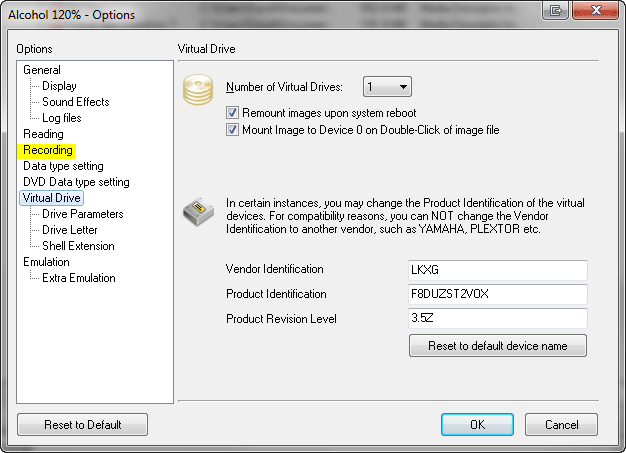
Количество задаётся в Options → Virtual Drive через список Number of Virtual Drives. После изменения Alcohol создаёт или удаляет виртуальные устройства. Перед уменьшением числа приводов необходимо отключить ненужные образы, чтобы не потерять привязку используемого файла.
Параметр Remount images upon system reboot восстанавливает ранее подключённые образы после перезапуска. Он удобен для постоянно используемой справочной базы или старого приложения, которое запускается вместе с Windows и ожидает наличие своего диска.
Флажок Mount Image to Device 0 on Double-Click of image file связывает двойной щелчок по образу с первым виртуальным приводом. При наличии нескольких устройств программа использует свободное.
В полях Vendor Identification, Product Identification и Product Revision Level задаётся идентификация виртуального оборудования. Обычному пользователю менять эти значения не требуется. Кнопка Reset to default device name возвращает исходные параметры.
Как смонтировать ISO или MDS
Откройте
File→Open.Выберите ISO, MDS или другой совместимый файл.
Образ появится в списке главного окна.
Щёлкните по нему правой кнопкой.
Выберите
Mount on Device.Укажите виртуальный привод.
Откройте появившийся диск в Проводнике Windows.
Альтернативный путь проходит через меню Device → Mount Image. После выбора файла он сразу подключается к активному виртуальному устройству.
Разница между Mount, Unmount, Load и Eject
Команды управления устройством выполняют разные действия:
Mount Imageназначает виртуальному приводу новый файл и загружает его;Unmount Imageполностью удаляет привязку файла к устройству;Ejectимитирует извлечение диска, но оставляет образ связанным с приводом;Loadповторно загружает ранее извлечённый образ.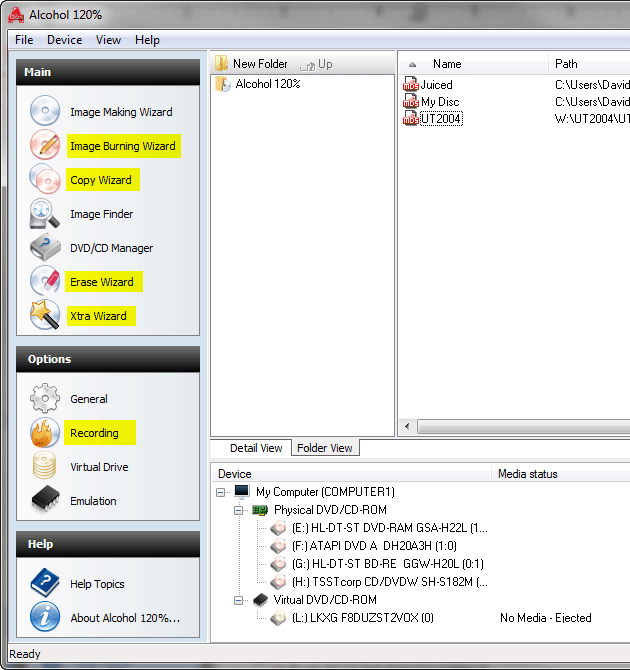
После обычного монтирования отдельно нажимать Load не требуется. Эта команда используется после Eject, когда нужно снова вставить тот же виртуальный диск.
Как изменить букву виртуального диска
В Options → Virtual Drive → Drive Letter выбирается устройство, после чего нажимается Edit. В диалоге отображаются свободные буквы. После подтверждения виртуальный привод появляется в Windows под новым обозначением.
Смена буквы полезна для старых программ, в которых путь к CD был сохранён при установке. Если приложение ожидает диск D:, а Alcohol создал устройство G:, назначение прежней буквы восстанавливает ожидаемый путь.
Ассоциации файлов
Раздел Shell Extension связывает Alcohol 120% с CCD, CUE, ISO, BWF, CDI, MDS и NRG. Можно изменить значок, добавить другие расширения и включить команды контекстного меню Проводника. После настройки монтирование выполняется без предварительного запуска главного окна.
Управление через командную строку
Исполняемый файл AxCmd.exe принимает букву или номер виртуального привода и параметры операции.
Подключение образа:
AxCmd.exe V: /M:"C:\Images\Game Disc 1.mds"Отключение:
AxCmd.exe V: /UПовторная загрузка:
AxCmd.exe V: /LВместо буквы используется номер от 1 до 31. Путь с пробелами заключается в кавычки. Такой способ подходит для ярлыков и пакетных сценариев, которые перед запуском приложения автоматически монтируют нужный диск.
Как создать образ диска
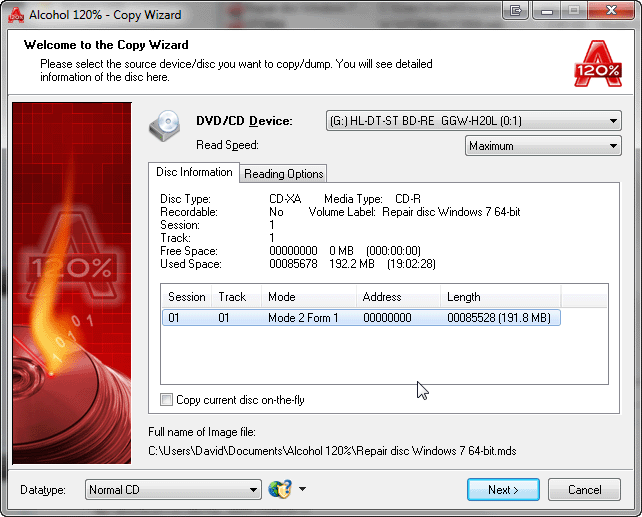
Для чтения физического носителя используется Image Making Wizard. Перед началом следует очистить рабочую поверхность диска, убедиться в отсутствии сильных повреждений и подготовить свободное место на накопителе. Размер итогового файла близок к объёму данных на носителе, а для некоторых режимов сохраняется дополнительная структурная информация.
Шаг 1. Выбор устройства
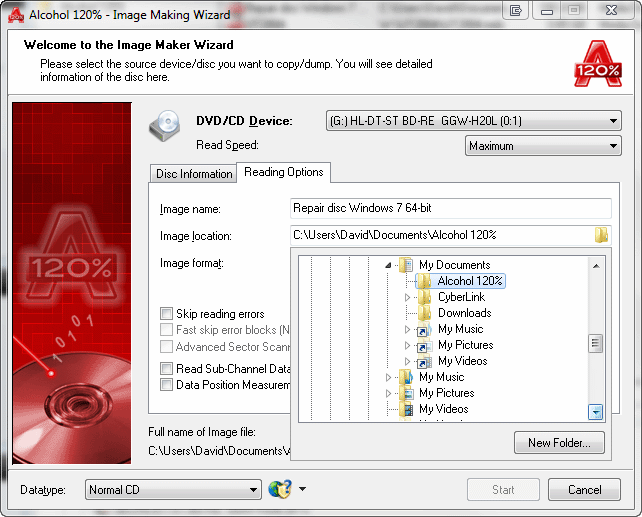
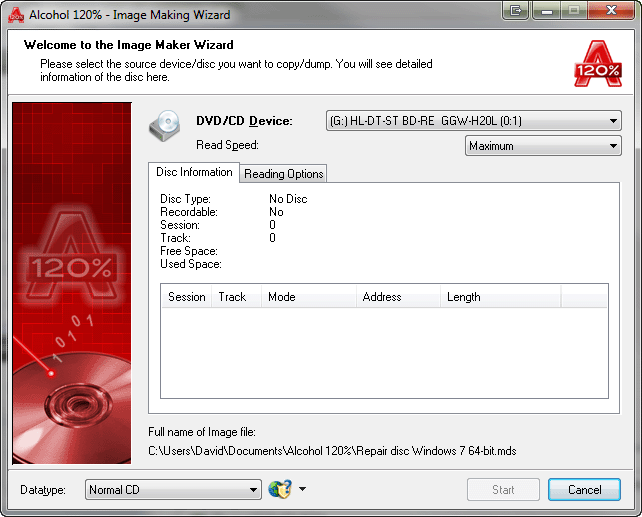
Вставьте исходный носитель и откройте Image Making Wizard на левой панели либо File → New. В поле DVD/CD Device выберите привод, содержащий диск.
Если диск был вставлен после открытия мастера, щёлкните правой кнопкой по таблице сессий и дорожек и выберите Refresh. Alcohol обновит сведения о носителе.
В центральной области отображаются:
тип диска;
возможность записи;
число сессий;
количество дорожек;
свободное пространство;
использованный объём;
режим каждой дорожки;
начальный адрес;
длина.
Эти сведения позволяют отличить обычный диск данных от смешанного или многосессионного носителя.
Шаг 2. Настройка скорости чтения
Поле Read Speed определяет скорость привода. Максимальное значение сокращает время на исправном диске, но при царапинах и сложной структуре более низкая скорость даёт устройству больше времени на повторное чтение проблемных секторов.
Для архивирования редкого или повреждённого CD разумно начать со средней скорости. Если журнал показывает множество ошибок, скорость снижают и повторяют операцию. Программа также использует параметр количества повторных попыток из общих настроек чтения.
Шаг 3. Выбор профиля Datatype
Список Datatype содержит предустановки для разных типов носителей. Профиль автоматически включает совместимые параметры чтения. Для обычного диска данных используется Normal CD, для DVD — соответствующий профиль DVD.
Data-Type Analyzer открывается из меню Device. После выбора привода и нажатия Analyze инструмент исследует носитель и помогает подобрать профиль. Результат анализа не заменяет проверку структуры, но уменьшает риск использования несовместимых параметров.
Шаг 4. Настройка Reading Options
На вкладке Reading Options находятся параметры, влияющие на обработку ошибок и дополнительных данных.
Skip reading errors
Skip reading errors разрешает продолжать создание образа после неудачного чтения сектора. Функция нужна для повреждённых дисков и носителей, где ошибки являются частью структуры.
Для обычного архивного диска включение этого флажка не гарантирует корректность результата. После завершения необходимо изучить журнал и проверить смонтированный образ. Большое число ошибок в области пользовательских данных указывает на неполную копию.
Fast skip error blocks
Fast skip error blocks ускоряет проход по большим областям с ошибками. Не каждый привод поддерживает эту функцию. Режим применяется к специальным форматам и не является универсальным способом восстановления повреждённого носителя.
Advanced Sector Scanning
Advanced Sector Scanning пропускает крупные блоки непрерывных ошибок вместо длительного повторения каждого чтения. В общих параметрах задаётся, после какого числа последовательных плохих секторов включается сканер и какой шаг используется.
Read Sub-Channel Data from current disc
Этот параметр считывает субканальные данные CD. Они могут содержать дополнительную информацию, не входящую в обычную файловую структуру. При включении функции список доступных форматов сокращается: стандартный ISO и CUE/BIN не способны сохранить выбранный набор сведений.
Data Position Measurement
Data Position Measurement измеряет физическое расположение данных на дорожке. Результат сохраняется в MDS и используется при монтировании образа. Точность зависит от привода; не каждое устройство поддерживает DPM.
Эта настройка относится к специальным профилям. Для обычного CD с документами, фотографиями или установочными файлами включать её не требуется.
Шаг 5. Выбор папки и формата
В поле Image location задаётся каталог. Кнопка New Folder создаёт новую папку. В Image name вводится понятное имя, а в Image format выбирается MDS, ISO или другой доступный вариант.
Для коллекции удобно использовать единый шаблон:
Название — издание — диск 1
Название — издание — диск 2
Нельзя переименовывать только один компонент пары MDS/MDF. Оба файла должны иметь одинаковую основную часть имени.
Шаг 6. Запуск и проверка
Нажмите Start. Во время операции Alcohol отображает прогресс, скорость, объём считанных данных и сообщения привода. После завершения образ появляется в списке главного окна.
Проверка результата выполняется в четыре этапа:
откройте журнал чтения;
убедитесь, что операция завершилась без критической остановки;
смонтируйте образ в виртуальный привод;
откройте файлы или запустите установщик.
Для важных архивов полезно сохранить журнал рядом с образом. Параметр Saving dumping log with image file automatically находится в Options → Log files.
Как записать образ на CD или DVD
Для переноса ISO, MDS/MDF или другого совместимого файла используется Image Burning Wizard. Перед началом требуется пустой носитель подходящего типа и записывающий привод.
Шаг 1. Выбор файла
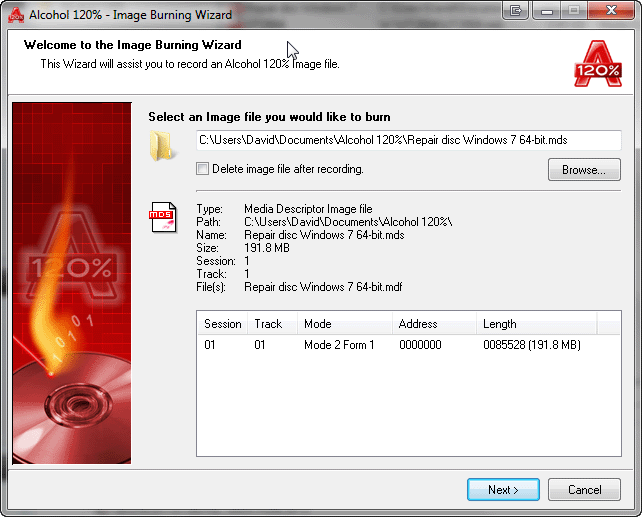
Откройте Image Burning Wizard и нажмите Browse. После выбора Alcohol показывает:
тип образа;
путь;
имя;
размер;
количество сессий;
число дорожек;
режим;
связанные файлы.
Для MDS программа должна найти MDF. Если управляющий файл открывается, но данные отсутствуют, проверьте расположение и имя второго компонента.
Флажок Delete image file after recording удаляет образ только после успешной записи. Для архивной копии этот параметр лучше оставить выключенным: записанный диск не должен быть единственным экземпляром данных.
Шаг 2. Выбор рекордера
После нажатия Next открывается окно параметров записи.
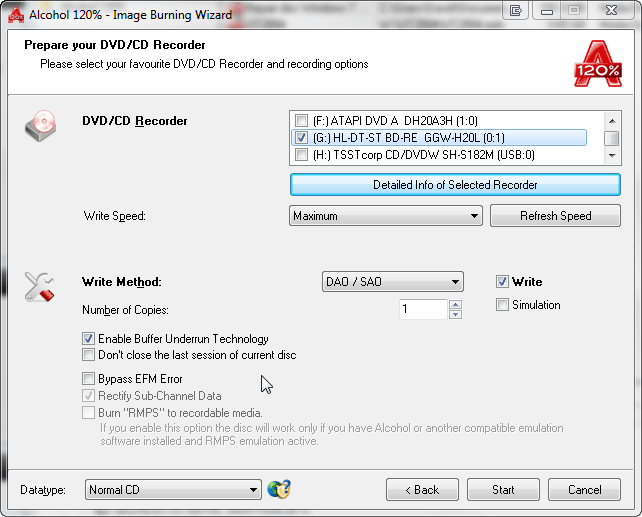
В верхнем списке отметьте один или несколько приводов. Кнопка Detailed Info of Selected Recorder открывает подробные характеристики выбранного устройства.
При одновременной записи через несколько рекордеров предпочтительны одинаковые модели. Различные устройства могут поддерживать разные скорости, методы и механизмы защиты буфера, что усложняет подбор общей конфигурации.
Шаг 3. Выбор скорости
Write Speed задаёт скорость записи. Максимальное значение не всегда оптимально. Реальная допустимая скорость определяется сочетанием рекордера и конкретной заготовки.
Слишком высокая скорость увеличивает требования к непрерывной передаче данных и качеству носителя. Для важных дисков выбирают значение, которое стабильно поддерживается приводом и болванкой. Кнопка Refresh Speed обновляет список после замены носителя.
Шаг 4. Выбор метода записи
| Метод | Назначение |
| DAO/SAO | Стандартная запись диска или сессии целиком |
| RAW SAO | Запись необработанных данных в режиме Session-at-Once |
| RAW SAO+SUB | RAW SAO с субканальными данными |
| RAW DAO | Необработанная запись диска целиком |
| TAO | Последовательная запись отдельных дорожек |
DAO/SAO подходит для большинства обычных образов. RAW-режимы доступны не на каждом рекордере. Alcohol показывает поддерживаемые методы в сведениях об устройстве. Выбор неподдерживаемого варианта приводит к ошибке до начала или во время операции.
TAO используется для последовательной работы с дорожками. Между дорожками и сессиями могут появляться особенности, которых нет при DAO, поэтому для точной записи готового образа обычно выбирается режим, соответствующий его структуре.
Шаг 5. Симуляция
Флажок Simulation запускает проверочный проход без фактического изменения носителя. Alcohol оценивает, способен ли компьютер непрерывно передавать данные рекордеру с выбранной скоростью.
Доступность симуляции зависит от устройства и типа носителя. При включённых Write и Simulation сначала выполняется проверка, затем запись.
Шаг 6. Защита буфера
Enable Buffer Underrun Technology включает механизм, предотвращающий срыв записи при кратковременном недостатке данных в буфере рекордера. Функция поддерживается большинством относительно новых приводов и обычно остаётся включённой.
В Options → Recording дополнительно задаются:
Fill memory buffer before recording discs;объём буфера;
приоритет процесса;
автоматическое извлечение диска;
изменение Book Type;
разрешение Overburn.
Заполнение буфера перед началом уменьшает риск сбоя на первых секундах. Диапазон параметра составляет от 4 до 512 МБ.
Шаг 7. Число копий и завершение сессии
Number of Copies определяет количество экземпляров. После каждой записи Alcohol ожидает новую заготовку.
Don't close the last session of current disc оставляет диск открытым для последующего добавления данных. Такой носитель является многосессионным. Не все старые проигрыватели и приводы корректно читают незакрытые или многосессионные диски, поэтому флажок включается только при реальной необходимости дальнейшей записи.
Шаг 8. Запуск и контроль
Нажмите Start. Во время записи следите за:
заполнением буфера;
текущей скоростью;
оставшимся временем;
сообщениями рекордера;
числом ошибок;
состоянием каждого выбранного устройства.
После завершения изучите View Log и график производительности. Наличие сообщения об успешном окончании подтверждает завершение команды, но для важных данных полезно дополнительно открыть записанный диск и проверить файлы.
В Image Burning Wizard доступна проверка диска после записи. Эта функция сравнивает результат с исходным образом и помогает обнаружить нечитаемые участки.
Как скопировать диск
Copy Wizard объединяет Image Making Wizard и Image Burning Wizard. Мастер сначала считывает источник, затем передаёт данные выбранному рекордеру.
Копирование через временный образ
При выключенном Copy current disc on-the-fly программа:
считывает исходный носитель;
сохраняет временный MDS/MDF;
предлагает вставить чистую заготовку;
записывает сохранённый образ;
завершает операцию.
Такой метод требует свободного места, но разделяет чтение и запись. Если исходный привод замедляется на сложном участке, рекордер ещё не работает и не зависит от паузы. Кроме того, временный образ можно проверить до переноса на новый диск.
Копирование on-the-fly
При включённом Copy current disc on-the-fly данные идут непосредственно от читающего устройства к рекордеру. Требуются два физических привода.
Последовательность:
вставьте оригинал в читающий привод;
вставьте заготовку в рекордер;
откройте
Copy Wizard;выберите источник в
DVD/CD Device;установите
Read Speed;включите
Copy current disc on-the-fly;выберите
Datatype;нажмите
Next;задайте рекордер и скорость записи;
нажмите
Start.
Режим экономит место и исключает отдельный этап создания файла, но требует стабильного непрерывного чтения. При царапинах, замедлении привода и повторных попытках возрастает риск остановок буфера. Вариант с промежуточным образом даёт более предсказуемый результат.
Что проверять перед копированием
исходный диск читается без постоянных ошибок;
заготовка вмещает все данные;
рекордер поддерживает выбранный метод;
на накопителе достаточно места для временного файла;
профиль
Datatypeсоответствует структуре носителя;скорость записи не превышает возможности заготовки;
для ценных данных включено сохранение журнала.
Прямое копирование не превращает двухслойный DVD в однослойный и не сжимает содержимое. Alcohol 120% переносит образ, но не выполняет видеотранскодирование.
Создание ISO из файлов и папок
Xtra Wizard предназначен для подготовки собственного диска данных. Пользователь собирает содержимое, задаёт метку тома и сохраняет результат в ISO или MDS.
Добавление содержимого
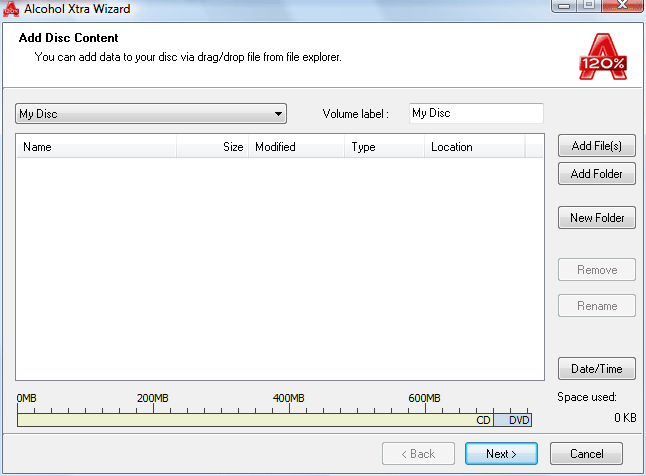
Откройте File → Xtra Wizard и нажмите Next. В рабочем окне доступны:
Add File(s)— добавление отдельных файлов;Add Folder— включение папки со всем содержимым;New Folder— создание каталога внутри будущего диска;Remove— удаление элемента из проекта;Rename— изменение имени;Date/Time— настройка даты и времени.
Поддерживается перетаскивание из Проводника Windows. В нижней части находится шкала размера. Она показывает, сколько места занимает проект относительно ёмкости CD или DVD. Поле Space used содержит числовое значение.
Структура проекта
Xtra Wizard создаёт файловую структуру будущего носителя. Папки можно формировать прямо в мастере, не изменяя оригинальные каталоги на компьютере. Это удобно для подготовки архива, в котором документы распределяются по разделам, а исходные файлы остаются на прежних местах.
Перед переходом к следующему этапу следует проверить:
понятность имён;
отсутствие дубликатов;
общий объём;
наличие обязательных файлов;
корректность вложенности;
допустимость имён для целевых систем.
Сохранение образа
После нажатия Next открывается окно назначения.
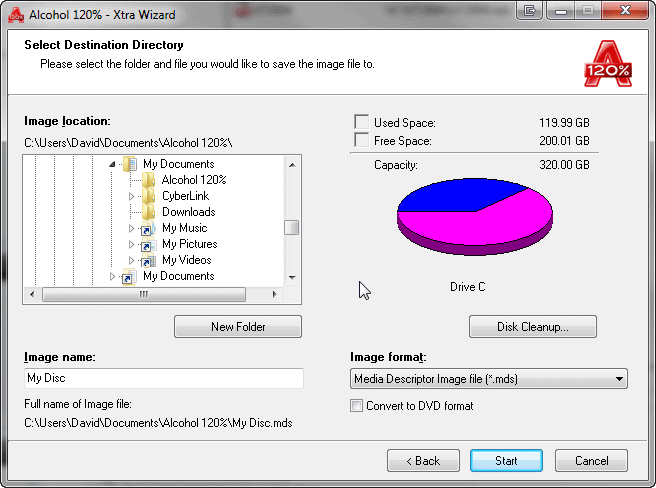
В Image location задаётся каталог, в Image name — имя, в Image format — ISO или Media Descriptor Image File. Кнопка Start создаёт образ.
ISO лучше подходит для обычного диска данных, который должен открываться разными программами и операционными системами. MDS используется, когда проект в дальнейшем обрабатывается средствами Alcohol.
Полученный файл можно:
смонтировать и проверить;
записать через
Image Burning Wizard;переместить в архив;
передать на другой компьютер;
сохранить вместе с журналом проекта.
Xtra Wizard не редактирует существующий ISO. Для изменения готового образа создаётся новый проект с нужными файлами.
Очистка перезаписываемого носителя
DVD/CD Erase Wizard очищает CD-RW, DVD-RW, DVD+RW и DVD-RAM. Одноразовые CD-R, DVD-R и DVD+R стереть и использовать повторно нельзя.

После открытия мастера выберите рекордер и метод.
Quick Mode
Quick Mode (TOC/Path table Only) удаляет таблицу содержимого. Физические данные остаются на поверхности, но диск выглядит пустым для последующей записи.
Быстрый режим подходит для обычного повторного использования носителя в Alcohol 120%. Он занимает меньше времени, поскольку не перезаписывает каждый участок.
Full Mode
Full Mode (Erase/Format full disc) обрабатывает весь носитель. Операция длится дольше, но предпочтительна перед передачей диска другому пользователю или использованием в другом программном обеспечении пакетной записи.
Полная очистка перезаписываемого оптического носителя не должна рассматриваться как гарантированное уничтожение конфиденциальной информации. Для чувствительных данных надёжнее физическое уничтожение диска.
Дополнительные параметры
В окне мастера могут присутствовать:
Erasing Speed;Eject disc(s) after erasing;Ignore incorrect TOC or Path table;принудительная очистка;
повторная установка Book Type для совместимого DVD.
Перед запуском нужно убедиться, что выбран правильный привод. Операция удаления необратима для данных, доступных через файловую систему.
Дополнительные инструменты
Image Finder
Image Finder ищет совместимые файлы на дисках и в папках. Инструмент полезен после переноса старого архива, когда ISO, MDS, NRG и CUE находятся в разных каталогах.
Найденные образы добавляются в список Alcohol 120%. После этого их можно монтировать без повторного поиска через Проводник.
DVD/CD Manager
DVD/CD Manager отображает подробные сведения о физическом или виртуальном устройстве.
Вкладки включают:
Drive Info— модель и общая информация;Drive Features— поддерживаемые операции чтения и записи;Disc Content— структура вставленного носителя;Sector Viewer— просмотр секторов выбранной дорожки;Media Info— характеристики заготовки и сведения о производителе.
Перед выбором RAW, многосессионной записи или определённого типа DVD полезно проверить Drive Features. Настройки программы не добавляют рекордеру аппаратные функции, которых у него нет.
System Info
System Info создаёт отчёт о конфигурации компьютера, драйверах и оптических устройствах. Его используют при ошибках чтения, записи или создания виртуального привода.
Отчёт можно сохранить или распечатать. В нём содержатся технические сведения, поэтому перед публикацией на форуме следует проверить наличие имени компьютера, путей и другой локальной информации.
Image File List
Alcohol 120% умеет экспортировать список образов в файл .fls и импортировать его обратно. Функция не объединяет сами образы и не копирует их содержимое: она сохраняет перечень путей.
После переноса файлов в другую папку старые записи могут стать недействительными. Команда Remove non-existent files from the list удаляет отсутствующие элементы, а Remove all image files from history list очищает историю.
Горячие клавиши для нескольких дисков
Для каждого образа открываются Properties, затем включается Enable Hotkey и назначается сочетание. После этого нужный файл подключается без перехода в главное окно.
Функция рассчитана на проекты, использующие последовательность дисков. Одно сочетание не следует назначать нескольким образам, иначе результат переключения станет неоднозначным.
Настройки чтения
Глобальные параметры находятся в Options → Reading.
Examine the accuracy of data read from physical device
Включает дополнительную проверку считываемых данных. Контроль полезен при архивировании, но увеличивает продолжительность операции.
Eject source disc after dumping/recording is completed
Автоматически извлекает носитель после завершения чтения или копирования. При работе с ноутбуком или вертикальным приводом автоматическое открытие лотка следует учитывать заранее.
Number of retries before reading error
Определяет, сколько раз привод повторяет попытку перед фиксацией ошибки. Увеличение значения помогает на единичных плохо читаемых секторах, но значительно замедляет обработку сильно повреждённого диска.
Starting Advanced Sector Scanner after N continuous bad sectors
Устанавливает порог запуска расширенного сканера. Меньшее число раньше переключает программу на пропуск крупных проблемных областей.
Default A.S.S. Jump Factor
Задаёт шаг Advanced Sector Scanner. Слишком большой шаг ускоряет процесс, но увеличивает пропущенную область. Параметр не следует менять без понимания структуры носителя.
Default DPM measuring Precision
Выбирает Normal или High для измерения физического расположения данных. Высокая точность увеличивает время анализа.
Lock the device while getting DPM data from the media
Открывает привод в эксклюзивном режиме на время DPM. Другие программы не должны обращаться к устройству во время измерения.
Enable Enhanced Weak Sector Scanner during dumping
Включает расширенный поиск слабых секторов. Функция требует дополнительных ресурсов процессора и предназначена для специальных носителей, а не для обычного копирования документов.
Настройки записи
Раздел Options → Recording управляет поведением рекордера.
Автоматическое извлечение
Eject disc after Recording is completed открывает лоток после записи, а Eject disc after Erasing is completed — после очистки.
Overburn
Overburn disc(s) разрешает попытку записать объём выше номинальной ёмкости CD-R/RW. Не каждый рекордер и носитель поддерживает такой режим. Ошибка способна повредить заготовку. Без подтверждённой поддержки Overburn лучше использовать носитель большей ёмкости.
Auto-Select best write speed
Отключение автоматического выбора заставляет привод использовать заданную скорость. Многие устройства самостоятельно ограничивают значение в зависимости от носителя. Ручное принуждение не делает заготовку совместимой с неподдерживаемой скоростью.
Fill memory buffer before recording discs
Alcohol сначала заполняет выделенную память и только затем запускает запись. Это уменьшает вероятность нехватки данных на старте.
Book Type DVD-ROM
Book Type DVD+R/DVD+RW disc as DVD-ROM while burning меняет идентификацию совместимого носителя. Некоторые старые DVD-проигрыватели лучше распознают диск, представленный как DVD-ROM. Возможность зависит от рекордера.
Memory buffer size
Буфер выбирается в мегабайтах. Слишком маленькое значение повышает зависимость от скорости накопителя, а чрезмерно большое не ускоряет сам рекордер. Для обычной системы достаточно оставить стандартную настройку.
CPU Priority Level
Высокий приоритет отдаёт процессу Alcohol больше процессорного времени. Нормальный оставляет ресурсы другим приложениям. Во время ответственной записи не следует запускать ресурсоёмкие задачи, активно использующие накопитель и процессор.
Общие параметры
Автозапуск вместе с Windows
Autostart Alcohol 120% when Windows starts загружает приложение при входе в систему. Автозапуск нужен при постоянном использовании виртуальных дисков, но для редких операций его можно отключить.
Полноэкранный режим
Execute Alcohol 120% in FULLSCREEN mode открывает менеджер развёрнутым.
Порядок устройств
List Physical Devices BEFORE Virtual Devices размещает реальные приводы выше виртуальных. Это снижает риск выбора не того устройства перед чтением или записью.
Проверка отсутствующих файлов
Notify discrepancies with image files сообщает, что сохранённый в списке образ был удалён или перемещён. Клавиша F5 запускает обновление и предлагает убрать недействительную запись.
Classic Alcohol look
Classic Alcohol look возвращает прежнее оформление интерфейса. Функциональность мастеров при этом не меняется.
Поведение кнопки закрытия
В настройках задаётся действие кнопки X: полное завершение или сворачивание. При активных виртуальных дисках закрытие окна не обязательно отключает смонтированные образы.
Журналы
Saving dumping log with image file automatically сохраняет журнал чтения рядом с образом. Saving recording process information to log file записывает сведения о прожиге в выбранный каталог.
Для диагностики журналы ценнее простого сообщения об ошибке: в них видны модель устройства, скорость, этап остановки и код сбоя.
Системные требования
| Компонент | Требование |
| Процессорная платформа | Компьютер на базе Intel или AMD |
| Архитектура Windows | x86 или x64 |
| Поддерживаемые семейства Windows | Windows 2000, XP, Server 2003, Vista, 7, 8, 10 и 11 |
| Оперативная память | От 32 МБ в исторических минимальных требованиях |
| Накопитель | От 10 ГБ свободного пространства |
| Подключение к интернету | Требуется для отдельных сетевых функций |
| Интерфейс приводов | SCSI или ATAPI с bus mastering |
| Устройство чтения | CD-ROM, DVD-ROM или совместимый рекордер |
| Запись CD | Требуется CD-рекордер |
| Запись DVD | Требуется DVD-рекордер |
Минимум 32 МБ относится к эпохе ранних систем Windows и не отражает реальное потребление современной операционной системы. Для Alcohol важнее свободное пространство под образы. Один 74-минутный CD занимает приблизительно 650–700 МБ; DVD и Blu-ray требуют значительно больше.
Для создания образа физический привод обязателен. Для записи нужен рекордер соответствующего типа. Виртуальные приводы и монтирование готовых файлов работают без оптического устройства.
Поддержка новых поколений Windows добавлялась через обновление виртуального драйвера и SPTD. В истории программы присутствуют отдельные изменения для Windows 8, Windows 8.1, Windows 10 и Windows 11.
Отзывы пользователей и профильных изданий
Мнение PC-WELT
PC-WELT рассматривал Alcohol 120% как сочетание эмулятора и программы записи. Издание выделяло поддержку нескольких типов образов и приводов, одновременное копирование через несколько рекордеров и создание до 31 виртуального устройства.
Главным практическим преимуществом считалась возможность хранить диски на накопителе и запускать их без оригинального носителя. В публикации также отмечалась поддержка приводов Double Layer, Dual Layer и LightScribe, характерная для рассматриваемого периода развития программы.
Мнение Computerwoche
Computerwoche проверял одну из коробочных редакций Alcohol 120%. Интерфейс был оценён как понятный, хотя терминология отдельных мастеров показалась неоднозначной. Создание образов, запись и копирование выполнялись за несколько действий.
Программа корректно определяла различные типы носителей, выбирала параметры чтения, распознавала защиту буфера рекордеров и записывала через несколько устройств. Высокую оценку получило управление виртуальными приводами и копирование незащищённых дисков, но стоимость считалась высокой относительно состава функций. Итоговая оценка публикации составила 2,1 по немецкой шкале, где меньшее значение означает более высокий результат.
Усреднённое мнение владельцев программы
Положительные отзывы чаще относятся к следующим качествам:
стабильное монтирование MDS/MDF;
поддержка старых игровых дисков;
создание образа и запись в одной программе;
большое число виртуальных приводов;
подробные параметры чтения;
сохранение структуры, которую теряет обычный ISO;
возможность использовать один и тот же образ без физического носителя.
Критика сосредоточена вокруг других особенностей:
интерфейс сохраняет оформление и логику настольных программ предыдущих поколений;
часть терминов рассчитана на знакомство с устройством CD и DVD;
системный драйвер усложняет установку по сравнению с простым портативным средством записи;
редкие обновления вызывают вопросы при крупных обновлениях Windows;
пользователю, работающему только с ISO, многие настройки не нужны;
функциональность теряет значительную часть ценности без физического оптического привода.
В пользовательских обсуждениях встречаются как высокие оценки привычных функций Alcohol, так и низкие оценки со стороны пользователей, которым нужны другие возможности, например виртуальный рекордер. В ретрокомпьютерных сообществах программа сохраняет репутацию сильного инструмента для старых дисков.
Сравнение с аналогами
Alcohol 120% пересекается сразу с двумя группами программ: эмуляторами образов и средствами записи. Поэтому прямой конкурент зависит от задачи пользователя.
| Возможность | Alcohol 120% | DAEMON Tools Lite | ImgBurn | Virtual CloneDrive | CDBurnerXP |
| Монтирование образов | Да | Да | Нет | Да | Нет |
| Создание виртуальных приводов | До 31 | Да | Нет | До 15 | Нет |
| Создание образа с диска | Да | Да | Да | Нет | Ограниченно |
| Запись ISO | Да | В составе отдельных функций и редакций | Да | Нет | Да |
| Создание образа из файлов | Да | Да | Да | Нет | Да |
| Копирование диска | Да | Зависит от набора модулей | Через отдельные операции | Нет | Да |
| Очистка RW | Да | Зависит от редакции | Да | Нет | Да |
| MDS/MDF | Основной формат | Поддерживается | Не основной | Не основной | Не основной |
| Подробные профили чтения | Да | Да | Без профилей Alcohol | Нет | Нет |
| Просмотр характеристик привода | Да | Ограниченно | Да | Нет | Да |
| Основной сценарий | Полный цикл работы с образами и приводами | Монтирование и расширенная эмуляция | Точная запись и проверка | Простое бесплатное монтирование | Бесплатная запись дисков |
DAEMON Tools Lite
DAEMON Tools Lite ориентирован прежде всего на подключение и создание образов. Он монтирует виртуальные диски, VHD, TrueCrypt и ZIP, а набор дополнительных возможностей зависит от выбранной конфигурации и лицензии.
Alcohol 120% сильнее связан с физическими CD/DVD-приводами и единым классическим набором мастеров. В нём чтение, копирование, запись, очистка и диагностика собраны в одном интерфейсе. DAEMON Tools удобнее пользователю, которому требуется современное управление виртуальными контейнерами и который редко записывает физические носители.
ImgBurn
ImgBurn работает в режимах Read, Build, Write, Verify и Discovery. Он читает диск в образ, собирает новый проект из файлов, записывает, проверяет результат и тестирует сочетание привода с носителем.
Главное различие — отсутствие виртуальных приводов. ImgBurn подходит для бесплатной записи и подробного контроля параметров, но не заменяет Alcohol 120% при монтировании MDS/MDF и запуске старых приложений без физического диска. Alcohol объединяет обе стороны задачи, тогда как ImgBurn специализируется на записи и проверке.
Virtual CloneDrive
Virtual CloneDrive — бесплатный эмулятор CD, DVD и Blu-ray. Он поддерживает ISO, BIN, IMG, UDF, DVD и CCD, создаёт до 15 виртуальных устройств, хранит историю и подключает образ двойным щелчком.
Программа проще Alcohol 120%, потому что не читает физические диски в собственный формат и не записывает заготовки. Для пользователя, которому нужно только открыть ISO, это преимущество: меньше окон, параметров и системных компонентов. Для полного архивирования коллекции возможностей недостаточно.
CDBurnerXP
CDBurnerXP записывает диски с данными, Audio CD, Video DVD, Blu-ray и ISO. Он создаёт загрузочные носители, проверяет записанные данные и преобразует BIN в ISO.
В программе нет виртуального привода Alcohol и специализации на MDS/MDF. CDBurnerXP подходит для бесплатной подготовки обычных дисков и ISO, а Alcohol 120% — для рабочего процесса, где один образ сначала создаётся с физического носителя, затем монтируется и при необходимости записывается.
Как выбрать между программами
Для старых игр, MDS/MDF и точного сохранения структуры CD подходит Alcohol 120%.
Для преимущественно виртуальных дисков и дополнительных контейнеров подходит DAEMON Tools Lite.
Для бесплатной детальной записи и проверки подходит ImgBurn.
Для простого монтирования без функций прожига подходит Virtual CloneDrive.
Для бесплатной записи обычных CD, DVD, Blu-ray и ISO подходит CDBurnerXP.
Ни одна из альтернатив не повторяет весь набор Alcohol 120% без изменения акцента. Выбор определяется тем, нужен ли физический привод, виртуальная эмуляция или обе функции одновременно.
Преимущества и недостатки
Плюсы:
создаёт образы с физических CD и DVD;
поддерживает собственный MDS/MDF с расширенным описанием структуры;
монтирует образы в виртуальные приводы;
создаёт до 31 виртуального устройства;
записывает ISO, MDS и другие совместимые форматы;
копирует диск через временный образ или on-the-fly;
создаёт ISO и MDS из файлов через Xtra Wizard;
очищает CD-RW, DVD-RW, DVD+RW и DVD-RAM;
предлагает несколько методов записи;
поддерживает симуляцию;
управляет буфером и защитой от underrun;
показывает возможности привода и сведения о носителе;
сохраняет журналы чтения и записи;
поддерживает командное монтирование через AxCmd.exe;
позволяет автоматически восстанавливать подключённые образы;
включает русский интерфейс.
Минусы:
работает только в Windows;
системный драйвер виртуального привода повышает сложность по сравнению с простым средством записи;
интерфейс выглядит устаревшим;
часть параметров требует знания структуры CD/DVD;

полноценное редактирование готового ISO отсутствует;
программа не создаёт резервные копии CSS-защищённых DVD-Video;
без оптического привода функции чтения и записи недоступны;
для обычного монтирования ISO возможностей больше, чем требуется;
пара MDS/MDF менее удобна для переноса, чем одиночный ISO;
RAW, DPM и отдельные режимы зависят от аппаратных возможностей привода;
неудачный выбор профиля чтения приводит к неполному или несовместимому образу;
on-the-fly чувствителен к задержкам источника.
Типичные ошибки и способы их устранения
Alcohol 120% не видит физический привод
Откройте Device → Re-scan all CD/DVD devices. Команда повторно сканирует реальные и виртуальные устройства. Затем проверьте привод в DVD/CD Manager и Диспетчере устройств Windows.
Если устройство отсутствует и в Windows, проблема находится за пределами Alcohol: требуется проверить подключение, питание, контроллер и системный драйвер. Если Windows видит привод, а Alcohol нет, сохраните отчёт System Info и журнал.
Образ не монтируется
Проверьте:
поддерживается ли расширение;
не повреждён ли файл;
находится ли MDF рядом с MDS;
доступен ли свободный виртуальный привод;
не был ли образ перемещён после добавления;
назначена ли устройству свободная буква;
не блокирует ли файл другая программа.
Удаление записи из списка и повторное добавление через File → Open устраняет неверный сохранённый путь.
После монтирования диск выглядит пустым
Причиной бывает неполный MDF, неверный MDS или образ, созданный с ошибками чтения. Откройте свойства файла и сравните размер с ожидаемым объёмом носителя. Затем изучите журнал создания.
Для CUE/BIN необходимо наличие обоих файлов. В CUE прописано имя BIN; после переименования только одного компонента связь нарушается.
ISO недоступен при создании
Alcohol скрывает ISO, если структура диска несовместима с этим форматом. Причиной служат несколько сессий, неподдерживаемая комбинация дорожек или включённое чтение субканальных данных.
Используйте MDS/MDF. Он сохраняет структуру, которую ISO отбросил бы.
Много Disc read errors
Сначала очистите диск и повторите чтение на меньшей скорости. Затем проверьте:
появляются ли ошибки в одном участке;
читается ли носитель другим приводом;
включён ли подходящий
Datatype;не активирован ли ненужный специальный режим;
достаточно ли повторных попыток;
не повреждена ли поверхность.
Некоторые специальные диски используют ошибочные сектора как часть структуры, но для обычного диска данных большое число ошибок означает риск потери файлов. Не следует считать любой журнал с пропусками успешным только потому, что мастер дошёл до конца.
Запись не начинается
Проверьте наличие чистой заготовки и поддержку её типа рекордером. Обновите список скоростей кнопкой Refresh Speed. Откройте Detailed Info of Selected Recorder и выберите поддерживаемый метод.
Для обычного образа начните с DAO/SAO. RAW включается только при подтверждённой поддержке.
Буфер часто опустошается
Снизьте скорость записи, включите Fill memory buffer before recording discs и Enable Buffer Underrun Technology. Закройте программы, активно работающие с накопителем. Не записывайте образ с медленного сетевого ресурса или нестабильного внешнего диска.
При on-the-fly отключите прямое копирование и используйте временный образ.
Записанный диск не читается в другом устройстве
Причины:
незакрытая последняя сессия;
слишком высокая скорость;
несовместимый тип заготовки;
неподдерживаемый Book Type;
ошибка проверки;
старый проигрыватель не поддерживает многосессионный диск.
Запишите новый экземпляр на меньшей скорости, закройте сессию и включите проверку. Для DVD+R/DVD+RW используйте изменение Book Type только при поддержке рекордера.
Виртуальный диск исчез после перезагрузки
Включите Remount images upon system reboot. Проверьте, что файл остался по прежнему пути и накопитель доступен к моменту запуска Alcohol. Образ на отключённом внешнем диске не смонтируется, пока устройство не появится в системе.
Не удаётся изменить букву
Буква уже занята физическим диском, сетевым ресурсом или разделом. Выберите свободную через Options → Virtual Drive → Drive Letter.
Старую букву можно освободить в управлении дисками Windows, но изменение обозначений системных и программных разделов способно нарушить пути. Безопаснее назначить виртуальному устройству другую свободную букву.
Xtra Wizard сообщает о нехватке места
Шкала в нижней части проекта показывает объём будущего диска, а окно сохранения — свободное место на накопителе. Это два разных ограничения.
Проект должен помещаться:
в выбранный тип оптического носителя;
в свободное место для файла-образа;
в файловую систему накопителя.
На разделе FAT32 одиночный файл не может превышать 4 ГБ. Для крупного DVD- или Blu-ray-образа требуется NTFS либо другая файловая система без этого ограничения.
Программа долго закрывается
Активная операция чтения или записи должна быть завершена либо корректно отменена. Во время записи нельзя принудительно завершать процесс через Диспетчер задач: заготовка станет непригодной, а журнал может не сохраниться.
При обычном закрытии проверьте настройку поведения кнопки X. Она может сворачивать Alcohol в системный трей вместо завершения.
Практические рекомендации
Для архива старых дисков
Создавайте отдельную папку для каждого носителя.
Храните MDS и MDF вместе.
Сохраняйте журнал чтения.
После создания монтируйте образ.
Проверяйте установщик и несколько крупных файлов.
Делайте вторую копию на другом накопителе.
Не выбрасывайте оригинал до проверки архива.
Для обычного ISO
Используйте ISO, когда диск содержит одну стандартную дорожку данных и должен открываться разными средствами. Не выбирайте MDS/MDF только потому, что он установлен по умолчанию: универсальность ISO важнее, если дополнительные параметры не нужны.
Для повреждённого CD
Снизьте скорость, увеличьте число повторных попыток и сохраните журнал. Попробуйте другой привод: разные оптические механизмы читают повреждённые участки с различным результатом.
Alcohol 120% не является специализированной системой восстановления. Пропуск ошибки позволяет завершить образ, но не восстанавливает отсутствующие данные.
Для записи важного архива
Не используйте максимальную скорость без необходимости. Включите защиту буфера, проверку результата и закрытие сессии. После записи откройте диск на другом приводе.
Оптический носитель не должен быть единственной копией. Образ на накопителе и резервная копия на другом устройстве надёжнее одного записанного диска.
Для многодисковой игры
Создайте отдельный MDS/MDF для каждого диска, задайте понятные имена и назначьте горячие клавиши. Используйте один виртуальный привод: старое приложение обычно ожидает смену носителя в той же букве, а не появление следующего диска в другом устройстве.
Для компьютера без рекордера
Используйте монтирование, Xtra Wizard и управление коллекцией образов. Image Burning Wizard, Copy Wizard и Erase Wizard требуют физического записывающего устройства.
Итоговая оценка
Alcohol 120% остаётся специализированной программой для пользователей, которым нужен полный цикл работы с оптическими дисками: чтение, создание MDS/MDF или ISO, подключение через виртуальный привод, запись и диагностика.
Её сильная сторона — не отдельная операция, а связь между ними. Образ, созданный в Image Making Wizard, сразу появляется в списке, монтируется в одно из 31 виртуального устройства и передаётся в Image Burning Wizard. Copy Wizard объединяет чтение и запись, а Xtra Wizard создаёт новый диск из файлов.
Для простого открытия ISO Alcohol 120% избыточен. Для редактирования содержимого готовых образов требуется другой класс программ. Однако при архивировании старых CD/DVD, работе с MDS/MDF, многодорожечными носителями и физическими рекордерами Alcohol 120% предоставляет более цельный набор инструментов, чем отдельный эмулятор или обычная программа записи.
Список изменений
Первые годы: объединение эмуляции и записи:
- Alcohol 120% появился в 2002 году как приложение для Windows, совмещавшее работу с образами и запись оптических дисков. Концепция отличала его от утилит, выполнявших только одну задачу: пользователь получал создание образа, виртуальный привод и прожиг в одной среде.
- Ранние ветки развивали поддержку приводов, форматов и способов чтения. Большое внимание уделялось дискам со сложной структурой, субканальным сведениям и измерению положения данных. MDS/MDF стал центральным форматом, потому что сохранял больше параметров, чем обычный ISO.
2006 год: 64-разрядные системы и Vista:
- В ветке 1.9.5 появилась совместимость с 64-разрядной Windows, поддержка Unicode в AxCmd.exe и расширении Проводника, улучшение DPM для DVD и новые журналы чтения. Позднее были добавлены совместимость с Windows Vista RC2, RMPS V2, Enhanced Weak Sector Scanner и возможность устанавливать Alcohol без виртуального привода.
- Это был важный этап: виртуальная часть программы тесно связана с системным драйвером, поэтому переход Windows на x64 и новые модели защиты ядра требовал отдельной адаптации.
2007 год: новые форматы и Xtra Wizard:
- В 2007 году расширилась поддержка ISZ, B5T и B6T. Увеличился буфер записи, обновились механизмы чтения и записи, а также компонент SPTD.
- В конце года появился Alcohol Xtra , позднее закрепившийся как Xtra Wizard. Пользователь получил возможность создавать собственный образ из файлов на жёстком диске. Одновременно развивались настройки DVD-профилей и iSCSI.
2008 год: Blu-ray и контекстное меню:
- В 2008 году Xtra Wizard, мастера чтения и записи получили поддержку одно- и двухслойных Blu-ray. График производительности был адаптирован к этому формату. Появился DVD/CD Drive EDM System для включения и отключения физических устройств.
- Позднее в Проводник добавили команду записи образа, обновили движки чтения и записи и расширили диагностику приводов. Программа поддерживала до 31 виртуального привода и одновременную работу с несколькими рекордерами.
2009 год: Windows 7, UAC и стабильность:
- Программа получила поддержку тестовых выпусков Windows 7, улучшенную работу с UAC в Vista и обновлённый iSCSI Sharing Center. Движки чтения и записи дорабатывались в нескольких последовательных сборках.
2010 год: интерфейс 2.x:
- Ветка 2.0 принесла новый интерфейс с полной поддержкой Unicode, управление папками, улучшенные движки, встроенный анализатор защиты, iSCSI Sharing Centre и обновлённый SPTD.
- Позднее появились сохранение списка образов в XML, новый компонент ядра виртуального привода и исправления Xtra Wizard. Отдельное обновление восстанавливало русскую локализацию.
2012–2013 годы: Windows 8 и 8.1:
- В 2012 году обновили движки чтения и записи, системные отчёты, поддержку оптических приводов в реальном времени, VDriver и установку службы автоматического монтирования. Затем была добавлена поддержка Windows 8.
- В 2013 году программа адаптировалась к Windows 8.1, обновила SPTD и расширила список рекордеров. Установщик получил несколько языков интерфейса.
2014 год: новые форматы записи и проверка результата:
- В 2014 году развивалась запись MDX, ISZ, B5T и B6T. Для MDX и MDS 2.0 улучшили обработку DPM и RMPS. В Image Burning Wizard появилась проверка записанного диска. Были исправлены конфликты расширения Проводника и ошибки записи отдельных образов.
2015–2017 годы: адаптация к Windows 10:
- Поддержка Windows 10 началась с Consumer Preview. Для неё добавили Virtual AHCI Optical Drive и отдельную ветку SPTD. Последующие обновления исправляли совместимость виртуального устройства, проблемы обновления системы, конфликт с AMD SATA и ошибки командного модуля.
- SPTD последовательно обновлялся до ветки 2.x. Основная работа в этот период касалась стабильности драйвера и поддержки новых приводов.
2018 год: профиль для ретроигр:
- В 2018 году появился Retro game profile . При создании ISO программа получила возможность сохранять дорожку Mode 2 Form 1 блоками по 2048 байт. Также исправлялись последствия обновлений Windows 7 и расширялся список совместимых устройств.
2019–2021 годы: исправления виртуального привода и Windows 11:
- В 2019 году устранялись проблемы виртуального привода после обновлений Windows 10 1809 и 1903. В 2021 году появилась поддержка Windows 11. Параллельно исправлялись пользовательские ошибки и добавлялись новые приводы.
- История Alcohol 120% показывает, что программа развивалась не только как оболочка для записи. Большая часть изменений связана с системным драйвером, совместимостью Windows, движками чтения, особенностями приводов и сохранением структуры старых носителей.


 *EXE — расширение исполняемого файла. Сайт является партнером проекта
Оставте свой отзыв о Alcohol 120%