

Carambis PhotoTrip — программа для каталогизации фотографий на Windows с отдельным акцентом на путешествия, GPS-данные и визуальное размещение снимков на карте. Она объединяет просмотрщик изображений, менеджер фотоколлекции, простую сортировку по альбомам, календарный режим, карту снимков и базовую обработку через фильтры и ручные настройки цвета.
Основной сценарий Carambis PhotoTrip — разобрать большую папку с фотографиями после поездки или семейного события. Вместо того чтобы вручную раскладывать файлы по десяткам директорий, пользователь добавляет изображения в библиотеку, а программа распределяет их по разделам: «Все фотографии», «Путешествия», «Неразобранные», «Без GPS-данных», «Последние», «Отмеченные» и «Корзина». Такая структура удобна, когда в архиве смешаны снимки с камеры, телефона, старой карты памяти и папок, где файлы давно лежат без понятной системы.
Главная особенность PhotoTrip — работа с геометками. Фотографии с координатами можно связать с картой, а снимки из поездки — собрать в визуальный маршрут. Для домашнего архива это полезнее обычного списка файлов: пользователь видит не только название изображения и дату, но и место съёмки. В разделе «Путешествия» снимки становятся частью маршрута, поэтому коллекция воспринимается как фотоистория, а не как набор разрозненных кадров.
Carambis PhotoTrip не является профессиональным RAW-конвертером и не заменяет сложные редакторы уровня Lightroom, Photoshop или специализированных графических программ. Её задача уже: навести порядок в фотоколлекции, быстро просмотреть снимки, отметить избранное, разложить фотографии по альбомам, найти изображения по дате или месту, применить базовую коррекцию и отправить результат через встроенные пункты публикации.
Программа особенно уместна в трёх случаях:
после поездки нужно собрать фотографии по местам и датам;
в домашнем архиве есть много неразобранных изображений;
нужен простой менеджер фотографий для Windows с русским интерфейсом, без сложной профессиональной логики.
Для просмотра отдельных файлов достаточно стандартного средства Windows или лёгкого просмотрщика. Для регулярного ведения фотоколлекции важнее другое: единая библиотека, альбомы, календарь, избранные кадры, корзина, фильтрация по геоданным и быстрый переход к карте. Именно на этом построен обзор Carambis PhotoTrip как конкретной программы, а не класса фотоменеджеров.
Краткая карточка Carambis PhotoTrip
| Параметр | Значение |
|---|---|
| Название | Carambis PhotoTrip |
| Разработчик | Carambis |
| Назначение | каталогизация, просмотр, сортировка, базовая обработка и публикация фотографий |
| Основной сценарий | организация фотоархива и снимков из путешествий |
| Операционная система | Windows XP, Windows Vista, Windows 7, Windows 8, Windows 10 |
| Архитектура | 32 и 64 бит |
| Языки интерфейса | русский, английский, немецкий, французский, украинский, белорусский |
| Тип лицензии | Shareware / Trial |
| Пробный период | 30 дней |
| Размер | около 0,9 МБ |
| Форматы изображений | jpeg, jpg, png, bmp, cr2, tiff, tif |
| Основные разделы библиотеки | «Все фотографии», «Путешествия», «Неразобранные», «Без GPS-данных», «Последние», «Отмеченные», «Корзина» |
| Инструменты просмотра | список фотографий, календарь, карта |
| Инструменты обработки | фильтры, яркость, контраст, тени, цветовые настройки, поворот |
| Публикация и вывод | ВКонтакте, Facebook, Flickr, Google+, Яндекс.Фотки, экспорт в директорию, Web, письмо, печать |
Carambis PhotoTrip относится к настольным программам старого типа: библиотека хранится локально, пользователь работает с файлами на компьютере, а интерфейс построен вокруг левой панели разделов и центральной области просмотра. Это не облачный сервис и не мобильное приложение. Программа рассчитана на пользователя, который хочет видеть свою домашнюю фотогалерею на ПК и управлять ею без сложной системы каталогов.
Важная деталь — разделение обычных фотографий и снимков с GPS-данными. В PhotoTrip это не скрытая служебная функция, а отдельная логика интерфейса. Снимки без координат попадают в раздел «Без GPS-данных», путешествия выделены в собственный пункт, а карта доступна как самостоятельный режим просмотра. Поэтому программа подходит тем, кто привозит из поездок сотни фотографий и хочет сохранить связь между снимком, датой и местом.
Интерфейс Carambis PhotoTrip
Интерфейс Carambis PhotoTrip выполнен в тёмной цветовой схеме. Слева расположена навигационная панель, в центре — рабочая область, внизу — панель с кнопками переключения режимов и действиями. Такой каркас сохраняется в разных разделах: меняется содержимое центральной области, но основные пункты библиотеки остаются на месте.
В стартовом состоянии раздел «Все фотографии» объясняет назначение библиотеки и предлагает кнопку «Добавить фотографии». Это логичная первая точка работы: пользователь сначала наполняет каталог изображениями, затем сортирует их по альбомам, смотрит календарь, переходит к карте или открывает отдельный снимок для обработки.
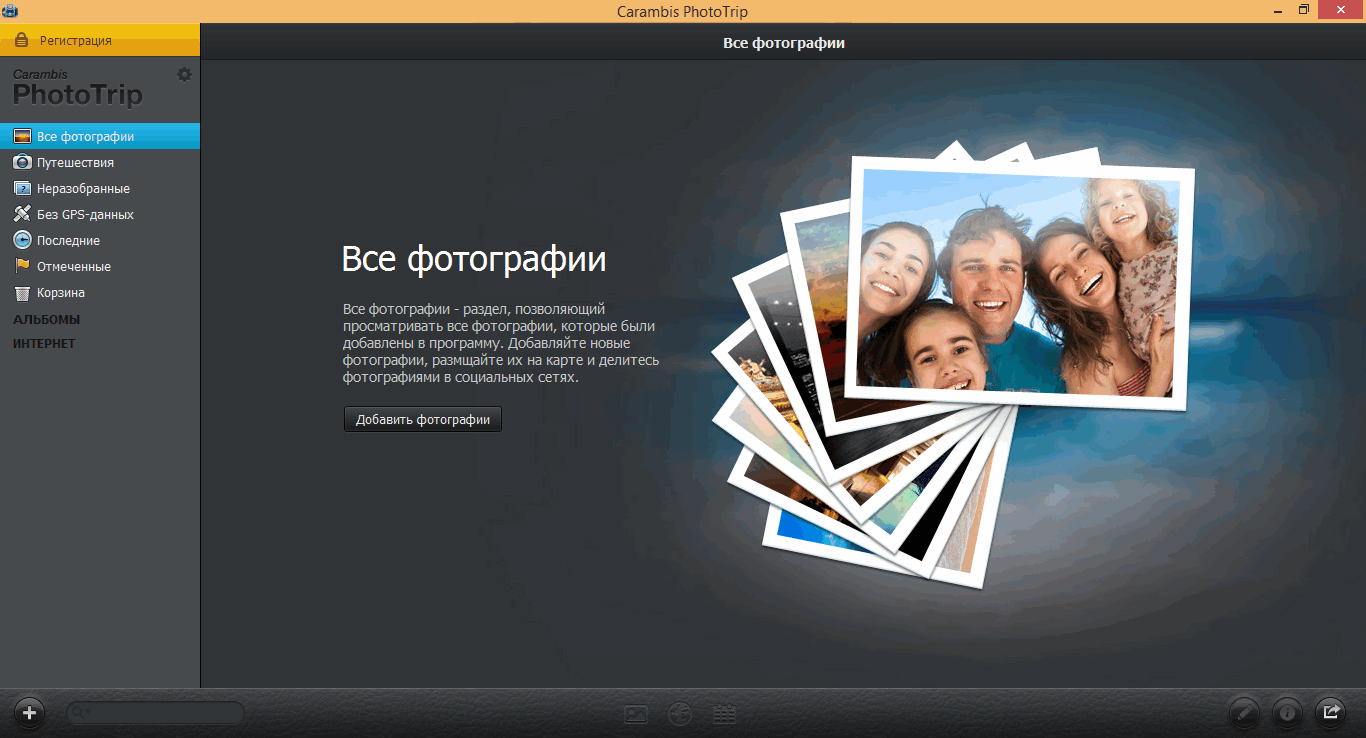
Левая панель выполняет роль навигатора по фотоколлекции. В верхней части находится пункт «Регистрация», ниже — логотип Carambis PhotoTrip и системные разделы:
«Все фотографии» — общий каталог добавленных изображений;
«Путешествия» — фотографии и маршруты, связанные с геоданными;
«Неразобранные» — снимки, которые ещё не распределены;
«Без GPS-данных» — изображения без координат;
«Последние» — недавно добавленные фотографии;
«Отмеченные» — избранные изображения;
«Корзина» — удалённые снимки внутри библиотеки.
Ниже находятся блоки «АЛЬБОМЫ», «УСТРОЙСТВА» и «ИНТЕРНЕТ». В «АЛЬБОМЫ» выводятся пользовательские фотоальбомы. На скриншотах виден пример альбома с названием, начинающимся как «Название нового ал...». Это показывает, что программа не ограничивается системными разделами: пользователь создаёт собственную структуру поверх автоматической сортировки.
В центральной области раздела «Все фотографии» снимки отображаются сеткой. Каждая миниатюра расположена на тёмном фоне, рядом нет лишних панелей и сложных профессиональных инструментов. Такой режим удобен для первичного отбора: можно быстро увидеть содержимое архива, перейти к отдельному изображению и открыть его в просмотрщике.
Внизу окна находятся кнопки переключения представлений. По скриншотам видны режимы сетки изображений, карты и календаря. Рядом расположены кнопки действия: добавление, поиск, редактирование, просмотр информации и публикация. В PhotoTrip эти функции не вынесены в перегруженную ленту, а собраны в нижнюю панель, поэтому основная рабочая область остаётся свободной для фотографий.
Интерфейс не похож на современные облачные галереи с бесконечной лентой. Он ближе к классическим Windows-приложениям: слева дерево разделов, в центре содержимое выбранного пункта, внизу инструменты. Такой подход понятен пользователям, которые привыкли к локальным программам для просмотра и организации файлов.
Раздел «Все фотографии»
«Все фотографии» — базовая точка входа в библиотеку. Здесь отображается общий набор импортированных снимков. Программа показывает количество изображений рядом с названием раздела: на скриншотах видно «Все фотографии (23)». Это удобно при разборе небольших коллекций: пользователь сразу понимает, сколько файлов уже добавлено в каталог.
В этом разделе решаются основные задачи:
просмотр всей коллекции без привязки к конкретному альбому;
быстрый переход к отдельному снимку;
выбор изображений для обработки;
проверка, какие кадры ещё не разложены по пользовательским альбомам;
переход к карте или календарю через нижние переключатели.
Когда в библиотеке уже есть фотографии, раздел превращается в галерею миниатюр. Если снимков много, справа появляется вертикальная полоса прокрутки. Сетка удобна для визуального отбора, но не заменяет расширенную систему тегов, рейтингов и сложных фильтров, которая есть в более тяжёлых каталогизаторах.
Раздел «Путешествия»
«Путешествия» — самый характерный раздел Carambis PhotoTrip. Он предназначен для фотографий с GPS-данными и маршрутов. В стартовом экране этого раздела есть кнопка «Добавить путешествие», а текст интерфейса объясняет, что снимки можно разместить на карте и вспомнить, где они были сняты.

Идея раздела отличается от обычного альбома. Альбом отвечает на вопрос «какие фотографии относятся к одной теме», а путешествие — «где и в какой последовательности были сделаны снимки». Для поездок это важнее простой папки с названием города: карта связывает изображения с местом, а маршрут превращает коллекцию в понятную визуальную историю.
В интерфейсе раздела «Путешествия» также видна кнопка публикации в правом нижнем углу. При её нажатии открывается меню с пунктами:
«Поделиться ВКонтакте»;
«Поделиться в Facebook»;
«Поделиться в Flickr»;
«Поделиться в Google+»;
«Поделиться в ЯндексФотки»;
«Экспортировать в директорию»;
«Шаринг в Web»;
«Отправить письмо»;
«Печать».
Эти элементы показывают, что PhotoTrip создавалась не только как локальный каталог, но и как программа для дальнейшего вывода фотографий: в социальные сети, на фотохостинги, в папку, в письмо или на принтер. При этом самый надёжный локальный сценарий — «Экспортировать в директорию»: он не зависит от старых веб-сервисов и подходит для сохранения обработанных или отобранных снимков в отдельную папку.
Регистрация и ограничения пробного режима
В верхней части интерфейса находится пункт «Регистрация». Окно регистрации сообщает о неограниченных возможностях после активации и содержит три основные кнопки: «Купить лицензию», «Регистрация...» и «Продолжить бесплатное использование».

Пробный режим рассчитан на 30 дней. В пробной версии часть функций недоступна. Для обзора это важное ограничение: PhotoTrip нельзя рассматривать как полностью бесплатный фотоменеджер. Она подходит для знакомства с интерфейсом и базовыми задачами, но долгосрочное использование связано с лицензией.
Режим календаря
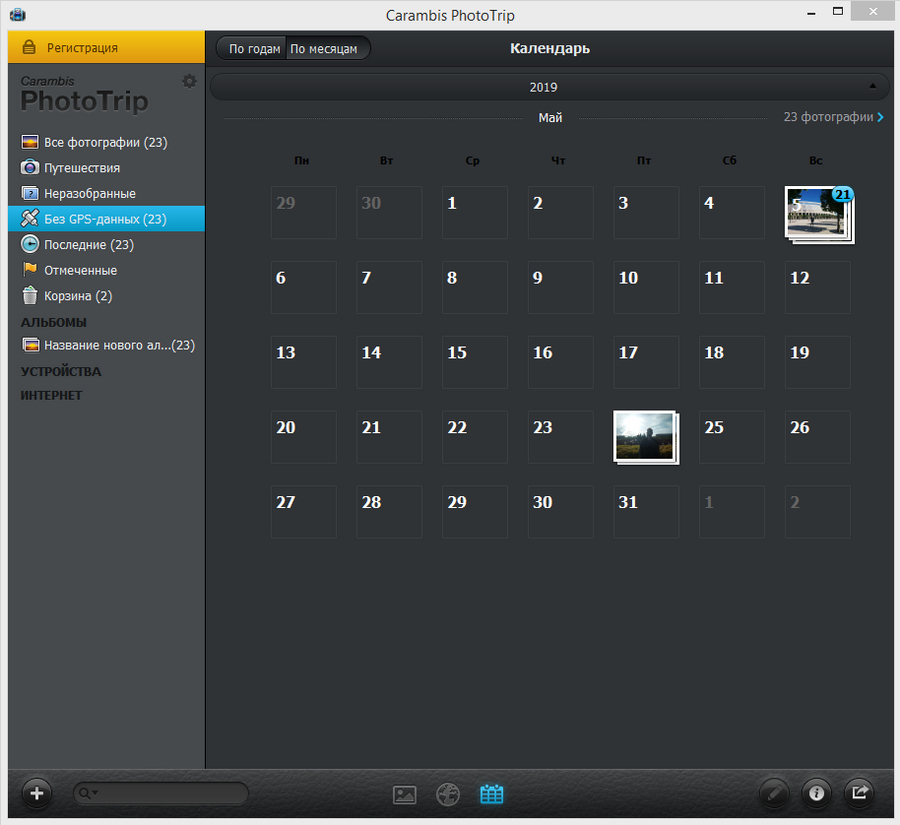
Календарь в Carambis PhotoTrip показывает фотографии по датам съёмки. В верхней части окна есть переключатели «По годам» и «По месяцам», центральная область подписана как «Календарь», ниже отображается месяц с ячейками дней. Если в конкретный день есть снимки, внутри ячейки появляется миниатюра, а рядом указывается количество фотографий.
Календарный просмотр удобен для архивов, где пользователь помнит не название файла, а событие: поездка в мае, прогулка в выходные, серия кадров в конкретный день. В отличие от обычной папки Windows, календарь позволяет искать снимки по времени съёмки, не открывая свойства каждого файла.
Раздел «Без GPS-данных» на календарном скриншоте выбран в левой панели. Это практичный сценарий: даже если у части изображений нет координат, их можно разобрать по датам. Для старых фотоархивов это особенно важно, потому что снимки с обычных камер часто не содержат GPS-меток, но дата и время съёмки всё равно помогают восстановить порядок событий.
Режим карты
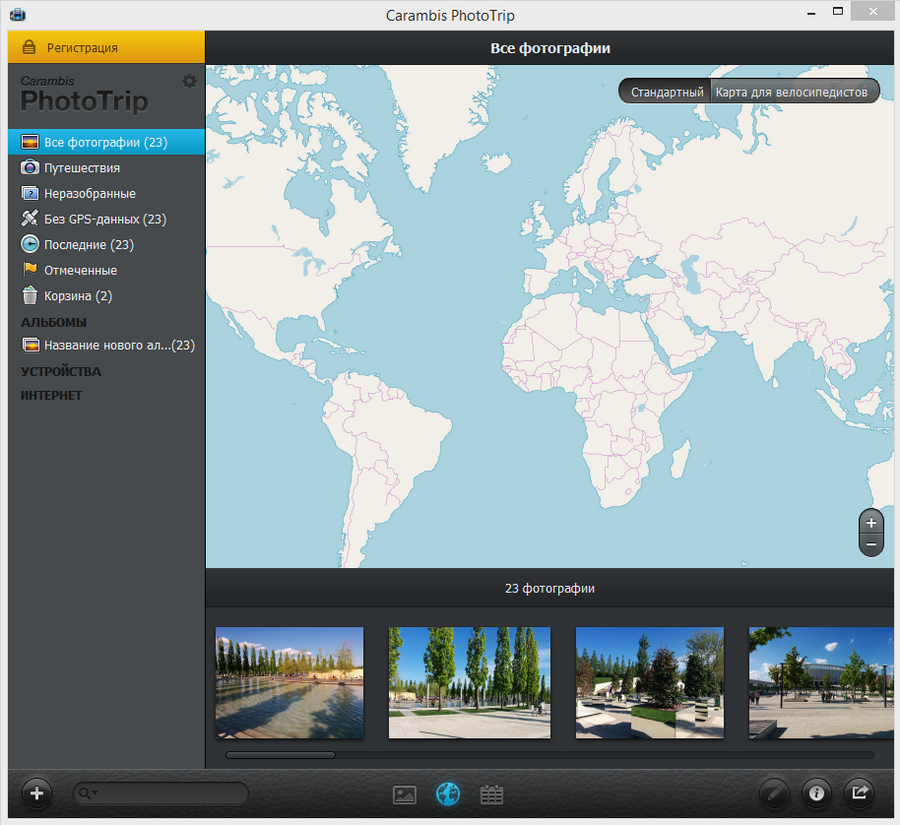
Карта — отдельный режим просмотра, который связывает фотографии с географией. Вверху рабочей области отображается название выбранного раздела, в правой части карты есть переключатели «Стандартный» и «Карта для велосипедистов», а также кнопки масштабирования «+» и «−». Внизу показывается лента миниатюр выбранной коллекции.
Для снимков с координатами карта становится главным способом навигации. Пользователь видит не только набор файлов, но и географическое распределение коллекции. Это удобно для путешествий, городских прогулок, поездок на велосипеде, автомобильных маршрутов, командировок и семейных отпусков.
Карта не превращает PhotoTrip в полноценную GIS-систему. В программе нет профессионального анализа маршрутов, измерения треков и работы со слоями. Её задача проще: показать, где сделаны фотографии, и связать визуальные воспоминания с местом.
Основные возможности Carambis PhotoTrip
Carambis PhotoTrip строится вокруг пяти рабочих блоков: импорт, каталогизация, карта, просмотр и вывод результата. Редактирование в программе присутствует, но оно вторично: это не редактор для сложной ретуши, а инструмент для быстрой доводки снимка перед сохранением, печатью или публикацией.
Каталогизация и сортировка фотографий
После добавления файлов PhotoTrip помогает разложить снимки по нескольким признакам: названию, дате, геометкам и встроенным разделам. Для пользователя это означает меньше ручного труда при первичной разборке архива. Вместо того чтобы создавать папки «Поездка 1», «Поездка 2», «Без координат», «Избранное» и «Удалить потом», часть структуры уже присутствует в интерфейсе.

Системные разделы выполняют разные роли:
| Раздел | Для чего используется |
| «Все фотографии» | общий список добавленных снимков |
| «Путешествия» | фотографии и маршруты, связанные с геоданными |
| «Неразобранные» | изображения, которые ещё не попали в понятную структуру |
| «Без GPS-данных» | снимки без координат |
| «Последние» | недавно добавленные файлы |
| «Отмеченные» | избранные кадры |
| «Корзина» | удалённые из библиотеки изображения |
Сильная сторона такой структуры — понятность. Даже неопытный пользователь быстро понимает, где искать новые фотографии, где находятся снимки без координат и куда попадают отмеченные кадры. При этом PhotoTrip не перегружает рабочий процесс сложными терминами из профессиональных DAM-систем.
Пользовательские альбомы нужны для ручной логики. Например, одни и те же фотографии можно собрать в альбом «Отпуск», «Семейные фото», «Панорамы», «Для печати» или «Лучшие кадры». Системные разделы отвечают за техническую сортировку, а альбомы — за смысловую группировку.
Работа с GPS-данными и маршрутами
GPS-функции — главная причина выбрать Carambis PhotoTrip вместо простого просмотрщика изображений. Программа работает со снимками, в которых есть координаты, и отделяет их от файлов без геоданных. Если фотография содержит GPS-метку, она может быть размещена на карте. Если координат нет, снимок попадает в «Без GPS-данных» и остаётся доступным для сортировки по другим признакам.
Для путешествий программа поддерживает GPS-трек. Такой трек связывает серию фотографий с маршрутом поездки. В результате пользователь видит на карте не только отдельные точки, но и логику перемещения: где были сделаны снимки, какие места вошли в маршрут, какие кадры относятся к одной поездке.
Рабочая схема выглядит так:
пользователь добавляет фотографии в библиотеку;
снимки с координатами попадают в географическую логику программы;
в разделе «Путешествия» создаётся отдельный маршрут;
изображения размещаются на карте автоматически или вручную;
маршрут используется для просмотра и дальнейшего отбора фотографий.
Ручное размещение важно для старых камер и отсканированных архивов. Если файл не содержит GPS-данных, автоматическая привязка не сработает. В таком случае пользователь работает с такими снимками отдельно: сортирует их по датам, альбомам или вручную связывает с местом в рамках доступных инструментов программы.
Поиск по списку, календарю и карте
В Carambis PhotoTrip предусмотрено несколько способов поиска по фотоколлекции. Они рассчитаны на разные типы памяти пользователя. Иногда человек помнит место съёмки, иногда дату, иногда внешний вид снимка, иногда только то, что кадр был недавно добавлен.
| Способ поиска | Когда удобен |
| По списку и сетке миниатюр | когда нужно визуально просмотреть всю коллекцию |
| По календарю | когда известна дата события или период поездки |
| По карте | когда пользователь помнит место съёмки |
| По системным разделам | когда нужно быстро найти новые, избранные, удалённые или снимки без GPS |
| По альбомам | когда коллекция уже разобрана вручную |
Календарь хорошо работает для семейных событий и отпусков: фотографии в ячейках дней сразу показывают, когда была активная съёмка. Карта удобнее для поездок: если пользователь помнит город, страну, парк, набережную или маршрут, визуальная навигация по карте быстрее списка файлов.
Для неразобранного архива оптимальна последовательность «Все фотографии» → «Без GPS-данных» → календарь → альбомы. Сначала пользователь видит весь массив снимков, затем отделяет файлы без координат, после этого группирует их по датам и создаёт смысловые альбомы.
Просмотр фотографий и информация о файле
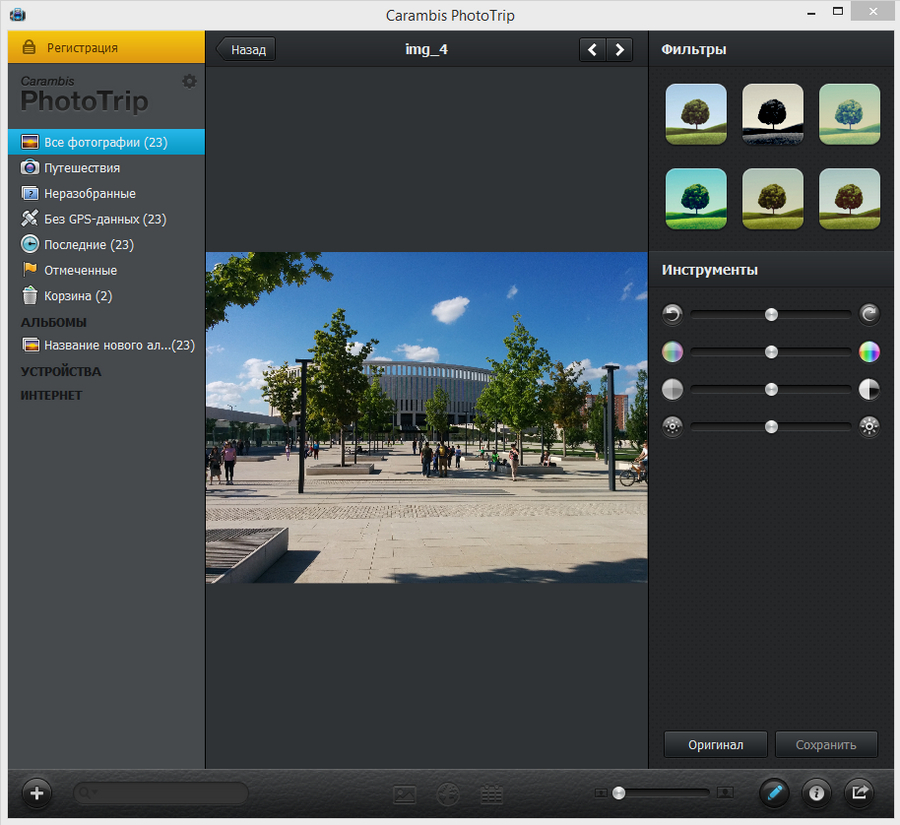
Встроенный просмотрщик открывает отдельный снимок из сетки. В верхней части окна отображается название файла, слева остаётся навигационная панель, снизу — кнопки действий. Для перехода назад используется кнопка «Назад». Такой просмотр удобен при отборе: пользователь открывает изображение, оценивает качество, применяет фильтр или возвращается к сетке.
PhotoTrip показывает сведения о файле: дату и время съёмки, разрешение, размер, данные камеры и пользовательские метки. Эти данные помогают отличить похожие кадры, найти снимки из одной серии, проверить, чем сделаны фотографии, и понять, какие файлы подходят для печати или публикации.
Информационная кнопка внизу интерфейса полезна при работе с большим архивом. Вместо открытия свойств файла через Windows пользователь получает сведения внутри фотокаталога, не покидая программу. Это особенно удобно при сравнении снимков из разных источников: телефона, компактной камеры, зеркальной камеры и старых папок.
Редактирование фотографий
Редактор Carambis PhotoTrip рассчитан на быструю коррекцию. В правой панели открытого снимка находятся блоки «Фильтры» и «Инструменты». В «Фильтры» показаны готовые варианты обработки в виде миниатюр. В «Инструменты» расположены ползунки для ручной настройки. Внизу правой панели есть кнопки «Оригинал» и «Сохранить».
Редактирование в PhotoTrip охватывает базовые операции:
применение автоматических фильтров;
ручная коррекция цветов;
настройка яркости;
настройка контраста;
работа с тенями;
поворот изображения;
сохранение результата после правки.
Кнопка «Оригинал» нужна для сравнения обработанного варианта с исходным изображением. Это полезно при использовании фильтров: пользователь сразу видит, насколько изменилась фотография, и может отказаться от слишком сильной обработки. Кнопка «Сохранить» фиксирует результат после выбранных настроек.
Фильтры в PhotoTrip подходят для быстрого улучшения снимков из поездки: усилить цвет, сделать кадр контрастнее, исправить тусклую картинку, подготовить фотографию для отправки или печати. Для точной ретуши кожи, локальных масок, работы со слоями, сложной коррекции RAW и удаления объектов лучше использовать специализированные редакторы. На freeexe для таких задач можно посмотреть GIMP, Фотомастер или другие графические программы из раздела обработки изображений.
Публикация, экспорт и печать
Меню публикации в Carambis PhotoTrip открывается из нижней правой кнопки. В нём собраны сетевые и локальные способы вывода результата: социальные сети, фотохостинги, экспорт в папку, Web, письмо и печать.
Локальные варианты особенно важны:
«Экспортировать в директорию» сохраняет выбранные фотографии в отдельную папку;
«Отправить письмо» подготавливает снимки для пересылки;
«Печать» используется для вывода на принтер.
Публикация в соцсети и фотохостинги показывает, что программа задумывалась как завершённый цикл работы с фотографиями: добавить, разобрать, отметить, улучшить, отправить. При этом для долгосрочного хранения важнее локальный экспорт и альбомы внутри библиотеки. Социальные сервисы меняют правила, интерфейсы и доступность, а папка с экспортированными изображениями остаётся понятным результатом.
Поддерживаемые форматы
Carambis PhotoTrip работает с распространёнными форматами изображений и отдельными форматами камер: jpeg, jpg, png, bmp, cr2, tiff и tif.
| Формат | Что это даёт пользователю |
| JPEG / JPG | основной формат фотографий с телефонов, камер и веб-сервисов |
| PNG | изображения без потерь, скриншоты, графика |
| BMP | старый растровый формат Windows |
| CR2 | RAW-файлы камер Canon |
| TIFF / TIF | формат для изображений с высоким качеством и архивных копий |
Наличие CR2 важно для владельцев камер Canon, но PhotoTrip не стоит воспринимать как полноценный RAW-процессор. Программа помогает включить такие файлы в фотоколлекцию, а не заменить профессиональную проявку RAW. Для сложной обработки исходников лучше использовать специализированные RAW-редакторы, а PhotoTrip оставить для сортировки, карты, альбомов и просмотра.
Для домашнего архива набора форматов достаточно: большинство пользовательских фото хранится в JPG, скриншоты и отдельная графика встречаются в PNG, старые файлы могут быть в BMP или TIFF. Поддержка нескольких типов изображений позволяет собрать разные папки в одну библиотеку без предварительной конвертации каждого файла.
Как пользоваться Carambis PhotoTrip
Carambis PhotoTrip удобнее осваивать не через все пункты меню подряд, а через типовые задачи: добавить снимки, разобрать их, создать альбом, открыть карту, обработать кадр и вывести результат. Такой порядок совпадает с реальным сценарием после поездки или переноса фотоархива на компьютер.
Как добавить фотографии
Добавление фотографий начинается в разделе «Все фотографии». В пустой библиотеке программа показывает поясняющий экран и кнопку «Добавить фотографии». После добавления снимков центральная область превращается в сетку миниатюр.
Порядок действий:
открыть Carambis PhotoTrip;
выбрать в левой панели «Все фотографии»;
нажать «Добавить фотографии»;
выбрать изображения или папку с фотографиями;
дождаться появления миниатюр в рабочей области;
проверить разделы «Неразобранные» и «Без GPS-данных»;
перейти к календарю или карте, если нужно разобрать снимки по дате или месту.
После импорта удобно сразу пройтись по системным разделам. «Последние» покажет свежедобавленные файлы, «Без GPS-данных» отделит снимки без координат, а «Все фотографии» даст общий обзор коллекции. Такой порядок быстрее, чем ручной просмотр папок в проводнике.
При большом архиве не стоит сразу создавать много альбомов. Сначала лучше добавить все снимки, затем отметить удачные кадры, после этого распределить фотографии по темам. PhotoTrip поддерживает «Отмеченные», поэтому избранные снимки можно временно собрать без создания отдельного альбома.
Как создать фотоальбом
Пользовательские альбомы находятся в блоке «АЛЬБОМЫ» на левой панели. Они нужны, когда системной сортировки недостаточно. Например, одни и те же фотографии можно собрать в альбом «Отпуск», «Семейные фото», «Панорамы», «Для печати» или «Лучшие кадры». Системные разделы отвечают за техническую сортировку, а альбомы — за смысловую группировку.
Рабочая логика такая:
добавить фотографии в общую библиотеку;
открыть «Все фотографии» или нужный системный раздел;
выбрать снимки, которые относятся к одной теме;
создать альбом с понятным названием;
проверить появление альбома в блоке «АЛЬБОМЫ»;
при необходимости дополнить альбом новыми кадрами.
Альбомы особенно полезны, когда одна поездка содержит разные группы фотографий. В одном маршруте могут быть городские виды, семейные портреты, документы, фото еды, интерьер отеля и снимки для публикации. Раздел «Путешествия» связывает всё это с маршрутом, а пользовательские альбомы помогают разделить коллекцию по смыслу.
Как добавить путешествие и связать снимки с маршрутом
Раздел «Путешествия» предназначен для фотографий с GPS-данными и маршрутов. В пустом состоянии здесь есть кнопка «Добавить путешествие». После создания путешествия снимки можно разместить на карте, а фотографии с геометками связываются с местом съёмки.
Порядок работы:
открыть раздел «Путешествия»;
нажать «Добавить путешествие»;
добавить фотографии поездки;
добавить GPS-трек, если он используется;
проверить размещение снимков на карте;
вручную уточнить расположение фотографий, когда автоматической привязки недостаточно;
перейти к просмотру маршрута и отбору кадров.
Сценарий с GPS-треком подходит для активных поездок: прогулок по городу, веломаршрутов, автомобильных путешествий, экскурсий и походов. Фотографии в таком архиве не просто лежат рядом, а привязаны к точкам маршрута. При повторном просмотре легко восстановить порядок поездки: где началась прогулка, где были сделаны основные кадры, какие места остались без удачных снимков.
Если часть кадров попала в «Без GPS-данных», их не нужно удалять из коллекции. Такие фотографии можно разобрать по календарю или вручную включить в альбом. Для старых камер это нормальный сценарий: снимок не содержит координат, но остаётся частью поездки по дате и содержанию.
Как использовать календарь для разбора архива
Календарь помогает сортировать фотографии по датам. В верхней части этого режима есть переключатели «По годам» и «По месяцам». Для первичного разбора удобнее начинать с месячного представления: оно показывает, в какие дни есть снимки, и позволяет быстро перейти к конкретной дате.
Порядок действий:
открыть нужный раздел библиотеки;
нажать кнопку календаря на нижней панели;
выбрать представление «По месяцам» или «По годам»;
найти дату, в которой отображается миниатюра;
открыть фотографии выбранного дня;
отметить удачные снимки или добавить их в альбом.
Календарь особенно полезен для семейных архивов. Названия файлов вроде IMG_1045.jpg или DSC_2381.jpg ничего не говорят о событии, а дата съёмки сразу помогает восстановить контекст. Если пользователь помнит, что поездка была в мае, календарь быстрее обычной прокрутки сетки.
Как открыть карту и посмотреть фотографии по местам
Карта включается через нижнюю панель режимов. На скриншоте активна карта мира, внизу отображается лента миниатюр, справа — кнопки масштабирования, сверху справа — переключатели «Стандартный» и «Карта для велосипедистов».
Порядок действий:
добавить фотографии с геоданными;
открыть «Все фотографии» или «Путешествия»;
переключиться на режим карты;
выбрать нужный масштаб кнопками «+» и «−»;
просмотреть миниатюры в нижней ленте;
открыть снимок из выбранного места;
при необходимости перейти обратно к сетке или календарю.
Для путешествий карта часто удобнее альбома. В альбоме фотографии идут списком или сеткой, а на карте видна география. Если в одной поездке было несколько городов, программа помогает отличить снимки по месту, даже когда названия файлов одинаковые и визуально кадры похожи.
Переключатель «Карта для велосипедистов» полезен для маршрутов, где важны дороги и велотреки. Для обычного просмотра городов и стран достаточно «Стандартного» режима. Карта не требует от пользователя сложных настроек: она встроена в рабочую область и связана с фотографиями из библиотеки.
Как обработать фотографию
Редактирование начинается после открытия отдельного снимка. В правой панели появляются «Фильтры» и «Инструменты». Сначала пользователь выбирает готовый фильтр или оставляет исходный вариант, затем корректирует изображение ползунками. Кнопка «Оригинал» помогает сравнить результат с исходником, а «Сохранить» завершает правку.
Порядок действий:
открыть снимок из сетки, календаря или карты;
перейти к режиму редактирования через нижнюю кнопку с иконкой карандаша;
выбрать подходящий фильтр в блоке «Фильтры»;
настроить яркость, контраст, тени или цвет через «Инструменты»;
нажать «Оригинал», чтобы сравнить результат с исходным изображением;
нажать «Сохранить», когда обработка завершена.
Фильтры лучше использовать умеренно. PhotoTrip подходит для быстрой правки отпускных кадров: слегка усилить цвет, сделать фото светлее, исправить плоский контраст, подготовить снимок для отправки. Если кадр требует точечной ретуши, удаления лишних объектов, сложной работы с кожей, восстановления пересветов или обработки RAW, лучше открыть его в отдельном фоторедакторе.
Как отправить фотографии, сохранить в папку или распечатать
Для вывода результата используется меню публикации на нижней панели. В нём есть сетевые пункты и локальные действия. Для практической работы чаще всего нужны «Экспортировать в директорию», «Отправить письмо» и «Печать».
Порядок действий для локального экспорта:
выбрать фотографии в библиотеке;
нажать кнопку публикации на нижней панели;
выбрать «Экспортировать в директорию»;
указать папку назначения;
проверить сохранённые файлы в выбранной директории.
Печать подходит для готовых кадров после отбора и базовой коррекции. Перед печатью лучше открыть снимок, проверить яркость и контраст, убедиться, что кадр не слишком тёмный, и только после этого использовать пункт «Печать». Для отправки родственникам или коллегам удобнее «Отправить письмо», а для передачи обработанной подборки — экспорт в отдельную папку.
Практические сценарии использования
Carambis PhotoTrip лучше раскрывается не как универсальный графический редактор, а как программа для организации фотоколлекции. Ниже — несколько сценариев, где её структура даёт реальную пользу.
Разбор фотографий после поездки
После отпуска на компьютере часто оказывается несколько папок: снимки с телефона, фотографии с камеры, изображения из мессенджеров, отдельные файлы от попутчиков. В PhotoTrip их можно собрать в одну библиотеку, открыть «Все фотографии», затем перейти к «Путешествиям» и карте.
Рабочий порядок:
добавить все папки со снимками;
отделить кадры с GPS-данными;
создать путешествие;
проверить размещение на карте;
открыть календарь и восстановить порядок поездки по датам;
отметить лучшие кадры;
сохранить итоговую подборку через «Экспортировать в директорию».
Такой сценарий удобнее ручного переименования файлов. Пользователь работает не только с названиями, а с визуальными признаками: дата, место, миниатюра, альбом, отметка.
Организация домашней фотогалереи
Для семейного архива важны простота и предсказуемость. Carambis PhotoTrip показывает все фотографии в одном окне, позволяет создавать альбомы и хранит удалённые снимки в «Корзине». Это снижает риск случайно потерять кадр во время сортировки.
Типичная структура альбомов:
«Семья»;
«Праздники»;
«Отпуск»;
«Дети»;
«Для печати»;
«Лучшие фотографии»;
«Старый архив».
При таком подходе системные разделы помогают разбирать файлы, а пользовательские альбомы формируют итоговую домашнюю галерею. Снимки без координат не мешают работе: они остаются в библиотеке и сортируются по датам или вручную.
Отбор снимков для публикации
PhotoTrip позволяет быстро отметить понравившиеся фотографии и улучшить их базовыми инструментами. Для публикации в сети не всегда нужна сложная ретушь. Часто достаточно убрать из подборки неудачные кадры, немного поправить яркость и контраст, выбрать фильтр и сохранить результат.
Порядок отбора:
открыть «Все фотографии»;
просмотреть миниатюры;
открыть удачный снимок;
применить фильтр или ручную коррекцию;
сравнить с исходником через «Оригинал»;
сохранить результат;
добавить кадр в альбом или использовать меню публикации.
Этот сценарий подходит для пользователей, которым не нужен сложный фоторедактор. В PhotoTrip нет перегруженной панели слоёв, кривых, масок и кистей. За счёт этого программа проще, но и возможности обработки ограничены.
Работа со снимками без GPS-данных
Раздел «Без GPS-данных» помогает не смешивать фотографии с координатами и без них. Это полезно при старом архиве, где часть снимков сделана телефоном, часть — камерой без GPS, часть — скачана из облаков или перенесена с дисков.
Для таких файлов лучше использовать календарь и альбомы:
календарь восстанавливает порядок по датам;
альбомы группируют снимки по событиям;
«Отмеченные» помогают собрать лучшие кадры;
карта используется только для тех изображений, где координаты есть или добавлены вручную.
Такой подход честно учитывает ограничения старых фотоархивов. Не все снимки можно автоматически разместить на карте, но их всё равно можно включить в общую коллекцию.
Плюсы и минусы Carambis PhotoTrip
Плюсы:
программа объединяет просмотр фотографий, каталогизацию, альбомы, карту и базовую обработку в одном окне;
есть отдельный раздел «Путешествия» для фотоархивов с геоданными;
снимки можно просматривать не только сеткой, но и по календарю или карте;
раздел «Без GPS-данных» помогает быстро отделить фотографии без координат;
пользовательские альбомы дополняют автоматическую сортировку;
редактор включает фильтры и ручные настройки яркости, контраста, теней и цвета;
кнопка «Оригинал» помогает сравнивать обработанный снимок с исходным;
в меню публикации есть экспорт в директорию, отправка письмом и печать;
интерфейс поддерживает русский язык;
программа работает на Windows XP, Vista, 7, 8 и 10;
размер программы небольшой для настольного фотоменеджера.
Минусы:
редактор ограничен базовой коррекцией и не заменяет профессиональные инструменты обработки;
пробная версия рассчитана на 30 дней;
часть функций в пробной версии недоступна;
программа не ориентирована на современные облачные сценарии синхронизации между устройствами;
нет подтверждённой системы распознавания лиц, которая есть у более современных каталогизаторов;
интерфейс относится к старому поколению Windows-приложений;
для снимков без координат карта не даёт автоматического результата;
сетевые пункты публикации отражают эпоху, когда программа развивалась, поэтому локальный экспорт остаётся более надёжным способом вывода фотографий.
Системные требования
Carambis PhotoTrip рассчитана на Windows-компьютеры. Поддерживаются старые и более новые версии Windows, включая XP и Windows 10. Это делает программу подходящей для старых домашних ПК, ноутбуков и архивных машин, где хранятся старые фотоколлекции.
| Параметр | Требование или характеристика |
| Операционная система | Windows XP, Windows Vista, Windows 7, Windows 8, Windows 10 |
| Архитектура | 32 и 64 бит |
| Размер | около 0,9 МБ |
| Языки интерфейса | русский, английский, немецкий, французский, украинский, белорусский |
| Лицензия | Trial / Shareware |
| Пробный период | 30 дней |
| Основные форматы | jpeg, jpg, png, bmp, cr2, tiff, tif |
Для комфортной работы важнее не сама программа, а размер фотоархива. Небольшой установочный файл не означает, что библиотека из тысяч фотографий будет занимать мало места: изображения остаются на диске, а PhotoTrip служит средой для их просмотра, сортировки и обработки. Чем больше архив, тем важнее свободное место на накопителе и аккуратная структура папок.
Windows XP, Vista, 7 и 8 важны для владельцев старых архивных компьютеров. Многие современные фотоприложения уже не ориентируются на такие системы, а PhotoTrip относится к поколению программ, которое сохраняет совместимость со старыми версиями Windows. Для пользователя это полезно, когда старые фотографии хранятся на ПК, который не обновлялся до современных выпусков ОС.
Отзывы пользователей и профильных изданий
Общий тон пользовательских оценок Carambis PhotoTrip положительный, но массив отзывов небольшой и относится к периоду активного распространения программы. В старых пользовательских комментариях чаще всего отмечают синхронизацию с социальными сетями, фильтры, создание галереи, метки мест съёмки и простой интерфейс. Негативная критика в доступных пользовательских оценках выражена слабее, чем ограничения, которые видны по самой функциональности: базовый редактор, пробный режим и старая модель публикации.
Что отмечали пользователи
Пользовательские отзывы сводятся к нескольким повторяющимся тезисам:
программа воспринимается как простая;
интерфейс не требует долгого освоения;
встроенные фильтры закрывают базовые задачи;
галерея помогает привести снимки в порядок;
метки мест съёмки полезны для фотографий из поездок;
публикация в соцсети была заметной функцией для своего времени.
Наиболее ценная часть таких отзывов — не эмоциональная оценка, а совпадение с реальными функциями программы. Пользователи хвалят именно то, что видно в интерфейсе: галерею, фильтры, геометки и публикацию. Это подтверждает позиционирование PhotoTrip как простого фотоменеджера для домашнего архива и путешествий.
Ограничение пользовательского блока — небольшое количество комментариев. По Carambis PhotoTrip нет массивной базы свежих обзоров, как у крупных современных программ. Поэтому корректнее говорить не о массовом пользовательском консенсусе, а о характере доступных отзывов: положительно оцениваются простота, карта, фильтры и работа с галереей.
Оценка в профильных подборках и каталогах
iChip включал Carambis PhotoTrip в подборку программ для просмотра фотографий в Windows. В такой подборке PhotoTrip занимает место не профессионального редактора, а просмотрщика с расширенной каталогизацией и публикацией. На фоне Zoner Photo Studio у неё меньше инструментов редактирования, зато сильнее выражены сортировка, альбомы, публикация и работа с геотегами.
Каталоги программ описывают PhotoTrip через несколько устойчивых характеристик:
создание упорядоченной фотоколлекции;
автоматическая сортировка по названию, дате и геометкам;
разделы для всех фотографий, путешествий, снимков без GPS и избранного;
GPS-треки и карта маршрута;
поиск по списку, календарю и карте;
встроенный просмотрщик;
редактор с фильтрами и цветокоррекцией;
экспорт и отправка фотографий.
Instalki выделяет связь фотографий с GPS-данными и простую схему работы через импорт снимков. Slunečnice относит PhotoTrip к инструментам для сортировки цифровых фотографий по месту съёмки. Это важный нюанс: программа воспринималась не как универсальная замена всем редакторам, а как специализированное средство для фотоархива с географической логикой.
Итог по отзывам
Carambis PhotoTrip получает наиболее сильные оценки там, где пользовательская задача совпадает с её архитектурой: разобрать снимки из путешествия, посмотреть их на карте, создать альбомы, применить простую обработку и вывести результат. При задачах профессионального редактирования, массовой пакетной обработки или современной облачной синхронизации программа уступает специализированным решениям.
Сравнение с аналогами
Carambis PhotoTrip логично сравнивать не с Photoshop, а с фотоменеджерами, просмотрщиками и каталогизаторами. В таблице ниже собраны программы, которые пересекаются с ней по задачам: просмотр, сортировка, альбомы, карта, метаданные, базовая обработка и вывод изображений.
| Программа | Основной акцент | Где сильнее Carambis PhotoTrip | Где сильнее аналог |
| Carambis PhotoTrip | путешествия, карта, альбомы, базовая обработка | простая логика поездок и GPS-разделы в интерфейсе | ограничена по современным функциям |
| Picasa | исторический фотокаталог Google | PhotoTrip делает упор на раздел «Путешествия» и GPS-треки | Picasa была сильна как массовый домашний каталог |
| FastStone Image Viewer | быстрый просмотр, конвертация, редактирование | PhotoTrip удобнее для карты и маршрутов | FastStone сильнее как быстрый просмотрщик и пакетный инструмент |
| XnView и XnView MP | форматы, метаданные, пакетные операции | PhotoTrip проще для путешествий и домашней карты снимков | XnView MP сильнее по форматам и массовой обработке |
| digiKam | профессиональная организация фотоархива | PhotoTrip проще для новичка | digiKam сильнее по тегам, лицам, большой базе и кроссплатформенности |
| Google Photos | облачная галерея, поиск, синхронизация | PhotoTrip работает как локальная Windows-программа | Google Photos сильнее при работе между устройствами |
Carambis PhotoTrip и Picasa
Picasa — исторически один из самых известных домашних фотокаталогов. На freeexe есть отдельная страница Picasa, и сравнение с ней уместно: обе программы рассчитаны на пользователей, которым нужно просматривать и упорядочивать личные фотографии без профессиональной сложности.
Отличие PhotoTrip — более явный акцент на путешествиях. Раздел «Путешествия», карта, GPS-треки и «Без GPS-данных» сразу показывают, что программа строит архив вокруг места съёмки. Picasa воспринимается шире как домашний менеджер фотографий, а PhotoTrip уже — как каталог снимков, связанных с поездками и картой.
Для старого семейного архива Picasa может быть привычнее пользователям, которые давно работали с продуктами Google. Для поездок, где важна карта, удобнее логика PhotoTrip: снимки с координатами и маршруты вынесены в отдельный сценарий.
Carambis PhotoTrip и FastStone Image Viewer
FastStone Image Viewer — быстрый просмотрщик, конвертер и редактор изображений. Он силён в повседневной работе с файлами: открыть папку, быстро просмотреть кадры, изменить размер, обрезать, повернуть, убрать красные глаза, выполнить пакетные операции, отправить изображение по электронной почте.
Carambis PhotoTrip решает другую задачу. Она не так ориентирована на файловую скорость и пакетную конвертацию, зато предлагает встроенную структуру для фотоархива: системные разделы, альбомы, карту, календарь и путешествия. Если нужно быстро пересмотреть папку и обработать много файлов, FastStone практичнее. Если нужно восстановить маршрут поездки и посмотреть фотографии на карте, PhotoTrip ближе к задаче.
Разница хорошо видна по интерфейсу. FastStone работает вокруг файлов и папок, а PhotoTrip — вокруг коллекции. Пользователь не просто открывает директорию, а добавляет снимки в библиотеку, сортирует их по разделам и связывает с картой.
Carambis PhotoTrip и XnView MP
XnView MP — универсальный просмотрщик и менеджер изображений с поддержкой большого числа форматов, пакетным конвертированием, переименованием и работой с метаданными. Он подходит пользователям, которым нужно управлять множеством типов графических файлов, быстро менять формат, размер, дату, метаданные и имена.
PhotoTrip проще и уже. В ней меньше универсальности, но понятнее сценарий «фотографии из поездки». Пользователь видит «Путешествия», «Без GPS-данных», карту, календарь и альбомы. В XnView MP больше технического контроля, в Carambis PhotoTrip — больше готовой логики для домашней фотогалереи.
Выбор зависит от задачи:
для обработки папок, пакетного переименования и разных форматов удобнее XnView MP;
для личных поездок, карты снимков и простой галереи удобнее Carambis PhotoTrip;
для старого архива без геометок XnView MP даст больше инструментов работы с файлами;
для архива путешествий PhotoTrip быстрее выводит пользователя к месту съёмки.
Carambis PhotoTrip и digiKam
digiKam — продвинутый открытый фотоменеджер для Linux, Windows и macOS. Он рассчитан на большие архивы, теги, даты, геолокацию, управление метаданными, распознавание лиц, импорт, обработку и пакетные задачи. Это программа другого уровня сложности.
Carambis PhotoTrip выигрывает простотой. В ней меньше разделов, меньше настроек, меньше профессиональной терминологии. Новичку проще открыть «Все фотографии», нажать «Добавить фотографии», перейти к карте или календарю и создать альбом. digiKam требует более серьёзного освоения, но даёт больше возможностей при большой коллекции.
Для домашнего пользователя с несколькими поездками PhotoTrip выглядит спокойнее. Для фотографа, который годами ведёт архив, использует теги, рейтинги, лица, сложный поиск и пакетную обработку, digiKam функциональнее. PhotoTrip — программа для удобной сортировки и просмотра; digiKam — полноценная система управления цифровым фотоархивом.
Carambis PhotoTrip и Google Photos
Google Photos решает задачу облачной галереи. Он удобен, когда фотографии поступают с телефона, синхронизируются между устройствами, ищутся по людям, местам и объектам, отправляются другим пользователям и доступны из браузера. У него другой принцип работы: не локальная Windows-библиотека, а облачный сервис.
Carambis PhotoTrip полезна там, где нужен локальный архив на компьютере. Она не требует превращать фотоколлекцию в облачную библиотеку, не строит работу вокруг мобильного приложения и не зависит от постоянной синхронизации. Пользователь работает с изображениями на ПК, создаёт альбомы, смотрит карту и экспортирует результат в папку.
Для современного мобильного сценария Google Photos удобнее. Для старого Windows-архива, снимков с камер, папок на диске и путешествий с GPS-треками PhotoTrip остаётся понятным локальным инструментом.
Безопасность установки и рабочие ограничения
Carambis PhotoTrip относится к старым Windows-программам, поэтому при работе с дистрибутивом важна аккуратность. Пользователь должен отличать саму программу от сторонних загрузчиков, рекламных установщиков и переупакованных файлов. Это особенно актуально для старого ПО, которое давно распространяется через каталоги.
Практические правила:
использовать проверенный установочный файл;
не запускать неизвестные загрузчики, которые предлагают установить дополнительные программы;
перед установкой проверить файл антивирусом;
внимательно читать окна мастера установки;
отказаться от дополнительных компонентов, если они не относятся к PhotoTrip;
после установки проверить, что запускается именно Carambis PhotoTrip.
В самой программе важно учитывать два ограничения. Первое — пробный режим на 30 дней и недоступность части функций в пробной версии. Второе — возраст сетевых пунктов публикации. Меню содержит ВКонтакте, Facebook, Flickr, Google+, ЯндексФотки, Web, письмо и печать, но долгосрочно надёжнее использовать локальный экспорт и хранить итоговые подборки в обычных папках.
Для современного рабочего процесса с личными фотографиями также важна приватность геоданных. PhotoTrip показывает и использует координаты снимков. Это удобно для путешествий, но перед публикацией фотографий стоит понимать, что GPS-метки могут раскрывать место съёмки. Если снимки предназначены для публичного размещения, лучше заранее проверить, какие данные остаются в файле после обработки и экспорта.
Для кого подойдёт Carambis PhotoTrip
Carambis PhotoTrip подходит пользователям, которым нужна программа для сортировки фото на Windows без профессиональной сложности. Она особенно полезна тем, кто привозит из поездок много снимков и хочет видеть их не только в папке, но и на карте.
Оптимальные сценарии:
| Пользователь | Почему PhotoTrip подходит |
| Новичок | понятные разделы, русская локализация, кнопка «Добавить фотографии» |
| Семейный пользователь | альбомы, избранные снимки, календарь, корзина |
| Любитель путешествий | раздел «Путешествия», GPS-треки, карта |
| Владелец старого ПК | поддержка Windows XP, Vista, 7, 8 и 10 |
| Пользователь с архивом на диске | локальная библиотека без обязательного облака |
| Тот, кому нужна простая обработка | фильтры, яркость, контраст, тени, цветовые настройки |
PhotoTrip хорошо работает как первый фотокаталог для человека, который раньше хранил всё в папках. Она не требует продумывать сложную систему тегов. Достаточно добавить фотографии, открыть системные разделы, создать альбомы и использовать карту или календарь.
Для путешественников ценность выше: карта и GPS-треки дают смысл, которого нет в обычной сетке миниатюр. Фотография связывается с конкретным местом, а поездка становится наглядной.
Когда лучше выбрать другую программу
Carambis PhotoTrip не универсальна. Есть задачи, где лучше сразу использовать другой инструмент.
Для быстрой работы с папками, массовой конвертации и изменения размера лучше выбрать FastStone Image Viewer или XnView MP. Они сильнее в файловых операциях, пакетной обработке и поддержке разных графических форматов.
Для большого профессионального фотоархива лучше подойдёт digiKam. Он рассчитан на длительное ведение базы, теги, лица, метаданные, импорт, поиск и пакетные процессы. PhotoTrip проще, но не даёт такого уровня контроля.
Для современной синхронизации между телефоном, планшетом и браузером лучше использовать Google Photos или другой облачный сервис. PhotoTrip — локальная программа для Windows, а не облачная галерея.
Для серьёзной ретуши, работы со слоями, масками, RAW и сложной цветокоррекцией нужны графические редакторы. На freeexe можно посмотреть GIMP, Фотомастер, Paint.NET и другие программы для обработки изображений.
Carambis PhotoTrip стоит выбирать тогда, когда главная задача — организовать фотоколлекцию, особенно фотографии из поездок. Если задача другая, аналог будет практичнее.
Частые вопросы о Carambis PhotoTrip
Можно ли использовать Carambis PhotoTrip как обычный просмотрщик фотографий?
Да. Программа открывает фотографии из библиотеки, показывает миниатюры, позволяет перейти к отдельному снимку и просматривать изображения в рабочей области. Но обычный просмотр — только часть её назначения. Главная польза PhotoTrip раскрывается в каталогизации, альбомах, календаре и карте.
Есть ли русский интерфейс?
Да. Carambis PhotoTrip поддерживает русский язык. Также указаны английский, немецкий, французский, украинский и белорусский языки интерфейса.
Какие форматы поддерживает программа?
PhotoTrip работает с jpeg, jpg, png, bmp, cr2, tiff и tif. Этого достаточно для большинства домашних фотоархивов, снимков с камер, изображений с телефонов и отдельных файлов в TIFF или PNG.
Можно ли смотреть фотографии на карте?
Да. В программе есть режим карты. Фотографии с GPS-данными размещаются по месту съёмки, а раздел «Путешествия» позволяет работать с маршрутами и GPS-треками. Для снимков без координат есть отдельный раздел «Без GPS-данных».
Что делать, если фотография не содержит GPS-данных?
Такие снимки остаются в библиотеке и отображаются в разделе «Без GPS-данных». Их можно сортировать по датам через календарь, добавлять в альбомы, отмечать как избранные и обрабатывать встроенными инструментами. Для карты автоматическая привязка без координат не даёт такого же результата, как у снимков с GPS-метками.
Есть ли редактирование фотографий?
Да. В редакторе есть блок «Фильтры» и блок «Инструменты». Пользователь применяет готовые фильтры, меняет яркость, контраст, тени и цветовые параметры, сравнивает результат с исходником через «Оригинал» и сохраняет изменения кнопкой «Сохранить».
Подходит ли программа для профессиональной обработки?
Нет. PhotoTrip рассчитана на базовую обработку и организацию архива. Для профессиональной ретуши, RAW-проявки, слоёв, масок и сложной цветокоррекции нужны отдельные редакторы.
Можно ли создавать собственные альбомы?
Да. Пользовательские альбомы отображаются в блоке «АЛЬБОМЫ» на левой панели. Они дополняют системные разделы и помогают группировать фотографии по темам, событиям или итоговым подборкам.
Чем Carambis PhotoTrip отличается от Picasa?
Обе программы относятся к домашним фотокаталогам, но PhotoTrip сильнее акцентирует путешествия, GPS-данные и карту. Picasa шире воспринимается как общий семейный фотоменеджер, а PhotoTrip строит интерфейс вокруг поездок, маршрутов и снимков с координатами.
Чем Carambis PhotoTrip отличается от FastStone Image Viewer?
FastStone Image Viewer сильнее как быстрый просмотрщик, конвертер и инструмент для пакетных операций. Carambis PhotoTrip удобнее для фотоколлекций с альбомами, календарём, картой и путешествиями. Для папок и массовой обработки — FastStone, для поездок и карты — PhotoTrip.
Есть ли ограничения у пробной версии?
Да. Пробный период составляет 30 дней, а часть функций в пробной версии недоступна. В интерфейсе есть раздел «Регистрация» и окно с кнопками «Купить лицензию», «Регистрация...» и «Продолжить бесплатное использование».
Итог
Carambis PhotoTrip — локальная Windows-программа для тех, кто хочет привести фотографии в порядок, особенно после путешествий. Её сильные стороны — раздел «Путешествия», работа с GPS-данными, карта, календарь, системные разделы библиотеки, пользовательские альбомы, избранные снимки и простая обработка через фильтры и цветовые настройки.
Программа подходит для домашнего архива, старых фотоколлекций, поездок, семейных альбомов и пользователей, которым нужен русскоязычный интерфейс без профессиональной сложности. Она помогает перейти от хаотичных папок к понятной структуре: все снимки, последние, отмеченные, без GPS, календарь, карта и альбомы.
Для сложной обработки, современной облачной синхронизации, распознавания лиц и масштабного профессионального архива лучше выбрать другой инструмент. Для локальной коллекции путешествий с картой и базовой коррекцией Carambis PhotoTrip остаётся понятной специализированной программой.
Список изменений
История версий Carambis PhotoTrip:
- История Carambis PhotoTrip показывает развитие программы от ранней сборки к версии с оформленной логикой путешествий, карты, альбомов, фильтров и публикации. В хронологии распространения выделяются три заметные версии: 0.0.1.1410, 2.0.1.2315 и 2.0.1.2726.
- Ранняя версия 0.0.1.1410 относится к этапу, когда PhotoTrip уже была связана с идеей организации фотографий и геоданных, но ещё не имела той узнаваемой структуры интерфейса, которая видна в поздних скриншотах. Само название PhotoTrip подчёркивает выбранную нишу: программа не просто показывает изображения, а связывает фотографии с поездками.
- Версия 2.0.1.2315 закрепила сценарий «фотографии из путешествий + GPS». В описаниях этого периода программа фигурирует как решение для упорядочивания снимков с GPS-данными. Это важный этап: PhotoTrip становится не просто просмотрщиком, а специализированным менеджером для маршрутов, мест съёмки и альбомов поездок.
- Версия 2.0.1.2726 — наиболее заметная и распространённая в карточках программы. Именно с ней связаны основные описания интерфейса: «Все фотографии», «Путешествия», «Неразобранные», «Без GPS-данных», «Последние», «Отмеченные», «Корзина», карта, календарь, фильтры и меню публикации. По сути, это сформированный вариант программы, вокруг которого строится пользовательский опыт.
- Развитие PhotoTrip шло не в сторону профессиональной обработки изображений, а в сторону организации архива. Это видно по набору функций: карта, GPS-треки, календарь, альбомы, базовые фильтры, публикация. Для сравнения, графические редакторы обычно развиваются через слои, маски, кисти, профили цвета и RAW-инструменты. PhotoTrip выбрала другой путь — каталогизация и память о поездках.


 *EXE — расширение исполняемого файла. Сайт является партнером проекта
Оставте свой отзыв о Carambis PhotoTrip