

Chameleon Startup Manager — отдельный менеджер автозагрузки Windows для контроля программ, служб и заданий, которые запускаются вместе с системой. Его задача шире, чем простое отключение лишней записи: программа помогает менять порядок запуска, задавать задержку запуска программ, создавать разные профили автозагрузки, отслеживать новые элементы автозапуска и возвращать изменения через историю конфигураций. Встроенные средства Windows решают базовую задачу включения и отключения, а Chameleon Startup Manager рассчитан на сценарии, где нужно управлять именно поведением автозагрузки: что стартует сразу, что запускается позже, что зависит от дня недели, подключения к интернету, простоя компьютера или запуска другой программы.
Главное отличие Chameleon Startup Manager от обычного списка Startup apps в Windows — работа с условиями. В Windows пользователь выбирает программу и нажимает Enable или Disable, а Chameleon Startup Manager добавляет слой настройки: можно оставить приложение в автозагрузке, но перенести его запуск на более поздний момент, снизить приоритет, запускать его только в выбранные дни, назначить последовательный старт после другой программы или вынести разные наборы автозагрузки в отдельные конфигурации. Такой подход полезен на компьютерах, где при входе в систему одновременно стартуют мессенджеры, облачные клиенты, обновляторы, драйверные утилиты, медиасервисы, офисные помощники и другие фоновые приложения.
Программа особенно уместна на рабочих станциях и старых системах Windows, где список автозагрузки накапливался годами. В такой ситуации простое удаление всего лишнего не всегда безопасно: часть записей относится к драйверам, синхронизации, периферии, антивирусной защите или корпоративным агентам. Chameleon Startup Manager даёт более осторожный путь: сначала посмотреть источник записи, путь к файлу и дополнительные сведения, затем временно отключить элемент, проверить поведение Windows после перезапуска и только после этого удалить запись из автозагрузки.

Краткая карточка программы
| Параметр | Описание |
|---|---|
| Название | Chameleon Startup Manager |
| Основные редакции | Chameleon Startup Manager Pro, Chameleon Startup Manager Lite, Freeware Version |
| Разработчик | NeoSoft Tools / Evgeni Shmakov |
| Тип программы | менеджер автозагрузки Windows |
| Основное назначение | управление программами, службами и заданиями, запускаемыми вместе с Windows |
| Основные сценарии | отключение элементов автозагрузки, изменение порядка запуска, задержка запуска, настройка условий, создание конфигураций, мониторинг автозагрузки |
| Поддерживаемые источники автозапуска | Startup, Configuration, Recycle Bin, Services, Task Scheduler |
| Языки интерфейса | English, Spanish, German, Italian, Russian, Czech, Portuguese, Dutch, French, Slovak, Ukrainian, Hindi, Polish, Serbian, Chinese |
| Платформы из системных требований | Windows XP/2003/Vista/2008/7/8/8.1/10/x64 Edition |
| Особенность Pro-редакции | расширенные условия запуска, Startup Monitor, Black list, визуальная настройка задержки, профили и применение конфигураций без перезапуска |
| Особенность бесплатной редакции | после 30 дней полного режима программа автоматически переходит в бесплатный режим с ограничениями |
Chameleon Startup Manager не относится к универсальным чистильщикам системы. Он не заменяет деинсталлятор, антивирус, диспетчер процессов и средство очистки диска. Его зона ответственности — автозапуск программ и связанные с ним параметры. Внутри программы можно добавить новую запись, изменить настройки уже существующей, отключить элемент, удалить запись из списка, открыть папку файла через Open file location или перейти к разделу, где хранится информация об автозапуске, через Open saved section. При этом программа управляет именно записью автозагрузки, а не самим исполняемым файлом приложения.
Такой фокус важен для понимания возможностей. Когда пользователь нажимает Delete в Chameleon Startup Manager, он удаляет элемент из списка автозапуска, а не саму программу с компьютера. Когда выбирает Open file location, он получает доступ к папке файла, но операции копирования, удаления или просмотра свойств выполняются уже средствами Windows. Когда открывает Open saved section, он переходит к месту хранения автозагрузочной записи — например к ярлыку или соответствующему разделу реестра.
Для кого подходит Chameleon Startup Manager
Chameleon Startup Manager подходит пользователям, которым недостаточно обычной кнопки отключения. При перегруженной автозагрузке можно не удалять все подряд, а разделить программы по важности. Например, антивирус, драйверная панель и нужный сетевой агент остаются в раннем запуске, а мессенджеры, облачные клиенты, обновляторы и вспомогательные утилиты получают задержку. Так система быстрее становится доступной после входа, а второстепенные приложения стартуют уже после первичной загрузки рабочего окружения.
Для домашнего пользователя ценность программы в том, что она показывает список программ в автозагрузке и даёт быстрый способ временно отключить лишнее. Встроенный флажок рядом с записью и кнопка Disable удобны для проверки: элемент остаётся видимым, но не запускается вместе с Windows. После перезапуска можно оценить, не пропала ли нужная функция, и вернуть запись обратно. Это безопаснее, чем сразу удалять неизвестный элемент.
Для опытного пользователя важны Delay Wizard, Start delay, Start order и индивидуальные параметры запуска. В Chameleon Startup Manager можно настроить не только факт автозапуска, но и момент: программа запускается после предыдущей, через заданную задержку, в определённые дни, после другой программы или при выполнении условия. Такой уровень контроля полезен, когда несколько тяжёлых приложений конкурируют за ресурсы сразу после входа в Windows.
Администратору старых Windows-систем Chameleon Startup Manager интересен поддержкой Services и Task Scheduler. Многие элементы автозапуска находятся не только в папке Startup или стандартных ветках Registry. Часть программ закрепляется через службы, часть — через задания планировщика. Chameleon Startup Manager показывает такие источники в структуре автозагрузки и позволяет работать не только с пользовательскими ярлыками.
Отдельный сценарий — компьютеры, где некоторые программы повторно добавляют себя в автозапуск. В Pro-редакции для этого предусмотрен Black list: после отключения программа больше не добавляет себя в список автозагрузки. Эта функция полезна для утилит обновления, вспомогательных компонентов и приложений, которые возвращают автозапуск после запуска основного окна или после собственного обновления.
Chameleon Startup Manager не нужен тем, кто управляет двумя-тремя современными приложениями и довольствуется вкладкой Startup apps в Windows Task Manager. Для глубокого технического аудита всех точек автозапуска больше подходит Autoruns, потому что он показывает множество системных областей автозапуска, включая Explorer add-ons, browser helper objects, services, drivers, Winsock providers, codecs и другие точки. Chameleon Startup Manager удобнее в бытовой и рабочей оптимизации запуска, где на первом месте задержка, профили, порядок и условия.
Интерфейс: как устроено рабочее окно
Интерфейс Chameleon Startup Manager построен вокруг трёх областей. Слева находится панель с представлениями и конфигурациями, справа — список программ, ниже — дополнительная информация о выбранном элементе. Такая структура помогает не открывать отдельное окно для каждой базовой проверки: пользователь видит название записи, её состояние, источник и сведения о файле в одном рабочем пространстве.
В левой панели используются Views. Раздел Startup показывает общий список программ. Раздел Configuration отвечает за настройки программ в текущей конфигурации. Recycle Bin хранит удалённые записи: когда пользователь удаляет программу из автозагрузки, Chameleon Startup Manager помещает её в корзину программы. Это снижает риск необратимого удаления записи при разборе длинного списка автозапуска.
Ниже в левой области расположен список Configurations. Здесь хранятся профили автозагрузки. Конфигурации с именем, начинающимся на _AutoSave, используются как автоматические резервные копии. Последняя загруженная конфигурация выделяется жирным шрифтом. Такой механизм нужен не только для удобства, но и для восстановления: при ошибке можно вернуться к сохранённому состоянию и не восстанавливать элементы вручную.
Список программ можно смотреть в режимах List и Categories. List выводит простой перечень. Categories группирует элементы по месту хранения, например по пользовательским или системным разделам, Registry, Task Scheduler, Services и другим источникам. Режим Categories удобен, когда нужно понять, откуда именно запускается программа: из пользовательского профиля, общего раздела всех пользователей, планировщика задач или службы.
Состояние записей подсвечивается цветами. Чёрный цвет используется для нормально работающих программ. Синий показывает новые элементы. Фиолетовый выделяет программы с индивидуальными настройками, которые запускаются через Chameleon Startup Manager. Красный цвет указывает на записи с ошибками. Цветовая маркировка не заменяет проверку пути и назначения программы, но ускоряет первичный разбор списка: новые, изменённые и проблемные элементы заметны сразу.
В правой части пользователь работает с конкретными записями. Для операции можно открыть контекстное меню правой кнопкой мыши или выбрать элемент и использовать панель инструментов. Двойной щелчок по программе открывает её настройки. Через заголовок списка можно выбрать отображаемые столбцы: это полезно, когда важны не только названия, но и путь, источник, описание или другие сведения.
Quick search работает по активному списку. Достаточно начать вводить слово, и Chameleon Startup Manager ищет по доступным данным, включая пути и описания. Поиск поддерживает regular expressions, а результаты можно сбросить клавишей Esc. Для длинного списка автозагрузки это практичнее ручного просмотра, особенно когда нужно найти все записи, связанные с одним приложением или одной папкой.
Панель инструментов содержит команды, которые повторяются в реальной работе чаще всего. New item добавляет новую программу в автозагрузку. Delay Wizard запускает мастер настройки задержки для нескольких программ. Enable/Disable включает или отключает выбранную запись. Settings открывает параметры программы. Start/Stop запускает или останавливает выбранную программу. Delete удаляет запись из списка автозагрузки. Create shortcut создаёт ярлык для ручного запуска. Open file location открывает папку исполняемого файла, а Open saved section — место, где хранится информация об автозапуске.
Что можно сделать в Chameleon Startup Manager
Добавить новую программу в автозагрузку
Новая запись создаётся через New item. Этот сценарий нужен, когда приложение не добавляет себя в автозапуск автоматически или пользователь хочет запускать отдельный файл вместе с Windows. После добавления запись появляется в списке и получает индивидуальные параметры: её можно включить, отключить, задать задержку, изменить порядок, выбрать условия запуска или привязать к конкретной конфигурации.
Добавление новой программы особенно полезно для рабочих утилит, которые должны стартовать вместе с системой, но не имеют собственного переключателя автозапуска. Например, это может быть локальный инструмент синхронизации, служебная утилита, корпоративный агент, панель управления оборудованием или программа, которую пользователь запускает вручную каждый день. В Chameleon Startup Manager такая программа становится частью общей схемы запуска, а не отдельным ярлыком, забытым в папке.
При добавлении важно не ограничиваться названием. В настройках записи есть поле Filename, где указывается исполняемый файл, и поле Title, которое отвечает за отображаемое имя. Название должно быть понятным: если в автозагрузке окажется несколько похожих вспомогательных компонентов, корректный Title поможет отличить основной клиент от обновлятора или фоновой службы.
Временно отключить программу
Временное отключение выполняется через флажок в списке или кнопку Disable. Отключённая запись остаётся в интерфейсе, но не запускается при старте Windows. Это основной безопасный способ проверки: пользователь не удаляет элемент, а только исключает его из следующего запуска системы. Чтобы оценить результат, компьютер нужно перезапустить.
Если запись относится к разделам All users, для её отключения требуются права администратора. Это логично: элемент автозагрузки для всех пользователей влияет не только на текущий профиль. Chameleon Startup Manager не обходит права Windows, а показывает ограничение через поведение операции. Поэтому перед разбором системной автозагрузки лучше запускать программу с правами, достаточными для изменения общих записей.
Временное отключение удобно использовать поэтапно. Сначала отключаются очевидные второстепенные элементы: автообновляторы, мессенджеры, медиапомощники, панели быстрого запуска. После перезапуска проверяется работа системы. Затем можно переходить к менее понятным записям, но только после просмотра пути и назначения. Такой метод снижает риск отключить компонент, от которого зависит сеть, периферия, облачная синхронизация или защита.
Изменить настройки отдельной программы
Двойной щелчок по записи открывает окно Changing item settings. В нём есть поле Filename, поле Title, кнопка Add a launch parameter, флажок Run the program и кнопки OK, Cancel, Help. Именно здесь простая запись автозагрузки превращается в управляемый элемент с условиями.
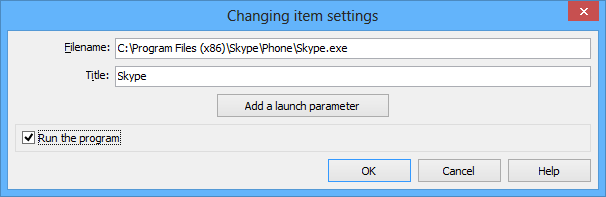
Поле Filename определяет файл, который будет запускаться. Поле Title задаёт отображаемое имя. Флажок Run the program отвечает за запуск элемента. Кнопка Add a launch parameter открывает список параметров, среди которых есть Start order, Start delay, Run as Administrator, Run for all users, проверка подключения к интернету, ограничение запуска не чаще заданного интервала и изменение места хранения информации об автозапуске. В расширенном списке доступны и другие параметры запуска.
Такой редактор полезен, когда программа должна оставаться в автозагрузке, но запускаться иначе. Например, облачный клиент можно перенести на задержку, обновлятор — запускать не каждый день, а приложение с повышенными требованиями — запускать после завершения старта более важной программы. Настройки сохраняются кнопкой OK, а Cancel отменяет изменения в открытом окне.
Настроить задержку запуска
Задержка запуска программ — одна из главных функций Chameleon Startup Manager. Её можно настроить несколькими способами: через Delay Wizard для нескольких программ, через перетаскивание ярлыка на Delay Bar или через настройки отдельной записи. В Delay Bar меняется не только задержка, но и порядок запуска: ярлыки можно перетаскивать, выстраивая последовательность старта.

Задержка решает проблему одновременного запуска. Когда Windows входит в рабочий стол, фоновые приложения конкурируют за процессор, диск, сеть и память. Если каждое приложение пытается обновиться, подключиться к интернету, загрузить модуль синхронизации и открыть значок в трее одновременно, рабочий стол может быть видимым, но не готовым к работе. Chameleon Startup Manager распределяет запуск: важные процессы стартуют сразу, менее срочные — позже.
Start order полезен для зависимых программ. Например, сначала должен стартовать сетевой агент или VPN-клиент, затем программа, использующая это подключение. Chameleon Startup Manager поддерживает последовательный запуск: каждый элемент запускается после того, как предыдущий завершил старт. Для приложений с высокой нагрузкой можно использовать пониженный приоритет, чтобы они не забирали ресурсы у более важных задач в первые минуты после входа.
Запуск с правами администратора
Параметр Run as Administrator запускает программу с административными разрешениями без отдельного подтверждения привилегий в поддерживаемых системах и редакции. Это нужно не каждой программе. Такой режим уместен для утилит, которые регулярно требуют повышенных прав и должны стартовать автоматически в рамках настроенного профиля.
Использовать этот параметр нужно осторожно. Автозапуск с правами администратора повышает влияние программы на систему. Перед включением стоит проверить путь к файлу через Open file location, убедиться, что запись относится к нужному приложению, и не применять режим к неизвестным компонентам. Chameleon Startup Manager даёт инструмент, но решение о доверии к программе остаётся за пользователем.
Запуск по дням и условиям
Chameleon Startup Manager поддерживает индивидуальные launch settings, delays и order в зависимости от day and time. В практическом сценарии это означает, что не каждое приложение обязано запускаться ежедневно. Например, программа резервного копирования, служебный отчётный модуль или вспомогательная утилита могут понадобиться только в определённые дни.
Среди условий запуска есть проверка подключения к интернету, запуск не чаще одного раза за заданный интервал, запуск при простое компьютера и запуск после другой программы. Также доступен вариант закрытия после задержки. Эти условия помогают убрать из автозагрузки лишние ранние старты, не отключая программу полностью. Если приложение нужно только при наличии сети, его запуск без подключения не имеет смысла. Если утилита нужна раз в день, она не должна стартовать после каждого входа в систему.
Работа с конфигурациями
Конфигурации в Chameleon Startup Manager — это сохранённые профили автозагрузки. Их может быть любое количество. Новая конфигурация создаётся кнопкой New, изменения сохраняются через Save, а загрузка выполняется кнопкой Load или двойным щелчком по конфигурации в списке. По умолчанию изменения сохраняются автоматически, а конфигурации _AutoSave служат резервными копиями.
Конфигурации полезны, когда один компьютер используется для разных задач. Для рабочего профиля нужны корпоративные агенты, почта, синхронизация и мессенджер. Для игрового профиля — минимум фоновых программ, отключение второстепенных клиентов и задержка всего, что не нужно сразу. Для диагностического профиля — сокращённый набор запуска, чтобы проверить, какая запись замедляет вход или вызывает ошибку. Встроенная история изменений помогает вернуться к прежнему состоянию, если новая настройка оказалась неудачной.
Мониторинг изменений автозагрузки
Chameleon Startup Monitor отслеживает изменения списка автозапуска в реальном времени. Когда новая программа добавляется в автозагрузку, пользователь получает уведомление и может одобрить или отклонить новую запись. Это особенно важно после установки программ: многие приложения добавляют обновляторы, помощники, трей-компоненты и фоновые агенты, не всегда объясняя это в установщике.
Startup Monitor также помогает с программами, которые возвращаются в автозагрузку после отключения. Если приложение уже было отключено, монитор может автоматически отключать его при повторном добавлении. В сочетании с Black list это превращает Chameleon Startup Manager из разового редактора в постоянный контроль автозапуска.
Профили автозагрузки и выбор конфигурации при запуске Windows
Профили автозагрузки — одна из причин рассматривать Chameleon Startup Manager именно как менеджер сценариев, а не как простой список программ. В программе можно создавать Windows startup configs для разных режимов работы и загружать их при старте Windows или применять без перезапуска. Такой подход удобен, когда состав автозапуска меняется в зависимости от задачи, а не остаётся одинаковым на каждый день.
Первый способ selective startup — показывать диалог выбора конфигурации при запуске Windows. Пользователь выбирает профиль ещё до полной загрузки рабочего сценария. Это удобно для компьютеров, где заранее понятно, какой режим нужен: работа, игры, интернет, обслуживание или диагностика.
Второй способ рассчитан на ситуацию, когда почти всегда используется одна конфигурация. Она загружается по умолчанию, но диалог выбора можно вызвать удержанием клавиши Ctrl при старте Windows. Такой режим снижает количество лишних действий: обычная загрузка идёт автоматически, а альтернативный профиль выбирается только при необходимости.
Третий способ — не загружать профиль сразу, а выбрать нужную конфигурацию позже из меню в системном трее. Этот вариант полезен, когда пользователь хочет сначала войти в систему в минимальном состоянии, а затем запустить набор программ по ситуации. Например, сначала открыть рабочий стол без тяжёлых приложений, а потом загрузить профиль для работы или игр.
История изменений конфигураций повышает безопасность экспериментов. Если пользователь отключил не ту запись, изменил порядок запуска или слишком агрессивно сократил профиль, можно вернуться к предыдущему состоянию. В длинной автозагрузке это важнее, чем кажется: вручную восстановить порядок, задержки, условия и набор включённых программ сложнее, чем вернуть сохранённую конфигурацию.
Chameleon Startup Monitor и контроль новых записей
Chameleon Startup Monitor работает как наблюдатель за автозагрузкой. Его задача — не просто показать уже существующий список, а реагировать на изменения. Когда новая запись появляется в автозапуске, пользователь получает возможность принять или отклонить её. Это закрывает распространённый сценарий, при котором автозагрузка снова разрастается после установки новых программ.
Мониторинг особенно полезен для обновляторов. Многие приложения создают отдельные фоновые компоненты: проверку обновлений, быстрый запуск, трей-иконку, модуль синхронизации, службу обмена данными. Такие элементы не всегда нужны сразу после входа в Windows. Chameleon Startup Manager позволяет не удалять основную программу, а контролировать именно автозапуск её вспомогательных частей.
Black list решает более настойчивую проблему. Некоторые программы возвращают себя в автозапуск каждый раз после запуска или обновления. В Pro-редакции достаточно один раз отключить такую программу, после чего она больше не добавляет себя в startup list. Это не замена антивирусной проверке, но хороший механизм против навязчивых автозагрузочных записей обычных приложений.
Startup Monitor также связан с delayed startup и последовательным запуском. Если включён selective startup, монитор помогает выбрать Windows startup config при запуске системы. Поэтому его роль шире простого уведомления: он участвует в управлении тем, какая конфигурация будет применена и какие программы стартуют в выбранном сценарии.
Редакции: Pro, Lite и бесплатный режим
Chameleon Startup Manager существует в нескольких вариантах. Pro-редакция содержит расширенные функции, Lite-редакция ориентирована на базовое управление, а Freeware Version появляется после завершения 30-дневного полного режима. Все функции доступны в течение 30 дней, после чего программа автоматически переходит в бесплатный режим с ограничениями.
| Возможность | Pro | Бесплатный режим |
|---|---|---|
| Добавление, редактирование, отключение и удаление программ автозагрузки | Да | Да |
| Поддержка Services и Task Scheduler | Да | Да |
| Управление конфигурациями автозагрузки | Да | Да |
| Выбор startup configuration при запуске Windows | Да | Нет |
| Применение конфигураций без перезапуска | Да | Нет |
| Работа без UAC prompts в Windows Vista/7/8 | Да | Нет |
| Запуск программ с административными правами без подтверждения | Да | Нет |
| Изменение профилей для всех пользователей Windows | Да | Нет |
| Визуальная настройка задержки через Delay Wizard и Delay Bar | Да | Нет |
| Black list для повторно добавляющихся программ | Да | Нет |
| Мониторинг изменений автозагрузки в реальном времени | Да | Нет |
| Запуск после другой программы с задержкой | Да | Нет |
| Запуск по дням | Да | Нет |
| История изменений и восстановление | Да | Нет |
| Startup priority | Да | Нет |
| Automatic delayed program launch | Да | Нет |
| Расширенные launch parameters и launch conditions | Да | Нет |
Бесплатный режим подходит для базовой ревизии автозагрузки: посмотреть список, отключить лишние элементы, удалить очевидно ненужные записи, работать с источниками запуска. Он не раскрывает сильную сторону Chameleon Startup Manager — управление сценариями старта. Без Pro-функций программа становится ближе к обычному редактору автозагрузки.

Pro-редакция нужна, когда автозагрузка рассматривается как набор профилей и условий. Здесь появляются Delay Wizard, Black list, мониторинг, запуск по дням, автоматическая задержка, история изменений, применение конфигураций без перезапуска и запуск после другой программы. Именно эти функции отличают Chameleon Startup Manager от простых утилит, где пользователь только включает или отключает запись.
Lite-редакция занимает промежуточное положение в восприятии пользователей: она сохраняет идею управления автозагрузкой, но не должна восприниматься как полный аналог Pro. При выборе важно смотреть не на название редакции, а на конкретные действия, которые нужны: временно отключить несколько программ можно и в ограниченном варианте, а выстроить многоступенчатую схему запуска с мониторингом и профилями — задача Pro.
Инструкция: как настроить автозагрузку в Chameleon Startup Manager
Шаг 1. Открыть Startup и выбрать удобное представление
Работа начинается с раздела Startup. Здесь находится общий список программ, которые запускаются вместе с Windows. Если список небольшой, удобен режим List. Если элементов много и нужно понять источник каждой записи, лучше переключиться на Categories: Chameleon Startup Manager сгруппирует программы по месту хранения автозапуска.
В режиме Categories легче отделить обычные ярлыки от записей Registry, служб и заданий Task Scheduler. Это важно при разборе автозагрузки: отключение пользовательского ярлыка и отключение службы — операции разного риска. Перед изменением неизвестной записи нужно посмотреть путь к файлу и дополнительные сведения в нижней панели.
Шаг 2. Найти нужную программу через Quick search
Quick search запускается вводом слова в активном списке. Можно искать по названию программы, части пути, описанию или другому доступному полю. Если нужно найти все записи Skype, Google, Adobe, NVIDIA или другого приложения, поиск быстрее ручной прокрутки. Результаты сбрасываются клавишей Esc.
Поиск полезен не только для очевидных программ. Иногда автозапуск содержит несколько записей одной экосистемы: основное приложение, updater, helper, service, tray component. В таком случае поиск по папке или названию компании помогает увидеть связанные элементы рядом и принять решение не по одной строке, а по группе.
Шаг 3. Проверить путь, источник и статус записи
Перед отключением нужно посмотреть нижнюю область с дополнительной информацией. Там отображаются данные о выбранной программе; с большинством сведений можно выполнять операции через правый клик. Если путь ведёт в папку установленной программы и название понятно, запись проще классифицировать. Если путь странный, отсутствует описание или запись подсвечена красным, сначала стоит открыть Open file location и проверить файл.
Цвет записи помогает выбрать порядок проверки. Синие новые элементы требуют внимания после установки программ. Фиолетовые записи имеют индивидуальные настройки и запускаются через Chameleon Startup Manager. Красные записи указывают на ошибку и требуют проверки пути или источника. Чёрные записи работают штатно, но это не означает, что они обязательно нужны в ранней автозагрузке.
Шаг 4. Временно отключить лишнее через Disable
Для безопасной проверки используется флажок рядом с записью или кнопка Disable. Запись остаётся в списке, но не запускается вместе с Windows. После этого компьютер нужно перезапустить и проверить, не нарушилась ли работа нужных функций.
В первую очередь отключают то, что не нужно сразу после входа: мессенджеры, помощники быстрого запуска, обновляторы, медиаклиенты, второстепенные облачные приложения. Не стоит первым делом отключать службы драйверов, защитные компоненты, системные агенты и программы, назначение которых не понятно по названию и пути.
Шаг 5. Открыть Settings и добавить параметр запуска
Для тонкой настройки используется двойной щелчок по записи или кнопка Settings. В окне Changing item settings нажимается Add a launch parameter. После этого выбирается нужный параметр: Start delay, Start order, Run as Administrator, Run for all users, проверка подключения к интернету или другой доступный вариант.
Если программа нужна, но не нужна немедленно, выбирается Start delay. Если программа должна стартовать после другого приложения, применяется Start order или запуск после другой программы. Если утилита работает только при наличии сети, используется условие проверки интернет-подключения. Если приложение должно стартовать не чаще заданного интервала, выбирается соответствующее ограничение.
Шаг 6. Настроить задержку через Delay Wizard или Delay Bar
Для нескольких программ удобен Delay Wizard. Он позволяет настроить задержку сразу для группы элементов, не открывая каждую запись отдельно. Для визуальной настройки используется Delay Bar: пользователь перетаскивает ярлыки и меняет порядок старта. Такой способ хорошо подходит, когда нужно разнести запуск по времени без ручного расчёта для каждой строки.
При настройке задержки стоит разделить программы на три группы:
сразу после входа — антивирус, драйверные компоненты, критичные рабочие агенты;
через короткую задержку — мессенджеры, облачная синхронизация, офисные помощники;
после стабилизации системы — обновляторы, медиаклиенты, второстепенные панели, фоновые утилиты.
Задержка не должна ломать рабочий процесс. Если программа нужна сразу после входа, её лучше не переносить далеко. Если она нужна только когда-нибудь позже, её можно убрать из раннего запуска или запускать по условию.
Шаг 7. Создать отдельную конфигурацию
Когда базовый набор настроен, создаётся новая конфигурация кнопкой New. После изменения списка и параметров конфигурация сохраняется через Save. Загружать профиль можно через Load или двойным щелчком по имени конфигурации.
Для удобства стоит создавать профили по реальным сценариям, а не по абстрактным названиям. Например:
Work — почта, мессенджер, облако, корпоративные агенты;
Games — минимум фоновых программ, задержка облачных клиентов и обновляторов;
Internet — браузерные и сетевые помощники, VPN или прокси-клиент;
Diagnostics — сокращённый запуск для поиска проблемной записи;
Default — обычная повседневная автозагрузка.
Шаг 8. Проверить результат после перезапуска
После отключения записей и настройки задержек нужен перезапуск Windows. Именно перезапуск показывает, какие программы стартуют, в каком порядке, не возникает ли ошибок и не пропали ли нужные функции. Если элемент был отключён ошибочно, его можно вернуть через Enable или восстановить конфигурацию.
Проверка должна включать не только скорость входа, но и функциональность. Нужно убедиться, что работает сеть, периферия, звук, синхронизация, защита, нужные рабочие программы и значки в трее. Если после отключения что-то исчезло, запись возвращается, а для неё вместо отключения можно настроить задержку.
Типичные ошибки при работе с автозагрузкой
Первая ошибка — удалять запись вместо временного отключения. Delete уместен, когда назначение элемента ясно и запись точно не нужна. Для проверки лучше использовать Disable: запись остаётся в интерфейсе, её проще вернуть, а результат проверяется после перезапуска.
Вторая ошибка — отключать всё с непонятным названием. В автозагрузке встречаются записи, которые не совпадают с привычным названием программы. Драйверные панели, службы периферии, компоненты защиты и системные агенты могут иметь технические имена. Перед отключением нужно смотреть Filename, путь, источник и описание, а при необходимости открывать Open file location.
Третья ошибка — переносить на большую задержку программы, которые нужны сразу. Облачный клиент, рабочий мессенджер или VPN могут быть второстепенными для одного пользователя и критичными для другого. Задержка должна соответствовать рабочему сценарию. Если программа нужна в первые минуты после входа, её лучше оставить в раннем запуске или задать короткую задержку.
Четвёртая ошибка — смешивать разные источники автозапуска. Запись из Startup folder, элемент Registry, служба и задание Task Scheduler ведут себя по-разному. Chameleon Startup Manager показывает эти источники, но пользователь должен понимать, что отключение службы может иметь больше последствий, чем отключение ярлыка.
Пятая ошибка — игнорировать Recycle Bin и конфигурации _AutoSave. Если удалённая запись понадобится снова, корзина программы и автоматические сохранения помогут вернуть состояние. При длинной настройке лучше не отключать десятки элементов без промежуточного сохранения конфигурации.
Шестая ошибка — считать Chameleon Startup Manager средством удаления вредоносных файлов. Программа помогает увидеть запись автозапуска и открыть расположение файла, но не заменяет проверку безопасности. Если запись подозрительная, её отключение — только часть работы; сам файл и система требуют отдельной проверки профильными средствами.
Системные требования
| Компонент | Требование |
|---|---|
| Операционная система | Windows XP/2003/Vista/2008/7/8/8.1/10/x64 Edition |
| Тип системы | Windows 32-bit и x64 Edition в пределах поддерживаемых платформ |
| Права пользователя | для изменения записей All users и общих разделов автозагрузки нужны административные права |
| Языки интерфейса | включая Russian |
| Источники автозапуска | Startup, Registry, Services, Task Scheduler |
| Дополнительные условия | для функций, связанных с UAC, профилями всех пользователей, Startup Monitor, Black list и расширенными условиями, нужна редакция с соответствующими возможностями |
В системных требованиях Chameleon Startup Manager указаны Windows XP, Windows Server 2003, Windows Vista, Windows Server 2008, Windows 7, Windows 8, Windows 8.1, Windows 10 и x64 Edition. Windows 11 в списке поддерживаемых платформ не указана, поэтому для неё нельзя описывать совместимость как подтверждённую.
Поддержка русского языка важна для пользователей, которые не хотят работать с техническими параметрами автозагрузки на английском. В интерфейсе всё равно встречаются оригинальные названия команд и параметров: Startup, Configuration, Recycle Bin, Quick search, Delay Wizard, Disable, Settings, Start, Stop, Delete, Open file location, Open saved section. Эти элементы лучше запомнить именно в оригинальном написании, потому что они используются в справке и в англоязычных обзорах.
Административные права нужны не для просмотра списка, а для изменения общих областей автозагрузки. Если программа расположена в разделе All users, обычный пользователь не сможет отключить её без соответствующих прав. Это защищает настройки других пользователей и системные области Windows от случайных изменений.
Отзывы пользователей и профильных изданий
Softpedia относит Chameleon Startup Manager Pro к утилитам для управления запуском и описывает его как инструмент для быстрого удаления ненужных startup items и мониторинга новых приложений, настроенных на запуск вместе с Windows. На странице Softpedia приведены оценка 3.8 из 5 на основе 32 голосов, отметка Certified 100%, сведения о поддержке Windows XP, Vista, 7, 8, 10 и Windows Server, а также набор скриншотов интерфейса.
Software Informer показывает пользовательскую оценку 4 из 5 на основе 13 голосов и 26 пользователей. В комментариях встречаются короткие оценки вроде Good program и somewhat handy. Такая картина отражает умеренно положительное восприятие: пользователи видят пользу в управлении автозагрузкой, но программа не относится к массовым современным утилитам с большим количеством отзывов.
Редакторский обзор Software Informer для ветки 3.4 выделял несколько практичных моментов: создание точки восстановления при установке, показ всех приложений из Windows startup list, отображение расположения на диске и memory usage, группировку по пользователям и registry entries, а также задержку запуска приложений. Главным ограничением той версии называлось отсутствие возможности держать программу в запрещённом списке автозагрузки. В последующей Pro-функциональности этот пробел закрывает Black list.
FindMySoft в обзоре 2013 года оценивал Chameleon Startup Manager через удобство интерфейса, набор функций и сложность. В плюсах отмечались просмотр полного списка программ автозагрузки, отключение одним кликом, автоматическая организация записей по категориям и просмотр расположения каждой программы. Минусом называлось то, что интерфейс сначала может показаться сложным. Оценка редакции FindMySoft — 5 из 5.
Усреднённое мнение пользователей сети можно сформулировать так: Chameleon Startup Manager ценят за контроль автозагрузки, задержку запуска, видимость источников и возможность быстро отключать записи. К ограничениям относят устаревший внешний вид, необходимость понимать различия между Startup, Registry, Services и Task Scheduler, а также то, что самые интересные функции доступны не в бесплатном режиме. Программа сильнее воспринимается как инструмент для опытного пользователя, чем как одна кнопка ускорения.
Сравнение с аналогами
Chameleon Startup Manager удобнее сравнивать не с абстрактными оптимизаторами, а с конкретными программами, которые решают соседние задачи: показывают автозапуск, помогают отключать записи, задерживать старт или анализировать системные точки запуска.
| Программа | Сильная сторона | Чем отличается Chameleon Startup Manager |
|---|---|---|
| Autoruns | Глубокий аудит почти всех точек автозапуска Windows | Chameleon Startup Manager меньше ориентирован на экспертный аудит, но удобнее для задержек, профилей и пользовательских сценариев запуска |
| Autorun Organizer | Бесплатное управление автозагрузкой, задержка, диаграмма времени загрузки, VirusTotal | Chameleon делает больший акцент на конфигурациях, условиях запуска, Black list и последовательном старте |
| Startup Delayer | Специализация на отложенном запуске приложений после входа в Windows | Chameleon дополняет задержку профилями, мониторингом, условиями и управлением источниками |
| AnVir Task Manager | Широкий контроль процессов, служб, автозагрузки и системной активности | Chameleon уже по назначению, но глубже в сценариях автозагрузки и конфигурациях |
| CCleaner | Простое управление startup apps как часть набора обслуживания системы | Chameleon не является чистильщиком, зато даёт больше параметров для автозапуска |
| Windows Task Manager | Встроенное включение и отключение Startup apps | Chameleon добавляет задержку, порядок, условия, профили, мониторинг и историю изменений |
Chameleon Startup Manager и Autoruns
Autoruns от Microsoft Sysinternals показывает текущие auto-start applications и полный список Registry и file system locations для автозапуска. Он охватывает logon entries, Explorer add-ons, Internet Explorer add-ons, Browser Helper Objects, Appinit DLLs, image hijacks, boot execute images, Winlogon notification DLLs, Windows Services, Winsock Layered Service Providers, media codecs и другие области.
Chameleon Startup Manager не конкурирует с Autoruns в глубине технического аудита. Если задача — найти все возможные точки закрепления программы в Windows, Autoruns сильнее. Если задача — выстроить удобный порядок запуска повседневных программ, создать профили и задержки, Chameleon Startup Manager практичнее. Он ближе к рабочей настройке старта, а не к экспертному расследованию всех механизмов автозапуска.
Chameleon Startup Manager и Autorun Organizer
Autorun Organizer управляет startup programs and tasks, позволяет enable, disable или delay приложения, показывает visual Windows boot up time diagram, проверяет startup programs через VirusTotal, уведомляет о новых записях, поддерживает быстрый поиск и автоматическое обнаружение ошибочных записей.
Autorun Organizer удобен тем, кто хочет бесплатный и более современный по подаче инструмент с акцентом на анализ времени загрузки и проверку через VirusTotal. Chameleon Startup Manager сильнее в многоступенчатых сценариях: Windows startup configs, запуск после другой программы, запуск по дням, Black list, история конфигураций и применение профилей. Для пользователя, которому важен именно график boot time и проверка в VirusTotal, Autorun Organizer выглядит привлекательнее. Для пользователя, которому нужны разные конфигурации запуска, логичнее Chameleon Startup Manager Pro.
Chameleon Startup Manager и Startup Delayer
Startup Delayer фокусируется на задержке приложений, которые запускаются сразу после входа в компьютер. Его идея проста: улучшить процесс запуска Windows, отложив старт приложений, которые не нужны в первую секунду после логина.
Chameleon Startup Manager закрывает этот сценарий через Delay Wizard и Delay Bar, но не ограничивается им. Внутри Chameleon задержка связана с профилями, приоритетом, последовательностью, днями запуска, условиями и мониторингом. Если требуется только разнести приложения по времени, Startup Delayer проще по назначению. Если нужно управлять автозагрузкой как набором правил, Chameleon шире.
Chameleon Startup Manager и AnVir Task Manager
AnVir Task Manager — более широкий системный инструмент. Он работает с процессами, службами, startup programs, CPU, HDD, memory, battery, драйверами, интернет-соединениями и другими аспектами мониторинга.
Chameleon Startup Manager не стремится заменить диспетчер задач. Он не нужен для постоянного контроля CPU, памяти или сетевых соединений. Его преимущество в специализации: автозагрузка, профили, задержка, условия, Startup Monitor, Black list. AnVir выбирают, когда нужен общий контроль процессов и системной активности. Chameleon выбирают, когда нужно привести в порядок именно запуск Windows.
Chameleon Startup Manager и CCleaner Startup Manager
CCleaner включает Startup Manager, который помогает управлять приложениями, запускаемыми при старте, чтобы компьютер быстрее загружался и работал плавнее.
CCleaner удобен как часть общего обслуживания: очистка мусора, приватность, базовые инструменты. Его startup manager подходит для простых действий: отключить или удалить лишнее. Chameleon Startup Manager не занимается очисткой системы, зато даёт более точный контроль над автозапуском: задержка, порядок, запуск по дням, условия, мониторинг и конфигурации. Если пользователь уже использует CCleaner и хочет убрать пару программ из автозагрузки, отдельный инструмент не обязателен. Если список автозапуска требует настройки, CCleaner становится слишком простым.

Chameleon Startup Manager и встроенные средства Windows
Windows Task Manager позволяет открыть вкладку Startup apps, выбрать приложение и нажать Enable или Disable. Также он показывает impact of each app on startup experience: None, Not Measured, Low impact, Medium impact, High impact.
Встроенного средства достаточно для базовой задачи: запретить запуск мессенджера, игрового клиента или облачного приложения при входе. Chameleon Startup Manager нужен, когда появляется вопрос не только запускать или нет, но и когда запускать, после чего запускать, в каком профиле запускать, по каким дням запускать, что делать, если программа снова добавила себя в автозагрузку.
Преимущества и ограничения
Плюсы:
управляет не только включением и отключением, но и порядком запуска;
поддерживает Delay Wizard и визуальную настройку через Delay Bar;
позволяет создавать разные Windows startup configs;
применяет конфигурации без перезапуска в расширенной редакции;
отслеживает добавление и удаление элементов автозагрузки через Startup Monitor;
поддерживает Services и Task Scheduler;
работает с историей изменений и восстановлением конфигураций;
позволяет запускать программы по дням и условиям;
поддерживает запуск после другой программы с задержкой;
содержит Black list для программ, которые повторно добавляют себя в автозапуск;
даёт быстрый доступ к папке файла через Open file location;
помогает отличать новые, изменённые и проблемные записи цветовой маркировкой;
поддерживает русский язык интерфейса.
Минусы:
Windows 11 не указана в списке поддерживаемых платформ;
большая часть продвинутых функций недоступна в бесплатном режиме;
интерфейс требует понимания разницы между Startup, Registry, Services и Task Scheduler;
внешний вид программы воспринимается устаревшим по сравнению с современными утилитами;
для изменения записей All users нужны административные права;
программа не заменяет антивирусную проверку и не определяет автоматически, безопасно ли отключать неизвестную запись;
для простой задачи включить или отключить пару приложений встроенного Windows Task Manager достаточно.
Безопасность: как не сломать запуск Windows
Автозагрузка влияет на готовность системы к работе, поэтому разбор списка нужно проводить аккуратно. Chameleon Startup Manager показывает элементы и даёт инструменты управления, но не снимает с пользователя ответственность за выбор. Не каждая неизвестная запись вредна, и не каждая знакомая программа должна запускаться сразу после входа.
Безопасная схема работы выглядит так:
найти запись через список или Quick search;
проверить путь и источник;
открыть Open file location, если назначение не ясно;
временно отключить через Disable;
перезапустить Windows;
проверить работу сети, драйверов, защиты, синхронизации и нужных программ;
оставить отключённой, вернуть через Enable или настроить задержку;
удалять запись только после уверенной проверки.
Для служб и заданий Task Scheduler нужен особенно осторожный подход. Служба может быть связана с драйвером, защитным ПО, сетевым компонентом или корпоративной политикой. Задание планировщика может запускать обновление, резервное копирование или синхронизацию. Если назначение записи не понятно, лучше не удалять её, а сначала отключить и наблюдать за поведением системы.
Для программ, которые возвращаются в автозагрузку, лучше использовать Black list, а не повторять ручное отключение после каждого запуска. Если запись выглядит подозрительно, Chameleon Startup Manager помогает увидеть её в автозапуске, но дальнейшая проверка должна выполняться средствами безопасности.
Практические сценарии использования
Ускорение входа в Windows без удаления программ
При медленном запуске сначала стоит открыть Startup, переключиться в Categories и найти второстепенные программы. Всё, что не нужно сразу после входа, получает задержку: облачный клиент, мессенджер, игровой лаунчер, обновлятор, медиапомощник. Критичные элементы остаются без задержки.
В Chameleon Startup Manager этот сценарий выполняется через Delay Wizard или через Start delay в настройках отдельной записи. Цель не в том, чтобы удалить программы, а в том, чтобы распределить нагрузку. Windows быстрее становится доступной, а фоновые приложения стартуют позже.
Диагностика проблемной автозагрузки
Если после входа в Windows появляется ошибка, зависание или долгий отклик рабочего стола, можно создать отдельную диагностическую конфигурацию. В неё включаются только базовые элементы, а второстепенные записи отключаются. После перезапуска сравнивается поведение системы.
Если проблема исчезла, элементы возвращаются группами. Так проще найти конкретную запись, чем отключать всё вручную без сохранения состояния. История конфигураций и _AutoSave помогают вернуться к предыдущему набору.
Разные профили для работы и игр
Для работы нужны почта, мессенджер, облачная синхронизация, корпоративные агенты и офисные помощники. Для игр — минимум фоновой активности, задержка второстепенных программ и отключение лишних обновляторов. В Chameleon Startup Manager такие режимы оформляются как отдельные startup configurations.
Пользователь выбирает профиль при запуске Windows, загружает его по умолчанию или применяет из трея. Это удобнее, чем каждый раз вручную включать и отключать элементы.
Контроль навязчивых программ
Некоторые приложения возвращают себя в startup list после запуска или обновления. В Pro-редакции Chameleon Startup Manager решает это через Startup Monitor и Black list. Программа отслеживает добавление записи, уведомляет пользователя и может не дать ранее отключённому элементу снова закрепиться в автозагрузке.
Такой сценарий особенно полезен для фоновых updater-компонентов и приложений, которые считают автозапуск обязательным, хотя пользователь запускает их вручную.
Запуск по условиям
Если программа нужна только при подключении к интернету, её запуск без сети создаёт лишнюю ошибку или бесполезный процесс. Если утилита нужна только раз в день, она не должна запускаться при каждом входе. Если приложение полезно только после другой программы, его ранний старт не имеет смысла. Chameleon Startup Manager позволяет учитывать такие условия через launch parameters и launch conditions.
Частые вопросы
Chameleon Startup Manager удаляет программы с компьютера?
Нет. Chameleon Startup Manager управляет записями автозагрузки. Delete удаляет запись из startup list, а не само приложение. Для работы с файлом используется Open file location, после чего операции выполняются средствами Windows.
Можно ли просто отключить программу и посмотреть результат?
Да. Для этого используется флажок в списке или кнопка Disable. Запись остаётся видимой, но не запускается при старте Windows. Проверять результат нужно после перезапуска компьютера.
Чем Delay Wizard отличается от ручной настройки?
Delay Wizard удобен для нескольких программ сразу. Ручная настройка через Settings подходит для отдельной записи, когда нужно добавить конкретный параметр: задержку, порядок, запуск по условию, запуск с правами администратора или другое правило.
Зачем нужны конфигурации автозагрузки?
Конфигурации позволяют хранить разные наборы запуска. Например, один профиль для работы, второй для игр, третий для диагностики. Их можно загружать при старте Windows или применять без перезапуска в расширенной редакции.
Chameleon Startup Manager заменяет Autoruns?
Нет. Autoruns глубже показывает технические точки автозапуска Windows. Chameleon Startup Manager удобнее для повседневной настройки: задержки, порядок, профили, условия, мониторинг и Black list.
Что выбрать для простой задачи: Chameleon Startup Manager или Windows Task Manager?
Для пары базовых отключений достаточно Windows Task Manager. Chameleon Startup Manager нужен, когда требуется управление автозагрузкой Windows с задержкой, профилями, условиями и восстановлением изменений.
Итог
Chameleon Startup Manager стоит рассматривать как специализированный менеджер автозагрузки Windows для пользователей, которым нужен контроль над сценарием запуска. Программа работает не только с включением и отключением элементов, но и с порядком, задержкой, условиями, профилями, мониторингом изменений и историей конфигураций. Это делает её полезной там, где список автозапуска большой, а простое удаление записей небезопасно.
Для разовой задачи подойдёт Windows Task Manager или простой startup manager. Для технического аудита всех точек автозапуска лучше выбрать Autoruns. Для настройки задержек, профилей, последовательного запуска и контроля повторно добавляющихся программ сильнее подходит Chameleon Startup Manager Pro. Бесплатный режим годится для базовой ревизии списка, но основные преимущества программы раскрываются в расширенных функциях.
Список изменений
История развития программы:
- Chameleon Startup Manager развивался как отдельный инструмент семейства Chameleon Managers. В линейке присутствовали ранние ветки 1.x, 2.x, 3.x и 4.x, а на странице загрузок доступны разные поколения продуктов Chameleon: Startup Manager, Task Manager, Window Manager, Volume Manager и Chameleon Explorer. Для Startup Manager в истории видны переходы между ветками 2.x, 3.x и 4.x; более ранние позиции в списке загрузок относятся к другим программам семейства.
- Ранняя логика Chameleon Startup Manager была ближе к классическому управлению списком автозапуска: показать записи, дать возможность отключить лишнее, увидеть место хранения и источник запуска. Это подтверждают старые обзоры, где основной акцент делался на просмотре полного списка startup programs, отключении одним кликом, группировке по категориям и открытии расположения файла.
- В ветке 3.x программа уже воспринималась как более продвинутый менеджер автозагрузки. В обзоре Software Informer для 3.4 отдельно отмечались список приложений в Windows startup list, сведения о расположении на диске и потреблении памяти, категоризация по пользователям и registry entries, а также возможность задерживать запуск приложений. В качестве преимущества выделялось создание system recovery point при установке, а среди ограничений той версии упоминалось отсутствие механизма удержания программы в запрещённом списке автозагрузки.
- Ветка 4.x закрепила функции, которые формируют современный профиль Chameleon Startup Manager: Windows startup configs, применение конфигураций без перезапуска, Startup Monitor, Black list, запуск по дням, startup priority, автоматическая задержка и расширенные launch conditions. Именно эти возможности отличают программу от старых простых редакторов автозагрузки и объясняют, почему она остаётся интересной для пользователей, которым важна последовательность запуска, а не только отключение лишнего.
- Развитие программы шло не в сторону универсального системного комбайна, а в сторону детализации автозагрузки. Chameleon Startup Manager не стал полноценной заменой диспетчера задач, анализатора процессов или утилиты очистки. Вместо этого он усиливал то, что связано со стартом Windows: порядок, задержки, профили, мониторинг и восстановление изменений.


 *EXE — расширение исполняемого файла. Сайт является партнером проекта
Оставте свой отзыв о Chameleon Startup Manager