

Autorun Organizer — отдельная утилита ChemTable для управления автозапуском Windows. Программа работает не как универсальный ускоритель системы, а как специализированный менеджер автозагрузки: показывает элементы, которые стартуют вместе с Windows, позволяет отключать их, удалять ошибочные записи, настраивать задержку запуска, проверять подозрительные элементы через VirusTotal и отслеживать, как меняется время загрузки системы. Набор возможностей сфокусирован на одной задаче: убрать лишнюю нагрузку из первых секунд после входа в Windows и оставить под контролем программы, службы и задания, которые добавляются в автозапуск.
В отличие от стандартного раздела Windows с приложениями автозагрузки, Autorun Organizer показывает не только привычные программы из пользовательской папки запуска. В списке отображаются элементы из Registry, Startup Folder, Task Scheduler, а в расширенном режиме — службы и драйверные записи. Это делает программу полезной не только для отключения мессенджера или облачного клиента, но и для поиска устаревших, ошибочных и подозрительных записей, оставшихся после удаления программ.
Что такое Autorun Organizer и какую задачу решает
Автозагрузка Windows — это набор точек, из которых система запускает программы, службы, задания планировщика и вспомогательные компоненты после старта компьютера или входа пользователя. Чем больше таких элементов выполняется одновременно, тем выше нагрузка на процессор, диск и память в первые минуты работы. Autorun Organizer решает эту задачу не грубой очисткой, а управлением: пользователь видит список startup items, оценивает назначение записи, смотрит путь к файлу, при необходимости проверяет запись через VirusTotal, а затем выбирает действие — оставить, отключить, удалить или перенести запуск на более поздний момент.
Программа рассчитана на сценарии, где стандартного диспетчера автозагрузки Windows недостаточно. В Windows можно выключить часть приложений, но там не всегда удобно увидеть, откуда именно стартует запись: из реестра, папки Startup Folder, Task Scheduler или службы. Autorun Organizer показывает тип записи в колонке Comment, поэтому пользователь понимает, что перед ним: Registry, Startup Folder, Task Scheduler, Service или другой раздел автозапуска.
Главная идея программы — не удалить всё подряд, а разнести запуск по приоритету. Антивирус, драйверные панели, компоненты защиты и корпоративные агенты должны стартовать сразу. Облачные клиенты, игровые лаунчеры, апдейтеры, вспомогательные панели и программы, которые не нужны в первые секунды после входа, можно отключить или запускать с задержкой. Именно поэтому в Autorun Organizer рядом с отключением есть задержка запуска: элемент остаётся в автозапуске, но стартует позже и не конкурирует за ресурсы с самой системой.
Краткая карточка программы
| Параметр | Значение |
|---|---|
| Название | Autorun Organizer |
| Разработчик | ChemTable Software |
| Тип программы | менеджер автозагрузки Windows |
| Основная задача | управление программами и записями, которые запускаются вместе с Windows |
| Поддерживаемые разделы автозапуска | Registry, Startup Folder, Task Scheduler; в расширенных режимах — службы и драйверные записи |
| Основные действия | включение, отключение, удаление, задержка запуска, пакетная обработка записей |
| Проверка безопасности | интеграция с VirusTotal для проверки элементов автозагрузки |
| Диагностика загрузки | визуальная диаграмма времени загрузки Windows |
| Уведомления | сообщения о новых элементах, добавленных в автозапуск |
| Восстановление изменений | Undo Changes Center |
| Платформа | Windows 11 / 10 / 8 / 7, 32-bit и 64-bit |
| Требования | 256 МБ RAM, 50 МБ места на диске, права администратора |
Autorun Organizer остаётся узкоспециализированным инструментом. Он не заменяет антивирус, не выполняет полную очистку диска, не удаляет программы как деинсталлятор и не служит редактором системных служб общего назначения. Его сильная сторона — видимость автозапуска и безопасное управление startup applications: пользователь видит, что именно стартует вместе с Windows, откуда взялась запись и какое действие с ней допустимо.
Для кого подходит Autorun Organizer
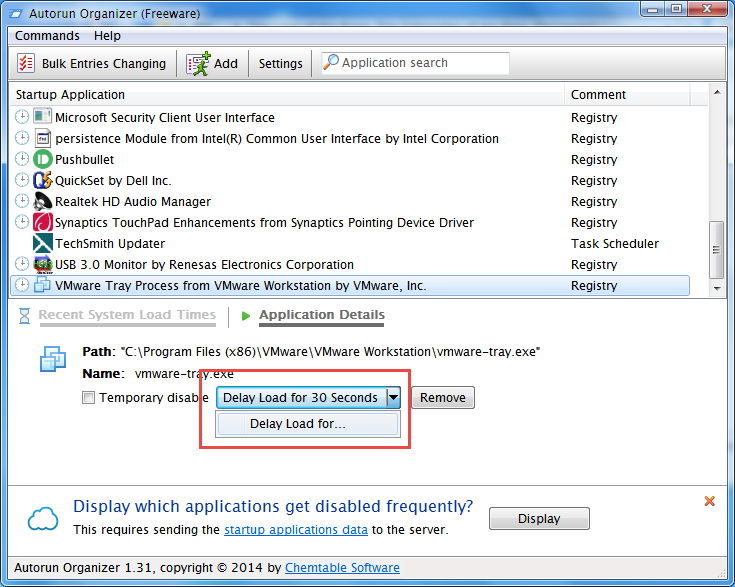
Autorun Organizer полезен домашнему пользователю, у которого после установки множества приложений Windows начинает дольше выходить в рабочее состояние. Типичная ситуация: вместе с системой стартуют облачные клиенты, программы обновления, игровые клиенты, мессенджеры, панели производителей устройств, утилиты синхронизации и фоновые помощники. Часть этих программ нужна, но не сразу после входа. В Autorun Organizer такие записи можно не удалять, а перенести на отложенный запуск через кнопку Delay Load for 30 Seconds или аналогичную настройку задержки в нижней панели Application Details.
Для опытного пользователя программа удобна как быстрый инструмент проверки автозапуска без глубокого погружения в реестр и планировщик заданий. В списке сразу видны название, издатель, тип записи и состояние. Через контекстное меню можно открыть свойства файла, папку с исполняемым файлом или расположение записи автозапуска. Такой подход снижает риск случайного удаления не той записи: перед действием пользователь смотрит путь, название и тип.
Системному администратору или технически подготовленному пользователю Autorun Organizer полезен для первичной проверки рабочих станций. Программа показывает новые элементы, выделяет ошибочные записи, помогает быстро найти запись через поле Find или Application search, а в истории развития получила улучшения для фоновых задач, уведомлений и восстановления изменений через Undo Changes Center.
Для глубокой криминалистики автозапуска, анализа всех ASEP-точек и проверки сложных сценариев закрепления в системе лучше подходит Autoruns из Microsoft Sysinternals. Autorun Organizer ориентирован на более понятную работу с повседневной автозагрузкой: задержка запуска, отключение лишнего, проверка через VirusTotal, диаграмма времени загрузки и уведомления о новых записях. Autoruns показывает значительно больше точек автозапуска, включая Explorer add-ons, Browser Helper Objects, AppInit DLLs, image hijacks, boot execute images, Winlogon notifications, services, Winsock providers, codecs и другие категории.
Что программа показывает в автозагрузке
Главный список Autorun Organizer строится вокруг элементов, которые автоматически запускаются при старте Windows или входе пользователя. В нём отображаются Startup Application и колонка Comment, где указано расположение записи: Registry, Startup Folder, Task Scheduler, Service. Визуально список напоминает таблицу: слева идут названия программ и компонентов, справа — тип автозапуска и дополнительные показатели.

В обычной работе важны четыре группы записей. Первая — приложения, добавленные в реестр Windows. Так часто стартуют клиенты облачных хранилищ, панели драйверов, апдейтеры и вспомогательные процессы. Вторая — ярлыки из Startup Folder. Такой способ используют простые пользовательские программы, которым достаточно стандартной папки автозагрузки. Третья — задания Task Scheduler: через планировщик стартуют обновляющие модули, проверяющие службы и фоновые задачи. Четвёртая — службы и драйверные компоненты, доступные в расширенном просмотре. Поддержка служб и драйверов появилась в истории программы как отдельный этап развития, а затем отображение служб менялось: сначала они показывались по умолчанию, позже их перенесли в расширенный режим через all startup locations.
Пользователь видит не только список, но и контекст. В нижней области Application Details отображается путь к файлу, имя записи и доступные действия. Если выбран элемент с задержкой или отключением, программа показывает соответствующее состояние. При массовой правке список переходит в режим выбора: можно отметить несколько записей и применить действие к группе через Bulk Entries Changing.
Интерфейс Autorun Organizer
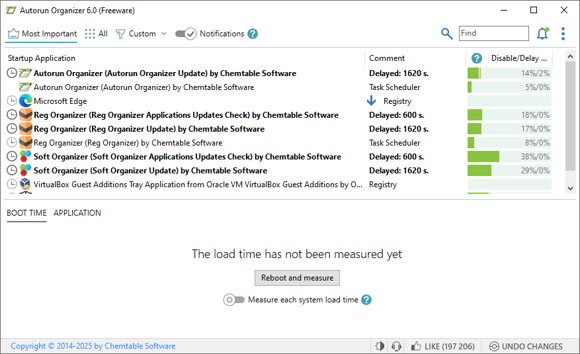
Интерфейс построен так, чтобы пользователь сначала видел список автозагрузки, а затем уточнял детали по выбранному элементу. В верхней панели находятся фильтры Most Important, All, Custom, переключатель Notifications, поле Find и меню с дополнительными командами. Такой набор удобен для двух сценариев: быстро посмотреть главные записи или раскрыть все разделы автозапуска, включая менее очевидные точки.
Центральная часть окна — таблица Startup Application. В ней находятся программы, службы и задачи, которые связаны с автозапуском. Колонка Comment показывает тип записи. Рядом с частью элементов отображается частотность отключения или задержки, которая помогает понять, как часто пользователи отключают или переносят запуск похожих элементов. Эта подсказка не заменяет самостоятельную проверку: одинаковое название программы на разных компьютерах может выполнять разные задачи.
Нижняя панель переключается между Boot Time и Application Details. В режиме Boot Time отображается диаграмма последних запусков Windows. В режиме Application Details показываются путь к файлу, имя записи, состояние и действия. На скриншотах хорошо видно, как для выбранного элемента доступны Enabled, Delay Load for 45 Seconds, Uninstall Dashlane, а рядом отображается строка проверки VirusTotal.
В правом нижнем углу интерфейса находится Undo Changes Center. Этот центр восстановления нужен для отмены действий с элементами автозапуска. В истории развития программы эта область обновлялась, а восстановление удалённых записей и отмена оптимизаций автозапуска появились как отдельная функция.
Основные функции Autorun Organizer
Просмотр элементов автозагрузки
Просмотр автозагрузки в Autorun Organizer начинается с таблицы Startup Application. Список показывает не только пользовательские программы, но и фоновые компоненты, добавленные через Registry, Startup Folder и Task Scheduler. Такой формат удобен после установки нового софта: пользователь видит, какие записи появились, какие из них были добавлены недавно, какие уже находятся в старой группе, а какие помечены как ошибочные.
Для каждой записи важны три признака: название, путь и тип автозапуска. Название помогает понять, к какой программе относится элемент. Путь показывает, откуда запускается файл. Тип записи показывает механизм старта: реестр, папка автозагрузки, задание планировщика или служба. Если запись вызывает сторонний код через rundll32.exe, программа в истории развития получила отображение фактически вызываемого модуля вместо простого показа rundll32.exe; это делает список понятнее при разборе сложных записей.
Поле Find помогает отфильтровать список по названию. Это полезно, когда в системе много элементов: достаточно ввести часть названия программы, производителя или файла, чтобы быстро перейти к нужной строке. В старых интерфейсах поле называлось Application search, но смысл остался тем же: быстрый поиск по списку auto-start entries.
Отключение и включение автозапуска
Отключение в Autorun Organizer — это временное исключение записи из запуска вместе с Windows. Программа остаётся установленной, её можно открыть вручную, а запись при необходимости включается обратно. Такой подход безопаснее удаления, когда пользователь не уверен в назначении элемента. В нижней панели используется переключатель состояния: на скриншотах видны режимы Enabled и Disabled, а также действие Disable at Startup в уведомлениях.
Отключать разумно элементы, которые не нужны сразу после входа: игровые клиенты, вспомогательные панели, апдейтеры, заметочники, программы для захвата экрана, клиенты синхронизации, которые пользователь запускает вручную. Не стоит отключать компоненты защиты, драйверные панели, службы шифрования, корпоративные агенты, программы резервного копирования и синхронизацию, от которой зависит рабочий процесс. Autorun Organizer даёт инструменты, но решение остаётся за пользователем: программа показывает факты о записи, а не гарантирует, что конкретный элемент можно выключить без последствий.
Для нескольких записей используется Bulk Entries Changing. В этом режиме напротив элементов появляются флажки, а внизу выводится сообщение Check the applications you want to change. После выбора нескольких строк действие применяется группой. Такой режим удобен после установки крупного пакета программ, когда в автозагрузке появляется несколько вспомогательных задач одного производителя.
Отложенный запуск программ
Отложенный запуск — одна из самых полезных функций Autorun Organizer. Вместо полного отключения пользователь задаёт задержку: программа стартует позже, когда Windows уже загрузила рабочий стол и основные системные процессы. На скриншотах встречаются варианты Delay load for 30 seconds, Delay Load for 45 Seconds, а в списке элементов задержка отображается в колонке Comment как Delayed с числом секунд.
Этот режим подходит для программ, которые нужны в течение сессии, но не нужны в первые секунды. Облачный клиент может синхронизироваться через минуту, игровой лаунчер не обязан стартовать вместе с оболочкой Windows, updater может проверить обновления позже, а мессенджер можно запустить с задержкой, если приоритетом остаётся быстрый выход системы в рабочее состояние. В отличие от отключения, задержка сохраняет автоматический запуск, но снижает конкуренцию за ресурсы в начале работы.
В истории развития программы менялась и внутренняя логика задержанного запуска. В одном из выпусков приоритет, с которым запускались отложенные программы, был изменён с THREAD_PRIORITY_BELOW_NORMAL на THREAD_PRIORITY_NORMAL, чтобы задержанные интерактивные программы запускались как обычные пользовательские приложения, а не как фоновые процессы с пониженным приоритетом.
Удаление записей автозагрузки
Удаление в Autorun Organizer нужно использовать точечно. Если запись указывает на несуществующий файл, относится к удалённой программе или явно помечена как ошибочная, её можно убрать из списка автозагрузки. Программа автоматически выявляет ошибочные записи, а в истории развития такие элементы получили цветовую маркировку и рекомендацию к удалению.
В старых версиях кнопка удаления была переименована в Remove and Disable, чтобы подчеркнуть: действие не только удаляет запись, но и предотвращает повторное добавление этого приложения в автозапуск. Позднее для некоторых типов startup items появились контекстные команды Prevent Changing the Delay Time и Prevent Re-Enabling, что усилило контроль над записями, которые программа или задача пытается снова активировать.
Удаление не подходит как первый шаг для неизвестной системной записи. При сомнениях безопаснее отключить элемент, перезагрузить Windows, проверить работу нужных программ и только потом удалять остатки. Именно поэтому наличие Undo Changes Center важно: ошибки при настройке автозагрузки исправляются быстрее, если изменения сохраняются и доступны для отката.
Добавление программы в автозагрузку
Autorun Organizer умеет не только удалять лишнее, но и добавлять нужные программы в автозагрузку. Для этого в верхней панели есть кнопка Add. Сценарий простой: пользователь выбирает программу, которая должна стартовать вместе с Windows, после чего запись появляется в общем списке и управляется так же, как остальные элементы.
Добавление полезно для программ, которые пользователь запускает при каждой сессии: менеджер паролей, заметки, рабочий мессенджер, тайм-трекер, утилита буфера обмена, программа скриншотов. После добавления не обязательно оставлять моментальный старт: запись можно сразу перенести на задержку, чтобы она не мешала первоначальной загрузке системы.
Контекстные команды
Контекстное меню Autorun Organizer ускоряет проверку выбранного элемента. В обзорах интерфейса перечисляются команды для открытия свойств файла, папки с файлом и расположения записи автозапуска. В более поздней истории появилась команда Launch, которая запускает выбранную программу, зарегистрированную в автозагрузке. Для служб и заданий планировщика дорабатывалась команда Show the Startup Entry Location, чтобы она корректнее открывала место, где хранится запись.
Эти команды полезны в диагностике. Open the Containing Folder показывает реальный каталог исполняемого файла. Show the Startup Entry Location ведёт к месту, где хранится сама запись автозапуска. Open File Properties открывает свойства файла, где можно посмотреть подпись, версию, имя производителя и дополнительные сведения Windows. Search Online помогает быстро найти описание неизвестного имени, а в истории программы эта команда была доработана так, чтобы для некоторых записей передавалось более релевантное имя продукта.
Проверка записей через VirusTotal
Autorun Organizer интегрирован с VirusTotal и проверяет элементы автозагрузки через сервис, использующий более 60 антивирусных движков. Это особенно важно для записей, которые появляются без явного действия пользователя: неизвестный исполняемый файл в профиле, странное задание планировщика, запись с пустым издателем или элемент, который возвращается после отключения.
В нижней панели рядом с выбранным элементом отображается строка VirusTotal. На скриншотах видно состояние Online antivirus check of the application..., а также сообщение о проверке файла антивирусными движками. Если проверка отключена, интерфейс показывает Online virus scan on VirusTotal disabled. Click to enable. Такая подача удобна: пользователь не выходит из программы, чтобы понять, проверялась ли запись и что делать дальше.
Результат VirusTotal не нужно трактовать механически. Если десятки движков считают файл безопасным, а один малоизвестный движок показывает тревогу, это повод открыть сведения о файле, проверить путь, издателя и цифровую подпись, но не автоматическое доказательство заражения. Если срабатываний много, файл расположен в подозрительном каталоге, запись добавлена недавно и не относится к известной программе, запуск лучше отключить, а затем проверить систему полноценным антивирусом. Autorun Organizer помогает обнаружить проблему в автозапуске, но не заменяет антивирусную защиту.
Диаграмма времени загрузки Windows
В нижней части окна есть блок Boot Time или Recent System Load Times. Он показывает визуальную диаграмму последних загрузок Windows: каждая строка отражает время загрузки или изменение относительно предыдущих запусков. Такая диаграмма помогает не гадать, а смотреть динамику после изменений в автозагрузке.

Смысл диаграммы не в одном случайном числе. Один запуск Windows может быть длиннее из-за обновлений, индексации, проверки диска, фонового обслуживания или медленного сетевого подключения. Правильный подход — внести одно изменение, перезагрузить компьютер несколько раз и сравнить несколько строк в Recent System Load Times. Если после отключения или задержки нескольких тяжёлых элементов значения стабильно ниже, изменение помогло. Если разницы нет, значит узкое место находится не в автозагрузке или отключены не те записи.
В интерфейсе встречается кнопка Reboot and measure и переключатель Measure each system load time. Они связаны с измерением загрузки: пользователь запускает перезагрузку и получает новый замер. Такой подход удобен после настройки задержки: можно сравнить загрузку до изменений и после них без сторонних утилит.
Уведомления о новых элементах автозапуска
Переключатель Notifications отвечает за уведомления о новых записях. Эта функция важна не только для ускорения Windows, но и для контроля поведения установленных программ. Многие приложения добавляют себя в auto-start list во время установки или обновления. Autorun Organizer сообщает о появлении новой записи, а пользователь сразу решает, оставить её, отключить или перенести запуск.
Уведомления развивались отдельно. В истории программы появилась функция уведомлений о добавлении приложений в автозапуск с облачным антивирусным анализом, позже улучшался внешний вид уведомлений, исправлялась кнопка Disable at Startup в уведомлении о подозрительной записи, а в поздних выпусках улучшалось поведение уведомлений, когда программа работает в фоне.
Практическая ценность уведомлений проявляется после установки браузера, драйверного пакета, VPN-клиента, облачного диска или мессенджера. Пользователь не проверяет автозагрузку вручную каждый день, но получает сигнал, когда новый элемент пытается закрепиться в старте Windows. Это снижает шанс, что через месяц система будет запускать десяток лишних помощников, добавленных разными программами без отдельного внимания пользователя.
Фоновые функции и настройки
Autorun Organizer работает не только как окно для разовой настройки. В программе есть фоновые задачи, связанные с уведомлениями, контролем отключённых записей и собственным автозапуском. В истории развития появился раздел Background Tasks, через который управляются фоновые задачи приложения и автозапуск самой программы.
Функция автоматического контроля отключённых записей важна для программ, которые пытаются снова вернуться в автозагрузку. Если приложение после обновления повторно создаёт запись, Autorun Organizer помогает удерживать отключённое состояние. Эта функция дополняет обычное отключение: запись не просто выключается один раз, а остаётся под наблюдением.
В интерфейсе также встречаются Commands, Settings, меню с тремя точками и подсказки. В истории программы появлялась команда Re-Show the Interface Hints, позволяющая снова показать подсказки интерфейса. Для внешнего вида добавлялась тёмная тема, затем улучшалась её реализация. Такие изменения не меняют базовую задачу программы, но делают длительную работу со списком автозапуска удобнее.
Пошаговая инструкция: как отключить лишнюю программу из автозагрузки
Перед отключением не нужно начинать с массовой правки. Autorun Organizer даёт достаточно данных, чтобы работать аккуратно: выбрать элемент, посмотреть путь, проверить тип записи, открыть свойства файла и только затем менять состояние. Такой порядок снижает риск отключить компонент, от которого зависит устройство, защита или рабочее окружение.
Откройте Autorun Organizer и дождитесь заполнения списка Startup Application. В таблице появятся элементы автозапуска, а справа будет указан тип записи: Registry, Startup Folder, Task Scheduler или Service.
Найдите нужный элемент через список или поле Find. Если известна часть названия, введите её в поиск. Для нового софта удобно смотреть записи, которые попали в группу недавно добавленных элементов.
Выберите строку и откройте Application Details. Внизу отобразятся путь к файлу, имя записи и доступные действия. Путь важнее названия: одинаково похожие элементы могут запускаться из разных каталогов.
Через контекстное меню откройте свойства файла или папку с файлом. Для этого используются команды вроде Open File Properties, Open the Containing Folder и Show the Startup Entry Location.
Проверьте элемент через VirusTotal, если запись неизвестная, добавлена недавно или выглядит подозрительно. Строка VirusTotal находится в нижней части панели сведений выбранного элемента.

Отключите автозапуск, если программа не нужна сразу после старта Windows. Для временной проверки используйте отключение, а не удаление. Если элемент позже понадобится, его можно включить обратно.
Перезагрузите Windows и посмотрите Recent System Load Times. Сравнивайте не один запуск, а несколько строк диаграммы. Если после отключения система стабильно быстрее выходит в рабочее состояние, изменение оправдано.
Проверьте работу программы, которую отключили из автозагрузки. Отключение не удаляет приложение: его можно открыть вручную. Если поведение стало неудобным, верните запись через включение или Undo Changes Center.
Пошаговая инструкция: как настроить отложенный запуск
Отложенный запуск стоит выбирать для программ, которые нужны после входа в Windows, но не должны стартовать одновременно с системой. Это компромисс между полным отключением и мгновенным запуском.
Найдите программу в списке Startup Application. Для облачных клиентов, игровых лаунчеров, updater-модулей и мессенджеров сначала проверьте путь и название в Application Details.
Выберите действие задержки. В интерфейсе встречаются кнопки Delay Load for 30 Seconds и Delay Load for 45 Seconds, а также выпадающий список с временем задержки. После выбора в списке запись отображается как Delayed с указанием времени.
Оставьте мгновенный запуск только тем элементам, которые должны работать сразу: защита, драйверные панели, корпоративные агенты, компоненты синхронизации, без которых рабочая среда неполная. Остальные программы можно перенести на задержку.
Перезагрузите компьютер и проверьте диаграмму Boot Time. Если задержка выбрана правильно, Windows быстрее реагирует после входа, а отложенная программа стартует позднее.
Если программа нужна сразу после входа, отмените задержку. В контекстном меню для задержанных элементов используется команда Cancel Delayed Load.
Задержка лучше удаления для программ с регулярным фоновым назначением. Например, клиент синхронизации может стартовать через 30–60 секунд без потери основной функции, а игровой лаунчер можно запускать только вручную. Для защитного ПО задержка не подходит: такие компоненты должны стартовать без ожидания.
Что лучше не отключать
Autorun Organizer не скрывает системные и важные записи от пользователя полностью, поэтому ответственность за действие остаётся на стороне пользователя. В автозапуске встречаются компоненты видеодрайверов, тачпада, аудиодрайверов, сетевых клиентов, антивирусов, служб шифрования, VPN, резервного копирования, корпоративного мониторинга и аппаратных панелей. Отключение таких элементов может не сломать Windows, но отключить удобные или важные функции: горячие клавиши ноутбука, уведомления безопасности, синхронизацию рабочих файлов, сетевую авторизацию, автоматическое резервное копирование.
Безопасный порядок такой: сначала проверить путь и издателя, затем поискать описание элемента, затем использовать временное отключение или задержку, а удаление оставить для ошибочных записей. Если элемент выделен как неверный, путь ведёт к отсутствующему файлу и программа уже удалена, запись можно убрать. Если элемент относится к Microsoft, драйверу устройства или антивирусу, отключение требует понимания его назначения.
Отдельная категория — задания Task Scheduler. Многие программы используют планировщик не только для автозапуска интерфейса, но и для обновлений, обслуживания, проверки лицензии, синхронизации и фоновых задач. Autorun Organizer показывает такие элементы и позволяет ими управлять, но отключение задачи планировщика может повлиять не на запуск окна программы, а на её обновления или сервисные операции.
Плюсы и минусы Autorun Organizer
Плюсы:
показывает элементы автозагрузки из нескольких разделов Windows, включая Registry, Startup Folder и Task Scheduler;
поддерживает отключение, удаление, задержку запуска и пакетную обработку записей;
отображает диаграмму Recent System Load Times, чтобы пользователь видел динамику загрузки после изменений;
проверяет элементы автозагрузки через VirusTotal с использованием более 60 антивирусных движков;
уведомляет о новых записях в автозапуске;
автоматически выявляет ошибочные записи;
поддерживает Undo Changes Center для отката изменений;
показывает путь к файлу, имя записи и тип автозапуска в нижней панели Application Details;
даёт быстрые команды для открытия свойств файла, папки и расположения записи автозапуска;
подходит для пользователей, которым нужен понятный менеджер автозагрузки Windows без перегруженного интерфейса Autoruns.
Минусы:
работает только в Windows;
для полноценной работы с автозапуском требуются права администратора;
не заменяет антивирус, даже при наличии проверки VirusTotal;
не подходит для максимально глубокого анализа всех точек автозапуска так же хорошо, как Microsoft Sysinternals Autoruns;
удаление или отключение системных элементов без проверки может нарушить работу драйверов, служб или защитного ПО;
функция частотности отключения полезна как ориентир, но не является гарантией, что конкретную запись можно выключать на любом компьютере;
программа не является универсальным деинсталлятором, очистителем диска или комплексным набором обслуживания Windows.
Сравнение с аналогами
Autorun Organizer находится между стандартным диспетчером автозагрузки Windows и профессиональными инструментами глубокого анализа. Он проще, чем Autoruns, но показывает больше практических действий, чем обычный список Startup apps в Windows. Для пользователей, которым нужно быстро отключать, задерживать и проверять элементы автозагрузки, это сильная позиция.
| Программа | Основной сценарий | Что сильнее, чем у Autorun Organizer | Что слабее или менее удобно |
|---|---|---|---|
| Autorun Organizer | управление автозагрузкой Windows, задержка запуска, уведомления, VirusTotal, диаграмма загрузки | сбалансирован между простотой и контролем | не охватывает столько низкоуровневых точек, сколько Autoruns |
| Autoruns | глубокий анализ всех автостартующих компонентов Windows | показывает очень широкий набор autostart locations: Logon, Explorer add-ons, BHOs, AppInit DLLs, image hijacks, Winlogon, Services, Winsock providers, codecs и другие категории | интерфейс рассчитан на опытных пользователей; нет такого фокуса на задержке запуска и визуальной диаграмме загрузки |
| CCleaner Startup Manager | управление автозапуском внутри набора обслуживания системы | входит в более широкий инструмент для очистки и обслуживания | автозагрузка — лишь один из разделов, а не отдельная специализация |
| Glarysoft Quick Startup | отключение и задержка автозапуска | простой startup manager с задержкой auto-start programs и рейтингом риска | меньше акцента на диаграмме времени загрузки и контроле новых записей |
| AnVir Task Manager | процессы, службы, автозагрузка, мониторинг системы | шире по мониторингу процессов, служб, CPU, диска и сетевой активности | перегружен для пользователя, которому нужен только менеджер автозагрузки |
| Reg Organizer | комплексное обслуживание Windows в экосистеме ChemTable | подходит для задач реестра, удаления программ и обслуживания системы | для точечной автозагрузки отдельный Autorun Organizer проще и быстрее |
Autoruns лучше выбирать, когда требуется аудит максимального числа автостартующих точек: расширения оболочки, Winsock, Winlogon, codecs, drivers, services, scheduled tasks, разные пользовательские профили и сигнатуры. Autoruns показывает текущие auto-start applications и полный список Registry и file system locations, доступных для auto-start configuration.
CCleaner Startup Manager уместен, когда пользователь уже работает в CCleaner и хочет управлять приложениями автозагрузки, browser startup items, scheduled tasks и другими вкладками внутри общего интерфейса обслуживания. Это удобнее для тех, кто воспринимает автозагрузку как один пункт регулярной чистки, но Autorun Organizer лучше раскрывает именно запуск Windows, задержку и диаграмму времени загрузки.
Glarysoft Quick Startup ближе всего по идее: это бесплатный startup manager для отключения или задержки auto-start programs. Он показывает элементы автозагрузки, даёт справочную информацию и позволяет задерживать автозапуск. Autorun Organizer сильнее как инструмент контроля изменений: уведомления о новых элементах, VirusTotal, Undo Changes Center, график загрузки и автоматическое выявление ошибочных записей собраны в одном рабочем окне.
AnVir Task Manager стоит рассматривать как более широкий мониторинг. Он работает с процессами, службами и startup programs, а функция delayed startup переносит запуск программ на несколько минут после старта Windows. Для опытного пользователя, которому нужен контроль процессов и ресурсов, AnVir полезнее. Для настройки автозагрузки без перегрузки лишними разделами Autorun Organizer проще.
Reg Organizer относится к другой категории. Это не прямой аналог Autorun Organizer, а комплексная программа ChemTable для обслуживания Windows. Если задача — только автозагрузка, отдельный Autorun Organizer выглядит логичнее: меньше лишних разделов, быстрее переход к списку startup items, отдельная диаграмма загрузки, проверка VirusTotal и действия задержки. Для удаления программ и работы с реестром уместнее Reg Organizer, а для автозагрузки — Autorun Organizer.
Отзывы пользователей и профильных журналов
Softpedia
Softpedia оценивает Autorun Organizer как инструмент для просмотра и управления программами, которые запускаются при старте операционной системы. В обзоре выделены сортировка на недавно добавленные и старые приложения, контекстные команды для свойств файла, папки и расположения записи, настройка задержки запуска и отчёт о последних длительностях загрузки системы. Пользовательская оценка на странице Softpedia — 4.5/5 при 62 голосах, редакционная оценка — 3.0/5.
Такая оценка хорошо отражает профиль программы: она полезна, когда пользователю нужно быстро понять, что стартует вместе с Windows, и не лезть вручную в реестр или планировщик. Softpedia отдельно подчёркивает, что элементы можно добавлять, удалять и переводить в delayed load, а нижняя область показывает path, full name и startup status.
MajorGeeks
MajorGeeks описывает Autorun Organizer как программу для управления startup items и autoruns, ускорения boot-up times и контроля автозапуска. В описании выделены визуальное представление времени загрузки, отключение ненужных программ, упорядочивание autostart applications и автоматический контроль отключённых записей.
Оценка MajorGeeks важна тем, что площадка рассматривает программу не только как список автозагрузки, а как инструмент удержания изменений: отключённые записи контролируются, чтобы нежелательные программы не возвращались в запуск вместе с Windows. Это одно из отличий Autorun Organizer от простых списков Startup apps, где пользователь часто только выключает переключатель и не получает отдельного контроля повторного добавления.
BetaNews
BetaNews отмечает понятный интерфейс, раздел недавно добавленных элементов, подсветку invalid entries, контекстные команды для свойств, папки и startup location, а также варианты обработки: удаление, временное отключение и задержка запуска. В обзоре также выделена диаграмма system load times, которая помогает оценивать эффект после изменений.
Важный момент из обзора BetaNews — сравнение с Autoruns. Autorun Organizer не настолько глубок, как Autoruns, но проверяет полезный набор startup locations: Startup folder, Registry, Task Scheduler. Это честная характеристика программы: она не пытается заменить Sysinternals для сложного аудита, зато даёт более простой путь к повседневному управлению автозагрузкой.
IT-Administrator
IT-Administrator рассматривает Autorun Organizer как бесплатный инструмент для обзора автозапуска и управления процессами, которые стартуют вместе с Windows. В описании выделены удаление нежелательных элементов, возможность исключить их возвращение, графическое отображение длительности последних системных запусков, отложенный старт и цветовая маркировка ошибок в записях автозапуска.
Для администраторской аудитории особенно важны путь, тип запуска и дополнительные сведения о каждом автоматически стартующем процессе. Эти данные помогают отличать полезный компонент от устаревшего остатка после удаления программы.
Усреднённое мнение пользователей сети
Пользовательские оценки на каталогах обычно вращаются вокруг четырёх сильных сторон: понятный список автозагрузки, удобная задержка запуска, диаграмма времени загрузки и встроенная проверка VirusTotal. На Softpedia страница показывает высокую пользовательскую оценку, а MajorGeeks выделяет freeware-статус и практический контроль отключённых записей.
Повторяющиеся ограничения тоже понятны. Пользователи, которым нужен максимально полный технический аудит, выбирают Autoruns. Тем, кому нужна очистка диска, деинсталляция и обслуживание реестра, больше подходят комплексные инструменты вроде CCleaner, Wise Care 365 или Reg Organizer. Autorun Organizer выигрывает тогда, когда задача сформулирована узко: привести в порядок автозагрузку Windows.
Системные требования
Autorun Organizer работает на Windows 11, Windows 10, Windows 8 и Windows 7 в 32-битных и 64-битных редакциях. Для запуска требуется от 256 МБ RAM, 50 МБ свободного места на диске и права администратора.
| Требование | Значение |
|---|---|
| Операционная система | Microsoft Windows 11 / 10 / 8 / 7 |
| Разрядность | 32-bit и 64-bit |
| Оперативная память | от 256 МБ |
| Место на диске | 50 МБ |
| Права | Administrator rights |
Права администратора важны не формально. Записи автозапуска могут находиться в системных разделах реестра, планировщике задач и службах. Без повышенных прав программа не сможет корректно менять часть элементов, а пользователь увидит неполную управляемость.
Безопасность использования
Работа с автозагрузкой безопасна, когда изменения выполняются постепенно. Autorun Organizer показывает достаточно данных, чтобы не действовать вслепую: путь, имя, тип записи, статус, VirusTotal и историю загрузки. Но программа не решает за пользователя, какие компоненты гарантированно можно отключить. Один и тот же тип записи может относиться к ненужному updater-модулю или к важной службе защиты.
Правильный порядок действий такой:
Найти запись.
Проверить путь и название.

Открыть свойства файла.
Проверить через VirusTotal, если запись неизвестная.
Сначала отключить или задержать, а не удалять.
Перезагрузить Windows.
Проверить работу программ и устройств.
Использовать Undo Changes Center, если результат не подходит.
Удаление стоит оставлять для ошибочных записей, отсутствующих файлов и очевидных остатков после удаления программы. В истории Autorun Organizer специально развивалось обнаружение incorrect startup entries, а удалённые записи стало можно восстанавливать через центр отмены.
Нельзя воспринимать частотность отключения как прямую рекомендацию. Если много пользователей задерживают или отключают похожий элемент, это лишь ориентир. На рабочем ноутбуке та же программа может отвечать за VPN, корпоративную авторизацию или синхронизацию документов. Поэтому сначала проверка, затем временное отключение, потом оценка результата.
Типичные ошибки при работе с Autorun Organizer
Массовое отключение всех незнакомых записей. Автозагрузка состоит не только из лишних приложений. В ней могут быть компоненты драйверов, защитные модули, службы синхронизации и задачи обслуживания. Массовое отключение приводит к ситуации, когда пользователь не понимает, какая именно запись повлияла на систему.
Удаление вместо временного отключения. Если назначение элемента неясно, лучше отключить его и проверить поведение Windows после перезагрузки. Удаление оправдано для ошибочных записей и отсутствующих файлов.
Игнорирование пути к файлу. Название может выглядеть знакомо, но путь показывает реальное расположение. Если файл находится в профиле пользователя, временной папке или странном каталоге, его нужно проверять внимательнее. Application Details показывает путь выбранной записи прямо в нижней панели.
Отключение защитного ПО. Антивирус, firewall, модуль защиты браузера, корпоративный агент или компонент шифрования не стоит переносить на задержку без понимания последствий. Проверка VirusTotal в Autorun Organizer помогает оценить файл, но не говорит, что защитный компонент можно выключить.
Оценка результата по одной загрузке. Диаграмма Recent System Load Times нужна именно для серии запусков. Один запуск может быть медленнее из-за обновлений или фонового обслуживания. Сравнивать нужно несколько результатов.
Задержка программ, которые должны стартовать сразу. Задержка хорошо подходит для мессенджеров, updater-модулей, лаунчеров и некоторых облачных клиентов. Для драйверных служб, защиты и рабочих агентов задержка может быть вредной.
Игнорирование повторного появления записи. Некоторые программы после обновления снова добавляют себя в автозапуск. Autorun Organizer умеет автоматически контролировать отключённые записи, а для отдельных типов элементов в истории программы появлялись команды предотвращения повторного включения.
Практические сценарии использования
После установки новой программы
После установки браузера, облачного клиента, архиватора, графического редактора, мессенджера или игрового лаунчера откройте Autorun Organizer и проверьте список недавно добавленных элементов. Если программа добавила updater или фоновый помощник, решите, нужен ли он при каждом старте Windows. Для второстепенных элементов используйте задержку или отключение.
После удаления программы
Удалённые приложения оставляют записи в автозагрузке. Autorun Organizer автоматически определяет ошибочные записи и выделяет их, если файл отсутствует. В таком случае удаление записи оправдано: она больше не запускает работающую программу и только засоряет список.
При медленной загрузке Windows
Начните не с удаления, а с анализа. Откройте Recent System Load Times, посмотрите последние значения, затем отложите запуск второстепенных приложений. После перезагрузки проверьте диаграмму снова. Если улучшение устойчивое, задержка выбрана правильно.
При появлении подозрительной записи
Выберите элемент, откройте Application Details, проверьте путь, свойства файла и VirusTotal. Если запись неизвестная, находится в подозрительном каталоге и получает несколько срабатываний, отключите её из автозагрузки и проверьте систему антивирусом. Autorun Organizer помогает найти подозрительный auto-start entry, но не должен быть единственным средством защиты.
Для регулярного контроля
Оставьте включёнными уведомления Notifications, чтобы программа сообщала о новых элементах автозапуска. Это удобно на компьютерах, где часто устанавливаются обновления, драйверные панели, корпоративные клиенты и новые приложения.
FAQ
Можно ли ускорить Windows только через Autorun Organizer?
Autorun Organizer ускоряет именно этап автозапуска: отключает лишние элементы, задерживает второстепенные программы и показывает диаграмму времени загрузки. Если причина медленной работы находится в диске, нехватке RAM, драйверах, обновлениях Windows или повреждённых системных файлах, одной настройки автозагрузки недостаточно. Программа помогает убрать лишнюю нагрузку после входа в Windows, но не решает все проблемы производительности.
Чем Autorun Organizer отличается от Autoruns?
Autorun Organizer проще и удобнее для повседневной настройки: задержка запуска, уведомления, VirusTotal, диаграмма загрузки и Undo Changes Center находятся в одном интерфейсе. Autoruns глубже: он показывает гораздо больше autostart locations, включая Explorer add-ons, BHOs, AppInit DLLs, image hijacks, Winlogon notifications, services, Winsock providers и codecs. Для обычной оптимизации автозагрузки удобнее Autorun Organizer, для глубокого аудита — Autoruns.
Безопасно ли отключать записи из Task Scheduler?
Записи Task Scheduler нужно проверять внимательнее, чем обычные ярлыки. Через планировщик могут запускаться обновления, фоновые проверки и служебные операции. Если задача относится к ненужному updater-модулю, её можно отключить или задержать. Если она связана с защитой, драйверами, резервным копированием или корпоративной средой, действие требует проверки назначения.
Что делать, если программа снова появилась в автозагрузке?
Сначала проверьте, не включена ли в самой программе настройка запуска вместе с Windows. Затем отключите запись в Autorun Organizer и используйте функции контроля отключённых записей. В истории программы также появлялись механизмы предотвращения повторного включения и изменения задержки для отдельных типов элементов.
Нужен ли VirusTotal для каждой записи?
Проверять каждую известную запись не обязательно. VirusTotal особенно полезен для новых, неизвестных и подозрительных элементов: пустой издатель, странный путь, недавно появившаяся запись, неизвестное имя, повторное добавление после отключения. Для системных компонентов и известных программ важнее смотреть путь, издателя и назначение.
Можно ли использовать Autorun Organizer на Windows 11?
Да. Программа поддерживает Windows 11, Windows 10, Windows 8 и Windows 7 в 32-битных и 64-битных редакциях.
Чем задержка запуска отличается от отключения?
Отключение убирает элемент из автоматического старта. Программа остаётся установленной, но не запускается вместе с Windows. Задержка оставляет автоматический запуск, но переносит его на более поздний момент. Для программ, которые нужны, но не сразу, задержка лучше отключения.
Что делать, если после изменения что-то перестало работать?
Откройте Undo Changes Center и верните изменение. Если отключалось несколько элементов, включайте их по одному и проверяйте результат после перезагрузки. Такой порядок помогает найти запись, которая повлияла на работу системы или приложения.
Итог: кому стоит использовать Autorun Organizer
Autorun Organizer стоит использовать тем, кому нужен понятный контроль над автозагрузкой Windows без ручного обхода реестра, планировщика заданий и системных папок. Программа показывает startup applications, типы записей, путь к файлу, состояние, диаграмму загрузки, уведомления и проверку через VirusTotal. Этого достаточно для большинства бытовых и рабочих сценариев: убрать лишние updater-модули, задержать облачные клиенты, проверить новые записи и очистить ошибочные остатки после удаления программ.
Новичку лучше начинать с задержки запуска и временного отключения. Опытному пользователю пригодятся контекстные команды, Show the Startup Entry Location, свойства файла, VirusTotal и расширенный просмотр разделов автозагрузки. Для глубокого аудита всех автостартующих точек лучше открыть Autoruns. Для комплексного обслуживания Windows уместны Reg Organizer, CCleaner, Wise Care 365 или Glary Utilities, но для точечной работы с автозагрузкой Autorun Organizer остаётся более прямым инструментом.
Список изменений
История версий:
- Развитие Autorun Organizer хорошо показывает, как программа переходила от простого списка автозапуска к инструменту с уведомлениями, VirusTotal, восстановлением изменений, работой с защищёнными службами и улучшенной фоновой логикой.
- Первые версии закрывали базовую задачу: показать автозагрузку и дать действия с записями. Переход к v. 2.0 стал важным, потому что программа стала работать с Services и Drivers, а не только с привычными пользовательскими записями. Это приблизило её к более серьёзным менеджерам автозапуска, но интерфейс сохранил ориентацию на понятную таблицу.
- Добавление VirusTotal в v. 2.10 изменило сценарий диагностики. До этого пользователь видел название и путь, но проверка подозрительных файлов требовала отдельных действий. После интеграции с VirusTotal программа стала показывать антивирусный статус прямо рядом с записью, что особенно полезно для новых и неизвестных элементов.
- Ветка v. 2.20 усилила безопасность экспериментов. Undoing Changes Center позволил восстанавливать удалённые записи и отменять оптимизации, а это важно при работе с автозапуском: пользователь может отключить запись, перезагрузить Windows, оценить результат и вернуть состояние, если отключение оказалось лишним.
- Ветка v. 3.0 добавила уведомления о новых элементах автозапуска с антивирусным анализом. Это перевело программу из режима открыл и проверил в режим постоянного контроля: пользователь узнаёт о новых startup applications, когда они появляются.
- Переход к 64-битной архитектуре в v. 4.0 ускорил отдельные операции на 64-битных системах, включая работу с реестром. Затем интерфейс получил тёмную тему, доработки уведомлений, улучшения поиска, меню и фоновых задач. Это развитие показывает, что программа не ограничилась первым набором функций: в ней последовательно улучшались скорость, удобство, контроль фона и откат изменений.


 *EXE — расширение исполняемого файла. Сайт является партнером проекта
Оставте свой отзыв о Autorun Organizer