

CoffeeCup Web Calendar — настольная программа для подготовки календаря событий, его визуального оформления и публикации на веб-странице. Пользователь создает мероприятия в привычной календарной сетке, распределяет их между несколькими цветными календарями, выбирает тему, проверяет результат через предварительный просмотр и экспортирует комплект HTML-, CSS- и JavaScript-файлов.
Программа рассчитана не только на личное планирование. Ее основная задача — подготовить календарь мероприятий для сайта без ручной верстки каждой даты и карточки события. Такой подход применим к расписанию занятий, афише клуба, графику встреч, школьным мероприятиям, спортивным тренировкам, конференциям и внутренним календарям организаций.
CoffeeCup Web Calendar работает локально. Проект хранится на компьютере, а публикация выполняется отдельной операцией: программа создает файлы календаря и код, который необходимо вставить в HTML-страницу. Поэтому CoffeeCup Web Calendar заметно отличается от облачных планировщиков, где изменения появляются во встроенном календаре сразу после сохранения события.
Что представляет собой CoffeeCup Web Calendar
CoffeeCup Web Calendar объединяет две группы инструментов:
редактор календарных проектов;
генератор календаря для сайта.
Внутри программы события создаются через календарную сетку. Для каждого мероприятия задаются название, принадлежность к конкретному календарю, дата и время начала, дата и время окончания, место проведения, описание и параметры повторения. Доступны обычные, повторяющиеся и занимающие весь день события. Несколько календарей можно открыть одновременно и различать по цветам.
После заполнения расписания проект не превращается в единый графический файл. CoffeeCup Web Calendar формирует набор веб-компонентов. Начиная с поколения 5.0, опубликованный календарь работает на HTML, CSS и JavaScript. Старый Flash-механизм из программы был удален. Для страницы создаются подключения сценариев и таблиц стилей, а также отдельный контейнер, внутри которого выводится календарная сетка.
Такой способ публикации дает несколько практических преимуществ. Текст остается частью веб-интерфейса, события открываются без отдельного Flash-плагина, а оформление можно дополнительно корректировать через CSS. Одновременно возрастает важность структуры файлов: если на сервер не перенести каталог со сценариями, стилями и изображениями темы, один HTML-фрагмент не сможет отобразить календарь.
CoffeeCup Web Calendar относится к завершенным продуктам. Раздел программы на форуме CoffeeCup помечен как Web Calendar (Discontinued). Это важно учитывать при установке на новый компьютер, работе с современными браузерами и выборе инструмента для нового коммерческого сайта.
Для каких задач предназначена программа
CoffeeCup Web Calendar лучше всего раскрывается в проектах, где посетителю сайта нужно показать расписание с датами и подробностями событий.
Календарь мероприятий организации
Компания, общественное объединение или образовательный центр может создать несколько тематических расписаний:
семинары;
консультации;
открытые встречи;
внутренние мероприятия;
выходные и праздничные дни.
Каждому направлению назначается отдельный календарь и цвет. Посетитель видит, к какой категории относится событие, без необходимости открывать его описание.
Расписание занятий
Программа позволяет разделить занятия по группам, преподавателям или направлениям. В поле Where указывается кабинет или площадка, а в Description помещаются пояснения: тема занятия, требуемые материалы, ограничения по числу участников или контактные сведения организатора.
Повторяющиеся события подходят для регулярных занятий. При этом механизм повторения CoffeeCup Web Calendar менее гибок, чем у современных облачных решений. Пользователи отдельно просили добавить двухнедельный интервал, а также более точные начальную и конечную даты для повторяющихся мероприятий.
Афиша клуба или культурной площадки
Цветные категории помогают отделить концерты, выставки, лекции и закрытые мероприятия. Название события отображается в календарной ячейке, а развернутая информация открывается отдельно. Для длинных описаний используется поле с форматированием текста.
График спортивной команды
В отдельных календарях можно хранить:
тренировки;
домашние матчи;
выездные игры;
медицинские осмотры;
организационные встречи.
Обычные пользователи сайта получают опубликованное расписание, а служебный календарь можно оставить только в локальном проекте и не включать в экспорт.
Школьный или учебный календарь
CoffeeCup Web Calendar подходит для размещения дат контрольных работ, родительских собраний, каникул, экскурсий и школьных праздников. События на весь день не требуют указывать искусственное время начала и окончания.
Внутренний календарь небольшого сайта
Программа не требует серверной базы данных для самого вывода календаря. Экспортированные файлы размещаются рядом с остальными файлами сайта. Это удобно для старого статического проекта, в котором нет системы управления содержимым или серверного календарного модуля.
Ограничение этого подхода проявляется при частом обновлении расписания. После редактирования локального проекта необходимо повторно выполнить экспорт и загрузить измененные файлы. Для ежедневной работы нескольких сотрудников такая схема менее удобна, чем общий облачный календарь.
Установка и первый запуск
CoffeeCup Web Calendar поставляется как настольное Windows-приложение с пошаговым установщиком. Размер установочного файла CoffeeWebCalendar51.exe составляет около 6,3 МБ. Интерфейс и мастер установки выполнены на английском языке.
Перед установкой полезно определить, где будут храниться два разных типа данных:
исходный проект CoffeeCup Web Calendar;
экспортированные файлы для сайта.
Их не следует смешивать. Проект нужен для последующего редактирования событий, а экспортированный каталог предназначен для публикации. Копирование только опубликованных файлов не заменяет резервную копию исходного проекта.
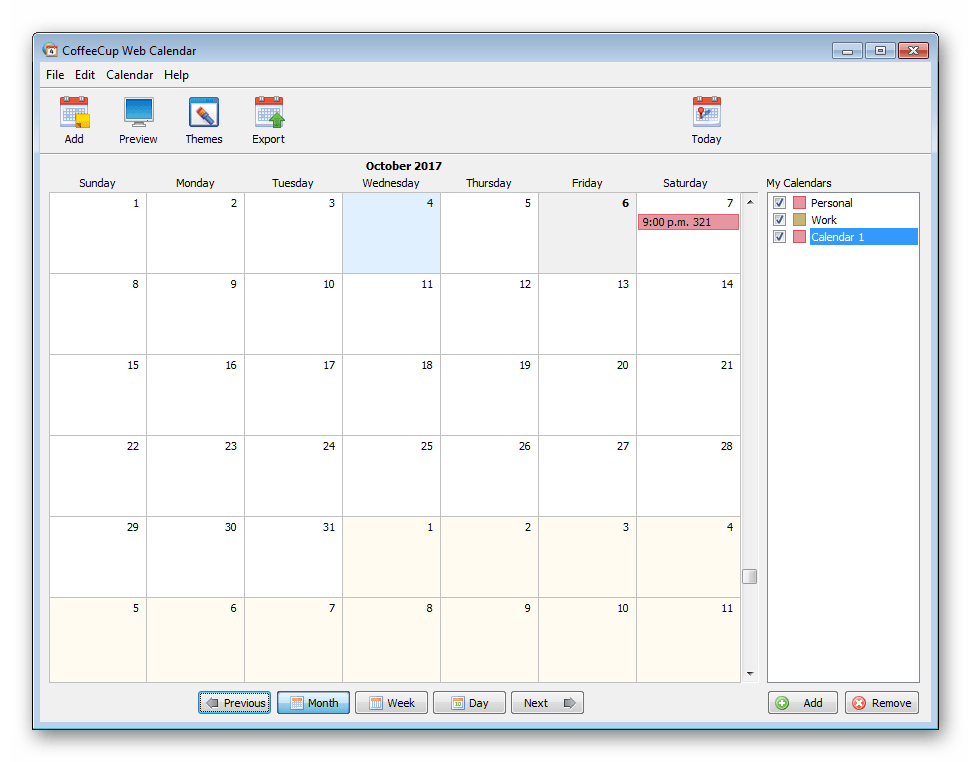
После запуска открывается главное рабочее окно. Центральную часть занимает календарная сетка, справа расположена область My Calendars, сверху — меню и панель основных операций. События отображаются цветными полосами внутри дней. Цвет совпадает с настройкой календаря, к которому относится запись.
Интерфейс построен вокруг непосредственной работы с датами. Чтобы добавить мероприятие, не требуется переходить в отдельный сложный раздел: достаточно открыть нужный день двойным щелчком.
При первом знакомстве желательно создать тестовый проект с несколькими событиями, выбрать тему и проверить экспорт в отдельную папку. Это позволяет заранее увидеть, какие каталоги и фрагменты кода создает программа, не изменяя рабочую страницу сайта.
Интерфейс CoffeeCup Web Calendar
Главное окно не перегружено отдельными панелями. Основные действия распределены между верхним меню, крупными кнопками панели инструментов, календарной сеткой и списком календарей.
Верхнее меню
В верхней части доступны разделы Calendar и Help.
Меню Calendar объединяет операции, относящиеся к проекту и публикации. Через него открывается команда Get Code..., предназначенная для подготовки кода и серверного подключения. Команда запускает получение фрагментов для страницы или пятиэтапный Server Profile Wizard.
Help используется для справочных операций. Из-за английского интерфейса названия команд лучше не переводить мысленно при работе по инструкции: точное совпадение подписи позволяет быстрее найти нужный пункт.
Панель инструментов
На панели расположены основные кнопки:
Preview— предварительный просмотр календаря;Themes— выбор оформления;Export— экспорт календаря и файлов для сайта;Today— переход к текущей дате.
Эти кнопки отражают нормальную последовательность подготовки результата: заполнить расписание, настроить внешний вид, проверить календарь и выполнить экспорт.
Календарная сетка
В центральной области отображается выбранный период. Для месяца используется привычная таблица с колонками дней недели. События размещаются внутри соответствующей даты. Несколько мероприятий одного дня располагаются отдельными цветными строками.
Цвет служит не декоративным элементом, а способом различать календари. Например, зеленым можно обозначить занятия, синим — встречи, красным — праздничные или закрытые дни. Подпись сохраняет название события, поэтому цвет не является единственным источником информации.
В нижней части рабочего окна находятся элементы переключения представления и перехода между периодами. Месячный режим удобен для общего обзора, недельный — для более плотного расписания.
Панель My Calendars
Область My Calendars содержит список созданных календарей. Рядом с каждым названием находится цветной маркер и переключатель видимости.
Эта панель решает три задачи:
показывает структуру проекта;
позволяет временно скрыть часть расписания;
помогает выбирать календарь при создании события.
В одном проекте можно держать личное, рабочее и публичное расписания. При экспорте выбираются только те календари, которые должны попасть на сайт. Обновление 5.1 сняло прежнее ограничение на количество одновременно открытых календарей.
Окно Add Event
Двойной щелчок по дню открывает диалог Add Event. В нем сосредоточены основные параметры мероприятия:
| Элемент | Назначение |
|---|---|
Event Name | Название события |
Calendar | Календарь или категория, к которой относится запись |
From | Дата и время начала |
To | Дата и время окончания |
All-day event | Событие без отдельного времени начала и завершения |
Repeat | Включение повторения |
Ends | Условие завершения серии |
Where | Место проведения |
Description | Развернутое описание |
Save | Сохранение |
Cancel | Закрытие окна без сохранения |
Редактор описания содержит элементы оформления текста. Визуально доступны выбор шрифта, цвет, полужирное и курсивное начертание, а также дополнительные кнопки форматирования.
Поля размещены в одном диалоге, поэтому пользователь видит название, время, календарь и описание одновременно. Это снижает риск сохранить событие без категории или с неправильным окончанием.
Создание календарного проекта
Календарь в CoffeeCup Web Calendar — не только визуальная сетка месяца. Это отдельная категория событий с собственным названием и цветом.
Как организовать проект
Перед добавлением большого количества мероприятий полезно определить структуру. Для сайта учебного центра можно создать:
Courses;Seminars;Exams;Holidays.
Для клуба:
Concerts;Lectures;Private Events.
Названия лучше выбирать короткими. Они отображаются в списке My Calendars и в выпадающем поле Calendar окна события. Слишком длинные подписи занимают больше места и усложняют выбор.
Выбор цвета
Цвет должен сохранять одинаковое значение на протяжении всего проекта. Если красный обозначает отмененные или служебные мероприятия, его не следует использовать для обычных занятий.
При выборе сочетаний нужно учитывать, что часть посетителей различает цвета хуже. Название события и категория должны оставаться понятными без опоры только на оттенок. CoffeeCup Web Calendar показывает текст внутри цветной полосы, поэтому правильно составленное название сохраняет информативность.
Несколько календарей в одном проекте
Панель My Calendars позволяет включать и выключать отдельные расписания. Это полезно в двух ситуациях.
Первая — временная фильтрация. При редактировании большого проекта можно скрыть чужие категории и сосредоточиться на одном направлении.
Вторая — подготовка экспорта. Не каждый локальный календарь обязательно публиковать. Служебные встречи можно хранить рядом с публичными событиями, но не выбирать при создании файлов сайта.
Сохранение проекта
После формирования структуры проект нужно сохранить до массового ввода событий. Последующие изменения следует сохранять регулярно, особенно перед экспортом или редактированием темы.
Опубликованный каталог не заменяет проектный файл. Веб-файлы предназначены для отображения результата и не содержат полного рабочего состояния в форме, удобной для дальнейшего редактирования через интерфейс CoffeeCup Web Calendar.
Добавление событий
Одноразовое мероприятие
Чтобы создать событие:
откройте нужный месяц или неделю;
дважды щелкните по выбранной дате;
введите название в
Event Name;выберите категорию в поле
Calendar;задайте начало в
From;укажите окончание в
To;при необходимости заполните
Where;добавьте подробности в
Description;нажмите
Save.
После сохранения событие появляется в календарной ячейке и получает цвет выбранного календаря.
Название должно быть достаточно коротким для отображения в сетке. Детали лучше переносить в описание. Вместо длинной строки Открытое собрание родителей учеников восьмых классов в актовом зале удобнее использовать Собрание 8-х классов, а место и пояснения добавить в отдельные поля.
Событие с точным временем
Поля From и To состоят из даты и времени. Такой формат подходит для:
встречи;
урока;
вебинара;
тренировки;
консультации;
концерта;
экскурсии.
Для мероприятия, которое продолжается несколько часов, следует проверить обе даты. Ошибка возникает не только при неправильном времени, но и при случайном выборе следующего или предыдущего дня.
Событие на весь день
Флажок All-day event используют для записей, которым не требуется точное время:
праздник;
выходной;
день экзамена;
закрытие учреждения;
дата окончания регистрации;
многодневная конференция.
Событие на весь день не следует имитировать интервалом 00:00–23:59. Специальный режим точнее передает смысл и упрощает отображение.
Место проведения
Поле Where предназначено для короткой информации:
номер кабинета;
название зала;
адрес;
площадка;
онлайн-комната.
Большую инструкцию по проезду или подключению лучше оставить в Description. Иначе место становится слишком длинным и ухудшает читаемость карточки.
Описание
В Description помещается текст, который посетитель должен увидеть после открытия события. Здесь уместны:
программа мероприятия;
имя ведущего;
требования к участникам;
контакты;
стоимость;
перечень документов;
ссылка или пояснение по регистрации.
Форматирование следует использовать умеренно. Полужирное начертание подходит для важных условий, а цветной текст — для отдельных предупреждений. Несколько шрифтов и оттенков внутри одной карточки делают опубликованный календарь менее цельным.
Проверка после сохранения
После нажатия Save следует проверить:
правильную дату;
цвет и категорию;
время начала;
время окончания;
наличие названия;
отсутствие случайного повторения.
Эта проверка особенно важна в месячном представлении, где длинное расписание затрудняет поиск ошибки после добавления десятков мероприятий.
Повторяющиеся события
Параметр Repeat превращает одну запись в серию. Рядом выбирается периодичность, а область Ends определяет завершение повторов.
Такой режим предназначен для регулярных занятий, еженедельных встреч, периодических консультаций и повторяющихся организационных мероприятий.
Настройка серии
Общий порядок действий:
создайте событие на первой дате серии;
включите
Repeat;выберите доступный интервал;
задайте условие завершения в
Ends;проверьте время;
сохраните запись;
перейдите к последующим датам и убедитесь, что серия создана правильно.
До заполнения всего проекта лучше проверить повторение на коротком тестовом диапазоне. Ошибка в исходной записи размножается на всю серию.
Ограничения повторения
Механизм CoffeeCup Web Calendar поддерживает базовые повторяющиеся события, но уступает современным календарям в сложных правилах. Пользователи просили добавить:
повтор раз в две недели;
отдельные начальную и конечную даты серии;
более гибкое управление интервалами;
улучшенное отображение названия и времени.
Эти пожелания показывают, что программа рассчитана прежде всего на простые регулярные расписания. Для схемы наподобие «каждый второй и четвертый вторник месяца, кроме праздничных дней» потребуется ручное создание отдельных событий.
Когда лучше не использовать Repeat
Отдельные записи удобнее серии, когда:
даты идут без постоянного интервала;
часть мероприятий начинается в другое время;
меняется место проведения;
описание существенно отличается;
отдельные даты требуют разных цветов или категорий.
Ручное добавление занимает больше времени, но исключает последующее исправление всей серии.
Редактирование календаря
Существующее мероприятие открывается из календарной сетки. В диалоге можно скорректировать название, время, описание, место или принадлежность к календарю.
Перенос события
Для переноса нужно изменить дату в From и To. При этом важно сохранить длительность. Если встреча длилась с 14:00 до 16:00, изменение только начальной даты оставит окончание на старом дне.
Перенос в другой календарь
Поле Calendar меняет категорию и цвет события. Это удобнее, чем создавать новую запись. Например, мероприятие можно перенести из общего расписания в закрытый календарь или из категории лекций в семинары.
Изменение описания
После исправления текста нужно проверить форматирование. Копирование из офисных документов может приносить лишнее оформление, поэтому для веб-календаря безопаснее использовать простые абзацы, полужирное начертание и короткие ссылки.
Работа с сериями
При редактировании повторяющегося события необходимо внимательно определить, относится ли изменение ко всей серии или к конкретной дате. В старых календарных приложениях управление отдельными экземплярами обычно менее гибкое, чем в облачных сервисах. Перед массовым исправлением проект следует сохранить под отдельным именем.
Темы оформления
Кнопка Themes открывает окно Choose Theme. В нем выбирается визуальный шаблон, просматривается результат и задается ширина календаря.
В комплекте и дополнительных наборах использовались темы:
Stationary;Cracker Jack;BlueBeams;Burger;Carbon;Flip;Jungle.
Тема состоит не только из одного фонового изображения. Она включает изображения и другие ресурсы, размещенные в собственной папке. После публикации эти файлы должны оставаться рядом со стилями и сценариями календаря.
Выбор подходящего оформления
Тему нужно оценивать по нескольким критериям.
Контраст текста. Названия событий должны читаться поверх цветных полос.
Размер ячеек. Для плотного расписания требуется больше пространства, чем для календаря с несколькими событиями в месяц.
Соответствие сайту. Графическое оформление календаря не должно выглядеть как отдельная страница из другого проекта.
Ширина. Календарь должен помещаться в основной контейнер сайта без горизонтальной прокрутки.
Читаемость описаний. Всплывающая карточка должна сохранять нормальный размер текста и отступы.
Настройка ширины
Параметр ширины влияет на всю сетку. Слишком узкий календарь обрезает или чрезмерно уплотняет названия. Слишком широкий выходит за границы колонки сайта.
Настройку следует выбирать с учетом реального контейнера страницы. Если центральная колонка имеет фиксированную ширину, календарь должен быть уже нее с учетом внутренних отступов.
CoffeeCup Web Calendar создавался до массового распространения современных адаптивных макетов. Поэтому проверка на узком экране обязательна. Одна тема может нормально выглядеть на настольном мониторе и выходить за пределы страницы на смартфоне.
Установка дополнительной темы
Папки тем хранятся в пользовательских документах:
Windows Vista и Windows 7:
C:\Users\[имя_пользователя]\Documents\CoffeeCup Software\Web Calendar\themesWindows XP:
C:\Documents and Settings\[имя_пользователя]\My Documents\CoffeeCup Software\Web Calendar\themesРаспакованную папку темы нужно перенести в каталог themes, когда CoffeeCup Web Calendar закрыт. После повторного запуска шаблон появляется в браузере тем. Простого открытия распакованной папки недостаточно: файлы должны находиться внутри рабочего каталога программы.
Редактирование изображений темы
Структура каталогов зависит от названия шаблона. Например:
CoffeeCup Software\Web Calendar\themes\Cracker Jack\html\images
CoffeeCup Software\Web Calendar\themes\Stationary\html\images
CoffeeCup Software\Web Calendar\themes\Carbon\html\images
После замены графики CoffeeCup Web Calendar нужно перезапустить. Изменения ресурсов темы применяются после повторной загрузки файлов.
Редактировать следует копию шаблона. Перезапись исходной темы затрудняет возврат к начальному оформлению.
Предварительный просмотр
Кнопка Preview показывает, как календарь будет выглядеть после публикации. Предварительный просмотр нужен не только для оценки темы. Он позволяет обнаружить ошибки, которые плохо заметны в рабочей сетке.
Проверять следует:
отображение всех выбранных календарей;
читаемость названий;
ширину;
цвета;
открытие карточек;
длинные описания;
переходы между периодами;
события на весь день;
повторяющиеся записи.
Разница между рабочей областью и опубликованным календарем возможна. Например, события в редакторе и окне Preview могли иметь прямоугольные края, а опубликованная версия — скругленные. Такое поведение связано с обработкой оформления браузером и CSS.
Предварительный просмотр внутри программы не заменяет тестирование готовой страницы. Итоговый календарь использует файлы сайта, стили страницы и браузер посетителя. После экспорта нужно открыть именно опубликованный вариант.
Экспорт календаря
Экспорт превращает рабочий проект в комплект файлов, пригодных для размещения на сайте.
Подготовка
До нажатия Export необходимо:
сохранить проект;
проверить события;
выбрать тему;
настроить ширину;
определить папку сайта;
создать резервную копию существующей страницы.
Для первого экспорта лучше использовать тестовую копию сайта. Программа создает дополнительные каталоги, и их расположение влияет на пути в сгенерированном коде.
Пошаговый экспорт
Нажмите
Exportна верхней панели.Выберите календарь или несколько календарей.
Задайте диапазон дат.
Нажмите
Export Files.Укажите папку, в которой находятся файлы сайта.
Подтвердите выбор кнопкой
OK.Дождитесь появления окна
Calendar Code.
CoffeeCup Web Calendar рассчитывает относительные пути исходя из выбранной папки. Поэтому экспорт в произвольный каталог с последующим выборочным переносом отдельных файлов часто приводит к отсутствующим стилям или сценариям. Календарь следует экспортировать в папку проекта сайта либо переносить созданную структуру целиком.
Выбор календарей
В экспорт не обязательно включать все категории. Перед сохранением файлов проверяется список календарей.
Это позволяет использовать один рабочий проект для нескольких целей. Например, публичный сайт получает Events и Holidays, а локальные Staff Meetings и Maintenance не публикуются.
Диапазон дат
Диапазон определяет, какие события войдут в опубликованный результат. Слишком короткий период приводит к исчезновению будущих мероприятий. Слишком большой увеличивает объем данных, хотя для небольшого расписания разница будет незначительной.
Для регулярной афиши практично включать небольшой запас до и после основного периода. После добавления новых дат экспорт выполняется повторно.
Что происходит после Export Files
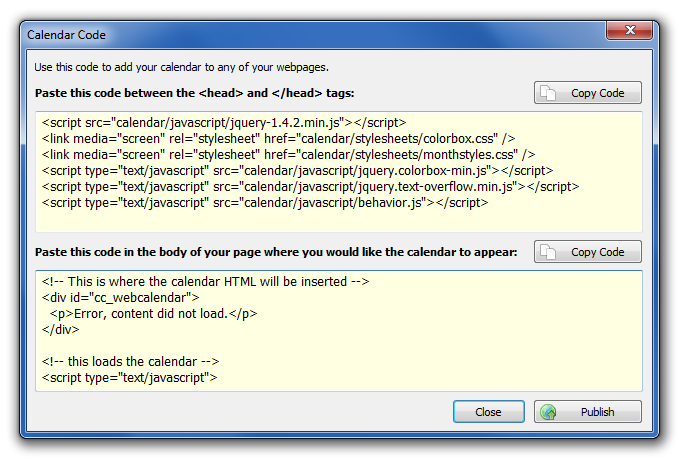
После выбора папки открывается Calendar Code. В нем находятся два фрагмента:
подключения для раздела
;контейнер и сценарий вывода для раздела
.
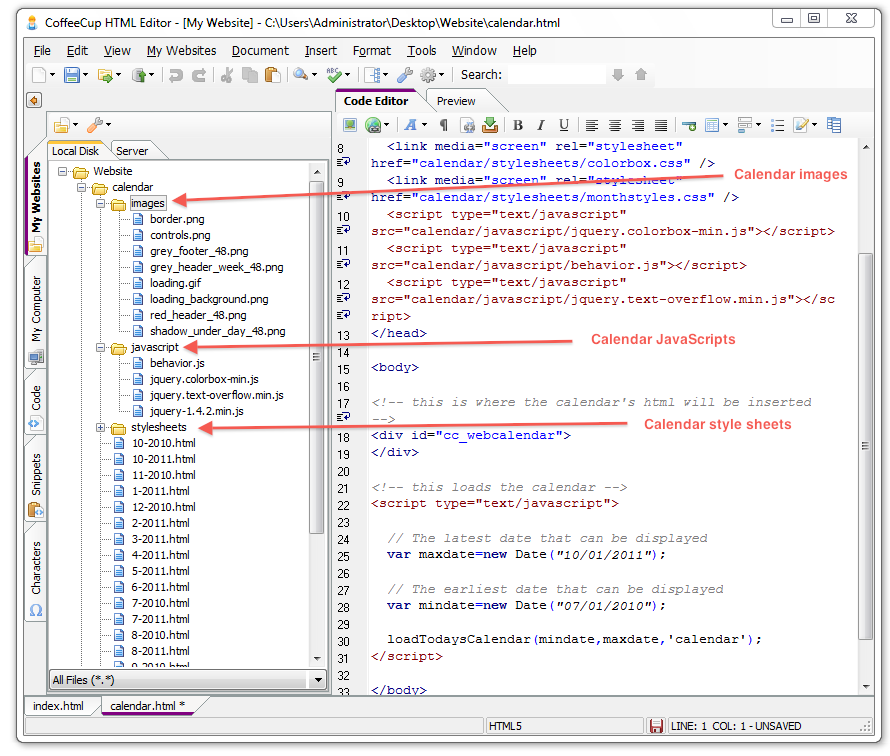
Верхний блок подключает JavaScript и таблицы стилей. На скриншоте видны ссылки на jQuery, ColorBox, файлы месячного оформления и внутренние сценарии каталога calendar.
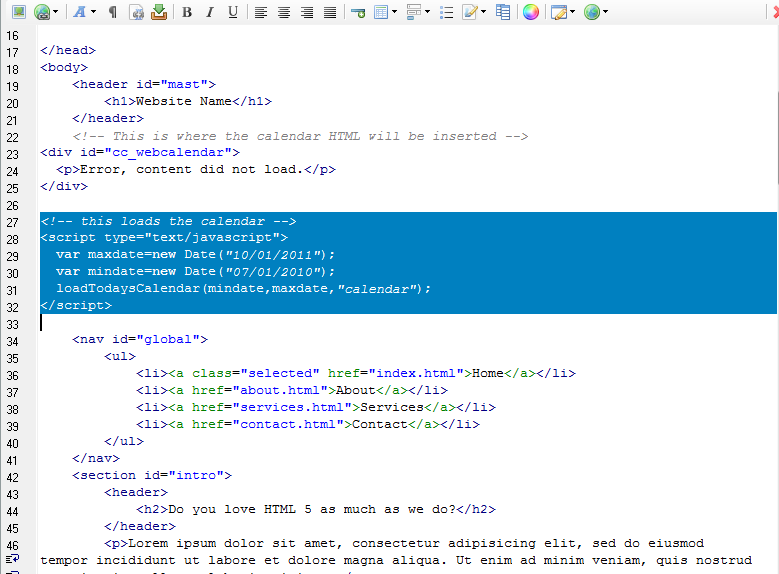
Нижний блок создает элемент с идентификатором cc_webcalendar и запускает загрузку содержимого. Если вставить только нижнюю часть, страница не получит необходимые стили и сценарии. Если вставить только верхнюю, файлы подключатся, но контейнер календаря не появится.
Как вставить календарь на HTML-страницу
Первый блок: подключения в head
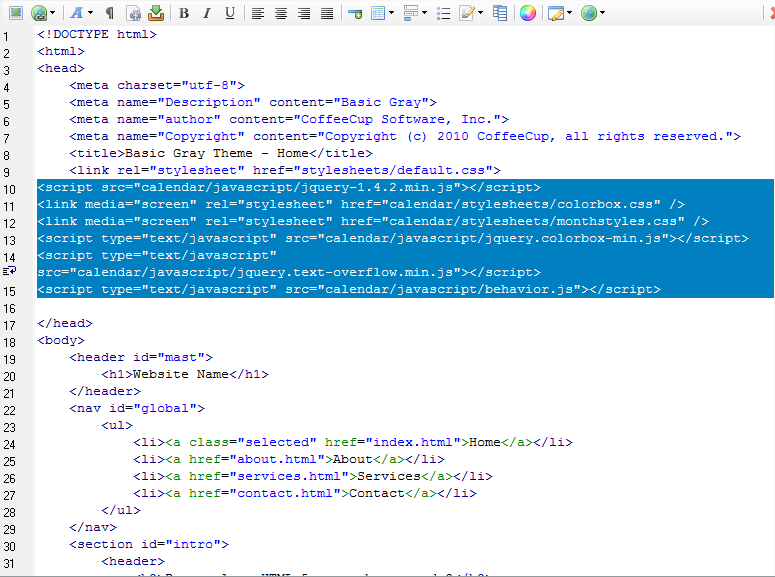
В окне Calendar Code нажмите верхнюю кнопку Copy Code. Скопированный фрагмент нужно поместить между тегами:
Этот блок подключает ресурсы календаря. Его не следует вставлять после закрывающего или внутрь текстового абзаца.
При работе в CoffeeCup Free HTML Editor код вставляется в исходный HTML документа. В визуальном редакторе сайта потребуется режим редактирования разметки или отдельное поле для пользовательского кода.
После вставки нужно проверить:
код находится до
;кавычки и пути не изменены;
строки не попали внутрь комментария;
редактор не удалил теги
Некоторые конструкторы фильтруют пользовательский JavaScript. В такой системе CoffeeCup Web Calendar нельзя встроить обычной вставкой текста.
Второй блок: место вывода в body
Вернитесь в Calendar Code и нажмите вторую кнопку Copy Code. Этот фрагмент помещается между и именно в том месте, где должна появиться сетка.
Нижний блок нельзя помещать в . Контейнер является видимым элементом страницы и должен находиться в теле документа.
Выбор места на странице
Календарь можно разместить:
в основной колонке;
на отдельной странице мероприятий;
под заголовком раздела;
внутри широкого контентного блока.
Боковая панель обычно слишком узкая для полной месячной сетки. Для такого расположения потребуется значительное изменение CSS или другое решение.
Сохранение путей
Сгенерированный код использует относительные пути вида:
calendar/javascript/...
calendar/stylesheets/...
Каталог calendar должен находиться там, где его ожидает HTML-страница. Если страница перемещена в подпапку, относительные ссылки могут перестать работать.
Пример:
/site/index.html
/site/calendar/javascript/...
Для такой структуры путь calendar/javascript/... корректен.
Если страница находится здесь:
/site/events/index.html
а календарь остается в /site/calendar/, путь из страницы должен учитывать переход на уровень выше. Автоматически сгенерированный код рассчитан на структуру, выбранную во время экспорта, поэтому безопаснее сразу экспортировать в правильную папку.
Проверка результата
После сохранения страницы:
откройте ее в браузере;
убедитесь, что появилась сетка;
переключите месяц;
откройте событие;
проверьте описание;
оцените ширину;
обновите страницу;
проверьте другой браузер.
При пустом месте вместо календаря сначала проверяются пути к JavaScript. При сетке без оформления — пути к CSS и изображениям темы.
Структура опубликованных файлов
CoffeeCup Web Calendar создает не один документ, а взаимосвязанный набор ресурсов.
В экспортированной структуре находятся:
сценарии JavaScript;
таблицы стилей;
данные календаря;
изображения темы;
служебные файлы;
код для подключения к странице.
Для публикации необходимо переносить созданные каталоги целиком. Попытка загрузить только измененный HTML приводит к одной из типичных ситуаций:
календарь не появляется;
выводится сообщение об ошибке загрузки;
отсутствует оформление;
события не открываются;
используются старые данные.
Пользователь может выбрать название, но не должен произвольно изменять сгенерированную разметку и обязан загрузить все созданные папки в правильные места.
Публикация на сервере
CoffeeCup Web Calendar предусматривает ручной и встроенный способы публикации.
Ручная загрузка
После экспорта папка сайта загружается через FTP-клиент или панель хостинга. Для этого подходит, например, FileZilla.
Порядок действий:
подключитесь к серверу;
откройте каталог страницы;
загрузите измененный HTML-файл;
перенесите созданную папку календаря;
сохраните вложенную структуру;
откройте страницу по веб-адресу;
выполните принудительное обновление браузера.
При обновлении существующего календаря нужно убедиться, что изменились файлы данных. Встречалась ситуация, когда встроенная публикация загружала старый XML-файл, тогда как ручная передача через отдельный FTP-клиент сразу показывала новые события.
Server Profile Wizard
Команда Calendar → Get Code... дает доступ к пятиэтапному Server Profile Wizard. Мастер предназначен для настройки подключения к серверу и загрузки календаря из программы.
В профиле задаются параметры сервера. После настройки повторная публикация требует меньше ручных действий. Однако встроенный FTP-механизм не отменяет контроль результата. После каждой загрузки страницу нужно открыть в браузере и сравнить с локальным проектом.
Что загружать при обновлении
После изменения событий необходимо передать как минимум обновленные данные календаря. При смене темы или ширины изменяются дополнительные файлы, поэтому безопаснее повторно загрузить весь созданный каталог.
Удалять старую папку перед загрузкой следует только при наличии резервной копии. Если новая публикация неполна, прежний рабочий вариант будет потерян.
Кэш браузера
Если на сервере находится новый файл, но страница показывает старое расписание, выполните принудительное обновление. Также проверьте дату файла на сервере.
Кэш не объясняет отсутствие календаря после первого размещения. В таком случае причина обычно связана с путями, неполной загрузкой или удаленным JavaScript.
Оформление опубликованного календаря
Готовая тема задает основной внешний вид, но экспортированные CSS-файлы позволяют дополнительно настроить страницу.
Что можно изменить через CSS
После экспорта допускается корректировать:
ширину;
размеры шрифта;
отступы;
границы;
фон;
оформление ссылок;
размеры всплывающего окна;
поведение длинных названий.
Перед правкой нужно создать копию исходного CSS. Повторный экспорт может перезаписать изменения.
Конфликт со стилями сайта
Общие правила страницы способны влиять на календарь. Например:
div {
    overflow: hidden;
}
или:
a {
    color: white;
}
могут изменить компоненты CoffeeCup Web Calendar. Чем шире область действия пользовательского правила, тем выше риск конфликта.
Проблему следует искать по последовательности:
проверить календарь на пустой тестовой странице;
сравнить с основной страницей;
временно отключить общие CSS-файлы сайта;
найти конфликтующее правило;
ограничить его более точным селектором.
Всплывающая карточка события
Опубликованный календарь использует ColorBox для показа подробностей. Ошибки в HTML-документе или режиме совместимости старого Internet Explorer могли нарушать вид желтого всплывающего окна события. Для современных браузеров важнее сохранить корректную структуру документа и не удалить подключенные файлы ColorBox.
Проверка перед публикацией
Длинный календарь нужно проверять не только визуально. Полезен последовательный контроль.
Содержание
все события относятся к правильной категории;
даты совпадают с исходным расписанием;
время начала меньше времени окончания;
повторяющиеся записи не создали лишних дат;
место проведения заполнено;
ссылки и контакты не содержат опечаток.
Оформление
текст читается на фоне темы;
календарь помещается в контейнер;
названия не выходят за границы;
цвета категорий различаются;
всплывающие карточки не перекрываются элементами страницы.
Файлы
загружен верхний код из
Calendar Code;добавлен нижний блок;
папка календаря находится рядом со страницей;
вложенные каталоги сохранены;
имена файлов не изменены;
регистр букв совпадает.
Браузеры
Минимально следует проверить страницу в двух браузерах. Старый встроенный просмотр CoffeeCup Web Calendar не отражает все особенности современных движков.
Обновление
После повторной публикации откройте событие, которое точно изменялось. Это надежнее, чем смотреть только на общий вид месяца.
Типичные ошибки
| Проблема | Причина | Исправление |
| На странице пустое место | Не вставлен нижний блок из Calendar Code | Скопировать второй фрагмент в |
| Календарь не запускается | Отсутствуют JavaScript-файлы | Загрузить весь каталог calendar |
| Сетка есть, но нет темы | Не найдены CSS или изображения | Проверить относительные пути и структуру папок |
| События старые | На сервере остался прежний файл данных | Повторно загрузить экспортированный каталог |
| Будущие даты отсутствуют | Выбран короткий диапазон экспорта | Выполнить экспорт с расширенным периодом |
| Появился не тот набор событий | В экспорт включены неправильные календари | Повторить операцию и проверить список |
| Календарь шире страницы | Неподходящая ширина темы | Изменить ширину в Choose Theme или CSS |
| Описание не открывается | Не загружены сценарии ColorBox | Проверить верхний блок и папку JavaScript |
| Изменения темы не видны | Программа использует старые ресурсы | Перезапустить CoffeeCup Web Calendar и экспортировать заново |
| Тема пропала после переноса на другой компьютер | Ее папка не скопирована в themes | Восстановить каталог темы |
| Страница работает локально, но не на сервере | Нарушен регистр имени файла или папки | Сравнить пути посимвольно |
| После обновления ничего не изменилось | Кэш браузера или загружен старый файл | Выполнить принудительное обновление и проверить дату файла |
Системные требования
CoffeeCup Web Calendar рассчитан на Windows. Для пакета указывались следующие требования:
| Компонент | Требование |
| Процессор | Pentium 133 |
| Оперативная память | 32 МБ |
| Свободное место | 200 МБ |
| Браузерный компонент | Internet Explorer 8 или выше |
| Размер установочного файла | около 6,3 МБ |
| Интерфейс | английский |
| Пробный период | 21 день |
| Ограничение пробной редакции | информационное окно |
Программа запускалась в 32- и 64-разрядных выпусках Windows Vista, Windows 7, Windows 8 и Windows 10. Эти сведения относятся к периоду поддержки программы и не гарантируют одинаковое поведение на любой конфигурации.
Требование Internet Explorer 8 связано не с опубликованным сайтом как таковым, а с компонентами настольного приложения и механизмами предварительного просмотра того периода. Современный браузер может отображать экспортированный HTML, CSS и JavaScript, но сам редактор остается старой Windows-программой.
На компьютере с новой системой практично сначала проверить:
запуск установщика;
открытие главного окна;
работу
Preview;сохранение проекта;
открытие
Choose Theme;экспорт в тестовую папку.
Для важного рабочего сайта исходный календарь, тему и экспортированные файлы следует хранить в резервной копии.
Преимущества и ограничения
Плюсы:
события создаются через понятную календарную сетку;
поддерживаются обычные, повторяющиеся и занимающие весь день мероприятия;
несколько календарей разделяются по названиям и цветам;
отдельные категории можно не включать в публикацию;
доступны готовые темы;
ширина календаря задается перед экспортом;
результат проверяется через
Preview;программа создает HTML-, CSS- и JavaScript-календарь;
Calendar Codeподготавливает отдельные фрагменты дляи;проект хранится локально;
публикация не требует отдельной серверной базы данных;
предусмотрен пятиэтапный
Server Profile Wizard;оформление можно дополнительно корректировать через экспортированные файлы.
Минусы:
интерфейс не переведен на русский язык;
разработка прекращена;
нет современной облачной синхронизации;
отсутствует одновременное редактирование несколькими сотрудниками;
после изменения событий требуется новый экспорт и загрузка;
гибкость повторяющихся событий ограничена;
правильная работа зависит от сохранения структуры каталогов;
старые темы не рассчитаны на все адаптивные макеты;
встроенная публикация требует контроля загруженных файлов;
повторный экспорт может перезаписать ручные изменения CSS;
нет мобильного редактора;
программа привязана к Windows;
предварительный просмотр основан на технологиях своего периода.
CoffeeCup Web Calendar не является универсальной заменой современному календарному сервису. Ее сильная сторона — локальная подготовка самостоятельного веб-календаря для статической страницы.
Сравнение с аналогами
Для сравнения подходят программы и сервисы, которые позволяют показать события на сайте, а не обычные настольные ежедневники.
| Критерий | CoffeeCup Web Calendar | Web Calendar Pad | Google Calendar | Tockify | Teamup |
| Тип | Настольная программа | Настольная программа | Облачный сервис | Облачный сервис | Облачный сервис |
| Редактирование | На компьютере | На компьютере | В браузере и приложениях | В браузере | В браузере и приложениях |
| Публикация | Экспорт файлов и вставка кода | Публикация веб-календаря | Встраиваемый код | Виджет | iFrame или ссылка |
| Хранение проекта | Локальное | Локальное | Облачное | Облачное | Облачное |
| Несколько календарей | Да | Да | Да | Да | Да |
| Цветные категории | Да | Да | Да | Да | Да |
| Темы | Локальные темы | Настраиваемое оформление | Ограниченная настройка встраивания | Расширенный визуальный редактор | Настройка Embed Wizard |
| Автоматическое обновление на сайте | Нет, нужен повторный экспорт | Зависит от способа публикации | Да | Да | Да |
| Совместная работа | Не является основной функцией | Ограничена | Да | Да | Да |
| Работа без интернета | Редактирование проекта | Редактирование проекта | Ограничено | Нет | Ограничено |
| Серверная база на своем сайте | Не требуется | Не требуется для готового вывода | Не требуется | Не требуется | Не требуется |
| Контроль над файлами | Высокий | Высокий | Низкий | Низкий | Низкий |
| Поддержка современных мобильных экранов | Требует проверки и правки | Зависит от шаблона | Да | Да | Да |
Web Calendar Pad
Web Calendar Pad ближе всего к CoffeeCup Web Calendar по принципу работы. Пользователь создает события в Windows-программе, оформляет календарь и публикует его на сайте.
Такой аналог подходит тем, кому нужен локальный редактор и собственные веб-файлы. Главное различие с облачными решениями сохраняется: изменения проходят через отдельную публикацию.
Google Calendar
Google Calendar позволяет встроить расписание через код. В настройках календаря создается фрагмент, который помещается на сайт. После редактирования события в Google изменения появляются во встроенном представлении без повторной загрузки файлов.
Google Calendar удобнее для совместной работы и частого обновления. CoffeeCup Web Calendar дает больше непосредственного контроля над локальными файлами и не требует хранить рабочий проект в облачном календарном сервисе.
Tockify
Tockify специализируется на календарях для сайтов. Визуальный редактор настраивает цвета, шрифты и макет. Сервис поддерживает основное и компактное представление, а также адаптирован для настольных и мобильных экранов.
По возможностям оформления Tockify ближе к задаче CoffeeCup Web Calendar, чем обычный Google Calendar. Различие заключается в архитектуре: Tockify управляется онлайн, а CoffeeCup генерирует автономный набор файлов.
Teamup
Teamup использует Embed Wizard. В нем настраиваются внешний вид, дата и время, представления календаря и дополнительные параметры. Результатом становится iFrame-код или ссылка для встраивания.
Teamup удобнее для команды, разделения прав доступа и большого числа регулярно обновляемых событий. CoffeeCup Web Calendar проще для старого статического сайта, где нужен локальный проект и нет задачи дать нескольким сотрудникам доступ к редактору.
Какой вариант выбрать
CoffeeCup Web Calendar подходит для существующего локального проекта, архивного сайта и публикации расписания без серверной базы.
Web Calendar Pad уместен, когда нужен похожий настольный процесс создания и выгрузки.
Google Calendar удобнее для быстрого встраивания и совместного обновления.
Tockify лучше соответствует сайтам, где важны современное визуальное оформление и мобильная версия.
Teamup рассчитан на команды, сложное разделение календарей и права доступа.
Для подготовки самой HTML-страницы можно использовать CoffeeCup Free HTML Editor, RocketCake или Google Web Designer.
Отзывы пользователей и профильных изданий
Оценка Softpedia
Редактор Softpedia оценил CoffeeCup Web Calendar на 4 балла из 5. В обзоре выделены:
простая установка;
понятный интерфейс;
быстрое создание событий;
поддержка нескольких календарей;
темы;
предварительный просмотр;
сохранение проектов;
экспорт;
получение кода;
серверный мастер.
Основным ограничением названа общая простота программы: она справляется с созданием и публикацией календаря, но не предлагает сложных инструментов, сравнимых с более крупными системами управления мероприятиями. Пользовательская оценка на той же странице составляла 3,4 из 5 при трех голосах, поэтому ее нельзя считать репрезентативной.
Мнение пользователей
Отзывы показывают смешанную, но понятную картину.
Положительно оценивались:
наглядная календарная сетка;
простой ввод мероприятий;
возможность разделять расписание по цветам;
пригодность для публикации на обычном сайте;
повторное открытие старых проектов;
настройка тем.
Один из пользователей прямо называл Web Calendar отличной программой, одновременно предлагая улучшить повторяющиеся события. Это характерно для общего восприятия продукта: базовая работа понятна, но при сложном расписании быстро становятся заметны ограничения.
Основные претензии касались:
двухнедельных повторов;
начальной и конечной даты серии;
порядка отображения времени и названия;
пробелов между временем и текстом;
загрузки обновленного XML;
переноса тем на другой компьютер;
неполной публикации папок.
Часть проблем была связана не с редактором событий, а с самим процессом размещения на сервере. Пользователь мог успешно увидеть календарь локально, но загрузить старый файл или только содержимое папки вместо всего каталога.
Усредненное мнение
CoffeeCup Web Calendar воспринималась как простой специализированный конструктор. Для обычного календаря мероприятий возможностей достаточно: категории, цвета, описание, повторение, темы, просмотр и публикация.
Низкие оценки появляются там, где пользователь ожидает функции облачной системы:
автоматическое обновление;
сложные схемы повторения;
совместное редактирование;
современную адаптивность;
синхронизацию с мобильными устройствами;
серверное управление событиями.
Оценивать программу корректнее как настольный генератор веб-календаря своего периода, а не как прямого конкурента современным календарным платформам.
Кому подойдет CoffeeCup Web Calendar
Владельцу существующего проекта
Программа особенно полезна, когда сайт уже использует экспортированный календарь CoffeeCup. Сохранение исходного проекта позволяет обновить даты, повторно выгрузить файлы и продолжить работу без полной переделки страницы.
Администратору старого статического сайта
Для сайта, состоящего из HTML-файлов и не имеющего системы управления содержимым, CoffeeCup Web Calendar предлагает готовую схему публикации. Не требуется устанавливать PHP-модуль или создавать базу данных.
Пользователю, которому нужен локальный контроль
Проект и опубликованные ресурсы хранятся на компьютере. Пользователь сам выбирает сервер и структуру папок. Календарные данные не обязаны находиться в стороннем облачном аккаунте.
Небольшой организации с редкими обновлениями
Если расписание меняется несколько раз в месяц и его редактирует один сотрудник, повторный экспорт не становится серьезной нагрузкой.
Для каких задач программа не подходит
CoffeeCup Web Calendar не следует выбирать как основную систему, когда требуются:
одновременная работа нескольких редакторов;
автоматическая синхронизация;
мобильное приложение;
сложная регистрация участников;
продажа билетов;
уведомления;
бронирование ресурсов;
разграничение прав;
API;
регулярное обновление расписания в течение дня.
Для печатных календарей и макетов больше подходит специализированный редактор вроде Дизайн Календарей. Для календаря на рабочем столе предназначен DesktopCal. Эти программы решают другие задачи и не заменяют генератор календаря для веб-страницы.
Безопасность и сохранность проекта
Завершенная программа требует осторожного обращения с установочными файлами и серверными данными.
Резервные копии
Нужно хранить отдельно:
установочный пакет;
исходный календарный проект;
папки тем;
экспортированную рабочую версию;
HTML-страницу;
данные FTP-профиля без пароля либо в защищенном хранилище.
Перед обновлением страницы создается копия старого каталога. Это позволяет быстро вернуть рабочую версию, если новая публикация окажется неполной.
FTP-данные
Встроенный Server Profile Wizard хранит параметры подключения. На общем компьютере такой профиль не следует оставлять без защиты. Для разовой публикации безопаснее использовать отдельный FTP-клиент и не сохранять пароль.
Ручное редактирование файлов
Изменения JavaScript и XML должны выполняться только после создания копии. Ошибка в кавычке, запятой или имени ресурса способна полностью остановить загрузку календаря.
Проверка экспортированного кода
Перед размещением на важном сайте нужно просмотреть сгенерированные подключения. CoffeeCup Web Calendar использует старые библиотеки, включая jQuery 1.4.2, видимый в окне Calendar Code. Для публичного проекта с повышенными требованиями безопасности старые зависимости являются существенным ограничением.
Изолированное тестирование
Практичный порядок:
установить программу на отдельном компьютере или в тестовой среде;
открыть копию проекта;
экспортировать во временную папку;
проверить локальную страницу;
разместить в тестовом каталоге сервера;
сравнить с рабочей страницей;
только затем заменить основной календарь.
Частые вопросы
CoffeeCup Web Calendar работает без подключения к интернету?
Редактирование событий, выбор темы, сохранение проекта и экспорт выполняются локально. Интернет требуется для загрузки файлов на сервер и просмотра опубликованной страницы по веб-адресу.
Можно ли использовать программу как обычный планировщик?
Да. События отображаются в месячной и недельной сетке, а проект сохраняется на компьютере. Однако в программе нет современной синхронизации, мобильных уведомлений и совместного доступа.
Поддерживаются ли несколько календарей?
Да. Они отображаются в My Calendars, имеют собственные названия и цвета. Обновление 5.1 разрешило держать открытым неограниченное количество календарей.
Можно ли публиковать только часть проекта?
Да. На этапе экспорта выбираются календарь или несколько календарей, которые должны попасть в веб-версию.
Есть ли события на весь день?
Да. Для них используется флажок All-day event в окне Add Event.
Поддерживаются ли повторяющиеся события?
Да. Параметр Repeat создает серию. Сложные правила, включая двухнедельный интервал, были среди запрошенных пользователями улучшений.
В каком формате публикуется календарь?
Программа создает HTML-, CSS- и JavaScript-компоненты. Для страницы формируются два блока кода: подключения в и контейнер в .
Нужно ли использовать CoffeeCup HTML Editor?
Нет. Код можно добавить в любой HTML-редактор или систему, которая не удаляет пользовательские и . Инструкция CoffeeCup HTML Editor удобна тем, что показывает точные места вставки.
Почему после вставки кода календарь не появился?
Чаще всего отсутствует папка с файлами, нарушены относительные пути или вставлен только один из двух блоков.
Почему пропали стили?
Браузер не нашел CSS или изображения темы. Нужно проверить каталог calendar, регистр имен и пути из .
Почему после обновления отображаются старые события?
На сервер мог попасть старый файл данных. Следует повторно загрузить весь экспортированный каталог и очистить кэш браузера.
Есть ли русский интерфейс?
Нет. Команды, поля и справочные элементы отображаются на английском языке.
Можно ли изменить названия дней и месяцев?
В программе существовали настройки текстовых подписей, позволяющие заменять названия дней недели и месяцев. Однако основной интерфейс при этом остается английским.
Можно ли изменить готовую тему?
Да. Изображения находятся в папке темы, а экспортированные стили редактируются отдельно. После изменения ресурсов тему нужно перезагрузить, а календарь — экспортировать заново.
Обновляется ли календарь на сайте автоматически?
Нет. После изменения локального проекта выполняются новый экспорт и повторная загрузка файлов.
Можно ли перенести проект на другой компьютер?
Да, но вместе с проектом необходимо перенести пользовательские темы. Иначе календарь откроется без прежнего оформления.
Подходит ли программа для WordPress?
Код можно разместить только в блоке или шаблоне, который разрешает JavaScript и подключение внешних файлов. Для обычного редактора записей такой способ неудобен. В WordPress рациональнее использовать календарный плагин или облачный виджет.
Можно ли разместить несколько календарей на разных страницах?
Да. Для каждой страницы можно выполнить отдельный экспорт или вставить разные выбранные календари. Необходимо развести папки и пути так, чтобы один комплект файлов не перезаписывал другой.
Можно ли загружать календарь сторонним FTP-клиентом?
Да. Ручная загрузка часто удобнее встроенного мастера, поскольку позволяет увидеть каждый файл и время его изменения.
Итоговая оценка
CoffeeCup Web Calendar решает конкретную задачу: создает календарь событий в настольном интерфейсе и подготавливает его для размещения на HTML-странице. Программа поддерживает несколько цветных календарей, одноразовые и повторяющиеся мероприятия, события на весь день, описания, места проведения, темы, предварительный просмотр и экспорт веб-файлов.
Сильнее всего она выглядит в существующем статическом проекте, где уже сохранены исходный календарь и тема. В такой ситуации можно продолжать обновлять расписание без полной замены сайта.
Для нового проекта ограничения существеннее. Ручная публикация, старые JavaScript-зависимости, отсутствие облачной синхронизации и прекращение разработки делают CoffeeCup Web Calendar инструментом для локальных и архивных сценариев. При частых обновлениях, командной работе и обязательной мобильной адаптации практичнее использовать Google Calendar, Tockify или Teamup.
Список изменений
Ранние выпуски:
- CoffeeCup Web Calendar существовал как минимум с середины 2000-х годов. Версия 3.4 распространялась в 2007 году и была ориентирована на создание Flash-календаря для веб-сайта. В раннем интерфейсе использовался мастер событий, цветовые схемы и встроенная отправка файлов на сервер.
- К 2008 году пользователи работали с версией 4.1. В этой ветке календарь также использовал собственный механизм публикации и XML-данные. Работа включала редактирование существующих проектов, встроенную загрузку и ручное обновление XML через сторонний FTP-клиент.
Переход к версии 5.0:
- экспортировать файлы в папку сайта;
- открыть Calendar Code ;
- скопировать верхний блок в ;
- скопировать нижний блок в ;
- загрузить страницу и папки на сервер.
Развитие ветки 5.1:
- исправлено сохранение цветов календаря в ICS-файле;
- снято ограничение на количество одновременно открытых календарей.
Завершение разработки:
- Раздел программы в сообществе CoffeeCup получил пометку Discontinued . Справочные статьи и форум сохранились, но развитие продукта прекратилось. В архивном каталоге пакет обозначен как CoffeeCup Web Calendar 5.1 Build 20.
- Для существующего проекта это не мешает редактированию на совместимом компьютере. Для нового сайта отсутствие обновлений означает дополнительные проверки: современную адаптивность, браузерную совместимость, безопасность установщика и сохранность старых тем.


 *EXE — расширение исполняемого файла. Сайт является партнером проекта
Оставте свой отзыв о CoffeeCup Web Calendar