

Staffcop Enterprise — клиент-серверный программный комплекс для контроля действий пользователей на рабочих компьютерах, учета рабочего времени, анализа информационных потоков и расследования внутренних инцидентов. Система собирает события с контролируемых устройств, передает их на центральный сервер и предоставляет администраторам веб-консоль с фильтрами, отчетами, политиками безопасности и карточками инцидентов.
По глубине наблюдения Staffcop заметно выходит за рамки обычного тайм-трекера. Помимо продолжительности работы в приложениях и на сайтах, комплекс регистрирует файловые операции, подключение внешних устройств, использование буфера обмена, печать документов, переписку через поддерживаемые каналы, снимки экрана, видео рабочего стола, системные события и другие действия. Состав собираемых данных задается конфигурацией: ненужные модули отключаются, а для чувствительных объектов создаются отдельные правила контроля.
Что представляет собой Staffcop Enterprise
Staffcop Enterprise состоит из двух основных компонентов:
серверного модуля, который принимает, обрабатывает и хранит данные;
агента рабочей станции, который регистрирует разрешенные конфигурацией события.
Управление системой и анализ информации выполняются через браузер. Отдельное настольное приложение администратора для обычной работы с отчетами не требуется: основные инструменты находятся в веб-интерфейсе сервера. Агент функционирует как служба на контролируемом устройстве, получает настройки от сервера и передает собранные события обратно. При временной потере связи сбор не прекращается: данные накапливаются локально, а после восстановления соединения отправляются на сервер.
Такое устройство решает сразу несколько задач. Руководитель получает сведения о рабочем времени и использовании корпоративных ресурсов. Специалист по информационной безопасности анализирует движение файлов, переписку, внешние носители и срабатывания правил. Системный администратор просматривает состояние агентов, состав оборудования, установленное программное обеспечение и может подключаться к рабочим столам удаленно.
Staffcop подходит для распределенной инфраструктуры. Сервер принимает данные от агентов в локальной сети, через VPN и при подключении рабочих компьютеров из внешней сети. Для крупных установок предусмотрено горизонтальное масштабирование: дополнительные серверы позволяют распределить контролируемые рабочие места и нагрузку. На одном сервере не рекомендуется концентрировать мониторинг более пяти тысяч пользователей.
Чем программа отличается от простого тайм-трекера
Обычная программа учета рабочего времени отвечает на вопросы: когда сотрудник начал работу, сколько времени провел за компьютером, какие приложения использовал и как долго бездействовал. Staffcop дополняет эту аналитику контекстом:
какой файл был открыт, скопирован, перемещен или удален;
подключался ли внешний диск;
что находилось в буфере обмена;
на какой принтер отправили документ;
какое окно было активно во время события;
какое сообщение или вложение прошло через поддерживаемый канал;
что происходило на рабочем столе;
какое правило безопасности сработало;
какие события вошли в карточку расследования.
Поэтому Staffcop применяют не только для контроля удаленных сотрудников, но и для разбора конкретных эпизодов: копирования документов на флешку, отправки вложения через веб-почту, массовой работы с файлами, использования запрещенного приложения или появления конфиденциальных данных в неконтролируемом канале.
При этом программа не заставляет использовать все модули одновременно. Для отдела продаж можно ограничиться учетом времени, сайтами, приложениями и корпоративными коммуникациями. Для разработчиков — контролировать репозитории, внешние накопители и операции с исходным кодом. Для привилегированных учетных записей — добавить видео рабочего стола, ввод команд, удаленные сессии и более строгие правила файлового мониторинга.
Архитектура и движение данных
Серверная часть
Сервер Staffcop выполняет четыре основные функции:
принимает события от агентов;
сохраняет метаданные и перехваченные материалы;
обрабатывает информацию для фильтров, политик и отчетов;
предоставляет веб-консоль администраторам.
Метаданные и крупные вложения предъявляют разные требования к дисковой подсистеме. База данных активно использует операции чтения и записи, поэтому для нее рекомендуется SSD. Перехваченные файлы, аудиозаписи, видео и снимки можно хранить на более емком диске, поскольку для файлового хранилища скорость случайного доступа менее критична. Для небольшого числа рабочих станций база и файлы могут находиться на одном накопителе, но при росте инфраструктуры их разделение упрощает масштабирование и обслуживание.
В качестве баз данных поддерживаются PostgreSQL, Postgres Pro, Jatoba и дополнительная аналитическая база ClickHouse. ClickHouse используется для ускорения формирования отчетности на больших объемах событий. Набор поддерживаемых СУБД позволяет развернуть систему в обычной корпоративной инфраструктуре или в среде, где действуют требования к российскому программному обеспечению.
Агент рабочей станции
Агент получает с сервера конфигурацию, в которой включены необходимые модули и правила. Он не собирает все доступные сведения безусловно: состав событий определяется назначенной конфигурацией. Это позволяет создать несколько профилей мониторинга, например:
базовый учет рабочего времени;
контроль удаленных сотрудников;
наблюдение за терминальным сервером;
полный контроль рабочих станций повышенного риска;
файловый мониторинг без записи экрана;
контроль внешних накопителей;
конфигурацию для Linux-компьютеров;
отдельный профиль для macOS.
Новый агент после регистрации получает конфигурацию по умолчанию. Она учитывает активность в приложениях и на сайтах, события входа пользователей, ввод с клавиатуры и периодические снимки экрана. Для более глубокого наблюдения применяется конфигурация Полный контроль, но ее нельзя назначать механически всему парку: видео, частые снимки, файловое сканирование и запись звука увеличивают расход оперативной памяти, диска и сетевого канала.
Что происходит при разрыве соединения
Отсутствие связи с сервером не останавливает агент. События сохраняются в локальной базе, а затем передаются после восстановления соединения. Размер локального хранилища ограничен настройками; при заполнении старые данные заменяются новыми. Для ноутбуков и удаленных рабочих мест это важно: пользователь продолжает работу вне корпоративной сети, а сведения поступают на сервер после подключения к интернету или VPN.
Первичная настройка Staffcop
Staffcop требует предварительного планирования. До включения мониторинга нужно определить:
какие компьютеры и учетные записи контролируются;
какие события действительно требуются;
сколько времени хранить данные;
кому разрешен просмотр отдельных типов информации;
какие приложения, каталоги и сайты необходимо исключить;
какие события должны только регистрироваться;
какие действия требуют уведомления или блокировки.
Попытка сразу включить максимальный набор функций приводит к лишнему трафику, быстрому заполнению хранилища и большому количеству событий без ясной ценности. Рациональная последовательность — начать с базовой конфигурации, проверить качество данных, затем подключать дополнительные модули по отдельным сценариям.
Подготовка сервера
Сервер устанавливается на поддерживаемую Linux-систему. Для стандартного развертывания используются Ubuntu Server или Astra Linux. Процессор должен поддерживать инструкции AVX, а объем оперативной памяти рассчитывается по числу пользователей. Для базы данных требуется SSD. Если система принимает снимки, аудио, видео и теневые копии файлов, дополнительно рассчитывается файловое хранилище с учетом срока хранения.
После установки администратор открывает адрес сервера в браузере, создает пароль учетной записи администратора и активирует систему. Затем проверяются сетевые параметры, доступность веб-консоли и корректность времени. Одинаковый часовой пояс сервера и рабочих станций особенно важен для расследований: несогласованное время усложняет сопоставление файловой операции, снимка экрана, сообщения и подключения устройства.
Регистрация агентов
После установки агент автоматически регистрируется на сервере при наличии свободной лицензии и разрешенной автоматической регистрации. Компьютер появляется в разделе управления с именем устройства, IP-адресом, операционной системой, версией агента, назначенной конфигурацией, состоянием мониторинга и временем последнего подключения. Регистрация занимает до пяти минут.
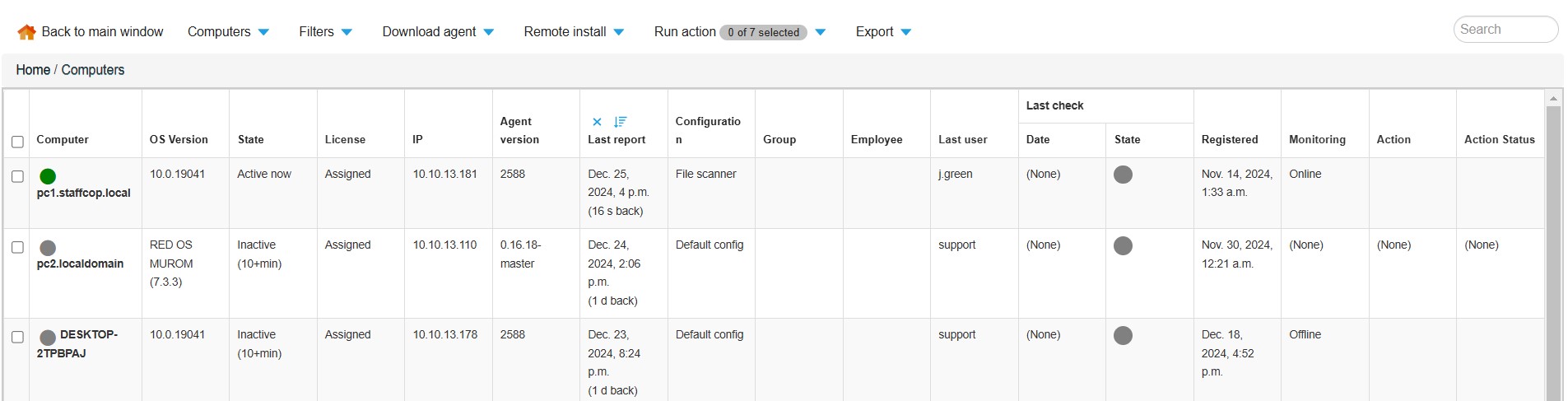
В таблице компьютеров администратор видит не только наличие устройства. Полезны следующие поля:
| Поле | Практическое назначение |
|---|---|
| Computer | Позволяет найти рабочую станцию по имени |
| OS Version | Помогает проверить совместимость агента и политики |
| State | Показывает активность или длительное отсутствие связи |
| License | Отражает назначение лицензии устройству |
| IP | Нужен при диагностике подключения |
| Agent version | Используется при контроле обновлений |
| Configuration | Показывает действующий профиль мониторинга |
| Employee | Связывает компьютер с карточкой сотрудника |
| Last report | Указывает время последней передачи событий |
| Monitoring | Отражает состояние сбора данных |
Если агент зарегистрирован, но события не поступают, сначала проверяют назначенную конфигурацию, сетевое соединение, системное время и исключения антивируса. Защитное ПО может заблокировать компоненты агента, поэтому исключения настраиваются до массового развертывания.
Назначение конфигурации
В новом интерфейсе конфигурации находятся в разделе Управление → Конфигурации компьютеров. В классическом интерфейсе используется путь Панель управления → Конфигурации компьютеров. После выбора профиля открывается блок назначения агентов: доступные устройства переносятся в список выбранных, затем изменения сохраняются. Новые параметры применяются в течение нескольких минут.
Для автоматического назначения используется группа Active Directory. В конфигурации указывается имя группы, после чего участники соответствующей доменной группы получают этот профиль. Такой способ удобен при разделении политик по подразделениям: бухгалтерия, разработка, техническая поддержка и администраторы могут контролироваться по разным правилам без ручного назначения каждого компьютера.
Удаленное развертывание
Windows-агенты устанавливаются локально, в тихом режиме, через Active Directory или встроенную удаленную установку. В удаленном установщике задаются адрес сервера, порт, операция и учетные данные с административными правами на целевых компьютерах. Сканирование может охватывать подсеть либо список указанных адресов.
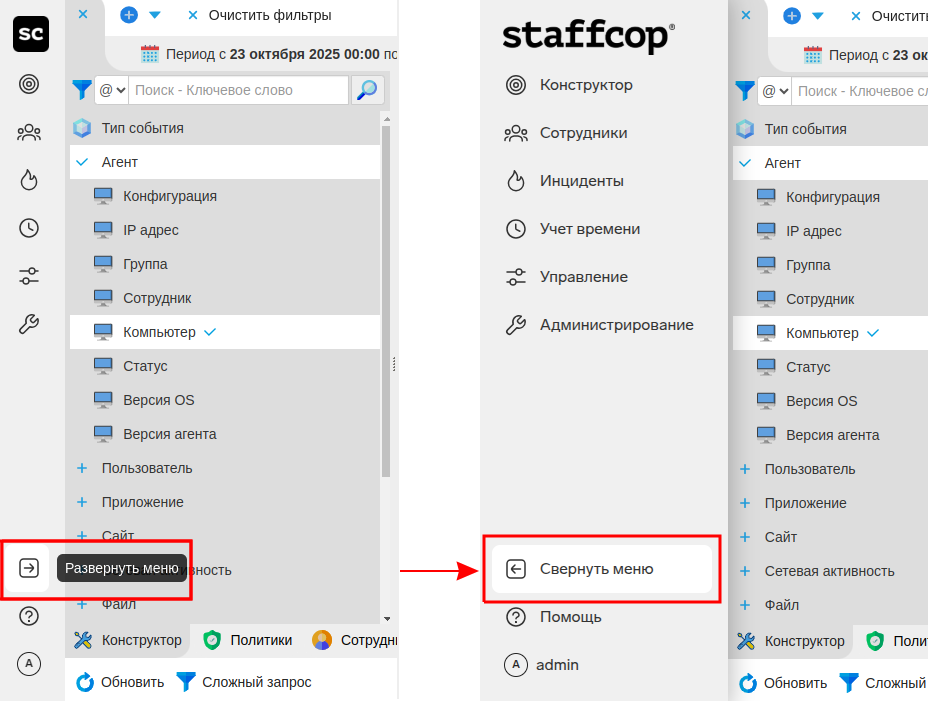
Для первичной диагностики сети пригодятся смежные инструменты. Advanced IP Scanner помогает обнаружить устройства в локальном сегменте, а Wireshark используется для углубленного анализа сетевого обмена. Эти программы не заменяют средства администрирования Staffcop, но помогают найти сетевую причину, когда рабочая станция доступна, а регистрация или передача событий не выполняется.
Интерфейс программы
Основной интерфейс Staffcop открывается в браузере. Его структура рассчитана не на последовательный просмотр готовых журналов, а на аналитическую работу: администратор выбирает период, объекты и типы событий, после чего система перестраивает таблицу, диаграмму или отчет.
Боковая навигация
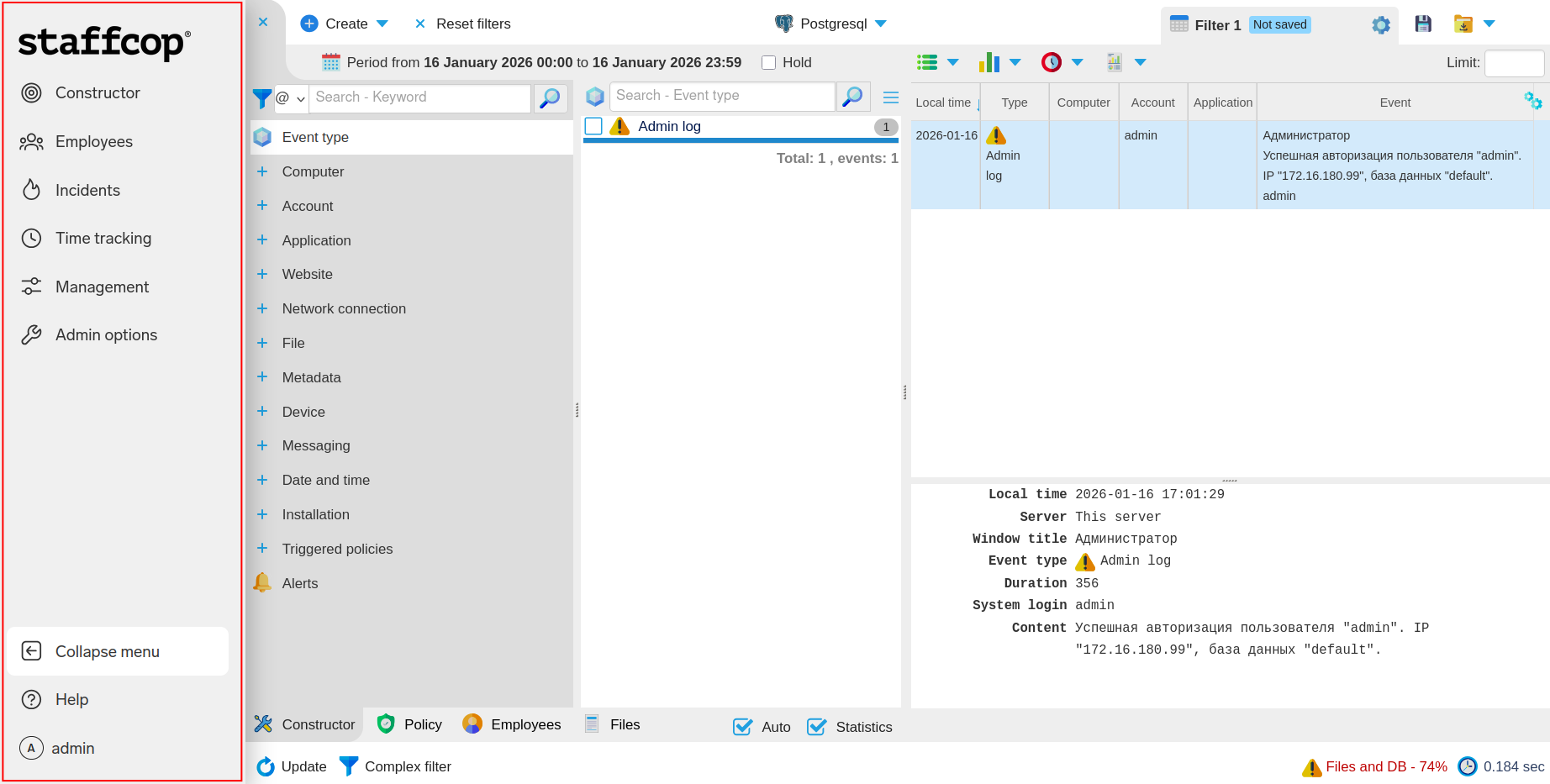
В боковом меню размещены разделы:
Конструктор — фильтрация и просмотр событий;
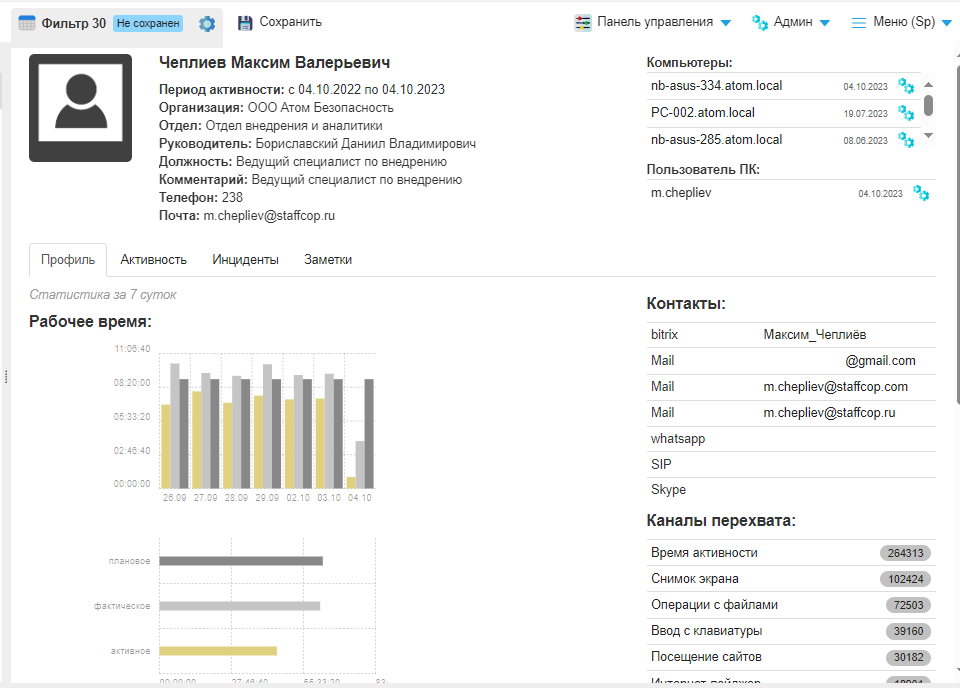
Сотрудники — карточки зарегистрированных пользователей;
Инциденты — расследования и связанные материалы;
Учет времени — отчеты по активности и рабочим расписаниям;
Управление — компьютеры, учетные записи, конфигурации и списки;
Администрирование — параметры сервера, администраторы, базы данных и интеграции;
Помощь — переход к справочным материалам.
Меню сворачивается до вертикальной панели значков, освобождая место для таблиц. Команда Очистить фильтры сбрасывает выбранные условия в Конструкторе.
Конструктор
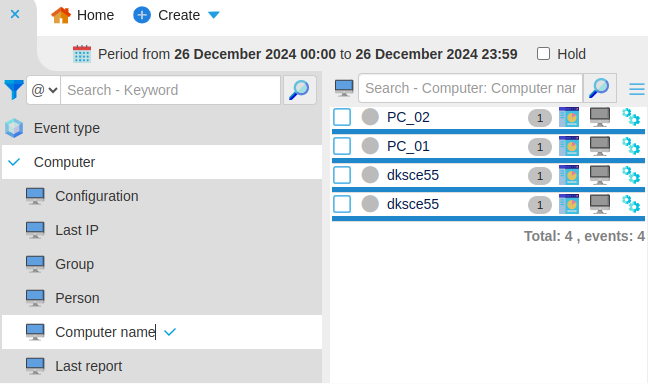
Конструктор расположен в левой части рабочей области. Он содержит измерения, по которым фильтруются данные:
тип события;
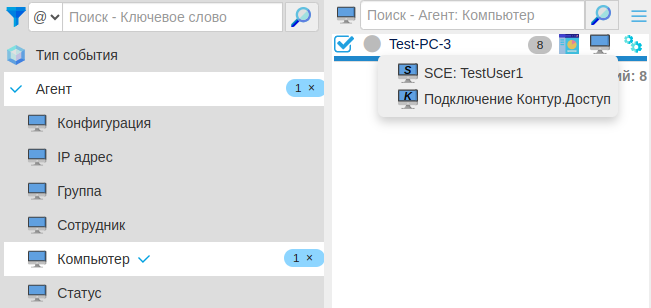
компьютер;
пользователь;
приложение;
сайт;
сетевое соединение;
файл;
устройство;
сообщение;
дата и время;
установка программ;
сработавшая политика;
предупреждение.
Каждое измерение раскрывается до более точных признаков. Например, внутри объекта Компьютер доступны имя устройства, IP-адрес, группа, конфигурация, сотрудник, состояние и версия агента. У Файла используются имя, путь, расширение, размер и вид операции. Такой подход позволяет начать с широкого отбора, а затем постепенно сузить выборку.
Допустим, нужно проверить копирование документов на внешние диски. Администратор выбирает сотрудника или компьютер, устанавливает период, добавляет тип события Операция с файлом, задает нужный вид операции и оставляет события, связанные с внешним носителем. После этого можно перейти к теневой копии файла, подключению устройства и ближайшему снимку экрана.
Линза событий
Результаты отбора отображаются в Линзе событий. По умолчанию это таблица, где каждая строка соответствует событию. По щелчку на строке нижняя область показывает подробности: локальное время, серверное время, компьютер, пользователя, приложение, тип, содержание, связанный файл и дополнительные атрибуты.
Для разных задач представление меняется через меню События, Анализ, Учет времени и Отчеты. Вместо исходного списка можно построить график, сводную таблицу или диаграмму. Поле Лимит ограничивает количество строк, что ускоряет обработку большой выборки. Значок шестеренки управляет видимыми столбцами таблицы.
Сохранение фильтров
Настроенный отбор сохраняется как отдельный инструмент. После изменения условий рядом с его названием появляются команды:
Сохранить — обновить текущий инструмент;
Сохранить как — создать отдельную копию;
Отменить — убрать внесенные изменения.
Сохраненные фильтры используются повторно, включаются в политики и могут быть доступны только определенным администраторам. Например, руководителю отдела предоставляется фильтр по сотрудникам его подразделения, а специалисту безопасности — события внешних накопителей, файловых операций и почтовых вложений.
Информация о событии
Карточка события важнее краткой строки в журнале. В ней отображаются не только тип и время, но и контекст. Для посещения сайта это адрес, заголовок страницы, браузер и продолжительность активности. Для файла — путь, имя, размер, операция и теневая копия. Для сообщения — участники, направление, содержание и вложение. Для запуска приложения — процесс, заголовок окна и продолжительность.
Работа в Staffcop обычно строится не вокруг просмотра тысяч строк, а вокруг перехода от одного доказанного события к связанным данным. Найденная операция с файлом сопоставляется со снимком экрана, активным приложением, USB-устройством и коммуникациями пользователя за тот же период.
Учет рабочего времени
Staffcop вычисляет активность по взаимодействию пользователя с приложениями и веб-ресурсами. Действия мышью, клавиатурой и другими устройствами ввода создают периоды активности. Отсутствие ввода формирует простой. Система также регистрирует вход и выход из операционной системы, начало и окончание рабочего дня.
Что отражается в отчетах
Основной отчет по рабочему времени включает:
начало работы;
окончание работы;
общее время;
активное время;
простой;
опоздание;
сверхурочную работу;
распределение по категориям продуктивности.
Рабочий график задается отдельно. Без расписания программа покажет фактическую активность, но не сможет корректно определить опоздание, ранний уход или переработку. Для сменных сотрудников, гибридных команд и разных часовых поясов создаются отдельные расписания и календари.
Продуктивные и непродуктивные ресурсы
Приложения и сайты относятся к категориям продуктивности. Один и тот же ресурс можно классифицировать по-разному для различных подразделений. Социальная сеть будет непродуктивной для бухгалтера, но рабочей для специалиста по продвижению. Среда разработки продуктивна для программиста, но не имеет такой же ценности для сотрудника отдела продаж.
Категории применяются к новым событиям политиками. После изменения классификации ранее обработанные данные не меняются автоматически; для пересчета используется отдельная административная операция, которая на большой базе занимает продолжительное время. Поэтому классификацию лучше настроить до формирования регулярной отчетности.
Какие отчеты доступны
Раздел Учет времени включает несколько уровней анализа:
| Отчет | Что показывает |
| Основной отчет | Рабочий день, активность, простой и продуктивность |
| Активность и действия | Детализацию рабочего периода и использованных ресурсов |
| Продуктивность | Соотношение продуктивного, непродуктивного и нейтрального времени |
| Активное время | Фактическую активность относительно расписания |
| Сводный отчет | Общие тенденции по сотрудникам и отделам |
| Опоздания | Количество и длительность опозданий |
| Топ непродуктивности по отделам | Пользователей и категории с наибольшими потерями времени |
| Сводный отчет по группам | Сравнение подразделений |
| Ранние уходы и приходы | Отклонения от расписания |
| Табель | Данные по рабочим дням за период |
| Отчет по простоям | Интервалы отсутствия активности |
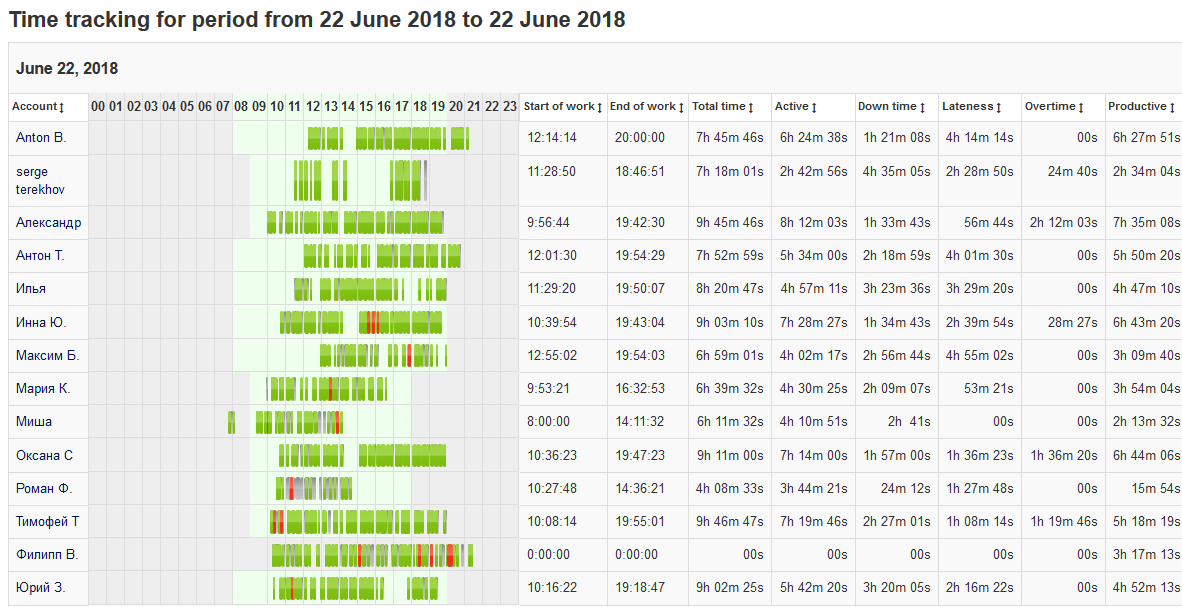
Цветовая лента помогает быстро увидеть структуру дня. Зеленые участки обозначают продуктивную активность, красные — непродуктивную, серые — действия без назначенной категории. Пустые интервалы соответствуют отсутствию активности. Таблица справа дополняет визуальную шкалу точными значениями.
Как анализировать рабочий день корректно
Продолжительность активности не равна качеству работы. Сотрудник может готовить отчет, читать распечатанные документы, проводить встречу или разговаривать по телефону без постоянного ввода с клавиатуры. Поэтому выводы нельзя строить только по простою.

Более надежный порядок анализа:
проверить рабочее расписание;
посмотреть начало и завершение активности;
открыть распределение приложений и сайтов;
изучить длительные простои;
сопоставить их с календарем, телефонией или должностными задачами;
просмотреть отдельные события только при наличии конкретной причины.
Для регулярного учета времени лучше использовать агрегированные отчеты. Просмотр снимков, клавиатурного ввода и переписки оправдан в расследовании конкретного эпизода, а не как единственный способ оценки результатов.
Контроль приложений
Staffcop фиксирует использование программ и связывает активность с процессом, заголовком окна, пользователем и компьютером. Это позволяет определить, сколько времени заняли браузер, офисный редактор, CRM, графическая программа, терминал или корпоративный мессенджер.
В конфигурации задаются правила контроля программ. Приложение можно:
учитывать в статистике;
отнести к категории продуктивности;
поместить под особый контроль;
исключить из мониторинга;
запретить запуск по заданному правилу.
Системные администраторы используют эти данные для поиска несанкционированного программного обеспечения и проверки фактов установки. В отдельном событии Установка ПО отражается появление новых программ, а отчет по инвентаризации содержит продукт, производителя, версию, компьютер и дату обнаружения.
Сравнивать Staffcop с диспетчером процессов неправильно: Process Explorer показывает процессы на конкретном компьютере в текущий момент, а Staffcop собирает историю по множеству устройств и связывает ее с пользователями, политиками и отчетами.
Мониторинг сайтов и сетевой активности
События посещения сайтов создаются при включении сетевого мониторинга и веб-трафика. В журнале сохраняются адрес ресурса, время, пользователь, компьютер и связанное приложение. Информация о сайте также входит в события активности и снимков экрана.
Для анализа используются:
домен;
полный адрес;
заголовок страницы;
длительность активности;
браузер;
пользователь;
категория продуктивности;
сработавшая политика.
Правило может регистрировать посещение, отправлять уведомление или блокировать ресурс. Исключения применяются к служебным сайтам, внутренним веб-системам и адресам, создающим избыточный поток событий.
Staffcop регистрирует сетевые соединения, но не заменяет специализированный анализатор пакетов. GlassWire удобнее для локального наблюдения за соединениями и расходом трафика на отдельном компьютере, тогда как Staffcop связывает сетевое событие с сотрудником, приложением и другими действиями.
Снимки экрана и пакеты снимков
В Staffcop есть отдельные режимы визуального контроля:
одиночные снимки экрана;
пакетная запись снимков;
видео рабочего стола;
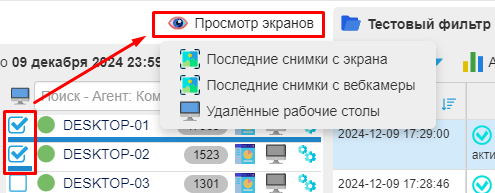
онлайн-просмотр через удаленное подключение.
Одиночные снимки
Интервал съемки задается в конфигурации. Для объектов особого контроля устанавливается отдельная частота. Снимок также может создаваться при смене активного процесса. При нескольких мониторах учитывается конфигурация рабочего места.
Чем меньше интервал, тем больше изображений поступает на сервер. Пятиминутный интервал дает двенадцать снимков в час на один экран; минутный — шестьдесят. При сотнях компьютеров разница существенно влияет на сеть, хранение и скорость анализа.
Пакет снимков экрана
Модуль создает серию изображений, сжимает их в пакет и отправляет на сервер. Пакет воспроизводится встроенным проигрывателем как видео. В конфигурации регулируются:
интервал между кадрами;
длительность пакета;
цветность;
алгоритм сжатия;
уровень сжатия;
автоматический подбор сжатия.
Снижение цветности и увеличение сжатия уменьшают размер, но ухудшают читаемость мелкого текста. Полноцветная запись нужна для интерфейсов, где цвет несет смысл; для общего наблюдения достаточно более экономного режима.
Просмотр пакета
Для поиска записей администратор открывает Конструктор, выбирает компьютер или пользователя, задает тип события Пакет снимков экрана и устанавливает период. После выбора события проигрыватель появляется в области Контент.
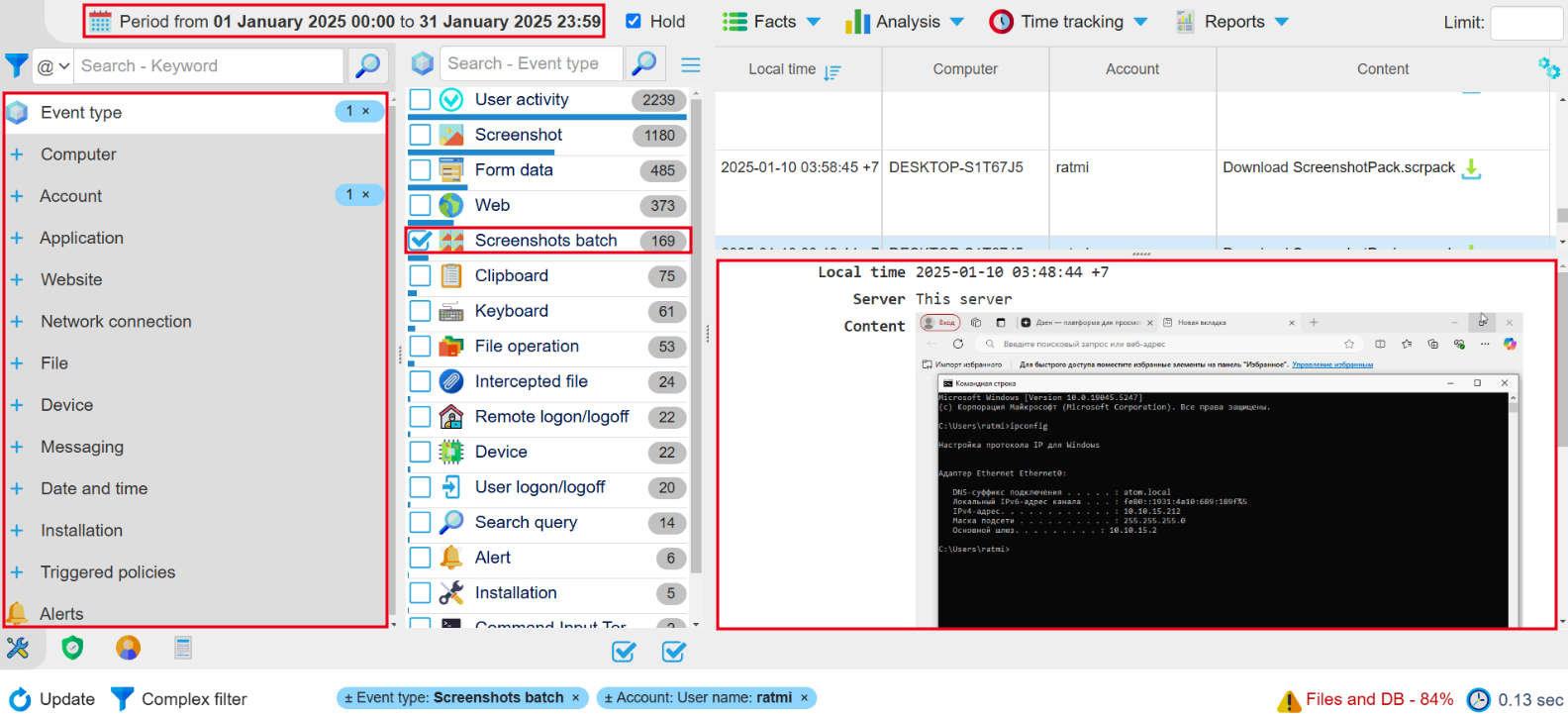
Панель проигрывателя показывает размер пакета, количество кадров и время каждого изображения. Доступны:
запуск и пауза;
переход к первому или последнему кадру;
покадровая навигация;
изменение скорости;
полноэкранный режим;
переход по временной шкале;
загрузка пакета;
таблица активности;
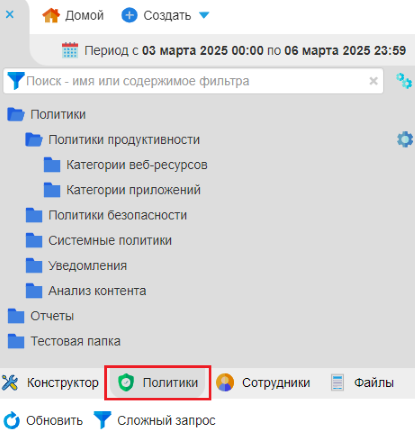
таблица событий.
Из отдельного события можно перейти к ближайшему снимку. Система сопоставляет время, компьютер и пользователя, затем открывает кадр, относящийся к тому же периоду. Это сокращает расследование: не нужно вручную искать изображение по длинной временной шкале.
Пакет сохраняется в формате SCRPACK. Он открывается в веб-консоли или специальном автономном проигрывателе. Обычная программа просмотра изображений такой файл не распознает.
Запись видео рабочего стола
Видео записывается в онлайн- и офлайн-режимах.
В онлайн-режиме запись выполняет сервер через удаленное соединение. Такой вариант меньше нагружает рабочую станцию, но требует постоянной связи. В офлайн-режиме данные формируются на компьютере сотрудника и позднее передаются на сервер; режим предъявляет повышенные требования к оперативной памяти агента.
Параметры включают продолжительность фрагмента, частоту кадров, качество и правила запуска. Постоянная запись всего парка редко оправдана. Более рациональные сценарии:
контроль привилегированной учетной записи;
наблюдение за операциями в критичной системе;
временное расследование;
запись терминального сервера с ограниченным числом пользователей;
включение по определенному расписанию.
На Windows-компьютере офлайн-видео требует дополнительно около 1 ГБ оперативной памяти. На терминальном сервере расход умножается на число контролируемых сессий, поэтому перед активацией рассчитываются ресурсы.
Файловый мониторинг
Файловый контроль — одна из наиболее детализированных частей Staffcop. Модуль Файловая активность регистрирует чтение, запись, создание, удаление, перемещение и другие действия. Для каждого события доступны имя файла, путь, размер, пользователь, компьютер, приложение и время.
Теневое копирование
Теневое копирование сохраняет экземпляр файла, связанный с событием. Оно применяется к документам, передаваемым через:
почтовые программы и веб-почту;
USB-накопители;
поддерживаемые мессенджеры;
браузерные формы и облачные сервисы;
печать;
RDP;
контролируемые файловые операции.
Для ограничения нагрузки задается максимальный размер копируемого файла. Без такого ограничения передача больших архивов или образов перегружает рабочую станцию, сеть и сервер. Пути и маски позволяют контролировать только нужные каталоги, расширения или имена.
Правила по путям и маскам
Правило может разрешать наблюдение только в определенных каталогах или запрещать сбор из служебных областей. Используются маски с символами:
*— произвольная последовательность символов;?— один символ.
Например, можно контролировать документы в рабочем каталоге проекта, но исключить временные файлы и кэш приложений. Это сокращает число событий и упрощает последующий анализ.
Файловый сканер
Файловый сканер ищет на компьютерах данные заданного типа. Это отдельная операция, отличающаяся от непрерывного мониторинга файловых событий. Сканирование запускается по расписанию или вручную, а пути и исключения ограничивают область поиска.
Операция создает нагрузку на дисковую подсистему, поэтому ее рекомендуется выполнять вне активного рабочего периода. Новый сканер развертывается как отдельный компонент и не должен конкурировать с основным сервером за процессор, память и диски.
Метки и блокировка
Модуль Метки и блокировка доступа ограничивает работу с файлами по заданным признакам. Правила создаются в веб-интерфейсе и применяются агентом. Эта функция требует аккуратной настройки: включение анализа содержимого способно замедлить файловые операции, поэтому модуль активируют только при наличии конкретного сценария блокировки.
Массовое копирование
Для Windows-агента предусмотрена блокировка внешних устройств при копировании заданного количества файлов или объема данных. Сценарий рассчитан на ситуацию, когда единичная операция разрешена, но массовый перенос должен остановиться.
Контроль внешних устройств
Раздел Устройства управляет USB-накопителями и приводами CD/DVD-ROM. Staffcop регистрирует подключение и отключение, идентифицирует устройство и связывает его с файловой активностью. Для полного контроля копирования одновременно включаются:
USB-устройства;
Файловая активность;
Теневое копирование.
Без файлового модуля система увидит факт подключения, но не получит полный контекст операций.
Типовой порядок настройки USB-контроля
Открыть Управление → Конфигурации компьютеров.
Выбрать конфигурацию нужной группы.
В разделе Устройства включить USB-устройства.
Перейти в Файлы.
Включить Файловую активность.
Активировать Теневое копирование.
Настроить пути, маски и предельный размер файлов.
Сохранить конфигурацию.
Создать фильтр по внешним дискам и файловым операциям.
При необходимости включить уведомление или блокировку.
Для Linux теневое копирование с USB работает в пределах путей, перечисленных в правилах файлового мониторинга. Перехват списка файлов при подключении внешнего носителя доступен для Windows- и Linux-агентов.
Клавиатура, буфер обмена и терминалы
Модуль клавиатуры регистрирует ввод в поддерживаемых приложениях и связывает его с активным окном. Для терминалов предусмотрен отдельный контроль команд.
Буфер обмена сохраняет скопированный текст и изображения. Для перехвата снимков, сделанных клавишей Print Screen, дополнительно включается теневое копирование в файловом модуле.
В Linux и macOS перехватывается ввод и вывод локальных и удаленных TTY-сессий. Запись терминала представляется как текст или последовательность кадров. В Windows контролируются команды CMD и PowerShell; встроенный Windows Terminal в Windows 11 этим способом не перехватывается.
Постоянное хранение всего клавиатурного ввода создает большой объем низкоценной информации и повышает требования к разграничению доступа. Практичнее включать модуль для определенных групп, приложений или периодов и дополнять его правилами исключений.
Электронная почта и мессенджеры
Модуль коммуникаций регистрирует сообщения и файлы в поддерживаемых каналах. Событие содержит направление, участников, время, текст и связанное вложение. Перехваченный файл сохраняется как отдельное событие и связывается с коммуникацией.
Поддержка зависит от конкретного клиента, протокола, веб-версии и операционной системы. В перечень входят традиционные клиенты на протоколах ICQ, MMP и XMPP, а также отдельные модули для MS Teams, Bitrix24, WhatsApp, Яндекс.Мессенджера, VK Teams и других корпоративных каналов. Для каждого модуля существуют ограничения: например, десктопное приложение из магазина операционной системы может использовать другой механизм передачи и не перехватываться тем же способом.
При анализе переписки Staffcop позволяет:
найти сообщения конкретного пользователя;
ограничить период;
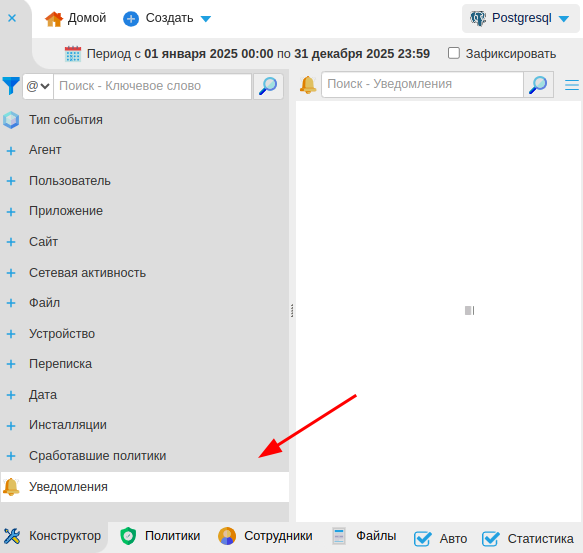
отобрать входящие или исходящие данные;
найти связанные вложения;
перейти к приложению и компьютеру;
сопоставить событие с файловой операцией;
добавить материал в расследование.
Не следует считать отсутствие события доказательством отсутствия сообщения. Сначала проверяются поддержка конкретного клиента, версия агента, включенная конфигурация и исключения защитного ПО.
Печать документов
Модуль принтеров регистрирует задания печати. В событии доступны пользователь, компьютер, принтер, документ, время и число страниц. При включенном теневом копировании сохраняется материал, отправленный на печать.
Отдельный отчет показывает количество напечатанных страниц по дням и сотрудникам. Это полезно при расследовании массовой печати перед увольнением, контроле дорогостоящих устройств и анализе обращения с внутренними документами.
Запись звука и веб-камеры
Staffcop записывает звук с микрофона и устройства воспроизведения. Запись разбивается на фрагменты заданной длительности и может прекращаться при тишине. Аудиособытия доступны в Конструкторе и преобразуются в текст с помощью компонента распознавания речи.
Модуль веб-камер выполняет:
периодические снимки;
офлайн-запись видео;
онлайн-просмотр;
выбор камеры;
съемку только при активном пользователе;
настройку частоты кадров, битрейта и длительности фрагмента.
Для онлайн-просмотра используется дополнительный удаленный рабочий стол. Частота кадров настраивается в диапазоне до 30 кадров в секунду, а битрейт — в пределах параметров конфигурации.
Эти модули требуют строгого разграничения доступа. Записи разговоров и изображение с камеры относятся к наиболее чувствительным данным в системе. Их следует включать только для конкретной задачи, ограниченного круга рабочих мест и определенного срока хранения.
Удаленное управление
Через веб-консоль администратор открывает удаленный рабочий стол и взаимодействует с компьютером пользователя. Функция применяется для технической поддержки, устранения неполадок и наблюдения за критичной операцией.
Удаленное управление и онлайн-видео используют общий механизм. Одновременное включение конфликтующих режимов или исключение видео рабочего стола может прервать сеанс.
Сетевой канал при включенном удаленном управлении или видеозаписи возрастает до 2 Мбит/с на рабочее место. Для терминального сервера значение учитывается для каждого пользователя, поэтому одновременное подключение к нескольким сессиям требует запаса пропускной способности.
Инвентаризация оборудования и программ
Инвентаризация собирает сведения о:
процессоре;
оперативной памяти;
накопителях;
видеокарте;
сетевых устройствах;
периферии;
установленном программном обеспечении;
локальных учетных записях;
активных и отключенных пользователях.
Отчеты позволяют найти компьютеры с определенным оборудованием, определить наличие нежелательной программы или отследить новую установку. Агент периодически сравнивает список приложений и формирует событие при изменении.
Для системного администратора это дополняет мониторинг сотрудников практическими задачами: проверкой состава парка, контролем нелицензионных программ и поиском устройств, требующих обновления.
Конфигурации и правила мониторинга
Конфигурация определяет работу агента целиком. В ней включаются модули, устанавливаются интервалы, лимиты, пути и правила. Один компьютер получает один основной профиль, поэтому конфигурации проектируют по ролям.
Рациональный набор конфигураций
Для организации среднего размера достаточно нескольких профилей:
| Конфигурация | Состав |
| Базовый учет | Активность, приложения, сайты, вход и выход |
| Удаленные сотрудники | Базовый учет, снимки, расписание, коммуникации |
| Финансовое подразделение | Файлы, почта, печать, USB, буфер обмена |
| ИТ-администраторы | Ввод команд, терминалы, видео, файлы, удаленные сессии |
| Linux-рабочие станции | TTY, файлы, сайты, входы, системные журналы |
| Расследование | Временный расширенный профиль для выбранных устройств |
Создание одного профиля Полный контроль для всех компьютеров упрощает запуск, но усложняет эксплуатацию. Организация получает больше данных, чем способна регулярно анализировать, а сервер хранит большое количество снимков, видео и файлов без ясного назначения.
Исключения мониторинга
Исключения позволяют не регистрировать:
системные процессы;
доверенные приложения;
служебные сайты;
технические каталоги;
данные определенных пользователей;
отдельные типы событий;
действия в утвержденных каналах.
Исключения нужны не только для конфиденциальности. Они снижают нагрузку и убирают информационный шум. Например, постоянные операции антивируса с временными файлами способны сформировать тысячи бесполезных строк, скрывающих действительно важное действие пользователя.
Политики
Политика использует сохраненный фильтр и выполняет действие при совпадении события с условиями. Она может:
назначить категорию продуктивности;
создать предупреждение;
отправить уведомление;
сформировать инцидент;
запустить блокирующее действие;
пометить событие повышенным уровнем риска.
Условия объединяются по пользователям, компьютерам, файлам, приложениям, устройствам и другим измерениям. Например, политика для исходящего документа может требовать одновременного совпадения расширения, каталога, внешнего адресата и конкретной группы сотрудников.
Уведомления
Уведомления отправляются после срабатывания фильтра или политики. Доступны немедленные и периодические варианты. Для регулярных отчетов задается дневная, недельная или месячная отправка. Перед использованием настраивается почтовая служба сервера.
Чрезмерно широкое правило создает поток повторяющихся уведомлений. До включения оповещений фильтр проверяют на исторических данных, оценивают количество совпадений и добавляют исключения.
Работа с отчетами
Отчеты решают две разные задачи:
регулярная управленческая аналитика;
углубленное исследование событий.
Для руководителя удобнее сводный отчет, табель и распределение продуктивности. Для специалиста безопасности — таблицы событий, графы связей, файлы, устройства и срабатывания политик.
Настройка полей
В отчете значок шестеренки открывает настройки. Администратор меняет состав полей, группировку и общие параметры, затем сохраняет конфигурацию. Отдельные отчеты можно экспортировать для последующей обработки.
Не стоит выводить все доступные столбцы. Для отчета руководителю достаточно сотрудника, активного времени, простоя, начала дня и продуктивности. При расследовании файлового события нужны компьютер, локальное время, путь, операция, размер, приложение и теневая копия.
Переход от агрегата к событию
Число в сводном отчете работает как переход к детализации. Нажатие открывает Конструктор с уже примененным фильтром. Например, из количества отправленных сообщений можно перейти к отдельным коммуникациям, а из числа операций печати — к заданиям конкретного сотрудника.
Такой переход предотвращает неверное чтение статистики. Большое число файловых операций само по себе не означает нарушение: приложение может создавать временные файлы. Только подробная таблица показывает путь, процесс и направление операции.
Консоль управления инцидентами
Консоль превращает разрозненные события в формализованное расследование. Инцидент создается вручную или автоматически после срабатывания политики. В карточке фиксируются группа, статус, приоритет, ответственный, описание, шаблон действий и связанные материалы.

Основные объекты консоли
Статус показывает этап работы. Базовые состояния включают новый и закрытый инцидент, но организация создает собственную цепочку: проверка, сбор материалов, согласование, реагирование, закрытие.
Группа объединяет однотипные нарушения: внешние носители, отправка файлов, запрещенные приложения, массовая печать, действия привилегированных пользователей.
Шаблон реагирования содержит последовательность действий для ответственного сотрудника.
Ответственный определяет администратора или специалиста, который ведет расследование.
Приоритет помогает отделить критичные события от информационных.
Типовой процесс расследования
Политика фиксирует событие.
В консоли создается карточка.
Ответственный открывает исходный материал.
Проверяет пользователя, компьютер и время.
Добавляет связанные файловые операции, коммуникации и снимки.
Изменяет статус.
Оставляет комментарий о выполненных действиях.
Фиксирует решение.
Закрывает карточку или перемещает ее в архив.
Удаленный инцидент не исчезает бесследно: он перемещается в архив и находится через фильтр по признаку удаления.
Права в консоли
Роли ограничивают:
просмотр собственных инцидентов;
просмотр всех карточек;
создание;
изменение;
работу с группами и статусами;
доступ к настройкам;
просмотр связанных событий.
Руководитель группы расследований получает полный доступ, а исполнитель — только назначенные ему карточки. Это снижает риск несанкционированного просмотра переписки, снимков и файлов.
Практические сценарии
Проверка рабочего дня удаленного сотрудника
Для регулярной проверки не требуется открывать все события.
Перейти в Учет времени.
Выбрать Основной отчет или Активность и действия.
Задать период.
Выбрать сотрудника.
Проверить начало и окончание дня.
Оценить активное время и простои.
Раскрыть приложения и сайты.
Изучить только длинные или нетипичные интервалы.
Сопоставить их с задачами и календарем.
Снимки экрана подключаются при необходимости выяснить контекст конкретного промежутка. Их последовательный просмотр за весь день дает много деталей, но хуже подходит для регулярной оценки, чем агрегированный отчет.
Расследование копирования файлов на USB
Убедиться, что в конфигурации включены USB-устройства, Файловая активность и Теневое копирование.
В Конструкторе выбрать пользователя.
Указать период.
Добавить типы событий Внешние диски и Операция с файлом.
Отфильтровать операции копирования или записи.
Открыть карточку события.
Проверить путь, размер и приложение.
Просмотреть теневую копию.
Найти ближайший пакет снимков.
Добавить события в инцидент.

Отдельно проверяется идентификатор накопителя. Один и тот же пользователь может подключать несколько устройств, а один корпоративный носитель — использоваться разными сотрудниками.
Поиск массовой печати
Выбрать тип события печати.
Задать сотрудника или отдел.
Установить период.
Сгруппировать события по принтеру и пользователю.
Отсортировать по числу страниц.
Открыть задания с нетипичным объемом.
Проверить имена документов и теневые копии.
Сопоставить с файловой активностью перед печатью.
Сценарий полезен при расследовании подготовки бумажной копии базы клиентов, договоров или внутренней отчетности.
Поиск отправки документа через мессенджер
Найти исходную файловую операцию.
Определить пользователя и время.
Включить события сообщений и перехваченных файлов.
Ограничить выборку интервалом в несколько минут.
Проверить направление переписки.
Открыть вложение.
Сопоставить размер и имя файла.
Добавить коммуникацию и файловое событие в одну карточку.
Точное совпадение имени не всегда обязательно: пользователь мог переименовать документ. Более надежны сочетание размера, времени, содержимого и последовательности операций.
Контроль запуска запрещенной программы
Создать фильтр по имени процесса или приложению.
Ограничить действие нужной группой.
Проверить фильтр на исторических данных.
Сохранить его как политику.
Включить предупреждение или блокировку.
Установить ответственного.
Проверить тестовое срабатывание.
Добавить исключения для администраторов и служебных компьютеров.
Нельзя создавать правило только по отображаемому названию окна: оно меняется. Для надежного контроля используется процесс и дополнительные признаки.
Проверка команд администратора
Для привилегированной учетной записи включаются события ввода команд, TTY, файлов, сетевых подключений и видео рабочего стола. В Конструкторе выбираются пользователь и период. Команда сопоставляется с запуском приложения, соединением, изменением файла и ближайшим снимком. Такой набор позволяет восстановить последовательность действий, а не только увидеть отдельную строку терминала.
Системные требования
Требования зависят от числа агентов и включенных модулей. Таблица минимальной серверной конфигурации отражает базовый расчет без чрезмерного потока видео и файлов.
Сервер
| Контролируемые пользователи | Оперативная память | Процессорные ядра |
| 10 | 4 ГБ | 2 |
| 50 | 16 ГБ | 4 |
| 100 | 32 ГБ | 8 |
| 200 | 48 ГБ | 10 |
| 500 | 64 ГБ | 10 |
| 1000 | 96 ГБ | 14 |
Процессор — Intel или AMD с поддержкой AVX. Для баз данных используется SSD. Серверные операционные системы:
Ubuntu Server 18.04;
Ubuntu Server 20.04;
Ubuntu Server 22.04;
Astra Linux Special Edition 1.7;
Astra Linux Special Edition 1.8.
Сертифицированная редакция устанавливается на Astra Linux Special Edition.
Для веб-консоли поддерживаются Chrome, Opera, Firefox, Microsoft Edge, Яндекс Браузер, Safari и Chromium. Минимальное разрешение — 1280 × 720, рекомендуемое — 1920 × 1080 и выше. На небольшом экране часть элементов скрывается в меню и требуется прокрутка.
Windows-агент
Поддерживаются 32- и 64-разрядные Windows 7, 8, 8.1, 10 и 11. Для рабочей станции требуется:
процессор от двух ядер;
от 2 ГБ оперативной памяти;
предпочтительно SSD;
базовый канал около 200 Кбит/с;
до 2 Мбит/с при видео и удаленном управлении.
В конфигурации полного контроля без ресурсоемких компонентов агент потребляет до 100 МБ оперативной памяти. Пакеты снимков требуют дополнительно около 200 МБ, офлайн-видео — около 1 ГБ.
macOS-агент
Поддерживаются macOS Catalina, Big Sur, Monterey, Ventura, Sonoma, Sequoia и Tahoe. Требуются:
процессор от двух ядер;
от 4 ГБ оперативной памяти.
В полном контроле без сканирования, пакетных снимков и офлайн-видео агент потребляет до 300 МБ памяти. Функциональность macOS отличается от Windows, поэтому перед развертыванием проверяется перечень необходимых модулей.
Linux-агент
Linux-агент работает в системах на базе CentOS, Ubuntu, Debian, Astra Linux, РЕД ОС, Arch Linux, Rosa Linux и Alt Linux. Базовые требования:
ядро Linux 4.15 и выше;
glibc 2.23 и выше;
архитектуры i686, x86_64 или arm64;
процессор от двух ядер;
от 4 ГБ оперативной памяти.
В конфигурации полного контроля без тяжелых компонентов агент потребляет до 120 МБ памяти. При несовместимости отдельных подсистем набор доступных событий сокращается, поэтому тестирование выполняется на используемом дистрибутиве.
Терминальный сервер
Поддерживаются Windows Server 2008, 2008 R2, 2012 R2, 2016, 2019 и 2022. Для работы агента должна быть запущена служба TermService.
Базовый расчет предусматривает около одного процессорного ядра на 6–8 сессий. Windows Server использует примерно 2 ГБ памяти, а одна пользовательская сессия — около 700 МБ без учета Staffcop. Пакетные снимки добавляют приблизительно 200 МБ на пользователя, офлайн-видео — около 1 ГБ.
На терминальном сервере нельзя без расчета включать видео всем пользователям. Сто сессий с офлайн-записью требуют значительно больше памяти, чем обычный контроль приложений, сайтов и входов.
Лицензирование и тестовый период
Staffcop распространяется по коммерческой лицензии, привязанной к числу контролируемых агентов. Серверный модуль устанавливается на один сервер, а перенос на другое оборудование требует переоформления серверной части лицензии.
Тестовый период длится 15 дней. Стандартная пробная лицензия рассчитана на пять агентов и предоставляет полный набор основных возможностей. Для тестирования на большем числе компьютеров условия согласуются отдельно.
Публичной универсальной цены для любого внедрения нет. Стоимость зависит от количества агентов, редакции, срока лицензирования, дополнительных компонентов, внедрения и поддержки. Для корректного расчета сначала определяют число рабочих мест и список действительно необходимых модулей.
Отдельно существует редакция Staffcop Enterprise ФСТЭК с сертификатом ФСТЭК № 4234. Она предназначена для инфраструктур, где требуется сертифицированное средство контроля съемных машинных носителей и соблюдение соответствующих регламентов.
Преимущества и ограничения
Плюсы:
централизованная веб-консоль объединяет учет времени и расследование событий;
конфигурации позволяют включать разные модули для отделов и групп;
Конструктор фильтрует события по пользователям, устройствам, приложениям, файлам и другим признакам;
поддерживаются Windows, Linux и macOS;
есть файловая активность, теневое копирование и контроль внешних устройств;
снимки и видео связываются с событиями;
отчеты учитывают расписания, опоздания, простои и продуктивность;
консоль инцидентов хранит статусы, ответственных и материалы расследования;
предусмотрены удаленное администрирование и инвентаризация;
агенты продолжают сбор при временной потере связи;
система масштабируется на распределенную инфраструктуру;
администраторские роли ограничивают доступ к сотрудникам и данным.
Минусы:
для серверной части требуется отдельная Linux-инфраструктура;
первоначальная настройка сложнее, чем у облачного тайм-трекера;
полный контроль создает значительный объем данных;
видео, звук и частые снимки увеличивают требования к сети и хранилищу;
функции агентов различаются между операционными системами;
файловый мониторинг при неверных правилах влияет на производительность;
для полезных отчетов требуется настроить расписания и категории продуктивности;
большое число событий требует заранее продуманной системы фильтров;
публичная фиксированная стоимость для произвольного числа рабочих мест отсутствует;
отдельные компоненты лицензируются дополнительно;
чувствительные данные требуют строгих ролей, сроков хранения и внутренних регламентов.
Сравнение с аналогами
Staffcop конкурирует сразу с двумя группами продуктов: системами учета рабочего времени и комплексами мониторинга внутренних рисков. Поэтому сравнивать его только по количеству снимков или отчетов неправильно.
| Программа | Основной акцент | Визуальный контроль | Учет времени | Контроль файлов и каналов передачи | Расследование |
| Staffcop Enterprise | Мониторинг, безопасность, аналитика | Снимки, пакеты, видео, удаленный экран | Подробный | Развернутый | Встроенная консоль |
| Kickidler / KeepActive | Экранный контроль и продуктивность | Онлайн-экраны и история видео | Подробный | Ограниченнее Staffcop | События нарушений |
| CrocoTime | Анализ рабочего времени и процессов | Настраиваемые снимки | Основной сценарий | Не является главным назначением | Нет сопоставимой консоли |
| Time Doctor | Время, проекты и распределенные команды | Опциональные снимки | Основной сценарий | Сайты и приложения, без глубины Staffcop | Нет сопоставимой консоли |
| Yaware.TimeTracker | Автоматический учет и визуальное подтверждение | Снимки экрана и веб-камеры | Основной сценарий | Ограниченный контроль активности | Нет сопоставимой консоли |
| Teramind | Внутренние риски, DLP и поведение | Онлайн-просмотр и история | Есть | Развернутый | Аналитика рисков и реакции |
Staffcop и Kickidler
Kickidler, который также развивается под брендом KeepActive, делает акцент на просмотре экранов в реальном времени, истории действий, контроле нарушений и отчетах по эффективности. Viewer показывает рабочие столы, воспроизводит историю и предоставляет удаленный доступ. Staffcop сильнее там, где экранного видео недостаточно: при анализе файлов, устройств, теневых копий, коммуникаций и формализованных инцидентов.
Kickidler проще воспринимается как инструмент руководителя, которому нужен визуальный контроль. Staffcop рассчитан на совместную работу руководителей, системных администраторов и службы безопасности.
Staffcop и CrocoTime
CrocoTime ориентирован на фотографию рабочего дня, простои, графики, табели, проекты и сравнение загруженности. Система фиксирует приложения и сайты, поддерживает снимки и интеграции с телефонией и календарями. Ее основная ценность — количественная аналитика труда без постоянного разбора содержимого действий.
Staffcop собирает больше контекстных событий и лучше подходит для расследования передачи данных. CrocoTime уместнее, когда организации нужен учет времени и анализ процессов без внедрения комплексной системы внутренней безопасности.
Еще один специализированный инструмент этого направления — ОфисМЕТРИКА.
Staffcop и Time Doctor
Time Doctor связывает учет времени с проектами и задачами. Он отслеживает активность только во время запущенного таймера, сохраняет опциональные снимки и формирует отчеты по сайтам и приложениям. Такой подход удобен для распределенных команд, подрядчиков и почасовой оплаты.
Staffcop не требует ручного запуска таймера и предоставляет значительно более глубокий технический контекст. Time Doctor проще для учета проектных часов; Staffcop — для непрерывного мониторинга корпоративных рабочих мест и расследований.
Staffcop и Yaware.TimeTracker
Yaware.TimeTracker автоматически учитывает рабочее время, сайты, программы, снимки экрана и изображения с веб-камеры. Он рассчитан на управленческую аналитику и контроль удаленной команды.
Staffcop превосходит его по файловому контролю, устройствам, консоли инцидентов, терминалам и серверному администрированию. Yaware проще воспринимать как сервис учета, Staffcop — как инфраструктурный комплекс.
Staffcop и Teramind
Teramind ближе остальных по широте задач. Он объединяет наблюдение за экранами, историческое воспроизведение, приложения, сайты, коммуникации, буфер обмена, файловые операции, поведенческую аналитику и DLP. Доступны облачное и локальное развертывание.
Выбор между ними зависит от инфраструктуры, требований к локализации, операционных систем, интеграций и сертификации. Staffcop ориентирован на российскую корпоративную среду, Astra Linux, ALD Pro, отечественные СУБД и сертифицированную редакцию.
Staffcop и NeoSpy
NeoSpy относится к более узким программам наблюдения за компьютером. Такие решения подходят для локального контроля отдельных устройств, но не дают сопоставимой серверной аналитики, горизонтального масштабирования и полноценного процесса расследования.
Отзывы пользователей и профильных изданий
Оценка Anti-Malware.ru
Anti-Malware.ru рассматривал Staffcop Enterprise как российский программный комплекс, объединяющий учет времени, контроль действий на рабочих местах и анализ информационных потоков. В обзоре версии 4.8 подробно разбирались клиент-серверная архитектура, веб-консоль, фильтры, перехват событий и инструменты безопасности.
Отдельный материал для системных администраторов выделял блокировку съемных носителей, сетевой контроль, инвентаризацию оборудования и программ. Это подтверждает, что продукт полезен не только службе безопасности: часть функций закрывает повседневные задачи эксплуатации рабочих станций.
Оценка TechRadar
TechRadar характеризовал Staffcop как функционально насыщенную систему мониторинга внутренних угроз. К сильным сторонам были отнесены уведомления о нарушениях, экранный контроль, запись звука, веб-камеры и подробные графики. Основной недостаток — более сложная установка по сравнению с облачными конкурентами.
Этот вывод соответствует архитектуре продукта. Staffcop требует Linux-сервера, базы данных, настройки агентов и политик. Такое внедрение сложнее регистрации в браузерном тайм-трекере, но дает локальное хранение и более глубокий контроль инфраструктуры.
Мнения пользователей
В отзывах G2 чаще отмечаются детальный мониторинг действий, работа с Windows, Linux и macOS, преднастроенные панели и связь контроля продуктивности с информационной безопасностью. Пользователи ценят возможность увидеть приложения, сайты, переписку, файлы и другие действия в одном интерфейсе.
Усредненное положительное мнение сводится к четырем пунктам:
программа собирает подробный контекст;
события можно анализировать централизованно;
фильтры и панели адаптируются под разные задачи;
система подходит для безопасности и учета рабочего времени одновременно.
Основные претензии связаны не с отсутствием функций, а со сложностью освоения. Пользователю необходимо разобраться в измерениях, фильтрах, политиках, конфигурациях и правах. Без предварительной модели контроля интерфейс выглядит перегруженным, а отчеты содержат слишком много событий.
Насколько отзывам можно доверять
Оценку Staffcop следует строить не по средней звезде, а по совпадению сценария. Отзыв руководителя о сложной настройке не опровергает ценность для службы безопасности. Положительная оценка экранного контроля не гарантирует, что продукт подойдет компании, которой нужен только простой табель.
Перед внедрением полезно провести тест на небольшой группе:
одном Windows-компьютере;
одном Linux- или macOS-устройстве, если они используются;
одном удаленном рабочем месте;
одном сотруднике с файловым контролем;
одном администраторе с ограниченными правами.
За тестовый период проверяются не количество функций, а качество нужных данных и нагрузка.
Безопасность самой системы
Staffcop хранит чувствительную информацию, поэтому защищать нужно не только рабочие станции, но и сервер.
Разграничение прав
Администратору назначаются:
доступ к событиям;
доступ к Конструктору;
доступ к отчетам;
разрешенные фильтры;
разрешенные учетные записи;
полномочия в консоли инцидентов;
административные функции.
Руководитель подразделения может видеть только своих сотрудников и отчеты рабочего времени, не получая доступ к настройкам сервера и данным других отделов.
Журнал действий администраторов
Система регистрирует входы и действия пользователей веб-консоли. Это позволяет установить, кто открывал данные, менял конфигурацию или выполнял административную операцию.
Срок хранения
Сроки определяются доступным хранилищем и внутренними правилами. Видео, звук и теневые копии занимают значительно больше места, чем метаданные. Необязательно хранить все типы одинаково долго. Например:
агрегированные отчеты — длительный срок;
события приложений и сайтов — средний;
снимки — короткий;
постоянное видео — минимальный;
материалы подтвержденного инцидента — до завершения установленной процедуры.
Минимизация данных
Состав мониторинга должен соответствовать задаче. Для учета рабочего времени не нужны запись звука и перехват переписки. Для USB-контроля не требуется постоянное видео всех сотрудников. Чем меньше ненужных данных собирается, тем ниже нагрузка, проще анализ и меньше риск несанкционированного доступа.
Частые вопросы
Можно ли использовать Staffcop только для учета рабочего времени?
Да. В конфигурации достаточно оставить активность пользователей, приложения, сайты, входы и выходы. Снимки, клавиатура, звук, видео, файлы и коммуникации отключаются. Раздел Учет времени продолжит формировать отчеты по рабочему дню, простоям, опозданиям и продуктивности.
Работает ли программа без постоянного интернета?
Агент продолжает сбор при отсутствии связи с сервером. После восстановления соединения накопленные события передаются. Для открытия веб-консоли и анализа данных администратору требуется сетевой доступ к серверу.
Можно ли контролировать удаленные компьютеры?
Да. Агент подключается к серверу из внешней сети при правильно настроенном адресе, сертификате, порте и сетевых правилах. Аналогичная схема используется через VPN.
Поддерживается ли macOS?
Да. Для macOS есть отдельный агент. Набор функций отличается от Windows, поэтому перед развертыванием проверяется поддержка конкретных событий.
Поддерживается ли Linux?
Да. Linux-агент работает с несколькими распространенными дистрибутивами и архитектурами. Он контролирует активность, файлы, сайты, TTY, входы, системные журналы и другие поддерживаемые события.
Можно ли развернуть агенты через Active Directory?
Да. Windows-агенты устанавливаются через Active Directory, удаленный установщик и другие корпоративные способы. Конфигурации также назначаются автоматически по членству в доменной группе.
Видит ли сотрудник агент?
Агент работает как системная служба. Его взаимодействие с пользователем зависит от настроек и способа внедрения. Организация самостоятельно определяет режим работы и правила информирования.
Записывает ли Staffcop экран постоянно?
Только при включенном соответствующем модуле. Доступны одиночные снимки, пакеты снимков, онлайн-видео и офлайн-видео. Интервалы и продолжительность настраиваются.
Можно ли полностью заблокировать USB?
Да. Конфигурация поддерживает блокировку внешних накопителей. Также доступен более точный сценарий: разрешить устройство, но фиксировать файлы или блокировать его при массовом копировании.
Сохраняется ли копия отправленного файла?
При включенном теневом копировании и совпадении с правилами файл сохраняется рядом с событием. Ограничение размера предотвращает перегрузку при передаче крупных объектов.
Можно ли найти действие по снимку экрана?
Да. Из события выполняется переход к ближайшему пакету снимков при совпадении пользователя, компьютера и времени.
Есть ли готовые отчеты для руководителя?
Да. Предусмотрены основной отчет, активность и действия, продуктивность, активное время, сводный отчет, опоздания, табели и другие представления.
Можно ли дать руководителю доступ только к своему отделу?
Да. В правах администратора ограничиваются доступные учетные записи, фильтры и разделы интерфейса.
Заменяет ли Staffcop антивирус?
Нет. Staffcop регистрирует действия, применяет правила контроля и помогает расследовать инциденты, но не является антивирусным движком.
Заменяет ли программа классическую DLP-систему?
Staffcop выполняет часть DLP-задач: контролирует файлы, устройства, коммуникации, печать и блокирующие правила. Для конкретного проекта нужно сопоставить требования к содержимому, каналам, сертификации и интеграциям. Полное совпадение с любой специализированной DLP-системой не предполагается.
Почему после установки нет событий?
Основные причины:
агент еще не зарегистрировался;
ему не назначена лицензия;
модуль выключен в конфигурации;
настройки еще не применились;
антивирус заблокировал компонент;
сервер недоступен;
время на устройствах настроено неверно;
выбран пустой период или слишком узкий фильтр.
Почему отчет показывает много простоя?
Простой означает отсутствие регистрируемого ввода, а не доказанное отсутствие работы. Нужно проверить встречи, звонки, работу с бумагами, задачи вне компьютера и корректность порога активности.
Подходит ли Staffcop малому бизнесу?
Технически система работает с небольшим числом компьютеров, но требует Linux-сервера и администрирования. Для простой фиксации часов малому бизнесу удобнее легкий тайм-трекер. Staffcop оправдан, когда вместе с учетом времени нужны файлы, устройства, коммуникации и расследование инцидентов.
Кому подходит Staffcop Enterprise
Staffcop подходит организации, которой требуется не отдельный журнал посещений сайтов, а связанная картина действий пользователя. Его сильная сторона — объединение событий: файл сопоставляется с приложением, внешним устройством, сообщением, снимком и политикой.
Для службы информационной безопасности важны файловый контроль, устройства, теневые копии, коммуникации и консоль инцидентов. Для системного администратора — состояние агентов, инвентаризация, удаленный экран и массовое развертывание. Для руководителя — табели, активность, простои, опоздания и категории продуктивности.
Программа требует подготовленного внедрения. До установки на весь парк следует определить цели, настроить роли, создать несколько конфигураций и проверить нагрузку. При таком подходе Staffcop не превращается в бесконечный архив экранов, а дает воспроизводимый процесс: обнаружить событие, установить контекст, собрать материалы, назначить ответственного и зафиксировать результат.
Список изменений
Первые выпуски Enterprise:
- Линейка Staffcop Enterprise начала развиваться в 2014 году. Ранние выпуски заложили клиент-серверную архитектуру, сбор пользовательских событий, файловый мониторинг, снимки экрана, контроль USB и базовые отчеты. В этот период система оформлялась как централизованный комплекс, а не локальная программа наблюдения за одним компьютером.
Развитие отчетов и коммуникаций:
- В следующих поколениях расширялись каналы перехвата, появлялись новые отчеты рабочего времени, политики продуктивности, правила файлового контроля и интеграция с Active Directory. Веб-интерфейс стал основным рабочим местом администратора, а фильтры превратились в универсальный инструмент исследования данных.
Переход к аналитической архитектуре:
- Серия 4.x принесла изменения обработки больших массивов событий. В выпуске 4.9 появился новый механизм ETL, снизивший нагрузку на процессор и повысивший эффективность дисковой подсистемы. Развивались PostgreSQL и ClickHouse, REST API, внешние интеграции, шардирование и инструменты обслуживания базы.
- В период 4.8–4.10 независимые обзоры уже описывали Staffcop как сочетание учета рабочего времени, мониторинга действий и анализа информационных потоков. Одновременно расширялись возможности системных администраторов: инвентаризация, управление внешними носителями, удаленное подключение и контроль сетевых событий.
Развитие консоли инцидентов:
- Серия 5.x усилила расследование. Консоль получила группы, статусы, шаблоны реагирования, назначение ответственных и связанные события. Карточка сотрудника объединила информацию об учетной записи, компьютерах, активности и рисках. Появились дополнительные механизмы защиты инцидентов от удаления и расширенное журналирование действий администраторов.
Новый интерфейс:
- В ветке 5.6 появилась упрощенная боковая навигация. Разделы Конструктор , Сотрудники , Инциденты , Учет времени , Управление и Администрирование стали доступны из одной панели. Одновременно были переработаны отчеты активности, механизмы безопасности и сценарии распределенного развертывания.
Распознавание речи и массовое администрирование:
- В ветке 5.7 развивались встроенное распознавание звука, многопоточный сбор почты, массовая установка Windows-агентов и управление крупными инфраструктурами. Файловый сканер был вынесен в отдельный компонент, что позволило разделить ресурсоемкое сканирование и основной сервер событий.
Поддержка российской инфраструктуры:
- В ветке 5.8 добавлены интеграция с ALD Pro, поддержка Postgres Pro 16, развитие Linux- и macOS-агентов, контроль дополнительных коммуникационных каналов и изменения SIEM-интеграций. Сервер может синхронизироваться с Active Directory и ALD Pro, что полезно при гибридном переходе между службами каталогов.


 *EXE — расширение исполняемого файла. Сайт является партнером проекта
Оставте свой отзыв о StaffCop