
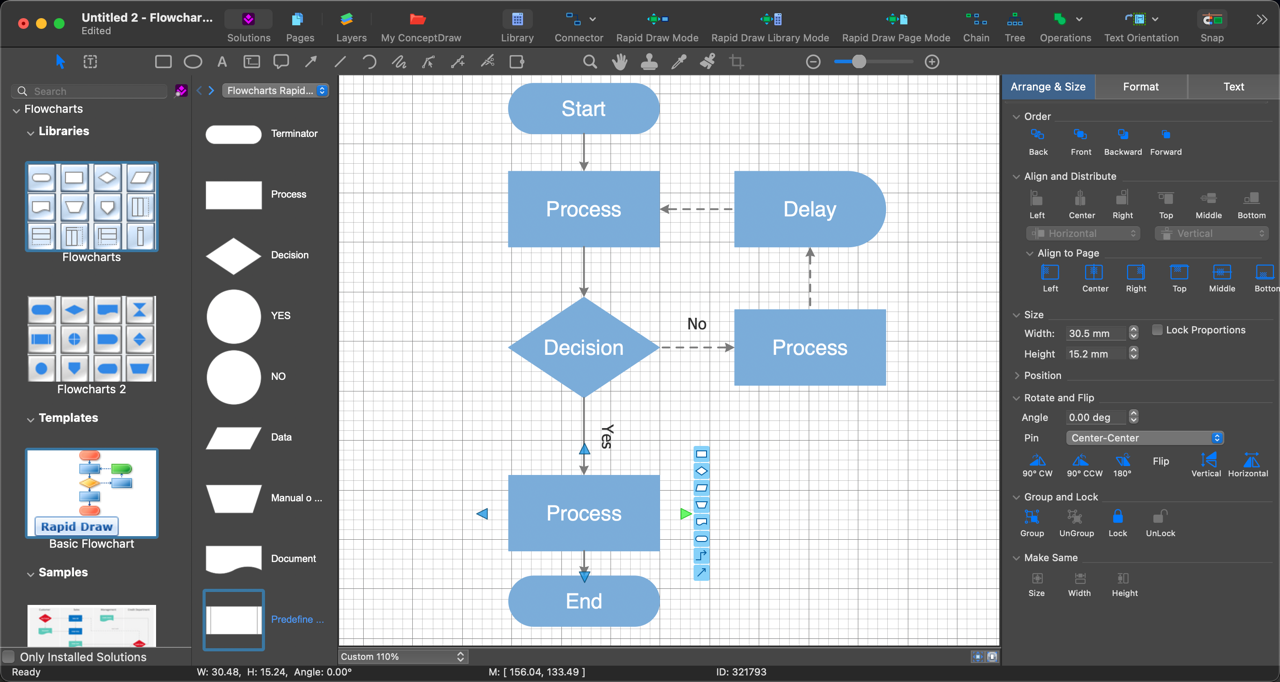
ConceptDraw DIAGRAM — настольная программа для создания диаграмм и векторной деловой графики на Windows и macOS. Она рассчитана на пользователей, которым нужно не просто нарисовать несколько блоков, а собрать редактируемую схему с библиотечными объектами, связями, страницами, данными, презентацией и экспортом в распространённые форматы. Типичные задачи — блок-схемы, организационные структуры, сетевые топологии, UML- и ER-диаграммы, карты процессов, планы помещений, инженерные схемы, инфографика и графические отчёты. Текущая ветка — ConceptDraw DIAGRAM 18; программа продаётся отдельно от остальных компонентов семейства ConceptDraw и одновременно входит в пакет ConceptDraw OFFICE 11.
Что именно называется ConceptDraw DIAGRAM
Название важно фиксировать точно. ConceptDraw DIAGRAM — это бывший ConceptDraw PRO: переименование произошло в ветке 12, когда приложение сохранило роль настольного редактора диаграмм, но получило нынешнее имя. Его не следует смешивать с ConceptDraw MINDMAP, ConceptDraw PROJECT и ConceptDraw STORE. MINDMAP отвечает за интеллект-карты, PROJECT — за управление проектами, а STORE — за установку, лицензирование, обновления и дополнительные наборы решений. DIAGRAM остаётся самостоятельным редактором, хотя обмен данными между продуктами семейства предусмотрен.
Разработчик и правообладатель программного продукта — CS Odessa Corp. Для текущего поколения на продуктовых и лицензионных страницах используется обозначение ConceptDraw DIAGRAM 18. В октябре 2024 года эта ветка появилась вместе с ConceptDraw OFFICE 11, а в октябре 2025 года для неё выпустили обновление совместимости и производительности. В записи об этом обновлении отдельный новый номер сборки не опубликован, поэтому корректно различать текущую основную ветку 18 и конкретные номера сборок, встречающиеся в каталогах установочных пакетов.
По модели поставки это локальное приложение, а не браузерный редактор. После активации диаграммы создаются и редактируются на компьютере. Интернет используется для регистрации, доставки лицензии, загрузки приложения и решений, а также получения обновлений. Такой режим принципиально отличается от сервисов, где сам редактор работает только в браузере и каждый документ по умолчанию проходит через облачную инфраструктуру поставщика.
Для кого предназначена программа
ConceptDraw DIAGRAM ориентирован на работу, где схема является рабочим документом, а не разовой картинкой. Бизнес-аналитику важны процессные схемы, карты ответственности и возможность сохранять собственные библиотеки. Системному архитектору нужны сетевые и инфраструктурные обозначения, контролируемые соединители и многослойные документы. Руководителю проекта полезны страницы, гиперссылки, презентационный режим и обмен данными с другими приложениями семейства. Инженеру или техническому автору пригодятся векторные примитивы, точное выравнивание, привязка, масштабирование и экспорт без превращения всей работы в один растровый снимок.
Начинающему пользователю программа даёт шаблоны и готовые трафареты, но интерфейс рассчитан на более широкий набор действий, чем у упрощённых веб-конструкторов. Здесь есть отдельные панели библиотек, свойств, расположения, страниц и слоёв, несколько типов соединителей, работа с данными объектов и режимы ускоренного построения. Поэтому освоение идёт быстрее, когда сначала выбирается один тип схемы и один набор библиотек, а не предпринимается попытка изучить весь Solution Park одновременно.
Для команды с компьютерами разных платформ существенно то, что одна и та же ветка выпускается для Windows и macOS, а документы переносятся между этими системами. При этом совместная одновременная работа в браузере не является базовой моделью DIAGRAM. Если основной процесс построен вокруг синхронного редактирования одной доски десятками участников, настольная архитектура ConceptDraw DIAGRAM требует иной организации: обмена файлами, общей файловой инфраструктуры или экспорта в формат, удобный для коллег.
Лицензия, пробный режим и покупка
ConceptDraw DIAGRAM распространяется по проприетарной лицензии. Цена одной лицензии DIAGRAM 18 в текущем каталоге составляет 199 долларов США. Покупка самого редактора не требует приобретать полный ConceptDraw OFFICE: пакет OFFICE 11 продаётся отдельно и включает DIAGRAM 18, PROJECT 15 и MINDMAP 16. Это важно при оценке стоимости — цена пакета и цена одного редактора относятся к разным лицензируемым продуктам.
Лицензия бессрочная для приобретённой основной версии. Бесплатные обновления внутри этой лицензии включены, а переход на последующую основную версию считается upgrade и в базовую лицензию не входит. В лицензионных условиях отдельно описана Maintenance Assurance, которая относится к переходу на следующую платную версию; её не следует путать с обычными исправлениями текущей ветки.
Пробный режим действует 21 день с первого запуска и в течение этого срока работает без функциональных ограничений пробной лицензии. После окончания периода приложение переходит в Demo: документы можно открывать, создавать и редактировать в текущем сеансе, но сохранение, печать, копирование и экспорт недоступны до активации лицензии. Для начала пробного периода нужна учётная запись ConceptDraw, потому что права доставляются через ConceptDraw STORE.
Однопользовательская лицензия относится к одному пользователю и разрешает работу с текущей основной версией на Macintosh или Windows. Для делового использования лицензионное соглашение допускает дополнительную установку основному пользователю на переносной или домашний компьютер при условии, что обе копии не используются одновременно. Для параллельной работы разных людей необходимы отдельные лицензии. В организациях доступны многопользовательские лицензии с назначением прав конкретным зарегистрированным пользователям.
Установка и первый запуск
Публичная загрузка текущего установщика организована через учётную запись, поэтому до установки выполняется регистрация. Пользователь создаёт профиль, подтверждает адрес электронной почты и затем получает доступ к загрузке продукта. При установке также появляется ConceptDraw STORE — служебное приложение, через которое доставляются пробные и приобретённые лицензии, устанавливаются дополнения и выполняются обновления.
- Создать учётную запись. Регистрация требуется для получения пробной либо купленной лицензии и доступа к загрузке.
- Подтвердить регистрацию. После подтверждения профиль становится источником лицензии для STORE.
- Загрузить пакет для своей платформы. Для Windows текущий установочный пакет поставляется как общий установщик ConceptDraw OFFICE; в актуальном каталоге Softpedia пакет ветки 11 с DIAGRAM 18 обозначен как ConceptDrawOffice11Install.exe размером 411 MB. Это размер установочного пакета, а не требование к свободному месту после установки.
- Запустить установку с административными правами. Для самой установки и обновления системные политики Windows и macOS требуют прав администратора.
- Открыть ConceptDraw STORE и войти в профиль. STORE синхронизирует список лицензий и активирует доступный продукт.
- Проверить обновления. Во вкладке Updates отображаются доступные обновления. Для DIAGRAM 18 это особенно важно на новых версиях macOS, поскольку обновление 2025 года добавило совместимость с macOS 26 Tahoe и исправило проблемы производительности.
- Запустить DIAGRAM из списка приложений. После успешной синхронизации редактор можно открывать как обычное настольное приложение.
На Windows и macOS порядок лицензирования сходен, но интерфейс самого редактора различается. В Windows основной набор часто используемых команд сгруппирован на ленте с вкладками, а на macOS заметную роль играет системная строка меню и отдельные инспекторы. Поэтому инструкция, где упоминается конкретная вкладка Home или Document, может относиться прежде всего к Windows-варианту; на Mac аналогичная операция может находиться в меню либо инспекторе с тем же назначением.
После первого запуска не обязательно устанавливать все дополнительные решения. Рациональный старт — открыть встроенный шаблон нужного класса, оставить активными только относящиеся к нему библиотеки и создать короткую тестовую схему. Так легче отделить базовые возможности DIAGRAM от расширений Solution Park. Установка решения выполняется через STORE: нужный пакет выбирается во вкладке Solutions и устанавливается кнопкой Install, после чего его шаблоны, библиотеки и примеры становятся доступны из панели Solutions внутри редактора.
Как устроен интерфейс
Рабочая область строится вокруг страницы документа и боковых панелей. На Windows в верхней части находится лента команд, а слева обычно открыта область Solutions и Library с доступными библиотеками фигур. Справа используются панели Pages, Layers, Arrange & Size, Format и другие инспекторы. На macOS верхний уровень команд собран в меню ConceptDraw DIAGRAM, File, Edit, View, Insert, Text, Shape, Tools, Inspectors, Window и Help; дополнительные области открываются через Inspectors и кнопки главной панели.
Панель Solutions служит входом в тематические решения. Она не является просто списком картинок: решение связывает шаблоны, библиотеки объектов и примеры, предназначенные для определённого типа диаграммы. Для блок-схемы это один набор, для сетевой архитектуры — другой, для BPMN или планировки — третий. Поиск по панели помогает не прокручивать вручную большой каталог.
Панель Library показывает открытые библиотеки и объекты активной библиотеки. Фигуру можно вставить щелчком с последующим щелчком по странице, перетащить мышью либо открыть двойным щелчком в центре документа. Объекты из некоторых библиотек помечены синей плиткой: у таких элементов доступно меню Action, через которое вызываются заложенные в фигуру параметры и действия.
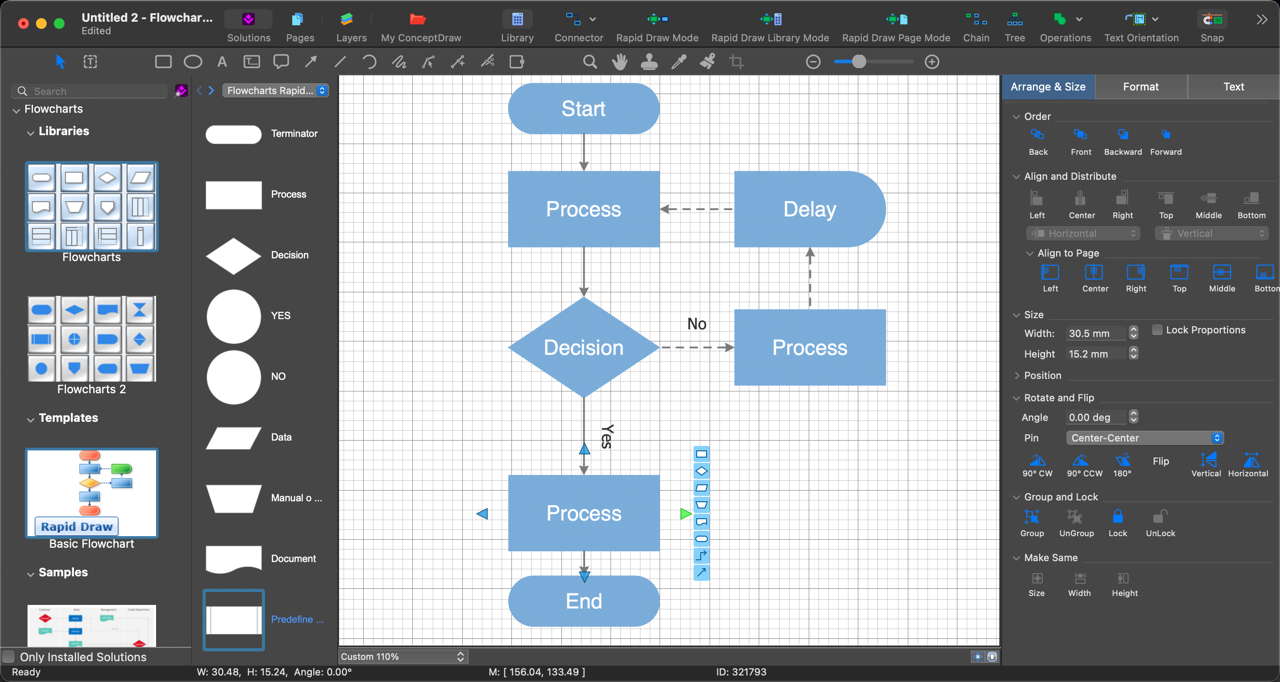
Центральная страница — редактируемое векторное полотно. У объектов есть геометрия, текст, оформление, привязки и, для расширенных сценариев, пользовательские свойства и источники данных. Масштаб просмотра не меняет фактический размер страницы. Это различие полезно помнить при печати: увеличение до 200% на экране не означает двухкратный размер объекта в конечном документе.
Pages отвечает за страницы многостраничного документа. Страницы можно добавлять, переименовывать и располагать в структуре. В версии 18 панель Pages получила два способа представления — линейный и древовидный. Дерево удобно, когда документ разбит на логические разделы и подстраницы, например основную архитектурную схему, детализацию подсетей и отдельные схемы оборудования.
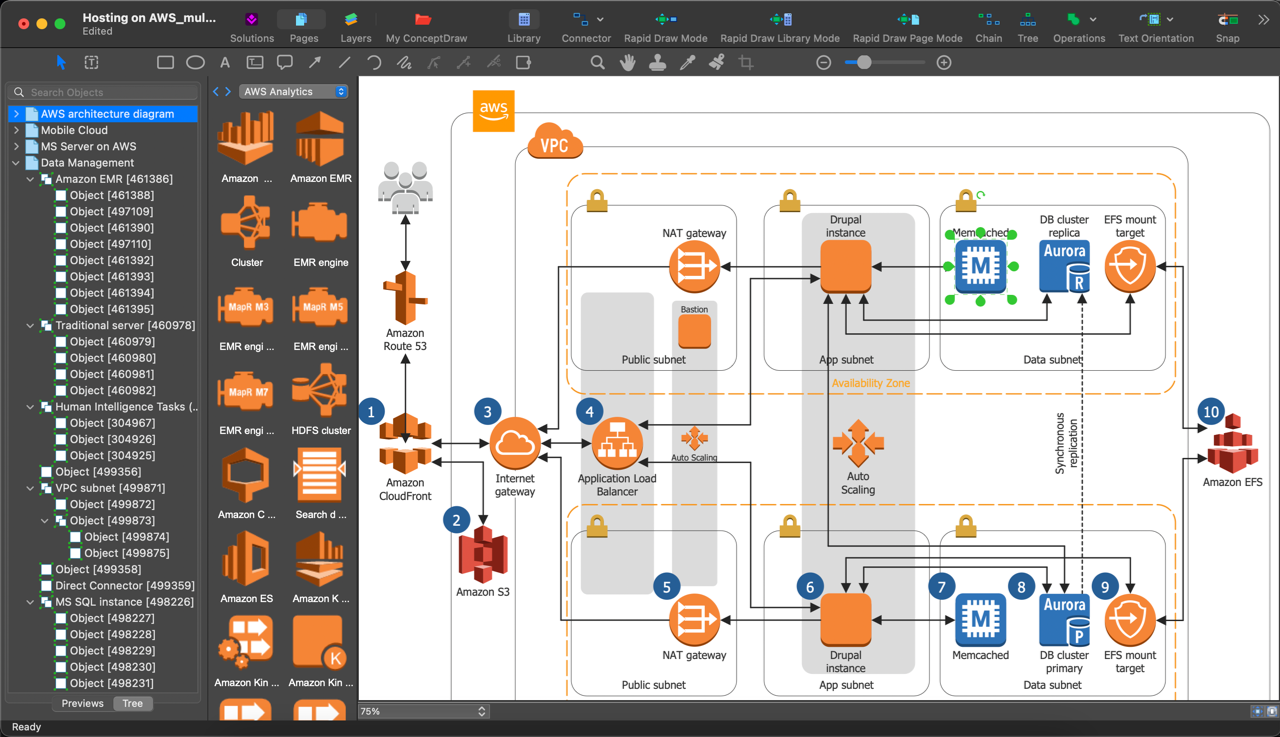
Layers отделяет логические слои от порядка перекрытия объектов. Для каждого слоя задаются имя, активность, видимость, блокировка, печать и цвет. Активным одновременно является один слой — новые фигуры помещаются именно на него. Скрытие слоя убирает его элементы из вида, а блокировка защищает их от случайного редактирования. Это полезно для сложных планов: фон, инженерные коммуникации, подписи и рабочие пометки можно держать раздельно, не меняя геометрию всей схемы.
Arrange & Size объединяет операции расположения и размеров. Через эту панель выполняются Rotate и Flip, Step Front и Step Back, выравнивание, распределение, приведение к одинаковому размеру, группировка и разъединение. В ветке 17 расширили редактирование сгруппированных объектов, а в 17.1 и затем в 18 закрепили команду Align to Page, позволяющую выровнять выбранные элементы относительно границ страницы, а не только друг относительно друга.
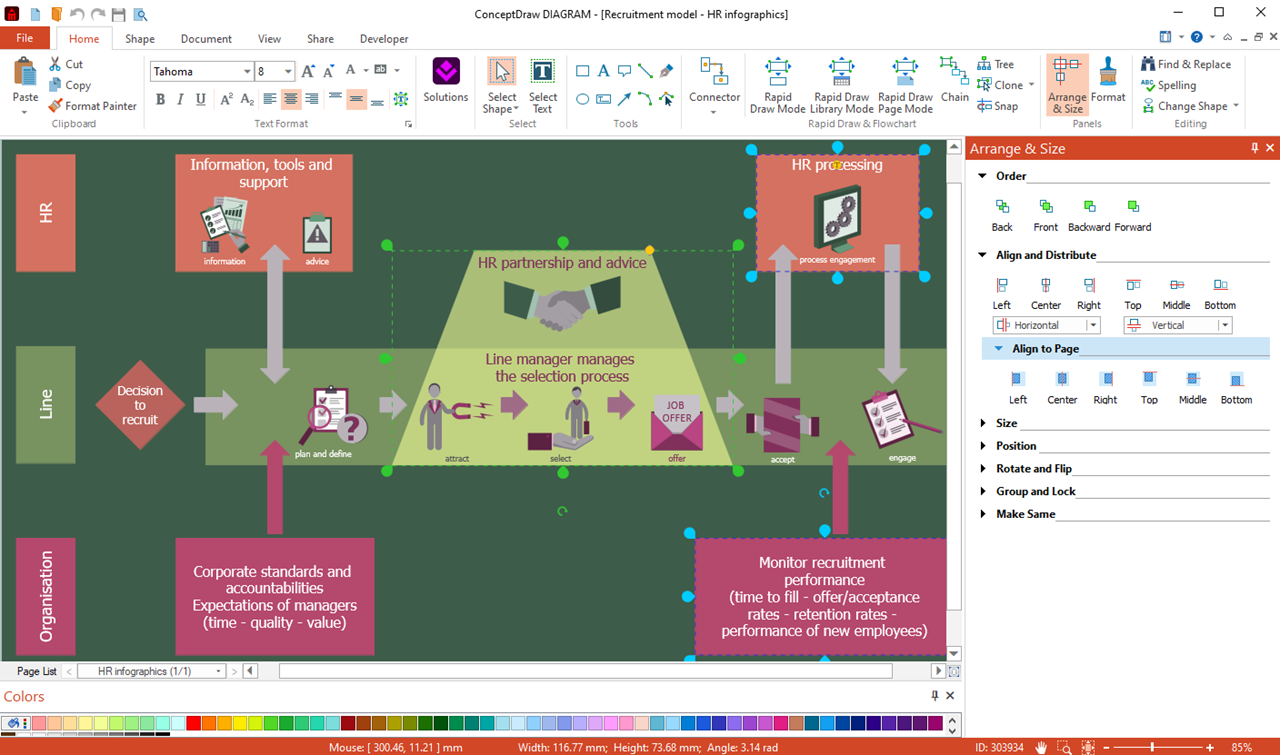
Format управляет визуальным оформлением фигур: заливкой, линией, тенью, стилями и связанными параметрами. На ленте Windows базовые команды Fill, Line и Shadow находятся во вкладке Home. Для повторяющегося оформления можно применять Style и Format Painter, что уменьшает число ручных операций при приведении десятков фигур к одному виду.
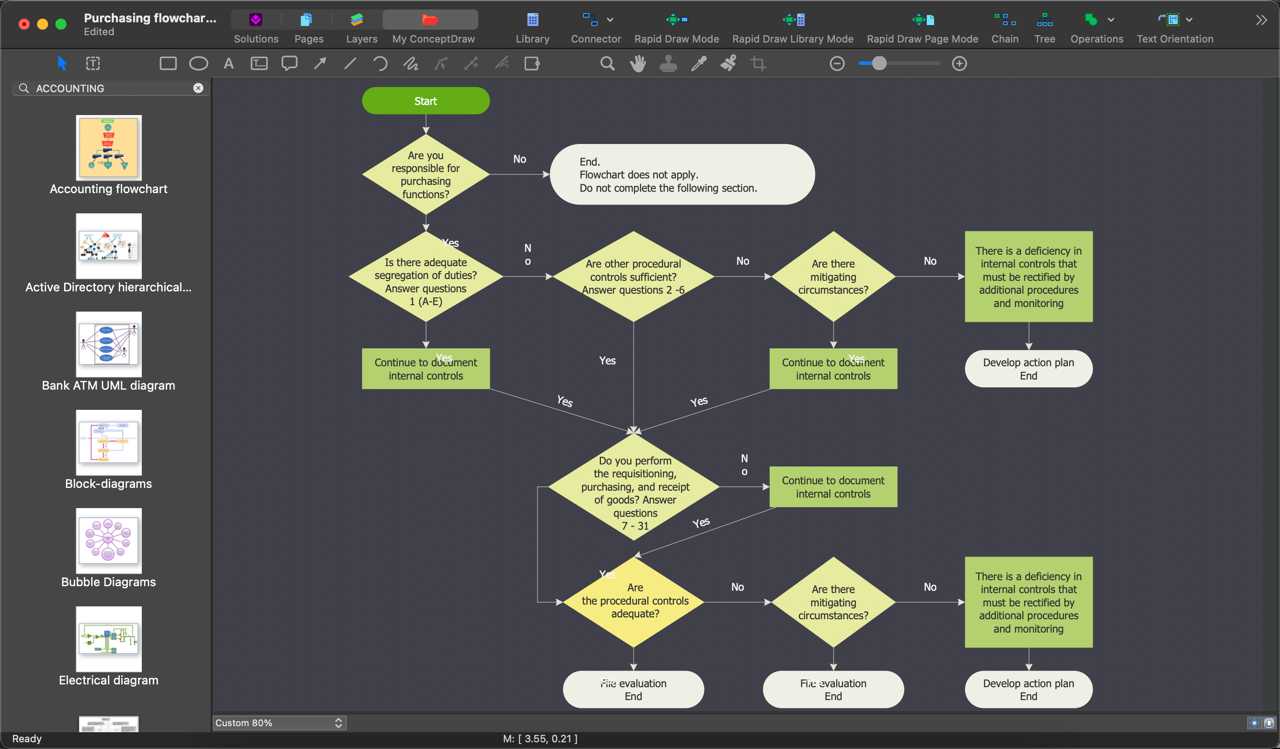
My ConceptDraw показывает документы, библиотеки, шаблоны и презентации из локальной папки My ConceptDraw. Панель умеет искать по содержимому своего представления и позволяет быстрее открывать часто используемые материалы. Поддерживаются документы CDD/CDDZ, библиотеки CDL, шаблоны CDT и презентации CDS/CDSZ. Это локальная рабочая коллекция, а не обязательное облачное хранилище.
Hypernote добавляет заметку и несколько гиперссылок к объекту или документу. Ссылки могут вести к другим страницам и ресурсам, поэтому схема становится навигационным документом, а не только статическим изображением. При передаче такого файла коллегам важно учитывать доступность целевых ресурсов: ссылка на локальную папку одного компьютера не станет автоматически доступна на другом.
Базовый рабочий процесс: от пустой страницы до готовой диаграммы
Самый предсказуемый способ освоить ConceptDraw DIAGRAM — проходить один и тот же цикл: выбрать тип документа, добавить библиотечные фигуры, выстроить связи, привести расположение в порядок, оформить, проверить страницы и только затем экспортировать. Такой порядок снижает количество переделок, потому что структура формируется раньше декоративных деталей.
1. Выбор шаблона и библиотек
Новый документ можно создать пустым либо через шаблон. На macOS команда New With Template создаёт документ с выбранными параметрами страницы, а Template Setup помогает начать работу с подходящей заготовкой. Для предметной схемы удобнее открыть решение через Solutions: вместе с шаблоном пользователь получает относящиеся к задаче библиотеки. При создании блок-схемы это избавляет от ручного конструирования стандартных прямоугольников, ромбов и терминаторов.
Перед началом полезно проверить размер страницы и единицы измерения. Если конечная цель — печать на одном листе, параметры страницы должны соответствовать будущему носителю уже в начале работы. Если документ предназначен для презентации или просмотра на экране, можно строить его как набор страниц. Исправлять формат листа после размещения сотен элементов сложнее, потому что приходится пересматривать масштаб, отступы и читаемость подписей.
2. Размещение фигур
Объекты перетаскиваются из Library на страницу либо вставляются щелчком. После вставки фигуру можно перемещать, менять размер, вводить текст и форматировать. Для повторяющихся элементов полезны Duplicate и Clone Stamp: первый создаёт копию выделенного объекта, второй предназначен для быстрого создания изменённых по размеру копий. Если объект должен использоваться снова в других документах, его можно добавить в пользовательскую библиотеку командой Put into Library.
При построении регулярной структуры не нужно добиваться идеального выравнивания вручную на каждом шаге. Достаточно разместить элементы в приблизительных позициях, затем выделить ряд или группу и применить Align и Distribute. Команда Make Same приводит выбранные элементы к одинаковым размерам. В версии 18 Align to Page помогает привязать блоки к краям или центру самой страницы.
3. Соединение элементов
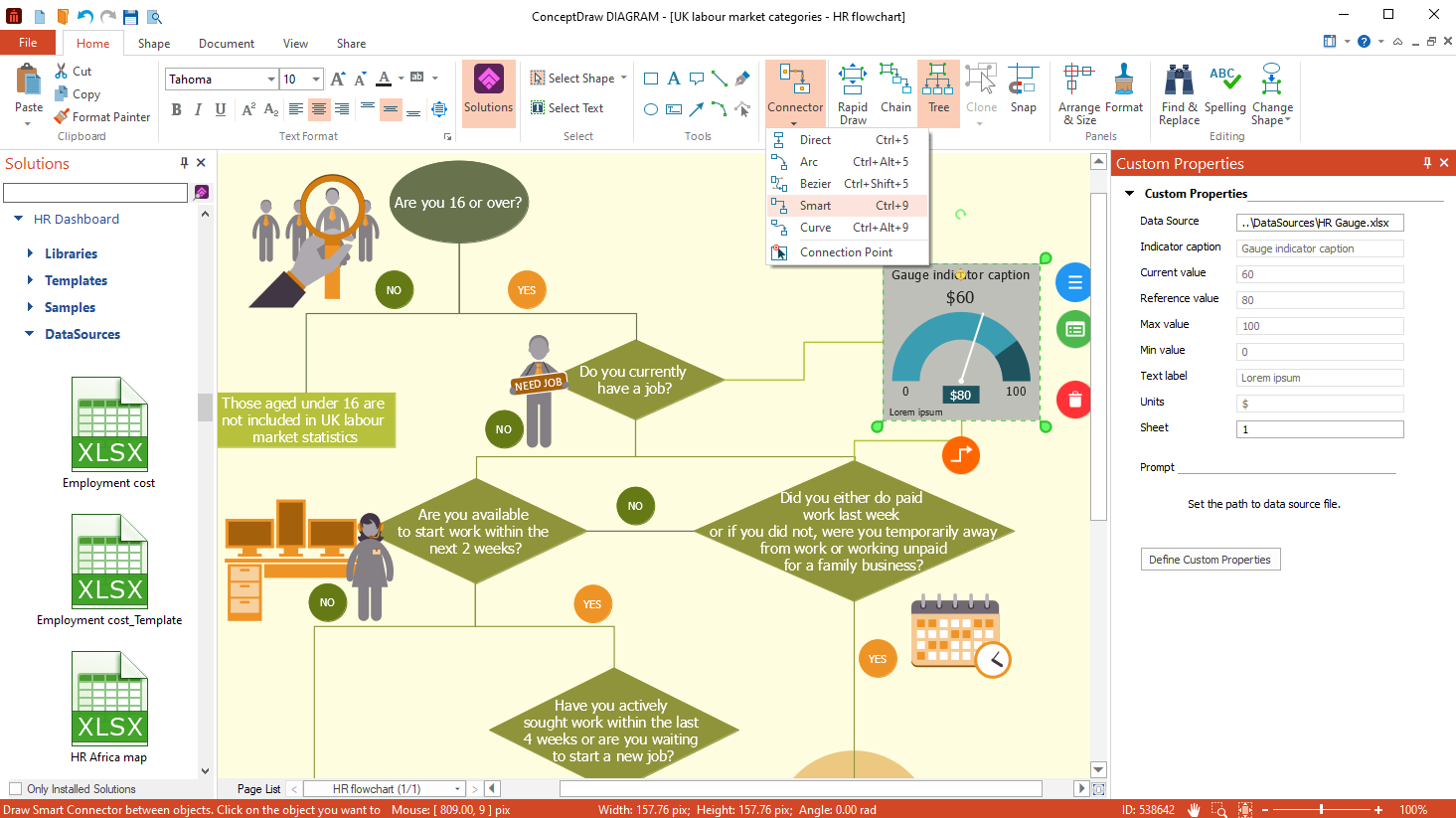
В DIAGRAM есть несколько типов соединителей. Direct Connector строит прямую связь. Smart Connector автоматически прокладывает маршрут вокруг объектов. Round формирует ортогональную линию со скруглёнными углами, Arc — дугу, Curve и Bezier применяются там, где нужна криволинейная связь. Выбор типа влияет не только на внешний вид: для регулярно перестраиваемых блок-схем полезнее соединитель, способный пересчитывать маршрут после перемещения фигур.
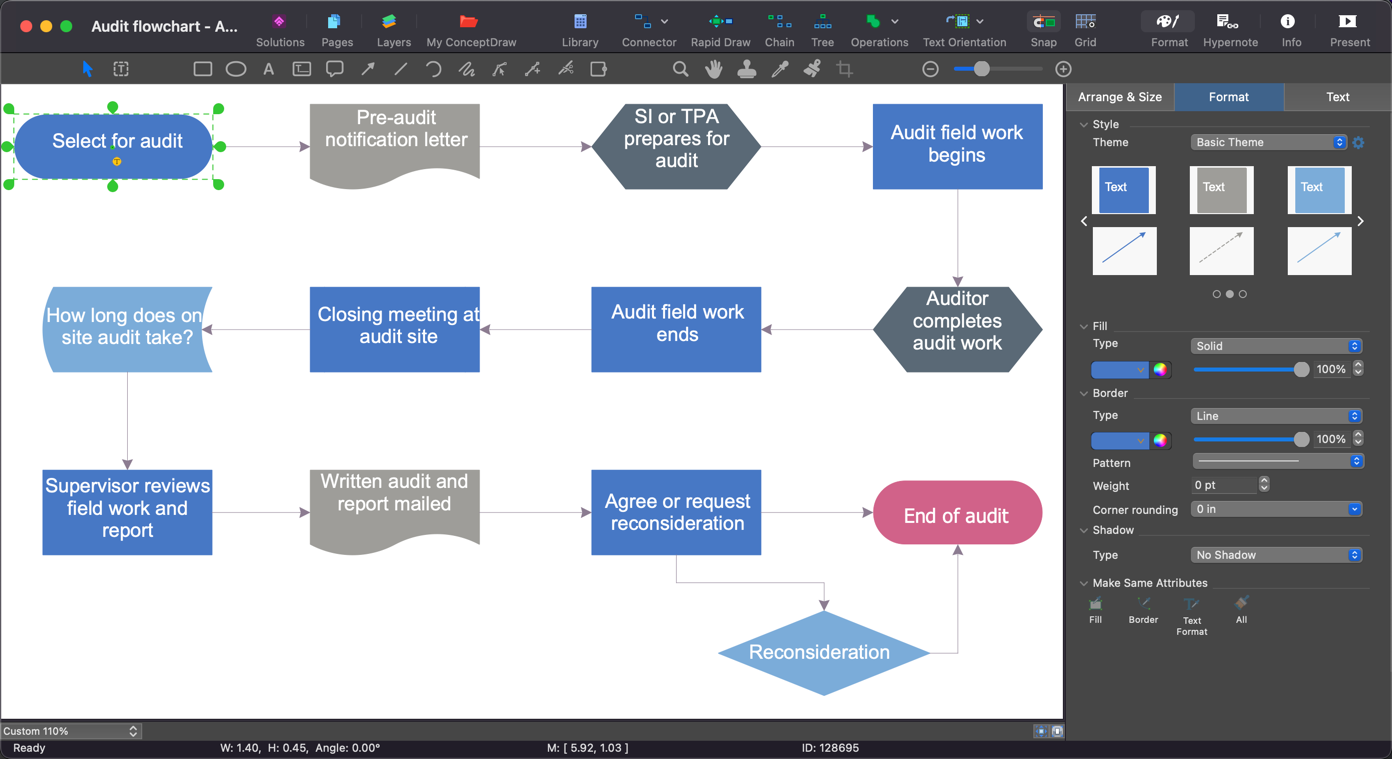
На Windows вкладка Home содержит инструменты Connector, Chain, Tree и Rapid Draw. Chain соединяет последовательность объектов, Tree помогает строить древовидные структуры, а Rapid Draw ускоряет создание повторяющихся блоков. В Rapid Draw над выбранной фигурой появляются направляющие стрелки; щелчок по нужному направлению добавляет следующий объект и сразу соединяет его с исходным. Это особенно эффективно для блок-схем и организационных деревьев, где большая часть работы — многократное создание узлов и связей.
Для контроля соединителей следует переместить один из связанных блоков после построения. Если использован Smart Connector, маршрут должен перестроиться и сохранить связь. Затем стоит приблизить участок пересечения линий и убедиться, что стрелки, подписи и обходы фигур читаются однозначно. На крупных схемах этот тест полезнее визуального осмотра в масштабе «вся страница», где мелкие дефекты маршрутизации незаметны.
4. Настройка привязки, сетки и направляющих
В документе используются Snap & Glue, Grid и Rulers. Snap помогает позиционировать объекты относительно сетки и геометрических ориентиров, а Glue отвечает за привязку соединителей к фигурам. Эти механизмы стоит включать осознанно. Слишком свободное размещение создаёт небольшие, но заметные расхождения; чрезмерно жёсткая привязка мешает тонкой корректировке. Для схемы с регулярной модульной сеткой Snap обычно полезен, а при финальном смещении декоративного элемента его можно временно отключить.
На Windows соответствующие параметры расположены во вкладке Document. Быстрые клавиши позволяют переключать Grid и Snap & Glue без поиска по ленте: в справочнике для Windows указаны Ctrl+Shift+G для сетки и Ctrl+Shift+U для привязки. Эти сочетания удобны именно как переключатели режима, а не как постоянная замена панели настроек.
5. Группировка и слои
После сборки логического фрагмента объекты можно сгруппировать. Group объединяет элементы для совместного перемещения и трансформации, Ungroup возвращает отдельное редактирование. Join и Separate относятся к другому типу объединения и применяются к геометрии фигур. В ветке 17 расширены возможности редактирования сгруппированных объектов, поэтому сложные узлы удобнее хранить как группы, не разбивая их каждый раз ради небольшой правки.
Слои лучше создавать не по количеству визуальных уровней, а по смыслу: например «фон», «оборудование», «кабельные связи», «подписи», «служебные пометки». Порядок визуального перекрытия управляется Step Front, Step Back, Send to Front и Send to Back и не совпадает с логическими слоями. Это различие предотвращает типичную ошибку, когда пользователь пытается исправить перекрытие объектов переносом между слоями, хотя достаточно изменить порядок наложения.
6. Оформление и текст
Сначала имеет смысл определить два-три функциональных стиля: основной процесс, решение, вспомогательная сущность. После этого Fill, Line, Shadow и Style применяются последовательно. Форматирование должно помогать чтению структуры, а не маскировать её. Если два блока выполняют одинаковую роль, случайные различия в цвете или толщине линии создают ложный смысл.
Для текста доступны обычные параметры шрифта и абзаца. В DIAGRAM 18 добавлена поддержка LaTeX, поэтому математические и научные обозначения можно встраивать в технические схемы без ручного рисования формул. Это актуально для образовательных материалов, инженерных пояснений и научных диаграмм, где формула должна оставаться масштабируемым элементом и выглядеть единообразно с остальной графикой.
7. Страницы, навигация и презентация
Многостраничный документ управляется через Pages. Для каждой страницы можно задать собственное содержимое и использовать фон. Если схема слишком велика для одного полотна, разделение по уровням детализации обычно читабельнее бесконечного уменьшения масштаба. На первой странице можно оставить обзор, на следующих — детали, а Hypernote и гиперссылки использовать для переходов между связанными фрагментами.
Презентационный режим запускается из Share на Windows командой Start Presentation. Каждая страница документа становится отдельным слайдом. Это позволяет демонстрировать исходную редактируемую диаграмму без предварительного преобразования в растровые изображения. При необходимости страницы экспортируются в PowerPoint; соответствие «страница DIAGRAM — слайд PowerPoint» упрощает дальнейшее использование материала в обычной презентации.
8. Экспорт и контроль результата
Перед экспортом нужно проверить границы страницы, видимость слоёв, состояние скрытых объектов, орфографию подписей и маршрутизацию соединителей. Для печати дополнительно проверяются масштаб и область печати. После этого формат выбирается по дальнейшему сценарию: PDF — для просмотра и печати, SVG — для векторного размещения в вебе или редакторе, PNG/JPEG — для растровой публикации, PPTX — для презентации, VSDX/VDX — для обмена с пользователями Microsoft Visio.
Контроль не заканчивается нажатием Export. Экспортированный файл нужно открыть в целевом приложении и проверить минимум три вещи: сохранились ли все страницы, не изменилось ли положение текста и правильно ли отображаются соединители. Для Visio-файла требуется дополнительная проверка сложных групп, шрифтов и нестандартных библиотечных объектов, потому что совместимость форматов не означает идентичность внутренних моделей объектов двух программ.
Инструменты построения и ускорения диаграмм
Сильная сторона ConceptDraw DIAGRAM — сочетание обычного векторного редактирования с инструментами, понимающими структуру диаграммы. Пользователь может рисовать прямоугольники и линии вручную, но для повторяющейся работы эффективнее применять библиотечные объекты, интеллектуальные соединители и автоматизированные способы добавления узлов.
Rapid Draw
Rapid Draw предназначен для быстрого наращивания структуры. В Library Mode следующий объект выбирается из набора библиотеки, а в режимах, связанных со страницей и построением, можно быстрее продолжать уже созданную цепочку. Практическое преимущество проявляется на схемах с десятками однотипных узлов: вместо отдельного перетаскивания фигуры, её выравнивания и соединения выполняется одно действие по направляющей стрелке.
Rapid Draw не заменяет окончательную компоновку. После автоматического добавления узлов всё равно требуется проверить длину подписей, равномерность рядов и маршруты соединителей. Если подписи заметно различаются по длине, одинаковый размер блоков может оказаться неудачным; тогда часть элементов увеличивают либо меняют ориентацию ветви.
Chain и Tree
Chain подходит для последовательного процесса, где каждый следующий блок связан с предыдущим. Tree рассчитан на разветвлённые структуры: организационные схемы, классификации, декомпозицию компонентов. Выбор инструмента заранее задаёт характер связей и уменьшает объём ручного соединения. Для сложной схемы можно комбинировать подходы: верхний уровень построить как Tree, а внутри каждой ветви использовать обычные Smart Connector или Chain.
Smart Connectors и маршрутизация
Smart Connector полезен на схемах, которые постоянно перестраиваются. Когда блок перемещается, соединитель огибает соседние объекты вместо того, чтобы проходить прямо через них. На больших страницах это уменьшает количество ручных точек излома. Однако автоматическая маршрутизация не гарантирует идеальную читаемость каждого участка: после массовой перестановки узлов следует вручную просмотреть места с несколькими параллельными и пересекающимися линиями.
Direct Connector целесообразен там, где требуется предсказуемая прямая линия и вокруг нет препятствий. Arc и Bezier применяются скорее для иллюстративных и специальных технических случаев. Round помогает сохранить ортогональную структуру без резких углов. Один тип соединителя на уровне одной логической подсистемы обычно делает схему легче для чтения, чем случайная смесь всех доступных вариантов.
Live Objects и данные
Live Objects превращают фигуру в объект, внешний вид которого зависит от данных. Источником может служить внешний файл; в свойствах объекта задаются источник, период обновления и действие при обновлении. Простые живые объекты отображают отдельное значение, сложные могут визуально менять состояние в зависимости от нескольких входных параметров. На этом механизме строятся индикаторы, панели показателей и некоторые тематические решения.
У обычной фигуры также есть пользовательские свойства. В документации для разработчиков отдельно описаны Custom Properties и Data Sources. Это позволяет хранить не только подпись на схеме, но и структурированные сведения об объекте. Для сетевой диаграммы такими данными могут быть инвентарный идентификатор, назначение и ответственное подразделение; для процесса — владелец шага или контрольная метрика. Состав полей задаётся пользователем и библиотекой, а не фиксируется редактором для всех типов диаграмм.
Live Objects следует применять тогда, когда динамическая связь действительно нужна. Если итоговый документ должен быть зафиксированным снимком состояния на определённую дату, внешняя зависимость может мешать воспроизводимости. В таком случае перед передачей важно сохранить исходные данные вместе с документом либо сформировать статический экспорт. Для оперативной панели, наоборот, связь с источником полезна именно тем, что значения обновляются без ручной перерисовки каждого индикатора.
ConceptDraw Basic и расширяемость
Для сложных объектов предусмотрен ConceptDraw Basic Script. Сценарии могут управлять поведением графических объектов, их свойствами и реакцией на данные. В инструментарии разработчика также описаны таблица параметров фигур и ConceptDraw XML. Эти средства рассчитаны не на каждую повседневную блок-схему, а на создание повторно используемых библиотек и специализированных решений, где обычной настройки формы недостаточно.
Расширяемость влияет на выбор DIAGRAM для организаций: пользовательские библиотеки можно стандартизировать, а поведение отдельных объектов — программировать. Обратная сторона — более высокий порог поддержки. Если внутренний трафарет зависит от сценариев и внешних файлов, его нужно версионировать и тестировать так же, как небольшой программный компонент; простое копирование нескольких картинок уже не обеспечивает одинаковое поведение на рабочих местах.
Шаблоны, библиотеки и Solution Park
Встроенные и загружаемые решения охватывают множество типов графики. В продукте используются тематические библиотеки векторных объектов и шаблоны, а Solution Park добавляет специализированные наборы для бизнес-процессов, программной архитектуры, сетей, инженерных схем, планов и других областей. Набор решения устанавливается через ConceptDraw STORE и после установки становится доступен из панели Solutions.
Пользователь может создавать собственную библиотеку через File > Library > New, сохранять её и добавлять в неё выделенные фигуры. Это один из наиболее практичных способов стандартизации. Вместо копирования «правильного» значка из старого документа создаётся библиотека компании с утверждёнными объектами, стилями и поведением. При изменении стандарта библиотеку обновляют централизованно в рабочем процессе организации.
Шаблон и библиотека решают разные задачи. Шаблон задаёт стартовую структуру документа, размеры страницы и уже размещённые элементы. Библиотека предоставляет повторно используемые фигуры. Для регулярного отчёта удобно иметь и то и другое: шаблон с титульной страницей и сеткой, плюс библиотеку со стандартными индикаторами и обозначениями.
Форматы файлов, импорт и экспорт
Собственные документы DIAGRAM сохраняются в CDDZ. В справочнике интерфейса также перечислены CDD для документов старых поколений, CDT для шаблонов, CDL для библиотек и CDS/CDSZ для презентаций. Пользователь, которому важна последующая правка, должен сохранять исходный CDDZ даже после создания PDF или PNG: экспортный файл предназначен для передачи, а CDDZ остаётся рабочим оригиналом.
| Формат | Операция | Практическое назначение |
|---|---|---|
| CDDZ | Сохранение и открытие | Основной редактируемый документ ConceptDraw DIAGRAM. |
| CDD | Открытие и работа с наследием | Документы старых версий ConceptDraw. |
| CDT | Шаблоны | Повторное создание документов с заданной структурой. |
| CDL | Библиотеки | Наборы повторно используемых векторных объектов. |
| CDS/CDSZ | Презентации | Слайдовые материалы ConceptDraw. |
| VSD, VSDX, VDX | Импорт; для VSDX и VDX также экспорт | Обмен диаграммами с Microsoft Visio разных поколений. |
| VSS, VSSX | Импорт | Подключение трафаретов Microsoft Visio. |
| PPTX | Импорт и экспорт | Передача страниц в Microsoft PowerPoint и получение содержимого презентаций. |
| Импорт как изображения; экспорт | Публикация и печать; импортируемые страницы PDF не превращаются автоматически в нативные фигуры. | |
| SVG | Импорт и экспорт | Векторный обмен и публикация. |
| PNG, JPEG/JPG, BMP, GIF, TIFF | Графический импорт/экспорт | Растровая публикация и обмен изображениями. |
| HTML | Экспорт | Создание набора HTML-файлов через мастер экспорта. |
Совместимость с Microsoft Visio
Поддержка Visio — одна из ключевых функций обмена. Для современных форматов DIAGRAM импортирует и экспортирует VSDX, а для более старого XML-формата выполняет импорт и экспорт VDX. Бинарные VSD импортируются, как и трафареты VSS/VSSX. Это позволяет открыть наследуемую схему, продолжить работу и при необходимости вернуть документ пользователю Visio в поддерживаемом формате.
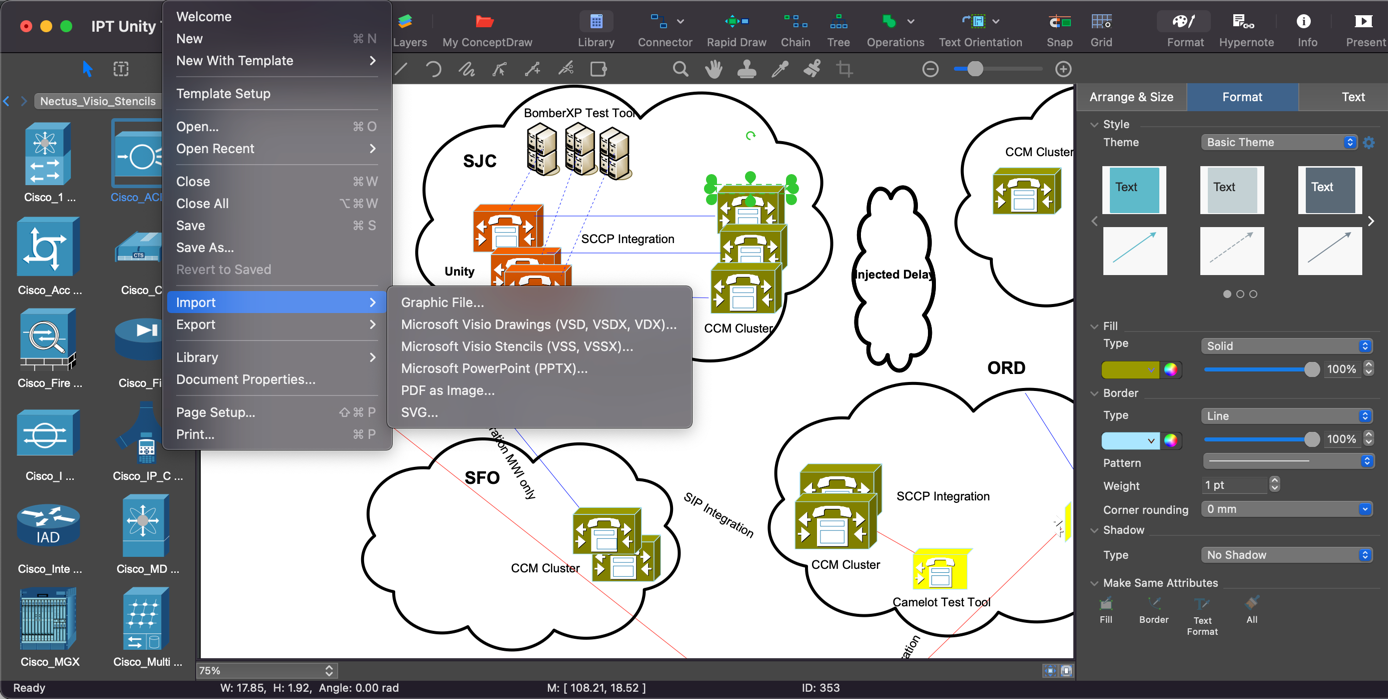
Импорт следует воспринимать как преобразование, а не как математически идентичное открытие исходного файла. Фонты, нестандартные мастера, сложные поля данных, макросы и особенности поведения объектов могут не иметь прямого соответствия. Поэтому критически важные VSDX-файлы после конвертации проверяют в двух редакторах: сначала в DIAGRAM после импорта, затем снова в Visio после обратного экспорта.
PowerPoint и презентации
Экспорт в PowerPoint формирует презентацию из страниц документа. Это удобно для отчётов, где одна диаграмма разбита на несколько уровней: каждый уровень становится отдельным слайдом. В отличие от простого снимка экрана, исходный CDDZ продолжает хранить редактируемую структуру. После экспорта стоит проверить шрифты и расположение элементов в PowerPoint, особенно если файл будет открываться на другом компьютере с иным набором шрифтов.
PDF, SVG и растровая графика
PDF подходит для рассылки и печати, когда получателю не требуется редактировать исходные объекты. SVG сохраняет векторную природу графики и удобен для дальнейшего использования в поддерживающих SVG системах. PNG лучше JPEG для схем с тонкими линиями и текстом, поскольку не вносит характерные для JPEG артефакты сжатия вокруг контрастных границ. JPEG уместен для композитных иллюстраций и ситуаций, где приоритетом является совместимость с обычными просмотрщиками.
При импорте PDF в DIAGRAM страницы помещаются как изображения высокого разрешения. Это значит, что текст и векторные фигуры исходного PDF не становятся автоматически отдельными редактируемыми объектами ConceptDraw. Такой импорт подходит для подложки, аннотирования или визуального использования страницы, но не заменяет исходный CDDZ, VSDX или SVG, когда требуется менять внутреннюю структуру схемы.
Многостраничные документы, слои и сложные проекты
Для большой системы полезно заранее определить архитектуру документа. Страница отвечает за отдельный экран или лист, слой — за логическую категорию объектов внутри страницы, группа — за совместное преобразование нескольких фигур, а визуальный порядок — за перекрытие. Смешивание этих механизмов приводит к неудобным документам: например, попытка хранить каждую подсистему только на отдельном слое усложняет презентацию, а создание сотен страниц для простого включения и выключения категорий лишает преимуществ Layers.
Древовидная панель Pages в ветке 18 особенно полезна для документов с иерархией. На верхнем уровне можно оставить обзор системы, ниже — страницы подразделений, внутри них — технологические детали. Такая структура легче поддерживается, чем одна чрезвычайно крупная страница, потому что каждый фрагмент имеет собственные границы, масштаб и цель.
Слои полезны при выпуске нескольких представлений одной схемы. Например, в сетевом документе слой с физическими связями можно оставить видимым для инженеров и скрыть в презентации для руководства; слой служебных комментариев можно исключить из печати. Перед экспортом следует проверять флаги Visible и Printable у каждого слоя, иначе технически скрытая рабочая информация может неожиданно попасть в PDF либо, наоборот, исчезнуть из результата.
Ключевые и продвинутые функции
Базовый редактор фигур — только часть DIAGRAM. Существенные возможности проявляются в сочетании библиотек, автоматизированного построения, данных и повторного использования. Ниже функции сгруппированы по рабочему эффекту, а не по маркетинговым категориям.
- Векторное редактирование. Фигуры масштабируются, форматируются, выравниваются и комбинируются без обязательного перехода в растровое изображение.
- Smart Connectors. Соединители умеют обходить объекты и перестраиваться при перемещении блоков.
- Rapid Draw. Следующие узлы добавляются направленными командами вокруг текущего объекта, что сокращает число ручных операций при построении потоков.
- Chain и Tree. Инструменты ускоряют последовательные и древовидные структуры.
- Pages и Layers. Многостраничный документ и логические слои позволяют разделять обзор, детали и категории графики.
- Пользовательские библиотеки. Собственные фигуры сохраняются как повторно используемый набор CDL.
- Live Objects. Вид объекта может зависеть от внешнего источника данных.
- Hypernote. К объектам добавляются заметки и несколько ссылок.
- Презентационный режим. Страницы документа демонстрируются последовательно и экспортируются в PowerPoint.
- LaTeX в версии 18. Формулы и научные обозначения встраиваются в технические и образовательные схемы.
- Совместимость с Visio. Поддерживаются современные и наследуемые форматы рисунков и трафаретов Microsoft Visio.
- ConceptDraw Basic и XML. Для специализированных решений доступны программируемые объекты и механизмы обмена данными.
Smart Objects и Action
Некоторые библиотечные элементы обладают встроенным поведением и отмечаются специальным индикатором в библиотеке. После выбора такого объекта меню Action предоставляет операции, заложенные автором фигуры. Это может быть переключение варианта отображения или изменение параметров. Пользователь получает не просто готовую картинку, а управляемый компонент, который остаётся частью схемы.
При использовании интеллектуальных объектов в корпоративном шаблоне нужно фиксировать, из какой библиотеки они взяты. Одинаковая внешность не гарантирует одинакового поведения. Если один сотрудник вручную воспроизведёт форму обычными примитивами, Action и связанные данные не появятся. Поэтому для повторяемого процесса лучше распространять библиотеку, а не инструкцию «нарисовать похожий значок».
Поиск и повторное использование
Поиск в My ConceptDraw облегчает работу с большой локальной коллекцией. Шаблоны, библиотеки и документы можно хранить по папкам и быстро находить через строку поиска. Это полезно после нескольких месяцев эксплуатации, когда главной проблемой становится не создание новой фигуры, а обнаружение уже утверждённой версии.
В пользовательской библиотеке стоит хранить только элементы, которым действительно нужен повторный жизненный цикл. Разовые декоративные объекты лучше оставить в документе. Чем меньше библиотека и яснее её назначение, тем ниже риск выбрать устаревший вариант из десятков похожих элементов.
Системные требования
Текущая страница требований для семейства ConceptDraw указывает Windows 10 и Windows 11 в 64-разрядной конфигурации. Для Windows требуется процессор Intel или AMD с частотой не ниже 1,8 ГГц, минимум 4 ГБ оперативной памяти и не менее 1,5 ГБ свободного дискового пространства. Эти 1,5 ГБ относятся к требованию установки и не равны размеру загружаемого пакета.
Для macOS опубликованы macOS 14 Sonoma и macOS 15 Sequoia, процессоры Intel или Apple Silicon, минимум 4 ГБ оперативной памяти и 1,5 ГБ дискового пространства. Отдельное обновление DIAGRAM 18 от 21 октября 2025 года добавило полную совместимость с macOS 26 Tahoe. Поэтому основной список требований и более поздняя запись об обновлении нужно читать вместе: Tahoe поддерживается обновлённой веткой 18, хотя сводная таблица требований всё ещё перечисляет Sonoma и Sequoia.
| Компонент | Windows | macOS |
|---|---|---|
| Операционная система | Windows 10 или 11, 64-bit | macOS 14 Sonoma, 15 Sequoia; обновление DIAGRAM 18 добавило совместимость с macOS 26 Tahoe |
| Процессор | Intel или AMD, 1,8 ГГц и выше | Intel или Apple Silicon |
| Оперативная память | Минимум 4 ГБ | Минимум 4 ГБ |
| Свободное место | Минимум 1,5 ГБ | Минимум 1,5 ГБ |
| Подключение к интернету | Нужно для регистрации, доставки лицензии, загрузки решений и обновлений; редактирование документов выполняется локально | Тот же принцип |
Для практической работы минимальные 4 ГБ RAM следует воспринимать именно как порог запуска, а не обещание одинаковой скорости на любом документе. В самой истории обновлений отдельно упомянуты большие, насыщенные графикой рисунки и проекты с большим количеством элементов. Если задача предполагает многостраничные архитектурные схемы, крупные библиотеки и внешние данные, запас памяти и производительности процессора полезнее формального соответствия минимуму.
Поддержка Apple Silicon снимает необходимость выбирать только Intel-Mac для текущей ветки. На Windows указана 64-разрядная сертификация; старые 32-разрядные системы относятся к историческим версиям и не соответствуют требованиям DIAGRAM 18. Установка на Windows 7/8.1 или старые выпуски macOS должна рассматриваться через совместимые прежние ветки, а не как штатная конфигурация текущего продукта.
Производительность и работа с крупными схемами
У DIAGRAM нет опубликованного универсального показателя «сколько объектов в секунду» или фиксированного максимума документа, поэтому оценивать производительность корректнее по характеру проекта и изменениям в обновлениях. Обновление 18 от октября 2025 года специально затронуло большие документы: на macOS улучшено качество рендеринга и поведение при насыщенных графикой рисунках, устранено зависание при перемещении или редактировании нескольких объектов в сложных диаграммах; на Windows оптимизирована работа с большим количеством элементов и исправлены замедления, связанные с лимитом CGI-объектов.
Эти исправления показывают, где нагрузка становится заметной: множество элементов, сложная графика и массовое редактирование. Поэтому перед созданием очень крупной карты полезно разделить информацию на страницы и слои, а повторяющиеся детали вынести в библиотеки. Такое разбиение не заменяет аппаратные ресурсы, но облегчает навигацию и снижает число одновременно отображаемых сущностей.
Производительность экспорта зависит не только от количества фигур, но и от выбранного формата. Растровый PNG большой страницы требует расчёта итогового разрешения; PDF и SVG сохраняют векторную структуру и по-другому нагружают экспорт. При обмене через VSDX добавляется преобразование моделей объектов. Поэтому один и тот же документ может быстро сохраняться в CDDZ и заметно дольше конвертироваться в сторонний формат без того, чтобы это означало повреждение файла.
Для крупного документа разумен контрольный цикл. Сначала сохранить исходный CDDZ, затем закрыть и снова открыть его, проверить несколько страниц, после чего выполнить тестовый экспорт одной репрезентативной страницы. Если проблема проявляется только на странице с определённым набором объектов, её проще локализовать до финального экспорта всей работы.
Практические сценарии использования
Блок-схема бизнес-процесса
Для процесса выбирается решение Flowcharts, после чего основные шаги добавляются из стандартной библиотеки. Rapid Draw ускоряет последовательные участки, а Smart Connector связывает ветви решений. Ответственных можно выделить структурой документа или отдельными областями, но цвета должны иметь фиксированное значение. После построения выполняются Align и Distribute, затем проверяются все развилки: из каждого решения должны выходить однозначно подписанные пути.
Результат проверяется не по красоте, а по воспроизводимости логики. Другой сотрудник должен пройти по стрелкам от начала до конца без устных пояснений автора. Если для понимания приходится объяснять, какой из двух пересекающихся соединителей «на самом деле идёт вправо», маршрутизацию нужно исправить.
Сетевая топология и инфраструктурная схема
Тематические библиотеки дают готовые обозначения сетевых устройств и облачных компонентов. Физические и логические связи удобно разделять слоями, а параметры оборудования хранить в Custom Properties. Для обзорной схемы можно оставить только узлы и подсети, а подробности вынести на дочерние страницы. Это уменьшает перегрузку одной страницы и позволяет использовать презентационный режим для перехода от общего уровня к деталям.
При передаче схемы в подразделение, работающее в Visio, используется VSDX. После экспорта нужно проверить, сохранились ли нестандартные символы и подписи. Если критически важен фирменный объект ConceptDraw с Action или скриптом, его поведение в Visio не следует считать переносимым только потому, что внешний вид сохранился.
Организационная структура
Tree и Rapid Draw позволяют быстро создать иерархию должностей. После ввода имён и ролей полезно привести блоки к единым размерам там, где объём текста сопоставим, а затем распределить их равномерно. Для больших организаций дерево можно разделить по подразделениям на несколько страниц и связать навигацией. Тогда первый лист показывает структуру верхнего уровня, а дочерние — состав конкретных функций.
Оргструктура быстро устаревает, поэтому исходный CDDZ должен храниться отдельно от PDF, отправленного в рассылку. Если данные поступают из внешнего источника и используются Live Objects, необходимо контролировать актуальность самого источника; автоматическое обновление неверной таблицы лишь быстрее распространит ошибку.
Техническая схема с формулами
DIAGRAM 18 добавляет LaTeX, что полезно для схем, где рядом с блоками требуется математическая запись. Формулу разумно хранить как часть редактируемого исходника, а финальный результат экспортировать в PDF или SVG. Перед публикацией следует проверить, что символы и индексы отображаются корректно при целевом масштабе и не становятся мельче основного текста до нечитаемого размера.
План помещения
Для плана важны параметры страницы, масштаб, направляющие и слои. Стены, мебель, коммуникации и подписи можно разделить, чтобы включать только нужные категории. В отличие от специализированной BIM- или CAD-системы DIAGRAM остаётся универсальным редактором диаграмм; его следует выбирать для схемы размещения и визуальной документации, а не подменять им расчётную модель здания, где требуются отраслевые объекты, спецификации и инженерные вычисления.
Инфографика и отчёт с показателями
Live Objects и библиотечные индикаторы помогают связать визуальные элементы с внешними данными. Для статического отчёта можно зафиксировать данные и экспортировать PDF. Для оперативного экрана следует отдельно контролировать источник, период обновления и доступность файла. В обоих случаях полезно сохранять исходный CDDZ: он содержит структуру объектов и позволяет изменить оформление без повторного построения всей графики.
Презентация архитектуры решения
Одна страница посвящается общей архитектуре, следующие — подсистемам. Pages организуются деревом, а Hypernote связывает обзор с деталями. В презентационном режиме страницы показываются последовательно; при необходимости экспортируются в PPTX. Такой подход сохраняет единый исходник: обновление компонента делается в диаграмме, после чего презентация пересобирается, вместо параллельного исправления двух независимых наборов картинок.
Ограничения, которые нужно учитывать
ConceptDraw DIAGRAM не является облачной доской совместного редактирования в стиле browser-first сервисов. Приложение устанавливается локально, лицензия доставляется через учётную запись и STORE, а базовая модель работы строится вокруг файлов. Для команды, где решающим требованием является одновременное редактирование одной схемы в браузере без установки клиента, это существенное отличие.
Большое количество шаблонов и решений расширяет возможности, но усложняет навигацию. Новичок сталкивается сразу с редактором, библиотеками, Solutions, STORE, несколькими типами соединителей и отдельными панелями. Это не препятствие для освоения, но программа требует осмысленной настройки рабочего пространства. Упрощённый редактор с десятком форм может быть быстрее для разовой схемы из пяти блоков.
Совместимость с Visio не отменяет проверки конвертации. VSDX и VDX поддерживаются в обоих направлениях, VSD и трафареты импортируются, однако нестандартные свойства и поведение сложных фигур принадлежат моделям конкретных программ. Для проекта, где VSDX является юридически или организационно значимым мастер-файлом, финальную проверку нужно проводить в Visio.
Цена 199 долларов за отдельную лицензию означает, что для эпизодической бытовой схемы покупка может оказаться нерациональной. Зато модель не требует регулярной абонентской платы за использование приобретённой основной версии. Выбор зависит от частоты работы: для постоянного автора технических схем бессрочная лицензия имеет один профиль затрат, для разового пользователя — другой.
Минимальные системные требования не описывают комфорт на очень больших проектах. Обновление 2025 года исправляло зависания и замедления в сложных документах, поэтому ожидать одинаковой отзывчивости на минимальных 4 ГБ RAM и на современной рабочей станции не следует. Для критичных больших схем нужен тест на реальном типовом файле в течение 21-дневного пробного периода.
DIAGRAM — универсальный редактор, а не специализированная система расчёта. Он может изображать сетевую инфраструктуру, инженерную схему или план, но наличие библиотечных символов само по себе не добавляет отраслевые расчёты, симуляцию, BIM-модель или автоматическую верификацию норм. Когда результатом должен быть инженерный расчёт, а не визуальная документация, профильный инструмент остаётся обязательным.
Плюсы и минусы ConceptDraw DIAGRAM
Плюсы
- Одна текущая ветка работает на Windows и macOS, включая Apple Silicon; обновление 18 поддерживает macOS 26 Tahoe.
- Бессрочная лицензия не требует ежемесячной или ежегодной оплаты за право продолжать использовать приобретённую основную версию.
- Встроены разные типы соединителей, Rapid Draw, Chain и Tree, поэтому крупная структурная схема строится не только ручным перетаскиванием фигур.
- Поддерживаются VSDX/VDX в обоих направлениях и импорт VSD, VSS, VSSX, что упрощает обмен с пользователями Visio.
- Собственные библиотеки и программируемые объекты позволяют стандартизировать повторяющуюся графику.
- Pages, Layers и презентационный режим подходят для многостраничной технической документации.
- Live Objects могут отображать состояние внешних данных, а DIAGRAM 18 поддерживает LaTeX для формул.
- Экспорт охватывает PDF, SVG, PowerPoint, графические форматы и HTML, поэтому один исходник можно готовить для разных каналов публикации.
Минусы
- Интерфейс и экосистема решений сложнее минималистичного веб-редактора; для первых проектов нужно освоить панели, библиотеки и STORE.
- Синхронное браузерное совместное редактирование не является основной моделью приложения.
- Обмен с Visio требует визуальной и функциональной проверки сложных документов после конвертации.
- Покупка отдельной лицензии за 199 долларов избыточна для редких простых схем, которые можно собрать более лёгким инструментом.
- Минимум 4 ГБ RAM говорит лишь о совместимости; большие графически насыщенные документы предъявляют более высокие практические требования.
- Специализированные отраслевые решения расширяют трафареты и шаблоны, но не превращают универсальный редактор в расчётную CAD/BIM-систему.
Безопасность и приватность
DIAGRAM хранит рабочие документы как локальные файлы и не требует постоянного облачного редактора для обычного построения схем. При этом регистрация, получение лицензии, обновления и установка решений завязаны на ConceptDraw STORE и учётную запись. Для организации это означает два отдельных контура: локальное хранение содержимого документов и сетевое взаимодействие служебного компонента с инфраструктурой лицензирования и загрузок.
В версии 18 в перечне изменений присутствует механизм защиты приложения от несанкционированного вмешательства. Его наличие не отменяет обычных мер безопасности: установочные пакеты следует получать через предусмотренный процесс ConceptDraw, обновления — через STORE, а корпоративные CDDZ-файлы хранить в защищённой файловой системе с резервным копированием и разграничением доступа.
Live Objects и Hypernote могут связывать документ с внешними файлами, папками и сетевыми ресурсами. Перед передачей CDDZ за пределы организации следует проверить, какие пути и ссылки вложены в объекты. Даже если сам внешний файл не помещён внутрь документа, название ресурса, путь или ссылка могут раскрывать структуру внутренней инфраструктуры.
Для конфиденциальной схемы разумно передавать получателю статический PDF, если ему не нужны исходные объекты и внешние связи. CDDZ следует отправлять только тем, кому требуется редактирование. Это не специальное ограничение программы, а следствие различия между рабочим исходником и публикационной копией: исходник обычно содержит больше структуры, метаданных и связей.
Перед установкой сторонних или внутренних пользовательских библиотек нужно понимать их происхождение. ConceptDraw DIAGRAM поддерживает сценарии и объекты с поведением, поэтому корпоративный процесс должен относиться к программируемой библиотеке как к исполняемому расширению: хранить утверждённую версию, ограничивать самовольную замену и проверять обновления.
Частые ошибки и проверка результата
Схема выглядит правильно на экране, но плохо печатается
Причина обычно в несогласованности размера страницы, масштаба печати и фактической компоновки. До экспорта нужно открыть параметры страницы, убедиться, что диаграмма находится внутри рабочей области, а затем использовать Print Preview. Если на одном листе текст становится слишком мелким, правильнее разделить документ на несколько страниц, чем масштабировать всю схему до нечитаемого состояния.
Соединители пересекают фигуры после перестановки
Для перестраиваемой схемы следует использовать Smart Connector, а затем проверить участки с плотными пересечениями. Автоматический обход уменьшает ручную работу, но итоговую трассировку всё равно нужно просмотреть. Если несколько линий проходят рядом, полезно развести блоки через Align и Distribute, а не добавлять множество ручных изгибов.
Объекты «не хотят» вставать в нужное место
Нужно проверить Snap & Glue и сетку. Включённая привязка может удерживать объект на ближайшей точке сетки или направляющей. Для точной ручной корректировки режим временно отключают, после чего возвращают его для регулярной части документа. Если проблема касается только соединителя, отдельно проверяется Glue.
После экспорта в Visio изменилось оформление
Сначала следует определить, относится ли изменение к шрифту, геометрии, соединителю или специальному объекту. Простые векторные фигуры переносятся предсказуемее, чем сложные элементы с пользовательским поведением. Критический документ проверяют по циклу CDDZ → VSDX → открытие в Visio. Если обратная совместимость обязательна, нестандартные эффекты лучше исключить ещё на этапе проектирования.
Импортированный PDF нельзя редактировать поэлементно
Команда импорта PDF помещает страницы как изображения высокого разрешения. Она предназначена для визуального использования PDF внутри документа, а не для восстановления исходных векторных объектов и текста. Для полноценного редактирования нужен исходный формат: CDDZ, VSDX, SVG или другой поддерживаемый формат, где структура объектов сохранилась.
Не видны фигуры из установленного тематического набора
Нужно проверить, установлен ли пакет в ConceptDraw STORE и открыт ли он в панели Solutions. После установки решения его библиотеки и шаблоны становятся доступны редактору, но конкретная библиотека может быть не раскрыта в текущем рабочем пространстве. Поиск в Solutions и Library быстрее ручного просмотра всех категорий.
Пробная или купленная лицензия не появилась
Лицензии привязаны к учётной записи. В ConceptDraw STORE следует войти в правильный профиль и выполнить Synchronize. При многопользовательской лицензии администратор сначала назначает право конкретному зарегистрированному пользователю. Переустановка редактора сама по себе не заменяет синхронизацию лицензии.
Обновление не устанавливается
Для установки и обновления нужны административные права. В STORE следует открыть Updates, выбрать доступный пакет и запустить Update. На macOS и Windows требование административного подтверждения относится именно к изменению установленного программного обеспечения; просмотр доступных обновлений и операции лицензирования выполняются отдельно.
Большой документ начинает реагировать медленнее
Полезно обновить DIAGRAM 18 до актуального состояния через STORE: позднее обновление ветки 18 исправляло замедления на Windows и зависания при работе со сложными диаграммами на macOS. Затем следует проверить структуру файла — количество одновременно отображаемых элементов, насыщенность графикой, число страниц и слоёв. Когда материал естественно делится на подсистемы, отдельные страницы дают более управляемую структуру, чем одно бесконечное полотно.
Как проверить готовую диаграмму
- Сохранить мастер-файл в CDDZ и повторно открыть его.
- Просмотреть все страницы и убедиться, что порядок Pages соответствует логике документа.
- Проверить видимость и печать слоёв.
- Переместить несколько узлов в копии документа и убедиться, что интеллектуальные соединители сохраняют связи.
- Проверить одинаковые по смыслу блоки на единообразие размеров и стилей.
- Открыть все критичные Hypernote-ссылки и убедиться, что они ведут к доступным ресурсам.
- Сформировать тестовый экспорт в целевой формат.
- Открыть экспорт не в DIAGRAM, а в приложении получателя: PDF-просмотрщике, PowerPoint или Visio.
- Проверить шрифты, переносы строк, стрелки, границы страниц и качество изображений.
- Только после этого распространять финальную копию, сохранив исходный CDDZ отдельно.
Отзывы пользователей и профильных изданий
Отзывы о ConceptDraw DIAGRAM разумно разделять на две группы. Пользовательские площадки показывают, как программа воспринимается в реальных организациях, но оценки зависят от конкретной версии и сценария. Редакционные обзоры лучше объясняют набор функций, однако часть известных материалов относится к более ранним поколениям. Поэтому комментарий о DIAGRAM 12 нельзя автоматически переносить на каждый элемент интерфейса DIAGRAM 18.
Что отмечают пользователи
На TrustRadius у ConceptDraw DIAGRAM есть несколько десятков оценок и отзывов; в текущем профиле отображается около двадцати полноценных отзывов. Положительные комментарии часто связаны с широким диапазоном типов диаграмм, пригодностью для инженерных и бизнес-схем, экспортом и тем, что продукт продолжает получать обновления. В одном из верифицированных отзывов инженерный пользователь отдельно описывает быстрое начало работы с flowchart и гибкость редактора.
Негативные пользовательские замечания относятся прежде всего к кривой обучения и отдельным операциям компоновки. В старых и новых отзывах встречается претензия, что часть сочетаний клавиш и параметров страницы менее очевидна, чем ожидалось. Это согласуется со структурой самого приложения: в нём одновременно присутствуют обычное векторное рисование, библиотечные объекты, Solutions, STORE, данные, панели и несколько способов соединения. Пользователю, которому нужна только одна простая блок-схема, такая глубина выглядит избыточной.
На G2 встречаются отзывы, в которых положительно оцениваются гибкость, набор функций и соотношение возможностей с разовой стоимостью лицензии. При интерпретации таких мнений нужно учитывать, что площадка объединяет отзывы разных лет: часть пользователей работала с предыдущими основными версиями. Технические детали текущей версии следует брать из документации ветки 18, а не из старого пользовательского комментария.
Что пишут профильные обозреватели
Softpedia в актуальных карточках версии 18 рассматривает Windows- и macOS-сборки отдельно. В обзоре Windows отмечены насыщенный набор средств построения, поддержка Visio, библиотек, шаблонов и работа через общий установщик ConceptDraw OFFICE с ConceptDraw STORE. В обзоре macOS акцент сделан на создании схем и блок-схем, библиотеке объектов, экспорте в PowerPoint и широком наборе инструментов. Это полезный внешний взгляд именно на поколение 18, а не только на исторический ConceptDraw PRO.
Более ранний специализированный обзор Mind Mapping Software Blog посвящён DIAGRAM 12. Автор выделял глубину векторного редактирования, настройку фигур и связей, Live Objects и презентационные возможности. Для текущего продукта этот материал ценен как описание архитектурной линии: именно эти группы функций сохранились и развивались, хотя интерфейс, версия и совместимость операционных систем с 2018 года изменились.
Сводный вывод из пользовательских и редакционных материалов получается достаточно устойчивым: DIAGRAM ценят за функциональную глубину, библиотеки, кроссплатформенность и обмен с Visio; основные трудности связаны не с отсутствием базовых инструментов, а с количеством возможностей и необходимостью освоить организацию рабочего пространства. Это не делает программу автоматически подходящей для каждого — универсальный редактор выигрывает там, где сложность документа оправдывает расширенный набор инструментов.
Сравнение с аналогами
Сравнение имеет смысл только по одинаковым критериям. ConceptDraw DIAGRAM сопоставим с Microsoft Visio и SmartDraw как инструмент диаграмм, но модели поставки различаются: DIAGRAM ориентирован на настольную бессрочную лицензию, Visio сочетает веб и Windows-клиент в зависимости от плана, а SmartDraw в текущем поколении предлагает подписочную модель и современные настольные приложения поверх онлайн-экосистемы.
| Критерий | ConceptDraw DIAGRAM 18 | Microsoft Visio | SmartDraw |
|---|---|---|---|
| Платформы | Windows и macOS | Веб; настольный Visio в Plan 2 работает на Windows | Веб, а также настольные приложения для Windows и Mac |
| Модель лицензии | Бессрочная лицензия основной версии; DIAGRAM 18 — 199 долларов | Plan 1 — 5 долларов за пользователя в месяц при годовой оплате; Plan 2 — 15 долларов; существуют и разовые настольные редакции | Подписка; индивидуальный план в текущем каталоге — от 9,95 доллара в месяц при годовой оплате для новых клиентов |
| Работа без постоянного браузера | Да, основной редактор локальный; сеть нужна для лицензирования, решений и обновлений | Да в настольном приложении Plan 2; Plan 1 — веб | Есть настольные приложения, но продуктовая модель тесно связана с современной онлайн-версией |
| Visio-форматы | VSDX и VDX импорт/экспорт; VSD, VSS, VSSX импорт | Нативная среда Visio | Импорт VSD/VSDX и трафаретов; экспорт VSD/VSDX |
| Данные и продвинутые объекты | Live Objects, Custom Properties, Data Sources, ConceptDraw Basic | Shape Data, data graphics и расширенные средства связи с данными в старших вариантах | Data-enabled диаграммы и импорт данных в зависимости от сценария |
| Сильный сценарий | Кроссплатформенный настольный редактор с собственными библиотеками и бессрочной лицензией | Организации, стандартизованные на Microsoft 365 и нативных Visio-файлах | Команды, которым важны подписка, веб-экосистема и быстрый обмен диаграммами |
По сравнению с Visio главное практическое отличие DIAGRAM — полноценный настольный клиент для macOS при сохранении работы с VSDX. Visio Plan 2, в свою очередь, глубже встроен в Microsoft 365 и является исходной средой формата Visio. Если организация обязана сдавать мастер-файл в VSDX и использует сложные функции Visio, нативный Visio уменьшает риск конвертации. Если один специалист постоянно меняется между Windows и Mac и хочет единый настольный редактор, ConceptDraw DIAGRAM имеет более прямую кроссплатформенную модель.
По сравнению со SmartDraw различается экономика владения. ConceptDraw продаёт бессрочную лицензию основной версии, SmartDraw — подписку. Для многолетнего использования одним специалистом эти модели дают разный профиль затрат; для команды, которой важны регулярно обновляемая веб-среда и подписочное управление, SmartDraw может быть организационно проще. DIAGRAM сильнее привязан к локальному редактированию, собственным библиотекам и расширяемым объектам.
Ни один из трёх вариантов нельзя объявить универсально лучшим. Если критерием является нативный Visio и Microsoft 365, преимущество у Visio. Если в приоритете облачное командное взаимодействие и подписка, стоит отдельно оценивать SmartDraw. Если нужны Windows и macOS, редактируемые локальные документы, собственные библиотеки, Live Objects и отсутствие обязательной ежегодной платы за уже купленную основную версию, ConceptDraw DIAGRAM соответствует этому набору требований точнее.
Как выбрать способ работы внутри ConceptDraw DIAGRAM
| Сценарий | Подход | Почему |
|---|---|---|
| Разовая небольшая блок-схема | Шаблон + стандартная Library + Rapid Draw | Не требуется создавать собственные библиотеки и сценарии. |
| Регулярные схемы одного отдела | Пользовательский шаблон + CDL-библиотека + фиксированные стили | Снижает расхождения между документами и ускоряет повторную работу. |
| Большой технический документ | Дерево Pages + Layers + Smart Connectors | Разделяет уровни детализации и облегчает навигацию. |
| Дашборд с внешними показателями | Live Objects + контролируемый источник данных | Внешние значения могут менять отображение без ручной перерисовки. |
| Передача в организацию с Visio | Экспорт VSDX + обязательное открытие в Visio перед сдачей | Проверяет реальную совместимость конкретного документа. |
| Публичная публикация | PDF, SVG или PNG при сохранении CDDZ как мастер-файла | Получатель получает удобный формат, а исходник остаётся редактируемым. |
| Презентация руководству | Pages + Presentation Mode или экспорт PPTX | Можно показывать обзор и детализацию последовательно. |
FAQ по ConceptDraw DIAGRAM
ConceptDraw DIAGRAM и ConceptDraw PRO — это одна программа?
ConceptDraw DIAGRAM продолжает линию ConceptDraw PRO. Название DIAGRAM используется начиная с версии 12. Старые документы и материалы могут содержать имя PRO, но текущий продукт называется ConceptDraw DIAGRAM.
Какая версия актуальна?
Текущая основная ветка — ConceptDraw DIAGRAM 18. Она появилась 8 октября 2024 года вместе с ConceptDraw OFFICE 11. Позднее, 21 октября 2025 года, для ветки 18 вышло обновление совместимости и производительности; отдельный новый номер основной версии в записи об обновлении не указан.
Есть ли версия для Mac?
Да. DIAGRAM 18 выпускается для macOS и Windows. Текущие требования перечисляют macOS 14 Sonoma и 15 Sequoia, процессоры Intel или Apple Silicon. Обновление 2025 года добавило совместимость с macOS 26 Tahoe.
Работает ли программа в Windows 11?
Да. Для текущей ветки указаны Windows 10 и Windows 11 в 64-разрядной конфигурации. Минимум — 4 ГБ RAM, процессор Intel или AMD от 1,8 ГГц и 1,5 ГБ свободного места.
Нужен ли интернет постоянно?
Нет для обычного локального редактирования. Подключение требуется для регистрации, загрузки, получения лицензии, дополнительных решений и обновлений. Рабочие CDDZ-файлы редактируются настольным приложением.
Можно ли попробовать программу бесплатно?
Да. Пробная лицензия действует 21 день с первого запуска. Для её получения требуется учётная запись ConceptDraw и синхронизация лицензии через ConceptDraw STORE.
Это подписка?
Основная лицензия DIAGRAM бессрочная. Бесплатные обновления текущей основной версии включены, а переход на следующую основную версию считается отдельным upgrade. В каталоге DIAGRAM 18 продаётся за 199 долларов США.
Можно ли открыть файл Microsoft Visio?
Да. Поддерживается импорт VSD, VSDX и VDX, а также трафаретов VSS и VSSX. VSDX и VDX можно экспортировать обратно. После конвертации сложных файлов следует проверить оформление и поведение объектов в Visio.
Какой собственный формат у программы?
Основной документ сохраняется в CDDZ. Для наследуемых документов используется CDD, для шаблонов — CDT, для библиотек — CDL, для презентаций — CDS/CDSZ. Исходный CDDZ лучше хранить даже после экспорта в PDF или изображение.
Можно ли экспортировать в PDF и SVG?
Да. Оба формата присутствуют в экспорте. PDF удобен для просмотра и печати, SVG — для векторной передачи. Также доступны графические форматы, PowerPoint, Visio и HTML.
Можно ли импортировать PDF и продолжить редактирование каждого элемента?
PDF импортируется как набор изображений высокого разрешения. Это не восстановление исходной структуры документа. Для редактирования отдельных фигур нужен структурированный исходник, например CDDZ, VSDX или SVG.
Что такое Rapid Draw?
Это механизм ускоренного построения диаграмм. Вокруг выбранного объекта появляются направляющие, и пользователь добавляет следующий узел по нужному направлению; связь создаётся автоматически. Rapid Draw особенно полезен для блок-схем, деревьев и организационных структур.
Чем Smart Connector отличается от Direct Connector?
Direct Connector проводит прямую связь. Smart Connector умеет маршрутизировать линию вокруг объектов и перестраивать её после перемещения фигур. Для часто меняющейся процессной схемы Smart Connector обычно уменьшает ручную правку.
Поддерживаются ли слои?
Да. Для слоя задаются активность, видимость, блокировка, печать и цвет. Логический слой не равен визуальному порядку перекрытия: для последнего используются команды Step Front, Step Back и связанные операции.
Можно ли сделать собственную библиотеку фигур?
Да. В меню Library создаётся новая библиотека, а выбранные объекты добавляются в неё для повторного использования. Библиотеки сохраняются в формате CDL.
Можно ли связать диаграмму с данными?
Да. Live Objects и Data Sources позволяют объектам реагировать на внешние данные. Для специальных решений дополнительно доступны пользовательские свойства, ConceptDraw Basic и XML-механизмы.
Есть ли поддержка формул?
В DIAGRAM 18 добавлена работа с LaTeX. Она предназначена для масштабируемых математических и научных обозначений внутри технических, образовательных и аналитических схем.
Подходит ли DIAGRAM для совместной работы?
Для файлового обмена, кроссплатформенной работы Windows/macOS и передачи через стандартные форматы — да. Однако основная модель DIAGRAM остаётся настольной, поэтому синхронное браузерное редактирование одной доски не является его базовым сценарием.
Можно ли использовать одну лицензию на Mac и Windows?
Однопользовательская лицензия охватывает обе платформы текущей основной версии. Лицензионное соглашение определяет условия установки и одновременного использования; для параллельной работы разных пользователей нужны отдельные права.
Почему ConceptDraw STORE устанавливается вместе с продуктом?
STORE управляет приложениями, лицензиями, тематическими решениями и обновлениями. Через него синхронизируется профиль, устанавливаются Solutions и загружаются сервисные обновления DIAGRAM.
Что делать после установки DIAGRAM 18 на новый Mac?
Войти в ConceptDraw STORE, синхронизировать лицензию и проверить Updates. На macOS 26 Tahoe особенно важно наличие обновления ветки 18, где заявлена полная совместимость с этой системой и исправлены проблемы рендеринга сложных документов.
Почему большой проект лучше делить на страницы?
Страницы уменьшают визуальную перегрузку и дают отдельный контекст для разных уровней детализации. В версии 18 Pages может отображаться как дерево, поэтому большой документ удобно организовать как обзор и вложенные разделы.
Можно ли использовать программу вместо CAD или BIM?
DIAGRAM подходит для визуальных технических схем, планов и инженерных иллюстраций, но остаётся универсальным редактором диаграмм. Для расчётов, параметрической модели здания, отраслевой спецификации и проверки нормативов требуется профильная CAD/BIM-система.
Итоговая оценка
ConceptDraw DIAGRAM 18 имеет смысл выбирать не из-за количества шаблонов само по себе, а когда нужен долговечный редактируемый мастер-документ: с библиотеками, интеллектуальными связями, страницами, слоями, внешними данными и несколькими вариантами экспорта. Кроссплатформенность Windows/macOS и бессрочная лицензия отличают его от многих подписочных и браузерных конкурентов, а поддержка VSDX снижает барьер обмена с организациями, где используется Visio.
Для новичка оптимальный путь — 21-дневный пробный период, один тип диаграммы и один тематический набор. За это время стоит не только нарисовать тестовую схему, но и проверить именно свой рабочий цикл: импорт реального VSDX, создание многостраничного документа, печать, PDF/PPTX-экспорт и скорость на типичном объёме. Такая проверка показывает пригодность программы точнее общего перечня возможностей.
Для регулярной профессиональной работы наиболее значимы пользовательские библиотеки, Rapid Draw, Smart Connectors, Pages, Layers и сохранение CDDZ как исходника. Для технических отчётов добавляются LaTeX и Live Objects. Для обмена с Visio главным правилом остаётся контроль после конвертации. Для организации с высокой ценой ошибки следует стандартизировать шаблоны, версии библиотек и порядок финальной проверки, а не полагаться на то, что любой автоматически построенный или импортированный документ готов без просмотра.
ConceptDraw DIAGRAM не заменяет специализированные расчётные системы и не пытается быть только общей онлайн-доской. Его сильная область — структурированная настольная диаграмма, которую нужно создавать, редактировать, переиспользовать, показывать и передавать в разных форматах на Windows и macOS. Когда именно такой документ является рабочим результатом, набор инструментов DIAGRAM 18 соответствует задаче без необходимости превращать исходную схему в набор несвязанных изображений.
Список изменений
История версий:
- Современная линия ConceptDraw DIAGRAM продолжает развитие ConceptDraw PRO. Переименование произошло в версии 12, после чего основные выпуски DIAGRAM выходили вместе с поколениями ConceptDraw OFFICE. Текущая ветка 18 выпущена 8 октября 2024 года в составе OFFICE 11. В октябре 2025 года для DIAGRAM 18 вышло отдельное обновление совместимости, производительности и стабильности без опубликованного на странице обновления нового номера основной версии.
- Для старых корпоративных файлов важна не только дата выпуска, но и последний сервисный выпуск конкретной ветки. В перечне прежних версий, например, для OFFICE 10 указана связка с DIAGRAM 17.1, для OFFICE 9.1 — DIAGRAM 16.1, для OFFICE 8.2 — DIAGRAM 15.1, для OFFICE 7 — DIAGRAM 14, для OFFICE 6 — DIAGRAM 13, а для OFFICE 5.3.9 — DIAGRAM 12.1.6.1. Эти сведения помогают понять, какой редактор использовался при создании старого CDDZ, но для новой установки актуальной остаётся ветка 18.


 *EXE — расширение исполняемого файла. Сайт является партнером проекта
Оставте свой отзыв о ConceptDraw DIAGRAM: подробный обзор настольного редактора диаграмм для Windows и macOS