
Design Workshop — архитектурный 3D-моделлер компании Artifice, Inc., в оригинальном написании продукта DesignWorkshop. Программа создавалась для пространственного эскизирования: архитектор или дизайнер строит объём непосредственно в перспективном трёхмерном рабочем поле, меняет форму тел, превращает массивы в стены, прорезает проёмы, назначает материалы, настраивает вид и оценивает освещение. В бесплатной редакции DesignWorkshop Lite этот подход рассчитан прежде всего на концептуальные модели зданий, интерьеров, выставочных и ландшафтных объектов. Это не современная BIM-система и не универсальный полигональный пакет: сильная сторона Design Workshop — быстрый переход от пространственной идеи к простой редактируемой модели, а главные ограничения связаны с возрастом ветки 1.8.x, старой платформенной базой и урезанными возможностями Lite.
Что именно представляет собой Design Workshop
Название легко перепутать с современными студиями, учебными мероприятиями и фирмами, в названии которых встречаются слова Design Workshop. Здесь речь идёт только о программном продукте Artifice, Inc. Его историческое фирменное написание — DesignWorkshop без пробела. Линейка развивалась в 1990-х и начале 2000-х и включала коммерческие редакции Classic и Professional, а также бесплатную DesignWorkshop Lite. В Windows-каталоге начала 2000-х сохранилась редакция Lite 1.8.4 размером 7,7 МБ; более поздние каталоги нередко обозначают ту же линию укрупнённо как 1.8, а для PowerPC Macintosh отдельно встречается ветка 1.8.5. Поэтому номер версии следует всегда читать вместе с платформой и редакцией, а не считать все записи одной последовательностью сборок.
Идея программы отличается от традиционного 2D-черчения. Пользователь не обязан сначала закончить план, затем строить фасады и только после этого поднимать объём. Основное пространство DesignWorkshop сразу трёхмерное: курсор работает в координатах X, Y и Z, а цветные направляющие и проекционные линии помогают понимать положение точки относительно земли и рабочей плоскости. Геометрия создаётся простыми инструментами Line, Rectangle, Circle, Arc, Polyline, Block и Poly-Wall, после чего редактируется ручками, командами преобразования и операциями с гранями. Такой способ особенно логичен на ранней стадии проекта, когда важнее проверить массу, пропорции, высоты и взаимное положение объёмов, чем выпускать комплект строительной документации.
DesignWorkshop изначально ориентировался на архитектурное применение. У объектов есть не только геометрические размеры, но и поля Obj Name, Phase и Material. В Lite встречаются категории фаз вроде vegetation, structure, roofs, people и vehicles, а среди материалов — glass, metal, floor и stone. Это не BIM-параметры в современном смысле: программа не строит информационную модель здания с семействами, спецификациями и дисциплинарными связями. Однако такие свойства помогают организовать концептуальную сцену и различать объекты по роли, что для раннего пространственного эскиза полезнее безымянного набора примитивов.
Редакции одной продуктовой линии
| Редакция | Назначение | Подтверждённый статус | Что важно не смешивать |
|---|---|---|---|
| DesignWorkshop Lite | Бесплатное архитектурное 3D-моделирование и просмотр | Freeware; Windows и исторические Mac-сборки | Ограничение сохранения крупных моделей и более узкий обмен данными |
| DesignWorkshop Classic | Коммерческая редакция для более полноценной работы | Исторически продавалась отдельно | Её возможности и лицензия не должны автоматически приписываться Lite |
| DesignWorkshop Professional | Старшая коммерческая редакция и расширенный обмен с CAD/рендерингом | Историческая профессиональная ветка | Интеграции Professional нельзя считать гарантированными функциями бесплатной Lite |
Для практического обзора текущей доступной линии разумно опираться на Lite, потому что именно эта редакция сохраняется в каталогах как freeware. При этом описание интерфейса и базового моделирования можно сопоставлять с ранней документацией DesignWorkshop: ключевой принцип работы — курсор в реальном трёхмерном пространстве, рабочие плоскости, Block, Poly-Wall, Eye, Look, Wallify, Opening, Trim и проекционные линии — сформировался ещё в первых версиях и прослеживается в более поздних снимках Windows-интерфейса. Там, где функция относится только к ранней или коммерческой ветке, это ниже отмечено отдельно.
Для кого предназначена программа
Design Workshop подходит прежде всего для концептуального архитектурного моделирования. Типовая задача — быстро проверить форму небольшого здания, высоту и силуэт крыши, положение проёмов, объём комнаты, компоновку простых элементов или теневую картину. Модель здесь выступает рабочим пространственным эскизом. На этой стадии полезно, что блок можно создать непосредственно в перспективе, вытянуть по вертикали, затем изменить его боковую грань ручкой и сразу переключить отображение из каркаса в Shading.
Вторая аудитория — преподаватели и исследователи истории CAD. DesignWorkshop хорошо показывает переход от 2D-парадигмы к прямому пространственному редактированию. Уже версия 1.0 использовала Eye и Look для навигации, рабочие плоскости произвольной ориентации, Space-Jump для перехода курсора в истинную 3D-точку, Wallify для превращения массы в помещение и отдельный инструмент проёмов. Для середины 1990-х это был необычно прямой архитектурный подход: объект создавался и менялся в перспективном виде, а не только как результат набора числовых команд.
Третья группа — владельцы старых проектов DesignWorkshop и техники соответствующей эпохи. Для них программа ценна как средство открыть, посмотреть, отредактировать или конвертировать наследуемые модели. Такая работа требует осторожности: современный компьютер сам по себе не гарантирует запуск старого 32-битного Windows-приложения или PowerPC-сборки. Когда важно сохранить исходные данные, сначала делают копию проекта и работают с ней, а экспорт в DXF используют как промежуточный мост в более новое ПО.
Программа не является рациональным выбором для нового проекта, если заранее нужны BIM-атрибуты, совместная облачная работа, IFC-координация, современные библиотеки производителей, фотореалистичный физически корректный рендер, параметрические семейства или выпуск чертежей по сегодняшним стандартам. В таких задачах возраст интерфейса и форматов становится не ностальгической особенностью, а реальным производственным ограничением. Design Workshop стоит рассматривать как специализированный legacy-инструмент для концептуального объёма и работы с собственным наследием, а не как замену актуальной CAD/BIM-платформе.
Модель распространения и лицензирование
DesignWorkshop Lite распространялась как freeware. Это бесплатная редакция коммерческой продуктовой линии, а не пробный режим с таймером. Ограничение Lite связано с размером сохраняемой модели: сохранение отключалось для проектов, в которых больше 100 solid-объектов или более 1000 полигонов. При этом большие модели разрешалось открывать, просматривать, визуализировать и печатать. Такое ограничение принципиально важно: оно не мешает использовать Lite как просмотрщик крупной сцены, но способно остановить именно дальнейшее сохранение после наращивания геометрии.
Старшие Classic и Professional в своё время продавались за деньги. Их исторические цены менялись: в конце 1990-х и начале 2000-х Classic фигурировала примерно в районе ста долларов, Professional — около пятисот. Эти цифры нужны только для понимания различий редакций той эпохи; сегодня они не описывают действующую коммерческую модель. Новая подписка, современная лицензионная линейка или актуальный платный апгрейд DesignWorkshop 1.8.x не представлены.
Windows-пакет Lite 1.8.4 встречается как DWLITE.EXE размером 7,7 МБ и датой 26 февраля 2002 года. Другая распространённая карточка Windows называет файл DesignWorkshop_Lite-Win.exe, размер 7,7 МБ и версию 1.8. Современной публичной статической ссылки на сам установочный EXE, которую можно было бы однозначно использовать как проверяемый адрес дистрибутива, сейчас нет: страницы загрузки работают через промежуточные механизмы или сообщают об отсутствии файла. Поэтому безопаснее рассматривать Design Workshop как программное наследие, а не как активно поддерживаемую загрузку.
Интерфейс Design Workshop
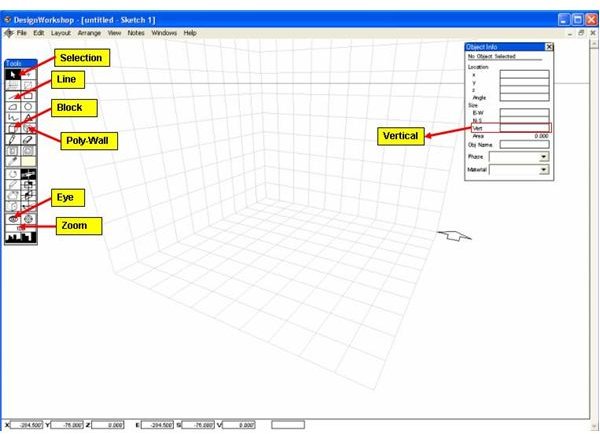
Windows-интерфейс построен вокруг большого трёхмерного document window. В верхней строке меню видны File, Edit, Layout, Arrange, View, Notes, Windows и Help. Слева находится компактная плавающая палитра Tools с пиктограммами построения, выбора и навигации. Справа может быть открыто окно Object Info. Внизу document window расположена location bar с числовыми координатами и параметрами положения. В центре — перспективное рабочее поле с сеткой, направляющими и 3D-курсором.
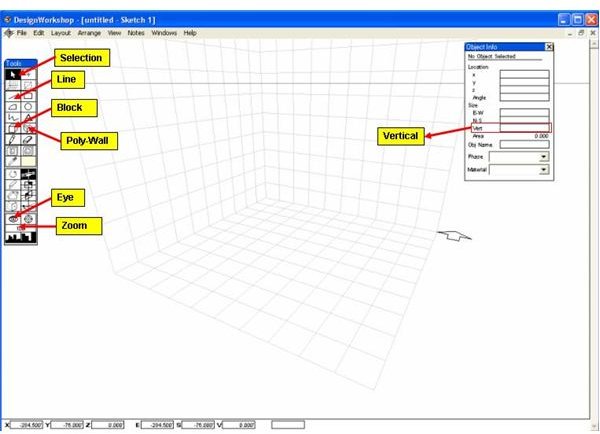
На снимке особенно хорошо читается логика интерфейса. Палитра Tools не занимает отдельную широкую боковую панель, как у многих современных программ; это узкий набор кнопок. Object Info тоже плавающее окно. Поля Location показывают x, y, z и Angle, блок Size — E-W, N-S, Vert и Area, ниже находятся Obj Name, Phase и Material. Такая организация позволяет редактировать размер и классификационные свойства выбранного объекта, не покидая рабочий вид.
Трёхмерный курсор — ключевой элемент DesignWorkshop. В ранней Mac-реализации клавиша Option временно переводила движение в вертикальное направление Z. В Windows-учебном материале для аналогичного действия используется Alt. Это важное платформенное различие: инструкция для Mac с Option не должна механически переноситься на Windows. Нулевая отметка задаётся клавишей 0, что полезно перед созданием основания здания или другого объекта, который должен лежать на земле.
Палитра Tools
Selection завершает активную операцию и выбирает существующую геометрию. Line создаёт отрезки. Rectangle и Circle работают как привычные 2D-примитивы, но могут быть вытянуты в третье измерение. Arc нужен для дуг; в сочетании с круговым дублированием он исторически применялся при построении купольных и вращательных форм. Polyline создаёт составной контур. Block формирует прямоугольный объём — базовый строительный элемент для быстрого массинга. Poly-Wall предназначен для стен или блоков произвольного плана. Отдельные кнопки отвечают за проёмы, редактирование, ориентацию рабочей плоскости и просмотр.
Eye и Look разделяют две задачи камеры. Eye перемещает точку наблюдения, то есть физически меняет положение глаза в пространстве. Look меняет направление взгляда из текущей точки. Такое разделение удобно при обходе здания: сначала Eye переносит пользователя к нужной позиции, затем Look разворачивает направление на объект. Zoom регулирует масштаб изображения, но не заменяет перемещение камеры в пространстве.
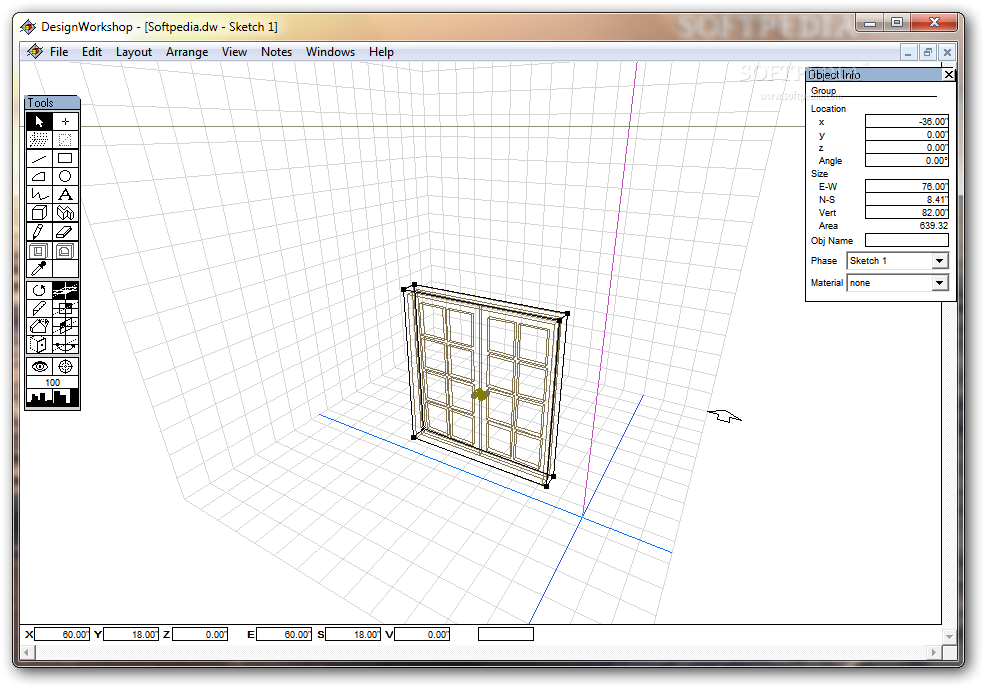
Здесь видно, что выбранная группа выделяется ручками прямо в перспективе. В Object Info числовые поля дают точное положение и размеры, а сетка и цветные оси помогают контролировать пространственную привязку. Этот подход сочетает прямое редактирование мышью и числовую коррекцию: форму можно приблизительно поставить перетаскиванием, затем уточнить координаты или размер.
Команды Arrange и работа с объектами
Меню Arrange в позднем Windows-интерфейсе содержит операции Align Objects, Fit Object, Flip North-South, Flip East-West, Flip Vertical, Group, Ungroup, Hide Objects, Show All, Invert Hide, Show Projection Lines, Cancel Projection Lines и Sun & Shading Settings. Это отражает архитектурную ориентацию программы. Вместо сложного стека модификаторов пользователь получает небольшой набор операций, которые помогают поставить объекты относительно друг друга, отзеркалить их по направлениям, сгруппировать, временно скрыть и контролировать пространственные направляющие.
Fit Object полезна при пристыковке деталей к уже существующей геометрии. В учебном примере с мансардой эта команда помогает довести элементы до северной или верхней границы другого объекта. Flip меняет ориентацию объекта без ручного пересчёта координат. Group объединяет элементы для совместного выбора и перемещения, а Ungroup возвращает их к независимому редактированию. Hide Objects и Show All помогают разгрузить сцену при работе со сложным пересечением стен и крыши.
Projection Lines — не декоративная сетка, а средство пространственной ориентации. В перспективном виде они связывают объект с базовой или активной рабочей плоскостью, поэтому легче понять, где в трёхмерном пространстве находится ручка, даже когда сама геометрия перекрывает землю. Если линии мешают чтению формы, их можно скрыть, а затем вернуть.

Сложная каркасная сцена показывает, зачем программе одновременно нужны 3D-сетка, проекционные линии и Object Info. При большом количестве конструктивных элементов визуального перетаскивания недостаточно: ориентация по осям и числовые размеры помогают не потерять объект на глубине перспективы. Для DesignWorkshop это особенно характерно, потому что основная работа выполняется не в четырёх фиксированных ортографических окнах, а прямо в пространственном виде.
Установка и первый запуск
DesignWorkshop Lite для Windows относится к эпохе Windows 95/98/NT/2000; опубликованный пакет 1.8.4 обозначен как DWLITE.EXE размером 7,7 МБ. Более поздняя карточка 1.8 использует имя DesignWorkshop_Lite-Win.exe того же порядка размера. Это обычное локальное настольное приложение, а не браузерный сервис: модель строится в собственном окне программы и сохраняется в файл на компьютере. Из-за возраста пакета установка на современную рабочую станцию требует больше внимания к совместимости, чем само освоение интерфейса.
Перед запуском старого EXE рационально отделить проверку дистрибутива от установки. Сначала сверяют имя и размер полученного файла с карточкой конкретной версии. Затем файл проверяют актуальным защитным ПО. Для рабочего компьютера, где хранятся современные проекты и учётные данные, предпочтительнее изолированная тестовая среда или отдельная машина старого поколения. Такая мера не является специальным требованием DesignWorkshop; это нормальная эксплуатационная осторожность для бинарного файла начала 2000-х, у которого нет современной цепочки обновлений и поддержки.
Если программа запускается, первый полезный тест не требует сложного проекта. Создайте новый документ, убедитесь, что видны Tools и Object Info, нажмите 0 для установки курсора на нулевую высоту, выберите Block и сформируйте небольшой параллелепипед. Затем выберите объект и проверьте, что в Object Info меняются его Location и Size. После этого включите View > Shading. Если каркас превращается в затенённый объём, базовая геометрия, отображение и выбор объекта работают.
Не стоит начинать с импорта большого DXF. Старый файл может содержать тысячи элементов, а Lite ограничивает сохранение модели после превышения 100 solid-объектов или 1000 полигонов. Для проверки среды достаточно одного блока и простого DXF с несколькими примитивами. Такой порядок сразу отделяет проблему запуска от проблемы конкретного файла и от лимита редакции.
Что проверить в первом сеансе
- Открывается ли document window и отображается ли трёхмерная сетка без графических артефактов.
- Реагирует ли Selection на существующий объект и появляются ли ручки редактирования.
- Можно ли установить нулевую отметку клавишей 0 и построить Block на базовой плоскости.
- Меняются ли значения X, Y, Z и размеров в Object Info при перемещении и изменении объекта.
- Переключается ли представление между каркасом и Shading через View.
- Работают ли Eye, Look и Zoom без потери модели из поля зрения.
- Сохраняется ли тестовый проект небольшого размера и открывается ли он повторно.
Последний пункт особенно важен. Возможность построить геометрию ещё не гарантирует, что конкретная система корректно выполняет запись старого формата. После сохранения закройте тестовый документ и откройте его заново. Сравните положение блока, его размеры и материал. Такой короткий цикл даёт более надёжный результат, чем длительная работа до первой попытки сохранения.
Базовый рабочий процесс: от массы здания к модели
Типичная логика Design Workshop начинается не со стен, дверей и ведомостей, а с массы. Пользователь создаёт простой объём здания как Block, проверяет пропорции, добавляет верхний объём для крыши, меняет его форму ручками, затем при необходимости превращает массу в стены командой Wallify. После этого добавляются Opening, материалы, дополнительные детали и точки обзора. Такой порядок напоминает работу с физическим макетом: сначала общий объём, затем оболочка и отверстия, потом детализация.
Шаг 1. Задайте базовую высоту и создайте основной Block
Перед построением основания нажмите 0, чтобы курсор находился на нулевой отметке. Выберите Block и проведите прямоугольник плана. Для третьего измерения используется вертикальный модификатор: в Windows-описании — Alt, в старой Mac-документации — Option. Потяните объём вверх и завершите построение. На этом этапе важнее получить правильные общие длину, ширину и высоту, чем прорисовывать отдельные стены.
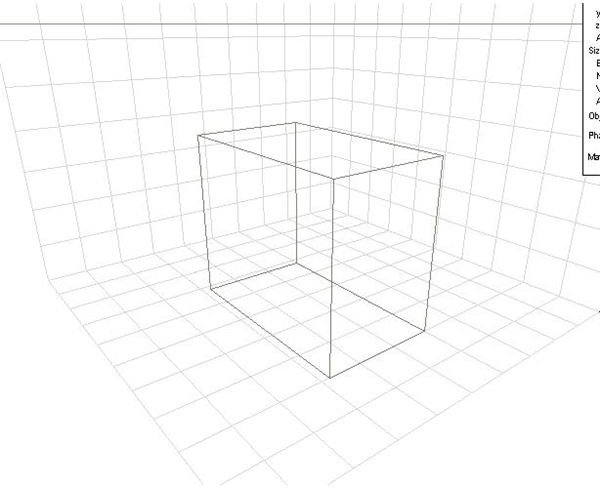
После построения переключитесь на Selection и щёлкните Block. Corner handles меняют общий размер объекта, а срединные ручки на гранях позволяют изменять форму. Для точной высоты можно использовать Vert в Object Info: выбранный 2D-контур или объект получает заданное вертикальное измерение. Поля E-W и N-S соответствуют размерам по двум горизонтальным направлениям.
Шаг 2. Добавьте второй объём для крыши
В учебном примере поверх первого блока создаётся второй. Он может быть тонким прямоугольным объёмом, который затем деформируется в крышу. Важно контролировать Z: если верхний блок случайно оказался на земле или висит выше здания, исправьте координату в Object Info или вернитесь к корректной рабочей высоте. Второй объект должен опираться на верх базового объёма, а не просто совпадать с ним в экранной проекции.
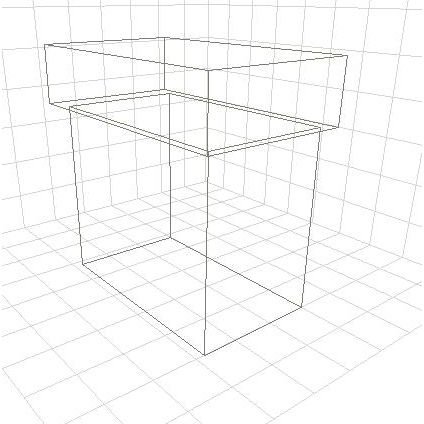
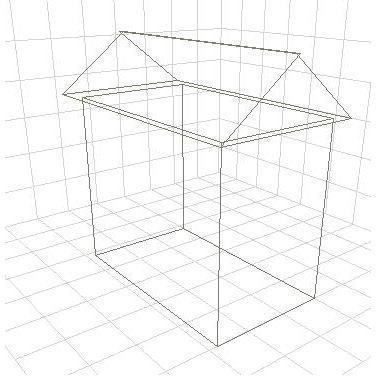
Выберите верхний блок. Перетащите срединную ручку верхней грани, чтобы изменить профиль. В отличие от corner handles, которые масштабируют размеры, срединные ручки меняют форму соответствующей части тела. Повторите операцию с противоположной стороны, пока не получится простой двускатный профиль. Эта операция демонстрирует характер DesignWorkshop: сложная форма получается не через отдельный параметр «тип крыши», а прямым редактированием solid-объекта.
Шаг 3. Проверьте форму в Shading
Когда каркас читается правильно, выберите View > Shading. Затенённое представление помогает увидеть ошибку, которую легко пропустить в проволочной сетке: перевёрнутую грань, лишнее пересечение, неправильную высоту или неудачный силуэт. Для редактирования множества проёмов и пересечений каркас обычно удобнее; для визуальной проверки массы — Shading информативнее. Поэтому переключение между двумя режимами является частью рабочего цикла, а не финальной косметической операцией.
DesignWorkshop также использует hidden-line и другие варианты представления в старших и ранних версиях. Перспектива является естественным рабочим видом, но доступны plan, elevation и axonometric. Ортографический вид полезен при точной установке центра вращения, выравнивании и контроле фасада. Перспектива удобнее для непосредственной оценки пространства и навигации Eye/Look.
Шаг 4. Превратите массу в стены
Команда Wallify превращает solid-объект в оболочку помещения с задаваемой толщиной стен. В учебном примере использовалась толщина 0,5 фута, но это значение относится только к конкретному упражнению, а не является обязательной настройкой программы. Смысл Wallify — быстро перейти от объёмной «коробки» к стенам, не рисуя каждую стену отдельно. Для простого дома это сокращает количество операций и сохраняет исходную геометрию помещения логически связанной.
После Wallify проверьте углы и толщину в каркасном виде. Если исходный Block имел сложную деформацию, сначала убедитесь, что получившаяся оболочка соответствует задумке, и только потом прорезайте окна. Проёмы являются дочерними по отношению к поверхности, поэтому ошибки основной стены усложняют дальнейшее редактирование.
Шаг 5. Создайте оконные и дверные Opening
Инструмент Opening работает на выбранной стене или плите. После выбора поверхности на её грани появляется двумерный курсор, которым задаётся прямоугольник отверстия. В каркасном режиме границы стен видны лучше, поэтому старый учебный процесс рекомендует переключаться на Wireframe перед серией проёмов. После создания первого окна его можно дублировать и сдвигать, а затем изменять ручками.
Проём должен оставаться внутри родительской стены. Если перетаскивание останавливается у границы, это не обязательно ошибка: DesignWorkshop не позволяет вынести дочерний Opening за пределы поверхности, к которой он привязан. Для окна большего размера сначала изменяют стену или выбирают другую геометрию, а не пытаются протащить рамку наружу.
Шаг 6. Организуйте объект и назначьте свойства
Введите понятное имя в Obj Name. Для крупных сцен имеет смысл разносить элементы по Phase: structure для основной оболочки, roofs для кровли, vegetation для растительности, people и vehicles для контекстных объектов. Назначьте Material там, где это помогает читать сцену. В Lite доступны категории материалов и собственные назначения; при этом материал здесь не равен современному физически корректному PBR-шейдеру. Он прежде всего влияет на визуальное различение поверхности и передачу модели в рамках старой системы рендеринга.
Шаг 7. Проверьте обход и точки зрения
Eye перемещает наблюдателя, Look поворачивает направление взгляда. Сначала поставьте Eye примерно на высоту человеческого глаза и переместитесь к входу, затем Look наведите внутрь помещения. Проверьте, нет ли стен, которые визуально пересекают камеру, слишком низких потолков или проёмов, расположенных не на той высоте. Сохранённые viewpoints исторически использовались и для последовательных walkthrough, поэтому полезно фиксировать несколько характерных точек: вход, центральную комнату, угол участка и общий внешний вид.
Шаг 8. Оцените солнце и тени
В меню Arrange доступна Sun & Shading Settings. Ранние версии DesignWorkshop умели рассчитывать дневные тени и солнечные исследования; поздний Windows-интерфейс сохраняет соответствующие настройки. Тень здесь — средство анализа формы и ориентации, а не полноценный современный светотехнический расчёт. После изменения геометрии или направления солнца тени нужно пересчитать, иначе визуальная картина может относиться к предыдущему состоянию модели.
Продвинутое моделирование
Несмотря на небольшой интерфейс, Design Workshop не ограничивается прямоугольными блоками. Polyline можно превратить в объём, создавая непрямоугольные профили. Arc в сочетании с circular duplication применялся для куполов, шпилей и деталей вращения. Trim режет solid по плоскости, заданной на выбранной грани. Fit Object помогает довести объект до поверхности другого. Рабочую плоскость можно разворачивать и совмещать с гранью, что позволяет строить на наклонных и вертикальных поверхностях.
Polyline и вытягивание сложного контура
Для произвольного плана выберите Polyline и последовательно задайте вершины. При вытягивании замкнутый профиль превращается в solid. В старом учебном процессе, если контур оставался без последнего сегмента, при экструзии недостающая сторона автоматически замыкалась для формирования тела. После создания проверьте все рёбра в Wireframe: самопересечение полилинии или неверный порядок точек может дать форму, которую трудно исправить после дальнейшего Wallify.
Trim и выбор рабочей грани
Trim чувствителен к ориентации. Пользователь сначала выбирает поверхность, на которой появляется специальный курсор грани, затем задаёт линию среза. Плоскость обрезки проходит перпендикулярно выбранной грани через объект. Поэтому одинаковая линия в plan и vertical working plane создаёт разные результаты. Если крыша срезалась «не в ту сторону», проблема часто не в координатах линии, а в выбранной рабочей плоскости или грани.
Перед необратимой серией Trim имеет смысл сохранить отдельную копию небольшого проекта. В DesignWorkshop нет современного параметрического дерева операций, где срез можно открыть и изменить задним числом как модификатор. Рабочий процесс ближе к прямому редактированию геометрии: после операций форма становится текущим состоянием модели.
Space-Jump и точная пространственная привязка
Space-Jump — характерная функция ранней архитектурной линии. Наведите 2D-курсор на ручку выбранного объекта и нажмите пробел: курсор переходит в истинную 3D-позицию этой ручки. После этого можно строить или перемещать новый объект относительно точно существующей точки. Это снижает риск, когда две точки совпадают на экране, но находятся на разной глубине.
Projection Lines дополняют Space-Jump. Они показывают связь точки с землёй и текущей рабочей плоскостью. В сложном ракурсе сначала включите проекционные линии, затем используйте Space-Jump к опорной ручке, и только после этого начинайте новый элемент. Так пространственная привязка выполняется осознанно, а не «на глаз» по перспективе.
Рабочие плоскости
Рабочую плоскость можно ориентировать горизонтально, вертикально или по поверхности объекта. Это особенно важно для фасадных элементов, скатной кровли и деталей на наклонной грани. При построении купольного элемента дугу удобнее рисовать в vertical plane, а центр circular duplication задавать в Plan. Необходимость переключать ориентацию — одна из причин, почему опыт работы с DesignWorkshop требует понимания геометрии, несмотря на визуально простой интерфейс.
Скрытие и группировка
При редактировании внутренних помещений крыша и фасадные детали могут перекрывать нужный объект. Hide Objects временно исключает выбранные элементы из вида. Invert Hide позволяет быстро поменять видимую и скрытую группы, а Show All возвращает сцену целиком. Group полезна, когда несколько элементов нужно двигать как единый узел — например, набор оконной группы или простую мебель. Перед тонким редактированием группу разъединяют через Ungroup.
Форматы, импорт, экспорт и интеграции
Обмен данными — один из самых важных вопросов для Design Workshop сегодня. В собственной эпохе программа взаимодействовала с распространёнными CAD- и графическими форматами, однако современный рабочий процесс требует понимать, какие возможности подтверждены именно для Lite, а какие относятся к старшим редакциям и ранним Macintosh-версиям. Универсальное утверждение «DesignWorkshop импортирует всё из списка продуктовой линии» было бы неверным.
Форматы DesignWorkshop Lite
| Операция | Форматы | Практический смысл |
|---|---|---|
| Импорт геометрии | DXF, PICT; в карточках Lite также фигурирует 3DMF | Перенос простой CAD-геометрии и исторических QuickDraw 3D-моделей |
| Фоновое изображение | BMP, JPG, GIF, PCX, PNG, TIF, PICT | Подложка для трассировки или визуального контекста |
| Экспорт 2D | PICT, DXF | Передача вида или плоской геометрии в другое приложение |
| Экспорт 3D | DXF; в описаниях Lite также встречается 3DMF | Передача базовой трёхмерной геометрии в совместимый CAD/3D-пакет |
| Собственный проект | DesignWorkshop | Сохранение редактируемой сцены с объектной структурой программы |
DXF — наиболее практичный мост в современную среду. Но это не означает идеальную передачу модели. DXF хранит геометрию, тогда как свойства DesignWorkshop вроде Phase, Material, saved viewpoints или специфических отношений проёмов могут не иметь прямого аналога. После импорта в новое ПО обязательно проверяют единицы, ориентацию осей, масштаб, количество объектов и целостность граней.
PICT связан с классической Macintosh-экосистемой и сегодня имеет ограниченную прикладную ценность. В старом процессе он использовался как 2D-графика и как исходный материал. 3DMF — формат QuickDraw 3D; он был удобен в Mac-среде 1990-х, но не является современным универсальным обменным форматом. Если задача — спасти старую модель, лучше сначала открыть её в подходящей исторической среде, затем экспортировать DXF и только после этого переносить в актуальное приложение.
Фоновые изображения как основа для моделирования
DesignWorkshop умеет помещать в рабочую область растровую подложку. Это полезно при моделировании по отсканированному эскизу, плану или фотографии. Поддерживаются BMP, JPG, GIF, PCX, PNG, TIF и PICT. Подложка не превращается автоматически в стены: пользователь использует её как визуальную основу и строит Line, Polyline, Block или Poly-Wall поверх изображения.
Перед трассировкой важно установить масштаб. Если изображение содержит известный размер, создайте контрольный отрезок или блок известной длины и сопоставьте его с подложкой. Затем постройте один простой элемент, проверьте его E-W и N-S в Object Info и только после этого продолжайте. Иначе весь проект может оказаться пропорционально неверным, а ошибка станет заметна лишь после экспорта.
DXF: практический обмен
При импорте DXF сначала откройте файл минимального объёма. Старые версии DesignWorkshop рассчитаны на CAD-данные своего времени, а современные DXF могут содержать сущности, типы сплайнов и структуру, которые не были частью исходной среды. Если большой файл не читается, подготовьте в исходной CAD-системе упрощённую копию: удалите листы, аннотационные объекты, внешние ссылки и элементы, не нужные для объёмного эскиза, затем сохраните более простой DXF.
После импорта проверьте три вещи. Первая — масштаб: измерьте известный элемент. Вторая — высота Z: 2D-план должен находиться на ожидаемой отметке. Третья — разбиение на объекты: Lite может быстро подойти к своему ограничению, если один современный объект превратился в сотни отдельных элементов. Только после этой проверки имеет смысл строить стены или вытягивать контуры.
При экспорте 3D DXF сделайте контрольный круг: сохраните копию модели, экспортируйте её, откройте полученный DXF в другой программе и сравните габариты. Если исходный куб 10×10×10 единиц стал кубом другого размера, проблема относится к единицам или настройкам импорта целевой программы. Не исправляйте такую ошибку масштабированием каждого элемента вручную — настройте единицы на этапе обмена и повторите экспорт.
Интеграции старших и ранних редакций
В продуктовой линии DesignWorkshop Professional исторически использовался более широкий обмен с CAD и рендерингом. В материалах той эпохи перечислялись DWG, VRML, 3DMF, PICT, TIFF, BMP, JPEG и DXF, а среди внешних программ — AutoCAD, PowerCADD, ArchiCAD, MicroStation, MiniCAD, AutoCAD LT и Visio. Для визуализации упоминались Art*lantis, Lightscape, LightWorks, Radiance, 3D Studio Max/Viz, Electric Image, Strata Studio Pro, Infini-D, Bryce и Truespace. Эти связи показывают место DesignWorkshop в старом проектном конвейере, но не дают права ожидать тот же набор от Lite 1.8.4.
Экспорт в Radiance существовал уже в ранней версии DesignWorkshop и применялся для более серьёзной световой визуализации. В таком рабочем процессе модель передавалась внешнему рендереру вместе с описанием материалов. Это объясняет архитектуру программы: внутренний Shading предназначен для быстрой пространственной оценки, а сложную визуализацию исторически предполагалось выполнять во внешнем инструменте.
Что не следует ожидать от обмена
- DesignWorkshop Lite не является современной IFC/BIM-платформой, поэтому обмен информационной моделью здания с семействами и параметрическими связями не относится к её рабочему процессу.
- Экспорт DXF следует воспринимать прежде всего как передачу геометрии; организационные свойства сцены требуют отдельной проверки.
- PICT и 3DMF относятся к старым экосистемам и подходят главным образом для совместимости с наследуемыми файлами.
- Наличие формата в Professional не означает его наличие в Lite.
- Современный файл с тем же расширением может использовать возможности, которые старая программа не распознаёт.
Если цель — миграция важного проекта, лучший результат даёт не один экспорт, а серия контрольных преобразований. Сначала сохраните исходник нетронутым. Затем сделайте копию и упростите её. Экспортируйте DXF, откройте в целевой программе, проверьте размеры и количество элементов. После успешной геометрической проверки отдельно перенесите материалы, подписи и классификацию средствами новой программы. Такой процесс медленнее однокнопочной конвертации, но позволяет точно понять, что было потеряно.
Системные требования
Design Workshop относится к программам, для которых системные требования нужно читать исторически. Windows-сборка Lite 1.8.4 распространялась в разделе Windows 95/98/NT/2000. Другие поздние карточки добавляют Windows Me и XP. Это и есть подтверждённая целевая среда ветки: 32-битные настольные Windows своего времени. Нативной современной ветки для Windows 10 или Windows 11 у DesignWorkshop 1.8.x нет.
| Компонент | Подтверждённая среда | Практическое следствие |
|---|---|---|
| Windows | Windows 95/98/NT/2000; в поздних карточках также Me/XP | Современные Windows не относятся к документированной целевой платформе |
| Macintosh DesignWorkshop 1.8.3 | PowerPC, Mac OS 8.x–9.2.2 | Нужна классическая Mac-среда или совместимая эмуляция |
| ОЗУ для Mac 1.8.3 | Не менее 16 МБ свободной памяти | Требование отражает аппаратный уровень конца 1990-х, а не современную оценку производительности |
| Графическая компонента Mac 1.8.3 | QuickDraw 3D 1.5.3 или новее | Приложение зависит от старой графической технологии Apple |
| Windows-пакет Lite 1.8.4 | 7,7 МБ | Малый размер относится к установочному пакету старой ветки |
Для Windows-пакета нет надёжной современной спецификации с отдельными минимальными значениями процессора, ОЗУ и видеопамяти. Поэтому подставлять в карточку произвольные «Pentium, 32 МБ RAM» или современные требования бессмысленно. Ключевой барьер здесь не вычислительная мощность, а совместимость старого приложения с операционной системой, графической подсистемой и механизмом установки.
Windows 10 и Windows 11
Запуск на Windows 10/11 нельзя считать гарантированным. Даже если EXE открывается, возможны проблемы с устаревшими компонентами, путями записи, масштабированием интерфейса, обработкой старых графических вызовов и форматом окон. Совместимость конкретной машины проверяется только на копии проекта. Для регулярной работы безопаснее выделить изолированную виртуальную систему, соответствующую исходной эпохе, чем строить производственный процесс вокруг случайно работающего запуска на новой ОС.
Виртуальная машина удобна ещё по одной причине: она фиксирует рабочую конфигурацию. Внутри можно сохранить нужную Windows, DesignWorkshop и тестовые файлы, а наружу передавать DXF. Если через несколько лет хостовая ОС изменится, проектный конвейер остаётся воспроизводимым. При работе с важными наследуемыми данными это ценнее, чем попытка каждый раз заново настраивать старый EXE на текущей Windows.
Macintosh
Для Mac ветка 1.8.3 подтверждена как PowerPC-приложение с Mac OS 8.x–9.2.2 и QuickDraw 3D 1.5.3+. Сборка 1.8.5 также относится к PowerPC-линии. Такие приложения не являются нативными программами современных macOS на Apple Silicon или Intel. Чтобы открыть старую Mac-модель, нужна подходящая историческая машина либо среда эмуляции, способная воспроизвести классическую Mac OS и PowerPC-зависимости.
Системное требование «16 МБ свободной RAM» следует понимать буквально в контексте Mac OS 8/9. Оно не говорит, что современному компьютеру достаточно 16 МБ вообще; оно описывает память, которую приложение ожидало в своей исходной среде. Для сохранения исторической конфигурации полезно записать версию Mac OS, QuickDraw 3D и саму сборку DesignWorkshop вместе с проектом.
Экран и ввод
Интерфейс проектировался для обычной мыши и сравнительно невысоких разрешений дисплея. Палитра Tools и Object Info имеют фиксированную компактную геометрию. На дисплее с высоким DPI старая программа может выглядеть слишком мелко или масштабироваться неидеально. Если среда виртуализирована, удобнее задавать умеренное разрешение гостевой ОС, при котором пиктограммы и числовые поля читаются без дополнительного масштабирования.
Производительность и поведение больших моделей
У Design Workshop два разных ограничения, которые нельзя смешивать. Первое — производительность отрисовки: чем больше геометрии и чем сложнее режим визуализации, тем медленнее обновляется вид. Второе — лицензионный лимит Lite на сохранение: свыше 100 solid-объектов или 1000 полигонов большая модель может открываться, просматриваться, рендериться и печататься, но сохранять её в Lite нельзя. Даже быстрый компьютер не снимает второе ограничение.
Wireframe обычно служит рабочим режимом для тяжёлого редактирования. Уже ранняя версия показывала, что перемещение камеры в каркасе выполняется заметно легче, чем пересчёт затенённых поверхностей. Поэтому при создании серии проёмов, Trim или точной привязке разумно работать каркасно, а Shading включать для контрольной проверки. Это уменьшает количество ненужных пересчётов и одновременно делает внутренние рёбра видимыми.
Тени также требуют отдельного расчёта. В старых версиях первая генерация могла занимать заметное время, после чего рассчитанная геометрия теней использовалась в разных видах до изменения модели или солнца. Если после редактирования сцены тени выглядят подозрительно прежними, их нужно пересчитать. Не оценивайте инсоляцию по картинке, которая могла быть создана для предыдущей геометрии.
При работе в Lite контролируйте не только визуальную сложность, но и количество solid-объектов. Десять простых групп мебели могут оказаться сотнями отдельных тел. Импортированный DXF тоже способен резко увеличить счётчик. Перед большим импортом сохраните рабочую копию, а после импорта попробуйте сразу сохранить тестовую версию. Если лимит достигнут, разумнее вернуться к предыдущему файлу и упростить внешнюю геометрию, чем продолжать редактирование проекта, который затем нельзя записать.
Как уменьшить нагрузку
- Скрывайте временно ненужные объекты через Hide Objects и возвращайте их Show All.
- Редактируйте сложные узлы в Wireframe, а Shading используйте как проверочный режим.
- Не импортируйте в Lite декоративную геометрию, которая не влияет на пространственное решение.
- Используйте простые блоки для деревьев, мебели и контекста, если цель — оценка масштаба, а не презентационный рендер.
- Проверяйте лимит сохранения после каждого крупного импорта или тиражирования.
- Храните несколько последовательных копий проекта перед операциями Trim, Wallify и массовым дублированием.
DesignWorkshop не пытается автоматически оптимизировать сцену по современным правилам. Ответственность за геометрическую дисциплину лежит на пользователе. Простая модель с ясной иерархией обычно соответствует назначению программы лучше, чем подробная сцена с тысячами мелких деталей.
Практические сценарии использования
Назначение Design Workshop лучше всего видно не по перечню кнопок, а по задачам, где его пространственный подход даёт понятный результат. Для каждого сценария ниже важна граница применимости: программа хорошо отвечает на вопрос о форме и пространстве, но не заменяет последующие стадии проектирования.
Концепция небольшого дома
Начните с одного Block, задающего габарит первого этажа. Добавьте второй объём для верхнего уровня или крыши, измените его ручками и проверьте силуэт в нескольких ракурсах Eye/Look. После фиксации массы используйте Wallify для стен и Opening для основных проёмов. На этом этапе модель позволяет ответить на вопросы: не слишком ли высока крыша, достаточно ли читается вход, как соотносятся оконные проёмы с объёмом, не возникает ли неудачного пересечения частей здания.
Не тратьте лимит Lite на дверные ручки, плинтусы и мелкий декор. Для концепции достаточно крупных тел, которые влияют на пространство. После того как общая форма принята, экспортируйте 3D DXF в современную CAD/BIM-систему и продолжайте детализацию там. Такой переход использует DesignWorkshop в его сильной роли — раннего пространственного эскиза — и не заставляет старую программу выполнять несвойственную ей документационную работу.
Проверка интерьера
Для интерьера создайте оболочку помещения, прорежьте окна и двери, затем добавьте несколько простых блоков, обозначающих стол, шкафы, диван или оборудование. Цель — проверить проходы, масштаб предметов и точки зрения, а не воспроизвести мебель с высокой детализацией. Назначьте объектам понятные Obj Name, чтобы легко выбирать их в сложной сцене, и используйте Group для составных предметов.
Переместите Eye в характерные позиции: у входа, в зоне сидения, около окна. Look разворачивает направление на нужную часть комнаты. Если в перспективе предмет блокирует проход или окно оказывается слишком высоко, изменение видно сразу. При этом DesignWorkshop не рассчитывает эргономические нормативы автоматически — размер прохода нужно контролировать численно через координаты и габариты.
Ландшафтный и выставочный массинг
DesignWorkshop Lite исторически применялся не только для домов, но и для ландшафтов, выставок и других пространственных проектов. Для участка можно использовать контурные линии: трассировать 2D-кривые по подложке и вытягивать их для формирования ступенчатой модели рельефа. Растительность целесообразно обозначать упрощёнными объектами с Phase vegetation, чтобы отличать её от конструктивной части.
В выставочном проекте Block и Poly-Wall подходят для стендов, перегородок и крупных экспонатов. Сначала оцените ширину проходов и видимость ключевых объектов из Eye, затем только добавляйте оформление. Благодаря быстрому переключению ракурсов модель работает как пространственная схема. Но для точного производства стенда, раскроя деталей и ведомостей нужен другой инструмент.
Солнечная оценка формы
Sun & Shading Settings позволяет задать направление солнца и построить тени. Для ранней концепции этого достаточно, чтобы увидеть, какая часть объёма затеняет двор или фасад и как выступ кровли меняет рисунок тени. После любой существенной правки геометрии пересчитывайте результат. Теневой вид DesignWorkshop — визуальный анализ, а не нормативная энергетическая симуляция.
Для сравнительного решения создайте две копии небольшого проекта: вариант с коротким свесом и вариант с длинным. Используйте одинаковый вид и одинаковые солнечные параметры. Сравнивать два зафиксированных варианта надёжнее, чем менять одну модель и пытаться помнить предыдущий рисунок тени.
Работа со старым файлом DesignWorkshop
Когда главная задача — извлечь геометрию из наследуемого файла, сначала не редактируйте его. Откройте копию и осмотрите модель в Wireframe и Shading. Проверьте несколько характерных размеров, материалы и группировку. Затем сохраните ещё одну рабочую копию и только после этого пробуйте DXF. Если проект большой, учитывайте, что Lite способна открыть его, но не обязательно позволит сохранить после изменения.
Экспортируйте небольшой фрагмент или упрощённую копию. В новой программе измерьте тот же объект и проверьте ориентацию. Если всё совпало, повторите на полном проекте. Такой поэтапный перенос важен потому, что старый CAD-файл несёт не только видимую форму: в нём могут быть зависимые Opening, группировка и свойства, которые не переходят в DXF напрямую.
Учебная демонстрация принципов 3D-CAD
DesignWorkshop полезен как исторически наглядный пример того, как трёхмерный курсор, рабочие плоскости и прямое редактирование solid могут заменить цепочку ортографических построений. Учащийся быстро видит связь между планом, высотой Z и перспективой. Space-Jump демонстрирует проблему глубины: совпадение точек на экране не означает совпадения в пространстве. Projection Lines делают эту разницу видимой.
Для учебного упражнения достаточно построить Block, создать над ним второй объект, изменить крышу, выполнить Wallify и Opening, затем посмотреть модель Eye/Look. После этого можно показать тот же объект в Plan и Elevation. Такой урок объясняет пространственную логику программы без длинного знакомства со всеми меню.
Ограничения Design Workshop
Главное ограничение сегодня — не количество инструментов, а остановившаяся технологическая среда. Ветка 1.8.x относится к эпохе Windows 95/98/NT/2000/XP и классической Mac OS. Поэтому DesignWorkshop нельзя оценивать по тем же критериям поддержки, что актуальные приложения: нет современной нативной платформы, постоянного цикла исправлений и гарантии совместимости с сегодняшними драйверами и форматами.
Лимит Lite на сохранение
Ограничение 100 solid-объектов или 1000 полигонов влияет именно на сохранение. Пользователь может открыть и посмотреть более крупную модель, но после изменения столкнуться с невозможностью записать результат. Это делает контроль сложности обязательной частью рабочего процесса. Не импортируйте большой набор деталей в единственную рабочую копию и не рассчитывайте, что «если файл открылся, значит он точно сохранится».
Визуализация
Внутреннее затенение DesignWorkshop создавалось для архитектурной оценки формы. В ранней версии рендеринг был плоским, освещение ограничивалось солнцем, а для более сложной картинки модель передавалась внешнему рендереру. Ветка 1.5 получила texture mapping, поддержку QuickDraw 3D и более развитые варианты затенения, включая Phong, но DesignWorkshop всё равно исторически оставался прежде всего моделлером, а не фотореалистичной студией.
Это важно для ожиданий. Материал glass помогает различать поверхность как стекло внутри программы, но не следует ожидать поведения современной physically based material с картами roughness, normal и сложным преломлением. Для презентационной визуализации лучше использовать экспорт и отдельное современное средство.
Документация и BIM
DesignWorkshop проектировался для пространственной концепции. У него есть Plan и Elevation, размеры объектов и 2D-экспорт, но это не означает наличие современного листового пространства, ассоциативных размеров, автоматических спецификаций, BIM-семейств, стадий проекта и координации инженерных дисциплин. Phase в Object Info — простое свойство сцены, а не эквивалент современной BIM-фазы.
Совместная работа
Модель является локальным файлом. DesignWorkshop 1.8.x не предлагает современную облачную совместную сессию, комментарии по модели, историю версий на сервере или управление ролями. Для команды это означает классический файловый процесс: один ответственный файл, резервные копии и явная передача версий. Одновременное редактирование одного проекта несколькими пользователями не относится к возможностям программы.
Форматы наследуемой эпохи
PICT и 3DMF были естественными форматами Macintosh 1990-х, но сегодня сами могут потребовать промежуточного преобразования. DXF остаётся наиболее жизнеспособным мостом, однако даже он не переносит все объектные свойства. Чем важнее модель, тем осторожнее должна быть миграция: проверка масштаба, осей и геометрической целостности после каждого конвертирования обязательна.
Интерфейс
Палитры компактны и понятны после обучения, но значительная часть команд находится в меню. Ещё в обзоре версии 1.0 это считалось слабым местом: для редактирования и смены видов часто приходилось обращаться к меню, а не к горячим кнопкам. Поздний Windows-интерфейс сохраняет ту же общую философию. Пользователь, привыкший к контекстным панелям и поиску команд, должен заново освоить расположение функций.
Плюсы и минусы
Плюсы
- Моделирование ведётся непосредственно в перспективном 3D-пространстве с координатами X, Y, Z и проекционными линиями.
- Block и Poly-Wall позволяют быстро переходить от плана к архитектурному объёму.
- Wallify ускоряет превращение массинга в оболочку стен, а Opening добавляет проёмы непосредственно на поверхности.
- Eye и Look разделяют перемещение точки наблюдения и направление взгляда, что удобно для обхода пространственной концепции.
- Object Info объединяет числовое положение, размеры, имя, Phase и Material выбранного элемента.
- Wireframe и Shading дают два полезных режима: один для редактирования, второй для оценки формы.
- DXF обеспечивает базовый путь переноса геометрии в другие CAD-программы.
- Lite является freeware и не имеет таймера пробного периода.
- Крупные модели можно открывать, просматривать и печатать даже при превышении лимита сохранения Lite.
- Space-Jump и рабочие плоскости дают интересные средства точного позиционирования в 3D.
Минусы
- Windows-ветка рассчитана на Windows 95/98/NT/2000 и родственные системы, а современная нативная поддержка отсутствует.
- Lite перестаёт сохранять модели сверх 100 solid-объектов или 1000 полигонов.
- Внутренняя визуализация не соответствует возможностям современных физических рендереров.
- Форматы PICT и 3DMF устарели, а DXF переносит в первую очередь геометрию.
- Нет современного BIM-процесса, облачного совместного редактирования и актуальной экосистемы расширений.
- Многие операции зависят от понимания текущей рабочей плоскости и ориентации вида.
- Неправильная высота Z легко приводит к объекту, который кажется стоящим на месте только в одном ракурсе.
- Важные команды распределены по традиционным меню, что замедляет работу после современных CAD-интерфейсов.
- Публичная Windows-загрузка сегодня не имеет стабильного статического адреса установочного файла.
- Старые бинарные пакеты требуют отдельной проверки и изолированной среды перед эксплуатацией.
Частые ошибки и способы проверки результата
Объект построен на неправильной высоте
Симптом: в перспективе блок кажется стоящим на земле, но после поворота Eye видно, что он висит или провален. Причина — курсор находился не на нулевой отметке либо использовалась другая рабочая плоскость. Выберите объект, посмотрите Z в Object Info и сравните его с ожидаемой отметкой. Перед новым основанием нажмите 0. Для привязки к существующей точке используйте Space-Jump.
Крыша меняет размер вместо формы
Симптом: при перетаскивании ручки верхний Block целиком становится выше или шире. У выбранного объекта corner handles отвечают за размер, а срединные ручки — за изменение формы соответствующей части. Для двускатного профиля работайте со срединной ручкой нужного ребра, а corner handles оставьте для общих габаритов.
Opening не перемещается за границу стены
Это нормальное ограничение дочернего проёма. Opening привязан к родительской стене и удерживается в её пределах. Проверьте, выбран ли правильный parent-объект и достаточно ли велика сама поверхность. Если окно должно частично выйти за старую стену, сначала измените геометрию стены или создайте другой конструктивный приём.
Не видно нужную внутреннюю грань
Переключитесь на Wireframe и временно скройте перекрывающие объекты. Hide Objects удобнее, чем перемещать крышу в сторону и потом возвращать её по памяти. После завершения операции используйте Show All. При большом количестве объектов можно применить Invert Hide, чтобы быстро изолировать противоположную часть сцены.
Trim режет не в том направлении
Trim зависит от выбранной грани и рабочей ориентации. Отмените неудачную операцию или откройте сохранённую копию, переключите вид на Plan/Elevation либо измените рабочую плоскость, затем снова укажите грань и линию среза. Проверяйте результат в двух ракурсах: одна перспективная картинка может скрывать ошибку глубины.
После импорта DXF модель слишком большая или слишком маленькая
Проблема относится к единицам обмена. Найдите в импортированном файле элемент с известной длиной и сравните его с числом в Object Info. Если коэффициент постоянный для всех размеров, корректируйте единицы в исходной или целевой CAD-системе и повторяйте импорт. Не масштабируйте отдельные части вручную, иначе легко получить неодинаковый коэффициент.
После импорта Lite не сохраняет проект
Сначала проверьте, не превышен ли лимит 100 solid-объектов или 1000 полигонов. Большой DXF может разбиться на множество сущностей. Вернитесь к копии до импорта, упростите исходный файл, объедините ненужную детализацию и импортируйте снова. Если крупная модель нужна только для просмотра, Lite может открыть её без дальнейшего сохранения.
Shading заметно замедляет редактирование
Перейдите в Wireframe на время моделирования. Затенение включайте после серии операций для визуального контроля. Особенно это полезно при множестве Opening, внутренних стен и пересечений. Старый движок не рассчитан на постоянное фотореалистичное обновление тяжёлой сцены.
Тени не соответствуют последней геометрии
После изменения здания или параметров солнца пересчитайте тени. Не используйте старую теневую картину для сравнения нового варианта. Для двух альтернатив лучше сохранить два файла и выполнить расчёт при одинаковых настройках, затем сравнить одинаковые viewpoints.
Точка совпадает на экране, но объект не стыкуется в 3D
Это типичная перспектива: две точки могут лежать на одной линии зрения, но иметь разную глубину. Включите Projection Lines и используйте Space-Jump к ручке опорного объекта. После перемещения проверьте координаты X, Y и Z, а не только экранное совпадение.
Модель выглядит правильно только из одного ракурса
Проверьте её в Perspective, Plan и Elevation. Затем обойдите Eye вокруг объекта. Ошибка Z, лишнее пересечение или неправильная толщина часто незаметны на одном виде. Хороший контрольный результат должен сохранять ожидаемые пропорции как минимум в двух ортографических видах и нескольких перспективах.
Как проверить готовый концептуальный проект
- Откройте проект заново после сохранения и убедитесь, что геометрия не потерялась.
- Измерьте два-три ключевых объекта через Object Info и сравните с проектными значениями.
- Проверьте Z у основания, перекрытий и верхней точки крыши.
- Переключите Wireframe и Shading и найдите пересекающиеся или незамкнутые элементы.
- Проверьте Plan и Elevation, затем сделайте обход Eye/Look.
- Если использовались тени, пересчитайте их после финальной правки.
- Сделайте тестовый DXF-экспорт и измерьте одну контрольную длину в другой программе.
- Сохраните неизменяемую копию исходного файла отдельно от экспортов и последующих конвертаций.
Отзывы пользователей и профильных изданий
Оценки Design Workshop сильно зависят от времени и платформы. Профессиональная пресса 1990-х рассматривала программу как актуальный архитектурный моделлер и сравнивала её с современниками. Нынешние пользовательские оценки в каталогах относятся к давно не развиваемому legacy-продукту и часто основаны на очень маленькой выборке. Поэтому эти две группы нельзя складывать в единую «среднюю репутацию».
Профессиональные обзоры
Macworld в обзоре DesignWorkshop 1.0 в мае 1994 года высоко оценил простоту освоения и архитектурную направленность трёхмерного интерфейса. Особенно выделялись crosshair cursor, рабочие плоскости, Space-Jump и прямое редактирование solid. При этом рецензент критиковал необходимость часто обращаться к меню, задержки при работе с затенённой моделью, отсутствие динамического обновления нескольких окон, ограниченную внутреннюю визуализацию и медленную генерацию некоторых QuickTime-исследований. Итог был положительным именно для концептуальной архитектурной работы, а не для фотореалистичной презентации.
К версии 1.5 в 1997 году профильная оценка стала сдержаннее: продукт по-прежнему хвалили за инструменты моделирования, но конкурентная среда уже расширилась. Добавление texture mapping, QuickDraw 3D и Phong shading улучшало картинку, однако DesignWorkshop оставался специализированным архитектурным моделлером. Это важное историческое наблюдение: программа выигрывала не количеством универсальных 3D-функций, а тем, насколько прямо её инструменты соответствовали работе с пространством здания.
Современный редакционный обзор Softpedia выставляет Lite 3,0 из 5. В нём положительно оцениваются понятный интерфейс, базовые примитивы, ручное и координатное перемещение, свойства объектов, выравнивание, сетки, настройка солнца и обмен DXF/PICT. Основная оговорка — ограниченный набор функций. Такая оценка хорошо совпадает с реальным положением Lite: это компактная редакция для несложного 3D-моделирования, а не полноценный современный CAD-комбайн.
Пользовательские оценки
На Softpedia у DesignWorkshop Lite сохраняется оценка 3,2 из 5 при 108 голосах. Это самая крупная из доступных простых пользовательских выборок, но она не раскрывает, на каких версиях Windows и в какие годы голосовали пользователи. Поэтому число говорит лишь о смешанном отношении к продукту, а не о совместимости с современной системой.
Windows Software Informer показывает 2,3 из 5 при трёх голосах: один максимальный и два минимальных. Три голоса статистически слишком мало, чтобы выводить устойчивое мнение. Mac Informer, напротив, показывает 4,1 из 5 при шестнадцати голосах, причём все оценки находятся в диапазоне от трёх до пяти звёзд. Разница между Windows и Mac карточками хорошо демонстрирует, почему малые выборки нельзя объединять: они относятся к разным платформам, разным сборкам и разным аудиториям.
Практически полезнее смотреть не на среднюю звезду, а на повторяющиеся свойства. Положительная сторона — прямой архитектурный массинг и небольшой набор понятных инструментов. Отрицательная — возраст, ограниченная Lite-редакция, устаревшие форматы и необходимость подбирать совместимую среду. Эти пункты подтверждаются устройством программы и поэтому важнее единичной пользовательской оценки.
Сравнение с аналогами
Design Workshop корректно сравнивать не с любым 3D-редактором, а с программами, которые тоже позволяют быстро моделировать пространство здания. Ниже приведены два актуальных аналога с разной специализацией: SketchUp как современный прямой 3D-моделлер и Sweet Home 3D как инструмент планировки дома и интерьера. Сравнение не меняет предмет статьи: оно показывает, где исторический подход Design Workshop сегодня остаётся интересным, а где ограничения 1.8.x становятся решающими.
| Критерий | Design Workshop | SketchUp | Sweet Home 3D |
|---|---|---|---|
| Основной принцип | Архитектурный массинг прямо в 3D-пространстве | Современное прямое 3D-моделирование поверхностей и объёмов | 2D-план дома с одновременным 3D-предпросмотром |
| Текущая платформа | Legacy Windows/Mac ветки 1.8.x | Актуальная desktop/web-линия; SketchUp 2026 поддерживает современные системы | Windows, macOS, Linux, iOS, Android и WebGL-версия |
| Архитектурный эскиз | Сильная сторона: Block, Poly-Wall, Wallify, Opening, Eye/Look | Сильная сторона: гибкое прямое моделирование и современная экосистема | Сильная сторона: быстрый план помещений, стены, мебель и 3D-вид |
| Интерьеры | Простые объёмы и пространственная проверка | Свободное моделирование, компоненты и внешняя экосистема | Каталог мебели и ориентированный на интерьер рабочий процесс |
| CAD-обмен | Главный практический мост — DXF; исторические PICT/3DMF | Для подписчиков поддерживается импорт/экспорт DWG и DXF, а также другие современные форматы | Импорт 3D-моделей, изображений, текстур и собственный формат дома; ориентирован не на полноценный CAD-обмен |
| Визуализация | Shading и солнечные тени старого поколения | Современная визуализация, материалы и расширения | 3D-просмотр, создание изображений и видео интерьера |
| Совместимость сегодня | Требует legacy-среды или отдельной проверки | Активно поддерживаемая современная линия | Активно поддерживаемая кроссплатформенная линия |
| Когда выбирать Design Workshop | Старый проект, историческая среда, обучение раннему 3D-CAD, простой концептуальный массинг на совместимой системе | Новый проект, где нужен современный прямой моделлер | Новый бытовой или интерьерный проект, где важны план, мебель и быстрый 3D-вид |
С SketchUp Design Workshop роднит идея работать с формой напрямую, а не строить 3D только как производную 2D-чертежей. Разница — в поколении технологии и экосистеме. SketchUp 2026 рассчитан на современные 64-битные системы, имеет актуальный обмен и сетевые сервисы, тогда как DesignWorkshop сохраняет интерфейс и форматы своей эпохи. Для нового проекта преимущество современного аналога определяется не рекламной «мощностью», а совместимостью, поддержкой и возможностью продолжать работу в текущем программном окружении.
Со Sweet Home 3D пересекается домашний и интерьерный сценарий, но рабочая метафора другая. Sweet Home 3D строит 2D-план и одновременно показывает его в 3D; DesignWorkshop предлагает сразу пространственную рабочую область и solid-моделирование. Если нужно расставлять мебель и быстро оформлять бытовой интерьер, современный планировщик прямолинейнее. Если интересен именно свободный массинг объёма и историческая техника прямого 3D-построения, DesignWorkshop представляет другой подход.
Безопасность и приватность при работе с legacy-сборкой
DesignWorkshop создавался как локальное настольное приложение задолго до современной модели постоянной облачной авторизации. Основная проектная работа выполняется с локальными файлами. Это уменьшает зависимость от внешнего сервиса для самого моделирования, но не делает старый бинарный файл автоматически безопасным. Возраст приложения означает отсутствие сегодняшнего цикла исправлений, современных механизмов подписи и гарантированной совместимости с защитными функциями ОС.
При получении старого EXE не отключайте антивирус и не обходите системные предупреждения ради установки. Сверьте размер и имя пакета, просканируйте файл и запускайте его в изолированной среде, если происхождение бинарника нельзя подтвердить цепочкой поставки. Рабочие документы, пароли браузеров и личные данные не должны находиться в той же тестовой системе без необходимости.
Для виртуальной машины создайте отдельную папку обмена только для DXF и тестовых проектов. Не предоставляйте гостевой старой Windows доступ ко всему домашнему каталогу. Снимок виртуальной машины перед установкой позволяет вернуть среду в исходное состояние. Эти меры особенно полезны для сохранения наследуемых CAD-данных: они одновременно защищают современную систему и фиксируют воспроизводимую конфигурацию старого приложения.
FAQ по Design Workshop
Design Workshop и DesignWorkshop — одна программа?
В этой статье да. Точное имя карточки FreeEXE — Design Workshop, а историческое фирменное написание продукта Artifice — DesignWorkshop. Речь идёт об архитектурном 3D-моделлере Artifice, Inc., а не о современной ландшафтной фирме с похожим названием.
Какая версия Design Workshop указана для Windows?
Для конкретно идентифицированного Windows-пакета Lite используется 1.8.4. Он встречается как DWLITE.EXE размером 7,7 МБ и относится к Windows 95/98/NT/2000. Карточки с просто «1.8» описывают ту же позднюю продуктовую линию менее точно.
Почему не указана 1.8.5 как главная версия?
Потому что 1.8.5 подтверждена для Mac/PowerPC. Номер выше, но это другая платформенная ветка. Для Windows надёжнее привязывать паспорт к 1.8.4, у которой одновременно определены платформа, размер и имя пакета.
Можно ли установить Design Workshop на Windows 11?
Windows 11 не входит в целевые системы DesignWorkshop 1.8.x. Приложение создавалось для Windows 95/98/NT/2000 и поздней старой Windows. Даже успешный запуск на новой системе не следует считать гарантированной совместимостью. Для стабильной работы со старым проектом предпочтительна отдельная legacy-среда или виртуальная машина.
DesignWorkshop Lite действительно бесплатна?
Да. Lite распространялась как freeware. Это не ограниченный по времени trial. Ограничение относится к размеру сохраняемой модели: свыше 100 solid-объектов или 1000 полигонов сохранение отключается, хотя просмотр и печать больших моделей остаются возможными.
Можно ли открыть большой проект в Lite?
Да, размерный лимит Lite не запрещает открывать, просматривать, визуализировать и печатать большие проекты. Проблема возникает при сохранении изменённой модели. Поэтому редактировать крупный файл без отдельной копии рискованно.
Какие форматы лучше использовать для переноса модели?
Наиболее практичный исторически подтверждённый мост — DXF. Он подходит для передачи 2D и базовой 3D-геометрии. PICT и 3DMF относятся к старой Macintosh-экосистеме. После DXF-экспорта обязательно проверьте масштаб, оси и состав объектов в целевой программе.
Есть ли в Design Workshop материалы?
Да. Object Info содержит поле Material, а в Lite встречаются материалы вроде glass, metal, floor и stone. Это система материалов своего поколения и не эквивалент современному PBR-набору с физическими картами поверхности.
Что такое Phase?
Phase — свойство объекта в Object Info. В Lite встречаются значения vegetation, structure, roofs, people и vehicles. Оно помогает логически организовать сцену. Это не современная BIM-фаза строительства и не должно трактоваться как полный механизм стадийности проекта.
Для чего нужны Eye и Look?
Eye меняет положение наблюдателя в 3D-пространстве, а Look — направление взгляда из текущей точки. Их удобно использовать последовательно: сначала переместиться в комнату или к фасаду, затем повернуть взгляд на нужный объект.
Что делает Wallify?
Wallify преобразует solid-массу в оболочку помещения со стенами заданной толщины. Это быстрый путь от простого объёма к стенам. После операции геометрию стоит проверить в Wireframe перед добавлением проёмов.
Что делает Space-Jump?
Space-Jump переносит курсор в реальное трёхмерное положение ручки выбранного объекта. Наведите курсор на ручку и нажмите пробел. Функция помогает избежать ошибки, когда точки совпадают на экране, но находятся на разной глубине.
Можно ли использовать Design Workshop для BIM?
Нет в современном понимании. Программа умеет архитектурное solid-моделирование, имеет имена, фазы и материалы, но не предоставляет полноценные BIM-семейства, IFC-координацию, автоматические спецификации и связанные дисциплинарные модели.
Подходит ли Design Workshop для фотореалистичного рендера?
Внутренний Shading и солнечные тени рассчитаны прежде всего на анализ и архитектурную иллюстрацию. Исторически для более сложной визуализации DesignWorkshop связывали с внешними рендерами, включая Radiance. Для современной фотореалистичной подачи лучше передать геометрию в актуальный рендерер.
Что делать, если модель после поворота оказывается «в воздухе»?
Проверьте Z выбранного объекта в Object Info. Для нового основания установите нулевую отметку клавишей 0. Если объект должен привязаться к существующей ручке, используйте Projection Lines и Space-Jump вместо экранного совпадения.
Почему после импорта DXF пропали свойства объектов?
DXF служит прежде всего геометрическим обменом. Специфические свойства DesignWorkshop не обязаны иметь прямой аналог в целевом формате. Названия, Phase, Material и отношения проёмов следует проверять отдельно после миграции.
Итоговая оценка
Design Workshop остаётся интересным и практически полезным инструментом там, где требуется открыть старую модель Artifice, сохранить наследуемую геометрию или изучить ранний подход к прямому архитектурному 3D-моделированию. Его рабочая логика до сих пор читается ясно: Block задаёт массу, ручки меняют форму, Wallify создаёт стены, Opening прорезает поверхности, Object Info уточняет координаты и размеры, Eye/Look проверяют пространство, а DXF передаёт базовую геометрию дальше.
Для нового производственного проекта ограничения важнее достоинств. Windows-ветка относится к системам рубежа 1990-х и 2000-х, Mac-ветка — к PowerPC и классической Mac OS, Lite ограничивает сохранение больших моделей, а форматы и визуализация принадлежат другому поколению CAD. Поэтому разумный современный сценарий — использовать DesignWorkshop точечно и в изолированной совместимой среде, сохранять исходные файлы отдельно и переносить результат в актуальное ПО через проверенный DXF. Внутри этой узкой роли программа остаётся последовательным архитектурным моделлером, а попытка превратить её в современную BIM- или рендер-платформу только обнажает возраст продукта.
Список изменений
История версий:
- Эволюция Design Workshop хорошо показывает, как Artifice развивала одну идею — непосредственное архитектурное моделирование в пространстве — без полной смены интерфейсной концепции. Первая публичная линия появилась в 1993 году; в 1994 году обозревалась версия 1.0 и уже была объявлена 1.1. К середине 1990-х программа получила более развитую визуализацию, затем закрепилась в ветке 1.8. Отдельные поздние номера Lite различаются по платформам: для Windows подтверждена 1.8.4, а для PowerPC Macintosh — 1.8.5. Полного непрерывного changelog по каждой промежуточной сборке разработчик в открытом виде не сохранил, поэтому таблица разделяет подтверждённые версии и те изменения, для которых есть конкретное описание.
- Для Windows-паспорта этой статьи используется Lite 1.8.4, потому что для неё одновременно известны номер, платформа, имя пакета, размер и дата каталога. Запись Softpedia «1.8» не противоречит этому: она обозначает ветку укрупнённо и использует другое имя установочного файла. Версия 1.8.5 относится к Mac/PowerPC и не должна подменять Windows-номер только потому, что математически выше.


 *EXE — расширение исполняемого файла. Сайт является партнером проекта
Оставте свой отзыв о Design Workshop