
PRO Landscape Design — профессиональная программа для ландшафтных дизайнеров, подрядчиков, садовых центров и компаний, которым нужно не только показать будущий участок клиенту, но и связать визуальную концепцию с масштабным планом, расчётом материалов и коммерческим предложением. В актуальной линейке название продукта изменено на PRO Landscape+: это продолжение многолетней настольной системы PRO Landscape Design Software, а не отдельное одноимённое приложение. Современная версия объединяет Image Editor для фотомонтажа на снимке реального объекта, Planner для 2D-планов, Proposal для смет и предложений, 3D Editor, инструменты ночного освещения и Companion для планшета. Такой набор отличает программу от обычного редактора изображений: проект может начинаться с фотографии или чертежа и затем переходить к измеряемой документации, ведомостям и презентации.
Что именно представляет собой PRO Landscape Design
Название PRO Landscape Design встречается в материалах прежних поколений и в профильных публикациях как сокращённое обозначение PRO Landscape Design Software. Действующая подписочная ветка называется PRO Landscape+. Разработчик — Drafix Software, Inc. Ветка PRO Landscape+ сохраняет назначение прежнего продукта, его основные рабочие модули и совместимость с накопленным процессом проектирования, но развивается по другой модели обновлений: новые возможности выходят в рамках подписки, а не только в виде крупных номерных выпусков. На июль 2026 года последним опубликованным обновлением является PRO Landscape+ 2.7.
Важно не смешивать настольную систему с PRO Landscape Companion. Companion — включённое в лицензию приложение для iPad и Android-планшета, рассчитанное на работу в поле и обмен проектами с основной системой. Оно умеет создавать и редактировать фотоэскизы и масштабные 2D-планы, однако не заменяет Windows-приложение со всеми модулями. Поэтому требования к компьютеру, версия 2.7, установщик и история выпусков в этой статье относятся к настольному PRO Landscape Design в его современной ветке PRO Landscape+, а планшетное приложение рассматривается только как часть общего процесса.
Архитектура продукта рассчитана на ситуацию, когда один проект проходит несколько представлений. Для первой встречи с заказчиком можно использовать Image Editor и быстро наложить растения, газон, мульчу, мощение или элементы благоустройства на фотографию участка. Для точной стадии тот же замысел переводится в Planner, где появляются масштаб, размеры, слои, условные обозначения и автоматически вычисляемые объёмы. Proposal получает позиции и цены из проекта, а 3D Editor превращает план в пространственную сцену. Это не обязательная линейная цепочка: коммерческое предложение разрешено создавать непосредственно из фотоэскиза, что полезно на небольших работах, где полноценный CAD-чертёж не нужен.
Для кого рассчитана программа
Основная аудитория PRO Landscape Design — специалисты, которые одновременно проектируют и продают ландшафтные работы. Для ландшафтного дизайнера важны Photo Imaging, Planner, библиотека растений и выпуск планов. Для подрядчика ценнее автоматический подсчёт длины бордюра, площади мощения, объёма мульчи, параметров подпорных стен и перенос этих данных в расчёт. Для садового центра или design-build компании полезна возможность показать клиенту результат на фотографии, подобрать реальные растения из базы, а затем сразу подготовить предложение с собственными ценами, налогом, трудозатратами и фирменным оформлением.
Программа не требует предварительного опыта именно в универсальной CAD-системе: Planner использует лексику ландшафтного проектирования и специализированные объекты. Это снижает объём ручной настройки по сравнению с универсальным чертёжным пакетом, где пользователь самостоятельно формирует библиотеку растений, штриховок, ведомостей и правила расчётов. Одновременно специализация означает, что PRO Landscape Design не предназначен для замены инженерной BIM-системы или универсального 3D-моделлера во всех задачах. Его сильная сторона — непрерывный цикл от презентации участка до ландшафтного плана, количественного расчёта и предложения.
Для частного владельца участка полный набор возможностей может оказаться избыточным. В интерфейсе присутствуют собственные прайс-листы, налоговые ставки, трудозатраты, материалы, фирменные отчёты, интеграции с QuickBooks Online и Jobber, инструменты профессионального Planner и управляемая лицензия. Эти функции имеют смысл, когда проекты повторяются и их нужно оформлять по единому процессу. Для разового наброска сада без расчётов и документации проще использовать менее специализированный инструмент; для регулярной коммерческой работы ценность PRO Landscape Design раскрывается именно в связях между модулями.
Модель распространения и лицензирование
Текущая ветка PRO Landscape+ распространяется по подписке. Доступны помесячный и годовой варианты; действующая стоимость составляет 90 долларов за месяц или 900 долларов за год. Подписка включает обновления и новые версии в период действия. Старые поколения PRO Landscape распространялись как отдельные номерные выпуски, поэтому в организациях до сих пор встречаются версии 24 и 25 с собственными сервисными обновлениями. При выборе инструкции по установке или исправлению ошибки всегда нужно сверять поколение: процедура для версии 24 с ODBC-компонентами не должна автоматически переноситься на PRO Landscape+ 2.7.
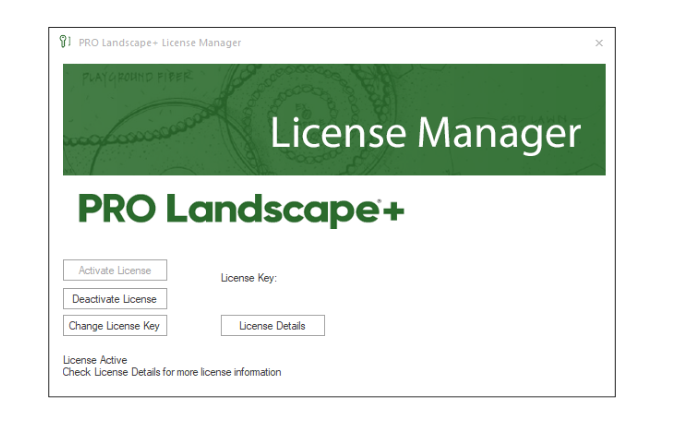
Одна лицензия PRO Landscape+ предназначена для одного пользователя и позволяет использовать программу на одном компьютере, а Companion — на одном iPad или Android-планшете. Для переноса между компьютерами предусмотрен встроенный License Manager. В актуальном менеджере доступны операции Activate License, Deactivate License, Change License Key и License Details. Такая схема важна при замене рабочей станции: передача лицензии выполняется внутри продукта, а не путём копирования установленной папки на другой компьютер.
Полный установочный пакет не опубликован как открытая универсальная ссылка. После оформления подписки ссылка на установку предоставляется в подтверждении заказа и в разделе управления подпиской. В открытом разделе загрузок размещаются сервисные обновления уже установленной программы; например, файл 2.7 является обновлением, а не подтверждённым полным установщиком. Поэтому случайно найденный URL обновления нельзя использовать как эквивалент дистрибутива для чистой установки. Это различие существенно и для восстановления после переустановки Windows: нужен установочный доступ из учётной записи или письма о заказе, затем актуальное обновление.
Для прежних поколений действует отдельная логика регистрации. Выпуски до PRO Landscape+ требуют регистрации или активации, чтобы продолжать работу; для них сохранены специальные формы и сервисные утилиты. Современная ветка использует новый License Manager. Смешивание этих процедур может привести к лишним действиям: пользователь PRO Landscape+ не должен применять старую инструкцию с регистрационными сроками как описание текущей подписки, а владелец версии 24 не получает новые возможности только установкой обновления 2.7.
Интерфейс и устройство рабочей среды
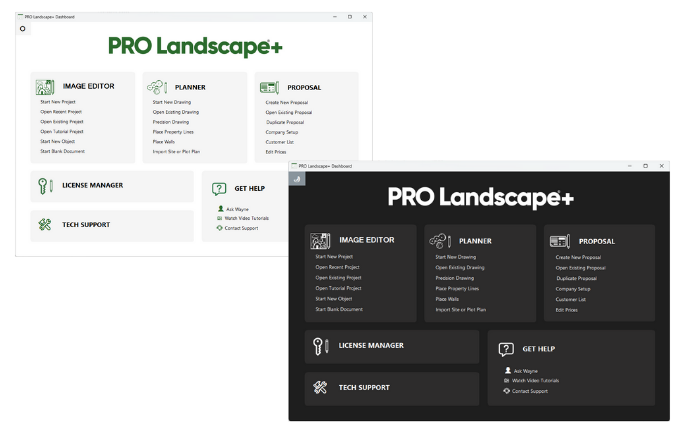
Стартовой точкой PRO Landscape+ служит Dashboard. В переработанном интерфейсе 1.7 он доступен в светлом и тёмном вариантах. На панели сгруппированы Image Editor, Planner и Proposal, а ниже расположены License Manager, Tech Support и Get Help. В секции Image Editor есть команды Start New Project, Open Recent Project, Open Existing Project, Open Tutorial Project, Start New Object и Start Blank Document. Для Planner предусмотрены Start New Drawing, Open Existing Drawing, Precision Drawing, Place Property Lines, Place Walls и Import Site or Plot Plan. Proposal открывает создание нового предложения, существующие документы, Duplicate Proposal, Company Setup, Customer List и Edit Prices.
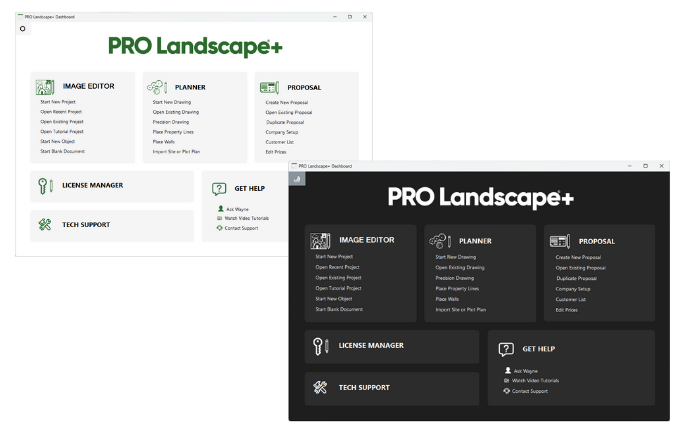
Dashboard полезен не только как меню запуска. Он показывает, что три главных направления отделены друг от друга: фотопрезентация, чертёж и коммерческий документ. Пользователь может открыть существующий чертёж без запуска Image Editor либо сразу перейти к прайс-листам в Proposal. Tech Support содержит средства диагностики, а Get Help объединяет Ask Wayne, просмотр видеоуроков и обращение в поддержку. Такая организация особенно заметна после перехода на PRO Landscape+, где разработчик постепенно унифицирует старые части интерфейса.
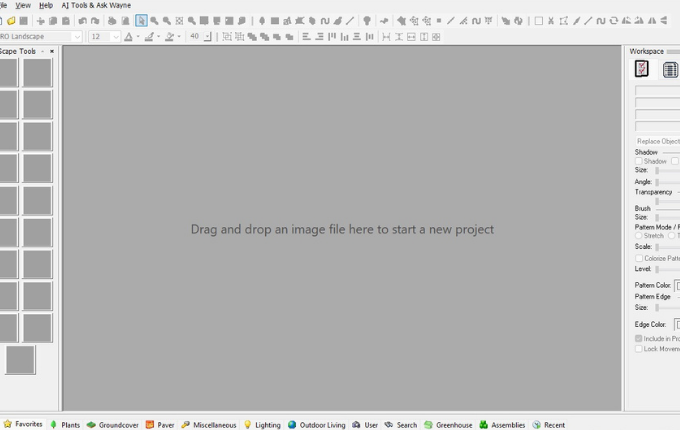
Image Editor остаётся рабочим модулем фотопроектирования. В современной версии старт нового проекта упрощён: фотографию можно перетащить прямо в окно Image Editor или на его ярлык. В рабочей области видны панели инструментов, центральный холст и категории библиотеки в нижней части, включая Favorites, Plants, Groundcover, Paver, Miscellaneous, Lighting, Outdoor Living, User, Search, Greenhouse, Assemblies и Recent. Такой список важен при описании реального процесса: библиотека — не абстрактный каталог картинок, а встроенный набор категорий, который связан с избранным, поиском и пользовательскими объектами.
Planner — специализированная 2D CAD-среда. В ней применяются Snap Tools, Edit Vertices, слои, направляющие, размерные инструменты, Callouts, Symbol Array, инструменты параллельных и смещённых линий, штриховки, виды и Detail Views. Для точного построения в версии 2.0 добавлен Dynamic Input: после начала сегмента можно ввести длину, нажать Tab, указать угол и подтвердить Enter. В расширенных уроках отдельно разбираются X-Lock, Y-Lock, Ortho и Normal, работа с пользовательским масштабом, маскирование подложки, импорт DWG/DXF и преобразование 2D-линий в учитываемые материалы.
Proposal предназначен для цены и оформления, а не только для печати списка позиций. Здесь задаются сведения компании, налоги и ставки, логотип, цены товаров и работ, а итоговая презентация может включать обложку, фотоэскиз, схему освещения, CAD-план, цветной CAD, подробную цену, перечень материалов и сведения о растениях с изображениями. Начиная с версии 1.8 интерфейс Proposal переработан, появились светлый и тёмный режимы, настраиваемые шаблоны отчётов и перетаскивание строк в ценовой сетке.
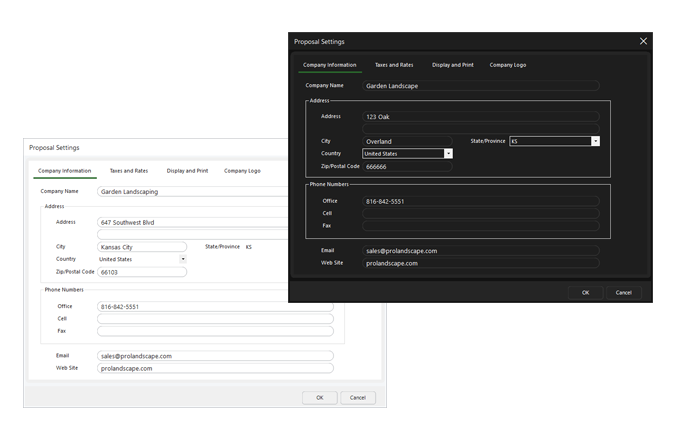
Отдельные модули используют общие данные, поэтому интерфейс следует изучать не как набор независимых окон. Растение, добавленное в проект, может иметь размер и цену; чертёж способен передать эту позицию в расчёт. Избранное растений доступно в Planner и Image Editor, а Companion получил функцию Edit Favorites для управления своей библиотекой. Фотоэскиз можно преобразовать в автоматическую раскладку для CAD, а сведения из утверждённого предложения передать во внешнюю учётную систему. Именно эти переходы определяют рабочую ценность интерфейса сильнее, чем число кнопок на панели.
Установка и первый запуск
Для чистой установки PRO Landscape+ сначала нужен доступ к полному setup-пакету, выданному после оформления подписки. Ссылка находится в подтверждении заказа или в управлении подпиской. После загрузки установочная программа сохраняется в стандартной папке Downloads Windows; её запускают как обычный установщик. Поскольку открытый раздел Downloads содержит обновления, а не полный setup, правильная последовательность состоит из установки базового пакета, активации через License Manager и только затем проверки актуальности версии. На рабочей станции перед этим следует убедиться, что используется 64-разрядная Windows 10 или 11 и свободно не менее 15 ГБ дискового пространства.
После установки Dashboard даёт быстрый способ проверить, что основные компоненты доступны. Сначала стоит открыть License Manager и убедиться в состоянии лицензии. На изображении текущего менеджера видны статус License Active и кнопка License Details. Если лицензия переносится со старого компьютера, правильнее деактивировать её там и активировать на новом, чем пытаться клонировать папки программы. После активации можно открыть Image Editor и Planner по одному разу, чтобы проверить запуск модулей до переноса пользовательских библиотек или старых проектов.
Перед установкой сервисного обновления все компоненты PRO Landscape+ нужно закрыть. Для версии 2.7 опубликована именно такая последовательность: загрузить update, завершить работающие модули и запустить файл обновления. Это важно при открытом Planner или Image Editor, потому что обновляемые компоненты могут использоваться процессом. После завершения полезно снова открыть Dashboard и сверить номер версии в доступной информации о программе. Установка одного лишь update-файла на компьютер без базовой программы не является чистой установкой.
Если организация переходит с прежнего номерного выпуска на новый, обновление базы и пользовательских ресурсов лучше отделять от установки самой программы. Старые инструкции Drafix описывают сохранение проектов и объединение пользовательских изображений, объектов и сведений о клиентах при установке более новой версии поверх существующей, однако у PRO Landscape+ изменились лицензирование и база данных. Для рабочего компьютера безопаснее сначала обеспечить запускаемую актуальную систему, затем переносить подтверждённые пользовательские данные и проверять их по категориям — проекты, отчёты, пользовательские символы, избранное — вместо единовременного копирования всей программной директории.
Что проверить сразу после запуска
- Открыть Dashboard и убедиться, что доступны Image Editor, Planner и Proposal.
- Запустить License Manager и проверить активное состояние лицензии; при необходимости открыть License Details.
- Открыть Image Editor и создать тестовый проект из обычной фотографии, не затрагивая рабочий набор проектов.
- Открыть Planner, создать пустой чертёж и проверить ввод масштаба, отображение сетки и базовых панелей.
- Проверить наличие библиотеки растений и материалов, а также собственных Favorites, если они уже перенесены.
- Открыть Proposal и убедиться, что сведения компании и прайс-листы относятся к нужной рабочей базе.
- Проверить номер установленной ветки и установить предназначенное для неё обновление, если текущий пакет ещё не доведён до 2.7.
Такой короткий приёмочный тест отделяет ошибки установки от проблем конкретного проекта. Если пустой Planner и новый фотоэскиз открываются нормально, а сбой возникает только на старом файле, причину следует искать в данных проекта или совместимости контента. Если же падает сам модуль до открытия документа, полезнее начинать с компонентов системы, базы, обновления и диагностических утилит, а не с редактирования проектного файла.
Базовый рабочий процесс от фотографии до предложения
Самый быстрый сценарий PRO Landscape Design начинается с фотографии объекта. В Dashboard выбирают Start New Project в Image Editor либо перетаскивают снимок в окно. Фон должен быть достаточно детальным, потому что библиотечные объекты накладываются на него в масштабе перспективы и визуальный результат ограничен качеством исходной фотографии. В справочных материалах для старых и современных проектов рекомендуется избегать слишком маленьких фоновых файлов; при низком разрешении растения могут выглядеть зернистыми независимо от качества самих библиотечных изображений.
После загрузки фона пользователь добавляет растения, почвопокровные элементы, газон, мощение, освещение и объекты благоустройства из категорий библиотеки. Для часто используемого ассортимента пригодны Favorites. База содержит более 19 000 изображений, а поиск поддерживает работу с общими и ботаническими названиями в Companion; в настольном процессе используются библиотека, поиск и пользовательские объекты. Для проекта с заданной климатической зоной важно установить правильную зону, иначе часть растений может отсутствовать в доступном наборе.
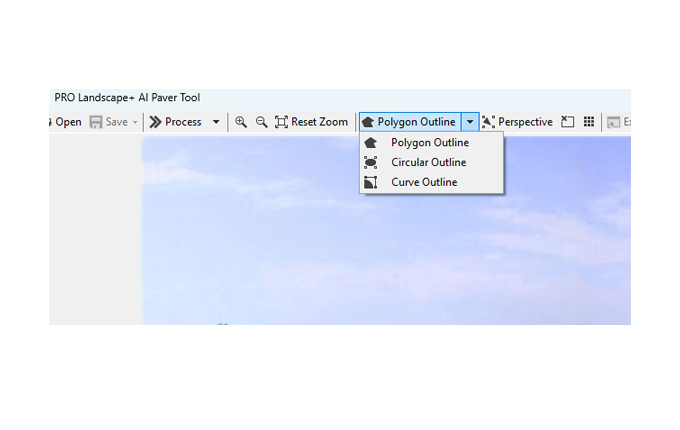
Следующий шаг — привести наложение к правдоподобной перспективе. Для твёрдых покрытий и геометричных элементов особенно важно совпадение направлений с фотографией. В PRO Landscape+ 2.2 AI Paver Tool получил более реалистичную укладку, контроль перспективы, soldier course и пользовательские вставки, а в 2.3 — круговые и криволинейные схемы. Результат следует оценивать не только на общем виде, но и на границах покрытия: нет ли пересечений с фасадом, ступенями, существующими растениями и другими зонами.
Для реконструкции участка до добавления новых объектов можно удалить старую растительность или строительные элементы через AI Eraser. Интеграция 1.7 позволяет отправлять фоновую фотографию из Image Editor в AI Eraser и возвращать результат без промежуточного ручного сохранения. Если локальной мощности недостаточно, ветка 2.0 добавила обработку AI Eraser в AI Data Center. Такой внешний режим имеет отдельное значение для приватности: изображение передаётся для обработки по требованию, а после выполнения не сохраняется Drafix.
Когда визуальная концепция согласована, есть два пути. Для небольшой работы можно создать Proposal непосредственно из Photo Imaging и не строить CAD-план. Для проекта, где нужны размеры, ведомости и точные количества, изображение переводят в Planner либо начинают Planner с обмеров, плана участка, DWG/DXF/PDF или масштабируемой картографической подложки. Автоматический переход из Photo Imaging в CAD сокращает повторное размещение уже выбранных объектов, но геометрию всё равно нужно проверять по реальным измерениям.
В Planner задают масштаб и формат листа, строят или импортируют базовый контур, затем размещают растения и материалы. Для посадок выбирают размеры; для бордюров задают тип; для подпорных стен — начальную и конечную высоту; для мощения — тип и площадь; для мульчи — материал и глубину. Эти параметры используются не только для рисунка: они формируют вычисляемые величины для предложения. Поэтому на этой стадии нельзя относиться к условным обозначениям как к декоративной графике — свойства объектов влияют на количественный результат.
После проверки слоёв, размеров и ведомостей создают Proposal. Программа позволяет использовать собственные цены, cost-plus, фиксированную или почасовую стоимость труда и налоговую ставку. В предложение добавляются нужные части презентации, а шаблон настраивается под фирменные цвета, шрифты и компоновку. Начиная с 1.8 строки ценовой сетки можно переставлять перетаскиванием, что помогает группировать работы в порядке, соответствующем структуре проекта.
Финальная проверка должна идти от чисел обратно к чертежу. Если в предложении неожиданно увеличилась площадь мощения, нужно вернуться в Planner и проверить перекрывающиеся области или вставки. Если длина бордюра неверна, сравнить геометрию с размерными линиями. Если растение отсутствует в расчёте, проверить его свойства и слой. Такой обратный контроль эффективнее, чем вручную исправлять итоговую цену в Proposal, потому что сохраняет согласованность исходной модели и коммерческого документа.
Image Editor: фотоэскиз на реальном объекте
Image Editor решает задачу, которая особенно важна на продаже ландшафтного проекта: клиент видит не абстрактный 3D-двор, а собственный дом и участок с предлагаемыми изменениями. В проект помещаются фотографии растений и материалов из базы, а пользователь управляет композицией на исходном кадре. Возможность показать «до» и проектный вариант в одной презентации снижает необходимость объяснять положение растений только по плану, хотя такой эскиз сам по себе не заменяет обмеры и технический чертёж.
В базе PRO Landscape+ более 19 000 изображений. В неё входят растения, газон, мульча, hardscape и другие элементы, а собственные фотографии можно превращать в пользовательские объекты. Для этого особенно полезен AI Cutout, появившийся в 1.6: он удаляет фон у фотографии растения или предмета перед добавлением в библиотеку. Пользовательская библиотека нужна компаниям с собственным ассортиментом, региональными растениями, нестандартными изделиями или продукцией поставщиков, которой нет в стандартной базе.
Качество исходного кадра непосредственно влияет на правдоподобие. Слишком маленькая фоновая фотография не получает детализацию от программы; крупные библиотечные растения на таком фоне могут выглядеть резче самого дома либо, наоборот, терять качество при масштабировании. Для рабочего фото лучше обеспечить ровный обзор основной зоны, минимальное перекрытие важной геометрии случайными объектами и достаточное разрешение. Это не требование формата файла, а практическое условие для аккуратного сопоставления перспективы и границ.
Функция роста растений позволяет показывать изменение посадок со временем. Её ценность не в точном биологическом прогнозе для конкретного участка, а в демонстрации того, что зрелое растение занимает больше объёма, чем посадочный материал. При проектировании расстояний такую визуализацию следует сопоставлять с реальными характеристиками выбранных видов и профессиональными нормами, а не использовать изображение как единственный расчётный аргумент.
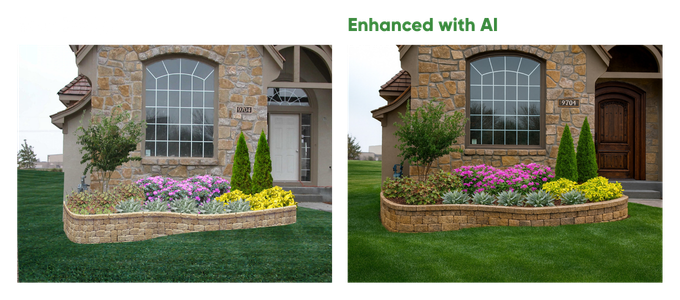
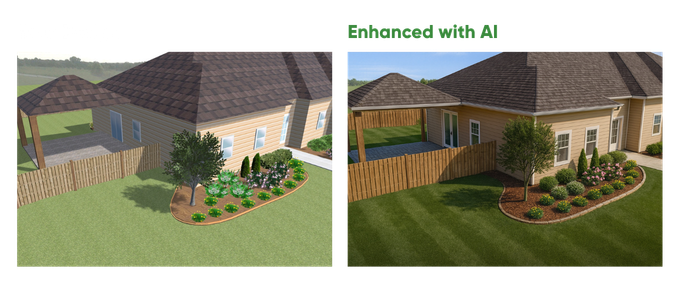
Версия 2.6 добавила Enhance Design with AI для Image Editor. Механизм берёт уже созданный проект и улучшает презентационное изображение, сохраняя исходный дизайн, набор растений и расположение. Доступны варианты Photo Enhanced, Evening Lighting, Watercolor и Colored Pencil Sketch. Это принципиально отличается от генерации проекта с нуля: пользователь сначала формирует содержание, а затем выбирает стилизацию представления. Проверять после обработки нужно соответствие исходным растениям, границам и общей композиции, особенно если изображение используется вместе с техническим планом.
Начиная с 1.6 Image Editor принимает HEIC-фотографии с iPhone и iPad. Это устраняет отдельный этап преобразования для распространённого мобильного формата. При работе с фото, полученными в мессенджере или после автоматического уменьшения, стоит отдельно смотреть фактическое разрешение: поддержка HEIC не означает, что любая переданная копия сохранила исходное качество камеры.
Для проекта с мощением AI Paver Tool в 2.2 и 2.3 снимает часть ручной работы по перспективе и рисунку. Пользователь определяет область, выбирает рисунок и при необходимости добавляет обрамление или вставку. Круговые и криволинейные контуры расширяют этот сценарий за пределы прямоугольных площадок. После визуализации площадь для коммерческого расчёта лучше получать из масштабного Planner, где геометрия измеряема, а не оценивать по пикселям фотомонтажа.
AI Outdoor Living Designer
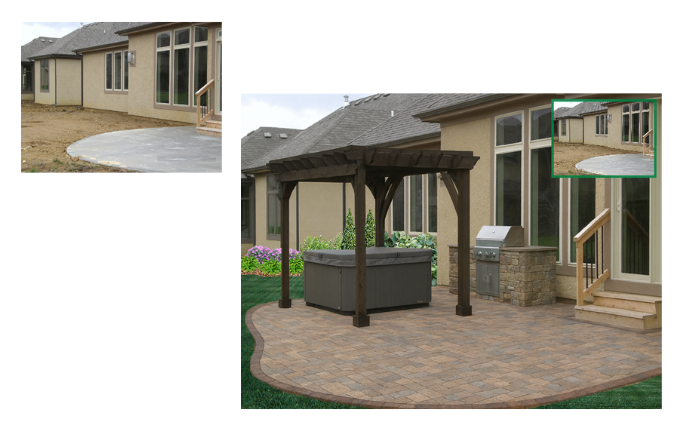
AI Outdoor Living Designer появился в ветке 2.2. Он работает с фотографией клиента: пользователь задаёт проектную область, выбирает материалы мощения и дополнительные элементы — например, огневые объекты, перголы и наружные кухни — и формирует концепцию. В библиотеке этого инструмента предусмотрено более 1000 реальных рисунков мощения. Важная особенность заключается в связи результата с дальнейшим процессом: концепция служит основой для масштабного плана, количественного расчёта и предложения, а не остаётся только отдельной картинкой.
В 2.5 инструмент расширен проектированием посадок. Можно выбрать растения из Favorites, дать указания по размещению и получить вариант посадочной композиции. После генерации количества просматриваются, а результат отправляется в Image Editor; Planner способен добавить растения в чертёж. Проверка здесь особенно важна: автоматическая расстановка ускоряет эскиз, но итоговый специалист всё равно должен контролировать пригодность выбранных растений, реальные размеры, расстояния, условия участка и соответствие замыслу.
AI Eraser, AI Cutout и Ask Wayne
AI Eraser предназначен для удаления существующего озеленения или строительных материалов с фотографии перед созданием нового варианта. AI Cutout выполняет противоположную подготовительную задачу — отделяет собственный объект от фона, чтобы использовать его в библиотеке. Оба инструмента интегрированы с Image Editor. Они уменьшают объём ручной ретуши, но не отменяют визуальную проверку краёв, повторяющихся текстур и областей, где удалённый объект перекрывал значительную часть фасада или покрытия.
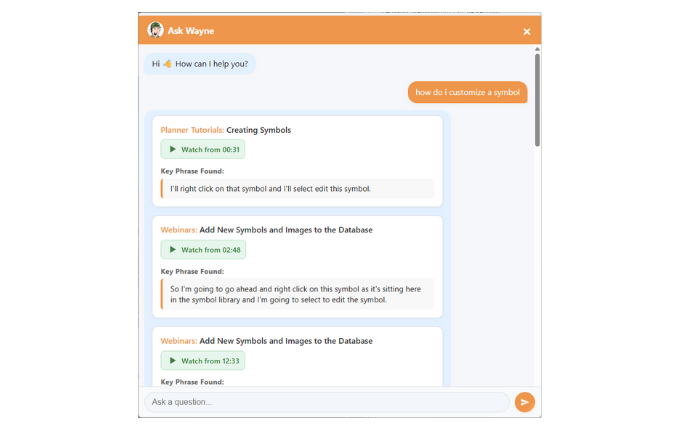
Ask Wayne — встроенная система помощи, которая отвечает на вопросы по работе с программой и выводит подходящие фрагменты обучающих видео с временными метками. Её следует рассматривать как навигацию по обучению, а не как замену данным проекта. Например, Ask Wayne способен вывести место в уроке о создании собственного символа, однако размеры участка, материал и цена должны оставаться данными пользователя. Наличие встроенной помощи особенно полезно в Planner, где число специализированных операций значительно больше, чем в обычном фотоэскизе.
Planner: масштабный CAD для ландшафтного проекта
Planner построен вокруг объектов ландшафта и измеряемой геометрии. Проект можно начать по собственным замерам, импортировать DWG, DXF или PDF, использовать план съёмки или участка, а также масштабировать картографическое изображение. Подложка становится базой, поверх которой строятся стены, границы собственности, посадочные зоны, мощение, бордюры, подпорные стены и другие элементы. Пользователь может менять масштаб и формат листа в ходе работы, поэтому подготовка документа не привязана навсегда к первоначальному выбору бумаги.
Для построения по обмерам базовая идея проста: начать линию, вводить длины и углы, замыкать контур, затем добавлять внутренние объекты. Dynamic Input в версии 2.0 ускоряет числовой ввод сегментов: длина вводится первой, после Tab задаётся угол, Enter завершает сегмент. Для ортогональной геометрии помогают X-Lock, Y-Lock и Ortho; Normal используется в соответствующем режиме ограничений. Направляющие позволяют переносить опорные линии, не превращая их в элементы итогового проекта.
Snap Tools нужны для точного соединения существующей геометрии. При редактировании участка полезно различать привязку, ограничение направления и Edit Vertices: первая помогает попасть в существующую точку, вторая удерживает направление, третья меняет форму уже созданного объекта. Ошибка начинающих состоит в попытке «дорисовать» небольшое отклонение новым сегментом, когда правильнее исправить вершину исходной границы; лишние пересечения потом отражаются на площадях и ведомостях.
Слои в Planner могут создаваться автоматически или вручную. Их можно показывать, скрывать, печатать и использовать для отдельных стадий предложения. Это позволяет держать в одном чертеже, например, посадки и ирригацию, но выпускать разные листы и рассчитывать отдельные этапы. Для многолетнего проекта слой можно использовать как организационный признак фазы, однако значения цен и объёмов всё равно следует проверить перед выпуском новой коммерческой версии.
Инструменты кривых особенно нужны для клумб, дорожек и плавных границ. В расширенном процессе доступны Edit Vertices, Parallel/Offset, Power Offset и операции с краями. Для мощения есть Paver Edge, Offset Edge, Offset Edge and Create Pavers и Create Paver From Edges. Symbol Array размещает повторяющиеся символы вдоль формы, включая криволинейные участки и шахматный порядок с заданным шагом. Эти операции полезны там, где ручное копирование десятков элементов повышает риск неравномерного расстояния.
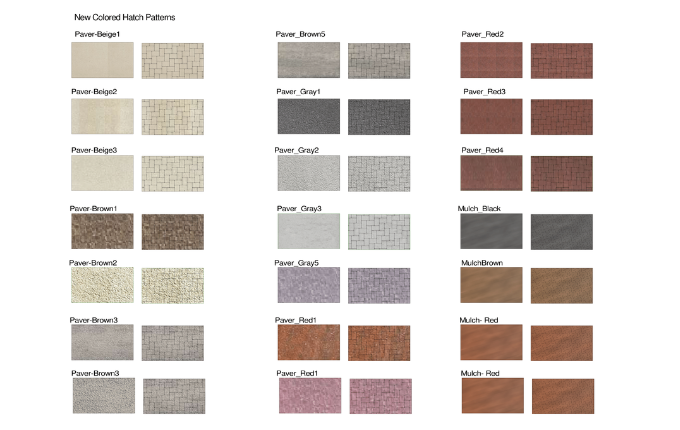
Штриховки используются как графическое представление материалов. В ветке 1.5 появились дополнительные цветные hatch patterns; Planner также поддерживает импорт собственных штриховок. При выборе рисунка важно помнить, что штриховка и материальный объект выполняют разные роли: графический паттерн сообщает читателю, как выглядит зона на плане, а свойства объекта определяют тип материала, площадь, глубину или цену. Замена одного рисунка на другой не должна незаметно менять коммерческую спецификацию.
Пользовательские символы позволяют согласовать графику с принятым стилем бюро. Для символов растений настраиваются вид, цвет, размер и толщина линий; можно создать собственные варианты и переключать режимы отображения, включая более иллюстративные стили. В зрелом проекте символ следует связывать с фактическим размером растения, потому что этот размер и соответствующая цена способны перейти в расчёт. То есть символ — не просто значок на листе, а носитель параметров.
Title Blocks и Drawing Defaults помогают стандартизировать выпуск. В заголовочный блок можно включить собственный логотип или сертификационные сведения, а в настройках по умолчанию сохранить типичный размер бумаги, масштаб, тип и глубину мульчи, вид бордюра и другие часто повторяющиеся параметры. Это экономит повторный ввод, но создаёт риск незаметно перенести старое значение в новый объект. Поэтому шаблон удобен только вместе с приёмочным списком параметров конкретного проекта.
Для крупных или подробных планов предусмотрены Views и Detail Views, а также работа с многостраничными PDF, где можно извлечь нужную страницу подложки. Callouts и Dimension Tools формируют пояснения и размеры. Перед экспортом PDF полезно проверить, что подписи не перекрываются, масштаб выбран для реального листа, видимые слои соответствуют назначению выпуска, а линии и градиенты читаемы. В версии 2.2 механизм экспорта PDF из Planner был обновлён для более резких линий, чистого текста и более плавных градиентных заливок.
Количественный расчёт и связь объектов с ценой
В Planner количественный расчёт строится на свойствах специализированных объектов. Для растений размер символа связан с вариантом растения и ценой; для бордюра программа учитывает длину и может передать стоимость на единицу длины; для мощения рассчитывается площадь; для мульчи учитываются площадь и заданная глубина, что даёт объём; для газона определяется площадь; у подпорной стены начальная и конечная высота используются вместе с длиной для вычисления площади лицевой поверхности. Такой подход позволяет получать ведомость из геометрии, а не перепечатывать размеры вручную.
Отдельная Material Legend появилась в версии 1.7. До этого основной автоматизированной легендой была Plant Legend; теперь материалы можно выводить отдельно и выбирать слои, которые попадут в таблицу. На демонстрационном примере Material Legend сгруппированы Artificial Grass, Mulch, Edging, Retaining Wall, Paver и Irrigation Pipe с соответствующими количествами. Для выпуска чертежа это удобнее смешанной таблицы, потому что растения и строительные материалы читаются разными участниками проекта.
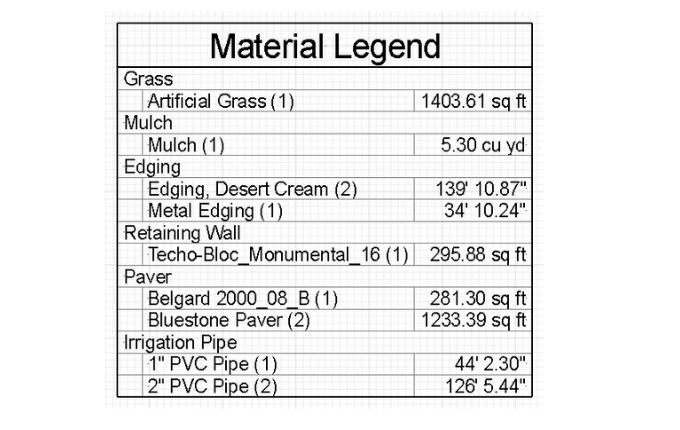
Точность такой ведомости зависит от геометрии. Две перекрывающиеся зоны мощения способны дать завышенный итог, разорванная линия бордюра — недобор длины, неверная глубина мульчи — ошибочный объём. Поэтому автоматический подсчёт не следует воспринимать как отдельный независимый калькулятор. Его правильность проверяется визуально на плане и выборочно арифметически: площадь простой прямоугольной зоны можно сравнить с произведением сторон, длину прямого участка — с размерной линией, а объём мульчи — с площадью и глубиной.
Для ирригации Planner предлагает автоматическую раскладку спринклеров. Пользователь задаёт область, тип головки, радиус и процент перекрытия, после чего символы размещаются автоматически. Затем можно определить зоны, добавить капельный полив и рассчитать ирригацию отдельно от посадочного плана. Автоматическая раскладка ускоряет черновую схему, но гидравлический расчёт, давление, расход, диаметры и требования конкретной системы остаются инженерной задачей и не должны подменяться одной графической расстановкой символов.
Proposal: предложение, смета и презентация
Proposal получает данные из Photo Imaging или Planner. Это позволяет применять два уровня подготовки. Небольшой проект может пройти путь «фотография — визуализация — предложение», тогда как объект с измерениями проходит «подложка или обмеры — Planner — ведомость — Proposal». Возможность сформировать предложение без обязательного CAD особенно полезна для быстрых продаж посадок или обновления небольшой зоны, но все количества, введённые без масштабного чертежа, должны быть проверены отдельно.
В настройках Proposal сохраняются собственные цены и трудозатраты. Для позиций можно использовать заданную цену или расчёт cost-plus; труд бывает фиксированным либо почасовым с указанной ставкой. Налоговая ставка входит в расчёт предложения. Эти параметры делают модуль пригодным для внутреннего прайс-листа, однако программа не определяет рыночную стоимость материалов автоматически: организация должна поддерживать свою базу цен в актуальном состоянии.
Коммерческий документ может содержать обложку, фотоэскиз, проект освещения, CAD-план, цветной CAD, детальную цену, перечень материалов и сведения о растениях с изображениями. Компания добавляет логотип и контактные данные. В версии 1.8 появились пользовательские шаблоны отчётов: задаются цвета, шрифты и компоновка, шаблон можно сохранить и выбрать по умолчанию. Это позволяет отделить проектные данные от оформления и не собирать внешний вид предложения заново для каждого клиента.
Перетаскивание строк ценовой сетки, добавленное в 1.8, решает практическую задачу структуры документа. Материалы, работы и этапы можно расположить в понятном порядке перед выпуском, не меняя сам чертёж. Проверка перед отправкой должна включать не только итоговую сумму, но и соответствие строк проекту: нет ли позиций из скрытого слоя, дублированного материала, нулевого количества или старой цены, оставшейся в пользовательской базе.
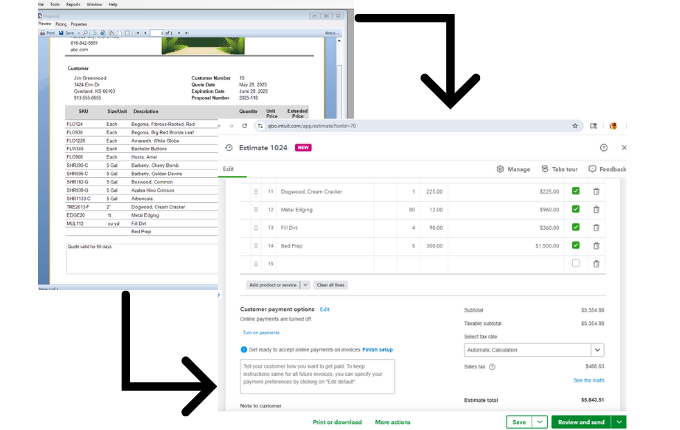
Предложения выводятся в PDF и могут отправляться клиенту в электронном виде. Для дальнейшего учёта доступны интеграции с QuickBooks Online и Jobber. В версии 1.5 PRO Landscape+ получил передачу своих предложений в QuickBooks Online как invoice или estimate; в 2.3 утверждённые quotes можно передавать в Jobber, чтобы создавать jobs, quotes или invoices без повторного ввода. Перед передачей следует сопоставить клиента, налоговые параметры и итоговую сумму в обеих системах.
3D Editor и пространственная презентация
PRO Landscape Design умеет превращать Photo Imaging или CAD-проект в 3D-представление. При подготовке из Planner свойства трёхмерных объектов задаются ещё в 2D: затем используются материалы и текстуры, высоты и соответствующие типы элементов. Для сцен предусмотрены ограждения, настилы, лестницы и архитектурные составляющие. Пространственное представление можно рассматривать с разных направлений и использовать для презентации проекта, не строя всю сцену заново в стороннем 3D-пакете.
Версия 25 получила переработанный 3D Editor и стала 64-разрядным выпуском. В современной ветке 2.6 появился Enhance Design with AI для 3D: пользователь сначала создаёт базовую сцену и применяет материалы и текстуры, после чего инструмент улучшает презентационное изображение. Этот режим полезен для итогового кадра, но технические размеры по-прежнему следует читать из Planner. Визуальная реалистичность не повышает точность геометрии сама по себе.
3D Editor чувствительнее к видеоподсистеме, чем обычный 2D-план. В требованиях не задана обязательная модель видеокарты, но для этого модуля прямо рекомендуется производительная игровая или профессиональная графика. На компьютере, который формально соответствует минимуму по памяти и разрешению экрана, сложная сцена может работать менее комфортно, чем Planner. Для закупки рабочей станции разумно оценивать не только запуск программы, но и типичный размер собственных 3D-проектов.
Ночное и праздничное освещение
Модуль освещения позволяет начать с дневной фотографии и превратить её в ночную презентацию. В библиотеке есть светильники для направленного света вверх и вниз, а режим day-to-night переводит исходный кадр в вечерний вид. Параметры света позволяют менять направление и источник, располагать свет перед растениями или за ними и создавать заливку стены. Такой эскиз помогает показать замысел до монтажа, особенно когда дневной план не передаёт ожидаемый световой эффект.
В CAD-план можно добавлять сами светильники и проводку, после чего получать количества. Для праздничного оформления доступны строки ламп, icicle-элементы и пользовательские цепочки, настраиваются расстояние между лампами, свечение и цвет; библиотека также содержит более сотни декоративных объектов. Эти элементы могут участвовать в предложении. Как и в случае с ирригацией, графическая схема не подменяет электротехнический проект и проверку допустимой нагрузки, питания и условий наружной эксплуатации.
PRO Landscape Companion и работа на объекте
Companion входит в лицензию PRO Landscape+ и работает на iPad и Android-планшетах. Приложение предназначено для выезда на объект: на планшете можно создавать и редактировать фотоэскизы, делать масштабные 2D CAD-чертежи, размещать границы участка, здания, мощение, бордюры и растения, показывать презентации и готовить быстрые предложения. Для специалиста это сокращает разрыв между замером, обсуждением и рабочим компьютером.
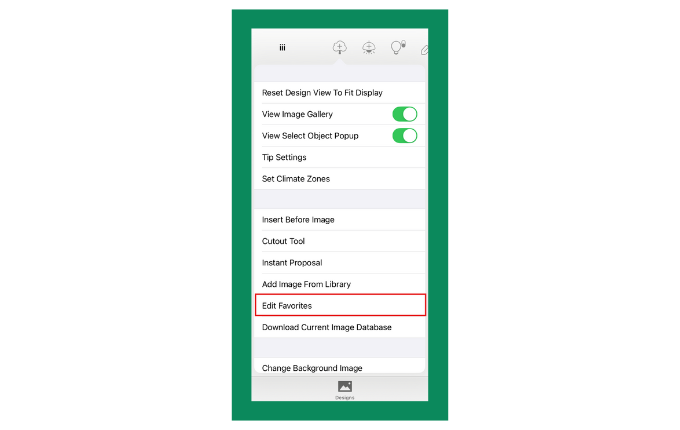
В Companion доступна библиотека с более чем 19 000 изображений и работа с климатическими зонами, общими и ботаническими названиями. Избранное можно настроить под часто используемый ассортимент. В ветке PRO Landscape+ в приложение добавлена команда Edit Favorites: в меню видны Reset Design View to Fit Display, View Image Gallery, View Select Object Popup, Tip Settings, Set Climate Zones, Insert Before Image, Cutout Tool, Instant Proposal, Add Image From Library, Edit Favorites и Download Current Image Database. Это конкретный пример того, что мобильный компонент является рабочим инструментом, а не только просмотрщиком.
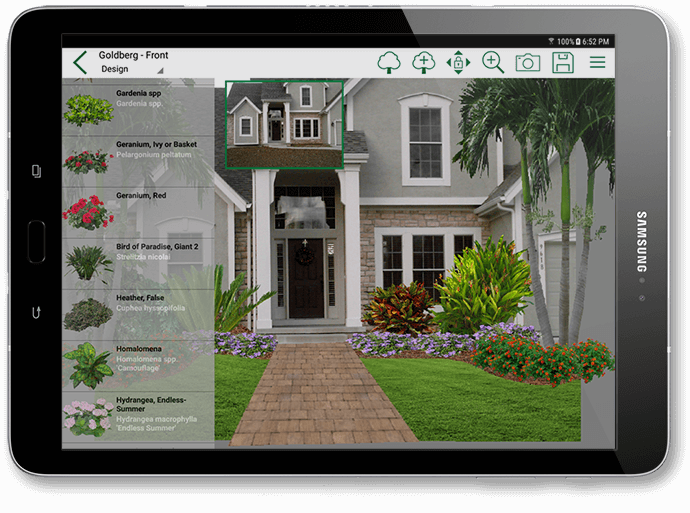
Фотоэскиз на планшете позволяет работать непосредственно перед домом клиента. В интерфейсе отображаются библиотека растений, фоновая фотография и размещённые объекты. После встречи проект можно передать в настольную систему для дальнейшей подготовки. Для CAD-обмена Companion также позиционируется как способ переносить проекты в другие CAD-программы. При этом для полной работы основной лицензии остаётся нужен Windows-компьютер: планшет не является второй полной установкой PRO Landscape+.
Форматы, импорт, экспорт и интеграции
| Данные или система | Направление | Где используется | Практический смысл |
|---|---|---|---|
| DWG | Импорт и экспорт | Planner, RealDWG | Обмен CAD-чертежами и использование исходных планов |
| DXF | Импорт и экспорт | Planner, RealDWG | Обмен 2D-геометрией, в том числе с измерительными системами |
| Импорт подложки и экспорт документа | Planner и выпуск | Использование планов как основы и передача готовых листов | |
| HEIC | Импорт фотографии | Image Editor, AI Eraser, AI Cutout | Работа со снимками iPhone и iPad без предварительного преобразования |
| Moasure | Через DXF или DWG | Planner | Перенос 2D-измерений в основу чертежа |
| QuickBooks Online | Экспорт предложения | Proposal | Создание invoice или estimate из данных предложения |
| Jobber | Передача утверждённой цены | Proposal | Создание job, quote или invoice без повторного ввода позиций |
| Companion | Двусторонний рабочий обмен | Планшет и настольная система | Продолжение проекта между объектом и офисом |
RealDWG — важная часть совместимости Planner. В ранних выпусках PRO Landscape+ поддерживался RealDWG 2025, а версия 2.5 перешла на RealDWG 2027 для импорта и экспорта более новых DWG/DXF. Это полезно при обмене с AutoCAD и другими CAD-средами, но совместимость файла не означает автоматическую смысловую совместимость объектов. При импорте следует проверить единицы, масштаб, слои, геометрию и то, какие линии должны стать учитываемыми объектами PRO Landscape.
Planner умеет импортировать PDF как подложку и работать с многостраничным документом с извлечением нужной страницы. Такой PDF чаще выступает геометрической основой, а не редактируемой моделью. После размещения его масштабируют по известному размеру, затем строят собственные объекты поверх. Контрольный размер после масштабирования обязателен: если подложка была напечатана или экспортирована с изменённым масштабом, красивое совпадение по листу ещё не гарантирует правильных метров или футов.
Связь с Moasure построена на стандартном обмене: измерения экспортируются из системы измерений в DXF или DWG и импортируются в PRO Landscape+. Это уменьшает ручной перенос точек и линий, но не освобождает от проверки ориентации, масштаба и замыкания контуров. После импорта полезно выбрать два-три известных расстояния и сравнить их с исходными полевыми значениями до начала расчёта материалов.
QuickBooks Online и Jobber работают уже на коммерческой стадии. Они не являются способом синхронизировать CAD-геометрию; наружу передаются данные предложения. Поэтому исправление количества в Planner после отправки не следует считать автоматически отражённым во внешней системе. Рабочая дисциплина должна включать версию предложения и повторную передачу только после согласования изменений.
Производительность и работа с крупными проектами
В требованиях PRO Landscape+ указан 64-разрядный процессор, минимум 6 ГБ RAM и 15 ГБ свободного диска. Сам переход современного продукта на 64-разрядную основу важен для работы с более крупными данными, а в ранних обновлениях PRO Landscape+ база переведена на SQL Server для повышения общей производительности и стабильности. Это изменение относится к инфраструктуре продукта: пользователь по-прежнему работает через знакомые модули, но большие библиотеки и проектные данные обслуживаются новой базой.
Нагрузка различается по модулю. Planner с простым 2D-планом и Image Editor с одной фотографией предъявляют другие требования, чем насыщенная 3D-сцена или AI-обработка. Для 3D прямо рекомендуется производительная видеокарта. AI Eraser может выполнять обработку локально, а начиная с 2.0 — отправлять сложную задачу в AI Data Center, когда вычислений на компьютере недостаточно. Такое разделение позволяет не считать всю программу полностью облачной: основная проектная работа остаётся настольной, а отдельные AI-операции используют внешний процессинг.
Быстродействие Image Editor зависит и от размера исходных изображений. Слишком маленький фон ухудшает картинку; чрезмерно тяжёлый набор пользовательских изображений и большое число объектов увеличивают рабочий объём проекта. Вместо бесконтрольного увеличения разрешения полезнее хранить качественный исходник, использовать его как фон и оценивать итоговый кадр в том размере, в котором он будет показан или напечатан.
Для Planner производительность связана с количеством геометрии, подложек и сложностью видов. Импортированный DWG может содержать множество ненужных слоёв и объектов. До детальной работы разумно определить, какие слои нужны для ландшафтного плана, а какие можно скрыть. Это одновременно улучшает читаемость и снижает количество обрабатываемой геометрии. При работе через фазы проекта слои следует структурировать по смыслу, а не создавать отдельный слой для каждого случайного действия.
Системные требования
| Компонент | Требование | Комментарий для выбора компьютера |
|---|---|---|
| Процессор | Intel, AMD или эквивалентный 64-разрядный | Современная ветка является 64-разрядным Windows-приложением |
| Операционная система | 64-разрядная Windows 10 или Windows 11 | Нативная macOS-версия не выпускается |
| Оперативная память | Минимум 6 ГБ | Для сложного 3D разумен запас сверх минимума |
| Экран | 1024×768, 16 миллионов цветов или выше | Больший рабочий экран удобнее для Planner и панелей |
| Графика | Для 3D Editor рекомендуется производительная игровая или профессиональная видеокарта | Конкретная обязательная модель не задана |
| Диск | 15 ГБ свободного пространства | Это опубликованное требование к свободному месту, а не размер открытого update-файла |
| Звук | Звуковая карта для мультимедийных уроков | Нужна для обучающих материалов со звуком |
| Устройство ввода | Рекомендуется мышь, перьевой планшет или другое указывающее устройство | Точный CAD-ввод удобнее с полноценным указателем |
Для macOS применяется не нативная сборка, а Windows в Parallels Desktop. Поддерживается работа самой PRO Landscape+ в такой конфигурации, однако Drafix не берёт на себя поддержку Parallels или сторонней виртуализации. Это существенное ограничение для офиса на Mac: при проблеме запуска сначала нужно определить, относится ли она к PRO Landscape+ или к виртуальной Windows. Покупка Mac только ради этой программы не даёт преимущества перед нативной Windows-станцией.
Минимальные требования следует трактовать как порог запуска, а не как гарантированную конфигурацию для любого проекта. Для пользователя, который работает только с фотоэскизами и небольшими планами, важнее качественный экран, достаточная RAM и быстрый накопитель. Для постоянного 3D — видеокарта и больший запас памяти. При совместной работе с тяжёлыми DWG важно также учитывать объём исходной геометрии и работу других CAD-приложений на той же машине.
Безопасность, приватность и данные проекта
PRO Landscape+ хранит обычные проектные файлы, изображения и данные ландшафтных проектов локально на устройстве пользователя. Drafix не собирает и не хранит созданные в программе design files, project images или customer landscape data, пока пользователь сам не передаст их для поддержки. Для компании, которая работает с фотографиями частных домов и сведениями клиентов, это важное отличие от полностью браузерного редактора: обычное сохранение проекта не означает автоматическую загрузку всего содержимого на сервер разработчика.
Учётные и лицензионные данные обрабатываются отдельно. Для создания аккаунта, лицензирования, поддержки и коммуникации используются добровольно предоставленные имя, компания, электронная почта и сведения о лицензии или подписке. Платёжные, лицензионные и support-процессы могут обслуживаться доверенными поставщиками. Политика Drafix запрещает продажу или сдачу персональной информации в аренду третьим сторонам.
AI-функции требуют более внимательного отношения. AI Eraser и другие опциональные инструменты могут обрабатывать изображение локально либо безопасно передавать его для выполнения операции по требованию. После обработки Drafix не сохраняет и не удерживает переданные изображения. Для проекта с чувствительной фотографией объекта полезно понимать, какой режим выбран: локальный Process (Local) и Process (AI Data Center) отличаются местом вычисления, хотя оба относятся к одной функции.
Установщики и обновления PRO Landscape имеют цифровую подпись. Для практической безопасности это означает, что программу и update-файлы следует получать через выданный установочный доступ и раздел загрузок Drafix, а не из сторонних каталогов. Цифровая подпись помогает проверить происхождение файла, но не заменяет стандартные меры Windows: актуальную систему, резервное копирование проектов, ограничение прав и проверку того, что запускается именно предназначенное для установленной ветки обновление.
При обращении в Tech Support программа использует Zoho Remote Support для удалённой диагностики. Такой сеанс следует запускать только в момент осознанного обращения в поддержку и завершать после диагностики. Если для разбора проблемы передаётся проект или изображение, это уже добровольная передача данных, отличная от обычной локальной работы. Внутренние правила организации могут требовать удалить с рабочего стола посторонние документы и закрыть другие клиентские проекты до удалённого подключения.
Частые ошибки и способы проверки результата
Image Not Available и потерянный путь к библиотеке
Сообщение Image Not Available может возникать, когда программа больше не находит изображение по ожидаемому пути. Для соответствующей процедуры Drafix предлагает открыть Tools, запустить PRO LANDSCAPE TOOL, выбрать SET DEFAULT PATH, подтвердить изменение, закрыть и снова открыть программу. Перед применением такого исправления полезно отличить системную проблему пути от единично удалённого пользовательского файла: если отсутствует только один созданный вручную объект, изменение глобального пути не восстановит сам файл.
Проверка после исправления проста: открыть проект, выбрать несколько объектов из разных категорий стандартной базы и убедиться, что их изображения отображаются, затем проверить пользовательские объекты. Если стандартная библиотека восстановилась, а собственные элементы нет, нужно отдельно проверить каталог пользовательских данных и факт переноса этих файлов со старого компьютера.
Растения отсутствуют в библиотеке
Одна из документированных причин — настройки Climate Zone. В Planner зона настраивается через Tools и параметры Climate Zone, а в Image Editor действует соответствующая настройка программы. Если растение есть в базе, но отфильтровано климатической зоной, переустановка библиотеки не является первым шагом. После изменения зоны следует повторить поиск по растению и убедиться, что фильтрация соответствует региону проекта.
Зернистые растения в Photo Imaging
Проблема часто связана не с библиотечным растением, а с фоновым снимком слишком низкого качества. В справочных рекомендациях для Image Editor приводится ориентир порядка 700 КБ–1,5 МБ для фоновой фотографии как практическое значение, а не строгий предел формата. Если весь дом и участок уже выглядят размыто до добавления объектов, увеличение растения не исправит исходную детализацию. Лучше вернуться к более качественной версии фотографии, чем пытаться компенсировать фон дополнительной обработкой.
Ошибки базы: Out of Memory, Can't create quote, DAO Error
Для ряда ошибок старой базы предусмотрена операция Compact Database. Последовательность: закрыть все модули PRO Landscape, открыть Image Editor, отменить стартовый диалог проекта, выбрать File, затем Compact Database и дождаться завершения. Image Editor при этом закрывается, после чего действие, вызвавшее ошибку, выполняют заново. Такая процедура относится к диагностике базы, поэтому перед её использованием на ценной рабочей базе разумно иметь резервную копию данных.
В PRO Landscape+ база переведена на SQL Server, поэтому старые советы для DAO/ODBC не следует считать универсальным описанием новой архитектуры. Они остаются полезными для организаций с версиями 24, 25 и мигрирующими данными. Если ошибка возникла именно в PRO Landscape+ 2.7, сначала следует проверить актуальное обновление и средства Tech Support, а не автоматически запускать все утилиты из раздела legacy.
Сбой при старте и ODBC
Для прежних веток документирована ситуация, когда программа закрывается при запуске с сообщением, связанным с ODBC. В качестве исправления публикуется RegODBC; отдельно доступны ODBC Fix for Non-Admin Users V24 и ODBC Fix for Non-Admin Users V25+. Такие проблемы могли появляться после обновления Windows или установки Microsoft Office. Главная мера предосторожности — использовать утилиту, предназначенную для своего поколения, а не произвольный ODBC-fix.
После применения исправления нужно проверять не только запуск Dashboard. Откройте Image Editor, Planner и Proposal, создайте тестовый объект и попробуйте открыть существующий проект. База может инициализироваться при старте, но ошибка проявиться позже при обращении к клиентам или ценам. Полная проверка должна затрагивать данные, с которыми работала проблемная часть.
Пропавшие панели Planner
Если в Planner исчезла панель, сначала используют View → Toolbars и включают нужный набор. Если расположение интерфейса повреждено сильнее, доступна команда Reset Interface. Это безопаснее, чем переустанавливать всю программу из-за одного скрытого toolbar. После сброса следует вернуть только реально нужные панели и проверить, что рабочая область не перекрыта лишними элементами.
Неверный масштаб после импорта
Для DWG, DXF, PDF, плана участка или картографической подложки главный контроль — известное расстояние. После импорта измерьте отрезок, длина которого известна по съёмке. Если значение отличается, сначала исправьте единицы и масштаб подложки, а уже затем размещайте материалы. Масштабирование после построения большого количества объектов увеличивает риск ошибок и требует повторной проверки всех связанных величин.
Количество в Proposal не совпадает с ожиданием
Не исправляйте итог «на глаз» непосредственно в коммерческом документе, пока не проверен источник. Для площади просмотрите границы и перекрытия зон; для длины — незамкнутые или дублированные линии; для растений — размеры, слой и включение в расчёт; для мульчи — глубину; для фаз — набор учитываемых слоёв. Затем заново сформируйте данные Proposal и сравните сумму с предыдущей версией. Такой порядок сохраняет трассируемость между планом и ценой.
Проверка перед выдачей клиенту
- сопоставить масштаб и контрольный размер с исходными обмерами;
- просмотреть видимость слоёв для каждого печатного листа;
- сравнить Plant Legend и Material Legend с фактически размещёнными объектами;
- выборочно пересчитать одну площадь, одну длину и один объём вручную;
- проверить цены, трудозатраты и налоговую ставку в Proposal;
- открыть экспортированный PDF отдельно от PRO Landscape и оценить шрифты, линии, градиенты и обрезку;
- если использована AI-визуализация, сравнить её с исходным дизайном и убедиться, что не изменился смысл проектного решения;
- после передачи в QuickBooks Online или Jobber сверить клиента, позиции и итоговую сумму в принимающей системе.
Практические сценарии использования
Быстрая презентация реконструкции перед домом
Для небольшого фронтального участка не обязательно начинать с Planner. Сфотографируйте фасад и существующие посадки, откройте кадр в Image Editor, удалите ненужные элементы через AI Eraser, разместите новые растения из библиотеки, добавьте мульчу и мощение, затем подготовьте Proposal прямо из фотоэскиза. Такой сценарий сокращает время до визуального обсуждения. Перед выставлением цены количества материалов, которые не рассчитаны по масштабу, нужно подтвердить отдельными замерами.
Полный проект участка по геодезической подложке
При наличии DWG, DXF или PDF основой становится Planner. Подложку импортируют, проверяют единицы и масштаб, организуют слои, строят посадочные и строительные элементы и задают материальные свойства. Plant Legend и Material Legend выпускают отдельно, затем формируют Proposal. Если нужна презентация объёма, чертёж переводят в 3D Editor. Здесь Photo Imaging остаётся дополнительным средством для отдельных видовых точек, а не единственным источником геометрии.
Проект мощения с расчётом
На ранней встрече AI Paver Tool помогает быстро показать рисунок и перспективу на фотографии. После согласования форма строится в Planner по замерам, выбирается paver type, контролируется площадь и создаётся Material Legend. Если есть круглая вставка, её нужно оформить как отдельный участок так, чтобы площадь не считалась дважды. Затем цена на единицу площади передаётся в Proposal. Такой двухэтапный подход разделяет презентационную скорость и расчётную точность.
Посадочный проект с региональным ассортиментом
Сначала задают Climate Zone и формируют Favorites из реально используемых растений. На фотоэскизе проверяют композицию и зрелый визуальный объём, затем в Planner размещают символы с нужным размером. Plant Legend формирует перечень, а цены переходят в расчёт. Пользовательские растения добавляют через собственные изображения, для которых AI Cutout помогает убрать фон. Перед выпуском названия и размеры в легенде сравнивают с закупочным ассортиментом.
Выезд на объект с планшетом
Companion позволяет начать проект у клиента: сделать или открыть фотографию, набросать вариант, использовать Favorites, построить масштабный 2D-план и сформировать Instant Proposal. В офисе проект продолжают в настольном PRO Landscape+. Этот сценарий полезен, когда решение зависит от непосредственного осмотра участка, но итоговую документацию и сложный 3D удобнее готовить на большом экране Windows-компьютера.
Поэтапная реализация
Слои Planner можно использовать для разделения фаз. Посадки первого года, дополнительное мощение и поздняя ирригация остаются в одном файле, но печатаются и рассчитываются раздельно. Для каждого коммерческого этапа нужно явно выбирать учитываемые слои и сохранять отдельную версию Proposal. Такой порядок помогает не включить в текущую цену объекты будущей фазы и одновременно сохраняет общую картину участка.
Работа с QuickBooks Online
После утверждения проекта Proposal становится источником коммерческих позиций. Интеграция позволяет передать предложение в QuickBooks Online как estimate или invoice. До отправки полезно закончить все изменения геометрии и цен, затем сверить данные в QuickBooks. Если после передачи клиент меняет объём работ, корректировать следует исходный проект и новую версию предложения, а не только бухгалтерский документ, иначе проектная и финансовая версии разойдутся.
Работа с Jobber
Интеграция 2.3 передаёт утверждённые quotes в Jobber и позволяет создавать jobs, quotes или invoices без повторного набора. Это удобно для компании, где дизайнер завершает расчёт, а операционная команда ведёт исполнение в Jobber. Практический контроль тот же: единая карточка клиента, совпадающая сумма и понятная версия предложения. Интеграция сокращает ручной перенос, но не решает конфликт двух независимо отредактированных документов.
Преимущества и ограничения
Плюсы
- Photo Imaging, Planner, Proposal и 3D связаны в одной системе, поэтому визуальный эскиз, масштабный план и коммерческий расчёт не требуют полностью независимых рабочих файлов.
- Planner использует специализированные ландшафтные объекты и умеет рассчитывать длины, площади и объёмы для бордюров, мощения, газона, мульчи и подпорных стен.
- Библиотека содержит более 19 000 изображений, поддерживает пользовательские объекты и Favorites.
- RealDWG обеспечивает импорт и экспорт DWG/DXF; текущая ветка 2.5 перешла на RealDWG 2027.
- Из Photo Imaging можно сформировать предложение без обязательного CAD, что полезно для небольших коммерческих задач.
- Companion на iPad и Android входит в лицензию и переносит часть фото- и CAD-работы на объект.
- QuickBooks Online, Jobber и Moasure встроены в реальный рабочий процесс через предложения или стандартные CAD-файлы.
- Современная ветка регулярно получает небольшие функциональные обновления; в 2025–2026 годах добавлены новые AI-инструменты, Material Legend, Dynamic Input и модернизация Proposal.
- Проектные файлы и изображения по умолчанию остаются локально; внешняя AI-обработка используется только отдельными опциональными функциями.
Минусы
- Основное приложение рассчитано на 64-разрядную Windows 10/11; нативной macOS-версии нет, а Parallels не поддерживается Drafix как платформа.
- Текущая ветка продаётся по подписке, поэтому постоянные расходы выше, чем у программы с разовой лицензией при многолетнем использовании без обновлений.
- Одна лицензия рассчитана на одного пользователя и один компьютер; перенос между компьютерами требует работы через License Manager.
- Для 3D рекомендуется более производительная графика, чем подразумевает формальный минимум для простых 2D-задач.
- Полный установщик не опубликован как открытая универсальная ссылка; доступ к setup зависит от заказа или управления подпиской.
- История продукта включает старые версии с DAO/ODBC и отдельными сервисными утилитами, поэтому устаревшие инструкции легко перепутать с процедурами PRO Landscape+.
- AI-визуализация ускоряет презентацию, но полученное изображение требует контроля и не заменяет масштабный расчёт Planner.
- Автоматические ведомости точны только настолько, насколько корректны геометрия, слои и свойства объектов; перекрытия и ошибочные параметры переходят в коммерческий расчёт.
Отзывы пользователей и профильных изданий
Пользовательские отзывы о PRO Landscape дают достаточно устойчивую картину сильных сценариев, но их нужно отделять от технических характеристик. На Software Advice встречается положительная оценка Image Editor именно за работу с реальными фотографиями и возможность показывать клиенту 2D-визуализацию будущего участка. На G2 пользователи отмечают быстрые проекты на ПК и в приложении, а также возможность вносить изменения на объекте. Эти наблюдения согласуются с устройством Photo Imaging и Companion, но остаются опытом отдельных пользователей, а не гарантией одинаковой скорости на любой конфигурации.
На Capterra встречаются как положительные, так и критические оценки. Положительные комментарии связывают программу с сочетанием CAD и 2D-презентаций для клиента. В отрицательных отзывах поднимаются вопросы продления, простоев и взаимодействия с поддержкой. Такие замечания полезны при оценке организационного риска подписки: коммерческой команде важно заранее иметь сохранённые проекты, резервные копии, понятный процесс переноса лицензии и контактный путь поддержки, а не зависеть от одной рабочей станции.
Профессиональная пресса чаще описывает не субъективное удобство, а изменения выпусков. Landscape Management при выходе версии 25 зафиксировал переход на 64-разрядную технологию, обновлённый 3D Editor, RealDWG 2024, новые возможности PDF и расширение библиотеки примерно на 1200 элементов до общего объёма более 19 000. Для оценки эволюции это надёжнее рекламной формулировки «стало быстрее»: видны конкретные технологические изменения, которые затем продолжились в PRO Landscape+.
Пользовательские отзывы также показывают важность разделения модулей. Человек, которому нужен только быстрый фотоэскиз, обычно оценивает Image Editor и мобильный процесс, тогда как специалист по чертежам больше зависит от Planner, слоёв, импорта и ведомостей. Поэтому средняя оценка сервиса сама по себе мало говорит о соответствии конкретному бюро. Перед покупкой полезнее сопоставить собственный цикл — фото, CAD, 3D, смета, планшет, учёт — с теми модулями, которые будут использоваться ежедневно.
Критические отзывы старых выпусков нельзя автоматически переносить на PRO Landscape+ 2.7. За 2025–2026 годы были переработаны Dashboard и Proposal, база переведена на SQL Server, расширены AI-инструменты, добавлены Dynamic Input, Material Legend, QuickBooks Online, Jobber и новые версии RealDWG. С другой стороны, наличие новых функций не отменяет старые ограничения платформы: основная программа всё ещё Windows-only, а подписка остаётся обязательной моделью текущей ветки.
Сравнение с аналогами
Для практического сравнения уместны две реально существующие программы с разным подходом: Realtime Landscaping Architect и SketchUp. Первая, как и PRO Landscape Design, специализирована на ландшафтном проектировании и объединяет фото, план и 3D. Вторая — универсальная среда 3D-моделирования, которую применяют в архитектуре и ландшафте, но её базовая логика не строится вокруг связки растений, Photo Imaging, ландшафтного takeoff и Proposal.
| Критерий | PRO Landscape Design / PRO Landscape+ | Realtime Landscaping Architect 2026 | SketchUp |
|---|---|---|---|
| Основной подход | Связка фотоэскиза, специализированного 2D CAD, 3D, количественного расчёта и предложения | Специализированные ландшафтные планы, фотоэскизы и полноценные 3D walkthrough | Универсальное создание и редактирование 3D-моделей с отдельным LayOut для 2D-документации |
| Фото реального объекта | Image Editor является одним из центральных модулей, связан с библиотекой, Proposal и AI | Realtime Landscaping Photo входит в линейку и поддерживает фото-проектирование | Изображения можно импортировать как данные модели, но специализированного Photo Imaging процесса PRO Landscape нет |
| 2D-план | Planner с ландшафтными объектами, слоями, легендами, материалами, DWG/DXF/PDF | Plan View с CAD-представлением и ландшафтными объектами | Основная модель строится в 3D; LayOut готовит 2D-листы и связанные виды |
| 3D | 3D Editor из фото/CAD, материалы, пространственная презентация, AI Enhance | Сильный акцент на синхронном 3D и Realtime Walkthrough, в версии 2026 улучшен path tracing | 3D является центральной моделью; доступна большая экосистема расширений и визуализации |
| Расчёт материалов | Встроенные ландшафтные свойства объектов, Material Legend и передача в Proposal | Профессиональная ландшафтная система имеет специализированные объекты и плановые данные | Generate Report умеет формировать отчёты по атрибутам и выгружать CSV, но отраслевую структуру пользователь формирует сам |
| Коммерческое предложение | Собственный Proposal, цены, труд, налоги, шаблоны, PDF, QuickBooks Online и Jobber | Ориентирован на планы и презентации; коммерческий процесс организован иначе, без идентичной связки Proposal PRO Landscape | Нет встроенного специализированного модуля ландшафтных предложений, эквивалентного Proposal |
| Платформа | Windows 10/11 64-bit; Companion на iPad/Android | Windows 10/11 64-bit | Desktop и web-варианты; веб-моделлер работает в браузере |
| Модель покупки | Подписка: 90 долларов в месяц или 900 долларов в год | Architect 2026 стоит 599 долларов, подписка не требуется | Линейка включает веб-продукт и подписочные профессиональные планы |
| Лучший сценарий различия | Бюро или подрядчик, которому нужно быстро перейти от фотографии и CAD к цене и клиентскому предложению | Специалист, для которого приоритетны специализированные планы и насыщенная 3D-визуализация с разовой покупкой версии | Команда, которой нужна универсальная 3D-модель и расширяемая экосистема, а отраслевой расчёт и смета строятся отдельным процессом |
Realtime Landscaping Architect 2026 ближе всего по предметной области. Он стоит 599 долларов без подписки, работает на 64-разрядных Windows 10/11 и объединяет photo-based designs, plan drawings и full 3D walkthroughs. В 2026 году его path tracing ускорен примерно вдвое, добавлены HDR Skies, новые материалы и дополнительные инструменты. Поэтому выбор между ним и PRO Landscape Design определяется не наличием самой 3D-визуализации — она есть у обоих, — а ролью Proposal, Companion, интеграций с учётом и привычным процессом продаж.
SketchUp принципиально шире. В 2026 году существуют SketchUp for Desktop и SketchUp for Web; веб-версия использует ту же базовую технологию в упрощённом браузерном интерфейсе, а профессиональная документация строится через LayOut. Generate Report способен группировать и агрегировать атрибуты и выгружать CSV. Для ландшафтного бюро это гибкая основа, но библиотеки растений, цены, правила ведомостей и клиентский коммерческий процесс не имеют той же готовой отраслевой структуры, что в PRO Landscape Design.
Если основная работа — продажа ландшафтных проектов по фотографии с быстрым переходом в смету, PRO Landscape Design наиболее последователен по внутренней логике. Если важнее постоянное трёхмерное моделирование участка и разовая лицензия конкретного годового выпуска, Realtime Landscaping Architect предлагает другой компромисс. Если ландшафт — только один из типов проектирования и команда уже строит универсальные 3D-модели, SketchUp уменьшает число разных моделлеров, но требует отдельной организации отраслевых расчётов.
FAQ по PRO Landscape Design
PRO Landscape Design и PRO Landscape+ — одна программа?
PRO Landscape+ — текущая подписочная ветка семейства PRO Landscape Design Software. Прежние крупные выпуски назывались PRO Landscape 24, 25 и так далее; современная нумерация началась заново с 1.x и 2.x. При поиске инструкции важно учитывать ветку, потому что лицензирование, база данных и часть интерфейса изменились.
Какая версия является актуальной?
Последнее опубликованное обновление — PRO Landscape+ 2.7 от 13 июля 2026 года. Оно содержит исправления и улучшения производительности и стабильности. Последняя подробно описанная функциональная запись — 2.6 от 8 июня 2026 года с Enhance Design with AI для Image Editor и 3D Editor.
Можно ли установить PRO Landscape+ по открытой ссылке из раздела Downloads?
Раздел Downloads публикует update-файлы, рассчитанные на уже установленную программу. Полный setup доступен через ссылку в подтверждении заказа или в управлении подпиской. Поэтому update 2.7 нельзя считать подтверждённым полным установщиком для чистого компьютера.
Работает ли программа на macOS?
Нативное приложение выпускается для Windows. На Mac используется Windows 10 или 11 через Parallels Desktop. Drafix отвечает за вопросы по PRO Landscape+, но не поддерживает саму конфигурацию Parallels или сторонний слой виртуализации.
Можно ли использовать лицензию на двух компьютерах?
Одна лицензия предназначена для одного пользователя и одного компьютера, плюс Companion на одном iPad или Android-планшете. Для перехода между компьютерами используется встроенный License Manager с деактивацией и последующей активацией.
Нужен ли CAD-план для каждого коммерческого предложения?
Нет. Proposal умеет создавать предложение и из Photo Imaging, поэтому небольшой проект можно продать по фотоэскизу. Если цена зависит от точных площадей, длин и объёмов, Planner остаётся более надёжной основой для автоматического takeoff.
Какие CAD-форматы поддерживаются?
Planner импортирует и экспортирует DWG и DXF через RealDWG. В ветке 2.5 используется RealDWG 2027. PDF можно импортировать как основу плана и экспортировать для выпуска документа. После импорта всегда проверяются единицы и контрольное расстояние.
Можно ли открыть фотографию HEIC с iPhone?
Да. Поддержка HEIC добавлена в PRO Landscape+ 1.6 для Image Editor, AI Eraser и AI Cutout. Это позволяет использовать снимок без обязательного предварительного преобразования в другой формат.
Где хранится проект и отправляются ли фотографии автоматически в облако?
Обычные design files, project images и данные клиента остаются локально. Отдельные AI-функции могут обрабатывать изображение локально или передавать его для обработки по требованию. После такой обработки Drafix не сохраняет переданное изображение.
Что даёт Companion, если уже есть настольная программа?
Companion переносит часть процесса на iPad или Android: фотоэскиз, масштабный 2D CAD, работу с библиотекой, Favorites, демонстрацию проекта и быстрые предложения. Он удобен на объекте, но не является второй полной копией Windows-программы со всем набором модулей.
Можно ли использовать измерения Moasure?
Да. Измерения экспортируются из Moasure в DXF или DWG и импортируются в Planner. После переноса нужно сверить масштаб и несколько известных расстояний до использования геометрии в расчёте материалов.
Как связаны PRO Landscape+ и QuickBooks Online?
Proposal может передавать свои предложения в QuickBooks Online для создания estimate или invoice. Интеграция появилась в ветке 1.5. Перед отправкой следует завершить корректировку количества и цен и затем сверить итог уже в QuickBooks.
Что передаётся в Jobber?
Начиная с версии 2.3 утверждённые quotes можно отправлять в Jobber и использовать для создания jobs, quotes или invoices без повторного ввода. Это связь коммерческих данных, а не обмен CAD-геометрией.
Можно ли сделать отдельную ведомость материалов?
Да. Material Legend появилась в 1.7 и отделена от Plant Legend. Пользователь выбирает слои, которые должны попасть в таблицу, и получает группировку материалов с рассчитанными величинами.
Как проверить автоматический расчёт?
Выберите несколько простых контрольных объектов: прямой бордюр, прямоугольную область мощения и участок мульчи. Сравните длину с размерной линией, площадь — с ручным произведением размеров, объём мульчи — с площадью и глубиной. Если контроль совпадает, переходите к сложным контурам и итоговому Proposal.
Заменяет ли AI Outdoor Living Designer профессиональное проектирование?
Он ускоряет создание концепции по фотографии и связывает результат с дальнейшим Planner и Proposal, но не отменяет проверку реальных размеров, свойств растений, конструктивных решений и требований объекта. Сгенерированное представление служит этапом проекта, а не самостоятельным техническим расчётом.
Итоговая оценка по сценариям
PRO Landscape Design наиболее последователен для коммерческого ландшафтного процесса, где один специалист или небольшая команда должны быстро показать идею на фотографии, затем перейти к масштабному плану и получить из него материалы и цену. В этой цепочке Image Editor отвечает за понятную клиенту визуализацию, Planner — за измеряемую геометрию, Proposal — за коммерческую часть, а Companion — за работу на объекте. Сильная сторона продукта возникает именно на переходах между этими стадиями.
Для пользователя, которому нужен только универсальный 3D-моделлер, подписка на весь набор PRO Landscape+ не всегда оправдана: SketchUp предоставляет более широкую среду 3D, а Realtime Landscaping Architect делает другой акцент на синхронном плане и реалистичном 3D. Для подрядчика с Photo Imaging, собственными ценами, QuickBooks Online или Jobber специализированный процесс PRO Landscape Design сокращает число ручных переходов между проектом и коммерческими данными.
Главные ограничения следует учитывать до внедрения: основной компьютер должен работать на 64-разрядной Windows 10/11, полная установка доступна через подписку, одна лицензия закрепляется за одним пользователем и одним компьютером, а 3D требует более серьёзной графики. Для сохранения точности автоматические ведомости нужно проверять по геометрии, AI-кадры — по исходному дизайну, а экспортированные предложения — по ценам и принимающей учётной системе. При таком контроле PRO Landscape Design остаётся не просто визуализатором, а связанной рабочей средой от концепции до предложения.
Список изменений
История версий:
- PRO Landscape Design имеет длинную номерную историю, а с переходом на PRO Landscape+ изменился принцип обозначения выпусков. До подписочной ветки крупные версии назывались 17, 18, 19, 20, 21, 22, 23, 24 и 25; внутри каждой публиковались сервисные обновления вроде 24.38 или 25.12. В PRO Landscape+ нумерация началась заново с 1.x и 2.x, причём обновления выходят как часть подписки. Поэтому число 2.7 не означает, что продукт моложе версии 25: это новая ветка того же семейства.
- Текущей опубликованной сборкой является PRO Landscape+ 2.7 от 13 июля 2026 года. Страница нововведений подробно описывает функциональные выпуски до 2.6, а раздел Downloads уже содержит более поздний 2.7 с исправлениями и улучшениями производительности. Эти две записи нужно различать: 2.7 — актуальное сервисное обновление, тогда как 2.6 — последняя подробно расписанная функциональная запись в журнале нововведений на момент подготовки материала.
- Разработчик не публикует на одной странице полный релиз-ноут каждого промежуточного крупного выпуска за всю историю продукта. Открытая хронология наиболее подробна для PRO Landscape+ и для сервисных обновлений старых веток. Поэтому таблица не заполняет пробелы вымышленными версиями: она показывает подтверждённые записи, а для 24 и 25 отдельно различает дату появления крупной ветки и дату позднего update.


 *EXE — расширение исполняемого файла. Сайт является партнером проекта
Оставте свой отзыв о PRO Landscape Design