
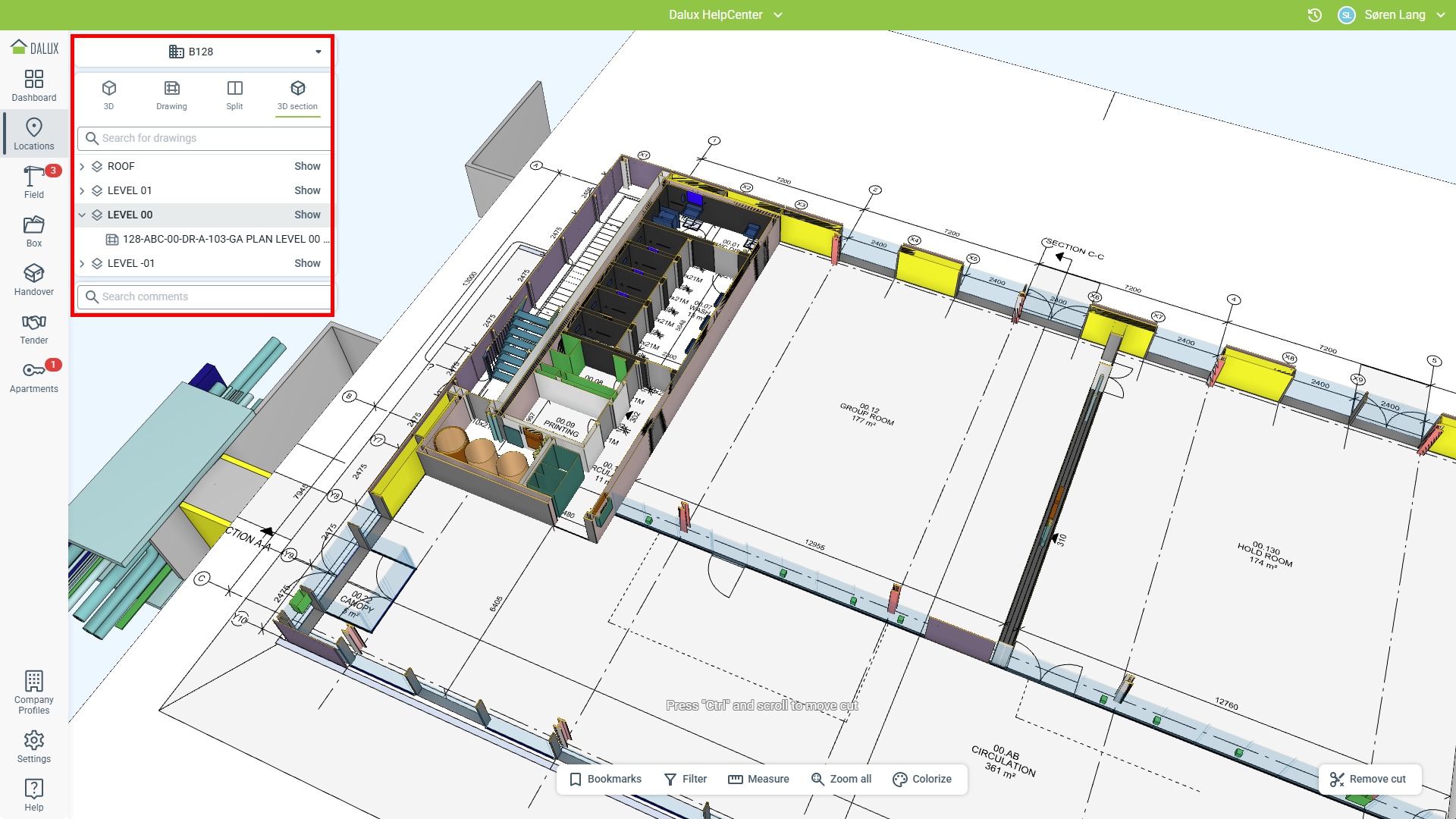
Dalux BIM Viewer — бесплатный сервис для просмотра строительных BIM-моделей и связанных 2D-чертежей, рассчитанный на архитекторов, инженеров, BIM-координаторов, подрядчиков и других участников проекта, которым нужно изучать модель, сопоставлять 2D и 3D, выполнять измерения и сечения, проверять свойства объектов и вести замечания без открытия модели в авторской CAD/BIM-системе. Главная практическая задача программы — дать участнику проекта доступ к согласованной модели и чертежам с компьютера или мобильного устройства, сохранив связь между геометрией, этажами, свойствами элементов и комментариями.
Название требует точной идентификации. Dalux BIM Viewer — не отдельный редактор для моделирования и не синоним всей платформы Dalux. Бесплатный Viewer работает внутри среды Dalux Build и использует общий веб-интерфейс, мобильное приложение Dalux и, при необходимости, Dalux Desktop для Windows. Рядом существуют Dalux Field, Dalux Box, Dalux Design, InfraField, Handover и FM; их функции нельзя автоматически переносить в описание бесплатного Viewer. Например, бесплатный BIM Viewer предназначен для просмотра и комментирования моделей, тогда как процессы дефектов и задач на площадке относятся к Field Basic или платным модулям.
Текущая публичная ветка Dalux Build — 2026.4. У мобильного клиента собственная нумерация сборок, поэтому номер приложения в магазине может отличаться от номера основной ветки Build. Это не означает существование отдельной «версии Dalux BIM Viewer»: Viewer развивается как часть общей среды Locations и клиентских приложений Dalux. Такая архитектура важна при чтении журналов изменений и при устранении ошибок — изменение в разделе Locations обычно относится к работе с 2D/3D-представлением, а изменение в Field, Box или Design не следует считать функцией бесплатного Viewer.
Что именно представляет собой Dalux BIM Viewer
Dalux BIM Viewer работает как проектный BIM-просмотрщик с облачным размещением проектных данных и несколькими клиентами доступа. Пользователь получает проект, открывает раздел Locations, выбирает здание, этаж или чертёж и просматривает опубликованную модель. В отличие от настольного BIM-редактора, Viewer не создаёт стены, перекрытия, семейства, спецификации или параметры исходной модели. Его рабочая единица — уже подготовленная модель и связанная с ней проектная информация.
В продукте предусмотрена работа с IFC, «native BIM» через фирменные плагины и 2D-чертежами. Для проектов с несколькими дисциплинами модели объединяются в общей системе координат, поэтому архитектурную, конструктивную и инженерные части можно рассматривать вместе. Такое объединение полезно не само по себе, а как база для навигации: пользователь выбирает объект, читает его свойства, строит сечение, измеряет расстояние, сопоставляет точку на плане с положением в 3D и фиксирует замечание.
Бесплатность Viewer относится к сервису просмотра и комментирования. Условия бесплатного использования ограничивают компанию тремя разными активными проектами или зданиями в BIM Viewer и Field Basic. При этом в проект разрешено приглашать неограниченное число пользователей. У каждого участника должна быть персональная учётная запись; общие логины не предназначены для совместного использования несколькими людьми. Такая модель лицензирования хорошо подходит для небольшого количества активных проектов с большой командой, но становится ограничением для организации, которой требуется одновременно вести больше трёх бесплатных проектов.
Для корректной оценки продукта полезно разделять четыре уровня. Первый — сам Viewer: 2D/3D-навигация, измерения, сечения, свойства, фильтрация и комментарии. Второй — Locations, то есть область Dalux, где размещаются здания, уровни, модели и чертежи. Третий — клиенты доступа: браузер, Dalux Desktop и мобильное приложение. Четвёртый — соседние модули Dalux, которые добавляют процессы документооборота, задач, проверок, модельной валидации и другие функции. Статья ниже рассматривает именно первый уровень и только те части остальных уровней, без которых Viewer нельзя использовать или понять.
Что Dalux BIM Viewer делает
- показывает 3D-модели и 2D-чертежи проекта с возможностью переходить между представлениями;
- поддерживает режимы 3D, Drawing, Split и 3D section в рабочей области Locations на компьютере;
- даёт инструменты измерения длины, площади и расстояний, включая Point to point, Laser и 3-axis laser;
- создаёт горизонтальные, вертикальные, плоскостные и коробочные сечения для анализа скрытых частей модели;
- показывает свойства выбранного BIM-элемента и позволяет строить фильтры по моделям и свойствам;
- связывает чертёж с моделью, чтобы выбранная точка в 2D соответствовала положению камеры в 3D;
- включает комментарии с ответственным лицом и журналом изменений, а также обмен замечаниями через поддерживаемые плагины;
- принимает IFC и данные, опубликованные из Revit, Navisworks, Tekla и Archicad фирменными плагинами.
Чего Viewer не заменяет
Viewer не является средством авторского моделирования. Изменение геометрии, параметров семейства, армирования, трассы инженерной системы или исходного чертежа выполняется в исходном проектном приложении. После исправления автор публикует обновлённую модель в Dalux, а Viewer используется для проверки обновлённого результата. Это принципиально отличает просмотрщик от Autodesk Revit, Archicad и других систем, в которых создаётся BIM-модель.
Не следует также считать бесплатный Viewer системой управления задачами на строительной площадке. Таблица бесплатных продуктов Dalux отделяет BIM Viewer для просмотра и комментариев от Field Basic для snagging и task management. Поэтому сценарий «открыть модель, найти объект и оставить комментарий» относится к Viewer, а полноценный маршрут производственной задачи с формами, статусами, исполнителями и полевыми процедурами требует соответствующего модуля.
Для кого предназначен Dalux BIM Viewer
Архитектор использует Viewer как средство проверки опубликованной модели вне авторского приложения. Это удобно, когда нужно показать проект заказчику или смежнику, просмотреть набор дисциплин в федерации, проверить положение объекта на плане и передать замечание без предоставления лицензии на BIM-редактор. Для такого сценария важнее точность публикации и корректная привязка чертежей, чем возможность редактировать модель.
BIM-координатор получает другую пользу: общий просмотр нескольких моделей, быстрые сечения, фильтры по свойствам, чтение идентификаторов и параметров элементов, измерения и обмен комментариями. При этом отдельные функции автоматической модельной валидации относятся к Dalux Design и не входят автоматически в бесплатный Viewer. Если задача координатора ограничена визуальным анализом и коммуникацией, Viewer закрывает значительную часть повседневной проверки; если требуется систематический clash detection по правилам, нужен другой функциональный уровень.
Инженеру или подрядчику на площадке важен мобильный режим. В Locations можно открыть чертёж, перейти к 3D-положению той же зоны, выбрать элемент и прочитать его свойства. На небольшом экране особенно полезна связка 2D и 3D: чертёж даёт точную ориентацию по помещению и осям, а модель показывает пространственное окружение. Мобильное приложение поддерживается на iOS 16.0 и Android 11.0 или более новых версиях.
Заказчик, технический руководитель или специалист, который не работает в BIM-редакторе ежедневно, получает доступ к модели без необходимости осваивать инструменты построения. Для него правильный проектный шаблон особенно важен: понятные названия зданий и уровней, согласованные координаты, актуальные 2D-листы и структурированные свойства объектов сокращают время поиска. Viewer не исправляет хаотичную структуру исходных данных, а показывает её такой, какой она была опубликована.
Пользователь, которому нужен только разовый просмотр одного IFC без совместной проектной среды, также сможет использовать Dalux, но должен учитывать облачную модель работы и регистрацию. Сервис рассчитан на проект, участников и повторный доступ, а не на локальное открытие случайного файла двойным щелчком без учётной записи. Если приоритетом является полностью автономный локальный просмотр, сама архитектура Dalux будет лишним уровнем.
| Роль | Основная задача в Viewer | Что проверить перед работой | Граница применения |
|---|---|---|---|
| Архитектор | Просмотр опубликованной модели и передача замечаний | Версию модели, уровни и соответствие 2D-листов | Исправления выполняются в авторской системе |
| BIM-координатор | Федерация, сечения, измерения, свойства, комментарии | Координаты дисциплин и структуру свойств | Правиловая модельная валидация относится к отдельным функциям Dalux |
| Инженер на площадке | Поиск места и объекта по 2D/3D на мобильном устройстве | Загруженные чертежи, mapping и доступ к Locations | Полевые задачи и формы относятся к Field |
| Заказчик или руководитель | Визуальный контроль проектного решения | Понятную структуру зданий, этажей и дисциплин | Viewer не заменяет экспертную проверку модели |
| Смежный проектировщик | Сопоставление своей дисциплины с общей моделью | Публикацию актуальной версии и координаты | Исходный файл редактируется вне Dalux |
Модель распространения и лицензирование
Dalux BIM Viewer предоставляется как бесплатный сервис с веб-доступом и приложениями Dalux. Поэтому карточка программы корректнее описывается как online service, а не как один самостоятельный бинарный установщик. Пользователь может работать через браузер, установить Dalux Desktop на Windows для более эффективного использования локальных ресурсов или открыть проект в общем мобильном приложении Dalux. Ни один из этих клиентов не превращает Viewer в отдельную автономную программу с собственным локальным файлом проекта.
Бесплатное использование связано с учётной записью компании или учебной организацией. Для создания профиля применяется корпоративный или студенческий адрес электронной почты. После регистрации пользователь получает персональный доступ. Условия бесплатных сервисов запрещают передавать персональную лицензию другому лицу, а также перепродавать, сублицензировать, модифицировать или выполнять обратную разработку сервиса.
Практически значимое ограничение — три разных активных проекта или здания на компанию в бесплатном BIM Viewer/Field Basic. Это не лимит пользователей: приглашений в проект может быть неограниченное количество. Следовательно, небольшой проектный офис способен подключить крупную команду к одному или нескольким активным объектам, но не должен рассчитывать на бесплатную эксплуатацию Viewer как безлимитного корпоративного хранилища десятков параллельных объектов.
Фраза «noncommercial use» в названии страницы условий не означает, что Viewer предназначен только для хобби или учебных демонстраций. Условия предоставляют компании право использовать бесплатные сервисы для собственных внутренних деловых целей, но вводят лимит активных проектов и иные ограничения. Для коммерческого строительного проекта важна именно эта формулировка: бесплатный Viewer допустим как внутренний рабочий инструмент в пределах условий, а расширение процессов и масштаба может потребовать другого продукта или договора.
Создатель бесплатного проекта может приглашать сотрудников, студентов, подрядчиков, архитекторов, инженеров и других участников. Это соответствует проектной природе Viewer: ценность появляется, когда одна и та же модель доступна всем сторонам в единой системе координат и с общими комментариями. Приглашение не даёт человеку автоматического права на загрузку модели или административные изменения. Права на здания и Locations задаются отдельно, поэтому просмотрщик может быть доступен широкому кругу, а публикация моделей — только определённым группам.
Что означает бесплатный режим в практической работе
- Проект создаётся под конкретную компанию. Рабочий адрес и персональный профиль связывают действия с конкретным пользователем.
- Количество участников не является узким местом. В одну рабочую среду можно пригласить проектную команду без покупки отдельного места только ради просмотра.
- Количество активных бесплатных проектов ограничено. Три проекта или здания — основной масштабный предел бесплатного режима.
- Функциональность соседних платных модулей не включается автоматически. Наличие общего интерфейса Dalux не означает, что в Viewer доступны Box Pro, Field Pro или Design.
- Проектные права сохраняют значение. Пользователь может видеть модель, но не иметь разрешения редактировать здание, загружать новые версии или менять структуру Locations.
Интерфейс Dalux BIM Viewer
На компьютере Viewer открывается через раздел Locations в боковой панели. Рабочая область сохраняет последний использованный вид, поэтому при возвращении в проект пользователь часто попадает в тот же контекст здания или этажа. Верхняя панель представления содержит режимы 3D, Drawing, Split и 3D section. Эти названия полезно запомнить: большая часть навигации и проверки модели строится на переключении именно между ними.
3D показывает модель как пространственную сцену. Левой кнопкой мыши модель вращается, правой или средней кнопкой выполняется перемещение, колесо управляет приближением. Выбор объекта открывает его контекст и свойства. Для точной проверки геометрии 3D-вид дополняется измерениями, сечениями и фильтрами; попытка оценивать скрытые элементы только вращением модели обычно менее эффективна.
Drawing предназначен для 2D-чертежа выбранного уровня. В селекторе Show можно выбрать доступный лист; при наличии дисциплин и поддисциплин они отображаются как группы. Чертёж полезен не только как иллюстрация: после корректного mapping он становится пространственным ориентиром для перехода к той же точке в 3D.
Split выводит 2D и 3D одновременно. На плане отображается положение и направление 3D-камеры, а щелчок по точке чертежа перемещает пространственный вид к соответствующей позиции. Высота камеры привязана к текущему уровню, что помогает не «проваливаться» на соседний этаж при навигации по плану. В актуальных версиях выбранные 3D-объекты также подсвечиваются на 2D-чертежах, если геометрия и mapping позволяют однозначно связать представления.
3D section объединяет чертёж и автоматическое сечение. Режим особенно полезен для проверки вертикальных взаимосвязей, шахт, потолочных зон и инженерных систем. Плоскость разреза перемещается относительно модели, а пользователь получает 2D-контекст рядом. В обновлениях 2026 года связь сечений и 2D стала заметно теснее: линии разреза показываются на чертеже, а 3D-сечение можно переключать в 2D-сечение для точных измерений по осям.
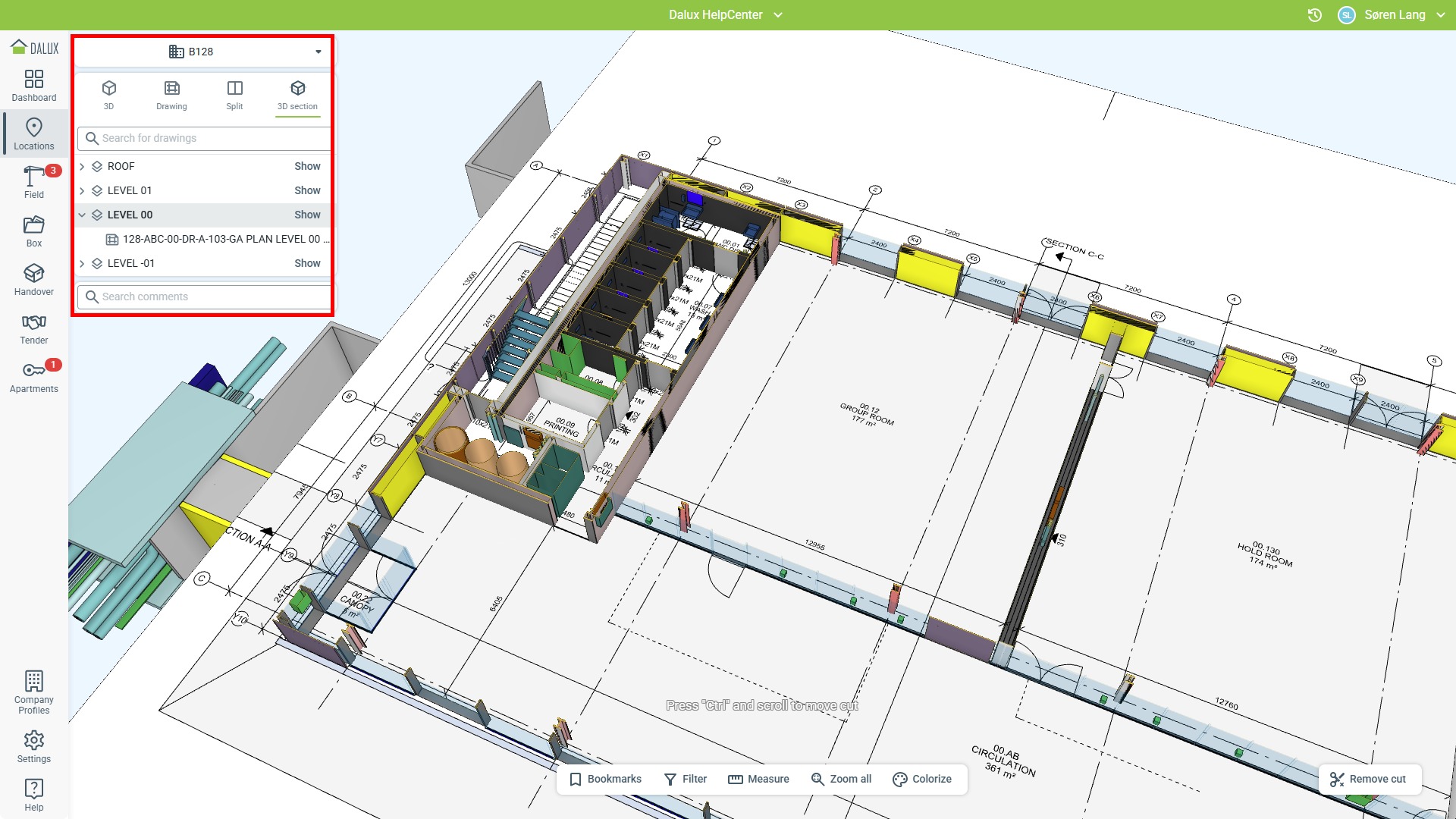
На мобильном устройстве логика сохраняется, но управление адаптировано под сенсорный экран. Внизу доступен раздел Locations; при открытии привязанного к BIM чертежа кнопка 3D переключает к Viewer. Стандартный мобильный сценарий — split view: верхняя или нижняя часть экрана показывает план, вторая — модель. Одна точка на плане задаёт позицию камеры, после чего пользователь рассматривает окружение в 3D и выбирает элементы.
Сенсорная навигация отличается от настольной. Одним пальцем изменяется направление взгляда, жест масштабирования перемещает камеру вперёд и назад, а в полноэкранном 3D вертикальное движение двумя пальцами меняет высоту. Выбранный объект можно открыть для просмотра имени и свойств, скрыть для локального анализа, измерить или использовать как основу сечения. Такая схема рассчитана на быстрый осмотр модели на площадке, где клавиатура и точный указатель недоступны.
Проект, профиль и переключение контекста
Имя текущего проекта используется как переключатель между доступными проектами. Меню пользователя в правой верхней части веб-/настольного интерфейса содержит профиль, загрузки и выход. Из этого же меню предлагается Dalux Desktop. Такой общий каркас объясняет, почему Viewer выглядит как часть более крупного приложения: пользователь не запускает отдельное окно «BIM Viewer», а входит в Dalux и открывает Locations конкретного проекта.
Состав видимых пунктов зависит от прав и активированных модулей. Поэтому инструкция другого проекта Dalux не гарантирует наличие тех же кнопок у пользователя бесплатного Viewer. При проверке интерфейса нужно ориентироваться на Locations и команды просмотра, а не на соседние разделы. Если в обучающем примере присутствуют Field, Box или Design, они относятся к конфигурации того проекта.
Как получить доступ и выполнить первый запуск
Для бесплатного проекта регистрацию удобнее начинать с компьютера. В форме создания BIM Viewer вводится рабочий адрес, после чего приходит письмо для завершения регистрации. При приглашении в уже существующий проект отдельное создание проекта не требуется: пользователь принимает приглашение, формирует личный профиль и получает доступ в пределах назначенных ему прав. На мобильном устройстве профиль создать можно, но создание нового бесплатного проекта выполняется через компьютерный вход.
После входа пользователь выбирает проект и открывает Locations. Если проект новый и ещё не содержит здания, администратор или участник с нужными разрешениями сначала создаёт структуру Locations и загружает модель. Обычному просмотрщику этот административный этап не нужен: он получает уже подготовленное здание, уровни и листы. Разделение ролей полезно сохранять — оно снижает риск случайной публикации неверной версии или нарушения структуры здания.
Браузер или Dalux Desktop
Браузерный режим не требует локальной установки Viewer и подходит для большинства операций просмотра. Dalux Desktop — Windows-приложение с теми же знакомыми веб-функциями, но оно активнее использует локальные ресурсы компьютера, особенно для 3D-графики. В выпуске 2026.3 отдельно улучшалась производительность BIM Viewer в настольном приложении, причём для очень больших моделей рекомендуется именно Dalux Desktop.
Установка Dalux Desktop запускается из меню имени пользователя через Download → Download Dalux Desktop. Основной вариант распространяется как appxbundle через Windows App Installer; также существует страница Microsoft Store. Для корпоративных сред предусмотрен MSI, однако этот путь имеет ограничения: нужны административные права, автоматическое обновление отсутствует, а ссылки из браузера, рассчитанные на appx-идентичность приложения, не открываются в MSI-версии тем же способом. Поэтому MSI следует выбирать только при ограничениях IT-политики.
Указание Windows 10 version 2004 в инструкции по Desktop относится к включённому по умолчанию sideloading для appxbundle, а не к опубликованному минимальному набору процессора, ОЗУ и видеокарты. Для карточки программы надёжно фиксируется сама Windows-платформа настольного клиента, а для мобильных устройств — iOS 16.0+ и Android 11.0+. Числовые аппаратные минимумы для Viewer в открытой технической инструкции не задаются, поэтому придумывать объём памяти или класс GPU нельзя.
Мобильный клиент
На телефоне или планшете устанавливается общее приложение Dalux. Оно включает не только Viewer, поэтому номер версии и размер пакета относятся ко всему мобильному клиенту, а не к BIM Viewer как отдельному продукту. На момент текущей ветки Build 2026.4 в iOS-магазине опубликована сборка 2026.4.3; её размер составляет 346,9 MB. В паспорте Viewer этот размер не используется: сам продукт предоставляется как онлайн-сервис и не имеет единого бинарного дистрибутива с одним размером для всех платформ.
Проверка после первого входа
- Убедитесь, что открыто правильное имя проекта, а не демонстрационный или соседний объект.
- Перейдите в Locations и проверьте, что доступно нужное здание.
- Откройте этаж через Drawing и убедитесь, что список листов соответствует проекту.
- Переключитесь в 3D и проверьте наличие ожидаемых дисциплин.
- Откройте Split и щёлкните по характерной точке плана — камера должна перейти к той же зоне модели.
- Выберите известный объект и прочитайте свойства. Если объект отсутствует или свойства явно не соответствуют модели, проблему следует искать в публикации, версии или исходных данных, а не компенсировать ручной интерпретацией.
Эта короткая проверка выявляет три наиболее неприятные ошибки ещё до начала детальной работы: открыт не тот проект, модель опубликована не в той версии или 2D-лист неправильно сопоставлен с 3D. Исправлять такие проблемы после десятков комментариев и измерений намного сложнее.
Базовый рабочий процесс: от модели до совместного просмотра
Полный цикл Dalux BIM Viewer состоит из подготовки здания, публикации модели, привязки чертежей, проверки пространственного соответствия и выдачи доступа участникам. Не каждый пользователь выполняет все этапы, но понимание последовательности помогает диагностировать ошибки. Если 2D и 3D не совпадают, проблема обычно возникла до этапа просмотра — при координатах, выборе уровня, mapping или публикации.
Шаг 1. Создание здания
Пользователь с правом администрировать Locations открывает Settings → Locations → Buildings, выбирает Add, вводит имя здания и подтверждает создание. Имя лучше делать однозначным: корпус, секция или объект должны различаться без дополнительных догадок. В проектах с несколькими зданиями одинаковые обозначения этажей встречаются часто, поэтому идентичность здания становится частью навигации.
Шаг 2. Загрузка модели
В настройках созданного здания используется команда Upload. Для открытого обмена можно загрузить IFC. Для авторских систем Dalux предлагает плагины, которые подготавливают данные Viewer непосредственно из Revit, Navisworks, Tekla и Archicad. У пользователя, выполняющего публикацию, должны быть права на редактирование соответствующего здания и Locations.
При работе через плагин термин «native BIM» не следует понимать как простое облачное хранение исходного файла редактора. Например, плагины Tekla и Archicad не загружают фактический авторский файл как есть: модель обрабатывается в формат данных Dalux. Это полезно для просмотра, но не превращает Dalux в замену исходному репозиторию авторских файлов.
Шаг 3. Проверка уровней
После обработки модели Dalux использует уровни здания. Их можно получить из модели либо определить вручную; для BIM-проекта предпочтительна структура уровней из согласованной модели, если она подготовлена корректно. Автоматический уровень разреза помогает связать этаж с пространственной моделью. Ошибка здесь проявляется как неверная высота в Split, попадание камеры на соседний уровень или неудобная плоскость 2D/3D-сопоставления.
Шаг 4. Загрузка и mapping 2D-чертежей
2D-лист связывается с этажом перетаскиванием в нужный уровень или через Map to 3D. Для точного mapping выбираются две опорные точки A и B на чертеже и соответствующие точки на модели/уровне. Чем дальше эти точки друг от друга и чем однозначнее их положение, тем легче заметить ошибку масштаба или ориентации. После сопоставления Dalux показывает совмещённый контекст, по которому проверяется точность.
Вертикальные разрезы и фасады требуют отдельной вертикальной привязки через Map to 3D → Map vertically. В процессе задаются ориентация, положение и масштаб по одной или двум опорным точкам. После успешного mapping вертикальный лист можно использовать в Drawing и 3D section на компьютере и мобильном устройстве.
Шаг 5. Проверка координат нескольких дисциплин
Если архитектурная, конструктивная и инженерная модели публикуются раздельно, их нужно проверить в общей сцене до выдачи доступа всей команде. Характерные контрольные точки — сетка осей, углы ядра, лестничные шахты, колонны и точки пересечения основных конструкций. Нельзя считать визуальное совпадение одного помещения достаточным: одинаковое локальное начало координат при неверной общей системе способно скрыть смещение на другой части проекта.
Шаг 6. Проверка Viewer
Откройте Locations → 3D, затем Split. Выберите опорный объект в 3D и убедитесь, что он подсвечивается в ожидаемом месте 2D. Выполните простой Point to point между двумя известными точками и сопоставьте результат с размером на чертеже или исходной моделью. После этого создайте сечение через характерный узел и проверьте этажность. Такая процедура подтверждает не проектную правильность модели вообще, а техническую готовность публикации к просмотру.
Шаг 7. Выдача доступа и комментарии
Когда координаты и версии проверены, участникам выдаётся доступ. Комментарий следует создавать в конкретном контексте объекта или места и назначать ответственное лицо. Viewer сохраняет историю комментария, поэтому команда видит не только финальный текст, но и цепочку действий. Для замечаний, возникших в Navisworks или Solibri, предусмотрен перенос clash-информации и интеграция через поддерживаемые рабочие процессы.
Шаг 8. Обновление модели
После исправления автор публикует новую версию. Просматривающая сторона повторяет контроль уровня, координат и проблемного узла. Если замечание закрывается, нужно проверять геометрию и свойства в обновлённой модели, а не только статус комментария. Статус подтверждает процесс коммуникации; визуальная и параметрическая проверка подтверждает фактическое исправление.
| Этап | Контрольный результат | Типичная ошибка | Где исправлять |
|---|---|---|---|
| Создание здания | Однозначная структура объекта | Модель загружена не в тот корпус | Settings / Locations |
| Публикация модели | Нужные дисциплины видны в 3D | Отправлена устаревшая версия | В источнике публикации и Dalux |
| Уровни | Этаж соответствует высоте модели | Камера Split оказывается на неверной отметке | Структура здания/модели |
| Mapping | 2D и 3D совпадают по контрольным точкам | Сдвиг, поворот или неверный масштаб | Map to 3D |
| Федерация | Дисциплины совпадают в общей системе | Одна модель смещена | Координаты исходной модели и публикация |
| Комментарии | Замечание привязано к понятному контексту | Текст есть, но место неясно | Создание комментария в Viewer |
| Обновление | Исправление видно в новой версии | Закрыт статус без проверки геометрии | Повторная проверка Viewer |
Навигация между 2D и 3D
Сильная сторона Dalux BIM Viewer — не отдельный 3D-экран, а связь пространственного вида с листом. На строительном объекте большинство участников ориентируются по номеру помещения, оси, плану или разрезу; в модели они ищут тот же фрагмент. Split сокращает переход между этими способами чтения проекта.
Режим 3D
Для общего обзора начните с 3D и вращения модели. Масштабируйте сцену до нужной зоны, затем выберите характерный элемент — колонну, воздуховод, стену или оборудование. Выбранный элемент становится опорой для свойств, измерения или сечения. Если модель слишком плотная, не пытайтесь «пролететь» через все дисциплины: фильтр и сечение дают более воспроизводимый результат.
Режим Drawing
Drawing удобнее для поиска помещения и чтения геометрии этажа. Выбор листа через Show важен в проектах, где на один уровень загружены архитектурный план, конструктивная схема и инженерные чертежи. У каждого листа должна быть корректная привязка. Если одна и та же точка на разных дисциплинарных листах ведёт в разные места 3D, следует проверить mapping каждого листа отдельно.
Режим Split
В Split положение камеры отображается на плане зелёным маркером с направлением взгляда. Щелчок по плану меняет позицию 3D; перемещение по модели обновляет маркер на чертеже. Это двусторонняя связь, поэтому её удобно использовать как тест качества mapping. Выберите угол помещения или пересечение осей, перейдите к нему из 2D, затем разверните камеру на характерную конструкцию. Несоответствие сразу становится заметным.
Высота 3D-позиции связана с текущим уровнем. При проверке многоэтажного ядра сначала выберите правильный этаж, а затем перемещайтесь по плану. Если камера оказывается визуально выше или ниже нужной зоны, нужно проверить уровень и опубликованные отметки, а не пытаться компенсировать ошибку ручным движением камеры.
Режим 3D section
3D section создаёт сечение, связанное с выбранным 2D-контекстом. Колесо мыши с Ctrl перемещает плоскость сечения, чертёж можно сделать прозрачным или скрыть, а пробел помогает получить более общий вид. Команда Remove cut удаляет активное сечение. В сложном инженерном узле последовательность «выбрать план → открыть 3D section → поставить плоскость по оси → измерить открывшийся зазор» намного надёжнее свободного вращения.
Мобильная навигация
В режиме Split 2D-план служит координатной привязкой к 3D-виду: выбранная на чертеже позиция определяет точку просмотра модели, а маркер показывает положение и направление камеры. Такой способ удобен для перехода к конкретному помещению и последующего осмотра потолочной зоны или инженерных систем без поиска объекта из общего вида здания.
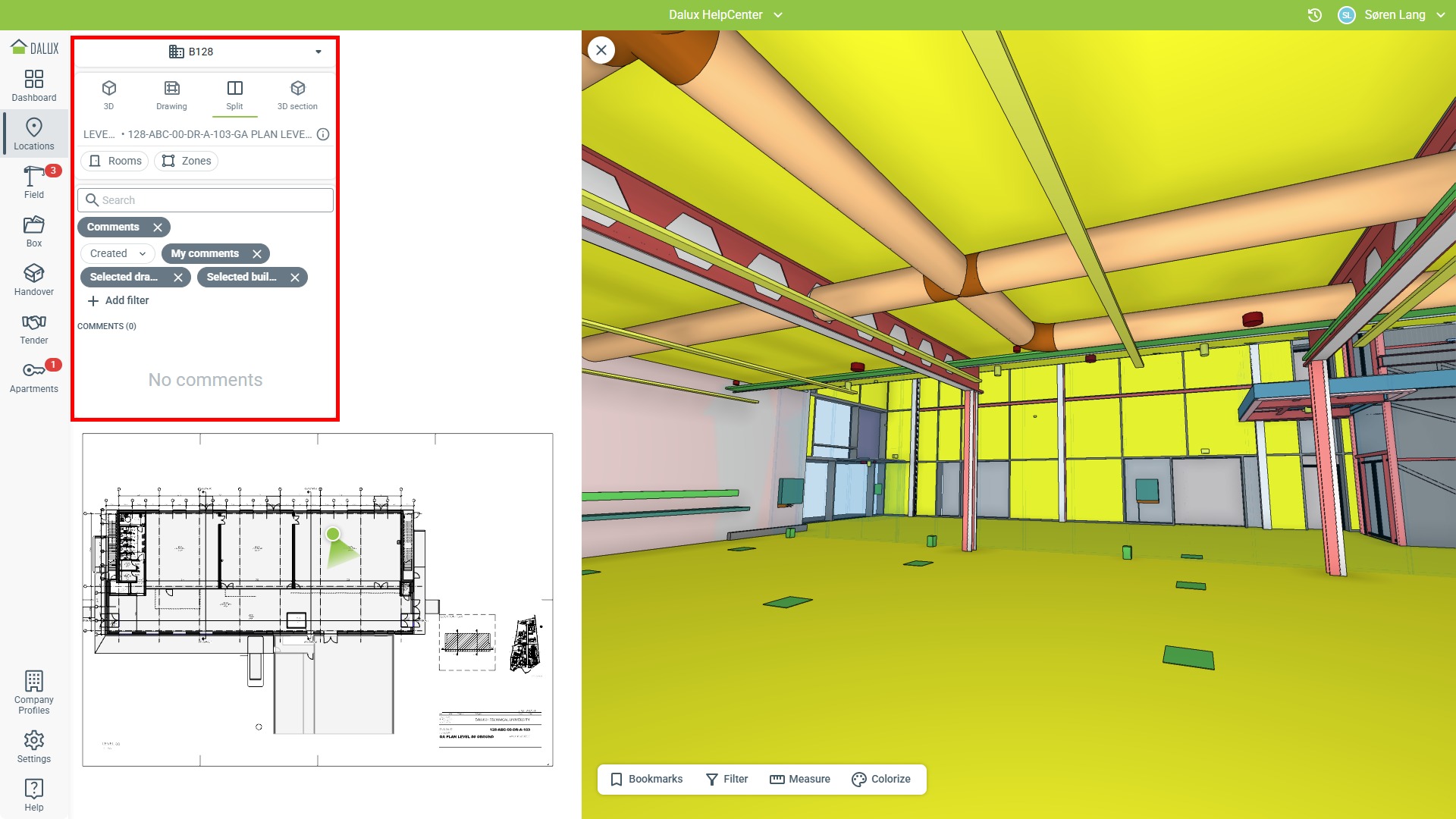
Скриншот показывает реальный мобильный Viewer с пространственной моделью и нижней панелью навигации. Подобные изменения визуализации не меняют исходную геометрию: они помогают читать границы объектов на экране. При технической проверке нельзя делать вывод о зазоре только по видимой толщине линии — размер следует подтверждать измерительным инструментом или параметром объекта.
Измерения в 2D и 3D
Измерительные инструменты Viewer предназначены для проверки расстояний и площадей без открытия авторской модели. Они особенно полезны в координации, но их результат зависит от корректной геометрии и mapping. Измерение в Viewer не исправляет неверный масштаб чертежа и не заменяет контроль исходной проектной документации.
Point to point
Point to point измеряет расстояние между выбранными точками. В актуальной ветке инструмент поддерживает цепочки: последовательно добавленные сегменты показывают собственные длины и суммарный путь. Если замкнуть цепочку в контур, Viewer также рассчитывает площадь. Это развитие появилось последовательно в 2026.1 и 2026.3: сначала были добавлены связанные сегменты, затем площадь замкнутой фигуры.
В 2D измерение также показывает угол относительно горизонтали. Enter продолжает цепочку последним измерительным инструментом, Ctrl+Z отменяет последнее измерение, Esc завершает режим. Такая последовательность удобна для проверки ломаной трассы или помещения: можно пройти точки по контуру, получить длины сегментов и проверить площадь без отдельного переключения инструмента.
Area
Area применяется к 2D-области и возвращает площадь вместе с периметром. Для помещения с прямыми и косыми гранями ставьте точки на реальные геометрические привязки, а не на декоративные линии или текст. После замыкания контура сравните форму подсветки с помещением: ошибочно выбранная внутренняя точка часто видна по искажённой заливке ещё до чтения числа.
Laser
Laser измеряет ближайшие расстояния вокруг выбранной точки. Инструмент удобен для быстрых просветов, положения объекта относительно окружающих поверхностей и оценки свободного пространства. Он не заменяет Point to point, когда требуются строго заданные конечные точки: Laser ориентирован на ближайшие геометрические пересечения.
3-axis laser
3-axis laser показывает расстояния по трём пространственным осям. Его удобно использовать, когда нужно понять положение элемента относительно ограждающих конструкций или соседних объектов по X/Y/Z, не строя несколько независимых измерений. Для инженерных коммуникаций этот режим помогает отделить вертикальный зазор от горизонтального смещения.
Shortest distance и Position marker
Measure shortest distance доступен в настольном приложении Dalux и ищет кратчайший промежуток между выбранными объектами. Это полезно для проверки близко расположенных элементов со сложной формой. Position marker помогает определить позицию в пространстве и используется, в частности, при диагностике координат. Эти инструменты решают разные задачи: первый — геометрический зазор, второй — положение.
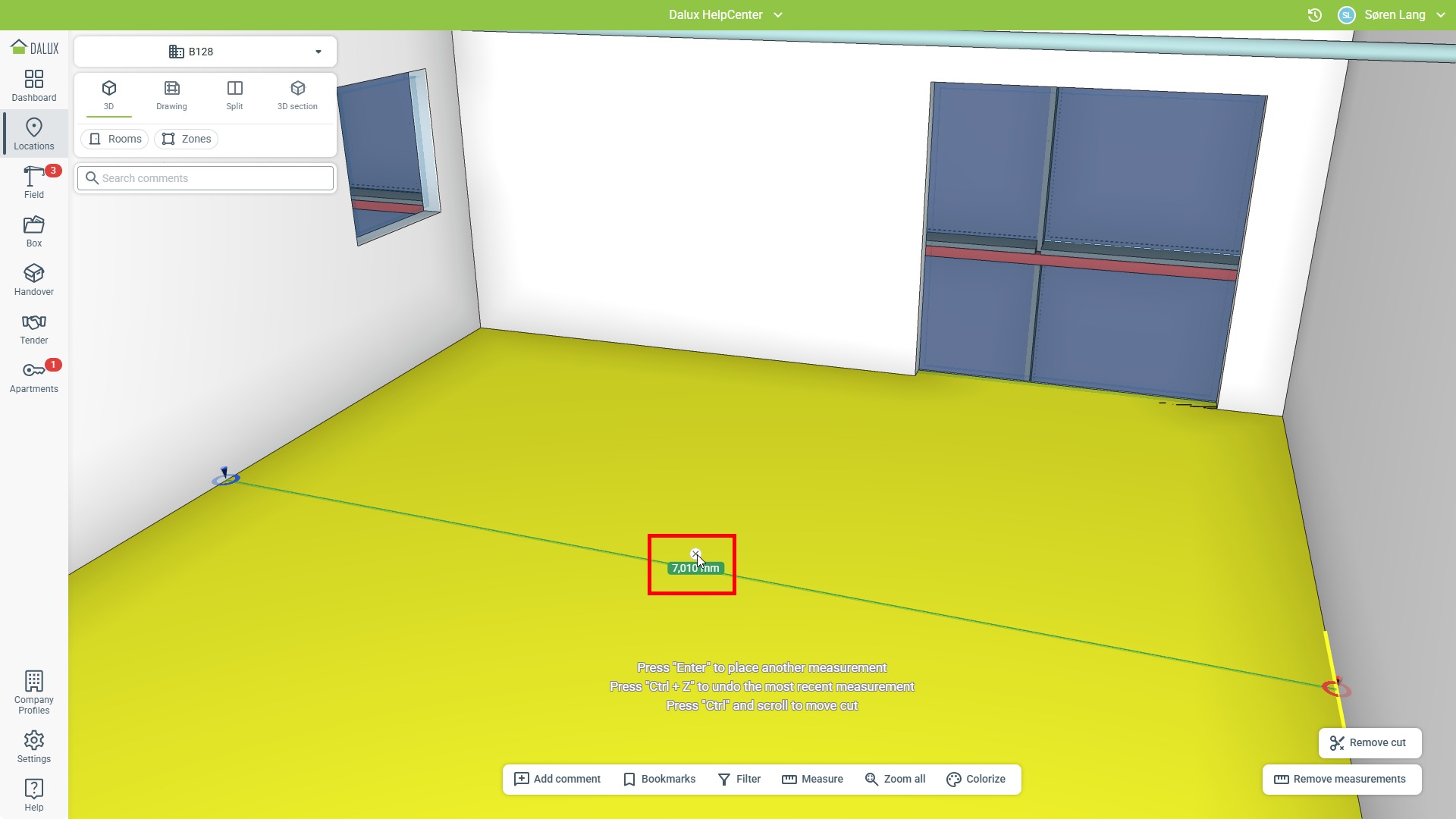
Измерения доступны как в модели, так и на 2D-чертежах. Перед фиксацией результата полезно выбрать представление, в котором конечные точки однозначно читаются: в 3D при необходимости сначала сделать сечение, а на плане приблизить нужный узел. Начиная с ветки 2026.2 измерения можно выполнять во время работы с cuts, что устранило прежнее ограничение этого сценария.
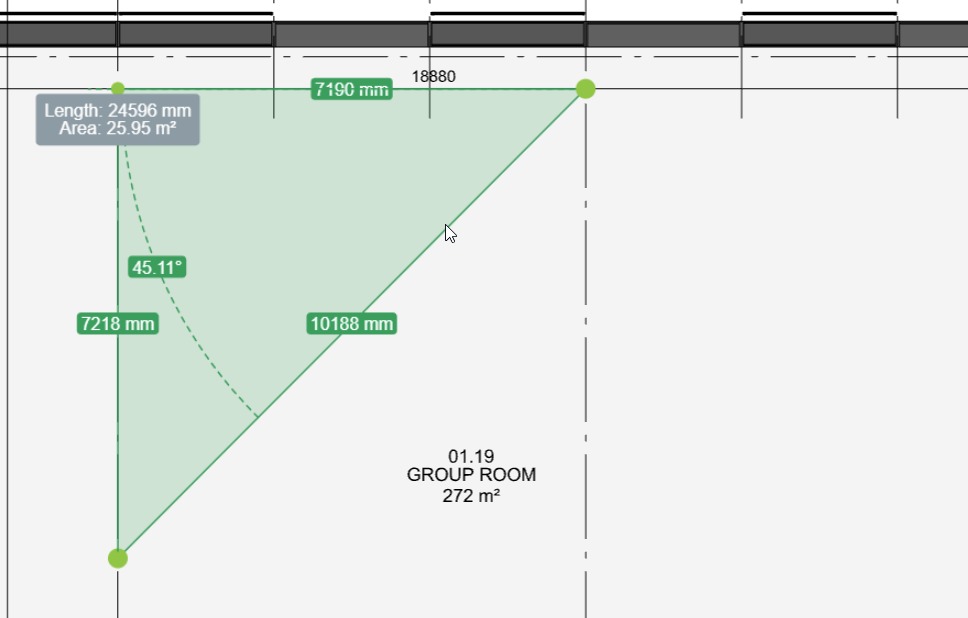
На 2D-примере видны длины отдельных сегментов, общая длина и площадь замкнутого контура. Такой результат стоит проверять не только по числу, но и по форме полигона: все вершины должны лежать на ожидаемых границах. Если полигон пересекает помещение по диагонали из-за промаха, итоговая площадь математически корректна для выбранной фигуры, но не соответствует проверяемому объекту.
Как проверять результат измерения
- Убедитесь, что открыт нужный уровень и актуальная версия модели/чертежа.
- Для 2D проверьте mapping и масштаб листа по известному размеру.
- Выбирайте геометрические точки, а не подписи, штриховки или элементы оформления.
- При плотной модели сначала примените cut или скройте мешающие объекты.
- Для критичного размера выполните вторую проверку другим способом: например, Point to point после Shortest distance или сравнение с размером исходного чертежа.
- Если расхождение систематическое для всего листа, исправляйте mapping; если только для одного элемента — проверяйте исходную модель.
Сечения и локальный анализ модели
Сечение в Dalux BIM Viewer временно скрывает часть модели и показывает внутреннюю геометрию. Инструмент не изменяет модель и не создаёт новый проектный разрез в авторском смысле. Его задача — сделать проверяемую зону видимой: открыть межпотолочное пространство, пересечь вертикальный стояк, отсечь фасад или изолировать небольшую часть здания.
Горизонтальные и вертикальные cuts
Сечение можно строить от выбранного элемента или задавать плоскость по нужному направлению. Для проверки этажа горизонтальная плоскость помогает убрать верхнюю часть здания; для инженерной шахты вертикальная — раскрыть коммуникации. В 2026.1 линия активного cut стала показываться на 2D-чертежах в Split, поэтому положение плоскости можно выставлять по сетке или другим 2D-ориентирам.
Box cut
Box cut ограничивает видимый объём со всех сторон. Это один из самых практичных режимов для плотной федерации: вместо последовательного скрытия десятков объектов можно оставить небольшой объём вокруг узла. После получения нужного «короба» измерения выполняются внутри него, а затем cut удаляется командой Remove cut.
Ignore category и Ignore file
При формировании сечения можно исключить из действия отдельную категорию или файл через Ignore category и Ignore file. Это полезно, когда, например, ограждающая конструкция должна оставаться видимой как ориентир, хотя соседняя геометрия отсекается. Исключение влияет на визуальный анализ, а не на содержимое модели; после завершения проверки следует убрать cut, чтобы следующий пользовательский вывод не строился на непреднамеренно урезанной сцене.
2D cut
3D-сечение можно переключить в 2D cut. В плоскости такого сечения измерительные точки привязываются к пересечённым объектам и, при отображении, к осям. Пробел переводит вид перпендикулярно плоскости, что облегчает точное измерение. Этот режим особенно полезен для высотных зазоров и расстояний между элементами, когда перспектива 3D затрудняет выбор точек.
Практический пример: проверка места над подвесным потолком
- В Drawing найдите помещение и перейдите в Split.
- Откройте 3D в той же позиции и выберите элемент потолка или ближайшую конструкцию.
- Постройте горизонтальный cut так, чтобы открыть межпотолочное пространство.
- Если сцена остаётся перегруженной, примените Box cut вокруг помещения.
- Переключите нужную плоскость в 2D cut для точного вертикального измерения.
- Измерьте расстояние между нижней точкой инженерной системы и контрольной плоскостью/конструкцией.
- Удалите сечение и убедитесь, что скрытая ранее геометрия снова отображается.
Последний шаг нужен не формально. Оставшийся cut способен создать ложное впечатление отсутствующих объектов при дальнейшей проверке. Перед новым комментарием или скриншотом полезно оценить, какие временные фильтры и сечения активны в текущем представлении.
Фильтры и свойства BIM-объектов
Фильтрация в Viewer основана на структуре опубликованной модели и свойствах элементов. Пользователь может ограничить сцену конкретными моделями или подобрать объекты по параметрам. В инженерной федерации это позволяет отделить, например, одну дисциплину, категорию или набор элементов с одинаковым значением свойства без ручного скрытия каждого объекта.
Фильтр полезен только настолько, насколько последовательно заполнены данные исходной модели. Если один и тот же тип оборудования записан в разных моделях под несогласованными значениями, единый фильтр не исправит эту неоднородность. Viewer показывает фактические свойства опубликованных объектов, поэтому проблемы классификации становятся заметны уже на этапе просмотра.
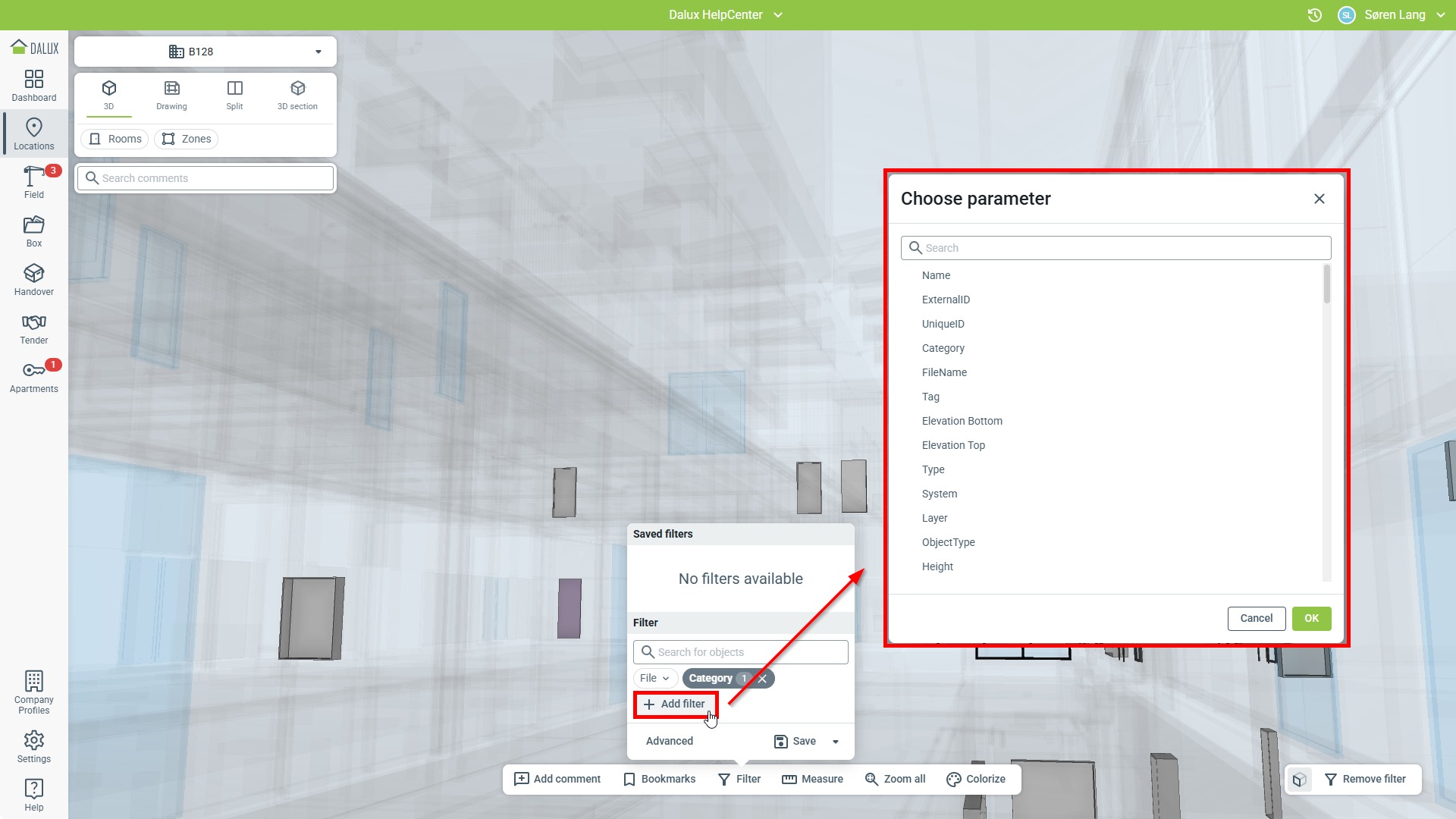
На мобильном интерфейсе фильтры открываются поверх модели, а пользователь выбирает свойства, по которым ограничивается набор объектов. Перед созданием замечания по отфильтрованной сцене стоит проверить, что фильтр не исключил соседнюю дисциплину, важную для контекста. Особенно это относится к коллизиям и зазорам: отсутствие элемента на экране не означает его отсутствие в полной федерации.
Свойства выбранного объекта
После выбора BIM-элемента Viewer показывает его свойства, сгруппированные по наборам параметров. Это один из основных способов понять, что именно отображается на экране: имя, категория, идентификаторы и проектные параметры помогают отличить визуально похожие экземпляры. В рабочем процессе полезно сначала выбрать объект, затем сверить его параметры и только после этого создавать комментарий.
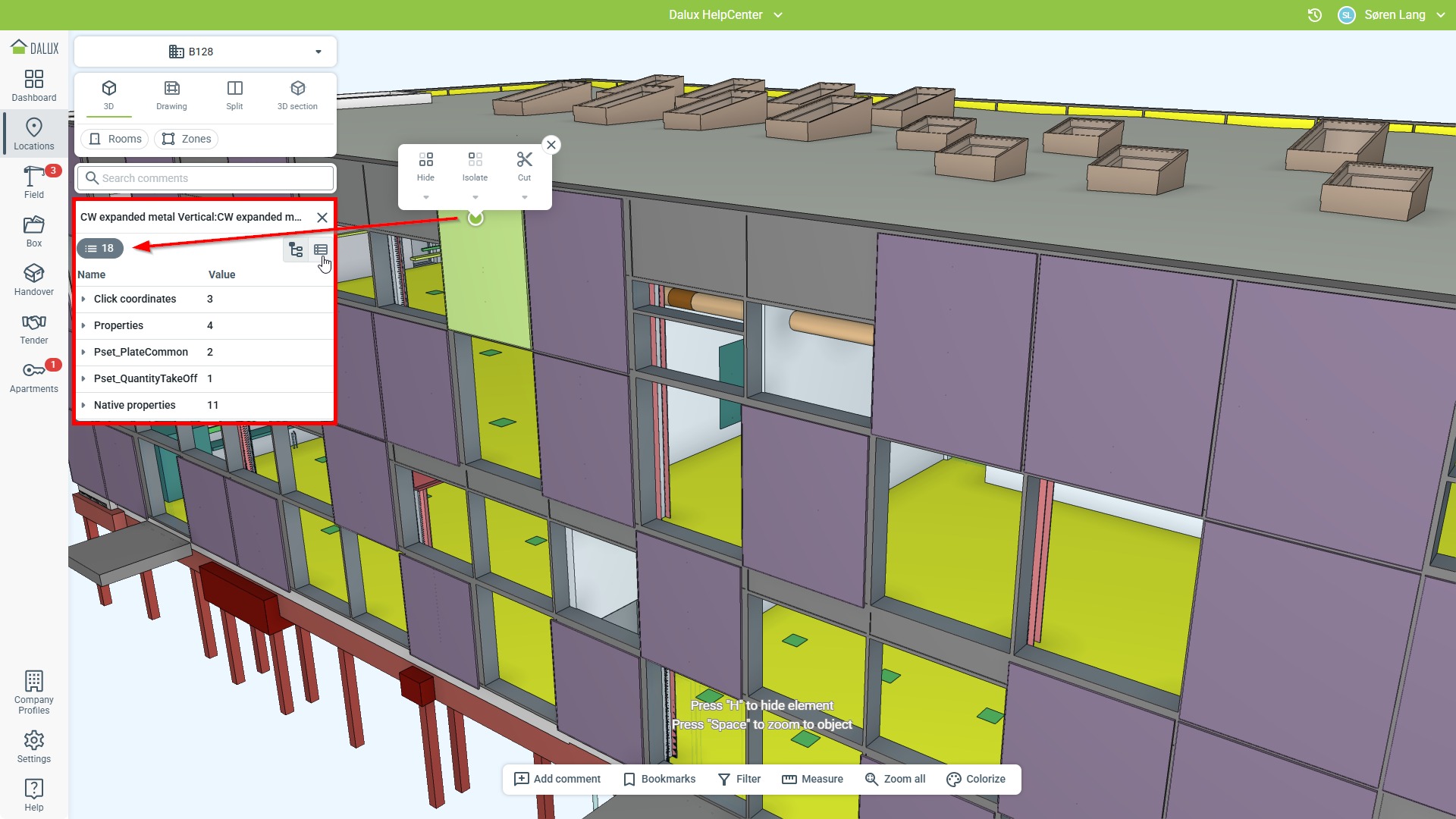
Свойства особенно важны там, где форма не даёт однозначной идентификации. Два воздуховода одинакового сечения или две двери одного типа могут различаться системной принадлежностью, уровнем, типом или идентификатором. Комментарий вида «проверить этот элемент» без параметров и пространственного контекста слабее, чем замечание, привязанное к выбранному объекту с проверяемыми свойствами.
Сохранённые представления и границы бесплатного Viewer
Dalux позволяет сохранять виды, связанные с фильтрацией и текущим представлением. Однако часть расширенной визуализации в Locations привязана к платным модулям. Команды Colorize и View objects в расширенном варианте фильтров относятся к Box Pro или Field Pro. Их нельзя перечислять как гарантированную функцию бесплатного BIM Viewer только потому, что они встречаются в документации общей области Locations.
Это различие важно для обучения команды. Базовый сценарий бесплатного Viewer — выбрать модель или свойства, сократить видимый набор, открыть элемент и изучить его параметры. Если инструкция требует цветовой классификации объектов по сложным правилам, сначала нужно проверить лицензионную конфигурацию проекта, а не искать отсутствующую кнопку в бесплатном режиме.
Контроль фильтра перед выводом
- проверьте название активного фильтра и набор условий;
- временно отключите фильтр и убедитесь, что соседняя геометрия действительно должна быть скрыта;
- откройте свойства одного-двух объектов из выборки, чтобы подтвердить критерий;
- после завершения проверки верните полный вид, если следующий этап требует общего контекста;
- при обновлении модели повторно проверьте выборку, поскольку фильтры опираются на свойства актуальной публикации.
Комментарии и согласование замечаний
Комментарии входят в бесплатный BIM Viewer и превращают просмотр из индивидуального осмотра в управляемое обсуждение. Комментарий имеет ответственное лицо и журнал действий; его можно создать, ответить на него, отслеживать и закрыть. Статус доступен через веб-интерфейс, а поддерживаемые плагины позволяют работать с замечаниями из некоторых авторских и координационных приложений.
Комментарий следует отличать от задач Dalux Field. В Viewer он служит для review и коммуникации вокруг модели. Полевые процессы с задачами, snagging, инспекциями и специализированными формами относятся к другим модулям. Такое разделение предотвращает типичную ошибку в описании продукта: бесплатная возможность оставить и отследить comment не означает наличие полного Field workflow.
Как формулировать полезный комментарий
- Перейдите к нужному месту через Drawing или Split.
- Выберите BIM-объект и сверьте его свойства.
- При необходимости примените cut, чтобы проблема была видна без перекрывающей геометрии.
- Выполните измерение, если замечание связано с размером или зазором.
- Создайте комментарий в конкретном 3D/2D-контексте и назначьте ответственное лицо.
- В тексте укажите проверяемое несоответствие: объект, расположение, требуемое действие или вопрос.
- После публикации новой модели вернитесь к тому же месту и проверьте изменение геометрии/свойств до закрытия.
Такая схема делает комментарий воспроизводимым. Другой участник сможет открыть ту же зону, увидеть объект и повторить проверку. Одного скриншота без объекта, этажа и измеримого условия часто недостаточно, особенно в плотной инженерной модели.
Обмен замечаниями с внешними BIM-инструментами
Dalux поддерживает интеграцию комментариев через плагины Revit, Navisworks и Tekla; в Navisworks предусмотрено пакетное создание comments из clash reports. На уровне BIM Viewer также заявлен импорт столкновений из Solibri или Navisworks. Это удобно, когда координационная проверка выполняется в другом приложении, а участникам проекта требуется доступный просмотр результата и обсуждение в Dalux.
Важно не смешивать импорт результатов с выполнением расчёта коллизий самим бесплатным Viewer. Если clash был рассчитан в Navisworks или Solibri и затем передан в Dalux, Viewer выступает средой просмотра и коммуникации. Отдельная модельная валидация Dalux относится к Design и имеет собственный набор функций и прав.
История действий как средство контроля
Журнал комментария помогает установить, кто и когда изменял его состояние. Это особенно важно при большом числе участников, потому что устное «исправлено» не даёт такой же прослеживаемости. Тем не менее журнал процесса не подтверждает техническое качество исправления. Для закрытия геометрического замечания следует открыть новую модель, повторить сечение или измерение и только затем завершать комментарий.
Форматы, импорт, экспорт и интеграции
Dalux BIM Viewer ориентирован на приём BIM-моделей и проектных чертежей, а не на универсальное преобразование файлов. Основной открытый формат — IFC. Для авторских систем используются плагины Dalux, которые обрабатывают модель для Viewer. В 2D-процессе применяются чертежи; в рекомендациях по настройке проекта отдельно используются качественные PDF и DWG. Такой набор покрывает типичный строительный маршрут «авторская модель → публикация → общий просмотр».
| Источник данных | Способ передачи | Что получает Viewer | Что проверить |
|---|---|---|---|
| IFC | Загрузка в здание | 3D-модель с BIM-свойствами | Уровни, координаты, категории и свойства |
| Revit | Dalux Revit Plugin | Обработанные данные модели и чертежи | Проект, здание, публикацию и права |
| Navisworks Manage | Dalux Navisworks Plugin | Модели/чертежи; поддерживается загрузка point clouds и работа с comments | Набор моделей и соответствие координационной сцене |
| Tekla | Dalux Tekla Plugin | Обработанная модель и чертежи | Версию Tekla, проект Dalux и права на здание |
| Archicad | Dalux Archicad Plugin | Обработанная модель и чертежи | Версию Archicad, Windows-плагин и mapping |
| PDF/DWG | Загрузка 2D-чертежей | Планы, разрезы и другие листы для Locations | Уровень, масштаб, ориентацию и Map to 3D |
Актуальная совместимость плагинов
Список плагинов регулярно обновляется вместе с BIM-приложениями. Текущие опубликованные диапазоны: Revit 2020–2027; Navisworks Manage 2018–2027; Tekla 2019–2025 на Windows; Archicad 22–29 на Windows. Revit-плагин умеет загружать модели и чертежи, создавать и обновлять Dalux comments и передавать вопросы модельной валидации между Revit и Dalux Desktop. Navisworks-плагин дополнительно поддерживает point clouds и пакетные comments из clash reports. Tekla поддерживает модели, чертежи и comments; Archicad — загрузку моделей и чертежей.
Версии плагинов важнее абстрактной фразы «интеграция с Revit». После обновления авторской системы до нового большого релиза нужно проверить, входит ли он в поддерживаемый диапазон. Для Revit 2027 такая поддержка уже указана, а для Tekla текущий опубликованный диапазон заканчивается 2025. Использование плагина вне заявленного диапазона не следует считать подтверждённой совместимостью.
Что означает native BIM
Термин native BIM на продуктовой странице описывает возможность публиковать данные непосредственно из BIM-инструментов через плагины. При этом исходный авторский файл не обязательно копируется в Dalux как редактируемый файл. Для Tekla и Archicad прямо указано, что фактический model file не загружается; данные обрабатываются как daluxbim. Аналогичный принцип важен для понимания Revit-публикации: Viewer получает подготовленное представление для просмотра и свойств, а исходное редактирование остаётся в BIM-системе.
Revit
Для команды, работающей в Revit, плагин сокращает этап ручного IFC-экспорта и позволяет публиковать модель и чертежи в проект Dalux. Перед отправкой нужно выбрать правильные проект и здание, убедиться в наличии прав и проверить координаты. При смещении модели особое внимание уделяется Survey Point и системе координат исходной модели: визуальное смещение правильнее исправлять в источнике, а не компенсировать на стороне просмотрщика.
Navisworks Manage
Navisworks-интеграция полезна координационным группам: через неё публикуются модели и чертежи, поддерживаются point clouds, comments и пакетная передача замечаний из clash reports. Это позволяет оставить тяжёлую координационную проверку в специализированном инструменте, а обсуждение конкретных результатов перенести в доступный Viewer для широкой команды.
Tekla и Archicad
Плагины Tekla и Archicad следуют той же идее — модель обрабатывается для Dalux и не превращается в редактируемую копию исходного файла. Для Archicad в каталоге FreeEXE существует отдельная страница Archicad; это авторская BIM-система, тогда как Dalux BIM Viewer используется на следующем этапе — для просмотра опубликованных данных.
2D-чертежи и mapping
PDF или DWG следует загружать с достаточным качеством, особенно если лист будет регулярно открываться на мобильном устройстве. После размещения на уровне выполняется Map to 3D. Две опорные точки задают положение, направление и масштаб, поэтому выбор точек должен быть геометрически осмысленным. Лучше использовать пересечения осей или углы конструкций, которые однозначно находятся и в модели, и на листе.
Для вертикального листа применяется Map vertically. Проверка после mapping состоит из трёх действий: открыть Split, перейти по контрольной точке из 2D в 3D, затем проверить вторую удалённую точку. Совпадение только первой точки подтверждает перенос, но не гарантирует правильный поворот и масштаб.
Экспорт: чего ждать от Viewer
Dalux BIM Viewer не следует рассматривать как конвертер BIM-форматов. Его основной выход — просмотр, измерения, сечения, свойства, сохранённый контекст и коммуникация. Когда нужен новый IFC, RVT, PLN или другой авторский результат, экспорт выполняется в системе, где модель создаётся и редактируется. Viewer находится на стороне потребления и проверки данных.
Производительность на больших моделях
Производительность Dalux BIM Viewer зависит от выбранного клиента и сложности модели. Браузер обеспечивает самый простой вход без установки, а Dalux Desktop использует локальные ресурсы Windows-компьютера, в том числе возможности 3D-графики. В ветке 2026.3 настольный Viewer получил отдельные оптимизации производительности, причём для очень больших BIM-моделей Dalux рекомендует Desktop.
Публичные материалы не задают универсального порога вида «модель до N миллионов полигонов» или «обязательно N GB RAM». Поэтому оценивать рабочую станцию следует по реальному проекту, а не по вымышленной цифре. Один IFC с простыми конструкциями и десятки детализированных дисциплинарных моделей создают совершенно разную нагрузку даже при одинаковом размере файлов.
Что влияет на отзывчивость
- Количество одновременно видимых дисциплин. Федерация удобна для координации, но для локальной проверки часть моделей разумно временно отфильтровать.
- Геометрическая детализация. Мелкие элементы, сложные семейства и высокая детализация увеличивают объём отображаемой сцены.
- Качество структуры модели. Корректные уровни, категории и свойства позволяют быстро сузить выборку фильтрами вместо просмотра всей сцены.
- Выбранный клиент. Для крупной модели Windows Desktop предпочтительнее браузера, поскольку использует ресурсы компьютера более непосредственно.
- Мобильный сценарий. На телефоне полезнее начинать с конкретного этажа и точки на Drawing/Split, а не открывать общую федерацию и искать место свободной навигацией.
Как подготовить работу с тяжёлой федерацией
- Проверьте, что опубликованы только нужные дисциплины и актуальные версии.
- Откройте Locations в Dalux Desktop, если браузер заметно медленнее на данном проекте.
- Сначала выберите здание и уровень, затем используйте Drawing или Split для перехода в конкретную зону.
- Примените фильтр по модели или свойствам, чтобы убрать лишний контекст.
- Для узла используйте Box cut, а не длительное последовательное скрытие объектов.
- После проверки сбросьте временные ограничения и убедитесь, что вывод не был сделан на неполной сцене.
Такой порядок не «ускоряет модель» магически; он уменьшает количество одновременно анализируемой информации и делает проверку повторяемой. В проектной координации воспроизводимость важнее субъективного ощущения плавности: другой участник должен суметь открыть тот же этаж, применить тот же фильтр и увидеть тот же проблемный узел.
Визуальная плавность и точность
Более чёткие контуры объектов и оптимизированная отрисовка помогают читать модель, но не являются доказательством геометрической точности. Для зазора, расстояния до стены или площади используйте измерительный инструмент. Для идентификации элемента читайте свойства. Для координатной проблемы проверяйте исходную систему координат и контрольные точки. Такой подход отделяет удобство визуализации от инженерного вывода.
Системные требования
Dalux BIM Viewer не имеет одного набора системных требований как самостоятельный EXE-файл, потому что используется через веб-интерфейс, Dalux Desktop и мобильное приложение. Для мобильного клиента опубликованы явные минимумы операционной системы: iOS 16.0 и Android 11.0 или новее. Dalux Desktop предназначен для Windows; в инструкции по установке appxbundle отмечено, что sideloading включён по умолчанию начиная с Windows 10 version 2004.
| Компонент | Подтверждённое требование или условие | Практическое значение |
|---|---|---|
| Веб-доступ | Работа через браузер с учётной записью Dalux | Отдельный Viewer устанавливать не требуется |
| Dalux Desktop | Windows-приложение; appxbundle, Microsoft Store или корпоративный MSI | Предпочтительно для крупных 3D-моделей |
| Windows App Installer | Sideloading включён по умолчанию с Windows 10 version 2004 | В более жёсткой корпоративной среде настройку контролирует IT |
| iPhone/iPad | iOS/iPadOS 16.0 или новее | Мобильный доступ к Locations и 2D/3D |
| Android | Android 11.0 или новее | Мобильный доступ к Locations и 2D/3D |
| Процессор, ОЗУ, GPU | Единые числовые минимумы для BIM Viewer в открытой инструкции не заданы | Оценивать следует на реальной модели; для больших сцен использовать Desktop |
Почему не указан размер программы
У онлайн-сервиса нет единого установочного пакета «Dalux BIM Viewer» с одним размером. Веб-часть открывается без такого пакета, Dalux Desktop является общим клиентом Build/FM, а мобильное приложение объединяет несколько функций Dalux. Например, iOS-сборка 2026.4.3 занимает 346,9 MB в App Store, но это размер общего мобильного Dalux на конкретной платформе, а не размер Viewer. Поэтому паспорт продукта использует значение online.
Что учитывать организации с управляемыми Windows-компьютерами
Обычный путь Dalux Desktop через appxbundle способен конфликтовать с корпоративной политикой установки приложений. Microsoft Store также может требовать отдельный Microsoft login. MSI оставлен как запасной корпоративный вариант, но требует административных прав, не обновляется автоматически и имеет несовместимость с браузерными deep links, которые ожидают sideloaded-идентичность. IT-отделу следует выбрать один поддерживаемый способ развёртывания заранее, а не смешивать разные идентичности приложения на рабочих местах.
Что учитывать на мобильных устройствах
Минимальная версия ОС подтверждает только совместимость клиента, а не комфорт на конкретной модели. Большая федерация на старом поддерживаемом телефоне и тот же проект на современном планшете будут ощущаться по-разному. Для полевого использования заранее проверьте открытие нужного здания, переход в Split, выбор объекта, свойства и измерение на том устройстве, которое реально будет использоваться на площадке.
Практические сценарии использования
Сценарий 1. Быстрая проверка проектного узла BIM-координатором
Координатор получает сообщение о недостаточном зазоре между инженерной системой и конструкцией. Он открывает нужный этаж в Drawing, переходит в Split, выбирает область, затем создаёт Box cut вокруг узла. В 3D выбирает оба объекта, читает свойства и выполняет измерение. Если проблема подтверждается, создаётся comment с привязкой к месту и ответственным. После публикации исправленной модели тот же маршрут повторяется.
Проверяемый результат такого сценария — не просто «узел выглядит лучше», а конкретное расстояние, правильные идентификаторы элементов и закрытие замечания после повторного измерения. Viewer удобен здесь тем, что получателю комментария не требуется та же авторская BIM-система, в которой создавалась геометрия.
Сценарий 2. Согласование архитектурного решения с заказчиком
Заказчику можно дать доступ к проекту и заранее подготовить понятный маршрут по уровням и ключевым зонам. В Split он видит план и модель вместе, поэтому легче соотнести помещение с общей компоновкой. Для обсуждения выбранный элемент открывается с его свойствами, а точка вопроса фиксируется comment. Такой формат эффективнее передачи статичных скриншотов, когда обсуждение зависит от пространственного контекста.
Сценарий 3. Просмотр модели на площадке
Инженер открывает Locations на мобильном устройстве, выбирает этаж и чертёж, нажимает точку на плане и получает соответствующее положение в 3D. Затем выбирает нужный BIM-элемент и читает свойства. Если объект закрыт потолком или стеной, применяется cut. Для расстояния используется Point to point, Laser или 3-axis laser. Полевые задачи и формы при этом не следует приписывать Viewer: они появляются только при соответствующем модуле Dalux.
Сценарий 4. Проверка привязки нового чертежа
После загрузки обновлённого PDF/DWG администратор выполняет Map to 3D по двум удалённым контрольным точкам. Затем в Split проверяются как минимум две точки в разных частях листа. Если первая совпадает, а вторая уходит, проблема связана с масштабом или поворотом; если обе смещены примерно одинаково, проверяется перенос. Такой тест надёжнее визуальной оценки «вроде совпадает».
Сценарий 5. Междисциплинарный просмотр федерации
Архитектурная, конструктивная и инженерные модели публикуются в одно здание. Координатор сначала проверяет общие оси и уровни, затем включает только нужные дисциплины фильтром. В спорном месте он временно скрывает часть геометрии сечением и изучает свойства объектов. Если коллизия ранее найдена в Navisworks или Solibri, замечание можно перенести в Dalux для более широкого обсуждения.
Сценарий 6. Анализ пространства по вертикальному разрезу
Вертикальный лист предварительно привязывается через Map vertically. Пользователь открывает 3D section, выставляет плоскость по нужной зоне и использует 2D cut для точных измерений. Такой режим помогает проверять шахты, лестничные клетки, потолочные пространства и другие узлы, где обычный план не показывает взаимное положение по высоте.
Сценарий 7. Передача модели внешнему участнику без авторской лицензии
Подрядчика или консультанта приглашают в Viewer персональным доступом. Ему не требуется Revit, Archicad или Tekla только для чтения опубликованной модели. Он использует 3D, Drawing, Split, свойства и comments в пределах разрешений. Это снижает зависимость обсуждения от набора платных авторских лицензий у всех участников, но не даёт внешнему участнику возможности исправлять исходную модель.
Сценарий 8. Контроль опубликованной версии после изменения координат
Если одна дисциплина раньше была смещена, после исправления координат её публикуют заново. В Viewer проверяются несколько удалённых контрольных точек, а не только место обнаруженной ошибки. Position marker и известные оси помогают понять пространственное положение. Если смещение сохраняется, корректировка должна выполняться в исходной модели или настройке публикации; ручное «подтягивание» визуального контекста не считается исправлением.
Ограничения Dalux BIM Viewer
Первое ограничение — Viewer не редактирует исходную BIM-геометрию. Даже если пользователь точно нашёл проблему, изменение выполняется в Revit, Archicad, Tekla или другом источнике, после чего новая версия публикуется обратно. Для команды это означает обязательный цикл «замечание → исправление в авторском инструменте → повторная публикация → проверка».
Второе — бесплатная компания ограничена тремя активными проектами или зданиями в BIM Viewer/Field Basic. Неограниченные приглашения не отменяют этот лимит. Если организация одновременно ведёт большой портфель объектов, бесплатная модель распространения перестаёт быть достаточной именно по количеству активных проектов.
Третье — общий интерфейс Dalux создаёт риск перепутать функции продуктов. Colorize/View objects в расширенном варианте фильтра, Field workflows, Box-документооборот и Design model validation относятся к другим уровням лицензии. Наличие статьи о функции в общей документации Locations не доказывает её присутствие в бесплатном Viewer.
Четвёртое — качество Viewer зависит от качества публикации. Неверные координаты, непоследовательные уровни, пустые свойства и плохо привязанные чертежи не исправляются просмотрщиком. Он помогает обнаружить такие проблемы, но источник истины остаётся в проектной модели и процессе её выпуска.
Пятое — облачная модель требует учётной записи и проектного доступа. Это не локальный офлайн-просмотрщик случайного IFC. Пользователь, которому запрещено загружать проектные данные в облачную среду или который работает в полностью изолированном контуре, должен оценить организационные требования до выбора Viewer.
Шестое — Dalux Desktop предназначен для Windows. На других настольных ОС основным универсальным способом доступа остаётся веб-клиент, а мобильные устройства используют приложения iOS/Android. Для компании, стандартизированной на macOS и требующей именно нативное настольное приложение, это заметное ограничение.
Седьмое — права пользователя влияют на доступные действия. Отсутствие Upload или административной команды не всегда означает проблему программы; просмотрщик может быть намеренно ограничен ролью. Для загрузки модели, редактирования зданий и части общих настроек нужны соответствующие разрешения.
Восьмое — измерения наследуют точность модели и чертежа. Если mapping выполнен неверно, 2D-измерение воспроизводит неверный пространственный контекст. Для критичных размеров Viewer следует использовать как инструмент проверки, а не как замену подписанным проектным данным и установленным процедурам контроля.
Плюсы
- бесплатный просмотр BIM-моделей и 2D-чертежей с неограниченным числом приглашённых пользователей в пределах правил бесплатного сервиса;
- единая связка Drawing, 3D, Split и 3D section, удобная для перехода от плана к пространственной модели;
- практичные измерения: Point to point, цепочки, площадь, Laser, 3-axis laser и дополнительные настольные инструменты;
- сечения, включая Box cut и 2D cut, позволяют исследовать плотные узлы без изменения исходной модели;
- просмотр BIM-свойств и фильтрация по моделям/параметрам упрощают идентификацию элементов;
- плагины для Revit, Navisworks, Tekla и Archicad сокращают путь публикации данных из авторских систем;
- comments с ответственным лицом и журналом действий позволяют вести проверяемое обсуждение прямо в контексте модели;
- веб, Windows Desktop и мобильный клиент покрывают офисный и площадочный просмотр;
- для очень больших моделей отдельно оптимизируется Dalux Desktop, который эффективнее использует локальные 3D-ресурсы.
Минусы
- нет редактирования исходной BIM-геометрии и параметров как в авторских BIM-системах;
- бесплатное использование ограничено тремя активными проектами или зданиями на компанию;
- часть функций общей платформы Dalux относится к платным модулям и отсутствует в бесплатном Viewer;
- для создания нового бесплатного проекта требуется компьютерный вход; мобильный клиент ориентирован на доступ к уже созданным проектам;
- Dalux Desktop является Windows-приложением, поэтому на macOS/Linux нет равнозначного нативного desktop-клиента;
- облачная проектная модель и персональная учётная запись не подходят организациям, которым требуется полностью автономный локальный просмотр;
- результат сильно зависит от корректных координат, уровней, свойств и mapping исходных данных;
- единые числовые аппаратные минимумы для CPU/RAM/GPU не опубликованы, поэтому пригодность конкретного компьютера к тяжёлой федерации приходится проверять на реальном проекте.
Частые ошибки и способы проверки результата
Большинство проблем Viewer относится не к самой кнопке просмотра, а к проектному контексту: неверный уровень, неполные права, ошибочная привязка 2D, смещённая дисциплинарная модель или устаревшая публикация. Диагностику лучше вести от простого к сложному, не меняя сразу несколько настроек.
| Симптом | Наиболее проверяемая причина | Что сделать | Как подтвердить исправление |
|---|---|---|---|
| Нет нужного здания или этажа | Открыт другой проект либо нет доступа к Locations | Проверить имя проекта и права | Нужное здание появляется в структуре Locations |
| Кнопка загрузки отсутствует | У пользователя нет разрешения редактировать здание | Получить права у администратора проекта | Upload становится доступен только уполномоченной роли |
| 2D и 3D не совпадают | Ошибочный Map to 3D | Повторить mapping по двум однозначным удалённым точкам | Обе контрольные точки совпадают в Split |
| Одна дисциплина смещена относительно других | Разная система координат в исходной модели | Проверить Survey Point/координаты и перепубликовать | Несколько осей и контрольных точек совпадают по всему зданию |
| Измерение на чертеже даёт подозрительный масштаб | Неверная 2D-привязка или исходный лист | Проверить mapping по известному размеру | Контрольный размер совпадает с проектным |
| В 3D «пропали» объекты | Остался cut или активный фильтр | Удалить cut, сбросить фильтр, вернуть полный вид | Геометрия снова видна в общей федерации |
| Браузер заметно тормозит на крупной модели | Сложная федерация и ограниченное использование локальной 3D-графики | Открыть проект в Dalux Desktop, сузить вид по уровню/фильтру | Навигация и сечения становятся отзывчивее на том же проекте |
| После MSI не открывается deep link из браузера | Deep link рассчитан на sideloaded-идентичность Dalux Desktop | Открывать MSI-приложение локально либо перейти на рекомендуемый способ установки | Проект открывается ожидаемым клиентом |
| На мобильном нельзя создать новый бесплатный проект | Freemium-проект создаётся с компьютерного входа | Создать проект на компьютере, затем войти в мобильный клиент | Проект появляется в списке мобильного приложения |
| Не отображаются оси модели | Gridlines не были видимы/экспортированы в исходной модели или не выбран их источник | Проверить источник gridlines и публикацию модели | Оси появляются в соответствующем представлении |
| Нет Colorize или View objects | Функция относится к расширенной лицензии Locations | Не искать её как обязательную часть бесплатного Viewer; проверить лицензию | Команда появляется только при подходящей конфигурации |
| Комментарий закрыт, но геометрия не изменилась | Статус процесса изменён без проверки новой модели | Открыть актуальную публикацию и повторить исходную проверку | Исправление подтверждено геометрией/свойствами, а не одним статусом |
Модель смещена после публикации
Сначала определите характер ошибки. Если все дисциплины смещены одинаково относительно чертежа, проверяйте mapping и общий проектный контекст. Если одна дисциплина смещена относительно остальных, проверяйте её исходные координаты. Для Revit отдельное внимание уделяется Survey Point и тому, как модель публикуется. Исправление в исходной модели предпочтительнее визуальной компенсации, потому что последующие версии должны воспроизводить одну систему координат.
Чертёж повёрнут или масштабирован неверно
Повторите Map to 3D по двум точкам, которые невозможно перепутать. После первой точки Dalux знает только перенос; вторая нужна для направления и масштаба. Проверяйте удалённую третью точку уже после mapping. Если две опорные точки совпали, а третья нет, изучайте исходный лист и выбранные соответствия.
Пользователь не видит нужную команду
Проверьте три вещи: роль и разрешения, активированный модуль и тип клиента. Например, загрузка требует прав редактирования здания, часть фильтров зависит от платного модуля, а Measure shortest distance указан для Dalux Desktop. Поиск «скрытой настройки» бесполезен, пока не определено, должна ли функция вообще присутствовать в данной конфигурации.
Измерение после сечения
Старые пользовательские отзывы фиксировали отсутствие удобного измерения после cut. В ветке Build 2026.2 функция Measure while doing cuts добавлена. Поэтому такую жалобу нельзя переносить на актуальную версию без повторной проверки. Этот пример показывает, почему отзывы о быстро меняющемся Viewer нужно читать вместе с датой и журналом выпусков.
Проверка перед созданием итогового замечания
- версия модели актуальна;
- выбран правильный корпус и уровень;
- 2D-лист сопоставлен с 3D;
- активные фильтры и cuts понятны;
- выбранный объект идентифицирован по свойствам;
- размер повторяется при контрольном измерении;
- комментарий привязан к месту и содержит проверяемое условие;
- после исправления проведена повторная геометрическая проверка.
Безопасность и приватность
Dalux BIM Viewer используется как облачный проектный сервис, поэтому безопасность нельзя сводить к защите локального файла. Dalux ApS поддерживает систему управления информационной безопасностью, сертифицированную по ISO/IEC 27001, и систему управления приватностью по ISO/IEC 27701. Эти сертификаты описывают организационные системы управления рисками и обработкой информации; они не отменяют обязанность заказчика правильно настраивать права внутри проекта.
Персональные данные аккаунта и материалы проекта регулируются разными правовыми ролями. В privacy notice Dalux описывает собственную обработку данных регистрации и сервиса, а клиентские модели, чертежи, сообщения и другие загруженные материалы относятся к Customer Data и регулируются договором и соглашением об обработке данных. В бесплатных условиях компания выступает контролёром персональных данных, которые она собирает и передаёт при использовании сервиса, а Dalux — обработчиком в той части, где действует по поручению компании.
Персональные учётные записи
Для приглашённого пользователя требуется корпоративный или студенческий адрес и персональная лицензия. Общий адрес для группы и передача одной учётной записи нескольким людям не допускаются. Это организационно важно для comments и журналов: действие должно быть связано с конкретным человеком, иначе история ответственности теряет смысл.
При входе следует помнить простое правило: сотрудник Dalux не должен запрашивать пароль пользователя. Пароль не следует передавать администратору проекта, подрядчику или службе поддержки. Если доступ нужно выдать другому участнику, его приглашают как отдельного пользователя.
Права проекта
Проектный администратор управляет тем, какие разделы и действия доступны конкретным группам. Для просмотра модели достаточно соответствующего доступа, а публикация моделей и изменение зданий требуют дополнительных разрешений. Минимизация прав здесь полезна не только как мера безопасности: она защищает проектную структуру от случайных изменений человеком, которому нужен лишь просмотр.
Что происходит при выходе из проекта
Если пользователь покидает проект, доступ к его содержимому прекращается. Поэтому данные, которые организация обязана сохранить вне Dalux по собственной процедуре, нужно заранее сохранить до удаления доступа соответствующими средствами того модуля, где они находятся. Сам Viewer не следует считать единственным корпоративным хранилищем без заранее определённой политики хранения.
Какие данные собирает сервис
Для аккаунта обрабатываются идентификационные и контактные сведения, включая имя, email, компанию и связанные данные профиля. При использовании сервисов могут собираться сведения об устройстве, IP-адресе, браузере и использовании; в мобильных сценариях могут обрабатываться данные местоположения. Конкретная обработка Customer Data зависит от проекта и договорных условий, поэтому организация должна согласовать её со своей политикой конфиденциальности до загрузки чувствительных проектных материалов.
Практический минимум для администратора
- Использовать персональные корпоративные аккаунты, не делить один логин между сотрудниками.
- Выдавать право загрузки и настройки зданий только тем ролям, которым оно требуется.
- Регулярно удалять доступ у участников, покинувших проект или организацию.
- Определить, какие модели и чертежи разрешено размещать в облачной среде по внутренним требованиям компании.
- Проверить договорные обязанности по Customer Data и обработке персональных данных.
- Не считать ISO-сертификацию заменой собственной модели доступа и процедур управления проектом.
Отзывы пользователей и профильных изданий
Отзывы о Dalux нужно разделять по продукту и дате. В магазинах приложений часто оценивают весь мобильный Dalux, включая Field, а не только BIM Viewer. Для этого обзора полезны только комментарии, которые прямо относятся к просмотру модели, измерениям, скорости 3D или навигации. Старые замечания также нужно сопоставлять с историей версий, потому что интерфейс и инструменты меняются несколько раз в год.
Пользовательские отзывы
В финском App Store отзыв от 11 июня 2025 года кратко отмечает удобство просмотра моделей и управления проектом. Более ранний отзыв от 17 ноября 2022 года выделяет стабильность, небольшую субъективную тяжесть приложения и понятный интерфейс. Эти мнения подтверждают, что мобильный просмотр воспринимается пользователями как одна из центральных сильных сторон, но сами по себе не являются техническим бенчмарком производительности.
Особенно полезен отзыв от 31 марта 2025 года: пользователь просил разрешить измерение после сечения потолка и добавить более удобный Point to point в настольном 3D. Это конкретная претензия к рабочему сценарию, но для актуальной версии она частично устарела. В Build 2026.2 появилась функция Measure while doing cuts, а в последующих ветках измерения продолжили развиваться. Поэтому отрицательный отзыв здесь показывает не только прежнее ограничение, но и необходимость читать дату перед оценкой текущего Viewer.
На Capterra встречаются отзывы именно о Dalux BIM Viewer, где среди практических достоинств называются простота, коммуникация, совместный 2D/3D-контекст, фильтры и интеграция с Revit. Выборка у карточки небольшая, поэтому среднюю оценку нельзя считать репрезентативным сравнением с рынком. Содержательнее использовать повторяющиеся мотивы: низкий порог просмотра для участников без BIM-редактора и полезность связки 2D/3D.
Профильные издания и отраслевые кейсы
Architosh в январе 2025 года рассматривал Dalux как AEC/BIM-инструмент и отдельно описывал бесплатный Viewer: desktop/mobile, измерения, фильтры, cuts, свойства элементов, плагины и comments. Автор также ссылался на применение Dalux на крупном проекте Dorothea Hotel, где на iPad просматривалась плотная федеративная модель. Маркетинговое утверждение о «самом быстром» Viewer в статье не следует превращать в измеренный факт: независимого сравнительного теста с единым набором моделей и оборудования материал не публикует.
Construction Management сообщал в 2021 году о выборе Dalux BIM viewer компанией Galliford Try для использования в масштабе бизнеса. Причинами назывались доступность, простота и мобильный просмотр. Такой кейс полезен как свидетельство реального корпоративного внедрения, но не доказывает универсальное превосходство над альтернативами: критерии конкретной строительной компании отличаются от требований небольшой проектной группы или организации с иным стеком ПО.
Как читать отзывы о Dalux корректно
- проверять, относится ли комментарий к BIM Viewer, Field, Box или общему мобильному приложению;
- сопоставлять дату отзыва с веткой Build и мобильной сборкой;
- отделять субъективную «быстроту» от опубликованных оптимизаций и собственного теста проекта;
- не переносить претензию к старой версии на актуальную, если функция позднее изменилась;
- не использовать небольшую среднюю оценку магазина как замену проверке совместимости, лицензии и собственного рабочего процесса.
Сравнение с аналогами
Для сравнения уместны два реально существующих просмотрщика с разной архитектурой: Graphisoft BIMx и Autodesk Viewer. Это не подборка «лучших программ», а проверка границ Dalux BIM Viewer по одинаковым критериям: тип входных данных, связь 2D/3D, мобильность, измерения, совместная работа и зависимость от экосистемы.
| Критерий | Dalux BIM Viewer | Graphisoft BIMx | Autodesk Viewer |
|---|---|---|---|
| Основной сценарий | Проектный BIM-просмотр и comments в среде Dalux Build | Просмотр Hyper-model с связанной 2D-документацией и 3D, главным образом из Archicad/DDScad | Универсальный браузерный просмотр большого числа CAD/BIM/3D-форматов |
| Платформы | Web, Dalux Desktop на Windows, iOS, Android | Web, desktop и mobile-клиенты BIMx | Браузер; Windows, Mac и Chrome OS как платформы веб-доступа |
| 2D/3D связь | Drawing, Split, 3D section и mapping чертежей | Hyper-model связывает 2D layouts и 3D-модель | Просмотр 2D и 3D файлов, но без специфической Dalux-структуры Locations |
| Форматы/источники | IFC, чертежи, публикация через Revit/Navisworks/Tekla/Archicad плагины | Hyper-model, публикуемый из экосистемы Graphisoft | Более 80 типов, включая DWG, STEP, DWF, RVT, IFC и SolidWorks |
| Измерения | Point to point, цепочки/площадь, Area, Laser, 3-axis laser, cuts | Измерения в 2D и 3D, real-time cutaway | Measure в браузере для поддерживаемых 2D/3D файлов |
| Комментарии | Comments с ответственным лицом и audit trail; плагины | Issues/BCF и дополнительные функции зависят от лицензирования BIMx | Annotation/markup и sharing |
| Сильная сторона относительно Dalux | — | Очень тесная связь с Hyper-model из Archicad и презентацией проектной документации | Широкий охват разнородных CAD/3D-форматов |
| Компромисс относительно Dalux | — | Публикация строится вокруг Graphisoft Hyper-model и соответствующего рабочего процесса | Не воспроизводит Dalux-процесс здания, уровней, mapping и проектных comments один в один |
Dalux BIM Viewer и BIMx
BIMx рассчитан на команду, которая строит выдачу вокруг Archicad Hyper-model: 2D layouts, 3D и BIM-данные связаны в одном опубликованном пакете, а приложения Graphisoft ориентированы на презентацию и полевой просмотр этой структуры. Dalux BIM Viewer, в свою очередь, принимает IFC и публикации через плагины Revit, Navisworks, Tekla и Archicad и объединяет их в общем Locations-контексте.
Оба решения связывают 2D и 3D и поддерживают измерения, но используют разные маршруты публикации. Для выдачи прежде всего из Archicad через Hyper-model BIMx сохраняет нативную структуру Graphisoft. Для проекта, где нужно собрать IFC и публикации из нескольких авторских систем и вести comments в общей среде, Dalux BIM Viewer предоставляет соответствующий набор интеграций.
Dalux BIM Viewer и Autodesk Viewer
Autodesk Viewer ориентирован на широкий браузерный просмотр: поддерживается более 80 типов файлов, включая RVT, DWG, STEP, DWF, IFC и форматы SolidWorks. Он позволяет просматривать, измерять, делать пометки, рецензировать и делиться 2D/3D-файлами. Такой формат соответствует сценарию, где основная задача — открыть разнородный инженерный файл без построения отдельной проектной среды.
Dalux BIM Viewer ориентирован не на максимально широкий перечень типов файлов, а на строительный BIM-процесс здания: Locations, уровни, mapping чертежей, Split, 3D section, свойства и comments в едином проекте. Autodesk Viewer соответствует разовому просмотру разнородных файлов, а Dalux — повторяющейся работе строительной команды с федерацией моделей и связанными чертежами.
Выбор по сценарию
- Мультидисциплинарная строительная команда с Revit/Tekla/Archicad/Navisworks: Dalux BIM Viewer связывает публикацию через поддерживаемые плагины с Locations и comments.
- Archicad-ориентированная выдача Hyper-model: BIMx обеспечивает естественный маршрут из Graphisoft-среды и тесную связь документации с моделью.
- Разовый просмотр множества разных CAD/3D-форматов: Autodesk Viewer ориентирован на более 80 поддерживаемых типов файлов.
- Полевой переход от плана к 3D в рамках одного строительного проекта: Dalux Split и мобильный Locations рассчитаны именно на такой повторяемый контекст.
FAQ по Dalux BIM Viewer
Dalux BIM Viewer действительно бесплатный?
Да. Бесплатный Viewer предназначен для просмотра и comments. Для компании действует ограничение в три разных активных проекта или здания в BIM Viewer/Field Basic. Число приглашённых пользователей при этом не ограничивается условиями бесплатного проекта.
Нужна ли установка на компьютер?
Нет для веб-доступа. Viewer открывается в среде Dalux через браузер. На Windows дополнительно доступен Dalux Desktop, который использует локальные ресурсы компьютера эффективнее и рекомендуется для крупных моделей. Это общий клиент Dalux, а не отдельный установщик только BIM Viewer.
Можно ли пользоваться Dalux BIM Viewer на Mac?
Через веб-клиент — да как через браузерную среду. Нативный Dalux Desktop в текущей технической инструкции описан для Windows. Поэтому пользователю macOS не следует рассчитывать на тот же Windows desktop-клиент; основной универсальный путь — web.
Какие мобильные версии ОС поддерживаются?
Мобильное приложение Dalux поддерживает iOS 16.0 и Android 11.0 или более новые версии. На iPad применяется соответствующая ветка iPadOS. Перед полевой работой имеет смысл открыть реальный проект и проверить тяжёлую модель на конкретном устройстве, потому что версия ОС не определяет производительность.
Можно ли открыть IFC?
Да. IFC относится к основным поддерживаемым BIM-источникам Viewer. После загрузки нужно проверить уровни, координаты, свойства и федерацию с другими моделями.
Можно ли загрузить RVT как исходный редактируемый файл и править его в Viewer?
Viewer не редактирует Revit-модель. Публикация из Revit выполняется через Dalux Plugin, который подготавливает данные для просмотра. Исправление стен, семейств, параметров и другой исходной геометрии выполняется в Revit, после чего обновление публикуется заново.
Поддерживаются ли DWG и PDF?
DWG и PDF используются как 2D-чертежи проекта. Для полноценной связи с моделью лист нужно поместить на правильный уровень и сопоставить через Map to 3D. Для разрезов и фасадов предусмотрен вертикальный mapping.
Можно ли измерять площадь?
Да. В 2D есть Area с площадью и периметром. Кроме того, замкнутая цепочка Point to point в Build 2026.3 показывает площадь. При проверке нужно смотреть и на форму замкнутого контура, чтобы исключить ошибочно выбранную вершину.
Можно ли измерять после сечения модели?
Да в актуальной ветке. Функция Measure while doing cuts вошла в Build 2026.2. Старые отзывы, где пользователь жаловался на невозможность такого сценария, относятся к предыдущим версиям.
Чем Laser отличается от Point to point?
Point to point задаёт конкретные конечные точки измерения. Laser ориентирован на ближайшие расстояния от выбранного положения. Для точного расстояния между заранее известными точками предпочтителен Point to point; для быстрого анализа окружающих просветов удобнее Laser.
Для чего нужен 3-axis laser?
Он показывает расстояния по трём пространственным направлениям и помогает разделить вертикальную и горизонтальные составляющие зазора. Это полезно при проверке положения инженерного объекта относительно конструкций.
Можно ли сделать коробочное сечение?
Да, через Box cut. Режим ограничивает видимый объём вокруг узла и особенно удобен в плотной федерации. После проверки cut следует удалить, иначе скрытая геометрия может исказить следующий визуальный вывод.
Почему выбранный объект не виден на 2D-чертеже?
Проверьте, что открыт правильный уровень и лист, а 2D корректно связан с моделью. В актуальном Split выбранные 3D-объекты могут подсвечиваться на чертеже. Если mapping неверен или объект не относится к данному уровню, ожидаемой связи не будет.
Можно ли фильтровать элементы по свойствам?
Да. Viewer поддерживает фильтры по моделям и свойствам элементов. Но расширенные способы визуализации Colorize/View objects относятся к более высоким модулям Locations и не должны считаться гарантированной частью бесплатного Viewer.
Что делать, если дисциплинарные модели разъехались?
Сначала определите, смещена одна модель или весь 3D относительно чертежа. Для одной дисциплины проверяйте её исходные координаты и способ публикации. Для Revit имеет значение Survey Point. После исправления перепубликуйте модель и проверьте несколько удалённых контрольных точек.
Можно ли приглашать подрядчиков бесплатно?
Да, условия разрешают приглашать неограниченное число пользователей, включая сотрудников, студентов, подрядчиков, архитекторов, инженеров и других участников. Каждый регистрируется с персональным корпоративным или студенческим адресом и получает индивидуальную лицензию пользователя.
Можно ли использовать общий логин бригады?
Нет. Персональная пользовательская лицензия предназначена для одного человека и не должна передаваться между пользователями. Общий адрес также не предназначен для регистрации. Отдельные аккаунты необходимы и для корректной истории ответственности в comments.
Создаются ли задачи Field из бесплатного Viewer?
Не следует приравнивать comments Viewer к Field tasks. Бесплатный BIM Viewer предназначен для viewing и commenting, а Field Basic — для viewing on site, snagging и task management. Если рабочий процесс требует задач Field, нужно использовать соответствующий продукт.
Есть ли clash detection в бесплатном Viewer?
Viewer может принимать clash-информацию из Navisworks или Solibri и использовать comments для обсуждения. Автоматическая model validation внутри Dalux относится к Design. Поэтому импорт найденной коллизии и самостоятельный расчёт коллизий — разные функции.
Почему версия Viewer указана как Dalux Build 2026.4?
Потому что Viewer развивается внутри общей ветки Dalux Build и Locations, а не как отдельный продукт с независимой версией. У мобильного клиента есть собственные сборки; например, после 2026.4 была опубликована iOS 2026.4.3. Эти номера отражают разные уровни выпуска.
Как понять, что открыт актуальный проект?
Проверьте имя проекта, здание, этаж и дату/контекст последней публикации, затем выберите известный объект и свойства. При спорном изменении сравните геометрию в проблемном месте с тем, что должна содержать новая версия. Один статус comment не подтверждает обновление модели.
Можно ли использовать Viewer как корпоративное хранилище всех проектов?
Бесплатный режим не рассчитан на безлимитный портфель: одновременно допускаются три активных проекта или здания. Кроме того, политика хранения и доступов должна определяться организацией отдельно. Viewer прежде всего является средой просмотра и совместной проверки.
Что произойдёт, если покинуть проект?
Доступ к проекту прекращается. Если пользователю нужны материалы для обязательного внутреннего хранения, их следует сохранить в соответствии с разрешениями и процедурой организации до выхода. Не следует покидать проект, рассчитывая, что локальный доступ сохранится автоматически.
Подходит ли Dalux BIM Viewer для полностью автономной работы без облака?
Нет как основной сценарий. Архитектура Viewer строится вокруг Dalux-проекта, учётной записи и облачного доступа через web/app-клиенты. Для закрытого контура, где загрузка проектных данных во внешнюю сервисную среду запрещена, нужен иной способ просмотра или отдельное согласование инфраструктуры.
Как проверить корректность 2D/3D-сопоставления?
Выполните Map to 3D по двум однозначным точкам, затем в Split проверьте третью точку вдали от них. Камера при щелчке по плану должна переходить в соответствующую зону, а выбранный 3D-объект — совпадать с ожидаемым местом на чертеже. Такой тест обнаруживает поворот, масштаб и перенос.
Что выбрать для большой модели: браузер или Desktop?
Для очень большой BIM-модели предпочтителен Dalux Desktop на Windows. В Build 2026.3 его BIM Viewer получил отдельные улучшения производительности, и настольное приложение прямо рекомендуется для крупных моделей. Браузер остаётся удобным для быстрого доступа и менее тяжёлых сценариев.
Когда Dalux BIM Viewer подходит, а когда нужен другой класс инструмента
Dalux BIM Viewer подходит, когда основной рабочий вопрос звучит так: «как дать большой проектной команде единый доступ к опубликованным BIM-моделям и чертежам, чтобы участники могли переходить между 2D и 3D, измерять, делать сечения, читать свойства и обсуждать замечания». Особенно логичен он в мультидисциплинарном проекте с Revit, Navisworks, Tekla, Archicad и IFC, где авторские лицензии распределены неравномерно, а модель должна быть доступна подрядчикам и руководителям.
Для небольшой компании важна экономика бесплатного режима: до трёх активных проектов или зданий, но без лимита на число приглашённых пользователей. Для крупного портфеля главным ограничением становится количество активных проектов, а не размер команды. Это нужно учитывать до переноса рабочих процедур в Viewer.
Если задача — редактировать BIM-геометрию, Viewer должен оставаться на этапе контроля, а авторская система — на этапе исправления. Если нужна автоматическая model validation, полноценные полевые tasks, управление документами или другие расширенные процессы Dalux, следует рассматривать соответствующий модуль, не приписывая его функции бесплатному Viewer. Если требуется открыть десятки разных CAD/3D-форматов разово, более универсальный файловый просмотрщик может быть рациональнее.
Качество работы в Dalux определяется не только интерфейсом, но и дисциплиной публикации: согласованные координаты, уровни, актуальные версии, свойства и корректный Map to 3D. При такой подготовке Viewer даёт воспроизводимую проверку: любой участник открывает тот же проект, уровень и контекст, видит те же объекты и повторяет измерение. Именно эта повторяемость делает программу полезной не как эффектную 3D-визуализацию, а как рабочий инструмент чтения и согласования BIM-модели.
Список изменений
История версий:
- Dalux BIM Viewer не выпускается как изолированная программа с собственным отдельным номером: основные изменения Viewer публикуются в журнале Dalux Build, прежде всего в разделе Locations , а клиентские приложения имеют свои сборки. Текущая основная ветка — Dalux Build 2026.4. Мобильный клиент на iOS после этого выпуска получил сборку 2026.4.3 от 8 июля 2026 года. Поэтому номер мобильного приложения нельзя трактовать как отдельную «версию BIM Viewer» и сопоставлять один к одному с веткой Build.
- Эволюция 2025.8–2026.4 показывает устойчивое направление Viewer: теснее связываются 2D и 3D, измерения становятся цепочечными и совместимыми с сечениями, а мобильный и настольный клиенты получают отдельные улучшения навигации и производительности. Для пользователя это важнее формального номера: при чтении старой инструкции нужно проверять, не изменился ли конкретный инструмент в одной из последних веток.
- Пример — измерение после cut. Жалоба марта 2025 года была актуальна для той версии мобильного клиента, но Build 2026.2 добавил измерения во время сечений. Второй пример — цепочки Point to point: в 2026.1 появилась последовательность сегментов, а в 2026.3 замкнутый контур начал показывать площадь. Следовательно, инструкция по измерениям без даты быстро становится неполной.


 *EXE — расширение исполняемого файла. Сайт является партнером проекта
Оставте свой отзыв о Dalux BIM Viewer