
Configura — настольная программа Configura Sverige AB для пространственного проектирования, графической конфигурации продукции, расчёта состава проекта, подготовки коммерческих документов и передачи данных в дальнейший процесс заказа. Главный рабочий объект здесь не отдельная красивая 3D-сцена, а чертёж, в котором размещённые компоненты одновременно несут геометрию, параметры и коммерчески значимую информацию. Поэтому программа рассчитана прежде всего на производителей, дилеров, проектировщиков и продавцов сложных конфигурируемых систем — офисной мебели, складских стеллажей, конвейеров, кухонного и другого оборудования, — которым нужно связать планировку с перечнем изделий, ценами, спецификацией и документами для клиента.
Точное название важно не смешивать с современными продуктами того же разработчика. Configura — это оригинальная, более ранняя программа линейки, а не CET Commercial Interiors, CET Material Handling, CET Kitchen & Bath и не сама компания Configura Sverige AB. В актуальной карточке legacy-продукта версия 9.9.8 остаётся последней опубликованной веткой Configura, а сама программа выведена из новых продаж. Для действующих организаций смысл продукта сохраняется в конкретных производительских кастомизациях: набор компонентов, расчётные поля, правила и связанная бизнес-логика могут отличаться от Configura Standard.
Что именно представляет собой Configura
Архитектура Configura построена вокруг принципа «чертёж как решение». Пользователь не сначала рисует схему, затем вручную составляет смету и потом заново переносит артикулы в заказ. Размещённые в Drawing area компоненты становятся исходными данными для визуализации, Calculation, material list, quotation и других выходных документов. В производительской кастомизации тот же механизм может быть связан с корпоративным ERP, чтобы сведения из конфигурации продолжали движение в процессе продажи и заказа без повторного набора.
Это отличает Configura от универсального CAD. DWG или DXF в программе можно использовать как подложку, импортировать как CAD-объект и экспортировать обратно, но основная ценность появляется после размещения интеллектуальных компонентов Configura. Для стандартных компонентов программа умеет вести количество и расчёт, а в кастомизации производитель может задавать собственные изделия, категории, параметры, допустимые комбинации и коммерческие данные. В результате геометрия и спецификация рассматриваются как две стороны одного проекта.
Configura Standard содержит универсальные компоненты для Office/Home и Industry. Первая группа охватывает базовые элементы помещения, аксессуары, офисные столы и кресла, хранение, кухни и ванные комнаты; вторая — общие средства черчения и импорта, аксессуары, Industrial Shelving, Industrial Racks и Conveyors. Такая стандартная библиотека полезна для освоения механики программы и нейтрального эскизирования. В реальном внедрении, однако, набор вкладок и содержимое Calculation зависят от кастомизации конкретного заказчика.
Программа работает локально в Windows и использует отдельную графическую подсистему для 2D/3D. Для сложной визуализации предусмотрен Render Server: рендеринг обрабатывается отдельным серверным процессом и отображается через Render Queue. Важно не путать этот дополнительный компонент с самой Configura. Публично доступный Render Server MSI не является установщиком основной программы и не заменяет лицензию на производительскую кастомизацию.
Статус продукта, распространение и лицензирование
Configura относится к legacy-линейке: новые лицензии на сам продукт больше не продаются, а объявленный период обслуживания был ограничен 2025 годом. Последние открытые release notes относятся к версии 9.9.8 от 16 декабря 2024 года. Это меняет практический смысл выбора: Configura следует рассматривать как программу для уже существующей инфраструктуры и кастомизации, а не как продукт для нового внедрения с нуля.
Лицензия выдаётся не как анонимный универсальный ключ на «голую» Configura, а для кастомизации производителя. В пользовательской модели Configura применялись персональные учётные записи MyConfigura и назначение лицензий администратором. Поэтому доступ сотрудника определяется не только тем, установлена ли программа на компьютер, но и тем, есть ли у его учётной записи разрешение на нужную кастомизацию. При смене сотрудника или рабочего процесса именно администрирование доступа становится первым пунктом проверки.
Публичной прямой ссылки на основной установщик Configura 9.9.8 нет. Открытая страница legacy-продукта предлагает отдельный Render Server и указывает получать лицензию на кастомизацию через производителя. Для существующей организации корректный путь — использовать корпоративный канал распространения, который сопровождает её конкретную сборку, и сверять полученный пакет с внутренними инструкциями администратора. Случайный MSI из раздела рендеринга не должен использоваться как «Configura installer»: это другой компонент с другой ролью.
Из-за прекращения новых продаж особенно важно хранить внутри организации рабочий дистрибутив, описание кастомизации, контакты администратора лицензий, резервные копии проектов и перечень внешних файлов, на которые ссылаются чертежи. В отличие от нового продукта, который можно повторно скачать из публичного центра, legacy-среда зависит от сохранённого корпоративного контура. Практический риск здесь организационный: потеря инсталляционного пакета или сведений о лицензировании способна затруднить восстановление рабочего места даже при сохранённых файлах проектов.
Для кого предназначена программа
Основная аудитория Configura — специалисты, у которых пространственная схема непосредственно участвует в продаже или спецификации сложной продукции. Дизайнер интерьера использует план помещения и 3D для общения с заказчиком; продавец — тот же проект для коммерческого предложения; специалист по спецификации — для количества и состава; производитель — для контролируемой конфигурации своего ассортимента. Когда эти роли работают с одной моделью, сокращается число ручных переносов между чертежом, таблицей и заказом.
В офисном сценарии это означает размещение столов, кресел, систем хранения и архитектурных элементов в масштабе, изменение материалов и подготовку 3D-представления. В складском сценарии акцент смещается на Industrial Shelving, Industrial Racks, Conveyors, привязку к CAD-плану здания и последующую выдачу DWG/DXF. В кухонном или бытовом эскизе используются House Components, Kitchen, Bathroom и материалы. Общая механика остаётся одной: выбрать компонент, разместить его, настроить, проверить взаимное положение и сформировать выходные данные.
Программа менее уместна как самостоятельный современный инструмент для новой небольшой студии, которой нужна открытая подписка, облачная совместная работа или поддержка macOS. Здесь ограничение связано не с отсутствием инструментов рисования, а с жизненным циклом продукта: Configura больше не продаётся новым заказчикам и имеет специализированную модель производительских кастомизаций. Для нового проекта разумно оценивать текущие решения того же класса, а Configura сохранять там, где она уже встроена в процесс предприятия.
Интерфейс Configura 9.9.8
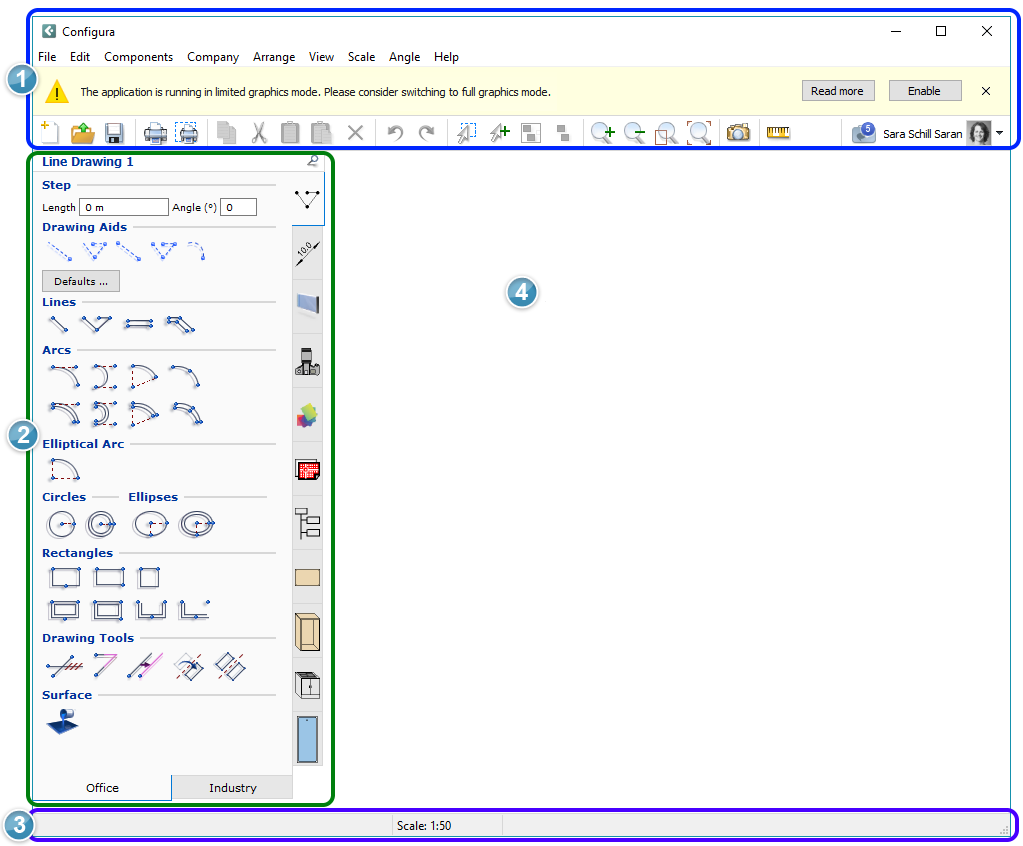
Главное окно разделено на четыре крупные области: Top area, Component tabs, Status bar и Drawing area. Такая компоновка хорошо отражает рабочую логику. Вверху находятся команды документа и общие операции, слева — панели компонентов и специализированные инструменты, снизу — текущий масштаб и коммерческая сводка, а центральное пространство полностью отдано чертежу.
Top area: заголовок, меню, сообщения и панель инструментов
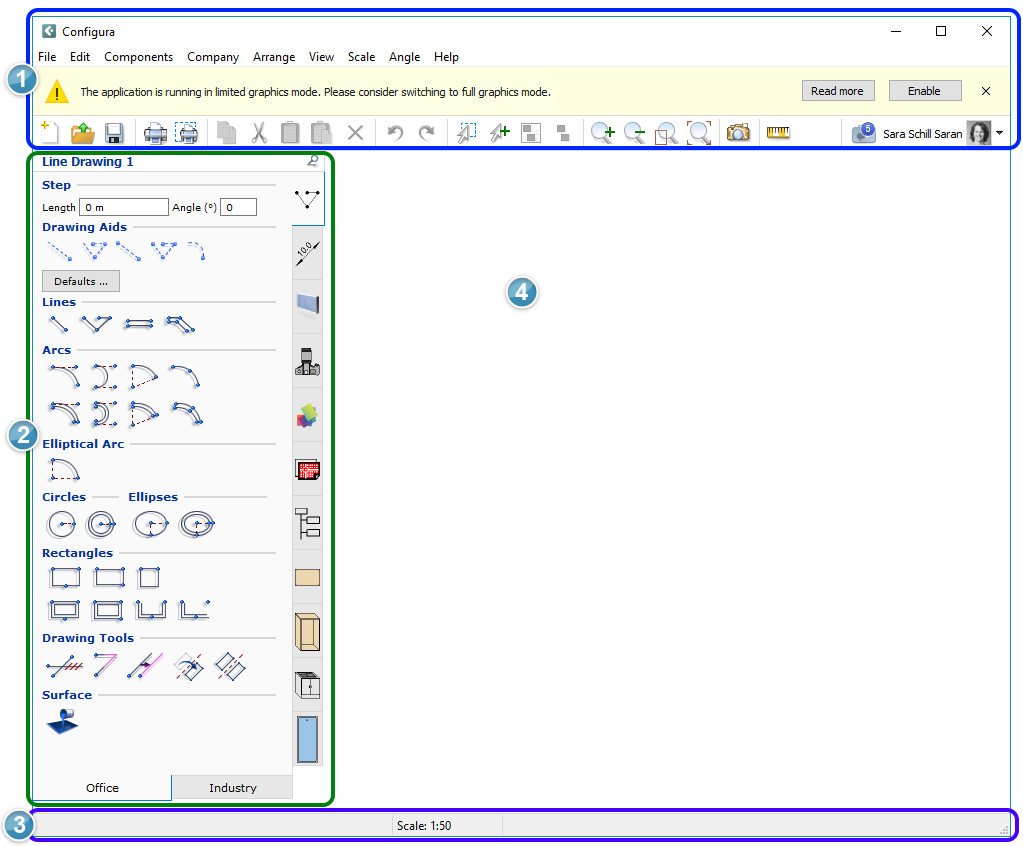
Title bar показывает имя приложения и номер версии. Это простая, но полезная точка контроля: перед разбором несовместимости или странного поведения проекта можно сразу убедиться, что открыт именно нужный релиз. Ниже расположено Menu Bar. Помимо привычных File, Edit и Help, Configura содержит собственные меню Components, Company, Arrange, View, Scale и Angle.
Message bar предназначена для уведомлений и использует цветовую кодировку. Белый фон соответствует информации, синий — вопросу, жёлтый — предупреждению, красный — ошибке или критическому состоянию. Если сообщений несколько, справа доступны стрелки перехода между ними. При работе с legacy-средой эту область нельзя воспринимать как декоративную: предупреждение о графическом режиме, лицензии или другом состоянии программы следует проверить до экспорта и финального расчёта.
Toolbar объединяет стандартные и специализированные команды. Слева направо в базовом интерфейсе присутствуют New, Open, Save, Print, Print frame, Copy, Cut, Paste, Paste Copies of Elevations, Delete, Undo, Redo, Select Rectangle, Select and Add to Group, Group, Ungroup, Zoom In, Zoom Out, Zoom Rectangle, Zoom in All Objects, Create 3D Walkthrough, Open Render & Camera Settings и Measuring Tool. Это не абстрактный набор пиктограмм: он покрывает типичный цикл от создания документа до просмотра, группировки и визуализации.
Component tabs
Компонентные вкладки находятся слева от Drawing area. Вертикальный ряд выбирает конкретный класс инструментов, а горизонтальный переключатель внизу разделяет Office/Home и Industry. Через меню Components доступны те же вкладки, что и через вертикальные пиктограммы. Такой дубль полезен, когда по небольшой иконке трудно определить назначение вкладки.
В Office/Home последовательно доступны Line Drawing 1, Line Drawing 2, House Components, Tools, Import and Export, Accessories, Office Desks and Chairs, Storage, Kitchen и Bathroom. В Industry первые шесть групп совпадают, а затем идут Industrial Shelving, Industrial Racks и Conveyors. Кастомизированная версия может добавлять или менять содержимое в соответствии с продуктами производителя, поэтому внешний вид конкретного рабочего места не обязан полностью совпадать с Configura Standard.
Status bar и Drawing area
Status bar внизу состоит из трёх зон. Левая показывает сводку цены компонентов, средняя — текущий масштаб, правая в кастомизации может содержать валюту, размерности или другую информацию; в Configura Standard она пустая. Такая компоновка позволяет контролировать масштаб и коммерческий итог без открытия отдельных окон на каждом шаге.
Drawing area — основная рабочая поверхность. Она не ограничена фиксированным листом: пользователь может перетаскивать рабочую область в любом направлении. Если щёлкнуть по пустому месту, указатель превращается в руку; удержание кнопки мыши позволяет сдвинуть вид. Бумажная граница появляется только тогда, когда пользователь осознанно размещает Print Frame для печати.
Базовый принцип работы с компонентами
Configura оперирует компонентами: это объекты и инструменты, которые выбираются на вкладках и размещаются в Drawing area. Типичный жест состоит из трёх действий: выбрать объект на вкладке, перенести прикреплённый к указателю компонент в чертёж и щёлкнуть в нужной позиции. После размещения многих компонентов режим остаётся активным, что позволяет быстро поставить несколько одинаковых элементов; завершение серии выполняется выходом из режима или клавишей Esc.
Смысл механики не сводится к drag-and-drop. Компоненты содержат точки привязки и параметры, поэтому их можно позиционировать относительно друг друга, группировать, растягивать или настраивать через диалог. Для повторяющихся планировок это быстрее, чем заново строить геометрию линиями. При этом Line Drawing 1 и Line Drawing 2 остаются отдельными инструментами для контуров, вспомогательной графики и работы поверх импортированной подложки.
Для массового изменения используется поле Apply to в диалогах Settings и Material/Color Change. Изменение можно адресовать Selected Component, Group, Position или All. В варианте All появляются дополнительные критерии сходства, позволяющие, например, изменить материал у всех одинаковых дверей. Это практично в больших планах: вместо десятков одинаковых правок пользователь задаёт свойство один раз и применяет его к заранее определённому набору объектов.
Доступ, установка и первый запуск
Для Configura 9.9.8 нет корректной универсальной инструкции вида «скачать публичный EXE, принять лицензию и нажать Next». Основной дистрибутив не публикуется открыто, а доступ привязан к кастомизации производителя. Поэтому подготовка рабочего места начинается не с веб-поиска установщика, а с проверки, что организация располагает своей поддерживаемой сборкой и что пользователю назначена требуемая лицензия.
- Проверить платформу. Рабочая станция должна быть 64-битной Windows-системой с дискретной видеокартой. Для современных поддерживаемых конфигураций указываются Windows 10 64-bit и Windows 11; ARM Windows, эмуляторы, Apple-компьютеры с Windows и удалённые рабочие столы не поддерживаются.
- Получить корпоративный пакет. Используется дистрибутив и кастомизация, которые выдаёт производитель или внутренний администратор. Отдельный Render Server MSI не заменяет программу.
- Проверить лицензию. В пользовательской модели доступ связан с MyConfigura ID и назначенной лицензией на конкретную кастомизацию. Если учётная запись не имеет права на нужный продуктовый набор, запуск рабочего окружения не даст требуемой конфигурации.
- Запустить и сверить версию. Номер отображается в Title bar. Для этого обзора контрольная ветка — 9.9.8.
- Посмотреть Message bar. Жёлтое или красное сообщение следует устранить до начала большого проекта. В частности, работа в ограниченном графическом режиме прямо обозначается предупреждением в интерфейсе.
- Открыть тестовый чертёж или создать новый. На чистом документе удобно проверить масштаб, появление Component tabs, реакцию 3D и Calculation до переноса производственного проекта.
Если на новом компьютере программа стартует, но показывает другой набор вкладок, нельзя сразу считать установку испорченной. Configura Standard и производительская кастомизация могут иметь разные компоненты, Calculation и дополнительные команды. Сначала проверяют, какая лицензия и какая кастомизация активны. Для предприятия это важнее сходства пиктограмм с учебным примером.
Не следует использовать виртуальную машину, Wine или remote desktop как способ обойти аппаратные требования. Эти варианты прямо исключены из поддерживаемой конфигурации. Даже если окно приложения технически появляется, это не превращает среду в поддерживаемую: проблемы с 2D/3D, драйверами и рендерингом в таком случае нельзя корректно отделить от неподдерживаемого способа запуска.
Пошаговый рабочий процесс
1. Подготовить основу проекта
Новый проект можно начинать на пустой Drawing area, но в профессиональном сценарии чаще есть исходный план помещения. Для растровой подложки Configura принимает jpg, bmp, targa и tiff. При импорте сканированного чертежа задаются Drawing scale и Scan resolution — без этих значений геометрические размеры будут неверными. После размещения подложки поверх неё можно строить линии средствами Line Drawing 1.
Если есть CAD, используйте Import Cad drawings (dwg/dxf/sat), а не растровый скриншот. В этом режиме задаются Scale, Model space unit, Distance to floor и параметры обработки. Перед подтверждением полезно нажать Preview: ошибка единиц между миллиметрами, сантиметрами, метрами, футами и дюймами способна превратить правильный план в объект совершенно другого размера.
2. Разместить архитектурные и продуктовые компоненты
После подготовки основы выбираются House Components, Accessories либо отраслевые вкладки. Компоненты ставятся в масштабный план и при необходимости привязываются друг к другу. Линии и измерительные инструменты используются для контроля проходов и геометрии, а группы помогают перемещать логические блоки как единое целое.
Для складской схемы рационально сначала определить геометрию помещения, затем построить основные ряды стеллажей и конвейеров, а уже потом добавлять аксессуары. Для офисного проекта последовательность обычно обратная только в деталях: сначала архитектурная оболочка и рабочие зоны, затем столы, кресла и хранение. Общий принцип одинаков — не переходить к коммерческому расчёту, пока компоненты не стоят в правильных местах и не имеют нужных параметров.
3. Настроить размеры, поверхности и варианты
Параметры конкретного объекта открываются через его Settings, а внешность — через Material/Color. Для 3D-поверхностей доступны Predefined, 3D Custom material и собственные RGB-цвета; 2D-поверхности имеют отдельную вкладку 2D Color. Текстуры хранятся как файлы на локальном компьютере или в корпоративной сети, поэтому проект, который использует нестандартную текстуру, зависит от доступности этого файла.
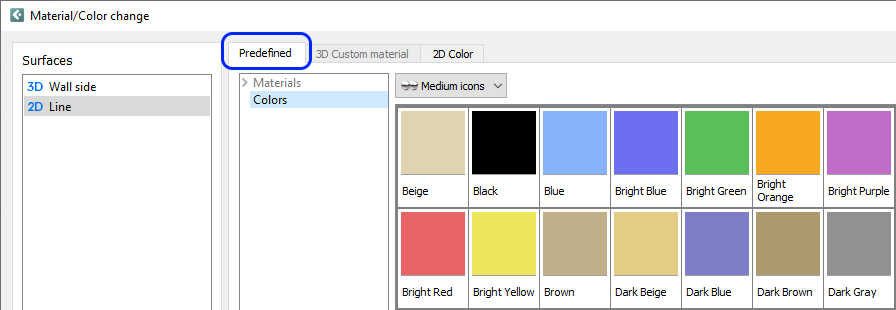
При большом числе одинаковых компонентов используйте Apply to вместо ручного повторения. Для одного объекта выбирается Selected Component; для временной группы — Group; для компонентов внутри Position — Position; для всех сходных объектов — All. Такой способ уменьшает вероятность того, что часть одинаковых элементов останется со старым материалом или размером.
4. Проверить расчёт и состав
Company > Calculation открывает расчётный диалог. В Configura Standard он содержит строки компонентов и восемь основных колонок: Nr, Supplier, Category, Reference, Quantity, at price, Disc. и Price. Количество заполняется на основании размещённых и активированных компонентов; цену за единицу, скидку и некоторые текстовые поля пользователь может вводить вручную. Нижняя Total sheet показывает Total price и позволяет учитывать общий Discount, Installation, Delivery и Sales Tax.
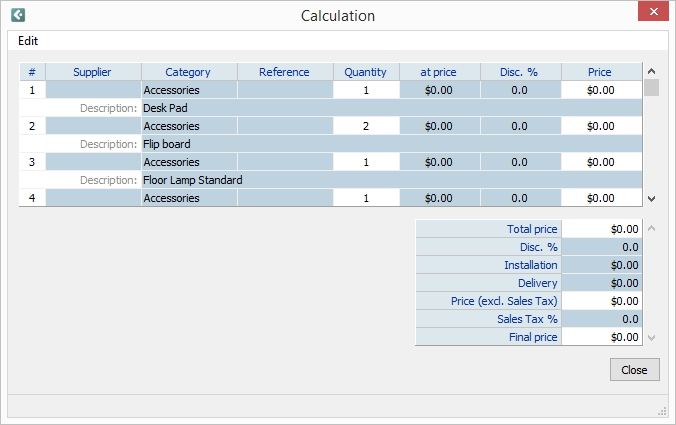
В производительской кастомизации Calculation может быть существенно другим. Это не расхождение версий, а заложенная модель продукта: расчётный интерфейс адаптируется к потребностям заказчика. Поэтому при проверке итоговой цены нужно ориентироваться не только на положение элементов, но и на правила вашей кастомизации, валюту, налоги и корпоративный способ формирования коммерческого предложения.
5. Подготовить 3D и презентацию
Для визуализации используется Render & Camera Settings. Диалог содержит realtime view и группы параметров Realtime options, Preset, Render quality, Image dimensions, Lighting & shadows, Environment и Camera settings. Список камер позволяет быстро переключаться между видами, а Go to camera находит выбранную камеру в большом чертеже. Render Queue открывается отдельно и показывает работу render server.
Настройки рендера и камеры сохраняются внутри чертежа. Это важно для повторяемости: при повторном открытии проекта не требуется заново угадывать все значения, если задача — воспроизвести тот же ракурс и параметры. При передаче проекта другому сотруднику, однако, отдельно проверяют внешние текстуры и изображения, потому что сохранённая настройка не делает недоступный внешний файл доступным.
6. Сформировать печать и документы
Печать вызывается через File > Print, кнопку Print, Ctrl+P или Print Frame. Диалог Standard - Print Settings разделён на Print Drawing и Print List. Можно печатать всю Drawing area, выбранный print frame или все рамки; отдельно включаются Material list и сведения для quotation. Масштаб для всей области задаётся Fit, 1:20, 1:50 или пользовательским значением.
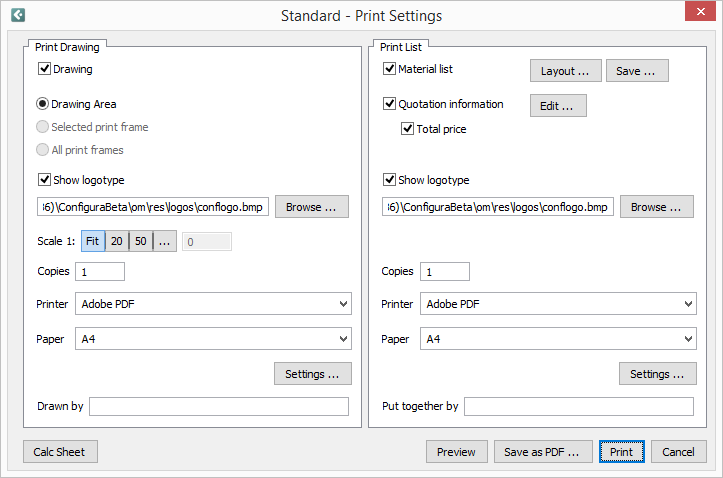
Кнопка Save as PDF создаёт PDF непосредственно из печатного диалога. В первый раз Configura формирует специальные Adobe fonts для корректного PDF; этот процесс не следует прерывать. Material list можно сохранить отдельно как текстовый файл. Для логотипа в печатной форме базовый диалог принимает bitmap .bmp.
7. Передать проект дальше
Если результат нужен в CAD, используйте Export Drawing to Cad (dwg/dxf). Для 2D/3D-обмена выбираются версия CAD, масштаб, Model space unit, область и тип 3D-геометрии. Для передачи картинки в офисный документ доступен EMF. Если бизнес-процесс предприятия связан с ERP, соответствующая интеграция определяется конкретной производительской конфигурацией, а не универсальным набором публичных коннекторов.
Импорт CAD: DWG, DXF и SAT
CAD-импорт находится на вкладке Import and Export. Компонент Import Cad drawings (dwg/dxf/sat) помещается в Drawing area, после чего открывается Cad (dwg/dxf/sat) Import Settings. В File выбирается исходник, в Properties задаются Scale, Model space unit и Distance to floor, а в Settings доступны Link to file, Purge unused, Explode и Purge non-visible.
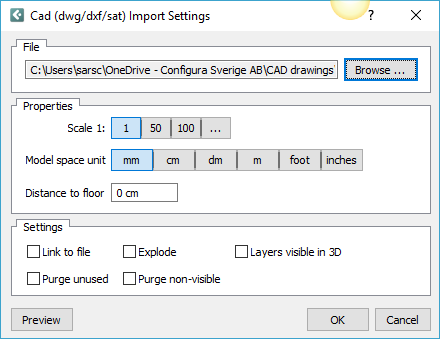
Link to file сохраняет связь с исходным CAD-файлом и отображает его как external reference. Для SAT такой режим недоступен. Подход удобен, когда архитектор регулярно обновляет DWG или DXF: вместо полного повторного импорта можно работать со связанным файлом. Цена удобства — зависимость от пути к файлу. Если исходник переименован, перемещён или недоступен по сети, ссылка требует восстановления.
Purge unused исключает неиспользуемые сущности; Purge non-visible — невидимые; Explode разбивает CAD-слои на более мелкие сущности перед импортом. Эти параметры не следует включать механически. Например, Explode даёт более дробную структуру, но одновременно увеличивает количество элементов, которыми нужно управлять. Для большого архитектурного плана разумнее сначала импортировать тестовый фрагмент и оценить, требуется ли детализация.
Scale и Model space unit требуют отдельной проверки. В диалоге доступны метрические и имперские единицы. Если DWG создан в миллиметрах, а импорт трактуется как метры, объект будет отличаться по линейному размеру в тысячу раз. После Preview следует измерить известный размер — ширину двери, пролёт или размер помещения — Measuring Tool. Только после такого контроля имеет смысл размещать продукцию поверх CAD.
Импорт 3D-объектов
Функция Import 3D Objects принимает .3ds, .stl, .3dc, .3d, .skp, .step и .stp. Кроме того, AutoCAD 3D-модели в .dwg, .dxf и .sat можно загрузить именно как 3D-объекты, чтобы применять к ним материалы Configura. Это другой сценарий, чем обычный CAD import: один и тот же DWG может быть нужен либо как чертёж/внешняя ссылка, либо как трёхмерная модель.
В 3D Import Settings указываются файл, Scale (%), Model Space Unit, Width, Depth, Height и Distance to floor. Есть Force double sided model и флажок Show during print. Размеры отображаются в диалоге и могут быть изменены вручную. После импорта к поверхностям применяются Material/Color, а для 3DS доступна настройка отдельных материалов и цветов.
Есть два важных ограничения. Первое: из STL поддерживаются только binary STL. ASCII STL не следует считать эквивалентным входным форматом. Второе: AutoCAD 3D-модели нельзя бездумно бросать в Drawing area через drag-and-drop. Такой жест импортирует их как CAD object; для 3D-объекта с последующим назначением 3D-материалов нужно использовать компонент Import 3D Objects.
Форматы .3d и .3dc являются собственными 3D-форматами Configura. Их поддержка полезна при обмене объектами внутри наследуемой среды, но не делает их универсальным межсистемным форматом. Для передачи в современную CAD-цепочку чаще практичнее DWG/DXF или STEP там, где он поддерживается внешним процессом.
Материалы, цвета и текстуры
Material/Color Change можно открыть из Edit для активного компонента или контекстной командой Material/Color. Внутри диалога три основных режима: Predefined, 3D Custom material и 2D Color. Predefined содержит готовые материалы и цвета. 3D Custom material работает с текстурами и RGB. 2D Color применяется к двухмерным поверхностям.
Текстура — внешний файл изображения. Пользователь выбирает Surface, переходит в 3D Custom material, указывает файл через Browse и настраивает Scale, Aspect ratio и Material type. Текстуры отображаются в развитом 3D-виде и Walkthrough. Если путь к файлу изменён, материал отсутствует в текущей кастомизации или объект не имеет нужного материала, программа показывает признак недоступного материала. Поэтому корпоративные текстуры разумно хранить в устойчивой сетевой структуре, а не в персональной папке сотрудника.
Для собственного цвета доступны базовые RGB-образцы, Pick Screen Color и ручной ввод HSV, RGB или HTML-значения. Цвет можно сохранить в Custom Colors. Это позволяет воспроизводить корпоративную палитру точнее, чем выбор «похожего» оттенка на глаз. При этом визуальный цвет в рендере зависит и от Material type, освещения и окружения, поэтому код цвета и вид финального пикселя — не одно и то же.
У поверхности, имеющей одновременно 2D и 3D-представление, Configura может автоматически подобрать 2D-цвет по 3D-текстуре. Пользователь вправе изменить его вручную. Такой механизм помогает сохранить читаемость плана: детализированная текстура нужна в 3D, а на двумерной схеме достаточно условного цвета.
Calculation, цены и коммерческие данные
Calculation — центральное связующее звено между планом и коммерческой частью. Диалог открывается из Company или через print dialog. Он перечисляет активированные компоненты, их категории и количества. В Standard часть полей автоматически заполняется из чертежа, часть — Supplier, Reference, at price и Disc. — доступна для ввода. Изменение числа одинаковых компонентов отражается в Quantity.
Автоматическое появление строки зависит от активации компонента. Если предмет виден на чертеже, но не попал в Calculation, первой проверкой должна быть не арифметика, а состояние компонента. Затем проверяются настройки обновления расчёта. Если Calculate price включён в Control Panel, открытый Calculation обновляется по мере добавления компонентов.
В нижней Total sheet программа суммирует верхнюю таблицу и предлагает поля общего Discount, Installation, Delivery и Sales Tax. Из них вычисляются Price excluding Sales Tax и Final price. Общая скидка относится к Total price, а не автоматически к Installation и Delivery. Это важная деталь для сверки: одинаковый процент, применённый вручную к итоговой сумме «вместе с доставкой», даст другой результат.
Команда Edit внутри Calculation позволяет скопировать main sheet, visible cells или total sheet и вставить данные в Excel. Это не полноценная двусторонняя интеграция с электронной таблицей, но удобный мост для проверки, дополнительной аналитики или внутреннего отчёта. Обратный перенос правок из Excel в Calculation автоматически не следует подразумевать: поддержан именно copy-out сценарий.
В кастомизациях Calculation создаётся под заказчика. Значит, универсальный учебный скриншот нельзя использовать как спецификацию всех полей производственной сборки. Перед внедрением шаблона коммерческого предложения нужно описать именно тот диалог, который видит ваша организация, и связать его поля с данными изделия, скидками, налогами и правилами ERP.
Печать, PDF, material list и quotation
Print Frame в Configura представляет лист бумаги внутри неограниченной Drawing area. Можно разместить несколько рамок, каждой назначить свой размер листа, ориентацию и масштаб. Это удобно для одного большого проекта: обзорный план можно печатать на одном масштабе, детальный участок — на другом, не перестраивая исходную геометрию.
В Standard - Print Settings режим Drawing area печатает всю рабочую область, Selected print frame — активную рамку, All print frames — все размещённые рамки. Для Drawing area масштаб задаётся отдельно; для рамки масштаб хранится в её настройках. Перед печатью рационально использовать Preview, а не ориентироваться только на границу на холсте.
Print List позволяет включить Material list. Через Layout выбираются поля, а Save сохраняет материал-лист как text file. Quotation information открывает отдельный редактор сведений, которые попадут в коммерческое предложение. Для quotation можно показывать Total price и логотип; логотип в стандартном печатном диалоге должен быть .bmp.
Save as PDF предназначен для прямого вывода без установки отдельного виртуального принтера. При первом PDF-экспорте Configura создаёт специальные Adobe fonts для соответствия отображения; операция должна завершиться без прерывания. После обновлений Windows fonts программа создаёт соответствующие Adobe-шрифты повторно. Если первый экспорт необычно долго не завершается, принудительное закрытие в этот момент — плохой способ диагностики.
Экспорт в EMF, DWG и DXF
Для быстрой вставки плана в офисный документ предусмотрен Export Drawing to EMF. EMF — формат Windows Enhanced Metafile. В настройках выбираются путь, Whole drawing или Selected group, формат и ориентация Landscape/Portrait. Полученный файл можно вставить, например, в документ Word как изображение без необходимости отправлять получателю сам проект Configura.
Для CAD используется Cad zero point и Export Drawing to Cad (dwg/dxf). Нулевая точка определяет X/Y-положение и Elevation по Z. Если её нет, Configura вставляет zero point автоматически при экспорте; при необходимости пользователь размещает её вручную. В одном чертеже может быть несколько zero points, но активна одновременно одна — вокруг неё появляется красный круг и видна жёлтая snap point.
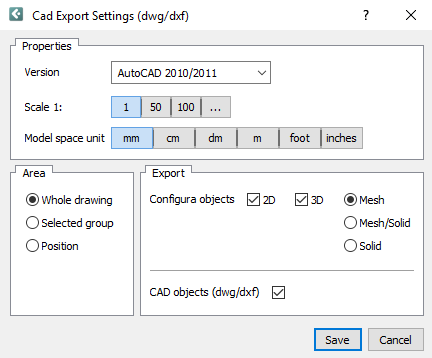
Cad Export Settings предлагает Version, Scale, Model space unit, Area и состав Export. Для Configura objects можно включить 2D и 3D. Трёхмерная геометрия имеет режимы Mesh, Solid и Mesh/Solid. Mesh экспортирует сетки; Solid пытается преобразовать объект в твердотельную сущность; Mesh/Solid создаёт solids там, где это возможно, а остальные объекты оставляет сетками.
Режим Solid требует контроля результата. Преобразование зависит от того, как создан конкретный 3D-объект; mesh-based модели не становятся solid автоматически. Если Configura не может построить solids, возможен пустой DWG, а программа показывает предупреждение о неэкспортированных объектах. Для смешанного проекта безопаснее сначала проверить Mesh/Solid на копии, открыть итоговый DWG в принимающей CAD-системе и убедиться, что геометрия действительно присутствует.
Форматы файлов и обмен данными
| Задача | Форматы | Практическое замечание |
|---|---|---|
| Растровая подложка | JPG, BMP, TGA/Targa, TIFF | Для скана задаются масштаб и разрешение; исходный файл остаётся внешней зависимостью. |
| CAD-импорт | DWG, DXF, SAT | Можно задавать scale, model space unit, distance to floor; Link to file недоступен для SAT. |
| Импорт 3D | 3DS, STL, 3DC, 3D, SKP, STEP, STP | Для STL поддерживается binary-вариант; 3D/3DC относятся к собственным форматам Configura. |
| AutoCAD-модель как 3D | DWG, DXF, SAT | Нужно использовать Import 3D Objects, а не обычный drag-and-drop. |
| Экспорт чертежа | EMF | Подходит для передачи плана как Windows Enhanced Metafile в офисные документы. |
| CAD-экспорт | DWG, DXF | Для 3D выбирается Mesh, Solid или Mesh/Solid; solid-конверсия требует проверки. |
| Печатный документ | Создаётся через Save as PDF в Print Settings. | |
| Material list | TXT | Сохраняется через Save в блоке Material list. |
| Логотип для стандартной печати | BMP | Именно bitmap используется в Standard - Print Settings. |
Главная ошибка при чтении этой таблицы — считать все форматы равноправными «родными» проектами. DWG/DXF/SAT и растровые изображения чаще служат входом, подложкой или обменным результатом. Они не переносят полностью логику производительской кастомизации, расчёт и внутренние правила компонента. Поэтому сохранять только экспортированный DWG вместо исходного проекта недостаточно, если нужно позднее продолжить конфигурирование и пересчитать спецификацию.
Внешние изображения, CAD-ссылки и текстуры требуют отдельного внимания. Если растровая подложка отправляется коллеге без исходного файла, вместо изображения появляется красный крест. Аналогично сломанный путь к текстуре приводит к недоступному материалу. Перед передачей проекта нужно составить комплект связанных файлов или преобразовать критические внешние ссылки в более автономную структуру, когда рабочая методика это допускает.
Интеграции и место в бизнес-процессе
Configura создавалась не только как чертёжный редактор. В производительских решениях она связывалась с ERP, чтобы данные, сформированные на стадии планировки и конфигурации, продолжали путь в заказе. Однако конкретная ERP, протокол и набор передаваемых полей зависят от кастомизации. Нельзя переносить описание интеграции одного производителя на другого только потому, что обе системы называются Configura.
На уровне универсального интерфейса подтверждены более простые каналы. Calculation копирует таблицы в буфер для вставки в Excel. EMF передаёт графику в офисные документы. DWG/DXF обеспечивают обмен с CAD. SketchUp-модели импортируются как SKP; ветка 9.9.3 обновила 3D Warehouse и добавила поддержку моделей SketchUp 2022. Эти механизмы дают проектировщику несколько способов включить Configura в существующий контур без утверждения, что вся работа обязательно ведётся внутри одного приложения.
Коммерческое преимущество интегрированной модели проявляется там, где компонент действительно содержит продуктовые данные. Геометрический 3D-файл, импортированный вручную, не превращается сам по себе в полноценную конфигурируемую позицию производителя с ценой и правилами. Для такого объекта визуальное присутствие и коммерческая спецификация — разные уровни. Это нужно учитывать, когда проект насыщается сторонними моделями из SKP или 3DS.
Рендеринг, камеры и Render Server
Render & Camera Settings объединяет камеру и параметры визуализации вокруг realtime view. Слева находятся Realtime options, Preset, Render quality, Image dimensions, Lighting & shadows, Environment и Camera settings. Внизу расположен выбор камеры. Для больших планов функция Go to camera особенно полезна: она перемещает вид к выбранной камере, а не заставляет вручную искать маленький объект на большой Drawing area.
Render Queue запускается в отдельном окне и отображает рендеринг, который обрабатывает render server. Такой подход отделяет тяжёлую задачу визуализации от основного окна. В наследуемой корпоративной установке отдельный Render Server мог быть вынесен на другую машину; это объясняет, почему его установщик опубликован отдельно. Но наличие серверного MSI не даёт пользователю саму Configura и не предоставляет производительскую лицензию.
Камеры и render settings сохраняются вместе с чертежом. Для регулярных предложений это помогает поддерживать одинаковые ракурсы: можно подготовить несколько камер — общий вид, вид рабочей зоны, деталь — и обновлять визуализации после изменения компонентов. Проверка результата должна включать не только «картинка открылась», но и соответствие камеры нужному варианту чертежа, особенно если в проекте есть несколько альтернатив или групп.
Для качественного рендера аппаратные требования выше, чем для маленькой 2D-схемы. Рекомендации по оборудованию прямо связывают large projects с более производительным CPU, 8+ GB видеопамяти и 32+ GB RAM. Поэтому медленный рендер на минимальной конфигурации не следует автоматически трактовать как дефект файла: сначала сравнивают размер проекта и класс рабочей станции.
Системные требования
Configura требовательна прежде всего к графике. Поддерживаются Windows 10 64-bit и Windows 11; требуется дискретный GPU с собственной памятью. Интегрированная графика Intel HD/Iris и эквиваленты AMD не поддерживаются. Эмуляторы вроде Wine и VMware, Apple-компьютеры, запускающие Windows-приложения, remote desktop и ARM-версии Windows также исключены из поддерживаемой среды.
| Компонент | Минимум для очень малых проектов | Рекомендуется для большинства | High-end для больших проектов |
|---|---|---|---|
| ОС | Windows 10 64-bit | Windows 10 64-bit | Windows 10 64-bit |
| CPU benchmark | 1500+ | 2000+ | 2500+ |
| Видеокарта | Nvidia, 4+ GB dedicated, benchmark 3000+ | Nvidia, 4+ GB dedicated, benchmark 7000+ | Nvidia, 8+ GB dedicated, benchmark 15000+ |
| Накопитель | SSD, 256+ GB | SSD, 500+ GB | SSD, 500+ GB |
| Оперативная память | 8+ GB | 16+ GB | 32+ GB |
| Монитор | 1920×1080+ | 1920×1080+ | 1920×1080+ |
| Сеть | Broadband | Broadband | Broadband |
| Манипулятор | Мышь с колесом прокрутки | Мышь с колесом прокрутки | Мышь с колесом прокрутки |
Вторая страница системных рекомендаций расширяет строку ОС: помимо Windows 10 64-bit поддерживается Windows 11. Поэтому Windows 11 не нужно считать «неподдерживаемой только потому, что в таблице написана Windows 10». Одновременно требования к типу видеокарты остаются жёсткими: наличие большого объёма системной RAM не компенсирует интегрированную графику.
Минимальный профиль прямо предназначен только для very small projects. Если на нём открывается небольшой учебный файл, это не означает, что такая машина соответствует требованиям производственного проекта с большим CAD, многочисленными 3D-компонентами и рендерами. Для обычной рабочей станции ориентир — 16+ GB RAM и Nvidia 4+ GB с более высоким benchmark; для крупных проектов — 32+ GB и 8+ GB GPU.
Производительность и работа с большими проектами
На скорость Configura одновременно влияют CPU, GPU, RAM, структура импортированного CAD, количество 3D-объектов, материалы и рендер. Поэтому диагностика должна идти по слоям. Если тормозит панорамирование в 2D/3D, сначала проверяют режим графики и GPU. Если долго открывается импортированный DWG, оценивают размер и структуру CAD. Если медленен только финальный рендер, смотрят Render Queue и возможности render server.
Параметры Purge unused и Purge non-visible при CAD-импорте полезны именно как средства управления лишней геометрией. Explode, напротив, увеличивает дробность объекта. Он нужен, когда дальнейшая работа требует отдельных сущностей, но не должен включаться «для ускорения» без проверки. В крупном проекте лишние тысячи мелких объектов могут усложнить выбор и редактирование.
3D-импорт также требует дисциплины. Большая сторонняя модель, созданная для визуализации с очень высокой детализацией, не становится лёгкой только потому, что Configura её открыла. Перед массовым размещением одного тяжёлого объекта стоит импортировать один экземпляр, проверить отзывчивость, внешний вид и печать. Если модель нужна только как контекст, иногда более простое представление даёт достаточную наглядность без перегрузки сцены.
Режимы Mesh/Solid при CAD-экспорте затрагивают не только совместимость, но и вычислительную сложность. Solid требует попытки конвертации геометрии, и не каждый объект допускает её. Поэтому для массовой выдачи лучше сначала определить формат, который реально принимает последующая система, и закрепить его в регламенте, чем каждый раз экспериментировать на финальном проекте.
Не следует сравнивать быстродействие Configura с современным CET только по одному компьютеру. Legacy-программа имеет собственные требования и жизненный цикл, а современный продукт развивается на другой ветке. Практический критерий для действующей организации — достаточно ли текущей рабочей станции для типичных проектов вашей кастомизации и можно ли стабильно воспроизвести чертёж, Calculation, PDF/CAD-экспорт и рендер.
Практические сценарии
Офисная планировка с коммерческим предложением
Исходный DWG офиса импортируется с правильными units и scale. Затем в Office/Home размещаются столы, кресла и storage, уточняются материалы, после чего Calculation проверяет количество и коммерческие значения. Для клиента создаются несколько камер и PDF с выбранным Print Frame. Такой сценарий показывает сильную сторону Configura: один чертёж используется одновременно как схема, визуализация и основа коммерческого документа.
Склад и материальные потоки
В Industry доступны Industrial Shelving, Industrial Racks и Conveyors. План здания можно держать связанным с внешним DWG/DXF, а продуктовые ряды строить поверх него. После согласования компоновки результат выдаётся в DWG/DXF для дальнейшей инженерной работы. Критические проверки здесь — масштаб исходного CAD, высота относительно floor, нулевая точка и наличие всей 3D-геометрии после экспорта.
Проект на базе сканированного плана
Для старого помещения без CAD подойдёт отсканированный JPG/TIFF. При импорте вводятся известный drawing scale и scan resolution. Затем линия известной длины измеряется для контроля, а поверх подложки создаётся новая геометрия. При передаче файла коллеге исходный растровый файл нужно передать вместе с проектом; иначе подложка пропадёт.
Визуальная доработка сторонними 3D-моделями
Если стандартной библиотеки недостаточно для презентации, можно добавить 3DS, SKP, STEP/STP или другой поддерживаемый 3D-объект. После импорта корректируются единицы и размер, затем назначается Material/Color. Такие модели полезны как визуальный контекст, но их коммерческая роль требует отдельного понимания: сторонняя геометрия не получает автоматически артикул и продуктовые правила кастомизации.
Обновляемая архитектурная подложка
Когда архитектор присылает новые ревизии DWG, режим Link to file позволяет держать CAD как external reference. Это снижает число повторных импортов. Рабочий регламент должен фиксировать стабильный путь к файлу и процедуру обновления. SAT для такого режима не подходит, поэтому при необходимости связанной подложки выбирают DWG/DXF или другой процесс обмена.
Наследуемая производительская кастомизация
Характерный сценарий для legacy-продукта — не новое внедрение, а поддержание существующего процесса производителя. Здесь важны сохранность дистрибутива, лицензии, базы компонентов, внешних ресурсов и интеграций. Любое обновление рабочей станции сначала проверяется на тестовой машине с реальным проектом, а не сразу на компьютере продавца, который формирует заказы.
Частые ошибки и проверка результата
| Симптом | Что проверить | Как подтвердить исправление |
|---|---|---|
| CAD импортирован слишком большим или маленьким | Scale и Model space unit исходного файла | Измерить известный размер Measuring Tool и сравнить с чертежом. |
| Растровая подложка у коллеги стала красным крестом | Передан ли исходный JPG/BMP/TGA/TIFF и сохранился ли путь | Открыть проект на другом ПК и убедиться, что фон отображается. |
| Текстура отсутствует | Путь к texture file и наличие материала в текущей кастомизации | Открыть Material/Color и убедиться, что поверхность снова показывает материал в 3D. |
| Компонент не появляется в Calculation | Активирован ли компонент | После активации строка и Quantity появляются в расчёте. |
| Итоговая сумма расходится с ручной | at price, Disc., общий Discount, Installation, Delivery, Sales Tax | Сверить Total price, Price excl. Sales Tax и Final price по отдельности. |
| Пустой DWG после 3D Solid export | Можно ли преобразовать исходные 3D-объекты в solids | Повторить как Mesh/Solid или Mesh и открыть результат в принимающей CAD-системе. |
| AutoCAD 3D после drag-and-drop ведёт себя как CAD | Способ импорта | Импортировать через Import 3D Objects и проверить доступность 3D materials. |
| STL не открывается | Является ли файл binary STL | Использовать binary STL и проверить размеры в 3D Import Settings. |
| Сильные графические проблемы | Дискретный GPU, драйвер и отсутствие limited graphics mode | Message bar не показывает предупреждение о limited graphics mode, 2D/3D работает стабильно. |
| Не удаётся воспроизвести окружение на новом ПК | Есть ли корпоративный установочный пакет, нужная кастомизация и лицензия | Title bar показывает 9.9.8, открываются нужные вкладки и тестовый проект пересчитывается. |
Для финальной проверки проекта полезно отделять визуальную корректность от коммерческой. Сначала осматривается план: масштаб, проходы, привязки, отсутствие случайно сдвинутых групп. Затем 3D: материалы, высоты, камеры. После этого Calculation: количества, цены, скидки и налоги. И только потом — PDF/material list/DWG. Такой порядок быстрее обнаруживает причину ошибки: если Quantity неверно, нет смысла начинать с PDF.
Экспортированный файл всегда следует открывать повторно в той программе, для которой он предназначен. Сохранённый DWG ещё не гарантирует, что solids реально созданы; созданный PDF ещё не гарантирует, что выбран правильный print frame; text material list нужно проверить на состав полей. Контроль на стороне потребителя — последний этап, а не необязательная формальность.
Безопасность, приватность и сохранность проектов
Configura использует пользовательское лицензирование и сетевое взаимодействие с MyConfigura/лицензионной инфраструктурой, а render server может работать как отдельный компонент. При корпоративном развёртывании учётные записи следует назначать персонально и не передавать между сотрудниками. Кастомизация производителя может содержать коммерчески чувствительные артикулы, цены и проектные данные, поэтому права на неё должны соответствовать реальной роли пользователя.
Публичных оснований утверждать, что legacy Configura является облачным хранилищем всех проектов по умолчанию, нет. Рабочие чертежи и внешние ресурсы следует рассматривать как файлы, за сохранность которых отвечает принятая в организации схема хранения. Это особенно важно для external references, фоновых изображений и texture files: сам проект может сохраниться, но потеря связанного файла меняет его отображение.
Перед отправкой проекта внешнему получателю нужно проверить, какие данные содержатся в Calculation, quotation и именах внешних файлов. CAD-подложка от заказчика и производительские данные могут быть предметом договорных ограничений. Configura предоставляет технические средства работы с ними, но правила передачи определяет организация. Внутренняя процедура должна разделять файл для согласования с клиентом и полный производственный пакет.
Удалённый рабочий стол и виртуализированные способы запуска не входят в поддерживаемую системную конфигурацию. Для информационной безопасности это означает, что нельзя автоматически переносить корпоративную стратегию «все приложения только через VDI» на Configura без отдельного решения: с точки зрения продукта такой режим остаётся неподдерживаемым и способен конфликтовать с графическими требованиями.
Ограничения, которые нужно учитывать
- Configura больше не продаётся новым пользователям; это legacy-программа для существующих кастомизаций и процессов.
- Открытого основного установщика нет; публичный Render Server MSI относится только к рендерингу.
- Поддерживаемая платформа ограничена 64-битной Windows-средой; macOS, ARM Windows, Wine/VMware и remote desktop не поддерживаются.
- Нужна дискретная видеокарта; интегрированная Intel HD/Iris и аналогичная AMD-графика не поддерживается.
- Интерфейс и Calculation могут различаться между производительскими кастомизациями, поэтому универсальная инструкция не описывает каждую корпоративную сборку.
- Внешние изображения и текстуры зависят от доступности файлов; перенос одного проекта без ресурсов способен нарушить отображение.
- SAT нельзя использовать с Link to file при CAD-импорте.
- STL принимается в binary-варианте.
- Solid-экспорт в DWG/DXF не гарантирован для mesh-based моделей; в неудачном случае возможен пустой файл.
- Сторонняя 3D-модель не получает автоматически продуктовую логику, артикул, цену и правила конкретной кастомизации.
Плюсы и минусы Configura
Плюсы
- Один чертёж объединяет пространственную схему, 3D-представление, количество компонентов и коммерческий расчёт.
- Производительские кастомизации позволяют связывать геометрию с реальными продуктами и корпоративными правилами, а не только с условными блоками.
- Есть прямой CAD-обмен через DWG/DXF и импорт DWG/DXF/SAT с настройкой масштаба, единиц и внешних ссылок.
- Поддерживается широкий набор 3D-форматов, включая SKP и STEP/STP, а также собственные 3D/3DC.
- Calculation формирует количественную и ценовую основу без отдельного ручного подсчёта всех размещённых компонентов.
- Print Settings объединяет чертёж, material list, quotation и PDF, что полезно в проектно-продажном процессе.
- Render & Camera Settings и отдельный Render Queue позволяют готовить повторяемые виды и отделять рендеринг от основной работы.
- Apply to сокращает повторяющиеся правки одинаковых компонентов и поверхностей.
Минусы
- Жизненный цикл продукта завершён для новых продаж, поэтому он не является рациональной отправной точкой нового внедрения.
- Восстановление рабочего места зависит от корпоративного дистрибутива, лицензии и сохранности конкретной кастомизации.
- Аппаратные требования исключают интегрированную графику и неподдерживаемые виртуализированные среды.
- Многие функции имеют смысл только вместе с продуктовой кастомизацией; Standard не отражает конкретный ассортимент производителя.
- Внешние ресурсы создают файловые зависимости, которые нужно отдельно переносить и сохранять.
- CAD Solid export требует обязательной проверки, потому что сложная или сеточная 3D-геометрия не всегда конвертируется.
- Современные облачные и многоплатформенные сценарии следует искать в актуальных системах, а не ожидать их развития в legacy Configura.
Отзывы пользователей и профильных изданий
Пользовательский опыт в компаниях
Для legacy Configura нет большого независимого массива карточек с современными пользовательскими рейтингами, сопоставимого с массовыми SaaS-сервисами. Переносить оценки CET на Configura 9.9.8 было бы некорректно: это разные продукты и этапы платформы. Более полезны описания предприятий, которые долгие годы использовали Configura-подход в собственных продажах и затем мигрировали на CET.
Материалы о Troax показывают характерный промышленный мотив: компания искала средство для ускорения quotation и sales process, использовала Configura-подход с 1995 года и строила процесс вокруг правил, расчётов и 3D-представления сложных систем. В отзыве сотрудника акцент сделан не на декоративном рендере сам по себе, а на том, что клиент ожидает layout drawing, 3D, complete materials list и pricing в одном процессе. Это соответствует сильной стороне legacy Configura — соединению визуального проекта с коммерческой частью.
Другой важный сигнал — миграция существующих клиентов. В 2022 году более 3300 пользователей находились в процессе перехода с Configura Software на CET, а среди мигрирующих производителей назывались DeLaval, Hoyez, ISKU и Spacesaver. Это подтверждает реальное долгосрочное использование legacy-платформы, но одновременно показывает её статус: организации не просто обновляли minor version, а переводили процессы на новое поколение.
Профильная пресса
Независимые публикации о Configura как компании и её технологии чаще посвящены CET Designer/CET, а не поздней legacy Configura 9.9.8. Например, профильные материалы об офисном проектировании описывают rules-driven components, автоматический подсчёт, 2D/3D и производительские расширения уже в контексте CET. Эти публикации полезны для понимания эволюции подхода Configura, но их функции нельзя автоматически приписывать Configura 9.9.8.
Поэтому корректный вывод из прессы сдержанный: модель «размещать реальные продуктовые компоненты, рассчитывать состав и показывать 3D» получила продолжение в CET и стала основой современного предложения компании. Для оценки конкретного legacy-релиза надёжнее ориентироваться на его фактический интерфейс, форматы и ограничения, чем на обзоры преемника. Числовой рейтинг Configura 9.9.8 в этом разделе намеренно не выводится — сопоставимой независимой базы оценок именно этой программы нет.
Сравнение с аналогами
Сравнение Configura имеет смысл только с системами, которые тоже объединяют пространственное проектирование и продуктовые данные. Обычный 3D-редактор или чистый CAD решает другую задачу. Два показательных ориентира — современный CET Commercial Interiors того же разработчика и pCon.planner от EasternGraphics/pCon Solutions.
| Критерий | Configura 9.9.8 | CET Commercial Interiors | pCon.planner |
|---|---|---|---|
| Статус | Legacy, новых продаж нет; опубликованная ветка 9.9.8 | Текущий продукт Configura для commercial interiors | Текущий профессиональный 3D/CAD-планировщик |
| Основная модель | Производительская кастомизация, компоненты, расчёт и заказ из чертежа | Мультипроизводительские данные, Extensions, 2D/3D, specification и order workflow | Планировка интерьера, конфигурируемые данные производителей, визуализация и проектная документация |
| 2D/3D | Да, единая Drawing area и 3D/рендер | Да, современные 2D/3D символы и live design | Да, профессиональная 3D-планировка и CAD-функции |
| Продуктовые данные | Зависят от конкретной кастомизации производителя | Реальные продукты и параметры из библиотек/Extensions | Данные производителей через экосистему pCon и каталоги |
| Коммерческий расчёт | Calculation, material list, quotation; кастомизация может связываться с ERP | Автоматические quotes, bill of materials, product list; ERP/CRM integration | Item lists и продуктовые сведения; для CPQ экосистема включает pCon.basket |
| CAD-обмен | DWG/DXF/SAT import, DWG/DXF export, EMF | Современная интеграция с AutoCAD, Revit и SketchUp | CAD-ориентированный рабочий процесс и широкий обмен проектами |
| Новое внедрение | Не предназначен для нового приобретения | Логичный преемник для соответствующего сегмента Configura | Альтернатива для интерьерного проектирования и данных производителей |
Configura против CET Commercial Interiors. Это не конкуренты одного поколения. CET продолжает ту же идею параметрической продуктовой конфигурации в актуальной платформе, поддерживает современные библиотеки производителей и текущие интеграции. Legacy Configura сохраняют там, где предприятие зависит от старой кастомизации и её бизнес-логики. Для нового внедрения отсутствие продаж Configura фактически снимает вопрос прямого выбора между ними.
Configura против pCon.planner. pCon.planner ближе по рабочей задаче: профессиональная планировка, конфигурируемые данные производителей, визуализация и документация. Различие в экосистеме и жизненном цикле. Configura 9.9.8 связана с исторической кастомизацией конкретного производителя; pCon.planner развивается как текущая система и имеет собственное семейство каталогов и бизнес-приложений. Перенос проекта между ними нельзя свести к сохранению DWG: продуктовые правила и коммерческие данные не являются универсальной частью CAD-файла.
Если организация уже использует Configura и её кастомизация критична для формирования заказов, миграцию следует рассматривать как проект данных и процессов, а не замену одного редактора другим. Нужно сопоставить компоненты, артикулы, правила, расчёт, CAD-обмен, шаблоны документов и ERP-интеграцию. Только после этого определяется, какой современный продукт воспроизводит не интерфейс, а бизнес-результат.
Как проверить рабочее место Configura перед реальным проектом
- Открыть программу и сверить в Title bar, что используется версия 9.9.8 или утверждённая организацией сборка этой ветки.
- Убедиться, что Message bar не показывает критическое состояние и программа не осталась в limited graphics mode.
- Проверить наличие нужной производительской кастомизации и её Component tabs.
- Создать тестовый документ и разместить несколько компонентов разных категорий.
- Открыть Calculation и убедиться, что активированные элементы попадают в список с корректным Quantity.
- Назначить материал и открыть 3D/Render & Camera Settings, проверив графическую подсистему.
- Импортировать небольшой контрольный DWG с известным размером и проверить единицы Measuring Tool.
- Сохранить тестовый PDF через Print Settings и открыть его заново.
- Экспортировать контрольный DWG/DXF и открыть его в принимающей CAD-системе.
- Проверить доступность сетевых текстур, CAD external references и других внешних файлов с типового рабочего пути.
Такой тест занимает меньше времени, чем восстановление проекта после обнаружения проблемы на этапе заказа. Он также разделяет типы неисправностей: если Calculation работает, а рендер нет, проблема локализуется в графике; если импорт CAD неверен при стабильном интерфейсе, проверяются units/scale; если пропали только производительские вкладки, в первую очередь рассматривается кастомизация и лицензия.
FAQ по Configura
Configura и CET — одна программа?
Нет. Configura — оригинальная legacy-программа Configura Sverige AB. CET — более современное семейство продуктов того же разработчика. Интерфейс, жизненный цикл и экосистема отличаются, поэтому функции CET нельзя автоматически приписывать Configura 9.9.8.
Какая последняя опубликованная версия Configura?
В карточке legacy-продукта последней release note указана Configura 9.9.8. Релиз датирован 16 декабря 2024 года; он обновляет Catalogue Server до 15.5 и включает исправления ошибок.
Можно ли купить Configura сейчас?
Нет новых продаж legacy Configura. Продукт находится в состоянии retirement, а период обслуживания был обозначен до 2025 года. Действующие пользователи работают через существующие производительские кастомизации и лицензии.
Где скачать установщик Configura 9.9.8?
Публичного прямого установщика основной программы нет. Для существующего пользователя дистрибутив и доступ должны поступать по корпоративному каналу конкретной кастомизации. Открытый Render Server MSI — отдельный компонент и не является установщиком Configura.
Работает ли Configura на Windows 11?
Да, системные рекомендации перечисляют Windows 10 64-bit и Windows 11. ARM-версии Windows, эмуляторы, Apple-компьютеры с Windows и remote desktop не поддерживаются.
Нужна ли дискретная видеокарта?
Да. Требуется dedicated GPU с собственной памятью. Интегрированные Intel HD/Iris и эквивалентная встроенная AMD-графика не входят в поддерживаемую конфигурацию.
Какие CAD-форматы импортируются?
Для CAD import поддерживаются DWG, DXF и SAT. DWG/DXF можно связывать с исходным файлом как external reference; SAT не поддерживает Link to file.
Какие 3D-файлы можно добавить?
Import 3D Objects принимает 3DS, STL, 3DC, 3D, SKP, STEP и STP. AutoCAD 3D в DWG/DXF/SAT также можно загрузить как 3D-объект через этот инструмент. Для STL требуется binary-файл.
Можно ли сохранить проект в PDF?
Да. В Standard - Print Settings есть Save as PDF. При первом создании PDF программа формирует специальные Adobe fonts для корректного вывода, и этот процесс не следует прерывать.
Почему объект есть на плане, но отсутствует в Calculation?
Calculation учитывает активированные компоненты. Сначала активируйте объект и проверьте обновление расчёта. В кастомизированной версии дополнительные правила могут зависеть от производителя.
Почему после отправки проекта пропала картинка-подложка?
Импортированное растровое изображение остаётся внешней зависимостью. Если получателю не передан исходный файл или путь к нему недоступен, Configura показывает вместо изображения красный крест.
Почему DWG после Solid export оказался пустым?
Не вся 3D-геометрия может быть преобразована в solids. Mesh-based модели требуют Mesh или Mesh/Solid. После экспорта итоговый DWG нужно открыть в принимающей CAD-системе и проверить наличие всех объектов.
Можно ли использовать Configura только как 3D-визуализатор?
Технически программа содержит 3D, камеры, материалы и рендеринг, но её ключевая ценность шире: компоненты связаны с расчётом, спецификацией и производительской логикой. Для одной лишь визуализации legacy-модель распространения и прекращение новых продаж делают выбор неоправданно сложным.
Что сохранять вместе с проектами?
Сохраняют исходные проекты, корпоративный установочный пакет и сведения о кастомизации, а также внешние CAD, фоновые изображения и нестандартные текстуры, от которых зависит отображение. Для производственной среды отдельно фиксируют процедуру получения лицензии и восстановления рабочего места.
Итоговая оценка Configura
Configura 9.9.8 — зрелая наследуемая система, в которой пространственное проектирование тесно связано с продуктовой конфигурацией и коммерческими данными. Она умеет импортировать CAD и 3D, работать с материалами, считать размещённые компоненты, формировать material list и quotation, выводить PDF, экспортировать DWG/DXF и готовить визуализации через камеры и render server. Для предприятия, где конкретная кастомизация всё ещё встроена в продажу и заказ, эти возможности остаются практически значимыми.
Главное ограничение определяется не одной недостающей функцией, а статусом жизненного цикла. Новых продаж нет, публичного установщика основной программы нет, аппаратная среда ограничена поддерживаемой Windows-конфигурацией, а ценность зависит от сохранённой кастомизации производителя. Поэтому действующему пользователю важнее обеспечить воспроизводимость рабочего места и файловых зависимостей, чем искать «новые функции» поздней ветки.
Для существующей организации правильная стратегия — стабилизировать рабочие станции, хранить дистрибутив и внешние ресурсы, тестировать PDF/CAD/Calculation после изменений инфраструктуры и планировать миграцию как перенос продуктовых данных и бизнес-правил. Для нового внедрения Configura уже не является доступным продуктом; сравнивать следует актуальные системы, способные воспроизвести требуемую цепочку от планировки до спецификации и заказа.
Список изменений
История версий:
- Поздняя ветка Configura 9.9 развивалась небольшими техническими релизами. В открытой хронологии хорошо виден переход от обновления интеграции со SketchUp и серверных компонентов к поддерживающим сборкам с исправлениями. Последняя опубликованная запись — 9.9.8 от 16 декабря 2024 года; она обозначена как minor update Configura Core и обновляет Catalogue Server до 15.5.
- Эта хронология показывает не ежегодную гонку функций, а зрелую поддерживающую фазу. Между 9.9.2 и 9.9.3 основной заметный пользовательский сдвиг относится к 3D Warehouse и версиям SketchUp. В 9.9.7 и 9.9.8 публичные записи становятся короче и сосредоточены на Catalogue Server и bug fixes. Для действующего предприятия это сигнал: совместимость нужно оценивать на уровне всей кастомизации и серверных зависимостей, а не ждать от номера 9.9.8 радикально нового интерфейса.
- Более полная поштучная история всех внутренних сборок между этими релизами публично не представлена в той же форме. Поэтому не следует придумывать номера 9.9.4–9.9.6, даты и функции только ради непрерывной таблицы. Практически значимыми считаются подтверждённые release notes и версия, указанная в Title bar конкретного рабочего места.


 *EXE — расширение исполняемого файла. Сайт является партнером проекта
Оставте свой отзыв о Configura