

CaptureGRID 6 — специализированная программа для съёмки с подключением камеры к компьютеру, удалённого управления фотоаппаратами и синхронизации больших многокамерных конфигураций. Её основная задача — не ретушь и не проявка RAW, а управление камерами во время съёмки: изменение параметров, запуск спуска, Live View, загрузка фотографий на компьютер, контроль имён файлов и работа с несколькими камерами через локальную сеть. CaptureGRID 6 рассчитан на студии, предметную съёмку, 3D/360-градусные риги, фотограмметрию, оцифровку коллекций, каталожное производство и любые процессы, где важно одновременно контролировать несколько камер. Программа работает с камерами Canon, Nikon, Sony и Fujifilm, использует проводное USB-подключение и собственный PTP engine для прямой связи с фотоаппаратами.
В обычном редакторе фотографий пользователь сначала получает файлы, затем сортирует и обрабатывает их. В CaptureGRID логика другая: программа управляет самой съёмочной сессией. В одном окне можно видеть состояние камер, выбирать активную камеру, менять выдержку, диафрагму, ISO, баланс белого, включать Auto Focus, открывать Live View, запускать Shoot и сразу проверять, куда попал файл — на карту памяти, на диск компьютера или в оба места. Эта архитектура особенно важна для студий, где ошибка в одном кадре влияет не только на один файл, а на всю серию, набор ракурсов или производственный цикл.

Что такое CaptureGRID 6 и для каких задач нужна программа
CaptureGRID 6 относится к категории tethered shooting software: камера подключается к компьютеру, а фотограф управляет съёмкой через приложение. При работе с одной камерой это даёт крупный экран для контроля кадра, быстрый просмотр снимков и централизованное сохранение. При работе с несколькими камерами программа превращается в управляющий центр: она показывает статус всего рига, позволяет выбрать конкретную камеру или группу, синхронизирует информацию между узлами и помогает собрать файлы в единую структуру.
В студийной предметной съёмке CaptureGRID удобен там, где нужно быстро повторять один и тот же процесс: поставить объект, проверить фокус, снять кадр, сохранить файл с понятным именем, перейти к следующему объекту. Для каталожной работы важны не только экспозиция и фокус, но и порядок файлов. Здесь полезны Session Name, Session Number, Sequence Number, Unique Tag, Barcode и Download Folder: эти элементы позволяют связывать снимки с артикулом, номером партии, камерой, сессией или штрихкодом.
В многокамерных установках CaptureGRID закрывает другую задачу: контроль большого числа фотоаппаратов без ручного обхода каждого корпуса. Камеры можно распределить между несколькими компьютерами, а затем работать из одного управляющего окна. Такой подход снимает ограничение одного USB-контроллера: количество подключённых камер масштабируется за счёт добавления компьютеров-узлов в локальную сеть.
Для 3D capture system и 360-градусной съёмки программа важна не как средство художественной обработки, а как диспетчер съёмочного процесса. Она помогает понять, какие камеры готовы, какие заняты, какие отключились, где уже есть файлы и какие снимки попали в нужную папку. При большом количестве камер это критичнее, чем наличие фильтров или цветокоррекции: серия должна быть полной, синхронной и правильно разложенной по именам.
Основные возможности CaptureGRID 6
CaptureGRID 6 объединяет несколько рабочих блоков: управление камерами, Live View, просмотр фото, загрузку файлов, правила именования, сетевую синхронизацию, сканирование штрихкодов, Python scripts и External API. Эти блоки связаны между собой: снимок, сделанный через Camera Controls, появляется в Filmstrip и Photos, получает имя по Name Policy, может получить Barcode, попасть в Download Folder и синхронизироваться между узлами.
| Блок программы | Что делает | Где используется |
|---|---|---|
| Camera Controls | Управляет активной камерой, группой или всеми подключёнными камерами | Съёмка, проверка экспозиции, запуск Auto Focus и Shoot |
| Dashboard | Показывает подключённые камеры плитками | Многокамерные риги, быстрый контроль состояния |
| Cameras | Даёт табличный список камер, групп, статусов и настроек | Поиск проблемной камеры, переименование, группировка |
| Live View | Показывает изображение с камеры в реальном времени | Компоновка кадра, проверка фокуса, контроль ракурса |
| Filmstrip и Preview | Помогают просматривать снятые кадры | Отбор, проверка результата, быстрый переход между фото |
| Photos | Таблица всех известных программе снимков | Фильтрация, сортировка, контроль Location |
| Session и Name Policy | Управляют сессиями, номерами, тегами и именами файлов | Каталогизация, артикулы, серии, партии |
| Network | Синхронизирует несколько компьютеров | Большие USB-риги и распределённая съёмка |
| Barcode Scanning | Считывает QR Code и штрихкоды | Имена файлов, метаданные, идентификация объектов |
| Script Controls и External API | Автоматизируют повторяющиеся операции | Timelapse, bracketing, focus stacking, интеграция с внешними системами |
Программа полезна не всем фотографам. Для одиночной съёмки с последующей обработкой в RAW-конвертере чаще достаточно Adobe Photoshop Lightroom, Capture One Pro или фирменной утилиты камеры. Для захвата экрана и записи видео со стола ближе FastStone Capture или OBS Studio. Для просмотра и каталогизации готовых изображений логичнее смотреть в сторону XnView MP. CaptureGRID занимает более узкую нишу: он нужен, когда камера или несколько камер становятся управляемой частью производственного процесса.
Интерфейс CaptureGRID 6
Интерфейс CaptureGRID 6 построен вокруг dockable panes: панели можно закреплять внутри главного окна, выносить отдельными окнами, объединять во вкладки, скрывать и возвращать через меню View. Среди основных панелей есть Dashboard, Cameras, Camera Controls, Photos, Filmstrip, Preview, Live View, Loupe, Network, Session, Trigger Controls, Script Controls, Backup и Log. Такая структура нужна не для декоративной гибкости, а для разных режимов работы: во время съёмки важны Dashboard, Camera Controls и Live View, при проверке результата — Filmstrip, Preview, Loupe и Photos.
Верхнее меню включает File, View, Workspace, Scripts и Help. Меню View управляет видимостью панелей, Workspace используется для сохранения и возврата раскладки, Scripts связан с загрузкой пользовательских Python-сценариев. В практическом рабочем процессе это означает, что оператор может подготовить отдельные рабочие пространства: например, одно для съёмки, второе для проверки фокуса и рейтингов, третье для диагностики сети.
Dashboard в CaptureGRID — центральный экран для многокамерной работы. Каждая камера отображается отдельной плиткой: видны название камеры, статус подключения, признак занятости, последний снимок и предупреждения уровня камеры. Плитки автоматически перестраиваются под размер окна, а фильтры Group и Node позволяют оставить на экране только нужную группу камер или камеры конкретного сетевого узла.
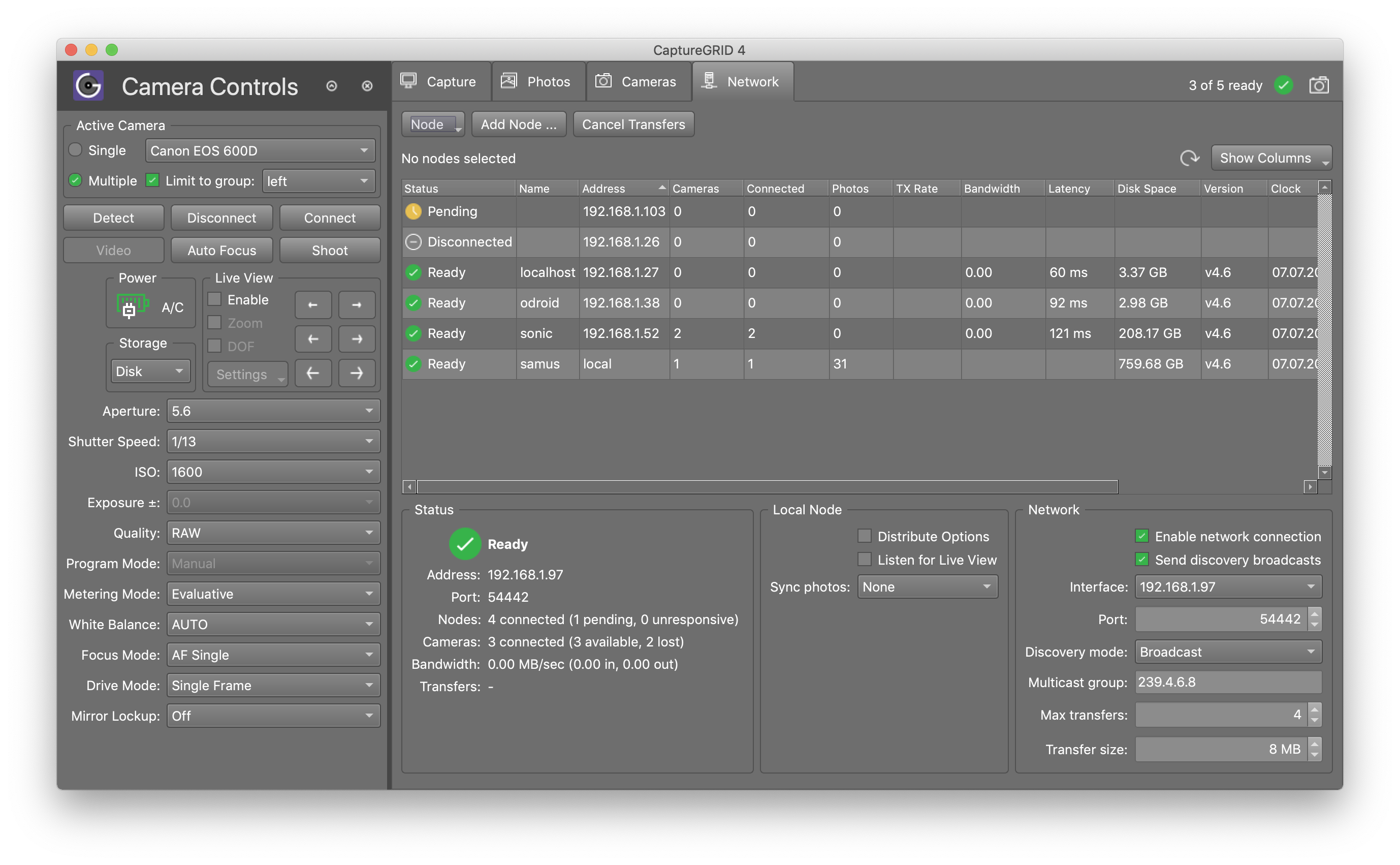
Camera Controls решает более точную задачу: здесь выбирается Active Camera, режим Single или Multiple, группа через Limit to group, выполняются Connect, Disconnect, Auto Focus и Shoot. В этом же окне находятся настройки, которые обычно меняют перед кадром: Storage, Aperture, Shutter Speed, ISO, Exposure ±, Quality, Program Mode, Metering Mode, White Balance, Colour Temp, Focus Mode, Drive Mode и Mirror Lockup.

Управление камерами: Single, Multiple, группы и таблица Cameras
В CaptureGRID управление начинается с выбора области действия. Режим Single применяет команду к одной выбранной камере из списка Active Camera. Режим Multiple переносит действие на все подключённые камеры. Limit to group ограничивает действие конкретной группой, которая задаётся через Cameras window. Это принципиально для ригов, где камеры физически разделены на блоки: например, левый сектор, правый сектор, верхний ряд, тестовая группа или камеры на отдельном узле.
Cameras window показывает каждую известную программе камеру в виде строки таблицы. В таблице видны имя, группа, статус, настройки и идентификационные данные. Важная особенность — программа хранит пользовательское имя камеры по серийному номеру, поэтому Rename не теряется после переподключения. Это удобно при сборке рига: вместо безликих Canon EOS R10 или Sony a7 III оператор видит имена вроде left pod, center pod, top front или product detail.
Контекстное меню камеры включает Rename, Set Group, Connect / Disconnect и Identify. Identify помогает физически найти нужную камеру в установке: при большом количестве корпусов это быстрее, чем сверять серийные номера на корпусах. При выделении нескольких строк одинаковое действие применяется сразу к группе камер, поэтому переименование, назначение группы или подключение не превращается в повторение одной операции десятки раз.
Клавиатурные сокращения ускоряют базовые операции. Клавиша T запускает съёмку, Z делает фото на всех подключённых камерах, F вызывает Auto Focus, R запускает загруженный скрипт. Для настроек есть отдельные клавиши: A выбирает Aperture, S — Shutter Speed, I — ISO, E — Exposure compensation, Q — Quality, M — Metering Mode, W — White Balance. Стрелки вверх и вниз меняют значение выбранной настройки.
Live View и проверка кадра
Live View window показывает изображение с одной камеры в реальном времени. В этом окне пользователь проверяет кадрирование, фокус, положение объекта и ракурс до спуска. Управление внутри Live View позволяет менять уровень увеличения, двигать область увеличения и настраивать фокус. При съёмке предметов и копировании документов Live View снижает количество повторных кадров: оператор видит перекос, смещение объекта, неверную плоскость фокуса или лишний предмет до того, как будет сделан снимок.
CaptureGRID поддерживает до четырёх Live View окон одновременно. Это удобно не только для контроля четырёх камер, но и для смешанной проверки: одно окно показывает полный кадр, второе увеличивает критическую область, третье контролирует боковой ракурс, четвёртое остаётся на камере с проблемной геометрией. Каждое Live View окно настраивается независимо, поэтому оператор не обязан применять одинаковое увеличение ко всем видам.
В многокамерной установке Live View не заменяет Dashboard. Dashboard показывает состояние всего рига, а Live View раскрывает конкретную камеру. Правильная схема работы выглядит так: сначала оператор смотрит Dashboard и убеждается, что камеры Ready, затем открывает Live View по тем камерам, где нужно проверить ракурс или фокус, после этого запускает Shoot через Camera Controls или горячую клавишу.
Загрузка фото и режим Storage
Поведение программы после спуска задаёт Storage. В CaptureGRID доступны три базовых варианта:
| Storage | Что происходит с файлом | Для чего подходит |
|---|---|---|
| Disk | Файл не сохраняется на карту памяти камеры, а сразу загружается на локальный диск компьютера | Студийная съёмка с быстрым контролем и централизованным хранением |
| Card | Файл остаётся на карте памяти камеры и не загружается автоматически | Съёмка с резервом на камере, ручная загрузка позже |
| Both | Файл сохраняется на карту памяти и сразу загружается на компьютер | Сценарии, где нужен дубль на карте и быстрый просмотр на компьютере |
После загрузки снимок автоматически появляется в окнах просмотра, если активная камера отображается в соответствующем окне. Если файл не был загружен автоматически и остался на карте, Photos table создаёт запись о снимке, а Location показывает Camera. После загрузки Location меняется на Local Disk. Для ручной загрузки есть Download All над таблицей и пункт Download в контекстном меню снимка.


RAW + JPEG обрабатывается с учётом парных файлов. Камера сохраняет RAW и JPEG как две записи, но Batch number присваивается один на экспозицию. Это важно для именования: если Name Policy использует Sequence number, RAW и JPEG могут получить разные последовательные номера; если задействован Batch number, пара RAW/JPEG остаётся связанной одним номером партии.
Default Camera Settings позволяют назначить исходный Camera Storage для новых подключений. В Cameras window открывается меню через значок шестерёнки, а в Default Camera Settings выбирается Camera Storage. Это избавляет от ручного переключения каждого корпуса после подключения и снижает риск того, что одна камера будет писать только на карту, а остальные — на диск.
Просмотр фотографий, Filmstrip, Preview, Loupe и рейтинги
CaptureGRID не превращает съёмочную сессию в слепую выгрузку файлов. Для просмотра есть четыре окна: Filmstrip, Preview, Loupe и Photos. Filmstrip показывает миниатюры в ленте или сетке и удобен для быстрого перехода между свежими кадрами. Preview выводит один снимок крупно, показывает гистограмму, сетку и дополнительные оверлеи. Loupe нужен для проверки мелких деталей и критического фокуса. Photos хранит табличную базу снимков с фильтрацией и сортировкой. При выборе фото в одном окне остальные обновляются синхронно.
Рейтинг в CaptureGRID задаётся от 0 до 5 звёзд. Его можно изменить в Preview, Filmstrip или Photos table. Программа читает рейтинг из EXIF, если он уже присутствует в загруженном или импортированном файле, поэтому отметки, сделанные камерой или другим инструментом, сохраняются внутри рабочего процесса CaptureGRID. Фильтр рейтинга комбинируется с другими фильтрами: можно вывести, например, кадры 4+ звезды из конкретной сессии, камеры или группы.
Такая система полезна для технического отбора. В каталожной съёмке оператор может сразу помечать кадры с правильной резкостью и отбраковывать кадры с бликом. В многокамерном риге рейтинг помогает найти лучший кадр из серии, не выходя из программы. В оцифровке музейных или архивных объектов звёзды можно использовать как временную разметку: 5 — готово, 3 — требуется пересъёмка, 1 — ошибка идентификации или фокуса.
Имена файлов, Session window и Name Policy
Name Policy — один из сильных блоков CaptureGRID. Программа сама формирует уникальное имя нового снимка по выражению Filename Expression. В выражении используются идентификаторы в квадратных скобках: [N] для Session name, [I] для Session number, [S] для Sequence number, [B] для Batch number, [C] для Camera name, [X] для serial number, [O] для исходного имени файла камеры, [E] для расширения, [U] для Unique tag, [Z] для Barcode, [A] для имени приложения, [D] для даты и [T] для времени.
Практическая ценность Name Policy раскрывается в повторяемых проектах. Для предметной съёмки можно собирать имена из названия сессии, штрихкода и порядкового номера. Для многокамерного рига — добавить Camera name или serial number, чтобы каждый ракурс был различим. Для серий с RAW + JPEG полезен Batch number: он сохраняет связь между форматами одной экспозиции.
Session window содержит поля, которые оператор меняет во время работы: Session Name, Session Number, Sequence Number, Batch Number, Unique Tag, Barcode и Download Folder. Кнопки рядом с числовыми полями позволяют увеличивать и уменьшать значения, а Download Folder задаёт папку сохранения. При дисциплинированном использовании этого блока итоговая папка уже после съёмки содержит понятные файлы, а не набор исходных DSC_ или IMG_ имён с камеры.
Типичная ошибка в CaptureGRID — настроить красивое имя без уникального элемента. В рабочем выражении должен быть параметр, который меняется от кадра к кадру: Sequence number, Batch number, время или штрихкод. Если имя собирается только из Session name и Camera name, новые файлы начинают конфликтовать с предыдущими. Для серийной съёмки безопаснее включать [S], [B] или связку [Z] + [S].
Barcode Scanning и QR Code в рабочем процессе
Barcode Scanning в CaptureGRID считывает штрихкод или QR Code на фотографии, извлекает текст и сохраняет его в поле Barcode в Session window. Затем текст используется в Name Policy через [Z]. Это превращает штрихкод из визуальной метки в часть имени файла. Для предметной съёмки такой подход удобен при работе с артикулами, инвентарными номерами, музейными объектами, складскими позициями и партиями товаров.

Автоматическое сканирование применяется к новым фотографиям и может ограничиваться определёнными камерами. Это важно в риге: не каждая камера должна читать код. Например, фронтальная камера видит QR Code, а боковые камеры снимают объект. Тогда barcode camera filter ограничивает считывание нужным ракурсом, а имя файла применяется к текущему и следующим снимкам до нового распознавания.
CaptureGRID также сканирует Live View изображения, поэтому QR Code можно распознать до съёмки. Ручное сканирование запускается кнопкой barcode button в верхней части Preview window. Программа ищет код в текущем видимом изображении — это может быть снятый кадр или Live View. Поддерживаются Aztec, Codabar, Code 39, Code 93, Code 128, DataBar, DataBar Expanded, Data Matrix, EAN-8, EAN-13 / UPC-A, ITF, MaxiCode, PDF417, QR Code и UPC-E. Для распознавания используется библиотека ZXing.
Отдельный плюс — работа с внешним сканером штрихкодов. Если сканер подключён к тому же компьютеру и умеет вводить текст в поле интерфейса, он может заполнять Barcode text box в Session window. Это подходит для потоковой съёмки, где оператор сначала сканирует физическую этикетку товара, затем запускает съёмку.
Network: работа с несколькими компьютерами и большими ригами
Networked Operation — ключевая часть CaptureGRID. Камеры подключаются к разным компьютерам по USB, а сами компьютеры объединяются через локальную сеть. Каждый компьютер называется Node. После обнаружения узлов программа синхронизирует информацию о камерах и фотографиях, а оператор получает единое представление всего рига. Управлять камерами можно с одного компьютера: это снижает количество действий и уменьшает риск, что часть камер останется вне команды.
Network mode задаёт схему связи между узлами:
| Режим | Назначение | Практическое применение |
|---|---|---|
| P2P | Узлы общаются с другими P2P-узлами и Master | Подходит для большинства обычных сетевых схем |
| Master | Узел поддерживает связь со всеми остальными и распространяет настройки | Центральный управляющий компьютер |
| Slave | Узел поддерживает связь только с Master | Большие риги, где нужно снизить сетевой трафик |
Для крупных установок логична схема с одним Master и остальными Slave. Для небольших конфигураций достаточно P2P: программа обнаруживает соседние узлы, соединяется с ними и синхронизирует состояние. Переключение режима выполняется через Set Network Mode в контекстном меню node table или через Network Mode dropdown для локального узла.
Network tab показывает Status, Name, Address, Mode, Cameras, Connected, Photos, TX Rate, Bandwidth, Latency, Disk Space, Memory Usage, Version, Platform, Clock и Up Time. Эти колонки превращают вкладку Network в диагностическую панель: видно, какой узел Ready, какой Pending, где ноль подключённых камер, где идёт передача и где есть задержка. Для съёмки с десятками камер это практичнее, чем искать проблему по отдельным кабелям и окнам.
Photo Transfers управляются через Sync photos. Значения None, All и JPEG определяют, будут ли файлы передаваться между узлами, и какие именно. None отключает сетевую передачу файлов, All передаёт все фотографии, JPEG ограничивает передачу JPEG. Альтернатива — настроить Photo Download Folder каждого узла на общую сетевую папку, но в таком варианте встроенный просмотр CaptureGRID будет видеть файл только на узле, который сделал USB-загрузку.
Trigger Controls, синхронный спуск и Power Zoom
Обычная кнопка Shoot закрывает базовую задачу: сделать снимок активной камерой, всеми камерами или выбранной группой. Trigger Controls расширяет этот механизм и даёт точное управление спуском в многокамерной схеме. Окно разделено на Shutter Button, Synchronised Trigger и Power Zoom. Shutter Button имитирует физическое нажатие кнопки спуска: можно удерживать кнопку для серийной съёмки, использовать half-press для фокусировки и применять эту логику сразу к активным камерам.
Synchronised Trigger предназначен для моментов, где важна согласованность спуска. В 3D, 4D и bullet-time установках разница во времени между камерами влияет на результат: движущийся объект меняет положение, мимика или ткань смещается, а реконструкция получает несогласованные кадры. CaptureGRID не заменяет специализированные аппаратные триггерные системы там, где нужна максимальная точность импульса, но он управляет камерными настройками, информацией о снимках, загрузкой, именованием и сетевой синхронизацией в общей цепочке.

Power Zoom используется с камерами, которые поддерживают такую функцию. В контексте многокамерной системы это не декоративная опция: при риге с одинаковыми объективами оператор может корректировать зум без физического доступа к каждому корпусу. Поддержка конкретных команд зависит от модели камеры и объектива, поэтому перед построением рига нужно сверять не только бренд, но и фактическую поддержку нужных функций.
Script Controls и External API
Script Controls позволяет запускать Python scripts внутри CaptureGRID. Программа содержит встроенный Python interpreter, а скрипты могут работать с подключёнными камерами через внутренние API. Такой подход подходит для time-lapse, focus stacking, bracketing, delayed trigger и других повторяемых схем. Скрипт загружается через Scripts ‣ Load Custom Script…, появляется в Script Controls window, может иметь параметры, которые отображаются как поля ввода, и запускается кнопкой Run или клавишей R. Сообщения выводятся в Log window, а выполнение можно прервать из Script Controls.
External API нужен для внешней автоматизации. В отличие от Script Controls, где логика работает внутри приложения, External API позволяет внешней системе слушать события и отправлять команды. API содержит два канала: Publisher of event information и Server for handling command requests. Транспортный слой построен на ZeroMQ, а сообщения кодируются в JSON. События включают новый снимок, изменение состояния фото, обнаружение камеры, изменение состояния камеры и изменение свойства камеры.
Эта архитектура полезна для производственных линий и научных установок. Например, внешняя система учёта может передать номер объекта, CaptureGRID использует его в имени файла, скрипт запускает серию, а External API сообщает, что все камеры сделали кадры и файлы загружены. Для обычного фотографа это избыточно, но для автоматизированной предметной съёмки, фотограмметрии и лабораторных установок API превращает программу в управляемый компонент системы.
Поддерживаемые камеры
CaptureGRID работает с широким набором Canon, Fujifilm, Nikon, Ricoh и Sony. В списке Canon есть зеркальные и беззеркальные модели: Canon R, R1, R3, R5, R5 C, R5 Mark II, R6, R6 Mark II, R6 Mark III, R7, R8, R10, R50, R100, RP, серии 1D, 5D, 6D, 7D, 40D–90D и потребительские EOS 100D–4000D.
Поддержка Fujifilm охватывает GFX 50r, GFX 50s, GFX 50s II, GFX 100, GFX 100 II, GFX 100s, X-H1, X-H2, X-H2S, X-S10, X-T1, X-T2, X-T3, X-T4 и X-T5. В Nikon присутствуют Z5, Z5 II, Z6, Z6 II, Z6 III, Z7, Z7 II, Z8, Z9, Z30, Z50, Z50 II, Zf, Zfc, ZR, D3–D6, D780, D850, D500, D7000–D7500, D5000–D5600 и другие модели. У Sony список включает a6000–a6700, a1, a1 II, a7-серию, a9-серию, FX3, FX30, ILX-LR1, UMC-R10C, ZV-E1, ZV-E10 и ZV-E10 II. Ricoh представлен Theta S.
Совместимость нельзя оценивать только по бренду. Одна модель может поддерживать Live View, другая — только спуск и загрузку, третья — часть настроек. Для многокамерного рига особенно важно, чтобы все камеры в одной группе одинаково реагировали на Storage, Auto Focus, Live View, Quality и команды спуска. Если смешиваются Canon, Nikon, Sony и Fujifilm, рабочий процесс нужно строить вокруг функций, которые реально доступны на каждой конкретной модели.
Инструкция: базовая tethered-съёмка в CaptureGRID 6
Базовый сценарий CaptureGRID для одной камеры состоит из подготовки, подключения, выбора хранения, проверки параметров и запуска съёмки. Программа особенно хорошо раскрывается, когда оператор не просто нажимает Shoot, а заранее настраивает сессию, папку, имя файла и режим загрузки.
Подготовка камеры и проекта
Перед началом работы камера подключается к компьютеру по USB. В самой программе удобно заранее открыть Camera Controls, Dashboard, Preview, Filmstrip и Session. Если планируется контроль фокуса, дополнительно открывается Live View. При многомониторной работе Live View или Preview можно вынести в отдельное floating window, а Camera Controls оставить на основном экране.
В Session window задаются Session Name, Session Number, Sequence Number, Unique Tag и Download Folder. Для предметной серии Session Name может соответствовать проекту, Sequence Number — порядку кадров, Unique Tag — дополнительной маркировке, Barcode — артикулу или инвентарному номеру. Если имена файлов формируются через Name Policy, нужно проверить, что выражение содержит уникальный элемент: [S], [B], [D], [T] или [Z] вместе с номером.
Подключение и настройка камеры
В Camera Controls выбирается Active Camera. Для одной камеры используется Single. После Connect программа получает доступ к настройкам фотоаппарата. Затем выставляется Storage: Disk, Card или Both. Для студийной работы удобен Disk, потому что файл сразу попадает на компьютер. Для съёмки с резервом выбирается Both. Если снимки нужно оставить только на карте, подходит Card, но тогда загрузка выполняется вручную через Download All или Download.
Дальше проверяются Aperture, Shutter Speed, ISO, Exposure ±, Quality, White Balance, Focus Mode и Drive Mode. Если камера поддерживает Live View, оператор открывает Live View window, увеличивает критическую область, корректирует фокус и возвращается к Camera Controls. Для автофокуса используется Auto Focus, для кадра — Shoot. Горячие клавиши T и F ускоряют работу: T делает снимок, F запускает автофокус.
Проверка результата
После кадра снимок появляется в Filmstrip, Preview и Photos. В Preview проверяется композиция, резкость и гистограмма; в Loupe — мелкие детали; в Photos — Location и имя файла. Если Location остаётся Camera, значит файл известен программе, но ещё не загружен на локальный диск. Download All загружает все такие снимки, а Download в контекстном меню — выбранный файл.
Для отбора можно сразу назначить рейтинг: в Preview звёзды находятся рядом с фото, в Filmstrip — на миниатюрах, в Photos table — в отдельной колонке. Фильтр рейтинга позволяет быстро оставить только удачные кадры, не выходя из CaptureGRID.
Инструкция: настройка многокамерной съёмки
Многокамерная съёмка требует не только подключения камер, но и структуры. CaptureGRID помогает управлять этой структурой через Dashboard, Cameras, Camera Controls, Network и Groups. Чем больше камер, тем важнее единые имена, группы и контроль статусов.
Разделение камер по узлам
Камеры подключаются к компьютерам по USB. Каждый компьютер с запущенным CaptureGRID становится Node. Узлы должны находиться в одной локальной сети. Программа обнаруживает соседние узлы и синхронизирует информацию о камерах и снимках. В больших конфигурациях один компьютер назначается Master, остальные — Slave; в небольших сетях подходит P2P.
В Network tab проверяются Status, Address, Mode, Cameras и Connected. Если узел Ready, связь работает. Pending означает, что соединение ещё не установлено. Error указывает на проблемное состояние. Колонки Bandwidth, Latency, Disk Space и Memory Usage помогают отличить сетевую проблему от нехватки ресурсов на конкретном компьютере.
Группы и активные камеры
В Cameras window камеры переименовываются через Rename и распределяются через Set Group. Например, можно создать группы front, side, top, detail или node-left. После этого Camera Controls переводится в Multiple, а Limit to group ограничивает команду нужной группой. Так оператор снимает не только всем ригом, но и отдельным сектором.
В Dashboard включается фильтрация по Group или Node. Если нужно проверить только камеры на левом узле, выбирается соответствующий Node. Если нужно контролировать только верхний ряд, используется Group. Highlight Camera Warnings помогает быстро найти камеру с проблемой: Dashboard подсвечивает состояния, которые могут повлиять на съёмку.
Тестовый кадр
Перед рабочей серией выполняется тестовый Shoot. После этого проверяются:
все камеры получили команду;
в Dashboard нет предупреждений;

Photos table показывает ожидаемое количество файлов;
Location соответствует выбранному Storage;
имя файла содержит камеру, сессию, номер или штрихкод;
Live View на проблемных камерах показывает правильный ракурс;
сетевой Sync photos работает в выбранном режиме.
Если используется Sync photos: All, файлы собираются между узлами. Если выбран JPEG, передаются только JPEG. При None передача отключается, и каждый компьютер хранит собственные файлы в своём Photo Download Folder.
Инструкция: использование штрихкода в имени файла
Barcode workflow строится вокруг трёх элементов: считывания кода, поля Barcode в Session window и [Z] в Filename Expression. Эта связка нужна, когда имя файла должно содержать не абстрактный порядковый номер, а конкретный идентификатор объекта.
Настройка логики
В Name Policy добавляется [Z] — место, куда программа подставляет текст последнего распознанного штрихкода. Рядом стоит оставить уникальный номер, например [S] или [B], чтобы несколько кадров одного объекта не получили одинаковое имя. В Session window поле Barcode показывает текущий распознанный текст.
Автоматическое считывание
Auto Scan Barcodes проверяет новые фотографии на наличие кода. При многокамерной съёмке сканирование можно ограничить конкретными камерами: это защищает процесс от случайного распознавания кода на боковом или заднем ракурсе. После успешного распознавания текст влияет на имя текущего фото и последующих фото до следующего распознавания.
Ручное считывание
Если автоматика не нужна, используется кнопка barcode button в Preview. Оператор выводит кадр или Live View, нажимает кнопку, программа ищет код на видимом изображении и переносит текст в Barcode. Такой режим подходит для единичных объектов, нестабильного освещения или случаев, когда код появляется в кадре не всегда.
Сравнение с аналогами
CaptureGRID нельзя честно сравнивать только с RAW-редакторами или только с фирменными утилитами камер. Это отдельный класс: управление съёмкой, многокамерная синхронизация, сетевые узлы и автоматизация. Поэтому сравнение нужно вести по сценариям.
| Программа | Сильная сторона | Где уступает CaptureGRID |
|---|---|---|
| Smart Shooter 5 | Tethered capture, remote capture, multi-camera до 10 камер, QR/barcoding workflow | Не ориентирован на крупные сетевые риги с распределением USB-подключений между множеством компьютеров |
| Capture One Pro | RAW-обработка, сессии, цвет, профессиональный tethered capture и Live View | Не является специализированным диспетчером больших multi-camera rigs |
| Adobe Lightroom Classic | Каталог, импорт, обработка, tethered capture для поддерживаемых камер | Меньше подходит для сетевого контроля большого числа камер |
| Canon EOS Utility | Бесплатный фирменный сценарий для Canon, Remote Live View Shooting, сохранение на компьютер | Работает в логике Canon, не закрывает смешанные многокамерные риги Canon/Nikon/Sony/Fujifilm |
| Nikon NX Tether | Фирменная удалённая съёмка Nikon, Live View и управление совместимыми камерами | Не предназначен для смешанных ригов с Canon, Sony и Fujifilm |
| Entangle | Linux-приложение для tethered shooting через libgphoto2 | Более простой инструмент, не заменяет сетевую систему CaptureGRID |
| digiCamControl | Бесплатное управление камерой с Windows PC через USB | Windows-ориентированная программа без сетевой архитектуры CaptureGRID |
| Breeze Remote Pro / Multi Camera | Сильные решения Breeze для Canon, фотобудок и многокамерных Canon-сценариев | Узкая привязка к Canon и собственной экосистеме Breeze |
Smart Shooter 5 ближе всего к CaptureGRID по философии: обе программы связаны с tethered shooting, remote capture, camera control и QR/barcoding workflow. Но Smart Shooter 5 в розничном описании ограничивается multi-camera control up to 10 cameras, тогда как CaptureGRID строится вокруг сетевого масштабирования через Node, Master, P2P и Slave, где камеры распределяются между несколькими компьютерами.
Capture One Pro сильнее в обработке изображений. Он управляет совместимой камерой, меняет exposure and metering modes, exposure compensation, ISO, white balance, запускает shutter, включает Live View и позволяет проверять фокус на увеличенном live preview. Для фотографа, которому нужен tethering плюс цветокоррекция и RAW workflow, Capture One логичнее. Для рига на десятки камер CaptureGRID практичнее из-за Network, Dashboard, Groups и сетевого Photo Transfers.
Lightroom Classic закрывает массовый сценарий: импорт, каталог, обработка и tethered capture для поддерживаемых камер Canon, Fujifilm, Nikon и Sony. В Lightroom важна связка съёмки и каталога; в CaptureGRID — связка камер, сети, имён файлов и автоматики. Поэтому Lightroom подходит фотографу с одной камерой и привычной библиотекой, а CaptureGRID — оператору производственной съёмки или многокамерной установки.
Canon EOS Utility и Nikon NX Tether хороши как фирменные инструменты. EOS Utility даёт remote control, live preview, framing grids, compositing tools, tethered или wireless shooting и interval timer для time-lapse. NX Tether работает с Nikon Z mount mirrorless cameras, D6 и D780, а часть функций зависит от конкретной модели. Фирменные утилиты удобны при одной системе камер, но не решают задачу смешанного рига и централизованной сети.
Entangle и digiCamControl полезны в бюджетных и технических сценариях. Entangle — открытое Linux-приложение для tethered shooting, которое через libgphoto2 запускает shutter, показывает Live View, загружает снимки и открывает доступ к live camera settings. digiCamControl управляет настройками камеры с Windows PC по USB, запускает capture с камеры или компьютера и показывает изображения на мониторе. Для одиночной камеры этого достаточно, но CaptureGRID сильнее там, где есть Dashboard, Network, Barcode, Groups, Script Controls и External API.
Breeze Remote Pro и Breeze Multi Camera конкурируют в Canon-ориентированных установках. Breeze Multi Camera описан как решение для advanced control of Canon cameras in photogrammetry, TV production, scientific and commercial applications, с live view и automated triggering. Если парк камер полностью Canon и важны фотобудки или сценарии Breeze, этот вариант может быть ближе. CaptureGRID выигрывает универсальностью по брендам и сетевой моделью для распределения камер между разными компьютерами.
Отзывы пользователей и профильных изданий
CaptureGRID обсуждают не как массовый фоторедактор, а как специализированное решение для tethered shooting и multi-camera capture. В пользовательских обсуждениях часто возникает вопрос о различии CaptureGRID и Smart Shooter: интерфейс и происхождение связаны, но CaptureGRID воспринимается как вариант для крупных многокамерных ригов, тогда как Smart Shooter чаще рассматривают как более обычный tethering-инструмент.
Практический пользовательский взгляд хорошо передаёт обзор Kirk Membry о CaptureGRID 4 vs Smart Shooter 4: автор выделяет работу CaptureGRID на OS X, Windows и Linux, запуск на Raspberry Pi и предназначение для bullet time rigs, но одновременно считает цену чрезмерной для своей задачи управления пятью камерами. Это типичный профиль оценки: программа воспринимается как сильная для специализированных установок, но избыточная для небольшой персональной схемы.
В профессиональной и исследовательской среде CaptureGRID появляется в контексте фотограмметрии и многокамерного захвата. В публикации об Investigating Fit in Motion with a 4D Photogrammetry Scanner System камеры управлялись с помощью CaptureGRID; установка использовала цифровые зеркальные камеры и позволяла выполнять single and serial capturing для 4D scanning.
Производители оборудования для многокамерных систем также рассматривают CaptureGRID как часть photogrammetry workflow. ESPER описывает Kuvacode CaptureGRID как multi-camera control software для tethered shooting, remote capture и advanced camera control, применяемое в photogrammetry applications. В таких материалах программа фигурирует не как конкурент Photoshop или Lightroom, а как управляющий слой между камерами, триггерным оборудованием, светом и последующей обработкой.
Профильные фотосайты чаще пишут о более массовых tethered-решениях. SLR Lounge сравнивает Capture One и Lightroom для tethered shooting, а PetaPixel подробно освещает Smart Shooter 5 как программу с tethering до 10 камер и QR/barcodes. На фоне этих материалов CaptureGRID выглядит менее массовым продуктом: его аудитория уже — студии с ригами, производственные команды и технические пользователи, которым нужна сеть, автоматизация и контроль большого количества камер.
Усреднённое пользовательское мнение можно свести к нескольким пунктам. Сильные стороны — многокамерная архитектура, Windows/macOS/Linux, работа с сетевыми узлами, Barcode, Name Policy, External API и Script Controls. Ограничения — узкая специализация, необходимость продуманной USB/сетевой инфраструктуры и избыточность для пользователя, которому нужно просто снять несколько кадров с одной камеры и обработать RAW.
Системные требования и условия работы
CaptureGRID работает на Windows, macOS и Linux. Программа также рассчитана на широкий диапазон аппаратных конфигураций: от single board computers вроде Raspberry Pi до многоядерных рабочих станций PC и Mac. Для камер используется проводное USB-подключение и PTP engine, а для сетевой работы компьютеры должны быть подключены к одной локальной сети.
Минимальные требования к процессору, оперативной памяти и видеокарте в доступной документации не оформлены как универсальная таблица. Для CaptureGRID важнее практическая конфигурация: количество камер, число USB-контроллеров, скорость диска, пропускная способность сети, размер файлов, режим RAW/JPEG, количество Live View окон и схема передачи между Node. Один компьютер может справиться с небольшим набором камер, но большой риг требует распределения по нескольким узлам.
Для macOS в истории изменений CaptureGRID 6 указан minimum version 11.0 Big Sur, а также native support for Apple Silicon. Для Linux в истории изменений упоминалась корректировка поведения snap package и исправления file save failures. Эти детали важны для технических команд, которые строят смешанные сети из Mac, Windows и Linux-узлов.
| Компонент | Требование для нормальной работы |
|---|---|
| Операционная система | Windows, macOS или Linux |
| Камеры | Поддерживаемые модели Canon, Fujifilm, Nikon, Ricoh или Sony |
| Подключение камер | USB |
| Сеть | Локальная сеть для работы нескольких Node |
| Хранение | Достаточно места под RAW/JPEG и сетевые копии |
| Дисплей | Желательно достаточно места для Dashboard, Camera Controls, Preview и Live View |
| Производительность | Зависит от числа камер, формата файлов, Live View и Sync photos |
Преимущества и ограничения
Плюсы:
программа управляет одной камерой, группой или всеми подключёнными камерами через Single, Multiple и Limit to group;
Camera Controls объединяет Connect, Disconnect, Auto Focus, Shoot и основные параметры камеры в одном окне;
Dashboard показывает многокамерный риг плитками и помогает быстро увидеть состояние камер;
Cameras window даёт табличный контроль камер, групп, статусов и идентификационных данных;
Live View помогает проверять композицию и фокус до съёмки;
поддерживается до четырёх Live View окон одновременно;
Storage Disk, Card и Both позволяют выбрать, где сохраняется файл после кадра;
Download All и Download закрывают ручную загрузку снимков с карты;
Name Policy формирует имена файлов из сессии, камеры, номера, даты, времени, barcode и других полей;
Barcode Scanning считывает QR Code и штрихкоды, а результат используется в имени файла;
Network поддерживает Node, P2P, Master, Slave и синхронизацию между компьютерами;
Sync photos позволяет передавать все файлы, только JPEG или отключить сетевую передачу;
Script Controls запускает Python scripts внутри программы;
External API на ZeroMQ и JSON открывает интеграцию с внешними системами;
программа работает на Windows, macOS и Linux;
поддерживаются камеры Canon, Fujifilm, Nikon, Ricoh и Sony.
Минусы:

CaptureGRID не заменяет RAW-конвертер, ретушёр и каталог изображений;
программа имеет смысл только при совместимой камере и корректной USB-схеме;
часть функций зависит от конкретной модели камеры;
большие риги требуют настройки узлов, групп, сети, Storage, Sync photos и Name Policy;
Barcode workflow требует дисциплины: код должен попадать в кадр или вводиться сканером в нужное поле;
External API и Python scripts полезны техническим пользователям, но избыточны для простой съёмки;
для одной камеры без сложного именования проще использовать фирменную утилиту камеры, Lightroom Classic, Capture One Pro или Smart Shooter 5.
Для кого подходит CaptureGRID 6
CaptureGRID подходит студиям, где съёмка организована как повторяемый процесс. Это предметные студии, каталожные отделы, команды e-commerce, мастерские оцифровки, лаборатории, фотограмметрические проекты и 3D/360-градусные установки. В таких сценариях важны не только экспозиция и фокус, но и то, что каждый кадр создан нужной камерой, попал в нужную папку, получил правильное имя и связан с объектом.
Программа подходит операторам, которые работают с группами камер. Если в установке несколько корпусов, Dashboard и Cameras window позволяют контролировать их на одном экране. Если камер много и они подключены к разным компьютерам, Network превращает разрозненные машины в единую систему Node.
CaptureGRID особенно полезен там, где имя файла имеет производственное значение. При съёмке товаров, музейных предметов, деталей или научных образцов имя должно содержать идентификатор, а не случайный номер камеры. Barcode Scanning и Name Policy дают такую логику без ручного переименования после съёмки.
Техническим командам программа интересна из-за Script Controls и External API. Python scripts закрывают повторяющиеся съёмочные последовательности, а ZeroMQ/JSON API позволяет подключать CaptureGRID к внешним системам учёта, интерфейсам, контроллерам и автоматике.
Когда лучше выбрать другое решение
Для одной Canon-камеры без смешанного рига часто достаточно Canon EOS Utility. В нём есть remote control, live preview, framing grids, compositing tools и tethered shooting. Когда вся задача — подключить одну камеру, увидеть кадр на экране и сохранить результат на компьютер, CaptureGRID будет тяжелее по логике.
Для одной Nikon-камеры логично рассматривать NX Tether. Он рассчитан на совместимые Nikon Z mount mirrorless cameras, D6 и D780, а доступность функций зависит от модели. Это хороший выбор, когда парк техники полностью Nikon и не требуется сеть из разных брендов.
Для съёмки плюс RAW-обработки лучше Capture One Pro или Lightroom Classic. Capture One сильнее в цвете, tethered workflow и профессиональной обработке; Lightroom Classic удобен тем, кто работает через каталог, импорт и массовую обработку. CaptureGRID в таких связках может быть съёмочным контроллером, но не финальным редактором.
Для Linux-сценария с одной камерой можно рассмотреть Entangle. Он открытый, работает как графический интерфейс для tethered shooting и использует libgphoto2 для shutter, Live View, загрузки снимков и доступа к настройкам камеры. CaptureGRID нужен тогда, когда Linux входит в распределённый риг или требуется расширенное именование и автоматизация.
Для бесплатного Windows-управления одной камерой подходит digiCamControl. Он управляет настройками камеры через USB, запускает съёмку и показывает результат на мониторе. CaptureGRID стоит выбирать, когда одной камеры уже мало и нужно управлять группами, сетью, штрихкодами и API.
Практические ошибки при работе с CaptureGRID
Первая ошибка — начинать съёмку без проверки Storage. Если одна камера пишет Disk, другая Card, а третья Both, итоговая папка окажется неполной. Перед рабочей серией Storage проверяется в Camera Controls или задаётся через Default Camera Settings.
Вторая ошибка — оставлять имена файлов без уникального поля. Session Name и Camera name полезны, но они не меняются от кадра к кадру. В Filename Expression нужен Sequence number, Batch number, дата, время или Barcode. Иначе при повторных сериях возникает риск конфликтов.
Третья ошибка — не переименовывать камеры в большом риге. Название модели не помогает найти физический корпус. Rename с привязкой к серийному номеру решает проблему: камера сохраняет понятное имя после переподключения.
Четвёртая ошибка — использовать Live View для всех камер без необходимости. Live View удобен для фокуса и ракурса, но в большом риге постоянный просмотр со многих камер создаёт нагрузку. Dashboard лучше использовать как общий мониторинг, Live View — как точечную проверку.
Пятая ошибка — игнорировать Network tab. В сетевой схеме нельзя ориентироваться только на то, что камеры видны в одном окне. Нужно смотреть Status, Cameras, Connected, Bandwidth, Latency, Disk Space и Memory Usage, особенно перед длинной серией.
Шестая ошибка — включать Barcode Scanning без понимания, какая камера видит код. Если код попадает в разные ракурсы, программа может считывать не тот объект или обновлять Barcode не в нужный момент. Для ригов применяется ограничение сканирования по камере.
Итог
CaptureGRID 6 — программа не для общей обработки фотографий, а для управления съёмкой. Её сильная сторона — контроль камер до момента получения файла: Active Camera, Single/Multiple, Groups, Dashboard, Live View, Storage, Network, Barcode, Name Policy, Script Controls и External API. Для одной камеры и простой студийной съёмки она может быть избыточной. Для многокамерного рига, фотограмметрии, 360-градусной съёмки, каталожного производства и потоковой предметной съёмки CaptureGRID закрывает задачи, которые обычный RAW-редактор или фирменная утилита камеры не решают.
Выбор зависит от сценария. Одна камера и RAW-обработка — Capture One Pro или Lightroom Classic. Одна Canon или Nikon — EOS Utility или NX Tether. Linux и простая связка — Entangle. Бесплатное Windows-управление камерой — digiCamControl. Несколько камер, локальная сеть, правильные имена файлов, QR Code, автоматизация и контроль рига — CaptureGRID.
Список изменений
CaptureGRID 4: отделение от Smart Shooter:
- CaptureGRID 4 появился 5 июля 2019 года как отдельная ветка, выделенная из Smart Shooter 4. Это важный момент: CaptureGRID с самого начала развивался не как универсальный RAW-редактор, а как инструмент для многокамерного контроля.
- В v4.7 улучшались сетевые сессии GRID, устойчивость синхронизации, обработка сетевых сообщений, Node column в таблицах фото и камер, возможность настраивать таймаут соединения и отображение итогов по фото, камерам и узлам. Эти изменения были направлены на стабильность больших установок, где сбой синхронизации влияет на всю съёмку.
- v4.8 добавил новый zxing barcode scanner engine, поддержку Canon 250D / Rebel SL3 / Kiss X10, работу с внешним сканером через barcode text field, отслеживание Session Name и Session Number для каждого фото, а также отдельное разделение photo location и hidden status.
- v4.9 расширил Sony-направление: появились поддержка камер a6xxx, a9 и a7-вариантов, изменение свойств Sony, Live View на Sony, кнопки увеличения и уменьшения настроек камеры, параллельные загрузки с камер на одном USB host controller и исправления для RAW+JPEG.
- v4.10 добавил master/slave GRID networking mode, редактирование node names, фильтрацию отсутствующих узлов, отключение автоматического поворота по EXIF и автонаполнение Session Name или Unique Tag из буфера обмена. Для больших сетей это был шаг к управляемой топологии Master/Slave.
- v4.11 усилил удалённую диагностику: появились получение log file с remote GRID nodes, очистка download data и directory на узлах, информация о memory usage, Trigger Controls UI window, форматирование карт памяти в конкретных камерах и увеличение default GRID photo transfer size до 50 MB.
- v4.12 добавил default Live View FPS, rate limiter для photo viewer, поддержку GRID network transfers для видеофайлов и разделение USB-загрузки фото и сетевой передачи. Это улучшило поведение программы при большом потоке данных.
- v4.14 и v4.15 улучшали качество превью, Live View, Sony AF, crash reporting, trial/license UI, Quick Loupe, External API photo info, восстановление photo info после перезапуска и выбор текущей камеры Camera Controls из Cameras display panel.
CaptureGRID 4.22–4.28: новые камеры и синхронный спуск:
- В v4.27 добавлена поддержка Nikon Z6 II, Z7 II и Z9. v4.28 добавил synchronised camera trigger, опцию оставлять файлы в download directory при Photo Delete, колонку power zoom position в camera table, External API request для остановки power zoom movement, улучшения Nikon continuous shooting download performance и улучшения Power Zoom UI.
- Эти версии показывают смещение акцента к современным беззеркальным камерам, синхронизации и управлению оптикой. Для студии это означает меньше ручного обслуживания рига: программа постепенно стала учитывать не только факт подключения камеры, но и состояние зума, синхронность, производительность загрузки и API-управление.
CaptureGRID 6: новый интерфейс и расширенная автоматизация:
- CaptureGRID 6 добавил поддержку новых моделей Canon, Fujifilm, Nikon и Sony, persistent database для хранения camera/photo data, новый macOS camera backend через ImageCaptureCore API, synchronised camera trigger, Dashboard для мониторинга нескольких камер, photo grid layout в Filmstrip, фильтрацию и сортировку в Filmstrip, Photos, Dashboard и Cameras, рейтинги фото в Preview, Filmstrip и Photos, чтение рейтингов из EXIF, Loupe, Barcode window, dedicated Live View window, Download Folder в Session window, PNG overlay images, Live View overlay, Apple Silicon native support, сохранение workspace layouts и photo backup to secondary location.
- Важное интерфейсное изменение — переход на новую docking system. Панели стали гибче раскладываться по рабочим задачам, а Capture window была переименована в Preview window, Filename Options — в Session window, camera options перемещены в Cameras window, barcode options — в Barcode window. Это сделало структуру программы более понятной: съёмка, просмотр, сессии и штрихкоды разделены на самостоятельные рабочие зоны.


 *EXE — расширение исполняемого файла. Сайт является партнером проекта
Оставте свой отзыв о CaptureGRID