

dupeGuru — настольная программа для поиска дубликатов файлов на компьютере. Она работает не как общий чистильщик системы, а как отдельный инструмент для проверки папок, сравнения файлов и обработки найденных совпадений. В одной программе объединены три сценария: обычные файлы, музыкальная коллекция и изображения. Для каждого сценария предусмотрен свой режим: Standard, Music и Picture. dupeGuru сравнивает файлы по имени, по содержимому, по музыкальным тегам и по визуальному сходству изображений, а найденные результаты показывает в виде групп, где один файл остаётся reference, а остальные считаются дубликатами.
Главная особенность dupeGuru — ручной контроль. Программа не навязывает автоматическое удаление: пользователь выбирает папки, запускает Scan, просматривает группы, проверяет Details, отмечает нужные строки и только затем применяет действие через Actions. Такой подход важен при работе с фотоархивами, музыкой, резервными копиями и старыми переносами данных между дисками. В отличие от простого поиска одинаковых имён в проводнике, dupeGuru умеет находить похожие имена через fuzzy matching, сравнивать содержимое файлов и отдельно обрабатывать изображения в Picture mode.
Для смежных задач на freeexe есть отдельные материалы: для Windows-поиска дублей подойдёт Auslogics Duplicate File Finder, для старого классического подхода к дубликатам — CloneSpy, для поиска файлов по параметрам — SearchMyFiles, а для очистки пустых каталогов после переноса файлов — Remove Empty Directories. dupeGuru в этом ряду выделяется кроссплатформенностью, открытой моделью разработки и отдельными режимами для музыки и изображений.
Краткая карточка dupeGuru
| Параметр | Значение |
|---|---|
| Название | dupeGuru |
| Тип программы | графический поиск дубликатов файлов |
| Основные режимы | Standard, Music, Picture |
| Основные способы сравнения | имена файлов, содержимое файлов, музыкальные теги, блоки изображений |
| Платформы | Windows, macOS / OS X, Linux |
| Лицензия | GPL-3.0 |
| Интерфейс | графический, на Windows и Linux используется Qt |
| Работа с результатами | удаление в корзину, перенос, копирование, исключение из результатов, назначение reference-файла |
| Языки интерфейса | среди поддерживаемых языков есть Russian |
| Формат работы | выбор папок, сканирование, проверка групп, отметка дублей, применение действия |
| Лучший сценарий | аккуратный поиск копий в пользовательских папках, фотоархивах, музыкальных коллекциях и резервных копиях |
dupeGuru не заменяет файловый менеджер, архиватор или комплексную программу обслуживания Windows. Её задача уже: найти совпадающие или похожие файлы и дать пользователю инструменты для безопасной обработки. Если нужно просто оценить занятое место на диске, лучше смотреть в сторону анализаторов пространства. Если нужно удалить временные файлы браузеров и кэш приложений, ближе CCleaner, Wise Disk Cleaner или Glary Utilities. dupeGuru нужна там, где проблема связана именно с повторяющимися файлами.
Что умеет dupeGuru
dupeGuru решает несколько конкретных задач. Самая очевидная — поиск одинаковых файлов в выбранных папках. Пользователь добавляет одну или несколько директорий, выбирает Application Mode и Scan Type, нажимает Scan и получает список duplicate groups. В каждой группе есть reference file и один или несколько duplicate files. Reference-файл располагается первым, а дубликаты находятся ниже с отступом; у reference-файла поле отметки заблокировано, чтобы пользователь не удалил весь набор совпадающих файлов сразу.
В Standard mode программа работает с любыми файлами: документами, архивами, установщиками, видео, проектами, таблицами, изображениями, сохранёнными страницами и другими данными. Этот режим удобен для папок Downloads, старых резервных копий, внешних дисков и каталогов, где смешаны разные типы файлов.
В Music mode dupeGuru ориентируется на аудиоколлекции. Режим сканирует музыкальные файлы, поддерживает сравнение тегов и показывает в результатах музыкально-специфичную информацию. Такой сценарий полезен, когда одна и та же песня лежит в нескольких альбомных папках, сохранена под разными именами или отличается только тегами.
Picture mode предназначен для изображений. В этом режиме dupeGuru использует picture blocks и ищет похожие фотографии, а не только полностью одинаковые файлы. Такой подход помогает находить копии после экспорта из редактора, уменьшенные варианты, повторные сохранения и похожие изображения, но требует более внимательной ручной проверки: похожая фотография не всегда является лишним файлом.
Интерфейс dupeGuru
Главное окно dupeGuru начинается с вкладки Directories. Вверху расположены меню File, View и Help, ниже — выбор Application Mode: Standard, Music или Picture. Следующая строка отвечает за Scan Type. Под ней находится список папок с колонками Name и State. Внизу расположены кнопки добавления и удаления папок, Load Results и Scan.
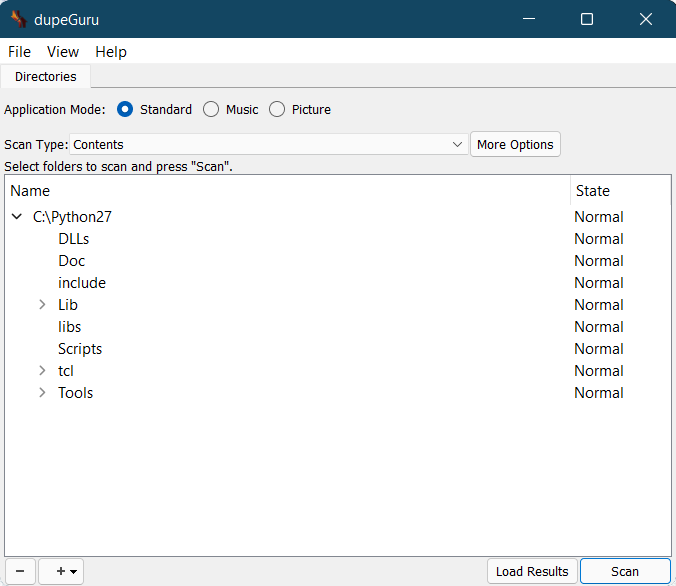
Интерфейс не перегружен мастерами и рекламными блоками. Рабочая логика видна сразу: выбрать режим, добавить папки, уточнить тип поиска и запустить Scan. Кнопка + добавляет папку; если ранее добавлялись другие каталоги, появляется список недавних папок и пункт Add New Folder…. Папки также добавляются перетаскиванием в список. Кнопка − удаляет выбранную папку из списка, а для выбранной подпапки меняет состояние на Excluded.
Колонка State важнее, чем кажется на первый взгляд. У папки бывает три состояния:
Normal — дубликаты из этой папки разрешены к удалению;
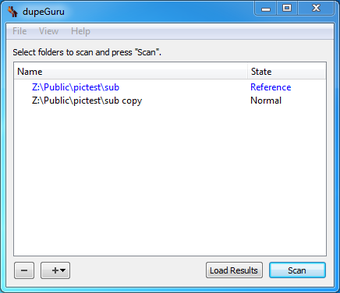
Reference — файлы из этой папки защищены от удаления и занимают reference-позицию в группах;
Excluded — папка не участвует в сканировании.
Такой механизм особенно полезен при сравнении основного архива с временной копией. Например, папку с проверенными фотографиями пользователь оставляет в состоянии Reference, а старую папку с телефона, флешки или внешнего диска — в состоянии Normal. В результатах dupeGuru не предлагает удалять защищённые reference-файлы из основного архива и направляет внимание на копии из менее важного источника.
Режимы работы: Standard, Music и Picture
Standard mode
Standard mode используется для обычного поиска дубликатов файлов. Он подходит для смешанных папок, где рядом находятся документы, изображения, архивы, установщики, видео и служебные файлы пользователя. В этом режиме доступны scan types, связанные с именами и содержимым. Если задача — найти точные копии, надёжнее начинать с Contents. Если нужно найти файлы с похожими названиями, выбирается Filename.
Standard mode удобен для папки Downloads, где часто появляются повторные загрузки: file.zip, file (1).zip, document copy.pdf, несколько версий одного установщика, повторно сохранённые документы. Поиск по содержимому выявляет одинаковые файлы даже при разных именах, а сравнение по имени помогает обнаружить близкие варианты, которые требуют просмотра.
Этот режим не ограничен конкретными расширениями. dupeGuru сравнивает выбранные папки по заданному типу сканирования, а затем показывает совпадения в таблице. Пользователь сортирует результаты по Filename, Folder, Size, Match %, Kind, Modification и другим колонкам, включает Dupes Only, применяет Delta Values и уточняет список через Filter.
Music mode
Music mode нужен для проверки музыкальных файлов. В этом режиме dupeGuru работает не только с именами, но и с тегами. В настройках Tags to scan выбираются поля, используемые для сравнения. Это помогает находить одинаковые композиции, которые сохранены под разными именами, но имеют совпадающие или близкие значения artist, album, title, track, genre, year.
Музыкальные дубликаты редко сводятся только к одинаковому имени файла. Один и тот же трек может называться по-разному: с номером дорожки, без номера, с названием альбома, с пометкой remaster, live, remix или с ошибками в тегах. Поэтому для музыки важна проверка не только Match %, но и длительности, битрейта, пути к файлу и имени альбома. dupeGuru показывает музыкально-специфичные колонки в duplicate results window, а пользователь решает, какую версию оставить.
Сценарий Music mode особенно полезен после объединения нескольких медиатек: старой папки iTunes, выгрузки с телефона, архива с внешнего диска и новой структуры по исполнителям. Вместо ручного просмотра тысяч треков пользователь добавляет корневые папки, запускает сканирование и получает группы совпадений.
Picture mode
Picture mode ориентирован на изображения. В отличие от простого сравнения хеша файла, этот режим ищет похожие картинки через picture blocks. Поэтому dupeGuru находит не только полностью одинаковые файлы, но и изображения, которые похожи визуально. Это важно для фотоархивов, где один кадр хранится в оригинале, уменьшенной копии, обработанном варианте и экспортированной версии.
Picture mode подходит для таких ситуаций:
фото несколько раз переносились с телефона;
снимки копировались на внешний диск и обратно;
изображения экспортировались из редактора в другом размере;
в архиве появились папки
backup,old,copy;рядом лежат оригиналы и уменьшенные файлы для сайта или соцсетей;
фотографии имеют разные имена, но выглядят одинаково или почти одинаково.
В этом режиме нельзя без просмотра отправлять всё найденное в корзину. Похожая картинка может быть отдельной версией: кадр после цветокоррекции, изображение с другим кадрированием, файл в большем разрешении или экспорт для конкретной задачи. Проверка через Details, открытие файла двойным щелчком и просмотр пути Folder здесь обязательны.
Типы сканирования и настройки поиска
dupeGuru использует три базовых способа сканирования: worded scans, contents scans и picture blocks. Worded scans применяются к именам файлов и музыкальным тегам: программа извлекает строку, делит её на слова, приводит слова к нижнему регистру, удаляет или заменяет пунктуацию и сравнивает наборы слов. Contents scans используются для проверки содержимого. Picture blocks применяются в Picture mode.
Filename
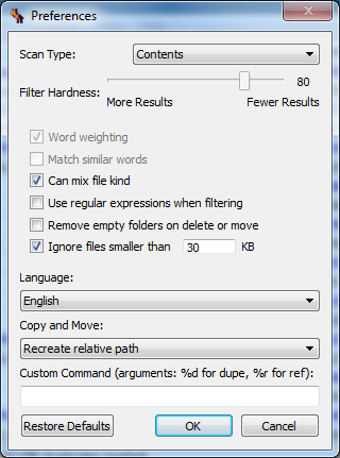
Filename нужен для поиска похожих имён. Этот тип сканирования полезен, когда файлы были переименованы частично, получили суффиксы (1), copy, new, old, final, но сохранили узнаваемую структуру названия. При низком Filter Hardness список становится шире: появляются более свободные совпадения, которые требуют внимательного просмотра. При высоком значении остаются только более близкие названия.
Пример: report_final.docx, report final copy.docx и Report-Final.docx могут попасть в одну группу по схожести имени. Это не означает, что содержимое у них одинаковое. Поэтому для рабочих документов после Filename-сканирования нужно открывать файлы, смотреть даты и размер, а при высокой цене ошибки использовать Contents.
Contents
Contents ориентирован на содержимое файла. Этот вариант подходит для точных копий, особенно когда имена отличаются. Например, один и тот же архив лежит как setup.zip и project_backup.zip, а фотография сохранилась под разными именами после переноса между устройствами. Поиск по содержимому помогает выявить такие совпадения без привязки к имени.
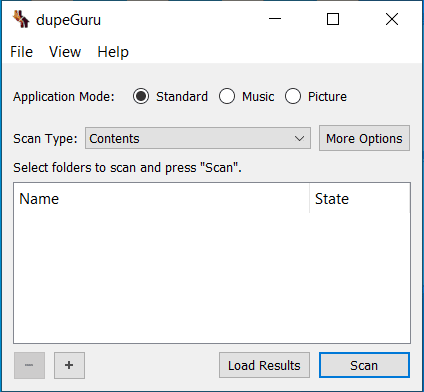
Для безопасной первичной очистки пользовательских папок Contents — самый понятный старт. Он не решает задачу поиска похожих фото и похожих названий, но даёт более строгую основу для удаления точных дублей.
Tags
Tags используется в Music mode. Программа сравнивает выбранные музыкальные теги, а пользователь определяет, какие поля участвуют в анализе. Этот вариант нужен для медиатеки, где имена файлов хаотичны, но теги заполнены. Если теги ошибочные или неполные, результаты нужно проверять особенно тщательно: один и тот же artist/title может встречаться у live-версии, ремикса или другой записи.
Picture blocks
Picture blocks применяются в Picture mode. Этот тип сканирования предназначен для визуального сравнения изображений. Он даёт больше возможностей для фотоархива, чем обычный Contents, потому что способен сгруппировать похожие изображения, а не только абсолютно одинаковые файлы. Цена такой гибкости — ручная проверка каждой спорной группы.
EXIF Timestamp
EXIF Timestamp используется в контексте изображений и помогает работать с фотографиями, где важна дата съёмки из метаданных. Этот параметр полезен при разборе фотоархива после импорта с камеры или телефона. Сама дата не делает файлы дублями, но помогает анализировать группы: одинаковая дата, близкое имя и похожее изображение усиливают уверенность, а разные даты требуют проверки.
Filter Hardness
Filter Hardness задаёт порог, при котором два файла считаются совпадающими для worded scans и picture blocks. Низкое значение расширяет выдачу и добавляет больше потенциальных совпадений. Высокое значение делает поиск строже и уменьшает количество спорных групп.
На практике для похожих имён слишком мягкий порог даёт много ложных совпадений. Для фотографий низкий порог группирует кадры, которые похожи композиционно, но не являются копиями. Поэтому Filter Hardness лучше менять постепенно: сначала выполнить более строгий поиск, просмотреть результаты, затем снизить порог для второй проверки.
Match pictures of different dimensions
Match pictures of different dimensions разрешает попадание изображений разных размеров в одну duplicate group. Эта настройка полезна для поиска уменьшенных копий и экспортов. Например, оригинал 4000×3000 и файл 1200×900 могут оказаться связанными, если визуально совпадают.
Ограничение очевидно: разные размеры часто означают разные задачи. Оригинал, веб-версия и миниатюра могут быть нужны одновременно. Перед удалением пользователь проверяет Dimensions, Size, Folder и открывает файл.
Can mix file kind
Can mix file kind разрешает группе содержать файлы с разными расширениями. Это полезно при поиске похожих изображений, когда один и тот же кадр сохранён в JPG и PNG, или при поиске похожих названий среди документов. При обычной очистке папки Downloads эту настройку лучше использовать осторожно: совпадение имени у файлов разных типов не делает их дублями.
Use regular expressions when filtering
Use regular expressions when filtering меняет поведение поля Filter. В обычном режиме фильтр работает как строковый поиск по пути и поддерживает wildcard *. При включении регулярных выражений фильтр становится гибче, но требует аккуратного синтаксиса. dupeGuru применяет фильтр ко всему пути файла, а не только к имени, поэтому выражение может находить совпадения по названию папки, расширению или части пути.
Remove empty folders after delete or move
Remove empty folders after delete or move удаляет папки, которые остались пустыми после удаления или перемещения файлов. Эта настройка полезна при разборе старых копий, где в каталоге много однофайловых подпапок. В рабочем архиве её стоит применять осторожно: пустая папка может быть частью структуры проекта.
Copy and Move
Copy and Move управляет тем, как dupeGuru переносит или копирует отмеченные файлы через Actions. Доступны три логики: отправлять файлы прямо в выбранную папку, воссоздавать относительный путь или воссоздавать абсолютный путь. При конфликте имён программа добавляет число к имени назначения.
Это важно, если пользователь не удаляет дубликаты сразу, а переносит их в отдельную папку для проверки. Воссоздание относительного пути помогает понять, откуда взялся файл, и вернуть его обратно при ошибке.
Как dupeGuru выбирает reference-файл
Результаты dupeGuru строятся вокруг duplicate groups. В каждой группе есть reference file — файл, который программа считает основным. Его нельзя отметить галочкой для удаления. Остальные элементы группы отображаются ниже и считаются duplicates. Такой механизм защищает от удаления всех копий одной группы.
Первым фактором выбора reference служит состояние папки. Файл из Reference-папки всегда становится reference в группе. Если все файлы находятся в Normal-папках, dupeGuru выбирает reference по размеру и ставит на первое место самый большой файл. Логика проста: при отсутствии других правил безопаснее оставить файл большего размера, потому что он часто содержит больше данных, более высокое качество изображения или менее сжатую версию.
Пользователь меняет reference вручную через Actions → Make Selected into Reference. Это нужно, когда программа выбрала не тот файл: например, старую копию вместо новой, файл из временной папки вместо аккуратно названного архива или изображение большего размера, которое на самом деле является неоригинальной увеличенной копией.
Для массового изменения reference используется Re-Prioritize Results. Диалог позволяет выбрать критерии, по которым reference-файл будет назначаться в каждой группе. Критерии применяются по порядку: сначала первый, при равенстве — второй, затем следующий. Например, Size (Highest) выбирает самый большой файл, а Folder указывает приоритет конкретной папки.
Практический сценарий: есть папка Photos_Archive, где лежит проверенный фотоархив, и папка Phone_import_old, где много повторов после переноса с телефона. В Directories первая папка получает State → Reference, вторая остаётся Normal. После Scan dupeGuru покажет совпадения, но не предложит удалить файлы из Photos_Archive. Это безопаснее, чем сканировать обе папки как Normal и потом вручную разбираться, где оригинал.
Пошаговая инструкция: как найти и удалить дубликаты в dupeGuru
Рабочий процесс dupeGuru лучше строить от безопасного сканирования к осторожной обработке. Особенно это касается первого запуска, больших фотоархивов, внешних дисков и папок с рабочими документами.
Шаг 1. Выберите режим
В строке Application Mode выберите один из трёх вариантов:
Standard — для документов, архивов, видео, установщиков, смешанных папок и обычных файлов;
Music — для аудиоколлекции и сравнения музыкальных тегов;
Picture — для поиска одинаковых и похожих изображений.
Выбор режима влияет не только на Scan Type, но и на доступные настройки в Preferences. Поэтому сначала выбирается режим, а затем открывается More Options или Preferences для уточнения параметров.
Шаг 2. Добавьте папки
На вкладке Directories нажмите + и добавьте папку для проверки. При повторной работе dupeGuru показывает список недавних папок; для нового пути используется Add New Folder…. Папки также перетаскиваются прямо в список.
Для сравнения двух источников добавьте обе папки. Основной архив задайте как Reference, временную копию оставьте Normal. Подпапки наследуют состояние родительского каталога, но отдельной подпапке можно назначить другое состояние. Для исключения подпапки используется Excluded.
Шаг 3. Уточните Scan Type
В Standard mode для строгой проверки выберите Contents. Для похожих названий — Filename. В Music mode используйте варианты, связанные с тегами, когда коллекция размечена. В Picture mode используйте поиск по изображениям, если нужно найти не только точные копии, но и похожие картинки.
Для первой очистки пользовательских файлов лучше начинать с более строгого сценария. После него уже переходят к мягким настройкам и похожим совпадениям.
Шаг 4. Запустите Scan
Кнопка Scan находится внизу справа на вкладке Directories. После запуска dupeGuru собирает файлы, сравнивает их по выбранному типу и выводит Results. На больших каталогах сканирование занимает больше времени, особенно в Picture mode, где сравнение изображений тяжелее обычного сопоставления имён.
Шаг 5. Проверьте результаты
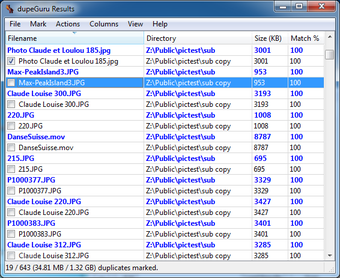
Окно Results показывает группы совпадений. В таблице видны Filename, Folder, Size (KB), Match % и другие колонки. Reference-файлы выделены как первые строки групп, дубликаты расположены ниже с отступом. В верхней части находятся Actions, Details, Dupes Only, Delta Values и поле Search / Filter.
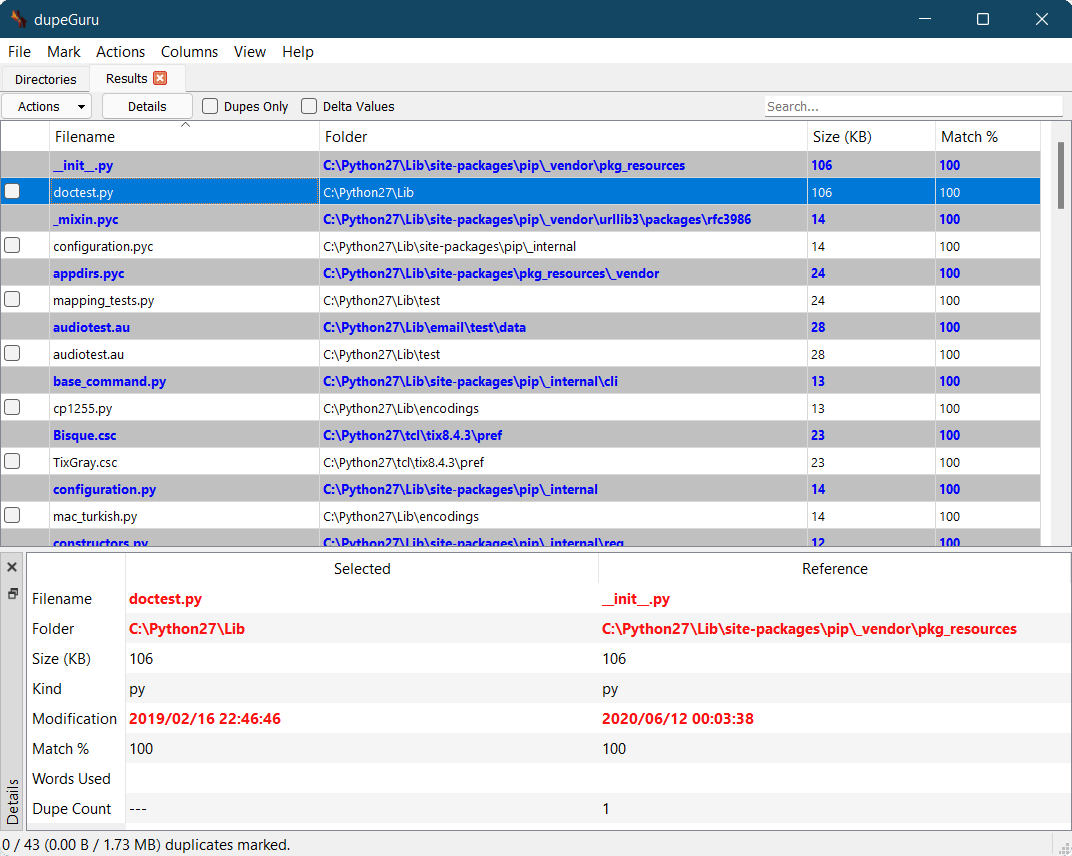
Details показывает параметры выбранного файла рядом с reference-файлом: имя, папку, размер, тип, дату изменения, Match % и другие доступные значения. Двойной щелчок открывает файл в связанном приложении. Для изображений и документов это самый быстрый способ убедиться, что файл действительно лишний.
Шаг 6. Отметьте файлы
Отмеченный файл — это duplicate с галочкой. Выделенный файл — строка, подсвеченная в таблице. Для переключения отметки у выделенных дублей используется пробел. Массовая отметка выполняется через Edit → Mark All, но этот вариант подходит только после проверки списка.
Reference-файл не отмечается. Если именно его нужно удалить, сначала выберите другой файл в группе и примените Actions → Make Selected into Reference. После смены reference прежний файл станет обычным дубликатом, если это не запрещено состоянием Reference-папки.
Шаг 7. Примените действие
Через Actions доступны основные операции:
Send Marked to Trash / Send Marked to Recycle Bin — отправляет отмеченные дубликаты в корзину;
Move Marked to… — переносит отмеченные файлы в выбранную папку;
Copy Marked to… — копирует отмеченные файлы в выбранную папку;
Remove Marked from Results — убирает отмеченные строки из результатов без изменения файлов на диске;
Remove Selected from Results — убирает выделенные дубликаты из результатов;
Add Selected to Ignore List — исключает выбранное совпадение из будущих сканирований;
Open Selected with Default Application — открывает файл в приложении по умолчанию;
Reveal Selected in Finder / Open Containing Folder — открывает папку с выбранным файлом;
Rename Selected — переименовывает выбранный файл.
Для первой очистки безопаснее выбирать Send Marked to Recycle Bin, а не прямое удаление. Корзина даёт возможность восстановить ошибочно удалённые файлы до её очистки. Для сложных архивов ещё безопаснее использовать Move Marked to… и временно перенести дубликаты в отдельную папку.
Работа с Dupes Only, Delta Values и Filter
Dupes Only скрывает reference-файлы и показывает только дубликаты. Это удобно для сортировки и массовой отметки по колонкам. В обычном режиме dupeGuru сортирует результаты по группам, поэтому одинаковые расширения или размеры могут быть распределены по разным местам. Dupes Only превращает список в более удобную таблицу для отбора.
Delta Values меняет отображение числовых колонок: вместо абсолютного значения показывается разница относительно reference. Например, если duplicate имеет размер 1,2 MB, а reference — 1,4 MB, в Size будет показано -0,2 MB. Нечисловые отличия выделяются другим цветом, если значение отличается от reference. Это помогает быстро находить файлы, которые отличаются размером, датой или именем.
Комбинация Dupes Only и Delta Values особенно полезна при очистке фото и документов:
отсортировать дубликаты по Size и убрать из результатов те, что сильно отличаются от reference;
отсортировать по Modification и назначить более свежий файл reference;
найти дубликаты с одинаковым именем после Contents scan;
оставить только группы с нужным расширением через колонку Kind;
проверить, где совпадает содержимое, но отличается имя файла.
Поле Filter находится в верхней части Results. Оно применяет поиск ко всему пути файла. Если ввести copy, dupeGuru покажет группы, где хотя бы один duplicate содержит эту строку в пути. В простом режиме поддерживается wildcard *: например, фильтр [*] находит пути с квадратными скобками и любым содержимым внутри. Очистка поля или нажатие X возвращает полный список.
Filter удобен не только для поиска слов в имени. Он помогает отобрать дубликаты из конкретной папки, расширения, старой структуры или временного каталога. Например, после сканирования двух архивов можно ввести old, backup, copy, Downloads, WhatsApp, Telegram или часть пути к внешнему диску и работать только с соответствующими группами.
Работа с фотографиями
В фотоархиве dupeGuru полезна из-за Picture mode. Обычный поиск одинаковых файлов находит только точные копии, но фотографии часто отличаются размером, форматом, степенью сжатия или именем. Picture mode ищет визуально похожие изображения, поэтому помогает разбирать архивы после импорта с телефона, копирования с карты памяти, переноса между дисками и экспорта из редактора.
Типичные источники дублей в фотографиях:
повторный импорт одной и той же папки DCIM;
копии из мессенджеров и облачных синхронизаций;
папки
edited,export,web,backup;сохранение одного кадра в JPG и PNG;
уменьшенные копии для отправки;
дубликаты после восстановления файлов;
повторные выгрузки из облака.
Перед удалением фотографий нужно проверять не только Match %, но и Folder, Size, Dimensions, дату изменения и сам кадр. Один и тот же снимок в большем разрешении и уменьшенная веб-копия не всегда взаимозаменяемы. Оригинал нужен для печати и повторной обработки, а уменьшенная версия может использоваться на сайте, в документе или в проекте.
Безопасный порядок для фотоархива:
Добавить основной фотоархив как Reference.
Добавить старую папку импорта как Normal.
Выбрать Picture mode.
Включить Match pictures of different dimensions только тогда, когда нужно искать уменьшенные копии.
Запустить Scan.
Просматривать группы через Details и открытие файлов.
Сначала переносить сомнительные дубликаты в отдельную папку, а не удалять.
Очищать корзину только после проверки архива в обычном файловом менеджере.
Для просмотра изображений рядом с результатами удобны отдельные просмотрщики. На freeexe для работы с графическими файлами есть XnView, FastStone Image Viewer, IrfanView и Honeyview. dupeGuru находит совпадения, а просмотрщик помогает оценить качество, размер и визуальные отличия.
Работа с музыкой
Музыкальные коллекции часто содержат не точные копии, а варианты одного и того же трека: разный битрейт, разные теги, разные названия, разные альбомы, live-записи и ремиксы. Music mode помогает привести такую коллекцию в порядок, но требует понимания, что музыкальный дубль не всегда означает лишний файл.
В Music mode важны теги. Если библиотека хорошо размечена, сравнение по artist, album, title и другим полям быстро показывает повторяющиеся композиции. Если теги заполнены хаотично, сначала лучше отсортировать коллекцию или проверить отдельные папки. Иначе в одну группу могут попасть разные версии трека с похожими названиями.
Практичный порядок работы с музыкой:
сканировать сначала одну библиотеку, а не весь диск;
использовать Reference для папки, где хранится основная медиатека;
проверять Folder, Size, длительность и битрейт;
не удалять live, remix и remaster-версии только из-за совпадения названия;
использовать Filter для исключения слов
live,remix,demo, если такие версии нужно оставить;назначать reference вручную, когда нужно сохранить файл лучшего качества.
dupeGuru помогает найти повторяющиеся треки, но не заменяет менеджер музыкальных тегов. Для переименования, массового редактирования тегов и приведения альбомов к единому виду лучше использовать отдельные программы для медиатеки. dupeGuru выполняет другой этап: показывает потенциальные совпадения и даёт действия над файлами.
Безопасность удаления и типичные ошибки
dupeGuru построена вокруг безопасной логики reference-файлов и групп, но результат зависит от действий пользователя. Программа не знает, какой файл важнее для конкретного проекта, какой каталог является архивным, а какая папка временная. Поэтому основная защита — правильное назначение Reference, ручная проверка и осторожный выбор Actions.
Частые ошибки при работе с dupeGuru:
сканирование всего системного диска без понимания структуры;
удаление всех отмеченных файлов сразу после Edit → Mark All;
работа с Picture mode без просмотра изображений;
неверное назначение основной папки как Normal вместо Reference;
очистка облачных папок без учёта синхронизации;
удаление файлов из рабочих проектов, где копии нужны для разных задач;
использование низкого Filter Hardness без последующей проверки;
очистка корзины сразу после удаления;
игнорирование Folder и Modification при выборе reference-файла;
смешивание разных типов файлов через Can mix file kind без необходимости.
Безопасный алгоритм выглядит так:
Проверять только пользовательские папки: Documents, Downloads, Pictures, Music, внешние архивы.
Не начинать с системных каталогов Windows, macOS или Linux.
Для основного архива использовать State → Reference.
Сначала запускать строгий поиск по Contents.
В Picture mode просматривать каждую спорную группу.
Перед массовыми действиями включать Dupes Only и сортировать по Size, Folder, Match %.
Использовать Remove Selected from Results для ложных совпадений.
Отправлять файлы в корзину или переносить в отдельную папку.
Проверять результат в файловом менеджере.
Очищать корзину только после уверенности, что нужные файлы остались на месте.
Для резервной проверки удобно использовать двухпанельные файловые менеджеры: FreeCommander XE, Double Commander, Q-Dir или Multi Commander. Они помогают сравнить папки после работы dupeGuru и убедиться, что структура архива не нарушена.
Плюсы и минусы dupeGuru
Плюсы:
работает с Windows, macOS / OS X и Linux;
имеет графический интерфейс;
поддерживает Standard, Music и Picture mode;
ищет дубликаты по имени и содержимому;
применяет fuzzy matching для похожих имён;
умеет находить похожие изображения через Picture mode;
поддерживает сравнение музыкальных тегов в Music mode;
защищает reference-файл от случайной отметки;
позволяет задавать папки Reference, Normal и Excluded;
поддерживает Dupes Only, Delta Values и Filter для обработки результатов;
найденные дубликаты удаляются, перемещаются или копируются;
результаты очищаются без изменения файлов через Remove Marked from Results и Remove Selected from Results;
есть Ignore List для исключения конкретных совпадений;
поддерживается русский язык;
исходный код открыт, лицензия — GPL-3.0.
Минусы:
интерфейс выглядит утилитарно и не похож на современные пошаговые мастера;
программа требует ручной проверки найденных групп;
Picture mode может находить похожие, но не лишние изображения;
Music mode зависит от качества тегов;
настройки Filter Hardness, Delta Values и Reference требуют понимания;
массовое удаление без просмотра результатов опасно для рабочих архивов;
при работе с большими каталогами Picture mode занимает заметно больше времени;
некоторые действия понятны опытным пользователям быстрее, чем новичкам;
программа не является универсальным оптимизатором системы и не очищает кэш приложений.
Системные требования
Системные требования dupeGuru зависят от платформы и способа запуска: готовая сборка, пакет дистрибутива Linux или сборка из исходного кода. На Windows и Linux интерфейс работает через Qt; исходный код в репозитории содержит core-логику на Python, Qt-интерфейс, изображения интерфейса, локализации и документацию.

| Платформа | Требования и особенности |
|---|---|
| Windows | Готовые Windows-пакеты существуют в вариантах installer и portable zip; для ветки 4.3.x Windows-сборки совместимы с Windows 7 или более поздними версиями. |
| macOS / OS X | В релизах встречались Qt и Cocoa-варианты; macOS-сборки ветки 4.3.x совместимы с Intel и M1 Mac. |
| Linux | Используются deb- и rpm-пакеты, AUR-пакет и Ubuntu PPA; при сборке из исходников нужны Python 3.7+, PyQt5 и системные пакеты для сборки. |
| Сборка из исходников | Нужны Python 3.7+, PyQt5; в Linux-среде также используются python3-pyqt5, pyqt5-dev-tools, python3-venv, python3-dev, build-essential. |
| Интерфейс | На Windows и Linux используется Qt; в старых macOS-ветках существовал Cocoa-интерфейс. |
| Локализация | В списке поддерживаемых языков есть Russian. |
Для обычного пользователя важнее не список библиотек, а объём проверяемых данных. Чем больше файлов в папке, тем дольше собирается список и выполняется сравнение. Contents scan для точных копий обычно проще для обработки, а Picture mode тяжелее, потому что анализирует изображения по визуальным признакам. На слабом компьютере лучше не начинать с огромного корня диска, а проверять отдельные папки.
Как подготовить dupeGuru к работе
На Windows пользователь выбирает между установочным вариантом и portable zip. Установочный вариант добавляет программу в систему обычным способом. Portable-вариант хранится в отдельной папке и запускается без полноценной установки. Такой формат удобен для внешнего диска, сервисной флешки или разовой проверки нескольких компьютеров.
На macOS встречались Qt и Cocoa-сборки. Qt-версия получила основные новые функции поздних веток, а Cocoa-вариант был связан со старой macOS-веткой. Для пользователя это проявляется в отличиях интерфейса и доступности отдельных новых возможностей.
На Linux программа устанавливается через пакет конкретного дистрибутива или собирается из исходников. При сборке нужны Python 3.7+, PyQt5 и набор системных пакетов. В репозитории структура разделена на core, qt, images, pkg, help, locale и другие каталоги, поэтому dupeGuru не является простым скриптом: у неё отдельная логика сравнения, графический интерфейс, локализация и справка.
После запуска не нужно сразу переходить к удалению. Первые действия:
выбрать небольшую папку для пробного сканирования;
оставить Application Mode → Standard;
выбрать Scan Type → Contents;
добавить папку через +;
нажать Scan;
открыть Results и изучить группировку;
проверить Details;
применить Remove Selected from Results к ложным совпадениям;
отправить в корзину только очевидные дубликаты.
Так пользователь быстро понимает логику reference-файлов, отметок и действий, не рискуя большим архивом.
Отзывы пользователей и профильных изданий
Оценки dupeGuru обычно делятся на две группы. Профильные сайты отмечают бесплатность, кроссплатформенность, понятную структуру и гибкие настройки. Пользовательские отзывы чаще концентрируются на реальной работе с большими папками: программа помогает найти много дубликатов, но требует аккуратного отбора, а интерфейс и массовое выделение не всем кажутся удобными.
Мнение профильных сайтов
Softpedia описывает dupeGuru как приложение для поиска и удаления дубликатов на жёстком диске и отдельно подчёркивает, что программа подходит пользователям разного уровня. В обзоре отмечены чистый и организованный интерфейс, добавление одной или нескольких папок и возможность загрузки ранее сохранённых результатов. Оценка Softpedia для Windows-версии — 3.5/5.
gHacks рассматривает dupeGuru как бесплатную кроссплатформенную программу для Windows, Mac и Linux. В материале выделены три направления: общая версия, Music Edition и Picture Edition. Обозреватель подчёркивает выбор нескольких root folders, отображение результатов сразу после сканирования, Match score, действия с найденными файлами, search, export и поддержку regular expressions.
Softonic отмечает точность определения дубликатов, быстрый и надёжный поиск, настраиваемые параметры сканирования, а среди минусов указывает устаревший интерфейс. Эта оценка хорошо совпадает с реальным восприятием dupeGuru: программа функциональна, но не пытается выглядеть как современный коммерческий мастер.
MacUpdate показывает dupeGuru как бесплатную программу для Mac, указывает архитектуры Intel 64 и Apple Silicon, размер 58,6 MB и пользовательские обзоры. Для аудитории macOS важны два качества: отдельная работа с фотографиями и возможность использовать бесплатный инструмент вместо коммерческих приложений для поиска дублей.
Усреднённое мнение пользователей
На AlternativeTo у dupeGuru указаны 211 likes, 20 comments, средняя оценка 3.9 по 21 оценке. Сводка комментариев подчёркивает кроссплатформенность и простоту, но также фиксирует претензии к bulk file selection, настройкам интерфейса и отдельным неточностям в обнаружении дублей. В положительных отзывах пользователи ценят скорость и простоту при больших объёмах, а в критических — жалуются на неудобный выбор файлов и спорные результаты в Picture mode.
Типичный пользовательский вывод: dupeGuru хороша для тех, кто готов просматривать результаты и принимать решения самостоятельно. Она не скрывает таблицу за одной большой кнопкой очистки, а показывает путь, размер, процент совпадения и reference-логику. Это нравится опытным пользователям, но может раздражать тех, кто ждёт автоматического выбора оставить лучшее.
Практический вывод из отзывов
dupeGuru стоит воспринимать как инструмент ручной инвентаризации дублей. Она подходит для:
внешних дисков с копиями старых архивов;
папок с повторно загруженными файлами;
фотоархивов после нескольких импортов;
музыкальных коллекций с повторяющимися треками;
Linux-пользователей, которым нужна графическая программа;
пользователей macOS и Windows, которым нужна бесплатная open-source альтернатива коммерческим решениям.
Программа хуже подходит тем, кто хочет полностью автоматическое удаление, красивый современный мастер, встроенный анализ какой файл лучше и минимальное количество ручных действий. Для таких пользователей проще Auslogics Duplicate File Finder на Windows или коммерческие продукты с более выраженным selection assistant.
Сравнение с аналогами
dupeGuru конкурирует не с чистильщиками системы, а с программами поиска дублей. В сравнении важны платформы, типы сравнения, работа с изображениями, музыка, удобство массового отбора и модель распространения.
| Программа | Платформы | Сильная сторона | Ограничение | Когда выбирать |
|---|---|---|---|---|
| dupeGuru | Windows, macOS / OS X, Linux | Standard, Music, Picture; reference-папки; Dupes Only; Delta Values; open source | интерфейс требует ручной проверки | для контролируемого поиска дублей на разных ОС |
| Czkawka | Windows, macOS, Linux | ищет дубликаты, похожие изображения, пустые папки, битые файлы; написана на Rust | шире по задачам, но менее похожа на классический duplicate review dupeGuru | для быстрой комплексной проверки хранилища |
| AllDup | Windows | много критериев поиска, похожие изображения и музыка, встроенный файловый менеджер | только Windows | для детальной Windows-проверки с большим числом настроек |
| CloneSpy | Windows | находит файлы с одинаковым содержимым независимо от имени, даты и расположения; ищет файлы с одинаковым именем и zero length files | старый Windows-инструмент с узкой специализацией | для точного поиска дублей по содержимому на Windows |
| Auslogics Duplicate File Finder | Windows | простой сценарий, фильтры по типам, ручной и автоматический выбор копий | меньше контроля над сложной reference-логикой | для новичков на Windows |
| Duplicate Cleaner | Windows | фильтры по типу, размеру, дате, поиск в Zip-архивах, развитый коммерческий сценарий | не open-source и не кроссплатформенная модель dupeGuru | для пользователей Windows, которым нужен более современный workflow |
Czkawka сильнее как универсальный набор инструментов для уборки хранилища: она ищет дубликаты, похожие изображения, пустые папки, битые файлы и другие проблемные объекты. В её наборе есть duplicate files by file name, size or hash, Same Music, invalid symbolic links, broken files, bad extensions и EXIF Remover. dupeGuru уже по набору задач, но её Results, Reference, Dupes Only и Delta Values удобны именно для ручной обработки групп дубликатов.
AllDup остаётся сильным вариантом для Windows. Программа ищет дубликаты по content, file properties и special characteristics вроде similar images and music tracks, а встроенный файловый менеджер даёт контроль над удалением, перемещением и резервным копированием найденных дублей. dupeGuru выигрывает там, где важны Linux и macOS, но AllDup лучше подходит пользователю Windows, которому нужны многочисленные критерии в одном окне.
CloneSpy ближе к строгому поиску одинакового содержимого. Она находит duplicate files with exactly the same contents regardless of name, date, time and location, а также файлы с одинаковым именем и zero length files. dupeGuru шире за счёт Picture и Music, но CloneSpy интересна тем, кому нужен простой старый инструмент для Windows без кроссплатформенной составляющей.

Auslogics Duplicate File Finder делает ставку на понятный пользовательский сценарий. Она сканирует разные типы накопителей, показывает найденные группы, позволяет вручную выбрать ненужные копии или использовать автоматический smart selection algorithm, а также применяет фильтры по типам файлов и атрибутам. dupeGuru даёт больше контроля через reference-папки, но требует больше внимания.
Duplicate Cleaner ориентирован на более широкий коммерческий поток для Windows: выбор папок и дисков, фильтры по типу, размеру и датам, поиск внутри Zip-архивов. Если нужен современный Windows-инструмент с большим набором пользовательских фильтров, Duplicate Cleaner выглядит сильнее. Если нужны open-source, Linux и macOS, dupeGuru остаётся более подходящей.
Практические сценарии использования
Очистка папки Downloads
Downloads — самый безопасный старт для первого знакомства. В этой папке обычно лежат повторно загруженные документы, архивы, установщики, изображения и временные файлы. Выберите Standard mode, Scan Type → Contents, добавьте Downloads и запустите Scan. После появления Results отсортируйте список по Size, проверьте самые крупные группы и откройте Details.
Для Downloads удобно использовать Filter по словам copy, (1), old, setup, download. Если файл действительно не нужен, отметьте duplicate и отправьте его в корзину. Если результат спорный, примените Remove Selected from Results, чтобы оставить файл на месте и убрать группу из текущего списка.
Сравнение старого диска с новым архивом
При переносе данных часто остаётся старый внешний диск и новый архив на внутреннем накопителе. Здесь важно не удалить проверенную структуру. Добавьте новый архив как Reference, а старый диск как Normal. Запустите Standard mode → Contents. В результатах dupeGuru покажет совпадения, но protected reference-файлы из основного архива не будут доступны для удаления обычной отметкой.
После проверки можно использовать Move Marked to… и перенести дубликаты со старого диска во временную папку. Такой вариант безопаснее немедленного удаления: структура старого диска очищается постепенно, а спорные файлы остаются доступными для возврата.
Поиск копий фотографий после переноса с телефона
Для фотоархива используйте Picture mode. Основную папку Pictures или Photo Archive задайте как Reference, старые импорты с телефона — как Normal. Если нужно найти уменьшенные версии, включите Match pictures of different dimensions. После сканирования проверяйте группы через Details и открывайте изображения двойным щелчком.
В Picture mode нельзя ориентироваться только на 100% Match. Смотрите размер, путь, дату и визуальное содержание. Оригинал может лежать в Reference-папке, а уменьшенная копия — в Normal. В таком случае удаление уменьшенной копии безопасно только если она не используется в отдельном проекте.
Разбор музыкальной коллекции
В Music mode добавьте основную медиатеку как Reference. Старые папки, импортированные альбомы и временные выгрузки оставьте Normal. Выберите сравнение по тегам и проверьте результаты по artist, title, album, duration, bitrate и Folder. Если live-версии или ремиксы нужны, используйте Filter и исключайте такие строки из обработки.
Для сохранения лучшего качества reference вручную назначается на файл с большим битрейтом или более аккуратными тегами. Если два файла имеют разный битрейт, они не всегда равнозначны: один может быть более качественной версией, другой — сжатой копией для телефона.
Проверка резервной копии перед удалением старого архива
dupeGuru помогает проверить, какие файлы из старого архива уже присутствуют в новой структуре. Не начинайте с удаления. Сначала выполните Scan, просмотрите Results, экспортируйте результаты в XHTML через Actions → Export Results to XHTML, перенесите отмеченные дубликаты в отдельную папку и только затем сравните итоговую структуру.
Этот подход особенно полезен для архивов документов, рабочих проектов, коллекций фото и видео. Он сохраняет контроль: найденные дубликаты не исчезают сразу, а временно отделяются от основного массива.
Частые проблемы и способы их избежать
Программа не находит ожидаемые дубликаты
Проверьте Application Mode и Scan Type. Если выбрано Filename, программа ищет похожие названия, а не одинаковое содержимое. Если выбрано Picture mode, применяется логика визуального сравнения. Для точных копий обычных файлов используйте Standard mode → Contents.
Также проверьте State папок. Excluded-папка не участвует в сканировании. Если нужная подпапка унаследовала Excluded от родителя, файлы из неё не попадут в Results.
Слишком много ложных совпадений
Увеличьте Filter Hardness. Низкое значение расширяет список и добавляет больше похожих, но спорных файлов. В Picture mode это особенно заметно: визуально похожие кадры попадают в одну группу, хотя пользователь не считает их дублями.
После сканирования используйте Remove Selected from Results для ложных групп и Add Selected to Ignore List для совпадений, которые не нужно видеть в будущих проверках.
Нельзя отметить reference-файл
Это нормальное поведение. Reference-файл защищён от отметки, чтобы пользователь не удалил все элементы duplicate group. Для удаления текущего reference выберите другой duplicate в этой группе и примените Actions → Make Selected into Reference. Если reference находится в Reference-папке, обычная смена может быть заблокирована логикой состояния папки.
Filter Hardness не меняется
Filter Hardness работает для worded scans и picture blocks. Для строгого Contents scan этот параметр не управляет логикой сравнения тем же способом. Если ползунок недоступен, выбранный тип сканирования не использует этот порог.
После фильтрации отмечаются не те файлы
Filter показывает группы, где хотя бы один duplicate совпал с фильтром. Non-matching duplicates в таких группах отображаются в reference mode, чтобы массовые действия вроде Mark All затрагивали только отфильтрованные дубликаты. Перед применением Actions включите Dupes Only и проверьте, какие строки реально отмечены.
Файлы не отправляются в корзину
Проблемы с корзиной чаще связаны с правами доступа, сетевыми папками, внешними накопителями или особенностями файловой системы. В dupeGuru есть Directly delete files, но эту опцию стоит использовать только для устранения конкретной проблемы, когда отправка в корзину не работает. Для важных папок безопаснее Move Marked to… в отдельный каталог.
Сканирование большого каталога занимает много времени
Уменьшите область проверки. Не запускайте Picture mode по всему диску. Разбейте задачу на папки: сначала Downloads, затем Pictures, затем старый внешний архив. Для больших файлов используйте настройки игнорирования крупных файлов, если цель — найти мелкие повторяющиеся документы или изображения, а не копии видео.
FAQ по dupeGuru
dupeGuru бесплатная?
dupeGuru распространяется как бесплатная программа с открытым исходным кодом под лицензией GPL-3.0. Репозиторий содержит core-логику, Qt-интерфейс, локализации и документацию.
Есть ли русский язык?
В списке поддерживаемых языков dupeGuru есть Russian. Также в справке dupeGuru перечислены переводы документации, включая Russian и Ukrainian.
Можно ли удалить дубликаты автоматически?
dupeGuru позволяет отметить дубликаты и отправить их в корзину через Edit → Mark All и Actions → Send Marked to Recycle Bin, но безопасный сценарий требует просмотра Results. Reference-файлы защищены от отметки, а ложные совпадения убираются через Actions → Remove Selected from Results.
Можно ли не удалять, а переносить дубликаты?
Да. В Actions есть Move Marked to… и Copy Marked to…. Поведение переноса и копирования управляется настройкой Copy and Move: файлы отправляются прямо в папку назначения, сохраняют относительный путь или сохраняют абсолютный путь.
Чем Standard отличается от Picture?
Standard работает с любыми файлами и подходит для сравнения имён или содержимого. Picture сканирует только изображения и использует contents scan как fuzzy matcher для похожих картинок. Поэтому Picture mode лучше для фотоархива, а Standard mode — для документов, архивов, видео и смешанных папок.
Что означает Match %?
Match % показывает степень совпадения внутри группы. Для точных совпадений значение достигает 100. В режимах с fuzzy matching процент помогает оценить близость, но не заменяет ручную проверку, особенно в Picture mode и Filename scan.
Почему reference-файл нельзя отметить?
Reference-файл защищён, чтобы пользователь не удалил все элементы duplicate group. В группе должен остаться хотя бы один файл. Для смены основного файла применяется Actions → Make Selected into Reference или Re-Prioritize Results.
Можно ли использовать dupeGuru для внешнего диска?
Да, внешний диск добавляется как обычная папка или корень накопителя. Для сравнения внешнего диска с основным архивом лучше назначить основной архив как Reference, а внешний диск оставить Normal. Так программа не предложит удалить файлы из защищённого архива.
Подходит ли программа для системных папок?
dupeGuru технически сканирует выбранные папки, но для системных каталогов такой сценарий опасен. В папках операционной системы и программ повторяющиеся файлы могут быть нужны для работы приложений, обновлений и компонентов. dupeGuru лучше использовать для пользовательских данных: документов, загрузок, фотографий, музыки, видео и резервных копий.
Чем dupeGuru отличается от обычного поиска Windows?
Обычный поиск Windows находит файлы по имени, расширению, дате и другим параметрам. dupeGuru строит группы дубликатов, сравнивает содержимое, похожие имена, музыкальные теги и изображения, показывает reference-файлы, Match %, Folder, Details и даёт действия для marked duplicates. Это не просто поиск файлов, а отдельный процесс отбора и обработки совпадений.
Итог: стоит ли использовать dupeGuru
dupeGuru стоит использовать, когда нужен бесплатный кроссплатформенный инструмент для поиска дубликатов файлов с ручным контролем результатов. Она особенно полезна для папок Downloads, старых резервных копий, внешних дисков, фотоархивов и музыкальных коллекций. Standard mode закрывает обычный поиск дублей, Music mode помогает разбирать аудиотеги, Picture mode работает с похожими изображениями.
Для новичка лучший старт — Standard mode → Contents на одной пользовательской папке. Для фотоархива — Picture mode с обязательным просмотром каждой спорной группы. Для сравнения старого и нового архива — Reference для проверенной папки и Normal для временной копии. Для опытного пользователя главные инструменты dupeGuru — Dupes Only, Delta Values, Filter, Make Selected into Reference и Re-Prioritize Results.
dupeGuru не подходит для бездумного удаления всего найденного. Её сильная сторона не в полной автоматизации, а в контролируемом поиске копий: программа показывает совпадения, защищает reference-файлы, даёт фильтры и действия, а окончательное решение оставляет пользователю.
Список изменений
Ранние ветки 2.x:
- Ветка 2.x заложила многие элементы, которые до сих пор определяют поведение dupeGuru. В релизах 2.4.x исправлялась работа directory states, сохранялась Ignore List, улучшались операции Delete, Move и Copy, дорабатывалось поведение reference-файлов в Windows. В версии 2.4.6 вернулась возможность менять порядок колонок, а поведение движка при hardness 100 стало строже: совпадали только файлы со словами в том же порядке.
- В 2.7.0 Windows-интерфейс был переведён на Qt, а процесс сканирования стал надёжнее. Это важный этап: Qt стал основой Windows- и Linux-интерфейса, а программа перестала быть привязанной к старой реализации. В 2.9.0 улучшились скорость и использование памяти при больших contents-based scans, появилась drag & drop-поддержка в Directories panel, а поддержка Mac OS X 10.4 Tiger была прекращена.
- В 2.10.0 появились более информативные сообщения об ошибках при отправке в корзину, перемещении и копировании, а также custom command invocation action. Фильтры стали применяться ко всему пути, что сохранилось в современной логике Filter. В 2.11.x развивалось сохранение и загрузка результатов, улучшался выбор reference-файлов в группах, запоминались размеры и позиции окон.
- В 2.12.0 интерфейс получил ревизию, появились hardlinks to references после удаления дубликатов на macOS и Linux, добавилась настройка игнорирования дубликатов, указывающих на один и тот же файл, а также улучшилась работа с несколькими папками. Эти изменения важны для пользователей, которые не просто удаляют копии, а хотят сохранить структуру через ссылки.
Ветки 3.x:
- Ветка 3.x была связана с исправлениями интерфейса, устойчивости и локализаций. В 3.0.x восстанавливались контекстные меню, исправлялись сбои при удалении, копировании, перемещении и обработке ошибок, улучшалась надёжность Send to Trash в Linux, добавлялся debugging mode.
- В 3.3.0 появились улучшения папочного выбора: multiple-selection в folder selection dialog ускорила удаление нескольких папок из списка. Исправлялся mass marking with a filter, когда отметка могла затрагивать больше файлов, чем отфильтрованные дубликаты. Добавлялись Czech и Italian локализации, а затем Ukrainian.
- Эти изменения хорошо показывают направление развития: dupeGuru постепенно усиливала не только поиск, но и обработку результатов. Для программы такого типа важны не только алгоритмы совпадения, но и то, как пользователь выделяет сотни строк, фильтрует группы, исключает ложные совпадения и защищает reference-файлы.
Ветки 4.0.x:
- Ветка 4.0.x стала переходным этапом к современным GitHub-релизам и новой поддержке платформ. В 4.0.4 исправлялись проблемы, связанные с macOS Sierra и пакетами, а документация 4.0.3 фиксирует базовую логику интерфейса: Directories, Application Mode, Scan Type, Folder states, Results, Dupes Only, Delta Values, Filter и Actions.
- С этого периода современное описание dupeGuru строится вокруг трёх режимов: Standard, Music и Picture. Пользователь выбирает тип задачи, добавляет папки, запускает сканирование и получает duplicate group list. Эта структура сохранилась в дальнейших ветках.
Ветки 4.1.x:
- В 4.1.0 появились заметные улучшения Qt UI. Results стали работать через вкладки вместо отдельных окон, Details table получила цветовую подсветку различий и перемещаемые строки, добавилась возможность сохранять и загружать directories как XML, появились image comparison features в Details dialog и regex based exclusion filters.
- Для пользователя это означало более удобную работу с большими результатами. Вкладки Directories и Results позволяют возвращаться к выбранным папкам, а Details помогает быстрее сравнивать selected и reference. Regex-фильтры расширили возможности точного исключения лишних путей.
- В 4.1.1 основное внимание уделялось переводам и языковым проблемам Windows. Появился Japanese, обновлялись локализации, исправлялся выбор языка в Windows. В этой ветке также уточнялись примечания по сборке Linux.
Ветки 4.2.x:
- В 4.2.0 появились функции, которые усилили практическую работу с результатами: dark style для Windows, кэширование md5-хешей файлов, частичное хеширование больших файлов с пользовательской настройкой, portable mode, ассоциация файлов .dupeguru в Windows, загрузка .dupeguru при старте, Reveal in Explorer/Finder, переход обработки аудиотегов на mutagen и настройка игнорирования больших файлов по порогу.
- Portable mode важен для Windows-пользователей: настройки хранятся рядом с исполняемым файлом, что подходит для переносного запуска. Reveal in Explorer/Finder ускоряет проверку найденных файлов в файловом менеджере. Mutagen расширил работу с аудиотегами и усилил Music mode.
- В 4.2.1 исправлялись ошибки: язык по умолчанию для неподдерживаемой системной локали, проблема с типом данных zoom в просмотрщике изображений, ошибки событий окна, предупреждение SQLite, путь к локальной справке. Также была прекращена поддержка Python 3.6 при сборке.
Ветки 4.3.x:
- В 4.3.0 основной упор был сделан на производительность и очистку кода. В релизе появились профилирование сканирования, обновление переводов, оптимизация stat() calls, переход directory scanning на os.scandir() и DirEntry, улучшение Directories.get_state(), миграция на pathlib и переключение file hashing на xxhash с fallback на md5.
- Эти изменения затронули основу сканирования: сбор файлов, получение параметров, обработку путей и хеширование. Для пользователя это выражается в более быстрой обработке больших наборов файлов и изменениях поведения при сборе каталогов.
- В 4.3.1 исправлена проблема, из-за которой не являющиеся дубликатами файлы могли попадать в результаты при standard content mode scan. Также добавлена дополнительная защита для файлов ненулевой длины без digest, чтобы предотвратить ложные дубликаты. Этот релиз важен именно с точки зрения доверия к Contents scan: ошибка касалась сценария, где пользователь ожидает строгого сравнения содержимого.


 *EXE — расширение исполняемого файла. Сайт является партнером проекта
Оставте свой отзыв о dupeGuru