

Duplicate File Finder Remover by Nektony — утилита для macOS, которая ищет повторяющиеся файлы, одинаковые папки, похожие фотографии и похожие аудиофайлы. Программа решает одну конкретную задачу: помогает найти лишние копии на Mac, проверить их перед удалением и освободить место без ручного перебора десятков папок.
Рабочий процесс построен вокруг трёх действий: выбрать область сканирования, найти повторы, проверить список перед удалением. В стартовом окне для этого есть крупная зона добавления папок, кнопка Add folders to scan, боковая панель с режимами Find duplicates, Merge folders, Compare folders, Compare files и основная кнопка Find duplicates. Пользователь добавляет папку, домашний каталог, Photos Library, Music, внешний диск или подключённое хранилище, а затем запускает поиск.
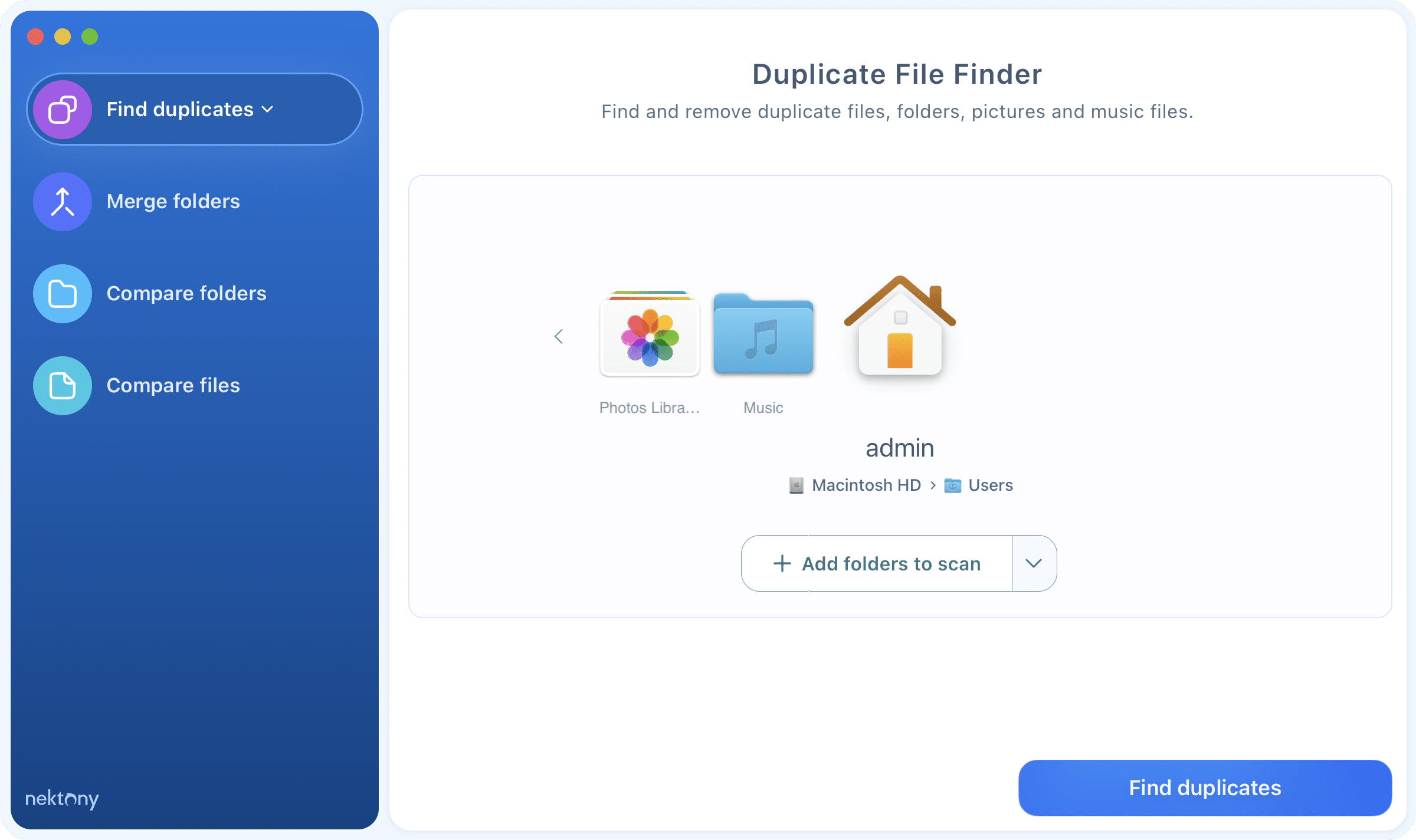
Главная особенность Duplicate File Finder Remover — сочетание обычного поиска одинаковых файлов с инструментами для более сложного разбора: Similar photos, Similar audio, Duplicate folders, Similar folders, Merge multiple folders, Select by folders, Smart Select, Review to Remove. Это не системный чистильщик, не файловый менеджер и не программа для восстановления данных. Она работает с дублями и похожими файлами, поэтому обзор ниже рассматривает именно эти функции.
Для владельца Mac программа полезна в ситуациях, когда одни и те же файлы появились после импорта фотографий, переноса данных со старого компьютера, копирования папок на внешний диск, синхронизации облачных каталогов, выгрузки вложений из почты или многократного экспорта медиафайлов. Duplicate File Finder Remover показывает не только имя файла, но и путь, размер, дату, тип и группу совпадений, поэтому пользователь видит, где лежит каждая копия.
Для каких задач подходит программа
Duplicate File Finder Remover рассчитана на пользователей Mac, у которых дубликаты разбросаны по разным папкам, библиотекам и накопителям. Особенно хорошо программа вписывается в сценарии, где важен не один быстрый поиск по имени файла, а аккуратное сравнение содержимого и проверка результата перед удалением.
Основные задачи:
поиск одинаковых документов, архивов, видео, изображений, аудиофайлов и других файлов;
удаление дубликатов фотографий в обычных папках и Photos Library;
поиск похожих снимков, которые не являются полностью одинаковыми файлами;
поиск похожих аудиофайлов;
просмотр повторяющихся папок;
сравнение похожих папок, где часть файлов совпадает, а часть уникальна;
объединение папок через Merge folders;
сравнение двух файлов через Compare files;
сравнение двух каталогов через Compare folders;
выбор копий через Smart Select и ручные чекбоксы;
проверка списка удаления на экране Review to Remove;
перенос удаляемых копий в Trash, полное удаление или перемещение в выбранную папку;
просмотр истории удаления и восстановление удалённых дублей в Pro-режиме.
Программа не заменяет ручную организацию архива, если пользователь не понимает, какие файлы являются рабочими, а какие резервными. Она помогает быстро выделить группы совпадений, но финальный выбор остаётся за человеком. Это особенно важно для похожих фото: два снимка могут выглядеть почти одинаково, но один из них может быть обработанной версией, экспортом для сайта, кадром из серии или файлом с другой датой изменения.
Краткая карточка программы
| Параметр | Значение |
|---|---|
| Полное название | Duplicate File Finder Remover |
| Разработчик | Nektony LLC |
| Тип программы | утилита для поиска и удаления дубликатов файлов на Mac |
| Платформа | macOS |
| Устройство | Mac |
| Категория | Utilities |
| Распространение | Free, есть In-App Purchases |
| Расширенный режим | Pro Mode |
| Минимальная версия системы | macOS 11.0 или новее |
| Размер приложения | 24.9 MB |
| Возрастной рейтинг | 4+ |
| Поддерживаемые языки | English, French, German, Italian, Russian, Simplified Chinese, Spanish, Ukrainian |
| Доступность | VoiceOver, Voice Control, Dark Interface |
| Основные разделы интерфейса | Find duplicates, Merge folders, Compare folders, Compare files |
| Основные вкладки результатов | All duplicates, Duplicate folders, Similar photos, Similar audio, Similar folders |
| Важные действия | Smart Select, Review to Remove, Review to Merge, Remove, Merge Folders |
Из карточки видно главное ограничение: это Mac-программа. Для Windows вместо неё логичнее рассматривать отдельные решения, например Auslogics Duplicate File Finder, CloneSpy, Duplicate Remover Free, NoClone или LookDisk. Эти программы относятся к похожей задаче поиска повторов, но не являются заменой Duplicate File Finder Remover внутри macOS-сценариев с Photos Library, похожими папками и объединением каталогов.
Как устроен интерфейс
Duplicate File Finder Remover использует двухпанельную логику. Слева расположена навигация по режимам, справа — рабочая область. На стартовом экране пользователь выбирает, что именно нужно сделать: найти дубликаты, объединить папки, сравнить папки или сравнить файлы.
В режиме Find duplicates основная зона предлагает добавить области сканирования. Это могут быть отдельные папки, домашняя папка пользователя, Photos Library, Music, внешние диски, сетевые папки и подключённые облачные каталоги, которые видны системе как локальные или смонтированные папки. После добавления областей пользователь нажимает Find duplicates.
После сканирования интерфейс меняется: слева появляется список разделов результатов, а в центральной части — группы найденных файлов. Вверху находится поиск по найденным дублям, рядом доступна сортировка. Справа отображается предпросмотр выбранного файла и список копий в группе. В нижней части показывается суммарный размер выбранных файлов и количество отмеченных элементов. Кнопка Review to Remove переводит пользователя к финальному списку удаления.
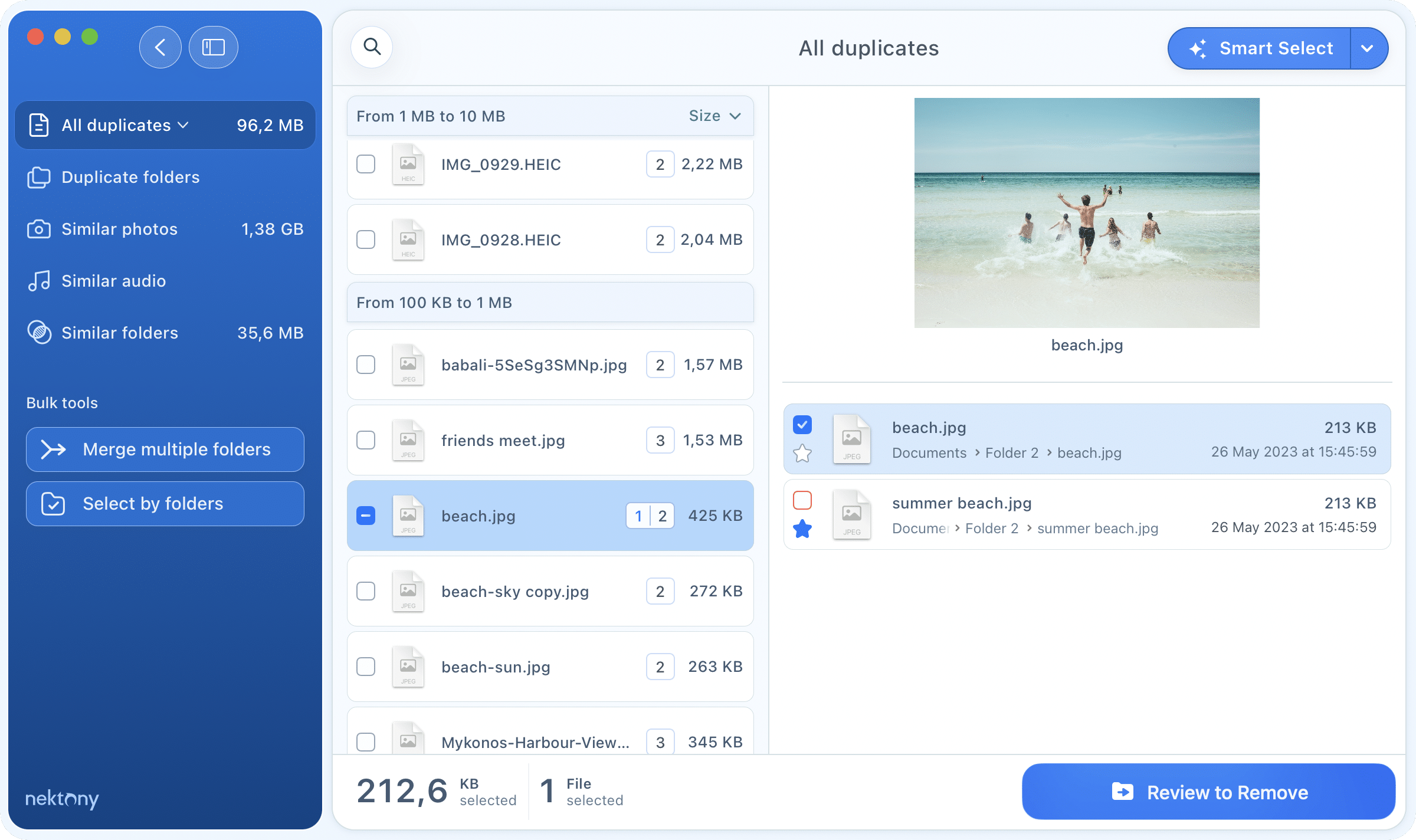
На экране результатов видно несколько важных элементов:
All duplicates — общий список найденных дублей;
Duplicate folders — одинаковые папки;
Similar photos — похожие фотографии;
Similar audio — похожие аудиофайлы;
Similar folders — папки с частично совпадающим содержимым;
Merge multiple folders — массовое объединение папок;
Select by folders — выбор дублей по папкам;
Smart Select — автоматическая отметка копий;
Review to Remove — проверка перед удалением.
Такой интерфейс удобен при большом количестве повторов: пользователь не работает с бесконечным списком файлов подряд, а переключается между типами совпадений. Например, сначала можно удалить очевидные копии документов, затем перейти к фотографиям, потом отдельно разобрать похожие папки.
Основные функции Duplicate File Finder Remover
Поиск одинаковых файлов
Базовая функция программы — поиск одинаковых файлов по выбранным папкам, дискам и библиотекам. Duplicate File Finder Remover группирует найденные копии и показывает их по категориям: изображения, видео, музыка, архивы, документы и другие расширения.
В результатах пользователь видит не просто количество дублей, а конкретные пары или группы. Для каждого файла доступны имя, путь, размер, дата и предпросмотр. Это важно, потому что одинаковое имя не всегда означает одинаковое содержимое, а одинаковое содержимое может находиться под разными именами. Программа помогает разбирать именно содержательные совпадения, а не только совпадения по названию.
Практический сценарий: в папке Downloads лежит файл отчёта, такой же файл сохранён в Documents, ещё одна копия находится в папке проекта. Duplicate File Finder Remover объединит эти экземпляры в одну группу, после чего пользователь оставит нужную копию, а лишние отметит для удаления.
Поиск похожих фотографий
Раздел Similar photos нужен для снимков, которые визуально похожи, но не являются абсолютно одинаковыми файлами. Это могут быть серии кадров, фотографии с разным размером, экспортированные версии, изображения после пересохранения, похожие снимки из Photos Library или папок с импортами.
В отличие от обычного поиска дублей, здесь нельзя бездумно удалять все найденные совпадения. Похожие изображения могут отличаться композицией, резкостью, цветом, кропом, датой, качеством или назначением. Duplicate File Finder Remover показывает группы похожих фото, даёт предпросмотр и позволяет выбрать, какие версии оставить.
Для фотоархива это одна из самых полезных функций. После импорта с iPhone, камеры, мессенджеров и облачных папок в библиотеке часто остаются почти одинаковые кадры. Программа ускоряет их разбор, потому что собирает похожие снимки в группы, а не заставляет просматривать весь каталог вручную.
Поиск похожих аудиофайлов
Раздел Similar audio предназначен для аудиофайлов, которые могут повторять один и тот же трек или близкую версию записи. Это полезно для музыкальных библиотек, куда годами попадали MP3, AAC, WAV и другие аудиофайлы из разных источников.
Типичный сценарий — музыкальная папка после миграции старой iTunes Library или Music Library. Один трек может присутствовать в нескольких папках, иметь разное имя, отличаться битрейтом или форматом. Duplicate File Finder Remover помогает выделить похожие аудиофайлы и провести ручную проверку перед удалением.
В таких задачах нельзя ориентироваться только на название трека. Файлы с похожими именами могут быть разными версиями записи, концертным вариантом, ремастером, рингтоном или экспортом для проекта. Поэтому безопасная схема такая же, как с фото: открыть группу, сравнить сведения о файлах, оставить нужный вариант и только потом переходить к Review to Remove.
Поиск одинаковых папок
Вкладка Duplicate folders показывает папки с одинаковым содержимым. Это отдельный тип дублей: удалять такие элементы по одному файлу долго, а иногда достаточно удалить целую папку-копию.
Пример: после переноса данных на внешний диск появились папки Photos 2024, Photos 2024 copy, Photos backup. Если содержимое папок полностью совпадает, Duplicate File Finder Remover показывает их как повторяющиеся папки. Пользователь видит размер, количество файлов и расположение, после чего выбирает лишнюю папку.
Удаление duplicate folders относится к Pro-возможностям. В бесплатном режиме папки можно найти и просмотреть, а Pro Mode добавляет удаление таких папок как отдельную рабочую операцию.
Similar folders: папки с частичным совпадением
Similar folders — один из самых практичных разделов программы. Он нужен не для полностью одинаковых папок, а для папок, где часть файлов совпадает, а часть отличается.
Например, есть две папки: My Album 2024 и Photos 2024. В обеих лежат одинаковые фотографии, но в одной папке добавлены дополнительные кадры, а в другой — отдельные экспортированные версии. Простое удаление одной папки приведёт к потере уникальных файлов. Duplicate File Finder Remover показывает такие папки рядом, разделяет одинаковые, похожие и уникальные элементы, а также даёт возможность выбрать только лишние копии.

На таком экране важны три зоны:
список похожих папок слева;
сравнительная область справа;
кнопки Merge Folders и Review to Remove внизу.
Раздел помогает в задачах, где обычный поиск одинаковых файлов даёт слишком много мелких совпадений. Вместо удаления копий по одной пользователь видит структуру папок и понимает, какие каталоги можно объединить, а какие нужно оставить раздельно.
Merge folders
Merge folders предназначен для объединения папок без слепого перезаписывания содержимого. В режиме Merge multiple folders пользователь выбирает исходную и целевую папку, после чего программа показывает, какие элементы будут перемещены, какие совпадают, а какие уникальны.
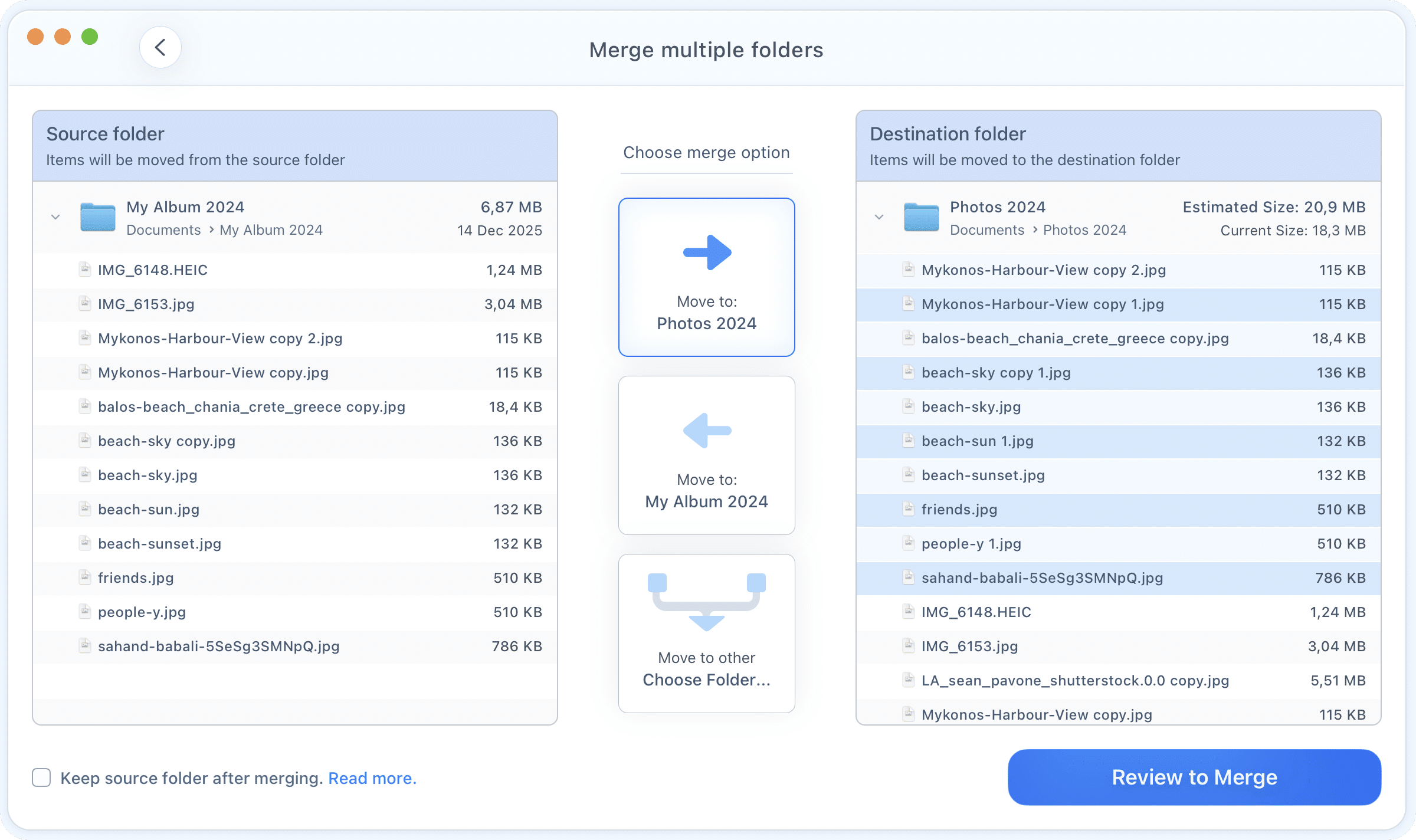
В центре окна находятся варианты перемещения: в одну папку, в другую папку или в выбранный каталог. Справа и слева отображаются списки файлов. Перед выполнением операции используется кнопка Review to Merge, то есть пользователь сначала проверяет итоговую схему объединения.
Этот режим полезен после резервных копий, миграции данных и ручного переноса папок. В Finder объединение каталогов требует осторожности: при совпадении имён можно заменить не тот файл или потерять структуру. Duplicate File Finder Remover показывает содержимое до выполнения операции, поэтому решение принимается на основе списка файлов, а не по одному названию папки.
Compare files
Режим Compare files нужен для проверки двух конкретных файлов. Пользователь добавляет два файла, после чего программа показывает их рядом и сообщает, совпадают они или отличаются. На экране видны предпросмотры, пути, размеры и даты изменения.

Этот режим удобен, когда нужно проверить не весь диск, а два спорных файла: например, два изображения с похожим названием, две версии PDF, два архива проекта или два экспортированных файла. Если файлы отличаются, программа показывает это в нижней части окна. Для визуального сравнения доступна кнопка Show Difference.
Compare folders
Compare folders работает похожим образом, но сравнивает не два файла, а две папки. Программа показывает одинаковые элементы, уникальные файлы и файлы с одинаковыми именами, которые отличаются по содержимому или параметрам.
Этот режим полезен для проверки резервных копий, старых архивов и рабочих папок. Например, можно сравнить папку проекта на Mac с копией на внешнем диске и увидеть, что совпало, что отсутствует и какие файлы изменились. После такого сравнения проще решить, что удалять, что переносить и что оставить.
Как найти и удалить дубликаты файлов
Шаг 1. Выберите область сканирования
Откройте режим Find duplicates. В стартовом окне добавьте папку, диск, Photos Library, Music или другой доступный каталог через Add folders to scan. Для обычной очистки лучше начинать с пользовательских папок: Downloads, Documents, Desktop, Pictures, рабочих каталогов и внешних дисков.
Не стоит начинать с полного сканирования всего Mac, если задача ограничена фотографиями, документами или загрузками. Чем точнее выбрана область, тем проще проверить результат. Для поиска дубликатов файлов Mac в папке загрузок достаточно добавить только Downloads; для фотоархива — Photos Library или папку с экспортами.
Шаг 2. Запустите Find duplicates
После добавления нужных областей нажмите Find duplicates. Программа просканирует выбранные папки и сформирует список совпадений. На скорость влияет объём данных, количество файлов, тип накопителя, состояние внешнего диска и сетевого подключения.
Результат удобнее разбирать не по всему списку сразу, а по категориям. Сначала можно открыть All duplicates, затем перейти к Similar photos, потом к Duplicate folders и Similar folders. Такой порядок снижает риск ошибочного удаления: очевидные точные копии обрабатываются раньше, спорные похожие файлы остаются на ручную проверку.
Шаг 3. Проверьте группы найденных файлов
На экране результатов выберите группу дублей. Справа появится предпросмотр и список копий. Перед выбором смотрите на путь: один и тот же файл может лежать в рабочем проекте, резервной папке, облачном каталоге или экспорте для клиента. Удаление из неправильного места создаёт больше проблем, чем сам дубликат.
Для каждого файла полезно проверить:
папку расположения;
размер;
дату изменения;
тип файла;
количество копий в группе;
наличие предпросмотра;
принадлежность к Photos Library, Music Library, внешнему диску или облачной папке.
Если файл находится в папке проекта, архиве клиента или каталоге синхронизации, лучше оставить его до ручной проверки в Finder. Duplicate File Finder Remover ускоряет поиск, но не знает контекст вашей файловой структуры.
Шаг 4. Отметьте лишние копии вручную или через Smart Select
Файлы можно выбирать вручную через чекбоксы. Это безопасный вариант для небольшого числа дублей и важных документов. При большом количестве повторов удобнее использовать Smart Select. Эта функция автоматически отмечает копии в группе, оставляя один экземпляр.
В меню Smart Select доступны правила выбора, включая Select Oldest duplicates и Select Newest duplicates. Они помогают, когда пользователь заранее понимает, какие копии нужно удалить: старые или новые. Но автоматический выбор лучше проверять, особенно если файлы лежат в разных рабочих папках.
Для больших наборов полезны правила:
Always Select List — папки, из которых копии можно выбирать автоматически;
Never Select List — папки, из которых файлы нельзя выбирать для удаления;
Skip List — исключения из сканирования;
Select Duplicates in Folder — массовый выбор дублей в конкретной папке;
Keep files — обратная логика выбора, когда важнее указать, что нужно сохранить.
Шаг 5. Откройте Review to Remove
Когда копии выбраны, нажмите Review to Remove. Это обязательный контрольный экран перед удалением. На нём отображается список файлов, которые будут удалены, их размер и расположение.
На этом этапе нужно проверить:
не отмечена ли единственная нужная копия;
не выбраны ли файлы из рабочей папки;
не попали ли в список файлы из облачной синхронизации;
не выбраны ли похожие фото вместо точных дублей;
не отмечены ли файлы из библиотеки, где удаление нужно завершать в соответствующем приложении;
хватает ли понимания, почему каждая копия удаляется.
Если список вызывает сомнения, нужно вернуться назад и снять отметки. Самый безопасный подход — удалять дубликаты пакетами: сначала очевидные копии, затем спорные группы.
Шаг 6. Нажмите Remove
После проверки используется Remove. В настройках удаления доступны разные сценарии: переместить в Trash, удалить полностью или переместить выбранные копии в отдельную папку. Перемещение в Trash безопаснее для большинства пользователей, потому что оставляет возможность проверить результат перед окончательной очисткой.
Полное удаление стоит использовать только для очевидных копий и после проверки списка. Для рабочих файлов, фотоархивов, библиотек и внешних дисков лучше сохранять промежуточный уровень защиты: Trash или отдельная папка для удаляемых дублей.
Как удалить похожие фотографии
Похожие фото требуют более внимательного подхода, чем одинаковые файлы. Duplicate File Finder Remover выделяет такие изображения в Similar photos, но решение о сохранении лучшего кадра остаётся за пользователем.
Рабочая схема:
Откройте Find duplicates.
Добавьте папку с фотографиями или Photos Library.
Нажмите Find duplicates.
После сканирования откройте Similar photos.
Переключайтесь между группами похожих снимков.
Сравнивайте изображение, имя, размер, дату и путь.
Отмечайте только те файлы, которые действительно не нужны.
Нажмите Review to Remove.
Проверьте финальный список.
Подтвердите удаление через Remove.
Для фотоархива важно не удалять всё, что программа объединила в одну группу. Похожими могут быть:
оригинал и обработанная версия;
снимок до кадрирования и после кадрирования;
фото в HEIC и экспорт в JPG;
серия кадров с разной резкостью;
снимки с разной экспозицией;
файл из Photos Library и копия в обычной папке;
экспорт из мессенджера и исходный снимок.
При разборе похожих фотографий полезно сначала отсортировать группы по размеру. Большие файлы быстрее освобождают место, но именно они часто являются оригиналами. Если нужно удалить дубликаты фото на Mac безопасно, лучше оставлять файл с лучшим качеством и понятным расположением, а не самый новый или самый маленький вариант.
Работа с Photos Library
Duplicate File Finder Remover умеет сканировать Photos Library. Это важно для пользователей, которые хранят снимки не в обычных папках, а в стандартной библиотеке приложения Photos. В таком сценарии программа помогает найти дубликаты и похожие изображения внутри фотоархива.
С Photos Library нужно работать осторожнее, чем с обычной папкой. Библиотека Photos содержит собственную структуру, метаданные, альбомы, миниатюры и служебные элементы. Удаление файлов из такой структуры без понимания последствий может привести к путанице. Поэтому правильная схема — использовать интерфейс Duplicate File Finder Remover для поиска и отбора, затем проверять, как именно удаляемые изображения представлены в библиотеке.
Для больших фотоархивов удобен такой порядок:
сначала найти точные дубликаты;
удалить очевидные копии через Review to Remove;
затем отдельно открыть Similar photos;
просматривать похожие снимки вручную;
оставлять оригиналы, удачные кадры и обработанные версии;
удалять только действительно лишние повторы.
Если после удаления фотографии оказываются в Recently Deleted внутри Photos, их нужно окончательно удалить уже в Photos, когда результат проверен. Это дополнительный защитный этап: можно убедиться, что нужные снимки остались на месте.
Работа с музыкальной библиотекой
В музыкальных папках дубликаты часто появляются после импорта старых библиотек, ручного копирования треков, конвертации форматов и синхронизации разных устройств. Duplicate File Finder Remover помогает найти одинаковые и похожие аудиофайлы, включая ситуации, когда один и тот же трек хранится в разных папках.
При разборе музыки нужно учитывать не только имя файла. Один трек может существовать как MP3, AAC или WAV, отличаться битрейтом, обложкой, тегами, длительностью или версией. Для обычной очистки можно удалить точные копии. Для похожих аудиофайлов лучше проверять каждую группу: концертная запись, ремастер и студийная версия не являются взаимозаменяемыми файлами.
Практический порядок:
Добавьте папку Music или конкретный каталог с аудио.
Запустите Find duplicates.
Откройте Similar audio или общий список дублей.
Сравните группы по имени, размеру, расположению и дате.
Оставьте версию, которая находится в основной библиотеке.
Отметьте лишние копии.
Проверьте список на Review to Remove.
Такой подход помогает очистить библиотеку без хаотичного удаления треков, которые отличаются качеством или назначением.
Настройки сканирования и исключений
Duplicate File Finder Remover даёт несколько инструментов, которые помогают не сканировать лишнее и не выбирать важные файлы для удаления. Это особенно важно при работе с большими внешними дисками, архивами проектов и облачными папками.
Skip List
Skip List исключает файлы, папки и расширения из сканирования. В этот список стоит добавлять каталоги, где дубликаты трогать не нужно: рабочие проекты, системные папки, резервные копии, архивы клиентов, папки приложений, временные каталоги сборки.
Skip List полезен в двух ситуациях. Первая — нужно ускорить сканирование, исключив мелкие или нерелевантные файлы. Вторая — нужно защитить важные области от случайного выбора.
Minimal file size
Параметр минимального размера файла помогает пропускать мелкие файлы. Это удобно, когда задача — освободить место, а не найти каждый повторяющийся значок или служебный файл. Например, если на диске мало места, практичнее искать крупные видео, архивы, фото и документы, а не тысячи маленьких файлов.
Минимальный размер особенно полезен перед первым сканированием большого внешнего диска. Сначала можно найти крупные дубликаты, освободить заметный объём, затем при необходимости провести более детальный поиск.
Always Select List и Never Select List
Always Select List и Never Select List помогают управлять автоматическим выбором. В первый список добавляют папки, из которых копии можно выбирать для удаления. Во второй — папки, где файлы нужно сохранять.
Пример: есть основная папка Documents/Work, а копии часто попадают в Downloads. В таком случае Downloads можно использовать как папку, из которой дубли чаще удаляются, а рабочий каталог добавить в защитную логику. После этого Smart Select будет лучше соответствовать реальной структуре хранения.
Сортировка результатов
В результатах доступна сортировка по параметрам Size, Name, Date, File type, Count, Selected. Эти варианты нужны для разных задач:
| Сортировка | Когда полезна |
| Size | быстро найти самые крупные дубли |
| Name | разобрать группы с похожими названиями |
| Date | сравнить старые и новые копии |
| File type | отдельно обработать документы, фото, видео, архивы |
| Count | найти файлы с наибольшим числом копий |
| Selected | проверить, какие элементы уже отмечены |
Сортировка по размеру подходит для быстрой очистки места. Сортировка по типу удобна, когда пользователь хочет отдельно разобрать фото, музыку и документы. Сортировка по выбранным файлам полезна перед удалением: она помогает быстро увидеть, что именно попадёт в финальный список.
Free и Pro Mode
Duplicate File Finder Remover распространяется как Free-приложение с In-App Purchases. Free-режим покрывает базовый поиск и удаление дубликатов, а Pro Mode открывает расширенные операции с папками, массовым выбором и восстановлением.
| Возможность | Free | Pro Mode |
| Поиск дубликатов файлов | да | да |
| Поиск дубликатов в нескольких папках и дисках за один сеанс | да | да |
| Работа с Photos Libraries | да | да |
| Поддержка внешних дисков и смонтированных папок | да | да |
| Skip List | да | да |
| Minimal file size | да | да |
| Просмотр дублей по типам | да | да |
| Предпросмотр файлов | да | да |
| Quick Look preview | да | да |
| Просмотр duplicate folders | да | да |
| Просмотр similar folders | да | да |
| Review to Remove | да | да |
| Удаление duplicate files | да | да |
| Smart Select | ограниченно | да |
| Select Duplicates in Folder | нет | да |
| Удаление duplicate folders | нет | да |
| Удаление дублей внутри similar folders | нет | да |
| Merge similar folders | нет | да |
| Merge any two folders | нет | да |
| Перемещение выбранных дублей в конкретную папку | нет | да |
| Restore removed duplicates | нет | да |
Free-режим подходит для разовой очистки: найти одинаковые файлы, проверить список, удалить очевидные копии. Pro Mode имеет смысл, когда дубликатов много, папки повторяются целиком, есть сложные похожие каталоги, нужно массово выбирать копии по папкам или важно иметь восстановление удалённых дублей из истории.
Системные требования
| Требование | Значение |
| Операционная система | macOS 11.0 или новее |
| Устройство | Mac |
| Размер приложения | 24.9 MB |
| Категория | Utilities |
| Языки | English, French, German, Italian, Russian, Simplified Chinese, Spanish, Ukrainian |
| Возрастной рейтинг | 4+ |
| Доступность | VoiceOver, Voice Control, Dark Interface |
| Покупки внутри приложения | Pro Mode Lifetime License, Pro Mode Monthly Subscription, Pro Mode Annual Subscription |
Отдельные требования по процессору, оперативной памяти и свободному месту в карточке приложения не раскрыты. Поэтому при оценке совместимости достаточно опираться на macOS 11.0 или новее и наличие Mac. При работе с большими библиотеками свободное место всё равно важно: если пользователь переносит найденные дубли в отдельную папку или объединяет каталоги, на диске должно хватать пространства для выбранной операции.
Безопасность удаления
Duplicate File Finder Remover строит удаление через проверку. Программа не отправляет найденные дубли в удаление сразу после сканирования. Сначала пользователь отмечает файлы, затем открывает Review to Remove, затем подтверждает действие через Remove.
Безопасность в этой программе складывается из нескольких элементов:
ручной выбор через чекбоксы;
предпросмотр файла;
отображение пути;
сортировка и группировка;
Smart Select с возможностью проверки;
экран Review to Remove;
варианты удаления;
история удалённых дублей;
восстановление удалённых дублей в Pro Mode;
правила Always Select List и Never Select List;
исключения через Skip List.
Для большинства пользователей безопаснее выбирать удаление в Trash. Это оставляет время проверить, что документы, фотографии и рабочие файлы открываются на прежних местах. Полное удаление без Trash лучше применять только к очевидным копиям, которые не связаны с библиотеками, облачной синхронизацией и рабочими проектами.
Особая осторожность нужна с подключёнными облачными папками. Если файл удаляется из локальной папки синхронизации, изменение может уйти в облако и на другие устройства. Поэтому перед массовой очисткой Google Drive, Dropbox, iCloud Drive или OneDrive стоит сначала обработать небольшую папку и проверить поведение синхронизации.
Плюсы и минусы
Плюсы
Программа ищет не только одинаковые файлы, но и duplicate folders, similar photos, similar audio и similar folders.
Интерфейс разделяет точные дубликаты, похожие медиафайлы и похожие папки, поэтому разные задачи не смешиваются в одном списке.
В стартовом окне есть понятные режимы Find duplicates, Merge folders, Compare folders, Compare files.
Сканирование можно запускать по нескольким папкам, дискам и Photos Libraries за один сеанс.
Поддерживаются внешние диски и mounted network folders.
В результатах есть предпросмотр и Quick Look preview.
Smart Select помогает массово выбрать копии, оставляя один файл в группе.
Review to Remove заставляет проверить список перед удалением.
Skip List исключает важные папки и расширения из сканирования.
Always Select List и Never Select List помогают управлять автоматическим выбором.
Minimal file size ускоряет поиск крупных дублей.
Similar folders помогает не удалять уникальные файлы при разборе похожих папок.
Merge folders полезен после миграции данных, резервных копий и ручных переносов.
Есть русский язык.
Есть поддержка VoiceOver, Voice Control и Dark Interface.
Pro Mode добавляет восстановление удалённых дублей.
Минусы
Программа доступна только для Mac.
Часть важных возможностей находится в Pro Mode: удаление duplicate folders, Merge folders, Select Duplicates in Folder, удаление дублей внутри Similar folders и Restore removed duplicates.
Похожие фото требуют ручной проверки: похожий снимок не всегда является лишней копией.
Similar audio тоже нельзя удалять только по группе совпадения: разные версии одного трека могут быть нужны.
При работе с Photos Library и облачными папками нужно учитывать особенности библиотек и синхронизации.
Для пользователей, которым нужен простой поиск по Windows, программа не подходит; нужно выбирать отдельный Windows-аналог.
Большое количество инструментов на боковой панели может быть избыточным для разовой очистки одной папки.
Сравнение с аналогами
Duplicate File Finder Remover стоит сравнивать не с абстрактными чистильщиками диска, а с конкретными программами для поиска дублей. Главное отличие Nektony — Mac-ориентация, работа с Photos Library, похожими фото, похожим аудио и папочными сценариями через Similar folders и Merge folders.
| Программа | Платформы | Сильная сторона | Ограничение по сравнению с Duplicate File Finder Remover |
| Duplicate File Finder Remover | macOS | Photos Library, Similar photos, Similar audio, Duplicate folders, Similar folders, Merge folders | нет Windows-версии |
| Gemini 2 | macOS | визуальный разбор дублей, мониторинг новых повторов, ориентация на простую очистку Mac | меньше акцента на ручное сравнение и объединение похожих папок |
| dupeGuru | Windows, macOS, Linux | бесплатность, открытый код, поиск по имени и содержимому | менее специализированный интерфейс под Photos Library и Merge folders |
| Duplicate Cleaner Pro | Windows | глубокая настройка поиска фото, музыки, видео и документов | не является Mac-утилитой с Photos Library-сценарием Nektony |
| Easy Duplicate Finder | Windows, macOS | понятный мастер поиска, работа с разными типами дублей | меньше акцент на Similar folders и папочное объединение внутри Mac-сценария |
| Cisdem Duplicate Finder | Windows, macOS, Android, iOS | кроссплатформенность и боковое сравнение изображений | для Mac-папок Nektony сильнее за счёт Merge folders и Similar folders |
Gemini 2
Gemini 2 — Mac-приложение для поиска дублей и похожих файлов. Оно ориентировано на визуальную очистку, фотографии, музыку, документы и внешние диски. Сильная сторона Gemini 2 — простой пользовательский поток и функция мониторинга новых дубликатов.
Duplicate File Finder Remover лучше подходит, когда пользователю нужен не только красивый разбор дублей, но и более детальная работа с папками: Similar folders, Merge multiple folders, Compare folders, Compare files, Select by folders. Для владельца Mac с хаотичным архивом папок Nektony даёт больше инструментов именно для структуры каталогов.
dupeGuru
dupeGuru — бесплатный кроссплатформенный инструмент для Windows, macOS и Linux. Он умеет искать дубликаты по имени и содержимому, поддерживает fuzzy matching и подходит пользователям, которым нужен бесплатный вариант без привязки к одной системе.
В сравнении с ним Duplicate File Finder Remover выглядит более специализированной Mac-программой. В ней лучше раскрыты сценарии Photos Library, похожих папок, объединения каталогов и визуального подтверждения удаления. dupeGuru уместен для опытных пользователей, которые готовы вручную разбирать результаты и хотят одно решение для разных ОС. Nektony удобнее для пользователя Mac, который работает с библиотеками, внешними дисками и папками внутри интерфейса macOS.
Duplicate Cleaner Pro
Duplicate Cleaner Pro — сильная Windows-программа для поиска повторов. Она хорошо подходит для сложной настройки поиска фото, музыки, документов, видео, архивов и других файлов. В ней много фильтров и параметров, поэтому она интересна пользователям Windows, которым нужна детальная конфигурация.
Duplicate File Finder Remover не конкурирует с ней напрямую на одной платформе. Нектоny-утилита нужна для Mac и задач macOS: Photos Library, Music, внешние диски, Similar folders, Merge folders. Если читатель работает на Windows, можно смотреть в сторону Auslogics Duplicate File Finder, Duplicate Remover Free, CloneSpy и NoClone. Если основной компьютер — Mac, Duplicate Cleaner Pro не закрывает тот же сценарий.
Easy Duplicate Finder
Easy Duplicate Finder работает на Windows и Mac, помогает находить дубликаты файлов, фото, музыки, видео и поддерживает разные режимы поиска. Его логика ближе к мастеру: пользователь выбирает область, запускает поиск, просматривает результаты и удаляет лишнее.
Duplicate File Finder Remover сильнее в Mac-специфичных задачах с похожими папками и объединением каталогов. Easy Duplicate Finder интересен как кроссплатформенный коммерческий вариант, а Nektony — как инструмент для тех, кто живёт внутри macOS и хочет разбирать не только файлы, но и структуру папок.
Cisdem Duplicate Finder
Cisdem Duplicate Finder тоже доступен на Mac и Windows, а также имеет мобильные версии. В обзорах его часто отмечают за наглядный предпросмотр изображений и широкий набор типов дублей. Это сильный конкурент для пользователя, который ищет одну программу под разные устройства и хочет работать с фото, видео, документами и аудио.
Duplicate File Finder Remover выделяется папочными инструментами: Similar folders, Merge folders, Compare folders, Compare files, Select by folders. Если основной сценарий — убрать копии фото, Cisdem стоит сравнить отдельно. Если задача — разобрать старые папки, резервные копии и внешние диски, Nektony выглядит практичнее.
Отзывы пользователей и профильных изданий
Общая картина по отзывам
В отзывах повторяются три сильные стороны: понятный процесс сканирования, полезность Auto Select/Smart Select и заметный эффект при разборе больших архивов. Пользователи особенно часто описывают сценарии с музыкальными библиотеками, внешними дисками, папками загрузок и накопленными фотоархивами.
Положительные оценки обычно связаны с тем, что программа:
находит большое количество повторов после многолетнего накопления файлов;
помогает разобрать дубликаты в iTunes/Music Library;
позволяет сканировать несколько папок;
показывает файлы перед удалением;
ускоряет выбор копий через автоматические правила;
подходит для внешних дисков и больших архивов.
Критика чаще касается похожих фото и сложности интерфейса для новичка. Один из типичных пользовательских выводов: точные дубликаты программа находит быстро, но Similar photos требуют ручной проверки, потому что часть похожих изображений может оказаться разными по смыслу или качеству. Это честное ограничение: похожие фото нельзя удалять как точные копии.
Оценки профильных изданий
Macworld выделяет у Nektony Duplicate File Finder наличие Free-версии и perpetual license, а также относит к минусам небольшую сложность использования. В обзоре подчёркивается, что Pro-режим добавляет Merge folders и восстановление удалённых дублей, а перед удалением пользователь может просмотреть выбранные файлы через Review and Remove.
Cisdem в своём обзоре называет программу хорошим вариантом для Mac и отдельно отмечает, что Windows-версии нет. В качестве ограничений выделяются платность многих продвинутых функций, перегруженность для базовых пользователей и менее прямой предпросмотр изображений по сравнению с боковым сравнением.
Softorino рассматривает Duplicate File Finder by Nektony как сильный Mac-инструмент для повседневной очистки, где важны visual review, previews, smart selection и отправка удаляемых файлов в Trash. При этом отдельно подчёркивается необходимость ручной проверки похожих фото: похожее изображение не всегда является ненужной копией.
MacKeeper в обзоре делает акцент на Mac-специализации, content-based scanning, похожих фото, Review to Remove и папочных инструментах. При чтении таких материалов важно отделять факты о функциях от сравнительных рекомендаций: для этой статьи важны подтверждённые возможности программы, а не рекламные выводы сторонних сервисов.
Практические сценарии использования
Разбор папки Downloads
Папка Downloads часто содержит повторяющиеся установочные файлы, документы, PDF, изображения, ZIP-архивы и вложения. Для неё подходит базовый режим Find duplicates.
Оптимальная схема:
Добавить только Downloads.
Запустить Find duplicates.
Отсортировать результаты по Size.
Сначала удалить крупные очевидные копии.
Проверить документы и архивы вручную.
Оставить файлы, связанные с активными проектами.
Завершить через Review to Remove.
Для загрузок лучше не использовать агрессивное автоматическое удаление без проверки. В этой папке могут лежать временные копии, но также там часто остаются единственные экземпляры документов, полученных из браузера или почты.
Очистка внешнего диска
Внешние диски часто содержат старые резервные копии, перенесённые фото, архивы проектов и дубли папок. Duplicate File Finder Remover поддерживает сканирование внешних накопителей, поэтому можно добавить весь диск или конкретную папку.
При большом диске удобнее начинать с отдельных каталогов: Photos, Videos, Documents, Backups. После первого сканирования стоит открыть Duplicate folders и Similar folders. Если папки повторяются целиком, их проще удалить как duplicate folders. Если папки похожи частично, безопаснее использовать Similar folders и Merge folders.
Фотоархив после импорта с iPhone
После импорта с iPhone в папках часто появляются HEIC, JPG, уменьшенные версии, повторные экспорты и серии похожих кадров. Для такого архива лучше использовать два прохода.
Первый проход — точные дубликаты. Откройте All duplicates, удалите одинаковые файлы с одинаковым содержимым. Второй проход — Similar photos. Здесь нужно вручную сравнить снимки, оставить лучшие кадры и удалить только ненужные версии.
Если фотографии находятся в Photos Library, не удаляйте файлы как обычную папочную структуру без понимания поведения Photos. После удаления проверьте библиотеку и Recently Deleted.
Папки после миграции со старого Mac
После перехода на новый Mac часто остаются папки вида Documents old, Documents backup, MacBook copy, Desktop 2023, Archive final. В них есть как полные дубли, так и уникальные файлы.
Для такой задачи подходят:
Find duplicates — чтобы найти одинаковые файлы;
Duplicate folders — чтобы увидеть полностью одинаковые папки;
Similar folders — чтобы разобрать частично совпадающие каталоги;
Merge multiple folders — чтобы собрать уникальные файлы в одну структуру;
Compare folders — чтобы проверить две важные папки перед объединением.
Этот сценарий как раз раскрывает сильную сторону Duplicate File Finder Remover: программа работает не только с файлами, но и с папочной логикой.
Рабочие документы и проекты
С документами и проектами автоматическое удаление нужно применять осторожно. Один и тот же файл может быть нужен в нескольких местах: в папке клиента, в архиве отправки, в бухгалтерской папке, в облаке и в резервной копии. Duplicate File Finder Remover поможет найти совпадения, но не определит, какая копия важна для рабочего процесса.
Для рабочих файлов лучше:
добавить только конкретную папку проекта;
не сканировать весь диск сразу;
использовать ручной выбор;
проверять путь каждого файла;
избегать полного удаления;
перемещать копии в Trash или отдельную папку;
после удаления открыть проект и проверить его структуру.
Музыкальная библиотека
Для музыкальной библиотеки важны Similar audio, дата изменения, формат и расположение файла. Если один трек хранится в MP3 и WAV, это не всегда лишний дубль. WAV может быть исходником, MP3 — версией для телефона или сайта.
Практический вариант:
Сканировать Music Library или папку с музыкой.
Отдельно открыть точные дубликаты.
Затем перейти к Similar audio.
Сравнить размер, формат, путь и дату.
Оставить версию в основной библиотеке.
Удалить копии из временных папок.
Типичные ошибки при работе с Duplicate File Finder Remover
Удалять файлы сразу после Smart Select
Smart Select ускоряет работу, но не отменяет проверку. Автоматический выбор полезен, когда структура папок понятна, а правила настроены. Если дубли разбросаны между рабочими каталогами, внешним диском и облачной синхронизацией, список нужно просмотреть вручную.
Считать похожие фото дубликатами
Similar photos показывает похожесть, а не ненужность. Два похожих снимка могут иметь разную ценность. Один может быть оригиналом, второй — обработанной копией, третий — версией для публикации, четвёртый — кадром из серии. Перед удалением нужно открыть предпросмотр и проверить детали.
Сканировать слишком широкую область
Сканирование всего Mac создаёт большой список, который трудно проверить. Лучше начинать с конкретных папок. Для освобождения места сначала подойдут Downloads, Pictures, Movies, внешние диски и папки резервных копий. Системные и служебные каталоги лучше не трогать.
Игнорировать путь к файлу
Размер и имя — не единственные важные признаки. Путь часто важнее. Файл в Downloads и такой же файл в рабочей папке имеют разное значение. Удалять лучше копию из временного места, а не из основной структуры.
Не использовать Skip List
Если есть папки, где файлы нельзя удалять, их нужно добавить в Skip List или защитить через правила выбора. Это уменьшает количество лишних результатов и снижает риск ошибки.
Удалять из облачных папок без проверки синхронизации
Локальная папка iCloud Drive, Dropbox, Google Drive или OneDrive может синхронизировать удаление на другие устройства. Перед массовым удалением лучше обработать небольшую тестовую папку и проверить результат.
Полностью очищать Trash сразу после удаления
Trash даёт время на проверку. Если очистить его сразу, восстановление становится сложнее. После удаления дублей лучше открыть несколько папок, проверить Photos Library, Music Library и рабочие проекты, а уже потом окончательно освобождать место.
Как проверить результат после очистки
После удаления дублей не стоит сразу считать задачу завершённой. Безопасная проверка занимает несколько минут и снижает риск потери нужных файлов.
Порядок проверки:
Откройте папки, из которых удалялись копии.
Проверьте, что нужные документы открываются.
Откройте Photos Library, если удалялись изображения из фотоархива.
Проверьте Music Library, если удалялись аудиофайлы.
Посмотрите Trash или папку, куда были перемещены копии.
Повторно запустите сканирование той же области.
Убедитесь, что очевидные дубли исчезли.
Не очищайте Trash до проверки результата.
Если обнаружена ошибка, используйте историю удаления и Restore в Pro Mode, пока файлы доступны для восстановления. Если файлы были перемещены в Trash, их можно вернуть из Trash средствами macOS.
Когда стоит выбрать другую программу
Duplicate File Finder Remover хорошо подходит для Mac, но не является универсальным вариантом для всех систем и задач.
| Сценарий | Что выбрать |
| Нужен инструмент только для Mac с Photos Library и похожими папками | Duplicate File Finder Remover |
| Нужен простой Mac-инструмент с мониторингом новых дублей | Gemini 2 |
| Нужна бесплатная кроссплатформенная программа | dupeGuru |
| Нужна Windows-программа с гибкой настройкой поиска | Duplicate Cleaner Pro |
| Нужен вариант для Windows и Mac с простым мастером | Easy Duplicate Finder |
| Нужны Windows-аналоги на freeexe | Auslogics Duplicate File Finder, CloneSpy, NoClone, Duplicate Remover Free |
| Нужна очистка диска от временных файлов, а не поиск дублей | Wise Disk Cleaner, CCleaner, Glary Disk Cleaner |
Если пользователь работает на Windows, Duplicate File Finder Remover не подходит из-за платформенного ограничения. Если задача — не поиск дублей, а удаление временных файлов, кеша и мусора, лучше использовать программы другого класса. Если нужно восстановить случайно удалённые файлы, нужно смотреть не на duplicate finder, а на средства восстановления, например Recuva или Wise Data Recovery.
Частые вопросы
Duplicate File Finder Remover работает на Windows?
Нет. Программа предназначена для Mac и требует macOS 11.0 или новее. Для Windows нужно выбирать отдельные аналоги.
Можно ли пользоваться бесплатно?
Да. Free-режим позволяет искать и удалять дубликаты файлов. Расширенные функции доступны через Pro Mode.
Какие файлы ищет программа?
Duplicate File Finder Remover работает с изображениями, видео, музыкой, архивами, документами, папками и другими типами файлов. В результатах дубликаты группируются по категориям и отображаются с путями, размерами и данными для проверки.
Можно ли искать дубликаты в Photos Library?
Да. Программа поддерживает Photos Library, поиск точных дублей и похожих фотографий. При работе с Photos Library важно проверять результат и не удалять похожие снимки без просмотра.
Что делает Smart Select?
Smart Select автоматически выбирает лишние копии в группах дублей и оставляет один экземпляр. Перед удалением нужно открыть Review to Remove и проверить список.
Чем Similar photos отличается от Duplicate files?
Duplicate files — это одинаковые файлы. Similar photos — визуально похожие изображения, которые могут отличаться размером, качеством, кадрированием, форматом или назначением. Похожие фото требуют ручной проверки.
Что такое Similar folders?
Similar folders — папки, где есть совпадающие и уникальные файлы. Такой раздел помогает удалить только повторяющиеся элементы и не потерять уникальные файлы.
Можно ли объединять папки?
Да. Для этого есть Merge folders и Merge multiple folders. Перед объединением программа показывает исходную и целевую папку, уникальные элементы и совпадения, а затем предлагает Review to Merge.
Можно ли восстановить удалённые дубликаты?
В Pro Mode доступно восстановление удалённых дублей через историю удаления. Возможность восстановления зависит от выбранного способа удаления и наличия файлов в Trash или месте, куда они были перемещены.
Есть ли русский язык?
Да. Русский язык входит в список поддерживаемых языков.
Что безопаснее: ручной выбор или Smart Select?
Для небольшого числа важных файлов безопаснее ручной выбор. Smart Select полезен при больших наборах дублей, но список нужно проверять на Review to Remove.
Итоговые рекомендации
Duplicate File Finder Remover by Nektony подходит пользователям Mac, которым нужно не просто найти одинаковые файлы, а аккуратно разобрать накопившиеся копии в папках, Photos Library, музыкальной библиотеке, внешних дисках и похожих каталогах. Программа сильна в сценариях, где дубликаты возникли после переносов, импортов, резервных копий и облачной синхронизации.
Для разовой очистки достаточно начать с Free-режима: добавить Downloads, Documents, Pictures или внешний диск, запустить Find duplicates, вручную проверить найденные группы и удалить очевидные копии через Review to Remove. Для фотоархива лучше отдельно использовать Similar photos и не доверять автоматическому выбору без визуального сравнения.
Pro Mode нужен тем, кто работает с большими наборами дублей, повторяющимися папками и сложными архивами. Его главные преимущества — Smart Select, Select Duplicates in Folder, удаление duplicate folders, работа с similar folders, Merge folders и восстановление удалённых дублей. Для пользователя, который регулярно переносит данные между Mac, внешними дисками и облачными папками, эти функции дают больше контроля, чем обычный поиск одинаковых файлов.
Если нужен инструмент для Windows, стоит выбирать другую программу. Если задача — чистка кеша, временных файлов и системного мусора, Duplicate File Finder Remover тоже не является основным инструментом: она занимается дублями. В своей нише программа выглядит сильнее всего там, где важны предпросмотр, проверка путей, похожие фото, похожие аудиофайлы, сравнение папок и аккуратное объединение каталогов.
Список изменений
Ветка 8.0:
- В версии 8.0 улучшился поиск похожих фотографий и аудиофайлов на внешних дисках. Это важное изменение для пользователей, которые хранят фотоархивы и музыкальные коллекции не на внутреннем SSD, а на USB-дисках, внешних SSD и архивных накопителях.
- В версии 8.0.1 программа получила новый интерфейс, улучшенный поиск дубликатов, изменения в Settings и отображение процента similarity для папок. Для раздела Similar folders это важно: пользователь лучше понимает, насколько близко совпадает содержимое каталогов.
Ветка 8.1:
- Версия 8.1 обновила окно Settings и добавила улучшения по пользовательским запросам. Версия 8.1.1 расширила сравнение папок: программа стала сравнивать не только выбранные папки, но и подпапки. Также появилась возможность задать default folder для сканирования, сворачивать левую панель, быстрее выполнять сканирование и работать с обновлённым UI.
- Эти изменения сделали программу удобнее для регулярной работы. Если пользователь каждый раз проверяет одну и ту же область, default folder сокращает подготовку. Если папок много, сравнение подпапок делает результат полезнее, чем простое сравнение двух верхних каталогов.
Ветка 8.2:
- Линия 8.2 была сосредоточена на интерфейсе, сравнении папок и обработке похожих каталогов. В версиях 8.2.1 и 8.2.2 улучшались просмотр и удаление дублей внутри similar folders, обработка duplicate folders и сравнение папок. В 8.2.4 улучшался поиск похожих папок, в 8.2.5 — поиск дублей и похожих фото в Photos Library, в 8.2.6 — совместимость и производительность.
- Для пользователя эта ветка важна тем, что программа укрепила не только поиск одиночных файлов, но и сценарий папочной уборки. Similar folders и duplicate folders постепенно стали полноценной частью рабочего процесса.
Ветка 8.4:
- Версия 8.4 добавила новые локализации: German, French, Spanish, Italian, Ukrainian, Simplified Chinese. Также появилась поддержка Dark Theme, улучшения интерфейса, оптимизация памяти, выбор отображения даты создания или даты изменения файла, улучшение чтения фотографий и оптимизация под свежие версии macOS.
- Версии 8.4.1 и 8.4.2 продолжили работу над похожими фото, переводами, подсказками для выбранных папок, встроенной помощью, качеством предпросмотра крупных фотографий и производительностью Autoselect / Deselect при наборах больше 100 000 дублей. Для больших архивов это особенно заметно: массовый выбор должен оставаться управляемым, иначе пользователь теряет контроль перед удалением.
Ветка 8.5:
- В версии 8.5 улучшались стабильность при работе с похожими фото после автоматического выбора и удаления, обработка операций удаления и элементы интерфейса. Версия 8.5.1 добавила экспорт отчётов сканирования в CSV, ускорила поиск похожих фото и аудио, оптимизировала сохранение и восстановление сессий сканирования, улучшила Auto Select для больших наборов дублей и уточнила окно настроек.
- Версия 8.5.2 улучшила алгоритм поиска похожих аудиофайлов и Auto Select. Версия 8.5.3 улучшила поиск дублей в локальных папках iCloud, поиск дубликатов фото и видео в Photos libraries и обработку файлов без расширений.
- Эта ветка важна для пользователей, которые работают не только с локальными документами, но и с iCloud folders, Photos libraries, похожей музыкой и большими наборами файлов.
Ветка 9.0:
- В версии 9.0 улучшился обзор дублей, производительность и стабильность. Версия 9.0.1 принесла переработанный интерфейс, улучшенный Select by Folders , поддержку VoiceOver и повышение стабильности. Версия 9.0.2 включала небольшие улучшения и исправления.
- Для программы такого типа доступность интерфейса важна не меньше скорости поиска. Поддержка VoiceOver и Voice Control делает навигацию и проверку дублей удобнее для пользователей, которым нужны системные функции доступности macOS.
Ветка 9.1:
- В 9.1 интерфейс стал более вычищенным, а далее появились регулируемая photo similarity и отображение длинных путей без имени файла. Для похожих фото это полезно: пользователь может настраивать чувствительность поиска под задачу, а длинные пути становятся читаемее в списке результатов.


 *EXE — расширение исполняемого файла. Сайт является партнером проекта
Оставте свой отзыв о Duplicate File Finder & Remover