
Evaer Video Recorder for Skype — настольная программа для Windows, предназначенная для записи Skype-звонков: видеовызовов, аудиозвонков, конференций, демонстрации экрана, локального видео с веб-камеры и удалённого видео собеседника. Программа работает не как универсальный видеоредактор, а как recorder для Skype: она ориентирована на захват звонка, выбор режима записи, сохранение результата в видео- или аудиофайл и управление уже созданными записями.
Главная особенность Evaer Video Recorder for Skype — набор режимов, рассчитанных именно на структуру видеозвонка. Пользователь выбирает, как сохранить разговор: две стороны рядом, картинка в картинке, только удалённое видео, только локальное видео, отдельные видеопотоки, демонстрация экрана или аудио без видео. Для Skype-интервью, консультаций, подкастов и учебных занятий это важнее, чем обычная запись всего рабочего стола, потому что файл сразу получает нужную компоновку. Evaer поддерживает запись видеозвонков, аудиозвонков и screen sharing sessions, а также групповые звонки до 10 видеопотоков.
Программа сохраняет видео в MP4 и AVI, аудио — в MP3. В настройках записи доступны H.264, Xvid, MS MPEG-4 и другие видеокомпрессоры, выбор разрешения от 180p до 1080p, соотношение сторон 4:3 и 16:9, frame rate, стерео/моно для звука и режим Self-Adaptive для автоматического подбора размера и пропорций.
Evaer относится к узкому типу программ: он не заменяет OBS Studio, Bandicam, Camtasia или другие рекордеры экрана, когда нужно записывать игры, браузер, рабочий стол и сложные сцены. Его сильная сторона — запись Skype-вызова как коммуникационного события: с двумя сторонами разговора, режимами вывода, отдельными аудио- и видеопотоками, автоматическим стартом и настройкой источников звука.
Для каких задач подходит Evaer Video Recorder for Skype
Evaer нужен там, где важно сохранить разговор в Skype в виде готового файла, а не просто сделать случайную запись экрана. Программа закрывает несколько практических сценариев.
Запись интервью. Для интервью удобны режимы Picture in Picture, Side by Side и Separate Video Files. В Picture in Picture один участник остаётся крупным, второй размещается в небольшом окне. В Side by Side оба собеседника находятся рядом. Separate Video Files сохраняет видеоканалы отдельно, что удобно при последующем монтаже: можно выбрать крупный план нужного участника и синхронизировать запись с внешним аудио.
Запись подкаста через Skype. Для аудиоподкаста достаточно режима записи звука в MP3. В Evaer можно выбрать запись обеих сторон, только своей стороны или только удалённой стороны. Это помогает подготовить отдельные дорожки для чистки голоса, удаления пауз и выравнивания громкости.
Запись онлайн-консультаций. В консультациях важна не только картинка, но и контекст: демонстрация экрана, переписка, реакция собеседника, голос. Режим Screencast фиксирует происходящее в окне Skype: видео, голос и чат. Он подходит для разбора документов, удалённого обучения и консультаций, где собеседник показывает действия на экране.
Запись деловых звонков. Evaer поддерживает автоматическую запись, поэтому пользователь не обязан каждый раз вручную нажимать Start Recording после начала звонка. При деловых звонках это снижает риск забыть включить запись, но сам факт записи должен соответствовать правилам согласия участников и внутренним регламентам организации.
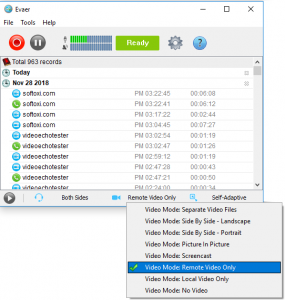
Запись удалённого спикера. Режим Remote Video Only сохраняет только видео удалённой стороны. Это полезно, когда локальная камера нужна только для общения, но в итоговом файле должен остаться собеседник: лектор, эксперт, клиент, интервьюируемый. В Evaer этот режим выбирается через меню Video Mode на нижней панели программы.
Запись демонстрации экрана Skype. Screencast используется, когда в файл должен попасть не отдельный видеопоток, а всё содержимое окна Skype. Такой вариант подходит для учебных объяснений, показа сообщений, совместного обсуждения материалов и звонков, где картинка меняется не только в видеоканале, но и в интерфейсе Skype.
Интерфейс Evaer Video Recorder for Skype
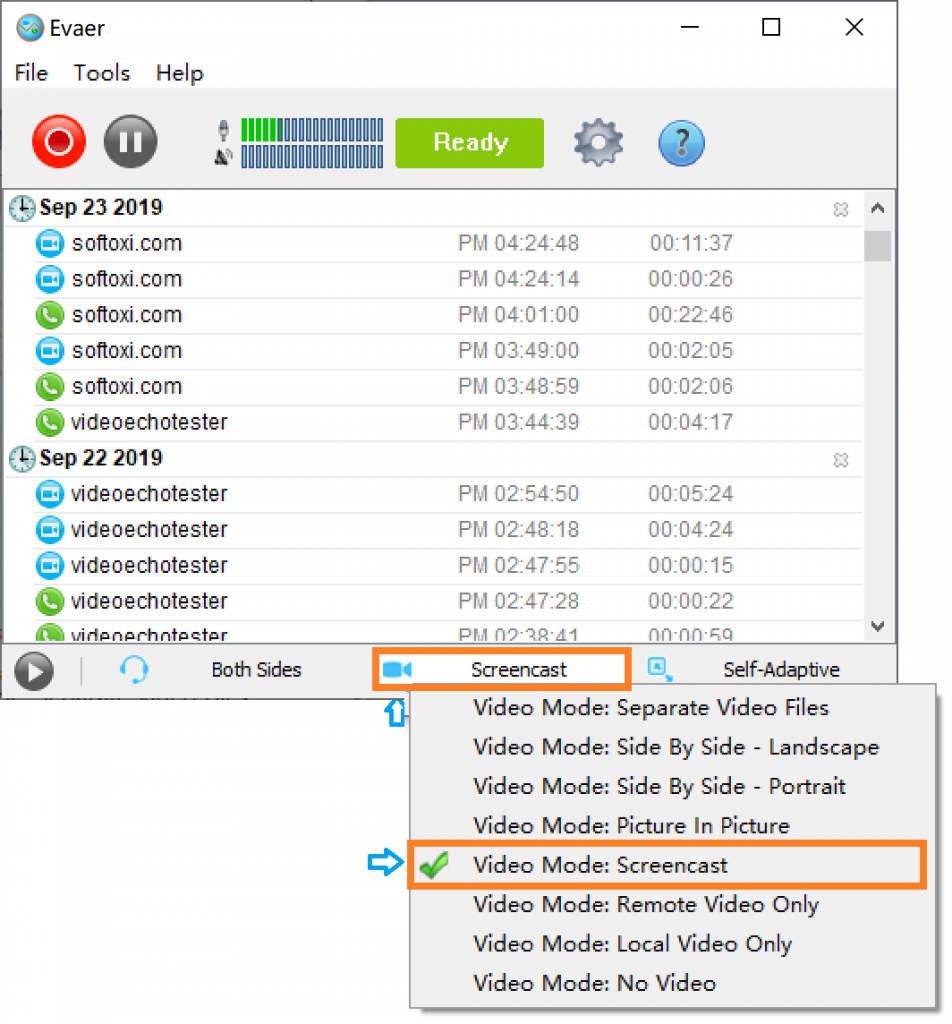
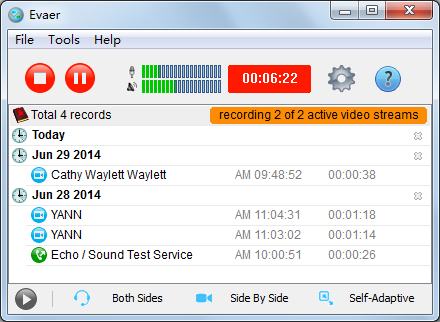
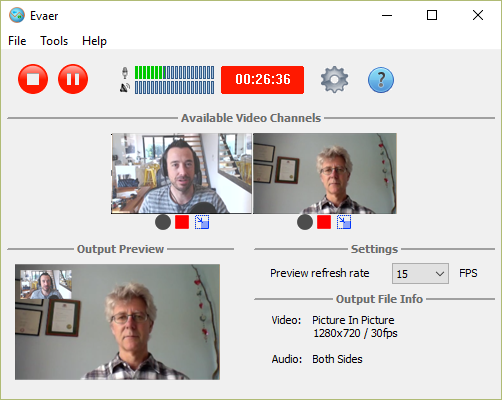
Интерфейс Evaer Video Recorder for Skype построен как компактная панель записи. В верхней части окна расположено меню File, Tools, Help. Ниже находятся крупные кнопки управления записью: красная кнопка старта/остановки, кнопка паузы, индикаторы уровня микрофона и динамиков, статус соединения со Skype, кнопка настроек с иконкой шестерёнки и кнопка справки.
Статус Ready означает, что Evaer подключился к Skype и готов начать запись. Если статус не перешёл в Ready, запись Skype-звонка не запускается корректно: программа не видит звонок, не получает нужные аудио- или видеоданные и не может сохранить разговор. В рабочем списке ниже отображаются записи по датам: у каждой строки есть имя контакта или звонка, время и длительность файла.
В нижней панели находятся быстрые переключатели:
выбор аудиорежима, например Both Sides;
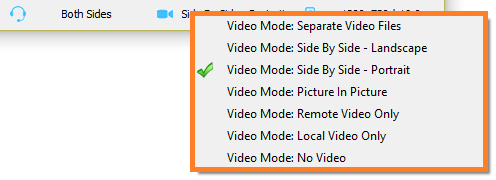
выбор режима видео, например Screencast, Side By Side, Picture In Picture, Remote Video Only;
выбор размера видео, например Self-Adaptive;
кнопка воспроизведения выбранной записи;
служебные индикаторы записи и предпросмотра.
Главное окно Evaer не перегружено монтажными функциями. В нём нет таймлайна, эффектов, цветокоррекции, титров или сложной панели экспорта. Логика другая: пользователь заранее задаёт режим записи и параметры файла, начинает Skype-звонок, нажимает Start Recording или использует автоматическую запись, а затем получает готовый MP4, AVI или MP3.
Меню Tools > Options открывает окно настроек. В нём используются вкладки General, Recording settings, Audio settings, Advanced. Основная работа ведётся на вкладках Recording settings и Audio settings: там выбираются режим видеозаписи, формат, кодек, разрешение, frame rate, папка сохранения, источник звука, bitrate MP3 и sample rate.
Как Evaer записывает Skype-звонок
Evaer Video Recorder for Skype работает вокруг состояния звонка. Сначала программа подключается к Skype и показывает Ready, затем пользователь начинает разговор и запускает запись. Во время активной записи в интерфейсе появляется таймер, а в некоторых режимах — окно Output Preview, где видно, что попадёт в итоговый файл.
В отличие от обычного screen recorder, Evaer предлагает режимы, которые учитывают стороны разговора. Это видно в настройках аудио: можно записывать Record both sides, Only record my side или Only record remote side. Для видео доступна похожая логика: локальное видео, удалённое видео, две стороны вместе, отдельные видеоканалы или содержимое окна Skype.
Видеозвонок можно записывать в MP4 или AVI. MP4 используется вместе с H.264/MPEG-4 AVC codec, AVI — с кодеками вроде Microsoft MPEG-4 VKI Codec V2 или Xvid MPEG-4 Codec. Аудиозвонок Evaer сохраняет как MP3.
Для пользователя рабочий процесс выглядит так:
Открыть Skype.

Запустить Evaer и дождаться статуса Ready.
Выбрать режим записи в нижней панели или через Tools > Options.
Начать Skype-звонок.
Нажать Start Recording после соединения.
Остановить запись после завершения разговора.
Найти файл в списке записей Evaer или в заданной папке.
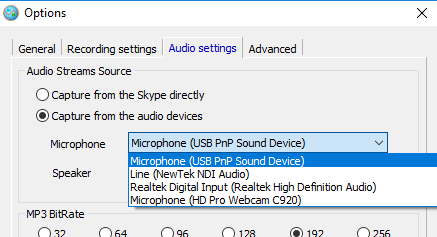
Если подключено несколько микрофонов, гарнитур или аудиоустройств, нужный источник выбирается через Tools > Options > Audio settings. Это важно для ноутбуков с встроенным микрофоном, USB-гарнитурой и внешней веб-камерой: Skype может использовать одно устройство, а Evaer — другое, если настройки не совпадают.
Режимы записи видео
Evaer Video Recorder for Skype предлагает несколько режимов записи, и каждый решает отдельную задачу. Ошибка выбора режима приводит к тому, что файл получается технически исправным, но неудобным для дальнейшего использования: например, вместо отдельного видео собеседника сохраняется всё окно Skype, либо вместо двух видеопотоков пользователь получает только свою камеру.
| Режим | Что попадает в файл | Где полезен |
|---|---|---|
| Picture In Picture | один видеопоток крупно, второй поверх него маленьким окном | интервью, консультации, лекции, личные звонки |
| Side By Side - Landscape | участники рядом в горизонтальной компоновке | широкоформатные разговоры, публикация на видеоплатформах |
| Side By Side - Portrait | участники рядом в вертикальной компоновке | звонки с вертикальными пропорциями, записи с мобильных камер |
| Separate Video Files | отдельный файл для каждого видеоканала | монтаж интервью, раздельная обработка участников |
| Remote Video Only | только удалённая сторона | запись эксперта, клиента, лектора, интервьюируемого |
| Local Video Only | только локальная камера | контроль собственного выступления, пробная запись |
| Screencast | всё происходящее в окне Skype | демонстрация экрана, чат, обучение, разбор документов |
| No Video | видео не записывается | аудиозвонки, подкасты, голосовые консультации |
Picture In Picture
Picture In Picture подходит, когда один участник важнее визуально, а второй должен оставаться в кадре как контекст. Для интервью это классический формат: собеседник крупно, ведущий в малом окне. Для консультаций можно сделать крупным того, кто объясняет, а второго участника оставить как небольшое окно.
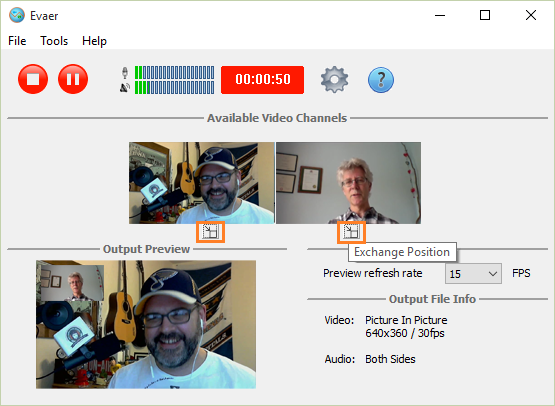
В Evaer Professional License доступна смена позиции локального видео: Top-Left, Top-Right, Bottom-Left, Bottom-Right. Это позволяет не закрывать лицо, презентацию, документ или важную часть кадра. Отдельная функция Exchange video position меняет местами крупное и маленькое изображение во время записи, без остановки звонка.
В режиме Picture In Picture важно заранее решить, кто должен быть основным. Если речь идёт об интервью, крупным обычно оставляют гостя. Если записывается урок или консультация, основным делают того, кто показывает материал или объясняет тему. Если разговор нужен как архив, а не для публикации, положение картинки менее критично: достаточно сохранить обе стороны и звук.
Side By Side
Side By Side размещает участников рядом. В Evaer есть два варианта: Side By Side - Landscape и Side By Side - Portrait. Landscape удобен для широких видео, Portrait — для вертикальной компоновки и нестандартных пропорций. Режим полезен, когда обе стороны разговора одинаково важны: спор, обсуждение проекта, консультация, запись совместного анализа.
Преимущество Side By Side — предсказуемая композиция. В отличие от Picture In Picture, маленькое окно не перекрывает часть изображения. Недостаток — каждый участник получает меньше места по ширине или высоте. Для записи крупной мимики, демонстрации предметов или чтения мелкого текста такой режим подходит хуже, чем Separate Video Files или Screencast.
Separate Video Files
Separate Video Files сохраняет видеопотоки в отдельных файлах. Это один из самых полезных режимов Evaer для монтажа. После звонка можно работать с каждым участником независимо: менять масштаб, обрезать паузы, вставлять крупный план, синхронизировать с внешним звуком или использовать только нужный фрагмент.
У режима есть важная особенность: каждый отдельный видеофайл содержит звук Skype-звонка. Это удобно для синхронизации, но при монтаже нужно следить, чтобы несколько одинаковых аудиодорожек не воспроизводились одновременно. Обычно оставляют одну звуковую дорожку, остальные отключают или используют только как техническую опору.
Separate Video Files особенно полезен для:
интервью с дальнейшим монтажом;
удалённых подкастов с видеоверсией;
учебных записей с ведущим и учеником;
консультаций, где в итоговом материале нужен только один участник;
архивации группового видеозвонка по отдельным участникам.
Remote Video Only
Remote Video Only записывает только удалённую сторону. В интерфейсе этот вариант выбирается через список режимов в нижней панели, где доступны Separate Video Files, Side By Side, Picture In Picture, Screencast, Remote Video Only, Local Video Only и No Video.
Режим нужен, когда в итоговом файле должен остаться собеседник, а собственная камера не требуется. Например, журналист записывает эксперта, преподаватель сохраняет ответ ученика, консультант фиксирует демонстрацию клиента. В таком сценарии не приходится потом обрезать собственное окно или перекомпоновывать запись.
Local Video Only
Local Video Only сохраняет только локальное видео. Это не самый частый режим для готовых интервью, но он полезен при подготовке. Пользователь записывает свою камеру, проверяет свет, кадрирование, микрофон, положение головы, фон и качество изображения. Для тренировки выступлений перед Skype-звонком такой режим проще, чем запуск полноценного видеоредактора.
Local Video Only также подходит, когда нужно сохранить собственную часть без публикации удалённого участника. Например, автор записывает вступление, комментарий, реакцию или тестовый фрагмент перед основной записью.
Screencast
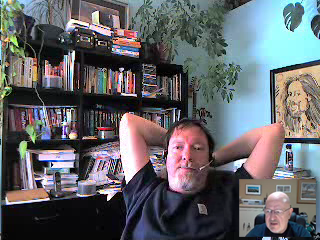
Screencast записывает содержимое окна Skype. В этот режим попадает всё, что происходит внутри окна: видеозвонок, голос, чат, элементы интерфейса и демонстрация. Evaer позволяет начать Screencast с активным звонком или без звонка, если нужно записать действия в Skype.
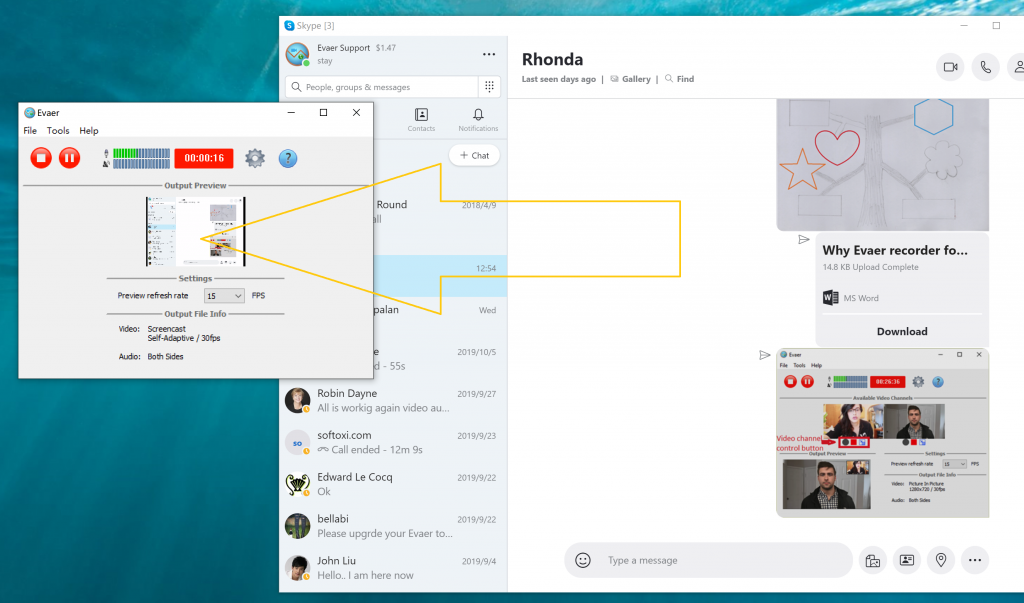
Screencast не заменяет Separate Video Files. Если нужно получить чистые видеопотоки участников без элементов Skype, лучше выбрать отдельные каналы. Если задача — сохранить происходящее в окне, включая чат и демонстрацию, Screencast подходит лучше. В этом режиме особенно важен параметр Self-Adaptive, потому что окно Skype имеет нестандартные пропорции, а фиксированное разрешение может привести к лишним полям или искажению.
Форматы, кодеки и качество записи
Evaer Video Recorder for Skype сохраняет видео в MP4 и AVI. MP4 удобен как универсальный контейнер для просмотра, публикации и передачи файла. AVI полезен для старых рабочих процессов и программ, где используется определённый видеокодек. Для аудио используется MP3, а в истории программы появилась поддержка WAV output.
В настройках Recording settings доступны параметры:
Video recording mode — режим видеозаписи;
Video output format — формат видеофайла;
Video codec — видеокомпрессор;
Video resolution & aspect ratio — разрешение и пропорции;
Video frame rate — частота кадров;
Audio recording mode — запись обеих сторон, своей стороны или удалённой стороны;
Output folder — папка для сохранения.
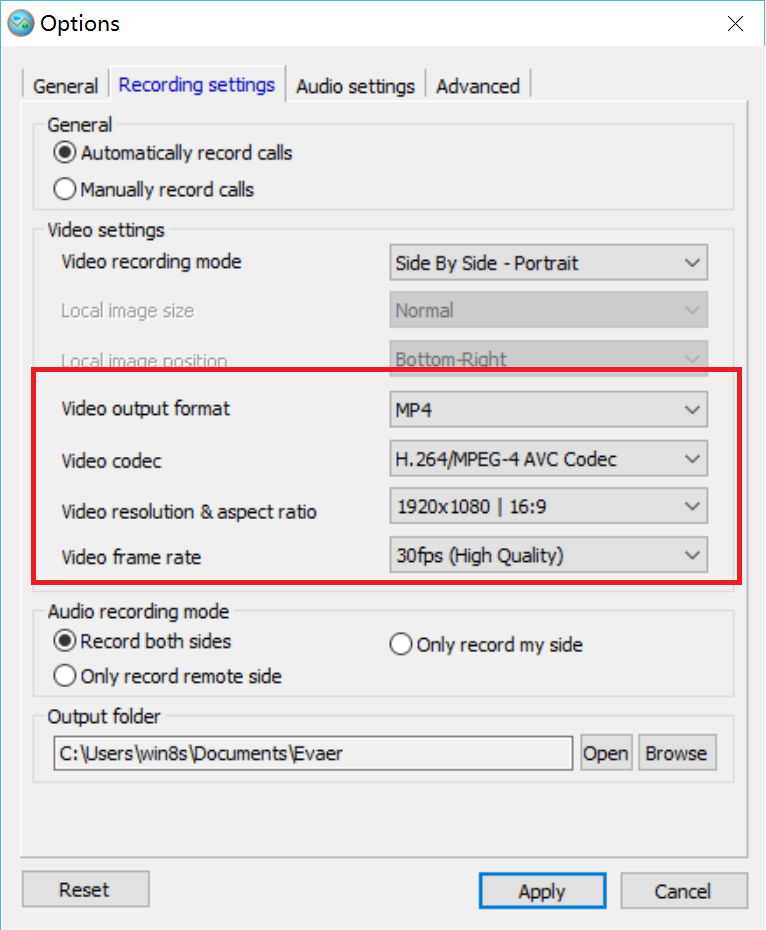
H.264/MPEG-4 AVC codec используется для записи MP4 и даёт компактный файл при хорошем качестве изображения. Для AVI применяются кодеки Microsoft MPEG-4 VKI Codec V2 или Xvid MPEG-4 Codec. Такой выбор нужен, если файл затем открывается в старой монтажной программе, корпоративной системе архива или плеере, который работает лучше с AVI.
Разрешение выбирается вручную или через Self-Adaptive. В списке встречаются варианты 320×240, 480×360, 640×480, 960×720 для 4:3 и 320×180, 480×270, 640×360, 1280×720, 1920×1080 для 16:9. Self-Adaptive подбирает размер под текущий сценарий записи.
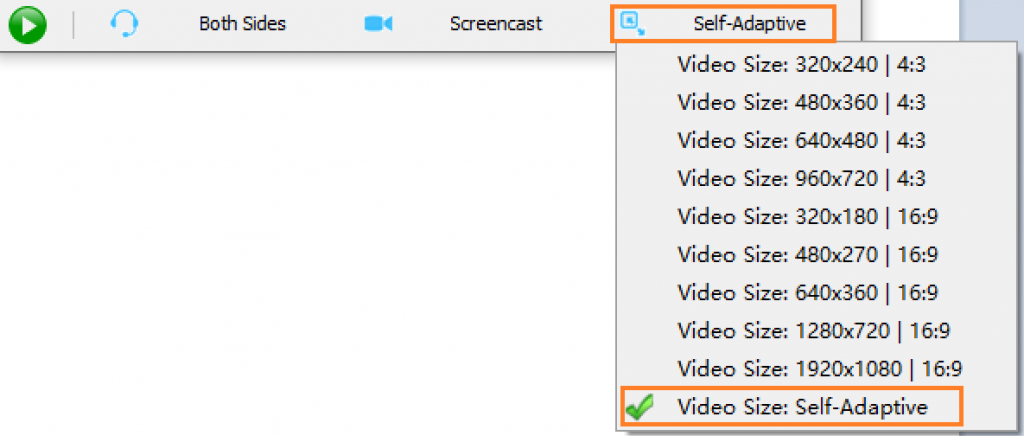
Для звонков с веб-камерой 720p часто достаточно: файл получается меньше, а лица остаются различимыми. 1080p уместен, когда исходное Skype-видео действительно передаётся в высоком разрешении и компьютер справляется с записью без задержек. Для Screencast выбор зависит от размера окна Skype и того, нужно ли сохранять читаемость текста в чате или демонстрации.
Настройки звука
Звук в Evaer настраивается отдельно от видео. Вкладка Audio settings содержит блок Audio Streams Source, где выбирается способ захвата аудио: Capture from Skype directly или Capture from the audio devices. Первый вариант сохраняет звук Skype-звонка без посторонних системных звуков. Второй записывает звук через выбранные устройства: микрофон и динамики, поэтому в файл могут попасть музыка, уведомления, игра или другие звуки компьютера.
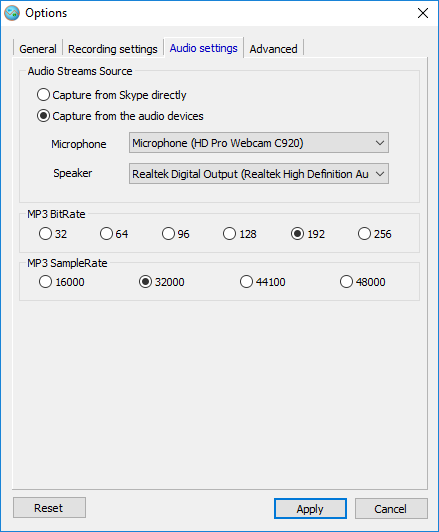
В этом же окне задаются параметры MP3:
MP3 BitRate: 32, 64, 96, 128, 192, 256;
MP3 SampleRate: 16000, 32000, 44100, 48000.
Для обычного речевого звонка не всегда нужен максимальный bitrate. Для подкаста, интервью или записи консультации лучше выбирать более высокие значения, чтобы после чистки шума и нормализации голос не становился глухим. Для технического архива, где важен только смысл разговора, можно использовать более компактные параметры.
В Recording settings есть блок Audio recording mode:
Record both sides — записываются обе стороны;
Only record my side — сохраняется только голос локального пользователя;
Only record remote side — сохраняется только голос собеседника.
Record both sides подходит для большинства разговоров. Only record remote side полезен для интервью, когда голос ведущего потом пишется отдельно на микрофон. Only record my side удобен для тренировочных записей, тестирования микрофона и подготовки сценария выступления.
Установка и первый запуск
После установки Evaer в Skype появляется запрос на доступ. Пользователь нажимает Allow access, чтобы Evaer мог взаимодействовать со Skype. Затем программа подключается к Skype и меняет статус на Ready. При первом запуске Evaer также может предложить перезапустить Skype кнопкой Restart Skype now, а в окне контроля учётных записей Windows нужно подтвердить запуск компонента захвата видеопотока кнопкой Yes.
Рабочая последовательность первого запуска:
Запустить установленный Evaer.
Открыть Skype.
Разрешить доступ через Allow access.
При появлении предложения нажать Restart Skype now.
Подтвердить действие Windows кнопкой Yes, если появляется окно User Account Control.
Дождаться статуса Ready в Evaer.
Начать Skype-звонок.
Нажать Start Recording после соединения.
Статус Ready — контрольная точка перед записью. Если вместо Ready отображается другое состояние, сначала нужно разобраться с подключением Skype, доступом, аудиоустройствами и правами запуска, а уже потом начинать важный звонок.
Как записать видеозвонок Skype в Evaer
Перед записью видеозвонка нужно определить, какой итоговый файл нужен. Если запись нужна для личного архива, достаточно Side By Side или Picture In Picture. Если материал пойдёт в монтаж, лучше использовать Separate Video Files. Если нужно сохранить чат, демонстрацию и интерфейс Skype, выбирается Screencast.
Пошаговый порядок для записи видеозвонка:
Открыть Evaer и Skype.
Дождаться статуса Ready.
В нижней панели выбрать аудио Both Sides, если нужны голоса обоих участников.
В списке видеорежимов выбрать Picture In Picture, Side By Side, Separate Video Files, Remote Video Only, Local Video Only или Screencast.
В выборе размера задать Self-Adaptive или конкретное разрешение.
Через Tools > Options > Recording settings проверить Video output format, Video codec, Video resolution & aspect ratio, Video frame rate.
Начать Skype-звонок.
После соединения нажать Start Recording.
Во время записи следить за таймером и индикаторами уровня звука.
Завершить запись кнопкой остановки.
Открыть запись из списка Evaer и проверить файл.
Во время активной записи Evaer показывает длительность. В старом интерфейсе также отображается информация вроде recording 2 of 2 active video streams, если сохраняются несколько видеопотоков. Это помогает понять, что программа действительно видит обе стороны разговора.
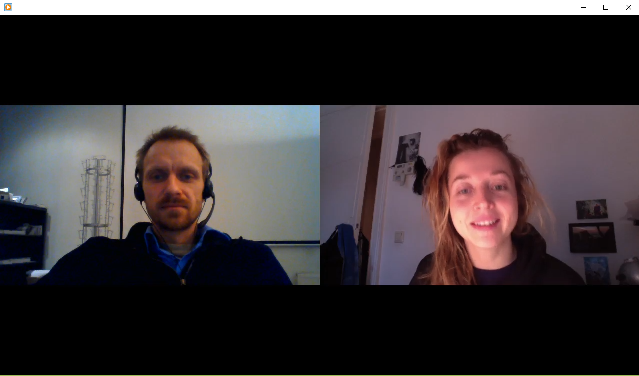
Для важной записи стоит заранее сделать короткий тестовый звонок. Проверяется не только наличие файла, но и звук обеих сторон, синхронизация голоса с видео, правильный режим, читаемость демонстрации экрана, размер кадра и наличие свободного места на диске. Evaer может записывать длительные разговоры при наличии места на накопителе.
Как записать аудиозвонок Skype в MP3
Аудиозвонок в Evaer записывается проще, чем видеозвонок: программа автоматически сохраняет голосовой разговор в MP3. Пользователь выбирает, какие стороны нужно записать, задаёт источник звука и параметры MP3, после чего запускает запись.
Порядок действий:
Открыть Tools > Options > Audio settings.
Выбрать Capture from Skype directly, если нужен только звук звонка.
Выбрать Capture from the audio devices, если запись должна идти через конкретные микрофон и динамики.
Указать Microphone и Speaker, если используется запись с аудиоустройств.
Выбрать MP3 BitRate и MP3 SampleRate.
На вкладке Recording settings выбрать аудиорежим: Record both sides, Only record my side или Only record remote side.
Начать Skype-аудиозвонок.
Нажать Start Recording или использовать automatic recording.
После завершения проверить MP3-файл.
Для подкаста лучше избегать записи через системные устройства, если одновременно на компьютере воспроизводятся уведомления, музыка или другие звуки. В таких случаях прямой захват из Skype чище: в файл попадает разговор, а не весь аудиовыход Windows.
Как записать демонстрацию экрана Skype
Screencast нужен, когда в записи должен остаться не только видеопоток, но и сама работа в Skype: окно звонка, чат, пересылаемые материалы, демонстрация экрана, изменение интерфейса во время разговора. В Evaer этот режим выбирается через нижний переключатель Video Mode.
Порядок записи Screencast:
Запустить Evaer и Skype.
Дождаться Ready.
Нажать на текущий режим видео в нижней панели.
Выбрать Video Mode: Screencast.
Для размера выбрать Video Size: Self-Adaptive.
Начать Skype-звонок или подготовить нужное окно Skype.
Нажать Start Record.
Проверить Output Preview: в нём должно отображаться содержимое окна Skype.
Завершить запись после окончания демонстрации.
Screencast особенно чувствителен к размеру окна. Если пользователь меняет масштаб окна Skype во время записи, итоговый файл фиксирует происходящее так, как оно отображается в окне. Для аккуратной записи лучше заранее развернуть Skype до удобного размера, закрыть лишние уведомления и убедиться, что важный текст читается.
Автоматическая запись звонков
Evaer поддерживает automatic recording для аудио- и видеозвонков. В таком режиме программа начинает запись при подключении Skype-звонка, а пользователю не нужно вручную нажимать Start Recording. Эта функция полезна для регулярных созвонов, консультаций, интервью и рабочих разговоров, где пропущенное начало критично.
Автоматическая запись включается в настройках записи. В интерфейсе Evaer также встречается путь Tools > Enable Auto Recording. Вкладка Recording settings содержит выбор между Automatically record calls и Manually record calls. Если выбран ручной режим, запись начинается только после нажатия кнопки. Если выбран автоматический, Evaer стартует сам при соединении звонка.
Автоматический режим не отменяет подготовку. Перед важным разговором нужно проверить:
отображается ли Ready;
правильно ли выбран режим видео;
включён ли Both Sides или нужная сторона звука;
выбран ли правильный микрофон;
не заполнен ли диск;
не отключена ли запись предпросмотра;
не выбран ли случайно No Video вместо видеорежима.
Для юридически значимых разговоров и рабочих встреч автоматическая запись требует отдельного контроля: участники должны понимать, что разговор сохраняется, а организация должна учитывать собственные правила обработки записей.
Настройки Recording settings
Вкладка Recording settings — главный центр управления тем, каким будет итоговый файл. Здесь пользователь определяет видеорежим, формат, кодек, разрешение, frame rate, аудиорежим и папку сохранения.
Video recording mode
Video recording mode повторяет выбор, доступный на нижней панели Evaer. Через этот список выбираются Side By Side, Picture In Picture, Separate Video Files, Screencast, Remote Video Only, Local Video Only и другие варианты. Настройка важна до начала звонка: если выбрать неподходящий режим, итоговый файл придётся переделывать через повторную запись, а не через простую конвертацию.
Local image size и Local image position
Эти параметры относятся к режиму Picture In Picture. Local image size задаёт размер локального окна, а Local image position размещает его в одном из углов. В Professional License доступны позиции Top-Left, Top-Right, Bottom-Left, Bottom-Right. Это помогает не перекрывать лицо собеседника, презентацию или важную область кадра.
Video output format
Video output format определяет контейнер: MP4 или AVI. MP4 удобнее для публикации и отправки, AVI — для совместимости со старым ПО или определёнными корпоративными процессами. Если пользователь не планирует дальнейшую сложную обработку, MP4 с H.264 обычно даёт более предсказуемый результат.
Video codec
Video codec отвечает за сжатие. H.264/MPEG-4 AVC codec применяется для MP4, Xvid и MS MPEG-4 — для AVI. Неправильно выбранный кодек может привести к большому размеру файла, проблемам воспроизведения или нагрузке на слабый компьютер. Для длительных разговоров стоит заранее проверить, как выбранный кодек работает на конкретном ПК.
Video resolution & aspect ratio
В Video resolution & aspect ratio выбирается размер кадра и пропорции. Для Skype-звонков доступны 4:3 и 16:9, а также Self-Adaptive. Если звонок идёт с веб-камеры, разумно выбирать разрешение, близкое к исходному качеству камеры. Если собеседник передаёт видео низкого качества, запись в 1080p не создаст дополнительных деталей, но увеличит размер файла.
Video frame rate
Video frame rate влияет на плавность движения и размер файла. Для разговоров обычно достаточно умеренной частоты кадров. Для демонстрации быстрых действий на экране лучше использовать более высокий frame rate, чтобы курсор, прокрутка и переключение окон выглядели плавнее.
Output folder
Output folder задаёт место хранения файлов. Для длинных видеозвонков лучше выбирать диск с запасом свободного места. Если запись ведётся на системный диск, а он почти заполнен, разговор может оборваться из-за нехватки пространства. Для серии интервью удобнее создать отдельную папку проекта и хранить там MP4, AVI и MP3 вместе с заметками.
Настройки Audio settings
Audio settings определяют, какой звук попадёт в запись. Для Evaer это не второстепенная вкладка: плохой звук делает бесполезной даже качественную картинку. В программе можно выбрать прямой захват из Skype или запись через аудиоустройства.
Capture from Skype directly
Прямой захват из Skype фиксирует звук звонка. В файл не попадают системные уведомления, музыка, браузер и другие программы. Это подходящий вариант для интервью, консультаций и рабочих звонков, где важна чистота речи.
Capture from the audio devices
Запись через аудиоустройства используется, когда нужно контролировать конкретный микрофон и динамики. В выпадающих списках Microphone и Speaker выбираются устройства Windows. Такой режим полезен при нестандартной схеме звука, но требует осторожности: если в системе звучит посторонний сигнал, он попадёт в запись.
MP3 BitRate и MP3 SampleRate
MP3 BitRate влияет на качество и размер аудиофайла. 192 или 256 подходят для записи, которую будут чистить и публиковать. 96 или 128 достаточно для голосового архива. MP3 SampleRate 44100 и 48000 используются для более универсальной совместимости, 16000 и 32000 — для компактных речевых файлов.
Audio recording mode
Аудиорежим выбирается по задаче. Для обычного разговора — Record both sides. Для записи только собеседника — Only record remote side. Для проверки микрофона или подготовки собственного выступления — Only record my side. Если выбран не тот режим, восстановить отсутствующую сторону из готового файла нельзя.
Системные требования
Evaer Video Recorder for Skype рассчитан на Windows. Историческая страница Evaer for Skype указывает поддержку Skype 3.0 or higher и платформ XP/Vista/7/8 в 32- и 64-битных редакциях. Установочный файл EvaerSetup.exe относится к версии 1.5.3.37, выпущенной 12 апреля 2014 года, с размером 9.3 MB.
| Параметр | Значение для Evaer Video Recorder for Skype |
|---|---|
| Операционная система | Windows XP, Windows Vista, Windows 7, Windows 8 |
| Разрядность | 32/64-bit |
| Skype | Skype 3.0 or higher |
| Тип программы | настольный recorder для Skype |
| Основные форматы | MP4, AVI, MP3 |
| Видео | до 1080p, 4:3 и 16:9 |
| Режимы | Picture In Picture, Side By Side, Separate Video Files, Screencast, Remote Video Only, Local Video Only, No Video |
| Групповые звонки | до 10 видеопотоков |
| Настройки звука | обе стороны, локальная сторона, удалённая сторона |
На слабых компьютерах важны не только минимальные требования, но и выбранные параметры записи. 1080p, H.264, высокий frame rate и несколько видеопотоков создают нагрузку на процессор и диск. Для старого ноутбука практичнее выбрать 720p, умеренный frame rate и MP4, а перед важным звонком сделать короткую проверочную запись.
Лицензии, пробная версия и ограничения
Evaer распространялся как trial-версия с ограничением длительности записи. Для линейки Skype & Teams пробная версия записывает до 5 минут каждого файла или видеозвонка; покупка лицензии снимает это ограничение.
Функции разделяются по лицензиям. В таблице возможностей присутствуют Free Trial, Standard License и Professional License. Видеозапись, аудиозапись, запись демонстрации экрана, MP4/AVI, automatic call recording, Picture-In-Picture и Side-By-Side доступны в платных лицензиях без пятиминутного ограничения. Separate Video Files, изменение позиции локального окна, Exchange video position, динамическое переключение видео, предпросмотр, Side By Side Portrait/Landscape, расширенная настройка кодека, разрешения, aspect ratio и frame rate относятся к расширенному набору функций.
Для пользователя это означает простое разделение:
| Сценарий | Что важно в лицензии |
|---|---|
| Разовая короткая проверка | достаточно пробной записи, если хватает 5 минут |
| Аудиозвонки и обычные видеозвонки | нужна лицензия без лимита длительности |
| Интервью с монтажом | важны Separate Video Files и настройки видео |
| Публикация видео | важны MP4, H.264, разрешение и frame rate |
| Запись консультаций | полезны automatic recording и Both Sides |
| Запись уроков | полезны Screencast и Self-Adaptive |
Платная лицензия не превращает Evaer в видеоредактор. Она снимает ограничения записи и открывает дополнительные режимы, но монтаж, титры, шумоподавление на уровне студийного редактора, цветокоррекция и сложная постобработка выполняются в отдельных программах.
Текущее состояние Skype и влияние на использование Evaer
Потребительский Skype завершил работу 5 мая 2025 года. Изменение затронуло бесплатных и платных пользователей Skype, но не Skype for Business. Для пользователей старых материалов, архивных инструкций и рабочих компьютеров с прежними сценариями это важный контекст: Evaer Video Recorder for Skype остаётся программой, созданной вокруг Skype, а не универсальной заменой для любой современной платформы.
Это не отменяет ценность обзора. Evaer важен как специализированный инструмент записи Skype-звонков, как пример recorder с раздельными режимами видеопотоков и как программа, которую продолжают искать для старых записей, архивов, инструкций и сравнения с аналогами. Если работа полностью перенесена в Teams, Zoom или другие платформы, для записи выбирается программа, рассчитанная на соответствующую среду.
Преимущества и ограничения Evaer Video Recorder for Skype
Плюсы:
программа ориентирована именно на запись Skype-звонков, а не на случайный захват всего рабочего стола;
доступны режимы Picture In Picture, Side By Side, Separate Video Files, Remote Video Only, Local Video Only, Screencast и No Video;
Separate Video Files помогает готовить интервью и подкасты к монтажу;
Remote Video Only записывает только собеседника без локальной камеры;
Screencast сохраняет окно Skype вместе с видео, голосом и чатом;
поддерживаются MP4 и AVI для видео, MP3 для аудио;
доступны H.264, Xvid, MS MPEG-4 и настройка frame rate;
можно выбрать разрешение до 1080p, 4:3, 16:9 или Self-Adaptive;
есть запись обеих сторон, только локальной стороны или только удалённой стороны;
direct capture from Skype снижает риск записи лишних системных звуков;
automatic recording помогает не пропустить начало регулярного звонка;
история версий показывает долгую адаптацию под Skype 6, Skype 7, Skype 8, Skype UWP и Windows 10/11;
в интерфейсе есть список записей по датам, времени и длительности.
Минусы:
программа зависит от Skype и его совместимости;
потребительский Skype завершил работу, поэтому сценарии использования ограничены историческими установками, архивами и отдельными корпоративными случаями;
Evaer не является видеоредактором: в нём нет полноценного монтажа, цветокоррекции, титров, сложной чистки звука и таймлайна;
расширенные функции, включая Separate Video Files, Exchange video position и предпросмотр, относятся к платной лицензии;
при неправильном выборе аудиоустройства в файл может попасть не тот микрофон или системные звуки;
при выборе Screencast вместо отдельного видеопотока в запись попадают элементы окна Skype;
запись нескольких видеопотоков и 1080p создают нагрузку на процессор и диск;
интерфейс утилитарный и рассчитан на настройку записи, а не на визуальную обработку готового материала;
пробная версия ограничивает длительность записи.
Сравнение с аналогами
Evaer корректно сравнивать не со всеми программами записи экрана подряд, а с решениями, которые закрывают соседние задачи: универсальный захват экрана, запись игр, монтаж после записи, VoIP-запись, запись только аудио. В этом сравнении Evaer выигрывает там, где нужна структура Skype-звонка, и уступает там, где нужна универсальность или редактор.
| Программа | Основная задача | Сильная сторона | Ограничение рядом с Evaer |
|---|---|---|---|
| Evaer Video Recorder for Skype | запись Skype-видео, аудио и видеопотоков | режимы для сторон звонка и Separate Video Files | зависимость от Skype |
| OBS Studio | запись и трансляция сцен | сцены, источники, микрофоны, камеры, экран, браузер | нужно вручную настраивать источники |
| Bandicam | запись экрана, игр и устройств | Screen Recording, Game Recording, Device/Webcam Recording | не специализируется на отдельных Skype-видеопотоках |
| Camtasia | запись экрана и монтаж | запись экрана, камеры, системного звука и микрофона на отдельных дорожках | избыточна для простого Skype-звонка |
| Amolto Call Recorder | запись Skype/Teams-звонков | автоматический старт, аудио и видео | меньше акцент на раздельные видеорежимы |
| Callnote | запись звонков и отправка в сервисы | поддержка Skype, Meet, Zoom, Teams, облачные направления | лимиты зависят от тарифа |
| iFree Call Recorder | запись VoIP-аудио | бесплатная MP3-запись аудиопотоков | не заменяет видеорежимы Evaer |
| VodBurner | запись Skype-видео с постобработкой | MP4/WMV и Post-Production Console | старый Skype-ориентированный инструмент |
Evaer и OBS Studio
OBS Studio сильнее Evaer как универсальная студия записи. В OBS используются сцены и источники: пользователь добавляет экран, окно, игру, веб-камеру, микрофон, desktop audio, браузерные элементы и медиа. Это подходит для стриминга, вебинаров, записи уроков, игровых видео и сложных композиций.
Evaer проще в одном конкретном сценарии: записать Skype-звонок с правильной стороной разговора. В OBS нужно вручную захватывать окно Skype, настраивать аудиоисточники, размещать камеру и следить за сценой. Evaer сразу предлагает режимы звонка: Remote Video Only, Local Video Only, Side By Side, Picture In Picture и Separate Video Files.
OBS лучше выбрать, если нужно записывать не только Skype, но и презентацию, браузер, игру, несколько камер, наложения и сцены. Evaer лучше, если задача — именно запись Skype-видеозвонка без сборки сцены вручную.
Evaer и Bandicam
Bandicam рассчитан на запись экрана Windows, игр и внешних устройств. У него есть Screen Recording mode, Game Recording mode и Device/Webcam Recording mode; программа может записывать область экрана, игры на DirectX/OpenGL/Vulkan, веб-камеры и HDMI-устройства.
Для записи Skype через Bandicam пользователь записывает окно или область экрана. Это удобно, если нужно быстро сохранить происходящее на мониторе. Но Bandicam не даёт той же логики Skype-сторон, что Evaer: нет встроенного выбора Remote Video Only или Separate Video Files именно для Skype-потоков.
Bandicam лучше, если задача шире Skype: игры, вебинары, видео из плеера, PowerPoint, Zoom, Teams, камера или внешний источник. Evaer лучше, если нужна запись Skype-вызова с выбором стороны и формата компоновки.
Evaer и Camtasia
Camtasia объединяет запись экрана и видеомонтаж. Она записывает экран, камеру, системный звук и микрофон на отдельные дорожки, что удобно для последующей обработки, титров, вырезания ошибок, добавления курсорных эффектов и подготовки обучающих роликов.
Evaer не конкурирует с Camtasia как редактор. Его задача заканчивается на качественной записи Skype-звонка. После этого файл можно обрабатывать в отдельной монтажной программе. Camtasia полезна, если после записи нужен полноценный урок, заставки, переходы, текстовые вставки, монтаж пауз и визуальное оформление.
Для простого сохранения Skype-консультации Camtasia избыточна. Для видеокурса, где Skype-фрагмент — лишь часть большого урока, Camtasia сильнее.
Evaer и Amolto Call Recorder
Amolto Call Recorder ориентирован на запись Skype и Teams. Он поддерживает бесплатную аудиозапись, видео в MP4 и автоматический старт при начале Skype-звонка.
Evaer выглядит сильнее там, где нужны разные видеорежимы и раздельные каналы: Separate Video Files, Remote Video Only, Local Video Only, Side By Side и Picture In Picture. Amolto удобен как простой инструмент записи звонка, особенно для аудио, но Evaer лучше подходит для интервью и задач, где важна компоновка видео.
Evaer и Callnote
Callnote поддерживает запись Skype, Skype for Web, Hangouts, Google Meet, Facebook Messenger, Viber, FaceTime, Zoom, Microsoft Teams, GoToMeeting и WebEx. В числе функций — video recording, multi-track recording, pause recording, video/audio editing, auto-transcribe и отправка в Evernote, Dropbox, OneDrive, Google Drive, Gmail и YouTube.
Callnote шире по платформам и удобнее для пользователей, которым важны облачные направления, автотранскрибация и работа с разными сервисами. Evaer уже по охвату, но точнее в Skype-видеопотоках. Если нужен один инструмент для разных платформ, Callnote практичнее. Если нужен recorder для Skype с режимами видеосторон, Evaer логичнее.
Evaer и iFree Call Recorder
iFree Call Recorder ориентирован на запись VoIP-аудио. Он записывает аудиопотоки в MP3, поддерживает выбор стороны звонка, моно/стерео, встроенный MP3 player и запись звука с компьютера.
Это простой вариант для тех, кому не нужно видео. Evaer нужен, когда помимо MP3 требуется Skype video recording: Picture In Picture, Side By Side, Remote Video Only, Screencast или Separate Video Files. Для аудиоподкаста iFree может быть достаточен; для видеоподкаста Evaer заметно функциональнее.
Evaer и VodBurner
VodBurner — старый Skype-ориентированный инструмент для записи видеозвонков и постобработки. Он сохранял записи в MP4 или WMV, позволял редактировать результат в Post-Production Console, добавлять подписи и менять отображаемых участников.
VodBurner интересен встроенной постобработкой, Evaer — режимами захвата и раздельными каналами. Если нужен простой монтаж сразу после Skype-звонка, VodBurner был ближе к мини-редактору. Если нужна запись потоков с контролем стороны, формата, кодека и режима компоновки, Evaer сильнее.
Отзывы пользователей и профильных изданий
Оценка Evaer в обзорах обычно строится вокруг трёх свойств: программа хорошо подходит для Skype-аудио и видео, поддерживает несколько режимов записи, но выглядит утилитарно и не заменяет редактор. Apeaksoft в подборке Skype recorders относит Evaer Skype Recorder к решениям для Skype video/audio meetings, podcasts и family calls, отмечает сохранение Skype voicemails и video messages, MP4/AVI, automatic call recording и настраиваемые параметры; среди минусов там выделен грубоватый интерфейс.
SmallBizGeek рассматривал Evaer как недорогую настольную Windows-программу для записи HD multi-channel audio and video conversations via Skype, включая телефонные звонки. Такой взгляд хорошо совпадает с реальной специализацией программы: Evaer ценен не как универсальный редактор, а как инструмент сохранения разговора.
Пользовательская оценка чаще сводится к практическим вещам: запись Skype-интервью, сохранение удалённой стороны, автоматический старт, MP4-файлы и возможность не собирать сцену вручную. Отрицательные замечания чаще связаны с зависимостью от версии Skype, необходимостью правильно настроить аудиоустройства, ограничениями пробной версии и внешним видом интерфейса. Это типичный профиль специализированной утилиты: она полезна, когда совпадает с задачей, и неудобна, когда от неё ждут функций полноценной монтажной программы.
Кому подходит Evaer Video Recorder for Skype
Evaer подходит пользователям, которым нужна запись разговора, а не производство сложного видео с монтажом. Его аудитория — те, кто работает со звонками как с материалом: интервьюеры, консультанты, преподаватели, авторы подкастов, исследователи, менеджеры, специалисты поддержки, владельцы архивов Skype-звонков.
Для интервьюера полезны Separate Video Files, Remote Video Only и Picture In Picture. Можно сохранить собеседника отдельно, записать обе стороны и затем собрать выпуск в монтажной программе.
Для автора подкаста важны MP3, Both Sides, Only record remote side и прямой захват аудио из Skype. Если видео не требуется, Evaer работает как Skype-аудиорекордер.
Для преподавателя полезны Screencast и Side By Side. Screencast сохраняет окно Skype, чат и демонстрацию, а Side By Side показывает преподавателя и ученика одновременно.
Для консультанта важна automatic recording: разговоры могут начинаться быстро, и ручной старт легко забыть. Запись обеих сторон помогает восстановить договорённости после звонка.
Для пользователя старого Skype-сценария Evaer остаётся понятным инструментом: меню, кнопка Start Recording, статус Ready, список записей и прямые форматы MP4/AVI/MP3.
Для монтажа Evaer полезен как этап захвата, но не как этап обработки. После записи материал переносится в видеоредактор, где выполняются обрезка, чистка звука, титры, цветовая коррекция и финальный экспорт.
Когда лучше выбрать другую программу
Evaer не стоит выбирать, если задача не связана со Skype-звонком или требует сложной постобработки прямо в программе. В таких случаях лучше рассмотреть другие решения.
Выберите OBS Studio, если нужно записывать экран, игру, браузер, презентацию, несколько камер, микрофоны и сцены. OBS требует настройки, но даёт больше контроля над источниками.
Выберите Bandicam, если нужно быстро записать область экрана, игру, внешний HDMI-источник или веб-камеру. Для Skype он работает как screen recorder, а не как recorder видеопотоков звонка.
Выберите Camtasia, если после записи нужен монтаж: таймлайн, титры, вырезание ошибок, эффекты курсора, отдельная обработка дорожек и подготовка обучающего ролика.
Выберите Callnote, если нужно записывать не только Skype, но и Zoom, Google Meet, Viber, Teams, WebEx, а также отправлять записи в облачные сервисы или использовать дополнительные функции вроде auto-transcribe.
Выберите iFree Call Recorder, если нужен только MP3-звук VoIP-разговора без видео. Для аудиоархива это проще, чем настраивать видеорежимы Evaer.
Выберите встроенную запись современной платформы, если все участники уже работают в Teams или другой системе, где запись доступна штатно и соответствует правилам организации.
Частые ошибки при работе с Evaer
Неправильно выбран режим видео
Самая частая ошибка — запись не в том видеорежиме. Пользователь хочет получить чистое видео собеседника, но выбирает Screencast и получает окно Skype с интерфейсом. Или хочет монтажные файлы, но выбирает Side By Side и получает один объединённый кадр.
Перед важным звонком нужно выбрать режим по результату:
нужен собеседник — Remote Video Only;
нужны два отдельных видео — Separate Video Files;
нужен готовый кадр с двумя людьми — Side By Side;
нужен крупный участник и маленькое окно второго — Picture In Picture;
нужен чат и демонстрация — Screencast.
Записывается не тот звук
Если выбран Capture from the audio devices, Evaer использует указанные микрофон и динамики. При неправильном выборе устройства запись может получиться без голоса, без собеседника или с системными звуками. Перед звонком нужно открыть Audio settings и проверить Microphone, Speaker, MP3 BitRate и MP3 SampleRate.
Не проверен статус Ready
Запись нужно начинать после того, как Evaer подключился к Skype и показывает Ready. Если статус не готов, нажатие Start Recording не гарантирует корректный захват звонка. Это особенно важно после обновления Skype, смены учётной записи Windows или подключения новой гарнитуры.
Неверно выбран размер кадра
Фиксированное разрешение подходит для обычного видеопотока, но Screencast лучше работает с Self-Adaptive. Если окно Skype имеет нестандартные пропорции, ручной размер может добавить поля, растянуть изображение или сделать текст менее читаемым.
Ожидание монтажных функций
Evaer записывает, но не редактирует как Camtasia или полноценный видеоредактор. Если нужно вырезать ошибки, наложить титры, сделать интро, поправить звук, добавить переходы и экспортировать ролик для публикации, после Evaer потребуется отдельная программа.
Запись длинного звонка без проверки диска
Видео в 720p и 1080p быстро занимает место, особенно при высоком frame rate и нескольких потоках. Перед длительной консультацией или интервью нужно проверить свободное место в папке Output folder.
Использование пробной версии для длинного разговора
Trial-версия ограничивает длительность записи. Для длинного интервью или консультации это критично: файл будет остановлен по лимиту, а разговор не сохранится полностью.
Практические сценарии настройки
Интервью с одним гостем
Для интервью лучше использовать Separate Video Files, если материал будет монтироваться. Если монтаж не планируется, достаточно Picture In Picture или Side By Side - Landscape.
Рекомендуемые параметры:
| Параметр | Значение |
|---|---|
| Video recording mode | Separate Video Files или Picture In Picture |
| Audio recording mode | Record both sides |
| Video output format | MP4 |
| Video codec | H.264/MPEG-4 AVC Codec |
| Resolution | 1280×720 или 1920×1080 при хорошем исходном видео |
| Frame rate | 30 fps |
| Audio Source | Capture from Skype directly |
Separate Video Files даёт больше свободы: можно сделать крупный план гостя, убрать свою камеру из части выпуска и использовать звук как синхронизацию.
Аудиоподкаст
Для подкаста без видео выбирается No Video и MP3. В аудиорежиме можно записывать обе стороны или только удалённую сторону, если ведущий пишет свой голос отдельным микрофоном.
Рекомендуемые параметры:
| Параметр | Значение |
|---|---|
| Video Mode | No Video |
| Audio recording mode | Record both sides или Only record remote side |
| Audio Source | Capture from Skype directly |
| MP3 BitRate | 192 или 256 |
| MP3 SampleRate | 44100 или 48000 |
После записи MP3 можно обрабатывать в аудиоредакторе: чистить шум, выравнивать громкость, удалять паузы, добавлять заставку.
Онлайн-урок с демонстрацией
Для урока, где преподаватель показывает экран, файлы или чат, подходит Screencast. Он сохраняет не только видеопоток, но и само окно Skype.
Рекомендуемые параметры:
| Параметр | Значение |
|---|---|
| Video Mode | Screencast |
| Video Size | Self-Adaptive |
| Audio recording mode | Record both sides |
| Output format | MP4 |
| Codec | H.264 |
| Frame rate | 15–30 fps |
Перед уроком нужно открыть нужные материалы, убрать личные уведомления, настроить размер окна Skype и сделать тестовую запись на 30–60 секунд.
Консультация или рабочий звонок
Для консультаций важны автоматическая запись и обе стороны звука. Видеорежим зависит от задачи: Side By Side для визуального архива, Screencast для демонстрации, No Video для голосового звонка.
Рекомендуемые параметры:
| Параметр | Значение |
|---|---|
| Recording mode | Automatically record calls |
| Audio recording mode | Record both sides |
| Video Mode | Side By Side или Screencast |
| Output format | MP4 для видео, MP3 для аудио |
| Output folder | отдельная папка клиента или проекта |
Если запись используется для рабочих решений, файлы нужно хранить с понятными именами. Evaer поддерживает редактирование имени записанного файла, что помогает быстро находить нужные разговоры в архиве.
Как проверить результат записи
После записи нельзя ограничиваться тем, что файл появился в списке Evaer. Нужно открыть его и проверить четыре параметра.
1. Есть ли обе стороны звука. В начале файла нужно прослушать фрагмент, где говорят оба участника. Если слышен только один голос, ошибка в Audio recording mode или Audio Streams Source.
2. Совпадают ли звук и видео. На длинных звонках синхронизация особенно важна. Нужно проверить начало, середину и конец записи.
3. Правильный ли режим видео. Если нужен был Remote Video Only, в файле не должно быть локальной камеры. Если нужен Screencast, должен быть виден весь нужный контекст окна Skype.
4. Читается ли демонстрация экрана. Для уроков и консультаций важно открыть запись в полноэкранном режиме и проверить текст, меню, документы и чат.
Если запись сделана неправильно, чаще всего проблему нельзя исправить конвертером. Например, из Side By Side нельзя получить два независимых исходных видеопотока, а из файла без удалённого звука нельзя восстановить голос собеседника. Поэтому тестовая запись перед основным звонком важнее, чем последующая обработка.
Безопасность, приватность и хранение записей
Evaer сохраняет разговоры на диск, поэтому ответственность за хранение файлов остаётся у пользователя. Видеозаписи Skype-консультаций, интервью, рабочих звонков и личных разговоров могут содержать персональные данные, коммерческую информацию, лица участников, голос, переписку и демонстрацию экрана.
Для аккуратной работы стоит использовать отдельную папку для записей, понятные имена файлов и резервное копирование важных разговоров. Если запись содержит конфиденциальные сведения, её не стоит хранить в общей папке, отправлять без шифрования или оставлять на компьютере, к которому имеют доступ посторонние.
Перед записью деловых, консультационных, учебных и юридически значимых звонков нужно учитывать правила согласия участников. Evaer — технический инструмент, а не система управления разрешениями. Он записывает выбранный поток, но не решает вопрос допустимости такой записи.
Ответы на частые вопросы
Можно ли записывать только звук?
Да. Evaer записывает аудиозвонки Skype в MP3. Для этого используется режим без видео, а в настройках звука выбирается запись обеих сторон, только своей стороны или только удалённой стороны.
Можно ли сохранить Skype-звонок в MP4?
Да. Evaer сохраняет видеозвонки в MP4 и AVI. Для MP4 используется H.264/MPEG-4 AVC codec, а в настройках можно выбрать разрешение, aspect ratio и frame rate.
Можно ли записать только собеседника?
Да. Для видео используется Remote Video Only, для аудио — Only record remote side. Это удобно для интервью и консультаций, где локальная сторона не должна попадать в итоговый файл.
Можно ли записать только свою камеру?
Да. Для этого выбирается Local Video Only. Режим полезен для теста камеры, записи собственного выступления и подготовки перед основным звонком.
Что лучше выбрать для интервью: Picture In Picture или Separate Video Files?
Для готового файла без монтажа удобен Picture In Picture. Для последующей обработки лучше Separate Video Files: каждый участник сохраняется отдельно, и монтажёр может менять крупность, порядок фрагментов и композицию.
Что делает Screencast?
Screencast записывает всё происходящее в окне Skype: видео, голос, чат и действия в интерфейсе. Этот режим подходит для демонстрации экрана и учебных звонков.
Почему в записи слышны системные звуки?
Обычно это происходит при выборе Capture from the audio devices. В таком режиме Evaer пишет звук с аудиоустройств Windows, поэтому в файл могут попасть уведомления, музыка, браузер или игра. Для чистого Skype-звонка лучше использовать Capture from Skype directly.
Почему файл получился слишком большим?
Размер зависит от длительности звонка, разрешения, frame rate, кодека и количества видеопотоков. 1080p, 30 fps и Separate Video Files создают больше данных, чем MP3 или 720p Side By Side.
Нужна ли Professional License?
Professional License нужна, если важны расширенные режимы: Separate Video Files, изменение позиции локального видео, Exchange video position, предпросмотр и динамическое переключение видео. Для короткой проверки возможностей достаточно trial-режима, но он ограничивает длительность записи.
Можно ли использовать Evaer как обычный рекордер экрана?
Evaer не является полноценной заменой OBS Studio, Bandicam или Camtasia. Screencast записывает окно Skype, но программа не рассчитана на произвольную запись игр, рабочего стола, браузера и сложных сцен.
Итог
Evaer Video Recorder for Skype — специализированная программа для записи Skype-звонков на Windows. Её главная ценность не в универсальности, а в точной работе со Skype-сценарием: запись обеих сторон, удалённой стороны, локальной стороны, отдельных видеопотоков, демонстрации экрана, MP4/AVI/MP3, H.264, Self-Adaptive и automatic recording.
Для интервью, подкастов, консультаций и учебных звонков Evaer удобнее обычного screen recorder, потому что пользователь сразу выбирает структуру разговора. Для дальнейшего монтажа особенно полезен Separate Video Files. Для записи собеседника — Remote Video Only. Для демонстрации и чата — Screencast. Для голосовых разговоров — MP3 без видео.
Ограничения тоже понятны: программа зависит от Skype, не заменяет видеоредактор и требует внимательной настройки аудио. Если задача шире Skype, лучше использовать OBS Studio, Bandicam или Camtasia. Если нужна именно запись Skype-видеозвонка с контролем сторон и режимов вывода, Evaer остаётся одним из самых предметных инструментов в своём классе.
Список изменений
2011: базовая запись Skype-видео и аудио:
- В 2011 году Evaer получил запись Skype video calls в Xvid format, поддержку custom video resolution и custom frame rate. В этом же периоде появилась Skype answering machine для видео- и аудиозвонков, а также запись Skype audio calls in stereo.
- На этом этапе программа решала базовую задачу: сохранить разговор, не полагаясь на внешнюю камеру или отдельный диктофон. Пользователь мог настроить разрешение и частоту кадров, что уже отличало Evaer от простого захвата окна.
2012: MP4, 1080p и выбор стороны аудио:
- В 2012 году в Evaer появилась запись Skype video calls into MP4 video file. Позже добавились улучшения локальной и удалённой webcam video recording, Skype answering machine и запись аудио с выбором: both sides, only my side, only remote side. В сентябре 2012 года программа получила улучшение записи Skype video with 1080p, поддержку Windows 8, а осенью — совместимость со Skype 6.
- Это был важный период: MP4 сделал файлы удобнее для просмотра и передачи, 1080p расширил качество записи, а выбор стороны аудио превратил Evaer в более гибкий инструмент для интервью и подкастов.
2013: Self-Adaptive, voicemail и stream acceleration:
- В 2013 году появилась Self-adaptive selection of video resolution and aspect ratio. Это сняло часть проблем с ручным выбором размера кадра: программа могла подстраивать видео под исходные пропорции. В октябре 2013 года добавилось сохранение Skype video message и Skype voicemail, улучшение MP4-записи и stream acceleration mode.
- Для пользователей Skype это означало, что Evaer начал сохранять не только живой звонок, но и дополнительные типы коммуникаций внутри Skype. Stream acceleration был направлен на повышение стабильности и качества захвата.
2014: 1080p, групповые конференции, Picture In Picture:
- В 2014 году заметно улучшилась запись HD-видеозвонков: changelog упоминает Enhanced 1080p Skype video call recording feature, автоматическую настройку aspect ratio, усиление записи Skype group video conference call и снижение использования CPU при записи Skype HD video calls 1080p и 720p. В августе 2014 года появился режим Picture in picture, а также multi-language support и улучшения Side by Side video recording mode.
- Этот период сформировал Evaer как специализированный видеорекордер для Skype-интервью. Picture In Picture дал готовую композицию без монтажа, а оптимизация CPU была важна для длительных звонков на обычных домашних и офисных компьютерах.
2015: предпросмотр и позиция локального видео:
- В 2015 году программа получила Preview video while recording video calls и настройку положения локального видео: Top-Left , Top-Right , Bottom-Left , Bottom-Right . Эти функции требуют Professional License. Также улучшались H.264 codec, video codec и Skype video call recording feature.
- Предпросмотр сделал запись контролируемой: пользователь видит, что именно сохраняется. Настройка положения локального окна особенно важна для Picture In Picture, потому что маленькое изображение может перекрывать лицо, презентацию или документ.
2016: смена позиции во время записи, Side by Side Portrait и прямой захват аудио:
- В 2016 году появилась функция Exchange the video position during recording Skype video calls . Она позволяет менять крупное и маленькое изображение в Picture In Picture во время записи. В этом же году добавлены Side by side - Portrait mode и Capture audio directly from the Skype .
- Прямой захват аудио из Skype стал важным для качества: запись не смешивается с системными звуками, если выбран соответствующий режим. Side by Side Portrait расширил варианты композиции для звонков с вертикальными пропорциями.
2017: Skype UWP, H.264 и эхоподавление:
- В 2017 году Evaer получил запись Skype UWP version from the Windows Store on Windows 10. В changelog также отражены улучшения H.264 codec, исправления синхронизации аудио и видео на некоторых Windows 10 PCs, улучшение Audio echo cancellation и добавление German language.
- Этот этап связан с изменением самого Skype: пользователи переходили между Desktop-версией и приложением из Windows Store, а Evaer должен был сохранять работоспособность в обоих сценариях.
2018: Skype 8.x, Screencast и новые режимы записи:
- В 2018 году программа получила совместимость с Skype 8.x и UWP Skype. В октябре 2018 года появился Screencast video recording mode , а в ноябре-декабре улучшались capture audio from audio devices и Skype video recording features для Skype 8.35 и Skype 8.36.
- Screencast изменил роль Evaer: программа стала записывать не только видеопотоки звонка, но и всё происходящее в окне Skype. Это важно для демонстрации экрана, чата и сценариев, где интерфейс Skype является частью записи.
2019–2021: бесплатный Screencast, WAV и исправления Skype-захвата:
- В 2019 году Screencast mode стал доступен для бесплатной записи Skype video calls. В том же периоде улучшался capture Skype sound from audio devices, capture Skype video streams и появилась поддержка WAV format output. В 2020 году добавились выбор нескольких записей для удаления, отключение микрофона/динамика во время Skype recording, улучшения capture Skype screenshare feature и исправления записи нескольких видеопотоков. В 2021 году исправлялись проблемы Skype video recording и Skype flash issue on Windows 11.
- Этот этап показывал, что Evaer продолжал адаптироваться к новым сборкам Skype и Windows, а не ограничился ранними версиями Skype Desktop.
2023–2024: исправления Skype app и Skype 8.xxx:
- В поздних изменениях changelog упоминаются исправления record Skype app issue и совместимость с Skype 8.xxx. Для программы такого типа это принципиально: зависимость от Skype означает, что изменение клиента может ломать захват видео, аудио, предпросмотр или отдельные видеопотоки.
- История версий Evaer показывает, что программа развивалась не через добавление декоративных функций, а через решение конкретных проблем записи Skype: формат файла, качество картинки, синхронизация, UWP, Skype 8, screen sharing, отдельные каналы и аудиорежимы.


 *EXE — расширение исполняемого файла. Сайт является партнером проекта
Оставте свой отзыв о Evaer