

Fujifilm Tether Shooting Plug-in PRO — платный модуль FUJIFILM для Adobe Photoshop Lightroom Classic, рассчитанный на съёмку совместимыми камерами X Series и GFX с передачей кадров на компьютер. Его основная задача — связать камеру с Lightroom Classic так, чтобы снимки попадали прямо в рабочую сессию, а фотограф мог при необходимости перейти от управления камерой к управлению с компьютера, открыть Live View, менять доступные параметры съёмки, запускать интервальные и брекетинговые серии, проверять кадры в Preview и сохранять либо восстанавливать настройки камеры. Это не самостоятельный RAW-конвертер и не современная FUJIFILM TETHER APP: предмет этого обзора — именно исторически отдельный PRO-плагин для Lightroom, последняя публичная версия которого на Adobe Exchange обозначена как 1.27.1.
Точная идентификация Fujifilm Tether Shooting Plug-in PRO
У Fujifilm существует несколько продуктов с очень близкими названиями, поэтому для этой программы важно сразу установить границы. Fujifilm Tether Shooting Plug-in PRO — расширенная платная редакция Lightroom-плагина. Она отличается от обычного FUJIFILM Tether Shooting Plug-in тем, что добавляет самостоятельную Control Panel, просмотр LIVE VIEW, более глубокое управление камерой, автоматические серии и функции резервного сохранения настроек. Обычная версия ориентирована прежде всего на передачу кадров в Lightroom при съёмке с камеры; PRO добавляет управление с компьютера.
Отдельно существовал пакет с названием FUJIFILM Tether Shooting Plug-in PRO for GFX. Он распространялся как самостоятельный вариант для владельцев GFX и не должен смешиваться с рассматриваемой платной карточкой PRO для Windows и macOS. Наконец, FUJIFILM TETHER APP — более новая программа, в которую Fujifilm объединила возможности X Acquire и старых Lightroom-плагинов. После появления TETHER APP прежние четыре приложения, включая Tether Shooting Plug-in PRO, больше не обновляются как самостоятельные ветки; на 6 ноября 2025 года для них ещё сохранялась временная возможность загрузки или приобретения. Поэтому версия 1.27.1 должна рассматриваться как последняя опубликованная ветка старого продукта, а не как номер современной TETHER APP.
В Adobe Exchange Windows-вариант называется FUJIFILM Tether Plug-in PRO - Windows, издатель — FUJIFILM Corporation. Для него опубликованы версия 1.27.1, цена 79 долларов США, размер 8.61 MB и платформа win64. Mac-вариант называется FUJIFILM Tether Shooting Plug-in PRO - Mac; версия та же, цена составляет 79 долларов, размер пакета — 17.57 MB. Эти два пакета относятся к одному продукту, но имеют разные дистрибутивы и размер.
Сам плагин не запускается как обычный независимый редактор. Его жизненный цикл связан сразу с тремя компонентами: камерой Fujifilm, Lightroom Classic и вспомогательной панелью PRO. Lightroom создаёт tethered-сессию и принимает изображения в каталог, системный значок плагина открывает его Preferences и Control Panel, а камера остаётся источником файлов и частью интерфейса управления. Из-за этого проверка работоспособности всегда должна охватывать все три уровня, а не только наличие установленного модуля.
Для кого предназначен плагин
Наиболее естественный сценарий — студийная работа, где Lightroom Classic уже используется как каталог, средство отбора и дальнейшей обработки. Фотограф получает кадр на компьютере сразу после спуска затвора и может оценивать его на большом дисплее без отдельного импорта карты памяти. Для предметной, портретной и репродукционной съёмки полезны Live View, Overlay, Guidelines, предупреждения о пере- и недоэкспонировании, а также удалённая настройка части параметров камеры.
PRO-редакция особенно уместна там, где одной передачи файлов недостаточно. В CAMERA mode фотограф продолжает работать физическими органами управления камеры, а панель используется для контроля поступающих кадров и вспомогательных инструментов. В PC mode камера управляется с Mac или Windows-компьютера; именно в этом режиме доступен Live View и расширенная дистанционная работа. Такая двухрежимная модель позволяет не превращать каждый студийный процесс в полностью удалённую съёмку: можно оставить привычное управление на корпусе и включать компьютерное только когда оно действительно полезно.
Для съёмки серий плагин даёт три специализированных направления: exposure bracketing, focus bracketing и interval timer shooting. Экспозиционный брекетинг предназначен для получения набора кадров с различающимися условиями экспозиции, но сам плагин не объединяет их в HDR. Фокус-брекетинг перемещает положение фокусировки между двумя заданными конечными точками, однако финальный focus stack также нужно собирать в отдельном приложении. Интервальный режим повторяет идею таймера камеры и запускает серию через заданные интервалы; он не совмещается с другими брекетинговыми режимами.
Если задача состоит только в автоматической передаче снимков в папку без Lightroom и без управления камерой с компьютера, PRO-плагин избыточен: эту функцию исторически выполнял бесплатный FUJIFILM X Acquire, а затем она вошла в FUJIFILM TETHER APP. Если же рабочая среда строится вокруг Lightroom Classic и требуется Live View вместе с Control Panel, PRO-плагин представляет именно ту старую связку, для которой он был создан.
Модель распространения, лицензирование и текущий статус
Fujifilm Tether Shooting Plug-in PRO распространяется как платный бинарный плагин через Adobe Exchange. Для приобретения используется Adobe ID, после выбора PRO-версии пользователь принимает лицензионное соглашение и завершает оплату. Цена PRO-редакции в Adobe Exchange составляет 79 долларов США как для Windows, так и для Mac.
С ноября 2020 года Adobe Exchange больше не выполняет автоматическую установку этого плагина. После приобретения пользователь открывает Installation Help на странице приобретённого дополнения и загружает файл ZXP. ZXP является пакетом плагина; для его распаковки и встраивания в Lightroom Fujifilm предлагает отдельное вспомогательное приложение. Поэтому открытый установщик-помощник Fujifilm нельзя считать публичной прямой ссылкой на сам купленный модуль: полезная нагрузка ZXP выдаётся через Adobe Exchange в контексте приобретения.
После установки плагин дополнительно активируется внутри Lightroom Classic через File > Plug-in Manager. Наличие покупки в Adobe Exchange и наличие записи в Plug-in Manager — две разные проверки. В инструкции Fujifilm предусмотрена отдельная проверка через My Exchange и отдельная проверка статуса модуля в Lightroom; это важно при диагностике ситуации, когда покупка видна в аккаунте, но модуль не появился в Lightroom.
Жизненный цикл программы фактически завершён как у самостоятельной развиваемой ветки. Fujifilm TETHER APP объединила X Acquire, стандартный Lightroom-плагин, PRO-плагин и PRO for GFX. При этом приобретённый и установленный PRO-плагин используется как основание для доступа к полному набору прежних PRO-возможностей через TETHER APP в связке с Lightroom Classic на соответствующих моделях. Это не превращает старый плагин в TETHER APP: пакет 1.27.1 остаётся отдельным продуктом со своей установкой, интерфейсом и историей.
Как устроен интерфейс
Интерфейс распределён между Lightroom Classic и собственной Control Panel. Lightroom отвечает за начало tethered-сессии, имя сессии, место сохранения, схему переименования и регистрацию кадров в каталоге. Собственная панель Fujifilm отвечает за Live View, Preview, дистанционные параметры камеры и специализированные функции. Дополнительные Preferences открываются через значок X в строке меню macOS или области уведомлений Windows.
Первый уровень проверки — File > Plug-in Manager в Lightroom Classic. В списке дополнений должна присутствовать запись FUJIFILM Tether Plugin PRO и активный статус. Установленные стандартный и PRO-плагины нельзя держать включёнными одновременно; PRO включает функциональность стандартной версии, поэтому в рабочей конфигурации активируют один PRO-модуль.

Второй уровень — короткая панель tethered capture внутри Lightroom. После обнаружения камеры она показывает модель, основные параметры и кнопку спуска. Эта полоска не является заменой PRO Control Panel: она остаётся минимальным интерфейсом Lightroom, а расширенные функции вызываются через системный значок Fujifilm.

Третий уровень — системное меню самого плагина. На Windows оно вызывается из области уведомлений, на Mac — из строки меню. Ключевая команда для расширенного окна называется Show FUJIFILM Tether Plugin PRO Control Panel, а настройки открываются через Open FUJIFILM Tether Plugin PRO Preferences. Если значок скрыт Windows, сначала нужно раскрыть скрытые значки области уведомлений.

Главное окно Control Panel строится вокруг крупной области изображения. В верхней части находятся переключатели LIVE VIEW и PREVIEW и инструменты просмотра. Слева размещены Histogram, Navigator и раскрываемые панели Assist Tool, Automated Shooting, Image Quality Settings, AF/MF Settings, Shooting Settings, Setup и Image Information. Набор доступных пунктов меняется в зависимости от подключённой камеры: Fujifilm прямо предупреждает, что меню Image Quality, Shooting Settings и Setup отображают только поддерживаемые данным корпусом параметры.

У самого верха слева показывается обнаруженная камера и тип соединения. Режимы PC и CAMERA определяют, где находится управление. В PC mode компьютер получает управление и можно включить Live View; в CAMERA mode фотограф работает с органами управления камеры, а панель используется для просмотра и вспомогательной оценки кадра. Такой режим полезен, когда оператору важна тактильная работа с камерой, а клиенту или ассистенту — быстрый просмотр на мониторе.
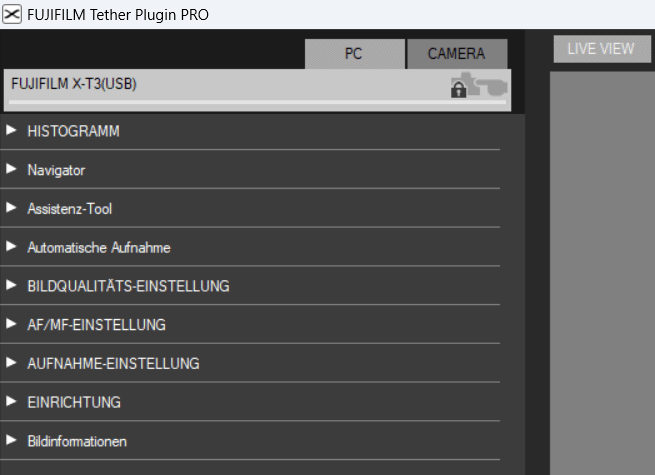
LIVE VIEW и PREVIEW
PREVIEW предназначен для просмотра уже переданного изображения, а LIVE VIEW — для изображения с сенсора в реальном времени при PC mode. В Live View оператор может оценивать композицию и фокусировку на большом дисплее, использовать Navigator для увеличенного участка и применять вспомогательные наложения. При возврате к Preview фокус смещается с удалённого наведения на контроль сделанного кадра.
В Preferences отдельная вкладка Live View задаёт действие по щелчку в окне Live View и цвет фона области изображения. Это не просто косметическая настройка: при предметной работе назначение щелчка и контраст фона влияют на удобство точного позиционирования точки фокуса и оценки границ объекта.
Histogram и Navigator
Histogram показывает распределение значений красного, зелёного и синего каналов. В Preferences можно дополнительно выбрать отображение luminance или image level. В интерфейсе версии 1.27.1 при перемещении курсора по изображению панель выводит численные L/R/G/B-значения и отмечает соответствующие уровни вертикальными маркерами на графике. Это делает гистограмму инструментом локальной проверки, а не только общей диаграммой кадра.
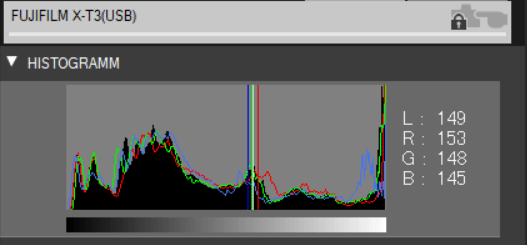
Navigator показывает уменьшенное изображение и выбранную область увеличения. Его задача — быстро перемещать рабочий фрагмент при проверке резкости. В студии это особенно полезно при макросъёмке и предметной съёмке, когда важно сравнить несколько областей кадра без постоянного изменения масштаба основного окна.
Assist Tool
Assist Tool объединяет Overlay, Guidelines и Over / Under-Exposure Warnings. Overlay накладывает выбранное изображение поверх текущего кадра; можно менять прозрачность, масштаб, поворот и положение. Наложение служит только для контроля композиции и не записывается в итоговый снимок. В практическом интерфейсе версии 1.27.1 для файла Overlay перечислены BMP, JPG, TIF, HEIF и PNG.
Guidelines добавляет линии поверх рабочей области. Цвет задаётся в настройке, а положение линий можно менять мышью. Отдельная функция HD Framing Guideline находится в Setup у камер, которые её поддерживают; её конфигурация может сохраняться в самой камере после завершения tethered-сессии. Это отличается от обычного Overlay, которое существует только в компьютерной панели.
Over / Under-Exposure Warnings отмечает участки клиппинга светов и теней. В практическом интерфейсе предупреждения видны как цветовая индикация поверх Preview или Live View, что удобно для контроля белого фона, бликов на предметах и провалов в тенях до передачи кадров на ретушь.

Automated Shooting
Automated Shooting включает Exposure Bracketing, Focus Bracketing и Interval Timer Shooting. Экспозиционный брекетинг формирует серию с заданными экспозиционными условиями. Для последующего HDR-сведения требуется отдельное приложение; PRO-плагин отвечает за получение исходных кадров, а не за их объединение.
Focus Bracketing задаётся через две конечные точки — End-point1 и End-point2. Точки можно указать в изображении с помощью инструмента-пипетки. Плагин затем проходит диапазон фокусировки ступенями. Финальный стек необходимо собирать отдельно. Экспозиционный и фокус-брекетинг допускается включать совместно, поэтому можно получить многомерную серию, где для нескольких уровней экспозиции повторяется последовательность фокусировки.
Interval Timer Shooting соответствует интервальной съёмке камеры и не комбинируется с другими брекетинговыми режимами. В практическом обзоре версии 1.27.1 показана настройка количества кадров от 1 до 999 или без конечного числа и интервала от одной секунды до 24 часов. Эти значения относятся именно к интерфейсу версии 1.27.1, показанному в практическом обзоре, и не должны автоматически переноситься на другие версии.
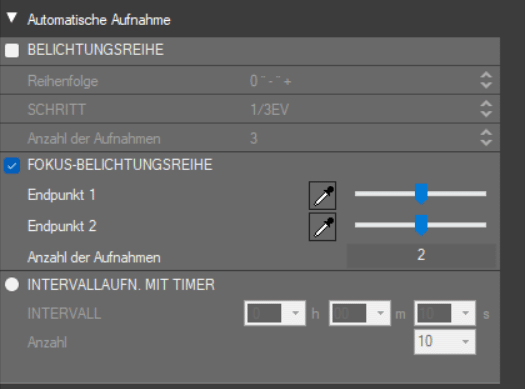
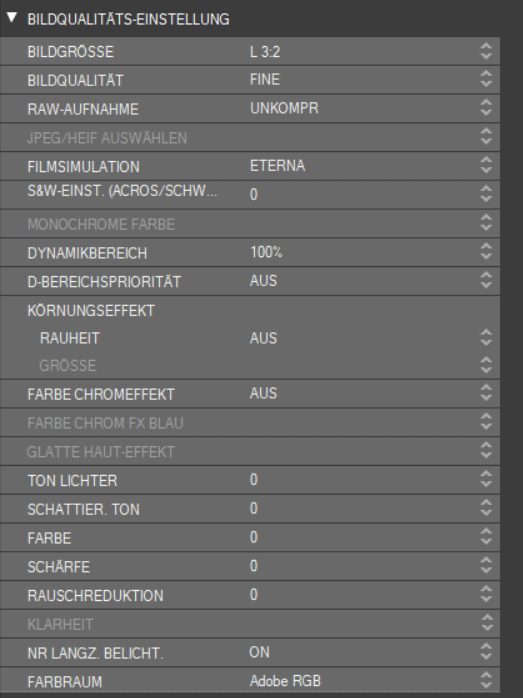
Image Quality Settings, AF/MF Settings и Shooting Settings
Image Quality Settings повторяет часть меню качества изображения подключённой камеры. Конкретные пункты зависят от модели. На X-T3/X-T4 в версии 1.27.1 практический интерфейс показывает параметры размера и качества изображения, RAW, Film Simulation, Dynamic Range, цветовые настройки, резкость, шумоподавление и Color Space. Это не означает, что каждый пункт доступен на любой поддерживаемой камере: список формируется из возможностей корпуса.
AF/MF Settings содержит доступные параметры автофокусировки. Отдельный Focus Area позволяет менять область фокусировки через изображение. На более поздних совместимых камерах доступны настройки распознавания лица, глаз и объектов там, где эти функции поддерживаются самой камерой. Плагин не добавляет функции, отсутствующие в корпусе: он удалённо выводит совместимый набор параметров.
Shooting Settings содержит часть настроек съёмки, например режим стабилизации и способ замера экспозиции на поддерживаемой камере. Набор строк может быть серым или отсутствовать, если соответствующая функция недоступна текущей модели, объективу или режиму съёмки. Поэтому правильная диагностика не сводится к сравнению панели со скриншотом другой камеры.
Setup и Image Information
Setup предоставляет часть системных параметров камеры. В практическом интерфейсе 1.27.1 видны форматирование карт, дата и время, сброс отдельных групп настроек, HD framing guideline, параметры производительности, сохранение и загрузка конфигурации камеры, имя папки носителя и префиксы файлов для sRGB и Adobe RGB. Некоторые пункты активны только при совместимом корпусе или объективе.

Image Information позволяет определить и менять Exif-данные, которые камера добавляет к файлу, включая copyright information и user comments. Практический интерфейс версии 1.27.1 показывает два поля copyright и отдельное поле комментария. Эти значения сохраняются камерой и продолжают действовать после завершения tethered-сессии, поэтому перед новым проектом полезно проверять, не остались ли метаданные предыдущей съёмки.

Установка и первый запуск
Современная для этого старого продукта схема установки отличается от ранних инструкций 2017 года. Изначально плагин устанавливался через инфраструктуру Adobe Add-ons/Creative Cloud автоматически, но с ноября 2020 года Adobe Exchange убрала автоматическую установку. Поэтому инструкция, которая обещает появление плагина сразу после приобретения, относится к прежнему механизму и не должна использоваться как основной способ установки версии 1.27.1.
- Создайте или используйте существующий Adobe ID и войдите в Adobe Exchange.
- Выберите именно FUJIFILM Tether Shooting Plug-in PRO для нужной платформы. Не выбирайте стандартный Tether Shooting Plug-in и не подменяйте пакет отдельной редакцией PRO for GFX.
- Завершите приобретение и принятие EULA. После покупки откройте Installation Help на странице дополнения.
- Загрузите ZXP-пакет PRO в папку загрузок. Этот файл является приобретаемым пакетом плагина.
- Запустите вспомогательное приложение Fujifilm для распаковки и встраивания ZXP в Lightroom. На Mac и Windows используются разные помощники.
- Запустите Lightroom Classic и откройте
File > Plug-in Manager. - Найдите FUJIFILM Tether Plugin PRO и нажмите
Enable, если модуль ещё не активирован. - Если в системе одновременно присутствует обычный Tether Shooting Plug-in, оставьте включённым только PRO.
После установки полезно выполнить две независимые проверки. В My Exchange приобретение должно отображаться в аккаунте Adobe. В Lightroom Classic запись плагина должна присутствовать в Plug-in Manager и иметь активный статус. Если покупка есть, а запись в Lightroom отсутствует, проблема находится на этапе локального встраивания ZXP, а не в соединении камеры.
Если после покупки и установки камера не распознаётся, в процедуре установки предусмотрен перезапуск компьютера. Это действие имеет смысл только после подтверждения, что модуль действительно виден Lightroom. Перезапуск не исправляет отсутствующий ZXP или неверно выбранную редакцию, поэтому порядок диагностики важен.
Подготовка камеры к tethered shooting
Перед соединением камера должна быть переведена в режим tether shooting. Названия меню менялись между поколениями Fujifilm. В старых X-T1 использовался путь SET-UP → USB MODE → PC SHOOT AUTO, в X-T2 и ряде последующих камер — SET UP → CONNECTION SETTING → PC SHOOT MODE → USB AUTO. На более новых моделях встречаются названия USB TETHER SHOOTING AUTO и USB TETHER SHOOTING FIXED. Поэтому точный пункт следует выбирать по руководству конкретной камеры, а не переносить путь из инструкции X-T1 на X-T5.
Режим AUTO удобен тем, что камера работает обычно без компьютера и переходит в tethered shooting при соединении. Но у него есть важное ограничение: если разорвать USB-соединение, пока в камере ещё есть изображения, ожидающие передачи, эти ожидающие кадры могут быть потеряны при возврате камеры в обычный режим. FIXED снижает риск такого перехода, однако оставляет камеру в tether-режиме даже без кабеля. Выбор между AUTO и FIXED относится не к скорости, а к поведению при разрыве связи.
По умолчанию tethered-съёмка может сохранять кадры только на компьютер, а не на карту. Место сохранения управляется во вкладке File Type Preferences: верхняя часть относится к форматам, передаваемым на Mac/PC, нижняя — к форматам, которые должны оставаться на карте камеры. Если карта физически не установлена, настройка сохранения на карту не создаёт копию.
USB-кабель должен поддерживать передачу данных, а не только питание. Современные руководства Fujifilm для tether-режима отдельно рекомендуют полноценный USB data cable; при нестабильной связи следует исключить удлинители, концентраторы и кабели, предназначенные только для зарядки. Для сетевого tethering поддержка зависит от конкретной камеры и её firmware. Исторически X-T2 и GFX 50S могли использовать Wi-Fi после соответствующих обновлений, а для X-H2/X-H2S сетевые функции связаны также с FT-XH и версиями плагина 1.26.
Базовый рабочий процесс по шагам
После установки и настройки камеры рабочая цепочка начинается в Lightroom Classic. Важно не открывать Control Panel раньше, чем Lightroom создал tethered-сессию и обнаружил камеру: PRO-панель дополняет сессию, а не заменяет её.
- Включите камеру и установите совместимый USB tether mode либо подготовьте поддерживаемое сетевое соединение.
- Подключите камеру к компьютеру. Для USB используйте прямое соединение и data-capable кабель.
- В Lightroom Classic проверьте
File > Plug-in Managerи активный статус FUJIFILM Tether Plugin PRO. - Выберите
File > Tethered Capture > Start Tethered Capture. В отдельных локализациях формулировка может отображаться как Tethered Shooting, но смысл команды тот же. - В Tethered Capture Settings задайте имя сессии, папку назначения, схему именования и другие параметры Lightroom, затем подтвердите
OK. - Дождитесь появления названия камеры на панели tethered capture. Это означает, что Lightroom и плагин установили связь с корпусом.
- Откройте системный значок X и выберите
Show FUJIFILM Tether Plugin PRO Control Panel. - Оставьте CAMERA mode, если планируете управлять корпусом физически, либо перейдите в PC mode для дистанционного управления и Live View.
- Сделайте контрольный кадр. Убедитесь, что он появился в выбранной папке и, если используется обычная схема Lightroom, зарегистрирован в текущем каталоге.
- Только после контрольного кадра включайте автоматические серии, Overlay, дополнительные сохранения на карту и другие расширенные функции.
Контрольный кадр нужен не ради формальности. Он одновременно проверяет четыре независимых звена: соединение камеры, работу спуска, передачу файла и регистрацию в каталоге. Если камера отображается, но фотография зависает в состоянии передачи, диагностика должна начинаться с канала передачи и папки назначения, а не с Control Panel.
В Lightroom окно Tethered Capture Settings также задаёт структуру сессии. Практический интерфейс позволяет выбрать имя сессии, шаблон имени файлов, начальный номер, каталог назначения, добавление в коллекцию, метаданные и слова для текущей серии. Эти элементы принадлежат Lightroom, а PRO-плагин затем использует созданную сессию как канал приёма снимков.

CAMERA mode и PC mode: когда использовать каждый
CAMERA mode сохраняет управление на корпусе камеры. Фотограф меняет параметры привычными дисками и кнопками, а компьютер принимает кадры и показывает результат. Этот вариант удобен при подвижной студийной работе, когда камера не закреплена жёстко, оператор постоянно меняет точку съёмки и не хочет переводить каждое изменение на мышь.
PC mode передаёт управление компьютеру и открывает Live View. Здесь появляются дистанционная настройка доступных параметров экспозиции, области фокусировки, вспомогательные панели и автоматические серии. На фиксированном штативе — например, при предметной, репродукционной или макросъёмке — это уменьшает физическое касание камеры и позволяет работать по большому изображению.
Не все элементы камеры доступны во всех сочетаниях режима, объектива и корпуса. Пункты меню Control Panel формируются из того, что поддерживает подключённая модель. Серый элемент не является доказательством неисправности плагина: сначала нужно проверить, доступна ли соответствующая функция на самой камере в текущем режиме.
Live View, фокусировка и композиция
Live View — главное отличие PRO от стандартной версии. В PC mode компьютер показывает изображение с сенсора, что удобно для оценки композиции, геометрии и фокусировки. Инструменты увеличения и Navigator помогают проверять детали без перехода в Lightroom Develop. При работе со статичным предметом Live View можно использовать как отдельный рабочий монитор оператора, а Preview — для сравнения уже снятых файлов.
Focus Area позволяет менять область фокусировки непосредственно через окно изображения. На совместимых камерах AF/MF Settings выводит режимы автофокуса, размер и положение точки или зоны, а более поздние модели добавляют доступные им функции распознавания. Точное поведение зависит от камеры и установленного объектива, поэтому плагин следует рассматривать как дистанционную проекцию возможностей корпуса, а не как независимую систему автофокуса.
Для предметной съёмки Overlay позволяет наложить эталон предыдущего кадра или макет. Масштаб, прозрачность, поворот и позиция регулируются в панели, поэтому можно воспроизводить одинаковую композицию серии товаров или подгонять кадр под заранее известную область верстки. Наложение не попадает в файл; это контрольный слой только в интерфейсе.
Guidelines полезны для выравнивания и повторяемости. Их можно перемещать мышью и менять цвет. Если камера поддерживает HD Framing Guideline в Setup, этот тип сетки можно передать в настройки камеры, после чего он сохраняется и после завершения tethered-сессии. Это отличает его от обычного компьютерного оверлея.
Автоматические серии: экспозиция, фокус и интервалы
Exposure Bracketing создаёт набор кадров с различающимися экспозиционными условиями. Плагин отвечает за последовательность съёмки, но не объединяет изображения. Для HDR потребуется отдельная программа или функция Lightroom/другого редактора. Такой разделённый процесс полезен тем, что исходники остаются обычными файлами камеры и могут быть проверены по отдельности.
Focus Bracketing задаёт диапазон между End-point1 и End-point2. Самый точный способ работы — сначала увеличить Live View, определить ближнюю и дальнюю границы резкости, затем назначить обе точки пипеткой. После серии необходимо проверить, что соседние кадры перекрываются по глубине резкости; плагин не выполняет финальное слияние и не может гарантировать отсутствие пропуска между плоскостями фокуса после того, как фотографии переданы во внешнюю программу.
Комбинация Exposure Bracketing и Focus Bracketing предназначена для сложных предметных сцен, где одновременно нужен диапазон экспозиции и глубины резкости. Количество исходников быстро растёт, поэтому перед запуском важно проверить папку назначения, свободное место и стратегию сохранения на карту. Ошибка в одной переменной размножается на всю матрицу кадров.
Interval Timer Shooting применяется для повторяемых кадров через заданный интервал. Он не включается одновременно с другими брекетинговыми функциями. При продолжительной серии главным практическим вопросом становится не интерфейс таймера, а пропускная способность передачи и обработка поступающих файлов Lightroom.
Форматы, передача файлов, импорт и интеграция с Lightroom
Плагин не имеет собственного экспорта в смысле RAW-конвертера. Его задача — принять файлы камеры и передать их в рабочий процесс Lightroom Classic либо сохранить в выбранную папку. Дальнейшее преобразование, редактирование и экспорт выполняет Lightroom или другое приложение. Это важное разграничение: пункт File Type относится к тому, какие типы файлов камеры передаются на компьютер и/или остаются на карте, а не к созданию новых JPEG, TIFF или DNG из RAW.
В Preferences вкладка File Type разделена на две части. Верхняя определяет форматы, которые передаются и сохраняются на Mac/PC. Нижняя — форматы, которые дополнительно записываются на карту камеры. В интерфейсе версии 1.27.1 для передачи доступны RAW и JPEG/HEIF; фактический набор определяется форматами подключённой камеры. Реальный набор зависит от того, какие форматы выдаёт подключённый корпус.
При обычной tethered-сессии кадры автоматически регистрируются в каталоге Lightroom. Это позволяет сразу применять механизмы Lightroom — имя сессии, папку, метаданные, коллекции, Develop Settings и последующий отбор. Плагин не создаёт второй каталог и не хранит собственную библиотеку.
Для Automated Shooting предусмотрен отдельный режим сохранения непосредственно на компьютер без регистрации каждого кадра в каталоге Lightroom. Этот режим предусмотрен для предотвращения падения производительности Lightroom при непрерывной съёмке. Это особенно важно для длинных серий, где задержка каталога может стать узким местом сильнее, чем собственно передача по USB.
Overlay работает с BMP, JPG, TIF, HEIF и PNG в проверенном интерфейсе версии 1.27.1. Эти файлы не являются результатом съёмки и не изменяют содержимое фотографии: они используются только как визуальный шаблон в Control Panel.
Image Information записывает в Exif copyright information и user comments через камеру. Перед серией для нового заказчика следует проверять эти поля: поскольку камера запоминает настройки после завершения tethered-сессии, старые данные могут продолжить попадать в новые файлы.
Производительность и устойчивость рабочего процесса
Плагин не публикует универсальную скорость передачи в кадрах в секунду, потому что она зависит от камеры, размера файлов, USB или сети, носителя, диска компьютера и работы каталога Lightroom. Зато в интерфейсе есть конкретный механизм для снижения нагрузки: Automated Shooting может сохранять серию напрямую в папку, минуя регистрацию каждого кадра в каталоге. Это снижает число операций Lightroom во время длинной серии.
Для одиночной студийной съёмки обычная регистрация в каталоге удобнее, потому что кадр сразу появляется в привычной библиотеке. Для сотен кадров focus bracketing или interval timer логичнее заранее сравнить два режима: прямое сохранение в папку и немедленный импорт в Lightroom. Результат оценивается не субъективно, а по отсутствию очереди передачи и равномерному появлению файлов на диске.
Сетевой tethering добавляет ещё одно звено — локальную сеть. Даже если камера и версия плагина поддерживают Wi-Fi или FT-XH, стабильность зависит от конфигурации сети и камеры. Для диагностической съёмки USB остаётся наиболее прямым вариантом: при неполадке в нём меньше независимых компонентов.
При проблемах с проводной передачей сначала обновите firmware камеры, проверьте tether-режим и упростите USB-тракт, исключив лишние хабы и удлинители. На Mac скорость соединения можно посмотреть в System Report → Hardware → USB: значение 480 Mbps означает подключение на уровне USB 2.0 и более медленную передачу. Для такого случая рекомендованы повторное подключение кабеля либо полное выключение Mac перед новым запуском, а не только обычный перезапуск.
На старых камерах режим AUTO создаёт отдельный риск при разрыве кабеля: кадры, ожидающие передачи, могут быть потеряны. Поэтому завершать сессию следует после того, как Lightroom перестал показывать передачу и все ожидаемые файлы появились в назначенной папке. При критичных сериях полезно включить сохранение соответствующего типа файла на карту, если конкретная камера и выбранный File Type позволяют это.
Системные требования
Для Fujifilm Tether Shooting Plug-in PRO нельзя корректно составить современную таблицу с процессором, объёмом памяти и конкретными версиями Windows/macOS, которых нет в текущей карточке продукта. Подтверждённые требования строятся вокруг платформы и обязательных компонентов. Windows-пакет 1.27.1 на Adobe Exchange помечен как win64 и имеет размер 8.61 MB. Mac-пакет той же версии имеет размер 17.57 MB и помечен как совместимый с Mac. Хостом является Adobe Photoshop Lightroom Classic; без Lightroom Classic плагин не выполняет свою основную функцию.
| Компонент | Подтверждённое требование | Что проверить перед установкой |
|---|---|---|
| Windows | 64-битная Windows-среда; пакет Adobe Exchange 1.27.1 — 8.61 MB | Lightroom Classic установлен и запускается в текущей Windows |
| Mac | Отдельный Mac-пакет 1.27.1 — 17.57 MB | Совместимость текущего Lightroom Classic и macOS, затем наличие плагина в Plug-in Manager |
| Хост-программа | Adobe Photoshop Lightroom Classic | Доступ к File > Plug-in Manager и Tethered Capture |
| Камера | Совместимая Fujifilm X Series или GFX с tether shooting | Наличие USB tether mode или поддерживаемого сетевого tether mode в меню камеры |
| Соединение | USB; для части моделей — сеть/Wi-Fi | Data-capable USB-кабель, подходящий порт, firmware камеры для выбранного режима |
| Приобретение | Adobe ID и приобретённая PRO-редакция | Покупка отображается в My Exchange |
| Установка | ZXP и отдельное приложение Fujifilm для встраивания после отмены Adobe auto-install в 2020 году | Плагин виден и включён в Lightroom Plug-in Manager |
Историческая документация 2017 года объясняла совместимость операционной системы через совместимость самого Lightroom: плагин следовал поддержке Lightroom для соответствующей Windows или macOS. В той же старой таблице фигурировали Lightroom 5, Lightroom 6 и Lightroom CC того периода. Эти номера нельзя выдавать за текущий минимальный уровень версии 1.27.1; они описывают исходное поколение продукта.
Ветка 1.18.0 в Adobe Exchange отдельно получила совместимость с Lightroom Classic 10. Последующие версии продолжили добавлять камеры, а не публиковать новую полную матрицу компьютерных требований. Поэтому перед установкой 1.27.1 практическая проверка должна состоять из двух частей: Lightroom Classic корректно работает на системе, а приобретённый Fujifilm-модуль появляется и включается в Plug-in Manager.
Для отдельного пакета PRO 1.27.1 нет современной матрицы совместимости со всеми последующими выпусками Lightroom Classic. Более поздняя FUJIFILM TETHER APP работает как Lightroom-плагин с Lightroom Classic до версии 14.3 включительно и начиная с версии 15.0; проблема ветки 14.4, исправленная в Lightroom Classic 15.0, документирована именно для TETHER APP. Переносить этот статус на legacy-пакет PRO 1.27.1 нельзя. На актуальной конфигурации старый PRO нужно проверять отдельно: модуль должен появиться и включиться в File > Plug-in Manager, после чего камера должна определиться при запуске File > Tethered Capture > Start Tethered Capture.
На Mac важен исторический пример Big Sur. В ноябре 2020 года для Tether Shooting Plug-in PRO Mac версий 1.16.0.9 и ниже была зафиксирована проблема распознавания камеры в macOS 11 Big Sur. Позднее совместимые варианты были опубликованы через Adobe. Этот эпизод показывает, почему одной надписи «Mac» недостаточно для старой сборки: версию плагина, Lightroom и macOS нужно рассматривать вместе.
По камерам последняя ветка 1.27.1 добавила X-S20. Предыдущие записи Adobe Exchange добавляли или расширяли работу с X-H2S, X-H2, X-T5, GFX50S II, X-S10, GFX100S и другими моделями. Связка плагина 1.27.1 с X-T3 и X-T4 по USB в Windows 11 была документирована в практическом обзоре 2024 года. Для конкретной камеры особенно важен её firmware: некоторые функции tethering появлялись именно через обновления корпуса, а не через один только плагин.
Совместимые камеры и зависимость от firmware
Версия плагина сама по себе не гарантирует tethering: камера должна поддерживать соответствующий режим и иметь firmware, в котором он реализован. История X-T2 хорошо показывает эту зависимость. USB tether shooting появился с firmware 1.10 и требовал Tether Shooting Plug-in PRO 1.3 или новее. Позднее отдельные функции управления из tether-среды требовали уже 1.5.0. Для Wi-Fi поддержка также приходила обновлениями камеры.
В последней ветке 1.27.1 и прилегающем changelog фигурируют X-T1, X-T2, X-T3, X-T4, X-T5, X-S10, X-S20, X-Pro2, X-Pro3, X-H1, X-H2S, X-H2, GFX 50S, GFX 50R, GFX100, GFX100S и GFX50S II. Для сетевого tethering X-H2/X-H2S с FT-XH требуется ветка 1.26 или новее вместе с соответствующим firmware камеры. Этот список не следует расширять на более новые модели только потому, что их поддерживает FUJIFILM TETHER APP: это уже другой продукт.
При отсутствии нужного пункта USB tether в камере сначала проверяют руководство и firmware конкретной модели. Установка PRO-плагина не добавляет tether-функцию в корпус, который её не поддерживает. Аналогично новая функция распознавания объекта или дополнительный пункт Image Quality не появится в Control Panel, если камера не предоставляет его удалённому интерфейсу.
Практические сценарии использования
Портретная студия с Lightroom Classic
Фотограф создаёт tethered-сессию в Lightroom, задаёт папку и схему имени, оставляет камеру в CAMERA mode и снимает привычным способом. Кадры автоматически передаются на компьютер и регистрируются в каталоге. Ассистент или заказчик оценивает Preview на большом экране, а фотограф не теряет физическое управление камерой. Если нужно точнее выставить композицию на штативе, можно временно перейти в PC mode и Live View.
Проверка результата проста: после спуска новый файл должен появиться и в папке сессии, и в каталоге Lightroom. Если на полосе tethering камера определяется, но кадр не появляется, не следует переходить к настройкам Live View — проблема находится в пути передачи, папке или состоянии очереди.
Предметная съёмка с повторяемой композицией
Камеру закрепляют на штативе, переходят в PC mode и включают Live View. Overlay загружает эталон предыдущего товара или макет будущей верстки; прозрачность и масштаб подстраиваются так, чтобы сравнивать контуры. Guidelines задают постоянные вертикали и горизонтали. Для белого фона включаются Over / Under-Exposure Warnings, чтобы контролировать выбитые участки отдельно от объекта.
После настройки делают тестовый кадр и переключаются в Preview. Если геометрия совпадает с эталоном и критичные детали не выходят за линии, можно снимать серию. Overlay остаётся только визуальной подсказкой и не требует последующего удаления из изображения.
Макросъёмка и focus stacking
В PC mode сначала увеличивают Live View и через Navigator переходят к ближней детали. End-point1 назначается на ближнюю границу требуемой резкости, End-point2 — на дальнюю. После запуска Focus Bracketing плагин создаёт последовательность с изменением положения фокуса. Затем все файлы проверяют на диске и передают в программу для stacking.
Контроль должен включать не только количество файлов. Просмотрите начало, середину и конец серии и убедитесь, что фокус действительно перемещался по объекту. Если серия сделана со вспышкой, учитывайте время перезарядки: собственная панель focus bracketing старой версии не предоставляет отдельного универсального интервала между кадрами, что отмечалось в практическом тестировании 2021 года.
HDR и комбинированный брекетинг
Exposure Bracketing задаёт несколько экспозиционных уровней. После серии каждый кадр сохраняется отдельно; HDR создаётся внешним инструментом. Если требуется одновременно расширить глубину резкости, можно включить и Focus Bracketing. В таком случае количество исходников равно совокупности фокусных и экспозиционных шагов, поэтому до старта следует проверить свободное место и режим регистрации в Lightroom.
Для длинной комбинированной серии рационально использовать прямое сохранение Automated Shooting без немедленной регистрации каждого файла в каталоге, если при тесте Lightroom начинает отставать. После завершения файлы можно импортировать пакетно. Такой подход использует предусмотренный Fujifilm механизм снижения падения производительности, а не обходные копии каталога.
Интервальная серия
Interval Timer Shooting подходит для повторяющихся кадров статичной сцены. В 1.27.1 практический интерфейс позволяет задать число кадров и интервал, включая бесконечную серию. Перед запуском проверяют питание камеры, свободное место и место сохранения. Эта функция не совмещается с exposure/focus bracketing, поэтому режим выбирается до начала съёмки.
После нескольких первых кадров нужно убедиться, что время между файлами остаётся стабильным и очередь передачи не растёт. Если Lightroom отстаёт, переключение Automated Shooting на сохранение напрямую в папку снижает нагрузку каталога.
Сетевая съёмка
Preferences позволяет выбирать поиск камеры по USB или Network. Но сеть доступна не любой камере. В ранней документации Wi-Fi tethering отдельно описывался для X-T2 и GFX 50S с нужным firmware, а в ветке 1.26 появилась работа X-H2/X-H2S с FT-XH. Если корпус не имеет подтверждённого сетевого tethering, выбор Network в Preferences сам по себе ничего не добавляет.
Для первичной настройки и устранения ошибок удобнее сначала добиться стабильного USB-соединения. После этого переход на сеть позволяет отделить проблемы плагина и Lightroom от проблем маршрутизации или беспроводной связи.
Ограничения программы
- Плагин зависит от Adobe Lightroom Classic и не является самостоятельным приложением для каталога или RAW-обработки.
- Отдельная ветка больше не обновляется после появления FUJIFILM TETHER APP; последняя опубликованная версия старого продукта — 1.27.1.
- Поддержка камеры и доступные пункты Control Panel зависят от модели, firmware, режима и иногда объектива.
- PRO и стандартный FUJIFILM Tether Shooting Plug-in нельзя держать активными одновременно в Lightroom.
- Автоматическая установка через Adobe Exchange удалена с ноября 2020 года; требуется ручная работа с ZXP и вспомогательным приложением.
- Focus Bracketing получает исходные кадры, но не собирает итоговый focus stack.
- Exposure Bracketing не выполняет HDR-сведение; для него нужно отдельное приложение.
- Overlay существует только для контроля и не отображается как часть финального файла; обычное наложение также не заменяет сетку камеры в EVF/LCD.
- Live View является функцией PC mode; CAMERA mode ориентирован на управление с корпуса.
- При USB AUTO разрыв соединения до завершения передачи может привести к потере кадров, ожидающих отправки.
- Сохранение на карту зависит от File Type и наличия карты; по умолчанию tethered-съёмка может сохранять только на компьютер.
- Для версии 1.27.1 не опубликована современная подробная таблица CPU/RAM и конкретных версий Windows/macOS.
Плюсы и минусы
Плюсы
- Прямая регистрация полученных кадров в каталог Lightroom Classic избавляет от отдельного импорта после студийной съёмки.
- Два режима — CAMERA и PC — позволяют выбирать между управлением с корпуса и дистанционной работой.
- PC mode предоставляет Live View, а Preview быстро показывает уже переданные снимки.
- Control Panel объединяет Histogram, Navigator, Assist Tool, Automated Shooting, Image Quality, AF/MF, Shooting Settings, Setup и Image Information.
- Overlay, Guidelines и предупреждения клиппинга полезны для повторяемой предметной и репродукционной композиции.
- Exposure Bracketing и Focus Bracketing можно использовать совместно.
- Automated Shooting умеет сохранять серии напрямую на компьютер без регистрации каждого кадра в каталоге, чтобы снизить нагрузку Lightroom.
- File Type раздельно управляет сохранением на компьютер и карту камеры.
- Backup/restore и часть Setup-параметров позволяют сохранить рабочую конфигурацию камеры.
- Image Information записывает copyright и комментарии в Exif через камеру.
Минусы
- Цена 79 долларов сохраняется у legacy-продукта, который уже не получает новых обновлений как отдельная ветка.
- Установка через Adobe Exchange после ноября 2020 года стала ручной и состоит из нескольких этапов.
- Документация разделена между старым руководством, Adobe Exchange и более поздней инструкцией установки; ранний автоинсталлятор больше не соответствует текущему процессу.
- Панель не выполняет HDR-сведение и focus stacking, поэтому автоматические серии требуют отдельного этапа обработки.
- Набор доступных настроек зависит от камеры и не одинаков между X-T1, X-T5, X-H2 и GFX.
- При длинных сериях регистрация каждого кадра в Lightroom может стать узким местом; приходится использовать прямое сохранение в папку.
- Исторические обновления macOS могли временно нарушать распознавание камеры, что особенно важно для старых сохранённых установок.
Частые ошибки и способы проверки результата
| Симптом | Что проверить | Как подтвердить исправление |
|---|---|---|
| Покупка есть, плагина нет в Lightroom | My Exchange, загрузку ZXP, запуск приложения для встраивания, File > Plug-in Manager | FUJIFILM Tether Plugin PRO появляется в списке и имеет активный статус |
| Lightroom показывает несовместимое дополнение при автоустановке | Не использовать старую схему automatic installation; с 2020 года устанавливать ZXP вручную | Модуль включается через Plug-in Manager после локального встраивания |
| Камера не обнаруживается | USB tether mode, кабель с передачей данных, включённую камеру, соответствующий firmware, отсутствие другого приложения, занявшего камеру | На панели Tethered Capture появляется имя камеры |
| Камера обнаружилась, но нет Control Panel | Системный значок X в строке меню/области уведомлений; скрытые значки Windows | Команда Show FUJIFILM Tether Plugin PRO Control Panel открывает окно |
| Live View недоступен | Переход в PC mode, совместимость камеры и текущее состояние tether-сессии | Кнопка LIVE VIEW открывает изображение с сенсора |
| Можно смотреть параметры, но нельзя менять их | Не осталась ли камера в CAMERA mode; не ограничен ли параметр текущим режимом/объективом | После перехода в PC mode поддерживаемые параметры становятся редактируемыми |
| Фотографии не сохраняются на карту | Нижнюю часть File Type и физическое наличие карты | После контрольного кадра файл появляется и на компьютере, и на карте для выбранного типа |
| Передача зависает | Папку назначения, свободное место на диске, USB-соединение, очередь кадров, нагрузку каталога Lightroom | Контрольный файл полностью появляется на диске и в каталоге без постоянного состояния передачи |
| Длинная серия замедляет Lightroom | Настройку Automated Shooting для прямого сохранения без регистрации в каталоге | Файлы продолжают появляться в папке с равномерным интервалом, а очередь не растёт |
| После отключения USB пропали ожидавшие кадры | Использовался AUTO и кабель был отключён до завершения передачи | В последующих сессиях дождаться окончания очереди либо использовать FIXED там, где это уместно |
| Одновременно установлены обычный и PRO-плагины | Статус обоих модулей в Plug-in Manager | Активен только PRO |
| Network не находит камеру | Поддерживает ли конкретная камера сетевой tethering, нужный firmware и, для соответствующих моделей, FT-XH | Камера появляется при выборе Network; при диагностике USB работает независимо |
| Focus Bracketing дал серию, но нет готового стека | Это нормальное разделение функций: плагин только снимает исходники | Файлы импортируются во внешнее приложение для focus stacking |
| Exposure Bracketing не создаёт HDR | Плагин не выполняет blending | Исходная экспозиционная серия передаётся в HDR-инструмент отдельно |
| В интерфейсе меньше пунктов, чем на скриншоте | Модель камеры, firmware, объектив и режим; список настроек зависит от подключённого корпуса | Доступные функции соответствуют руководству конкретной камеры |
| После обновления macOS старая установка перестала видеть камеру | Версию плагина и историческую совместимость; Big Sur нарушал распознавание у старых Mac-сборок | Используется совместимая обновлённая сборка или современная TETHER APP для нового окружения |
Безопасность и приватность
Основной съёмочный поток плагина локальный: камера передаёт файл на Mac/PC, после чего Lightroom регистрирует его в локальном каталоге либо Automated Shooting сохраняет файл непосредственно в выбранную папку. Поэтому главные риски связаны не с публикацией в интернете, а с тем, куда пишутся фотографии, кто имеет доступ к каталогу и какие метаданные камера добавляет в файл.
Приобретение связано с Adobe ID и Adobe Exchange. Данные аккаунта и платёжные сведения вводятся в инфраструктуре Adobe, а не в Control Panel Fujifilm. В самой съёмочной части не следует переносить учётные данные в сторонние установщики: нужен ZXP, полученный через приобретённую карточку, и вспомогательное приложение Fujifilm для его установки.
Image Information может записывать copyright и user comments в Exif. Для коммерческой студии это полезно, но старые значения сохраняются камерой и могут перейти в следующий проект. Перед передачей файлов заказчику проверяйте метаданные на нескольких кадрах, особенно после смены фотографа, клиента или оборудования.
Network tethering использует сетевое соединение камеры и компьютера. Для рабочей студии разумно применять контролируемую локальную сеть и не оставлять сетевой режим включённым без необходимости. Сам плагин не заменяет настройки безопасности Wi-Fi, маршрутизатора или корпоративной сети.
Функции Format в Setup требуют отдельной осторожности. Форматирование карты удаляет содержимое носителя и относится к управлению самой камерой. Перед использованием этого пункта необходимо убедиться, что нужные кадры уже перенесены и резервная копия существует. В обычной tethered-сессии форматировать карту из Control Panel нет необходимости.
Отзывы пользователей и профильных изданий
Профильные публикации и практические обзоры
DPReview при запуске PRO-версии в 2016 году выделила именно те функции, которые отличали её от стандартного tether-плагина: Live View, remote control, Preview, interval/bracketing и backup/restore. Публикация фиксировала цену 79 долларов и отдельный выпуск для Mac и Windows. Для ранней истории продукта это важный маркер: PRO с самого начала проектировался как расширенная студийная панель, а не как простой импортёр кадров.
Практический разбор Frickelfarm 2024 года выполнен на Fujifilm Tether PRO Plugin 1.27.1 с X-T3 и X-T4 в Windows 11 по USB. Автор подробно показывает современный для последней версии интерфейс и считает программу полезной для студии, особенно когда Lightroom Classic уже встроен в рабочий процесс. Одновременно он отмечает проблемы установки, устаревшую документацию, отсутствие встроенной справки и шероховатости локализации. Эти замечания согласуются с тем, что автоматическая установка Adobe Exchange была отменена ещё в 2020 году, а старые веб-руководства сохранили прежнюю схему.
В отдельном практическом материале Walter Sanford 2021 года подтверждены CAMERA/PC mode, Live View и работа Focus Bracketing с двумя конечными точками. Автор столкнулся с ограничением старой Mac-конфигурации на Big Sur/M1 и отдельно заметил отсутствие удобной паузы между кадрами focus bracketing для вспышки. Этот опыт нельзя переносить на все камеры и версии, но он показывает реальный сценарий, где автоматическая серия упирается не в фокус, а во время перезарядки света.
Пользовательские сообщения
В Adobe Community повторяется одна группа жалоб: приобретённый плагин отображается в Adobe Exchange, но не сразу появляется в Lightroom Plug-in Manager или старые инструкции не совпадают с интерфейсом Creative Cloud. В ветке 2019 года пользователь после нескольких перезапусков увидел модуль в Plug-in Manager; в ветке 2021 года обсуждение уже прямо ссылалось на отмену Adobe automatic installation и необходимость ручной установки. Эти сообщения подтверждают практическую ценность двухуровневой проверки — My Exchange плюс Plug-in Manager.
В другой ветке пользователи описывали ситуацию, когда камера определялась и дистанционное управление работало, но Lightroom оставался в состоянии передачи файлов. Это отдельный класс ошибки: наличие Control Panel ещё не означает, что цепочка сохранения файла и каталог Lightroom исправны. При таком симптоме следует проверять путь назначения, права записи, кабель и очередь файлов.
Более поздние пользовательские обсуждения 2025 года показывают, что legacy-плагин способен работать с современными Lightroom Classic на части конфигураций, но стабильность может различаться между камерами. Один участник Lightroom Queen Forum сообщал о работе PRO с X-Pro2 и проблемах с X-T5/X-H2S в той же среде. Это не универсальная оценка продукта, а указание на то, что после прекращения отдельных обновлений совместимость новой версии Lightroom и конкретного корпуса приходится проверять на своей связке.
Общий вывод из отзывов не сводится к «работает» или «не работает». Сильные стороны связаны с функциональной Control Panel и глубокой интеграцией с Lightroom; основной повторяющийся источник проблем — установка, различия между поколениями камер и стареющая связка плагина с меняющимся Lightroom/macOS.
Сравнение с аналогами
Fujifilm Tether Shooting Plug-in PRO имеет смысл сравнивать не с обычными RAW-редакторами, а с решениями, которые реально принимают кадры Fujifilm при tethered shooting. Для одинаковых критериев ниже используются Capture One Pro и FUJIFILM X Acquire. Первый — самостоятельная профессиональная среда съёмки и обработки; второй — более простой бесплатный инструмент автоматической передачи и резервного сохранения настроек.
| Критерий | Fujifilm Tether Shooting Plug-in PRO | Capture One Pro | FUJIFILM X Acquire |
|---|---|---|---|
| Тип продукта | Плагин для Adobe Lightroom Classic | Самостоятельная программа для съёмки, каталога и обработки | Самостоятельная утилита передачи кадров и backup/restore |
| Требует Lightroom Classic | Да | Нет | Нет |
| Прямая передача кадров | Да, в Lightroom-каталог или папку для Automated Shooting | Да, в Session/Catalog Capture One | Да, в указанную папку |
| Live View | Да, в PC mode на совместимых камерах | Да на поддерживаемых Fujifilm; поддержка зависит от модели | Нет отдельной PRO-панели Live View |
| Дистанционное управление камерой | Да, через PC mode и Control Panel | Да для поддерживаемых параметров совместимых Fujifilm | Основная задача — передача; съёмка выполняется с камеры |
| Overlay | Да | Да, в Viewer/Live View | Нет сопоставимого инструмента композиции |
| Focus/Exposure bracketing из программы | Есть собственные панели; два брекетинга можно сочетать | Функции tethering зависят от поддерживаемой камеры и версии Capture One; основное преимущество — единая среда | Нет PRO-автоматизации |
| Обработка RAW | Нет, обработку выполняет Lightroom | Да, встроенная RAW-обработка | Нет |
| Backup/restore настроек камеры | Да | Не является основной функцией сравниваемого Fujifilm workflow | Да по USB |
| Модель распространения | Платный legacy-плагин, 79 долларов в Adobe Exchange | Коммерческая самостоятельная программа | Бесплатная утилита Fujifilm; функции позднее интегрированы в TETHER APP |
| Лучший сценарий | Студия уже работает в Lightroom Classic и нужны PRO-инструменты Fujifilm | Нужна единая tether + RAW-среда без зависимости от Lightroom-плагина | Нужно просто получать файлы в папку и сохранять/восстанавливать настройки |
Capture One Pro сильнее как единая среда: он принимает кадр прямо в Session или Catalog, даёт Live View и remote camera control на поддерживаемых Fujifilm и сразу предоставляет RAW-обработку. Его отличие не в том, что он «лучше» по каждому пункту, а в архитектуре: Lightroom и Fujifilm PRO разделены на хост и плагин, тогда как Capture One объединяет tethering и обработку внутри одного приложения.
FUJIFILM X Acquire находится на противоположном полюсе. Он бесплатен, автоматически передаёт снимки в выбранную папку и умеет backup/restore настроек по USB, но не предоставляет сопоставимую Control Panel с Live View, Overlay и автоматическими брекетинговыми функциями. Для пользователя, которому не нужен компьютерный контроль камеры, X Acquire исторически был проще PRO.
Внутри FreeEXE существует отдельная страница Capture One Pro — Capture One Pro. Ссылка присутствует в карте сайта FreeEXE и приведена только как внутренняя навигация; она не меняет предмет этого обзора.
Когда legacy-плагин всё ещё оправдан
Покупка или сохранение Fujifilm Tether Shooting Plug-in PRO оправданы прежде всего для уже проверенной связки камера + Lightroom Classic, где оператор знает, что 1.27.1 работает стабильно и использует функции, которых не хватает простому импорту. Особенно это относится к студии с устоявшимся каталогом Lightroom, шаблонами именования, Develop Settings и процессом отбора, который нежелательно переносить в другую программу.
Если PRO уже приобретён и установлен, его функции могут использоваться через FUJIFILM TETHER APP как Lightroom-плагин на поддерживаемых конфигурациях. Это даёт путь перехода, но не отменяет необходимости хранить данные о покупке и рабочую установку. Старый пакет сам больше не получает модельных обновлений.
Для новой камеры, выпущенной после завершения ветки 1.27.1, нельзя автоматически ожидать поддержки только потому, что камера есть в TETHER APP. В этом случае выбор должен начинаться с таблицы совместимости современного TETHER APP или Capture One, а не с попытки расширить список legacy-плагина догадкой.
Как проверить рабочую конфигурацию перед съёмкой
- За день до проекта откройте Lightroom Classic и убедитесь, что PRO виден в Plug-in Manager.
- Подключите именно ту камеру, объектив и кабель, которые будут использоваться на съёмке.
- Сделайте один кадр в CAMERA mode и проверьте путь файла и каталог.
- Перейдите в PC mode, включите Live View и измените один безрисковый параметр, например точку фокуса или доступную настройку экспозиции.
- Сделайте ещё один кадр и убедитесь, что изменение отразилось в файле.
- Если нужна карта-дубль, проверьте File Type и физически подтвердите наличие файла на карте после тестового кадра.
- Для брекетинга запустите короткую тестовую серию и пересчитайте файлы.
- Для HDR/focus stack импортируйте тестовую серию в внешнее приложение и убедитесь, что диапазона достаточно.
- Проверьте Image Information, чтобы в Exif не остались данные прошлого проекта.
- Не обновляйте Lightroom, macOS, Windows, firmware камеры или плагин непосредственно перед ответственным проектом без повторения этой проверки.
Последний пункт особенно важен для legacy-плагина. История Big Sur и пользовательские сообщения о разных камерах в новых Lightroom показывают, что рабочая связка определяется не одним номером 1.27.1. Изменение одного компонента может потребовать повторной проверки всей цепочки.
FAQ по Fujifilm Tether Shooting Plug-in PRO
Fujifilm Tether Shooting Plug-in PRO — самостоятельная программа?
Нет. Это плагин для Adobe Photoshop Lightroom Classic. Lightroom создаёт tethered-сессию и каталогизирует файлы, а Fujifilm Control Panel добавляет Live View, PC/CAMERA mode, управление камерой и автоматические функции.
Какую версию считать последней?
Пакетная версия Adobe Exchange — 1.27.1. В её changelog добавлена совместимость с X-S20. После появления FUJIFILM TETHER APP старые Lightroom-плагины больше не обновляются как отдельные приложения.
Почему в Lightroom может отображаться другой внутренний номер?
Внутренний модуль может иметь более подробный build-number. В практическом скриншоте установленного пакета 1.27.1 менеджер Lightroom показывает 1.27.0.5. Для карточки продукта и сравнения релизов используется пакетная версия Adobe Exchange 1.27.1.
Сколько стоит PRO?
Цена в Adobe Exchange для Windows и Mac составляет 79 долларов США. Это платная PRO-редакция; стандартный плагин и отдельный исторический PRO for GFX — другие продукты.
Можно ли скачать прямой установщик без Adobe Exchange?
Публичная открытая ссылка на приобретаемый ZXP-пакет PRO не предоставляется. После покупки ZXP загружается через Installation Help в Adobe Exchange. Открытые файлы Fujifilm из инструкции являются приложениями для распаковки и встраивания ZXP, а не самим купленным плагином.
Почему старая инструкция говорит об автоматической установке?
Так работала ранняя схема Adobe Add-ons/Creative Cloud. С ноября 2020 года Adobe Exchange отключила автоматическую установку, поэтому актуальный для legacy-плагина процесс использует ручную загрузку ZXP и приложение Fujifilm для встраивания.
Где включается плагин?
В Lightroom Classic откройте File > Plug-in Manager, выберите FUJIFILM Tether Plugin PRO и включите его. Если активна обычная версия Tether Shooting Plug-in, отключите её: одновременно используется только одна редакция.
Как открыть расширенную Control Panel?
После запуска tethered-сессии используйте значок X в строке меню Mac или области уведомлений Windows и выберите Show FUJIFILM Tether Plugin PRO Control Panel.
Чем CAMERA mode отличается от PC mode?
CAMERA mode оставляет управление на корпусе камеры. PC mode позволяет управлять поддерживаемыми параметрами с компьютера и использовать Live View.
Можно ли работать без Live View?
Да. В CAMERA mode можно снимать с камеры и получать Preview переданных кадров. Это полезно, когда компьютер нужен прежде всего для контроля и каталогизации.
Записывает ли Overlay изображение в файл?
Нет. Overlay используется только как визуальное наложение в панели. Он помогает совместить композицию, но не является частью сохранённой фотографии.
Какие форматы подходят для Overlay?
В практическом интерфейсе 1.27.1 для наложения перечислены BMP, JPG, TIF, HEIF и PNG.
Можно ли получить готовый HDR прямо в плагине?
Нет. Exposure Bracketing создаёт исходную серию. Для объединения кадров в HDR требуется отдельное приложение.
Делает ли плагин готовый focus stack?
Нет. Focus Bracketing перемещает фокус между End-point1 и End-point2 и получает набор исходников. Сведение выполняется отдельно.
Можно ли совместить focus и exposure bracketing?
Да. PRO допускает совместное использование этих двух автоматических режимов. Количество исходников резко увеличивается, поэтому перед серией нужно проверить место хранения и работу передачи.
Можно ли одновременно включить интервальную съёмку и брекетинг?
Нет. Interval Timer Shooting не комбинируется с другими брекетинговыми функциями.
Почему Lightroom тормозит на длинной серии?
Регистрация каждого кадра в каталоге создаёт дополнительную нагрузку. Во вкладке Automated Shooting можно сохранять кадры прямо на компьютер без немедленной регистрации в Lightroom; Fujifilm предусмотрела этот режим именно для предотвращения падения производительности при непрерывной съёмке.
Можно ли сохранять одновременно на компьютер и карту?
File Type позволяет раздельно указать форматы для компьютера и карты. Карта должна быть физически установлена. Конкретные сочетания зависят от форматов, которые поддерживает камера.
Что произойдёт при отключении USB в режиме AUTO?
Если в камере остаются кадры, ожидающие передачи, разрыв соединения может привести к их потере при возврате корпуса в обычный режим. Перед отключением дождитесь завершения очереди либо используйте FIXED там, где он соответствует процессу.
Поддерживает ли плагин Wi-Fi?
Сетевой tethering поддерживается только определёнными камерами и firmware. Исторически он документирован для X-T2 и GFX 50S, а ветка 1.26 расширила сетевые возможности X-H2/X-H2S с FT-XH. Сам пункт Network в Preferences не делает несовместимую камеру сетевой.
Почему часть пунктов Control Panel недоступна?
Image Quality, Shooting Settings, Setup и AF/MF формируются из возможностей подключённой камеры. Параметр может отсутствовать или быть неактивным из-за модели, firmware, режима камеры или объектива.
Работает ли плагин на новых версиях Lightroom Classic?
Последняя отдельная ветка плагина больше не обновляется, поэтому совместимость новой версии Lightroom нужно проверять на конкретной конфигурации. Исторически 1.18.0 добавила Lightroom Classic 10, а более новые пользовательские сообщения показывают смешанные результаты на поздних Lightroom в зависимости от камеры.
Нужен ли PRO, если требуется только передача файлов в папку?
Нет. Такая задача проще возможностей PRO. FUJIFILM X Acquire исторически выполнял автоматическую передачу в папку и backup/restore, а затем эти функции вошли в FUJIFILM TETHER APP.
Является ли FUJIFILM TETHER APP той же программой?
Нет. Это отдельное более новое приложение, объединившее четыре старых tether-решения Fujifilm. Наличие установленного PRO может разблокировать его прежние PRO-функции через TETHER APP в Lightroom, но пакет 1.27.1 остаётся отдельным legacy-плагином.
Для чего нужен Image Information?
Раздел задаёт Exif copyright information и user comments, которые камера записывает в файлы. Параметры сохраняются после завершения сессии, поэтому их проверяют перед новым проектом.
Можно ли использовать плагин как RAW-конвертер?
Нет. Плагин отвечает за tethered capture, передачу и управление камерой. RAW-обработку и экспорт выполняет Lightroom Classic или другое приложение.
Итог
Fujifilm Tether Shooting Plug-in PRO имеет чёткую специализацию: он соединяет совместимую камеру Fujifilm с Adobe Lightroom Classic и добавляет к обычной передаче кадров собственную Control Panel. Для проверенной студийной связки его сильные стороны — CAMERA/PC mode, Live View, Preview, Overlay, Guidelines, Histogram, удалённые настройки камеры, focus/exposure bracketing, interval timer, backup/restore и возможность разгрузить Lightroom прямым сохранением автоматической серии в папку.
Главное ограничение сегодня связано не с набором функций, а с жизненным циклом. Версия 1.27.1 остаётся последней опубликованной веткой, а дальнейшее развитие Fujifilm перенесла в FUJIFILM TETHER APP. Поэтому для существующего Lightroom-процесса и поддерживаемой камеры legacy-плагин остаётся функциональным инструментом, но для новой камеры или новой компьютерной конфигурации сначала необходимо подтвердить совместимость. Если нужен единый tether + RAW-процесс без зависимости от Lightroom-плагина, практичнее сравнивать с Capture One Pro; если нужна только автоматическая доставка файлов в папку, возможности PRO превышают задачу.
Список изменений
История версий:
- Развитие Fujifilm Tether Shooting Plug-in PRO шло по двум главным направлениям: расширение совместимости с новыми камерами и адаптация к изменениям Lightroom/macOS. У продукта нет отдельной публичной страницы, где каждой промежуточной версии назначена собственная календарная дата, поэтому для части записей changelog доступно точное изменение, но не день релиза. Ниже разделены пакетные версии Adobe Exchange, исторические сборки, упомянутые в уведомлениях о совместимости, и первоначальная ветка продукта.
- Версия в карточке программы должна определяться по пакетной версии Adobe Exchange, то есть 1.27.1. В Lightroom у конкретного установленного компонента может отображаться более детальный внутренний номер сборки. Например, в практическом скриншоте 2024 года менеджер модулей показывает 1.27.0.5, хотя автор тестирует пакет Fujifilm Tether PRO Plugin 1.27.1. Такой внутренний номер не заменяет маркировку распространяемого релиза.
- Более полная календарная хронология промежуточных 1.19.0, 1.21.0, 1.22.0 и 1.26.x отдельными датами не опубликована в открытом changelog Adobe Exchange. Изменения этих строк подтверждены, но привязывать их к вымышленному дню релиза нельзя. Для практического выбора важнее, какая версия добавила конкретную камеру или Lightroom-ветку.


 *EXE — расширение исполняемого файла. Сайт является партнером проекта
Оставте свой отзыв о Fujifilm Tether Shooting Plug-in PRO